

È meglio la SEO On-page o la SEO Off-page?

SEO On-page SEO Off-page

Quando bisogna fare SEO per il proprio sito web o per il sito di un cliente, spesso ci si domanda quale sia la strada migliore da percorrere: ottimizzare tutto in modo maniacale o fare guest post e ottenere backlink come se piovessero?

Esistono diverse strategie SEO la cui efficacia varia molto in base alle proprie capacità e necessità. Conoscere la differenza fra tecniche SEO on-page e off-page e capire quali sono le più adatte al proprio sito è importante per evitare di sprecare tempo e denaro in attività che non porterebbero risultati.

SEO On-Page vs SEO Off-page

Prima di addentrarci nel webinar, facciamo velocemente chiarezza sulle differenza tra SEO on-page e off-page. Entrambe hanno lo stesso obiettivo, ossia migliorare il posizionamento del tuo sito sui motori di ricerca e aumentare il traffico organico su di esso. Ma hanno approcci totalmente diversi l’una dall’altra. La SEO on-page è ottima se hai tanti contenuti sul tuo sito, mentre la SEO off-site è ottima se non hai possibilità o necessità di pubblicare regolarmente contenuti sul tuo sito web.

SEO On-page

La SEO on-page comprende tutte le tecniche SEO che vengono applicate direttamente sul tuo sito web. Un esempio di SEO on-page è l’utilizzo di parole chiave specifiche nei testi del tuo sito. L’utilizzo di parole chiave nei titoli, sottotitoli e nel testo ti aiuterà aiuta a posizionarsi meglio su Google poiché, quando le persone cercheranno una specifica parola chiave, Google sarà più propenso a mostrare il tuo sito in cima se le tue parole chiave sono state posizionate in modo strategico sul tuo sito web.

È tuttavia importante ricordarsi che le parola chiave di per se non bastano. Google infatti penalizza i siti con contenuti falsi o di bassa qualità, per cui è importante sviluppare contenuti di qualità e che vadano a beneficio dei lettori.

Se vuoi approfondire abbiamo anche creato una Guida sulla SEO On-page.

SEO Off-page

La SEO Off-page comprende tutte le tecniche SEO che vengono applicate al di fuori del tuo sito web. Un esempio di SEO Off-site sono i backlink, le attività di social media marketing, le sponsorizzazioni o i guest post. Quando il tuo sito viene menzionato e collegato tramite link a siti di alta qualità, Google lo considera un indicatore di qualità anche del tuo sito. Per questo motivo, la SEO off-site è importante tanto quanto la SEO on-site ed è vantaggiosa soprattutto per i siti che non pubblicano regolarmente contenuti.

Se vuoi approfondire abbiamo anche creato una Guida sulla SEO Off-page.

Fatte queste brevi e doverose premesse, ora passiamo al webinar.

Guarda il webinar

In questo webinar, Giancarlo Sciuto, co-fondatore e CMO di SEO Tester Online, ci aiuterà a fare chiarezza e a capire se è meglio la SEO on-page o la SEO off-page per il proprio sito.

Scarica le slide della presentazione di Giancarlo Sciuto 👇

Come sempre vi chiedo di commentare il webinar, in modo da avere un feedback su come è andato e su come vorreste che fossero i prossimi. Sentitevi liberi di dare suggerimenti e di richiedere gli argomenti futuri che vorreste fossero affrontati. Consiglio di dare uno sguardo anche agli altri nostri webinar e seguirci sul canale YouTube di SiteGround Italia.

[subscribe_cta]

Le vostre domande sulla SEO a Giancarlo Sciuto

Se trasferisco tutto il sito su un altro url, per i motori di ricerca riparto da zero? Si hanno problemi con la SEO?

Sì, o quasi. Tendenzialmente un nuovo url corrisponde a un nuovo sito per i motori di ricerca, per lo meno nel breve periodo. Un problema iniziale potrebbe essere il fatto che ci saranno decine o centinaia di link che rimandano all’url originale che dovrà reindirizzare al nuovo url. Cambiare url è possibile, tuttavia è normale attendersi una caduta delle visite e dell’indicizzazione delle pagine. È un processo che va meditato bene e gestito con accuratezza in modo da limitare nel breve i problemi il più possibile.

Quale impatto hanno i font sulla SEO di un sito web?

I font sono essenziali in chiave SEO-On Page. Scrivere testi troppo piccoli o troppo grandi viene visto in maniera negativa dai motori di ricerca poiché questo va a inficiare l’esperienza di lettura degli utenti. Non c’è una dimensione font specifica consigliabile, diciamo che dovrebbe sempre essere sopra i 12px in modo da rendere i testi chiaramente leggibili su tutti i formati di schermo.

Anche la tipologia di font è importante. Si dovrebbe evitare di usare caratteri con le grazie o troppo particolari perché incidono sulla fluidità di lettura.

Ha senso fare SEO quando si ha un sito di news?

Sì. Ha senso lavorare sui trend di ricerca che magari hanno una vita molto breve in termini SEO e di ricercabilità. Molti strumenti SEO magari non offrono dati su trend di notizie veloci ma Google Trends può darti una mano sulle ricerche in tempo reale. Si possono fare delle attività SEO molto mirate tramite Google Discovery e News che permettono di attirare più traffico su tematiche “flash” che hanno tempistiche di ricerca molto ridotte nel tempo.

Altro consiglio se si gestisce un sito di news è di fare molta attenzione alle notizie vecchie presenti sul proprio sito che magari non sono più interessanti. È sempre meglio rimuoverle includendo dei reindirizzamenti alla pagina più prossima (in termini di contenuto) a quella cancellata. In questo modo si alleggerisce il sito e si evita che il motore di ricerca continui a indicizzare un contenuto per voi non più rilevante.

Gestisco il sito di un’azienda che opera in un settore dove le parole chiave sono poche e specifiche (spesso ripetitive). Quale strategia SEO è meglio attuare?

Se vuoi lavorare su parole chiave ripetitive nel tuo settore sulle quali c’è molta competizione, il consiglio è partire da queste per individuare un bisogno o un concetto più ampio legato a quelle parole chiave. Ovviamente lavorare sulle parole chiave specifiche è importante ma se ti vuoi distinguere e ampliare il range delle keyword, cerca di focalizzarti su contenuti che abbracciano il tuo argomento principale in modo più ampio come case history o prodotti e servizi inerenti.

Se sto creando un sito web e voglio iniziare ad ottimizzarlo in chiave SEO, da cosa è meglio partire?

Ci sono degli elementi base da prendere in considerazione quando si è agli inizi. Rispetto a quanto detto nel webinar, è sicuramente importante partire dalla “to do list” della SEO On-page: performance, esperienza utente, contenuti, meta tag, keyword research, titoli e descrizioni, immagini, link interni. Se il sito è nuovo, difficilmente avrà già una reputazione forte capace di incidere sulle tecniche di SEO Off-page. Il primo passo è sicuramente concentrarsi sulle ottimizzazioni on-site.

È possibile ottimizzare la SEO sui social media per aumentare il traffico del proprio sito?

Sicuramente i segnali social sono importanti. Avere una o più pagine social che generano traffico, commenti, like e buzz in generale, danno al motore di ricerca un segnale positivo. È inoltre possibile sfruttare i social media per indicizzare alcuni contenuti all’interno del motore di ricerca. Un esempio sono le notizie di Twitter che possono essere trovate nella SERP.

Altro aspetto importante è la SEO all’interno dei social media stessi. Si può lavorare su parole chiave sui social poiché sono loro stessi dei motori di ricerca con barre di ricerca interne. Nella creazione delle proprie pagine social è importante creare descrizioni e contenuti che vanno a insistere sulle parole più rilevanti per noi e per i nostri utenti. Questo permette una più facile ricercabilità e, in un secondo momento, può aumentare il reindirizzamento ai contenuti sul proprio sito.

Per una determinata nicchia di mercato o target specifico, qual è l’elemento di SEO on-page più importante da tenere in considerazione?

Se il parametro di riferimento è la nicchia di mercato o il target specifico, ti dico che sicuramente la keyword research è l’attività che potrebbe avere più impatto e la più importante da attenzionare, per fare in modo che l’ottimizzazione sia in linea proprio con il target o la nicchia di riferimento.

Quali sono i parametri ai fini Seo che si devono valutare nella scelta di un Hosting?

Performance, Performance, Performane! 
Ovviamente però, bisogna anche essere disposti ad investire per un servizio Hosting di qualità e all’altezza del progetto che volete posizionare sui motori di ricerca. 

Puoi suggerire piattaforme per fare link building?

Parti sempre dalla base… Inizia dall’analisi e dalla progettazione della strutturazione dei link interni, poi penserai alla link building esterna. 
Insomma, prima di tutto consiglio sempre di lavare i panni sporchi in casa. 

Facendo un’analisi su Seo Tester Online ho un punteggio di 73 definito buono. Ci sono degli errori di h1, h2 o meta description mancanti su pagine prodotto. Bisogna fare SEO anche sulle pagine prodotto? 

Intanto ottimo partire da un punteggio non troppo basso! Ci sono margini di miglioramento come ti suggerisce sicuramente la piattaforma, ma puoi costruire su delle buone basi. Riguardo alla tua domande sulla SEO per le pagine Prodotto, la mia risposta è un “assolutamente Sì”. Le pagine prodotto sono pagine come tutte le altre, che possono posizionarsi, portare traffico, essere viste più o meno di buon occhio dai motori di ricerca etc. Quindi assolutamente andrebbero ottimizzate. Se hai molti prodotti, inizia da quelli che sono più importanti per il tuo business e da quelli che vorresti lo fossero.

Il plugin SiteGround Optimizer è ora disponibile e gratuito per tutti i siti WordPress

plugin SiteGround Optimizer è ora disponibile e gratuito per tutti i siti WordPress

Quando abbiamo iniziato a sviluppare il plugin SiteGround Optimizer nel 2012, volevamo che fosse un ponte tra i nostri servizi e i siti WordPress dei nostri clienti. Nel corso degli anni abbiamo introdotto sempre più funzionalità e SiteGround Optimizer è diventato uno dei migliori plugin di ottimizzazione delle prestazioni per WordPress, in base alle valutazioni delle persone. Con il tempo abbiamo iniziato a ricevere sempre più richieste su come i siti non ospitati sulla nostra piattaforma potessero sfruttare il plugin SiteGround Optimizer. Questo interesse ci ha dato la spinta per dissociare il plugin dalla sua dipendenza alla nostra infrastruttura e convertirlo in una soluzione indipendente dall’hosting e completamente gratuita per tutti. Siamo ora lieti di annunciare che, a partire dalla sua ultima versione, il plugin SiteGround Optimizer può essere utilizzato da qualsiasi sito, indipendentemente da dove è ospitato!

Funzionalità disponibili su qualsiasi piattaforma di hosting

Rendere disponibile SiteGround Optimizer su altre piattaforme non è stato un compito semplice. Parte del successo del plugin è legato alla configurazione del server SiteGround che è stato creato pensando alle prestazioni e sfrutta alcune delle sue caratteristiche uniche. Per rendere disponibile a tutti le funzionalità legate ai servizi della nostra piattaforma, abbiamo dovuto trovare una soluzione che funzionasse in modo altrettanto efficace su piattaforme e configurazioni diverse.

Cache File-based (NUOVA FUNZIONE)

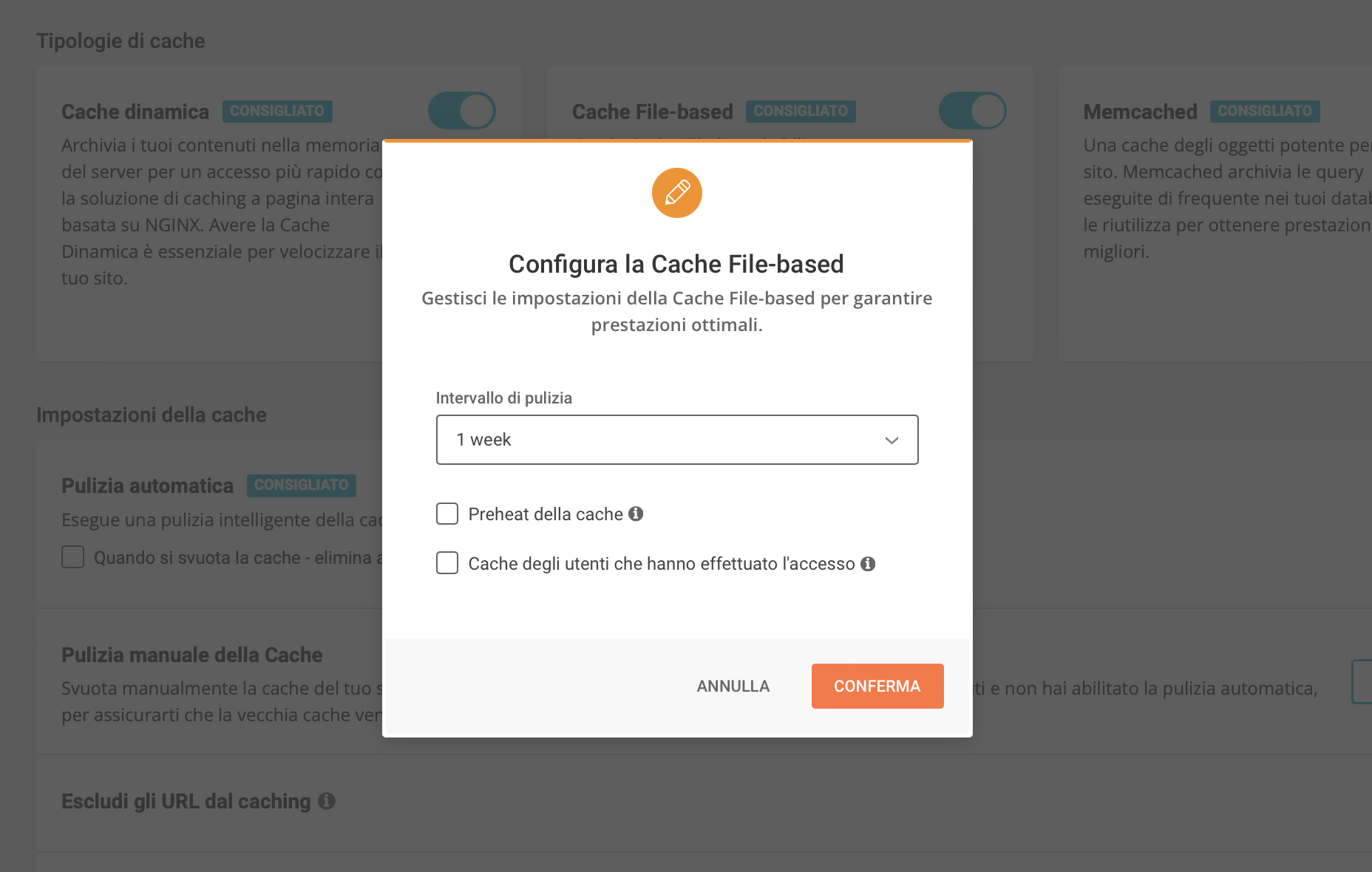
Al giorno d’oggi la cache è uno dei mezzi più efficaci per ottimizzare le prestazioni. Durante la ricerca di alternative alla Cache Dinamica (funzione integrata per tutti i siti SiteGround) abbiamo deciso di implementare la Cache File-based per la sua versatilità e compatibilità con diverse configurazioni di hosting. La Cache File-based può essere utilizzata da sola su siti ospitati al di fuori di SiteGround o come livello di cache aggiuntivo per i clienti di SiteGround che hanno già abilitato la Cache Dinamica e Memcached.

Alcune fantastiche funzionalità della Cache File-based sono la capacità di mantenere la cache per gli utenti che hanno effettuato l’accesso, il Preheat della cache (particolarmente utile per le pagine aperte raramente che vengono aperte per la prima volta dopo un po’ di tempo) e la scelta di una scadenza più lunga per la cache. Queste opzioni sono configurabili nell’interfaccia del plugin. Sebbene la sola Cache File-based sia generalmente più lenta della Cache Dinamica, i nostri test mostrano che la sua implementazione in SiteGround Optimizer aumenta comunque le performance del 20% rispetto a qualsiasi altro plugin che fornisce funzionalità di ottimizzazione simili.

Ottimizzazioni dell’ambiente

Tutti gli utenti possono usufruire di diversi tipi di ottimizzazioni dell’ambiente che metteranno in ordine il tuo ambiente WordPress per ottenere le massime prestazioni. Qui puoi trovare l’ottimizzazione dell’Heartbeat di WordPress con la quale puoi definire come l’API di WordPress interagisce con la tua applicazione per ottimizzare l’utilizzo delle risorse. Puoi inoltre pianificare la manutenzione settimanale del database per assicurarti che il tuo WordPress sia sempre ordinato.

Ottimizzazioni del frontend

Il codice front-end del sito può spesso essere pesante e ridurre significativamente la velocità di caricamento. Ci sono diverse funzionalità in SG Optimizer che possono ottimizzarlo e, di conseguenza, velocizzare il tuo sito web. La Minificazione dell’output HTML, CSS e JavaScript riduce le dimensioni e il numero di richieste del server relative a questi tipi di file e di conseguenza riduce il tempo di caricamento. Abbiamo reso disponibili queste funzionalità tramite semplici bottoni nel plugin. Puoi specificare quali tipi di file vuoi minificare, combinare e persino escludere dalla minificazione o dalla combinazione. E se tutto questo ti sembra troppo tecnico, puoi semplicemente guardare le etichette “Consigliato” accanto a ciascuna opzione per capire quale potrebbe avere il maggiore impatto sulle prestazioni del tuo sito.

Ottimizzazioni dei media

Ci sono diversi strumenti per l’ottimizzazione dei media in SiteGround Optimizer che funzioneranno su tutte le piattaforme di hosting. È possibile abilitare il Lazy Load con cui verranno caricati solo i media nella parte visibile del browser. Ciò rende il caricamento più rapido e agevole per le pagine lunghe con più elementi multimediali. Puoi anche definire la larghezza massima dell’immagine consentita per le immagini sul tuo sito web. Molti temi e plugin tendono a caricare immagini eccessivamente grandi che rallentano la velocità di caricamento senza mai essere visualizzate in tutta la loro larghezza.

Funzionalità esclusive per SiteGround

Come accennato in precedenza, la nostra piattaforma ha alcune impostazioni e strumenti per la velocità unici, che non possono essere sostituiti con le sole funzionalità del plugin poiché richiedono un ambiente server specifico per funzionare come previsto. Questi rimangono disponibili esclusivamente per i siti ospitati su SiteGround.

Cache Dinamica e Memcached 

Una delle migliori funzionalità per la velocità che puoi sfruttare per il tuo sito è la Cache Dinamica, ed è sempre la nostra prima scelta quando parliamo di prestazioni. La Cache Dinamica fa parte della nostra implementazione a 3 livelli che si basa su NGINX Direct Delivery per la gestione della Cache Statica, sulla Cache Dinamica per il contenuto dinamico e su Memcached per l’archiviazione di dati e oggetti nella RAM. Crediamo che la Cache Dinamica sia essenziale per ogni sito e l’abbiamo inclusa in tutti i nostri piani di hosting. Con il plugin SiteGround Optimizer puoi controllare le impostazioni avanzate WordPress per la Cache Dinamica e Memcached, in modo da ottenere il massimo da questa tecnologia.

Compressione delle immagini e WebP

La compressione delle immagini e il formato WebP sono due funzionalità essenziali del plugin SiteGround Optimizer, disponibili esclusivamente per i siti ospitati sulla piattaforma SiteGround. Con il nostro algoritmo di compressione delle immagini puoi ridurre le dimensioni dell’immagine (e rispettivamente il tempo necessario per il caricamento delle immagini) fino all’85%, mantenendo alta la qualità dell’immagine per i tuoi visitatori. Puoi anche abilitare il formato WebP che convertirà le tue immagini in un formato che aggiunge un’ulteriore riduzione delle dimensioni senza influire sulla qualità dell’immagine.

L’apertura del plugin a siti ospitati al di fuori di SiteGround è stato un passo importante per noi. Dopo aver eseguito molti test su diverse piattaforme di hosting e aver confrontato le prestazioni di plugin con funzionalità simili, siamo fiduciosi che il plugin SiteGround Optimizer sia il miglior strumento di ottimizzazione delle prestazioni che puoi utilizzare per il tuo sito web, indipendentemente da dove è ospitato. Ed è completamente gratuito! Provalo tu stesso e facci sapere come ti trovi lasciando un commento qui sotto.

[subscribe_cta]

5 semplici passaggi per migliorare la sicurezza WordPress

migliorare la sicurezza WordPress

Gli hacker attaccano i siti in media ogni 39 secondi, secondo uno studio dell’Università del Maryland. Poiché oltre il 40% del Web utilizza WordPress, questo fa sì che proprio WordPress sia uno degli obiettivi principali degli hacker. Inoltre, essendo un software open-source al quale ogni sviluppatore può contribuire, possono esserci alcune potenziali vulnerabilità nel codice. Gli hacker sfruttano queste vulnerabilità e altri problemi facilmente evitati come username e password deboli, plugin obsoleti, etc.

Per fortuna, ci sono 5 semplici cose che puoi fare, senza l’aiuto di uno sviluppatore, per migliorare la sicurezza di WordPress.

Problemi di sicurezza e vulnerabilità più comuni di WordPress

Ma prima, diamo un’occhiata ad alcune delle vulnerabilità e dei problemi più comuni di WordPress che gli hacker tendono a sfruttare quando attaccano un sito web:

  • Software non aggiornato
    Un software non aggiornato è una delle prime cose che gli hacker cercano in un sito. Ecco perché devi sempre fare attenzione quando escono aggiornamenti.
  • Temi e plugin obsoleti
    Assicurati che tutti i tuoi temi e plugin rimangano aggiornati, in modo che eventuali bug vengano corretti con la versione più recente.
  • Attacchi di brute-force
    Puoi fermare gli attacchi brute-force in diversi modi, ad esempio utilizzando un plugin di sicurezza o mitigando gli attacchi grazie al tuo hosting provider.
  • Malware
    Impedisci l’iniezione di software dannoso nel tuo sito con mezzi come scanner e servizi di rimozione di malware.
  • Attacchi DoS o DDoS
    Un modo per evitare questo tipo di attacchi è disporre di un sistema di caching o di un sistema di mitigazione degli attacchi DDoS integrato nell’infrastruttura del tuo hosting.
  • Ambiente di hosting scadente
    Quando cerchi un servizio di hosting, assicurati che abbia una buona reputazione, una profonda conoscenza di WordPress e, soprattutto, che sia affidabile.

Migliora la sicurezza di WordPress in cinque semplici passaggi

Sei pronto ad affrontare queste vulnerabilità da solo? Per aiutarti, ho selezionato cinque semplici passaggi da seguire che renderanno il tuo sito WordPress più sicuro in pochi click:

1. Modifica il nome utente dell’amministratore

Questo è un gioco da ragazzi. Se stai ancora utilizzando admin, amministratore o qualcosa di veramente facile da indovinare come nome utente, FERMATI! Per compromettere il tuo sito, un utente malintenzionato ha bisogno di due cose, un nome utente e una password. Se utilizzi un nome utente predefinito, hai fornito la metà di ciò di cui gli hacker hanno bisogno. Meglio renderlo un po’ più complesso, non trovi?

Per modificare lo username dell’amministratore manualmente devi fare così:

  • Accedi utilizzando il tuo account Admin.
  • In “Utenti” clicca su “Aggiungi utente”.
  • Crea un nuovo account utente e scegli come ruolo Amministratore. Scegli il nome utente che preferisci TRANNE admin, amministratore o il tuo nome. (Sì, gli hacker probabilmente lo conoscono perché l’account Facebook della tua azienda è collegato).
  • Esci da WordPress e accedi di nuovo utilizzando il tuo nuovo account da amministratore.
  • Clicca su Utenti per vedere gli utenti e, sotto il tuo account da amministratore originario, clicca su “Elimina” Assicurati di selezionare “Assegna tutti i contenuti a” e seleziona il tuo nuovo account da amministratore, in modo da non perdere alcun contenuto.

Se desideri disabilitare gli username comuni in un solo click, installa il plugin SiteGround Security. È uno strumento gratuito che ti offre opzioni semplici per proteggere il tuo sito e migliorerà notevolmente la sicurezza di WordPress. Usalo per disabilitare la creazione di nomi utente comuni e se hai già uno o più utenti con uno username debole, ti chiederà di fornirne di nuovi. Inoltre, quando attivato, apparirà un pop-up in cui potrai scegliere un nuovo nome utente e sostituire automaticamente quelli deboli esistenti.

[subscribe_cta]

2. Utilizza password complesse

Sì, tutti amano usare il proprio compleanno come password. Sai a chi piace questa cosa più di tutti? Agli hacker. Le password deboli sono facili da indovinare.

“My Little Pony II è il mio FILM PREFERITO! Lo vedrò sicuramente domani per il mio compleanno!”

Tutto ciò che hai pubblicato sui social media fornisce agli hacker un po’ più di informazioni con cui lavorare.

CONSIGLIO: l33tsp34k (Leet Speak) ossia la sostituzione di lettere con numeri, non inganna gli hacker.

Allora cosa funziona? Password complesse. Lunghe serie casuali di lettere e simboli sono fantastiche. Il problema con queste password è che tendiamo a scriverle da qualche parte poiché sono difficili da ricordare. Se perdi il foglio (fisico o elettronico) in cui li hai annotati, un hacker ha le chiavi del tuo regno.

WordPress ora ha una funzionalità che permette di generare una password complessa, ma non le richiede per forza. Ci sono plugin, tuttavia, che la faranno rispettare. Non ho l’abitudine di consigliare plugin di sicurezza per WordPress, ma se vai su wordpress.org/plugins e inserisci “strong password” ne troverai diversi tra cui scegliere.

Installa uno di questi plugin.

Se hai utenti regolari, amministratori, autori, etc, potresti voler utilizzare password complesse solo per gli account di alto livello, per evitare problemi di registrazione e accesso al tuo sito da parte degli utenti.

E se ti stai chiedendo come gestire password complesse senza scriverle da qualche parte, puoi utilizzare un gestore di password. Quelli più moderni funzionano sia su desktop che su mobile e sincronizzeranno i tuoi dati su tutti i tuoi dispositivi.

Scarica il nostro eBook gratuito sulla sicurezza WordPress

3. Utilizza l’autenticazione a 2 fattori

L’autenticazione a due fattori non è un nuovo concetto di sicurezza. Per decenni, le istituzioni finanziarie hanno fatto affidamento sulle chiavette token (piccoli dispositivi che hanno un display e producono costantemente codici numerici) come elemento aggiuntivo di sicurezza. 

Il concetto di sicurezza completo risponde a 3 livelli di autenticazione “Qualcosa che conosci, qualcosa che hai, qualcosa che sei”. Con l’autenticazione a due fattori rispondi a due di questi elementi. Quando accedi a un sito senza autenticazione, usi solo “qualcosa che conosci”: il login e la password. Indipendentemente da quanto pensi siano forti, c’è la possibilità che possano essere compromessi. L’autenticazione a due fattori aggiunge un livello ulteriore di sicurezza, il “qualcosa che hai”. 

Oggigiorno, invece di dover dare una chiavetta a ogni utente, abbiamo smartphone e software che possono sostituire quei vecchi sistemi. Se hai uno smartphone moderno (uno realizzato negli ultimi 5 anni) puoi utilizzare un’app che funziona come “qualcosa che hai”.

L’app per l’autenticazione a due fattori più comunemente utilizzata, anche se non l’unica, è Google Authenticator. È la più comune perché è gratuita. Prima di decidere di attivare l’autenticazione a due fattori, assicurati che Google Authenticator sia disponibile per il tuo telefono.

Se utilizzi già un plugin come SiteGround Security, hai tutto il necessario per configurare la 2FA. Devi solo abilitare questa opzione dalla dashboard del plugin e a tutti gli amministratori ed editor verrà chiesto di configurare la loro autenticazione a due fattori al prossimo accesso.

Una volta implementata la 2FA e dopo che l’utente cliccato sul pulsante di accesso, verrà indirizzato a una seconda schermata di accesso che richiederà il “token”. Se l’utente ha configurato correttamente la sua app, gli basterà aprirla e troverà il tuo sito al suo interno con un codice associato. Questo numero cambia ogni 30 secondi. Quando si digita il token e si preme il pulsante, il plugin verificherà che il codice corrisponda a ciò che l’utente ha digitato. In base a ciò consentirà o negherà l’accesso.

Tieni presente che alcuni sistemi di 2FA non si basano su app ma su messaggi di testo inviati al tuo telefono. Fai attenzione perché questi non sono del tutto sicuri, quindi è meglio evitarli.

4. Utilizza HTTPS

In realtà dovresti già utilizzarlo ma, nel caso non lo sapessi, un paio di anni fa Google ha affermato che, se un sito non esegue https, esso avrà di default un ranking inferiore rispetto ai siti che utilizzano https. SEO a parte, l’https mantiene tutto il tuo traffico crittografato e lontano da occhi indiscreti ed è una parte essenziale di qualsiasi strategia di sicurezza WordPress.

Se non usi SiteGround, devi sentire il tuo hosting provider per acquistare e installare un certificato sicuro. Poi devi dire a WordPress di cambiare il tuo URL in HTTPS.

Se invece utilizzi SiteGround, tutto ciò che devi fare è utilizzare il servizio Gestione SSL per ottenere un certificato gratuito Let’s Encrypt. Una volta che il pannello di controllo di SiteGround ottiene e installa il certificato per te, tutto ciò che devi fare è cliccare su “Applica HTTPS” e voilà, l’intero sito è ora crittografato.

5. Mantieni aggiornati i tuoi plugin

Non mi riferisco solo ai principali, intendo ogni plugin che hai installato sul tuo sito, ogni volta che c’è un aggiornamento. Perché è importante mantenere aggiornati i plugin?

Il motivo principale è ovviamente la sicurezza di WordPress. I buoni autori di plugin affrontano i problemi di sicurezza di WordPress quando vengono segnalati e rilasciano le patch il prima possibile. Se hai attivato l’aggiornamento automatico, non devi fare nulla, otterrai il nuovo codice. In caso contrario, non appena accedi e noti che ci sono aggiornamenti, vai su Plugin e individua gli aggiornamenti disponibili.

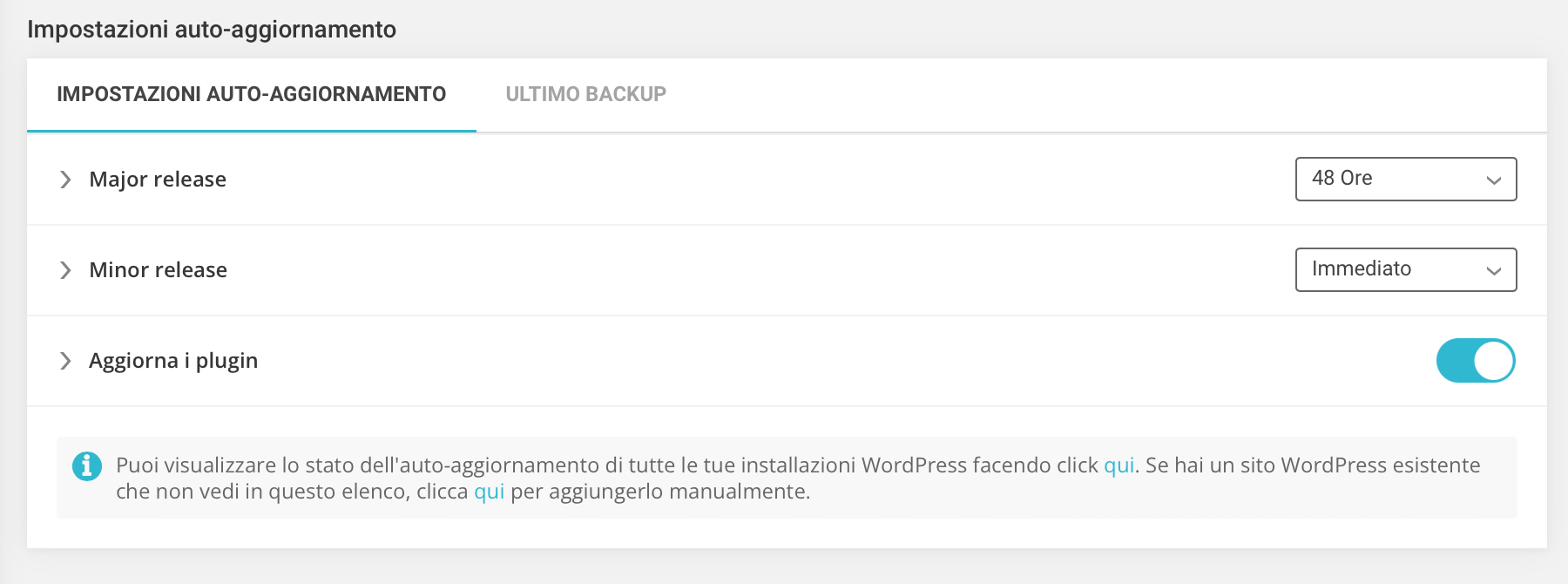
Se sei un cliente SiteGround, puoi sfruttare lo strumento di aggiornamento automatico di SiteGround per WordPress. Mantiene i tuoi siti WordPress sempre sicuri e aggiornati. Tra le altre cose, si prende cura anche dei tuoi plugin. Con questo strumento, puoi abilitare l’opzione di aggiornamento automatico dei plugin dalle impostazioni. Se abiliti questa opzione, per ogni aggiornamento di WordPress, SiteGround verificherà se anche i tuoi plugin sono aggiornati e, in caso contrario, li aggiornerà per te.

Se i tempi di inattività hanno ripercussioni sui tuoi guadagni, allora vale la pena dedicare del tempo per assicurarti di utilizzare sempre la versione più recente e che i plugin importanti sul tuo sito siano costantemente aggiornati. Gli aggiornamenti di sicurezza di WordPress devono essere tra le tue priorità principali.

Un ultimo step

  • Sì, è molto importante mantenere aggiornato WordPress
  • Sì, è molto importante mantenere aggiornati i temi
  • Sì, è molto importante mantenere aggiornati i plugin

Ma c’è un ulteriore passo da compiere. Da sempre, nel mondo open-source, gli sviluppatori a un certo punto interrompono il supporto della loro creazione e la abbandonano. A volte sono gentili e informano con anticipo le persone dei loro piani. In altri casi, il codice rimane lì e non viene aggiornato. Devi assicurarti che i plugin su cui fai affidamento siano in fase di sviluppo attivo.

Il modo più semplice per farlo è sapere chi c’è dietro il plugin. Se c’è un’azienda o un team dietro di esso, le probabilità che venga abbandonato è molto inferiore rispetto a se c’è un singolo programmatore.

Considerazioni finali

Il segreto della sicurezza web è che non si deve fare un unico grande intervento, ma tante molte piccole cose. Ogni layer di sicurezza che aggiungi al tuo sito rende un po’ più difficile l’accesso per gli hacker. Non devi avere un sito WordPress a prova di bomba per essere al sicuro, devi solo rendere difficile la vita ai possibili hacker, quanto basta perché non valga loro la pena di provarci. Gli hacker alla fine si stancheranno facilmente e passeranno a bersagli più facili – i siti di quei proprietari che non hanno letto questo articolo.

Analytics: trasforma il tuo sito in uno strumento di business

Analytics trasforma il tuo sito in uno strumento di business

Quanto sono importanti i dati oggi? Potremmo dire che i dati sono tutto, ma senza un’attenta analisi e gestione di essi si rischia di perdersi in un bicchiere d’acqua. È quindi importante saper riconoscere quali dati sono più importanti, monitorarli e utilizzarli per sviluppare una strategia di crescita per il proprio sito e attività.

Chiara Magnani, analista esperta in pianificazione strategica e controllo dei dati, ci mostra:

  • Quali indicatori valutare per la strategia del tuo sito
  • Come definire gli obiettivi e misurarli
  • Come integrare i dati di Google Analytics
  • Come monitorare i risultati per prendere decisioni migliori

Scarica le slide della presentazione di Chiara Magnani 👇

Come sempre vi chiedo di commentare il webinar, in modo da avere un feedback su come è andato e su come vorreste che fossero i prossimi. Sentitevi liberi di dare suggerimenti e di richiedere gli argomenti futuri che vorreste fossero affrontati. Consiglio di dare uno sguardo anche agli altri nostri webinar e seguirci sul canale YouTube di SiteGround Italia.

[subscribe_cta]

Iniziamo il 2022 con una soddisfazione clienti del 98%

soddisfazione clienti del 98%

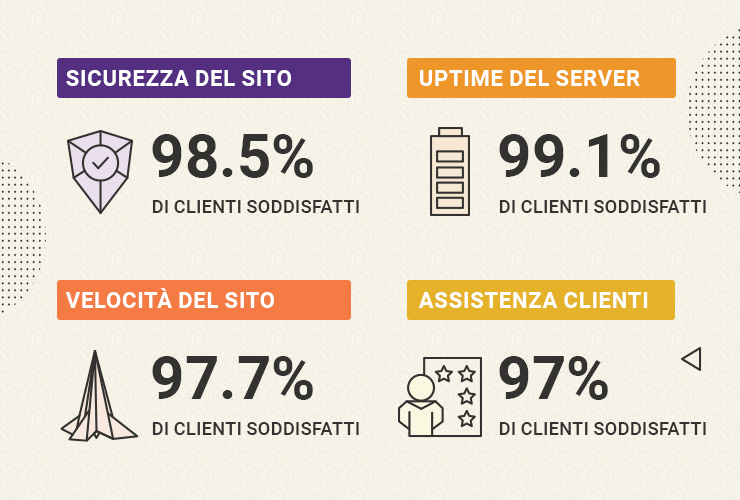
A Dicembre è per noi consuetudine chiedere ai nostri clienti di valutare gli sforzi che abbiamo fatto durante tutto l’anno nel nostro tradizionale sondaggio sulla soddisfazione clienti. Ogni anno siamo stupiti dai feedback positivi che riceviamo e dal fatto che riusciamo sempre ad alzare un po’ l’asticella. Nel 2021 il risultato ottenuto è stato stellare, con una soddisfazione clienti che ha raggiunto complessivamente il 98%. Una percentuale spettacolare per qualsiasi azienda che offre servizi e ancora più sorprendente nel mercato dell’hosting.

Ovviamente è difficile tradurre la soddisfazione per un servizio in un numero, ma è un indicatore che tiene conto di tutte le valutazioni ottenute su quelli che consideriamo i pilastri fondamentali del nostro servizio – velocità, sicurezza e supporto – e che continuiamo a migliorare anno dopo anno. Ecco una panoramica di alcune delle cose che abbiamo fatto in questo ultimo anno e che hanno reso possibile un tasso di soddisfazione così sbalorditivo.

97,7% di soddisfazione clienti per la velocità dei siti

Siamo sempre stati famosi per adottare in modo proattivo le ultime tecnologie per la velocità a vantaggio dei nostri clienti. Nel 2021 abbiamo nuovamente introdotto numerosi miglioramenti per le prestazioni senza costi aggiuntivi. Abbiamo iniziato abilitando l’algoritmo Brotli per la compressione delle immagini sui nostri server, garantendo immediatamente un aumento della velocità dei siti tra il 15% e il 20% per tutti i clienti. In aggiunta, la nostra nuova configurazione MySQL ha consentito ai siti ospitati da noi di servire più visitatori contemporaneamente, riducendo il numero di query lente da 10 volte a 20 volte. E abilitando la nostra esclusiva Cache Dinamica di default su tutti i piani di hosting, i clienti hanno potuto godere di un tempo di caricamento della pagina fino a 5 volte più veloce. Questi sono solo alcuni dei maggiori miglioramenti che abbiamo introdotto per velocizzare l’esecuzione dei siti, migliorare l’esperienza utente, le conversioni e la SEO. In cambio, i nostri clienti hanno valutato i nostri sforzi per la velocità con il punteggio più alto nella storia del nostro sondaggio di fine anno: il tasso di soddisfazione per la velocità dei siti ospitati da noi è stato del 97,7%!

98,5% di soddisfazione clienti per la sicurezza dei siti

Oltre a dedicarci alla velocità, lavoriamo sempre su nuovi modi per aiutarti a proteggere il tuo sito. La nostra missione è di fornire la migliore protezione dei dati possibile ai nostri clienti e quest’anno, con il lancio dei nostri backup distribuiti geograficamente, abbiamo compiuto un altro grande passo. Oltre ai nostri backup giornalieri gratuiti e al ripristino in 1 click, abbiamo implementato un sistema di backup delocalizzato che riduce al minimo il rischio di perdita di dati nel caso in cui l’intera struttura del data center sia in pericolo per qualsiasi motivo. In questo modo garantiamo un ripristino sicuro del tuo sito con tempi di inattività minimi. Inoltre, il nostro servizio di sicurezza SiteGround SiteScanner è stato migliorato per includere un nuovo metodo di scansione che consente agli utenti di eseguire una scansione completa dei file del proprio sito direttamente sul server host con un solo click. Abbiamo inoltre introdotto un nuovo DNS centralizzato per un hosting più veloce, sicuro e semplice da utilizzare.

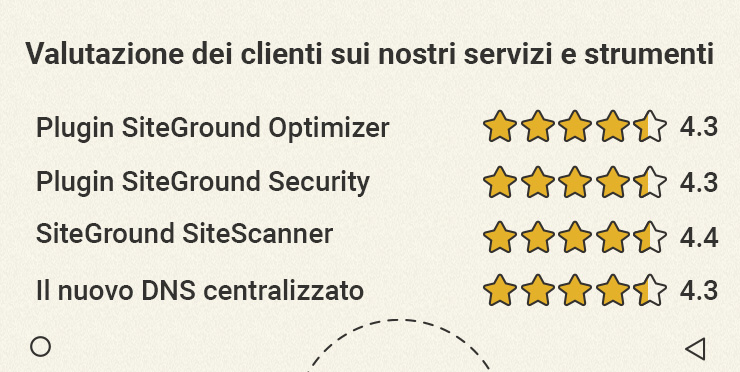
4.3/5 stelle per i nostri strumenti e servizi

Quest’anno è stato particolarmente ricco di nuovi strumenti e servizi per gli utenti WordPress. Abbiamo lanciato il plugin SiteGround Security per WordPress, uno strumento gratuito che migliora notevolmente la sicurezza di WordPress in pochi click. Ed è disponibile per tutti, non solo per i clienti SiteGround! Poco meno di un mese dopo il suo rilascio, il plugin ha raggiunto il secondo posto come miglior plugin di sicurezza WordPress ai Monster’s Award. E per completare il nostro elenco, nel 2021 abbiamo rilasciato una nuova versione del nostro plugin SiteGround Optimizer per aggiornare le sue funzionalità e aggiungerne di nuove. Tutti questi sforzi non sono passati inosservati e abbiamo ottenuto una valutazione media di 4,3 stelle su 5 per ciascuna delle nostre soluzioni.

Uno sguardo indietro e uno in avanti

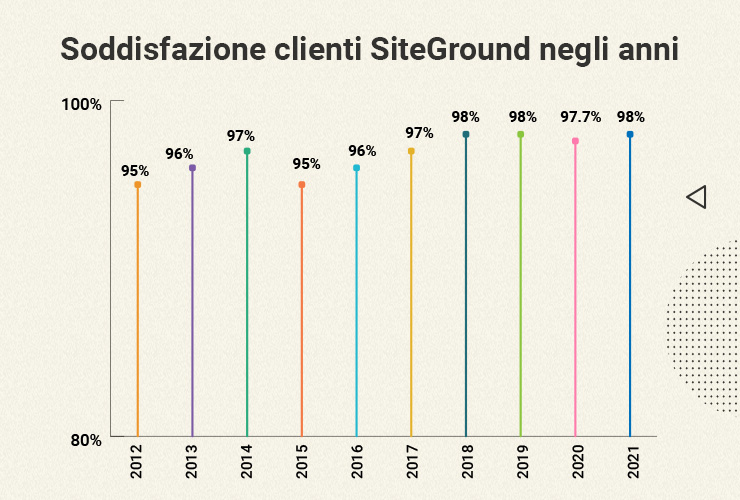
10 anni fa abbiamo iniziato a inviare il nostro sondaggio di fine anno ai clienti, era il lontano 2012. Un decennio dopo, con oltre 2.800.000 domini ospitati, le valutazioni e i feedback riescono ancora a salire e dal 95% iniziale siamo arrivati fino al 98% di soddisfazione dei clienti nel 2021.

Siamo grati per il vostro feedback e per averci aiutato a migliorare i nostri servizi anno dopo anno. Nel 2022 continueremo a migliorare i nostri servizi e ne lanceremo di nuovi sia per chi è nostro cliente sia per chi non lo è ancora e speriamo di riuscire a superare ancora una volta le vostre aspettative.

Come cambiare i font in WordPress per rendere unico il tuo sito

cambiare i font WordPress

I giorni in cui il web era composto da pagine bianche, testo nero e link blu stanno per finire piano piano. Oggi, se vuoi farti notare, la tua pagina deve avere JavaScript, CSS e immagini. A questi si aggiungono i font, sempre più importanti e capaci di rendere distintivo l’aspetto del tuo sito web.

A differenza di altri elementi del tuo sito, i font possono essere grandi blocchi di dati che, se non gestiti correttamente, possono rallentare il caricamento del sito. La velocità è l’elemento principale per un sito oggi, quindi anche se il design è importante, devi assicurarti che non influisca sulla velocità del tuo sito quando scegli e utilizzi i tuoi font.

In questo articolo esamineremo l’utilizzo dei font su WordPress, come modificarli, come utilizzare i font Google in WordPress e infine, daremo un’occhiata a come puoi gestire i tuoi font in modo che donino a WordPress un bell’aspetto senza toccare la velocità del sito.

Scopriamo subito come!

Come aggiungere nuovi font WordPress al tuo sito

1. Scegli un font del formato giusto

Il primo passo che devi fare quando lavori con i font è selezionare il tuo font e inserirlo nel tuo sito. Se cerchi in giro, scoprirai che ci sono molti font gratuiti disponibili per l’uso. Questi caratteri sono disponibili in una varietà di formati. Devi assicurarti che quando selezioni un font, ne scegli uno disponibile nel formato giusto. Come con tutto sul web, hai tantissime opzioni e non tutte le opzioni sono uguali o funzionali.

  • EOF: Embedded OpenType Fonts
    Questo formato ha caratteri più compatti dell’OTF.
  • OTF: Open Type Fonts
    Questi sono i font più comunemente usati sul web.
  • TTF: True Type Fonts
    Questo è un formato vecchio sviluppato negli anni ’80 da Microsoft e Apple.
  • WOF 1.0: Web Open Font Format
    Questo formato è ampiamente utilizzato per le pagine web e raccomandato dal W3C.
  • WOFF 2.0: Web Open Font Format
    Questa è un’opzione migliore di WOFF 1.0 grazie alle migliori capacità di compressione.

Al momento della stesura di questo articolo, tutti i formati sono supportati dalla versione corrente di tutti i browser moderni. (NOTA: Internet Explorer non è un browser moderno.)

Tutti i formati sopra indicati funzioneranno, tuttavia, per motivi di prestazioni, quando ti è possibile utilizza i font WOFF 2.0. Essendo compressi, si caricheranno più velocemente.

2. Aggiungi il font WordPress al tuo sito

Esistono diversi modi per aggiungere font personalizzati al tema. Diamo un’occhiata a due opzioni: puoi farlo manualmente o puoi farlo tramite temi e plugin.

Opzione 1: aggiungi i font manualmente tramite il File Manager

Per prima cosa, diamo un’occhiata al metodo più complesso, ossia caricare i font manualmente.

La prima cosa che dobbiamo fare è individuare un font. Ne ho preso uno da uno dei miei siti personali, ma puoi cercare in giro e trovarne uno che ti piace.

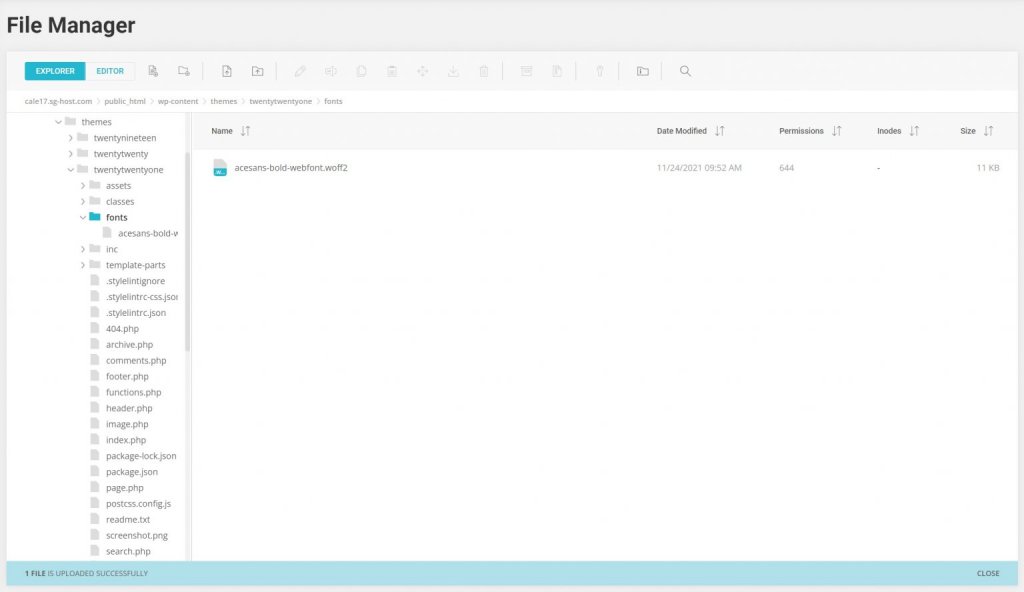
Quindi dobbiamo caricare il file del font sul nostro sito. Poiché il mio sito di prova è ospitato su SiteGround, vado nel SiteTools > Gestione File per farlo.

Sto usando il tema predefinito di WordPress, Twentytwentyone. Quindi in quella directory creo un’altra directory chiamata “fonts” e carico lì il mio file dei font.

Successivamente, dobbiamo dire al nostro tema che ha un nuovo font con cui lavorare. Lo facciamo con una sezione @font-face nel nostro foglio di stile.

@font-face {

    font-family: “ace_sansbold”;

    src: url(‘fonts/acesans-bold-webfont.woff2’)  format(‘woff2’);

    font-weight: normal;

    font-style: normal;

}

Questo dice al nostro tema che c’è una nuova famiglia di font chiamata ace_sansbold e può essere caricata da fonts/acesans-bold-webfont.woff2.

Siamo a posto, tuttavia avere il font non fa alcuna differenza se poi non lo applichiamo. Voglio ad esempio che questo font sia utilizzato nel titolo del mio sito. Per farlo troviamo il selettore di stile utilizzato per quello e lo cambiamo.

In twentytwentyone, questo è il selettore .site-title:

.site-title {

color: var(–branding–color-link);

font-family: var(–branding–title–font-family);

font-size: var(–branding–title–font-size-mobile);

letter-spacing: normal;

text-transform: var(–branding–title–text-transform);

line-height: var(–global–line-height-heading);

margin-bottom: calc(var(–global–spacing-vertical) / 6);

}

Vogliamo fare un cambiamento. Vogliamo cambiare la linea della famiglia di caratteri in questo.

font-family: “ace_sansbold”;

Questo dirà al nostro tema di utilizzare il nostro nuovo font invece di quello selezionato dal tema. Il risultato finale sarà questo:

.site-title {

color: var(–branding–color-link);

font-family: “ace_sansbold;

font-size: var(–branding–title–font-size-mobile);

letter-spacing: normal;

text-transform: var(–branding–title–text-transform);

line-height: var(–global–line-height-heading);

margin-bottom: calc(var(–global–spacing-vertical) / 6);

}

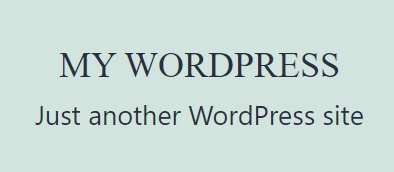
Ecco come appariva il titolo del mio sito prima di aggiungere il font.

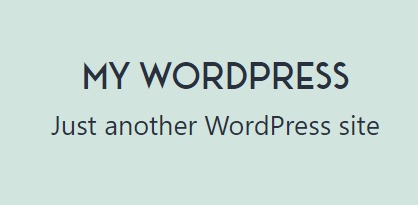
Dopo aver seguito le istruzioni sopra, appare così:

Opzione 2: aggiungi e modifica i font tramite temi e plugin

Ok, l’abbiamo fatto nel modo più complicato, ora proviamo il metodo semplice, ovvero sfruttare i temi e i plugin per aggiungere facilmente caratteri al tuo sito.

Come aggiungere caratteri utilizzando l’editor di temi

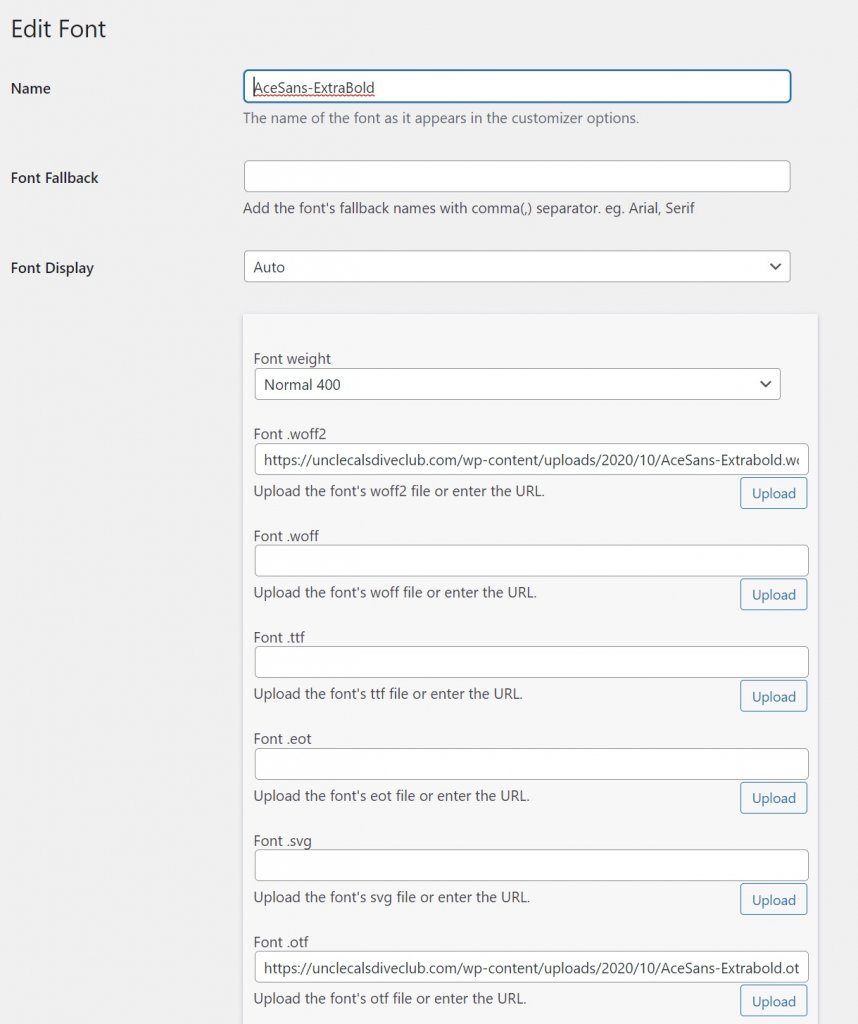
La maggior parte dei temi moderni permettere di aggiungere font e assegnarli a parti del sito. Uso il tema Astra di WordPress su uno dei miei siti, che viene fornito con una funzione chiamata “Font personalizzati”. Invece di dover caricare manualmente i CSS e caricare i file, mi viene presentato un semplice modulo che mi consente di aggiungere o modificare i font.

Una volta salvato, tutto viene gestito automaticamente. Non solo il font è posizionato dove dovrebbe essere e facilmente accessibile, ma i nuovi caratteri ora appaiono nel mio editor di temi, pronti per l’uso. Nessun lavoro sul CSS!

inoltre, Astra include di default tutti i Google Fonts pronti per essere utilizzati.

Come aggiungere i font utilizzando “Fonts Plugin”

Se il tuo attuale tema WordPress non include font predefiniti, ci sono soluzioni come i plugin freemium.

Fonts Plugin

“Fonts Plugin” ti offre tutti i font Google per essere utilizzati su WordPress. Inoltre, ti consentirà di inserire la tua chiave API di Adobe, se ne hai una, per utilizzare anche tutti i font Adobe.

Una delle cose che questo plugin non farà, è permetterti di caricare caratteri personalizzati come descritto sopra. La versione Pro potrebbe permetterti di farlo, ma la documentazione non è chiara su questo punto.

Una caratteristica davvero interessante di questo plugin è che ti mette a disposizione un nuovo blocco Gutenberg chiamato blocco “Google Fonts”. Questa è un’estensione del blocco Paragrafo e ti dà la possibilità di selezionare un font per quel blocco. Cambiare i caratteri per un elemento di testo in Gutenberg è complesso, ed è bello avere un plugin che lo rende semplice.

Esistono altri plugin che puoi utilizzare per aggiungere font al tema del tuo sito WordPress. Dai una rapida occhiata alla repository dei plugin di WordPress e ne troverai diversi che faranno al caso tuo.

[subscribe_cta]

Come cambiare i font in Theme Customizer

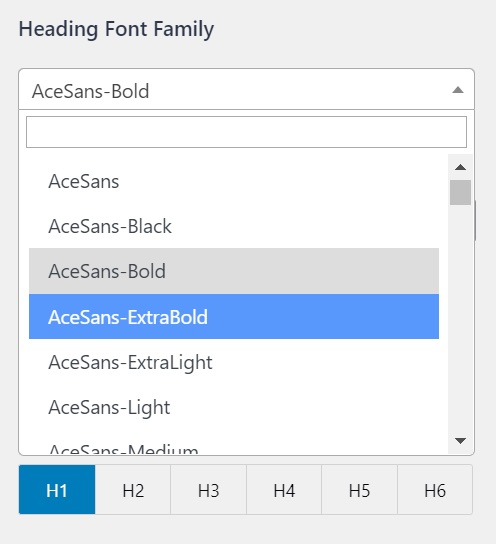
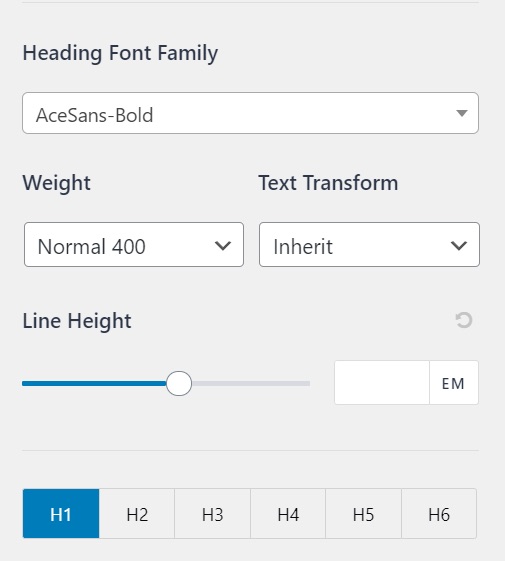
Alcuni temi WordPress hanno selettori di font per diverse parti della tua pagina o del tuo sito. Twentytwentyone non li ha ma, come mostrato sopra, Astra sì. In Astra, l’opzione “Global” ha un’opzione “Typography”. Cliccando su di essa, ti vengono presentati i selettori che ti consentono di impostare font e pesi diversi per cose come:

  • Corpo
  • Intestazioni (H1-H6)

Questo ti dà un ampio controllo sui font visualizzati sul tuo sito. Diversi temi e plugin aggiungeranno altre opzioni al Customizer di temi per consentirti un controllo più accurato su quali font vengono utilizzati e dove. Un buon esempio è Fonts Plugin descritto sopra. Esso aggiunge una sezione al Customizer di temi per twentytwentyone e consente agli utenti di selezionare e assegnare i font.

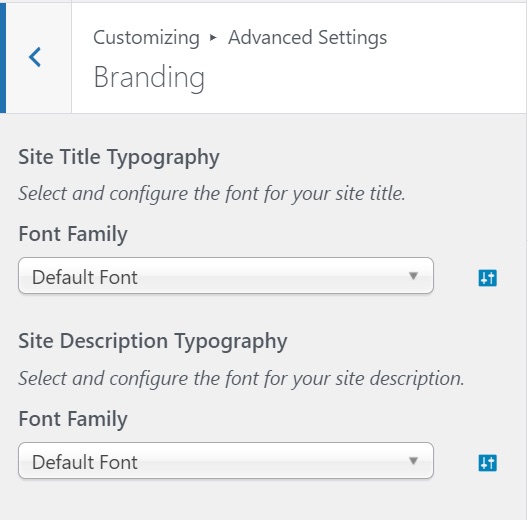
Puoi scegliere font, pesi e dimensioni per la maggior parte degli elementi standard. Ad esempio, sopra abbiamo sostituito manualmente la famiglia di font per il selettore .site-title. Usando Fonts Plugin, è semplice come andare su Advanced Settings > Branding.

Bonus: come evitare che i font rallentino il tuo sito

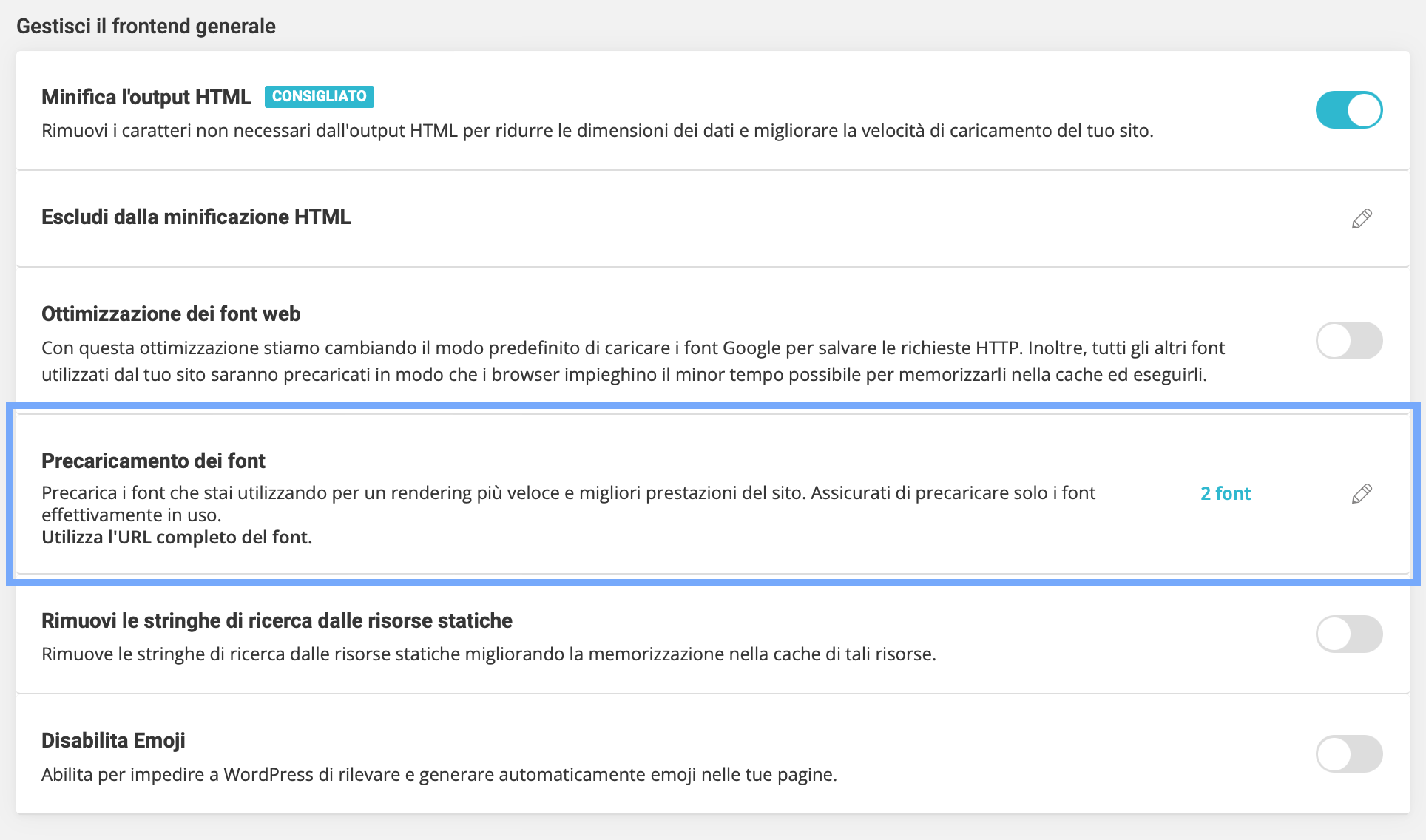
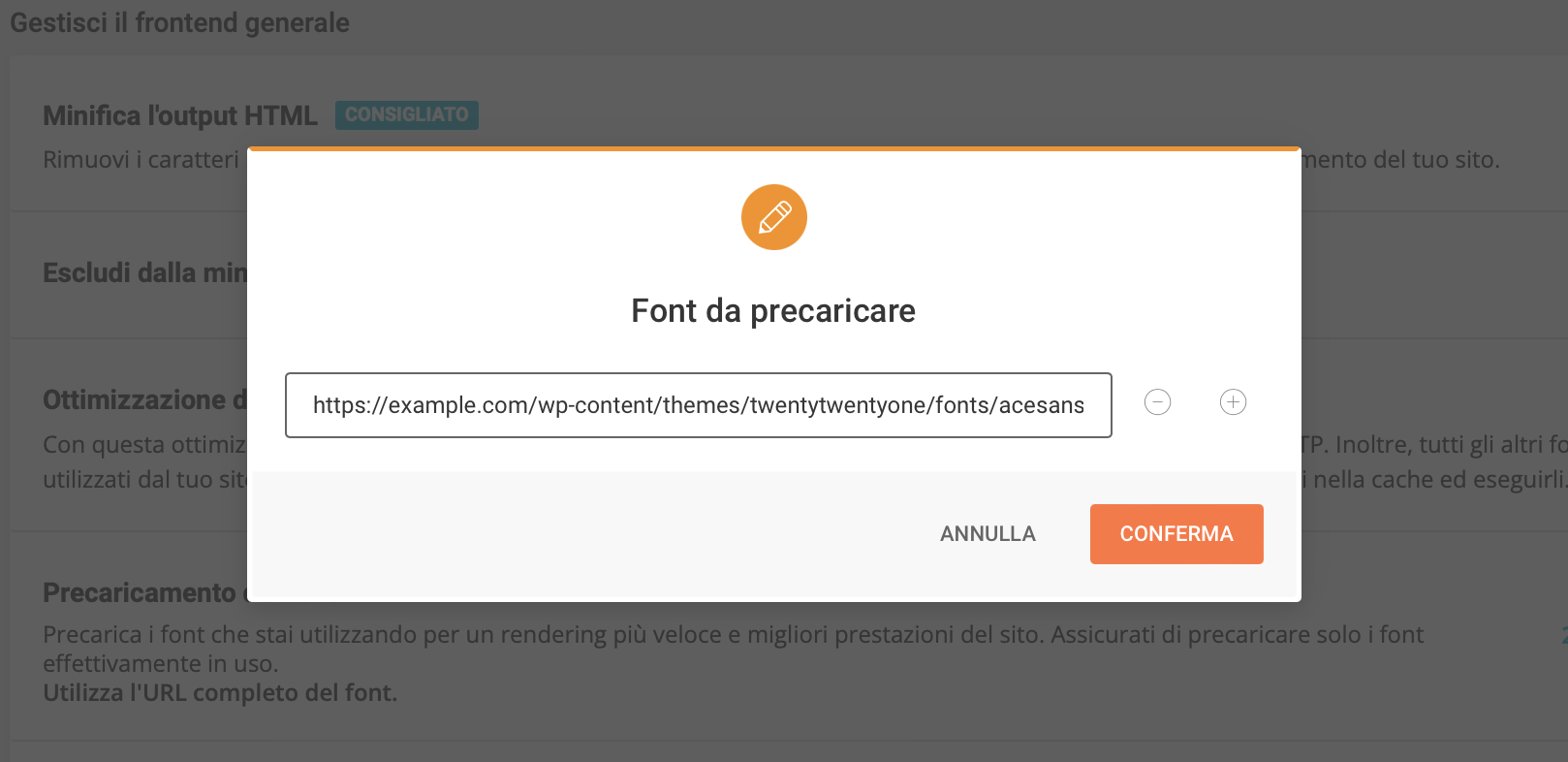
Abbiamo parlato molto di come inserire i font nel tuo sito e usarli. I font, tuttavia, sono solo un’altra cosa che un browser deve caricare per visualizzare il tuo sito. Le cose che un browser deve caricare sono solo cose che possono rallentarlo. Come puoi gestire questo problema? La soluzione è precaricare i file dei font. Per fortuna, se ospiti il tuo sito su SiteGround, hai accesso al plugin SiteGround Optimizer che rende questo compito davvero semplice. Nel plugin, vai nella sezione Frontend > Generale e troverai la funzione Precaricamento dei font.

Questa opzione è leggermente diversa dalla maggior parte delle altre opzioni del plugin perché non deve essere attivata o disattivata, ma devi inserire l’URL del tuo font in modo che possa essere precaricato.

Nel nostro caso, l’URL sarebbe https://example.com/wp-content/themes/twentytwentyone/fonts/acesans-bold-webfont.woff2.

Inseriamo quell’URL e clicchiamo su Conferma.

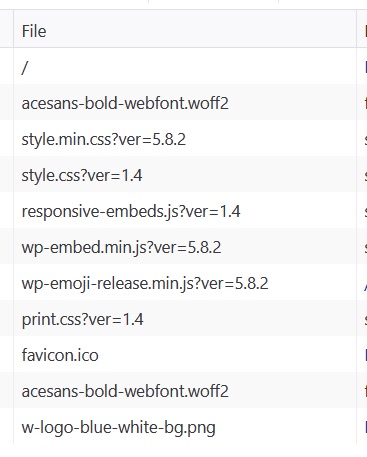
Questo inserirà il tag di collegamento corretto con rel=”preload”, in modo che il file del font sia la prima cosa che viene caricata. Puoi vederlo aprendo il tuo sito in un browser diverso, uno a cui non hai effettuato l’accesso. Visita la pagina, clicca su Ispeziona > Rete. Quindi ricarica la pagina.

<link 

  rel=”preload” 

  as=”font”

  href=”https://example.com/wp-content/themes/twentytwentyone/fonts/acesans-bold-webfont.woff2″ 

  Crossorigin

/>

La prima voce è la pagina effettiva che hai richiesto, ma la seconda voce sarà il file dei font. Viene caricato come prima risorsa.

Consiglio importante:

Precarica solo i font che usi comunemente. Se precarichi tutti i tuoi font, finirai per rallentare di nuovo il sito. Uno o due font precaricati dovrebbero essere sufficienti per far funzionare il tuo sito.

Ricapitolando

I font sono un buon modo per dare un aspetto distintivo al tuo sito. Usati con parsimonia possono mettere in risalto il tuo sito senza influire in modo significativo sulle sue prestazioni.

Come per tutte le cose belle, il troppo stroppia. Troppi font rallenteranno il tuo sito e lo renderanno più difficile da leggere per i tuoi utenti. Il risultato finale è lo stesso in entrambi i casi: gli utenti andranno via, quindi, come per ogni cosa, usa i font in modo saggio e assicurati di mantenerli ottimizzati.

Core Web Vitals: webinar su come ottimizzarli per il proprio sito

Core Web Vitals

I Core Web Vitals sono una delle novità più importanti del 2021 introdotte da Google all’interno del proprio algoritmo. Per superare la prova dei Core Web Vitals, avere un sito veloce è ora diventata condizione necessaria ma non sufficiente. 

Cosa sono i Core Web Vitals?

I Core Web Vitals, o segnali web essenziali, sono nuove metriche unificate che fanno parte della Page Experience di Google, create per misurare e migliorare l’esperienza dell’utente. Mirano ad aiutare i proprietari di siti e gli sviluppatori a concentrarsi su ciò che conta di più: l’interazione positiva tra utenti e siti web. Attualmente, i Core Web Vitals sono tre metriche: Largest Contentful Paint (caricamento), First Input Delay (interattività), and Cumulative Layout Shift (stabilità visiva).

Sebbene sia possibile monitorare i Core Web Vitals sia per desktop che per dispositivi mobili, per il posizionamento delle pagine verranno utilizzati solo i segnali mobile. Inoltre, tieni presente che quando si parla di punteggi dei Web Core Vitals, le metriche verranno valutate al 75° percentile degli utenti. Ciò significa che, se desideri soddisfare i Core Web Vitals, le tue pagine dovranno superare i punteggi consigliati per almeno il 75% delle visite alle pagine.

Se vuoi leggere nel dettaglio cosa sono i Core Web Vitals e i criteri di Google che definiscono l’esperienza utente, abbiamo sviluppato una guida completa sui Core Web Vitals.

Guarda il webinar

Se invece preferisci ascoltare direttamente le parole di un esperto e prendere nota, puoi guardare il nostro webinar con Andrea Cardinali, esperto di web performance, e seguire le sue slide incorporate sotto il video. In questo webinar Andrea ci spiega:

  • Cosa sono i Core Web Vitals e come impattano sulla SEO
  • Come misurare correttamente i Core Web Vitals anche quando Google non ce li fornisce
  • Le tecniche Black hat utilizzate da diversi plugin per imbrogliare i CWV
  • Perché ottenere PageSpeed 100 non serve a nulla e cosa fare invece
  • Best practices per ottimizzare per i core web vitals.

Scarica le slide della presentazione di Andrea Cardinali 👇

Come sempre vi chiedo di commentare il webinar, in modo da avere un feedback su come è andato e su come vorreste che fossero i prossimi. Sentitevi liberi di dare suggerimenti e di richiedere gli argomenti futuri che vorreste fossero affrontati. Consiglio di dare uno sguardo anche agli altri nostri webinar e seguirci sul canale YouTube di SiteGround Italia.

[subscribe_cta]

Le vostre domande sui Core Web Vitals ad Andrea Cardinali

Se è stato detto che i plugin non sono sufficienti per ottimizzare un sito, come posso mettere le mani sul codice, poiché ho creato il sito tramite la dashboard di SiteGround e WordPress e non ho programmato nulla a mano?

I plugin di ottimizzazione molto spesso non sono sufficienti a ottimizzare il sito perchè il sito non è stato progettato adeguatamente. Prima di buttarsi a capofitto nella creazione di un sito consiglio di dedicare del tempo alla progettazione del sito “su carta”, identificando obiettivi del sito, plugin e tema necessari a realizzare questo obiettivo, e possibilmente farsi affiancare nella progettazione da una persona con adeguate competenze tecniche.
 

Per intervenire sul codice puoi scaricare una copia dei files e del database del tuo sito sul tuo computer e modificarli. I files li scarichi utilizzando un client FTP e/o tramite pannello di controllo. Una volta che i files sono sul tuo pc puoi modificarli a tuo piacimento. Consiglio di installare un ambiente di sviluppo in locale per fare i test, io personalmente utilizzo Devilbox (devilbox.org) ma va bene in alternativa anche qualcosa di più semplice come Local (localwp.com)

Se ottimizzo un sito su SiteGround con attiva la CDN Cloudflare, le buone performance sono replicate su tutti i server satellite worldwide su cui vengono distribuite le copie?

Sì, le ottimizzazioni applicate da CloudFlare sono disponibili in tutte le copie distribuite in giro per il mondo. Considera però che CloudFlare memorizza le pagine di WordPress in cache solo se hai una versione a pagamento di CloudFlare oppure l’opzione (a pagamento) Automatic Platform Optimization, essendo il contenuto di WordPress un contenuto dinamico. 

A proposito di immagini di WebP, ho sempre bisogno di un plugin o l’hosting che le genera o le posso già precaricare io?

WordPress a partire dalla 5.8, ha introdotto il supporto per le WebP ovvero ti permette di farne l’upload all’interno della Media Library ma non genera automaticamente immagini in formato WebP, per questo motivo hai bisogno di un plugin esterno che le generi (es. WebP Express oppure EWWW Image Optimizer). Considera che le webp non sono ancora supportate da tutti i browser (https://caniuse.com/webp) è che il modo migliore (con meno controindicazioni) per implementarle nel sito è attraverso l’utilizzo del tag <picture>.

Il tag <picture> permette di restituire le webp in maniera condizionale solo ai browser che le supportano, per utilizzarlo all’interno di WordPress è necessario un plugin, quelli che ho citato in precedenza lo supportano.

Su un sito con molte funzioni e 40 plugin circa, si riesce a mantenere le funzioni e i plugin andando a lavorare il codice degli stessi al fine di ottimizzare le richieste al db e l’esperienza utente? Spesso con molti utenti sul sito l’unico modo per non fare andare in crash il sito è disattivarli

Con sufficiente tempo e budget a disposizione si fa tutto ma immagino che il senso della domanda fosse un altro 🙂

Sicuramente è possibile identificare il codice che crea rallentamenti e sicuramente è possibile sostituirlo con del codice più performante, a seconda di come è stato realizzato il codice potresti dover sostituire uno o più plugin. Se il sito crasha perchè non ha sufficienti risorse a disposizione, a volte la soluzione più semplice ed economica può essere quella di aumentare le risorse. Quando il problema persiste conviene svolgere un’indagine più approfondita e valutare interventi sul codice.

È utile evitare la creazione delle numerose anteprime delle immagini in wp?

Sì è utile perchè ti permette di risparmiare spazio su disco,mentre è pressoché ininfluente ai fini del miglioramento performance del sito

Secondo te Edge nella versione basata su Chromium viene usato per le misurazioni dei dati statistici come fa Chrome?

Sì, tutti i browser basati su Chromium condividono i dati statistici almeno che l’utente in fase di installazione del browser non abbia fatto l’opt out esplicito.

Riepilogo annuale 2021: partecipa al quiz e vinci!

riepilogo 2021

Come ogni anno, è arrivato il momento di tirare le somme e dare uno sguardo a tutte le novità sulla velocità, sicurezza e gestione dell’hosting che abbiamo lanciato nel 2021! Questa volta, per renderlo ancora più divertente, ti faremo partecipare a un quiz con in palio una cassa bluetooth portatile!

Prestazioni e sicurezza migliorate

Negli ultimi 12 mesi abbiamo lavorato dietro le quinte per assicurarci di offrire un hosting ancora più veloce e sicuro per i tuoi siti!

Alcuni degli esclusivi miglioramenti della velocità e della sicurezza che abbiamo introdotto sono:

Nuovi e migliorati strumenti WordPress

Abbiamo anche ampliato la nostra selezione di strumenti WordPress che rendono la gestione, l’ottimizzazione e la protezione dei siti WP più semplice che mai:

  • Nuovissimo plugin SiteGround Security, gratuito e disponibile per tutti gli utenti WordPress. Il plugin ti protegge da tentativi di accesso dannosi, attacchi brute-force, hack e malware e ti aiuta ad adottare migliori pratiche di sicurezza!
  • Nuovo aggiornamento del nostro plugin SiteGround Optimizer che include una tecnologia di compressione avanzata delle immagini, un’esperienza utente migliorata e molto altro ancora!

Gestione del sito migliorata

Il 2021 ha segnato la fine di una complessa migrazione da cPanel al nostro Site Tools. Questo ha consentito il lancio di numerosi miglioramenti del servizio che non sarebbero stati possibili con il vecchio pannello di controllo. Dopotutto, quando SiteGround è nata, il nostro obiettivo era creare e gestire un servizio che avremmo voluto far crescere in autonomia.

Tasso di soddisfazione dei clienti del 98%

Naturalmente, ciò che ci interessa di più è il feedback dei nostri clienti. Ogni anno chiediamo loro di valutare il nostro servizio e siamo estremamente felici di vedere che abbiamo raggiunto una media del 98% di soddisfazione dei clienti.

Rispondi al nostro quiz e vinci una cassa bluetooth

Scopri di più sui nostri risultati nel quiz di fine anno di SiteGround. Un fortunato vincitore riceverà un premio speciale: una cassa bluetooth portatile.

Il sorteggio per il premio si è tenuto il 10 Gennaio 2022. Non è dunque più possibile vincere il premio ma puoi comunque provare il nostro quiz se lo desideri!

>> PARTECIPA AL QUIZ

Ora vediamo cosa ci porterà il 2022!

Azioni, soluzioni e plugin per il backup di WordPress

backup plugins blog post

Da quando esiste WordPress, chi possiede, gestisce o sviluppa un sito, si preoccupa costantemente di come eseguire il backup di WordPress. Sin dagli inizi WordPress è stato un sistema potente ma creare backup e ripristini ha sempre richiesto tempo, pazienza e una componente di sviluppo.

I proprietari di siti più esperti sanno che vale la pena eseguire sempre un backup dei loro siti. Disastri naturali, hacker e i cosiddetti “backhoe” sono i veri nemici di un sito web e, senza un piano di ripristino di emergenza, è possibile che succeda di tutto.

All’inizio la mia soluzione preferita in assoluto era un plugin che eseguiva semplicemente il backup del mio database ogni notte utilizzando mysqldump e poi me lo inviava tramite email. Pensavo che questa fosse la soluzione migliore per i backup. Era semplice, off-site e avevo una regola di posta che li cancellava, quindi in 300 giorni scomparivano.

Il problema oggi è che il mio database, sebbene importante, è solo una parte di ciò che deve essere incluso nel backup.

Non credo che esista un unica soluzione migliore o plugin per i backup WordPress. Credo che diversi siti abbiano esigenze diverse e che i proprietari di siti WordPress dovrebbero valutare le loro esigenze e scegliere la soluzione migliore per loro.

Detto questo, avere una qualsiasi soluzione di backup per WordPress è meglio di non averne nessuna. Se non esegui il backup del tuo sito WordPress ogni giorno, leggi il resto dell’articolo, scegli la soluzione che preferisci e inizia a eseguire i tuoi backup oggi stesso.

La migliore soluzione per eseguire il backup del tuo sito WordPress senza plugin

Backup di WordPress tramite il tuo hosting

La maggior parte degli hosting di alto livello offre servizi di backup inclusi nei loro servizi. È una soluzione un po’ diversa dall’avere un plugin perché il tuo hosting ha accesso all’infrastruttura sottostante e può fare cose che i plugin semplicemente non possono fare.

La soluzione di backup del tuo hosting è più veloce nel fare sia i backup che i ripristini, poiché non si affida a WordPress per funzionare. Ciò significa che se hai un sito o un database di grandi dimensioni, fare il backup e il ripristino tramite il tuo hosting non comporta downtime.

Una cosa a cui prestare attenzione quando si fanno backup e ripristini tramite l’hosting è assicurarsi che i backup siano archiviati off-site. Questo significa che il backup non è sullo stesso server in cui è archiviato il sito e, si spera, nemmeno nella stessa area geografica.

Non sia mai che un disastro naturale colpisca l’area in cui è ospitato il tuo sito e che l’intera infrastruttura sia fuori uso per un periodo di tempo prolungato. Se anche i tuoi backup sono archiviati lì, avrai il sito down per un certo periodo.

In SiteGround lo sanno bene. Creano backup giornalieri del tuo sito, li rendono disponibili per 30 giorni e distribuiscono geograficamente i tuoi backup per garantire che i tuoi dati siano archiviati in modo sicuro.

Suggerimento dell’esperto: solo perché stai utilizzando il servizio di backup del tuo hosting non significa che non devi mantenere anche un backup del tuo sito localmente. Se non è disponibile alcun servizio automatizzato, accedi una volta al mese e scarica l’ultimo backup sul tuo computer in locale come ultima risorsa assoluta.

Come eseguire il backup del tuo sito con un plugin WordPress

Tieni a mente queste 2 domande quando dovrai scegliere un plugin per il backup di WordPress che meglio si adatta meglio alle tue esigenze.

Un plugin per il backup di WordPress, di cosa deve fare il backup?

Un buon plugin per il backup di WordPress esegue il backup di almeno 2 elementi.

  • Il database
  • La directory dei caricamenti

Inoltre, potresti anche voler eseguire il backup:

  • Del Core di WordPress
  • Dei tuoi temi
  • Dei tuoi plugin

Il motivo per cui non li elenco nella sezione del backup obbligatorio è che di solito possono essere scaricati e installati, quindi non è tecnicamente necessario eseguirne il backup. Tuttavia, è una buona norma includerli nel backup perché rende molto più semplice il ripristino di un sito.

Cosa dovrebbe fare un plugin per il backup di WordPress?

Una buona soluzione di backup dovrebbe almeno:

  • Eseguire il backup del tuo sito
  • Archiviare il backup in una posizione diversa. Solitamente di dice “off-site”. È un termine che deriva dai vecchi tempi, quando eseguivamo i backup su nastro e poi portavamo fisicamente il nastro in un luogo differente.
  • Ripristinare il backup. Fare il backup è solo metà della soluzione. Devi essere in grado di UTILIZZARE quel backup in caso di emergenza. La maggior parte dei plugin richiede la reinstallazione di WordPress e dei relativi plugin prima di poter eseguire il ripristino. Di solito questo non è un problema, ma le soluzioni fornite dagli hosting provider di alto livello sono migliori in quanto possono ripristinare tutto.

[subscribe_cta]

Il miglior plugin per il backup di WordPress che ho testato

Ora che abbiamo capito cosa dovrebbe fare una soluzione di backup, diamo un’occhiata al miglior plugin che ho trovato per il backup di WordPress.

UpdraftPlus

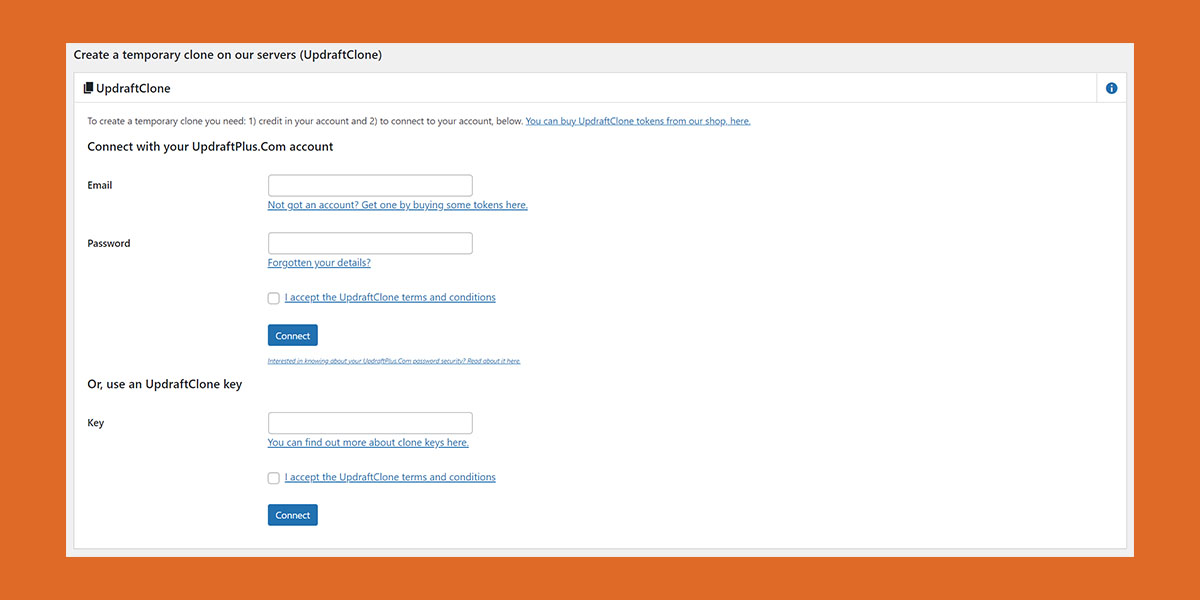
UpdraftPlus è quello che sto usando su circa il 70% dei miei siti e lo considero il miglior plugin di backup gratuito per WordPress. La versione a pagamento è ancora migliore!

UpdraftPlus è un plugin “freemium” poiché alcune funzionalità sono gratuite e altre sono a pagamento. Finora non ho avuto bisogno di nessuna funzionalità premium. Ciò non significa che non valgano il prezzo che costano, UpdraftPlus parte da €33 all’anno per due siti.

UpdraftPlus non archivia automaticamente off-site i backup. Devi indicare dove vuoi che vengano salvati. Se non configuri un archivio off-site, viene semplicemente eseguito il backup nell’archivio locale del tuo server. Quindi ti esorto caldamente a impostare i backup off-site.

La buona notizia è che UpdraftPlus funziona con qualsiasi sistema quando si tratta di archiviare file off-site.

  • Dropbox
  • Google Drive
  • Amazon S3 (o compatibile)
  • UpdraftVault
  • Rackspace Cloud
  • FTP
  • DreamObjects
  • Openstack Swift
  • email

Il mio preferito è Amazon S3 e qualsiasi servizio che utilizza l’API Amazon S3. Dato che ho già archiviato molte cose su S3, è stato facile per me configurarlo e farlo funzionare.

Poiché FTP (e presumo SFTP) è nell’elenco, puoi utilizzare UpdraftPlus per archiviare i tuoi backup ovunque tu abbia un server (S)FTP.

Una delle cose che amo di UpdraftPlus è che se utilizzi WP-Optimize della stessa azienda e hai installato UpdraftPlus, prima di eseguire qualsiasi ottimizzazione o modifica del database, ti viene chiesto se desideri eseguire il backup di tutto. Adoro il fatto che mi aiuti ad evitare di fare errori banali.

Ripristinare un backup di WordPress tramite UpdraftPlus è facilissimo, basta selezionare la relativa opzione del menu e il backup da ripristinare. Il plugin farà il resto.

Poiché questa operazione richiede che WordPress e il plugin siano già installati, se devi eseguire il ripristino da zero dovrai installare WordPress, installare UpdraftPlus e configurare lo spazio di archiviazione esterno prima di poter ripristinare il resto del sito.

In conclusione, per quanto riguarda le soluzioni di backup/ripristino dei plugin, UpdraftPlus è la scelta giusta. È facile da usare e la versione gratuita funziona molto bene.

Riassumendo

Come ho detto, non esiste un singolo miglior plugin per i backup di WordPress o una soluzione superiore alle altre. La soluzione migliore è sempre quella che ti permette di stare tranquillo perché sai di avere un backup.

A volte si tratta di una soluzione a pagamento, altre volte è una soluzione gratuita. Qualunque scelta tu faccia, l’importante è avere sempre pronto il backup del tuo sito WordPress.

6 consigli per creare una campagna di Email Marketing per il Black Friday

6_Steps_BF_1200x600

Le email del Black Friday si accumulano nelle caselle di posta dei clienti come mucchi di foglie autunnali sul terreno. Ecco perché è importante fare qualcosa per distinguersi da questa massa di email. E quel “qualcosa” deve toccare tutti gli aspetti della tua strategia di email marketing per il Black Friday. Si inizia con le parti principali di un’email: oggetto, contenuto e design. E si continua con aspetti come quante email preparare, quali email scrivere per i diversi contatti e quando inviarle. In questo articolo, tratteremo tutto questo dandoti sei suggerimenti per creare la tua campagna email per il Black Friday.

1. Crea un Oggetto che dia senso di urgenza e mostri la tua offerta per il Black Friday

L’oggetto della tua email ha un solo scopo: far sì che i destinatari aprano l’email. A tal fine, l’oggetto deve seguire due regole principali. Dovrebbe creare un senso di urgenza e mostrare la tua offerta. Deve anche chiarire che si tratta del Black Friday e includere alcune parole chiave, frasi o elementi che possono aiutarti a raggiungere questo scopo:

  • Saldi / Offerta / X% di sconto / Consegna gratuita
  • Black Friday / Cyber ​​Monday / X ore rimaste / A tempo limitato / Ultima possibilità
  • Ricordati di includere le emoji

È inoltre necessario preparare l’oggetto dell’email in base alla tempistica dell’invio e alla lista dei contatti che la riceverà. Per le email che danno un anticipazione del Black Friday, l’oggetto dovrebbe mettere i clienti in stato di attesa e prepararli all’acquisto. Usa frasi come: “Sei pronto?”, “Questo Black Friday…”, “Solo X ore rimaste”, etc. Se invece stai entrando nell’ultima fase del Black Friday, includi frasi come: “Ultima occasione”, “Le offerte stanno per finire”, “Non è troppo tardi”, etc.

Tieni anche in considerazione chi riceverà l’email e leggerà l’oggetto e preparane di differenti per i tuoi diversi database di contatti. Fai attenzione se stai parlando con clienti fedeli, appena iscritti o potenziali. Usa frasi come: “Offerta solo per te”, “Benvenuto, inizia lo shopping da noi”, “Non perdere le nostre offerte”, etc. Ecco alcuni esempi:

  • 50% di sconto ✅ Spedizione gratuita ✅ Black Friday ✅
  • Fino al 70% di sconto | Ultimi sconti | Cyber ​​Monday
  • Ultima possibilità ⏳ Approfitta delle migliori offerte 👌🏻
  • 12 ore rimaste | 50% di sconto su abbigliamento uomo | Cyber ​​Monday
  • Smartphone al 75% 📱 Termina tra 6 ore ⏳

2. Rendi il contenuto della tua email chiaro e distinguibile

Esistono anche alcune linee guida per creare il corpo dell’email del Black Friday. Che si tratti di testo semplice o di contenuti visivi, assicurati di attenersi a questi quattro suggerimenti nelle tue campagne email per il Black Friday:

  • Sii chiaro sulle tue offerte o sconti. Non essere misterioso e non lasciare che i tuoi clienti indovinino cosa c’è in promozione. È probabile che i tuoi clienti ricevano offerte simili dai tuoi concorrenti e potrebbero annoiarsi se li fai “lavorare” per scoprire ciò che stai offrendo loro.
  • Mostra subito i tuoi prodotti nel corpo dell’email. I tuoi “bestseller” attireranno sicuramente l’attenzione dei tuoi clienti. Puoi mostrare alcuni esempi dei tuoi prodotti e i relativi coupon o sconti.
  • Crea un senso di urgenza. Assicurati di utilizzare parole che inducano il cliente ad aver timore di perdere l’offerta. Puoi ottenere questo effetto includendo un conto alla rovescia di quanti prodotti sono rimasti / quanti sono già stati venduti, etc.
  • Inserisci un invito all’azione (Call-To-Action). È sicuramente necessario includere un invito all’azione in base a cosa vuoi che facciano i tuoi clienti. Per crearne uno di successo, scrivi una frase chiara e concisa e mettila nel posto giusto nella tua email. Non è necessario inserirlo solo alla fine o all’inizio dell’email. È importante vedere dove la tua call-to-action si adatta meglio al resto della email.

3. Crea un design per le email del Black Friday che si distingua

Ciò che distingue le migliori email del Black Friday non sono solo il corpo e l’oggetto. È la combinazione di questi elementi con il design dell’email. Ecco perché devi assicurarti di essere creativo con le tue email del Black Friday. Puoi utilizzare immagini, gif o persino animazioni. Tuttavia, cerca di mantenere un design semplice e pulito in modo da non appesantire il messaggio e infastidire il lettore.

Metti il meglio del meglio dai tuoi prodotti in prima linea. Concentrati su una selezione dei prodotti più venduti o di articoli che vuoi promuovere. Per attirare più attenzione, assicurati di indicare qual era il prezzo iniziale rispetto a quello scontato, oppure mostra chiaramente la percentuale di sconto.

La palette dei colori utilizzata nelle email è un altro argomento di enorme importanza. Mantieni sempre i colori che richiamano il tuo brand ed evita il colore nero a meno che non sia usato in modo interessante o che sia legato al tuo brand.

[subscribe_cta]

4. Prepara email separate per diverse liste di contatti

Una volta che sei pronto con l’email, viene naturale chiedersi a chi verrà inviata. È importante segmentare le tue liste di contatti in diversi gruppi di clienti e inviare loro email diverse. Questo potrebbe richiedere un po’ più di lavoro, ma lo sforzo ti ripagherà. Inoltre, puoi utilizzare le strategie descritte in questo articolo per quanto riguarda i diversi gruppi di persone. Ad esempio, puoi dividere i tuoi contatti in tre gruppi:

Clienti fedeli o VIP

Nell’email a questo gruppo puoi includere un’anteprima delle tue prossime offerte del Black Friday o dei prodotti in edizione limitata disponibili solo per loro.

Nuovi clienti

I clienti che hanno recentemente acquistato da te per la prima volta possono accedere a sconti speciali o saldi che dicono: “Benvenuto, continua a fare acquisti con noi”. Per esempio potresti fare offerte come “Per ogni acquisto, uno è gratis”.

Clienti potenziali

Puoi attirare nuovi clienti con offerte che offrono loro spedizione gratuita, campioni gratuiti o omaggi, dopo che hanno acquistato il loro primo prodotto da te. Potresti anche tentarli con la possibilità di aderire al tuo programma per i clienti fedeli una volta fatto il primo acquisto.

Nel nostro blog puoi trovare altre idee per il Black Friday che non sono sconti da utilizzare per i tuoi diversi gruppi di contatti.

5. Invia tre tipi di email del Black Friday

Puoi anche dividere la tua campagna email per il Black Friday in tre diverse fasi:

Anteprima

Questa email dovrebbe informare i tuoi clienti sulle tue prossime offerte del Black Friday in modo che possano pianificare il budget e gli acquisti. Dovresti stuzzicare i tuoi clienti per renderli curiosi delle offerte in arrivo. Il secondo obiettivo importante di questa email è fornire informazioni chiare su cosa, dove e quando sarà in sconto.

Lancio

Non puoi fare solo affidamento sull’email di anteprima perché i clienti potrebbero non ricordarsi i dettagli della tua campagna del Black Friday. Ecco perché è necessario preparare un’email di lancio. In questa email, oltre alle informazioni incluse nell’anteprima, devi includere il tuo invito all’azione (CTA), creare un senso di urgenza e la sensazione che i prodotti abbiano un numero limitato.

Promemoria

La terza fase della campagna di email marketing del Black Friday serve a informare i clienti che hanno l’ultima possibilità di acquistare i tuoi prodotti. Ma è anche la tua ultima possibilità per spingerli ad acquistare. Pertanto, devi includere nuovamente un invito all’azione forte e informazioni sui prodotti in sconto, ma con un focus sulle “ultime ore rimaste”.

6. Invia le tue email del Black Friday al momento giusto

Anche se non esiste una regola generale per la data/ora migliore per inviare le email, ci sono alcune linee guida che possono aiutarti a pianificare la tua campagna di email marketing per il Black Friday in base alle tue esigenze e ai tuoi obiettivi.

L’email di anteprima dovrebbe essere inviata almeno una settimana prima dell’inizio delle offerte del Black Friday. Se prevedi di inviare più di una email di anteprima, lascia passare del tempo tra le diverse email e altro tempo prima dell’inizio del Black Friday.

L’email di “lancio” è un po’ più complicata perché è probabile che la invierai il giorno del Black Friday, come tutti i tuoi concorrenti. Ecco perché è necessario scegliere con cura i momenti migliori della giornata per inviarla. Una delle migliori opzioni per aumentare i tassi di apertura è inviarla tra le 10:00 (quando le persone aprono le email del giorno) e le 12:00 (quando recuperano le email della mattina). Un’altra opzione è dalle 16:00 alle 18:00 (quando le persone si preparano ad andare a casa).

I tempi per l’invio dell’email “ultima possibilità” dipenderanno dalla durata della promozione. Nel caso in cui la tua offerta sia attiva durante l’intero weekend del Black Friday, puoi inviare questa email l’ultimo giorno. Ma se è solo una promo di un giorno, devi inviare l’email “ultima possibilità” nelle ultime ore, indicando chiaramente quante ore rimangono.

Tra tutti gli altri suggerimenti sopra menzionati, ci sono due regole di base da seguire quando invii email durante il Black Friday:

Sii onesto con i tuoi clienti riguardo alle tue offerte e sconti. Non dire una cosa per poi offrire qualcosa di diverso. Ciò non solo creerà sfiducia, ma è probabile che i clienti si disiscriveranno dalle email.

Less is more. Pensa a messaggi brevi, diretti e semplici. Questo è valido tanto per il testo dell’email, che per il suo design.

Infine, gli studi prevedono che circa l’85% degli italiani attendono il Black Friday per fare acquisti. È dunque importante seguire i suggerimenti sopra menzionati durante questo periodo per attirare il maggior numero possibile di questi potenziali clienti.