
Ora puoi ospitare app Node.js su SiteGround

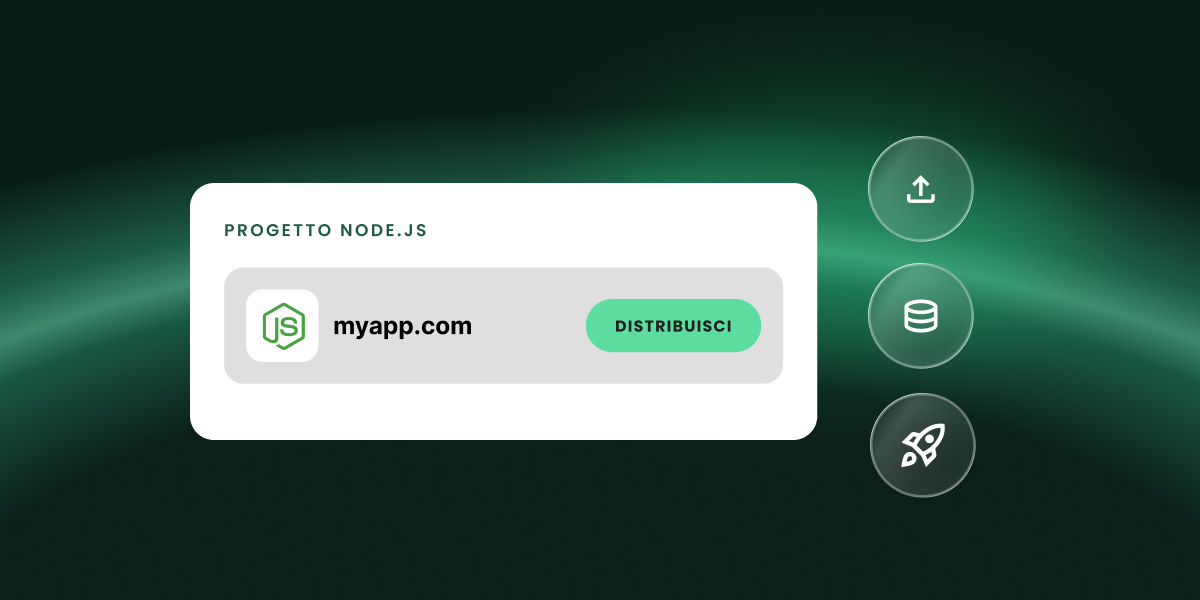
Una scheda di progetto Node.js per myapp.com con un pulsante Deploy, accanto alle icone per caricamento, database e avvio

Se hai un piano GrowBig, GoGeek o Cloud, ora puoi ospitare app Node.js sul tuo piano esistente. Collega un repository GitHub o carica il tuo codice e penseremo noi a build, deploy ed esecuzione. Puoi gestire le tue app dalla stessa Area Cliente dei tuoi siti e utilizzare ciò che è già incluso nel tuo piano: database gestiti, SSL gratuito ed email una volta associato il tuo dominio all’app.

Cos’è Node.js?

Node.js è un runtime open source che consente di eseguire JavaScript su un server e non solo nel browser. Questo significa che puoi utilizzare un unico linguaggio sia per ciò che gli utenti vedono sullo schermo, sia per la logica che sta dietro: gestire richieste, leggere e scrivere dati in un database, inviare email e connettersi ad altri servizi.

È una delle tecnologie più utilizzate per lo sviluppo web. Framework popolari come Next.js, Nuxt e Astro si basano su Node.js, così come molte delle app create con assistenti IA per la programmazione e app builder

Quali tipi di progetti Node.js puoi ospitare?

Qualsiasi progetto eseguito su Node.js. Sono incluse le app create con Next.js, Express.js, NestJS, Nuxt, Remix, Astro, Fastify e Koa, oltre a React, Vue.js, Angular, Svelte e Vite.
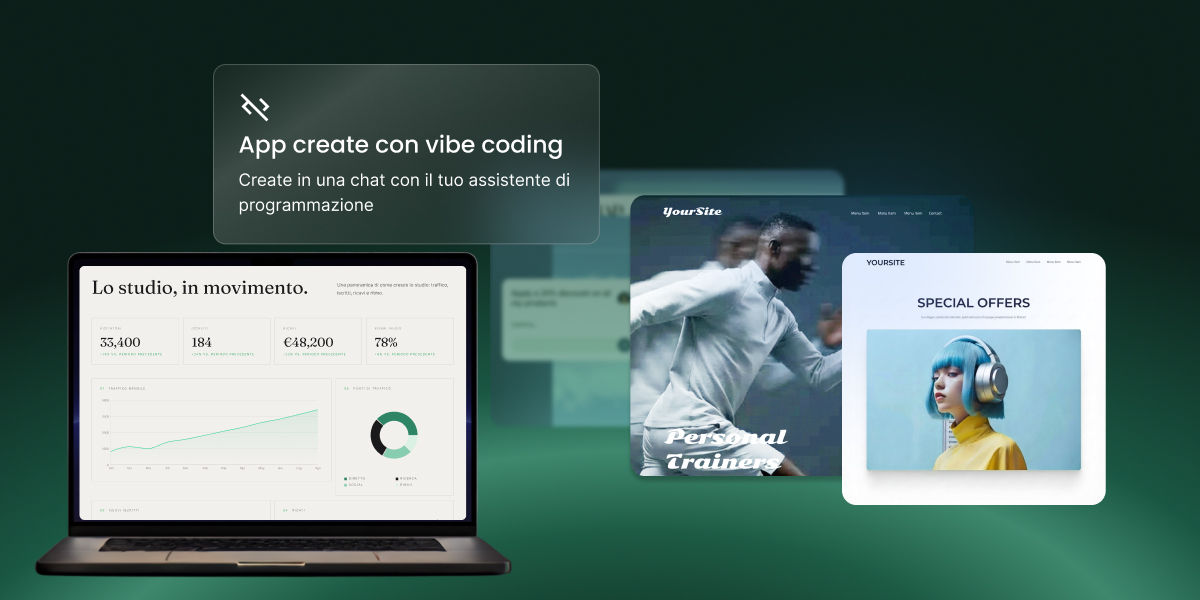
Esempi di app create in vibe coding con un assistente di programmazione una dashboard di analisi, un sito per personal trainer e una pagina di offerte.

Molti dei progetti che i clienti stanno già trasferendo sono stati creati con l’IA. Se hai lavorato con Claude Code, Cursor, Codex, Copilot o Windsurf, ti basta collegare il repository GitHub utilizzato dal tuo assistente. Ogni correzione inviata al repository avvia automaticamente un nuovo deploy e il tuo prototipo creato con il vibe coding può essere pubblicato sul tuo dominio, con un database a supporto. Lo stesso vale per i siti creati con Lovable, Bolt, v0 o Replit: esportali su GitHub oppure scarica un file ZIP, quindi pubblicali su un dominio di tua proprietà, con email sullo stesso dominio inclusa.

Altri progetti, invece, sono stati sviluppati manualmente. Potrebbe trattarsi dell’API alla base della tua app mobile o del frontend del tuo sito WordPress, di un webhook handler o di un’integrazione che permette al tuo prodotto di funzionare, oppure di un’applicazione completa sviluppata con i framework che hai scelto. Vengono eseguiti su un runtime Node.js standard con database MySQL o PostgreSQL, variabili d’ambiente e un log per ogni build, senza alcuna tecnologia proprietaria tra il tuo codice e il server.

Fai il deploy della tua app Node.js da GitHub o caricala come file ZIP
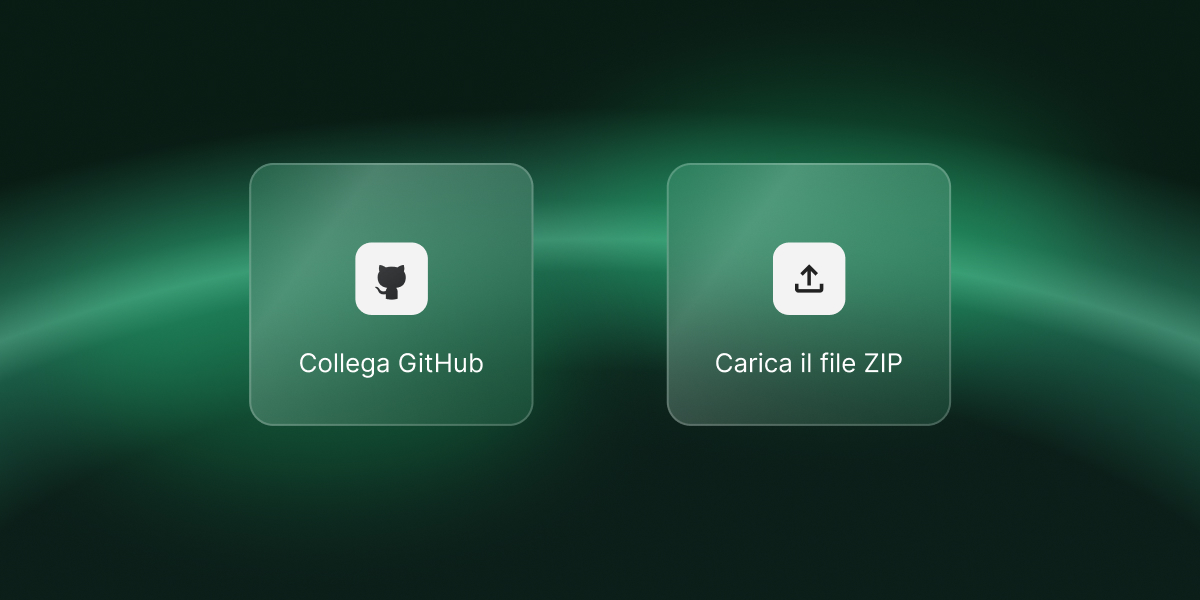
Due modi per distribuire un'app Node.js su SiteGround - collegare un repository GitHub o caricare un file ZIP.

Il modo più rapido è utilizzare GitHub. Collega un repository, scegli un branch e penseremo noi alla build e al deployment. Da quel momento, ogni push sul branch avvia un nuovo deployment, così l’app online sarà sempre aggiornata con il codice più recente. Puoi mettere in pausa l’auto-deploy, cambiare repository o disconnetterlo quando vuoi.

Preferisci non utilizzare GitHub? Carica un file ZIP con il codice sorgente e penseremo noi al resto. Se in seguito vorrai ricevere aggiornamenti automatici, potrai collegare un repository.

Ogni nuovo progetto viene inizialmente pubblicato su un dominio temporaneo gratuito, così puoi testarlo subito. Quando è pronto per ricevere traffico reale, puoi associargli un dominio di tua proprietà dall’Area Cliente.

Cosa include ogni progetto
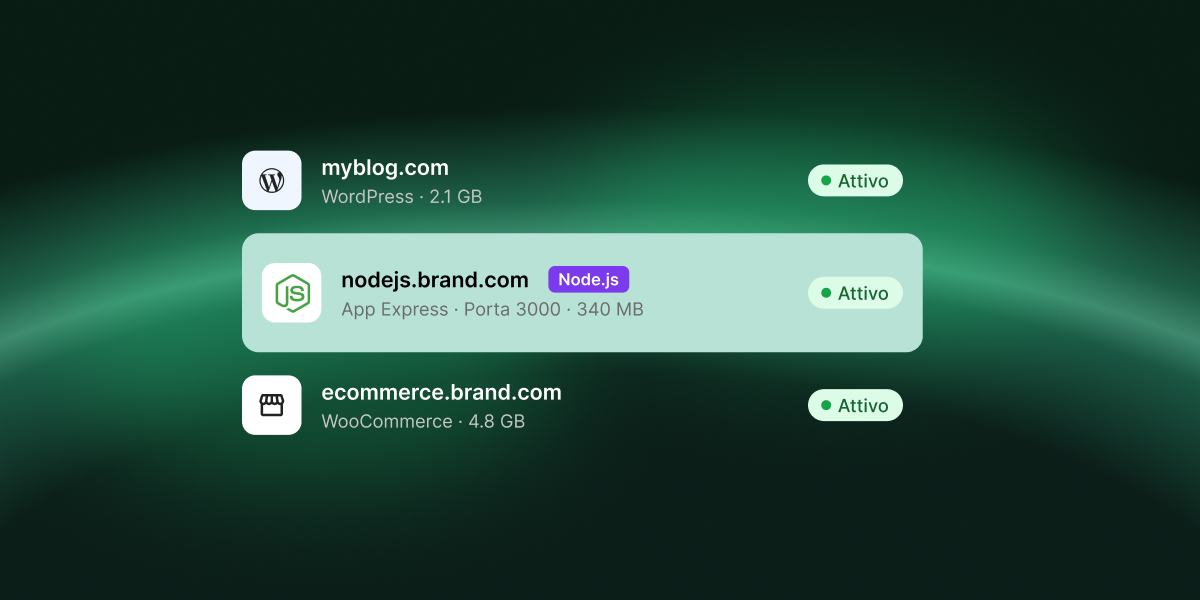
Un'app Node.js Express indicata come attiva nell'Area Clienti di SiteGround, accanto a un blog WordPress e a un negozio WooCommerce.

La tua app viene eseguita sul tuo piano hosting e quindi ha a disposizione gli stessi strumenti essenziali dei tuoi siti web. Puoi creare database MySQL e PostgreSQL direttamente da Site Tools e, una volta associato il progetto al tuo dominio, puoi configurare gratuitamente account email come ciao@tua-app.com. SSL gratuito con applicazione forzata di HTTPS, URL protetti e blocco del traffico sono inclusi in ogni progetto.

Puoi anche decidere come eseguire la build della tua app. Preselezioniamo le impostazioni più adatte, ma puoi modificarle tutte: preset del framework, versione di Node, gestore di pacchetti, comando di build, directory di output e variabili d’ambiente. Ogni deployment viene registrato con autore, branch, commit e output completo della build, così se qualcosa va storto puoi scoprirne il motivo con un clic.

Inizia ora

Nel tuo account, ogni app corrisponde a un progetto Node.js. GrowBig include 5 progetti, GoGeek 10 e Cloud un numero illimitato. Un progetto Node.js non è un servizio aggiuntivo: viene visualizzato nell’Area Cliente accanto ai tuoi siti web e dispone dei propri Site Tools, adattati per Node.js. A parte il numero di progetti, per quanto riguarda risorse e funzionalità funziona come qualsiasi altro sito web incluso nel tuo piano.

Per aggiungerne uno, vai su Area Cliente > Siti web > Progetti Node.js, aggiungi un progetto e scegli GitHub o il caricamento manuale. Una volta pubblicato sul dominio temporaneo, puoi gestire dominio, etichetta e dettagli del server dall’Area Cliente, mentre deployment, database, sicurezza, email e statistiche sono disponibili in Site Tools.

Non usi ancora SiteGround? I progetti Node.js sono inclusi nei piani GrowBig, GoGeek e Cloud.

Domande frequenti

Quali piani includono i progetti Node.js?

GrowBig include 5 progetti, GoGeek 10 e Cloud un numero illimitato. Non devi acquistare nient’altro e puoi passare a un piano superiore in qualsiasi momento se hai bisogno di più progetti.

Ho bisogno di un account GitHub?

No. Collegando GitHub, ogni push avvia automaticamente un deployment, ma puoi anche caricare il codice sorgente come file ZIP e penseremo noi a eseguire build e deploy.

Cosa succede quando eseguo il push di nuovo codice?

Se il progetto è collegato a un repository, rileviamo il push sul branch collegato e avviamo automaticamente una nuova build e un nuovo deploy. Puoi mettere in pausa l’auto-deploy in qualsiasi momento.

Posso utilizzare il mio dominio?

Sì. Ogni progetto viene inizialmente pubblicato su un dominio temporaneo gratuito e puoi associargli un dominio di tua proprietà dall’Area Cliente quando vuoi.

I database sono inclusi?

Sì. Puoi creare e gestire database MySQL e PostgreSQL per il tuo progetto direttamente da Site Tools.

Le email funzionano con i progetti Node.js?

Sì, una volta associato il progetto a un dominio registrato. Gli account email non sono disponibili sul dominio temporaneo.

Posso ospitare siti web e app Node.js sullo stesso piano?

Sì. I progetti Node.js possono essere ospitati insieme ai tuoi siti WordPress e alle email sullo stesso piano e puoi gestire tutto dalla stessa Area Cliente.

Scrivilo, condividilo, vendilo: SiteGround Website Builder e Ecommerce ora hanno un blog integrato

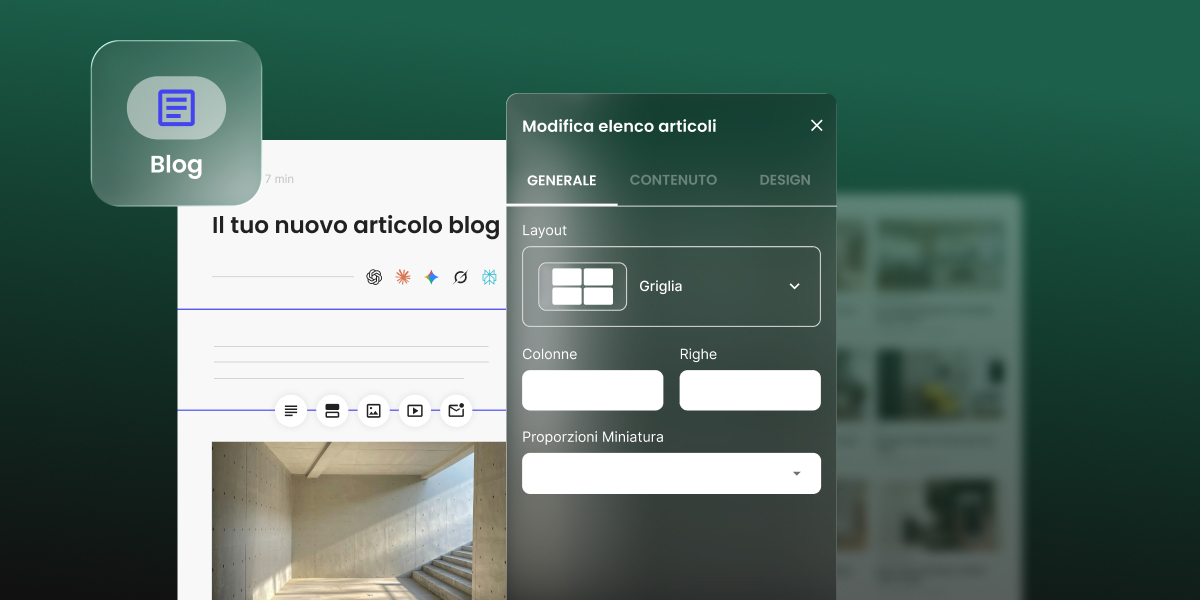
Anteprima della funzionalità blog di SiteGround Website Builder

Punti chiave: Il Website e Ecommerce Builder di SiteGround ora include una funzionalità blog integrata, disponibile senza costi aggiuntivi per i clienti esistenti. Puoi aggiungere una pagina blog, pubblicare post e incorporare direttamente i prodotti dello store senza bisogno di plugin o piattaforme separate.

Perché aggiungere un blog? Per farti trovare.

I motori di ricerca apprezzano i contenuti sempre aggiornati. E lo stesso vale per tutti gli strumenti IA a cui oggi i clienti chiedono consigli. Ogni articolo che pubblichi è una nuova opportunità per far scoprire la tua attività: puoi rispondere a una domanda, condividere un consiglio o presentare un nuovo prodotto.

La parte difficile, di solito, è configurare tutto. Da una parte ci sono piattaforme complesse, che richiedono tempo e competenze tecniche per essere gestite; dall’altra, strumenti troppo essenziali che limitano le possibilità di personalizzazione grafica. Con il blog di SiteGround Website Builder, finalmente hai un blog perfettamente integrato nel tuo sito, con la flessibilità che ti aspetteresti da una piattaforma dedicata al blogging e la semplicità di una pagina che sai già come creare.

Personalizzalo come vuoi

Animazione di come personalizzare il proprio blog

Puoi personalizzare ogni parte della pagina principale del blog. Parti da un modello e adattalo alle tue esigenze. Scegli tra una visualizzazione a griglia o a elenco. Seleziona i colori. Mostra tre articoli oppure trenta. Decidi se visualizzare immagini, categorie, descrizioni e tempo di lettura.

Vuoi qualcosa che catturi subito l’attenzione nella parte superiore della pagina? Aggiungi un carosello e inserisci gli articoli più recenti, quelli di una categoria che preferisci o una selezione dei tuoi migliori contenuti.

Scrivi come preferisci

Animazione di come scrivere il proprio blog a modo proprio

Parti da una pagina vuota oppure lascia che lo strumento di scrittura IA integrato prepari una bozza dell’articolo per te. In entrambi i casi, sei tu ad avere il controllo. Modifica la bozza generata dall’IA finché non rispecchia il tuo stile oppure scrivi personalmente ogni parola.

Poi dai vita al tuo articolo con gli stessi strumenti che già utilizzi per creare le pagine del tuo sito web e del tuo negozio online. Testo, immagini con didascalie, video, gallerie, pulsanti, icone, moduli di contatto, moduli di iscrizione e prodotti del tuo sito o negozio sono tutti a tua disposizione, pronti per essere trascinati nella pagina e personalizzati.

Trasforma ogni articolo in un’opportunità di vendita

Animazione di come scrivere il proprio blog a modo proprio
Animazione di come trasformare un blog in una vendita

Sì, puoi vendere prodotti direttamente da un articolo del blog. Gli articoli non servono solo a raccontare storie: possono anche aiutarti a vendere. Stai scrivendo della tua nuova collezione estiva? Inserisci i prodotti direttamente nell’articolo. Mostrane uno, alcuni oppure un intero carosello scorrevole. Scegli il numero di colonne, il testo e se attivare la rotazione automatica.

I tuoi lettori possono passare da “Bello!” ad “Aggiungi al carrello” senza mai lasciare la pagina. Hai in programma un lancio importante o una promozione stagionale? Metti l’articolo in evidenza nel carosello del blog e dagli la massima visibilità.

Pensato per farsi trovare ed essere condiviso

Un articolo è davvero utile solo se le persone riescono a trovarlo. Per questo ogni articolo dispone di un titolo e una descrizione SEO che puoi modificare direttamente, così da indicare con precisione ai motori di ricerca di cosa tratta. Puoi inoltre impostare un titolo, un’immagine e una descrizione personalizzati per i social media, in modo che i tuoi articoli abbiano sempre un aspetto curato quando vengono condivisi.

Il tuo primo articolo ti aspetta

Apri il tuo sito SiteGround Website Builder o Ecommerce, aggiungi una pagina blog e pubblicala. Racconta la tua storia. Presenta un prodotto. Condividi il feedback dei clienti oppure rispondi a una domanda che ti fanno spesso. Un blog invoglia i lettori a tornare, ne attira di nuovi e ti aiuta a trasformarli in clienti.

Se sei già cliente SiteGround, puoi aggiungere la funzionalità blog al tuo sito creato con il Website Builder, oppure crearne uno completamente nuovo gratuitamente utilizzando uno slot disponibile nel tuo piano di hosting. Se sei nuovo su SiteGround, puoi provare gratuitamente il Website Builder e l’Ecommerce Builder per 14 giorni.

Come aggiungere un blog al tuo sito SiteGround Website Builder o Ecommerce:

  1. Apri il tuo sito in SiteGround Website Builder o Ecommerce e seleziona Blog dal menu di navigazione.
  2. Scegli un modello per la pagina Elenco articoli (la pagina principale del tuo blog).
  3. Personalizza il layout, i colori e i dettagli degli articoli.
  4. Crea il tuo primo articolo e fai clic su Pubblica.

Domande frequenti

SiteGround Website Builder include un blog?

Sì. Da settembre 2026, SiteGround Website Builder e SiteGround Ecommerce includono un blog integrato.

Posso vendere prodotti da un articolo del blog?

Sì. Puoi inserire direttamente in qualsiasi articolo un singolo prodotto, più prodotti o un carosello di prodotti del tuo negozio SiteGround Ecommerce.

Ho bisogno di plugin o di scrivere codice per aggiungere un blog?

No. Puoi aggiungere il blog come qualsiasi altra pagina del builder.

Il blog è disponibile con tutti i piani hosting SiteGround?

Sì. Ogni piano di hosting SiteGround include l’accesso al Website Builder di SiteGround e la funzionalità blog è inclusa. Se invece gestisci un sito WordPress, puoi usare gli strumenti di blogging propri di WordPress.

Posso modificare le impostazioni SEO di ogni articolo?

Sì. Ogni articolo ha un titolo e una descrizione SEO modificabili, oltre a titolo, immagine e descrizione separati per la condivisione sui social media.

Visualizza, modifica e scarica il codice dei tuoi progetti Coderick

L’accesso al codice sorgente è ora disponibile in Coderick AI

Ora puoi accedere a tutti i file del codice sorgente di un progetto creato con Coderick AI e lavorarci direttamente. Questa funzionalità si affianca alla modifica visuale e ai prompt in chat, offrendoti un altro modo per intervenire sul tuo progetto. La stiamo introducendo come funzionalità principale di Coderick AI, per offrirti maggiore flessibilità, controllo e sicurezza in ogni progetto che crei.

Modifica il codice sorgente per intervenire su qualsiasi parte del tuo progetto

Una volta che Coderick AI ha creato il tuo progetto, puoi aprire il codice e modificare tutto ciò che desideri. Una piccola modifica a un componente, un aggiustamento del layout o un rapido aggiornamento dopo una revisione.

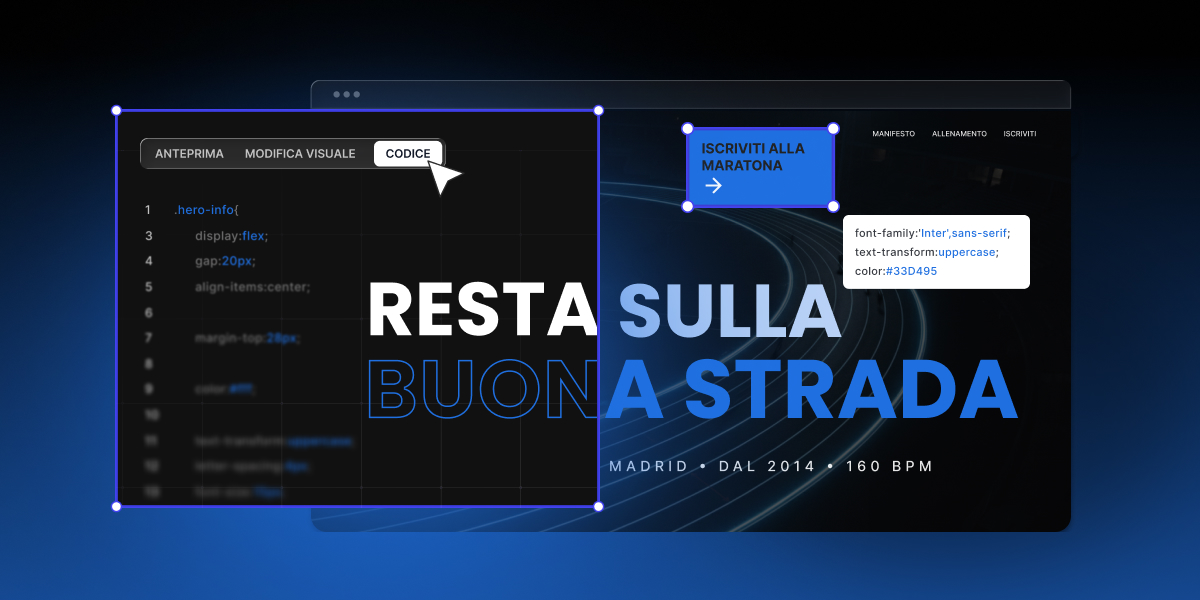
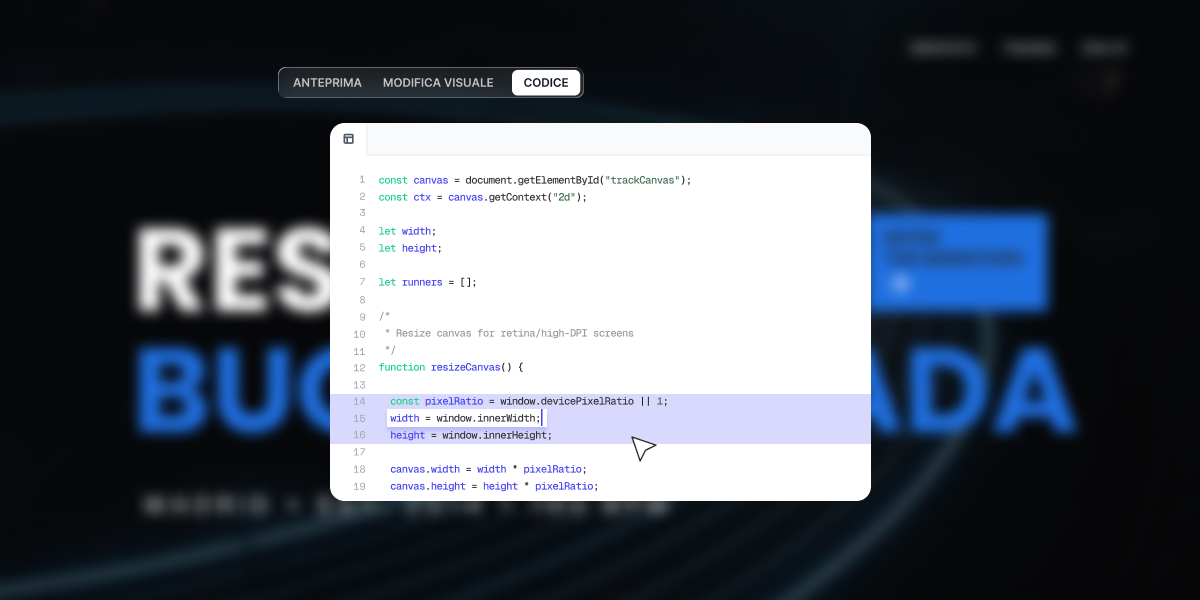
Ora puoi aprire la nuova scheda Codice in qualsiasi progetto Coderick per visualizzare e modificare il codice, quindi salvare le modifiche direttamente nella versione attiva del progetto. Coderick AI continua a occuparsi del lavoro più complesso, mentre la scheda Codice ti consente di estendere e personalizzare il risultato come preferisci, dalla rifinitura dei dettagli all’aggiunta di componenti personalizzati e alla modifica del comportamento del progetto.

All’interno della scheda Codice puoi:

  • Modificare manualmente il codice direttamente nell’editor, utilizzando i linguaggi e la struttura già creati da Coderick.
  • Regolare layout, stili e logica, quindi fare clic su Salva per applicare le modifiche al progetto quando sono pronte.
  • Annullare le modifiche effettuate nella sessione corrente se decidi di non conservarle.
  • Utilizzare scorciatoie da tastiera familiari, come Ctrl+Z e Ctrl+Y, per annullare e ripetere le modifiche, senza aggiungere pulsanti extra all’interfaccia.

Indica a Coderick AI un file specifico

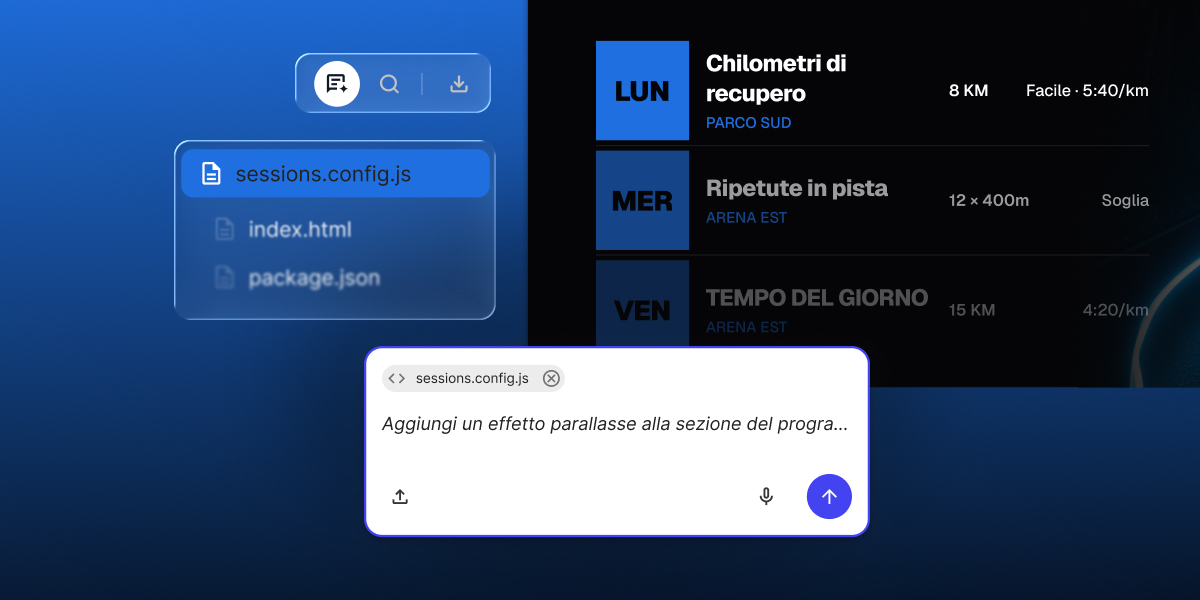
A volte non vuoi apportare una modifica generale, ma preferisci che Coderick AI si concentri su una sezione specifica. Con questo aggiornamento, puoi inserire direttamente nella chat un riferimento a qualsiasi file dalla vista del codice, in modo simile a come funziona oggi la modifica visuale.

Indicare a Coderick AI un file specifico offre due vantaggi importanti:

  • Limita il contesto del modello alle informazioni pertinenti, migliorando la precisione delle modifiche e delle spiegazioni.
  • Riduce il numero di messaggi necessari per ottenere la modifica desiderata, aiutandoti a utilizzare i crediti in modo più efficiente.

Il risultato è un flusso di lavoro più diretto. Indichi il file, descrivi ciò di cui hai bisogno e Coderick risponde con modifiche e spiegazioni che rimangono focalizzate sul punto giusto.

Cerca tra tutti i file del tuo progetto

Man mano che i tuoi progetti crescono, aumenta anche il numero di file. Per semplificare la gestione, la nuova vista include una funzione di ricerca che consente di cercare contemporaneamente nell’albero del progetto e all’interno dei file.

Puoi:

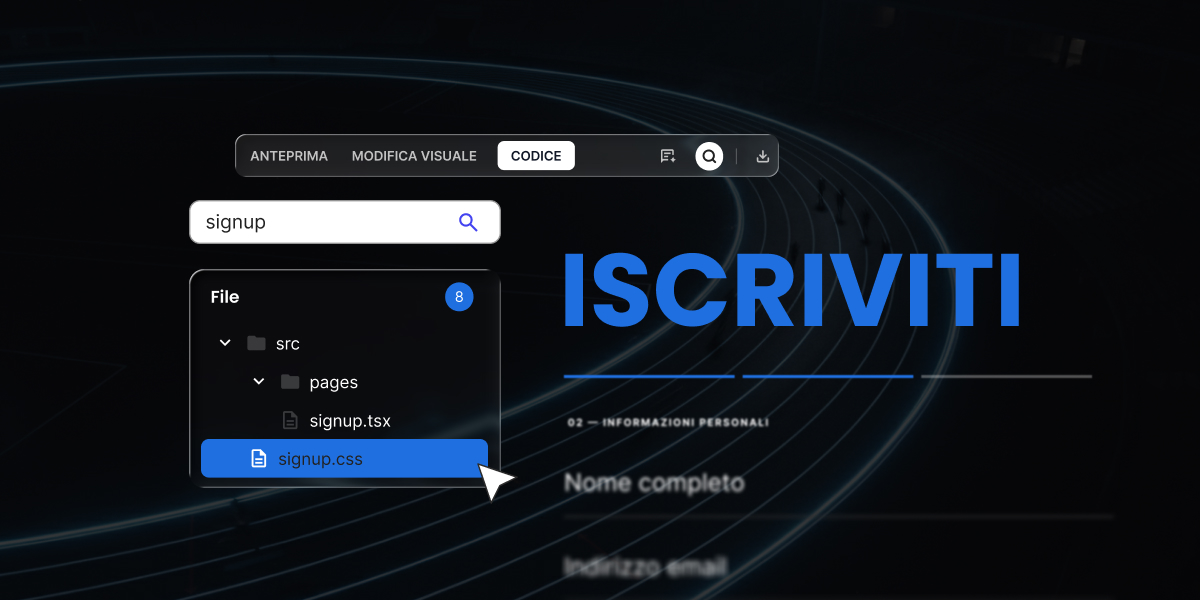
  • Cercare i file del progetto per nome e in base al testo contenuto al loro interno, in un unico passaggio, utilizzando la barra di ricerca sopra l’albero dei file.
  • Utilizzare una ricerca separata all’interno di un singolo file quando sai già quale file ti serve e vuoi passare direttamente a uno specifico frammento di codice o selettore.

In questo modo puoi orientarti facilmente anche nei progetti più grandi, generati da Coderick nel corso di più iterazioni. Raggiungi più rapidamente il punto che ti interessa, senza dover scorrere tutte le cartelle o esaminare manualmente interi file.

Scarica il codice sorgente dell’intero progetto o di un singolo file

A volte può essere utile conservare una copia del proprio lavoro. Con questa nuova funzionalità, puoi farlo facilmente, sia che ti serva l’intero progetto sia un singolo file.

All’interno della scheda Codice puoi:

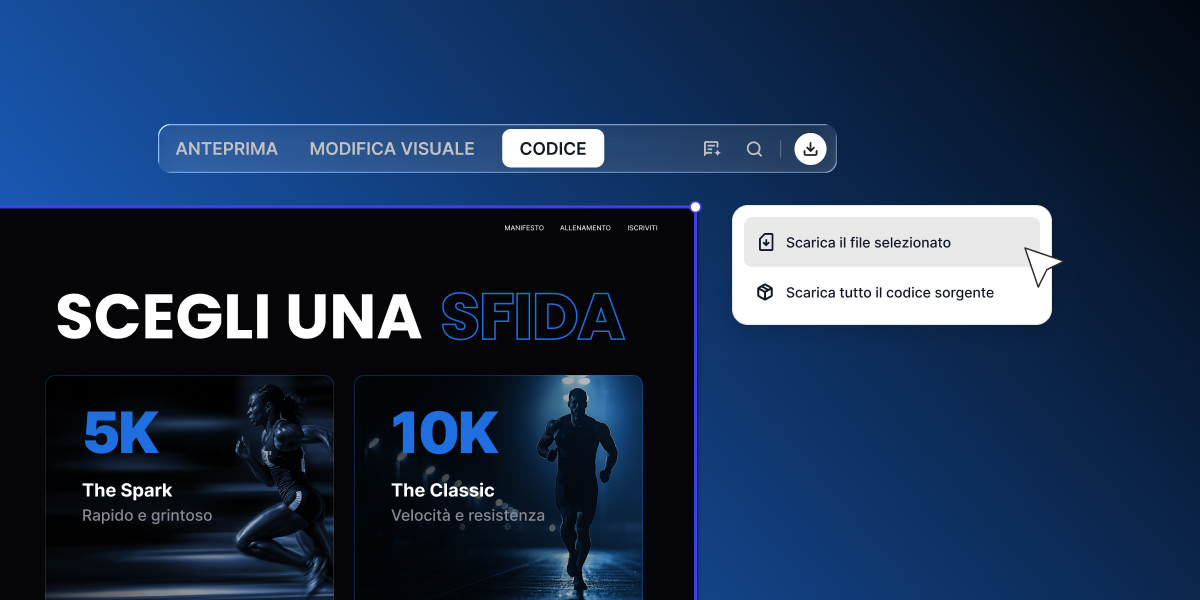
  • Scaricare il codice sorgente dell’intero progetto per esaminarlo in locale, condividerlo con i membri del team o conservare una copia dello stato di avanzamento.
  • Scaricare un singolo file mentre lo visualizzi, per testare, condividere o riutilizzare rapidamente una parte specifica del codice senza dover scaricare l’intero progetto.

In questo modo hai maggiore flessibilità nella gestione quotidiana dei tuoi progetti. Che tu voglia esaminare le modifiche, collaborare con qualcun altro o conservare una copia locale come riferimento, bastano pochi clic.

Puoi sperimentare con le modifiche in tutta sicurezza

Modificare il codice generato può sembrare rischioso, per questo abbiamo reso semplice sperimentare senza il timore di compromettere il progetto. Nessuna modifica viene applicata finché non fai clic su Salva, puoi sempre annullare o ripetere un’azione con una scorciatoia da tastiera e puoi Scartare tutte le modifiche della sessione corrente con un solo clic.

Inoltre, puoi sempre ripristinare una versione precedente con un solo clic. L’obiettivo è semplice: darti la libertà di sperimentare, con la sicurezza di poter sempre tornare indietro.

Crea con prompt e codice, insieme

Continua a descrivere ciò che desideri con un linguaggio naturale e a vedere le tue idee trasformarsi in progetti funzionanti. Ora, se preferisci intervenire anche sul codice sorgente, hai uno spazio dedicato per farlo. Se utilizzi già Coderick AI, apri il tuo progetto e vai alla scheda Codice.

Se non hai ancora provato Coderick AI, avvia un nuovo progetto con una prova gratuita di 14 giorni e scopri fin dove può portarti un semplice prompt.

Continueremo ad ampliare l’esperienza di creazione, affinché sia chi non ha competenze tecniche sia gli sviluppatori più esperti possano sentirsi a proprio agio con Coderick AI. Se hai idee o richieste, saremo felici di ascoltarle.

Domande frequenti

Cos’è l’accesso al codice sorgente in Coderick AI?

L’accesso al codice sorgente ti consente di visualizzare e modificare il codice sorgente di qualsiasi progetto creato con Coderick AI, direttamente dalla nuova scheda Codice. Puoi modificare layout, stili e logica, scaricare il codice sorgente dell’intero progetto o di un singolo file e apportare modifiche manuali senza utilizzare i prompt.


Posso modificare direttamente il codice del mio progetto?

Sì. La scheda Codice include un editor di codice integrato che ti consente di aprire qualsiasi file, modificare direttamente il codice e salvare le modifiche nel progetto. Puoi anche indicare a Coderick AI un file specifico, in modo che le modifiche successive si concentrino esattamente sulla parte su cui stai lavorando.


Modificare il codice consuma crediti?

No. Puoi modificare il codice senza utilizzare crediti. Le modifiche manuali nella scheda Codice non consumano crediti, quindi puoi apportare rapidamente le piccole correzioni non appena le individui e conservare i crediti per le modifiche tramite prompt.


Posso scaricare il mio codice sorgente?

Sì. Puoi scaricare il codice sorgente dell’intero progetto per conservarne una copia in locale, condividerlo con un membro del team o passarlo a uno sviluppatore. Puoi anche scaricare un singolo file mentre lo stai visualizzando.


Come posso trovare un file specifico o una riga di codice?

Utilizza la barra di ricerca sopra l’albero dei file per cercare contemporaneamente i file del progetto per nome e in base al testo contenuto al loro interno. È disponibile anche una ricerca separata all’interno dei singoli file, che ti consente di passare direttamente a uno specifico frammento di codice o selettore una volta individuato il file che ti serve.

Generatore di email IA, ora integrato in SiteGround Email Marketing

Generatore di Email IA

Ora puoi generare un’email completa con l’IA in SiteGround Email Marketing. Con la nuova funzionalità Genera con l’IA, ti basta descrivere la tua attività e l’email che desideri inviare per ottenere una bozza completa, pronta da modificare nell’editor che già utilizzi.

La prima bozza è il risultato di una breve conversazione. Vediamo come funziona.

Cos’è un generatore di email IA?

Un generatore di email IA crea un’email già pronta per l’invio a partire da una breve descrizione della tua attività e del tuo obiettivo. In SiteGround Email Marketing, questo significa ottenere una bozza con oggetto, pre-intestazione e contenuto già scritti e progettati. La bozza si apre nello stesso editor email che utilizzi per tutte le tue campagne.

Finora, usare l’IA per creare un’email significava procedere un passaggio alla volta: aggiungere una sezione, chiedere aiuto all’assistente di scrittura, generare un’immagine, passare alla sezione successiva e ricominciare da capo. Ogni interruzione richiedeva tempo e spezzava il flusso di lavoro. Integrando il generatore direttamente in Email Marketing, scrittura e progettazione si trovano nello stesso spazio, così puoi ottenere una prima bozza in pochi minuti invece di dedicarci un intero pomeriggio.

Come funziona Genera con l’IA?

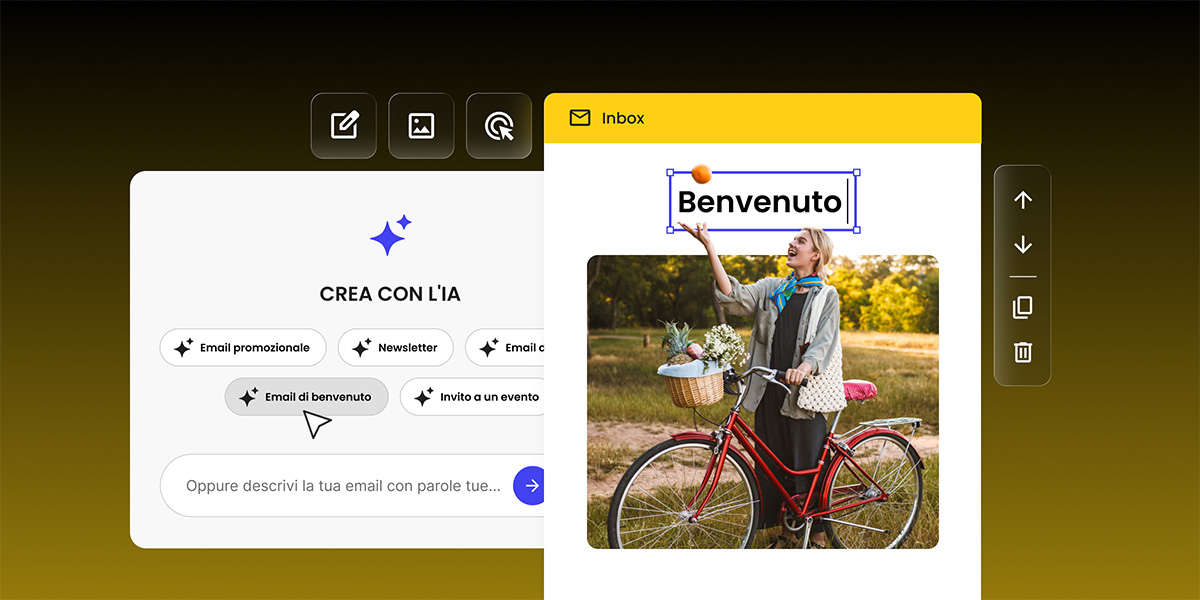
Genera con l’IA trasforma alcune semplici risposte in un’email completa. Puoi descrivere all’assistente IA la tua attività e il messaggio che desideri inviare, oppure partire da un tipo di campagna: Promozionale, Newsletter, Annuncio, Benvenuto o Invito a un evento. L’assistente riassume innanzitutto le tue indicazioni in una breve panoramica e, dopo la tua conferma, apre una bozza completa nell’editor email di SiteGround, con oggetto, pre-intestazione e contenuto già pronti.

Come usare Genera con l’IA

Quando crei una nuova campagna o un’automazione, ora hai due modi per iniziare: Crea con i modelli o Genera con l’IA

Scegli Genera con l’IA e si aprirà un’interfaccia in stile chat. Da qui puoi procedere in due modi:

  • Parti da un tipo di campagna. Scegli uno dei cinque tipi predefiniti e otterrai una bozza già strutturata per quello specifico obiettivo.
  • Descrivi la tua idea con parole tue. Spiega all’assistente quale email desideri inviare in linguaggio naturale e sarà lui a guidarti nel resto del processo.

In entrambi i casi, l’assistente potrebbe farti alcune brevi domande per raccogliere le informazioni mancanti. Funziona nella lingua impostata per la campagna. Prima di generare anche una sola riga di testo, ti mostrerà un breve riepilogo delle tue risposte, così avrai sempre il controllo della direzione che prenderà l’email.

Conferma il riepilogo, fai clic su Genera e accederai al consueto editor di SiteGround Email Marketing. Da lì potrai modificare il contenuto, personalizzare il design, segmentare i destinatari e programmare l’invio, proprio come hai sempre fatto.

Cinque tipi di campagna da cui partire

Il tipo di campagna che scegli influenza sia la struttura sia il tono della bozza, quindi vale la pena selezionarlo con attenzione.

  • Promozionale, per una vendita, uno sconto o un’offerta a tempo limitato.
  • Newsletter, per aggiornare periodicamente gli iscritti che già conoscono la tua attività.
  • Annuncio, per presentare un nuovo prodotto, una nuova funzionalità o una novità importante da comunicare ai tuoi clienti.
  • Benvenuto, per la prima email che un nuovo iscritto riceve da te.
  • Invito a un evento, per promuovere un webinar, un lancio o un workshop.

Una bozza promozionale mette subito in evidenza l’offerta e include una call to action chiara. Una bozza di benvenuto adotta un tono più accogliente e introduce la tua attività. Un invito a un evento, invece, porta fin dall’inizio in primo piano tutti i dettagli pratici, perché sono le informazioni che i destinatari cercano per prime.

Perché è utile se gestisci una piccola impresa

La maggior parte dei titolari di piccole imprese non ha certo carenza di idee per le proprie email. Ciò che spesso manca è il tempo necessario per trasformare un’idea in un’email ben fatta e pronta per essere inviata. Il generatore di email IA ti restituisce proprio quel tempo.

Descrivi la tua offerta con parole semplici, scegli un punto di partenza e lascia che l’assistente crei un’email completa che dovrai solo rifinire. Poiché ti pone alcune domande sulla tua attività, sul tuo pubblico, sul tono che desideri utilizzare e sullo stile dell’email, la bozza sarà già molto vicina al risultato che avevi in mente, rendendo le modifiche rapide e semplici.

È utile anche quando vuoi sperimentare. Puoi ripetere il processo per provare un approccio diverso, testare un nuovo tono o creare un formato che non hai mai utilizzato prima. Così puoi dedicare le tue energie al messaggio, al pubblico e ai risultati, invece che alla preparazione dell’email.

Dove si integra l’IA nel tuo flusso di lavoro

Le email generate con l’IA sono particolarmente utili quando hai già un obiettivo chiaro e un’idea di ciò che vuoi comunicare.

Il generatore di email IA ti aiuta a organizzare queste idee, colmare eventuali informazioni mancanti e trasformarle in un’email in linea con il tuo brand, completa di oggetto, pre-intestazione e contenuto.

Per alcune campagne potresti comunque preferire scrivere tutto da zero o partire da un modello salvato. Per altre, soprattutto per formati ricorrenti come newsletter e campagne promozionali, l’IA può aiutarti a creare una prima bozza molto più rapidamente. Puoi anche combinare i due approcci: genera una prima versione con Genera con l’IA, quindi perfeziona layout e contenuti manualmente nell’editor.

Come creare la tua prima email con l’IA

  • In SiteGround Email Marketing, vai su Campagne > Nuova campagna (oppure apri il Builder per l’Automazione).
  • Seleziona la scheda Genera con l’IA.
  • Inserisci un nome per la campagna, scegli la lingua e fai clic su Continua.
  • Parti da un tipo di campagna predefinito oppure descrivi la tua email con parole tue, quindi rispondi alle eventuali domande di approfondimento.
  • Controlla il riepilogo, apporta le modifiche necessarie e fai clic su Genera la mia email.
  • La bozza si aprirà nell’editor di SiteGround Email Marketing. Personalizzala e, quando è pronta, programmane l’invio.

Per una guida completa, consulta il nostro tutorial su come generare campagne email con l’IA.

Genera la tua prossima email con l’IA

Se utilizzi già SiteGround Email Marketing, non devi installare né configurare nulla. La prossima volta che crei una campagna o un’automazione, scegli Genera con l’IA e segui la conversazione con l’assistente. Provalo con la tua prossima newsletter o il tuo prossimo annuncio e scopri quanto tempo puoi risparmiare.

Non usi ancora SiteGround Email Marketing? Inizia gratis e lascia che l’IA scriva la tua prima campagna.

Domande frequenti

Come funziona il generatore di email IA?

Funziona come una breve conversazione guidata. Descrivi la tua attività, il tuo pubblico, l’obiettivo dell’email e il tono che desideri utilizzare, quindi scegli uno dei cinque tipi di campagna. L’assistente riassume le informazioni fornite e, dopo la tua conferma, genera l’oggetto, la pre-intestazione e il contenuto direttamente nell’editor email.


Posso modificare un’email generata con l’IA?

Sì. La campagna generata si apre nel normale editor di SiteGround Email Marketing, dove ogni elemento può essere modificato. Nella maggior parte dei casi viene utilizzata come prima bozza, da personalizzare modificando testi, layout e immagini.


Può scrivere in lingue diverse dall’inglese?

Sì. L’assistente utilizza la lingua impostata per la campagna o l’automazione, quindi l’intera bozza viene generata direttamente in quella lingua.


Devo installare qualcosa?

No. L’opzione Genera con l’IA è disponibile nella finestra Nuova campagna e nel Builder per l’Automazione per tutti gli utenti di SiteGround Email Marketing, senza plugin, add-on o configurazioni aggiuntive.


Sostituisce il builder basato sui modelli?

No. Crea con i modelli e l’editor manuale restano disponibili esattamente come prima. Genera con l’IA è semplicemente un’opzione aggiuntiva da scegliere all’inizio di ogni campagna.

Scopri il nuovo Agente IA per Online Store, un potente nuovo collaboratore integrato nel tuo negozio

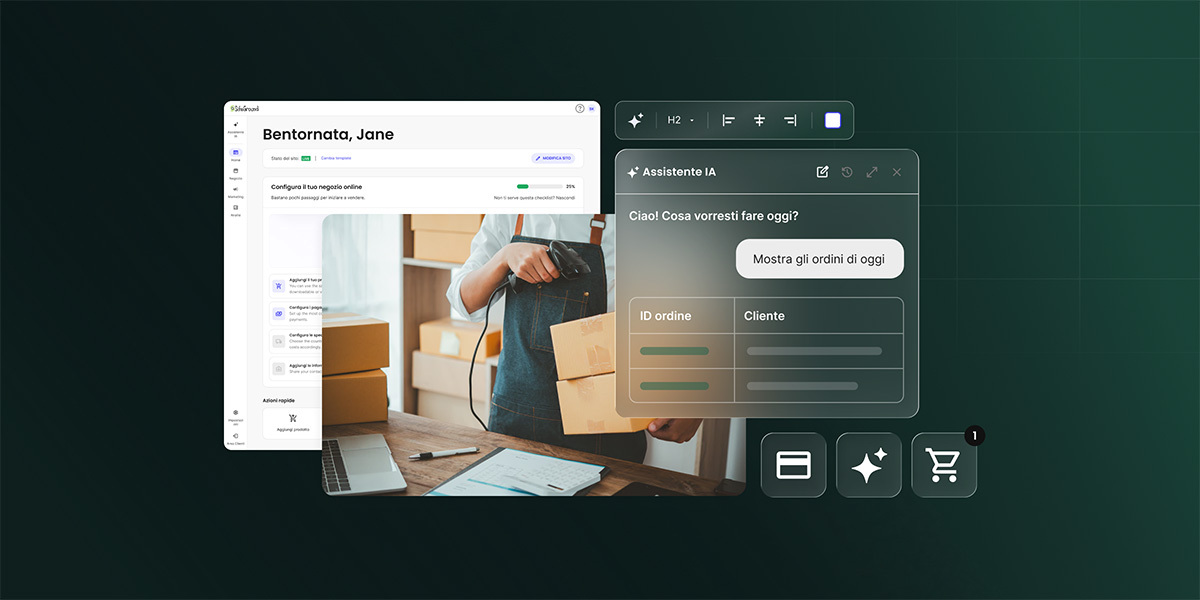
Una grafica digitale che illustra la gestione di un e-commerce assistita dall'IA su uno sfondo verde scuro a griglia. Sulla sinistra, la dashboard utente di SiteGround mostra il messaggio di benvenuto "Bentornata, Jane" affiancato dalla guida "Configura il tuo negozio online". Al centro, una fotografia raffigura un operatore con grembiule che utilizza uno scanner per codici a barre su scatole di cartone presso una postazione di imballaggio con laptop. Sulla destra, una finestra in stile glassmorphism intitolata "Assistente IA" mostra il messaggio "Ciao! Cosa vorresti fare oggi?" sopra il comando dell'utente "Mostra gli ordini di oggi" e una tabella riassuntiva con le colonne "ID ordine" e "Cliente". Completano l'immagine alcuni controlli per la formattazione del testo e tre icone scure sospese che rappresentano una carta di pagamento, gli scintillii dell'IA e un carrello per gli acquisti con un badge di notifica.

Il tuo negozio online ha un nuovo membro del team: l’Agente IA per Online Store integrato. Analizza in modo intelligente i dati del tuo negozio e risponde in pochi secondi a qualsiasi domanda. Inoltre, può eseguire attività concrete per te, dalla creazione di buoni sconto alla modifica in blocco dell’intero catalogo con un solo comando. Scopri cosa può fare per te l’Agente IA per Online Store.

Che cos’è l’Agente IA per Online Store?

L’Agente IA per Online Store è un analista e responsabile del negozio basato sull’IA, integrato in SiteGround Ecommerce. Puoi fargli una domanda diretta sulla tua attività, ad esempio quali prodotti meritano maggiore visibilità, se i tuoi prezzi sono competitivi all’interno di una categoria o quali clienti tornano ad acquistare più spesso. L’agente analizza ordini, prodotti, categorie, account cliente, recensioni, buoni sconto, marchi e attributi per fornirti una risposta concreta e utile. Non un semplice elenco di dati o un link a un report, ma una risposta diretta, proprio come farebbe un analista del tuo team, così puoi prendere una decisione e passare rapidamente all’azione.

E non si limita all’analisi. L’agente esegue concretamente le operazioni: crea e gestisce prodotti, buoni sconto e molto altro, direttamente nella stessa conversazione in cui hai preso la decisione.

Poiché è basato sull’IA e non su un insieme predefinito di pulsanti, non sei limitato a un elenco di comandi preimpostati. Ti basta descrivere ciò di cui hai bisogno in linguaggio naturale e l’agente capirà come portare a termine l’attività.

Troverai l’Agente IA per Online Store nella sezione Negozio di una dashboard, completamente ridisegnata per permetterti di fare di più con meno clic e avere il tuo nuovo collaboratore sempre a portata di mano. Nessuna configurazione, nessuna impostazione, nessun plugin. Apri la chat e mettilo subito all’opera.

Ricevi risposte che ti aiutano a prendere decisioni

Ogni decisione per il tuo negozio parte da una domanda. È il momento di riordinare alcuni prodotti? Vale la pena ripetere quella promozione? I prezzi di una determinata categoria sono troppo bassi? Le risposte sono sempre state nei dati del tuo negozio, ma per trovarle servivano report, filtri ed esportazioni in fogli di calcolo. Ora ti basta fare una domanda in linguaggio naturale, proprio come la faresti a un collega:

  • Qual è il prodotto con le migliori prestazioni di questo mese?
  • Qual è il prezzo medio dei prodotti nella categoria Accessori?
  • Quanti ordini sono stati effettuati la scorsa settimana rispetto a quella precedente?
  • Quale buono sconto è stato utilizzato più spesso negli ultimi 30 giorni?
  • Quali dei miei prodotti non hanno ancora ricevuto recensioni?
  • Elenca i clienti che hanno effettuato più di un ordine in questo trimestre.

Ogni risposta ti aiuta a prendere una decisione concreta. Sapere qual è il prodotto con le migliori prestazioni ti permette di capire cosa riassortire e mettere in evidenza nella homepage. Conoscere il prezzo medio di una categoria ti aiuta a valutare se un nuovo prodotto è competitivo. Confrontare i risultati dei buoni sconto ti permette di capire quali promozioni vale la pena riproporre e quali invece abbandonare. I prodotti senza recensioni diventano i candidati ideali per la tua prossima campagna email di follow-up. E dato che ottieni queste risposte in pochi secondi, puoi prendere le decisioni quando contano davvero, invece di farlo settimane dopo, quando l’opportunità è ormai passata.

Attiva la Modalità Power e delega il lavoro

Le informazioni sono solo una parte del lavoro. Con la Modalità Power attivata, l’Agente IA per Online Store non si limita a dirti cosa sta succedendo nel tuo negozio, ma interviene direttamente. Può creare e gestire prodotti, buoni sconto, account cliente, marchi e molto altro, tutto dalla stessa chat.

  • Crea un buono sconto del 15% per gli ordini superiori a 50 $, valido fino alla fine di agosto.
  • Aggiungi un nuovo prodotto chiamato “Linen Tote Bag” al prezzo di 39 $ nella categoria Borse.
  • Crea un marchio chiamato Aurora e assegnalo ai miei prodotti per le attività all’aria aperta.

Le decisioni e le azioni avvengono nello stesso posto. Ti accorgi che una promozione ha funzionato e, con il messaggio successivo, lanci la prossima. La creazione dei buoni sconto prima di ogni campagna e gli aggiornamenti dei prodotti che continui a rimandare diventano semplici comandi di una sola riga.

È con la Modalità Power che si vede davvero la differenza quando si tratta di attività ripetitive. Gran parte della gestione di un negozio consiste nell’eseguire la stessa piccola operazione su decine di prodotti: lo stesso aggiornamento di prezzo, la stessa modifica alla descrizione, la stessa formattazione, ancora e ancora. In una dashboard tradizionale, questo significa passare un’intera serata a fare clic. Con l’agente, basta un solo comando:

  • Riduci del 10% il prezzo di tutti i prodotti della mia collezione invernale.
  • Aggiungi “lavabile in lavastoviglie” alle descrizioni di tutti i prodotti della categoria Cucina.
  • Importa questi prodotti nel mio negozio.

L’agente applica la modifica a tutti i prodotti corrispondenti, quindi aggiornare cinquanta prodotti richiede lo stesso impegno che aggiornarne uno solo. Significa recuperare ore di lavoro ogni settimana, da dedicare agli aspetti del business in cui il tuo contributo fa davvero la differenza.

La Modalità Power è disattivata per impostazione predefinita e sei tu a decidere quando attivarla. Per abilitarla, apri le impostazioni dell’Agente IA per Online Store e attiva la Modalità Power. Puoi disattivarla nuovamente in qualsiasi momento, così avrai sempre il pieno controllo sul fatto che l’agente possa apportare modifiche al tuo negozio oppure limitarsi ad analizzarne i dati e fornirti informazioni.

Incluso nel tuo piano, alimentato dai token di AI Studio

L’Agente IA per Online Store è disponibile senza costi aggiuntivi con i piani Sell, Grow e Scale di SiteGround Ecommerce. Funziona con gli stessi token di AI Studio già inclusi per i clienti SiteGround e ogni account SiteGround include 20.000 token di AI Studio.
Il tuo nuovo collaboratore è già entrato a far parte del team. Nessuna assunzione, nessuno stipendio, nessun onboarding.

Come metterlo all’opera

  • Accedi alla dashboard di SiteGround Ecommerce e scopri il nuovo layout.
  • Vai alla sezione Negozio e apri l’Agente IA per Online Store.
  • Fai la tua prima domanda, possibilmente una di cui conosci già la risposta, e mettilo alla prova.
  • Quando sei pronto a delegare le attività, apri le Impostazioni dell’Agente IA per Online Store e attiva la Modalità Power.

Il collaboratore più intelligente del tuo negozio

Ogni strumento che aggiungiamo a SiteGround Ecommerce deve superare una prova: aiutarti a risparmiare tempo per far crescere la tua attività. L’Agente IA per Online Store la supera due volte. Risponde alle domande che guidano le tue decisioni e svolge le attività che ne derivano, tutto direttamente dalla chat della nuova dashboard. E poiché continuiamo ad arricchirlo di nuove funzionalità, l’Agente IA per Online Store che utilizzi oggi è il meno evoluto che sarà mai.

La nuova dashboard e l’Agente IA per Online Store sono già disponibili. Accedi al tuo account, fai una domanda sul tuo negozio e scopri cosa può fare per te.

Coderick AI ora si integra con Stripe

Pagamenti Stripe con Coderick AI: vendi e ricevi pagamenti sul tuo sito

Ora puoi aggiungere una pagina di pagamento Stripe a qualsiasi cosa crei con Coderick AI, facilmente e direttamente dalla chat. Il tuo negozio, la tua app, la tua pagina di prenotazione: adesso tutti possono accettare pagamenti online, tramite un processo di pagamento di cui i tuoi clienti già si fidano.

Basta dire a Coderick per cosa vuoi farti pagare, collegare il tuo account Stripe e sei pronto per iniziare a vendere online.

Cosa ottieni con Stripe in Coderick AI

  • Accetta pagamenti una tantum o ricorrenti
  • Collega facilmente il tuo account Stripe, nuovo o esistente
  • Genera flussi di pagamento Stripe e link di pagamento dall’area di lavoro di Coderick
  • Funziona con tutti i piani a pagamento di Coderick AI

Che cos’è Stripe?

Stripe è uno dei fornitori di servizi di pagamento più affidabili, versatili e utilizzati al mondo, e ora funziona direttamente in Coderick AI. Gestisce pagamenti con carta, wallet digitali, sistemi bancari locali e abbonamenti, ed è usato da milioni di aziende per elaborare pagamenti in modo sicuro ogni anno.

In pratica, Stripe si occupa della pagina di pagamento sicura, della gestione dei dati delle carte di pagamento e dei controlli antifrode. Successivamente, il ricavato di ogni vendita arriva nel tuo account Stripe. Per questo è una soluzione naturale per Coderick AI: Coderick crea il sito, l’app e il flusso di vendita, mentre Stripe è il componente affidabile che incassa effettivamente il pagamento.

Cosa puoi vendere con Coderick AI e Stripe

Vendi i tuoi lavori: prodotti fisici e digitali

Magari sei un ceramista che raccoglie ordini per una serie di tazze, o un fotografo che vende stampe. Tu dici a Coderick cosa vendi e quanto costa, e lui crea il negozio online e configura il pagamento tramite Stripe.

Fatti pagare per l’app che hai creato

Hai creato qualcosa: un planner, un monitor delle abitudini o un piccolo CRM. Al momento chiunque può usarlo gratuitamente. Chiedi a Coderick AI di aggiungere un passaggio di pagamento: prima di poter utilizzare l’app (o sbloccarne la versione completa), gli utenti vengono indirizzati a Stripe per effettuare il pagamento. Una volta completato, ottengono l’accesso. Così l’app che hai realizzato nel tempo libero inizia a generare entrate, invece di rimanere disponibile gratuitamente per tutti.

Fatti pagare per i tuoi servizi

Fatti pagare per il lavoro che già svolgi: una consulenza, una sessione di coaching, un servizio fotografico, un lavoro freelance. Lo stesso sito che mostra il tuo lavoro ora può incassare il pagamento, così non devi inviare manualmente un link di pagamento separato dopo ogni incarico.

Vendi abbonamenti e membership

Una vendita una tantum è un ottimo inizio, ma un abbonamento ti garantisce entrate ricorrenti su cui puoi contare ogni mese. Puoi creare una membership, un piano annuale o un accesso continuativo, e Coderick AI si occuperà di realizzarlo. Poi ti basterà chiedere a Coderick di configurare il flusso di pagamento tramite il tuo account Stripe. 

Un’integrazione, tanti metodi di pagamento online

Qualunque sia il progetto che stai realizzando, ricevere pagamenti diventa parte della stessa conversazione. Collega il tuo account Stripe al progetto Coderick e il tuo sito o la tua app potranno iniziare ad accettare pagamenti online, sia una tantum che ricorrenti. In questo modo offrirai ai tuoi clienti un’ampia scelta di metodi di pagamento, tra cui i più utilizzati:

Tipo di pagamentoEsempiCome funziona per il tuo cliente
Carte di credito e debitoVisa, Mastercard, American ExpressIl metodo più comune per pagare online, accettato nella maggior parte dei Paesi.
Wallet digitaliApple Pay, Google Pay, LinkPagamento con un tocco usando una carta già salvata sul telefono o nel browser, senza dover digitare i dati della carta.
Compra ora, paga dopoKlarna, ClearpayIl cliente suddivide il costo in rate, mentre tu ricevi comunque l’intero importo in anticipo.
Metodi bancari localiiDEAL (Paesi Bassi), Bancontact (Belgio), BLIK (Polonia)Il cliente paga direttamente dal proprio conto bancario usando il metodo che conosce nel suo Paese.

La loro disponibilità dipende dalla tua configurazione e dal Paese del cliente. Apple Pay, per esempio, richiede prima la verifica del dominio nel tuo account Stripe. Altri metodi, come Klarna, sono disponibili solo in alcuni Paesi. Consulta la documentazione di Stripe per i dettagli su ciascuno di essi.

Stripe decide quali metodi mostrare in base alla posizione del cliente, alla valuta e a ciò che il tuo account è configurato per accettare. La stessa pagina di pagamento può offrire opzioni diverse a clienti di Paesi diversi.

Pagina di pagamento sicura, gestita da Stripe

Se hai mai pensato di vendere online, probabilmente ti sei posto questa domanda: cosa succede ai dati della carta di pagamento dei miei clienti? Il mio sito è davvero in grado di gestirli? E quali sono i rischi per la sicurezza?

Quando abiliti i pagamenti con Stripe sul tuo sito o sulla tua app, le transazioni non passano attraverso le tue pagine web e i dati completi della carta non arrivano mai al tuo sito. Al momento del pagamento, il cliente viene reindirizzato alla pagina di checkout sicura di Stripe. I dati della carta vengono inviati direttamente a Stripe e non transitano mai dal tuo sito né dal codice che lo gestisce. Stripe è uno dei nomi più affidabili nel settore dei pagamenti online, quindi i tuoi clienti si troveranno davanti a una pagina che riconoscono e di cui si fidano.

Come configurare Stripe in Coderick AI?

La configurazione richiede pochi clic:

  • Spiega a Coderick cosa vuoi vendere, con un linguaggio semplice (“permetti alle persone di prenotare una consulenza a pagamento”, “vendi l’accesso al mio corso online”).
  • Coderick crea il tuo sito o la tua app, poi mostra una scheda di collegamento a Stripe nella chat. Fai clic su Collega. (Puoi collegarlo anche successivamente dal menu Integrazioni).
  • Copia una chiave dalla dashboard del tuo account Stripe e incollala nella finestra di connessione. (Ecco come creare la tua chiave. Bastano solo un paio di clic).
  • Coderick crea per te l’intero flusso di pagamento: prodotti, link di pagamento e pagina di conferma, tutto a partire da ciò che hai descritto.
  • Provalo prima in modalità test per verificare che l’intero processo funzioni, poi collega la chiave live quando sei pronto ad accettare pagamenti reali. (Scopri come passare dalla modalità test alla modalità live).

Tutto pronot! Per la procedura completa, inclusa la creazione della chiave e il passaggio alla modalità live, consulta la guida completa: Come integrare Stripe in Coderick AI.

Da qui in poi, tocca a te e ai tuoi clienti 

Realizzare il progetto non è mai stata la parte più difficile: lo era iniziare a ricevere pagamenti. Integrare un sistema di pagamento è sempre stato l’esatto opposto della semplicità e della rapidità del vibe coding: settimane di configurazione, invece di pochi minuti, prima che il primo cliente potesse acquistare. Per questo molti ottimi progetti sono rimasti semplici progetti personali: la tua app, il tuo tool, qualcosa che hai creato ma che non hai mai trasformato davvero in un’attività.

Ed è proprio questo che cambia. Tu descrivi ciò che vuoi vendere, Coderick AI crea il flusso di pagamento in pochi secondi e quello che hai realizzato passa da semplice idea ai primi clienti paganti, il tutto in un’unica conversazione. Nel momento in cui persone reali iniziano a pagare per ciò che hai creato (non uno stipendio, non un incarico da un cliente, ma perfetti sconosciuti che scelgono di acquistare il tuo prodotto) smette di essere un prototipo. Diventa un prodotto vero.

È una sensazione difficile da descrivere a parole. Che tu ti definisca un imprenditore senza competenze tecniche o un vibe coder, è questo il momento per cui hai lavorato: il tuo progetto personale diventa la tua attività principale. Da qui in poi, ci siete solo tu e i tuoi clienti.

Pronto a iniziare a vendere?

Se hai già creato qualcosa su Coderick AI, questo è il componente che lo trasforma in un’impresa. Apri il tuo progetto, spiega a Coderick cosa vuoi vendere e collega Stripe.

Se non hai ancora creato nulla, questo è un buon momento per iniziare. Descrivilo, pubblicalo e fatti pagare, senza uscire dalla chat.

Domande frequenti

Mi serve un account Stripe?

Sì. Devi collegare il tuo account Stripe. Se non ne hai ancora uno, puoi crearlo direttamente sul sito di Stripe e poi collegarlo al tuo progetto Coderick.


Posso usare Coderick AI e Stripe senza scrivere codice?

Sì. Coderick genera il flusso di pagamento per il tuo sito o la tua app, mentre Stripe gestisce la pagina di pagamento sicura. Devi solo collegare il tuo account Stripe usando una chiave copiata dalla dashboard di Stripe, dove decidi esattamente quali accessi concedere a Coderick. La nostra guida completa ti accompagna nel collegamento di Stripe e nella creazione di quella chiave in pochi clic.


È sicuro?

Sì. I pagamenti vengono elaborati da Stripe, uno dei fornitori di servizi di pagamento più affidabili al mondo. I dati completi delle carte dei tuoi clienti vanno direttamente alla pagina di pagamento sicura e certificata di Stripe e non transitano mai dal tuo sito né dal codice del tuo progetto.


Cosa posso vendere?

Pagamenti una tantum e ricorrenti: prodotti fisici, download digitali, servizi, prenotazioni e abbonamenti.


Posso vendere abbonamenti?

Sì. Puoi configurare pagamenti ricorrenti per servizi come una membership o un accesso continuativo. Se scegli questa modalità, c’è un passaggio importante: chiedi a Coderick di creare un’area di gestione degli abbonamenti sul tuo sito, dove i clienti possano mettere in pausa o annullare il proprio piano. In caso contrario, potrebbero sottoscrivere un abbonamento senza avere la possibilità di cancellarlo. Per maggiori informazioni leggi come configurare l’esperienza del cliente dopo l’acquisto nella nostra guida completa.


Posso provarlo prima di accettare pagamenti reali?

Sì. Collega la tua chiave limitata in modalità test (inizia con rk_test) e prova personalmente l’intero flusso di pagamento, senza addebiti reali. Quando tutto funziona, sostituiscila con la chiave live (rk_live) dal menu Integrazioni e sarai pronto ad accettare pagamenti reali. La nostra guida completa ti mostra come creare e collegare la tua chiave limitata.


Come vengono gestite le imposte?

Puoi abilitare Stripe Tax, un componente aggiuntivo a pagamento nel tuo account Stripe, per calcolare e riscuotere automaticamente l’aliquota fiscale corretta al momento del pagamento. Configurarlo e restare conforme è una tua responsabilità in quanto venditore.


Come funzionano i rimborsi?

Puoi chiedere a Coderick di creare una dashboard all’interno del tuo progetto e gestire i rimborsi autonomamente, a condizione che la tua chiave limitata abbia le autorizzazioni per i rimborsi abilitate (di solito lo sono per impostazione predefinita). Per confermare che un rimborso sia stato elaborato correttamente e consultarne tutti i dettagli, controlla la dashboard di Stripe.


Dove effettuano il pagamento i miei clienti?

Sulla pagina di pagamento sicura di Stripe. Quando un cliente fa clic per acquistare, viene reindirizzato alla pagina sicura di Stripe per completare il pagamento e, una volta terminata la transazione, torna automaticamente alla pagina di conferma del tuo sito.

Novità di SiteGround Ecommerce e Website Builder: integrazione con Shippo, moduli avanzati, popup, codice personalizzato e molto altro ancora

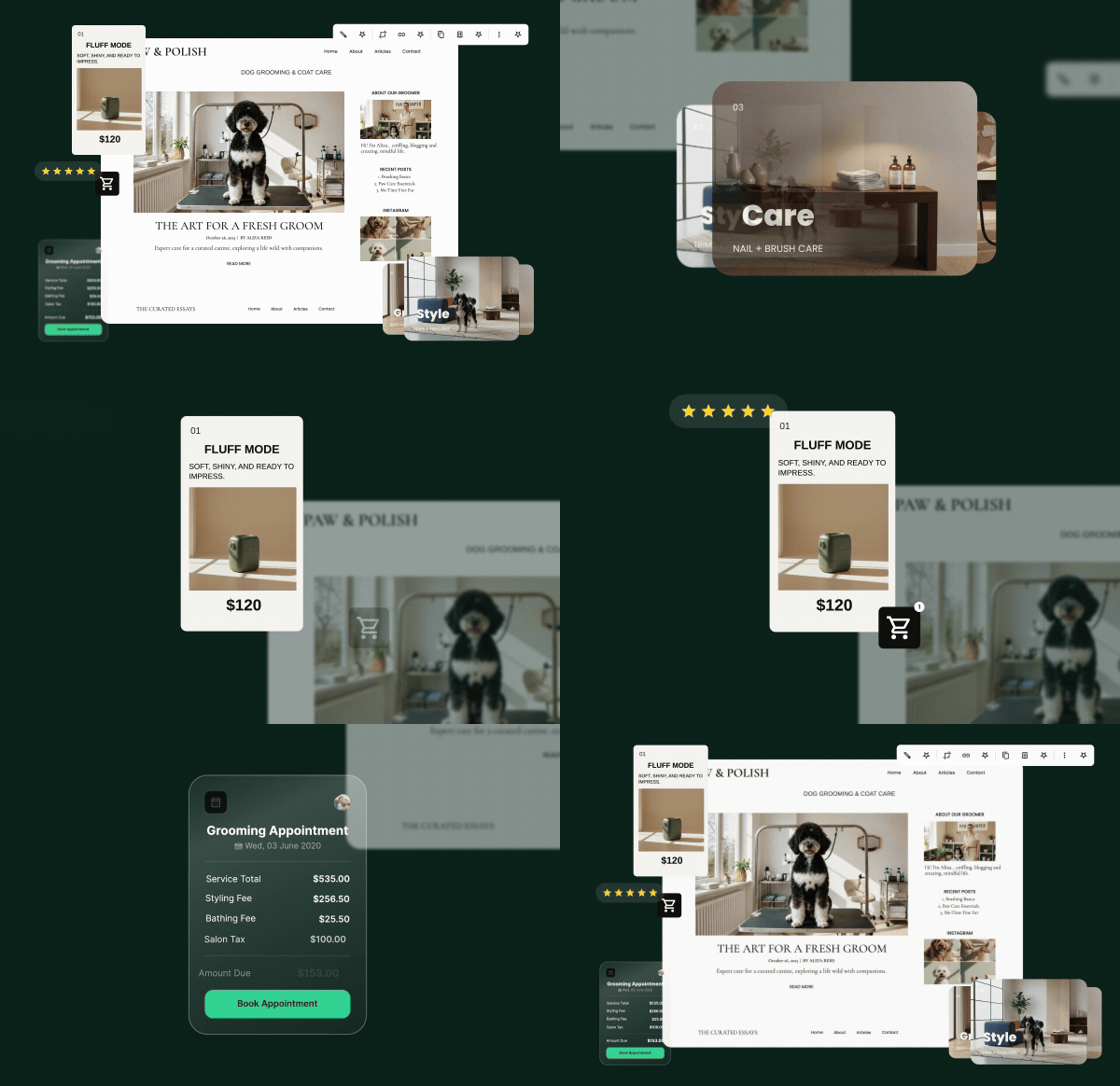
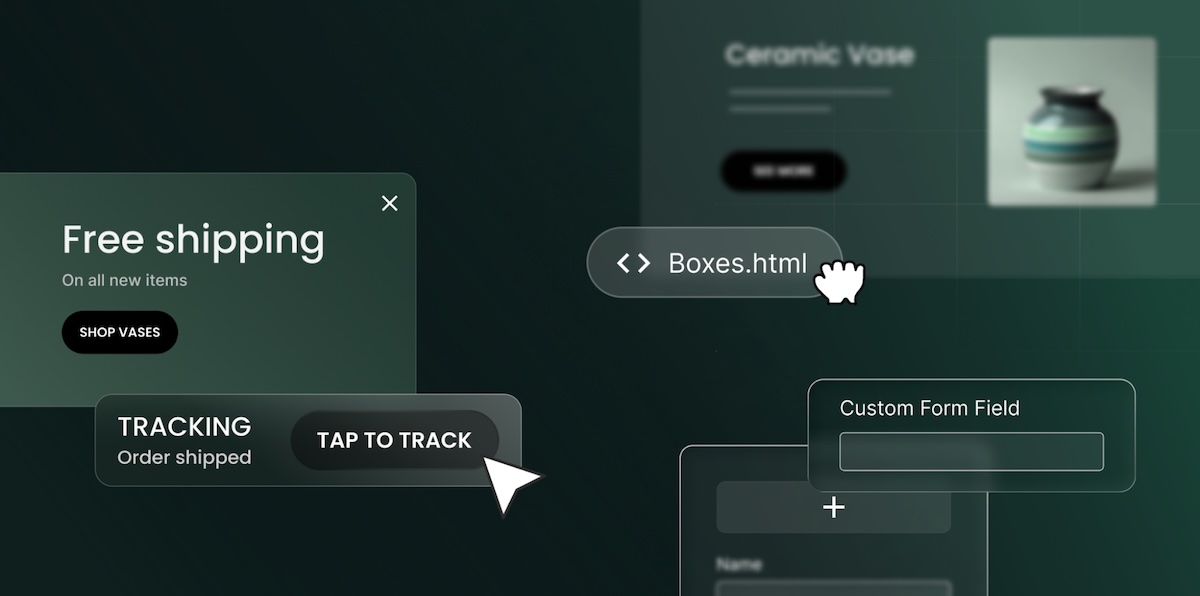
Immagine astratta degli aggiornamenti di SiteGround Ecommerce, inclusa l’integrazione delle spedizioni e i pop-up.

Gestire una piccola attività significa doversi occupare di tutto: design, marketing, contabilità e spedizioni. Risolvere problemi tecnici del sito non dovrebbe essere una di quelle cose. Per questo, ogni volta che aggiorniamo SiteGround Website Builder ci facciamo sempre la stessa domanda: renderà davvero più semplice il lavoro dei nostri clienti? Questa nuova serie di aggiornamenti lo fa, dalle spedizioni al marketing e tutto quello che c’è in mezzo.

Spedizioni professionali, senza complicazioni: arriva l’integrazione con Shippo

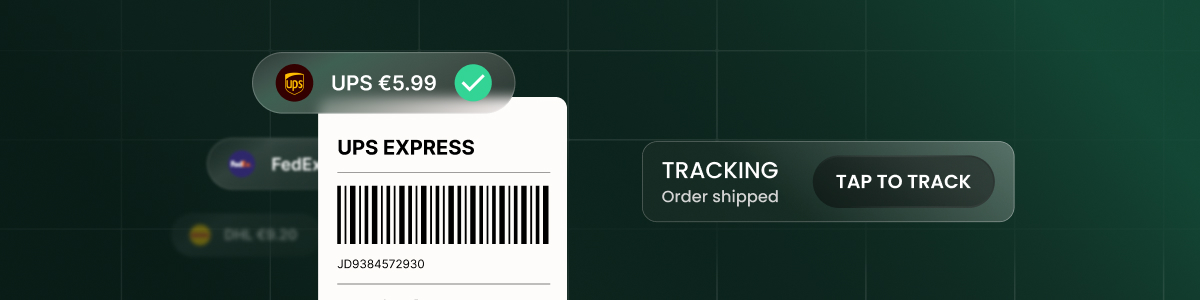
Etichetta di spedizione e pulsante “tocca per tracciare” rappresentano l’integrazione SiteGround Shippo

Le spedizioni sembrano semplici finché non devi gestirle davvero. Quale corriere scegliere? Quale tariffa applicare? Hai addebitato troppo e perso una vendita, oppure troppo poco e assorbito il costo? Sono dettagli che, nel tempo, fanno la differenza.

Con la nuova integrazione con Shippo, prendere queste decisioni diventa molto più semplice. I tuoi clienti vedono tariffe di spedizione in tempo reale al checkout, calcolate in base alle dimensioni del pacco, al peso e alla destinazione. Nel frattempo, hai accesso alle tariffe scontate di 16 corrieri, tra cui FedEx, UPS, USPS, DHL e Royal Mail, in 49 Paesi.

E quando un ordine è pronto per essere spedito, bastano pochi click per generare l’etichetta. Il numero di tracciamento viene inviato automaticamente al cliente e lo stato dell’ordine si aggiorna da solo. Niente copia e incolla, niente conferme da inseguire.

Per chi spedisce prodotti regolarmente, è il tipo di aggiornamento che fa risparmiare ore di lavoro ogni settimana. L’integrazione con Shippo è disponibile nei piani Grow e Scale.

Interagisci con i visitatori quando serve davvero, grazie ai popup

Rappresentazione grafica dei pop-up del sito web in SiteGround Ecommerce.

A volte il messaggio più efficace è quello che appare esattamente al momento giusto. La nuova funzionalità popup ti permette di creare e mostrare messaggi mirati direttamente sul tuo store, senza bisogno di codice.

Hai il controllo su chi vede ogni popup e quando: puoi impostare trigger basati sul tempo o sullo scroll, definire la frequenza di visualizzazione e scegliere pagine, categorie o prodotti specifici. Puoi attivare o disattivare qualsiasi popup in qualsiasi momento.

La creazione e la modifica dei popup è disponibile su tutti i piani. L’attivazione di un popup richiede un piano Trial o Scale.

Ottieni i dati delle tue vendite ogni volta che ti servono

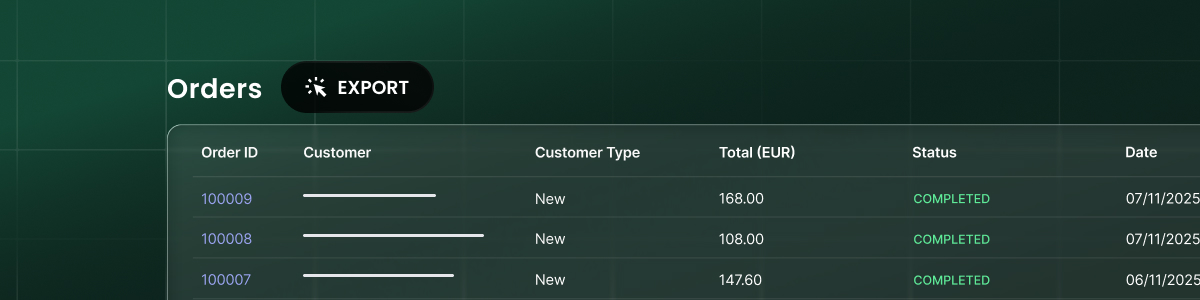
Rappresentazione astratta di un’esportazione degli ordini tramite SiteGround Ecommerce.

Le tasse, una riconciliazione contabile mensile o semplicemente un controllo rapido sui risultati del mese scorso. Qualunque sia il motivo, andare a prendere gli ordini uno per uno non è mai una cosa piacevole. Ora non è più necessario. Puoi esportare gli ordini in formato CSV filtrandoli per intervallo di date e stato dell’ordine. Quando il file sarà pronto, riceverai un’email con il link per il download.

Dai al tuo sito esattamente l’aspetto che desideri

Rappresentazione grafica dei pop-up del sito web in SiteGround Ecommerce.

Quando hai bisogno di qualcosa che il builder non offre di default, come un calendario per le prenotazioni, un conto alla rovescia per un lancio o un’integrazione specifica, il nuovo componente per codice personalizzato ti permette di aggiungere HTML, CSS, JavaScript, iframe o Markdown direttamente in qualsiasi pagina. Non serve uno sviluppatore e nessun altro elemento del sito viene influenzato.

Raccogli esattamente le informazioni che ti servono

Rappresentazione grafica dei campi modulo personalizzati in SiteGround Ecommerce.

Un modulo di contatto generico produce risposte generiche. Un modulo progettato per la tua attività, invece, raccoglie esattamente le risposte di cui hai bisogno. Con questo obiettivo in mente, i campi personalizzati per i moduli ti permettono di aggiungere testo breve e lungo, email, menu a discesa, pulsanti di opzione, caselle di controllo e divisori a qualsiasi modulo di contatto. Che si tratti di una scheda di acquisizione clienti, di una richiesta di preventivo o di un modulo di iscrizione, il tuo modulo funziona nel modo in cui funziona la tua attività.

Muovi gli elementi più velocemente

Rappresentazione grafica dello spostamento di più elementi del sito web in SiteGround Ecommerce.

Riorganizzare un layout significava spostare gli elementi uno alla volta. Ora, la selezione multipla dei componenti ti permette di selezionare più elementi contemporaneamente e spostarli insieme. Un piccolo cambiamento che fa una grande differenza quando sei nel pieno di un restyling.

Creato per te e insieme a te

Ognuno di questi aggiornamenti nasce dall’ascolto dei nostri clienti: i loro feedback, le loro difficoltà e tutte quelle attività che richiedevano più tempo del necessario. Creare un sito web professionale o gestire un negozio online dovrebbe essere qualcosa che chiunque può fare, senza bisogno di un team di sviluppo o di un reparto logistico alle spalle. Questi aggiornamenti contribuiscono a renderlo possibile, e c’è ancora molto altro in arrivo.

Caricamento dei file in Coderick AI: importa direttamente il tuo codice e i tuoi progetti

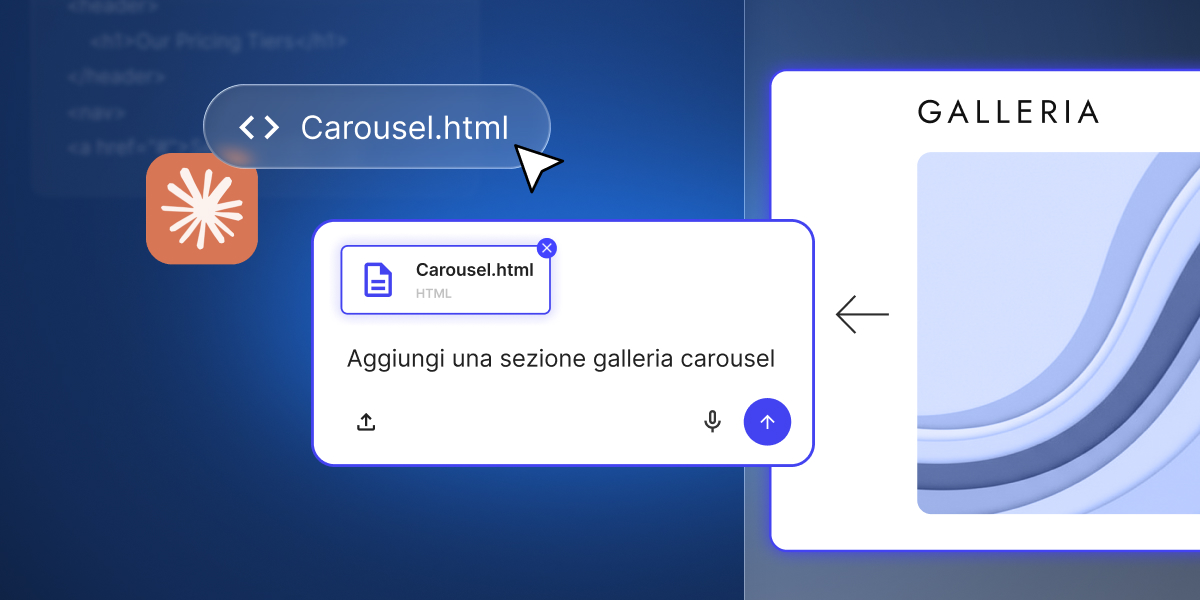
Interfaccia di Coderick AI: si carica il file Carousel.html con l'istruzione di aggiungere una sezione galleria carousel a un progetto.

Creare con Coderick AI è davvero incredibile. Tu descrivi ciò che desideri e Coderick AI lo realizza per te. Questo metodo funziona alla perfezione quando si parte da un’idea. Ma a volte non è così. A volte hai già qualcosa di pronto realizzato altrove che vuoi riprendere o sviluppare ulteriormente.

Magari hai prototipato un layout con Claude Design e vuoi usarlo come homepage. Magari un artifact di Claude ti ha quasi risolto un componente e ti serve solo inserirlo in un progetto reale nel tuo hosting. Magari hai trovato un template HTML che è quasi perfetto e preferisci caricare il file invece di descriverlo in tre paragrafi.

È proprio a questo che servono le funzioni di caricamento file in Coderick AI.

Parti da ciò che hai già, non da zero

Usa la funzionalità di caricamento file come punto di partenza e chiedi a Coderick di svilupparlo ulteriormente. Aggiungi nuove sezioni a una homepage che hai caricato. Trasforma una singola pagina in un sito multipagina. Integra funzionalità all’interno di un design statico.

Coderick lavora a partire da ciò che hai già, aggiungendo nuovi elementi, migliorando la tua bozza e completando il progetto, invece di iniziare da zero. Risparmi tempo e crediti, valorizzando al massimo il lavoro già svolto.

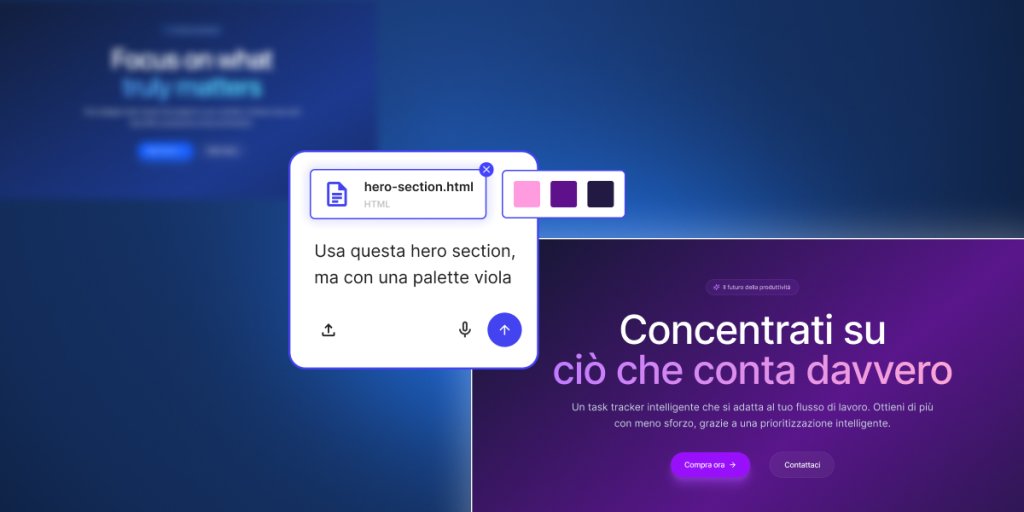
Interfaccia di Coderick AI: si carica il file hero-section.html e si applica una palette di colori viola alla sezione hero.

Mantieni il tuo stile

Puoi dire a Coderick di utilizzare un file direttamente. Il tuo HTML diventa la base della homepage. Gli stili che hai caricato vengono utilizzati in tutto il progetto. Coderick legge il codice sorgente e lo ricostruisce all’interno del tuo progetto: la tua struttura, i tuoi stili, i tuoi elementi specifici.

Prima dovevi descrivere a parole qualsiasi lavoro già esistente: gli spazi, le colonne, gli effetti hover, ogni elemento visivo da tenere in considerazione. E chiunque abbia provato a spiegare dettagli di design a un’IA sa come va di solito: ottieni qualcosa che è l’80% di ciò che volevi, e il restante 20% diventa una lunga fase di affinamento fatta di prompt successivi.

Pubblica il tuo lavoro più velocemente

Caricare i file su Coderick AI ti aiuta a pubblicare un progetto funzionante più velocemente. Risparmi il tempo che useresti per ri-descrivere con i prompt ciò che hai già costruito e lo investi nel trasformare il design in un sito o web app reale e funzionante.

Quali tipi di file supporta Coderick AI

Coderick AI supporta i formati di file di testo che probabilmente hai già a disposizione:

Tipo di filePer cosa lo si usa di solito
.htmlStruttura delle pagine, landing page, template esportati
.css, .scssStyling, layout, sistemi di design
.js, .jsxComportamenti JavaScript, elementi interattivi, componenti React
.ts, .tsxLogica TypeScript, file frontend tipizzati, componenti React + TypeScript
.mdDocumentazione, specifiche, brief di contenuto, note di progetto

Puoi caricare fino a 30 file contemporaneamente, per un totale di 500 kB. I caricamenti di immagini sono gestiti separatamente e supportano fino a 10 immagini.

Ottimizza il caricamento dei file

Il caricamento dei file offre a Coderick più materiale su cui lavorare, ma è il modo in cui li utilizzi a determinare il risultato.

Devi restare specifico: “Imposta questo design come homepage” è sempre meglio di “usa questo file”. Coderick legge ciò che carichi, ma ha comunque bisogno che tu indichi dove va inserito il file e quale funzione svolge.

Carica tutti i file pertinenti insieme: Se il tuo progetto è suddiviso tra un file HTML e un file CSS, caricali insieme, così Coderick avrà il quadro completo.

Rimuovi dai tuoi file gli elementi non necessari: Fare un rapido controllo dei file sorgente prima del caricamento è tempo ben speso: stili inutilizzati, commenti residui e codice wrapper di altri strumenti possono essere fraintesi come intenzionali. File più puliti in ingresso, risultati migliori in uscita.

Una cosa importante da sapere: il caricamento dei file non è (ancora) un modo per importare un progetto completo. Serve per i singoli file su cui vuoi che Coderick si concentri: una pagina, un componente, un foglio di stile. Scegli le parti che contano e lascia che Coderick parta da quella base.

Vai su Coderick AI e carica ciò che hai già: un export da Claude, un template o un componente che hai perfezionato. Costruisci a partire da lì.

La modifica visiva e la generazione di immagini tramite IA sono ora disponibili in Coderick AI.

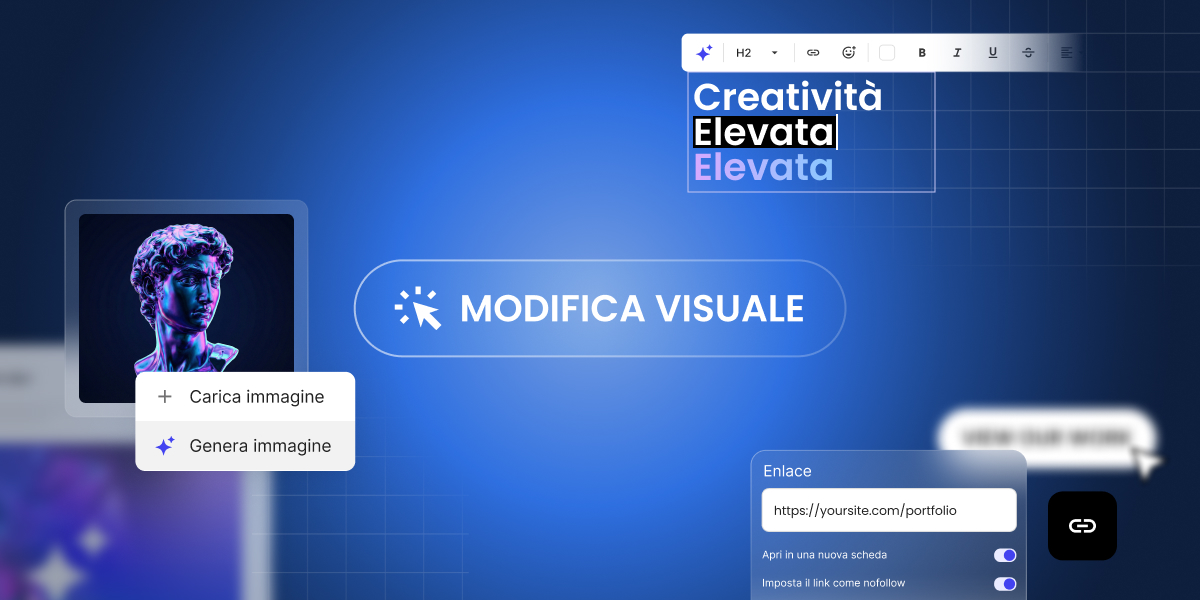
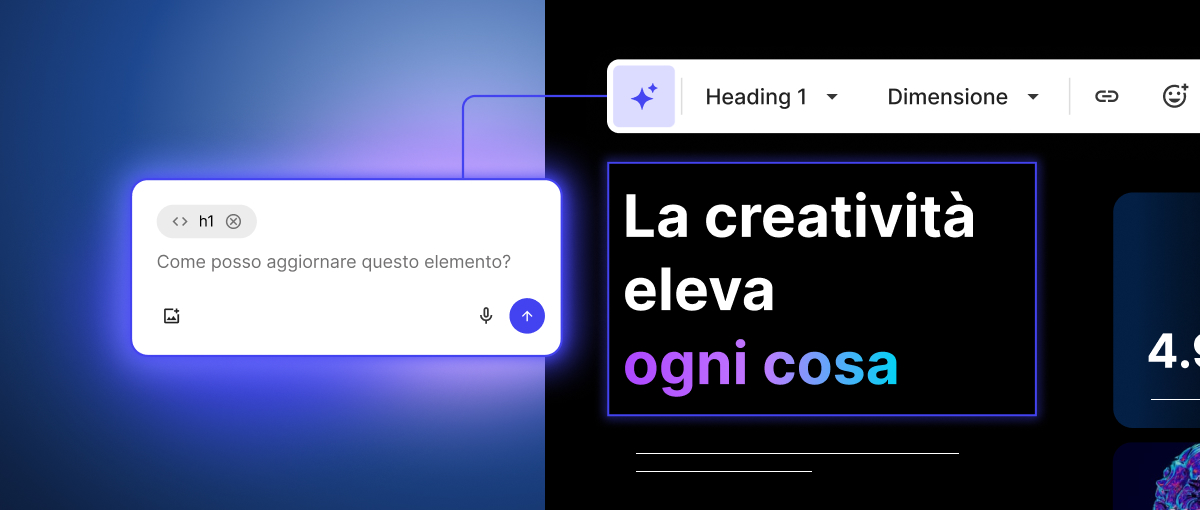
rappresentazione astratta della modifica visiva di una creazione IA

Se hai già lavorato con Coderick AI, sai come funziona: descrivi ciò che desideri e Coderick lo crea. È veloce, intuitivo e funziona. Ma una volta che il tuo progetto inizia a prendere forma, non ogni modifica richiede una richiesta completa. A volte vuoi semplicemente correggere un errore di battitura, sostituire un’immagine o regolare il colore di un pulsante, e vuoi farlo subito, senza dover ripetere lo scambio di messaggi con l’IA.

Ecco perché abbiamo creato la modifica visiva.

Clicca, modifica, fatto: ecco la modifica visiva.

GIF di clic, modifica e modifica in Coderick

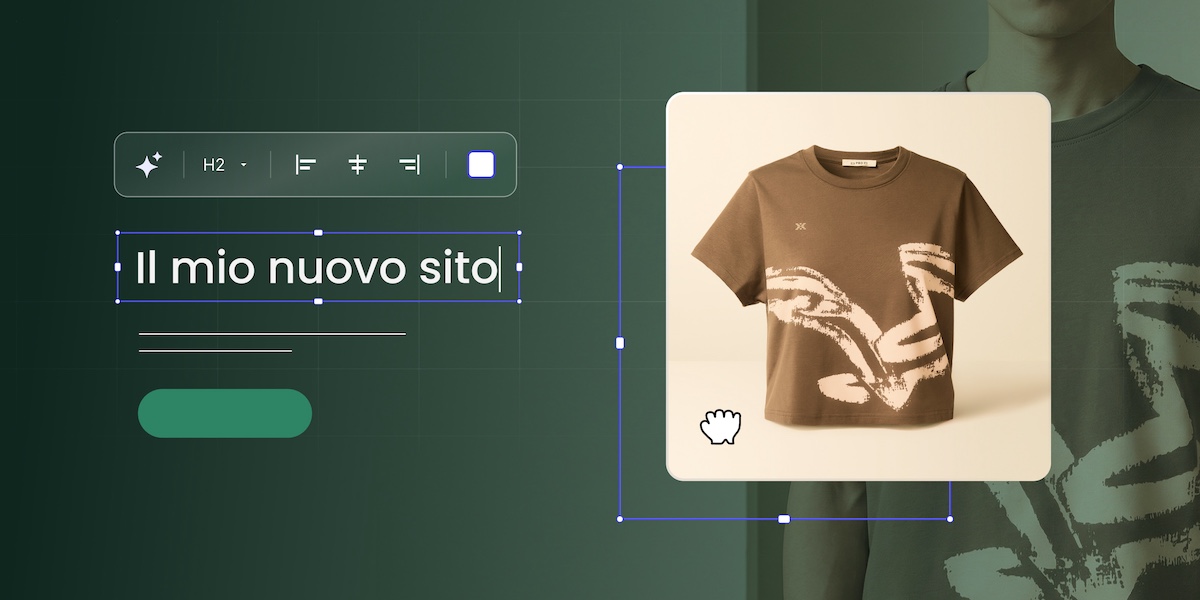
La modifica visiva è un nuovo modo per apportare modifiche ai tuoi progetti Coderick AI, direttamente nell’anteprima, con un click. Invece di andare in chat e scrivere una nuova richiesta ogni volta che vuoi modificare qualcosa di piccolo, ora puoi cliccare su qualsiasi testo, pulsante, immagine, link o sezione e modificarlo all’istante.

Aggiorna un titolo. Correggi un errore di battitura. Cambia l’etichetta di un pulsante. Scambia un link. Regola un colore. Tutto avviene esattamente dove lo vedi, senza bisogno di richieste e senza crediti.

È il tipo di modifica che ti sembra ovvia una volta provata e di cui non potrai più fare a meno.

Genera immagini con l’IA, proprio dove ti servono

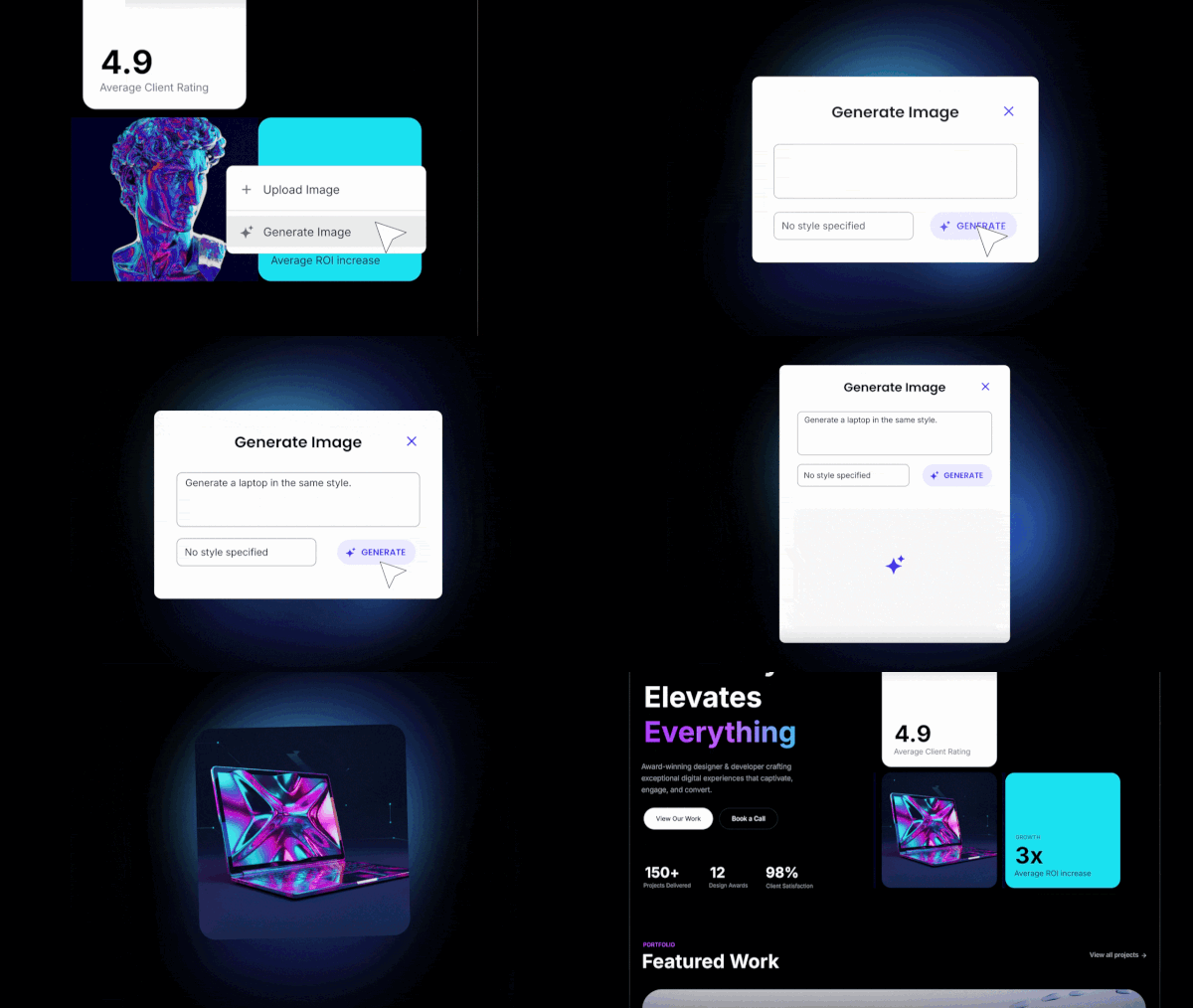
GIF di generazione di immagini con IA in Coderick

Realizzare un progetto di solito significa aver bisogno di immagini e, fino ad ora, questo implicava uscire da Coderick, cercare o creare un’immagine altrove e caricarla di nuovo. Con la generazione di immagini tramite IA, ora puoi cliccare su qualsiasi immagine nel tuo progetto, generarne una nuova con l’IA e sostituirla immediatamente. Controllala nel contesto e continua: niente strumenti aggiuntivi, niente cambi di contesto, niente caricamenti manuali.

E se hai già l’immagine giusta per quel punto, caricala direttamente. Questa operazione non richiede l’IA e non ti costa crediti.

Trasforma sezioni o aggiorna elementi su larga scala con modifiche mirate tramite l’IA.

aggiornare un elemento con Coderick AI

Alcune modifiche vanno oltre una semplice sostituzione di testo, ma non richiedono nemmeno un intervento completo sul progetto. Ad esempio, la sezione prezzi potrebbe richiedere un layout completamente diverso. Oppure la barra di navigazione del tuo sito potrebbe richiedere un design diverso. Non si tratta di piccoli ritocchi, né di interventi che richiedono la creazione di una nuova pagina.

Ecco a cosa servono le modifiche mirate tramite l’IA nell’editor visuale. Dall’editor visuale, seleziona una sezione o un elemento e clicca su “Modifica con IA”. La chat IA di Coderick si concentra sull’elemento selezionato: descrivi cosa vuoi modificare e l’IA rielabora solo quella parte. Il resto del progetto rimane invariato.

La differenza rispetto alla chat IA principale di Coderick è semplice: la chat è pensata per interventi sull’intero progetto, come l’aggiunta di nuove pagine o modifiche strutturali. Le modifiche mirate tramite IA sono invece ideali quando sai già cosa deve essere modificato e hai solo bisogno che l’IA lo faccia, con precisione, in quel punto o in quella sezione specifica. Interventi più brevi, nessun effetto collaterale indesiderato, risultati migliori.

Risparmia crediti per il lavoro che conta davvero

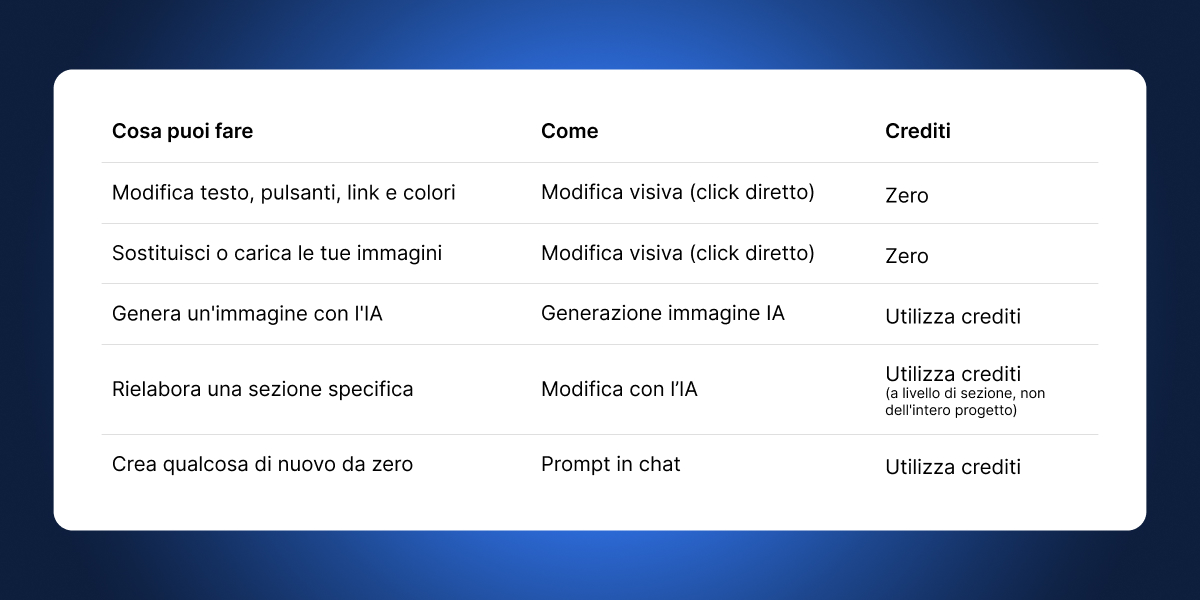
Non tutte le modifiche richiedono l’IA e ora non tutte le modifiche costano crediti. Le modifiche rapide tramite la Modifica Visuale non consumano crediti. Il tuo saldo rimane intatto per il lavoro che effettivamente richiede l’IA: generare nuove sezioni, rielaborare i layout o creare immagini. E quando utilizzi la Modifica con IA, questa agisce solo sulla sezione selezionata, ottenendo risultati più precisi con meno crediti per modifica.

Ecco come funziona:

tabella che mostra come funzionano i crediti di Coderick AI

Come usare la modifica visuale?

Iniziare richiede pochi secondi:

  1. Apri un progetto qualsiasi in Coderick AI.
  2. Clicca sul pulsante Modifica visuale per passare dal builder basato sulla chat all’editor visuale.
  3. Clicca su qualsiasi elemento nell’anteprima del progetto (testo, pulsanti, immagini, link) e modificalo direttamente.
  4. Per generare un’immagine clicca su un’immagine esistente e utilizza l’opzione di generazione immagini tramite IA.
  5. Per modifiche più consistenti seleziona una sezione e scegli “Modifica con IA” per rielaborarla seguendo un suggerimento mirato.

Quando hai finito, clicca su Salva per salvare le modifiche oppure su Esci per annullarle.

Pronto a provarlo?

Coderick AI è stato creato per portarti dall’idea al progetto il più velocemente possibile. Ma la velocità non riguarda solo la prima build: riguarda tutto ciò che viene dopo. Le modifiche, i perfezionamenti, quei momenti in cui ti chiedi “puoi cambiare solo quella cosa?” che si sommano.

La modifica visuale rende questi momenti più veloci ed economici. Le modifiche rapide non costano crediti. Le modifiche più importanti sono più mirate. E la generazione di immagini tramite IA significa un motivo in meno per abbandonare il progetto.

Ora è disponibile in tutti i progetti Coderick AI. Apri un progetto, passa alla modifica visuale e scopri la sensazione di cliccare, modificare e continuare a costruire.

INIZIA A CREARE →

Ti presentiamo il nuovo SiteGround Website Builder: da un semplice strumento di creazione di siti a una piattaforma completa per creare, vendere e crescere online

Immagine astratta della creazione di un nuovo sito web di e-commerce

Dal lancio di SiteGround Website Builder lo scorso anno, migliaia di voi lo hanno utilizzato per creare siti web, aprire negozi online e ampliare la propria presenza sul web. Abbiamo lavorato a stretto contatto con voi, impegnandoci per offrirvi un’esperienza di progettazione più potente, funzionalità di ecommerce più avanzate e gli strumenti necessari per sfruttare al meglio il vostro sito in ogni fase.

Oggi annunciamo una nuova importante versione di SiteGround Website Builder. Si tratta di un significativo passo avanti per l’intera piattaforma, con nuovi piani dedicati pensati per adattarsi al tuo modo di costruire e far crescere il tuo sito online.

Maggiore libertà di progettazione con il nuovo editor drag-and-drop

Negozio online - sconto e iscrizione email

Il cuore dell’esperienza di creazione è un editor drag-and-drop basato su griglia che ti offre il pieno controllo creativo sul layout. Posiziona qualsiasi elemento (testo, immagini, pulsanti, moduli) esattamente dove desideri sulla pagina. Trascinalo, ridimensionalo, sovrapponilo. Le guide di allineamento intelligenti mantengono tutto in ordine, ma il design è interamente a tuo discrezione.

Hai il pieno controllo del design. Il controllo va ben oltre il layout. Scegli colori indipendenti per ogni componente. Seleziona font diversi per ogni tipo di titolo e paragrafo. Ritaglia le immagini direttamente. Perfeziona bordi e angoli arrotondati. Hai il pieno controllo per personalizzare il tuo sito.

Parti da un template progettato da professionisti, importa sezioni e blocchi predefiniti oppure crea da zero. Utilizza l’Assistente IA per generare i testi, seleziona le immagini dalla galleria integrata e lascia che l’ottimizzazione automatica per dispositivi mobili si occupi del resto. Che tu dedichi venti minuti o due ore alla personalizzazione, il risultato sarà un sito che sembra creato appositamente per il tuo brand.

Un sito web professionale è un ottimo punto di partenza. Ma se il tuo obiettivo è vendere online, non dovresti aver bisogno di una piattaforma separata per realizzarlo.

SiteGround Website Builder ti permette di gestire un negozio online completo dallo stesso ambiente in cui progetti il ​​tuo sito. Passa da zero alla prima vendita in poche ore, non in settimane. Nessun plugin, nessuna integrazione di terze parti, nessun sistema separato da imparare.

Inizia con un template di negozio progettato per presentare e vendere i tuoi prodotti in modo efficace, quindi personalizzalo in base al tuo brand. A quel punto, avrai tutto il necessario per iniziare a vendere:

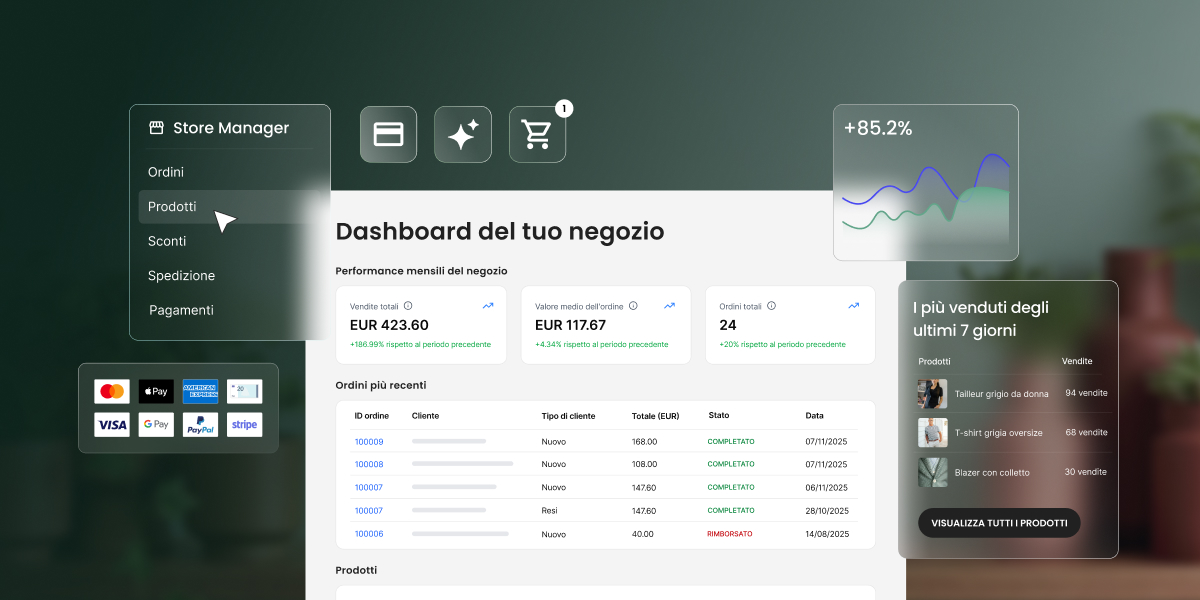
Cruscotto del negozio online per monitorare le vendite

Configurazione del tuo negozio online

  • Prodotti. Vendi beni fisici, prodotti scaricabili o servizi. Aggiungi varianti di prodotto, carica immagini e gestisci il tuo catalogo in blocco. L’Assistente IA integrato ti aiuta a generare titoli, descrizioni e categorie di prodotto, consentendoti di popolare il tuo negozio più velocemente.
  • Pagamenti. Accetta pagamenti con diverse opzioni fin da subito. Il tuo checkout è ottimizzato per la conversione, segue le migliori pratiche di ecommerce e funziona sul tuo dominio.
  • Spedizione e tasse. Imposta le regole di spedizione in pochi minuti con zone di spedizione facilmente modificabili. Il calcolo delle tasse è integrato e personalizzabile.
  • Gestione degli ordini. Elabora gli ordini, emetti rimborsi e gestisci le consegne da un’unica dashboard. Tieni traccia dell’inventario a colpo d’occhio, inclusi avvisi di scorte in esaurimento e prodotti più venduti.
  • Clienti. Visualizza le informazioni dei clienti, monitora il comportamento di acquisto e consenti agli acquirenti di creare account per tracciare gli ordini e tornare facilmente.
Negozio online - sconto e iscrizione email

Crescita e conversioni migliori

  • Sconti e promozioni. Crea offerte mirate con il pieno controllo su tipologie di sconto, durata e disponibilità. Lanciale immediatamente o programmale per una data specifica. Aggiungi liste dei desideri per consentire ai clienti di salvare i prodotti e tornare quando sono pronti.
  • Feed di prodotto e monitoraggio. Collega il tuo negozio alle piattaforme social, a Google Merchant Center, ai feed di ChatGPT e a MetaCommerce Manager per la vendita multicanale. Monitora le prestazioni su tutti i canali con le integrazioni di Google Tag Manager e Meta Pixel.
  • SEO e analytics. Gli strumenti SEO integrati con sitemap automatiche, URL ottimizzati per i motori di ricerca e categorizzazione dei prodotti tramite IA aiutano i tuoi prodotti a essere trovati. Le analisi in tempo reale su ordini, vendite e traffico ti consentono di vedere cosa funziona e dove concentrarti in futuro.

Tutto ciò che ti serve per lanciare, gestire e far crescere un negozio online senza dover usare strumenti diversi.

Nuovi piani pensati per ogni fase della tua crescita

Con l’evoluzione del Website Builder da semplice strumento per la creazione di siti web a piattaforma completa per la creazione, la vendita e la crescita online, abbiamo introdotto piani dedicati, ciascuno pensato per una diversa fase del tuo percorso.

Tutti i piani includono l’hosting premium di SiteGround, potenti strumenti basati sull’IA e assistenza clienti h24. Puoi provare qualsiasi piano gratuitamente per 14 giorni con accesso completo a tutte le funzionalità, senza bisogno di carta di credito.

Prova il nuovo Website Builder

Ora vogliamo che tu lo provi di persona.

Il tuo feedback ha contribuito a plasmare ogni aspetto di questo aggiornamento, dall’editor a griglia al toolkit per l’ecommerce, fino ai piani stessi.

Inizia una prova gratuita. Crea e dicci cosa ne pensi.