

Come cambiare i font in WordPress per rendere unico il tuo sito

cambiare i font WordPress

I giorni in cui il web era composto da pagine bianche, testo nero e link blu stanno per finire piano piano. Oggi, se vuoi farti notare, la tua pagina deve avere JavaScript, CSS e immagini. A questi si aggiungono i font, sempre più importanti e capaci di rendere distintivo l’aspetto del tuo sito web.

A differenza di altri elementi del tuo sito, i font possono essere grandi blocchi di dati che, se non gestiti correttamente, possono rallentare il caricamento del sito. La velocità è l’elemento principale per un sito oggi, quindi anche se il design è importante, devi assicurarti che non influisca sulla velocità del tuo sito quando scegli e utilizzi i tuoi font.

In questo articolo esamineremo l’utilizzo dei font su WordPress, come modificarli, come utilizzare i font Google in WordPress e infine, daremo un’occhiata a come puoi gestire i tuoi font in modo che donino a WordPress un bell’aspetto senza toccare la velocità del sito.

Scopriamo subito come!

Come aggiungere nuovi font WordPress al tuo sito

1. Scegli un font del formato giusto

Il primo passo che devi fare quando lavori con i font è selezionare il tuo font e inserirlo nel tuo sito. Se cerchi in giro, scoprirai che ci sono molti font gratuiti disponibili per l’uso. Questi caratteri sono disponibili in una varietà di formati. Devi assicurarti che quando selezioni un font, ne scegli uno disponibile nel formato giusto. Come con tutto sul web, hai tantissime opzioni e non tutte le opzioni sono uguali o funzionali.

  • EOF: Embedded OpenType Fonts
    Questo formato ha caratteri più compatti dell’OTF.
  • OTF: Open Type Fonts
    Questi sono i font più comunemente usati sul web.
  • TTF: True Type Fonts
    Questo è un formato vecchio sviluppato negli anni ’80 da Microsoft e Apple.
  • WOF 1.0: Web Open Font Format
    Questo formato è ampiamente utilizzato per le pagine web e raccomandato dal W3C.
  • WOFF 2.0: Web Open Font Format
    Questa è un’opzione migliore di WOFF 1.0 grazie alle migliori capacità di compressione.

Al momento della stesura di questo articolo, tutti i formati sono supportati dalla versione corrente di tutti i browser moderni. (NOTA: Internet Explorer non è un browser moderno.)

Tutti i formati sopra indicati funzioneranno, tuttavia, per motivi di prestazioni, quando ti è possibile utilizza i font WOFF 2.0. Essendo compressi, si caricheranno più velocemente.

2. Aggiungi il font WordPress al tuo sito

Esistono diversi modi per aggiungere font personalizzati al tema. Diamo un’occhiata a due opzioni: puoi farlo manualmente o puoi farlo tramite temi e plugin.

Opzione 1: aggiungi i font manualmente tramite il File Manager

Per prima cosa, diamo un’occhiata al metodo più complesso, ossia caricare i font manualmente.

La prima cosa che dobbiamo fare è individuare un font. Ne ho preso uno da uno dei miei siti personali, ma puoi cercare in giro e trovarne uno che ti piace.

Quindi dobbiamo caricare il file del font sul nostro sito. Poiché il mio sito di prova è ospitato su SiteGround, vado nel SiteTools > Gestione File per farlo.

Sto usando il tema predefinito di WordPress, Twentytwentyone. Quindi in quella directory creo un’altra directory chiamata “fonts” e carico lì il mio file dei font.
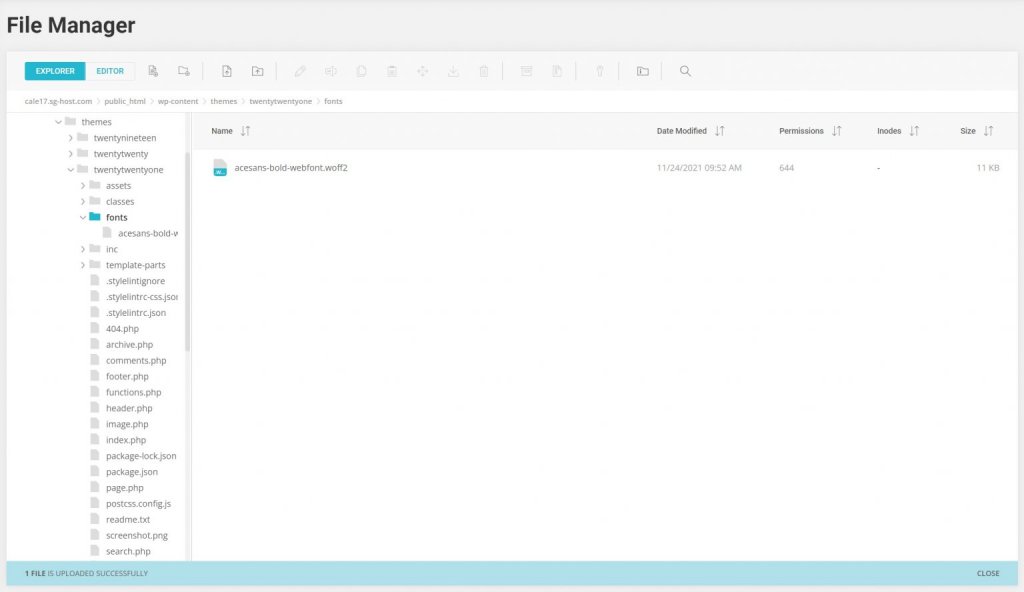
Successivamente, dobbiamo dire al nostro tema che ha un nuovo font con cui lavorare. Lo facciamo con una sezione @font-face nel nostro foglio di stile.

@font-face {

    font-family: “ace_sansbold”;

    src: url(‘fonts/acesans-bold-webfont.woff2’)  format(‘woff2’);

    font-weight: normal;

    font-style: normal;

}

Questo dice al nostro tema che c’è una nuova famiglia di font chiamata ace_sansbold e può essere caricata da fonts/acesans-bold-webfont.woff2.

Siamo a posto, tuttavia avere il font non fa alcuna differenza se poi non lo applichiamo. Voglio ad esempio che questo font sia utilizzato nel titolo del mio sito. Per farlo troviamo il selettore di stile utilizzato per quello e lo cambiamo.

In twentytwentyone, questo è il selettore .site-title:

.site-title {

color: var(–branding–color-link);

font-family: var(–branding–title–font-family);

font-size: var(–branding–title–font-size-mobile);

letter-spacing: normal;

text-transform: var(–branding–title–text-transform);

line-height: var(–global–line-height-heading);

margin-bottom: calc(var(–global–spacing-vertical) / 6);

}

Vogliamo fare un cambiamento. Vogliamo cambiare la linea della famiglia di caratteri in questo.

font-family: “ace_sansbold”;

Questo dirà al nostro tema di utilizzare il nostro nuovo font invece di quello selezionato dal tema. Il risultato finale sarà questo:

.site-title {

color: var(–branding–color-link);

font-family: “ace_sansbold;

font-size: var(–branding–title–font-size-mobile);

letter-spacing: normal;

text-transform: var(–branding–title–text-transform);

line-height: var(–global–line-height-heading);

margin-bottom: calc(var(–global–spacing-vertical) / 6);

}

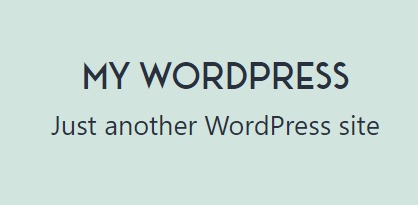
Ecco come appariva il titolo del mio sito prima di aggiungere il font.
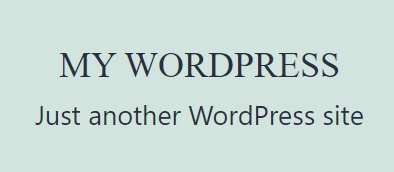
Dopo aver seguito le istruzioni sopra, appare così:
Opzione 2: aggiungi e modifica i font tramite temi e plugin

Ok, l’abbiamo fatto nel modo più complicato, ora proviamo il metodo semplice, ovvero sfruttare i temi e i plugin per aggiungere facilmente caratteri al tuo sito.

Come aggiungere caratteri utilizzando l’editor di temi

La maggior parte dei temi moderni permettere di aggiungere font e assegnarli a parti del sito. Uso il tema Astra di WordPress su uno dei miei siti, che viene fornito con una funzione chiamata “Font personalizzati”. Invece di dover caricare manualmente i CSS e caricare i file, mi viene presentato un semplice modulo che mi consente di aggiungere o modificare i font.
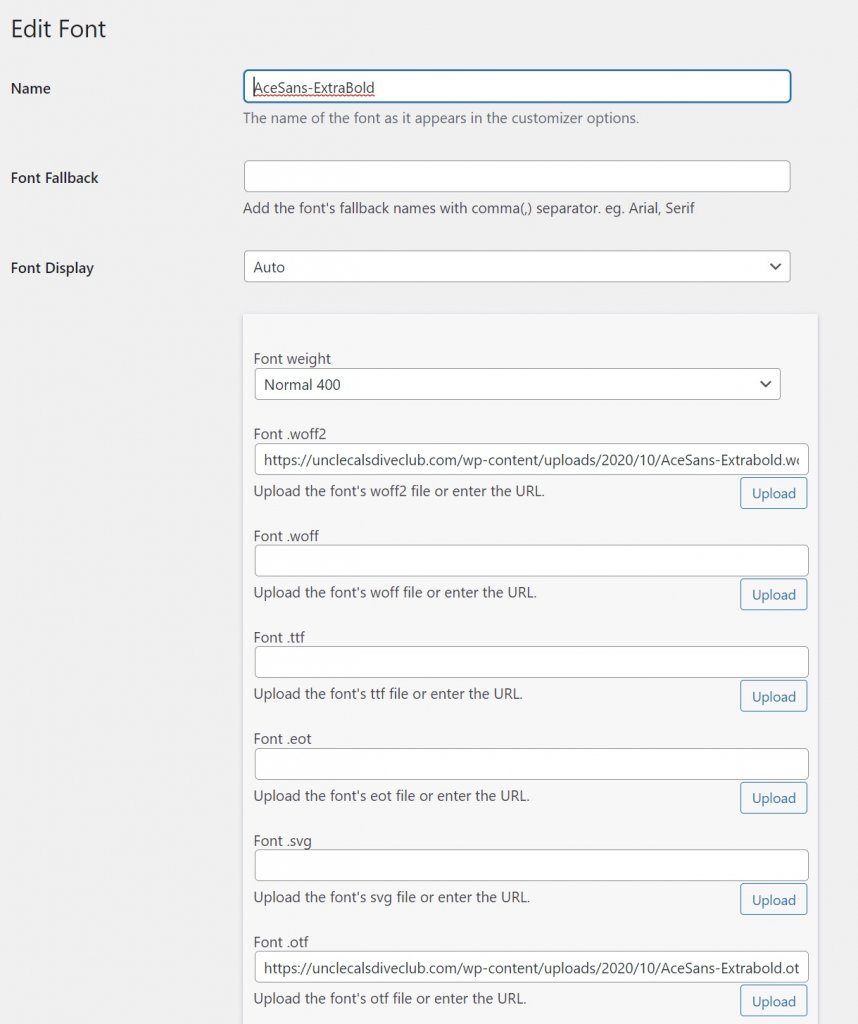
Una volta salvato, tutto viene gestito automaticamente. Non solo il font è posizionato dove dovrebbe essere e facilmente accessibile, ma i nuovi caratteri ora appaiono nel mio editor di temi, pronti per l’uso. Nessun lavoro sul CSS!
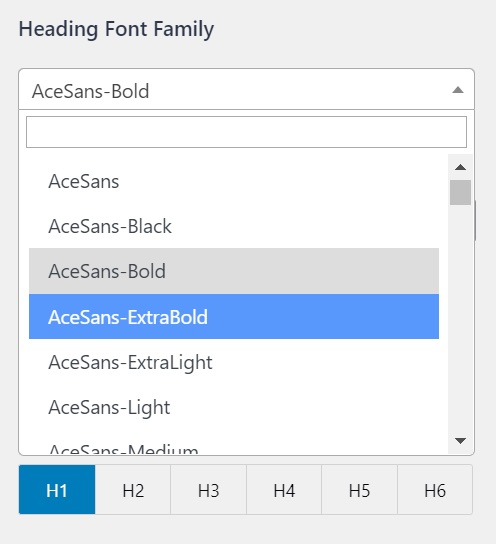
inoltre, Astra include di default tutti i Google Fonts pronti per essere utilizzati.

Come aggiungere i font utilizzando “Fonts Plugin”

Se il tuo attuale tema WordPress non include font predefiniti, ci sono soluzioni come i plugin freemium.

Fonts Plugin

“Fonts Plugin” ti offre tutti i font Google per essere utilizzati su WordPress. Inoltre, ti consentirà di inserire la tua chiave API di Adobe, se ne hai una, per utilizzare anche tutti i font Adobe.

Una delle cose che questo plugin non farà, è permetterti di caricare caratteri personalizzati come descritto sopra. La versione Pro potrebbe permetterti di farlo, ma la documentazione non è chiara su questo punto.

Una caratteristica davvero interessante di questo plugin è che ti mette a disposizione un nuovo blocco Gutenberg chiamato blocco “Google Fonts”. Questa è un’estensione del blocco Paragrafo e ti dà la possibilità di selezionare un font per quel blocco. Cambiare i caratteri per un elemento di testo in Gutenberg è complesso, ed è bello avere un plugin che lo rende semplice.

Esistono altri plugin che puoi utilizzare per aggiungere font al tema del tuo sito WordPress. Dai una rapida occhiata alla repository dei plugin di WordPress e ne troverai diversi che faranno al caso tuo.

[subscribe_cta]

Come cambiare i font in Theme Customizer

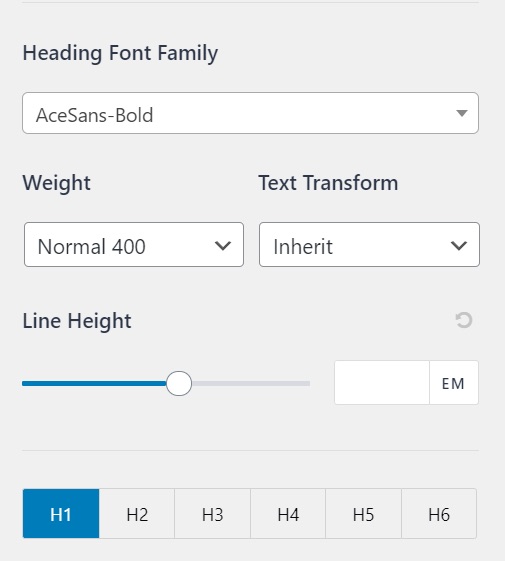
Alcuni temi WordPress hanno selettori di font per diverse parti della tua pagina o del tuo sito. Twentytwentyone non li ha ma, come mostrato sopra, Astra sì. In Astra, l’opzione “Global” ha un’opzione “Typography”. Cliccando su di essa, ti vengono presentati i selettori che ti consentono di impostare font e pesi diversi per cose come:

  • Corpo
  • Intestazioni (H1-H6)

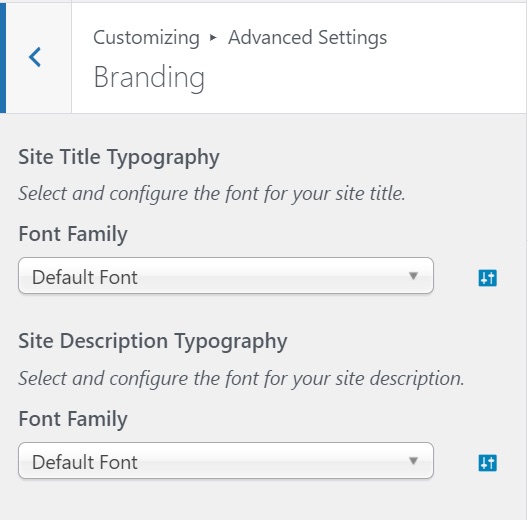
Questo ti dà un ampio controllo sui font visualizzati sul tuo sito. Diversi temi e plugin aggiungeranno altre opzioni al Customizer di temi per consentirti un controllo più accurato su quali font vengono utilizzati e dove. Un buon esempio è Fonts Plugin descritto sopra. Esso aggiunge una sezione al Customizer di temi per twentytwentyone e consente agli utenti di selezionare e assegnare i font.

Puoi scegliere font, pesi e dimensioni per la maggior parte degli elementi standard. Ad esempio, sopra abbiamo sostituito manualmente la famiglia di font per il selettore .site-title. Usando Fonts Plugin, è semplice come andare su Advanced Settings > Branding.
Bonus: come evitare che i font rallentino il tuo sito

Abbiamo parlato molto di come inserire i font nel tuo sito e usarli. I font, tuttavia, sono solo un’altra cosa che un browser deve caricare per visualizzare il tuo sito. Le cose che un browser deve caricare sono solo cose che possono rallentarlo. Come puoi gestire questo problema? La soluzione è precaricare i file dei font. Per fortuna, se ospiti il tuo sito su SiteGround, hai accesso al plugin SiteGround Optimizer che rende questo compito davvero semplice. Nel plugin, vai nella sezione Frontend > Generale e troverai la funzione Precaricamento dei font.
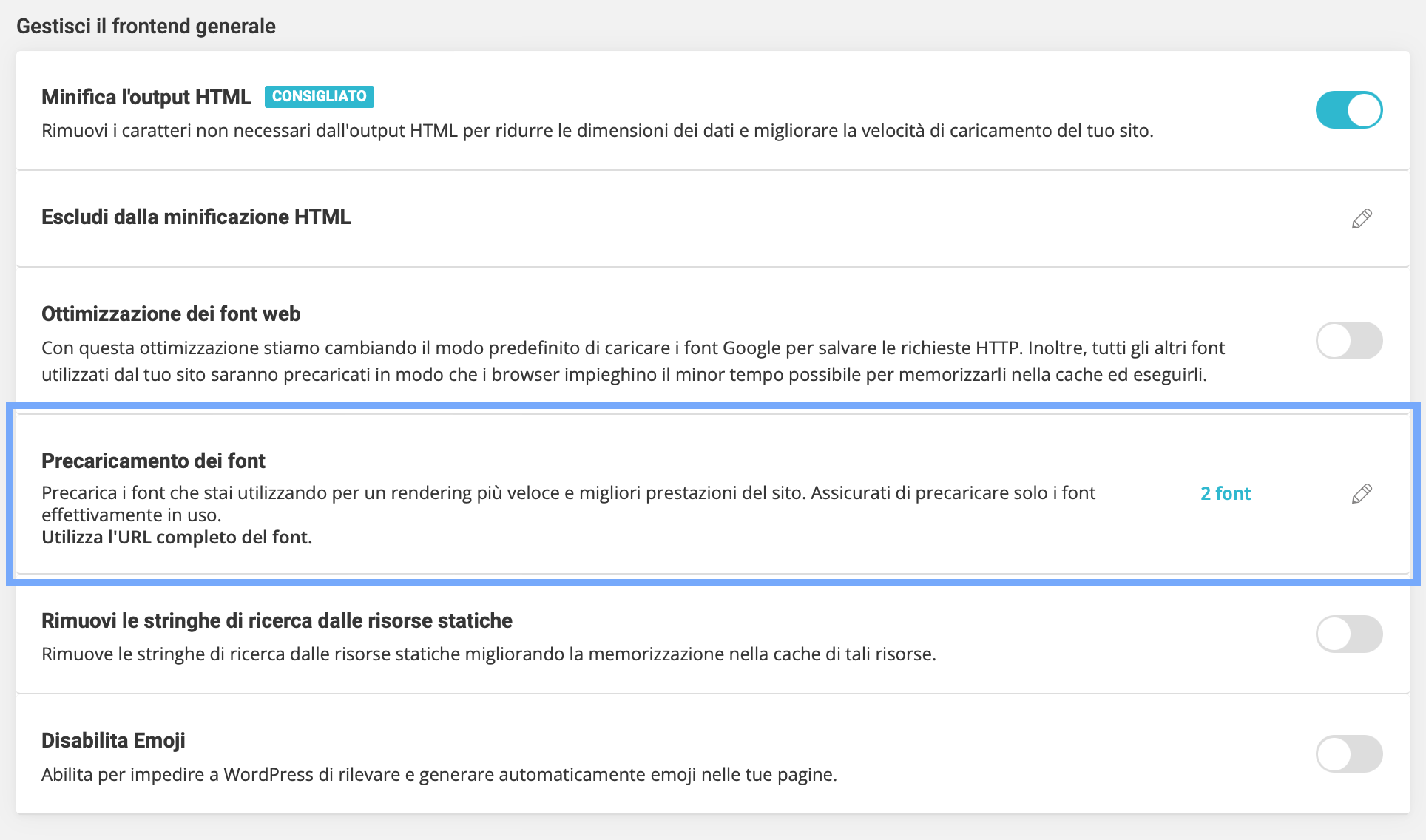
Questa opzione è leggermente diversa dalla maggior parte delle altre opzioni del plugin perché non deve essere attivata o disattivata, ma devi inserire l’URL del tuo font in modo che possa essere precaricato.

Nel nostro caso, l’URL sarebbe https://example.com/wp-content/themes/twentytwentyone/fonts/acesans-bold-webfont.woff2.

Inseriamo quell’URL e clicchiamo su Conferma.
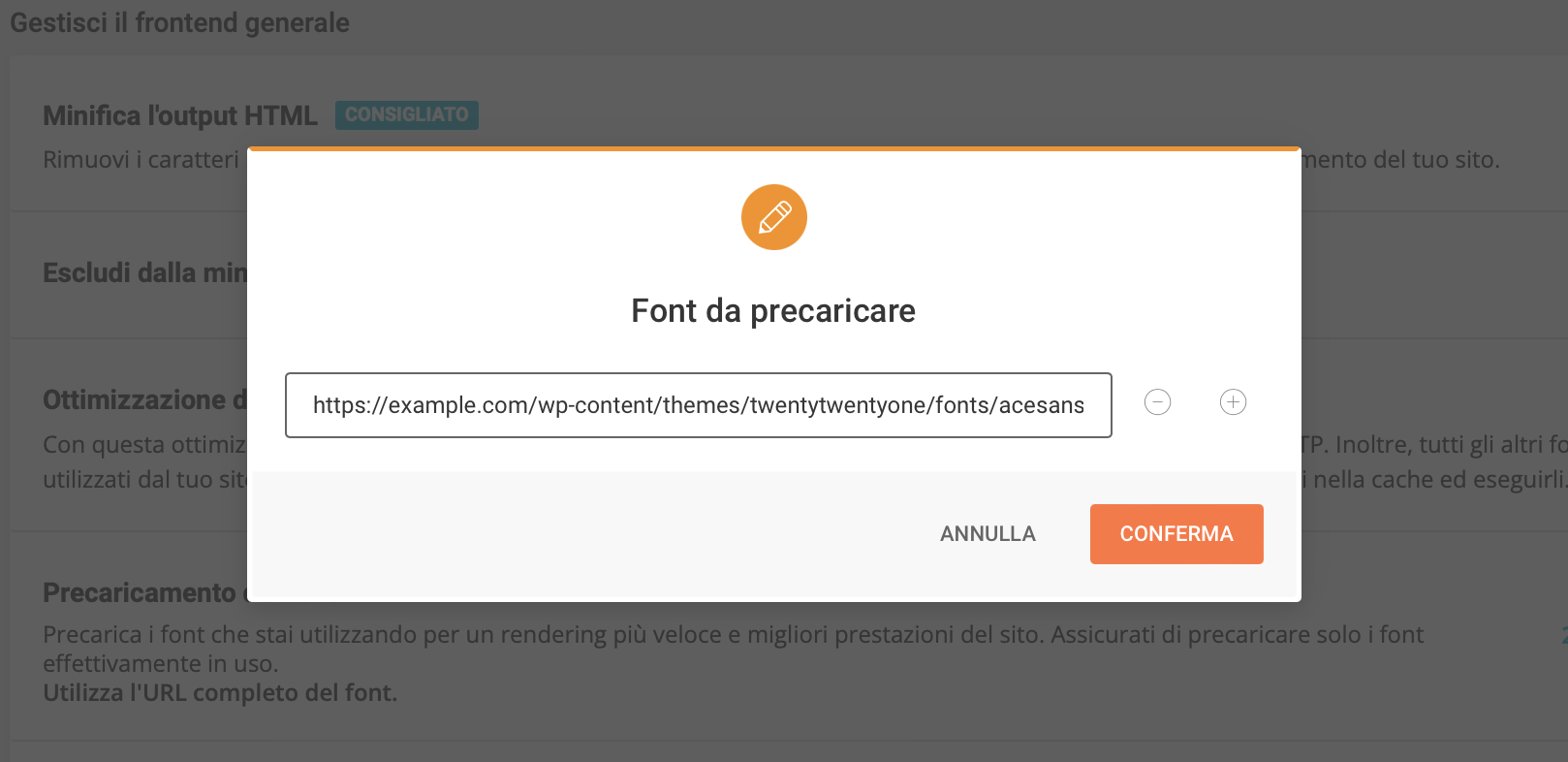
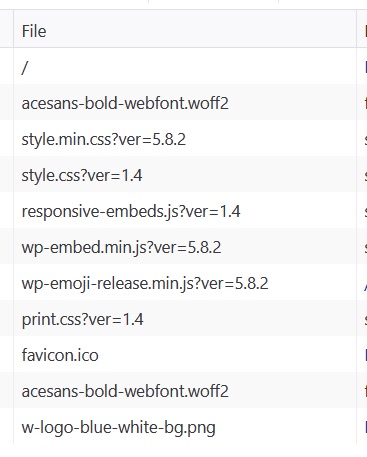
Questo inserirà il tag di collegamento corretto con rel=”preload”, in modo che il file del font sia la prima cosa che viene caricata. Puoi vederlo aprendo il tuo sito in un browser diverso, uno a cui non hai effettuato l’accesso. Visita la pagina, clicca su Ispeziona > Rete. Quindi ricarica la pagina.

<link 

  rel=”preload” 

  as=”font”

  href=”https://example.com/wp-content/themes/twentytwentyone/fonts/acesans-bold-webfont.woff2″ 

  Crossorigin

/>

La prima voce è la pagina effettiva che hai richiesto, ma la seconda voce sarà il file dei font. Viene caricato come prima risorsa.
Consiglio importante:

Precarica solo i font che usi comunemente. Se precarichi tutti i tuoi font, finirai per rallentare di nuovo il sito. Uno o due font precaricati dovrebbero essere sufficienti per far funzionare il tuo sito.

Ricapitolando

I font sono un buon modo per dare un aspetto distintivo al tuo sito. Usati con parsimonia possono mettere in risalto il tuo sito senza influire in modo significativo sulle sue prestazioni.

Come per tutte le cose belle, il troppo stroppia. Troppi font rallenteranno il tuo sito e lo renderanno più difficile da leggere per i tuoi utenti. Il risultato finale è lo stesso in entrambi i casi: gli utenti andranno via, quindi, come per ogni cosa, usa i font in modo saggio e assicurati di mantenerli ottimizzati.


Core Web Vitals: webinar su come ottimizzarli per il proprio sito

Core Web Vitals

I Core Web Vitals sono una delle novità più importanti del 2021 introdotte da Google all’interno del proprio algoritmo. Per superare la prova dei Core Web Vitals, avere un sito veloce è ora diventata condizione necessaria ma non sufficiente. 

Cosa sono i Core Web Vitals?

I Core Web Vitals, o segnali web essenziali, sono nuove metriche unificate che fanno parte della Page Experience di Google, create per misurare e migliorare l’esperienza dell’utente. Mirano ad aiutare i proprietari di siti e gli sviluppatori a concentrarsi su ciò che conta di più: l’interazione positiva tra utenti e siti web. Attualmente, i Core Web Vitals sono tre metriche: Largest Contentful Paint (caricamento), First Input Delay (interattività), and Cumulative Layout Shift (stabilità visiva).

Sebbene sia possibile monitorare i Core Web Vitals sia per desktop che per dispositivi mobili, per il posizionamento delle pagine verranno utilizzati solo i segnali mobile. Inoltre, tieni presente che quando si parla di punteggi dei Web Core Vitals, le metriche verranno valutate al 75° percentile degli utenti. Ciò significa che, se desideri soddisfare i Core Web Vitals, le tue pagine dovranno superare i punteggi consigliati per almeno il 75% delle visite alle pagine.

Se vuoi leggere nel dettaglio cosa sono i Core Web Vitals e i criteri di Google che definiscono l’esperienza utente, abbiamo sviluppato una guida completa sui Core Web Vitals.

Guarda il webinar

Se invece preferisci ascoltare direttamente le parole di un esperto e prendere nota, puoi guardare il nostro webinar con Andrea Cardinali, esperto di web performance, e seguire le sue slide incorporate sotto il video. In questo webinar Andrea ci spiega:

  • Cosa sono i Core Web Vitals e come impattano sulla SEO
  • Come misurare correttamente i Core Web Vitals anche quando Google non ce li fornisce
  • Le tecniche Black hat utilizzate da diversi plugin per imbrogliare i CWV
  • Perché ottenere PageSpeed 100 non serve a nulla e cosa fare invece
  • Best practices per ottimizzare per i core web vitals.

Scarica le slide della presentazione di Andrea Cardinali 👇

Come sempre vi chiedo di commentare il webinar, in modo da avere un feedback su come è andato e su come vorreste che fossero i prossimi. Sentitevi liberi di dare suggerimenti e di richiedere gli argomenti futuri che vorreste fossero affrontati. Consiglio di dare uno sguardo anche agli altri nostri webinar e seguirci sul canale YouTube di SiteGround Italia.

[subscribe_cta]

Le vostre domande sui Core Web Vitals ad Andrea Cardinali

Se è stato detto che i plugin non sono sufficienti per ottimizzare un sito, come posso mettere le mani sul codice, poiché ho creato il sito tramite la dashboard di SiteGround e WordPress e non ho programmato nulla a mano?

I plugin di ottimizzazione molto spesso non sono sufficienti a ottimizzare il sito perchè il sito non è stato progettato adeguatamente. Prima di buttarsi a capofitto nella creazione di un sito consiglio di dedicare del tempo alla progettazione del sito “su carta”, identificando obiettivi del sito, plugin e tema necessari a realizzare questo obiettivo, e possibilmente farsi affiancare nella progettazione da una persona con adeguate competenze tecniche.
 

Per intervenire sul codice puoi scaricare una copia dei files e del database del tuo sito sul tuo computer e modificarli. I files li scarichi utilizzando un client FTP e/o tramite pannello di controllo. Una volta che i files sono sul tuo pc puoi modificarli a tuo piacimento. Consiglio di installare un ambiente di sviluppo in locale per fare i test, io personalmente utilizzo Devilbox (devilbox.org) ma va bene in alternativa anche qualcosa di più semplice come Local (localwp.com)

Se ottimizzo un sito su SiteGround con attiva la CDN Cloudflare, le buone performance sono replicate su tutti i server satellite worldwide su cui vengono distribuite le copie?

Sì, le ottimizzazioni applicate da CloudFlare sono disponibili in tutte le copie distribuite in giro per il mondo. Considera però che CloudFlare memorizza le pagine di WordPress in cache solo se hai una versione a pagamento di CloudFlare oppure l’opzione (a pagamento) Automatic Platform Optimization, essendo il contenuto di WordPress un contenuto dinamico. 

A proposito di immagini di WebP, ho sempre bisogno di un plugin o l’hosting che le genera o le posso già precaricare io?

WordPress a partire dalla 5.8, ha introdotto il supporto per le WebP ovvero ti permette di farne l’upload all’interno della Media Library ma non genera automaticamente immagini in formato WebP, per questo motivo hai bisogno di un plugin esterno che le generi (es. WebP Express oppure EWWW Image Optimizer). Considera che le webp non sono ancora supportate da tutti i browser (https://caniuse.com/webp) è che il modo migliore (con meno controindicazioni) per implementarle nel sito è attraverso l’utilizzo del tag <picture>.

Il tag <picture> permette di restituire le webp in maniera condizionale solo ai browser che le supportano, per utilizzarlo all’interno di WordPress è necessario un plugin, quelli che ho citato in precedenza lo supportano.

Su un sito con molte funzioni e 40 plugin circa, si riesce a mantenere le funzioni e i plugin andando a lavorare il codice degli stessi al fine di ottimizzare le richieste al db e l’esperienza utente? Spesso con molti utenti sul sito l’unico modo per non fare andare in crash il sito è disattivarli

Con sufficiente tempo e budget a disposizione si fa tutto ma immagino che il senso della domanda fosse un altro 🙂

Sicuramente è possibile identificare il codice che crea rallentamenti e sicuramente è possibile sostituirlo con del codice più performante, a seconda di come è stato realizzato il codice potresti dover sostituire uno o più plugin. Se il sito crasha perchè non ha sufficienti risorse a disposizione, a volte la soluzione più semplice ed economica può essere quella di aumentare le risorse. Quando il problema persiste conviene svolgere un’indagine più approfondita e valutare interventi sul codice.

È utile evitare la creazione delle numerose anteprime delle immagini in wp?

Sì è utile perchè ti permette di risparmiare spazio su disco,mentre è pressoché ininfluente ai fini del miglioramento performance del sito

Secondo te Edge nella versione basata su Chromium viene usato per le misurazioni dei dati statistici come fa Chrome?

Sì, tutti i browser basati su Chromium condividono i dati statistici almeno che l’utente in fase di installazione del browser non abbia fatto l’opt out esplicito.

Riepilogo annuale 2021: partecipa al quiz e vinci!

riepilogo 2021

Come ogni anno, è arrivato il momento di tirare le somme e dare uno sguardo a tutte le novità sulla velocità, sicurezza e gestione dell’hosting che abbiamo lanciato nel 2021! Questa volta, per renderlo ancora più divertente, ti faremo partecipare a un quiz con in palio una cassa bluetooth portatile!

Prestazioni e sicurezza migliorate

Negli ultimi 12 mesi abbiamo lavorato dietro le quinte per assicurarci di offrire un hosting ancora più veloce e sicuro per i tuoi siti!

Alcuni degli esclusivi miglioramenti della velocità e della sicurezza che abbiamo introdotto sono:

Nuovi e migliorati strumenti WordPress

Abbiamo anche ampliato la nostra selezione di strumenti WordPress che rendono la gestione, l’ottimizzazione e la protezione dei siti WP più semplice che mai:

  • Nuovissimo plugin SiteGround Security, gratuito e disponibile per tutti gli utenti WordPress. Il plugin ti protegge da tentativi di accesso dannosi, attacchi brute-force, hack e malware e ti aiuta ad adottare migliori pratiche di sicurezza!
  • Nuovo aggiornamento del nostro plugin SiteGround Optimizer che include una tecnologia di compressione avanzata delle immagini, un’esperienza utente migliorata e molto altro ancora!

Gestione del sito migliorata

Il 2021 ha segnato la fine di una complessa migrazione da cPanel al nostro Site Tools. Questo ha consentito il lancio di numerosi miglioramenti del servizio che non sarebbero stati possibili con il vecchio pannello di controllo. Dopotutto, quando SiteGround è nata, il nostro obiettivo era creare e gestire un servizio che avremmo voluto far crescere in autonomia.

Tasso di soddisfazione dei clienti del 98%

Naturalmente, ciò che ci interessa di più è il feedback dei nostri clienti. Ogni anno chiediamo loro di valutare il nostro servizio e siamo estremamente felici di vedere che abbiamo raggiunto una media del 98% di soddisfazione dei clienti.

Rispondi al nostro quiz e vinci una cassa bluetooth

Scopri di più sui nostri risultati nel quiz di fine anno di SiteGround. Un fortunato vincitore riceverà un premio speciale: una cassa bluetooth portatile.

Il sorteggio per il premio si è tenuto il 10 Gennaio 2022. Non è dunque più possibile vincere il premio ma puoi comunque provare il nostro quiz se lo desideri!

>> PARTECIPA AL QUIZ

Ora vediamo cosa ci porterà il 2022!

Azioni, soluzioni e plugin per il backup di WordPress

backup plugins blog post

Da quando esiste WordPress, chi possiede, gestisce o sviluppa un sito, si preoccupa costantemente di come eseguire il backup di WordPress. Sin dagli inizi WordPress è stato un sistema potente ma creare backup e ripristini ha sempre richiesto tempo, pazienza e una componente di sviluppo.

I proprietari di siti più esperti sanno che vale la pena eseguire sempre un backup dei loro siti. Disastri naturali, hacker e i cosiddetti “backhoe” sono i veri nemici di un sito web e, senza un piano di ripristino di emergenza, è possibile che succeda di tutto.

All’inizio la mia soluzione preferita in assoluto era un plugin che eseguiva semplicemente il backup del mio database ogni notte utilizzando mysqldump e poi me lo inviava tramite email. Pensavo che questa fosse la soluzione migliore per i backup. Era semplice, off-site e avevo una regola di posta che li cancellava, quindi in 300 giorni scomparivano.

Il problema oggi è che il mio database, sebbene importante, è solo una parte di ciò che deve essere incluso nel backup.

Non credo che esista un unica soluzione migliore o plugin per i backup WordPress. Credo che diversi siti abbiano esigenze diverse e che i proprietari di siti WordPress dovrebbero valutare le loro esigenze e scegliere la soluzione migliore per loro.

Detto questo, avere una qualsiasi soluzione di backup per WordPress è meglio di non averne nessuna. Se non esegui il backup del tuo sito WordPress ogni giorno, leggi il resto dell’articolo, scegli la soluzione che preferisci e inizia a eseguire i tuoi backup oggi stesso.

La migliore soluzione per eseguire il backup del tuo sito WordPress senza plugin

Backup di WordPress tramite il tuo hosting

La maggior parte degli hosting di alto livello offre servizi di backup inclusi nei loro servizi. È una soluzione un po’ diversa dall’avere un plugin perché il tuo hosting ha accesso all’infrastruttura sottostante e può fare cose che i plugin semplicemente non possono fare.

La soluzione di backup del tuo hosting è più veloce nel fare sia i backup che i ripristini, poiché non si affida a WordPress per funzionare. Ciò significa che se hai un sito o un database di grandi dimensioni, fare il backup e il ripristino tramite il tuo hosting non comporta downtime.

Una cosa a cui prestare attenzione quando si fanno backup e ripristini tramite l’hosting è assicurarsi che i backup siano archiviati off-site. Questo significa che il backup non è sullo stesso server in cui è archiviato il sito e, si spera, nemmeno nella stessa area geografica.

Non sia mai che un disastro naturale colpisca l’area in cui è ospitato il tuo sito e che l’intera infrastruttura sia fuori uso per un periodo di tempo prolungato. Se anche i tuoi backup sono archiviati lì, avrai il sito down per un certo periodo.

In SiteGround lo sanno bene. Creano backup giornalieri del tuo sito, li rendono disponibili per 30 giorni e distribuiscono geograficamente i tuoi backup per garantire che i tuoi dati siano archiviati in modo sicuro.

Suggerimento dell’esperto: solo perché stai utilizzando il servizio di backup del tuo hosting non significa che non devi mantenere anche un backup del tuo sito localmente. Se non è disponibile alcun servizio automatizzato, accedi una volta al mese e scarica l’ultimo backup sul tuo computer in locale come ultima risorsa assoluta.

Come eseguire il backup del tuo sito con un plugin WordPress

Tieni a mente queste 2 domande quando dovrai scegliere un plugin per il backup di WordPress che meglio si adatta meglio alle tue esigenze.

Un plugin per il backup di WordPress, di cosa deve fare il backup?

Un buon plugin per il backup di WordPress esegue il backup di almeno 2 elementi.

  • Il database
  • La directory dei caricamenti

Inoltre, potresti anche voler eseguire il backup:

  • Del Core di WordPress
  • Dei tuoi temi
  • Dei tuoi plugin

Il motivo per cui non li elenco nella sezione del backup obbligatorio è che di solito possono essere scaricati e installati, quindi non è tecnicamente necessario eseguirne il backup. Tuttavia, è una buona norma includerli nel backup perché rende molto più semplice il ripristino di un sito.

Cosa dovrebbe fare un plugin per il backup di WordPress?

Una buona soluzione di backup dovrebbe almeno:

  • Eseguire il backup del tuo sito
  • Archiviare il backup in una posizione diversa. Solitamente di dice “off-site”. È un termine che deriva dai vecchi tempi, quando eseguivamo i backup su nastro e poi portavamo fisicamente il nastro in un luogo differente.
  • Ripristinare il backup. Fare il backup è solo metà della soluzione. Devi essere in grado di UTILIZZARE quel backup in caso di emergenza. La maggior parte dei plugin richiede la reinstallazione di WordPress e dei relativi plugin prima di poter eseguire il ripristino. Di solito questo non è un problema, ma le soluzioni fornite dagli hosting provider di alto livello sono migliori in quanto possono ripristinare tutto.

[subscribe_cta]

Il miglior plugin per il backup di WordPress che ho testato

Ora che abbiamo capito cosa dovrebbe fare una soluzione di backup, diamo un’occhiata al miglior plugin che ho trovato per il backup di WordPress.

UpdraftPlus

UpdraftPlus è quello che sto usando su circa il 70% dei miei siti e lo considero il miglior plugin di backup gratuito per WordPress. La versione a pagamento è ancora migliore!

UpdraftPlus è un plugin “freemium” poiché alcune funzionalità sono gratuite e altre sono a pagamento. Finora non ho avuto bisogno di nessuna funzionalità premium. Ciò non significa che non valgano il prezzo che costano, UpdraftPlus parte da €33 all’anno per due siti.

UpdraftPlus non archivia automaticamente off-site i backup. Devi indicare dove vuoi che vengano salvati. Se non configuri un archivio off-site, viene semplicemente eseguito il backup nell’archivio locale del tuo server. Quindi ti esorto caldamente a impostare i backup off-site.

La buona notizia è che UpdraftPlus funziona con qualsiasi sistema quando si tratta di archiviare file off-site.

  • Dropbox
  • Google Drive
  • Amazon S3 (o compatibile)
  • UpdraftVault
  • Rackspace Cloud
  • FTP
  • DreamObjects
  • Openstack Swift
  • email

Il mio preferito è Amazon S3 e qualsiasi servizio che utilizza l’API Amazon S3. Dato che ho già archiviato molte cose su S3, è stato facile per me configurarlo e farlo funzionare.

Poiché FTP (e presumo SFTP) è nell’elenco, puoi utilizzare UpdraftPlus per archiviare i tuoi backup ovunque tu abbia un server (S)FTP.

Una delle cose che amo di UpdraftPlus è che se utilizzi WP-Optimize della stessa azienda e hai installato UpdraftPlus, prima di eseguire qualsiasi ottimizzazione o modifica del database, ti viene chiesto se desideri eseguire il backup di tutto. Adoro il fatto che mi aiuti ad evitare di fare errori banali.

Ripristinare un backup di WordPress tramite UpdraftPlus è facilissimo, basta selezionare la relativa opzione del menu e il backup da ripristinare. Il plugin farà il resto.

Poiché questa operazione richiede che WordPress e il plugin siano già installati, se devi eseguire il ripristino da zero dovrai installare WordPress, installare UpdraftPlus e configurare lo spazio di archiviazione esterno prima di poter ripristinare il resto del sito.

In conclusione, per quanto riguarda le soluzioni di backup/ripristino dei plugin, UpdraftPlus è la scelta giusta. È facile da usare e la versione gratuita funziona molto bene.

Riassumendo

Come ho detto, non esiste un singolo miglior plugin per i backup di WordPress o una soluzione superiore alle altre. La soluzione migliore è sempre quella che ti permette di stare tranquillo perché sai di avere un backup.

A volte si tratta di una soluzione a pagamento, altre volte è una soluzione gratuita. Qualunque scelta tu faccia, l’importante è avere sempre pronto il backup del tuo sito WordPress.