La sicurezza dei siti dei nostri clienti è sempre stata una parte estremamente importante dei nostri servizi di hosting. Gli esperti del nostro team di sviluppo da sempre si occupano di mantenere sicura la nostra infrastruttura di hosting e creano soluzioni di web security uniche. Siamo stati pionieri nello sviluppare sistemi di protezione a livello di server come l’isolamento dell’account, il monitoraggio dello stato del server, la creazione di un sistema anti-bot, etc. Sappiamo inoltre che la sicurezza di ogni singolo sito deve essere rafforzata non solo a livello di server, ma anche a livello di applicazione. Ecco perché forniamo servizi come aggiornamenti automatici, backup e WAF ai nostri clienti.
Oggi siamo felici di presentare un altro strumento che può migliorare notevolmente la sicurezza di qualsiasi sito WordPress: il nostro nuovissimo plugin SiteGround Security.
Il plugin SiteGround Security è gratuito per tutti ed è preinstallato su tutte le nuove installazioni WordPress ospitate su SiteGround. Offre agli utenti un modo semplice per proteggere un sito WordPress da attacchi dannosi e include strumenti utili per aiutare i proprietari di siti a reagire nel caso in cui si sospetti che il proprio sito sia stato compromesso. Continua a leggere per scoprire come rendere il tuo sito più sicuro con SiteGround Security.
Proteggi il tuo sito WordPress dagli attacchi
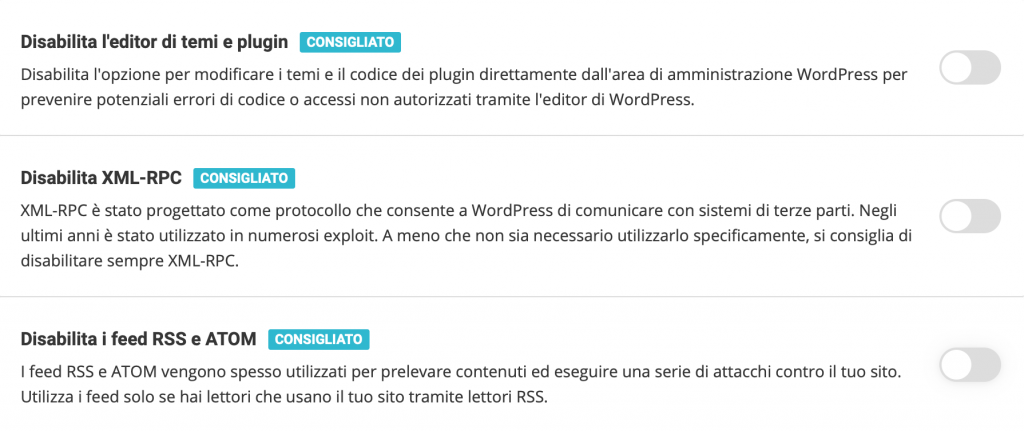
Nella sezione “Sicurezza del sito” del nostro plugin, sarai in grado di attivare facilmente diverse regole che rafforzano la sicurezza del tuo sito web e prevengono malware comuni, attacchi brute-force e altri problemi di sicurezza. Alcune di queste regole, come nascondere la tua versione di WordPress o eliminare il file readme.txt predefinito, renderanno più difficile per i crawler rilevare che stai utilizzando WordPress. Pertanto, il tuo sito non sarà facilmente identificabile come possibile vittima di un attacco quando viene riscontrata una vulnerabilità. Le altre regole in questa sezione sono la protezione XSS avanzata e la protezione delle cartelle di sistema.
Rafforza la sicurezza del tuo login
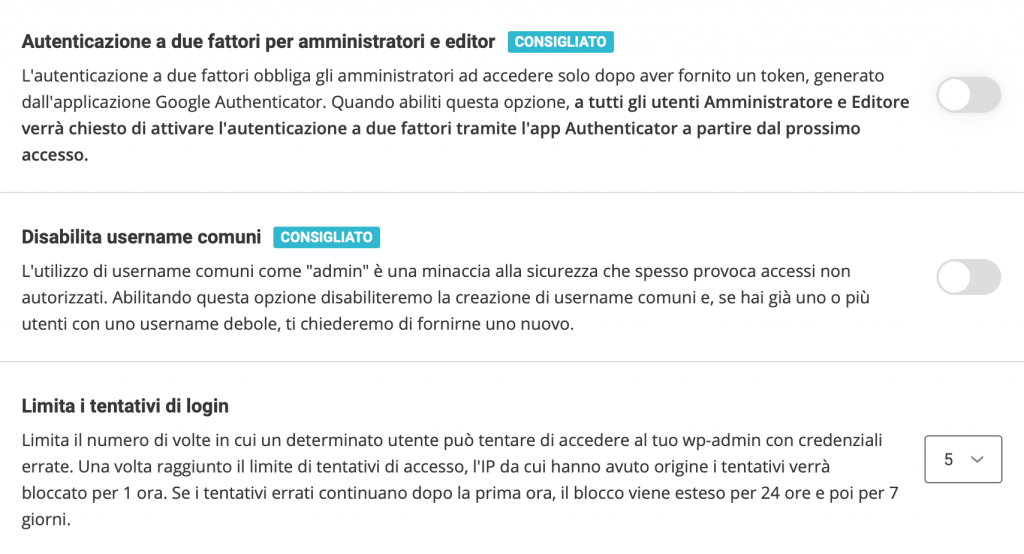
Nella sezione “Sicurezza del login” del nostro plugin, puoi attivare sistemi di protezione per il tuo login, evitando accessi non autorizzati. Uno dei metodi più consigliati per proteggere il login è l’autenticazione a 2 fattori e, con il plugin SiteGround Security, puoi facilmente attivarla per la tua area di amministrazione WordPress. In questa sezione puoi attivare alcune misure di protezione semplici ma molto efficaci, come la modifica dell’URL di login e il divieto di utilizzare “admin” come username. Puoi anche limitare il numero di tentativi di login da uno stesso IP e bloccare così gli hack che cercano di indovinare la tua password tramite attacchi brute-force.
Se poi vuoi intensificare ulteriormente la protezione del login di WordPress, puoi specificare gli IP da cui è possibile accedere alla tua pagina di login. Questa opzione deve essere utilizzata con cautela se si utilizza l’IP dinamico, in modo da non bloccare l’accesso a se stessi.
Inoltre, puoi specificare determinati periodi di tempo in cui il tuo login non sarà affatto accessibile. Ad esempio, se sai che nessuno si connette mai durante il weekend, puoi attivare la modalità “Assente” per sabato e domenica e nessuno potrà realmente accedere all’area di amministrazione in quei giorni.
Monitora il registro delle attività dell’area di amministrazione
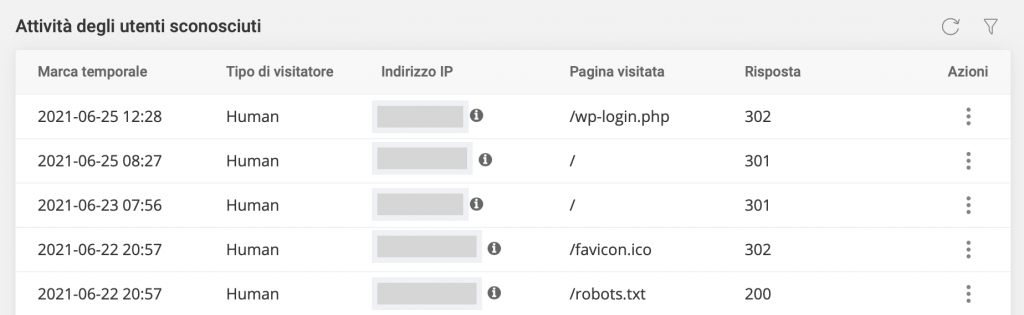
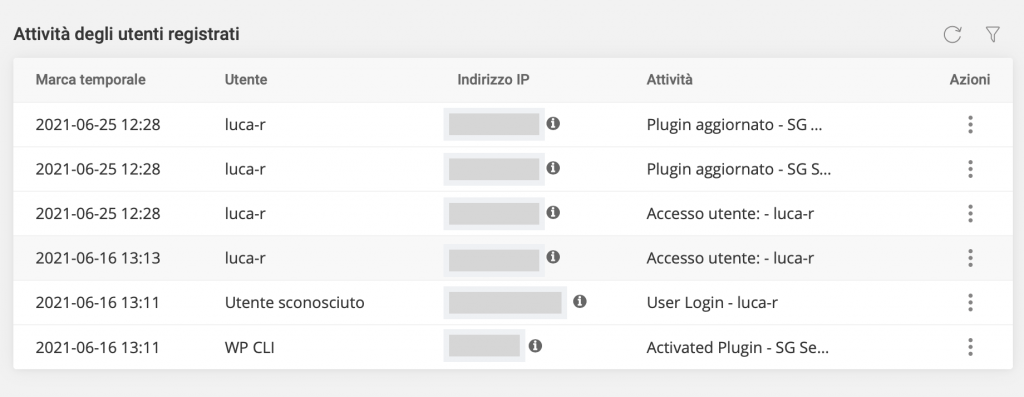
Una delle migliori funzionalità del plugin è il registro delle attività. Ti consente di individuare gli indirizzi IP errati che tentano di accedere al tuo sito e gli utenti registrati che svolgono attività che non dovrebbero. Ad esempio, puoi bloccare con un click gli IP che hanno numerosi accessi errati e allo stesso tempo scoprire quale utente ha cancellato quel post che non trovi più. Conserviamo il registro fino a 16 giorni indietro, quindi consigliamo di dargli un’occhiata ogni tanto, soprattutto se hai un sito trafficato e un buon numero di utenti con la capacità di modificare i contenuti.
[subscribe_cta]
Reagisci se sospetti che il tuo sito possa essere stato compromesso
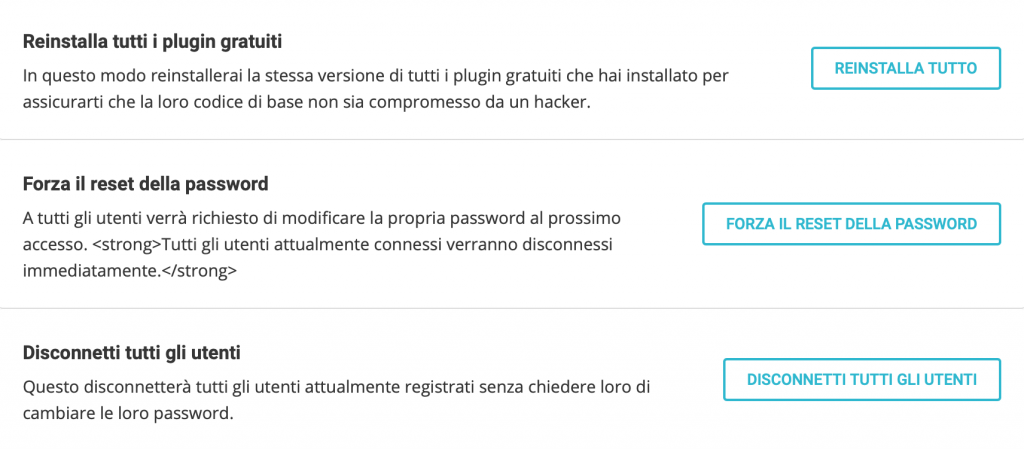
Nella sezione “Post-hack” del plugin, troverai una serie di azioni da seguire se ritieni che la sicurezza del tuo sito sia stata compromessa. Qui sarai in grado di disconnettere automaticamente tutti gli utenti e costringerli a cambiare le password. In questo modo, se un utente è stato compromesso, puoi interrompere le operazioni dannose derivanti dal suo account. Sarai anche in grado di reinstallare tutti i tuoi plugin. Ciò assicurerà che tu stia utilizzando una copia pulita di ciascun plugin invece di una possibilmente compromessa.
Tieni presente che, sebbene queste azioni post-hack siano utili, non sostituiscono una pulizia approfondita del sito che potrebbe dover essere eseguita da un esperto di sicurezza WordPress nel momento in cui ci sono segni che il tuo sito è stato violato.
Come avere il plugin SiteGround Security?
Il plugin SiteGround Security è disponibile come qualsiasi altro plugin WordPress gratuito. Puoi trovarlo nella repository ufficiale dei plugin di WordPress (https://wordpress.org/plugins/sg-security/) o installarlo direttamente tramite la tua area di amministrazione WordPress. Se ospiterai il tuo prossimo sito WordPress su SiteGround, l’utilizzo del plugin è immediato, poiché tutte le nuove installazioni di WordPress hanno il plugin SiteGround Security preinstallato con alcune funzionalità attivate di default.
Questo è il primo plugin rilasciato da noi il cui utilizzo è esteso a tutti, anche da persone che non sono ospitate da SiteGround. Detto questo, non abbiamo eseguito test completi con tutte le altre società di hosting, quindi potrebbero verificarsi problemi causati dalla loro particolare configurazione. In tal caso, non esitare a pubblicare un thread nel forum dei plugin nella repository di WordPress, faremo del nostro meglio per assicurarci che funzioni alla perfezione su tutte le piattaforme.
Se utilizzi WordPress, una delle domande che ti sei fatto più spesso è: quali sono i migliori plugin WordPress per le mie necessità?
Con oltre 58.000 plugin disponibili, non è facile orientarsi, cercare e individuare i plugin migliori. Soprattutto per chi si avvicina a WordPress per la prima volta. Esiste un plugin per ogni cosa e la combinazione di diversi plugin permette di soddisfare le esigenze più disparate. Per questo motivo, vediamo insieme quali sono i migliori plugin WordPress gratuiti e a pagamento suddivisi per categorie e necessità.
Tiziano Fogliata, uno dei maggiori esperti di WordPress in Italia e autore di due libri su WP editi da Hoepli, ci mostra quali sono i plugin più adatti a risolvere le principali esigenze e, allo stesso tempo, come evitare di diventare troppo dipendenti dai plugin.
Per scoprire i consigli di Tiziano Fogliata, guarda il video qui sotto o continuare a leggere l’articolo.
Scarica le slide della presentazione di Tiziano Fogliata 👇
È importante fare una premessa: non è possibile dare un giudizio definitivo su quali sono i migliori plugin WordPress. Tutto dipende dal tipo di sito che si ha, dalle proprie necessità e dal livello di esperienza e competenze nel gestire un sito WordPress. La lista di plugin qui di seguito è stata creata da Tiziano Fogliata sulla base della sua esperienza, includendo i plugin WordPress che lui ritiene rispondano al meglio alle esigenze degli utenti.
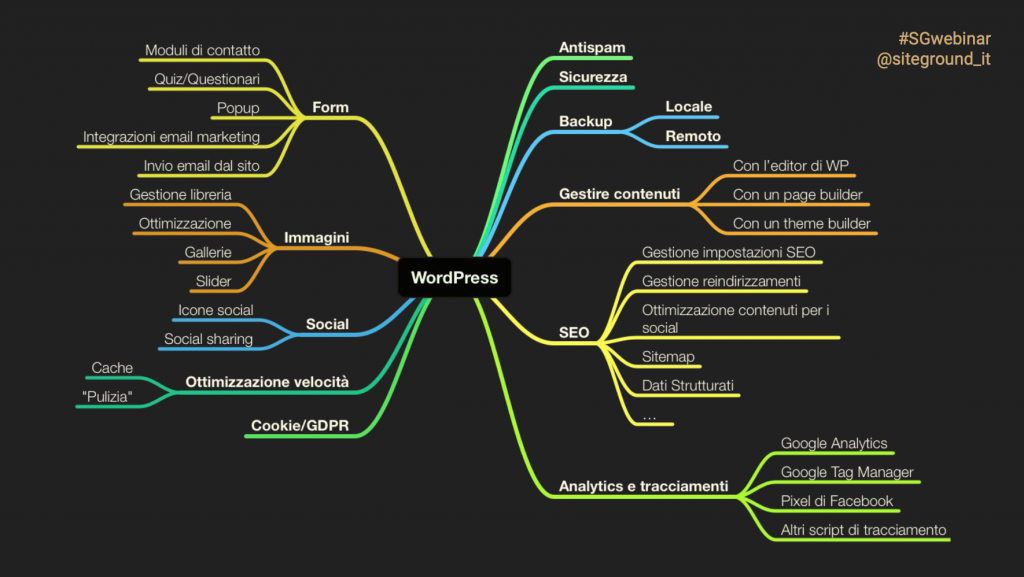
Partiamo da una mappa che può aiutare a orientarsi nella scelta della tipologia di plugin di cui si ha bisogno. Possiamo infatti raccogliere i plugin in diverse categorie che rispecchiano le principali esigenze degli utenti. Le esigenze base non sono poi molte, come creare un form o ottimizzare la SEO, ma ogni esigenza ha delle sottocategorie più specifiche di cui tenere conto. Non basta infatti avere un plugin generico per la SEO, ma serve individuare l’esigenza SEO specifica che esso deve soddisfare.
In questo infinito numero di esigenze e plugin dunque, proviamo a individuare quelli che sono i migliori plugin WordPress per le esigenze più comuni.
Plugin per creare contenuti con l’editor di WordPress
WordPress mette a disposizione nativamente il suo editor a blocchi chiamato Gutenberg che permette una grande libertà, ma esistono diversi plugin che vanno ad aggiungere ulteriori blocchi e funzioni che Gutenberg non ha di default. I migliori plugin WordPress per creare contenuti secondo Tiziano sono:
L’editor di WordPress permette di fare molto, ma tanti utenti preferiscono utilizzare i Page Builder per la creazione del proprio sito. Un Page Builder permette di creare layout personalizzati, pagine e articoli in modo più semplice rispetto a Gutenberg ed è quindi una soluzione ottima per gli utenti alle prime armi. I migliori page builder WordPress secondo Tiziano sono:
Per fare una metafora, se il Page Builder mi permette di arredare una stanza di casa mia, il Theme Builder mi permette di costruire la casa. Normalmente quando lavoro con un Page Builder intervengo su una singola pagina, mentre con un Theme Builder creo gli elementi essenziali del sito, come l’header e il footer, che saranno presenti in tutte le pagine del sito. I migliori theme builder WordPress secondo Tiziano non sono nient’altro che le versioni premium dei Page Builder precedentemente menzionati. Essi infatti in versione Premium ti permettono di lavorare sulla struttura stessa del sito:
Quando si parla di plugin SEO è importante precisare che il plugin da solo non fa miracoli ma è semplicemente uno strumento di supporto che permette di impostare e configurare diversi aspetti SEO del nostro sito. È inoltre importante che venga impostato in modo adeguato, altrimenti potrebbe fare più danni che benefici. Tra i migliori plugin WordPress per la SEO, Tiziano consiglia:
Nota: soprattutto per i plugin SEO (ma in generale per tutti i plugin) ricordati di leggere la documentazione fornita dagli sviluppatori, utile sia per scoprire le varie funzionalità, sia per evitare eventuali problemi.
Se vuoi scoprire di più sulla SEO e imparare diverse tecniche e strategie funzionali, puoi scoprire la nostra sezione di articoli dedicati alla SEO.
Plugin per creare form
Anche per la creazione di form esistono tantissimi plugin WordPress. Quindi facciamo una distinzione tra plugin che permettono di creare solo semplici form di contatto e plugin che dispongono di diversi altre funzionalità (creare questionari, quiz, integrazioni servizi marketing, etc).
È preferibile scegliere un plugin che permetta di integrarsi con altri servizi come Slack, Mailchimp, Trello e molto altro, e che nativamente svolgano già diverse funzioni, in modo da non dover integrare le funzioni mancanti con ulteriori plugin. I migliori plugin WordPress per creare form secondo Tiziano sono:
Questi plugin consentono di aggiungere sotto le pagine e gli articoli i classici pulsanti di condivisione sui propri social media. I migliori plugin WordPress per la condivisione social secondo Tiziano sono:
In generale, sia l’editor di WordPress, sia i Page Builder ti permettono di creare gallerie fotografiche e sono più che sufficienti se si ha bisogno di creare solo una galleria ogni tanto. Se invece le foto sono l’elemento principale del tuo sito web, allora è necessario utilizzare un plugin adatto allo scopo. I migliori plugin WordPress per gallerie fotografiche secondo Tiziano sono:
Gli slider permettono la gestione di contenuti multimediali e vengono spesso utilizzati nelle home page per mostrare diversi contenuti. Hanno il vantaggio di essere graficamente accattivanti ma allo stesso tempo incidono sul peso del sito. Gutenberg non supporta nativamente una funzione per gli slider, è quindi necessario utilizzare un page builder o un plugin.
Tiziano consiglia un paio di plugin per slider che permettono di gestirli al meglio, evitando che il peso dello slider incida troppo sul sito:
Plugin per ottimizzare le immagini e gestire la libreria media
Se carichi immagini di alta qualità e che pesano molto, hai bisogno di ottimizzarle per non rallentare il caricamento del sito. Il consiglio è di ottimizzarle ancora prima del caricamento sul sito tramite un programma di grafica e solo in seguito utilizzare anche un plugin. L’ottimizzazione delle immagini è essenziale se si vuole avere un sito veloce. Uno dei migliori plugin WordPress per ottimizzare le immagini è:
A volte poi, nasce anche l’esigenza di gestire al meglio la libreria dei media. La libreria WordPress infatti permette la ricerca dei media solo tramite pochi criteri e non consente la creazione di cartelle, quindi può essere tedioso ricercare vecchi contenuti. Ci sono due ottimi plugin che permettono una migliore gestione della libreria:
Plugin per inviare email dal sito (non newsletter)
Esistono plugin utili per configurare un servizio esterno per l’invio di email e che allo stesso tempo ti permettono di verificare se il tuo sito è in grado di inviare email. Infatti, se anche tutti gli hosting provider forniscono questo servizio, può capitare in alcuni casi che l’invio delle email sia bloccato. Quindi, se hai ad esempio un form di contatto sul tuo sito, è necessario verificare che il messaggio di chi ti scrive ti arrivi effettivamente tramite email. Tra i migliori plugin WordPress per le email, Tiziano suggerisce:
Nota: i plugin di gestione email sono differenti da quelli che gestiscono le newsletter e in generale è sconsigliato utilizzare plugin specifici per l’invio di newsletter poiché appesantiscono il sito. Esistono molti servizi esterni dedicati alla creazione e invio di newsletter che funzionano molto meglio.
Plugin per Google Analytics
Un elemento che interessa chiunque abbia un sito, è l’installazione dello script di Google Analytics. In linea generale, quando creiamo un account su Google Analytics, ci viene fornito uno script che deve essere installato su tutte le pagine. Molti temi mettono infatti a disposizione uno spazio per inserire questo script e questo basta e avanza per molti siti web.
Esistono però plugin WordPress per Google Analytics che aumentano le funzionalità base, come vedere le statistiche direttamente dalla bacheca WordPress o avere dati ulteriori su download, visite e altro. Qui di seguito alcuni dei migliori:
Se fai campagne su Facebook è indispensabile mettere il pixel di FB sulle tue pagine. Come per Google Analytics, basta utilizzare lo script che viene dato da Facebook, senza l’utilizzo di particolari plugin. Tuttavia, se vuoi avere funzioni in più come il tracciamento di tutte le attività specifiche degli utenti, puoi fare affidamento a plugin come:
Per quanto riguarda privacy policy, cookie e GDPR esistono due tipologie di soluzioni. I primi come iubenda e Cookiebot, sono servizi che hanno anche un plugin WordPress. Gli altri invece, sono specifici plugin WordPress che permettono di gestire gli aspetti legali come la generazione di un testo base per la privacy policy e la gestione dei banner per i cookies.
Nota: il tema in questione è molto delicato e il suggerimento migliore è di rivolgersi sempre a un professionista perché la privacy e i cookie variano da sito a sito e non esiste un plugin che si attiva e mette a norma qualsiasi sito.
Inoltre, sulla GDPR, Cookies e Termini di Servizio, abbiamo tenuto un webinar con iubenda.
Plugin per velocizzare il sito
Se vuoi avere un sito veloce, devi innanzitutto scegliere un servizio di hosting di qualità che offre ottime prestazioni. Se l’hosting non è performante, nessun plugin potrà aiutarti. Allo stesso modo, le prestazioni sono direttamente collegate all’ottimizzazione del sito e alla sua struttura, che devono essere perfezionate prima di lavorare su plugin di caching. I migliori plugin WordPress per velocizzare il sito secondo Tiziano sono:
Esistono poi plugin utili per alleggerire le singole pagine del tuo sito. Sono molto utili ma allo stesso non sono semplicissimi da utilizzare, per cui si consiglia di fare test e verificare che tutto funzioni regolarmente quando li si usa:
Il backup è uno degli aspetti fondamentali nella gestione di un sito. Controlla che il tuo hosting esegua backup con frequenza. SiteGround ad esempio esegue un backup al giorno in automatico e ti permette di fare anche backup su richiesta in qualsiasi momento. Se sei cliente SiteGround, non avrai bisogno di un plugin per il backup.
Se il tuo provider non fornisce una soluzione simile o se semplicemente vuoi avere un sistema ulteriore di backup, Tiziano consiglia UpdraftPlus come miglior plugin per il backup, in quanto ti permette di impostare backup automatici e manuali e di scaricare in locale i backup.
[subscribe_cta]
Come sempre vi chiedo di commentare il webinar, in modo da avere un feedback su come è andato e su come vorreste che fossero i prossimi. Sentitevi liberi di dare suggerimenti e di richiedere gli argomenti futuri che vorreste fossero affrontati. Consiglio di dare uno sguardo anche agli altri nostri webinar e seguirci sul canale YouTube di SiteGround Italia.
Nota: come al solito eravate tantissimi e non siamo riusciti a rispondere a tutti in diretta. Abbiamo girato le domande a Tiziano e qui di seguitotrovate le sue risposte.
Ciao Tiziano, non hai accennato a plugin di sicurezza perché li sconsigli in blocco, o per mancanza di tempo?
Sia per mancanza di tempo, sia perché la questione della sicurezza va ben oltre la semplice installazione di un plugin. Inoltre, i vari plugin per la sicurezza possono avere un forte impatto sul funzionamento di WordPress e degli altri plugin, e quindi causare dei conflitti.
Un buon plugin per la sicurezza è BulletProof Security che esiste anche in versione gratuita. Dispone di molte opzioni e non è sicuramente adatto agli utenti meno esperti. Anche Wordfence non è male. Per una maggiore sicurezza poi, esistono servizi a pagamento come Sucuri e CloudFlare.
Se ho difficoltà ad installare un plugin WordPress o ho un problema generico con esso, chi posso contattare per avere supporto?
La prima cosa da fare è sicuramente guardare la documentazione del plugin e contattare il supporto di quel plugin. Molti plugin a pagamento includono il supporto mentre, se utilizzi un plugin gratuito, puoi fare affidamento al supporto nel forum WordPress. Puoi trovare la finestra Support quando selezioni un plugin nella repository di WordPress. Bisogna precisare che la maggior parte delle volte il supporto è in lingua inglese.
Altro consiglio, quando per esempio si ha un codice di errore, è di cercare direttamente quell’errore su Google perché è molto probabile che altre persone abbiano fatto la stessa domanda o che direttamente lo sviluppatore del plugin abbia creato degli articoli di supporto.
Quale plugin suggerisci per limitare la visualizzazione di alcuni articoli ai soli utenti abbonati?
Ci sono alcuni plugin WordPress di membership come MemberPress che consentono di bloccare i contenuti senza che questo abbia ripercussioni sulla SEO. Il contenuto viene indicizzato anche se non è visibile apertamente all’utente a meno che esso non sia abbonato.
Quale plugin WordPress permette agli utenti di contrassegnare gli articoli di loro interesse e ritrovarli poi nella propria area personale del sito?
Un plugin interessante per fare questo è Favourites che permette di gestire facilmente i “mi piace” dei vari articoli e creare aree utenti molto personalizzabili.
Cosa ne pensi di Contact Form 7?
È un plugin molto valido ma che da tempo non utilizzo, soprattutto dopo l’uscita di plugin come Fluent Forms che, già nella versione gratuita, fa così tante cose che posso non usare Contact Form 7. Il vantaggio di Contact Form 7 è la libertà di modifica che ti dà tramite interventi sul codice HTML, ma per utenti alle prime armi può essere complesso.
Consigli qualche plugin alternativo a iubenda?
iubenda e Cookiebot sono i plugin per privacy policy che vanno per la maggiore ma hanno due modelli di pricing molto diversi. È quello l’aspetto da considerare secondo me. Con iubenda, più visualizzazioni di pagina avete, più pagate. Con Cookiebot invece, più pagine avete, maggiore è il costo.
Quindi se hai un sito con tante pagine ma poche visualizzazioni, il mio consiglio è di utilizzare iubenda per mantenere un costo ridotto oppure i plugin nativi di WordPress. Cookiebot rimane un ottima soluzione se invece hai un piccolo sito con poche pagine.
Yoast o Rank Math?
Io li uso entrambi su diversi siti. Un plugin come Yoast ha il grande vantaggio di essere talmente tanto utilizzato che ogni altro plugin o tema WordPress è sicuramente compatibile con lui, quindi vai sul sicuro. Rank Math nella versione gratuita ha qualche funzione in più ed è cresciuto molto negli anni, tanto che è diventata imprescindibile la compatibilità anche con lui. Tra i due non saprei consigliarne uno in particolare, sono entrambe ottime soluzioni con le quali mi sono trovato sempre bene.
Per migliorare i punteggi di Google PageSpeed, cosa consigli? Con l’utilizzo di temi pre-acquistati, page builder, moduli che appesantiscono, è spesso molto difficile avere valori utili.
Quando si parla di ottimizzazione della velocità è sempre molto complicato dare una soluzione senza prima analizzare il caso specifico. Se il sito è molto semplice, anche solo installare un plugin di caching potrebbe essere sufficiente. Se invece utilizzi temi o plugin pesanti, devi andare a lavorare sull’ottimizzazione che varia a seconda del caso: potresti eliminare funzionalità non necessarie del tema/plugin, rimuovere font che non utilizzi, alleggerire l’incidenza di immagini e video tramite soluzioni come il lazy-load.
Consiglio di andare su GTmetrix e fare un test. Vai nella modalità di visualizzazione “waterfall” che permette di vedere esattamente tutti i tempi dei vari elementi della pagina. In questo modo puoi individuare quegli elementi che rallentano la pagina in caricamento e intervenire su di essi.
Consigli qualche plugin per geolocalizzare gli utenti? Per permettere visualizzazione di contenuti in base al luogo dell’utente.
Non so se è quello che intendi, ma https://www.if-so.com/ è un plugin che, tra le varie funzioni, offre anche questa.
Ciao, devo creare un sito in multilingua. Quale plugin consiglieresti?
La nota positiva è che prossimamente il multilingua sara nativo su WordPress, quindi non ci dovremo più preoccupare di gestire un plugin con questa funzione. Al momento il plugin multilingua più diffuso è WPML che, anche se prima era “accusato” di essere un po’ pesante, adesso è migliorato notevolmente. Io consiglio anche Polylang che è un plugin multilingua molto valido.
Come mai nel browser dei plugin non esiste la possibilità di ordinare o filtrare i plugin per numero di utenti attivi o valutazione?
Il sistema di ricerca WordPress effettivamente non è ottimale. Soprattutto capita che, se non scrivi il nome del plugin in modo preciso, quel plugin non si trova e ottieni risultati che non centrano molto. È una decisione che spetta a WordPress quella di migliorare il suo sistema di ricerca per i plugin.
Mi son reso conto che in un mio sito, ho un’immagine gigantesca che pesa abbastanza e che ha una qualità piuttosto alta ma che, specialmente su mobile, è inutile. Conosci modi per risolvere ciò?
La soluzione più facile sarebbe quella di ottimizzare il più possibile l’immagine, anche per evitare che pesi troppo anche su desktop. Si tratta però di un’intervento che richiederebbe di analizzare la pagina e come è stato costruito il sito.
L’archiviazione e la sicurezza dei dati sono componenti chiave del nostro servizio di hosting. Questo è il motivo per cui sottoponiamo i tuoi siti a backup frequenti e manteniamo le copie a lungo per un possibile utilizzo futuro. Essendo nel settore da 17 anni, abbiamo assistito a diversi incidenti che hanno gravemente colpito o minacciato diversi hosting provider in tutto il mondo. Ci sono stati uragani nelle vicinanze di importanti data center, interruzioni di corrente a causa di particolari situazioni di emergenza e, di recente, abbiamo visto tutti come un grande data center in Francia è stato colpito da un incendio e tutti i dati, inclusi i backup, sono andati persi.
Ecco perché non abbassiamo mai la guardia, valutiamo periodicamente il rischio e lavoriamo sulle politiche di sicurezza per rendere la nostra strategia di emergenza sempre migliore. Ad esempio, abbiamo recentemente introdotto un nuovo algoritmo per i backup. Esso mantiene i backup dei tuoi account in un data center diverso da quello che ospita gli account online e, in caso di incidente, possiamo alimentare rapidamente il tuo sito da una diversa struttura.
Ora vogliamo farti una panoramica di come manteniamo al sicuro i tuoi dati e come li ripristiniamo quando necessario, in modo che tu possa essere certo che ci prendiamo cura in modo proattivo dei tuoi siti e delle tue informazioni.
Come teniamo al sicuro i tuoi dati?
Ridondanza e presenza continua dell’infrastruttura Google Cloud
Da quando abbiamo migrato la nostra piattaforma su Google Cloud, ci sentiamo più sicuri della ridondanza del nostro servizio. Google Cloud mantiene server cloud altamente ridondanti in diversi data center in tutto il mondo e ci consente di migrare facilmente i dati da una macchina virtuale all’altra o da un data center a un altro, indipendentemente dal continente. Ciò significa che, in caso di incidente con il tuo server live, è molto probabile che i tuoi file siano ancora sul cloud.
Backup giornalieri
L’infrastruttura basata sul cloud garantisce un ottimo livello di sicurezza dei dati, ma non garantisce al 100% che possa ripristinare i tuoi file quando necessario, motivo per cui abbiamo creato backup giornalieri gratuiti per tutti i nostri account. Non solo, ma conserviamo diverse copie di backup degli account che ospitiamo. In questo modo, anche se il nostro script di backup fallisce per qualche motivo, abbiamo copie precedenti a cui ripristinare e ciò migliora significativamente le possibilità di avere un backup quando ne hai bisogno. Nello specifico, per i piani StartUp, GrowBig e GoGeek conserviamo 30 copie, mentre per gli account cloud ne conserviamo 7 copie.
Backup archiviati in posizioni geografiche diverse [NUOVA FUNZIONE]
Per ridurre al minimo i danni causati da un guasto del server, abbiamo sempre conservato i tuoi backup su una macchina fisica diversa da quella che ospita i tuoi account, ma nello stesso data center. A partire dal mese scorso, tuttavia, abbiamo introdotto un fantastico miglioramento: ora conserviamo i backup del tuo accountin una struttura fisica diversa da quella che ospita i siti online.
Abbiamo valutato la possibilità che non solo un server, ma un intero data center possa avere problemi causati da situazioni estreme come disastri naturali o incedi. Soprattutto il recente incendio che ha colpito un grande data center in Francia ha comportato enormi perdite di dati e questo ci ha portato a intraprendere azioni. Grazie alle strutture di Google Cloud, ora stiamo facendo quanto segue:
I server in Iowa (USA) hanno i backup su macchine in Virginia (USA)
I server a Londra (UK) hanno i backup su macchine a Eemshaven (NL)
I server a Francoforte (DE) hanno i backup su macchine a Eemshaven (NL)
I server a Eemshaven (NL) hanno i backup su macchine a Francoforte (DE)
I server a Sydney (AU) hanno i backup su macchine a Singapore (SG)
Questo servizio non è disponibile solo per gli account ospitati nel data center di Singapore.
[subscribe_cta]
Backup on-demand
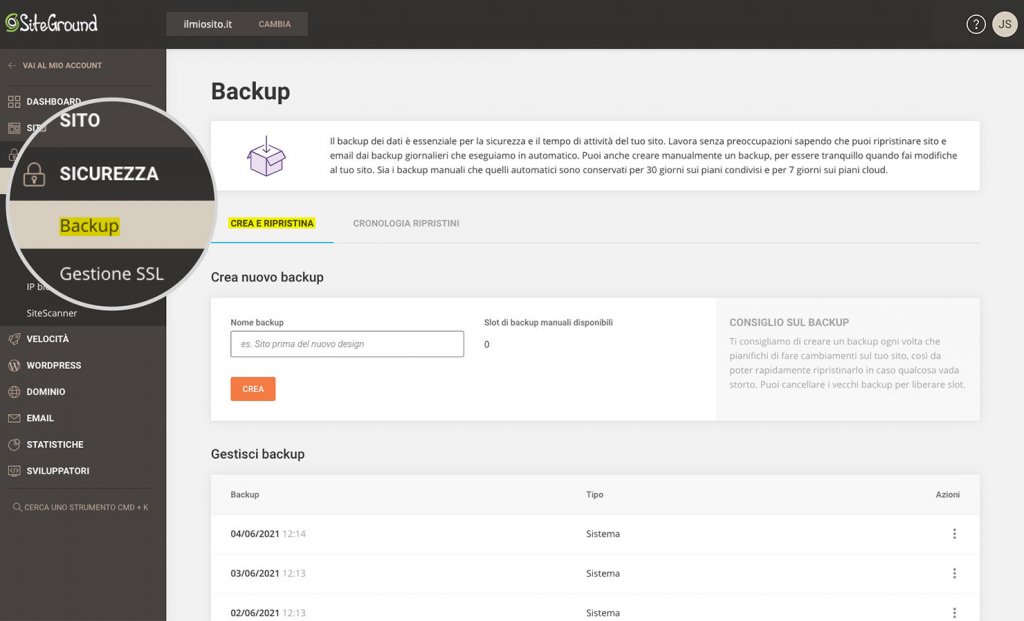
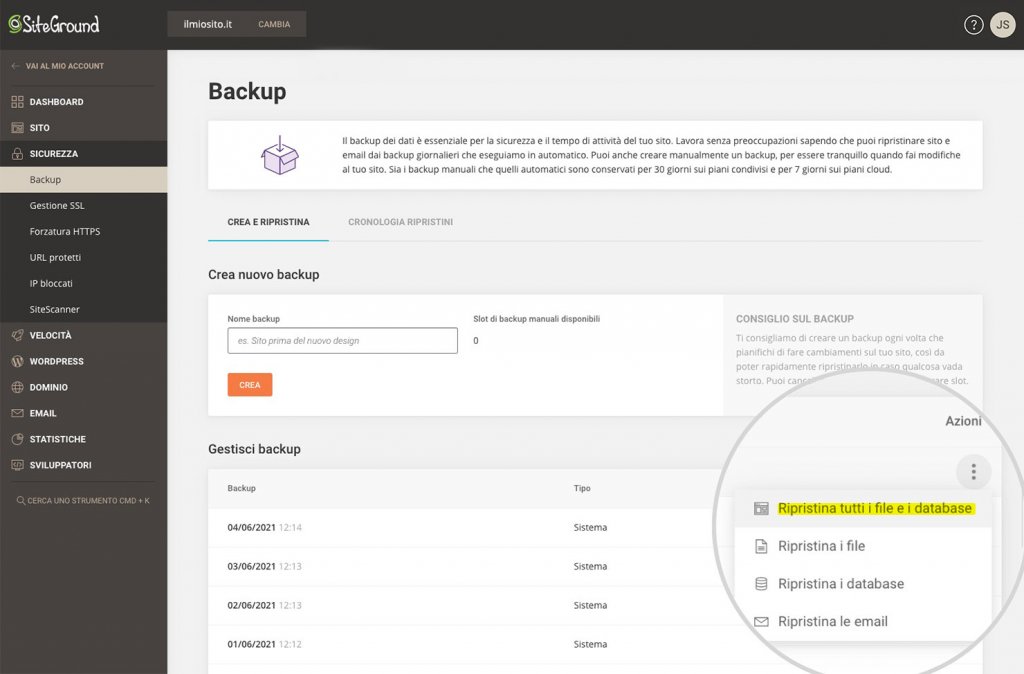
Poiché la probabilità di perdere dati e danneggiare un sito aumenta quando gli utenti tentano di fare modifiche sui propri siti, consigliamo vivamente di utilizzare il nostro strumento di backup on-demand disponibile nel Site Tools. Fai un backup subito prima di fare il deploy di nuovo codice, plugin, temi o altro sul tuo sito, in modo da poter ripristinare tutto in un click se qualcosa va storto. Fai che diventi una routine! Hai tutti gli strumenti a tua disposizione, vai e clicca sul pulsante “backup” prima di lanciare qualsiasi cosa!
Come si recuperano i dati in caso di incidente?
In caso di incidente, sia che si tratti di un danno causato dall’utente stesso, sia di un problema hardware più grave, i dati dell’account possono essere facilmente ripristinati dai backup disponibili. Ecco come:
Strumento di ripristino per una risoluzione veloce dei problemi
Tutti i nostri clienti hanno uno strumento di ripristino gratuito nel loro Site Tools, che dà accesso a tutte le copie di backup automatiche o manuali. Basta un click e puoi ripristinare la copia di backup più recente o quella che sembra non essere interessata da malware o errori umani.
Ripristino di emergenza per incidenti gravi
Gli incidenti accadono, indipendentemente da quanto cerchi di proteggerti. In caso di un arresto anomalo del server, di un’interruzione dell’alimentazione per un lungo periodo o di un disastro naturale, noi come host dobbiamo essere in grado di intervenire e trovare un modo per ripristinare i dati e ridurre al minimo i tempi di inattività. Ecco perché anni fa abbiamo sviluppato il nostro sistema di backup. Il vantaggio principale di questo sistema è che può migrare TB di dati in poche ore in quanto consente ripristini simultanei da più istanze di backup a più server di produzione.
Inoltre, saremo in grado di far girare il tuo sito su un server che si trova in un altro Paese o continente se questo è il modo più veloce per rimetterlo online!
Gran parte del nostro servizio consiste nel mantenere aggiornato, sicuro e veloce il software lato server e lato client. Uno degli elementi chiave del nostro stack server è il linguaggio di programmazione PHP, che è un prerequisito per il funzionamento della maggior parte dei siti web. PHP è un linguaggio estremamente diffuso e ben supportato e, come ogni software, il suo sviluppo prevede il rilascio continuo di nuove versioni. Le versioni aggiornate introducono nuove funzionalità e importanti miglioramenti delle prestazioni e della sicurezza. In qualità di hosting provider, teniamo traccia di come si evolve ogni versione di PHP, in particolare della velocità con cui viene adottata dai principali sviluppatori di applicazioni e cerchiamo di garantire che i nostri clienti ottengano tutti i vantaggi possibili dalle versioni più recenti.
Passaggio a PHP 7.4 come versione di default sul server
A partire da Giugno 2021, la versione predefinita sui nostri server diventerà PHP 7.4. Ciò significa che tutti i nuovi siti utilizzeranno 7.4, a meno che non vengano passati manualmente a una versione differente. PHP 7.4 è in circolazione da più di 2 anni ed è già diventato ampiamente compatibile con diversi CMS, mentre PHP 7.3 non è più supportato attivamente ed entro la fine dell’anno verrà rimosso anche il supporto della sicurezza.
Mantenere la versione di PHP aggiornata presenta diversi vantaggi in termini di prestazioni e sicurezza ed è per questo che passeremo a PHP 7.4.
Tutti i siti che utilizzano il nostro servizio PHP gestito verranno aggiornati a PHP 7.4 nel periodo 10-21 Giugno 2021. PHP 7.3 sarà ancora disponibile sui nostri server e potrà essere impostato manualmente dai nostri clienti sul Site Tools > Sviluppatori > Gestione PHP.
Interruzione del supporto per 7.2, 7.1, 7.0, 5.6 e versioni precedenti alla fine dell’anno
Allo stesso tempo, il supporto per la sicurezza di tutte le versioni PHP precedenti alla 7.3 è ufficialmente terminato da un po’ di tempo e, visti gli exploit che trapelano di tanto in tanto, riteniamo che il rischio di utilizzarle sia sempre maggiore. Inoltre, le prestazioni dei siti che utilizzano vecchie versioni di PHP sono notevolmente inferiori rispetto ai siti che utilizzano le versioni recenti. Ecco perché interromperemo il supporto delle versioni PHP 7.2, 7.1, 7.0, 5.6 (e precedenti) sui nostri server. Dopo il 21 Giugno 2021 aggiorneremo gradualmente a PHP 7.4 i siti che utilizzano le vecchie versioni. Le versioni PHP precedenti alla 7.3 non saranno più supportate sui nostri server dopo il 31 Dicembre 2021.
[subscribe_cta]
Cosa fare se si utilizza una vecchia versione di PHP?
Questo aggiornamento PHP interesserà molti siti sulla nostra piattaforma. Ecco perché abbiamo iniziato a comunicare l’aggiornamento un mese fa e ti invitiamo caldamente a valutare l’effetto che l’aggiornamento a PHP 7.4 avrà sul tuo sito, utilizzando questo strumento:
tuo-dominio.com/.well-known/sg-php-try-v74
Per vedere se un sito funzionerà correttamente dopo l’aggiornamento, digita l’URL sopra indicato utilizzando il tuo dominio e naviga attraverso il sito, i suoi sottodomini (se presenti) e l’area di amministrazione. Se qualcosa non appare o non si comporta come previsto, ti consigliamo vivamente di esaminare ulteriormente la compatibilità del tuo sito con PHP 7.4 e risolvere eventuali problemi prima dell’aggiornamento. Se la soluzione è più complessa o se il problema è altrove, contatta uno sviluppatore per avere assistenza.
Nota: aprendo il tuo sito tramite il link sopra indicato, navigherai utilizzando PHP 7.4. Questa modifica influisce SOLO sulla sessione corrente del browser. Tutti gli altri visitatori continueranno ad accedere al tuo sito con la sua attuale versione PHP. Per interrompere la modalità di navigazione per il controllo di compatibilità nel tuo browser, chiudi il browser e accedi nuovamente al tuo sito tramite il suo URL standard.
Caso speciale di Magento: i siti che utilizzano Magento 2.3.6 o versioni precedenti non sono compatibili con PHP 7.4. Ecco perché, se hai un sito di questo tipo, ti consigliamo vivamente di aggiornarlo a Magento 2.3.7 il prima possibile, in modo che sia compatibile con PHP 7.4.
Siamo consapevoli che i siti che attualmente utilizzano la versione PHP 7.2 o precedente potrebbero richiedere più tempo per correggere possibili incompatibilità con PHP 7.4. Per questo motivo, nei giorni scorsi, ai proprietari di questi siti è stato fornito via email un link per l’eventuale rinuncia all’aggiornamento. Rinunciando all’aggiornamento tramite questo link, i clienti confermano che non desiderano passare alla nuova versione di PHP, ma sono consapevoli che le vecchie versioni smetteranno comunque di funzionare dopo il 31 Dicembre 2021.
Per i clienti che utilizzano PHP 7.3, consigliamo di non posticipare l’aggiornamento di PHP ma, nel caso lo desiderassero, possono passare alla gestione manuale della versione PHP fino a quando il loro sito non sarà pronto per PHP 7.4.
Non vedo l’ora di vedere siti più sicuri e molto più veloci dopo l’aggiornamento!