
5 semplici passaggi per migliorare la sicurezza WordPress

migliorare la sicurezza WordPress

Gli hacker attaccano i siti in media ogni 39 secondi, secondo uno studio dell’Università del Maryland. Poiché oltre il 40% del Web utilizza WordPress, questo fa sì che proprio WordPress sia uno degli obiettivi principali degli hacker. Inoltre, essendo un software open-source al quale ogni sviluppatore può contribuire, possono esserci alcune potenziali vulnerabilità nel codice. Gli hacker sfruttano queste vulnerabilità e altri problemi facilmente evitati come username e password deboli, plugin obsoleti, etc.

Per fortuna, ci sono 5 semplici cose che puoi fare, senza l’aiuto di uno sviluppatore, per migliorare la sicurezza di WordPress.

Problemi di sicurezza e vulnerabilità più comuni di WordPress

Ma prima, diamo un’occhiata ad alcune delle vulnerabilità e dei problemi più comuni di WordPress che gli hacker tendono a sfruttare quando attaccano un sito web:

  • Software non aggiornato
    Un software non aggiornato è una delle prime cose che gli hacker cercano in un sito. Ecco perché devi sempre fare attenzione quando escono aggiornamenti.
  • Temi e plugin obsoleti
    Assicurati che tutti i tuoi temi e plugin rimangano aggiornati, in modo che eventuali bug vengano corretti con la versione più recente.
  • Attacchi di brute-force
    Puoi fermare gli attacchi brute-force in diversi modi, ad esempio utilizzando un plugin di sicurezza o mitigando gli attacchi grazie al tuo hosting provider.
  • Malware
    Impedisci l’iniezione di software dannoso nel tuo sito con mezzi come scanner e servizi di rimozione di malware.
  • Attacchi DoS o DDoS
    Un modo per evitare questo tipo di attacchi è disporre di un sistema di caching o di un sistema di mitigazione degli attacchi DDoS integrato nell’infrastruttura del tuo hosting.
  • Ambiente di hosting scadente
    Quando cerchi un servizio di hosting, assicurati che abbia una buona reputazione, una profonda conoscenza di WordPress e, soprattutto, che sia affidabile.

Migliora la sicurezza di WordPress in cinque semplici passaggi

Sei pronto ad affrontare queste vulnerabilità da solo? Per aiutarti, ho selezionato cinque semplici passaggi da seguire che renderanno il tuo sito WordPress più sicuro in pochi click:

1. Modifica il nome utente dell’amministratore

Questo è un gioco da ragazzi. Se stai ancora utilizzando admin, amministratore o qualcosa di veramente facile da indovinare come nome utente, FERMATI! Per compromettere il tuo sito, un utente malintenzionato ha bisogno di due cose, un nome utente e una password. Se utilizzi un nome utente predefinito, hai fornito la metà di ciò di cui gli hacker hanno bisogno. Meglio renderlo un po’ più complesso, non trovi?

Per modificare lo username dell’amministratore manualmente devi fare così:

  • Accedi utilizzando il tuo account Admin.
  • In “Utenti” clicca su “Aggiungi utente”.
  • Crea un nuovo account utente e scegli come ruolo Amministratore. Scegli il nome utente che preferisci TRANNE admin, amministratore o il tuo nome. (Sì, gli hacker probabilmente lo conoscono perché l’account Facebook della tua azienda è collegato).
  • Esci da WordPress e accedi di nuovo utilizzando il tuo nuovo account da amministratore.
  • Clicca su Utenti per vedere gli utenti e, sotto il tuo account da amministratore originario, clicca su “Elimina” Assicurati di selezionare “Assegna tutti i contenuti a” e seleziona il tuo nuovo account da amministratore, in modo da non perdere alcun contenuto.

Se desideri disabilitare gli username comuni in un solo click, installa il plugin SiteGround Security. È uno strumento gratuito che ti offre opzioni semplici per proteggere il tuo sito e migliorerà notevolmente la sicurezza di WordPress. Usalo per disabilitare la creazione di nomi utente comuni e se hai già uno o più utenti con uno username debole, ti chiederà di fornirne di nuovi. Inoltre, quando attivato, apparirà un pop-up in cui potrai scegliere un nuovo nome utente e sostituire automaticamente quelli deboli esistenti.

[subscribe_cta]

2. Utilizza password complesse

Sì, tutti amano usare il proprio compleanno come password. Sai a chi piace questa cosa più di tutti? Agli hacker. Le password deboli sono facili da indovinare.

“My Little Pony II è il mio FILM PREFERITO! Lo vedrò sicuramente domani per il mio compleanno!”

Tutto ciò che hai pubblicato sui social media fornisce agli hacker un po’ più di informazioni con cui lavorare.

CONSIGLIO: l33tsp34k (Leet Speak) ossia la sostituzione di lettere con numeri, non inganna gli hacker.

Allora cosa funziona? Password complesse. Lunghe serie casuali di lettere e simboli sono fantastiche. Il problema con queste password è che tendiamo a scriverle da qualche parte poiché sono difficili da ricordare. Se perdi il foglio (fisico o elettronico) in cui li hai annotati, un hacker ha le chiavi del tuo regno.

WordPress ora ha una funzionalità che permette di generare una password complessa, ma non le richiede per forza. Ci sono plugin, tuttavia, che la faranno rispettare. Non ho l’abitudine di consigliare plugin di sicurezza per WordPress, ma se vai su wordpress.org/plugins e inserisci “strong password” ne troverai diversi tra cui scegliere.

Installa uno di questi plugin.

Se hai utenti regolari, amministratori, autori, etc, potresti voler utilizzare password complesse solo per gli account di alto livello, per evitare problemi di registrazione e accesso al tuo sito da parte degli utenti.

E se ti stai chiedendo come gestire password complesse senza scriverle da qualche parte, puoi utilizzare un gestore di password. Quelli più moderni funzionano sia su desktop che su mobile e sincronizzeranno i tuoi dati su tutti i tuoi dispositivi.

Scarica il nostro eBook gratuito sulla sicurezza WordPress

3. Utilizza l’autenticazione a 2 fattori

L’autenticazione a due fattori non è un nuovo concetto di sicurezza. Per decenni, le istituzioni finanziarie hanno fatto affidamento sulle chiavette token (piccoli dispositivi che hanno un display e producono costantemente codici numerici) come elemento aggiuntivo di sicurezza. 

Il concetto di sicurezza completo risponde a 3 livelli di autenticazione “Qualcosa che conosci, qualcosa che hai, qualcosa che sei”. Con l’autenticazione a due fattori rispondi a due di questi elementi. Quando accedi a un sito senza autenticazione, usi solo “qualcosa che conosci”: il login e la password. Indipendentemente da quanto pensi siano forti, c’è la possibilità che possano essere compromessi. L’autenticazione a due fattori aggiunge un livello ulteriore di sicurezza, il “qualcosa che hai”. 

Oggigiorno, invece di dover dare una chiavetta a ogni utente, abbiamo smartphone e software che possono sostituire quei vecchi sistemi. Se hai uno smartphone moderno (uno realizzato negli ultimi 5 anni) puoi utilizzare un’app che funziona come “qualcosa che hai”.

L’app per l’autenticazione a due fattori più comunemente utilizzata, anche se non l’unica, è Google Authenticator. È la più comune perché è gratuita. Prima di decidere di attivare l’autenticazione a due fattori, assicurati che Google Authenticator sia disponibile per il tuo telefono.

Se utilizzi già un plugin come SiteGround Security, hai tutto il necessario per configurare la 2FA. Devi solo abilitare questa opzione dalla dashboard del plugin e a tutti gli amministratori ed editor verrà chiesto di configurare la loro autenticazione a due fattori al prossimo accesso.

Una volta implementata la 2FA e dopo che l’utente cliccato sul pulsante di accesso, verrà indirizzato a una seconda schermata di accesso che richiederà il “token”. Se l’utente ha configurato correttamente la sua app, gli basterà aprirla e troverà il tuo sito al suo interno con un codice associato. Questo numero cambia ogni 30 secondi. Quando si digita il token e si preme il pulsante, il plugin verificherà che il codice corrisponda a ciò che l’utente ha digitato. In base a ciò consentirà o negherà l’accesso.

Tieni presente che alcuni sistemi di 2FA non si basano su app ma su messaggi di testo inviati al tuo telefono. Fai attenzione perché questi non sono del tutto sicuri, quindi è meglio evitarli.

4. Utilizza HTTPS

In realtà dovresti già utilizzarlo ma, nel caso non lo sapessi, un paio di anni fa Google ha affermato che, se un sito non esegue https, esso avrà di default un ranking inferiore rispetto ai siti che utilizzano https. SEO a parte, l’https mantiene tutto il tuo traffico crittografato e lontano da occhi indiscreti ed è una parte essenziale di qualsiasi strategia di sicurezza WordPress.

Se non usi SiteGround, devi sentire il tuo hosting provider per acquistare e installare un certificato sicuro. Poi devi dire a WordPress di cambiare il tuo URL in HTTPS.

Se invece utilizzi SiteGround, tutto ciò che devi fare è utilizzare il servizio Gestione SSL per ottenere un certificato gratuito Let’s Encrypt. Una volta che il pannello di controllo di SiteGround ottiene e installa il certificato per te, tutto ciò che devi fare è cliccare su “Applica HTTPS” e voilà, l’intero sito è ora crittografato.

5. Mantieni aggiornati i tuoi plugin

Non mi riferisco solo ai principali, intendo ogni plugin che hai installato sul tuo sito, ogni volta che c’è un aggiornamento. Perché è importante mantenere aggiornati i plugin?

Il motivo principale è ovviamente la sicurezza di WordPress. I buoni autori di plugin affrontano i problemi di sicurezza di WordPress quando vengono segnalati e rilasciano le patch il prima possibile. Se hai attivato l’aggiornamento automatico, non devi fare nulla, otterrai il nuovo codice. In caso contrario, non appena accedi e noti che ci sono aggiornamenti, vai su Plugin e individua gli aggiornamenti disponibili.

Se sei un cliente SiteGround, puoi sfruttare lo strumento di aggiornamento automatico di SiteGround per WordPress. Mantiene i tuoi siti WordPress sempre sicuri e aggiornati. Tra le altre cose, si prende cura anche dei tuoi plugin. Con questo strumento, puoi abilitare l’opzione di aggiornamento automatico dei plugin dalle impostazioni. Se abiliti questa opzione, per ogni aggiornamento di WordPress, SiteGround verificherà se anche i tuoi plugin sono aggiornati e, in caso contrario, li aggiornerà per te.
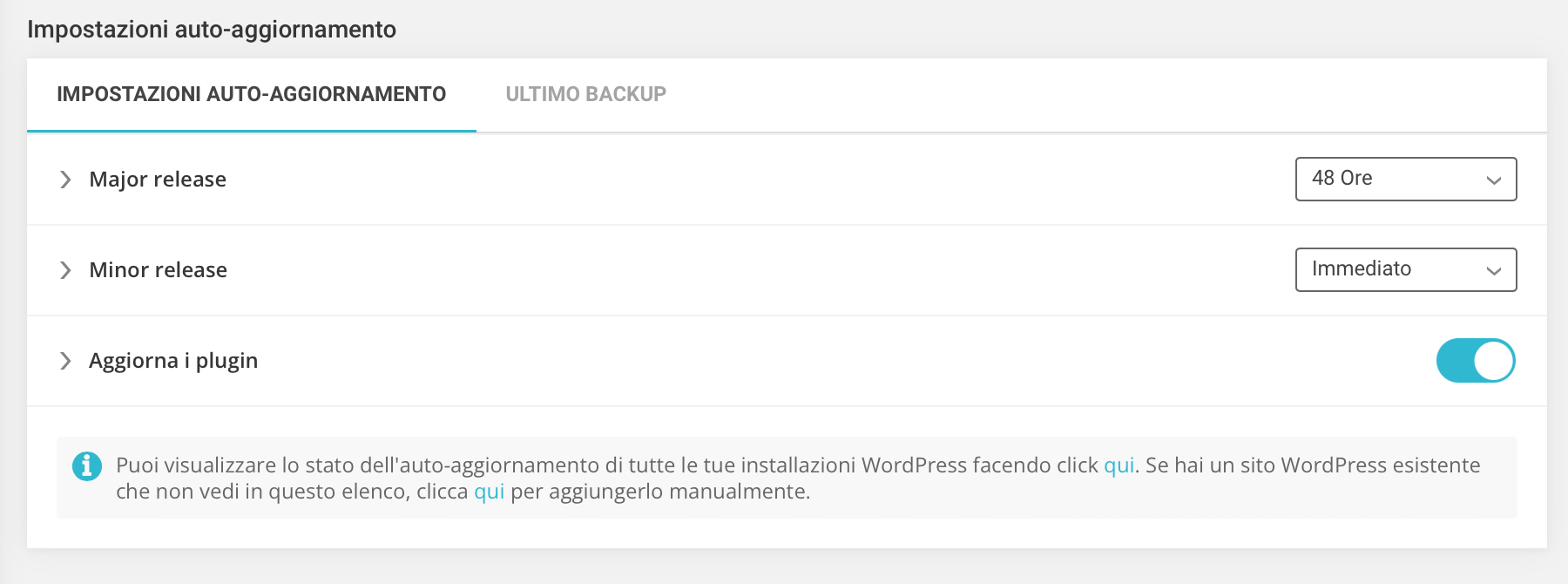
Se i tempi di inattività hanno ripercussioni sui tuoi guadagni, allora vale la pena dedicare del tempo per assicurarti di utilizzare sempre la versione più recente e che i plugin importanti sul tuo sito siano costantemente aggiornati. Gli aggiornamenti di sicurezza di WordPress devono essere tra le tue priorità principali.

Un ultimo step

  • Sì, è molto importante mantenere aggiornato WordPress
  • Sì, è molto importante mantenere aggiornati i temi
  • Sì, è molto importante mantenere aggiornati i plugin

Ma c’è un ulteriore passo da compiere. Da sempre, nel mondo open-source, gli sviluppatori a un certo punto interrompono il supporto della loro creazione e la abbandonano. A volte sono gentili e informano con anticipo le persone dei loro piani. In altri casi, il codice rimane lì e non viene aggiornato. Devi assicurarti che i plugin su cui fai affidamento siano in fase di sviluppo attivo.

Il modo più semplice per farlo è sapere chi c’è dietro il plugin. Se c’è un’azienda o un team dietro di esso, le probabilità che venga abbandonato è molto inferiore rispetto a se c’è un singolo programmatore.

Considerazioni finali

Il segreto della sicurezza web è che non si deve fare un unico grande intervento, ma tante molte piccole cose. Ogni layer di sicurezza che aggiungi al tuo sito rende un po’ più difficile l’accesso per gli hacker. Non devi avere un sito WordPress a prova di bomba per essere al sicuro, devi solo rendere difficile la vita ai possibili hacker, quanto basta perché non valga loro la pena di provarci. Gli hacker alla fine si stancheranno facilmente e passeranno a bersagli più facili – i siti di quei proprietari che non hanno letto questo articolo.

Il costo nascosto di ciò che è Gratis

hidden_cost_1200x600

Lavoro con software open-source praticamente da quando esistono e, nel tempo, ho visto la percezione di essi cambiare. All’inizio c’erano molte persone che lavoravano su progetti open-source e contribuivano ad essi appena potevano. Era una cosa che gratificava gli sviluppatori che ci lavoravano e allo stesso tempo andava a vantaggio di chi ne usufruiva.

Gli utenti di software open-source erano riconoscenti verso coloro che lavoravano su di essi, poiché queste persone donavano a tutti uno strumento totalmente gratuito. Gli utenti stessi contribuivano direttamente ai loro progetti preferiti lavorando sul codice, sulla documentazione e talvolta inviando denaro.

Nel tempo, però, le cose sono cambiate. Oggi vedo sempre più persone che utilizzano software open-source semplicemente perché sono gratuiti, come se fosse dovuto. Gli basta non pagare un programmatore per i servizi di cui usufruiscono.

Di rimando, oggigiorno i software sono diventati molto più complessi e celano coti nascosti. Certo, puoi installare WordPress in 5 minuti, ma se il tuo obiettivo è fare qualcosa di più che scrivere un blog, dovrai spendere ore, o giorni, lavorandoci sopra.

I temi WordPress un tempo erano piuttosto semplici. Ora, sono molto più complessi, con lunghe serie di impostazioni e opzioni di configurazione. Opzioni che, se non hai familiarità con il tema, possono essere difficili da gestire.

Questo è il costo nascosto della gratuità.

Molti plugin sono “gratuiti”, ma richiedono la sottoscrizione del loro servizio di backend. Tecnicamente sono gratuiti, ma ti costeranno comunque. Altri plugin ti offrono una versione gratuita, ma bloccano le funzionalità migliori se non paghi. Di nuovo, tecnicamente sono gratuiti, ma se vuoi che facciano qualcosa di interessante, dovrai pagare.

Non fraintendetemi, non sto sostenendo che tutti i software dovrebbero essere gratuiti. Io mi guadagno da vivere scrivendo codice e dunque sostengo fortemente gli sviluppatori che si fanno pagare. Sto solo cercando di dire che, se hai un sito e non sei una persona tecnica, esiste un costo nascosto di ciò che è “gratuito”.

[subscribe_cta]

Preparati ad assumere qualcuno che ti aiuti. Nella maggior parte dei casi, avrai bisogno di:

  • Un project manager. È una persona tecnica, ma potrebbe non essere un programmatore. Conosce WordPress e i suoi plugin e sa come farli lavorare insieme. Sa anche quando è necessario uno sviluppatore e di solito ne conosce alcuni a cui chiedere aiuto.
  • Un designer. Avrai sicuramente bisogno di qualcuno capace di dare un bell’aspetto al tuo sito. Punti bonus se è anche esperto di User Experience (UX) in modo che possa rendere il tuo sito facile da utilizzare.
  • Un copywriter. (Pensavi che stessi per dire sviluppatore, vero?) Sì, avrai bisogno di un copywriter, qualcuno che sappia usare le parole. Uno che si sofferma su ogni parola del tuo sito e che ti assicura che ciò che stai dicendo è chiaro per i tuoi utenti.
  • Uno sviluppatore (solo in alcuni casi). Il tuo project manager dovrebbe sapere chi assumere. Non chiedere a tua nipote di lavorare per te. Lascia che siano gli esperti a fare il lavoro che gli compete.

Il sito è pronto adesso, ma ci sono altri costi da sostenere. Assicurati di ospitare il sito con un hosting di qualità che lavora bene con WordPress. Potrebbe sorprenderti, ma ho siti che non sono ospitati su SiteGround. Alcune delle mie installazioni WordPress sono ospitate su server virtuali che gestisco io stesso. Capisco cosa è necessario fare e comprendo i rischi del gestire il mio server.

I progetti che ospito io stesso sono progetti marginali con requisiti speciali che molti provider non forniscono. Sebbene in senso tecnico, sì, ogni sito che giro sul mio server virtuale è “gratuito”, è allo stesso tempo una cosa in più di cui devo preoccuparmi. Il mio tempo non è gratis, quindi ospitare quei siti sul mio server risulta essere costoso per me.

Per tutti i miei siti che non hanno requisiti particolari, utilizzo SiteGround. Dopo oltre 25 anni passati a gestire web server e oltre 15 anni di lavoro con WordPress, so di cosa ho bisogno da un hosting provider e SiteGround soddisfa ogni mia necessità.

I software gratuiti e Open Source sono fantastici. Alimentano il mondo in cui viviamo. Ma molte volte, “gratis” si applica solo al codice che li compone. Quando decidi di lanciare un tuo sito web, tieni presente che ci sono costi da sostenere. Se il tuo sito aggiungerà valore alla tua attività, prepara un budget adeguato che ti permetta di svilupparlo nel modo giusto. Non dimenticare che la gratuità ha comunque sempre un costo.

Come strutturare un design semplice ed efficace per WordPress

IT_blog_23.-LAURA_LONIGHI

Come si può fare a dare un aspetto chiaro e professionale al proprio sito WordPress senza avere competenze specifiche di design? 

WordPress è ormai il CMS più utilizzato al mondo per la realizzazione e gestione di blog, siti web ed eCommerce: è quindi importante conoscerlo e rimanere aggiornati su tutte le novità che offre.

L’ospite di questo mese è Laura Lonighi, web designer e brand stylist freelance. Nel 2011 Laura ha creato la sua digital boutique Yunikon Design e oggi collabora con diversi professionisti del digitale, mettendo a punto team liquidi per la realizzazione di siti web ed eCommerce.

Laura Lonighi nella sua presentazione ci mostra:

  • L’importanza di una buona Visual Identity per il proprio progetto web
  • I 3 livelli di design attraverso i quali realizzare un’interfaccia web
  • Come può venirci in aiuto WordPress per realizzare in maniera più semplice il design del nostro sito
  • Alcuni strumenti utili per lavorare meglio

Guarda le slide della presentazione di Laura Lonighi 👇

Come sempre vi chiedo di commentare il webinar, in modo da avere un feedback su come è andato e su come vorreste che fossero i prossimi. Sentitevi liberi di dare suggerimenti e di richiedere gli argomenti futuri che vorreste fossero affrontati. Consiglio di dare uno sguardo anche agli altri nostri webinar e seguirci sul canale YouTube di SiteGround Italia.

Nota: come al solito eravate tantissimi e non siamo riusciti a  rispondere a tutti in diretta. Abbiamo girato le domande a Laura e qui di seguito trovate le sue risposte.

[subscribe_cta]

Ciao Laura, tu suggerisci di fare un’analisi con i clienti, ma se il cliente non ha alcuna conoscenza/competenza? Ad esempio il proprietario di un piccolo negozio che non ha business plan o altro. Come ti comporti in questi casi?

Dato per scontato che ogni attività, prima di aprire, dovrebbe avere un business plan, il cliente si può educare e accompagnare in un percorso di crescita, che passa anche dalla definizione della brand identity e la realizzazione del sito web. 

Se poi il cliente è a digiuno di digital e ti sceglie per far parte del suo progetto per te è ancora meglio, perché non ha maturato esperienze con altri fornitori, con cui magari si è trovato male e gli hanno riempito la testa di preconcetti o informazioni errate. 

Come dicevo ieri in live in questi casi per te la fatica è doppia: convincere il cliente che, rispetto a chi ti ha preceduto, sei un professionista e non dover riparare ai disastri dei fornitori precedenti (e purtroppo capita, spesso).

Quando lavori su WordPress come scegli quale editor utilizzare? Cambi ogni volta in base al progetto?

No, a meno che non sia espressamente richiesto dal cliente, uso sempre Gutenberg in accoppiata con Stackable.

Per creare menu con icone grafiche auto-create cosa consigli come tool? Io uso Inkscape per la grafica vettoriale ma non so come viene interpretato da WordPress.

Uso da sempre Adobe Illustrator ma mi sono prefissata di dare almeno un’occhiata ad  Affinity Designer su iPad perché sulla carta sembra una bomba. Anche con Sketch si possono realizzare icone vettoriali anche se mi sembra un po’ macchinoso.

Non fa comunque differenza lo strumento che usi, la cosa importante è che permetta l’esportazione in .svg se vuoi portare, ad esempio il tuo logo, nel tuo sito web.

Gli aggiornamenti annuali di Sketch sono “caldamente” consigliati o, secondo te, se ne può fare a meno? È sufficiente la prima versione acquistata per raggiungere qualsiasi obiettivo grafico?

Caldamente consigliati assolutamente NO! 🙂 

Uso Sketch da 3 anni abbondanti e non ho mai fatto nessun aggiornamento, l’ho pagato il primo anno e via. 

La versione che acquisti ha già tutto quello di cui hai bisogno per realizzare il tuo layout: gli aggiornamenti forniscono nuove feature o modi per prototipare più velocemente.

Quello che ti consiglio è di seguire gli aggiornamenti sulle release, e se trovi qualche nuova feature che ti stuzzica di procedere con l’aggiornamento. Ad ottobre, per esempio, con la versione 69 hanno introdotto le Variabili Colore che a mio parere sono una bomba e velocizzano di tanto il lavoro… infatti chissà cosa sto aspettando, devo aggiornare la mia versione di Sketch! 😀 

Cosa ne pensi di Underscore come framework?

Underscore non è un framework ma uno starter theme.

Con un framework (Genesis per esempio) vai a sviluppare il child-theme. Con uno starter theme, modifichi completamente il codice del tema originale e per renderlo tuo.

Underscore non l’ho mai usato, ma sembra interessante. Sicuramente con lo starter theme devi saperti destreggiare tra html, css e php, con il framework invece le cose sono un po’ più semplici.

Utilizzando il tema Genesis, posso editare solo il codice PHP o anche HTML/CSS/JS?

Anche HTML, CSS e JS.

Per un eCommerce consigli Shopify o altro per una buona resa grafica?

Shopify ha dei bei temi, quindi graficamente nulla da dire, ma se ti devo dire la mia preferisco tutta la vita WooCommerce. 🙂

Il principio del privilegio minimo in WordPress

privilegio-minimo-blog-post-1200x600-1

Ai programmatori piace dare nomi altisonanti alle cose. Èd è così che si è arrivati ad avere il “Principio del privilegio minimo” (POLP se si utilizza l’acronimo inglese) per dire semplicemente che si deve lasciare che gli utenti gestiscano solo ciò di cui hanno strettamente bisogno.

Questo è ciò di cui parleremo qui di seguito. Assicurarsi che gli utenti del proprio sito abbiano visibilità e permessi solo alle funzioni di cui hanno strettamente bisogno e niente più. Ma dal momento che detto così non sembra qualcosa di importante, lo chiameremo anche noi Principio del privilegio minimo.

Utenti dell’applicazione

L’utente più semplice di cui parlare è l’utente WordPress.

  • Probabilmente sei amministratore di uno o più account.
  • Potresti avere diversi account “Editore” o “Autore”.
  • A seconda del tuo sito, potresti anche avere “Sottoscrittori”.

Il Principio del privilegio minimo ci insegna che dovresti assolutamente ridurre il numero di persone che hanno privilegi da amministratore e limitarli a coloro che ne hanno davvero bisogno. Nella maggior parte delle situazioni, questo significa che hai bisogno di un solo amministratore principale e di un solo amministratore di backup, nel caso succeda qualcosa all’admin principale, come dimenticare la password lo stesso giorno in cui scopri che il sistema di recupero password non funziona. 🙂

Chiunque altro ti richiede i privilegi da amministratore deve dimostrare di non poter svolgere il proprio lavoro quotidiano senza di essi. Sì, è comodo chiedere a qualcuno di fare qualcosa per te, ma limitare gli account amministratore limita anche i danni che possono essere causati (accidentalmente) al tuo sistema.

Editori e autori hanno meno possibilità di fare danni, quindi non devi essere così restrittivo con loro, ma anche per questi ruoli si hanno privilegi che consiglio di concedere solo a chi ha davvero un motivo per averli.

[subscribe_cta]

Utenti del database

La prossima tipologia di utente di cui dobbiamo discutere è l’utente del database. Ogni sito WordPress ha un utente con credenziali per accedere al database. Il Principio del privilegio minimo ci insegna che quell’utente dovrebbe avere il minor numero di privilegi necessari per svolgere il suo lavoro.

Sfortunatamente, poiché i plugin richiedono questo utente per creare ed eliminare tabelle, dati, etc., questo utente deve essere piuttosto “potente”. Questo non vuol dire però che debba essere onnipotente. Ci sono due cose principali da verificare sull’utente che accede al tuo database. Se non sai come controllarle, assumi uno sviluppatore, poiché si tratta di qualcosa di tecnico.

  • L’utente del database non deve disporre dei privilegi GRANT. Ciò significa che non può concedere privilegi ad altri utenti. Non esiste una situazione in cui l’utente del database ha bisogno di creare nuovi utenti o concedere loro privilegi per qualcosa.
  • L’utente del database non deve avere accesso a nessun altro database oltre quello collegato al tuo sito WordPress. Quell’utente NON DEVE essere in grado di accedere ai dati di altri database sul server o di apportare modifiche.

Accesso ai pannelli di controllo

Infine, gli hosting provider premium come SiteGround hanno pannelli di controllo che ti consentono di controllare tutto ciò che ruota attorno al tuo sito, come email e prestazioni. Molti di questi strumenti possono causare seri danni al tuo sito se usati in modo improprio o doloso.

SiteGround e altri provider ti consentono di aggiungere “collaboratori” ai tuoi account. I collaboratori sono fondamentali per aiutarti a risolvere problemi e gestire il sito per te. In questo modo puoi consentire a uno sviluppatore di aiutarti in modo semplice, senza dover condividere con lui le tue credenziali di accesso all’account.

Controlla le autorizzazioni regolarmente

Che si tratti dei tuoi utenti WordPress o dei tuoi collaboratori nei pannelli di controllo, devi controllare regolarmente chi ha accesso al tuo sistema. È buona norma ogni mese rivedere e valutare gli utenti che dispongono di un particolare accesso e assicurarsi che abbiano ancora bisogno di esso. Se non è così, abbassa il loro livello di autorizzazione o rimuovili del tutto fino a quando non avrai di nuovo bisogno di loro.

Questi controlli non richiederanno molto tempo ma potrebbero farti risparmiare stress e fatica, evitandoti situazioni di crisi come ripristini di emergenza per compromissioni generate da un utente. Per non parlare del danno che ciò arrecherebbe alla tua reputazione online.

Ricorda, la reputazione cresce lentamente come una palma da cocco ma può anche cadere rapidamente come una noce di cocco.

Archivia le tue foto di Instagram su WordPress

Your_Instagram_Photos_CalEvans_IT_blog-post-1200x600

Instagram è diventato uno strumento indispensabile per i marketer di tutto il mondo. È la casa di tutto ciò che può essere espresso tramite foto o storie. Si sfruttano gli influencer per vendere i propri prodotti, si fanno brevi video (storie) per mostrare come vengono realizzate le cose, si raccontano momenti di vita dell’azienda o del prodotto. Recenti articoli su riviste di marketing hanno affermato chiaramente che Instagram è IL social network.

Ma Instagram, come tutti gli altri social, è effimero. I contenuti hanno una durata di conservazione molto breve e, visto il tempo necessario per creare foto di qualità su Instagram, è un vero peccato.

Non devi per forza perdere quello che hai creato. Una volta che la foto si perde nel feed, puoi dargli nuova vita pubblicandola sul tuo sito WordPress. Archivia tutte le tue foto di Instagram sul tuo sito e inserisci un link dandogli nuovamente visibilità dentro e fuori Instagram.

Non ti serve nemmeno un plugin per fare questo. Tutto ciò di cui hai bisogno sono tre cose:

Se stai leggendo questo articolo, immagino che tu abbia già i primi due. Tuttavia, potresti non aver mai sentito parlare di ITTT, un sistema che permette di collegare diversi servizi web tra loro. Puoi collegare un sito WordPress a:

  • Twitter
  • Instagram
  • Pinterest
  • Reddit
  • Telegram
  • Youtube
  • Slack
  • e molto altro

Tutto con pochi click.

[subscribe_cta]

Sebbene quella con Instagram sia una semplice integrazione Instagram → WordPress, molte altre integrazioni prendono i contenuti di WordPress e li condividono su altri servizi. Ad esempio, puoi creare una notifica automatica su Twitter e su Slack quando hai nuovi contenuti sul tuo sito.

Poiché la maggior parte delle integrazioni ITTT sono scritte dagli utenti, di solito ci sono molteplici integrazioni per una particolare combinazione desiderata, ciascuna con un set di funzionalità unico. Ad esempio, una delle integrazioni WordPress → Twitter pubblica il titolo del tuo ultimo post, un link ad esso e un link alla tua pagina Chi Siamo su WordPress ogni volta che pubblichi qualcosa.

Un avvertimento: per le integrazioni che pubblicano direttamente qualcosa su WordPress, ti verrà chiesto un nome utente e una password. ITTT memorizza queste credenziali nel proprio database. Sebbene non abbiano mai subito alcuna violazione di sicurezza, è sempre opportuno cambiare la password su quell’account. Consiglio di non utilizzare uno dei propri account admin per fare questo, il livello di Editor dovrebbe essere sufficiente, meglio ancora quello Author.

Non perdere i tuoi preziosi contenuti nel flusso di informazioni, archivia e ripubblica le tue immagini utilizzando WordPress e If This Then That.

Le Novità di WordPress 5.5 (con Screenshot e Suggerimenti)

Eccoci di nuovo qui! WordPress 5.5 è stato rilasciato ieri, 11 agosto 2020.

Sono molto entusiasta di questa nuova versione. Ho avuto di nuovo la possibilità di far parte di questo processo un po’ magico che è la realizzazione di una nuova versione della piattaforma, questa volta come mentore, e vorrei condividere con te le principali funzionalità e i miglioramenti di WordPress 5.5 che sono stati rilasciati. 

I nostri clienti ricevono l’aggiornamento alla nuova versione poco dopo il suo rilascio ufficiale, a seconda delle singole impostazioni di aggiornamento automatico di WordPress scelto per ciascuna delle delle proprie installazioni.

Miglioramenti Di Sicurezza

Controllo Facile degli Aggiornamenti Automatici di Plugin e Temi WordPress

Fin dalla versione 3.7 di WordPress, è presente la possibilità di attivare/disattivare l’aggiornamento automatico nativo di WordPress per i plugin e i temi tramite il file wp-config. Con WordPress 5.5 attivare e disattivare gli aggiornamenti automatici di plugin e temi può essere fatto facilmente con un clic nell’interfaccia di amministrazione. 

Aggiornamenti Automatici Dei Plugin

La maggior parte dei attacchi massicci ai siti WordPress avviene sfruttando vulnerabilità in plugin obsoleti. Rendere l’opzione per l’aggiornamento automatico del plugin così accessibile a tutti gli utenti nell’interfaccia ha il potenziale di migliorare notevolmente la sicurezza di WordPress. 

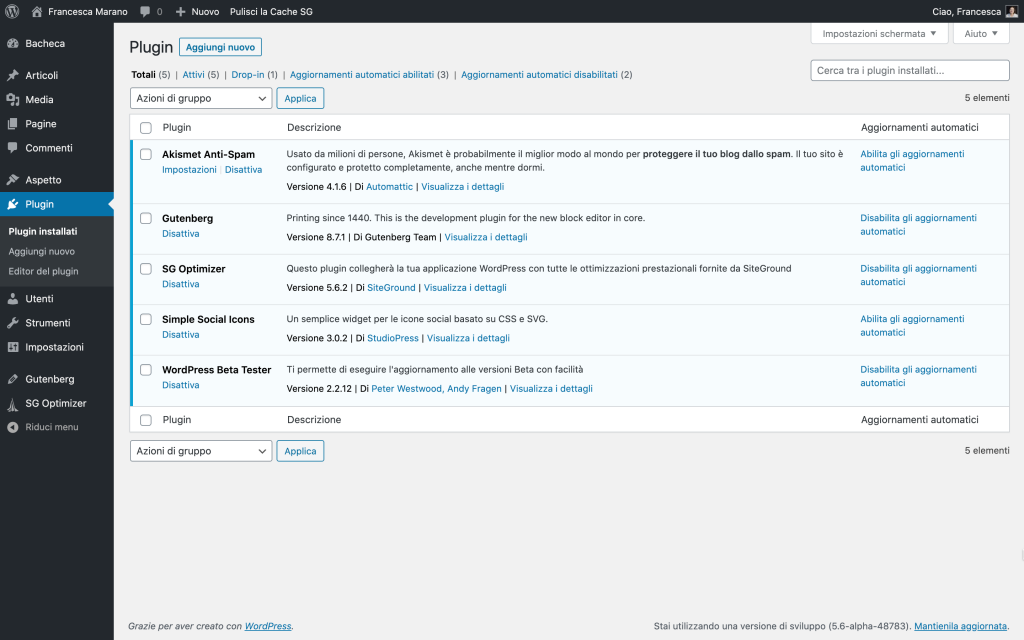
Per controllare la funzione di aggiornamento automatico dei plugin in WordPress 5.5, vai su “Plugin” e vedrai una nuova colonna “Aggiornamenti automatici”. Ti consigliamo caldamente di mantenere attivi gli aggiornamenti automatici per tutti i tuoi plugin, poiché questo è il modo più semplice per ricevere gli aggiornamenti di sicurezza il prima possibile e mantenere il tuo sito al sicuro. 

aggiornamenti automatici dei plugin in WordPress 5.5

L’aggiornamento automatico di SiteGround fornisce anche un’opzione per gli aggiornamenti dei plugin nella nostra interfaccia. Controlliamo la presenza di nuove versioni dei tuoi plugin quando eseguiamo gli aggiornamenti automatici della versione principale di WordPress ed eseguiamo backup automatici dell’installazione subito prima dell’inizio dell’aggiornamento per garantire un ripristino sicuro nel caso in cui qualcosa vada storto.
Scegliere quale opzione di aggiornamento automatico del plug-in da utilizzare dipende da te: se vuoi aggiornare i tuoi plugin non appena esce una nuova versione, assicurati di abilitare la nuova funzionalità di WordPress. Funzionerà bene, indipendentemente dall’impostazione di aggiornamento automatico del plugin nel nostro sistema. Se ritieni che sia meglio aspettare e ottenere un backup prima di qualsiasi aggiornamento, puoi fare affidamento solo sul nostro sistema. 

Aggiornamenti Automatici Dei Temi 

Sulla base della nostra esperienza, l’aggiornamento automatico dei temi può essere un processo più complicato rispetto all’ aggiornamento dei plugin. Questo è il motivo per cui finora non abbiamo incluso questa opzione negli aggiornamento automatico di SiteGround. Cambiare qualcosa nel tema può cambiare l’aspetto del tuo sito web e potrebbe essere una cosa sulla quale vuoi mantenere un controllo manuale. 

Tuttavia, è sempre una buona idea mantenere i tuoi temi aggiornati dal punto di vista della sicurezza. Il modo migliore è creare una copia di staging del tuo sito quando c’è un aggiornamento del tema, controllare l’aspetto del tuo sito dopo l’aggiornamento in questa installazione e, se tutto è a posto, aggiornare il tema sull’installazione di produzione. 

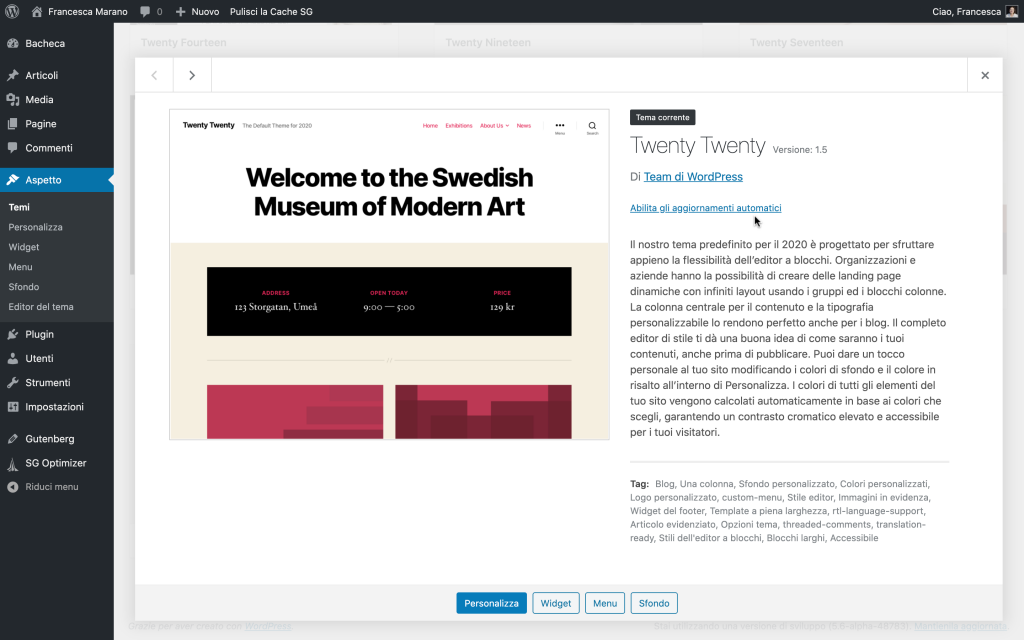
Se comunque desideri attivare gli aggiornamenti automatici dei temi, devi farlo per ogni tema che hai installato e abilitare l’opzione dalla schermata del singolo tema.

aggiornamenti automatici dei temi in  WordPress 5.5

Miglioramenti Nella Velocità di WordPress

Ci sono molti fattori che determinano le prestazioni del tuo sito web. Tra questi, le immagini sono uno dei principali colpevoli quando si tratta di pagine web lente. WordPress 5.5 introduce il Lazy Loading delle immagini come funzionalità nativa di WordPress. Questa è un’ottima soluzione di ottimizzazione perché impedisce il caricamento in blocco delle immagini quando apri una pagina web e invece le carica gradualmente mentre si scorre la pagina. 

Noi di SiteGround siamo grandi fan di Lazy Load da molto tempo. È una funzionalità che forniamo ai nostri utenti tramite il nostro plugin SiteGround Optimizer dal 2018.
Da quando abbiamo lanciato l’ottimizzazione con Lazy Loading, abbiamo continuato a sviluppare attivamente le opzioni, aggiungendo il supporto per iframe, video, prodotti WooCommerce, shortcodes e molto altro.
Al momento, le opzioni di Lazy Loading in SiteGround Optimizer sono più avanzate di quelle introdotte nel core di WordPress. Pertanto, se hai abilitato questa funzione nel nostro plugin, quella nativo di WordPress verrà disabilitato. 

[subscribe_cta]

Miglioramenti SEO

L’ottimizzazione dei motori di ricerca è in continua evoluzione e la scrittura di contenuti utili e unici che rispondano agli intenti di ricerca delle persone è ancora il principale elemento di differenziazione tra i siti che si posizionano bene e quelli che si posizionano male. 

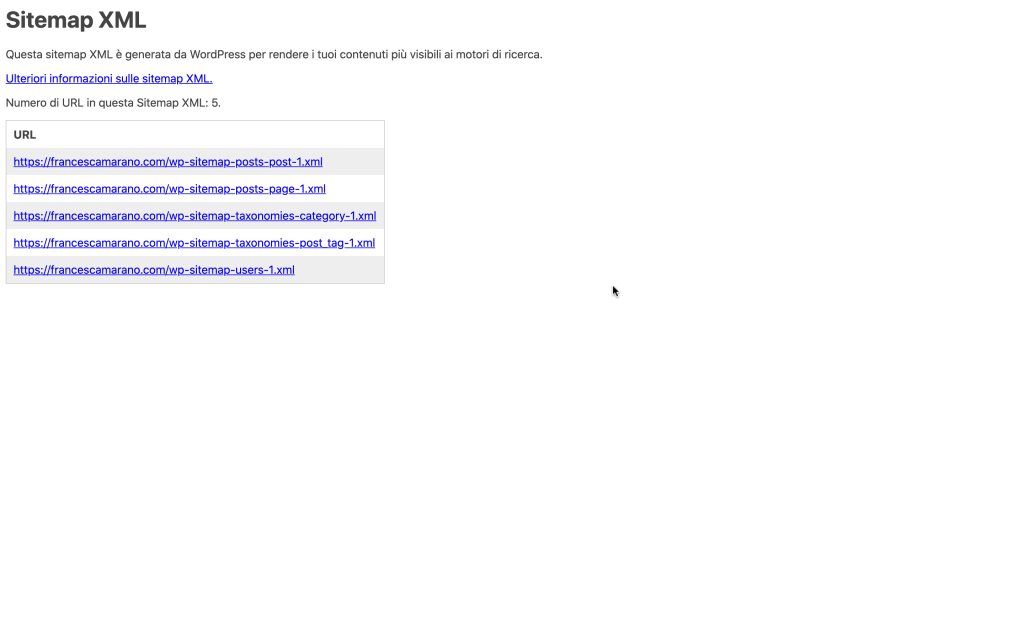
Tuttavia, oltre a un copy fatto bene, dovresti anche aiutare il tuo posizionamento SEO utilizzando alcuni strumenti più tecnici, come a esempio le Sitemap XML.
Le Sitemap XML rendono più facile per i motori di ricerca la scansione di tutti gli elementi di contenuto inclusi nel tuo sito aumentando le  probabilità che questi vengano indicizzati e mostrati nelle ricerche.

A partire da WordPress 5.5 potrai generare una mappa del sito XML direttamente dalla tua installazione di WordPress senza fare affidamento su plugin di terze parti per la sua creazione.

creare sitemap xml in WordPress 5.5

Questa opzione nativa è ottima se desideri una mappa che elenchi:

  • Pagine
  • Articoli
  • Categorie
  • Tag
  • Utenti

Se desideri una mappa del sito più complessa, che includa immagini, notizie e video, dovrai comunque fare affidamento su un plugin di terze parti, ma penso che questa sia sicuramente un’ottima opzione per i proprietari di siti Web che non vogliono aggiungere plugin.

Se vuoi approfondire con suggerimenti SEO più pratici, dai un’occhiata alla serie di articoli che l’esperta SEO Rebecca Gill ha scritto come guest post per il nostro blog.

Interfaccia e Funzionalità di Gutenberg

Anche l’editor a blocchi ha ricevuto un’importante revisione dell’interfaccia utente. Undici versioni del plugin Gutenberg sono state inserite in WordPress 5.5, portando con loro nuove funzionalità, miglioramenti della velocità e un’interfaccia utente modificata. 

Nuova Interfaccia Utente Dell’Editor A Blocchi

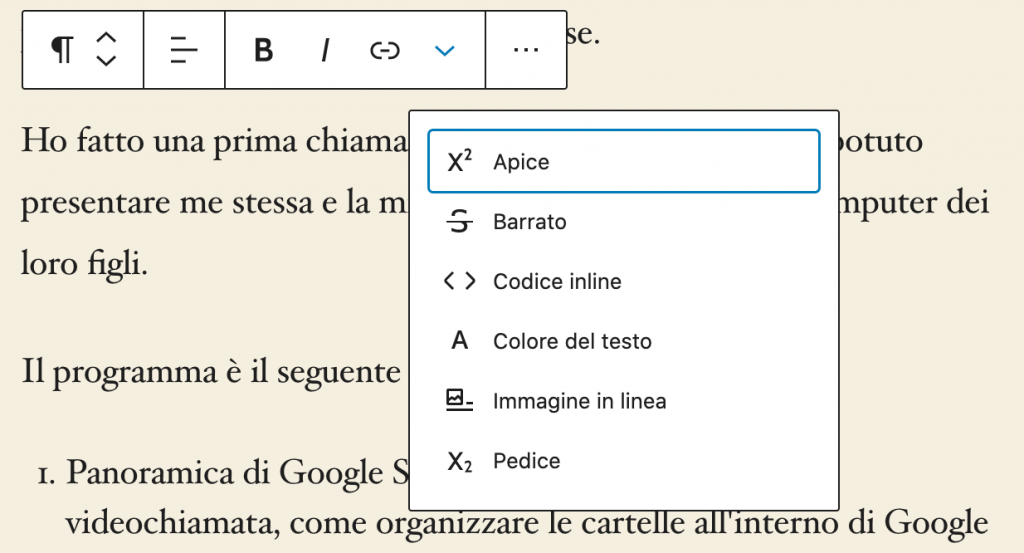
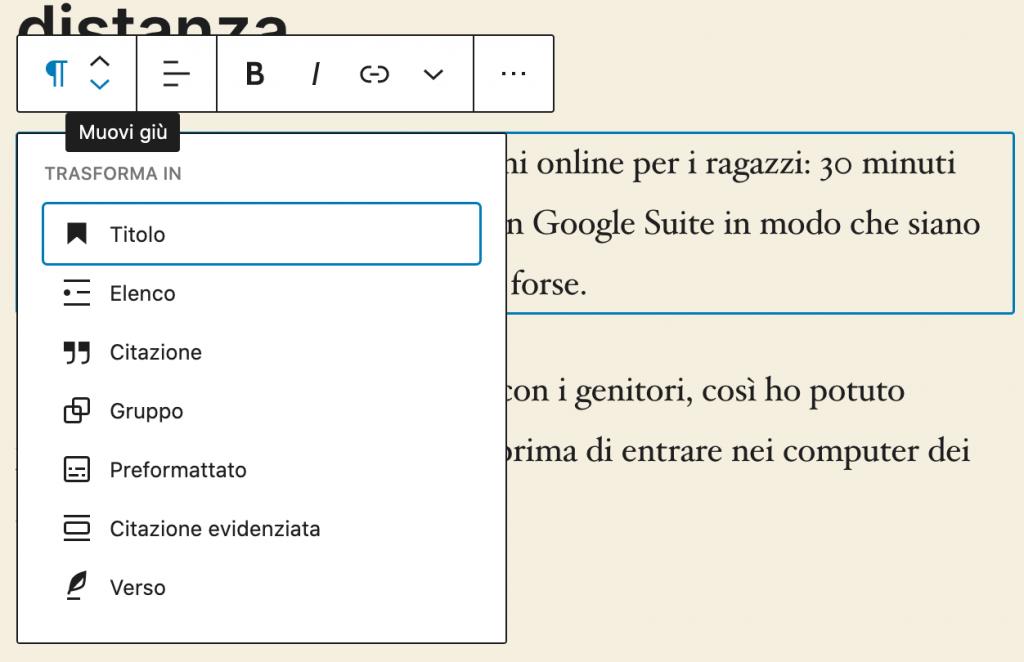
Noterai immediatamente come la barra modale che appare quando fai clic su un blocco è più grande, con un maggiore contrasto e più compatta. Non ti preoccupare, le opzioni sono ancora tutte lì, e molte di più!

novita nella interfaccia di Gutenberg nel WordPress 5.5

Nuovi Modelli Di Blocchi (Block Pattern)

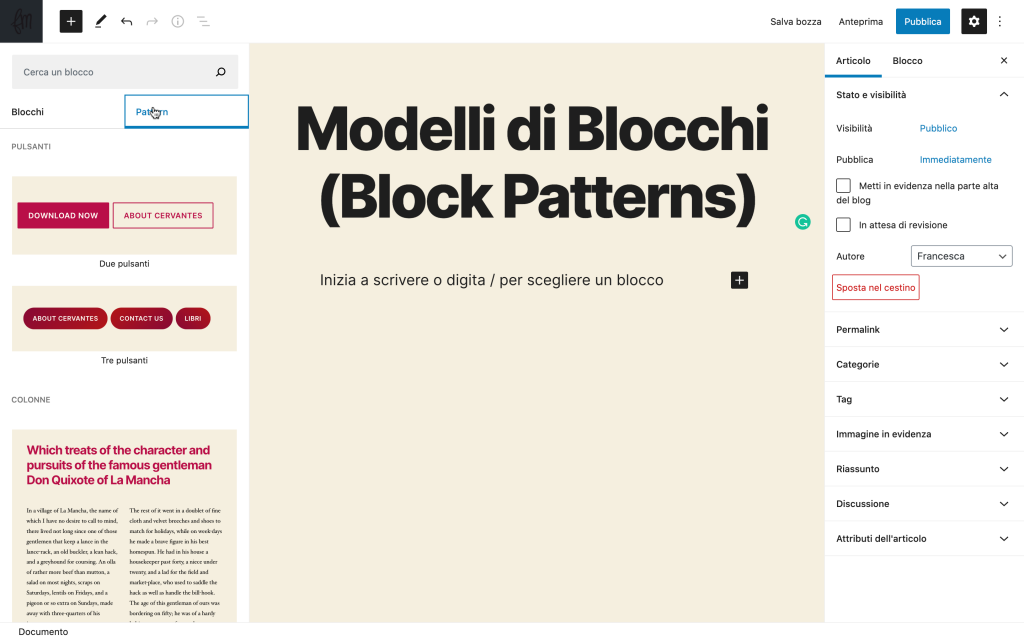
Da questa versione in poi, potrai aggiungere modelli di blocchi, combinazioni di blocchi comunemente usati insieme. Testo e media, due o tre pulsanti in fila, intestazioni con testo, e molto altro ancora. Questo è un ottimo modo per risparmiare tempo quando scrivi i post del tuo blog e un incoraggiamento a essere più creativo con il design dei tuoi contenuti.

novita nei blocchi gutenberg

Modifica Delle Immagini In Linea

Durante WordCamp Europe 2020 Online, Matt Mullenweg, co-fondatore di WordPress.org e Matias Ventura, uno dei principali ingegneri del progetto Gutenberg, hanno presentato una demo di questa nuova funzionalità. È ora possibile ingrandire, ritagliare e ruotare le immagini direttamente nel blocco immagine. Puoi vedere questa funzione in azione nella registrazione di quella conversazione e pensare a come anche questa novità può velocizzare e migliorare il tuo flusso di lavoro editoriale. 

E Molto Altro Ancora

Con undici versioni di Gutenberg in WordPress 5.5, come puoi immaginare, sono incluse molte interessanti funzionalità. Per vederle tutte in dettaglio, puoi andare a vedere tutti i post di aggiornamento nel blog del team Core.

Miglioramenti All’Accessibilità

Nessuna nuova versione di WordPress sarebbe completa senza alcuni miglioramenti dell’accessibilità e la 5.5 segue questa rotta. 

In questa versione sono state introdotte una serie di modifiche, tra le quali:

  • La prima iterazione di modalità di visualizzazione alternative per le tabelle a elenco
  • I widget dell’elenco di collegamenti possono ora essere convertiti in blocchi di navigazione HTML5.
  • I pulsanti principali hanno un aspetto effettivamente diverso quando sono disabilitati
  • Ora è possibile spostare i meta box con la tastiera.

Suggerimenti Per Gli Sviluppatori Pro

Ci sono anche molti cambiamenti “sotto il cofano”, di particolare interesse per i nostri clienti sviluppatori. 

Non dimenticare di controllare la cosiddetta “Field Guide” ovvero la guida con tutte le dev-note (post esplicativi per sviluppatori) relative ai principali cambiamenti. Ti consiglio anche di iscriverti al blog del team Core: è molto attivo ed è il modo migliore per tenerti aggiornato sulle modifiche che potrebbero influire sul tuo codice. Più tempo hai per testare le modifiche, meglio è … non aspettare il giorno del rilascio per scoprire che qualcosa si è rotto.

La Parola A Te!

Hai già provato alcune delle novità menzionate? E se non hai ancora provato nulla, cosa curioso di provare?

SiteGround Optimizer 5.6 – Controllo dell’Heartbeat, ottimizzazione automatica del database e molto altro!

SG_Optimizer_5.6_blog-post-1200x600-1

Abbiamo appena lanciato l’ultimo importante aggiornamento del plugin SiteGround Optimizer. La nuova versione migliora notevolmente quella che è già la migliore soluzione per le performance del tuo sito, se è ospitato su SiteGround! Se segui il registro delle modifiche del plugin, noterai che negli ultimi anni abbiamo costantemente migliorato e aggiunto sempre più funzionalità trasformandolo da un semplice connettore ai nostri sistemi di cache, a una soluzione per le prestazioni dei siti WordPress. Ora sono entusiasta di guidarti attraverso le ultime funzionalità che ti aiuteranno a rendere il tuo sito ancora più veloce:

Controllo dell’Heartbeat di WordPress

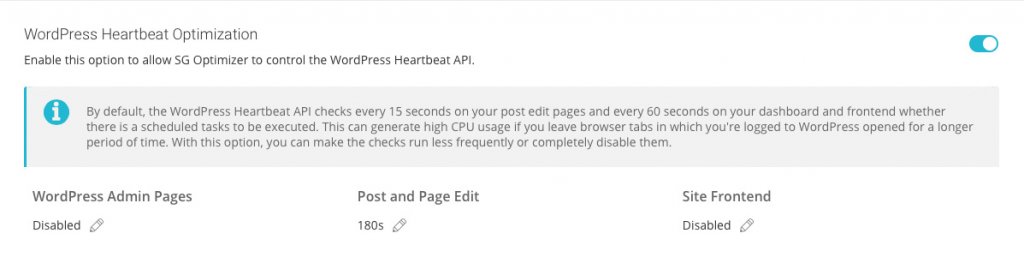
L’API Heartbeat consente al tuo browser di comunicare con WordPress quando accedi al pannello di amministrazione. Questa funzionalità consente di gestire attività pianificate, le revisioni di post e pagine, il blocco dei post quando qualcun altro lo sta modificando e tanto altro.

Sebbene sia un’ottima funzionalità, può causare un uso eccessivo della CPU se non viene monitorato. Ad esempio, se lasci aperte sul tuo browser un paio di finestre con la pagina di modifica dei post, questo eseguirà uno script salvando il tuo contenuto come bozza (per ogni finestra) ogni 15 secondi. Questo da solo provoca 480 esecuzioni all’ora e 11520 al giorno.

La maggior parte delle persone non ha bisogno di tutti questi salvataggi. Ad esempio, se stai scrivendo un post sul blog, avere un salvataggio ogni 3 minuti va benissimo. Con le nuove impostazioni di SiteGround Optimizer, puoi disabilitare completamente l’API Heartbeat se non hai alcuna funzionalità che lo richiede, oppure puoi impostarlo per funzionare a intervalli molto più lunghi. Noi di default lo disabilitiamo nelle pagine di amministrazione e front-end e lo lasciamo solo per la modifica dei post, in modo da essere eseguito ogni 180 secondi.

Gestione automatica del database

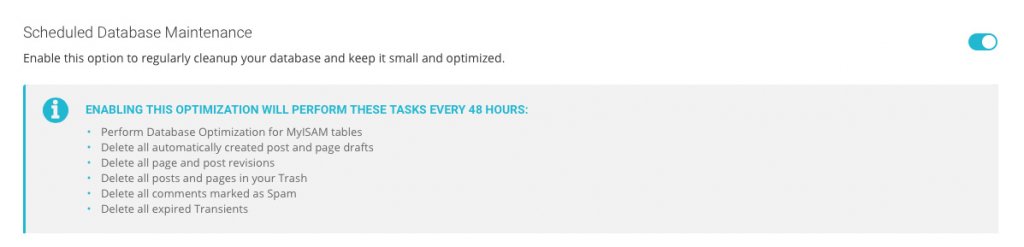
Questa ottimizzazione è davvero importante per i siti WordPress ma spesso trascurata dai webmaster. Ecco perché l’abbiamo aggiunta al plugin e la impostiamo per essere eseguita ogni settimana. L’attivazione di questa funzione pulirà automaticamente i commenti spam, i post e le pagine nel cestino, eseguirà un’ottimizzazione della tabella e cancellerà tutti i transient scaduti dal tuo database. Fondamentalmente, sarai sicuro che il tuo database sarà in ottime condizioni senza dover eseguire le stesse attività manualmente ogni volta.

Pre-fetch dei DNS

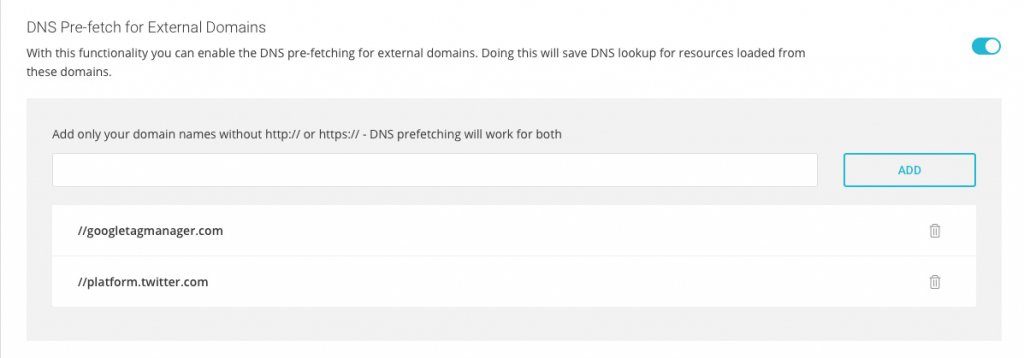
Con questa opzione puoi facilmente aggiungere tutti i domini esterni che il tuo sito utilizza in modo che possa dire ai browser di recuperarli prima e risparmiare tempo ogni volta che vengono utilizzati da una risorsa.

I browser sono piuttosto intelligenti quando si tratta di risoluzione del dominio e pre-fetch dei domini esterni. Riescono a evitare di risolvere più volte lo stesso dominio. Ma il loro pre-fetch automatico non funziona sempre. Ad esempio, se hai risorse esterne nei tuoi CSS e JS, questi non verranno automaticamente recuperati dal browser. Questo è il motivo per cui abbiamo aggiunto un’opzione in SiteGround Optimizer in cui puoi elencare tutti i domini esterni e assicurarti che i browser abbiano gli indirizzi IP di quei domini pronti per l’uso. Questa funzione aiuta a ridurre i tempi di caricamento della pagina.

Integrazione memcached migliorata

Memcached è un’ottima funzionalità di ottimizzazione, ma a causa dei limiti obbligatori di Memcached funziona solo per oggetti di dimensioni inferiori a 1 MB. Questo è più che sufficiente nel 99% dei casi, ma poiché sempre più plugin e temi stanno lanciando enormi blocchi di dati nella tabella delle opzioni, abbiamo iniziato a notare che ci sono sempre più richieste di utilizzare Memcached per oggetti più grandi. Questo è il motivo per cui abbiamo escogitato un modo intelligente per usare Memcached anche in questi casi. Abbiamo aggiunto un meccanismo di auto-apprendimento che esclude le opzioni con i valori più grandi dall’oggetto che deve essere memorizzato nella cache e quindi rimane al di sotto di 1 MB. In questo modo riusciamo a fornire Memcached almeno per una parte dell’oggetto iniziale.

[subscribe_cta]

Rimozione del cambio di versione PHP

In questa versione, abbiamo deciso di rimuovere completamente la funzionalità per cambiare la versione PHP di un sito. Abbiamo preso questa decisione per due motivi principali: volevamo evitare la duplicazione della funzionalità, poiché il controllo di versione esiste già in cPanel e Site Tools, e volevamo alleggerire il plugin in modo che occupasse meno spazio su disco e inode.

Strumenti per gestire un business online di successo

Come avviare un'attività online

Ci sono molte cose di cui tener conto quando si gestisce un business online, oltre ovviamente a trovare clienti e sviluppare servizi per loro. Devi gestire contratti, fatture, preventivi, richieste e molto altro. È necessario tenere informati i clienti sullo stato di avanzamento dei pagamenti, sulla riscossione e su quelli che vengono eventualmente persi. Inoltre, è necessario disporre di un processo ripetibile che possa essere applicato a tutti i progetti senza incorrere in intoppi.

Nel seguente articolo, condividerò alcuni degli strumenti che utilizzo per gestire la mia attività online. Mi occupo di manutenzione e supporto WordPress in FixUpFox e ho provato dozzine di strumenti per cercare di rendere più semplice il mio lavoro. Non importa se tu utilizzi WordPress o meno, il mio obiettivo è aiutarti a gestire la tua attività concentrandoti sulla parte più importante: rendere felici i tuoi clienti e avere successo!

Gestione dei contatti

Poiché utilizzo Trello per tutta la pianificazione del mio progetto, ha per me senso usarlo anche per tenere traccia dei lead. Uso i campi personalizzati su Trello per aggiungere vari dettagli. Visualizzo il nome, l’email e il numero di telefono del lead nella parte anteriore della scheda. Anche i collegamenti e i file allegati al modulo vengono inseriti nella scheda per poterli esaminare. Inoltre, vengo a sapere la data di quando il modulo è stato compilato in modo da fissare una data massima di scadenza per contattare il lead. Infine, utilizzo la sezione commenti per tenere gli appunti, rendendo Trello un CRM semplice e flessibile. Con il piano gratuito di Trello puoi utilizzare un “power-up”, dunque  puoi impostare il flusso di lavoro sopra descritto gratuitamente per il tuo sito WordPress.

Poi c’è Zapier. Se non ne hai mai sentito parlare, è un servizio che automatizzerà la gestione dei tuoi vari strumenti. Zapier ti consente di prendere due servizi online e collegarli insieme. Ad esempio, puoi dirgli di controllare l’account Twitter della tua azienda e inviarti un messaggio quando qualcuno risponde. Oppure puoi fargli aggiornare un foglio di calcolo quando viene effettuata una vendita sul tuo sito. Zapier ha un piano gratuito che è un buon punto di partenza per capire se è lo strumento che fa al caso tuo.

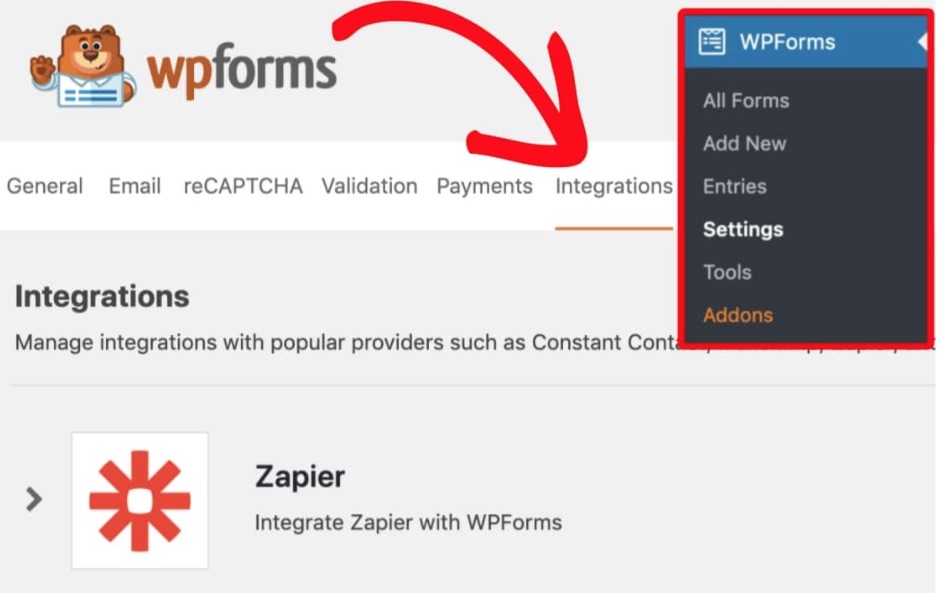
Puoi anche impostare un’integrazione in Zapier per inviare l’output di uno dei tuoi moduli di contatto a un altro servizio per tracciare i lead. Zapier supporta Gravity Forms, WP Forms e Ninja Forms. Io uso Gravity Forms e invio i lead dal mio sito a Trello per tenermi organizzato con tutti i lead che arrivano. Se decidi di utilizzare WP Forms, che può essere facilmente integrato con Zapier, e sei un cliente SiteGround, puoi ottenere uno sconto del 50% sulla versione Pro visitando la sezione Marketplace nella tua Area Cliente SiteGround. Con un po’ più di lavoro manuale, puoi anche impostare altri plugin per moduli di contatto.

Fatturazione e preventivi

Uso da anni Sprout Invoices per gestire fatturazione e preventivi per la mia attività. Il piano aziendale a pagamento del plugin consente di gestire fatture e pagamenti ricorrenti per i clienti, con i dati di pagamento memorizzati nel sistema di pagamento di propria scelta. Ciò ti consente di impostare un sistema di fatturazione ricorrente che non richiede costantemente ai clienti di inserire i dati, mantenendo al tempo stesso al sicuro le loro informazioni. Mi piace anche perché i clienti possono avere una sezione sul mio sito che gli consente di visualizzare e stampare le fatture passate, nonché di modificare le informazioni di contatto e di pagamento.

Se hai già un sistema di fatturazione che ti piace, non sto suggerendo che dovresti cambiarlo. Ma se se non disponi già di un sistema per gestire le fatture, potresti provarlo. La maggior parte delle differenze tra i principali fornitori sono minime e il prezzo dei piani è abbastanza basso da giustificare il vantaggio di garantire un processo ripetibile per la raccolta dei pagamenti dai clienti.

[subscribe_cta]

Accordi di gestione

Uso WP E-Sign (noto anche come ApproveMe) per i contratti di gestione e manutenzione per i miei clienti. Come gli altri strumenti che suggerisco, anche questo offre un processo ripetibile di gestione per qualcosa di fondamentale: avere contratti e accordi firmati digitalmente da clienti e venditori. Ho un contratto di gestione che è stato creato e verificato da un avvocato che utilizzo per tutti i miei clienti.

WP E-Sign mi consente di creare un modello, che posso quindi personalizzare in base alle esigenze di ciascun cliente. Questo mi permette di inserire le informazioni di contatto per loro, o di inserirle quando firmano il contratto. Ogni documento si trova su un URL personalizzato ed è accessibile solo alle persone che deve vederlo. Posso essere informato quando il documento viene visualizzato e quando viene firmato.

Se si sceglie di utilizzare Sprout Invoices, si integra anche con WP E-Sign per consentire ai clienti di firmare anche fatture e preventivi. Ciò mi consente di creare un flusso di lavoro per l’onboarding di nuovi clienti che richiedono la firma di un contratto, la ricezione di una fattura e il pagamento, il tutto senza che io debba fare nulla oltre la configurazione iniziale. Al termine, ricevo una notifica in modo da poter iniziare a lavorare.

Gestione del supporto

La gestione del supporto per me è simile al sistema di tracciamento dei lead. Ho un setup di Gravity Form sul mio sito che fornisce informazioni a Trello, sul quale i clienti possono porre domande di assistenza. Tuttavia, non mi aspetto che tutti i clienti lo utilizzino e consento loro di inviare richieste via email o direttamente su Trello. Questo garantisce loro una certa flessibilità, limitando al contempo i “luoghi” da tenere d’occhio quando è il momento di lavorare.

Dal momento che lavoro con WordPress, ho una vasta selezione di strumenti che posso utilizzare per gestire siti multipli. Io uso InfiniteWP per gestire i backup e gli aggiornamenti dei siti. Inoltre, infiniteWP mi consente di inviare report direttamente ai clienti con le modifiche apportate ai loro siti.

Mindset

Indipendentemente dagli strumenti che utilizzi per gestire il tuo business online, ci sono alcuni suggerimenti applicabili sempre:

  • Non rendere le cose complicate. Trova uno strumento adatto alle tue esigenze e utilizzalo. Ci sono così tante opzioni là fuori che confrontarle tutte richiederebbe un tempo infinito e la scelta di uno piuttosto che dell’altro non influirebbe poi tanto sulla tua attività.
  • Rendi i processi ripetibili. Meno devi pensare mentre svolgi compiti di routine, più tempo ed energia puoi risparmiare per il vero lavoro.
  • Prendi nota di tutto. Dimenticherai le cose. Non puoi ricordare a memoria tutte le scadenze, le attività o le richieste dei clienti. Dedicare un po’ di tempo alla pianificazione ti farà risparmiare tempo in futuro tanti mal di testa.

Spero che in questo articolo troverai almeno un nuovo strumento che ti aiuterà a migliorare la tua attività. Dovresti sempre puntare a far funzionare la tua attività in autonomia. Questi suggerimenti hanno lo scopo di aiutarti ad arrivare a questo e rendere più piacevole iniziare la giornata.

Le sfide dei siti web nel 2020: le hai già affrontate?

Customer_Survey_blog-post-1200x600_IT

Nel nostro sondaggio annuale, abbiamo chiesto ai nostri clienti quali fossero le maggiori sfide che prevedevano di affrontare nel 2020 e abbiamo chiesto a noi stessi cosa potessimo fare per aiutare i nostri clienti nell’affrontarle. Ora che siamo quasi a metà anno, è tempo di guardare indietro a ciò che abbiamo fatto finora per affrontare queste sfide e condividere alcune idee e consigli su cosa fare per gestire tutto al meglio.

La sicurezza informatica è la più grande sfida

La maggior parte degli intervistati (54%) ha indicato la sicurezza dei propri siti come la più grande sfida tecnica del 2020. E siamo totalmente d’accordo con voi! La sicurezza informatica è un processo che dovrebbe essere primario per qualsiasi utente di internet.

In quanto hosting provider, in SiteGround sappiamo che proteggere siti e utenti è un compito senza fine. Gli hacker e ogni sorta di criminali web stanno diventando sempre più smart e la costante e rapida evoluzione della tecnologia lascia molte porte aperte a essi. Mantenere aggiornato il software sui nostri server (come Apache, Nginx, PHP, MySQL, etc.) è la prima e più elementare linea di difesa, ma non è abbastanza.

Questo è il motivo per cui abbiamo un team di specialisti della sicurezza la cui principale responsabilità è tenere traccia dei report sulla sicurezza e monitorare gli exploit potenziali e che avvengono senza preavviso. Una volta ricevuta la conferma di una nuova vulnerabilità, il team agisce rapidamente per scrivere regole firewall personalizzate e patch che proteggono i siti che ospitiamo.

Siamo sempre al passo con le ultime tecnologie che possiamo integrare. Un esempio sono i protocolli di crittografia che garantiscono una connessione sicura tra il tuo browser e il server. Ci assicuriamo di utilizzare sempre le tecnologie più recenti per i nostri clienti: siamo stati tra i primi a offrire HTTP/2, QUIC e HTTP/3 e molto altro.

Allo stesso tempo, una delle minacce più frequenti verso qualsiasi sito web sono gli attacchi DDOS, che stanno diventando più forti e prolungati man mano che le risorse del server diventano più economiche. Ecco perché i nostri sistemisti monitorano lo stato dei nostri server 24 ore su 24, 7 giorni su 7, e intraprendono azioni immediate per deviare il traffico malevolo attraverso dispositivi software e hardware.

Ci sono poi gli attacchi brute-force, uno dei modi più comuni per hackerare un sito individuando le credenziali di accesso. Estendiamo la nostra protezione a livello server con un software anti-bot basato sull’intelligenza artificiale che monitora il traffico dannoso e blocca da 500.000 a 2 milioni di tentativi brute-force al giorno.

Tutto il lavoro di sicurezza che facciamo come host ti permette di essere tranquillo, ma funzionerebbe ancora meglio se seguissi tu stesso alcune linee guida di sicurezza:

  • Usa password complesse e non condividerle con nessuno. Si consiglia di utilizzare una combinazione (preferibilmente senza significato) di lettere e numeri di almeno 8 simboli per assicurarsi che indovinare o forzare la password sia estremamente difficile.
  • Installa un certificato SSL. In caso di violazione della sicurezza, la crittografia della connessione manterrà i tuoi dati al sicuro (offriamo il certificato Let’s Encrypt gratuitamente).
  • Usa l’autenticazione a due fattori per accedere alle tue applicazioni e più specificamente alla tua Area Cliente di SiteGround. Questo renderà abbastanza difficile per chiunque effettuare l’accesso anche se conoscono il tuo nome utente e password.
  • Assicurati di utilizzare l’ultima versione di PHP e WordPress o di qualsiasi altro CMS che utilizzi per il tuo sito. Molti clienti rimandano gli aggiornamenti di PHP e persino gli aggiornamenti minori di WordPress per paura di poter aver problemi con il loro sito e di dover pagare uno sviluppatore poi per sistemarlo. Ma credi a noi quando ti diciamo che è molto più costoso sistemare un sito hackerato, rispetto a qualche query interrotta a causa di un aggiornamento. Inoltre, offriamo aggiornamenti automatici di WordPress e un servizio PHP gestito, abilitato di default su tutti i nuovi account. Questo significa che aggiorneremo automaticamente PHP e WordPress, quindi non sarà necessaria nessuna azione da parte tua.
  • Ti consigliamo di installare anche uno scan per i malware direttamente sul tuo sito in modo da poter ricevere un avviso in caso di violazione e agire rapidamente. Puoi utilizzare un plugin, se si tratta di un’installazione WordPress, o utilizzare uno strumento terzo come lo scanner anti-malware che offriamo.

Per saperne di più sulle migliori pratiche di sicurezza con WordPress, ti consigliamo vivamente di dare un’occhiata al nostro ebook 21 suggerimenti per rendere sicuro il tuo sito WordPress

[subscribe_cta]

Migliorare la velocità del sito è la seconda sfida più grande

La velocità del sito è la seconda più grande sfida per i webmaster, scelta dal 48% di tutti gli intervistati. Ci sono molte cose che potrebbero essere fatte per migliorare le prestazioni di un sito web e proprio come per la sicurezza, è un compito senza fine. Come provider di hosting, abbiamo fatto molte cose per aumentare la velocità dei siti sui nostri server, ma ci concentreremo su alcune azioni più recenti.

Abbiamo lavorato su una soluzione completa per le prestazioni di WordPress integrata nel nostro plug-in SiteGround Optimizer. Il plug-in stabilisce una connessione con il server host per consentire ai siti di sfruttare la capacità di memorizzazione nella cache e integra anche una vasta gamma di funzionalità di prestazioni front-end, di cui puoi leggere ulteriori informazioni qui.

Un passo importante per l’aumento delle prestazioni è stata la migrazione all’infrastruttura di Google Cloud, che ci consente di utilizzare la loro rete estremamente veloce, l’elevata ridondanza e le potenti CPU N2 che offrono prestazioni quasi del 40% più veloci!

Inoltre, con il lancio del nostro Site Tools, abbiamo sostituito la cache statica con NGINX Direct Delivery. Non serviamo più immagini, file CSS, JS e altri contenuti statici dalla memoria del server, ma utilizziamo invece NGINX per il caricamento diretto di questi file dall’SSD. Ciò migliora il caching del browser per il tuo sito e rende anche l’utilizzo della CDN più semplice ed efficiente. Ancora più importante, NGINX Direct Delivery consente di utilizzare più spazio RAM per il caching dinamico dei contenuti, senza compromettere la velocità di caricamento dei contenuti statici. Scopri di più.

Poiché la velocità del sito è un fattore così critico, ci sono alcune cose aggiuntive che puoi fare per migliorare le prestazioni:

  • Utilizza il plugin SiteGround Optimizer e attiva la cache dinamica. I siti ospitati su tutti i nostri piani hosting hanno la cache standard attivata (Nginx Direct Delivery) e questo è sufficiente nella maggior parte dei siti. Ma i siti più dinamici richiedono anche che siano attivate la cache dinamica e Memcached.
  • Attiva le funzionalità per le prestazioni front-end di SiteGround Optimizer. La compressione delle immagini, (utilizzando il formato WebP e il lazy load) e la minificazione di CSS e javascript, possono avere un impatto lieve se presi singolarmente, ma se sommati insieme, l’effetto sulla velocità di caricamento della pagina è spettacolare.
  • Utilizza una CDN (Content Delivery Network). La CDN accelera i siti memorizzando nella cache i contenuti statici e servendoli all’utente dalla posizione più vicina ad esso. Tieni presente che una CDN blocca anche il traffico malevolo e riduce lo SPAM, quindi ci sono diversi vantaggi nell’utilizzarla.

Se vuoi leggere ulteriori suggerimenti su come velocizzare il tuo sito WordPress, dai uno sguardo al nostro l’ebook gratuito 21 suggerimenti per un sito WordPress ultraveloce.

La terza sfida è gestire la crescita di un sito

Circa il 32% di tutti i nostri utenti ha affermato che gestire la crescita del proprio sito è una sfida che si aspettava di affrontare nel 2020. Esistono due tipi di traffico che dovremmo considerare: previsto e inatteso. Nell’era della viralità, non si sa mai quando il tuo sito diventerà popolare e verrà investito da un forte traffico. Allo stesso tempo, puoi ragionevolmente prevedere alcuni picchi, come durante il Black Friday o altri eventi. Ecco come noi  consigliamo di gestire la crescita del proprio sito:

Monitora lo sviluppo del tuo sito

Più la tua azienda cresce, più traffico otterrai. Il traffico porta maggiori ordini che occupano il tuo sito web. Ci sono due fattori che indicano che il tuo sito sta crescendo e che devi rivalutarne le prestazioni: caricamento lento delle pagine ed errori sul sito (il sito diventa occasionalmente non disponibile).

  • La prima cosa che dovresti fare è cercare di ottimizzare il tuo sito: chiedi a uno sviluppatore di rivedere il tuo codice, plugin, query del database e di suggerire miglioramenti. Si può partire da cose semplici come rimuovere plugin vecchi e inutilizzati o attivare la cache e poi passare a cose più complesse come riscrivere parte del codice.
  • Una volta che sei sicuro di aver ottimizzato tutto ciò che potresti e hai ancora problemi, prendi in considerazione l’aggiornamento della tua piattaforma di hosting. Se hai iniziato con l’hosting condiviso, forse è il momento di passare a un cloud e di configurare con precisione RAM, CPU e spazio di cui hai bisogno.

Sii preparato agli imprevisti

Questo è di certo complicato perché ovviamente non c’è molto che puoi fare per cose che non ti aspetti, ma ci sono 3 cose che possono aiutarti:

  • Attiva la cache: di nuovo, la cache è fantastica non solo perché accelera il tuo sito, ma anche perché consente di risparmiare risorse del server, in particolare la RAM, utilizzando NGINX per caricare direttamente i file dall’unità SSD. Risparmiare risorse significa poter gestire più visitatori contemporaneamente.
  • Attiva la CDN: funziona allo stesso modo della cache, poiché la CDN memorizza nella cache i contenuti e li memorizza su molti server in tutto il mondo, quindi li consegna dal server più vicino al visitatore. Pertanto non utilizza le risorse del server per fornire le informazioni e, di nuovo, il tuo sito è in grado di gestire molte più visite contemporaneamente.
  • Attiva l’autoscaling su cloud: l’opzione aumenta automaticamente e istantaneamente le risorse CPU e/o RAM del cloud in caso di necessità, evitando tempi di inattività in momenti cruciali, come il Black Friday o il Natale.

Ci auguriamo di averti fornito un ampia panoramica di ciò che noi, in qualità di host del tuo sito, facciamo per aiutarti con le 3 principali sfide individuate dagli utenti, e di averti dato spunti su cosa puoi fare in autonomia per affrontarle.

Divi: sulla frontiera del web design con il tema WordPress più potente di sempre

IT_blog_6.-PASCAL_CLARO

Il tema WordPress Divi ti dà accesso a un potentissimo page e theme builder che ti consente di realizzare visivamente ogni singolo aspetto del tuo sito: dalla grafica degli articoli alle pagine prodotto di WooCommerce.

Insieme a Elementor e Brizy, Divi è tra i page builder più usati al mondo!

Guarda il webinar

Divi: il tema WordPress più potente di sempre from SiteGround.com

Quali sono i punti di forza di Divi?

I punti di forza di Divi sono: 

  • l’usabilità e l’estrema intuitività del suo builder, 
  • la disponibilità di centinaia di layout grafici pre impostati e di altissima qualità che ti consentono di creare landing page, e-commerce, blog e siti vetrina dall’aspetto professionale anche se parti da zero,
  • le centinaia di community di supporto sparse per il mondo,
  • le potenzialità infinite grazie alle integrazioni con plugin di ogni tipo.

Rispetto agli altri page builder Divi ha una maggiore attenzione a tutti gli aspetti di web design e fornisce strumenti più immediati per aiutare al meglio anche chi non è un designer professionista.

In questo webinar esploriamo Divi in ogni suo dettaglio e scopriamo insieme se questo fantastico tema WordPress fa per te e se è la scelta giusta per il tuo prossimo progetto online!

Scopri il corso base su Divi di Pascal

Come sempre vi chiedo di commentare il webinar, in modo da avere un feedback su come è andato e su come vorreste che fossero i prossimi. Sentitevi liberi di dare suggerimenti e di richiedere gli argomenti futuri che vorreste fossero affrontati. Consiglio di dare uno sguardo anche agli altri nostri webinar e seguirci sul canale YouTube di SiteGround Italia.

Nota: come al solito eravate tantissimi e non siamo riusciti a  rispondere a tutti. Abbiamo girato le domande a Pascal e qui di seguito trovate le sue risposte.

Le tue domande su Divi

Ho un abbonamento con Elementor, quali sono le ragioni per le quali dovrei passare a Divi?

Divi e Elementor sono entrambi ottimi strumenti, a mio avviso Divi offre più potenzialità per il web design e per la facilità di creazione delle pagine e dei contenuti, Elementor invece è attualmente imbattibile per gli strumenti di marketing come il suo widget di contatto, che funziona anche da optin, e il sistema di popup integrato. Qui trovi un video + post per approfondire il confronto tra Divi e Elementor.

SEO e DIVI: ci potresti dare qualche info su come l’utilizzo di Divi ha effetti sulla SEO?

Divi, come tutti i temi e i page builder premium per WordPress, è perfettamente strutturato per sostenere una buona strategia SEO, è compatibile con Yoast SEO, con Rank Math e con tutti i principali plugin per gestire la SEO del proprio sito. Qui un video dove approfondisco la SEO con Rank Math.

Per migliorare le performance di Divi esistono dei plugin diversi tra cui DIVI Enhancer quale è il migliore e/o il più consigliato?

Per migliorare le performance consiglio vivamente di partire da SiteGround Optimizer se si usa SiteGround come hosting, è uno dei plugin più semplici e efficaci per la gestione dell’ottimizzazione delle performance. Altri plugin che ho testato con Divi e che hanno dato ottimi risultati in termini di performance sono: Autoptimize, WP Rocket, Flying Pages.

Per quanto riguarda la funzione responsive, è necessario modificare ogni singola sezione creata impostandola su modalità smartphone?

Non necessariamente, Divi ha già pre integrata una sua funzione responsive per le sezioni e per i moduli. Se si vogliono personalizzare nel dettaglio le opzioni di visualizzazione si può ricorrere poi alla modifica di ogni impostazione per ogni singolo dispositivo.

Per chi ha già un sito web e vuole passare a Divi (o a Elementor), deve impostare in off il sito web durante la modifica e la definizione del sito nuovo? Oppure il sito vecchio può rimanere pubblico e si può lavorare su quello nuovo nel mentre? 

Di solito l’ideale è creare un’area di staging in locale o online sul proprio spazio hosting. In questa area staging si possono fare tutti i test e si può imbastire il nuovo sito. Una volta terminato il sito si sincronizzano eventuali clienti o iscritti e poi si procede alla sostituzione del sito vecchio con quello nuovo. Io di solito uso plugin come UpdraftPlus Migrator o All in one WP Migration per gestire lo spostamento di qualsiasi sito WordPress. Qui trovi una nostra guida sulla migrazione di siti WordPress.

Anche con Divi è utile costruire il sito sul child?

Certo, l’uso del tema child è sempre indicato in questi casi. Il tema child ti consente di creare delle personalizzazioni avanzate al file functions.php o di inserire personalizzazioni a livello dei file del tema, senza che queste vengano sovrascritte con l’aggiornamento del tema padre.

In Divi nei settings ci sono “Minify And Combine Javascript Files” e “Minify And Combine CSS Files” da attivare . Secondo me non funziona nel migliore dei modi in quanto Google Pagetechnology li indica sempre come lenti e consiglia modifiche. Cosa consigli a riguardo?

Come detto in una delle domande precedenti, consiglio di usare SiteGround Optimizer ed eventualmente fare dei test con altri plugin di ottimizzazione come WP Rocket o simili.

Ho attivo un eCommerce con tema Enfold tramite WooCommerce. Installando Divi posso procedere andando a modificare e personalizzare le pagine già esistenti create con WooCommerce? Se si, ho dei limiti rispetto ad avere il tema Divi nativo anche in termini di velocità?

Non consiglio di mischiare troppi strumenti su uno stesso sito. Enfold è già un tema ricco di potenzialità e di funzioni avanzate, installando la versione plugin del Divi Builder si potrebbe appesantire un po’. Prova a fare dei test su un’area di staging e vedi come reagisce. Altrimenti ti consiglio di provare ripartendo da zero, se ti interessa abbiamo su Imparaqui un corso approfondito su Divi e WooCommerce.

Io mi trovo quasi sempre delle visualizzazioni in modalità smartphone diverse dalla reale visualizzazione che compare sul mio telefono (ho un iPhone 6). Come mai? Può dipendere da qualche mio errore o è un problema di Divi?

Di solito è sempre bene controllare su diversi dispositivi e fare delle eventuali rifiniture usando il CSS. Se le grafiche sono molto diverse rispetto all’anteprima responsive di Divi potrebbe trattarsi di un bug o di qualche opzione settata male. Scrivendo all’assistenza di Divi puoi farti aiutare ulteriormente e capire se si tratta di errori tuoi o bug del builder.

Si può fare una traduzione da Italiano a Francese dei nuovi moduli nella sezione Generatori di temi, con WPML?

Per gestire le traduzioni interne al tema e al page builder suggerisco di usare il plugn Say What? Qui trovi una breve spiegazione su come usarlo con Divi.

Quali sono le performance di DIVI a livello di First Contentful Paint e First Meaningful Paint

Possono variare molto a seconda della quantità di plugin aggiuntivi installati sul tuo sito. Per gestire l’ottimizzazione consiglio SiteGround Optimizer, WP Rocket o simili.

Divi è compatibile con il Plugin WPBakery Page Builder? (nel caso in cui volessi utilizzarlo come variante in una pagina del sito)

Possono coesistere se carichi il Divi Builder nella sua “versione plugin” e se li usi su pagine diverse del sito ma rischi comunque di andare in contro a qualche conflitto. Se vuoi usare Divi solo per alcune landing page valuta di installarlo su un sottodominio o sottocartella.

Certe volte nasce l’esigenza di trasformare in app un sito web. Divi è compatibile con plugin come Web2App?

Non ho mai avuto esperienza di questo tipo di interventi. Il consiglio che ti do è contattare le rispettive assistenze di Divi e di Web2App per sapere il grado di compatibilità e la fattibilità dell’operazione.