Vendi prodotti digitali e fai crescere il tuo business online con l’hosting EDD gestito

Vendi prodotti digitali con hosting EDD gestito

In SiteGround lavoriamo costantemente per aggiungere ancora più valore ai nostri servizi e rispondere alle crescenti esigenze dei nostri clienti. Ora abbiamo reso più facile che mai vendere prodotti digitali online grazie alla collaborazione con Easy Digital Downloads, la principale piattaforma di eCommerce basata su WordPress per la vendita di prodotti digitali. Grazie a questa collaborazione, potrai sfruttare un servizio di hosting gestito per eCommerce integrato con EDD ed essere online per vendere prodotti digitali in pochi minuti!

La vendita di prodotti digitali è in crescita

Al giorno d’oggi i prodotti digitali sono in piena espansione a causa dei loro numerosi vantaggi. Forniscono profitti elevati, poiché i loro costi di produzione sono bassi. Infatti, a differenza degli articoli fisici, non c’è limite all’inventario e nessun costo di consegna. Chi compra prodotti digitali ottiene ciò di cui hanno bisogno in modo semplice e immediato, in pochi click. Prendiamo come esempio gli eBook. Sono il prodotto digitale più di tendenza e si prevede che il loro settore raggiungerà un fatturato di 13,62 miliardi nel 2022. Altri prodotti digitali molto richiesti includono audiolibri, podcast, video, musica, fotografia, software, web design e molto altro.

Tutto ciò di cui hai bisogno per avviare, gestire e far crescere facilmente un negozio online

Se vuoi unirti a questa tendenza in crescita e iniziare a vendere prodotti digitali su WordPress, abbiamo quello che fa per te. La nostra nuova soluzione di hosting EDD gestito semplifica notevolmente il processo di creazione di un sito eCommerce WordPress combinando i servizi di hosting premium di SiteGround e la funzionalità eCommerce di Easy Digital Downloads. Scegliendo l’hosting EDD gestito ottieni WordPress preinstallato con il tema Vendd – un tema per eCommerce che ti offre molte opzioni e funzionalità di vendita – insieme al plugin EDD, soluzione di eCommerce per la vendita di prodotti digitali su WordPress. Inoltre, aggiungiamo i nostri potenti potenziamenti per la velocità e la sicurezza di WordPress: i plugin SiteGround Optimizer e SiteGround Security.

Tutto quello che devi fare per ottenere tutto ciò che è visitare la pagina Hosting EDD gestito e scegliere il piano di hosting adatto alla tua attività online. Non sono richieste competenze tecniche! In pochi click avrai il tuo eCommerce pronto e ricco di funzionalità premium incluse:

  • Vendi online qualsiasi prodotto digitale, come eBook, foto, video, PDF, plugin, licenze software e molto altro ancora.
  • Costruisci un fantastico negozio online in pochi minuti, con la procedura guidata SiteGround Starter.
  • Offri modalità di pagamento flessibili e accetta pagamenti con carta di credito tramite Stripe, Apple Pay, Google Pay e PayPal. Inoltre, ottieni flessibilità sui pagamenti ricorrenti e gateway di pagamento aggiuntivi.
  • Gestisci facilmente i clienti tenendo un registro per ogni cliente e monitorando il lifetime value di ognuno. Inoltre, la piattaforma di hosting gestito include un’Area Cliente integrata in modo da poter accedere facilmente ai prodotti digitali acquistati e tenere traccia degli acquisti.
  • Crea e gestisci campagne promozionali scegliendo il tipo di sconto, specificando i prodotti, impostando un periodo di tempo automatizzato (date di inizio e fine) e molto altro ancora.
  • Ottieni report completi sui dati con la funzione di reportistica integrata per la visualizzazione delle statistiche e la creazione di report personalizzati. Puoi filtrare, monitorare ed esportare dati su prodotti specifici, guadagni, download, vendite e altro ancora.
  • Sfrutta soluzioni uniche per la sicurezza e la velocità del sito: i plugin SiteGround Optimizer e SiteGround Security garantiscono le migliori prestazioni e la massima sicurezza per il tuo eCommerce.
  • Migliora la funzionalità del tuo negozio grazie a tantissime estensioni o integrazioni di servizi di marketing, per migliorare l’esperienza utente dei tuoi visitatori e rispondere alle esigenze di crescita e di budget.
  • Ottieni il miglior supporto live 24/7 per il tuo eCommerce.

Perché Easy Digital Download (EDD)?

Stiamo già offrendo molte funzionalità di eCommerce, come SSL gratuito, CDN gratuito, email aziendale, supporto premium e molto altro, ma stavamo cercando di semplificare ulteriormente l’esperienza di gestione dei negozi online. Collaboriamo solo con servizi che completano i nostri con i più alti standard di qualità e ci impegniamo in partnership a lungo termine con fornitori di fiducia con cui abbiamo lavorato nel corso degli anni.

Easy Digital Downloads è la piattaforma di eCommerce per WordPress più popolare per la vendita di prodotti digitali ed è utilizzata da oltre 50.000 proprietari di siti. È stata recentemente acquisita da Awesome Motive, la principale società di software e media che ha contribuito a plasmare il web per miliardi di persone in tutto il mondo. Collettivamente, il loro software alimenta oltre 20 milioni di siti al mondo e include molti strumenti famosi come OptinMonster, WPForms, MonsterInsights, All in One SEO, etc.

Syed Balkhi, CEO di Easy Digital Downloads, ha commentato: “La partnership di EDD con SiteGround offre alle piccole imprese di tutto il mondo un modo semplice per avviare il proprio eCommerce e avere la massima tranquillità quando si tratta di pagamenti, sicurezza e prestazioni. Poiché EDD è open source, aiuta anche i proprietari di piccole imprese a mantenere il pieno controllo e la libertà sulle loro attività online anziché rimanere bloccati in una piattaforma di eCommerce SaaS proprietaria”.

Per iniziare a vendere facilmente prodotti digitali su WordPress, vai alla pagina Hosting EDD gestito, acquista il piano di hosting più adatto alle tue esigenze e lancia il tuo eCommerce in pochissimo tempo.

Google Analytics 4: affrontare il cambiamento senza sforzi

Google Analytics 4

Google Analytics 4 non è una nuova versione di Analytics, ma un vero e proprio cambio di paradigma. Questo però non deve spaventare. Abbiamo di fronte una grande opportunità: riappropriarci del processo di raccolta e lettura dei dati. Universal Analytics ci aveva abituati ad una lettura “passiva” del dato. Con GA4 tutto il processo di analisi torna nelle nostre mani e ci fornisce l’opportunità di poter fare ragionamenti data driven.

Le prime ore con GA4 non sono facili. L’interfaccia è completamente diversa, così come le metriche e le dimensioni principali. Ma come vedremo, Google Analytics 4 è uno strumento incredibilmente potente e funzionale, ed una volta superata la curva di apprendimento iniziale non vorremmo mai più tornare indietro.

Guarda il webinar

In questo webinar Enrico Chiolo, Digital Analyst & Tracking Specialist in Loop e docente presso l’ADS School di Marketer, ci mostrerà le principali novità di GA4 (e non sono poche) e un’approccio “pratico” da applicare a questo strumento.

Guarda le slide della presentazione di Enrico Chiolo 👇

In ultimo condividiamo il modello del Piano di Tracciamento creato da Enrico Chiolo per permettervi di capire in modo semplice cosa tracciare sul vostro sito o blog.

Come sempre vi chiedo di commentare il webinar, in modo da avere un feedback su come è andato e su come vorreste che fossero i prossimi. Sentitevi liberi di dare suggerimenti e di richiedere gli argomenti futuri che vorreste fossero affrontati. Consiglio di dare uno sguardo anche agli altri nostri webinar e seguirci sul canale YouTube di SiteGround Italia.

Per qualsiasi domanda, non esitate a commentare sotto questo articolo 🙂

Le vostre domande su Google Analytics 4

Si parla di “illegalità” di UA. GA4 risolve il problema? Se sì, come lo risolve?

Google Analytics 4 idealmente risolve molti problemi. Io non sono un esperto della materia ma, da quello che si sa, il problema fondamentalmente è l’inoltro di informazioni personali dell’utente verso gli Stati Uniti. Queste informazioni vengono prese e conservate all’interno di server che sono presenti negli Stati Uniti. Ma gli USA hanno una una gestione dei dati diversa e meno protettiva rispetto a quella dell’Unione Europea. Quindi l’UE non può garantire la privacy di quei dati una volta inviati su serve USA.

Google ha dichiarato che per GA4 sposterà tutti i dati degli utenti residenti in UE su server localizzati in UE. Non abbiamo una data precisa ma sappiamo che è un’azione che Google si è impegnato a intraprendere al più presto.

In realtà Google Analytics 4 ha anche degli strumenti di gestione della privacy migliori rispetto a Universal Analytics. Un esempio è il fatto che UA, per capire la geolocalizzazione dell’utente, utilizza l’indirizzo IP che è un dato personale. GA4 invece, sfrutta un processo attraverso il quale non viene memorizzato l’IP dell’utente finale per ricavare il dato di geolocalizzazione.

Si possono migrare i dati da Universal Analytics a Google Analytics 4?

UA e GA4 sono due strumenti diversi. Difficilmente traccerai in GA4 le stesse cose che tracci oggi in Universal. Il mio consiglio è cominciare con un’installazione ex novo senza importare i dati da UA. Potrebbe sembrare controproducente ma in realtà Universal Analytics smetterà di ricevere dati a Luglio 2023 mantenendo però i dati presenti fino a quel momento. Quindi avrai tempo per lavorarci sopra ed esportarli e si presuppone che quando interromperanno del tutto il supporto i dati in UA non saranno ormai più utili.

Conviene sempre passare per Google Tag Manager oppure usare Google Site Kit e configurare solo Google Analytics 4?

Consiglio di passare da GTM. Google Site Kit, soprattutto per WordPress, funziona di meno. Con GTM, da un unico strumento, riusciamo a gestire e installare tutti tutti i codici di monitoraggio. Consiglio sempre di esplorare Google Tag Manager perché è uno strumento che non richiede competenze tecniche e tramite esso è possibile non solo installare GA4, ma anche fare tutto il tracciamento.

Come si fa ad attivare un GA4 server side in Europa?

Avete due soluzioni. Non è che attivi Google Analytics 4 su Server Side ma fai l’installazione tipo server side. Come funziona in generale un tracking server side? Parte tutto dai Google Tag Manager. Generalmente i dati all’utente vengono inviati dal suo browser. L’utente compie un’azione sul nostro sito, io mi accorgo che è avvenuta questa azione e tramite il suo browser invio l’evento a Google Analytics. Quindi il passaggio è mio sito > browser dell’utente > Google Analytics 4. Questo è un problema perché l’utente potrebbe avere AdBlock attivo o potrebbe essere in movimento e perdere la connessione, quindi potresti perdere questo dato. Per bypassare questa cosa puoi passare da un server esterno, quindi non chiedi più all’utente di inviare il dato a Google Analytics 4, ma lo fai direttamente tu, passando da un tuo server. Nel fare questo passaggio, puoi decidere dove posizionare il server di collegamento con Google Cloud stesso o altri servizi.

Nella maggior parte dei casi, se avete un sito piccolo o un blog consiglio tuttavia di tenere un GA4 normale. Non c’è la necessità di dover fare un tracciamento server side.

È sicuro che Universal Analytics sarà rimosso o non è ancora sicuro?

Sì, la decisione è presa! Potranno esserci forse estensioni nella deadline di Luglio 2023, ma non avrebbe senso se Google mantenesse uno strumento che ha dei limiti e che non è più il linea con i tempi.

Se un sito usa già Google Analytics 4 e inutile utilizzare anche Universal Analytics?

Se UA è già configurato puoi lasciarlo e mantenerlo e iniziare ad imparare a usare GA4. Se invece il sito è nuovo e utilizza GA4 perché è stato creato con quello, allora non ha senso configurare UA.

Google Analytics 4 riesce a tracciare le varie sessioni con le restrizioni introdotte da iOS14?

In questo caso un tracciamento server side ti aiuta molto, al netto del consenso dell’utente. Con il server side non ti basi più sul dispositivo dell’utente per inviarti i dati degli eventi.

Cosa consigli per il tracciamento tramite GA4 di un sito WordPress?

Google Tag Manager per WordPress è la soluzione che consiglio e utilizzo sempre. Non saprei consigliare altri plugin ma GTM è ottimo.

Esiste una guida per la gestione degli eventi eCommerce e dove è possibile reperirla?

Tutti gli eventi eCommerce sono eventi consigliati. Quindi se vai sulla parte della documentazione in cui ci sono gli eventi consigliati, trovi quali informazioni GA4 deve ricevere.

Purtroppo una guida onnicomprensiva non non è facile da avere, perché gli eventi a Google Analytics 4 tu puoi inviarli in due modi: tramite Google Tag Manager o tramite codice direttamente sulla pagina. Puoi trovare guide sugli inoltri da GTM altrimenti, se hai uno sviluppatore, basta mandargli la documentazione e ci metterà 3 minuti a fare tutto tramite codice.

Come proteggere il tuo sito con il servizio di sicurezza Site Scanner

Site Scanner domande frequenti

Dato che gli hacker diventano sempre più ingegnosi, la protezione del tuo sito web è un lavoro costante. Per aiutarti a migliorare ulteriormente la sicurezza del tuo sito web, abbiamo recentemente migliorato il nostro servizio Site Scanner aggiungendo nuove funzionalità e introducendo un piano Premium per la massima sicurezza del sito. Poiché riceviamo costantemente domande su questo servizio, abbiamo chiesto a Daniel Kanchev, Product and Technology Lead in SiteGround, di rispondere in questo articolo alle domande più frequenti su Site Scanner.

Perché dovresti proteggere il tuo sito web?

Contrariamente a quanto si pensa, tutti i siti web, grandi o piccoli, sono bersaglio degli attacchi degli hacker. Alla fine, agli hacker non importa se hai un sito vetrina o un grosso eCommerce, se hai poche centinaia di utenti o centinaia di migliaia di visitatori. Il loro obiettivo è massimizzare l’impatto dell’attacco, causando danni sia alla tua attività che ai tuoi utenti. Alcuni attacchi includono il furto dei dettagli della carta di credito, l’invio di spam, il rilascio di malware sul tuo sito, il caricamento di file dannosi sul tuo account, etc.

Il punto è che tutti sono un bersaglio e possono essere colpiti. Ecco perché è importante sapere come proteggere il tuo sito web. In SiteGround, siamo fanatici della sicurezza dei siti ospitati sulla nostra piattaforma. Adottiamo un approccio multilivello per proteggere i tuoi siti a livello di infrastruttura, server e applicazione, ma poiché la sicurezza di un sito web è anche responsabilità del proprietario del sito, aggiungiamo costantemente nuove funzionalità e servizi per aiutarti in questo processo e risparmiare tempo, fatica e denaro. Questo perché affrontare le conseguenze di un attacco richiede tempo, genera perdite e richiede determinate competenze tecniche.

Come SiteGround si prende cura della sicurezza del mio sito?

In SiteGround ci prendiamo cura in modo completo dei siti web ospitati sulla nostra piattaforma. Ecco alcune delle cose che facciamo:

Misure generali di sicurezza del sito

  • L’isolamento dell’account di hosting assicura che il tuo sito sia protetto e non venga influenzato nel caso in cui un altro sito sullo stesso server venga hackerato. La funzionalità isola il tuo sito da tutti gli altri siti. Se il sito web di un altro cliente viene hackerato, ciò non influirà sul tuo sito. È bene tenere presente, tuttavia, che più applicazioni all’interno dello stesso sito (ad esempio in cartelle diverse o sottodomini dello stesso sito) richiederanno un po’ più di attenzione, poiché condividono lo stesso spazio isolato. L’hacking di uno di essi potrebbe portare ad esporre anche l’altra applicazione. Pertanto, è una buona idea proteggere tutti i tuoi siti con password complesse e il nostro plugin SiteGround Security per i siti WordPress, ad esempio.
  • Le regole WAF (Web Application Firewall), scritte dai nostri esperti di sicurezza, impediscono che il tuo sito venga hackerato a causa di una falla di sicurezza in un popolare plugin, tema, etc. Scriviamo le regole firewall per una percentuale davvero grande di plugin WordPress, temi e altre applicazioni.
  • Il sistema di IA anti-bot analizza tutti i server, i siti e il traffico, bloccando le richieste illegittime al sito, oppure mostra un CAPTCHA quando non è sicuro al 100% che le richieste siano legittime. Il nostro sistema anti-bot si occupa anche degli attacchi brute-force.
  • Backup distribuiti geograficamente per avere i tuoi dati a disposizione in modo sicuro in un’altra posizione, nel caso succeda qualcosa al tuo server e al tuo data center.
  • Monitoraggio dei server 24/7 da parte dei nostri sistemisti per prevenire attacchi alla sicurezza, mitigare i DDOS e reagire in modo tempestivo contro qualsiasi minaccia nota o sconosciuta.

Misure di sicurezza specifiche per siti WordPress

  • Offriamo aggiornamenti automatici del core e dei plugin di WordPress per assicurarci che il tuo sito web sia aggiornato e sicuro.
  • Abbiamo sviluppato un plugin di sicurezza per WordPress gratuito, disponibile anche per chi non è nostro cliente – il plugin SiteGround Security. Ti consente di aggiungere ulteriori livelli di sicurezza al tuo sito e all’applicazione.

Perché hai bisogno del nostro servizio di sicurezza Site Scanner?

Anche con tutte le misure di sicurezza citate, c’è sempre la possibilità che il tuo sito possa essere hackerato da un utente che ha trovato un modo di accedervi.

Immaginiamo che tu sia connesso a una rete wifi pubblica e che tu stia accedendo al tuo account FTP da essa. Se l’hacker si trova sulla stessa rete wifi ed è una rete aperta, può intercettare il traffico e vedere il tuo nome utente e password. Questo è solo uno dei numerosi esempi di come gli hacker possono “entrare” nella backdoor del tuo sito web.

Ecco perché il nostro Site Scanner è utile: anche se succede qualcosa al tuo sito, ti avviserà del problema e sarai in grado di reagire, poiché:

  • Verifica regolarmente la presenza di minacce ai siti web e rileva i malware
  • Ti invia notifiche immediate sulle minacce
  • Ti offre strumenti per reagire se il tuo sito è sotto attacco

Site Scanner è un ottimo componente aggiuntivo a tutto ciò che già facciamo, perché ti dà visibilità e controllo se sta succedendo qualcosa di sospetto nel tuo sito web e ti fornisce un meccanismo di reazione tempestiva per limitare la portata di un attacco.

Domande frequenti su come funziona Site Scanner

Site Scanner offre due diversi piani: Basic e Premium che forniscono al tuo sito web varie funzionalità di sicurezza. Qui di seguito troverai le risposte alle domande più frequenti su queste funzionalità.

Con quale frequenza Site Scanner effettua le scansioni?

Entrambe le versioni del servizio di sicurezza Site Scanner eseguono scansioni giornaliere degli URL, mentre la versione Premium include scansioni giornaliere automatiche anche dei file caricati per quel sito web.

Site Scanner esegue la scansione anche dei sottodomini o solo del sito web principale?

Con il piano Basic, se hai richiesto una scansione per un determinato sito tuonome.com, Site Scanner eseguirà la scansione delle pagine di questo sito. Se disponi di sottodomini come blog.tuonome.com, non verranno scansionati da Site Scanner in questo modo: il servizio aprirà solo il sito principale in un browser e lo analizzerà.

Con Site Scanner Premium, le scansioni dei file funzioneranno invece anche per tutti i sottodomini del sito web. Questo perché dal punto di vista della struttura delle cartelle, tutte le cartelle HTML pubbliche (le cartelle radice dei siti web) si trovano in un unico sito.

Può Site Scanner scansionare file come index.php, .htaccess, .txt? Come funziona con vecchi siti HTML?

Non importa se si tratta di un file PHP, .html, CSS, JavaScript, Python, Pearl, Go o di un altro tipo, la scansione del file verrà eseguita comunque. Il nostro Site Scanner scansiona e cerca pattern dannosi attraverso l’intero file system, indipendentemente dal tipo di file nelle cartelle.

Se hai un sito HTML, è probabile che non sarai bersaglio di un attacco così spesso rispetto a un sito web dinamico; tuttavia, i siti web HTML possono essere hackerati e il codice dannoso può essere inserito nell’HTML. Ad esempio, se hai un index.html, qualcuno potrebbe iniettare JavaScript dannoso in quelle pagine html, ma Site Scanner le rileverà.

Site Scanner influisce sulla velocità del sito o sull’utilizzo della CPU?

Site Scanner è leggero e consiste di due parti principali. La prima è la scansione dal punto di vista del browser e viene eseguita su un’infrastruttura diversa, non sul tuo server. Ogni giorno, apre il tuo sito e sfoglia alcune pagine, generando circa 10 o 15 visite di pagina al giorno, il che è abbastanza minimo e può essere ignorato. In secondo luogo, ci sono le scansioni dei file e le scansioni del caricamento dei file. Queste sono azioni che vengono eseguite sul tuo server di hosting, ma sono leggere e consumano pochissimo tempo della CPU. Pertanto, né la velocità di caricamento del sito, né l’utilizzo della CPU sono interessati da Site Scanner.

Site Scanner è white-label?

Se stai rivendendo i servizi, i tuoi utenti finali vedranno l’interfaccia di Site Scanner all’interno di Site Tools (in white-labeled), ma non riceveranno i report via email. Questi report verranno consegnati solo al proprietario del sito web (il cliente SiteGround proprietario del sito). I tuoi clienti potranno anche utilizzare l’opzione di quarantena, potranno vedere la cronologia delle scansioni, poiché anche queste sono white-label.

Come attivare Site Scanner?

Puoi semplicemente accedere alla tua Area Cliente di SiteGround > Marketplace > Servizi di hosting > Servizi aggiuntivi e selezionare Site Scanner. Vedrai quindi la tabella di confronto tra i piani Basic e Premium tra cui scegliere, insieme ai rispettivi prezzi.

Site Scanner vs. plugin SiteGround Security

Site Scanner protegge il tuo sito rilevando minacce, attacchi e vulnerabilità, invia notifiche e fornisce strumenti per reagire. Il plugin SiteGround Security d’altra parte ti dà la possibilità di aumentare il livello di sicurezza del tuo sito WordPress inserendo più regole di firewall (ad esempio puoi abilitare la 2FA, bloccare un indirizzo IP che sta tentando di accedere al tuo sito web troppe volte, etc.).

Mentre il plugin aumenta la sicurezza del tuo sito WordPress, Site Scanner funziona anche per siti non WordPress. Se hai un sito WordPress, ti consigliamo di installare SiteGround Security per aumentare la sicurezza del tuo sito e anche di aggiungere Site Scanner per avere la tranquillità che se succede qualcosa, sarai avvisato e in grado di reagire facilmente tramite l’interfaccia di Site Scanner.

La 2FA funziona anche per chi fruisce dei contenuti su WordPress?

Nel plugin SiteGround Security, la 2FA può essere abilitata solo per utenti con privilegi elevati, come amministratori, autori, editori, etc. Una volta abilitata la 2FA, questi utenti dovrebbero inserire un token, generato sulla loro applicazione Google Authenticator, per poter procedere con l’accesso.

Consigliamo sicuramente di abilitare la 2FA per i tuoi utenti registrati. L’unica cosa che devi tenere a mente è che ciò potrebbe richiederti di dedicare più tempo al supporto degli utenti finali, quando non hanno accesso al loro indirizzo email o al numero di telefono.

Alla fine, dipende dalla tua attività: se vuoi che i tuoi clienti abbiano un facile accesso al tuo sito web e alle informazioni che fornisci, non ha molto senso abilitare la 2FA. Se il sito fornisce l’accesso a informazioni riservate che dovrebbero essere protette, ha invece molto senso abilitare la 2FA per gli utenti finali del sito.

SiteGround ha una funzione di blacklist che limita i tentativi di accesso?

Abbiamo questa funzione nel plugin SiteGround Security e si è dimostrata efficace per prevenire attacchi brute-force.

Puoi utilizzare Site Scanner e il plugin SiteGround Security, se il tuo sito web è ospitato altrove?

Il nostro servizio Site Scanner può essere utilizzato solo per i siti ospitati sulla nostra piattaforma. Tuttavia, il plugin SiteGround Security può essere utilizzato per qualsiasi sito WordPress, indipendentemente dal provider di hosting, quindi installarlo è il minimo che tu possa fare per la sicurezza del tuo sito WordPress.

Qual è il modo migliore per impedire ai visitatori o ai bot di inviare email che sembrano provenire dal dominio del tuo sito web?

Quando gli hacker falsificano nel campo “Da” l’indirizzo email, si parla di spoofing email. Non c’è modo di prevenirlo completamente, ma puoi limitarlo. Per farlo, devi specificare nella zona DNS di ciascuno dei tuoi domini quali server di posta/IP sono autorizzati a inviare email per conto di quel dominio, creando questi record DNS: SPF, DKIM, DMARC. In questo modo i server di posta dei destinatari potranno distinguere meglio se le email sono legittime, ovvero che sono state inviate dalle tue caselle di posta, o se sono tentativi di phishing.

Abbiamo aumentato il limite di memoria predefinito di WordPress per i clienti SiteGround

limite di memoria predefinito di WordPress

In SiteGround ci impegniamo costantemente per rendere la gestione dei siti dei nostri clienti semplice e senza problemi. Questo è particolarmente vero per i siti WordPress, essendo stati noi uno dei primi hosting a offrire servizi gestiti per WordPress, permettendo ai clienti di risparmiare tantissimo lavoro manuale e diverse seccature. L’impegno extra che ci mettiamo è sempre stato costante nel corso degli anni è abbinato a una forte dedizione del nostro team nello sviluppo di progetti legati a WordPress. 

Di recente, abbiamo ricevuto sempre più richieste da parte dei clienti di aumentare i limiti di memoria WP predefiniti, una richiesta rafforzata da una nuova discussione all’interno della Community di WordPress in merito all’aumento del limite di memoria di default del software, poiché i valori attuali sono obsoleti e non più adatti alle necessità di oggi. Essendo dei fanatici dell’efficienza delle risorse, abbiamo deciso di aumentare i valori predefiniti a livello di piattaforma e offrire una soluzione globale per tutti gli utenti WordPress nel nostro hosting.

Perché è necessario aumentare i limiti della memoria WP?

L’ecosistema WordPress (includendo i temi di WordPress, i plugin e il software stesso) è in costante evoluzione e crescita e, di conseguenza, ha sempre più bisogno di risorse. I site builder, i negozi online, gli e-learning, etc. diventano sempre più complessi e pesanti con il tempo e richiedono anche più risorse per funzionare correttamente. Se hai la memoria impostata è insufficiente, possono subentrare problemi con il salvataggio delle pagine (poiché WordPress non ha memoria sufficiente per salvare il contenuto della pagina nel database). Questo può anche essere causa di messaggi di errore critici o errori di memoria esaurita nel tuo sito WordPress.

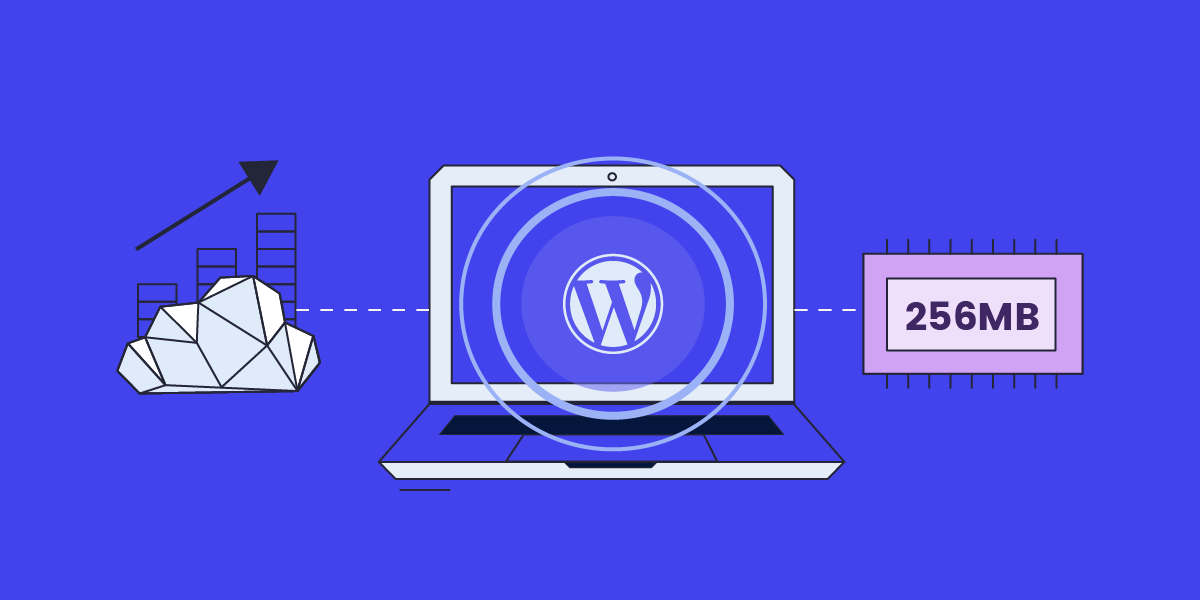
Gli attuali limiti di memoria predefiniti di WordPress sono 40 МВ per WP e 64 per WPMU – mentre molti nuovi plugin e temi richiedono un minimo di 128 MB di memoria per funzionare correttamente (e la maggior parte di essi consiglia 256 MB, se possibile). Ci siamo sempre assicurati di fornire molte risorse di hosting per i nostri clienti, ma sfortunatamente, il modo in cui le impostazioni predefinite dell’applicazione sono impostate per funzionare, gioca un ruolo importante nell’utilizzo efficiente delle risorse che forniamo. Ad esempio, l’attuale PHP Memory Limit nei server in SiteGround è di 768 MB, quindi consente sicuramente un limite di memoria WP più elevato.

Attualmente, se stai utilizzando un plugin più pesante e hai bisogno di un limite di memoria WordPress più alto, devi contattare il tuo hosting provider e richiederlo, oppure devi farlo manualmente da solo. Ma è una seccatura.

Ecco perché abbiamo deciso di sovrascrivere le impostazioni di memoria predefinite di WordPress per i clienti SiteGround, aumentandole a 256 M dai 40 МВ di default per WP e 64 per WPMU. Ecco come abbiamo fatto:

Tutte le nuove installazioni di WordPress su SiteGround ora avranno un limite di memoria più alto 

Abbiamo iniziato includendo un nuovo file di configurazione personalizzato che sovrascrive e aggiorna automaticamente il limite di memoria predefinito per tutte le nostre nuove installazioni di WordPress sul Site Tools di SiteGround. In questo modo tutte le nuove istanze di WordPress nei nostri server otterranno un vantaggio sin dal momento dell’installazione. Lo stesso vale per tutti i nuovi siti WordPress trasferiti da altri hosting, tramite il nostro plugin gratuito per la migrazione.

Tutte le istanze WP esistenti verranno gradualmente aggiornate alle nuove istanze predefinite

La situazione per i nostri clienti che hanno siti WordPress era invece un po’ più complicata da affrontare, dal momento che dovevamo tenere in considerazione che alcuni di loro potevano aver già impostato un limite di memoria WordPress personalizzato per le proprie applicazioni. Quindi non sovrascriveremo alcun limite di memoria WordPress personalizzato che i nostri clienti potrebbero aver già impostato.

Dal momento che facciamo sempre dei test, seguiti da controlli e da test ulteriori, prima di passare al rilascio di un servizio, abbiamo deciso d’iniziare ad aggiornare gradualmente, server per server, il limite di memoria predefinito di WordPress. In questo modo potremo monitorare ed eseguire controlli d’integrità per ciascuno server.

NB! Se hai installato WordPress manualmente nel tuo account e non l’hai aggiunto come sito esistente nel Site Tools, il nostro sistema non ha modo di sapere che lo stai utilizzando e il tuo limite predefinito di WordPress non verrà aggiornato. Dovrai farlo manualmente da solo, se necessario.

Ecco perché ti consigliamo vivamente di utilizzare il nostro programma d’installazione di WordPress ogni volta che avvii nuovi siti WP e WordPress Migrator quando esegui il trasferimento di un sito verso di noi. In questo modo potrai sfruttare appieno i nostri migliori servizi di hosting per WordPress gestito e i numerosi miglioramenti che continuiamo a implementare.

Come puoi controllare il limite di memoria di WordPress?

Per controllare l’attuale limite di memoria di WP della tua installazione puoi accedere a WP-admin e andare in Strumenti > Salute del sito. Quindi seleziona “Informazioni” e clicca su “Costanti di WordPress“. Cerca WP_MEMORY_LIMIT: questo è il limite di memoria per il sito che desideri controllare.

Rispondiamo alle domande frequenti sul servizio SiteGround CDN

Domande frequenti sul servizio SiteGround CDN

La velocità del tuo sito è cruciale per il tuo successo online. Per aiutarti ad ottimizzare ulteriormente il tempo di caricamento del tuo sito, abbiamo recentemente lanciato per i nostri clienti il servizio SiteGround CDN. Dato che molti di voi erano curiosi in merito a questo nostro servizio, abbiamo chiesto al nostro Product and Technology Lead di rispondere alle domande più frequenti sulla nostra CDN. SiteGround CDN aumenta la velocità del tuo sito ed è disponibile su tutti i nostri piani di hosting in due versioni: CDN Base gratuita e CDN Premium a pagamento. Ecco qui di seguito le risposte alle domande più frequenti fatte dai nostri clienti

Cos’è una CDN?

Ogni sito è ospitato su un server da qualche parte nel mondo. Ad esempio, SiteGround offre molteplici data center in diversi parti del mondo (Stati Uniti, Europa, Asia e Australia) e i nostri clienti possononliberamente scegliere il data center che preferiscono quando acquistano il nostro hosting. Quando i tuoi visitatori aprono il tuo sito, si connettono al server che lo ospita. Più i tuoi visitatori sono vicini al server, più veloce sarà il caricamento del tuo sito web e migliore sarà quindi l’esperienza dell’utente. Tuttavia, lo scopo di un sito è quello di essere accessibile e veloce da ogni parte del mondo h24 e 365 giorni l’anno. A questo scopo esiste la CDN.

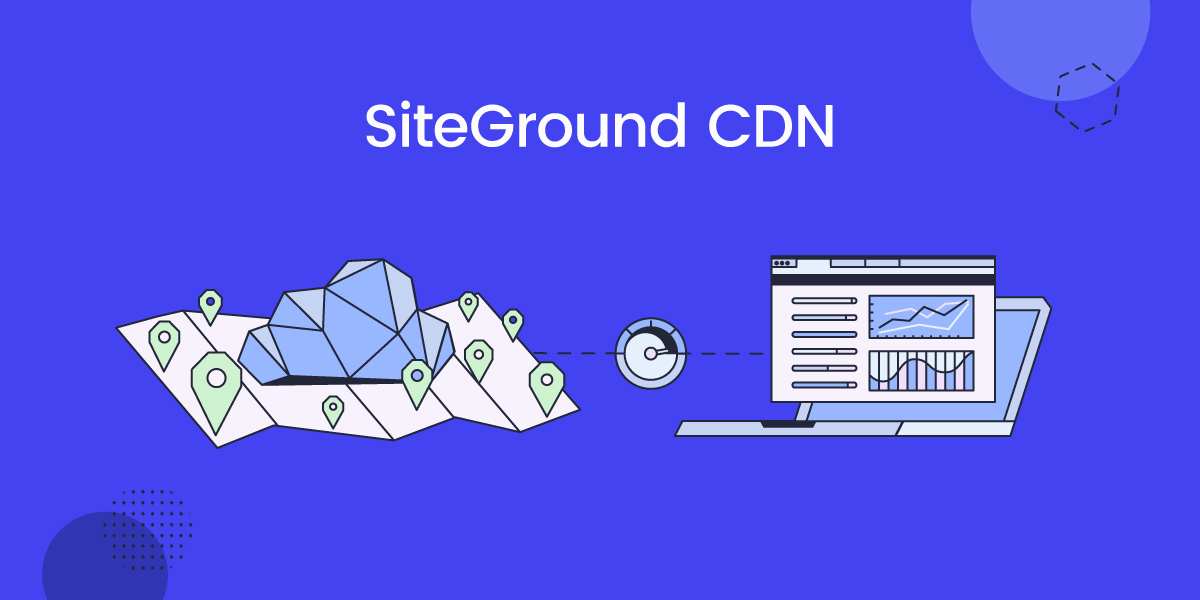
Cosa significa CDN? La CDN è una rete di distribuzione di contenuti (Content Delivery Network) che memorizza nella cache parti del tuo sito o l’intero sito e lo carica dal server che è più vicino fisicamnete ai tuoi visitatori. In sostanza, conserva copie del tuo sito in molte località del mondo. Pertanto, se hai una CDN attiva, ogni volta che un utente visita il tuo sito, questo verrà caricato dalla posizione più vicina a loro, invece di caricarla dal server di origine. Di conseguenza, un servizio CDN riduce enormemente i tempi di caricamento delle pagine e velocizza il tuo sito web.

Quali sono i benefici della CDN per il tuo sito? 

Siti web con visitatori internazionali

Se il tuo sito ha molto traffico internazionale, esso sarà ben distribuito tra le diverse località CDN. Ad esempio, quando abbiamo lanciato la CDN SiteGround in luoghi in cui non disponevamo di data center, il tempo di risposta per gli utenti finali è migliorato drasticamente, tra 6 e 8 volte per alcuni siti e persino di 10 volte per altri. Attualmente, SiteGround ha 14 nodi o posizioni CDN in giro per il mondo (incluse le ultime posizioni che abbiamo attivato a San Paolo, in Brasile, e il data center con nodo CDN a Madrid, in Spagna) che ottimizzano le prestazioni del sito per i visitatori internazionali.

Siti web con utenti in aree remote

In molte località del mondo, le persone non hanno accesso ad una connessione Internet veloce. Pertanto, una CDN può essere davvero vantaggiosa per gli utenti in aree remote, dove la connessione non è molto buona. Quando desiderano caricare un sito, verranno collegati ad un server più vicino alla loro posizione e quindi il sito si caricherà più velocemente.

Siti web con frequenti modifiche ai contenuti

Una CDN memorizza nella cache i contenuti del tuo sito in un server vicino ai visitatori del sito e fornisce loro questa versione memorizzata ogni volta che lo visitano. Quindi il periodo in cui desideri che la CDN mantenga una cache dei tuoi file è importante. Se imposti la tua CDN in modo che conservi le copie memorizzate nella cache per troppo tempo, ad esempio per un mese, ma apporti modifiche frequenti al tuo sito in questo lasso di tempo, non verranno visualizzate in tempo reale finché non svuoti manualmente la cache. Allo stesso modo, se imposti il ​​tempo della cache su un valore troppo breve non funzionerà come dovrebbe, perché l’idea di base è quella di avere una versione memorizzata nella cache per un determinato periodo di tempo. Pertanto, è bene scegliere un periodo di tempo adatto al tuo sito a seconda della frequenza con cui intendi apportare modifiche. Ad esempio, il tempo di permanenza della cache di SiteGround CDN è impostato di default a 12 ore, ma puoi personalizzarlo in base alle tue esigenze nella versione Premium.

Devi anche tenere in considerazione l’applicazione software del tuo sito. Ad esempio, per i siti WordPress, abbiamo il plugin SiteGround Optimizer che si collega a WordPress in modo tale che quando apporti modifiche al tuo sito (ad es. cambiare un post o il tema, installare un plugin, etc.) il plugin riconosce questi cambiamenti in tempo reale, si collega alla nostra CDN e svuota la cache solo per le pagine che sono state modificate. È davvero super pratico! Per tutti gli altri tipi di CMS/applicazioni che puoi utilizzare per il tuo sito, invece, rispettiamo le intestazioni della cache standard dell’applicazione. Se la tua applicazione ti consente di impostare una certa quantità di tempo per la memorizzazione in cache delle pagine e risorse, la nostra CDN rispetterà quel tempo.

Qual è la differenza tra SiteGround CDN e altri servizi di terze parti?

Rispetto ad una CDN di terze parti, SiteGround CDN offre molti vantaggi per il tuo sito, perché è un servizio sviluppato attorno a tre pilastri principali:

È più semplice da usare

Supponiamo che tu stia utilizzando una CDN di terze parti che non è integrata con i servizi del tuo provider di hosting. In questo caso, dovresti gestire l’hosting da una parte e configurare la CDN da un’altra e questo spesso può causare problemi. In più, dovresti lavorare su diverse configurazioni in autonomia, a seconda della CDN che utilizzi. Per esempio, in alcuni casi se abiliti una specifica CDN, potresti dover riconfigurare tutte le tue immagini per farle caricare con degli URL specifici, in modo che quelle immagini possano essere caricate dalla CDN.

Per questo abbiamo sviluppato la nostra SiteGround CDN, in modo che non sia necessaria alcuna configurazione per essere abilitata. Ti basta 1 click ed è attiva. Inoltre, è super facile da usare. Abbiamo impostato delle configurazioni di default ma, a seconda delle esigenze del tuo sito, puoi modificare le impostazioni in qualsiasi momento. Per attivare la nostra CDN non sono necessarie conoscenze tecniche e si può utilizzare e modificare le sue funzionalità senza problemi in pochi semplici click.

È incredibilmente veloce

Un altro vantaggio della nostra CDN è che rende il caricamento del tuo sito incredibilmente veloce, perché si basa sulla stessa rete cloud su cui si basano i nostri servizi di hosting: la rete Google Cloud. Utilizzando questa rete, i dati viaggiano in modo sicuro. L’utilizzo della stessa rete privata ci consente di migliorare le prestazioni del sito e offrire quindi un’elevata velocità di caricamento.

È un servizio proprietario

  • Rete di sicurezza in caso di problemi

Di solito, molti proprietari di siti utilizzano un servizio CDN. Se qualcosa va storto con questo servizio, l’intero sito e/o la loro attività dipendono da questo. Crediamo sia molto importante avere il pieno controllo su eventuali problemi che potrebbero sorgere e per questo abbiamo sviluppato SiteGround CDN internamente. Dato che si tratta di un prodotto creato da noi, il nostro team di supporto sarà in grado di risolvere potenziali problemi legati ad esso. 

  • Possibilità di espandersi

C’è sempre spazio per miglioramenti e quando arriverà il momento per una nuova funzionalità, o se i nostri clienti richiederanno una nuova funzione, saremo in grado di aggiungerle, poiché abbiamo creato noi stessi il servizio e ne conosciamo quindi tutte le specifiche tecniche. Prenderemo in considerazione e valuteremo le richieste per nuove funzionalità in base allo studio di sostenibilità e al tipo di funzionalità. E saremo in grado di farlo in tempi ragionevoli, in quanto abbiamo costruito l’intera CDN in un anno e mezzo (compresa la fase di ricerca). Questo ci dà la sicurezza di poter espandere il servizio quanto vogliamo.

Devo prima disattivare altre CDN?

In generale, è sufficiente fare in modo che il dominio punti al sistema DNS centralizzato di SiteGround e poi abilitare SiteGround CDN. In questo modo il DNS invierà le richieste alla nostra CDN, anche se ad esempio hai abilitato Cloudflare. Tuttavia, in alcuni casi, le applicazioni sono configurate per utilizzare dei sottodomini CDN per le risorse statiche o ci possono essere delle configurazioni CDN personalizzate. Sarebbe quindi meglio disattivare l’altra CDN e abilitare solo SiteGround CDN.

Posso utilizzare SiteGround CDN su WordPress con il plugin SiteGround Optimizer? 

Molti di voi utilizzano già il nostro plugin SiteGround Optimizer per i siti WordPress. E dato che il plugin offre diversi vantaggi in termini di cache, migliorando le prestazioni dei siti WordPress, riceviamo molte domande su come lavorerebbe con la nostra CDN. Uno dei vantaggi è che entrambi gli strumenti sono stati sviluppati internamente dal nostro team e sono stati quindi progettati per essere compatibili e completarsi a vicenda. Ad esempio, se hai attivato SiteGround CDN, l’eliminazione della cache da SiteGround Optimizer eliminerà la cache sia nella CDN che nel server di origine. Questo vale per ogni tipo di versione CDN. Tieni presente, però, che questo non funzionerà in combinazione con altre CDN, ovvero il plugin SiteGround Optimizer non svuoterà la cache in una CDN diversa da SiteGround CDN.

Cache del sito e SiteGround CDN 

È meglio utilizzare tutte le opzioni disponibili o la CDN da sola è sufficiente? 

Se attivi la CDN Premium il tuo sito verrà ottimizzato per ottenere le migliori performance grazie alle seguenti funzionalità: cache dinamica avanzata e modalità “Sempre online” per garantire che la CDN fornisca copie in cache delle tue pagine anche se c’è un problema con il sito nel server di origine. Inoltre, quando il sito è ospitato presso di noi, la nostra funzione di cache dinamica è abilitata di default. Se stai utilizzando WordPress per il tuo sito web, puoi anche sfruttare il nostro plugin SiteGround Optimizer che offre potenti opzioni di caching, complementari al resto delle funzionalità sopra menzionate.

Il contenuto dinamico è memorizzato in modo statico o viene elaborato dalla CDN?

Utilizzare una cache dinamica significa che dopo che il PHP nel server di origine elabora la richiesta PHP e genera l’HTML, il server di origine invia questo HTML come risposta, e questo HTML viene poi anche memorizzato in cache nei server della CDN. Il tempo di permanenza della cache predefinito (TTL) nelle posizioni CDN è impostato a 12 ore. Tuttavia, puoi sempre modificare il TTL della cache dalla tua applicazione o dal file .htaccess. In alternativa, se possiedi SiteGround CDN Premium, puoi personalizzare il TTL in pochi click.

Cosa succede ai siti in cui vengono estratti i dati in tempo reale, come per esempio siti di agenzie immobiliari? 

La risposta a questa domanda è legata alle tue esigenze, ovvero se hai necessità di estrarre i dati ogni singola volta oppure se desideri estrarre i dati e memorizzarli poi nella cache. Se desideri estrarre i dati e memorizzarli nella cache, è meglio utilizzare la nostra CDN Premium con cache dinamica. Invece, se desideri estrarre i dati dal server di origine per ogni richiesta senza memorizzarli nella cache e fornire al tuo cliente i dati appena estratti, non hai necessariamente bisogno della cache dinamica.

Cosa viene e non viene inviato dal nodo locale della CDN?

Se utilizzi la CDN gratuita, solo i file statici verranno consegnati dalla cache delle posizioni CDN. Se utilizzi la CDN Premium, puoi anche avere la cache dinamica. Questa logica di caching è simile alla logica della cache applicata nei server di hosting SiteGround. Proprio come nel server di hosting SiteGround, gli utenti registrati, i carrelli, le pagine di pagamento e altro, vengono ignorati dalla cache. Inoltre, se stai utilizzando WordPress, puoi anche installare il plugin SiteGround Optimizer per escludere pagine specifiche dalla cache.

Per usare la CDN serve che il sito sia fatto con WordPress?

No, indipendentemente dall’applicazione che stai utilizzando, la CDN rispetta le intestazioni di controllo della cache e puoi impostare tali intestazioni per controllare la cache della CDN. La generazione e la manipolazione dei file della cache funzionano allo stesso modo per ogni applicazione.

Tuttavia, per i siti WordPress facciamo di più. Ad esempio, abbiamo automatizzato lo svuotamento della cache ed alcune pagine WordPress sono escluse di default. Consigliamo agli utenti di WordPress di scegliere la CDN Premium combinata con il plugin SiteGround Optimizer.

Quanto velocemente si aggiorna una pagina memorizzata nella cache della CDN dopo che la pagina è stata modificata?

Se stai utilizzando WordPress con il nostro plugin SiteGround Optimizer, puoi sfruttare tutte le funzionalità di caching e le opzioni di pulizia, come “Svuota cache” o “Pulizia automatica”, direttamente dal plugin. Se non sei un utente di WordPress + SiteGround Optimizer, non ci sarà un’eliminazione automatica, quindi dovrai svuotare la cache da Site Tools > Velocità > CDN > Svuota la cache. L’eliminazione della cache di solito avviene immediatamente, ma in alcuni casi potrebbe essere necessario attendere 30 secondi affinché la cache venga eliminata in tutte le posizioni della CDN.

SiteGround CDN Base vs SiteGround CDN Premium 

Quali sono le differenze tra la versione gratuita e quella a pagamento? 

SiteGround CDN è una soluzione sviluppata internamente e disponibile su tutti i nostri piani di hosting in modo completamente gratuito. La versione gratuita ti consente di sfruttare diverse funzionalità come: il caching dei contenuti statici del tuo sito, il traffico CDN con larghezza di banda fino a 10 GB al mese, la cancellazione immediata di tutte le risorse memorizzate nella cache per il tuo sito (la pulizia della cache di solito avviene immediatamente, ma in alcuni casi potrebbe essere necessario attendere 30 secondi per eliminare la cache da tutte le posizioni), la “Modalità sviluppo” per sospendere temporaneamente la cache, apportare modifiche al contenuto memorizzabile nella cache e visualizzare immediatamente le modifiche.

Inoltre, SiteGround CDN è disponibile anche in una versione Premium che offre ancora più vantaggi per il tuo sito. Il piano Premium include la cache dinamica, traffico CDN illimitato, attivazione della CDN per tutti i tuoi domini (sottodomini e domini parcheggiati inclusi), TTL personalizzabile per scegliere per quanto tempo desideri che le risorse del sito vengono memorizzate nella cache, modalità “Sempre online” che permette di continuare a visualizzare le pagine già memorizzate nella cache anche nel caso in cui il tuo sito inizi a restituire degli errori.

Cosa succede se superi la quota di traffico mensile disponibile con la CDN gratuita?

Come accennato in precedenza, la quota di traffico per la CDN gratuita è limitata a 10 GB al mese. Se raggiungi quel limite, la CDN gratuita smetterà automaticamente di funzionare. 10 GB risultano però sufficienti per le piccole e medie imprese ospitate sui nostri server. Siamo giunti a questa conclusione durante i test della versione Beta di SiteGround CDN. Se il tuo sito genera molto più traffico, allora avrai sicuramente bisogno di fare un upgrade alla versione Premium.

Come configurare SiteGround CDN

La configurazione di SiteGround CDN è davvero semplice: puoi abilitarla con un semplice click da Site Tools > Velocità > CDN.

Come questo processo andrà ad influire sui records DNS esistenti?

Per utilizzare la nostra CDN, devi utilizzare il nostro servizio DNS centralizzato. Per farlo, devi assicurarti che il tuo dominio punti ai nostri nameserver: ns1.siteground.net e ns2.siteground.net. Scopri di più su come modificare i nameserver per il tuo dominio. 

Perché dobbiamo controllare l’intera zona DNS del tuo dominio? Perchè così sappiamo esattamente come configurare il servizio senza interrompere altri servizi, come per esempio Microsoft Office 365 o Google Workspace e servizi simili.

Che cosa faremo? Cambieremo solo gli A record del DNS per il tuo dominio e per www.nomedominio.com. Pertanto, abilitando la CDN cambieremo solo l’indirizzo IP del tuo dominio e, a parte questo, non ci saranno altre modifiche. Tutto il traffico per il tuo dominio e per www.nomedominio.com verrà reindirizzato alla posizione CDN più vicina e nessun altro servizio correlato verrà influenzato. Questo è il vantaggio di controllare tutti questi servizi, ovvero l’hosting, DNS e CDN: possiamo garantire in una certa misura che non verranno interrotti altri servizi connessi.

Nota: se stai trasferendo la gestione del DNS al sistema DNS centralizzato di SiteGround, assicurati di inserire manualmente tutti i records DNS necessari nel Site Tools prima di puntare effettivamente il tuo dominio a ns1.siteground.net e ns2.siteground.net.

Devo configurare il sito per farlo caricare con www o può caricare anche senza www? 

Non è necessario riconfigurare il tuo sito in modo che si apra con il www (se già non lo fa), poichè SiteGround CDN funziona con entrambe le configurazioni.

La CDN fornisce risorse extra?

Se utilizzi SiteGround CDN, questa ti consente di utilizzare al meglio le risorse esistenti del tuo piano di hosting. Ciò significa che non verranno aggiunte risorse extra, ma il tuo attuale piano di hosting sarà probabilmente in grado di gestire un po’ più di traffico.

Qual è il modo migliore per configurare SiteGround CDN per i siti dei tuoi clienti?

Il processo di configurazione è un gioco da ragazzi. Come accennato in precedenza, finché il dominio utilizzerà i nostri nameserver, ci vorranno solo pochi click dal Site Tools.

Posso attivare la CDN per tutti i siti in una volta sola?

Se hai più di un sito web, SiteGround CDN deve essere abilitata separatamente per ogni sito web dal pannello Site Tools di SiteGround.


Nuovo data center e posizione CDN a Madrid

Nuovo data center a Madrid

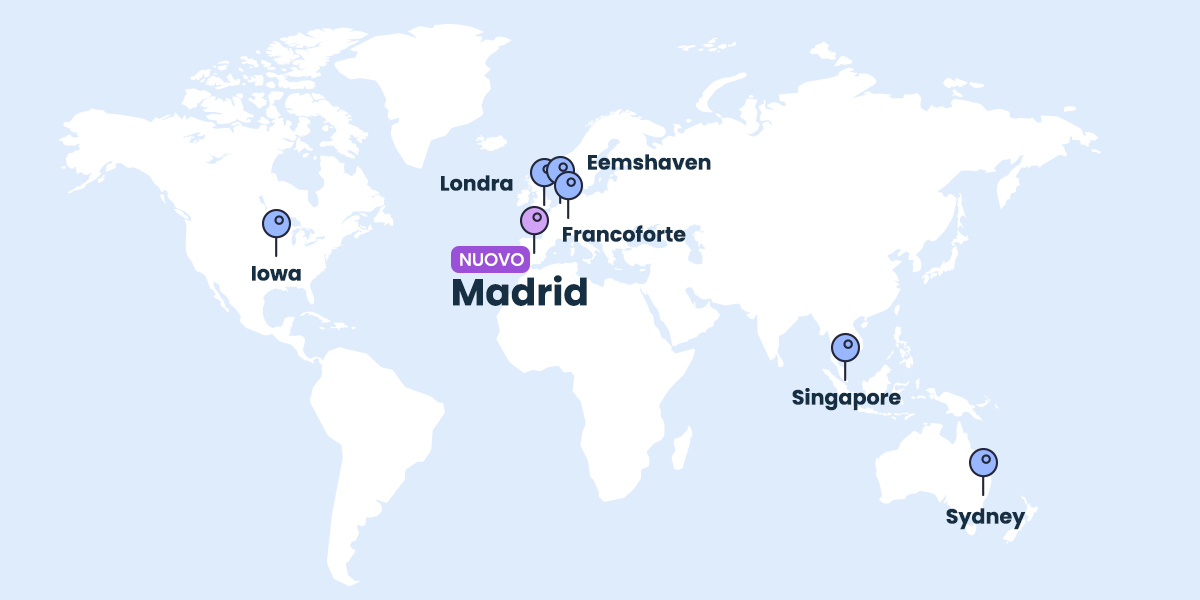
Stiamo costantemente aumentando il numero dei nostri data center ed espandendo la nostra rete CDN. Adesso è disponibile una nuova posizione a Madrid, in Spagna. Non appena Google Cloud, su cui è basata la nostra piattaforma, ha annunciato il lancio della nuova Region a Madrid, abbiamo iniziato il processo per aggiungere anche questa location alla nostra rete. Ora tutti i clienti, i cui siti ricevono traffico dalla Spagna, possono aumentare ulteriormente la velocità di caricamento per i visitatori spagnoli utilizzando il nuovo nuovo data center e la posizione CDN.

Data center a Madrid, Spagna

Nel corso degli anni abbiamo ampliato la nostra rete di data center aggiungendo nuove posizioni geografiche. Abbiamo iniziato con i nostri server negli Stati Uniti e in seguito abbiamo lanciato il nostro primo data center in Europa (nei Paesi Bassi). A seguire sono arrivati i data center di Singapore, Londra, Sydney e Francoforte. Attualmente, tutti i nostri data center fanno parte della moderna infrastruttura di Google Cloud che garantisce un’elevata ridondanza, connettività rapida e sicurezza multi-livello.

Nel scegliere quale sia la posizione migliore per il data center dove ospitare il tuo sito e se utilizzare una CDN sfruttando i suoi nodi, dovresti prendere in considerazione da dove proviene la maggior parte del traffico del tuo sito. La vicinanza geografica, combinata con l’ineguagliabile rete di Google, si tradurrà in una riduzione della latenza della connessione e in tempi di caricamento della pagina più rapidi, il che a sua volta aiuta a migliorare il posizionamento SEO, garantisce una migliore esperienza utente e porta a tassi di conversione più elevati.

Il data center che abbiamo appena lanciato a Madrid è disponibile per tutti i piani di hosting condivisi e cloud. D’ora in avanti tutti i nuovi account per i clienti spagnoli verranno creati di default nel nostro data center di Madrid, mentre i clienti esistenti possono richiedere il trasferimento verso quel data center dalla loro Area Clienti > Marketplace > Servizi di hosting > Rilocazione.

Posizione CDN a Madrid, in Spagna

Il nostro servizio CDN viene utilizzato da migliaia di siti che ricevono traffico da diverse aree geografiche, in modo da ottimizzare la velocità di caricamento a livello globale. La CDN assicura che una copia del tuo sito sia accessibile da una posizione più vicina ai tuoi visitatori di tutto il mondo.

Con il lancio della nuova posizione CDN a Madrid, offriamo ai siti con traffico dalla Spagna un’opzione per aumentare la velocità di caricamento in Spagna e in tutto il mondo semplicemente abilitando la CDN. Invitiamo tutti i nostri clienti ad attivare la nostra CDN. È un servizio completamente gratuito e si può attivare tramite Site Tools > Velocità > CDN.

SiteGround lancia i nuovi piani di Site Scanner

Site Scanner

Dal suo lancio nel 2011, il nostro servizio per la sicurezza Site Scanner ha aiutato centinaia di migliaia di proprietari di siti a proteggere i propri progetti online da hack, furto di dati e danni alla reputazione grazie al rilevamento preventivo di software dannosi. Nel tempo, abbiamo costantemente migliorato il servizio per una maggiore sicurezza dei siti, aggiungendo diverse funzionalità come la scansione profonda dei file eseguita direttamente sul server, includa nel precedente aggiornamento. Ora Site Scanner migliora ancora grazie alla funzione Site Protect e all’introduzione di un piano Premium che include due nuovi tipi di scansioni automatiche e l’opzione di quarantena per i file dannosi.

Cos’è Site Scanner?

Site Scanner è un servizio di sicurezza creato per proteggere il tuo sito web:

  • Rileva malware e possibili nuove minacce che potrebbero interessare il tuo sito
  • Ti avverte subito se vi è una potenziale minaccia prima che questa possa estendersi sul tuo sito
  • NOVITÀ: fornisce strumenti per reagire se il tuo sito è sotto attacco

Per fare ciò, Site Scanner esegue quotidianamente una serie di scansioni e controlli sul tuo sito alla ricerca di eventuali segni di malware. Se identifica una minaccia, vieni avvisato subito via email, in modo da darti il tempo di reagire in caso di pericolo per la sicurezza del tuo sito. Con l’ultimo aggiornamento di Site Scanner, abbiamo anche aggiunto strumenti che ti consentono di reagire e ridurre al minimo l’impatto quando il tuo sito è sotto attacco.

Il servizio ora è disponibile in due piani: Site Scanner Base, che è una versione migliorata del nostro attuale servizio e Site Scanner Premium, che include una nuovissima serie di funzionalità.

Cosa è incluso nel nostro piano Site Scanner Base

Site Scanner Base include molte funzionalità che rilevano e ti avvisano in caso di malware in una fase iniziale dell’attacco. Ora abbiamo aggiunto una nuovissima funzionalità che ti consentirà di ridurre al minimo i danni in caso di attacco e di proteggere ulteriormente il tuo sito web.

NUOVA FUNZIONE: Site protect

Se ricevi la notifica di un malware o sospetti che il tuo sito sia stato compromesso, ora puoi gestire quattro diverse opzioni di attivazione/disattivazione dall’interfaccia di Site Protect. Queste ti consentono di disabilitare temporaneamente tutti i caricamenti di file sul tuo sito in diversi modi: disabilitando i trasferimenti FTP, SSH e disabilitando il caricamento di file tramite PHP. La quarta opzione on/off impedisce l’esecuzione di script dannosi sul server. Mentre una di queste opzioni è abilitata, puoi rivedere in sicurezza lo stato del sito e assicurarti che nessuna minaccia aggiuntiva possa raggiungerlo. Questo ti dà un po’ di tempo per valutare la situazione, agire per pulire qualsiasi codice dannoso sul tuo sito e ridurre al minimo i danni. Una volta che sei sicuro che il tuo sito sia sicuro, puoi disattivare la rispettiva opzione dall’interfaccia di Site Protect e riprendere di nuovo i caricamenti dei file.

Scansione degli URL

La scansione automatica degli URL esegue la scansione degli URL del tuo sito ogni giorno e controlla se sul tuo sito sono presenti malware.

Controllo del dominio in blacklist

Verifichiamo automaticamente se il tuo dominio è stato inserito in blacklist da alcuni dei più famosi motori di ricerca, browser e database antivirus. Il controllo della blacklist prende in considerazione le informazioni di Google, Yandex, Chrome, Firefox, Norton, McAfee e molti altri.

Scansione manuale su richiesta (URL, dominio e file)

Con Site Scanner Base puoi eseguire manualmente una scansione avanzata del tuo sito che non solo controllerà gli URL del tuo sito e lo stato in blacklist del tuo dominio, ma eseguirà anche un controllo completo di tutti i tuoi file ospitati sul nostro server.

Notifiche via email

Ricevi immediatamente una notifica se le nostre scansioni automatiche rilevano qualcosa di sospetto nel tuo sito. Inoltre, riceverai anche un report settimanale via email sullo stato del tuo sito.

Cronologia della scansione di 30 giorni

Puoi trovare una cronologia di 30 giorni delle scansioni del tuo sito nell’interfaccia di Site Scanner con i risultati delle scansioni e informazioni dettagliate su minacce e malware (se presenti).

NOVITÀ: piano Premium con fantastiche funzionalità aggiuntive

Ora offriamo un piano Premium del nostro servizio Site Scanner che include tutte le funzionalità sopra elencate del piano Base, oltre ad alcuni strumenti esclusivi per una sicurezza ancora più avanzata.

Scansione automatica e giornaliera dei file

Mentre le scansioni giornaliere del piano Basic controllano solo gli URL e il dominio, il nostro piano Premium va più in profondità. Include un controllo più approfondito, che passa automaticamente attraverso ogni file del tuo sito sul server e cerca malware e codice sospetto che potrebbe non essere rilevato pubblicamente.

Scansione dei file caricati

Con la scansione dei file caricati controlleremo ogni nuovo file caricato sul tuo sito, tramite File Manager, FTP, backend di WordPress o altro. Questo è uno dei nostri migliori strumenti di prevenzione in grado di rilevare subito il malware e avvisarti immediatamente con una notifica email istantanea.

Quarantena dei file caricati

Site Scanner Premium ti consente di attivare una quarantena automatica. Se scegli di farlo, qualsiasi file appena caricato che viene rilevato come dannoso verrà automaticamente messo in quarantena (in una cartella separata, al di fuori della radice del documento), in modo che non diventi attivo sul tuo sito web. Sarai quindi in grado di gestire ciascuno di questi file in quarantena separatamente, avendo la possibilità di ripristinarli nella posizione originale o eliminarli. La quarantena dei file caricati è un potente strumento che può proteggere il tuo sito in caso di attacco.

Attiva o fai un upgrade di Site Scanner ora

Se ancora non utilizzi il nostro Site Scanner, ti consigliamo vivamente di attivarlo per proteggere il tuo sito dai malware. Per acquistare la versione Base o Premium del nostro Site Scanner per il tuo sito, vai nella tua Area Cliente > Marketplace > Servizi di Hosting > Servizi Aggiuntivi.

Se stai già utilizzando il nostro servizio Site Scanner, sei passato automaticamente al piano Base e tutte le sue ultime funzionalità sono ora disponibili per te. Come offerta speciale per tutti i nostri utenti di Site Scanner, ora offriamo un upgrade gratuito al piano Premium fino alla fine del periodo del servizio corrente. (Il tuo Site Scanner deve essere stato attivato prima del 15 Giugno, per poter beneficiare dell’offerta. Al rinnovo di Site Scanner Premium si applicano i prezzi regolari, dopo la fine dell’attuale periodo di promozione.)


Per fare un upgrade alla versione Premium Premium, accedi alla tua Area Cliente.

Yoast SEO: trucchi e consigli per sfruttarlo al meglio

Yoast SEO

Con oltre 12 milioni di installazioni attive, Yoast è il plugin WordPress per la SEO più scaricato al mondo. Per questo abbiamo deciso di invitare il team di Yoast per svelare i trucchi di questo plugin per utilizzarlo al meglio!

Cos’è Yoast SEO?

Yoast SEO è un plugin WordPress che ti aiuta a migliorare il posizionamento del tuo sito sul web, dandoti consigli su come ottimizzare le parole chiave e i contenuti del sito. In modo del tutto automatizzato, rende inoltre il tuo sito più accessibile a crawler e utenti migliorando i tuoi contenuti e la loro leggibilità.

È un plugin pensato per rendere semplice l’ottimizzazione SEO per tutti e offre due differenti piani, uno gratuito e uno a pagamento.

Puoi scaricare Yoast SEO dalla repository dei plugin WordPress.

Guarda il webinar

In questo webinar Laura Sacco, educatrice professionale, sociologa, consulente di impresa e Support Engineer in Yoast, ci mostra come sfruttare a pieno le potenzialità di Yoast condividendo alcuni trucchi e consigli speciali:

  • Passiamo in rassegna le varie funzionalità di Yoast per capire quanto e come possono influire sulla SEO di un sito. 
  • Analizziamo le funzioni della versione Premium vs quelle gratuite. 
  • Vediamo alcuni trucchi di utilizzo del plugin per sfruttarlo al meglio.
  • Rispondiamo con il team di Yoast alle domande e ai problemi degli utenti. 

Scarica le slide della presentazione di Laura Sacco 👇

Come sempre vi chiedo di commentare il webinar, in modo da avere un feedback su come è andato e su come vorreste che fossero i prossimi. Sentitevi liberi di dare suggerimenti e di richiedere gli argomenti futuri che vorreste fossero affrontati. Consiglio di dare uno sguardo anche agli altri nostri webinar e seguirci sul canale YouTube di SiteGround Italia.

[subscribe_cta]

Le vostre domande su Yoast SEO

Yoast aiuta per il Rich Snippet?

Sì,. Spiego meglio. Uno snippet è un risultato  che Google mostra all’utente nei risultati di ricerca. Uno snippet  mostra il titolo in blu, l’URL in nero e una descrizione di cosa tratta la pagina. Un Rich Snippet, o risultato multimediale,  mostra molte informazioni extra tra l’URL e la descrizione. Esistono moltissimi tipi diversi di risultati multimediali, a seconda del tuo sito e del contenuto che stai fornendo. 

Google può mostrare risultati multimediali o snippet se aggiungi dati strutturati al tuo sito. I dati strutturati sono un pezzo di codice in un formato specifico, scritto in modo tale che i motori di ricerca lo comprendano. I motori di ricerca leggono il codice e lo utilizzano per creare risultati multimediali.

Yoast SEO ha un potente framework per l’implementazione di dati strutturati . Nello specifico, Yoast SEO crea un blocco di dati strutturati (schema markup) per ogni post o pagina del tuo sito. Questo aiuta i motori di ricerca a comprendere i contenuti della tua pagina o del tuo post.

Yoast SEO offre anche diversi blocchi di contenuto di dati strutturati , ad esempio per domande frequenti e istruzioni, per aiutare a creare tipi specifici di contenuto. In questo modo, puoi ottenere risultati ricchi per questi particolari tipi di contenuti.

Puoi approfondire in questa guida completa sui dati strutturati.

Se devo fare un rank di una keyword su una pagina o articolo, è meglio linkare quest’ultima ad un’altro articolo che non deve avere la stessa keyword?

È importante che una keyword (che può essere anche una frase) sia usata una sola volta nel tuo sito (che sia una pagina, un articolo o un altro contenuto. Questo per evitare il fenomeno così chiamato della Cannibalizzazione delle parole chiave. Se usi la parola chiave più di una volta, i motori di ricerca non sanno più per quale contenuto tu vuoi competere su quella parola chiave. In pratica è come se tu fossi in competizione… contro te stesso! Quindi, ottimo inserire link interni a contenuti correlati ma non usare mai la stessa parola chiave in contenuti diversi.

In SiteGround abbiamo creato una guida completa sulla ricerca delle parole chiave.

Fare il passaggio da altri plugin SEO a Yoast può causare dei problemi?

Di per sé, no. Ma dipende da quale altro plugin è stato usato in precedenza. 

Yoast SEO ha una specifica funzione di importazione dati da altri plugin, nel menu SEO > Strumenti > Importazione e esportazione. Gli altri plugin supportati per la migrazione automatica, in questo momento sono: All in one SEO, Rank Math, SEO Framework, Smartcrawl SEO, Squirrly SEO, WP Meta SEO, WPseo)

In altri casi, la migrazione può essere parziale, o impossibile. 

In alcuni casi si può anche usare un plugin (per esempio  WP All Import) che esporta dati in formato CSV che poi si possono importare in Yoast SEO, nella versione Premium.

Dove trovo il plugin News SEO e come influisce su Google News?

News SEO plugin si compra sul sito di Yoast. Il plugin esegue immediatamente il ping di Google  alla pubblicazione di un nuovo articolo e poiché la sitemap è generata on-the-fly, il ping è immediato. Inoltre, aggiunge  tutto il markup schema.org di NewsArticle corretto e pertinente. Ciò consentirà a Google di acquisire tutte le informazioni di cui ha bisogno per assicurarsi che il tuo articolo sia scansionato e indicizzato correttamente.

Ci sono poi alcune opzioni di noindex e definizione dei tipi di news.

Come al solito, però, poi bisogna anche fare una buona strategia SEO, e in particolare di posizionamento in Google News. Questa pagina di Google è una buona base di partenza.

Ha senso ottimizzare le parole di un glossario seguendo i suggerimenti di Yoast?

Dipende. Se ogni voce di glossario ha una propria pagina, Titolo SEO e metadescrizione sono il minimo da avere. Ma ripeto, dipende da come è strutturato il glossario online.

Posso separare le fasi chiave con la virgola in Yoast?

No, la frase chiave è unica. inserire le virgole significherebbe inserire 2 frasi chiave nello stesso campo. Se si vuole ottimizzare un contenuto per più frasi chiave, occorre avere Yoast SEO Premium 😉

Yoast ha integrazioni con Ubersuggest?

Al momento no. Le integrazioni con strumenti di terze parti al momento sono Semrush, Ryte, Wincher, Elementor, disponibili anche per la versione free. Si aggiungono Zapier e Algolia per la versione Premium.

Il plugin Duplicate Post, soprattutto per quanto riguarda dei quotidiani online, può essere usato liberamente per replicare contenuti similari o è prevista una sorta di penalizzazione SEO?

Premesso che i contenuti duplicati sono SEMPRE penalizzati dai motori di ricerca, Duplicate post è uno strumento utile per duplicare contenuti che hanno parti in comune, o una struttura simile, oppure per aggiornare contenuti vecchi (con la funzione Rewrite&Republish). 

Ho il sito in diverse lingue, tutte egualmente importanti. Consigli per l’indicizzazione?

Qui si apre un mondo a parte, davvero. Potremmo parlare per ore. Anziché dare suggerimenti minimali, consiglio la lettura dei molti articoli sul blog sulla SEO multilingua.

C’è una proporzione da rispettare per i contenuti cornerstone?

Di solito suggeriamo 4-5 contenuti da indicare come cornerstone, ma dipende anche molto dalla dimensione del sito. Come linea generale l’indicazione è pensare: qual è/quali sono i contenuti più importanti del mio sito per i quali voglio che Google mi posizioni meglio e mostri quando qualcuno cerca il mio sito in Google? Ecco, quelli sono i contenuti da indicare come Cornerstone. Rimando di nuovo al sito di Yoast dove è possibile trovare numerosi articoli su cosa sono, come usare, come ottimizzare i contenuti Cornerstone.

In strumenti – Yoast SEO avvio “Inizia l’ottimizzazione dei dati seo”, il plugin parte ma poi si blocca. Consigli?

Premetto che questa è una domanda da supporto ;), e che se non si esegue l’ottimizzazione dei dati SEO questa agisce in background ogni qual volta si pubblica o si aggiorna un contenuto. Ciò detto, ci possono essere molti motivi per cui l’ottimizzazione dei dati SEO si blocca.

La prima cosa da fare è vedere se ci sono errori in console e vedere quali errori sono.

Poiché è un errore piuttosto frequente, qui c’è una guida alla risoluzione del problema.Se non c’è un problema di blocco delle API a livello server, un trucchetto può essere quello di usare il plugin Health Check, attivare la modalità diagnostica, attivare solo il tema di default e i plugin Yoast SEO (free e Premium), fare l’ottimizzazione dei dati e disattivare la modalità diagnostica. Nei casi in cui c’è qualche altro plugin/tema che interferisce con il processo di ottimizzazione dei dati SEO, funziona ;).

Se il problema persiste il forum di WordPress per la versione free o il supporto Premium sono i posti dove chiedere aiuto 😉

Come si personalizza l’elenco delle pagine linkate sotto il risultato principale nei risultati di ricerca? Si possono scegliere/incentivare le pagine da mostrare in elenco?

Cosa mostrare nei risultati di ricerca dipende solo da Google, che prende spunto da tante parti del sito e ha molti criteri per decidere cosa mostrare o meno. Un buon uso dei dati strutturati (vedi sopra alla risposta sui Rich Snippet) aiuta. 

Mettiamo il caso che sono in prima posizione con il title “meccanico per elicotteri a Treviso”, (Title = parola chiave + geolocalizzazione). Se la cerco per esempio da Milano che probabilità ci sono di mantenere la prima posizione se in tutta Italia il mio articolo è il più completo ed esaustivo?

Se il tuo contenuto è il più completo ed esaustivo, Google mostra il tuo contenuto anche a chi è su Milano. Il problema è il titolo: se chi cerca meccanico per elicotteri è a Milano, e vuole qualcuno su Milano, non cliccherà su un contenuto il cui titolo dice Meccanico per elicotteri a Treviso.

La cosiddetta SEO localizzata è un altro argomento molto vasto e complesso. Se sei interessato, abbiamo tenuto un webinar sulla Local SEO.

Vinci 2 biglietti per l’evento Fuffighters!

Fuffighters

Finalmente possiamo tornare a partecipare agli eventi in presenza e non ci siamo fatti scappare l’occasione di sponsorizzare un nuovissimo format creato appositamente per Freelance, Content Creator, appassionati del mondo digitale, marketers e imprenditori che si sentono veri combattenti della “fuffa”!

È per questo che è nato Fuffighters, il primo evento anti-fuffa! La missione dell’evento è raccontare la creator economy, il digital, la condivisione e i migliori strumenti a disposizione per generare contenuti di valore.

Un programma super interessante con ospiti famosi e di grande valore…non perdere l’occasione di partecipare GRATIS!

Come ottenere i biglietti gratis?

SiteGround mette in palio 5 paia di biglietti completamente gratuiti per 5 fortunati vincitori che potranno andare all’evento accompagnati da chi desiderano gratuitamente. Non solo! A tutti i partecipanti dell’estrazione, verrà offerto uno sconto unico del 40% sui biglietti nel caso non doveste essere tra i fortunati vincitori o nel caso voleste invitare altre persone.

Per partecipare ti basta mandare una email a eventi@siteground.it con oggetto “Biglietto premio SiteGround” e scriverci 2 righe sul perché vorresti partecipare all’evento.

Dove e quando

I biglietti omaggio saranno disponibili per partecipare alla giornata di evento del 28 Maggio 2022 a Roma – Teatro Palladium.

È possibile partecipare all’estrazione dei biglietti dal 12 al 16 Maggio. I vincitori verranno estratti il 17 Maggio 2022.

Incontraci di persona

Noi di SiteGround saremo sponsor dell’evento e saremo presenti con uno stand dedicato. Saremo felicissimi di incontrarvi di persona, scambiare quattro chiacchiere, aiutarvi con i vostri siti e darvi i nostri fantastici gadget!

Ti aspettiamo!

Termini e Condizioni del gioco disponibili qui

SiteGround CDN è ufficialmente qui!

SiteGround CDN

Siamo felici di annunciare che SiteGround CDN ha terminato il suo periodo in beta ed è ora ufficialmente disponibile per tutti i nostri clienti. SiteGround CDN è un servizio di ottimizzazione della velocità, sviluppato appositamente per i nostri clienti che ricevono traffico da diverse località geografiche. Migliaia di utenti hanno abilitato la CDN durante la sua fase in beta e la stanno già utilizzando attivamente. Siamo grati per i loro feedback positivi e i vari contributi che ci hanno aiutato ad apportare gli ultimi ritocchi alla nostro CDN prima del suo rilascio ufficiale oggi.

Quali sono i vantaggi di SiteGround CDN

SiteGround CDN è una soluzione sviluppata internamente che ti fornisce un semplice servizio On/Off con impostazioni predefinite intelligenti e prestazioni del server native. È stata sviluppata con cura per incorporare tutti i servizi necessari per ottenere i migliori risultati. Ecco alcuni dei suoi principali vantaggi:

Velocità di caricamento dei siti incredibile

SiteGround CDN garantisce la massima velocità di caricamento per i tuoi visitatori provenienti da diverse parti del mondo, grazie al fatto che:

  • Il nostro servizio CDN è ospitato interamente sul Cloud, dove il contenuto viene memorizzato nella cache e replicato in location distribuite in 4 continenti e quindi servito ai visitatori del tuo sito con una latenza minima.
  • La nostra CDN garantisce una velocità di caricamento incredibile per i tuoi siti perché utilizza una rete privata super veloce tra le posizioni CDN vicine a te e i nostri server di hosting.

Nessuna configurazione e gestione semplice

La configurazione di SiteGround CDN e la gestione delle sue funzionalità avviene in pochi click nella sezione Site Tools > Velocità > CDN grazie al fatto che ogni livello del nostro sistema è costruito internamente. L’attivazione della CDN avviene con un solo click senza che sia necessaria NESSUNA riconfigurazione aggiuntiva del sito, indipendentemente dal setup del sito. Non importa se il tuo sito è con www o senza www, o se utilizza un SSL o meno, la CDN funziona ugualmente.

Piani e funzionalità di SiteGround CDN

SiteGround CDN include un piano gratuito e uno premium tra cui puoi scegliere, in base alle esigenze del tuo sito web. Scopri di più sui due piani nelle seguenti sezioni:

Funzionalità del piano CDN Gratis

Se scegli di utilizzare il piano CDN Gratis, puoi usufruire delle seguenti funzionalità, in modo completamente gratuito:

  • Attivazione della CDN per i domini primari in un click
  • Caching del contenuto statico del tuo sito su server CDN
  • Fino a 10 GB di larghezza di banda CDN al mese
  • Eliminazione immediata di tutte le risorse in cache per il tuo sito
  • Modalità Sviluppo per controllare rapidamente le ultime modifiche al sito e garantire che tutto sia a posto

Funzionalità del piano CDN Premium

Il piano CDN Premium include tutte le funzionalità sopra menzionate nel piano gratuito e ti dà accesso all’elenco completo delle funzionalità CDN premium:

  • Attivazione della CDN per tutti i domini, inclusi i sottodomini e i domini parcheggiati
  • Caching dinamico avanzato che fornisce di default copie in cache delle pagine generate dinamicamente del tuo sito 
  • Traffico CDN illimitato
  • TTL (time to live) personalizzato che ti consente di scegliere il tempo di permanenza della cache
  • Funzione “Sempre online” che continua a fornire le pagine già memorizzate nella cache dai nostri server CDN, nel caso in cui il tuo sito inizi a restituire errori

Come utilizzare SiteGround CDN

Puoi attivare il piano CDN Gratis per il tuo sito in un click dalla sezione Site Tools > Velocità > CDN. Se vuoi sbloccare le funzionalità di premium, devi acquistare il servizio CDN Premium dalla tua Area Cliente > Marketplace > Servizi di Hosting > Servizi Aggiuntivi.

Prova tu stesso il nostro nuovo servizio CDN e sentiti libero di lasciarci un commento, in caso di feedback o suggerimenti.