

Che cos’è XMLRPC e in che modo minaccia la sicurezza del tuo sito WordPress

xmlrpc

Nella directory principale di ogni sito WordPress c’è un file xmlrpc.php che in realtà esiste da prima di WordPress stesso. Prima di WordPress, al tempo di b2 (se qualcuno lo conosce), questo file è stato creato per dare ai siti un modo per comunicare tra loro e per consentire ad altre applicazioni di comunicare con il blog stesso.

Che cos’è XMLRPC?

Il nome ti dice tutto ciò che devi sapere sulla sua funzionalità.

XML – è stato progettato per accettare payload in XML. In questi giorni JSON è un formato molto più comune, ma XMLRPC precede JSON di un bel po’.

RPC – sta per Remote Procedure Call. Era uno standard in base al quale un sistema poteva chiedere a un altro sistema di fare qualcosa. In questi giorni usiamo le API (REST o Graph API) per fare la stessa cosa ma, prima che esistessero, RPC era uno dei modi per eseguire queste procedure.

Come funziona XMLRPC?

Per fare in modo che XMLRPC.php faccia qualcosa, devi fare una richiesta POST. Se non conosci il funzionamento dei browser, questo passaggio è fondamentalmente come cliccare sul pulsante Invia in un modulo, che solitamente avvia proprio una richiesta POST.

Se fai una richiesta POST a tuodominio.tld/xmlrpc.php e gli dai un payload XML correttamente formattato, puoi fare cose come creare un post sul tuo sito.

Una delle cose per cui XMLRPC veniva usato molto in passato erano i “pingback”. Quei commenti che vedi sui post che mostrano che qualcun altro si lo ha linkato sul proprio blog.

Potenziali minacce alla sicurezza provenienti da XMLRPC di WordPress

Per molto tempo XMLRPC è stato uno strumento utile. Oggi non è più così. Al giorno d’oggi tutte le funzionalità per cui veniva utilizzato XMLRPC sono gestite dalle API REST integrate. Tuttavia, anche se non è più utilizzato è ancora in giro. Chi ha nostalgia di queste cose lo vede e sorride, ma chi è attento alla sicurezza lo teme.

XMLRPC pone un paio di rischi per la sicurezza dei siti WordPress che possono provocare gravi attacchi XMLRPC.

Attacchi di brute-force tramite XMLRPC

Il primo tipo di attacco XMLRPC è un semplice Brute-Force. Poiché parte del payload XML che viene passato a WordPress contiene il login e la password dell’utente che vuole intraprendere l’azione, è facile che gli hacker provino diverse combinazioni per individuare le credenziali. Molti proprietari di siti limitano il numero di tentativi di login che un utente può effettuare prima di essere bloccato, ma non si preoccuperanno di bloccare le richieste XMLRPC, lasciando così una backdoor aperta agli hacker per cercare di trovare un modo per entrare.

Una volta che un hacker trova le credenziali corrette, è libero di compromettere il tuo sito inserendo contenuti nel database del tuo sito. Che si tratti di post, pagine o solo commenti, il risultato finale è lo stesso. Il contenuto che non hai approvato e che molto probabilmente non desideri viene pubblicato sul tuo sito.

Nella migliore delle ipotesi, questo significa commenti e post di spam. Nel peggiore dei casi, potrebbero essere post o commenti all’apparenza normali ma nei quali a cui è stato inserito un malware.

Attacchi DDoS tramite XMLRPC

Poiché uno dei modi in cui veniva utilizzato XMLRPC era il pingback, gli hacker possono usarlo per sopraffare il tuo server emettendo molte richieste tutte in una volta.

Un pingback scrive un record nel tuo database. Scrivere nel database è un’attività costosa, in termini di risorse. Mentre un singolo pingback non danneggia le prestazioni del tuo sito, centinaia o addirittura migliaia di essi contemporaneamente possono mettere in ginocchio anche il server più robusto.

Questo è chiamato attacco DDos o Distributed Denial of Service. “Distribuito” perché di solito non è una singola macchina a fare tutte le richieste, di solito è un intero gruppo di macchine sparse ovunque.

[subscribe_cta]

Come disabilitare XMLRPC in WordPress

Ci sono alcuni modi per disabilitare XMLRPC. Consiglio vivamente di farlo perché onestamente non ne hai bisogno.

File di configurazione del tuo webserver

Se hai familiarità nel bloccare le richieste tramite i file di configurazione del tuo webserver e se hai accesso a questi file, è il miglior modo per disabilitare XMLRPC. Per Apache, puoi aggiungere questo codice al file .htaccess nella directory principale del tuo sito.

<Files xmlrpc.php>

order deny,allow

deny from all

</Files>

Questo lo bloccherà subito.

File functions.php del tuo tema

Se non hai familiarità con i file di configurazione del tuo webserver, puoi aggiungere una singola riga di codice al file functions.php del tuo tema.

add_filter( ‘xmlrpc_enabled’, ‘__return_false’ );

Assicurati di farlo correttamente, ci sono 2 underscore prima della parola “return”. Questo dirà a WordPress che non vuoi accettare richieste XMLRPC.

Installa un plugin

Infine, se non vuoi preoccuparti di aggiungere codice al functions.php del tuo tema, puoi disabilitare XMLRPC in WordPress installando un plugin. (nota: il plug fa esattamente la stessa cosa del suggerimento precedente). Ci sono diversi buoni plugin gratuiti che lo fanno e potresti già avere questa funzionalità se hai installato un plugin di Application Firewall.

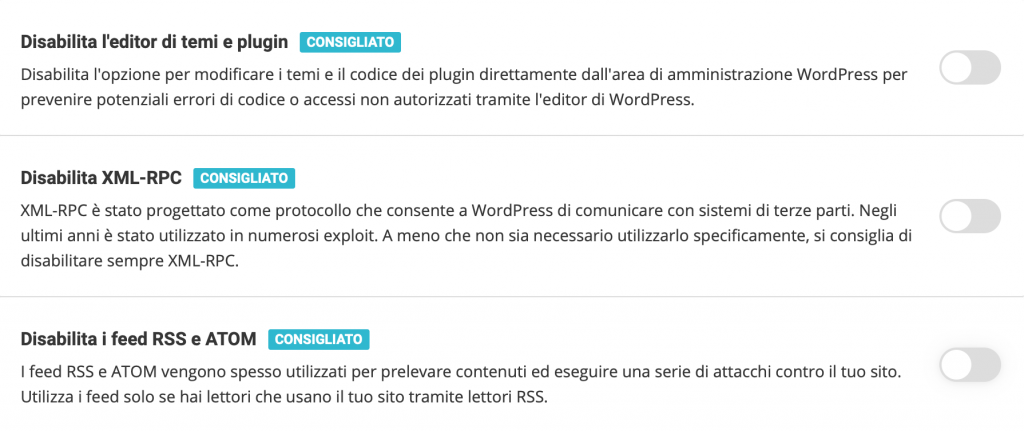
In caso contrario, lasciami consigliare il mio preferito e quello che uso su tutti i miei siti per disattivare XMLRPC: SiteGround Security Plugin. Anche se non hai siti ospitati su SiteGround, puoi utilizzare questo plugin gratuito per gestire diverse impostazioni di sicurezza. Se vuoi solo bloccare XMLRPC, disattiva tutte le altre opzioni. Questa è una delle cose che amo di questo plugin, tutto è facoltativo.

XMLRPC ci ha servito bene in passato, ma i sui giorni sono finiti. È tempo di lasciarlo andare in pensione. Fino a quando gli sviluppatori di WordPress non decidono che è il momento di rimuoverlo, devi proteggere te stesso e il tuo sito disabilitandolo.
SiteGround Security – Il nostro nuovo plugin WordPress

SiteGround Security plugin WordPress

La sicurezza dei siti dei nostri clienti è sempre stata una parte estremamente importante dei nostri servizi di hosting. Gli esperti del nostro team di sviluppo da sempre si occupano di mantenere sicura la nostra infrastruttura di hosting e creano soluzioni di web security uniche. Siamo stati pionieri nello sviluppare sistemi di protezione a livello di server come l’isolamento dell’account, il monitoraggio dello stato del server, la creazione di un sistema anti-bot, etc. Sappiamo inoltre che la sicurezza di ogni singolo sito deve essere rafforzata non solo a livello di server, ma anche a livello di applicazione. Ecco perché forniamo servizi come aggiornamenti automatici, backup e WAF ai nostri clienti.

Oggi siamo felici di presentare un altro strumento che può migliorare notevolmente la sicurezza di qualsiasi sito WordPress: il nostro nuovissimo plugin SiteGround Security.

Il plugin SiteGround Security è gratuito per tutti ed è preinstallato su tutte le nuove installazioni WordPress ospitate su SiteGround. Offre agli utenti un modo semplice per proteggere un sito WordPress da attacchi dannosi e include strumenti utili per aiutare i proprietari di siti a reagire nel caso in cui si sospetti che il proprio sito sia stato compromesso. Continua a leggere per scoprire come rendere il tuo sito più sicuro con SiteGround Security.

Proteggi il tuo sito WordPress dagli attacchi

Nella sezione “Sicurezza del sito” del nostro plugin, sarai in grado di attivare facilmente diverse regole che rafforzano la sicurezza del tuo sito web e prevengono malware comuni, attacchi brute-force e altri problemi di sicurezza. Alcune di queste regole, come nascondere la tua versione di WordPress o eliminare il file readme.txt predefinito, renderanno più difficile per i crawler rilevare che stai utilizzando WordPress. Pertanto, il tuo sito non sarà facilmente identificabile come possibile vittima di un attacco quando viene riscontrata una vulnerabilità. Le altre regole in questa sezione sono la protezione XSS avanzata e la protezione delle cartelle di sistema.

Rafforza la sicurezza del tuo login

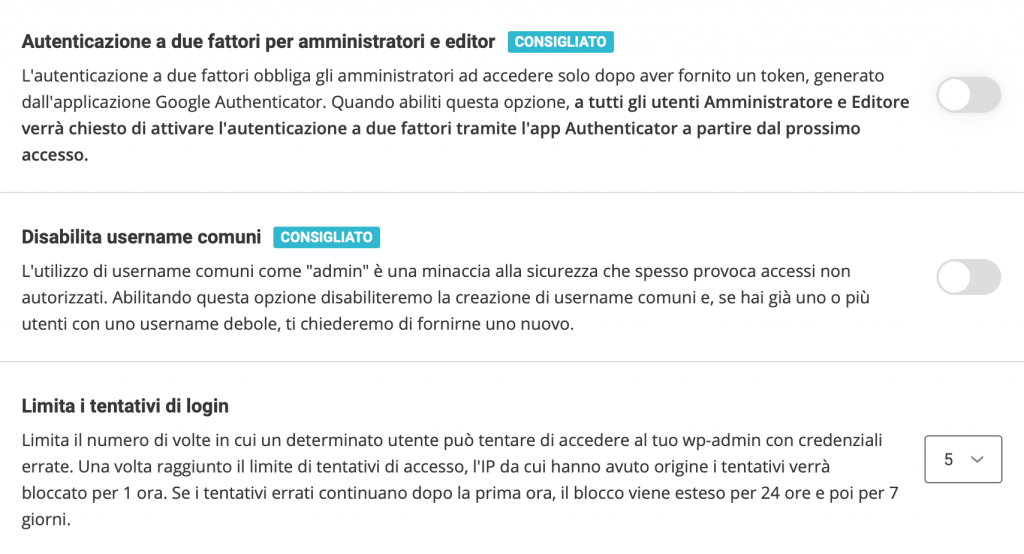
Nella sezione “Sicurezza del login” del nostro plugin, puoi attivare sistemi di protezione per il tuo login, evitando accessi non autorizzati. Uno dei metodi più consigliati per proteggere il login è l’autenticazione a 2 fattori e, con il plugin SiteGround Security, puoi facilmente attivarla per la tua area di amministrazione WordPress. In questa sezione puoi attivare alcune misure di protezione semplici ma molto efficaci, come la modifica dell’URL di login e il divieto di utilizzare “admin” come username. Puoi anche limitare il numero di tentativi di login da uno stesso IP e bloccare così gli hack che cercano di indovinare la tua password tramite attacchi brute-force.

Se poi vuoi intensificare ulteriormente la protezione del login di WordPress, puoi specificare gli IP da cui è possibile accedere alla tua pagina di login. Questa opzione deve essere utilizzata con cautela se si utilizza l’IP dinamico, in modo da non bloccare l’accesso a se stessi.

Inoltre, puoi specificare determinati periodi di tempo in cui il tuo login non sarà affatto accessibile. Ad esempio, se sai che nessuno si connette mai durante il weekend, puoi attivare la modalità “Assente” per sabato e domenica e nessuno potrà realmente accedere all’area di amministrazione in quei giorni.

Monitora il registro delle attività dell’area di amministrazione

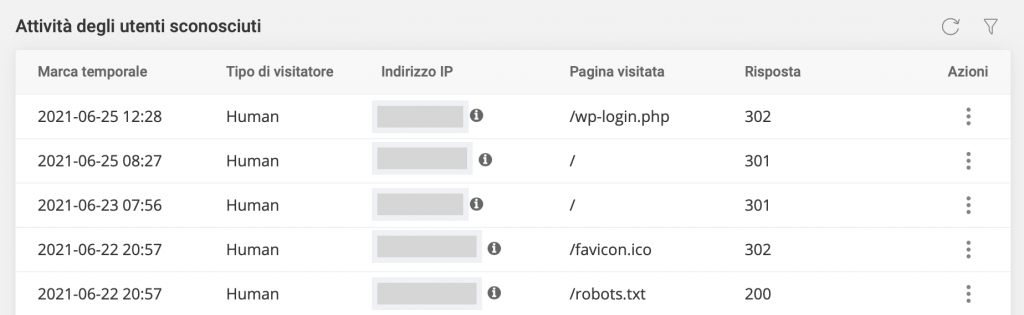
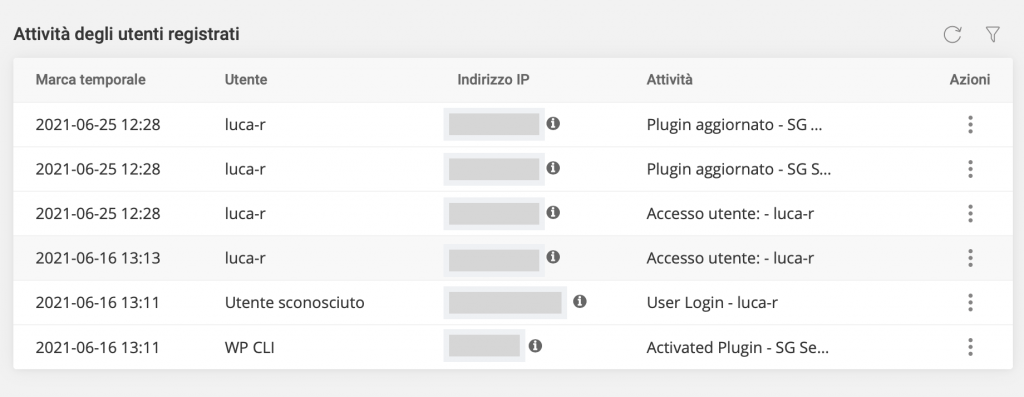
Una delle migliori funzionalità del plugin è il registro delle attività. Ti consente di individuare gli indirizzi IP errati che tentano di accedere al tuo sito e gli utenti registrati che svolgono attività che non dovrebbero. Ad esempio, puoi bloccare con un click gli IP che hanno numerosi accessi errati e allo stesso tempo scoprire quale utente ha cancellato quel post che non trovi più. Conserviamo il registro fino a 16 giorni indietro, quindi consigliamo di dargli un’occhiata ogni tanto, soprattutto se hai un sito trafficato e un buon numero di utenti con la capacità di modificare i contenuti.

[subscribe_cta]

Reagisci se sospetti che il tuo sito possa essere stato compromesso

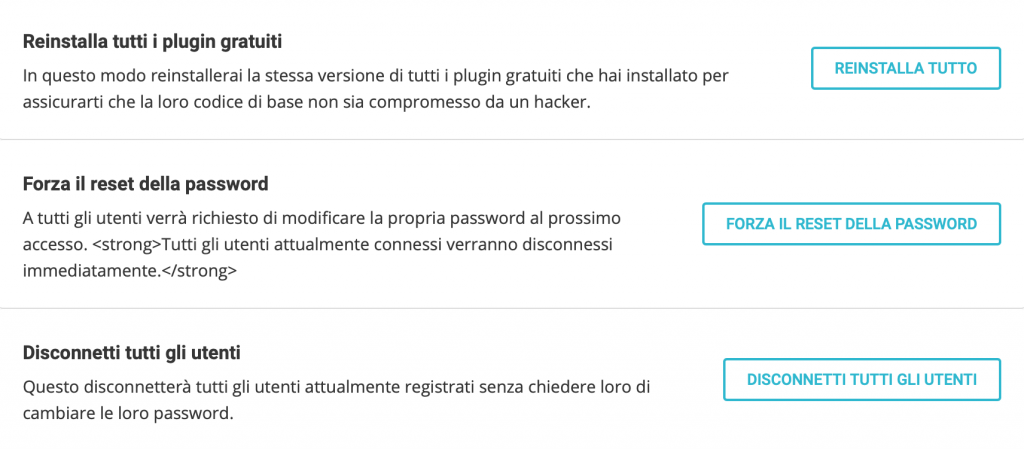
Nella sezione “Post-hack” del plugin, troverai una serie di azioni da seguire se ritieni che la sicurezza del tuo sito sia stata compromessa. Qui sarai in grado di disconnettere automaticamente tutti gli utenti e costringerli a cambiare le password. In questo modo, se un utente è stato compromesso, puoi interrompere le operazioni dannose derivanti dal suo account. Sarai anche in grado di reinstallare tutti i tuoi plugin. Ciò assicurerà che tu stia utilizzando una copia pulita di ciascun plugin invece di una possibilmente compromessa.

Tieni presente che, sebbene queste azioni post-hack siano utili, non sostituiscono una pulizia approfondita del sito che potrebbe dover essere eseguita da un esperto di sicurezza WordPress nel momento in cui ci sono segni che il tuo sito è stato violato.

Come avere il plugin SiteGround Security?

Il plugin SiteGround Security è disponibile come qualsiasi altro plugin WordPress gratuito. Puoi trovarlo nella repository ufficiale dei plugin di WordPress (https://wordpress.org/plugins/sg-security/) o installarlo direttamente tramite la tua area di amministrazione WordPress. Se ospiterai il tuo prossimo sito WordPress su SiteGround, l’utilizzo del plugin è immediato, poiché tutte le nuove installazioni di WordPress hanno il plugin SiteGround Security preinstallato con alcune funzionalità attivate di default.

Questo è il primo plugin rilasciato da noi il cui utilizzo è esteso a tutti, anche da persone che non sono ospitate da SiteGround. Detto questo, non abbiamo eseguito test completi con tutte le altre società di hosting, quindi potrebbero verificarsi problemi causati dalla loro particolare configurazione. In tal caso, non esitare a pubblicare un thread nel forum dei plugin nella repository di WordPress, faremo del nostro meglio per assicurarci che funzioni alla perfezione su tutte le piattaforme.

Ottimizzazione dell’utilizzo della RAM da parte di MySQL sul Cloud

Ottimizzazione RAM MySQL

Negli ultimi 6 mesi, in SiteGround ci siamo totalmente concentrati sulla velocità. Abbiamo potenziato le prestazioni dei siti ospitati su SiteGround fino a 5 volte lanciando le nuove configurazioni PHP Ultraveloce e MySQL e attivando la cache dinamica (cache a pagina intera) su tutti i siti. Come passo successivo di questo processo, abbiamo rivolto la nostra attenzione ai server cloud. Siamo felici oggi di annunciare che abbiamo implementato un nuovo algoritmo dinamico di allocazione della RAM che migliora ulteriormente l’utilizzo delle risorse di MySQL e permette ai siti che utilizzano database, ospitati sui nostri piani cloud, di essere più veloci.

Qual è il problema con MySQL?

MySQL può essere un vero piantagrane. Se non viene controllato, divora risorse e continua a chiederne di più. Se non ottiene ciò che vuole, inizia a rallentare i processi uno dopo l’altro e questo diventa un vero problema per app basate su database come WordPress. Quindi le impostazioni di MySQL sono la chiave per risolvere molti dei problemi di lentezza del sito. Ma i webmaster possono avere difficoltà a risalire alle origini del rallentamento delle prestazioni. Non si tratta solo di aggiungere più RAM. La RAM deve essere utilizzata in modo intelligente, così da consentire a MySQL di funzionare il più velocemente possibile, senza che consumi tutte le risorse disponibili.

Abbiamo sempre aiutato i clienti a valutare l’allocazione ottimale della RAM per MySQL, considerando i servizi in esecuzione sul sito e le specifiche disponibili. I problemi venivano risolti manualmente e caso per caso, ma ora abbiamo trovato un modo per automatizzare il processo e ridurre così il lavoro e le competenze richieste ai nostri clienti.

[subscribe_cta]

Cosa abbiamo fatto?

Abbiamo implementato una configurazione dinamica che dipende dalla quantità di memoria del tuo account Cloud. Ciò significa che le impostazioni di MySQL verranno regolate in base alle risorse disponibili. Non solo avvieremo nuove istanze Cloud con configurazioni predefinite, ma in caso di un evento di auto-scalabilità (o di un upgrade), la configurazione del server si adatterà per un utilizzo ottimale delle risorse senza intervento manuale. Ciò significa che le query del database verranno elaborate più rapidamente e l’utilizzo di I/O sarà inferiore. Infine, la RAM aggiuntiva verrà utilizzata in modo più efficiente e anche i siti in rapida crescita dovranno aggiungerla meno spesso, risparmiando sui costi dell’hosting.

Chi avrà il nuovo servizio?

Il nuovo sistema è già attivo su tutti i server Cloud! Non è necessario abilitarlo o configurarlo in alcun modo. Tieni d’occhio i miglioramenti delle prestazioni e facci avere un feedback. Più il tuo sito utilizza in modo intensivo i database (ad esempio i siti di membership, i negozi online, i forum, etc.), maggiore sarà il miglioramento!

Il costo nascosto di ciò che è Gratis

hidden_cost_1200x600

Lavoro con software open-source praticamente da quando esistono e, nel tempo, ho visto la percezione di essi cambiare. All’inizio c’erano molte persone che lavoravano su progetti open-source e contribuivano ad essi appena potevano. Era una cosa che gratificava gli sviluppatori che ci lavoravano e allo stesso tempo andava a vantaggio di chi ne usufruiva.

Gli utenti di software open-source erano riconoscenti verso coloro che lavoravano su di essi, poiché queste persone donavano a tutti uno strumento totalmente gratuito. Gli utenti stessi contribuivano direttamente ai loro progetti preferiti lavorando sul codice, sulla documentazione e talvolta inviando denaro.

Nel tempo, però, le cose sono cambiate. Oggi vedo sempre più persone che utilizzano software open-source semplicemente perché sono gratuiti, come se fosse dovuto. Gli basta non pagare un programmatore per i servizi di cui usufruiscono.

Di rimando, oggigiorno i software sono diventati molto più complessi e celano coti nascosti. Certo, puoi installare WordPress in 5 minuti, ma se il tuo obiettivo è fare qualcosa di più che scrivere un blog, dovrai spendere ore, o giorni, lavorandoci sopra.

I temi WordPress un tempo erano piuttosto semplici. Ora, sono molto più complessi, con lunghe serie di impostazioni e opzioni di configurazione. Opzioni che, se non hai familiarità con il tema, possono essere difficili da gestire.

Questo è il costo nascosto della gratuità.

Molti plugin sono “gratuiti”, ma richiedono la sottoscrizione del loro servizio di backend. Tecnicamente sono gratuiti, ma ti costeranno comunque. Altri plugin ti offrono una versione gratuita, ma bloccano le funzionalità migliori se non paghi. Di nuovo, tecnicamente sono gratuiti, ma se vuoi che facciano qualcosa di interessante, dovrai pagare.

Non fraintendetemi, non sto sostenendo che tutti i software dovrebbero essere gratuiti. Io mi guadagno da vivere scrivendo codice e dunque sostengo fortemente gli sviluppatori che si fanno pagare. Sto solo cercando di dire che, se hai un sito e non sei una persona tecnica, esiste un costo nascosto di ciò che è “gratuito”.

[subscribe_cta]

Preparati ad assumere qualcuno che ti aiuti. Nella maggior parte dei casi, avrai bisogno di:

  • Un project manager. È una persona tecnica, ma potrebbe non essere un programmatore. Conosce WordPress e i suoi plugin e sa come farli lavorare insieme. Sa anche quando è necessario uno sviluppatore e di solito ne conosce alcuni a cui chiedere aiuto.
  • Un designer. Avrai sicuramente bisogno di qualcuno capace di dare un bell’aspetto al tuo sito. Punti bonus se è anche esperto di User Experience (UX) in modo che possa rendere il tuo sito facile da utilizzare.
  • Un copywriter. (Pensavi che stessi per dire sviluppatore, vero?) Sì, avrai bisogno di un copywriter, qualcuno che sappia usare le parole. Uno che si sofferma su ogni parola del tuo sito e che ti assicura che ciò che stai dicendo è chiaro per i tuoi utenti.
  • Uno sviluppatore (solo in alcuni casi). Il tuo project manager dovrebbe sapere chi assumere. Non chiedere a tua nipote di lavorare per te. Lascia che siano gli esperti a fare il lavoro che gli compete.

Il sito è pronto adesso, ma ci sono altri costi da sostenere. Assicurati di ospitare il sito con un hosting di qualità che lavora bene con WordPress. Potrebbe sorprenderti, ma ho siti che non sono ospitati su SiteGround. Alcune delle mie installazioni WordPress sono ospitate su server virtuali che gestisco io stesso. Capisco cosa è necessario fare e comprendo i rischi del gestire il mio server.

I progetti che ospito io stesso sono progetti marginali con requisiti speciali che molti provider non forniscono. Sebbene in senso tecnico, sì, ogni sito che giro sul mio server virtuale è “gratuito”, è allo stesso tempo una cosa in più di cui devo preoccuparmi. Il mio tempo non è gratis, quindi ospitare quei siti sul mio server risulta essere costoso per me.

Per tutti i miei siti che non hanno requisiti particolari, utilizzo SiteGround. Dopo oltre 25 anni passati a gestire web server e oltre 15 anni di lavoro con WordPress, so di cosa ho bisogno da un hosting provider e SiteGround soddisfa ogni mia necessità.

I software gratuiti e Open Source sono fantastici. Alimentano il mondo in cui viviamo. Ma molte volte, “gratis” si applica solo al codice che li compone. Quando decidi di lanciare un tuo sito web, tieni presente che ci sono costi da sostenere. Se il tuo sito aggiungerà valore alla tua attività, prepara un budget adeguato che ti permetta di svilupparlo nel modo giusto. Non dimenticare che la gratuità ha comunque sempre un costo.

Cosa sono gli attacchi brute force e perché non devi preoccuparti di loro

attacchi brute force

Che cos’è esattamente un attacco brute force? Il nome “forza bruta” evoca il titolo di un film d’azione di terza categoria. Ma per la maggior parte dei siti, un attacco brute force può essere molto serio.

Che cos’è un attacco brute force?

Un attacco brute force è esattamente quello che il nome stesso indica. Non esiste una logica particolare nell’individuare credenziali e password, è semplicemente un bot che va per tentativi iniziando con nome utente “A” e password “A” e da lì inizia a lavorare. Proverà pazientemente ogni combinazione di lettere e numeri fino a quando non troverà un login e una password che funzionano. Quando sono iniziati gli attacchi brute force, non erano molto più di questo, ma nel corso degli anni sono diventati più sofisticati, anche se nella sostanza rimangono dei bot.

Oggi esistono reti di bot che fanno questo lavoro. Una volta gli attacchi brute force provenienti da un singolo computer erano davvero facili da rilevare e bloccare. Quindi ora, per attaccare i siti e ricavare le credenziali, vengono messe in piedi reti con centinaia o migliaia di computer che lavorano insieme.

Inoltre, oggi esistono elenchi di password già utilizzate o parole che possono essere combinate insieme per creare una password. Una rete bot può provare a indovinare un login e una password migliaia di volte al secondo. Il tuo sito è tanto più sicuro quanto la password è complessa.

Oltre ad usare questi elenchi, gli hacker sono diventati ancora più furbi. Quando un sito viene violato e tutte le informazioni dell’utente vengono prese, le credenziali di quel sito vengono aggiunte alla lista delle credenziali da provare. Sanno che le persone non si preoccupano di creare login e password diversi nella maggior parte dei casi, quindi gli accessi per un sito sono probabilmente validi anche per altro.

[subscribe_cta]

Come si riduce l’efficacia di un attacco brute force?

Siti non ospitati su SiteGround

Se non sei ospitato su SiteGround, devi cercare qualche plugin di sicurezza e configurare i firewall. Nel nostro blog puoi trovare diversi articoli sulla sicurezza che possono fare al caso tuo. Avrai bisogno di:

Installare un firewall e configuralo correttamente.

Ci sono molti buoni plugin nella repository di WordPress che proteggeranno il tuo sito da attacchi brute force e da altri tipi di hack. Personalmente non ne consiglio uno in particolare, ma ti basterà guardare i migliori per valutazione per trovare quello giusto per te. Tutti i plugin migliori hanno un abbonamento mensile, ma è quello che serve per proteggere il tuo sito.

Richiedi password complesse per tutti gli utenti

Abbiamo già parlato di password in questo articolo, ma vale la pena ripeterlo. Le password complesse sono la tua prima linea di difesa. Ai tuoi utenti potrebbe non piacere, ma manterrà il tuo sito e i loro dati al sicuro.

Richiedi l’autenticazione a due fattori per tutti gli accessi

L’autenticazione a due fattori riduce al 100% gli attacchi brute force perché il login e la password sono solo 2/3 della procedura di accesso. Per l’ultimo “terzo” serve avere un telefono. Questa è la fine dei giochi per gli attacchi brute force.

Come per le password complesse, gli utenti di solito odiano l’autenticazione a due fattori. Puoi limitarla agli account amministratore, ma se un utente malintenzionato entra nel tuo sito, sei compromesso.

Implementa un criterio di rotazione che imponga nuove password ogni 90 giorni

Un altro metodo che gli utenti odiano, ma che è efficace nell’aiutare a prevenire attacchi brute force, richiede agli utenti di reimpostare le proprie password. Questa è un’altra cosa mal sopportata dagli utenti e se fai troppe cose (in nome della sicurezza) che gli utenti non apprezzano, potresti iniziare a perdere utenti. Quindi sta a te fare una scelta ben ponderata.

Suggerimento bonus: Fail2Ban

Oltre a questi suggerimenti, mi sento di consigliare WP-fail2Ban. Configurato correttamente (serve uno sviluppatore o un amministratore di rete per configurarlo correttamente) può essere uno strumento molto potente per prevenire un attacco brute force. Non è facile da configurare ma è molto potente. Fail2ban è open source e gratuito, mentre il plugin WP Fail2Ban ha una versione pro che vale il suo prezzo.

Di solito non consiglio plugin specifici, ma questo è unico. Ho la versione gratuita installata su tutti i miei blog che non sono ospitati su SiteGround e funziona meravigliosamente. Sto fortemente considerando l’aggiornamento alla versione pro.

ATTENZIONE: questo plugin richiede che Fail2ban sia correttamente installato, configurato e funzionante sul tuo server. Fail2ban stesso ha anche un paio di requisiti. Questo non è un plugin semplice da usare. Se non sei uno sviluppatore o non hai molta familiarità con Linux, chiedi aiuto.

Siti ospitati su SiteGround

Se il tuo sito è ospitato su SiteGround, puoi dormire sonni tranquilli. SiteGround ha una suite completa di strumenti integrati, incluso un sistema di intelligenza artificiale che rileva gli attacchi brute force provenienti da reti di bot. Questo non significa che il tuo sito sia sicuro al 100%, nessuno può raggiungere il 100%. Tuttavia, significa che gli attacchi brute force sono una cosa in meno di cui ti devi preoccupare.

Riassumendo

Gli attacchi brute force sono conosciuti e ben compresi. Esistono strumenti che puoi installare per ridurre i rischi legati a essi. Detto questo, la soluzione migliore è scegliere un hosting provider affidabile come SiteGround che se ne occupa al posto tuo, in modo che tu possa dedicare il tuo tempo a migliorare sempre più il tuo sito.

Siti più veloci con l’algoritmo di compressione Brotli

compressione Brotli

Siamo lieti di annunciare che abbiamo implementato e attivato l’algoritmo di compressione Brotli sui nostri server con Site Tools in modo che i siti ospitati possano migliorare la velocità fino al 15-20%.

Cos’è Brotli?

Brotli è un algoritmo di compressione di nuova generazione, sviluppato da Google come successore di gzip. L’idea è semplice: una volta che la tua applicazione produce l’output HTML del tuo sito e l’output è compresso insieme a tutte le risorse che carica, i dati vengono trasmessi sul web. A quel punto il browser decomprime il contenuto prima di mostrarlo. Questo processo riduce significativamente la dimensione dei dati che vengono spostati dal server al visitatore, con un conseguente miglioramento della velocità di molto maggiore rispetto ai millisecondi che si perdono nel processo di compressione e decompressione.

Quanto è più veloce Brotli rispetto a gzip?

Il nuovo algoritmo Brotli comprime il sito in dimensioni più piccole e lo rende più veloce da trasferire. I file JavaScript compressi con Brotli sono circa il 15% più piccoli di quelli compressi con gzip. I file HTML sono più piccoli di circa il 20% e i file CSS hanno una riduzione delle dimensioni di circa il 16%. Questi numeri ovviamente differiranno a seconda dei file che hai.

Un test con TwentyTwenty , uno dei temi predefiniti di WordPress, ha prodotto 19584 byte di dati non compressi, 6003 byte compressi con gzip e solo 4863 byte quando sono stati compressi con Brotli! Ciò significa che si ottiene una riduzione delle dimensioni di oltre il 75% rispetto a contenuti non compressi e del 19,5% se utilizzato al posto di gzip.

[subscribe_cta]

Come si usa Brotli?

Abbiamo attivato Brotli su tutti i nostri server Site Tools e se il tuo account è ospitato su uno di questi, il tuo sito ne trarrà automaticamente vantaggio. Non devi fare nulla per averlo! 🙂 La maggior parte dei browser supportano già la compressione Brotli e inviano l’intestazione “accept-encoding: br” quando eseguono la richiesta, ottenendo il contenuto compresso con Brotli. I browser meno recenti che non lo supportano verranno serviti con dati compressi in gzip. Se i tuoi siti sono ancora ospitati su un server con cPanel, non preoccuparti: prevediamo che le migrazioni a Site Tools verranno completate entro la fine di marzo, quindi non dovrai aspettare molto per ottenerlo.

Il principio del privilegio minimo in WordPress

privilegio-minimo-blog-post-1200x600-1

Ai programmatori piace dare nomi altisonanti alle cose. Èd è così che si è arrivati ad avere il “Principio del privilegio minimo” (POLP se si utilizza l’acronimo inglese) per dire semplicemente che si deve lasciare che gli utenti gestiscano solo ciò di cui hanno strettamente bisogno.

Questo è ciò di cui parleremo qui di seguito. Assicurarsi che gli utenti del proprio sito abbiano visibilità e permessi solo alle funzioni di cui hanno strettamente bisogno e niente più. Ma dal momento che detto così non sembra qualcosa di importante, lo chiameremo anche noi Principio del privilegio minimo.

Utenti dell’applicazione

L’utente più semplice di cui parlare è l’utente WordPress.

  • Probabilmente sei amministratore di uno o più account.
  • Potresti avere diversi account “Editore” o “Autore”.
  • A seconda del tuo sito, potresti anche avere “Sottoscrittori”.

Il Principio del privilegio minimo ci insegna che dovresti assolutamente ridurre il numero di persone che hanno privilegi da amministratore e limitarli a coloro che ne hanno davvero bisogno. Nella maggior parte delle situazioni, questo significa che hai bisogno di un solo amministratore principale e di un solo amministratore di backup, nel caso succeda qualcosa all’admin principale, come dimenticare la password lo stesso giorno in cui scopri che il sistema di recupero password non funziona. 🙂

Chiunque altro ti richiede i privilegi da amministratore deve dimostrare di non poter svolgere il proprio lavoro quotidiano senza di essi. Sì, è comodo chiedere a qualcuno di fare qualcosa per te, ma limitare gli account amministratore limita anche i danni che possono essere causati (accidentalmente) al tuo sistema.

Editori e autori hanno meno possibilità di fare danni, quindi non devi essere così restrittivo con loro, ma anche per questi ruoli si hanno privilegi che consiglio di concedere solo a chi ha davvero un motivo per averli.

[subscribe_cta]

Utenti del database

La prossima tipologia di utente di cui dobbiamo discutere è l’utente del database. Ogni sito WordPress ha un utente con credenziali per accedere al database. Il Principio del privilegio minimo ci insegna che quell’utente dovrebbe avere il minor numero di privilegi necessari per svolgere il suo lavoro.

Sfortunatamente, poiché i plugin richiedono questo utente per creare ed eliminare tabelle, dati, etc., questo utente deve essere piuttosto “potente”. Questo non vuol dire però che debba essere onnipotente. Ci sono due cose principali da verificare sull’utente che accede al tuo database. Se non sai come controllarle, assumi uno sviluppatore, poiché si tratta di qualcosa di tecnico.

  • L’utente del database non deve disporre dei privilegi GRANT. Ciò significa che non può concedere privilegi ad altri utenti. Non esiste una situazione in cui l’utente del database ha bisogno di creare nuovi utenti o concedere loro privilegi per qualcosa.
  • L’utente del database non deve avere accesso a nessun altro database oltre quello collegato al tuo sito WordPress. Quell’utente NON DEVE essere in grado di accedere ai dati di altri database sul server o di apportare modifiche.

Accesso ai pannelli di controllo

Infine, gli hosting provider premium come SiteGround hanno pannelli di controllo che ti consentono di controllare tutto ciò che ruota attorno al tuo sito, come email e prestazioni. Molti di questi strumenti possono causare seri danni al tuo sito se usati in modo improprio o doloso.

SiteGround e altri provider ti consentono di aggiungere “collaboratori” ai tuoi account. I collaboratori sono fondamentali per aiutarti a risolvere problemi e gestire il sito per te. In questo modo puoi consentire a uno sviluppatore di aiutarti in modo semplice, senza dover condividere con lui le tue credenziali di accesso all’account.

Controlla le autorizzazioni regolarmente

Che si tratti dei tuoi utenti WordPress o dei tuoi collaboratori nei pannelli di controllo, devi controllare regolarmente chi ha accesso al tuo sistema. È buona norma ogni mese rivedere e valutare gli utenti che dispongono di un particolare accesso e assicurarsi che abbiano ancora bisogno di esso. Se non è così, abbassa il loro livello di autorizzazione o rimuovili del tutto fino a quando non avrai di nuovo bisogno di loro.

Questi controlli non richiederanno molto tempo ma potrebbero farti risparmiare stress e fatica, evitandoti situazioni di crisi come ripristini di emergenza per compromissioni generate da un utente. Per non parlare del danno che ciò arrecherebbe alla tua reputazione online.

Ricorda, la reputazione cresce lentamente come una palma da cocco ma può anche cadere rapidamente come una noce di cocco.

PHP Ultraveloce per siti fino al 30% più performanti

PHP Ultraveloce

La velocità è uno dei pilastri dei nostri servizi di hosting e lavoriamo costantemente per rendere la nostra infrastruttura più veloce e stabile. Uno degli elementi essenziali per la velocità di caricamento è la configurazione del server PHP e ora, grazie alla nuova piattaforma Site Tools, il nostro team di sviluppo ha avuto l’opportunità di sviluppare una soluzione PHP migliore: la configurazione PHP Ultraveloce è fino al 30% più veloce e sicura.

Una configurazione PHP Ultraveloce e super sicura

Di per sé, eseguire PHP in modo veloce non è un compito difficile. Tuttavia, se desideri una soluzione PHP veloce, stabile e sicura, che supporta Apache e la varietà di regole .htaccess definite da utenti e app, le cose si complicano. Volevamo risolvere questi problemi e allo stesso tempo aumentare la velocità di caricamento delle pagine e migliorare la stabilità del server durante i picchi di traffico. Quindi, una volta che abbiamo rilasciato la nuova area cliente e il Site Tools (e ci siamo sbarazzati dei principali vincoli che la nostra vecchia piattaforma ci imponeva), la modifica della configurazione PHP è diventata una delle priorità del nostro team DevOps.

Dopo diverse iterazioni, siamo riusciti a superare la sfida di aumentare la velocità senza intaccare la sicurezza e siamo dunque arrivati ad offrire PHP Ultraveloce integrato con il nostro WAF. La nuova implementazione è super veloce e sicura, utilizza risorse minime e gestisce tutto ciò che i nostri clienti lanciano.

PHP Ultraveloce vs PHP Standard

Mentre la configurazione PHP Ultraveloce è più veloce ed è consigliata per i siti con molto traffico, la configurazione PHP Standard offre una flessibilità extra per le versioni PHP e la gestione delle variabili.

PHP Ultraveloce – consigliato per siti con molte visite

I siti che trarranno maggiori vantaggi da PHP Ultraveloce sono quelli che ricevono un traffico consistente e che, a volte, possono avere mancanza di risorse con il piano che utilizzano. Sulla base delle statistiche preliminari che abbiamo eseguito, abbiamo rilevato i seguenti dati:

IT_ultrafast_php_1480x778
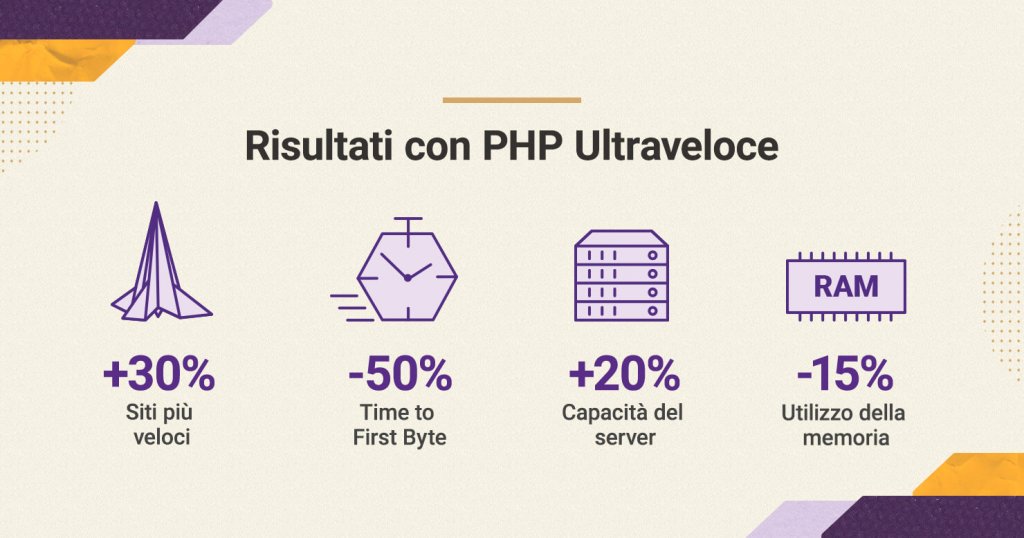
  • Risposta della pagina più rapida: riduzione fino al 50% del TTFB (time to first byte), che renderà il caricamento delle pagine più veloce di prima.
  • Maggiore capacità del server: l’host sarà in grado di elaborare circa il 20-30% di richieste in più, il che significa che sarà in grado di gestire i picchi di traffico meglio di prima.
  • Riduzione dell’utilizzo della memoria del server: fino al 15% di riduzione dell’utilizzo della memoria, che libera le risorse del server per gestire più velocemente una maggiore quantità di traffico.
  • Previsto miglioramento delle prestazioni complessive: attualmente PHP Ultraveloce è in media più veloce del 30% rispetto alla vecchia configurazione.

PHP Ultraveloce è disponibile sui piani GrowBig, GoGeek e Cloud poiché essi di solito ospitano il tipo di siti che hanno maggiori benefici dai miglioramenti che apporta. È anche importante sottolineare che funziona per i siti in esecuzione su PHP 7.3 o versioni successive e non è compatibile con le versioni precedenti. Inoltre, con PHP Ultraveloce, tutti i sottodomini del tuo sito assumeranno la versione PHP e le impostazioni delle variabili del dominio principale.

PHP Standard: consente diverse impostazioni PHP per ogni sottodominio

La configurazione PHP Standard è quella utilizzata da tutti gli account StartUp, GrowBig e cPanel. È anche disponibile come alternativa alla configurazione PHP Ultraveloce sugli account GrowBig, GoGeek e Cloud che utilizzano Site Tools. Le sue prestazioni sono ottime per i piccoli siti. Il suo più grande vantaggio è che ti consente di gestire le versioni e le variabili PHP separatamente per ogni sottodominio del tuo sito.

Poiché PHP Standard offre maggiore flessibilità per i test, anche tutti i siti di staging sono configurati con esso. Quindi, se hai bisogno di usare un PHP precedente alla versione 7.3 o hai bisogno di una configurazione con diverse versioni PHP e variabili, la configurazione PHP Standard è ciò che fa per te.

[subscribe_cta]

Come passare a PHP Ultraveloce?

php super veloce
  • Tutti i nuovi siti creati su piani GrowBig, GoGeek o Cloud che utilizzano Site Tools vengono forniti con PHP Ultraveloce attivato di default.
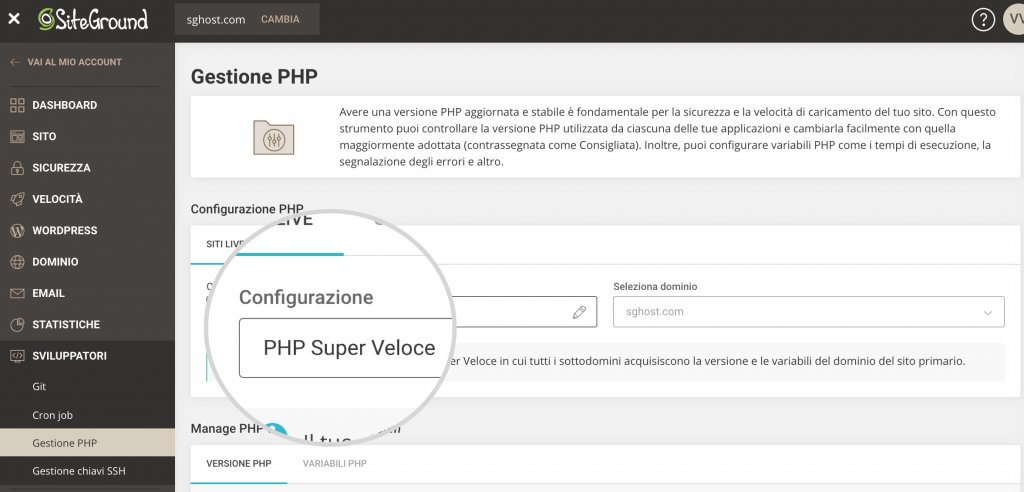
  • Per i siti già ospitati su piani GrowBig, GoGeek e Cloud che utilizzano Site Tools, PHP Ultraveloce è ora disponibile in Site Tools > Gestione PHP.
  • Se hai un piano StartUp e GrowBig basato su Site Tools, puoi fare un upgrade a un piano superiore per ottenere l’accesso alla configurazione PHP Ultraveloce.
  • Se hai un account basato su cPanel, l’opzione PHP Ultraveloce sarà disponibile una volta eseguita la migrazione a Site Tools.

Archivia le tue foto di Instagram su WordPress

Your_Instagram_Photos_CalEvans_IT_blog-post-1200x600

Instagram è diventato uno strumento indispensabile per i marketer di tutto il mondo. È la casa di tutto ciò che può essere espresso tramite foto o storie. Si sfruttano gli influencer per vendere i propri prodotti, si fanno brevi video (storie) per mostrare come vengono realizzate le cose, si raccontano momenti di vita dell’azienda o del prodotto. Recenti articoli su riviste di marketing hanno affermato chiaramente che Instagram è IL social network.

Ma Instagram, come tutti gli altri social, è effimero. I contenuti hanno una durata di conservazione molto breve e, visto il tempo necessario per creare foto di qualità su Instagram, è un vero peccato.

Non devi per forza perdere quello che hai creato. Una volta che la foto si perde nel feed, puoi dargli nuova vita pubblicandola sul tuo sito WordPress. Archivia tutte le tue foto di Instagram sul tuo sito e inserisci un link dandogli nuovamente visibilità dentro e fuori Instagram.

Non ti serve nemmeno un plugin per fare questo. Tutto ciò di cui hai bisogno sono tre cose:

Se stai leggendo questo articolo, immagino che tu abbia già i primi due. Tuttavia, potresti non aver mai sentito parlare di ITTT, un sistema che permette di collegare diversi servizi web tra loro. Puoi collegare un sito WordPress a:

  • Twitter
  • Instagram
  • Pinterest
  • Reddit
  • Telegram
  • Youtube
  • Slack
  • e molto altro

Tutto con pochi click.

[subscribe_cta]

Sebbene quella con Instagram sia una semplice integrazione Instagram → WordPress, molte altre integrazioni prendono i contenuti di WordPress e li condividono su altri servizi. Ad esempio, puoi creare una notifica automatica su Twitter e su Slack quando hai nuovi contenuti sul tuo sito.

Poiché la maggior parte delle integrazioni ITTT sono scritte dagli utenti, di solito ci sono molteplici integrazioni per una particolare combinazione desiderata, ciascuna con un set di funzionalità unico. Ad esempio, una delle integrazioni WordPress → Twitter pubblica il titolo del tuo ultimo post, un link ad esso e un link alla tua pagina Chi Siamo su WordPress ogni volta che pubblichi qualcosa.

Un avvertimento: per le integrazioni che pubblicano direttamente qualcosa su WordPress, ti verrà chiesto un nome utente e una password. ITTT memorizza queste credenziali nel proprio database. Sebbene non abbiano mai subito alcuna violazione di sicurezza, è sempre opportuno cambiare la password su quell’account. Consiglio di non utilizzare uno dei propri account admin per fare questo, il livello di Editor dovrebbe essere sufficiente, meglio ancora quello Author.

Non perdere i tuoi preziosi contenuti nel flusso di informazioni, archivia e ripubblica le tue immagini utilizzando WordPress e If This Then That.

Le Novità di WordPress 5.5 (con Screenshot e Suggerimenti)

Eccoci di nuovo qui! WordPress 5.5 è stato rilasciato ieri, 11 agosto 2020.

Sono molto entusiasta di questa nuova versione. Ho avuto di nuovo la possibilità di far parte di questo processo un po’ magico che è la realizzazione di una nuova versione della piattaforma, questa volta come mentore, e vorrei condividere con te le principali funzionalità e i miglioramenti di WordPress 5.5 che sono stati rilasciati. 

I nostri clienti ricevono l’aggiornamento alla nuova versione poco dopo il suo rilascio ufficiale, a seconda delle singole impostazioni di aggiornamento automatico di WordPress scelto per ciascuna delle delle proprie installazioni.

Miglioramenti Di Sicurezza

Controllo Facile degli Aggiornamenti Automatici di Plugin e Temi WordPress

Fin dalla versione 3.7 di WordPress, è presente la possibilità di attivare/disattivare l’aggiornamento automatico nativo di WordPress per i plugin e i temi tramite il file wp-config. Con WordPress 5.5 attivare e disattivare gli aggiornamenti automatici di plugin e temi può essere fatto facilmente con un clic nell’interfaccia di amministrazione. 

Aggiornamenti Automatici Dei Plugin

La maggior parte dei attacchi massicci ai siti WordPress avviene sfruttando vulnerabilità in plugin obsoleti. Rendere l’opzione per l’aggiornamento automatico del plugin così accessibile a tutti gli utenti nell’interfaccia ha il potenziale di migliorare notevolmente la sicurezza di WordPress. 

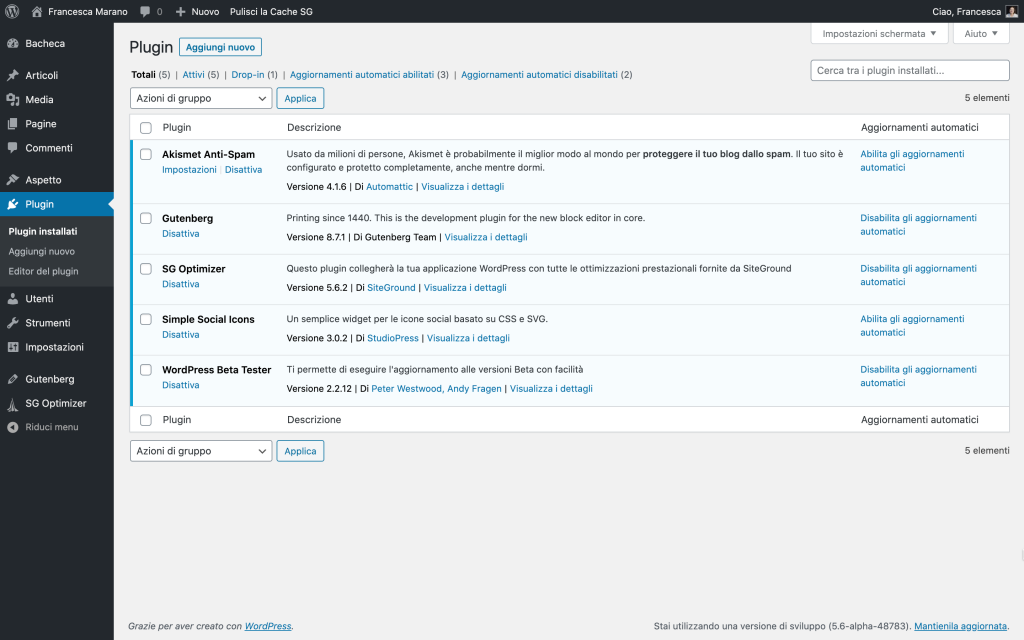
Per controllare la funzione di aggiornamento automatico dei plugin in WordPress 5.5, vai su “Plugin” e vedrai una nuova colonna “Aggiornamenti automatici”. Ti consigliamo caldamente di mantenere attivi gli aggiornamenti automatici per tutti i tuoi plugin, poiché questo è il modo più semplice per ricevere gli aggiornamenti di sicurezza il prima possibile e mantenere il tuo sito al sicuro. 

aggiornamenti automatici dei plugin in WordPress 5.5

L’aggiornamento automatico di SiteGround fornisce anche un’opzione per gli aggiornamenti dei plugin nella nostra interfaccia. Controlliamo la presenza di nuove versioni dei tuoi plugin quando eseguiamo gli aggiornamenti automatici della versione principale di WordPress ed eseguiamo backup automatici dell’installazione subito prima dell’inizio dell’aggiornamento per garantire un ripristino sicuro nel caso in cui qualcosa vada storto.
Scegliere quale opzione di aggiornamento automatico del plug-in da utilizzare dipende da te: se vuoi aggiornare i tuoi plugin non appena esce una nuova versione, assicurati di abilitare la nuova funzionalità di WordPress. Funzionerà bene, indipendentemente dall’impostazione di aggiornamento automatico del plugin nel nostro sistema. Se ritieni che sia meglio aspettare e ottenere un backup prima di qualsiasi aggiornamento, puoi fare affidamento solo sul nostro sistema. 

Aggiornamenti Automatici Dei Temi 

Sulla base della nostra esperienza, l’aggiornamento automatico dei temi può essere un processo più complicato rispetto all’ aggiornamento dei plugin. Questo è il motivo per cui finora non abbiamo incluso questa opzione negli aggiornamento automatico di SiteGround. Cambiare qualcosa nel tema può cambiare l’aspetto del tuo sito web e potrebbe essere una cosa sulla quale vuoi mantenere un controllo manuale. 

Tuttavia, è sempre una buona idea mantenere i tuoi temi aggiornati dal punto di vista della sicurezza. Il modo migliore è creare una copia di staging del tuo sito quando c’è un aggiornamento del tema, controllare l’aspetto del tuo sito dopo l’aggiornamento in questa installazione e, se tutto è a posto, aggiornare il tema sull’installazione di produzione. 

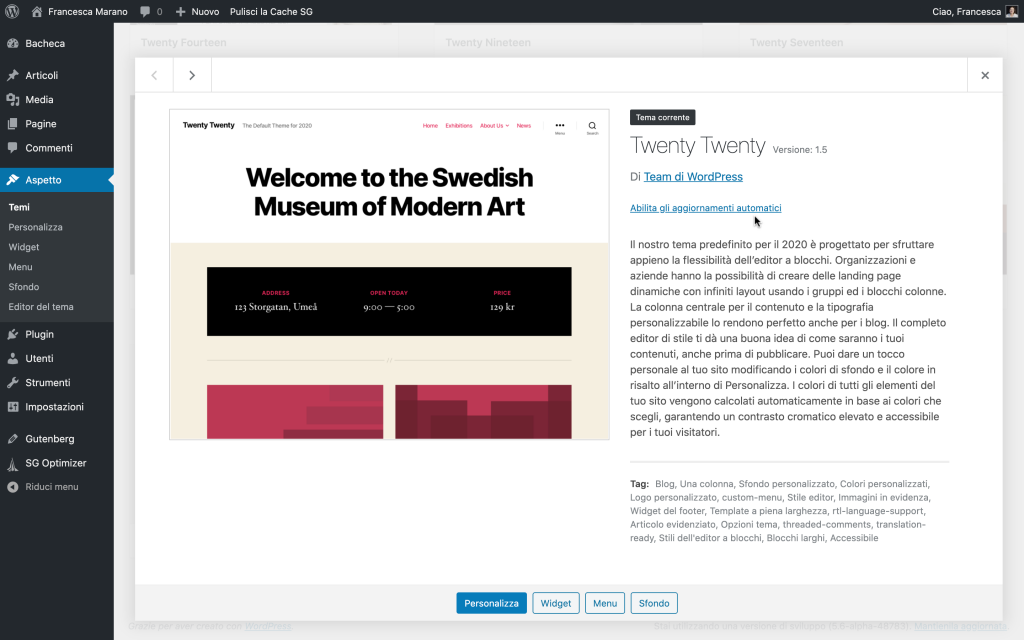
Se comunque desideri attivare gli aggiornamenti automatici dei temi, devi farlo per ogni tema che hai installato e abilitare l’opzione dalla schermata del singolo tema.

aggiornamenti automatici dei temi in  WordPress 5.5

Miglioramenti Nella Velocità di WordPress

Ci sono molti fattori che determinano le prestazioni del tuo sito web. Tra questi, le immagini sono uno dei principali colpevoli quando si tratta di pagine web lente. WordPress 5.5 introduce il Lazy Loading delle immagini come funzionalità nativa di WordPress. Questa è un’ottima soluzione di ottimizzazione perché impedisce il caricamento in blocco delle immagini quando apri una pagina web e invece le carica gradualmente mentre si scorre la pagina. 

Noi di SiteGround siamo grandi fan di Lazy Load da molto tempo. È una funzionalità che forniamo ai nostri utenti tramite il nostro plugin SiteGround Optimizer dal 2018.
Da quando abbiamo lanciato l’ottimizzazione con Lazy Loading, abbiamo continuato a sviluppare attivamente le opzioni, aggiungendo il supporto per iframe, video, prodotti WooCommerce, shortcodes e molto altro.
Al momento, le opzioni di Lazy Loading in SiteGround Optimizer sono più avanzate di quelle introdotte nel core di WordPress. Pertanto, se hai abilitato questa funzione nel nostro plugin, quella nativo di WordPress verrà disabilitato. 

[subscribe_cta]

Miglioramenti SEO

L’ottimizzazione dei motori di ricerca è in continua evoluzione e la scrittura di contenuti utili e unici che rispondano agli intenti di ricerca delle persone è ancora il principale elemento di differenziazione tra i siti che si posizionano bene e quelli che si posizionano male. 

Tuttavia, oltre a un copy fatto bene, dovresti anche aiutare il tuo posizionamento SEO utilizzando alcuni strumenti più tecnici, come a esempio le Sitemap XML.
Le Sitemap XML rendono più facile per i motori di ricerca la scansione di tutti gli elementi di contenuto inclusi nel tuo sito aumentando le  probabilità che questi vengano indicizzati e mostrati nelle ricerche.

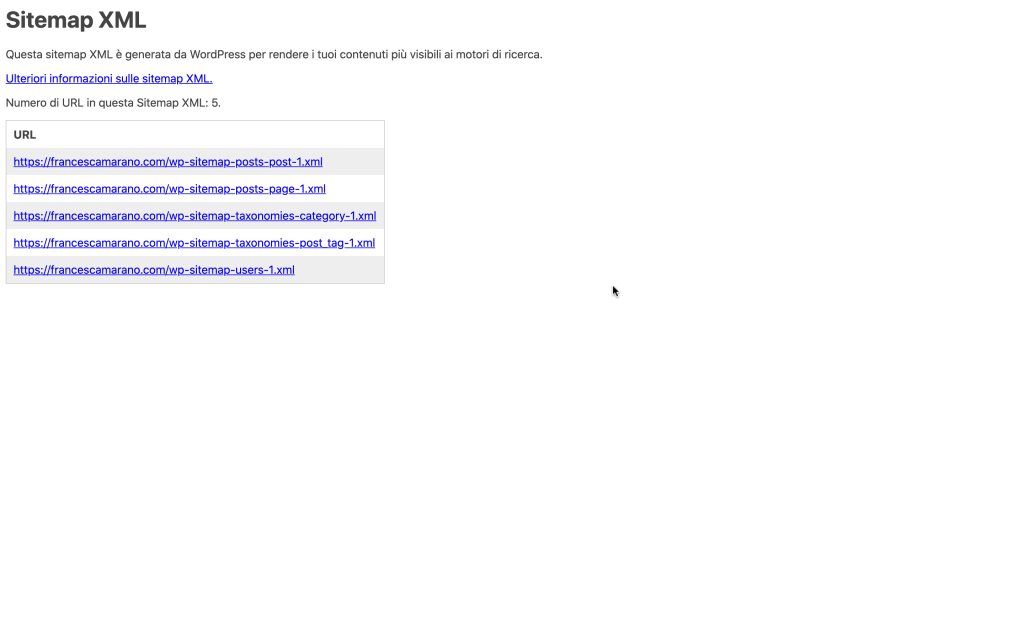
A partire da WordPress 5.5 potrai generare una mappa del sito XML direttamente dalla tua installazione di WordPress senza fare affidamento su plugin di terze parti per la sua creazione.

creare sitemap xml in WordPress 5.5

Questa opzione nativa è ottima se desideri una mappa che elenchi:

  • Pagine
  • Articoli
  • Categorie
  • Tag
  • Utenti

Se desideri una mappa del sito più complessa, che includa immagini, notizie e video, dovrai comunque fare affidamento su un plugin di terze parti, ma penso che questa sia sicuramente un’ottima opzione per i proprietari di siti Web che non vogliono aggiungere plugin.

Se vuoi approfondire con suggerimenti SEO più pratici, dai un’occhiata alla serie di articoli che l’esperta SEO Rebecca Gill ha scritto come guest post per il nostro blog.

Interfaccia e Funzionalità di Gutenberg

Anche l’editor a blocchi ha ricevuto un’importante revisione dell’interfaccia utente. Undici versioni del plugin Gutenberg sono state inserite in WordPress 5.5, portando con loro nuove funzionalità, miglioramenti della velocità e un’interfaccia utente modificata. 

Nuova Interfaccia Utente Dell’Editor A Blocchi

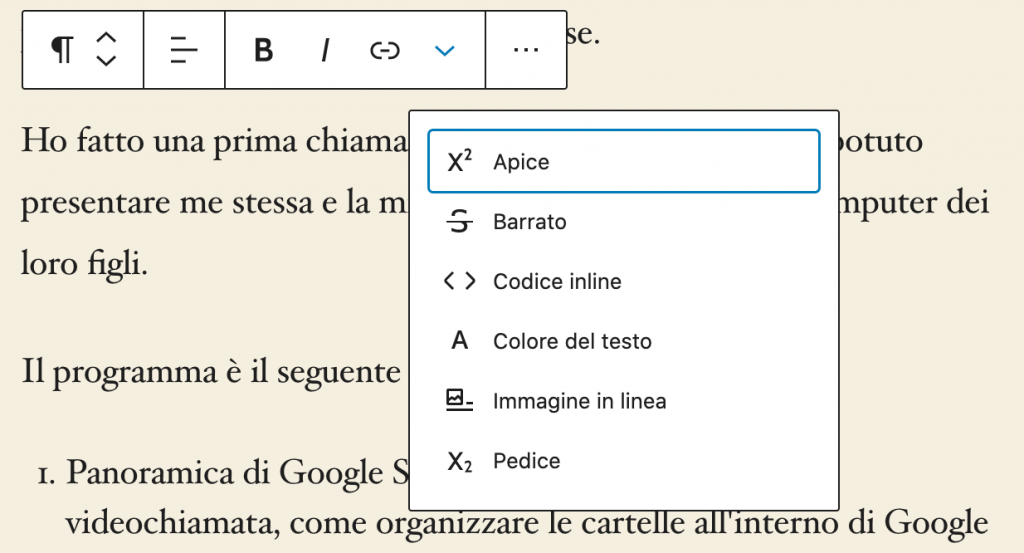
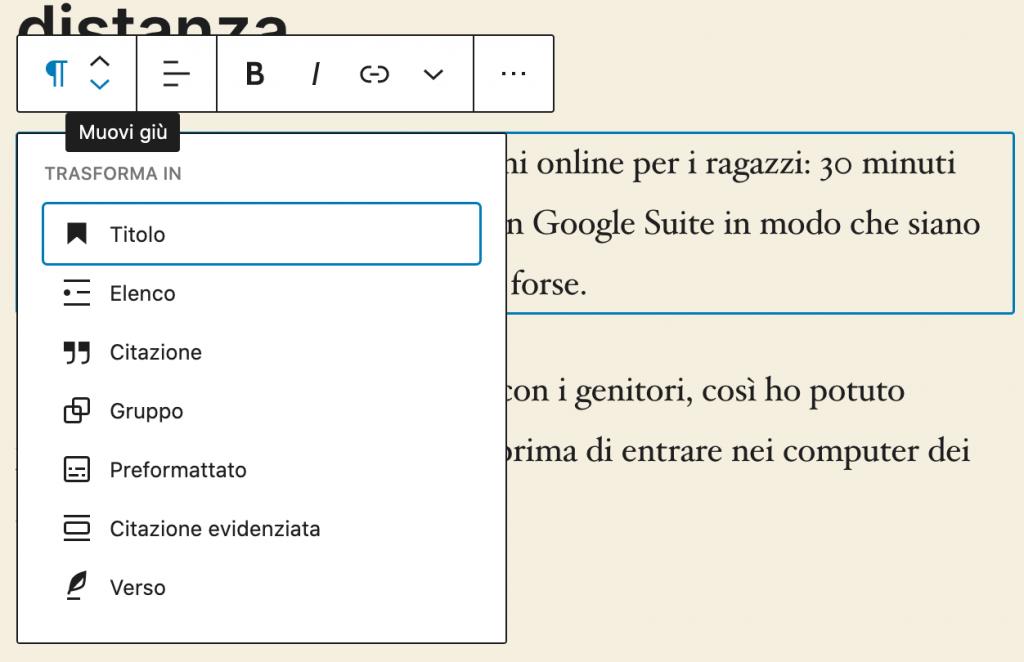
Noterai immediatamente come la barra modale che appare quando fai clic su un blocco è più grande, con un maggiore contrasto e più compatta. Non ti preoccupare, le opzioni sono ancora tutte lì, e molte di più!

novita nella interfaccia di Gutenberg nel WordPress 5.5

Nuovi Modelli Di Blocchi (Block Pattern)

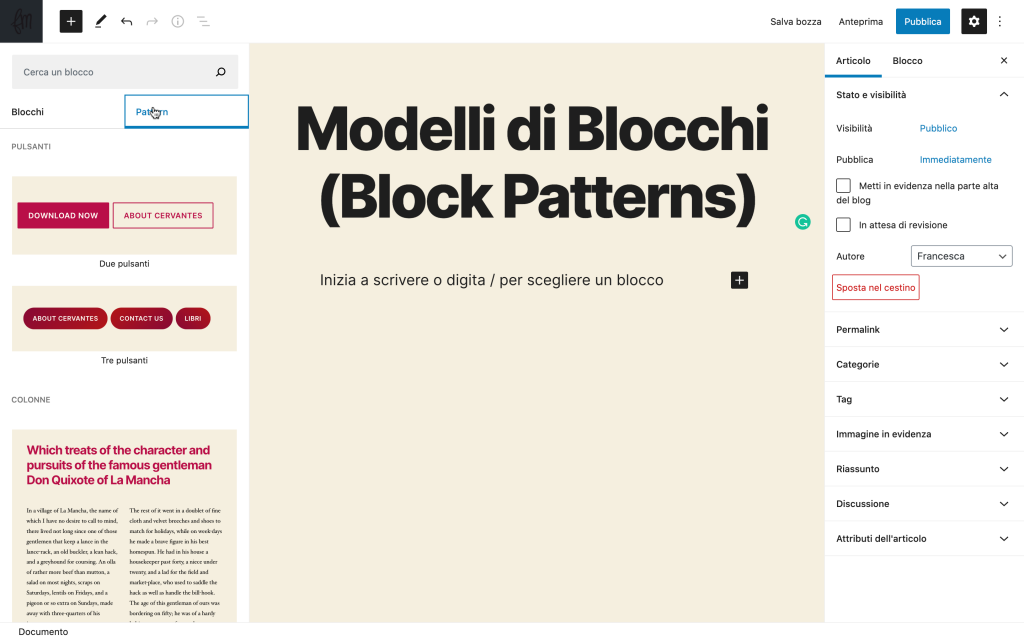
Da questa versione in poi, potrai aggiungere modelli di blocchi, combinazioni di blocchi comunemente usati insieme. Testo e media, due o tre pulsanti in fila, intestazioni con testo, e molto altro ancora. Questo è un ottimo modo per risparmiare tempo quando scrivi i post del tuo blog e un incoraggiamento a essere più creativo con il design dei tuoi contenuti.

novita nei blocchi gutenberg

Modifica Delle Immagini In Linea

Durante WordCamp Europe 2020 Online, Matt Mullenweg, co-fondatore di WordPress.org e Matias Ventura, uno dei principali ingegneri del progetto Gutenberg, hanno presentato una demo di questa nuova funzionalità. È ora possibile ingrandire, ritagliare e ruotare le immagini direttamente nel blocco immagine. Puoi vedere questa funzione in azione nella registrazione di quella conversazione e pensare a come anche questa novità può velocizzare e migliorare il tuo flusso di lavoro editoriale. 

E Molto Altro Ancora

Con undici versioni di Gutenberg in WordPress 5.5, come puoi immaginare, sono incluse molte interessanti funzionalità. Per vederle tutte in dettaglio, puoi andare a vedere tutti i post di aggiornamento nel blog del team Core.

Miglioramenti All’Accessibilità

Nessuna nuova versione di WordPress sarebbe completa senza alcuni miglioramenti dell’accessibilità e la 5.5 segue questa rotta. 

In questa versione sono state introdotte una serie di modifiche, tra le quali:

  • La prima iterazione di modalità di visualizzazione alternative per le tabelle a elenco
  • I widget dell’elenco di collegamenti possono ora essere convertiti in blocchi di navigazione HTML5.
  • I pulsanti principali hanno un aspetto effettivamente diverso quando sono disabilitati
  • Ora è possibile spostare i meta box con la tastiera.

Suggerimenti Per Gli Sviluppatori Pro

Ci sono anche molti cambiamenti “sotto il cofano”, di particolare interesse per i nostri clienti sviluppatori. 

Non dimenticare di controllare la cosiddetta “Field Guide” ovvero la guida con tutte le dev-note (post esplicativi per sviluppatori) relative ai principali cambiamenti. Ti consiglio anche di iscriverti al blog del team Core: è molto attivo ed è il modo migliore per tenerti aggiornato sulle modifiche che potrebbero influire sul tuo codice. Più tempo hai per testare le modifiche, meglio è … non aspettare il giorno del rilascio per scoprire che qualcosa si è rotto.

La Parola A Te!

Hai già provato alcune delle novità menzionate? E se non hai ancora provato nulla, cosa curioso di provare?