
Il tuo WordPress, senza toccare codice: Tutto quello che puoi fare senza saper programmare (usando l’IA)

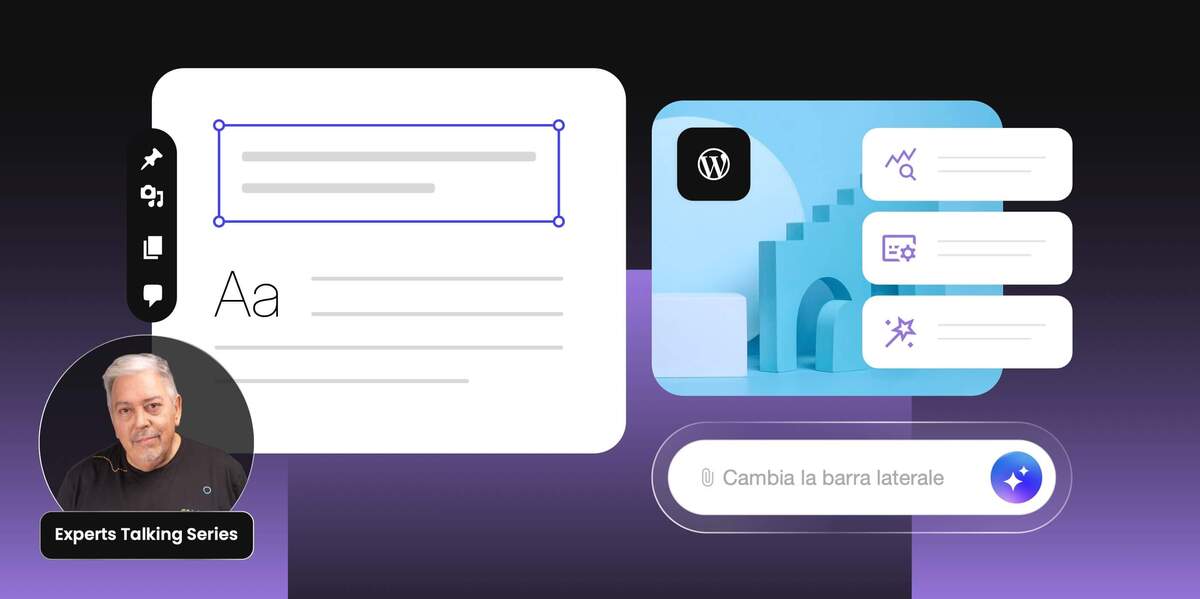
illustrazione astratta di un sito WordPress in corso di modifica. L'etichetta con la foto di Fernando Tellado indica "Experts Talking Series"

La paura di rompere qualcosa è il freno più grande per gli utenti di WordPress che non sanno programmare. Ed è una paura più che legittima, perché mettere le mani nel codice senza sapere quello che fai può lasciarti il sito completamente in bianco.

Ma da un po’ di tempo le cose sono cambiate ed esistono modi per fare queste modifiche senza aprire nessun file di codice, senza copiare e incollare niente che non capisci, e senza rischiare ogni volta che vuoi cambiare qualcosa.

Punti chiave:

Cosa puoi fare con l’IA su WordPress:

  • Diagnosi iniziale: prima di chiedere modifiche, l’Agente può fare un audit dello stato generale del sito.
  • Gestione dei contenuti e della configurazione: cambiare la descrizione del sito, il fuso orario, la struttura dei permalink, lo stato degli articoli, le categorie o i commenti.
  • Manutenzione e diagnosi senza competenze tecniche: rilevare plugin non aggiornati o abbandonati, identificare conflitti tra plugin, verificare gli utenti amministratori e diagnosticare errori su pagine specifiche descrivendo il problema con parole tue.
  • Personalizzazioni ed estensioni: installa e consiglia plugin in base alle tue esigenze, gestisce prodotti e ordini WooCommerce in blocco, traduce contenuti mantenendo il formato HTML e fornisce indicazioni su modifiche visive (colori, banner, barra laterale) che dipendono dal tema attivo.

Metodologia di lavoro sicura: il flusso consigliato è una modifica alla volta (non tutte insieme), con verifica del risultato in un’altra scheda dopo ogni azione. Per modifiche ad alto rischio, conviene usare prima un ambiente di staging prima di applicarle in produzione.

Di sicuro ti è già capitata questa situazione (spoiler: se non ti è ancora capitata, ti capiterà)…

Usi WordPress da un po’ e ti sei abituato a convivere con piccoli fastidi. Il menu non è esattamente come lo vorresti, c’è un plugin che non aggiorni da mesi perché l’ultima volta che hai toccato qualcosa si è rotto mezzo sito, e ogni volta che cerchi su Google come fare una modifica finisci su un tutorial che inizia con “apri il file functions.php” e chiudi subito la scheda.

L’idea qui, è che invece di imparare PHP o CSS, impari a chiedere a un’intelligenza artificiale di fare le modifiche al posto tuo. E non sto parlando di farti dare un pezzo di codice dall’IA che poi incolli da qualche parte (cosa che puoi fare anche tu, ma è un altro discorso).

Intendo dire che l’IA si connette direttamente al tuo WordPress e fa la modifica lei stessa, come se avessi un tecnico seduto accanto a te che usa il mouse e la tastiera al posto tuo.
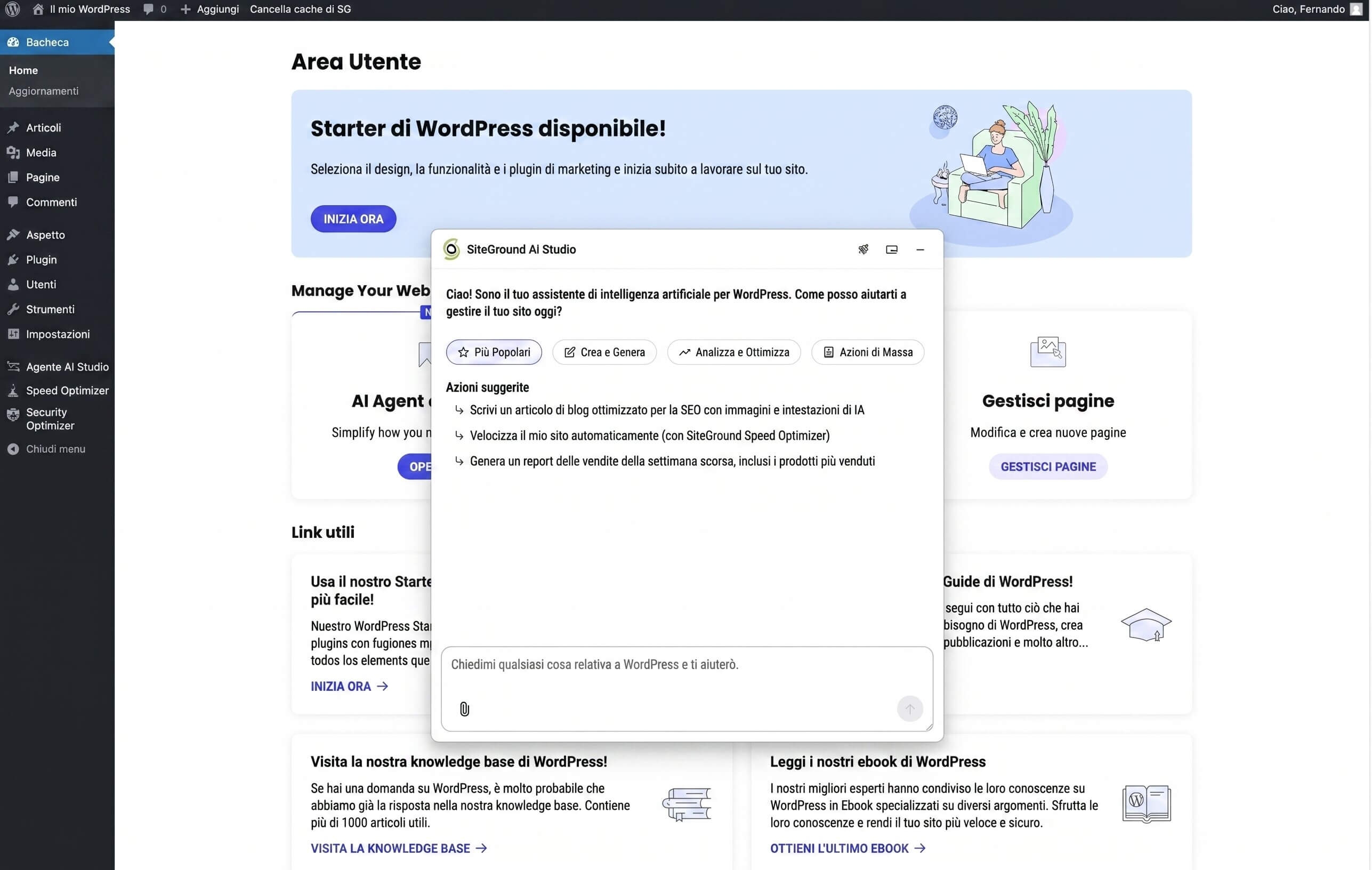
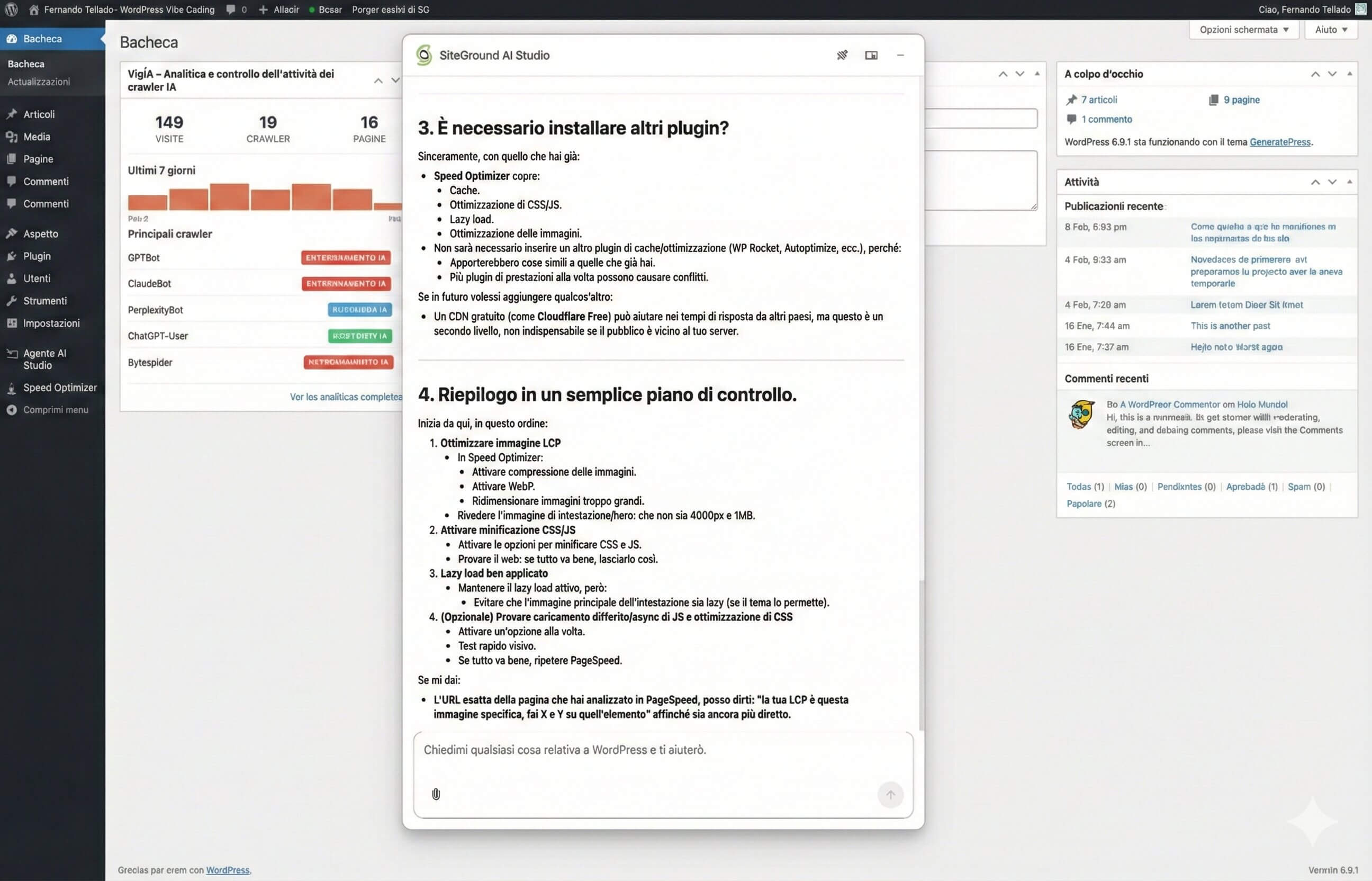
screenshot del plugin SiteGround AI Studio nella bacheca WordPress

Questo è quello che fa l’Agente IA per WordPress di SiteGround, che fa parte di AI Studio, e oggi ti mostro come usarlo per modificare, personalizzare e risolvere problemi sul tuo WordPress senza scrivere una sola riga di codice.

Come usare l’IA in modalità sicura

Prima di lanciarti a chiedere cose all’Agente IA, c’è una cosa che voglio ricordarti, lo sai già, ma non fa mai male essere ripetitivi su questo, ed è che l’IA è uno strumento, non un pulsante magico. Funziona molto bene per molti compiti, ma bisogna usarla con la testa.

La mia filosofia quando lavoro con l’IA su WordPress è questa:

  • Fai un backup prima di modifiche importanti. Vale sempre, che tu usi l’IA o meno. Se stai per toccare la configurazione dei permalink, cambiare tema o fare qualsiasi cosa che riguardi tutto il sito, assicurati di avere un backup recente. Con SiteGround hai backup automatici giornalieri, quindi di solito non devi preoccuparti, ma verificalo prima di cominciare.
  • Vai un passo alla volta. Non chiedere all’Agente di fare dieci cose in una volta. Chiedine una, controlla che sia andata bene, poi passa alla successiva. Se qualcosa va storto, saprai esattamente quale modifica l’ha causato.
  • Se non capisci quello che ti propone, chiediglielo. Uno dei vantaggi dell’Agente è che puoi avere una conversazione naturale. Se ti suggerisce qualcosa e non sai che conseguenze può avere, chiedigli qualcosa come “questo può influire su qualcos’altro nel mio sito?” prima di dargli il via libera.
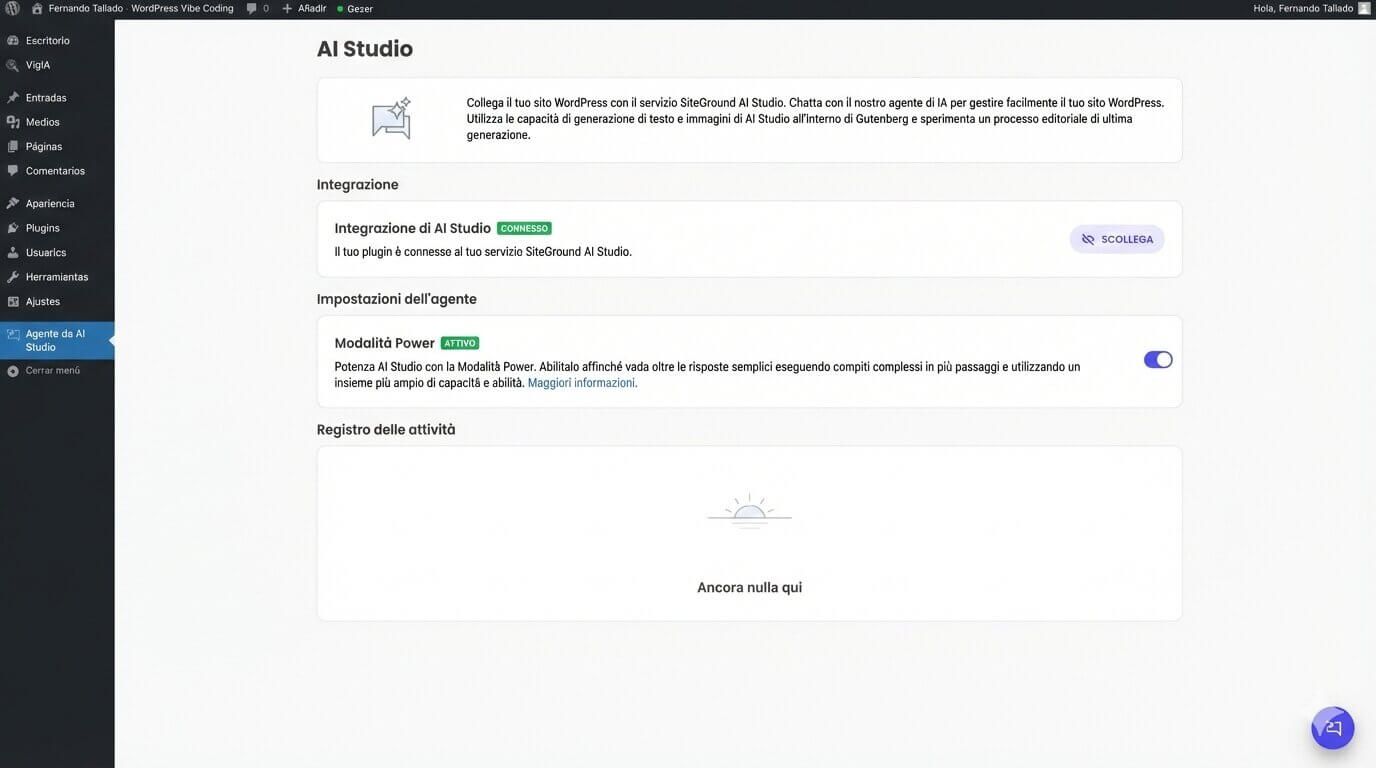
  • La modalità Power esiste per un motivo. L’Agente IA per WordPress ha due modalità di funzionamento. In modalità normale può fare modifiche non distruttive, come creare contenuti, darti consigli, consultare informazioni del tuo sito. Per azioni più delicate, come eliminare plugin, modificare configurazioni di sistema o cambiare dati degli utenti, ha bisogno che tu attivi la modalità Power dalla sua pagina delle impostazioni. È un livello di sicurezza che ti protegge dal fare modifiche critiche senza rendertene conto.
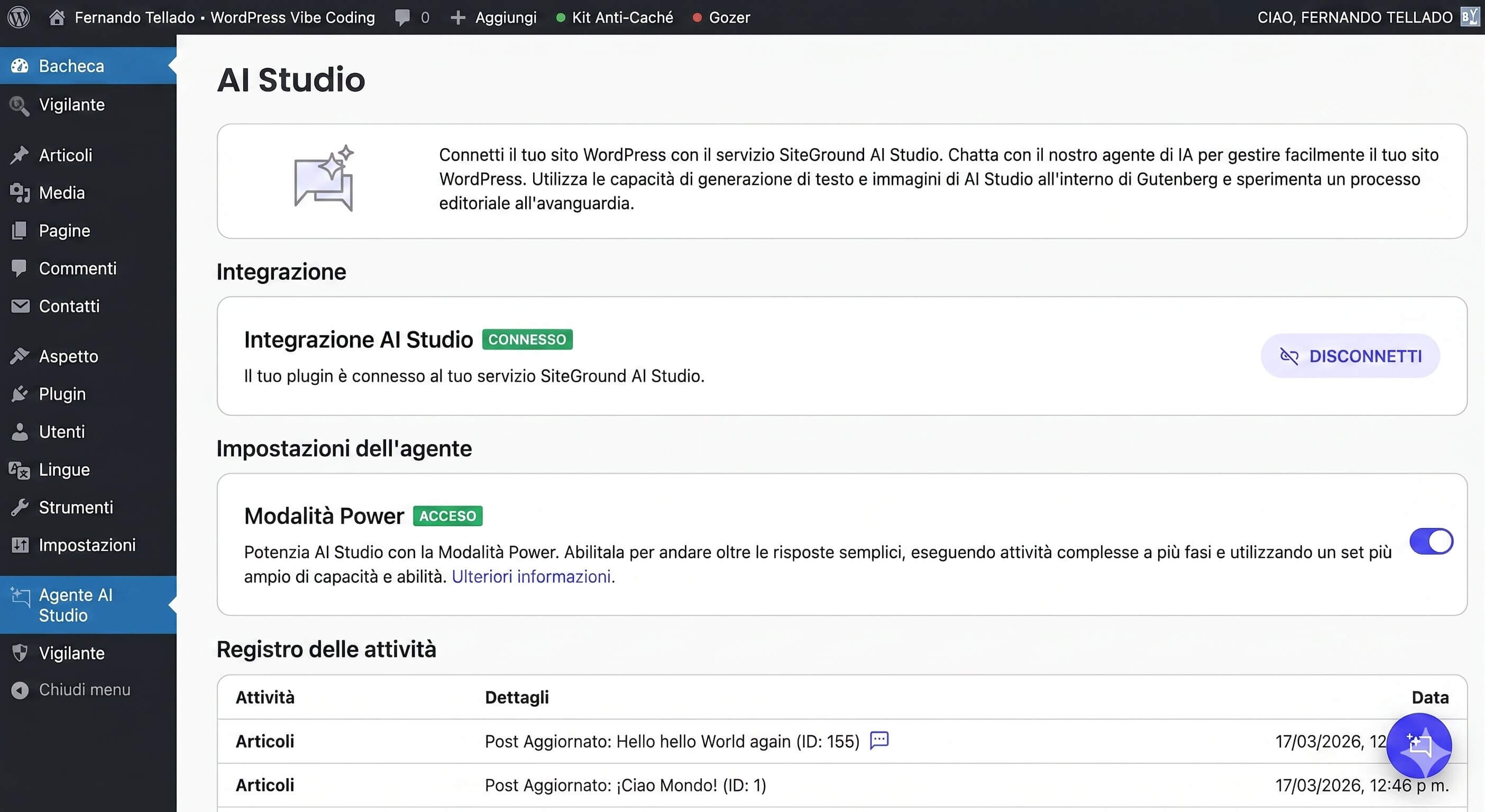
screenshot delle impostazioni "Modalità Power" del plugin SiteGround AI Studio nella bacheca WordPress

Con queste quattro idee in testa puoi iniziare a lavorare con l’Agente in modo sicuro. Se in qualsiasi momento qualcosa non va come ti aspetti, puoi sempre ripristinare il tuo sito dalle Site Tools di SiteGround in un paio di clic.

Modificare, personalizzare e risolvere problemi su WordPress

Ho organizzato tutto in cinque passaggi, non perché tu debba seguirli in ordine rigoroso, ma perché ognuno copre un tipo di attività diverso. Ovviamente puoi andare direttamente a quello che ti interessa di più.

Per seguire questi esempi devi avere l’Agente IA per WordPress collegato al tuo sito. Se non l’hai ancora fatto, la guida di connessione te lo spiega in meno di cinque minuti. 

Il processo per collegare l’Agente IA per WordPress al sito è questo:

  1. Accedi alla tua area clienti di SiteGround e vai su Servizi > AI Studio
  2. Entra nell’interfaccia di AI Studio e cerca la sezione Agenti.
  3. Clicca su Usa ora nell’Agente IA per WordPress.
  4. Seleziona il tuo sito dall’elenco dei siti WordPress ospitati nel tuo account e clicca su Continua.
  5. Aspetta qualche secondo: il sistema installerà automaticamente il plugin SG AI Studio sul tuo sito e lo collegherà.

Una volta collegato vedrai il nome del tuo sito nel campo chat dell’Agente e potrai iniziare a “parlargli”. Puoi usarlo anche direttamente dalla dashboard di WordPress, dove apparirà un’icona di chat fluttuante.
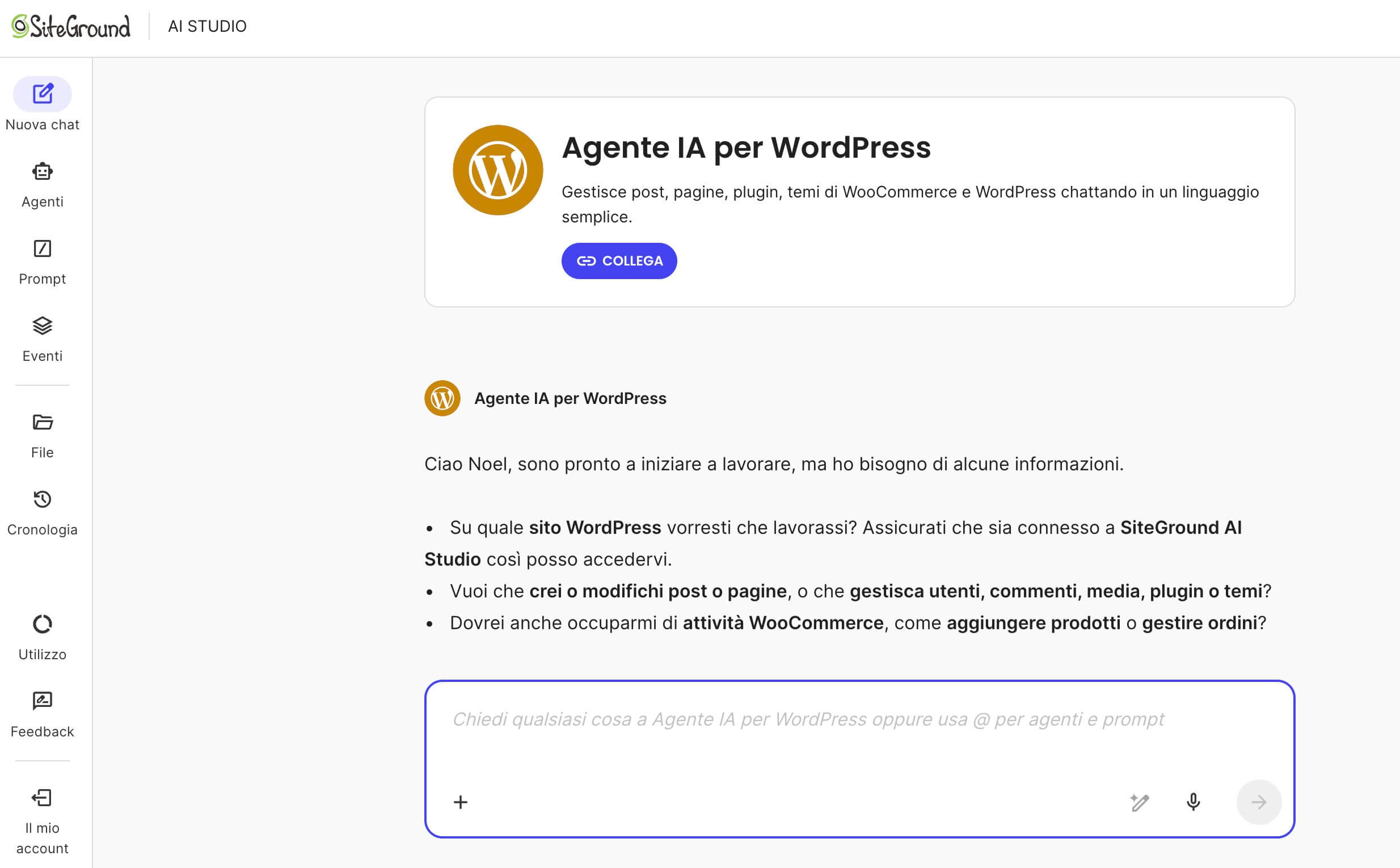
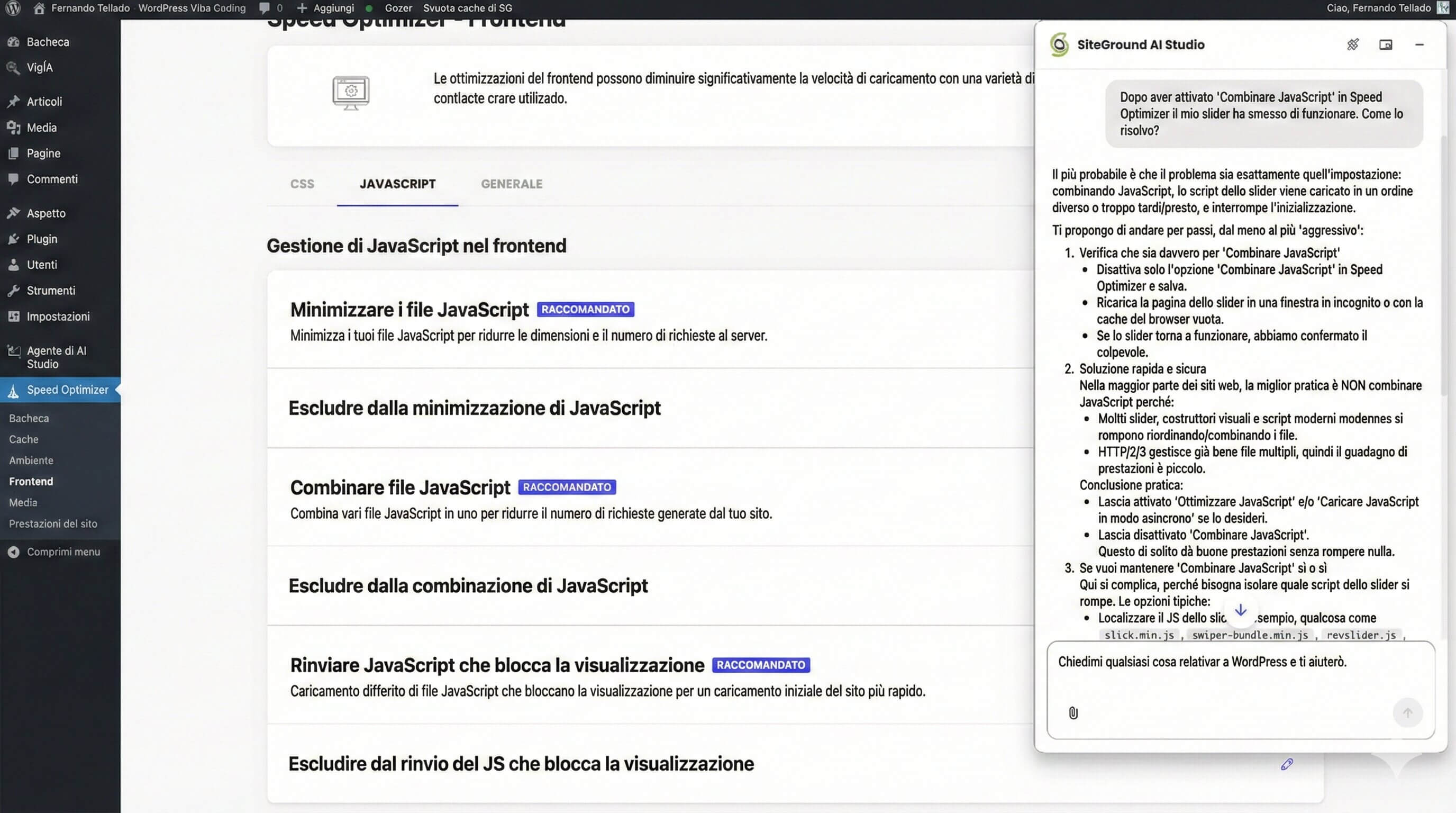
screenshot della chat dell'Agente IA per WordPress su SiteGround AI Studio

Passo 1: Identifica la modifica o il problema su cui vuoi lavorare

Sembra ovvio, ma moltissime persone si lanciano a chiedere cose all’IA senza avere ben chiaro cosa vogliono cambiare.

Prima di aprire la chat con l’Agente, fatti una domanda: qual è la cosa che mi dà più fastidio del mio sito in questo momento?

Può essere qualcosa di visivo (il footer non ha le informazioni aggiornate), qualcosa di funzionale (i commenti sono pieni di spam), qualcosa di manutenzione (ci sono plugin non aggiornati da mesi) oppure qualcosa che semplicemente non sai come fare (voglio che la homepage mostri gli ultimi articoli del blog invece di una pagina statica).

Se non sai da dove iniziare, l’Agente stesso può aiutarti. Qui ti propongo alcuni prompt di diagnosi che puoi usare così come sono o adattare alla tua situazione:

Diagnosi generale del sito:

Controlla il mio sito e dimmi se ci sono plugin non aggiornati, problemi di configurazione evidenti o qualsiasi cosa che dovrei correggere al più presto

L’Agente analizzerà lo stato del tuo WordPress e ti darà un elenco di cose da migliorare, in ordine di priorità. È un buon punto di partenza se non rivedi il tuo sito a fondo da un po’.
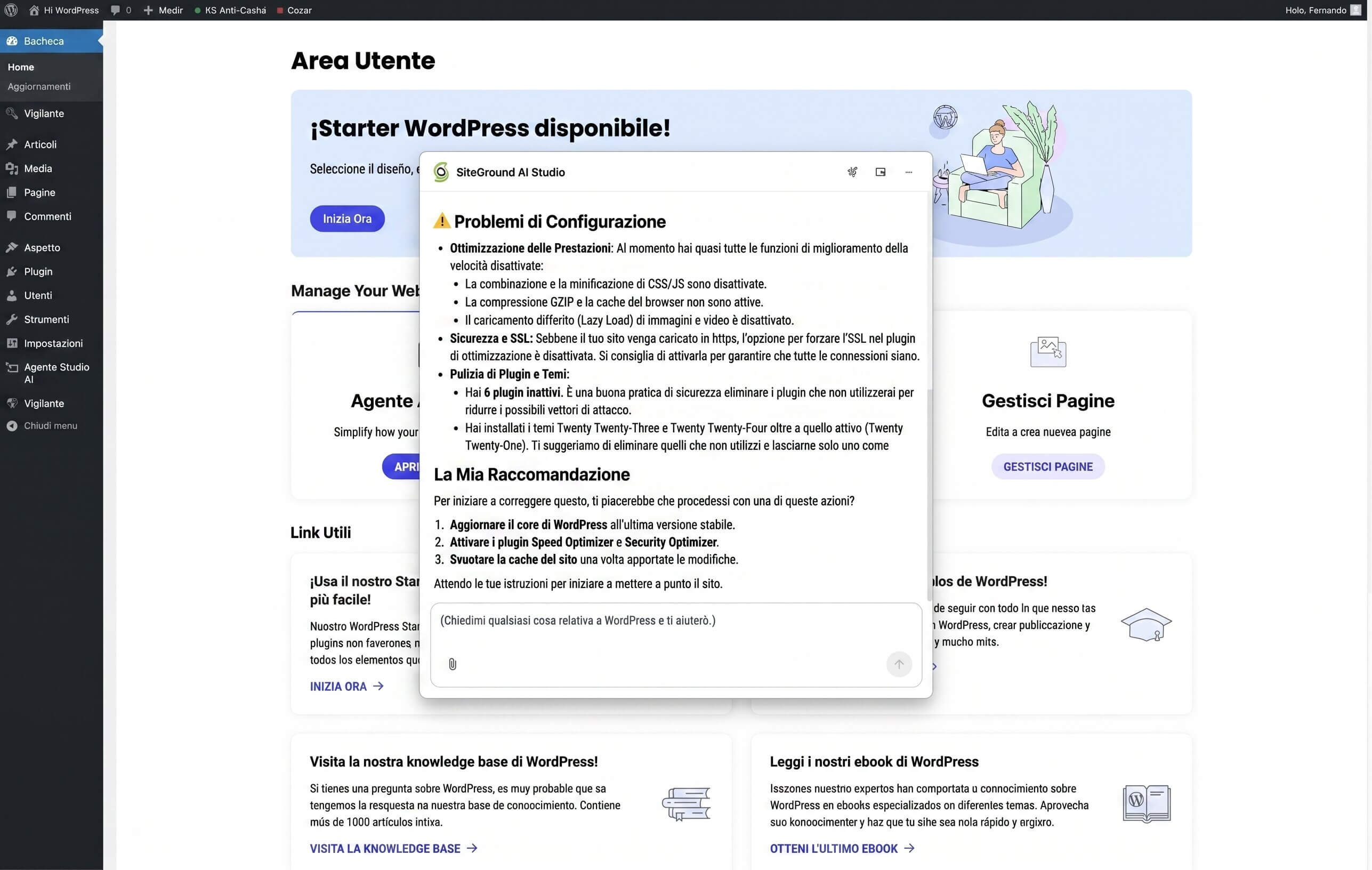
screenshot del plugin SiteGround AI Studio che diagnostica problemi di configurazione nella bacheca WordPress

Riepilogo rapido dello stato dell’installazione:

Qualcosa di simile al precedente potrebbe essere:

Dammi un riepilogo dello stato del mio WordPress: versione installata, tema attivo, quanti plugin ho (attivi e inattivi) e se c'è qualcosa che ti colpisce

È come fare la revisione al tuo sito in trenta secondi. Ti darà un quadro chiaro di se hai cose in sospeso, plugin inattivi che occupano spazio inutilmente, o una versione di WordPress che non è più l’ultima.

Diagnosi delle prestazioni:

Il mio sito ci mette parecchio a caricarsi. Controlla se c'è qualcosa che potrebbe rallentarlo, come plugin pesanti o configurazioni non corrette

Non aspettarti un’analisi delle prestazioni a livello di server, ma può identificare plugin che consumano molte risorse, temi mal configurati o impostazioni della cache non attivate.

Audit di sicurezza di base:

Ho qualche plugin di sicurezza installato e attivo? Quanti utenti con ruolo di amministratore ha il mio sito? C'è qualche impostazione che dovrei modificare per migliorare la sicurezza?

Tre domande semplici che ti danno un quadro di sicurezza molto utile. Se vedi un amministratore che non dovrebbe essere lì, sai già che hai qualcosa da indagare.

Il flusso di lavoro per identificare problemi è questo:

  1. Apri la chat dell’Agente (da AI Studio o dall’icona fluttuante nella dashboard di WordPress).
  2. Chiedigli una delle diagnosi che hai appena letto, quella che si adatta meglio alla tua situazione.
  3. Leggi la risposta con calma. L’Agente ti darà un elenco di cose che puoi migliorare.
  4. Scegline una, quella che ti sembra più urgente o più facile da risolvere, e passa al passaggio successivo.

Passo 2: Modificare il tuo WordPress (contenuti e configurazione)

Questo è il lavoro quotidiano della maggior parte degli utenti di WordPress. Intendo quelle attività tipiche come cambiare testi, riorganizzare contenuti, regolare la configurazione di base del sito.

Sono cose che puoi fare manualmente dalla dashboard, ma con l’Agente si fanno in una frazione del tempo, senza dover cercare dove si trova ogni opzione nei menu.

Modificare le impostazioni di base

Vuoi cambiare la descrizione del tuo sito, regolare il fuso orario o modificare il formato della data? Invece di cercare in quale sottomenu delle impostazioni si trova ogni cosa, dillo all’Agente con parole tue.

Esempio 1 — Cambiare la descrizione e il fuso orario:

Cambia la descrizione del mio sito in "I migliori trucchi per sfruttare l'IA su WordPress" e assicurati che il fuso orario sia impostato su Roma

L’Agente fa entrambe le modifiche in un attimo e ti conferma esattamente cosa ha cambiato.
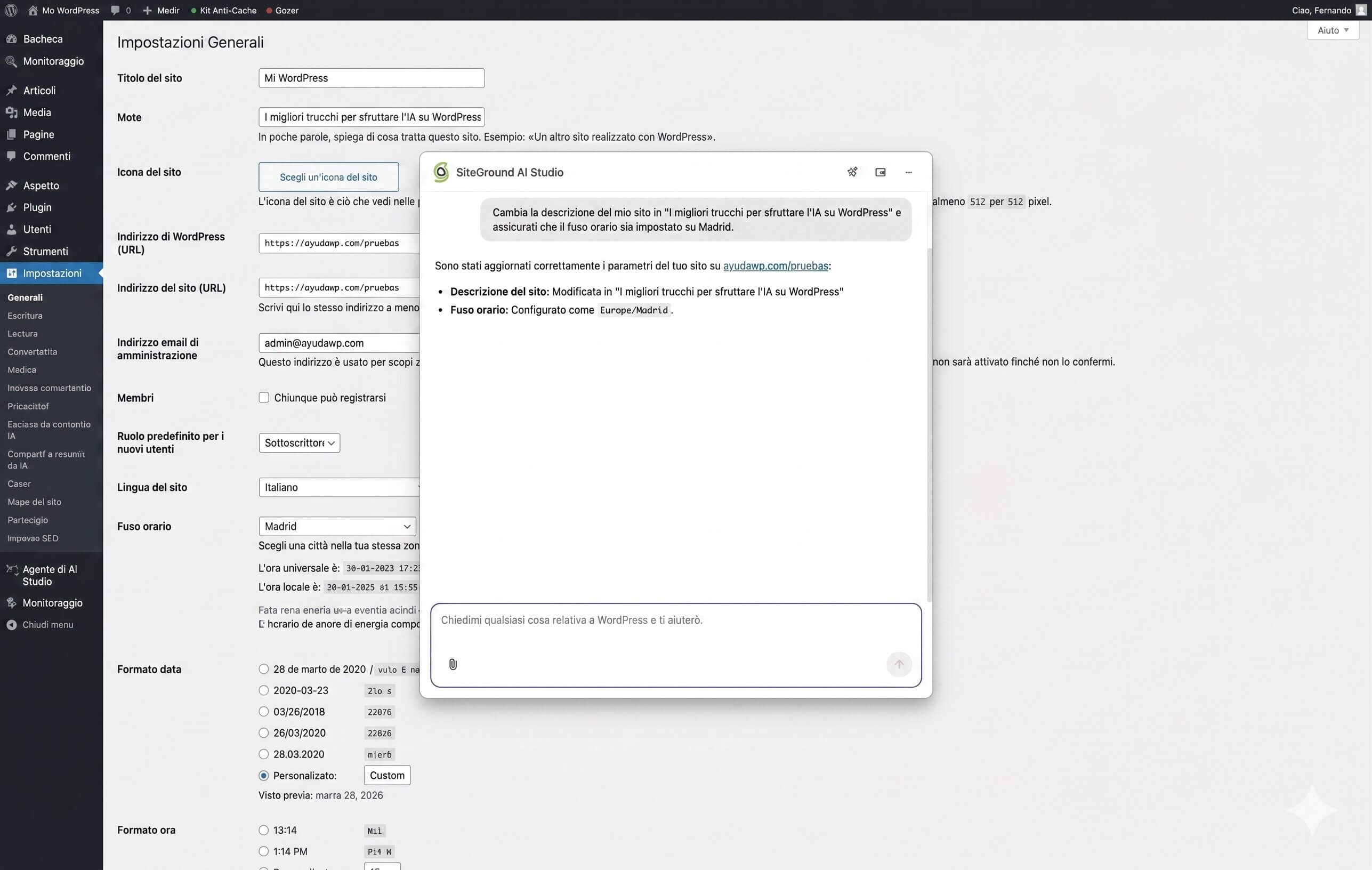
screenshot del plugin SiteGround AI Studio che cambia l'orario del sito direttamente dalla bacheca WordPress

Esempio 2 — Configurare la homepage:

Voglio che la homepage del mio sito mostri gli ultimi articoli del blog invece di una pagina statica. Fai la modifica

Se in questo momento hai una pagina statica come homepage e vuoi passare a mostrare gli articoli, questa modifica si trova in Impostazioni > Lettura — ma chi se lo ricorda? L’Agente sì.

Esempio 3 — Cambiare la struttura dei permalink:

Cambia la struttura dei permalink del mio sito in "Nome articolo" (/%postname%/).

⚠️ Attenzione: questo tipo di modifica richiede la modalità Power perché riguarda tutti gli URL del tuo sito. L’Agente ti chiederà conferma e ti avviserà che può influire sul posizionamento se hai già URL indicizzati su Google. Un buon esempio del perché esiste la modalità Power.

Il passo a passo per fare qualsiasi di queste modifiche:

  1. Scrivi la tua richiesta nella chat dell’Agente, descrivendo quello che vuoi con parole tue. Non hai bisogno di usare termini tecnici.
  2. L’Agente ti mostrerà quello che sta per fare. Controllalo.
  3. Conferma se sei d’accordo. Se la modifica richiede la Modalità Power, te lo indicherà e dovrai attivarla.
  4. Verifica il risultato sul tuo sito (apri un’altra scheda del browser con il tuo sito e ricarica la pagina).

Gestire articoli e pagine

Creare, modificare o riorganizzare contenuti è una delle attività in cui risparmi più tempo. A me ha cambiato persino il modo di vedere e usare WordPress.

Esempio 1 — Creare un nuovo articolo come bozza:

Crea un nuovo articolo con il titolo "Orario estivo 2026", nella categoria "Notizie", con questo testo come contenuto: [incolla qui il tuo testo]. Non pubblicarlo ancora, lascialo come bozza

Esempio 2 — Modificare il contenuto di una pagina esistente:

Nella pagina "Contatti", cambia il numero di telefono da 02 1234567 a 02 9876543 e aggiorna l'orario di ricevimento a "Dal lunedì al venerdì dalle 9:00 alle 18:00"

Invece di aprire la pagina nell’editor, cercare il testo, cambiarlo e salvare, una frase all’Agente e il gioco è fatto.

Esempio 3 — Archiviare contenuti vecchi in una volta sola:

Cerca tutti gli articoli della categoria "Eventi" precedenti a gennaio 2026 e mettili in bozza

Farlo a mano sarebbe una cosa così noiosa come aprire l’elenco degli articoli, filtrare per categoria, selezionare quelli vecchi uno per uno (o in blocco se sai usare le azioni di massa), cambiare lo stato, salvare. Con l’Agente è una frase.

Esempio 4 — Trovare un contenuto specifico:

C'è qualche articolo o pagina pubblicata che cita "offerta di Natale 2025"? Se c'è, dimmi quale e a che URL si trova

Molto utile per trovare contenuti obsoleti che avevi dimenticato di avere e che sono ancora visibili ai tuoi visitatori.

Gestire categorie, tag e tassonomie

Un altro di quei lavori che la gente continua a rimandare perché è una noia.

Esempio 1 — Rinominare una categoria:

Rinomina la categoria "Novità" in "Attualità del settore"

Esempio 2 — Pulire i tag orfani:

Quali tag ho che non sono assegnati a nessun articolo? Se ce ne sono di vuoti, eliminali

Pulire i tag non utilizzati è un’attività di manutenzione che quasi nessuno fa perché è una rottura. All’Agente bastano secondi.

Esempio 3 — Riorganizzare i contenuti tra categorie:

Sposta tutti gli articoli della categoria "Personale" nella categoria "Opinioni" e poi elimina la categoria "Personale"
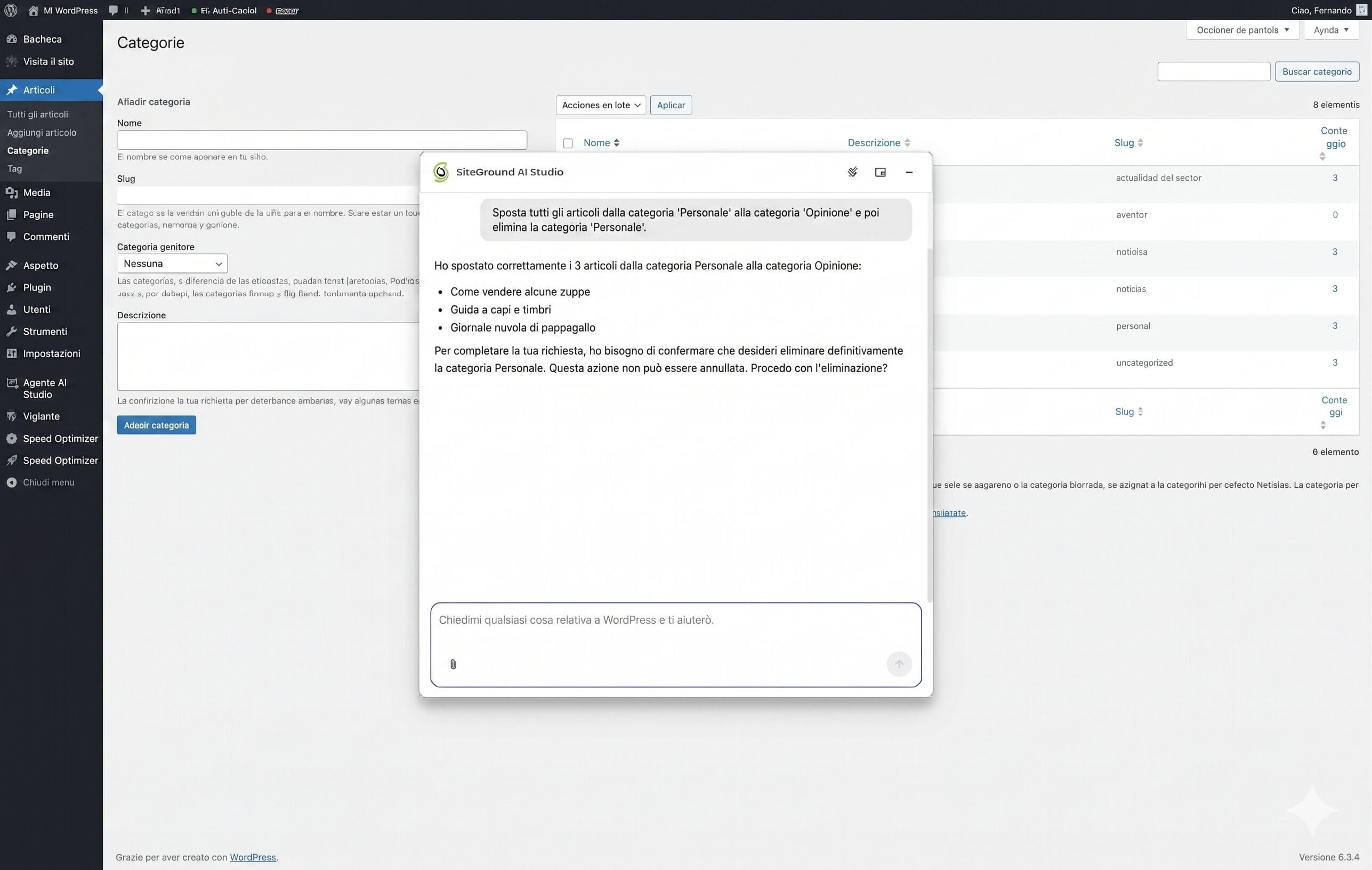
screenshot del plugin SiteGround AI Studio che fa modifiche alel categorie di un sito direttamente dalla bacheca WordPress

Moderare i commenti

Se il tuo sito ha i commenti attivi, sai già cosa vuol dire aprire la dashboard e trovare decine di commenti spazzatura.

Esempio 1 — Pulizia dello spam:

Elimina tutti i commenti che sono contrassegnati come spam

Esempio 2 — Controllare i commenti in attesa:

Quanti commenti ho in attesa di moderazione? Mostrami i 10 più recenti così decido cosa farne

Esempio 3 — Disattivare i commenti sui contenuti vecchi:

Si possono chiudere i commenti su tutti gli articoli che hanno più di un anno?

L’Agente ti dirà se può farlo direttamente oppure, se non avessi attiva la modalità Power, ti indicherà come configurarlo da Impostazioni > Discussione (dove WordPress ha un’opzione nativa per chiudere automaticamente i commenti dopo un certo periodo).

Passo 3: Migliorare le funzionalità e risolvere i problemi più comuni

Qui è dove l’Agente ti risparmia i classici mal di testa di WordPress: plugin che danno problemi, aggiornamenti che fanno paura, e quegli errori che non sai come interpretare.

Aggiornamenti di plugin e temi

Uno dei timori più diffusi tra gli utenti di WordPress è quell’eterno dubbio: “se aggiorno un plugin, si rompe qualcosa?” Ed è comprensibile, perché a volte succede. Ma non aggiornare è peggio, perché i plugin non aggiornati sono la porta d’ingresso più comune per gli attacchi informatici.

Quindi, mettiamo al lavoro l’IA.

Esempio 1 — Aggiornare un plugin specifico:

Aggiorna il plugin [nome del plugin] all'ultima versione disponibile

Il passo a passo consigliato per gli aggiornamenti:

  1. Chiedi all’Agente di elencare i plugin con aggiornamenti in sospeso:
    Quali plugin hanno aggiornamenti disponibili?
  2. Aggiorna uno alla volta, iniziando da quelli di sicurezza e da quelli che non vengono aggiornati da più tempo.
  3. Dopo ogni aggiornamento, apri il tuo sito in un’altra scheda e naviga nelle pagine principali per verificare che tutto funzioni.
  4. Se qualcosa non va, dillo all’Agente:
    Dopo aver aggiornato [nome del plugin] la pagina dei contatti dà errore, cosa faccio?

Esempio 2 — Rilevare plugin abbandonati:

Quali plugin ho installati che non vengono aggiornati dai loro sviluppatori da più di un anno?

I plugin abbandonati sono un rischio per la sicurezza che molte persone non conoscono: siccome non ricevono più patch, possono avere vulnerabilità note e nessuno ti avviserà. Se l’Agente ne individua qualcuno, ti consiglierà alternative attivamente mantenute.
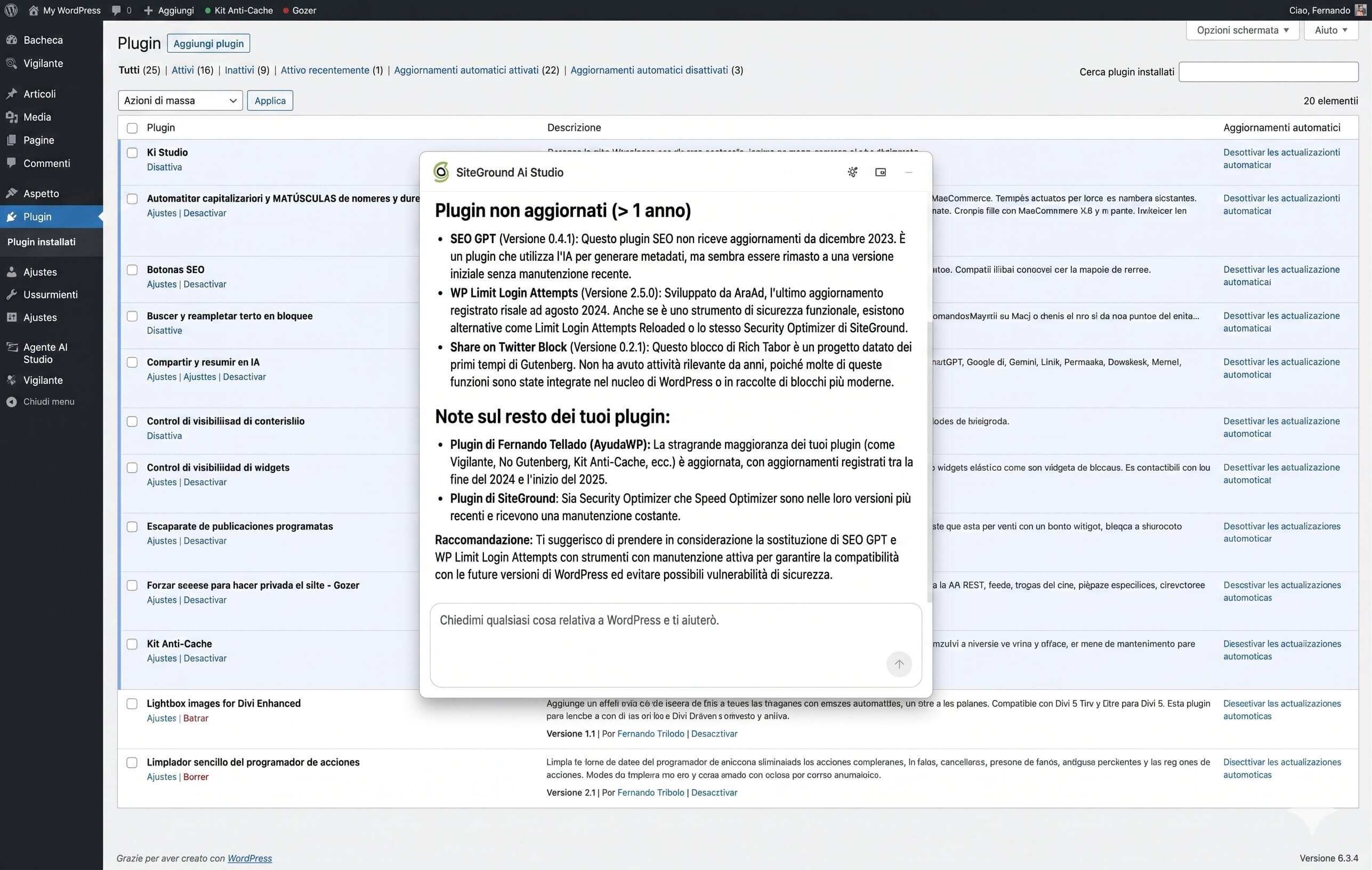
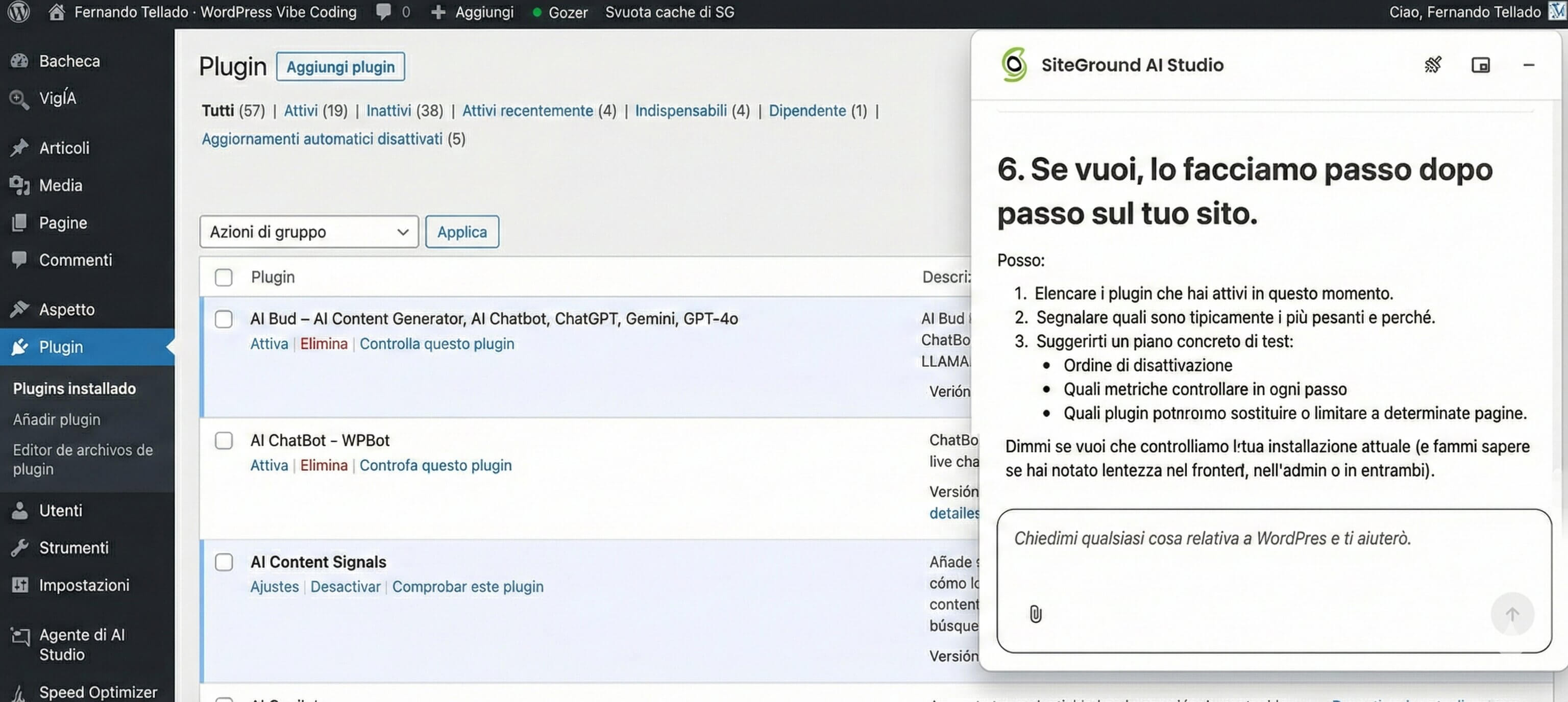
screenshot del plugin SiteGround AI Studio che analizza i plugin non aggiornati dalla bacheca WordPress

Esempio 3 — Aggiornare il tema:

Il mio tema ha qualche aggiornamento disponibile? Se sì, aggiornalo

Esempio 4 — Disattivare un plugin problematico:

Disattiva il plugin [nome] senza eliminarlo. Voglio verificare se era lui a causare il problema

Disattivare senza eliminare è il modo sicuro per testare se un plugin è la causa di un errore. Se il problema scompare, sai già dov’era il guaio; in caso contrario lo riattivi e continui a indagare.

Rilevare e risolvere i conflitti tra plugin

Quell’errore che compare all’improvviso e non sai da dove viene: di solito è un conflitto tra plugin, o tra un plugin e il tuo tema.

Esempio 1 — Diagnosi di un errore su una pagina specifica:

Mi compare un errore nella pagina dei contatti e non so da dove viene. Puoi controllare se c'è qualche conflitto tra i plugin attivi?

Esempio 2 — Problema visivo dopo un aggiornamento:

Da quando ho aggiornato il tema, il menu principale non si vede bene su mobile. Cosa potrebbe essere?

Il flusso per usare l’IA nella diagnosi, passo dopo passo:

  1. Descrivi il problema all’Agente con tutti i dettagli che puoi (in quale pagina appare, quale errore vedi, da quando succede, se hai fatto qualche modifica di recente).
  2. L’Agente ti darà una prima valutazione e ti proporrà dei passaggi per indagare.
  3. Se ti suggerisce di disattivare un plugin o cambiare una configurazione, fallo e controlla se il problema scompare.
  4. Se si risolve, hai trovato il colpevole. Se no, continua con il passaggio successivo che ti propone l’Agente.
  5. Se dopo vari tentativi il problema persiste, l’Agente te lo dirà e ti consiglierà di contattare il supporto tecnico o uno sviluppatore.

Gestione degli utenti

Se il tuo sito ha diversi collaboratori o autori, anche la gestione degli utenti si può fare via chat.

Esempio 1 — Creare un nuovo utente:

Crea un nuovo utente con l'email maria@esempio.it, ruolo Editor e nome Maria Rossi

Esempio 2 — Audit degli amministratori:

Quanti utenti amministratori ha il mio sito? Mostrami l'elenco con i loro nomi e la data dell'ultimo accesso

Controllare chi ha accesso come amministratore è una buona pratica di sicurezza che dovresti fare ogni tanto.

Esempio 3 — Cambiare il ruolo di un utente:

Cambia il ruolo dell'utente mariorossi ad Autore. Non ha più bisogno dei permessi di Editor

Esempio 4 — Eliminare un utente vecchio:

Elimina l'utente excollaboratore e riassegna tutto il suo contenuto al mio utente (admin)

Questo tipo di azione, come tutte quelle simili, richiede la modalità Power, e l’Agente ti chiederà conferma prima di eseguirla. È importante riassegnare i contenuti per non perdere gli articoli che quell’utente aveva pubblicato.

Passo 4: Personalizzare WordPress

Arriviamo a quello che probabilmente ti ha portato fin qui: vuoi che il tuo sito faccia qualcosa che non fa, o che si veda in modo diverso da come appare di default.

L’Agente ha due modi per aiutarti in questo. Il primo è fare le modifiche direttamente quando può (contenuti, prodotti, configurazione). Il secondo è darti una guida personalizzata: quale plugin installare per ottenere quello che vuoi, come usare le opzioni del tuo tema, quali alternative hai senza bisogno di codice.
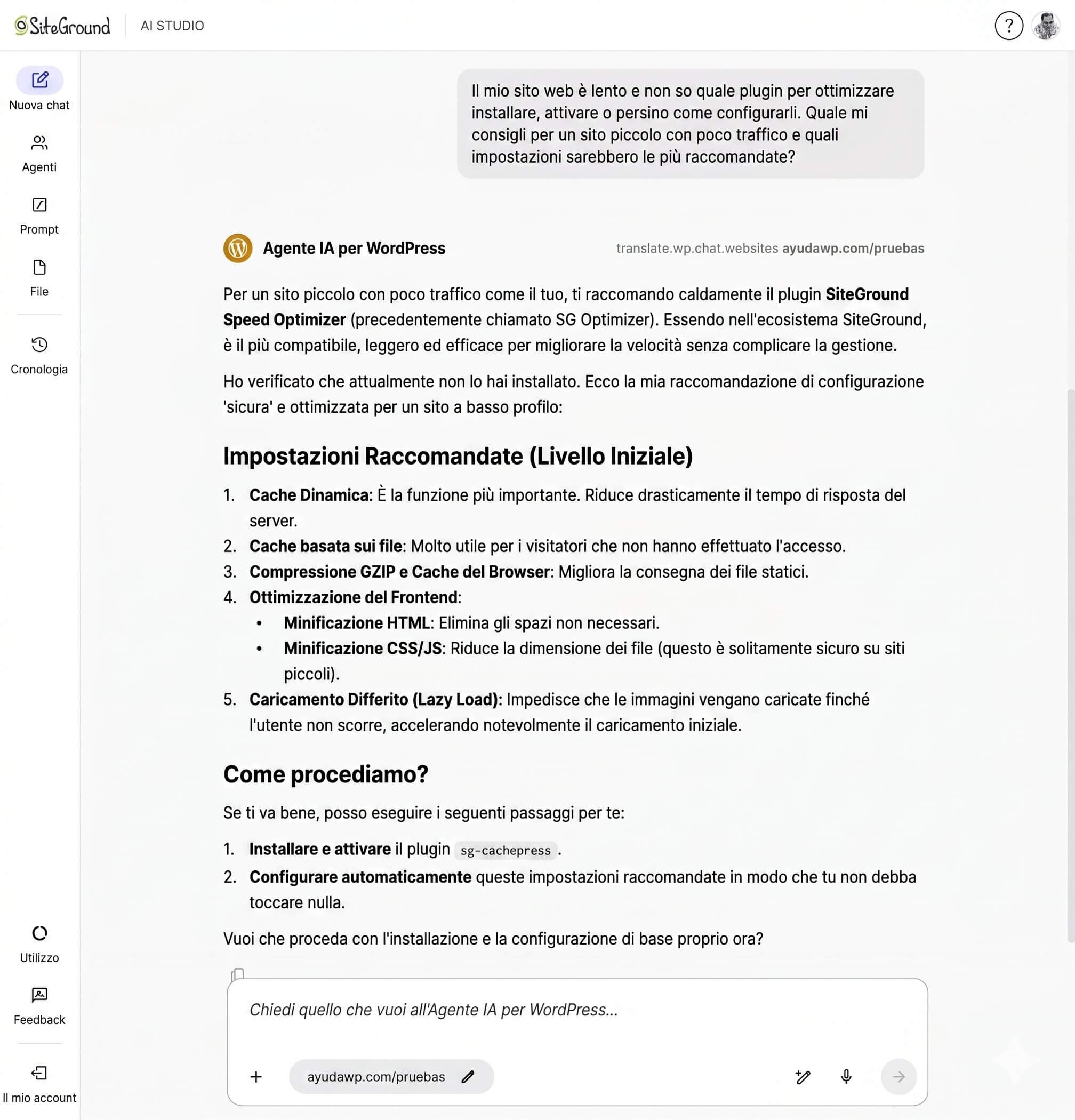
screenshot dell'Agente WordPress di SiteGround AI Studio che suggerisce impostazioni per un sito da ottimizzare

Consigli su plugin per esigenze specifiche

Invece di cercare “miglior plugin per moduli di contatto WordPress” e finire ancora più confuso tra articoli sponsorizzati e comparativi infiniti, chiedi all’Agente.
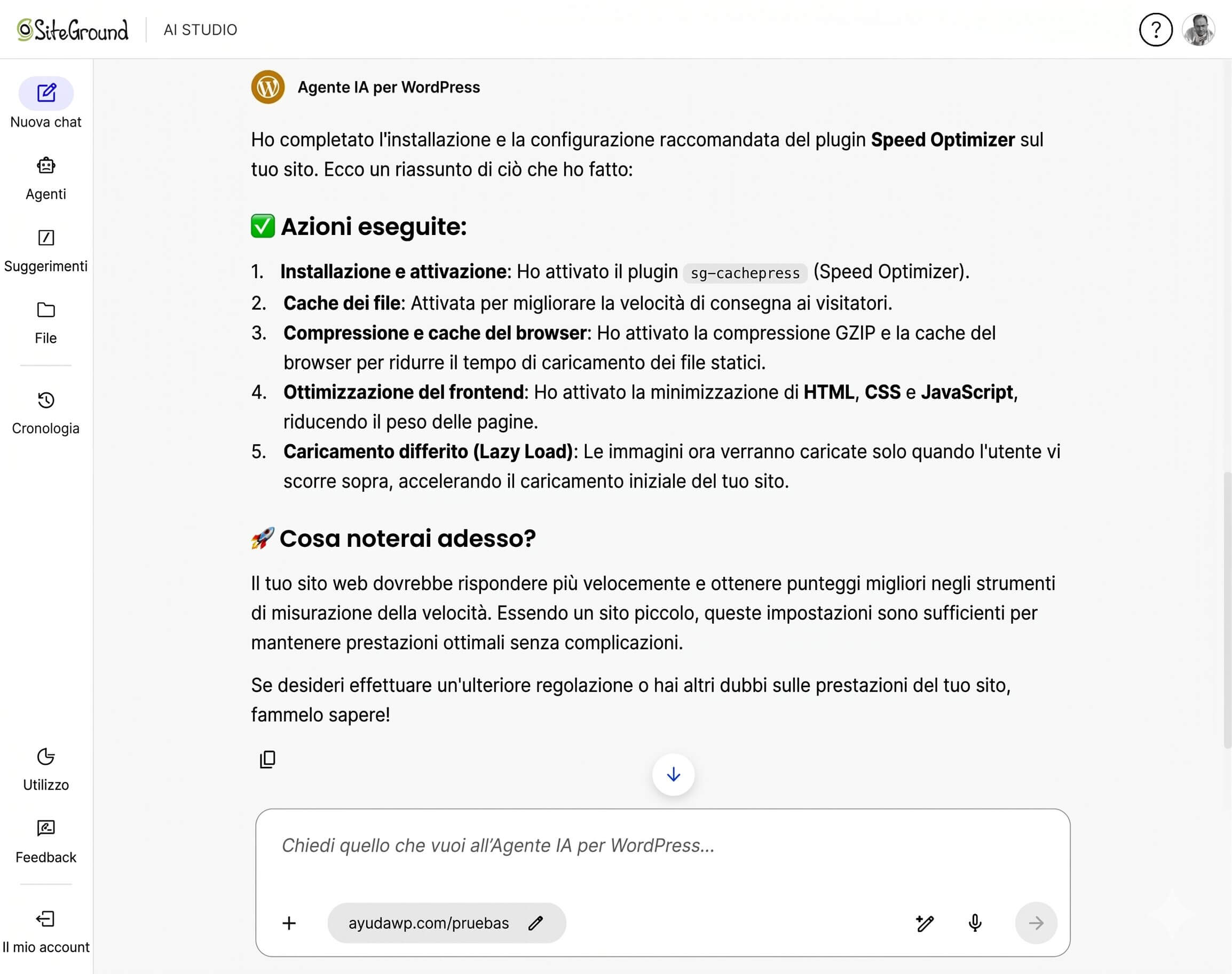
screenshot dell'Agente WordPress di SiteGround AI Studio che fa un resoconto delle installazioni e configurazioni eseguite

Esempio 1 — Modulo di contatto:

Ho bisogno di aggiungere un modulo di contatto al mio sito. Quale plugin gratuito mi consigli che sia facile da configurare e leggero?

Esempio 2 — Prenotazioni online:

Voglio che i visitatori possano prenotare appuntamenti online direttamente dal mio sito. Che opzioni ho senza spendere soldi?

Esempio 3 — Portfolio fotografico:

Ho una galleria di foto ma voglio che si veda come un portfolio professionale. C'è qualche plugin che possa farlo?

Esempio 4 — Cache e velocità:

Il mio sito è lento e non so quale plugin di ottimizzazione installare, attivare o nemmeno come configurarli. Quale mi consigli per un sito piccolo con poco traffico e quali impostazioni sarebbero le più adatte?

L’Agente conosce il catalogo dei plugin di WordPress e ti darà opzioni concrete, spiegandoti le differenze tra loro. E se decidi di installarne uno, puoi chiedergli direttamente di farlo nella stessa conversazione.

Il passo a passo per installare un nuovo plugin con l’Agente:

  1. Chiedigli un consiglio descrivendo quello di cui hai bisogno, senza usare termini tecnici.
  2. L’Agente ti darà una o più opzioni con una breve spiegazione di ognuna.
  3. Scegli quella che ti convince di più e digli:
    Installa [nome del plugin] e attivalo
  4. L’Agente lo installerà e attiverà. Verifica sul tuo sito che sia stato installato correttamente.
  5. Se hai bisogno di aiuto per configurarlo, chiedigli:
    Come configuro [nome del plugin] per [quello che vuoi ottenere]?

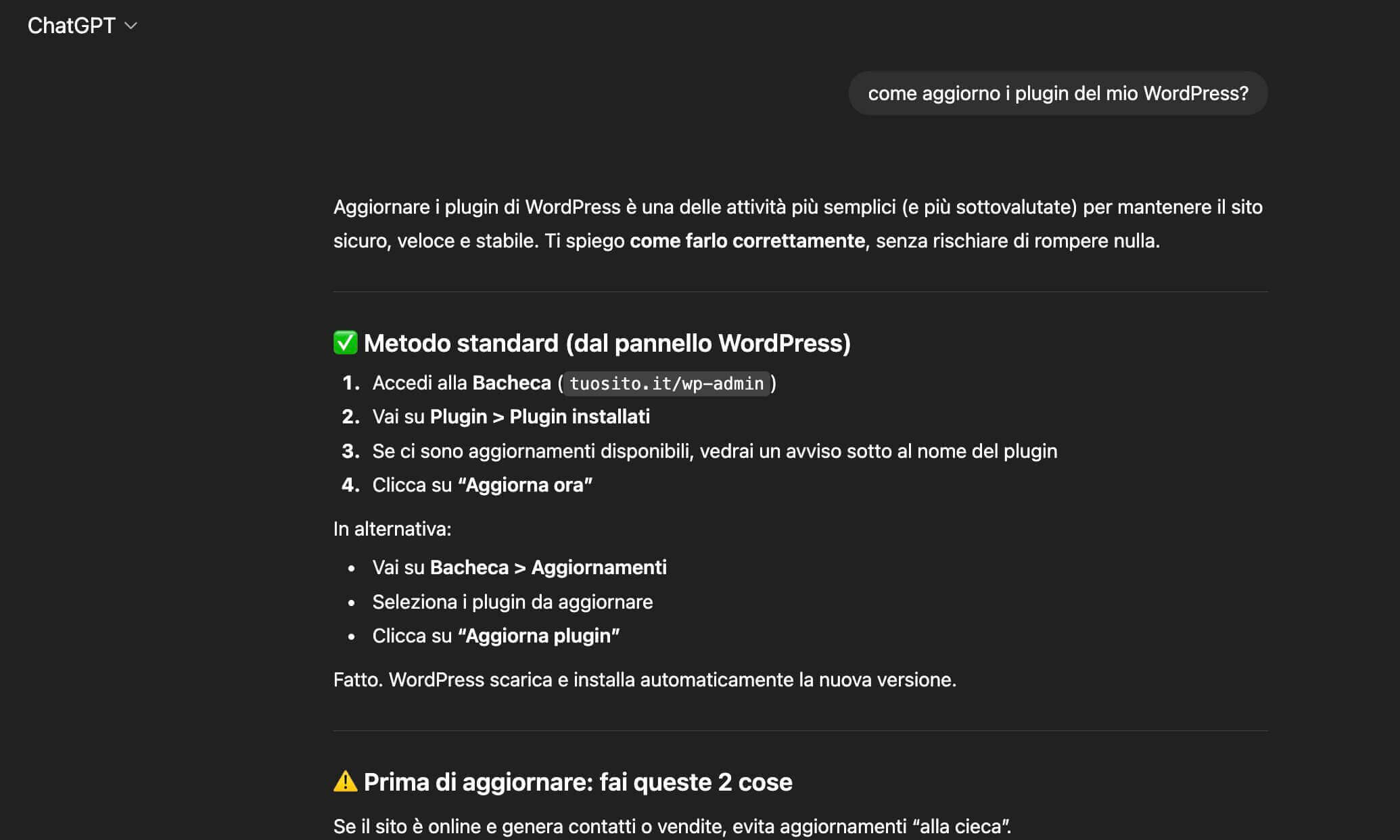
Questo tipo di richieste è quello che fa la differenza tra chiedere qualcosa a ChatGPT e avere un’IA che lavora davvero per te.

Personalizzazioni su WooCommerce

Se hai un negozio online con WooCommerce, è qui che l’Agente ti cambia davvero la vita.

Gestire i prodotti a mano è un’attività ripetitiva che consuma ore, soprattutto con cataloghi grandi. Con l’Agente è una frase.

Esempio 1 — Cambiare i prezzi in blocco:

Riduci del 15% il prezzo di tutti i prodotti della categoria "Inverno"

Una modifica del genere, fatta a mano, ti obbliga ad aprire ogni prodotto, modificare il prezzo, salvare e passare al successivo. Con 50 prodotti può portarti via un’ora; con l’Agente, una frase e nel frattempo ti occupi d’altro.

Esempio 2 — Creare un nuovo prodotto con tutte le sue caratteristiche:

Crea un nuovo prodotto chiamato "Pack estate" con queste caratteristiche: prezzo 29,90 €, peso 500 g, categoria "Offerte", e questa descrizione: Un pack con i tre prodotti più venduti della stagione estiva, perfetto da regalare o per concedersi uno sfizio

Esempio 3 — Consultare le vendite e i dati del negozio:

Quali sono stati i 5 prodotti più venduti questo mese?

Normalmente dovresti navigare tra diverse schermate di WooCommerce ed esportare report. Con l’Agente è una domanda e una risposta.

Esempio 4 — Gestire l’inventario:

C'è qualche prodotto che ha meno di 5 unità disponibili in magazzino? Mostrami l'elenco

Esempio 5 — Aggiornare le descrizioni dei prodotti:

Cambia la descrizione breve del prodotto "T-shirt basic" in "T-shirt in cotone 100% organico, disponibile in 5 colori. Vestibilità regolare."

Esempio 6 — Controllare gli ordini:

Quanti ordini in attesa di spedizione ho questa settimana? Dammi il dettaglio di ognuno con il nome del cliente e i prodotti

Il passo a passo per gestire il tuo negozio WooCommerce con l’Agente:

  1. Descrivi quello che vuoi fare in linguaggio naturale. Non hai bisogno di conoscere i nomi esatti dei campi di WooCommerce.
  2. Per le modifiche in blocco (prezzi, inventario, attributi), specifica bene il criterio: quale categoria, quale intervallo di date, quale condizione.
  3. L’Agente ti mostrerà le modifiche che sta per eseguire prima di procedere. Controlla che siano corrette, specialmente se riguardano molti prodotti.
  4. Conferma e verifica il risultato nel tuo negozio.

Traduzione dei contenuti

Se la tua attività deve raggiungere clienti in altre lingue, tradurre i contenuti è una di quelle attività che si continuano a rimandare perché richiede molto tempo e assumere un traduttore per ogni testo non sempre rientra nel budget.

Esempio 1 — Tradurre una pagina intera:

Traduci la pagina "Chi siamo" in inglese. Mantieni un tono professionale ma diretto, come se l'avesse scritta una persona madrelingua

Esempio 2 — Tradurre prodotti WooCommerce:

Traduci la descrizione e la descrizione breve degli ultimi 10 prodotti che ho aggiunto in francese

Esempio 3 — Tradurre con istruzioni di stile:

Traduci questo articolo in tedesco. È una guida pratica, quindi usa un tono informale e diretto, con frasi brevi. Mantieni tutto il formato HTML

L’Agente mantiene il formato HTML intatto, il che è importante affinché i link, i grassetti, gli elenchi e gli altri elementi non si rompano durante la traduzione.

La qualità è ragionevolmente buona, paragonabile ai servizi di traduzione automatica avanzata. Per una piccola attività che ha bisogno del sito in due o tre lingue funziona più che bene.

Indicazioni su design e struttura

Ci sono modifiche che l’Agente non può fare direttamente perché dipendono dal tema che usi (e ognuno è configurato in modo diverso) oppure perché richiedono una personalizzazione visiva nell’editor del sito, ma può comunque guidarti passo dopo passo.

Esempio 1 — Cambiare i colori dell’intestazione:

Voglio che l'intestazione del mio sito abbia uno sfondo blu scuro con testo bianco. Come lo faccio con il mio tema attuale?

Esempio 2 — Aggiungere un banner informativo:

Come posso aggiungere un avviso in cima a tutte le pagine per comunicare che siamo in ferie dal 1 al 15 agosto?

Esempio 3 — Modificare la barra laterale:

Vorrei che la barra laterale mostrasse gli articoli più popolari invece di quelli più recenti. È possibile senza installare nulla?

Esempio 4 — Nascondere elementi che non vuoi:

Come posso nascondere la data di pubblicazione dai miei articoli? Non voglio che si veda

L’Agente conosce le opzioni di personalizzazione più comuni di WordPress e ti spiegherà come accedervi dal Personalizzatore o dall’editor del sito, a seconda del tema che hai.

Se quello di cui hai bisogno va oltre quello che il tuo tema permette, ti suggerirà delle alternative: un plugin, un cambio di tema, o l’opzione di rivolgerti a un professionista se la cosa si complica — che tutto può succedere.

Come assicurarti che vada tutto bene

Hai visto che l’Agente può fare molte cose, ma è logico che ti chieda: e se va qualcosa storto? Ci sono diversi livelli di sicurezza che ti proteggono.

  • I backup automatici di SiteGround. Tutti i piani di hosting includono backup giornalieri. Se una modifica causa un problema, puoi ripristinare il tuo sito allo stato precedente in pochi minuti dal pannello di controllo, senza bisogno di fare nulla di tecnico.
  • Il sistema di conferma dell’Agente. Quando chiedi all’Agente di fare una modifica, ti mostra quello che sta per fare prima di eseguirla. Puoi controllare l’azione e confermarla o annullarla. Niente sorprese, perché l’Agente non agisce in modo sconsiderato.
  • La modalità Power come barriera aggiuntiva. Per azioni con conseguenze serie (eliminare plugin, modificare configurazioni di sistema, cancellare contenuti) l’Agente ha bisogno che tu attivi la modalità Power. Se non la attivi, semplicemente non eseguirà quelle azioni. È come un “sei sicuro?” ma più intelligente.
  • L’ambiente di staging. Se stai per fare delle modifiche che ti mettono un po’ d’ansia, SiteGround ti permette di creare una copia di prova del tuo sito. È il modo più sicuro per sperimentare le modifiche prima di applicarle sul sito reale.

Il passo a passo per usare lo staging come rete di sicurezza:

  1. Crea una copia di staging del tuo sito dal pannello di SiteGround (la trovi in Site Tools > WordPress > Staging).
  2. Collega l’Agente a quella copia di staging dai connettori di AI Studio.
  3. Fai tutte le modifiche che vuoi sulla copia di prova: installa plugin, cambia configurazioni, prova tutto.
  4. Verifica che il sito funzioni correttamente sulla copia di staging, navigando su tutte le pagine principali.
  5. Se tutto va bene, applica le modifiche al sito in produzione dal pannello di staging.
  6. Se qualcosa è andato storto, scarta la copia di staging e il tuo sito reale non è stato toccato.

Un ultimo consiglio su qualcosa che anch’io ho dovuto imparare a usare: abituati a controllare la cronologia delle conversazioni dell’Agente, sia in AI Studio nel tuo pannello SiteGround che nelle impostazioni del plugin di WordPress.

Non hai bisogno di tenere un registro separato, ma se domani qualcosa non funziona come ti aspettavi, poter rivedere quali modifiche hai chiesto ieri ti farà risparmiare molto tempo di diagnosi. La cronologia di AI Studio ti serve proprio per questo, devi solo sapere che c’è.

Il tuo sito, le tue regole e un’IA esperta al tuo fianco

Se sei arrivato fin qui, è chiaro che non hai bisogno di imparare PHP, né CSS, né aprire nessun file di codice per personalizzare WordPress.

La maggior parte delle cose che un utente medio vuole cambiare sul proprio sito si può fare parlando con l’Agente IA per WordPress di SiteGround AI Studio, che si occuperà di eseguire le modifiche direttamente sulla tua installazione.

Detto questo, l’IA non sostituisce uno sviluppatore per i progetti complessi.

Se hai bisogno di una funzionalità su misura, di un redesign completo del tema o di un’integrazione complicata con un sistema esterno, lì avrai bisogno di un professionista.

Per il lavoro quotidiano di gestire, mantenere e migliorare il tuo WordPress (aggiornare plugin, riorganizzare contenuti, pulire lo spam, tradurre pagine, gestire il tuo negozio WooCommerce, diagnosticare problemi) l’Agente ti dà un’autonomia che prima avevi solo se sapevi programmare o potevi pagare qualcuno che lo facesse.

Tutti i clienti di SiteGround hanno accesso gratuito a AI Studio con tutti i suoi 15 Agenti e con 20.000 token mensili inclusi. Puoi provarlo adesso senza dover pagare nulla.

Entra in AI Studio, collega il tuo sito e inizia con qualcosa di semplice, come chiedergli di controllare lo stato dei tuoi plugin o di cambiare quella descrizione che vuoi aggiornare da mesi, qualsiasi cosa. Qui sopra ho lasciato qualche prompt per darti idee.

Se pensavi che l’IA servisse solo per fare ricerche banali o sostituire Google, spero che questo articolo ti abbia aiutato a capire che esiste anche un modo professionale di usare l’intelligenza artificiale che non passa per chatbot generici, ma per IA progettate appositamente per lavorare sui tuoi siti, e che facciano davvero le cose, invece di limitarsi a dirti come fare.

AI Studio di SiteGround non è l’ennesima IA. Sono tutti i migliori modelli di IA sul mercato, adattati appositamente per aiutarti. La differenza è abissale e per la prima volta, il tuo sito sarà davvero tuo, senza dipendere da nessuno per le modifiche.

[97]
Come automatizzare la creazione di contenuti su WordPress con l’aiuto dell’IA

illustrazione di un professionista al lavoro con un laptop. intorno a lui ci sono icone WordPress e AI

Ho una buona notizia. Gran parte del lavoro meccanico di un sito può già essere delegato. Non parlo solo del fatto che l’IA scriva al posto tuo — cosa che può fare, con alcune sfumature che vedremo più avanti — ma soprattutto del fatto che si occupi di tutta la manovalanza tecnica, cioè creare il contenuto, strutturarlo, sssegnare le varie tassonomie, generare i metadati, caricare le immagini e pubblicare.

Il tutto, se possibile, senza che tu debba nemmeno toccare la bacheca di WordPress.

Punti chiave:

  • Che tipo di lavoro automatizzare: creazione di articoli, schede prodotto e pagine, scrittura, impaginazione, tassonomie, metadati e immagini.
  • Flussi di lavoro:

    • Creazione di articoli di blog completi
    • Schede prodotto singole o in batch da foglio di calcolo
    • Pagine strutturali con gerarchia e menu di navigazione
    • Aggiornamenti massivi di contenuto esistente
  • Come costruire buoni prompt: Fornire contesto specifico (tono, lunghezza, struttura, categorie, parola chiave) per ottenere risultati migliori e consumare meno token.

Se gestisci un sito WordPress (o più di uno), sai perfettamente quale sia il vero collo di bottiglia. E no, non è il design, né l’hosting e nemmeno la SEO.

Il vero ostacolo è la creazione dei contenuti, soprattutto se scrivere non è il tuo forte o se devi produrne in grandi quantità.

Siediti, scrivi, impagina, assegna le categorie, inserisci i tag, carica l’immagine in evidenza, compila i metadati SEO, ricontrolla che sia tutto in ordine e poi clicca su pubblica. E poi si ricomincia da capo.

Questo ciclo si ripete per ogni articolo del blog, per ogni scheda prodotto, per ogni nuova pagina. E se gestisci diversi siti o un ecommerce con centinaia di referenze, moltiplica tutto questo per il numero di portali o prodotti che hai sotto mano.

In questo articolo ti mostrerò come farlo passo dopo passo con l’Agente WordPress di SiteGround AI Studio, utilizzando flussi di lavoro semplici ma incredibilmente potenti che puoi applicare fin da subito.

Tre modi per usare un Agente AI (e quando conviene ognuno)

Se utilizzi già AI Studio per ottimizzare il tuo sito o migliorare la SEO, integrare l’automazione contenuti WordPress nel tuo flusso di lavoro è il passo logico successivo.

Prima di entrare nel vivo della questione, però, è bene che tu sappia che l’Agente AI per WordPress può essere utilizzato da tre interfacce diverse. Tutte e tre servono (quasi) allo stesso scopo, ma ognuna ha il suo momento ideale e la sua modalità d’uso.

Dall’AI Studio (il pannello cliente con i suoi Agenti)

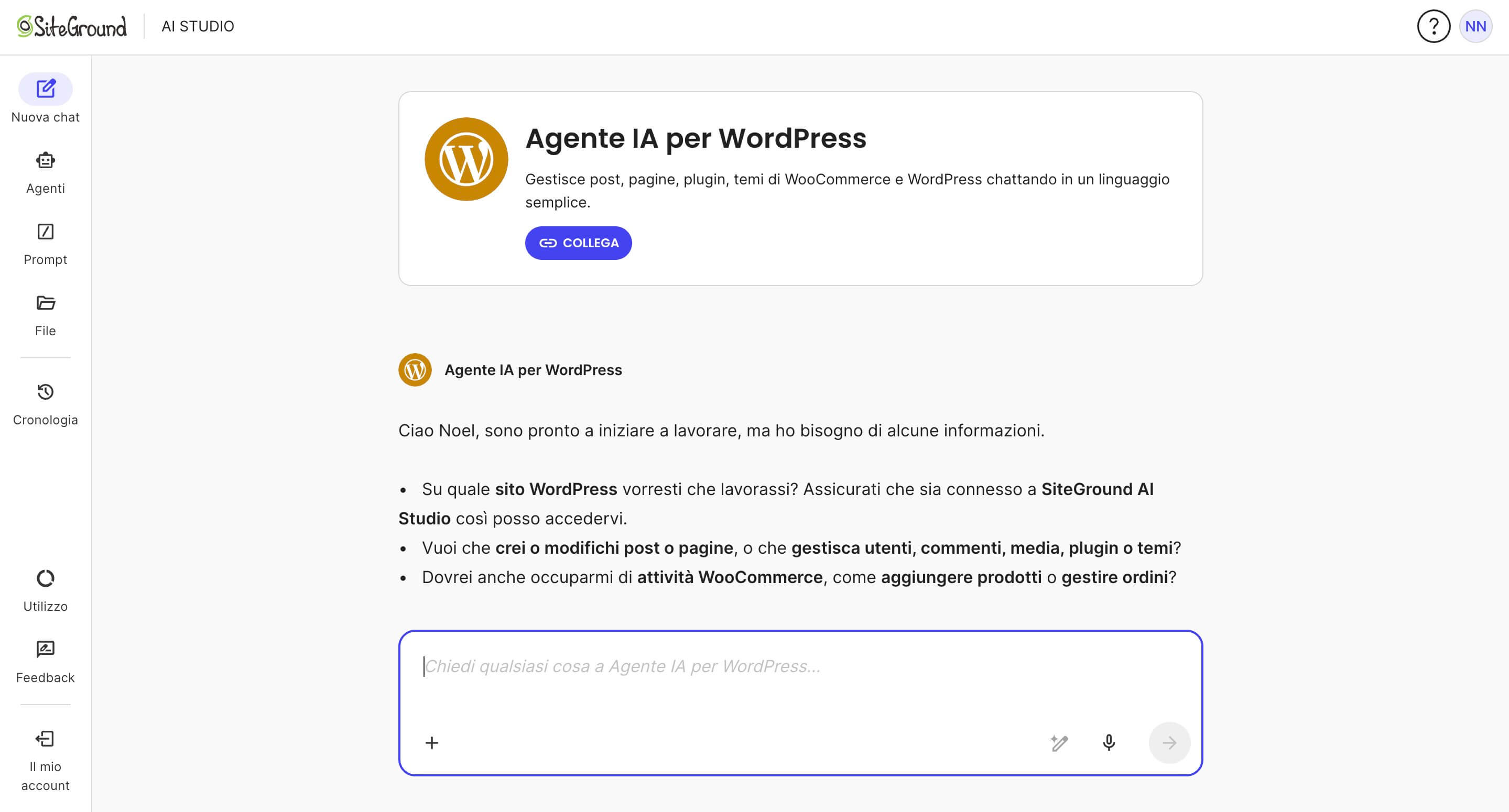
È l’interfaccia principale, quella a cui accedi direttamente dalla tua Area Cliente SiteGround. Qui hai una visuale completa, lo storico delle conversazioni, la possibilità di caricare file (come un foglio di calcolo con l’elenco dei prodotti, per esempio) e puoi gestire diversi siti WordPress contemporaneamente. 

È il posto ideale per sessioni di lavoro prolungate in cui devi pianificare i contenuti, creare più articoli di fila, effettuare aggiornamenti massivi o lavorare con dati da importare. Tra l’altro, ti risparmia la fatica di dover entrare nel backend di ogni singolo sito.

screenshot della schermata iniziale dell'Agente WordPress SiteGround nella bacheca di AI Studio

Dal chatbot nella bacheca di WordPress

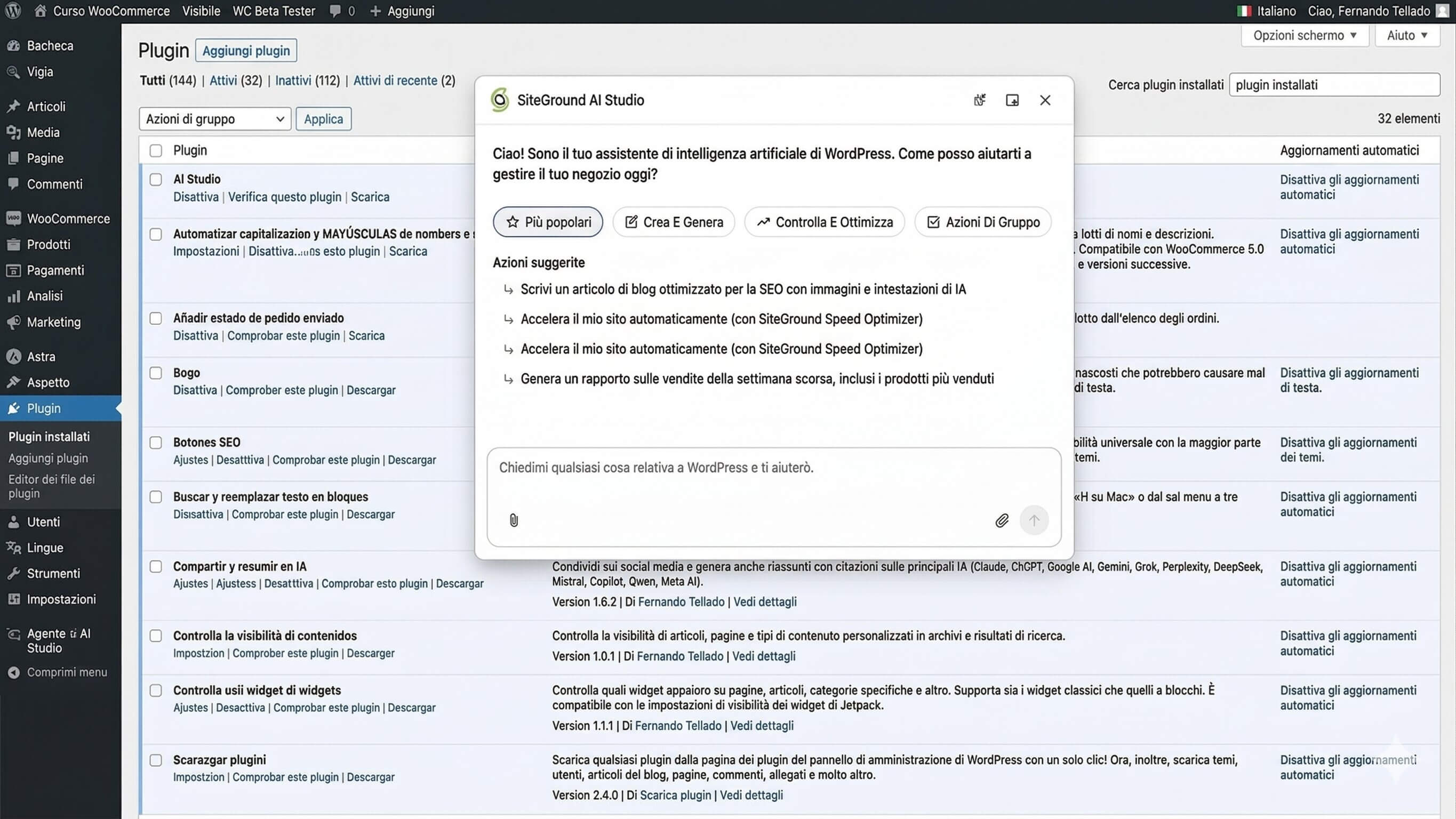
Quando colleghi il tuo sito a AI Studio, viene installato il plugin SiteGround AI Studio, che aggiunge una chat a comparsa direttamente nella tua bacheca di WordPress. Si tratta dello stesso agente, con le stesse capacità, ma accessibile senza mai uscire dal tuo pannello di amministrazione. 

È perfetto per task puntuali mentre stai già lavorando sul sito, cose come creare un post veloce, cambiare una categoria, moderare i commenti o chiedere informazioni su un plugin.

screenshot del plugin dell'Agente WordPress SiteGround nella bacheca WordPress

Dall’editor a blocchi

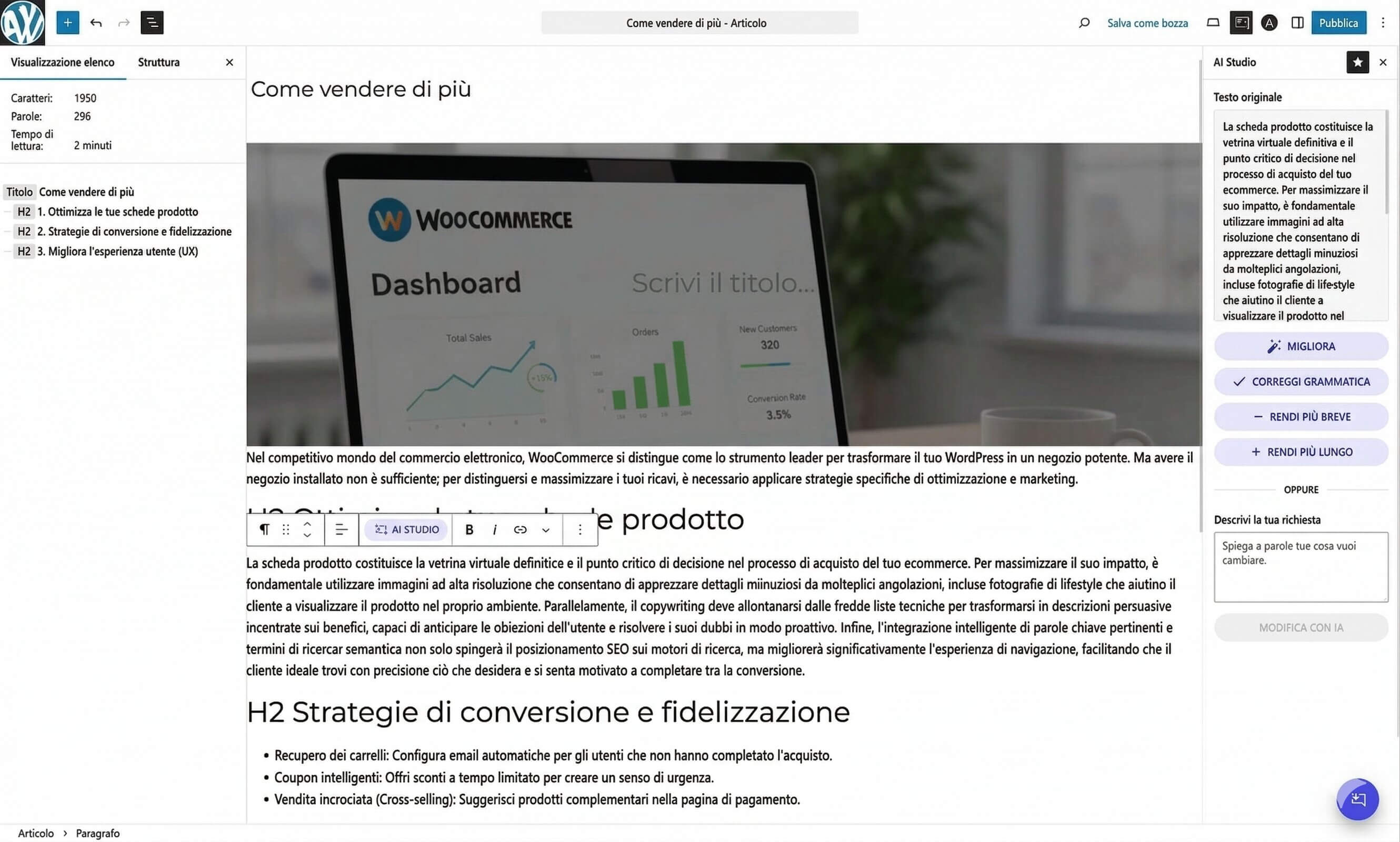
All’interno dell’editor di articoli e pagine hai accesso a funzioni di IA per generare o riscrivere i contenuti blocco dopo blocco. 

Però, siamo onesti, se il tuo obiettivo è evitare di passare ore nell’editor, che poi è il vero vantaggio di usare un Agente AI, questo terzo punto di accesso è più un complemento per ritocchi dell’ultimo minuto che un vero strumento di produzione.

È bene sapere che esiste e come usarlo, ma non è pensato per l’automazione dei contenuti WordPress di cui stiamo parlando oggi.

Il mio consiglio è di usare AI Studio come strumento principale (o la sua chat in bacheca) per creare e pubblicare contenuti dall’inizio alla fine, riservando l’editor a blocchi solo per gli aggiustamenti di fino, quando devi modificare un dettaglio specifico in un contenuto già generato dagli Agenti AI.

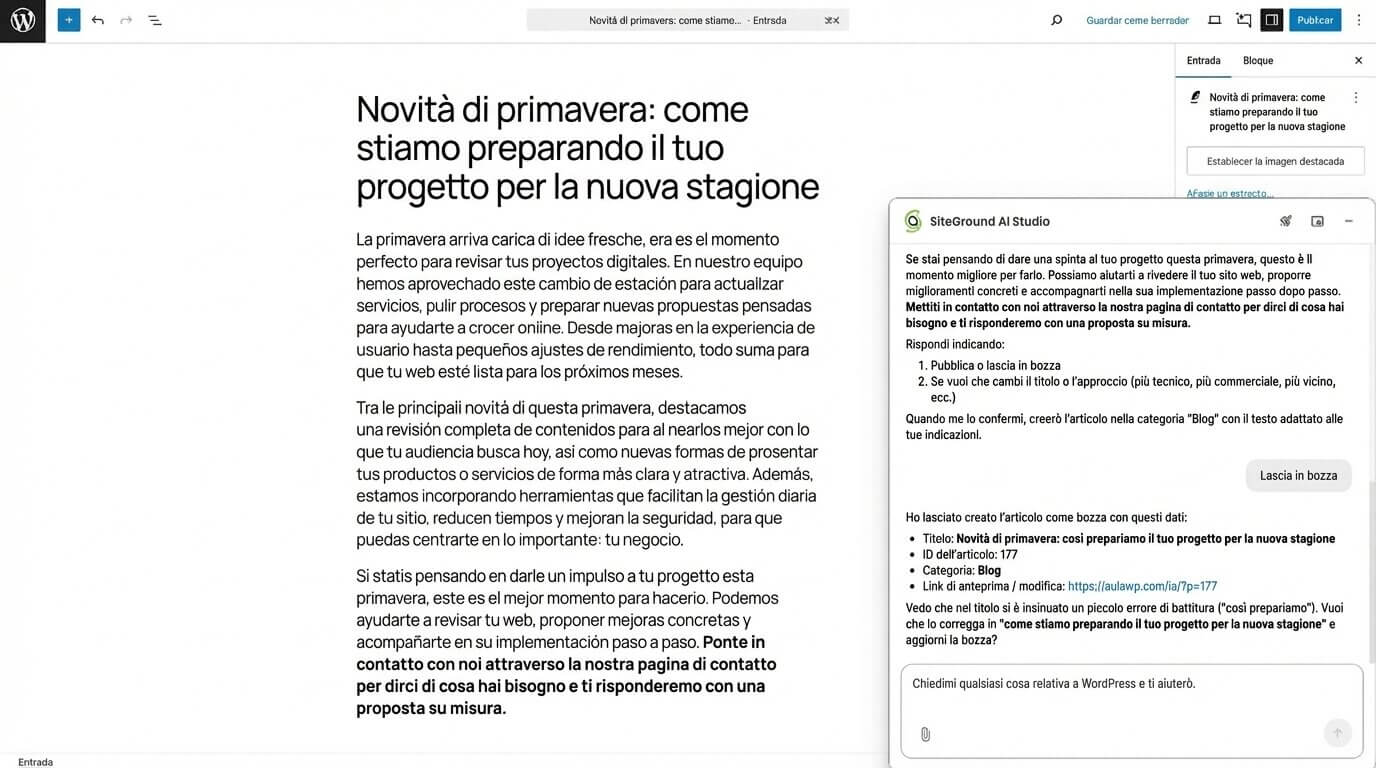
screenshot dell'editor WordPress, con la finestra del plugin dell'Agente WordPress di SiteGround nella bacheca WordPress

Detto questo, rimbocchiamoci le maniche e mettiamoci al lavoro.

Workflow 1: Creare un articolo del blog dall’inizio alla fine

Questo è il caso più comune, ed è anche il più semplice da affrontare (spoiler: sono tutti semplici).

Hai qualcosa da condividere, vuoi pubblicare un post e non vuoi passare mezza mattinata tra l’editor e le impostazioni di WordPress.

Passaggio 1 – Dai contesto all’Agente per scrivere i contenuti

Più sarai specifico, migliore sarà il risultato. Non dirgli solo “scrivi un post sulla SEO”, forniscigli del contesto reale, mettici un po’ di impegno:

Crea un articolo per il blog sul sito [x] con il titolo 'Come migliorare la velocità di caricamento del tuo negozio WooCommerce'. Il post deve avere almeno 1.200 parole, con un tono colloquiale e pratico, rivolto a proprietari di shop online che non hanno competenze tecniche. Includi un'introduzione, 5 sezioni con consigli concreti e una conclusione con un riepilogo. Assegnalo alla categoria 'WooCommerce' e aggiungi i tag 'performance', 'velocità web' e 'ottimizzazione'.

L’agente creerà l’articolo completo, con la sua struttura, il testo, le categorie e i tag assegnati. Tutto in un unico passaggio.

Passaggio 2 – Usa l’Agente AI per immagini in evidenza e metadati SEO 

Se te ne sei dimenticato (perché avresti potuto chiederlo tutto insieme), una volta creato l’articolo puoi chiedergli di completare quei dettagli che solitamente richiedono più tempo del previsto:

Genera un'immagine in evidenza per questo articolo e caricala. Inoltre, aggiungi un titolo SEO di massimo 60 caratteri e una meta descrizione di massimo 155 caratteri, ottimizzati per la parola chiave 'velocità WooCommerce'.

Se hai installato un plugin come Yoast SEO, Rank Math o SEOPress, l’Agente può direttamente compilare i metadati dal tuo plugin SEO.

Passaggio 3 – Revisione e pubblicazione 

Questo passaggio è tuo e solo tuo. L’Agente può lasciarti l’articolo come bozza (che è il suo comportamento predefinito) affinché tu possa controllarlo, oppure pubblicarlo direttamente se glielo indichi.

Il mio consiglio è di andare sempre sul sicuro e lasciarlo prima come bozza. Quindi, non guasta accompagnare i tuoi prompt con un’istruzione finale come questa:

Salva il post come bozza, non pubblicarlo ancora.

Poi, quando hai un momento, entri nell’editor e dai un’occhiata per sistemare ciò che serve: il tuo tocco personale, dati specifici, link interni che conosci solo tu. Se il testo suona troppo AI, modificalo per dargli un’impronta più umana. Quando sei pronto, pubblica.

Questa fase di revisione non dovrebbe essere opzionale, è ciò che separa un contenuto generico da un contenuto di valore. Almeno questo è ciò che pensa questo umile creatore di contenuti che bazzica in questo settore da più di 20 anni. Poi, chiaramente, decidi tu.

Il trucco dell’esperto: Calendario editoriale 

Se hai un calendario editoriale già pianificato, puoi creare più articoli nella stessa sessione:

Crea 4 articoli in bozza con i seguenti titoli e categorie: [elenco]. Per ognuno genera il contenuto, un'immagine in evidenza e i metadati SEO. Non pubblicarne nessuno.

AI Studio (dal pannello completo) è il posto dove questa funzione gira meglio, perché puoi scorrere lo storico della conversazione e tornare su ogni singolo articolo con facilità.

Workflow 2: Creare prodotti su WooCommerce

Se hai un negozio online, creare le schede prodotto è probabilmente l’attività più ripetitiva della tua giornata.

Nome, descrizione, descrizione breve, prezzo, immagine, categoria, attributi, inventario… e chi più ne ha più ne metta. Tutto questo moltiplicato per ogni singola referenza.

Prodotto singolo

Per un prodotto specifico, dai all’Agente tutte le informazioni in un colpo solo:

Crea un prodotto semplice su WooCommerce con questi dati: Nome: 'Maglia tecnica trail running'. Descrizione: una descrizione di circa 150 parole pensata per i runner di montagna, evidenziando il tessuto traspirante e il design leggero. Descrizione breve: una frase accattivante. Prezzo: 34,95 €. Prezzo in offerta: 29,95 €. Categoria: 'Abbigliamento sportivo > Trail running'. Tag: 'maglia', 'trail', 'running'. Inventario: 50 unità. Salvalo come bozza.

L’Agente creerà il prodotto con tutti i campi compilati. Se hai bisogno anche di un’immagine, puoi chiedergli di generarne una o di caricarne una dalla tua libreria multimediale tramite la sezione file di AI Studio, che serve proprio a questo.

Prodotti in blocco con un foglio di calcolo

Qui è dove la questione si fa davvero interessante, quasi emozionante.

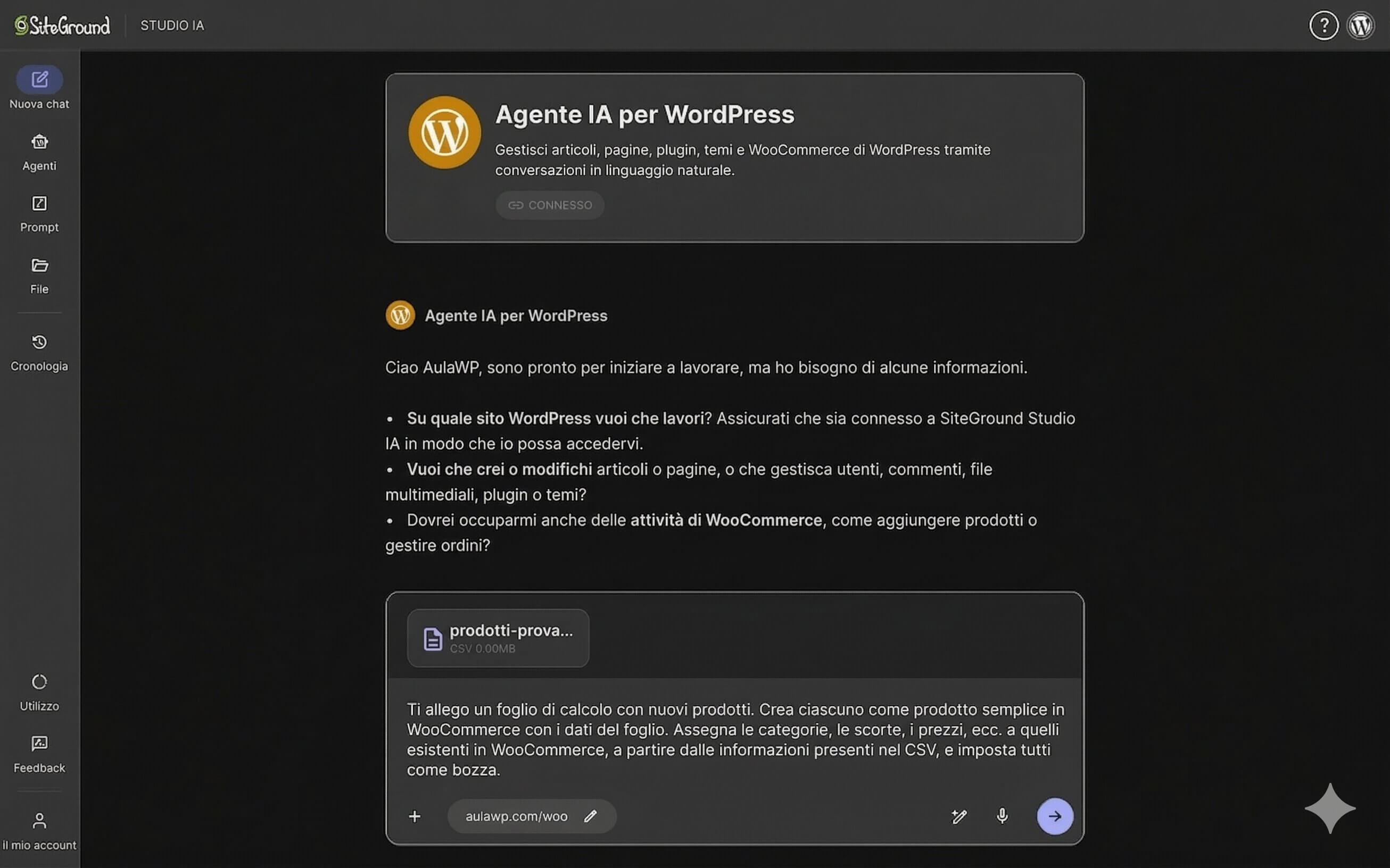
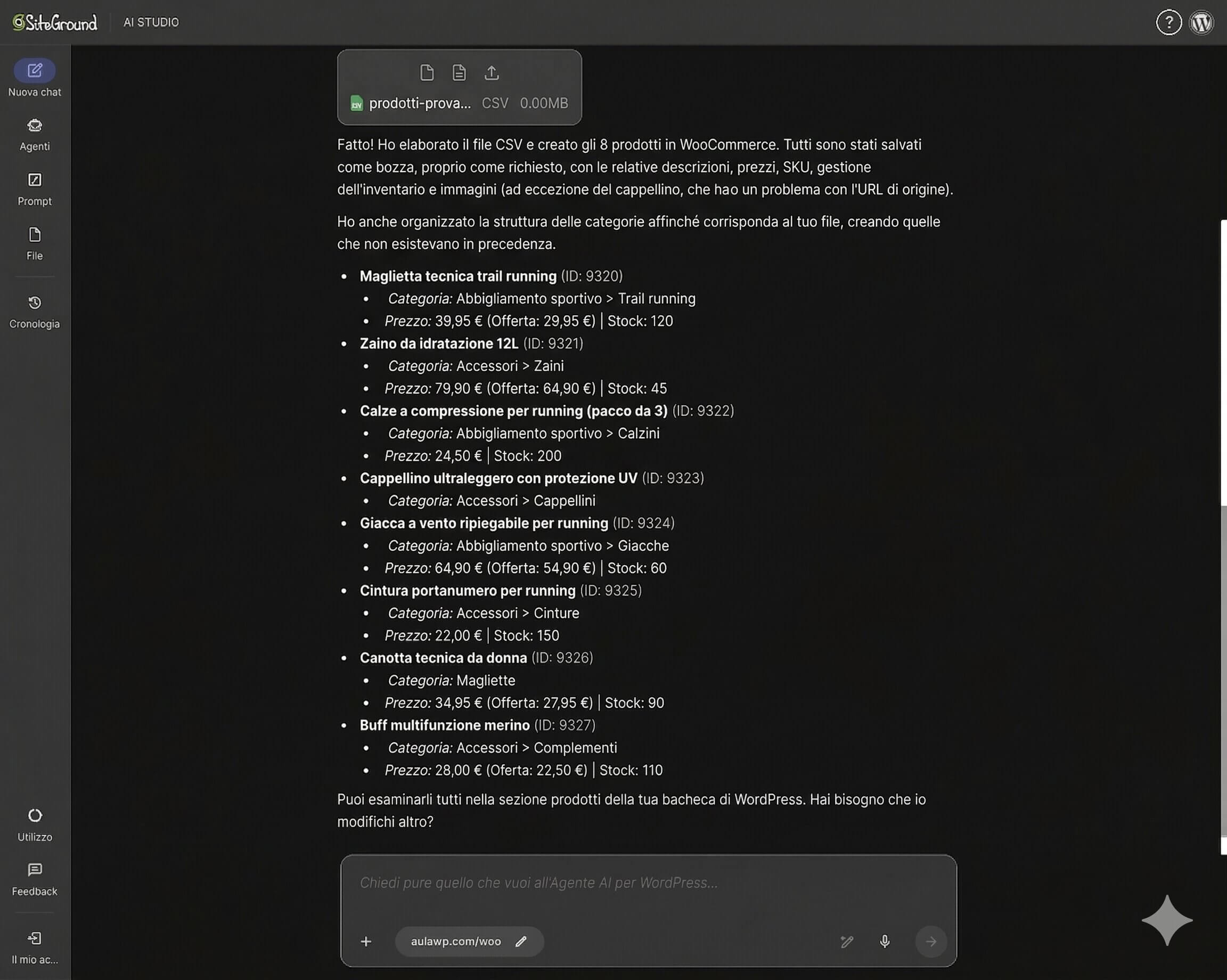
Se hai un catalogo ampio o devi caricare molti prodotti contemporaneamente, puoi preparare un foglio di calcolo con le colonne necessarie (nome, descrizione, prezzo, categoria, stock, ecc.) e caricarlo direttamente su AI Studio o nella chat, dicendogli cosa vuoi che faccia:

Ti allego un foglio di calcolo con i nuovi prodotti. Crea ognuno come prodotto semplice su WooCommerce usando i dati del foglio. Assegna categorie, stock e prezzi in base alle informazioni nel CSV e salva tutto come bozza.
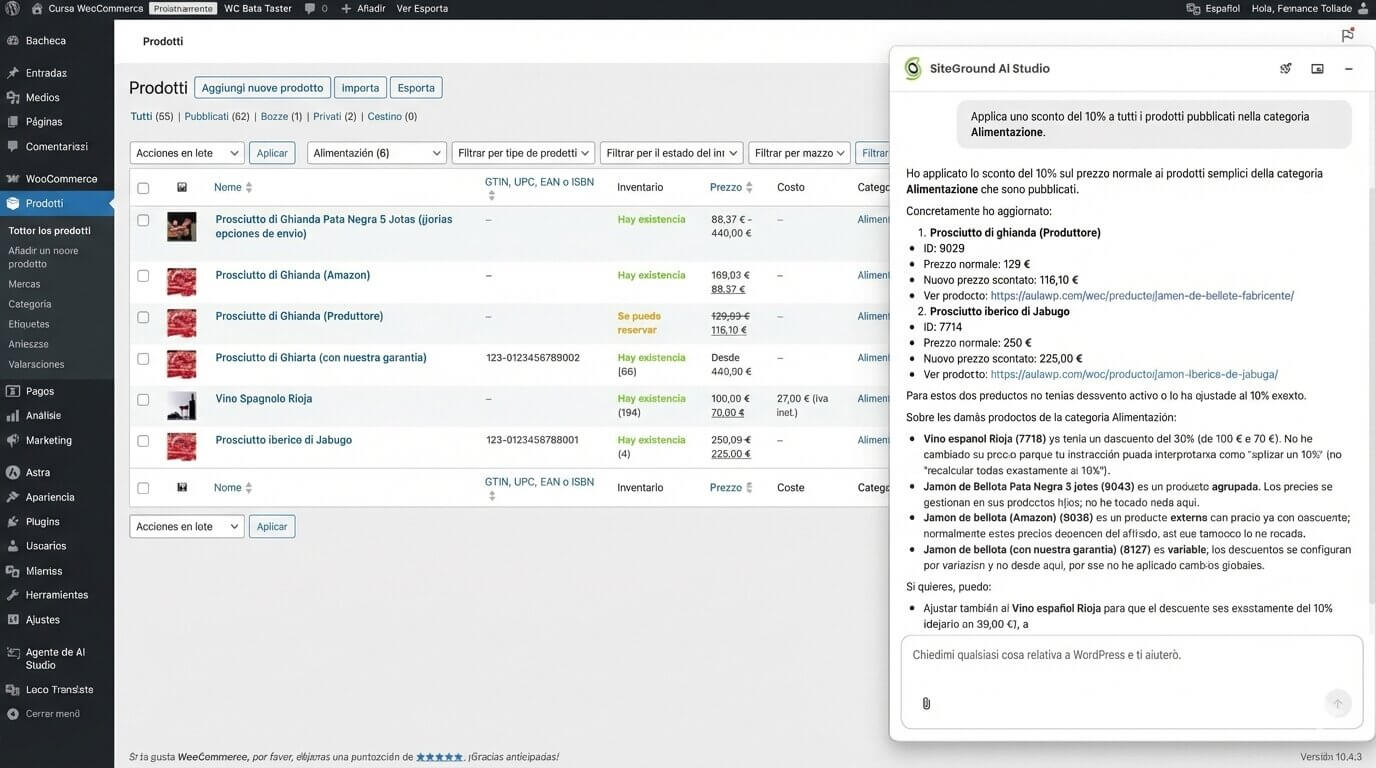
screenshot di una conversazione con l'Agente WordPress di SiteGround nella bacheca di AI Studio

L’Agente elaborerà il file e creerà i prodotti uno per uno. È la stessa logica dell’importatore CSV nativo di WooCommerce, ma con il vantaggio che puoi dare istruzioni aggiuntive in linguaggio naturale, tipo chiedergli di generare descrizioni a partire da dati di base, di assegnare attributi secondo regole definite da te o aggiustare i prezzi al volo.

screenshot della risposta dell'Agente WordPress di SiteGround nella bacheca di AI Studio

Credo non serva specificare che questo non vale solo per i prodotti, funziona con qualsiasi tipo di contenuto.

Questo è un vero cambiamento di mentalità. Una volta che inizi a lavorare così, non si torna più indietro. Dopo averlo provato, non accetterai mai più di passare per processi manuali lenti e noiosi.

Aggiornare prezzi e descrizioni in massa

Campagna di saldi? Cambio di stagione? Stai preparando il tuo sito per il Black Friday? Non c’è bisogno di modificare un prodotto alla volta:

Riduci del 20% il prezzo di tutti i prodotti nella categoria 'Collezione estate' e aggiorna le descrizioni menzionando che sono in offerta per un tempo limitato.

Un’istruzione, centinaia di modifiche. Ovviamente, fai attenzione con le azioni massive (fissati bene questo concetto: entra in Modalità Power).

Ancora una volta, questo tipo di task rivoluzionerà il tuo modo di vedere, intendere e, soprattutto, sfruttare davvero l’intelligenza artificiale.

Workflow 3: Creare una pagina Contatti o Servizi

Andiamo avanti con operazioni meno spettacolari, ma altrettanto pratiche.

Le pagine strutturali (pagina Contatti, Servizi, pagina Chi siamo) sono quelle che danno più pigrizia perché non cambiano spesso, ma quando arriva il momento di crearle o aggiornarle finiscono sempre per richiedere più tempo del previsto.

Pagina Contatti

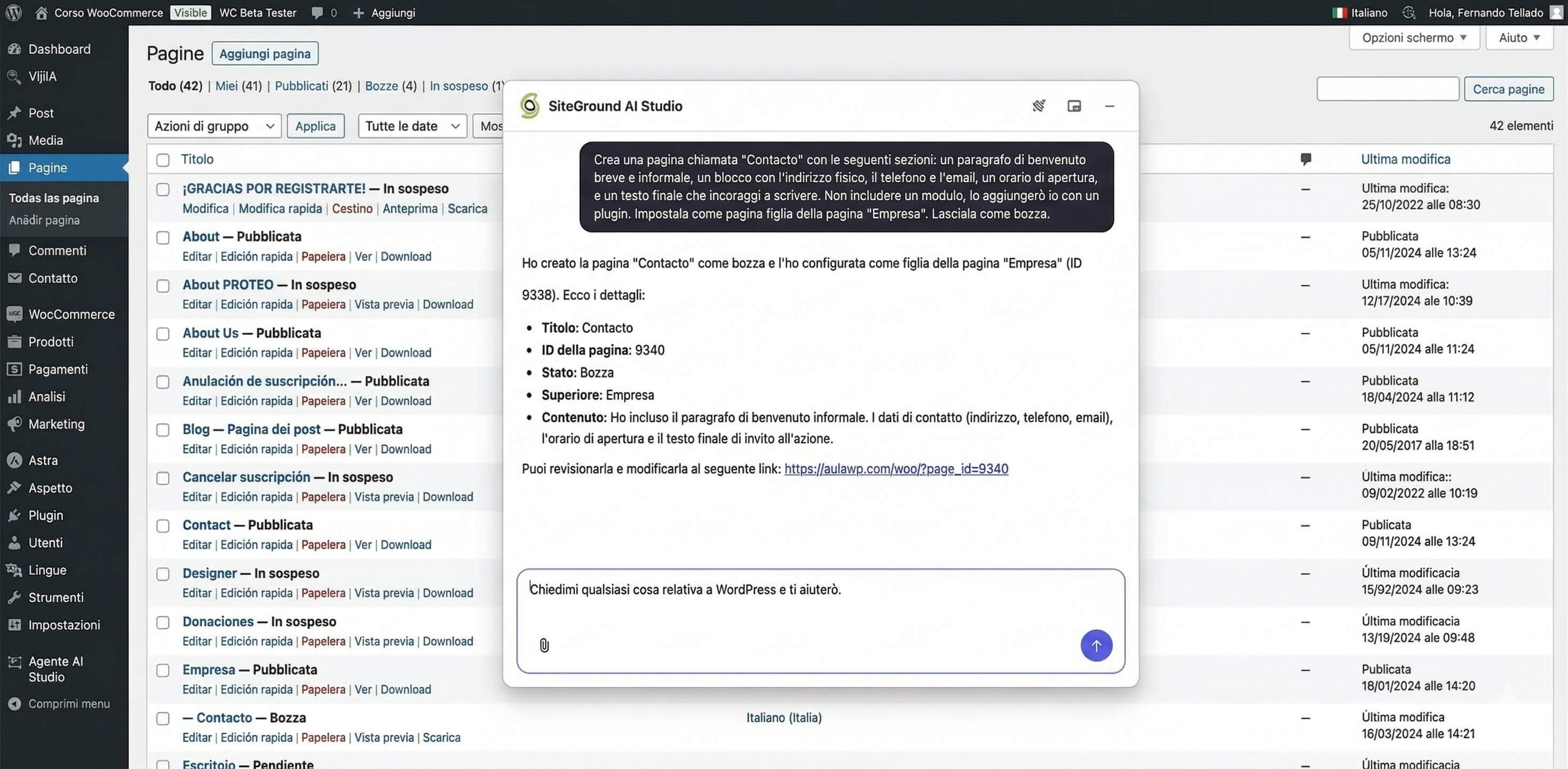
Crea una pagina chiamata 'Contatti' con le seguenti sezioni: un breve paragrafo di benvenuto informale, un blocco con l'indirizzo fisico, il telefono e l'email, l'orario di apertura e un testo finale che inviti a scriverci. Non includere il modulo, quello lo aggiungo io con un plugin. Impostala come sottopagina della voce 'Azienda'. Salvala come bozza.

L’Agente creerà la pagina con la gerarchia corretta (pagina figlia) e il contenuto strutturato in sezioni.

screenshot della chat del plugin dell'Agente WordPress SiteGround nella bacheca WordPress

E se hai bisogno che la aggiunga al menu di navigazione, basta chiederlo (magari non sapevi nemmeno che potesse farlo!):

Aggiungi la pagina 'Contatti' al menu principale, in ultima posizione.

Pagina Servizi con diverse sezioni

Per una pagina più elaborata, puoi fornirgli la struttura completa:

Crea una pagina chiamata 'Servizi' con 4 sezioni: 'Web Design', 'SEO', 'Manutenzione WordPress' e 'Consulenza'. Per ogni sezione genera un paragrafo di circa 80 parole che spieghi il servizio in modo chiaro e diretto, senza troppi giri di parole. Aggiungi una sezione finale con una chiamata all'azione (CTA) che rimandi alla pagina contatti. Salvala come bozza.

Creare un’intera struttura di sito

Se stai mettendo in piedi un sito da zero o stai facendo un restyling, l’Agente può creare l’intera gerarchia di pagine in un colpo solo:

Crea le seguenti pagine con questa struttura gerarchica: 'Home' (pagina principale), 'Servizi' con le sottopagine 'Web Design', 'SEO' e 'Manutenzione', 'Blog' (solo la pagina, il contenuto sarà gestito dagli articoli), 'Chi siamo' e 'Contatti'. Genera un contenuto di base per ognuna e configura il menu principale con tutte le voci nell'ordine che ti ho dato.

Parliamo di mezza giornata di lavoro risolta in una conversazione di un paio di minuti.

Workflow 4: Aggiornamento massivo di contenuti e prodotti

Questo è probabilmente il flusso che ti farà risparmiare più tempo in assoluto, insieme a quello del caricamento prodotti che abbiamo visto prima. Il motivo? Le modifiche massive sono l’attività più ingrata nella gestione di un sito WordPress.

Nessuno ha voglia di passare un intero pomeriggio a inserire testi alternativi a 200 immagini o a revisionare le meta descrizioni articolo per articolo.

Completare i metadati SEO dei contenuti esistenti 

Se hai vecchi articoli o pagine a cui mancano i meta tag e dati SEO (e scommetto che ne hai):

Controlla tutti gli articoli pubblicati sul mio sito e dimmi quali non hanno il titolo SEO o la meta descrizione configurati.

L’Agente ti fornirà un elenco. A quel punto, prosegui così:

Genera e aggiungi un titolo SEO e una meta descrizione ottimizzati per ciascuno degli articoli che ne sono privi. Usa la parola chiave principale di ogni post per l'ottimizzazione.

In pratica, hai appena fatto un’audit SEO di base e la relativa correzione in soli due prompt.

Aggiornare testi alternativi e immagini 

Le immagini senza testo alternativo non penalizzano solo l’accessibilità, ma sono anche un’opportunità per ottimizzare la SEO sprecata che molti ignorano. Quindi, già che ci sei, chiedi gentilmente all’IA di darti una mano:

Controlla la mia Libreria media e dimmi quante immagini non hanno il testo alternativo. Aggiungi un testo alternativo descrittivo e pertinente a tutte le immagini che non lo hanno, usando il contesto degli articoli in cui sono inserite.

Se parliamo di una libreria con centinaia di immagini prodotto, questo comando può farti risparmiare letteralmente giorni di lavoro.

Aggiornare prodotti WooCommerce in blocco 

Oltre ai prezzi (che abbiamo già visto), puoi effettuare aggiornamenti massivi su qualsiasi campo:

Aggiorna la descrizione breve di tutti i prodotti della categoria 'Accessori' includendo la frase 'Spedizione gratuita per ordini superiori a 50 €'. Cambia lo stato dell'inventario di tutti i prodotti con 0 unità in 'Esaurito' e aggiungi l'opzione per notificare quando torneranno disponibili. Controlla i prodotti e dimmi quali non hanno un'immagine in evidenza assegnata.

Pulizia della Libreria media 

Con il tempo, la libreria di WordPress si riempie di file inutilizzati. L’Agente può aiutarti a identificarli:

Identifica i file della Libreria media che non sono assegnati a nessun articolo, pagina o prodotto.

Una volta ottenuto l’elenco, puoi decidere cosa eliminare. Questa azione richiede davvero la “modalità Power User”: controlla bene prima di confermare, specialmente perché alcuni file, pur non essendo assegnati a un post, potrebbero essere usati dal tuo tema per l’header o altri elementi grafici (soprattutto se usi temi classici che non sfruttano l’editor nativo).

Precauzioni quando si lavora con l’automazione contenuti WordPress

Fin qui sembra tutto bellissimo — e lo è — ma ci sono alcuni punti che è bene tenere a mente per evitare sorprese, o peggio, grattacapi.

1. Controlla sempre prima di pubblicare 

Lo ripeto perché è il punto più importante di tutto l’articolo. 

L’IA genera contenuti, ma non conosce la tua attività come la conosci tu. Non sa che il tuo fornitore ha cambiato le condizioni la scorsa settimana, né che quel dato che sembra così convincente potrebbe essere superato. 

Usa l’Agente per il lavoro meccanico e la struttura, ma il criterio editoriale, i dati specifici e il tocco personale spettano a te.

2. La modalità Power esiste per un motivo 

Quando chiedi all’Agente di fare qualcosa di potenzialmente rischioso (disinstallare plugin, eliminare prodotti, modificare configurazioni del sito o fare cambiamenti massivi), ti verrà chiesto di attivare la modalità Power. 

Non attivarla per inerzia: leggi bene cosa sta per fare, conferma che sia esattamente ciò che vuoi e, se hai dei dubbi, fai prima una prova su un ambiente di staging (una copia di valutazione del sito).

3. I token non sono infiniti

Il piano Essential (gratuito per tutti i clienti SiteGround) include 20.000 token al mese, mentre il piano Plus arriva a 100.000. Ogni interazione con l’Agente consuma token, quindi conviene essere efficienti con i prompt. Un prompt scritto bene, con contesto e dettagli chiari, consuma meno token rispetto a cinque tentativi fatti a caso.

Un ottimo trucco è raggruppare tutto ciò che puoi in un unico messaggio, invece di procedere istruzione per istruzione. È più efficiente un prompt lungo e completo che dieci messaggi brevi, soprattutto perché risparmi tutta la logorrea delle risposte IA.

Un’altra tattica che funziona alla grande è indicare all’Agente come vuoi che interagisca con te. Ecco un esempio di testo che potresti aggiungere alla fine dei tuoi prompt:

... Non descrivermi ogni singolo passaggio che esegui e non fare riassunti: limitati a informarmi brevemente alla fine del compito confermando l'esecuzione. Non farmi domande prima di eseguire il lavoro, a meno che non siano indispensabili per procedere.

4. Usa il modello di IA più avanzato

È sempre più efficace utilizzare i modelli di IA più evoluti. Consumano più token per singola operazione, ma alla lunga fanno risparmiare tempo, sono più precisi e, di conseguenza, ti fanno risparmiare token reali. Nulla consuma più IA (e pazienza!) del dover correggere errori, inviare messaggi di revisione o chiedere chiarimenti continui.

5. Page Builder visivi

L’Agente WP funziona con qualsiasi installazione WordPress, ma c’è una limitazione che è bene conoscere: al momento, l’editing a livello di singoli blocchi all’interno di page builder come Elementor o Divi non è supportato, perché ogni costruttore utilizza una propria struttura proprietaria per i contenuti. 

Tutto il resto, però (creare articoli, pagine, prodotti, gestire categorie, metadati, media, plugin, temi e utenti), funziona senza problemi su qualunque sito.

6. Gestire più siti contemporaneamente: utile, ma con prudenza

Se gestisci diversi siti collegati a AI Studio, puoi eseguire azioni su tutti quanti partendo da un’unica conversazione. Installare un plugin su 10 siti, aggiornare un testo legale su tutti i siti dei tuoi clienti, cambiare una configurazione a livello globale… Tutto questo è incredibilmente potente, ma ricorda che anche un eventuale errore verrebbe moltiplicato. 

Verifica sempre bene la portata dell’azione prima di dare la conferma definitiva.

7. Problemi di accesso e connettività

Questo punto è fondamentale se invii le istruzioni da AI Studio (il pannello esterno a WordPress) invece che dal chatbot integrato nella bacheca. 

L’Agente comunica con il tuo sito tramite la REST API di WordPress e di conseguenza, qualsiasi cosa blocchi o limiti queste richieste esterne impedirà il corretto funzionamento.

I soliti sospetti in questi casi sono:

  • Plugin di sicurezza con firewall (come Wordfence, Sucuri o Solid Security), che potrebbero interpretare le richieste dell’Agente come traffico sospetto e bloccarle.
  • Regole personalizzate nel file .htaccess che limitano l’accesso a /wp-json/.
  • Configurazioni di Cloudflare con regole WAF troppo aggressive.
  • REST API disattivata: alcuni plugin di sicurezza lo fanno di default, o potresti averlo fatto tu manualmente in passato.

Se l’Agente non risponde o restituisce errori di connessione, la prima cosa da controllare è proprio questa. La soluzione di solito consiste nell’aggiungere un’eccezione nel tuo plugin di sicurezza per i percorsi utilizzati dal plugin SiteGround AI Studio.

E non guasta assicurarsi sempre che il plugin AI Studio sia installato e attivo sul sito, poiché è il ponte necessario per la comunicazione con il sito. E non dimenticare di attivare la modalità Power, altrimenti l’Agente non avrà i permessi per creare o modificare nulla.

8. Cache di terze parti

La cache di SiteGround è configurata per convivere con l’Agente senza problemi. Tuttavia, se utilizzi plugin di cache di terze parti (come WP Rocket, W3 Total Cache, LiteSpeed Cache, ecc.), potrebbe capitare che le richieste API vengano servite in cache o che le modifiche apportate dall’Agente non siano visibili immediatamente.

Ti consiglio di escludere i percorsi della REST API dal tuo plugin di cache, o almeno di tenerne conto se qualcosa non quadra dopo un’azione dell’Agente.

9. Custom Fields e altri plugin esterni

L’Agente lavora perfettamente con i campi nativi di WordPress e WooCommerce, ma non ha accesso ai campi personalizzati creati con plugin come ACF, Toolset o JetEngine. 

Se il tuo sito dipende molto dai Custom Fields per mostrare informazioni (ad esempio, schede prodotto con specifiche tecniche in campi ACF), l’Agente non potrà compilare quei dati. Lo stesso vale per configurazioni specifiche di plugin di terze parti che non vengono gestite tramite la REST API standard di WordPress.

10. Il contenuto generato dall’IA non si pubblica a scatola chiusa

Google non penalizza i contenuti generati dall’IA, ma penalizza i contenuti generici che non aggiungono valore. 

Se usi l’Agente per creare 20 articoli e li pubblichi così come sono, senza revisionarli, il rischio non è tecnico, ma editoriale. Mi riferisco a contenuti privi di esperienza reale, senza dati propri e senza quella sfumatura che solo tu puoi dare.

L’Agente è il tuo strumento di produzione, non il tuo caporedattore. Usalo per il lavoro meccanico e tieni per te la parte che fa davvero la differenza.

Meno click, più contenuti

L’idea di fondo non è che l’IA sostituisca il tuo criterio o la tua conoscenza del business, ma che ti tolga di dosso quelle ore di lavoro meccanico che prosciugano il tuo tempo e le tue energie.

Creare un articolo non dovrebbe richiedere 45 minuti tra formattazioni e click nei vari menu di WordPress, caricare 30 prodotti non dovrebbe portarti via un’intera mattinata di copia e incolla.

Con il WordPress Agent di AI Studio puoi ridurre tutto questo lavoro a poche istruzioni scritte bene. Il tempo risparmiato potrai dedicarlo a ciò che fa davvero la differenza, cioè pensare a quali contenuti servono alla tua audience, verificare che ciò che pubblichi sia utile e preciso e far crescere il tuo progetto.

Se non lo hai ancora provato, ricorda che tutti i clienti SiteGround hanno accesso gratuito all’intera suite di AI Studio, che include l’Agente per WordPress di cui abbiamo tanto parlato. Credo di averti dato motivi più che sufficienti per iniziare a lavorare seriamente con l’aiuto dell’IA — ma non con un chatbot qualunque, qui parliamo di uno strumento professionale, totalmente integrato con i tuoi siti, come puoi fare solo con AI Studio. È davvero un altro livello.

Puoi scegliere se sfruttare i vantaggi esclusivi che hai scegliendo l’hosting di SiteGround o continuare a fare le cose come tutti i tuoi concorrenti che non hanno questa opportunità. Cosa decidi?

La IA può aiutarmi davvero con la SEO o rischio di rovinare tutto?

Stai già usando l’intelligenza artificiale per il tuo sito ma non hai ancora capito bene come possa darti una mano con la SEO? O peggio ancora: fai ancora tutto a mano, analizzando le keyword una per una e scrivendo meta description come se fossimo nel 2015?

Non preoccuparti, fino a poco tempo fa era la norma. Ma le cose sono cambiate parecchio e quello che prima richiedeva ore, oggi puoi farlo in pochi minuti grazie all’AI. E no, tranquillo, Google non ti penalizzerà.

Punti chiave:

  • Come l’IA e le AI Overviews hanno cambiato la SEO
    • Contenuti premiati dai motori di ricerca: Contenuti utili e affidabili, capaci di rispondere al reale intento dell’utente, indipendentemente dall’uso di AI nella la loro creazione.
    • Contenuti penalizzati dai motori di ricerca: Contenuti mediocri, generici o generati e pubblicati senza alcuna revisione umana.
    • Ottimizzare per i crawler: Oltre a Googlebot o BingBot, ci sono nuovi crawler AI come GPTBot o ClaudeBot. Per indicizzare correttamente, monitora le visite dei bot AI, usa i file llms.txt e llms-full.txt e offri dati strutturati JSON-LD.
  • In cosa usare l’IA per lavorare sulla SEO
    • Ricerca delle parole chiave: Identificazione di opportunità, analisi della concorrenza e raggruppamento delle keyword per intento di ricerca.
    • Audit SEO e analisi tecnica: Rilevamento rapido di errori tecnici come metadati duplicati, immagini senza testo ALT o link interrotti.
    • Miglioramento dei contenuti: Analisi degli articoli in posizioni secondarie per ottimizzare titoli, intestazioni e struttura.
    • Creazione di contenuti orientati alla SEO: Generazione di strutture e bozze basate su ciò che è già posizionato, fungendo da base per la revisione e l’editing.
    • Metadati e immagini su larga scala: Automazione massiva di meta description e alt text per cataloghi estesi o blog con un grande volume di articoli.
  • Consigli extra: Usa l’AI come strumento di esecuzione, non di strategia; contribuisci al contenuto con un 20-30% basato su esperienza e opinioni personali; assicura prestazioni tecniche elevate al tuo sito.
  • Strumenti AI per fare SEO: Agenti specializzati: (Agente esperto SEO e l’Agente Copywriter di AI Studio); Plugin VigIA per il controllo dei bot AI e i formati Markdown; Speed Optimizer per migliorare la velocità di caricamento.

In questo articolo ti spiegherò come usare l’AI per fare SEO e far decollare il tuo sito, passo dopo passo, senza complicazioni e con esempi pratici che puoi applicare già da oggi.

Che siano anni che litighi con il posizionamento o che sia la prima volta che decidi di fare sul serio, sono sicuro che troverai consigli e tecniche interessanti.

E questo discorso vale soprattutto per te, se sei un freelance, un professionista o hai una piccola agenzia. Perché immagino che, proprio come me, tu non abbia un team SEO dedicato, né il tempo di passare tre ore a cercare parole chiave. Per non parlare delle fatture mensili per i vari tool, che ormai hanno superato ogni limite ragionevole. Empatizzo con il tuo dilemma, direbbe un’IA, ma per davvero. Per questo ti prometto una cosa: ti proporrò solo soluzioni accessibili.

Sì, gli strumenti AI ci daranno una mano con la SEO, e non piccola. Possono fare la differenza tra il continuare a rimandare la SEO a “quando avrò tempo” e iniziare a lavorarci sul serio. Cominciamo?

La SEO non è più quella di una volta (e meno male)

Se mastichi un po’ di web da qualche tempo ricorderai sicuramente l’epoca in cui fare SEO significava infilare parole chiave ovunque come se non ci fosse un domani. Ripeterle nel titolo, nel primo paragrafo, nelle intestazioni, nel testo alternativo delle immagini e nella meta description era la regola. Più ce n’era, meglio era.

Per fortuna oggi non funziona più così. I motori di ricerca premiano da anni il contenuto utile rispetto a quello “ottimizzato” a tavolino. Quello che cercano è rispondere bene all’intento di ricerca dei loro utenti e non trovare pagine che ripetono la stessa parola 47 volte.

È anche vero, non prendiamoci in giro, che per anni i motori hanno permesso ai risultati di riempirsi di spazzatura. Però gli utenti ci hanno dato una lezione scegliendo di cercare in modo diverso, ad esempio con i chatbot. Da qui nascono le panoramiche IA (dette AI Overview) e tutti i cambiamenti che ci stanno toccando da vicino.

La buona notizia è che l’attuale situazione delle ricerche è vantaggiosa, soprattutto se non sei uno specialista di SEO. Significa infatti che se crei contenuti che aiutano davvero le persone sei già sulla strada giusta.

L’AI non penalizza, è il contenuto spazzatura che lo fa

Un dubbio che spunta fuori in ogni conversazione sulla SEO ed AI è se Google ci penalizzerà per l’uso dell’intelligenza artificiale. La risposta breve è no.

Google ha chiarito nelle sue linee guida che non penalizza un contenuto per come è stato creato ma per la sua qualità. Un articolo mediocre scritto da una persona non si posizionerà mai meglio di uno valido generato con l’aiuto dell’AI, che ci piaccia o no.

I motori di ricerca e le AI generative vogliono contenuti affidabili che offrano risposte e aiutino l’utente, a prescindere da chi li scriva o con quale strumento.

Detto questo, il segreto è fare le cose con l’aiuto dell’AI e non generandole con IA e pubblicandole senza revisione. Ma questo lo vedremo meglio tra poco.

Non devi più indicizzare solo per il bot di Google. Ti do il benvenuto nel mondo dei bot AI!

C’è qualcosa che sta succedendo proprio ora sul tuo sito e forse non lo sai. Oltre a Googlebot o BingBot, i crawler di una vita, il tuo spazio online riceve visite da crawler AI come GPTBot (OpenAI), ClaudeBot (Anthropic), PerplexityBot e oltre 50 bot diversi che raccolgono contenuti per alimentare le risposte agli utenti.

Questo è un aspetto da tenere bene a mente. Quando qualcuno chiede a ChatGPT o a Perplexity qualcosa su un tema che tratti nel tuo sito, la risposta viene generata a partire da contenuti scansionati. Se il tuo contenuto è valido e accessibile hai la possibilità di essere citato come fonte. Ti linkeranno o meno, riceverai visite o no, ma te l’ho già detto che il web non è più quello dei link di una volta? Queste sono le nuove regole.

La questione è: sai chi ti sta scansionando? Vuoi che tutti questi bot abbiano accesso o preferisci controllare chi entra e chi no?

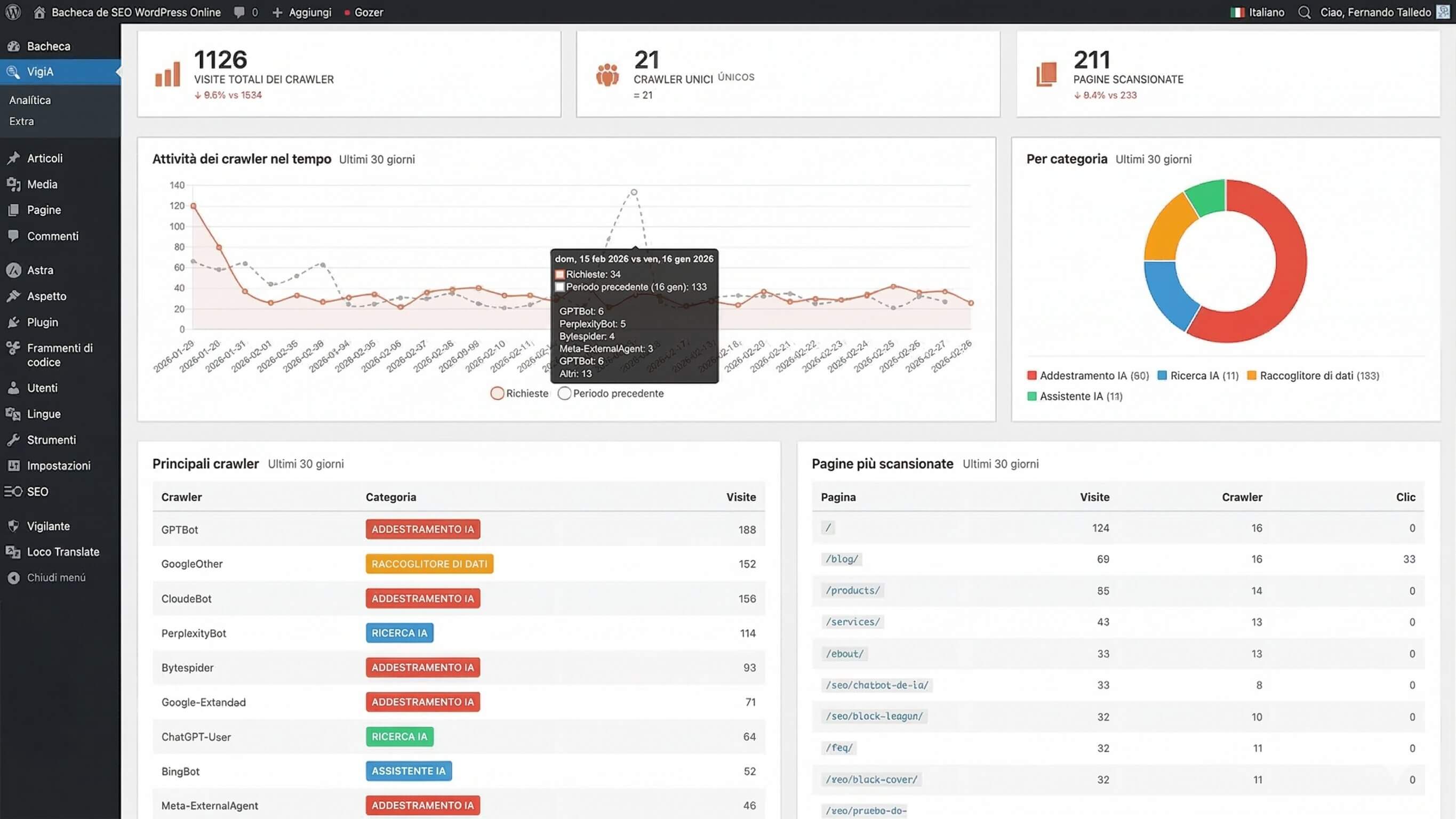
Esistono tantissimi strumenti a pagamento per farlo, ma c’è anche VigIA, un plugin WordPress che ti offre visibilità totale su quali crawler AI visitano il tuo sito con statistiche dettagliate e ti permette di decidere chi bloccare e chi lasciar passare. E non preoccuparti, anche se la descrizione è in spagnolo, funziona perfettamente con i siti WordPress italiani.

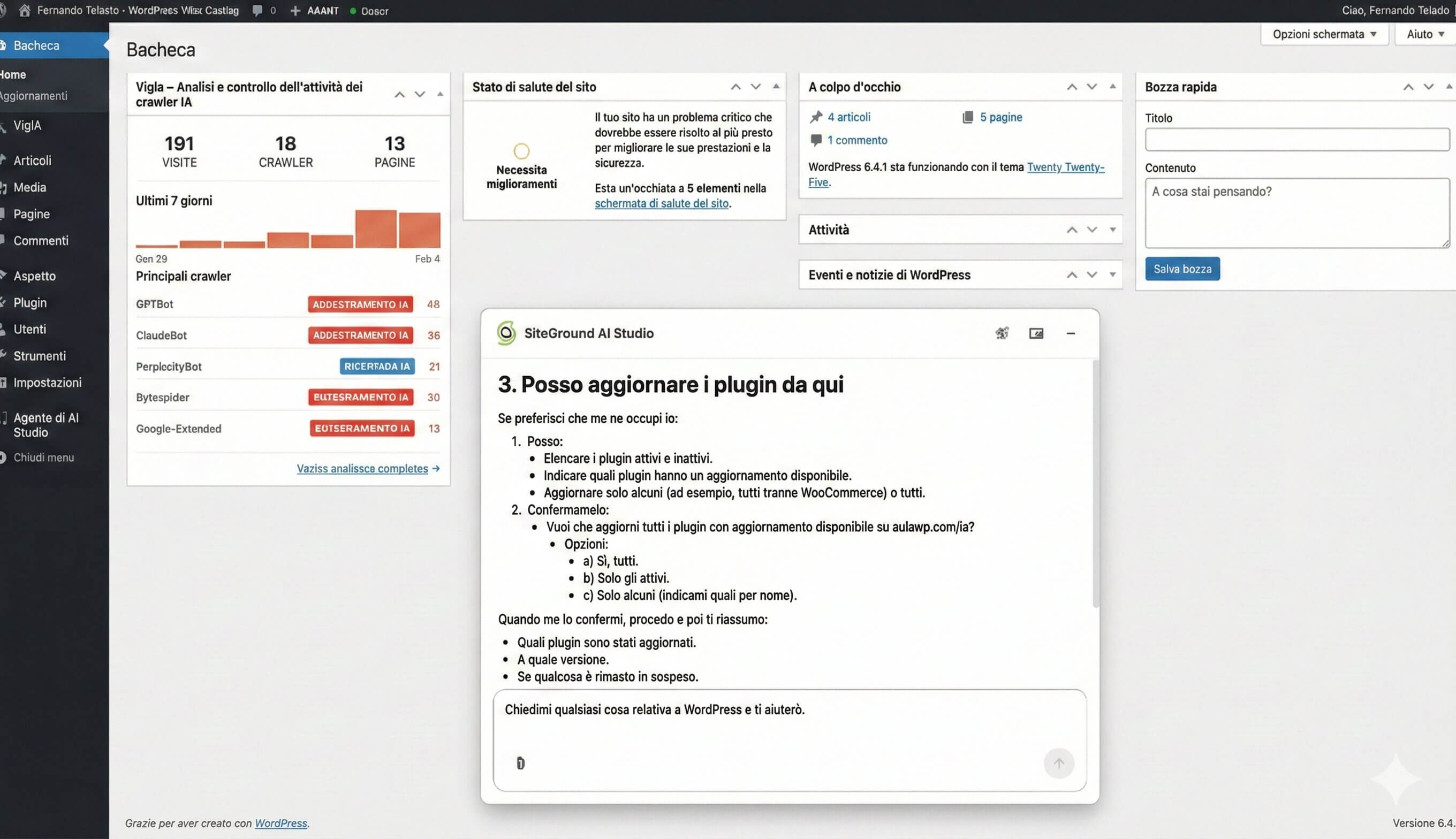
screenshot dell'analisi del plugin VigIA sulla bacheca WordPress di Fernando

In più genera automaticamente i file llms.txt e llms-full.txt, uno standard emergente per comunicare agli Agenti AI quali contenuti sono rilevanti sul tuo sito e come devono interpretarli, oltre ai dati strutturati JSON-LD. Pensali come un robots.txt ma progettato specificamente per le intelligenze artificiali. Puoi dare un’occhiata al file llms.txt del mio sito se sei curioso.

Il monitoraggio da parte delle AI non è il futuro, sta succedendo ora, e chi non ne tiene conto resterà indietro.

Come risparmiare ore di lavoro SEO grazie all’AI

Passiamo alla parte pratica. Ti svelo le attività SEO dove l’intelligenza artificiale fa davvero la differenza, soprattutto se sei un freelance o hai una piccola agenzia e il tempo è la tua risorsa più scarsa.

1. Ricerca delle parole chiave

La keyword research è sempre stata una delle attività più noiose della SEO. Cercare termini, analizzare volumi, studiare l’intento di ricerca, raggruppare per aree tematiche. Se fai tutto a mano, ti parte facilmente mezza giornata solo per un articolo.

Con l’IA puoi accelerare tutto questo in modo considerevole. Puoi chiederle di analizzare un argomento e suggerirti keyword correlate, di raggrupparle per intento di ricerca (informativo, transazionale, di navigazione) o di identificare opportunità che la concorrenza sta sfruttando e tu no.

Puoi anche chiederle di analizzare le pagine già posizionate per una keyword e farti dire cos’hanno in comune, quali sotto-argomenti trattano e cosa puoi fare tu per differenziarti.

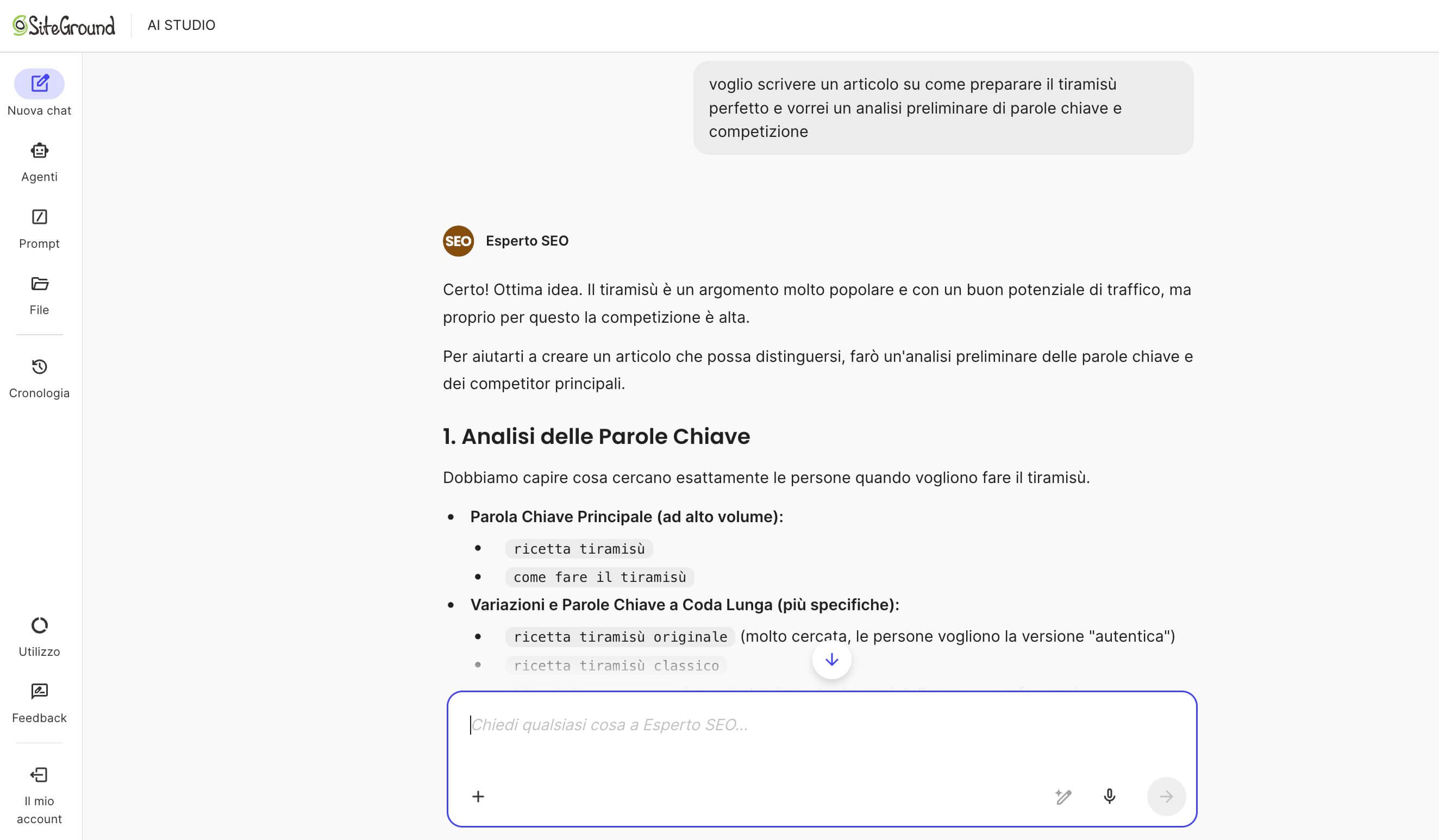
Nel caso dell’Agente esperto SEO di AI Studio, puoi fare ricerca di parole chiave direttamente nel tuo spazio di lavoro, con tanto di analisi competitiva inclusa.

Gli spieghi di cosa vuoi scrivere, gli dai un po’ di contesto sulla tua attività e lui ti restituisce una mappa di keyword organizzata e pronta all’uso. Dimentica l’esportazione di file CSV da uno strumento per importarli in un altro e incrociare i dati su un foglio di calcolo.

screenshot di una richiesta fatta all'Agente Esperto SEO di AI Studio

2. Audit SEO e analisi tecnica

Hai meta title duplicati? Immagini senza testo alternativo? Link interrotti? Contenuti troppo brevi o ridondanti? Questi sono problemi di SEO tecnica e meta tag che danneggiano il posizionamento e che spesso passano inosservati per mesi.

L’AI può scansionare il tuo sito e individuare questi intoppi in un lampo.

Con i classici plugin SEO puoi generare meta tag personalizzati per ogni pagina, cosa che resta fondamentale. Per un’analisi più profonda e intelligente però l’Agente WordPress di AI Studio fa un passo avanti perché può analizzare direttamente la tua installazione, revisionare i contenuti e fornirti una diagnosi completa con raccomandazioni prioritarie.

È come avere un consulente SEO seduto alla tua scrivania dentro WordPress, pronto a mettersi al lavoro quando serve a te.

3. Migliorare i contenuti esistenti

Una delle strategie SEO più redditizie è migliorare quello che hai già pubblicato. Spesso hai articoli o pagine posizionate in seconda pagina su Google che hanno solo bisogno di una spinta per salire. Magari un titolo più accattivante, una struttura dei titoli migliore, un paragrafo iniziale che catturi l’attenzione o una meta description che inviti a cliccare.

L’AI può analizzare il tuo contenuto attuale, confrontarlo con quello che si trova nelle prime posizioni e suggerirti miglioramenti concreti. Non si tratta di riscrivere tutto da zero, ma di ottimizzare quello che già funziona.

Con AI Studio puoi sfruttare un flusso di lavoro completo:

  • L’Agente WordPress revisiona il contenuto già pubblicato. 
  • L’Agente Copywriter propone modifiche mantenendo il tuo stile e tu pubblichi i cambiamenti direttamente senza mai uscire dalla bacheca. 
  • L’Agente esperto SEO controlla la struttura e ti suggerisce come perfezionarla.

4. Creazione di contenuti orientati alla SEO

Qui è dove molti si confondono. Usare l’AI per creare contenuti non significa premere un tasto e pubblicare quello che esce. Quella è la ricetta sicura per un contenuto mediocre, generico e che non si posiziona.

Quello che funziona davvero è usare l’intelligenza artificiale come assistente alla redazione per:

  • Generare una struttura basata sull’intento di ricerca e su ciò che è già posizionato.
  • Proporre bozze che poi tu andrai a rivedere, ampliare e personalizzare con la tua esperienza.
  • Suggerire variazioni di titoli o approcci diversi per lo stesso tema.
  • Aiutarti a coprire sotto-argomenti che potrebbero sfuggirti.

Il flusso di lavoro che funziona meglio con AI Studio è questo:

  • Chiedi all’Agente esperto SEO di fare ricerca e creare il briefing dei contenuti, ovvero le linee guida. 
  • L’Agente Copywriter genera la bozza adattandola al tuo brand. 
  • L’Agente WordPress ti permette di pubblicare e regolare i metadati direttamente.

Tu ci metti l’esperienza, la conoscenza del settore e il tuo tocco personale per umanizzare il copy. L’AI ci mette la velocità e le idee.

5. Metadati e immagini su larga scala

Se hai un ecommerce con 500 prodotti o un blog con centinaia di articoli, sai bene cosa significa affrontare la scrittura di meta description, testi alternativi per le immagini, titoli SEO per tutto quanto. A mano è un lavoro infinito. L’AI risolve il problema.

L’Agente WordPress di AI Studio può gestire i metadati in modo massivo. Genera testi alternativi descrittivi per le immagini, meta tag ottimizzati e titoli adatti alle keyword, tutto direttamente dalla tua bacheca WordPress e in blocchi.

C’è poi un ulteriore aspetto che sta diventando sempre più rilevante. Non si tratta solo di fare in modo che Google trovi i tuoi contenuti, ma che le AI generative ti citino come fonte quando un utente pone loro una domanda, parliamo cioè di GEO.

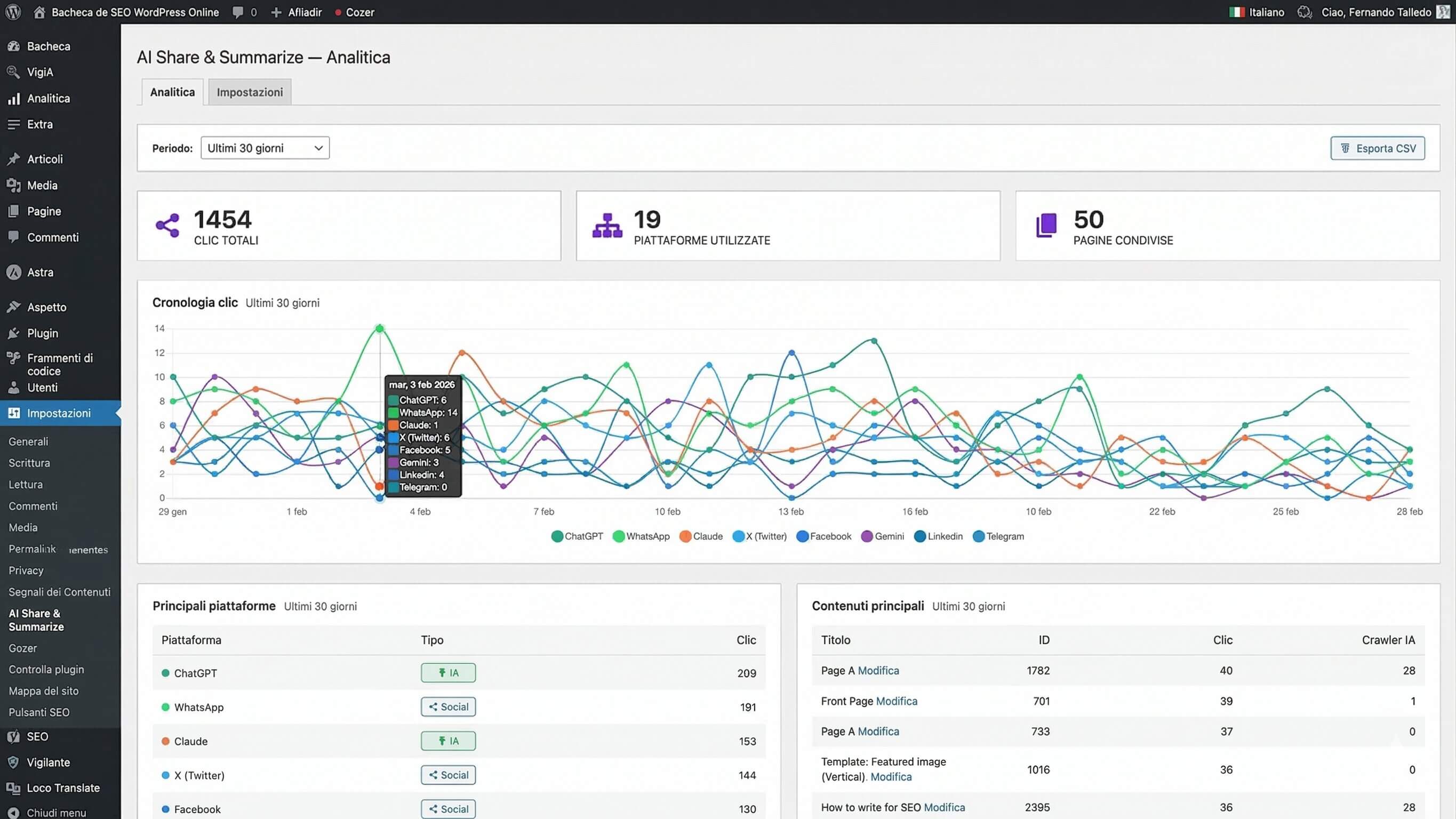
Per questo esiste AI Share & Summarize, un plugin totalmente gratuito che aggiunge pulsanti per condividere i contenuti direttamente nelle principali AI (ChatGPT, Claude, Gemini, Perplexity e altre). In questo modo il tuo sito viene referenziato come fonte e mentre gli utenti condividono i tuoi contenuti, istruisci le AI.

Inoltre il plugin registra i clic per offrirti statistiche su quali contenuti siano i più condivisi e dove.

screenshot del plugin AI Share & Summarize nella bacheca WordPress di Fernando

È un nuovo approccio per ottenere visibilità che va oltre la SEO tradizionale. Non conta solo farsi trovare su Google, ma farsi citare nelle risposte dell’AI. E ti serve anche per presidiare quegli altri motori di ricerca, ovvero i social network, che hanno riacquistato una grande importanza.

Come ottenere il massimo dalla SEO con AI

Usare l’intelligenza artificiale è metà dell’opera, per fare la differenza bisogna usarla bene. Se mi permetti un consiglio (o più di uno), ecco cosa ho imparato in questi anni e cosa mi è servito per recuperare gran parte del traffico perso con il cambiamento delle modalità di ricerca.

L’AI non sostituisce la strategia

Questo è l’errore più comune che vedo: persone che iniziano a generare contenuti con l’AI senza avere una strategia chiara alle spalle. 

Pubblicano tre articoli al giorno su temi casuali, tutti scritti dall’intelligenza artificiale, sperando che i motori di ricerca li premino per il volume.

Non funziona così. L’AI è uno strumento di esecuzione, non di decisione. 

Può scrivere un articolo molto valido su quasi ogni tema, ma non sa quali siano gli argomenti che ti conviene trattare, per quale pubblico, con quale obiettivo di business né in quale ordine.

Inoltre l’AI non conosce la tua esperienza specifica nel settore né cosa ti differenzia dalla concorrenza. Prima di chiedere all’AI di generare qualsiasi cosa, devi avere chiaro:

  • Cosa vuoi posizionare e perché.
  • Per chi scrivi (un cliente tecnico è diverso da un principiante).
  • Quale intento di ricerca vuoi coprire.
  • Come si inserisce quel contenuto nella struttura del tuo sito.

Con questi punti chiari, l’AI può eseguire con precisione. Se non definisci bene il perimetro, produrrà contenuti generici che non si posizionano, non convertono e non si distinguono da quelli della concorrenza che, per inciso, sta già usando l’AI.

Revisiona sempre ciò che genera l’IA

Le AI possono inventare dati, citare fonti inesistenti, usare un tono che non ti appartiene o generare testi tecnicamente corretti ma che non aggiungono nulla di nuovo. Tendono anche a scrivere in modo molto riconoscibile, con frasi troppo perfette, quasi condiscendenti e con una struttura prevedibile. Non sono come noi umani, che siamo inconsistenti e unici per natura.

Se pubblichi quei testi così come sono, i tuoi lettori se ne accorgono e, con il tempo, anche i bot.

Bisogna sempre revisionare. Non dico di diffidare dello strumento, ma di usarlo per quello che è, cioè un assistente di cui devi supervisionare ogni consegna. 

Il contenuto che si posiziona è quello che ha un tocco personale, esperienze reali (con i loro difetti) e qualcosa che l’utente non trova altrove. Questo non lo genera una macchina, o almeno non senza il tuo controllo.

Sii realistico nelle aspettative. L’AI ti fornisce una bozza al 70 o 80%. Il valore lo aggiungi tu con il restante 20 o 30%, quello che apporta valore vero. 

In quella percentuale ci sono la tua esperienza, le tue opinioni, i tuoi esempi concreti e il tuo modo di spiegare le cose. Ed è esattamente questo che ti differenzia dai contenuti piatti che chiunque può generare con un semplice prompt.

Le prestazioni web sono SEO (e l’AI aiuta anche in questo)

Puoi avere i migliori contenuti del mondo, ma se il tuo sito impiega 5 secondi a caricarsi hai già perso tutti lungo la strada, umani e macchine.

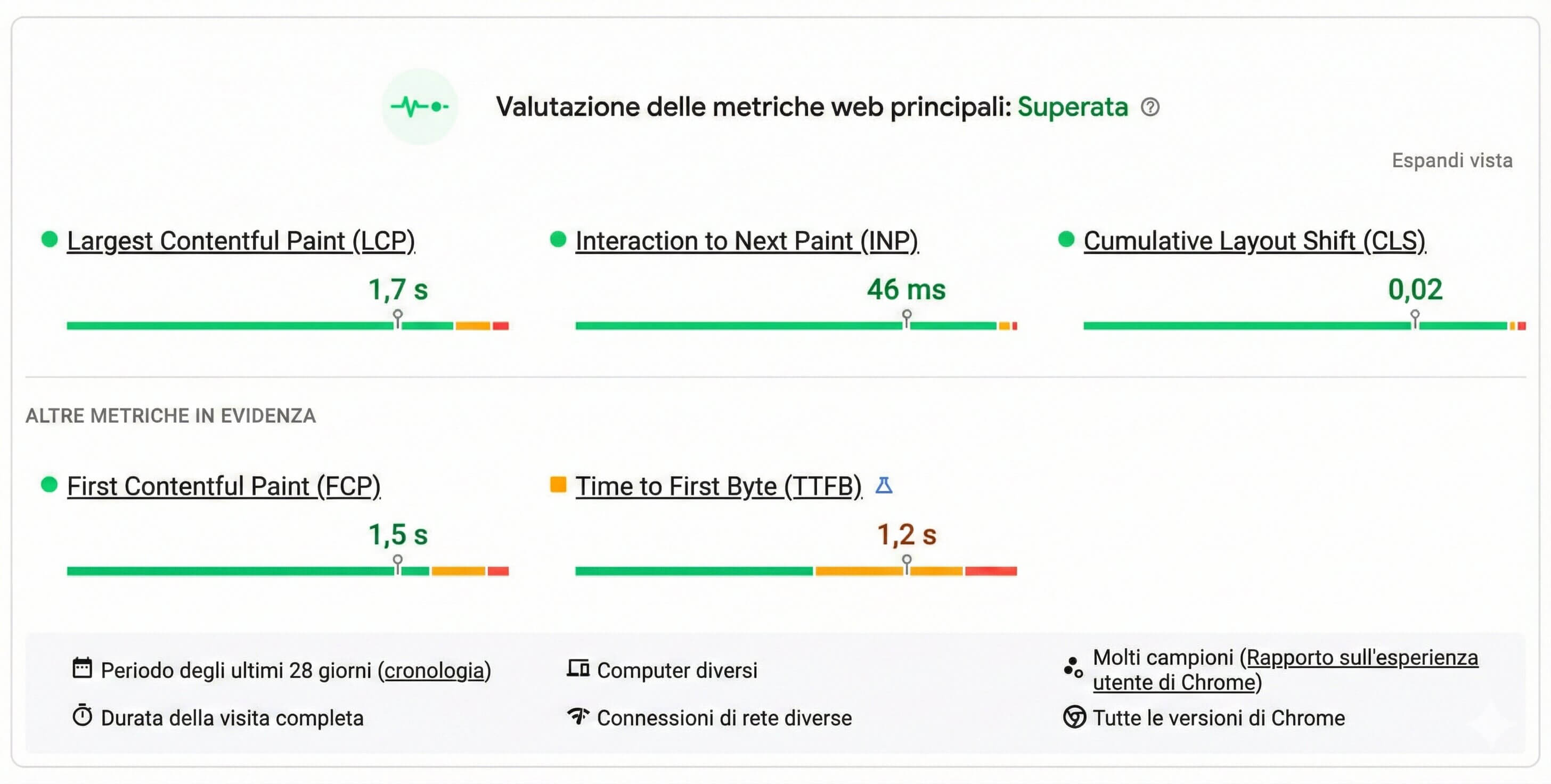
I Core Web Vitals continuano a essere un fattore di posizionamento fondamentale. Non perché lo dica Google, ma perché misurano aspetti davvero importanti. Il tempo di caricamento, la stabilità visiva e la reattività del tuo sito influenzano direttamente il modo in cui tutti, bot e persone, valutano le tue pagine.

C’è un aspetto che molti non colgono appieno, ed è che un server veloce non migliora solo l’esperienza utente. I motori di ricerca e le AI gli assegnano la priorità anche per una questione di economia interna, ovvero per risparmiare le proprie risorse.

Se il tuo TTFB (il tempo al primo byte) è basso e offri pagine rapide, i bot possono permettersi di scansionare più pagine per ogni visita. È un effetto domino.

Qui entrano in gioco strumenti come Speed Optimizer, per gestire l’ottimizzazione delle prestazioni di WordPress con un approccio completo:

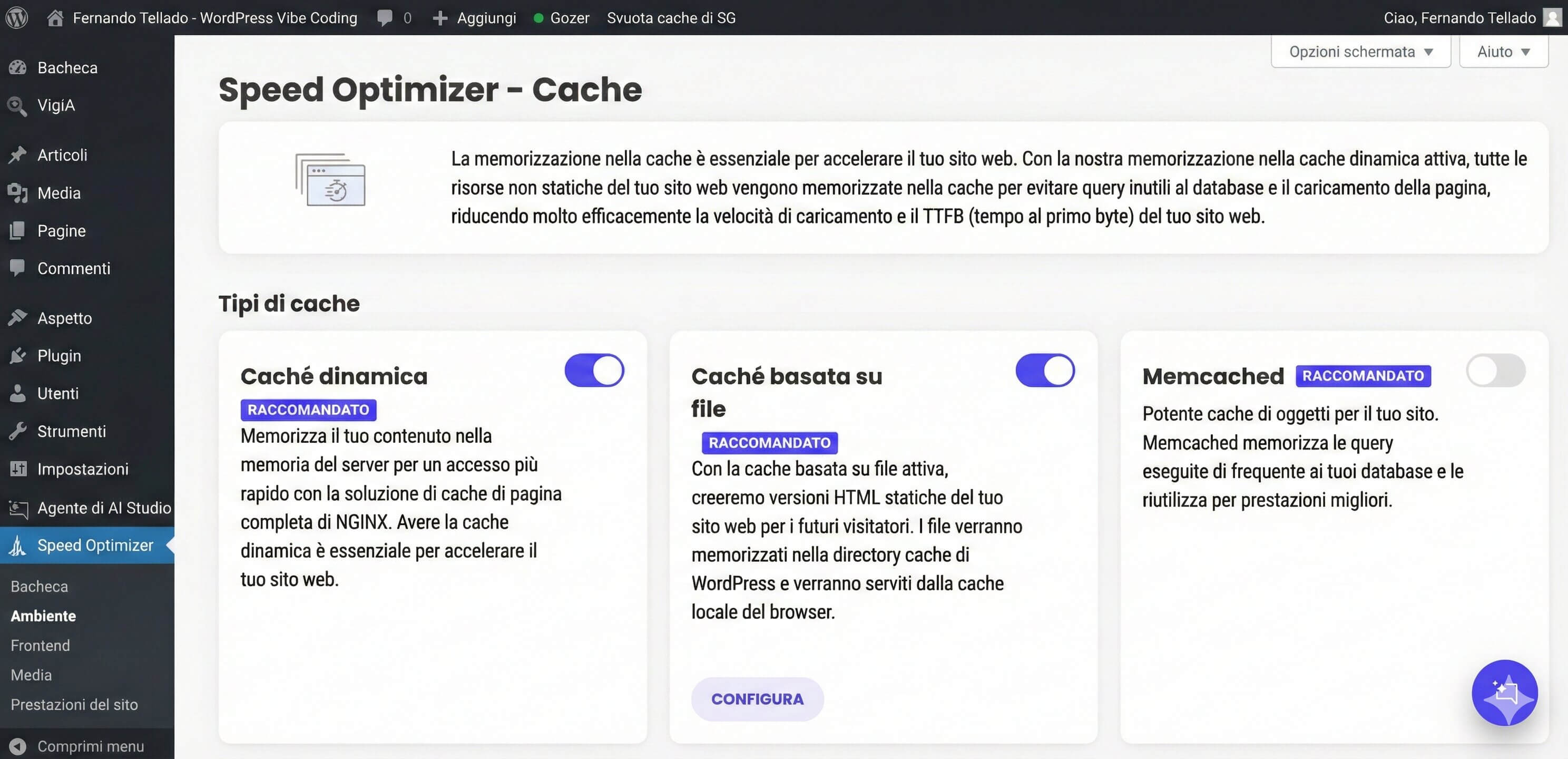
  • Caching a 3 livelli: NGINX Direct Delivery, Cache Dinamica e Memcached, che insieme rendono il sito fino a 5 volte più veloce rispetto alla sola cache statica.
  • Cache basata su file con precaricamento e cache per gli utenti loggati.
  • Minificazione di HTML, CSS e JavaScript per ridurre il peso del codice.
  • Differimento dei JavaScript che bloccano la visualizzazione per mostrare la pagina prima.
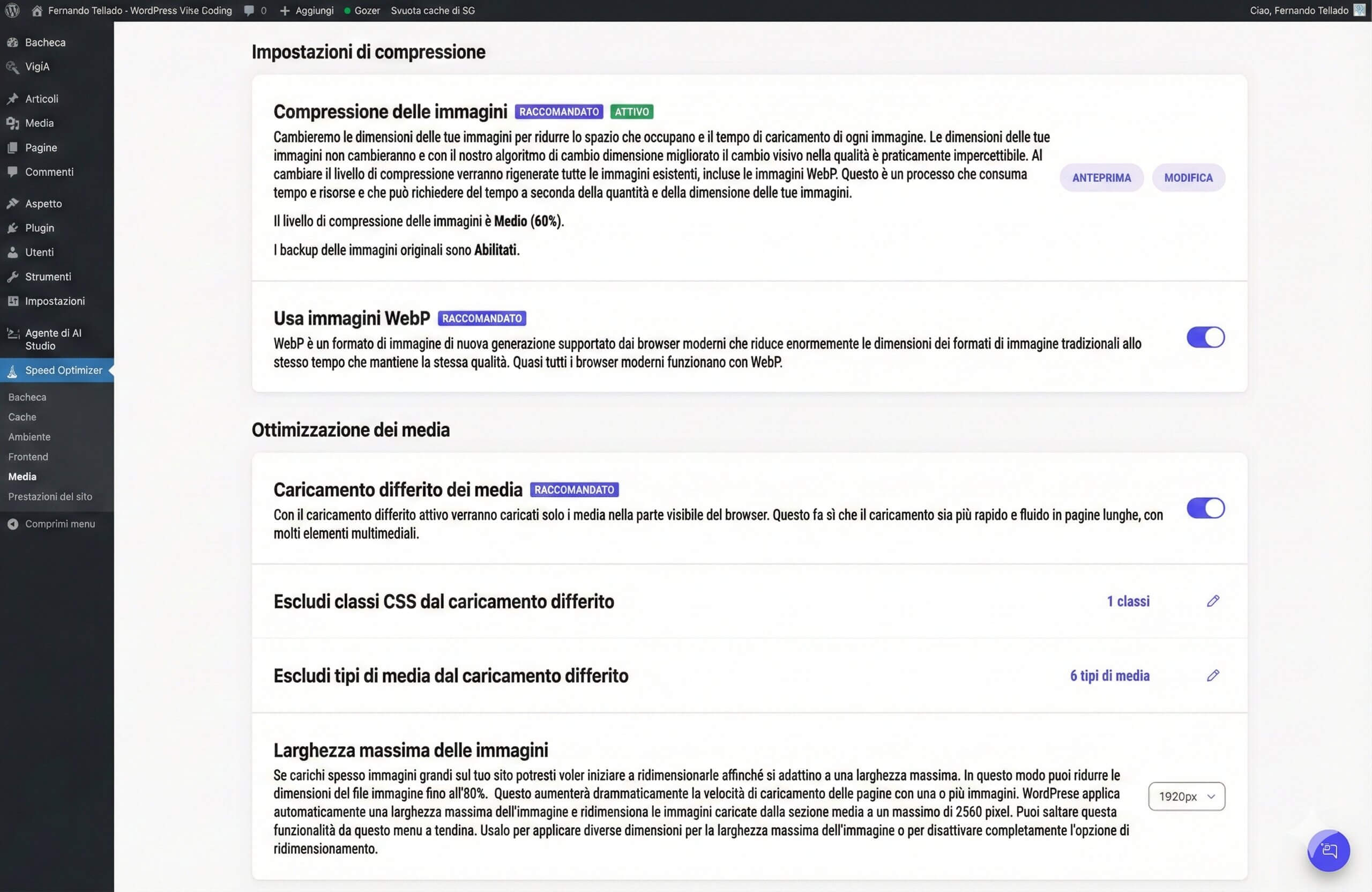
  • Compressione delle immagini, conversione automatica in WebP e Lazy Load.
  • Compressione GZIP e Brotli, cache del browser e ottimizzazione dell’Heartbeat di WordPress.
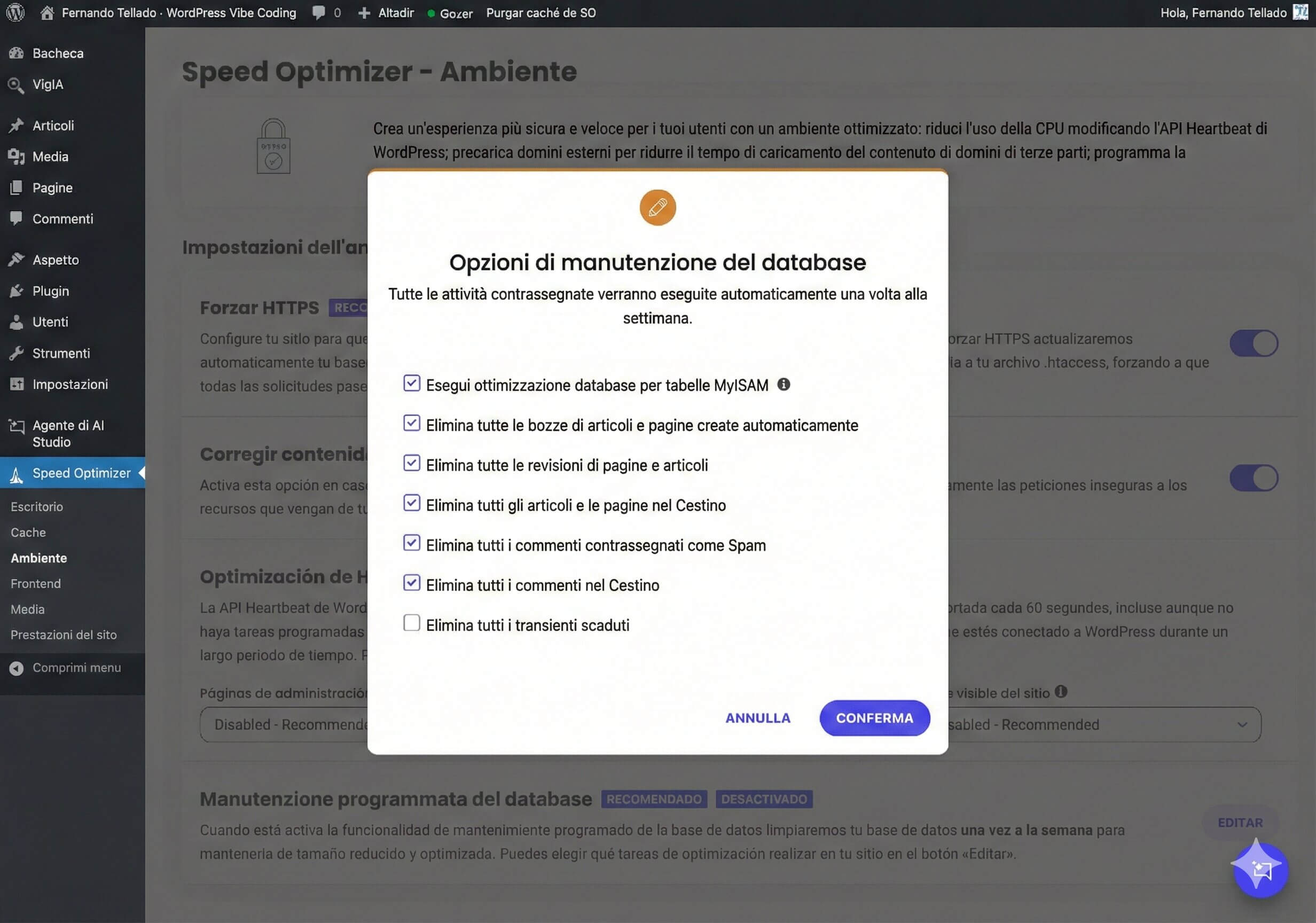
  • Manutenzione programmata del database per mantenere WordPress pulito e scattante.

Tutto questo si configura dalla bacheca di WordPress in pochi passi. E se non sai cosa attivare o temi di rompere qualcosa, puoi chiedere all’Agente WordPress di AI Studio, che conosce il plugin a fondo e ti guida passo dopo passo. Se vuoi approfondire come usare l’AI per ottimizzare un sito web, ti consiglio di dare un’occhiata al mio articolo dedicato.

Un regalo ottimizzato per l’AI

Per migliorare ulteriormente le tue possibilità di scansione da parte delle AI e dei motori di ricerca, puoi distinguerti offrendo i tuoi contenuti anche in formato Markdown.

L’idea è generare una URL aggiuntiva (che termina in .md) per ogni contenuto che vuoi indicizzare, ma in un formato leggero, solo testo, senza stili o script.

Per farlo non devi installare altri plugin. Quello che ti ho consigliato prima, VigIA, include già questa funzionalità, oltre all’analisi dei crawler e alla generazione dei file LLMS.

Quali strumenti AI scegliere: Meno (a volte) è meglio

Uno dei problemi più comuni per i freelance e le piccole agenzie è la dispersione degli strumenti.

Un abbonamento per la SEO, uno per l’AI, uno per le statistiche e un altro per le performance. Alla fine ti ritrovi con cinque interfacce diverse, cinque curve di apprendimento e una fattura mensile che fa paura.

Il vantaggio di avere l’intelligenza artificiale integrata direttamente nel tuo hosting è proprio questo, tutto funziona dallo stesso posto.

Con AI Studio di SiteGround hai la SEO, la scrittura, la gestione di WordPress e l’ottimizzazione delle prestazioni in un unico punto. Non devi saltare da una piattaforma all’altra né imparare a usare nuovi strumenti ogni volta, e viene tutto già integrato e incluso con qualsiasi servizio SiteGround.

Per chi gestisce uno o più siti e vuole inserire l’AI nel proprio flusso di lavoro senza complicazioni, questa è la differenza tra farlo davvero e continuare a dire “lo farò quando avrò tempo”. Lo strumento migliore non è quello con più funzioni, ma quello che usi davvero. Quando tutto è integrato dove già gestisci il tuo sito, la barriera all’ingresso sparisce.

E i classici plugin SEO di una volta?

Sicuramente ti starai chiedendo perché non ho menzionato i tipici plugin SEO di sempre. Quelli che ti mostrano un semaforo verde o rosso a seconda di quanto sia ottimizzato il tuo articolo.

Non li ho citati perché, siamo onesti, sono rimasti parecchio indietro. Restano utili per le basi, ovvero personalizzare meta title e description, generare la sitemap XML o aggiungere dati strutturati. Per questo vanno benissimo e fanno il loro lavoro.

La realtà però è che quel modo di fare SEO, compilando campetti uno a uno e seguendo un indicatore colorato, non basta più. Oggi la SEO richiede analisi dell’intento di ricerca, ottimizzazione dei contenuti su larga scala, audit tecnici intelligenti e la capacità di adattarsi a un panorama dove le AI generative sono un canale di traffico a tutti gli effetti. E in tutto questo un semaforo non ti aiuta.

L’approccio di questo articolo è diverso. Ti sto insegnando a usare l’AI come un vero strumento di lavoro e non come un indicatore passivo che ti dice se hai inserito la keyword abbastanza volte. Alcuni plugin provano a stare al passo aggiungendo funzioni come la generazione di file LLMS, ma arrivano tardi, male e a volte persino chiedendo un pagamento extra. Ti avevo promesso soluzioni accessibili, no? Ecco appunto.

Strategia + AI = Crescita

Se sei arrivato fin qui, avrai capito che l’AI non è una moda né una minaccia per la SEO. È uno strumento che, se usato bene, ti permette di fare in poche ore quello che prima richiedeva settimane.

Il segreto resta lo stesso, cioè senza strategia l’AI non fa miracoli. Quello che fa è eseguire la tua strategia a una velocità prima impensabile.

Ti riassumo il flusso completo che abbiamo visto:

  • Controlla chi ti scansiona: monitora i bot AI e gestisci l’accesso ai contenuti (inclusi i file llms.txt) con il plugin gratuito VigIA.
  • Analizza e pianifica: l’Agente esperto SEO di AI Studio analizza keyword, concorrenza e intento di ricerca.
  • Crea contenuti: l’Agente Copywriter genera bozze adatte al tuo brand che tu poi revisioni e personalizzi.
  • Pubblica e ottimizza i metadati: l’Agente WordPress gestisce la pubblicazione e i tag (title, description, alt text) in modo massivo direttamente sul sito.
  • Renditi visibile per le AI: offri pulsanti per condividere e citare i tuoi contenuti nelle AI generative, così verrai indicato come fonte e faciliterai la condivisione sui social.
  • Ottimizza le prestazioni: Speed Optimizer fa volare il tuo sito, migliorando la SEO e il crawl budget. Aiutati offrendo i contenuti anche in formato Markdown.

Non sono azioni isolate, ma una sequenza di passaggi dalla ricerca all’ottimizzazione tecnica che dovresti attivare oggi stesso.

Non serve essere un guru della SEO, non serve un team di 10 persone e non servono 40 ore a settimana. Ti bastano una strategia chiara e gli strumenti giusti. 

Se hai dubbi su qualunque passaggio, ricorda che puoi chiedere all’Agente WordPress di AI Studio direttamente dalla tua bacheca. È come avere un consulente disponibile 24 ore su 24 nel tuo pannello di controllo.

La SEO non deve essere complicata. Con l’AI come alleata può essere persino divertente, ma soprattutto efficiente. L’intelligenza artificiale ha moltiplicato la nostra produttività in tutto, e la SEO non fa eccezione.

Si può usare l’IA per ottimizzare un sito WordPress?

illustrazione di un mockup sito con intorno icone di metriche di performance e Agenti AI. In basso l'etichetta indica Experts Talking Series e la foto di Fernando Tellado

In questo articolo ti spiegherò i pilastri fondamentali per l’ottimizzazione siti web con IA su WordPress.

Per ogni elemento vedremo cos’è, perché è importante, quali metriche migliora, quali strumenti hai a disposizione e, la parte più interessante, come usare l’IA per farti dare una mano. Il tutto con esempi pratici di prompt che puoi copiare e incollare.

Punti chiave:

  • Cosa può aiutarti ad ottimizzare l’IA:
    • Core Web Vitals: LCP (sotto 2,5 s), INP (sotto 200 ms) e CLS (sotto 0,1) sono le tre metriche che Google usa come fattori di posizionamento.
    • Immagini: Influiscono direttamente sull’LCP e si risolvono con compressione, conversione in WebP e lazy loading.
    • Cache: Influisce sul TTFB, elimina i passaggi di esecuzione PHP e le query al database ad ogni visita.
    • Database: Rallenta le visite, si risolve con la revisione di post, transient scaduti, opzioni orfane di plugin disinstallati e tabelle frammentate.
    • Codice: JavaScript blocca il rendering, i CSS inutilizzati e il codice non minificato aggiungono peso e rallentano il caricamento. Si ottimizza minificando HTML/CSS/JS, posticipando gli script e pre-caricando le risorse critiche.
  • Come l’IA può aiutarti a ottimizzare: Usando prompt con contesto specifico (metriche, plugin installati, errori concreti di PageSpeed) ottieni piani d’azione ordinati per impatto, interpretazione dei risultati tecnici in linguaggio naturale e diagnosi dei conflitti tra plugin senza necessità di un profilo tecnico.

Il tuo sito è lento e non sai da dove iniziare? Hai provato di tutto, plugin di cache, ottimizzazione immagini, cambi di tema, e continui a non passare il test di PageSpeed? Tranquillo, non hai rotto nulla. Succede a tutti, navigo in questo settore da anni e posso assicurarti che l’ottimizzazione non è un lavoro che si fa una volta e via, ma una (pre)occupazione costante.

L’ottimizzazione web può sembrare un labirinto tecnico dove ogni decisione somiglia più complicazione che soluzione. Ma la buona notizia è che l’intelligenza artificiale è arrivata per darci una mano anche in questo.

Non dico che farà magie, ma di sicuro può risparmiarci ore di lavoro e, soprattutto, aiutarci a capire cosa sta succedendo davvero sotto il cofano delle nostre pagine.

Mettiamoci all’opera.

L’IA è la tua migliore alleata per l’ottimizzazione web con IA su WordPress

Il bello di usare l’intelligenza artificiale per ottimizzare il tuo sito è che puoi chiederle qualsiasi cosa in ogni momento. Non serve essere un esperto di Web Performance per capire cosa non va.

Nell’ecosistema WordPress, lo strumento più efficace è l’Agente AI per WordPress di SiteGround AI Studio, un assistente specializzato configurato per agire come il tuo consulente tecnico personale, risolvendo problemi, analizzando le tue pagine e ottimizzando tutto in pochi secondi.

Ecco alcuni esempi di cosa puoi chiedere all’IA durante questo processo (e ne vedremo molti altri in questo articolo):

  • “Ho appena analizzato il mio sito con PageSpeed e ho ottenuto 45 su mobile. Ecco i problemi elencati: [incolla i risultati]. Creami un piano d’azione ordinato per il migliore impatto.”
  • “Il mio LCP è di 3,8 secondi e l’elemento più grande è un’immagine di sfondo nell’hero section. Come posso ottimizzarla senza perdere qualità visiva?”
  • “Ho attivato tutte le opzioni di Speed Optimizer e ora il menu a tendina non funziona. Come identifico quale opzione sta causando il conflitto?”
  • “Voglio capire cosa fa esattamente l’opzione ‘Rinvio dei JavaScript che bloccano la visualizzazione’. Spiegamelo come se avessi 10 anni.”
  • “Quali sono i plugin WordPress che solitamente rallentano di più i siti? Controlla quelli che ho installato. Ce n’è qualcuno problematico?”
  • “La mia concorrenza carica in 1,5 secondi e io in 4. Cosa potrebbero fare loro che io non sto facendo?”

La chiave è chiedere in modo specifico, fornendo contesto. Più informazioni aggiungi, meglio l’IA potrà aiutarti. Se parli lo spagnolo puoi anche usare questo ottimizzatore di prompt per IA che ho preparato io stesso e che ti aiuta a migliorare le tue istruzioni.

Come capisco se ho bisogno di ottimizzare? I Core Web Vitals

Prima di iniziare a toccare qualsiasi cosa, devi sapere a che punto sei. Per farlo esistono i Core Web Vitals, delle metriche che Google utilizza per misurare l’esperienza utente sul tuo sito rispetto a quello su tutti gli altri siti. Dal 2021 fanno parte dei fattori di posizionamento, quindi ignorarli non è un’opzione.

screenshot di una valutazione delle metriche web fatta su PageSpeed Insights

Cosa sono esattamente i Core Web Vitals

Abbiamo tre metriche principali:

  1. LCP (Largest Contentful Paint): Misura quanto tempo impiega a caricarsi l’elemento più grande visibile sullo schermo. Di solito è un’immagine in evidenza, un video o un blocco di testo importante. Google vuole che stia sotto i 2,5 secondi.
  2. INP (Interaction to Next Paint): Ha sostituito il vecchio FID nel 2024 e misura la capacità di risposta del tuo sito. Fondamentalmente, quanto tempo impiega la pagina a reagire quando qualcuno clicca, tocca o scrive. L’obiettivo è stare sotto i 200 millisecondi.
  3. CLS (Cumulative Layout Shift): Misura la stabilità visiva. Ti è mai capitato di provare a cliccare su un pulsante e, all’improvviso, la pagina si muove facendoti cliccare su un annuncio? Quello è un layout shift. Google vuole che sia inferiore a 0,1.

È davvero importante?

Oltre alla SEO o alla GEO (Generative Engine Optimization, la nuova SEO per le IA), queste metriche analizzano il tuo sito valutando l’esperienza reale dei tuoi utenti, sia tramite test “in laboratorio” che basandosi sul traffico reale. Un sito lento frustra, un sito instabile confonde e un sito che non risponde spinge le persone ad andarsene. E quando la gente se ne va, non compra, non legge e non torna.

Come misurare i Core Web Vitals

Hai diverse opzioni:

  • PageSpeed Insights (pagespeed.web.dev): Lo strumento ufficiale di Google. Ti fornisce dati di laboratorio e dati sul campo (utenti reali).
  • Google Search Console: Nel report “Esperienza sulle pagine” puoi vedere lo stato dei tuoi Core Web Vitals su tutto il sito.
  • Estensione Web Vitals: Un’estensione per Chrome che mostra le metriche in tempo reale mentre navighi.

Come può aiutarti l’IA a ottimizzare il tuo sito?

Cominciamo subito, perché i report di PageSpeed possono essere scoraggianti e, soprattutto, molto tecnici. L’IA può aiutarti a:

  1. Interpretare i risultati in un linguaggio umano e comprensibile.
  2. Prioritizzare cosa sistemare per primo.
  3. Capire l’impatto reale di ogni singolo problema sul tuo sito.

Prompt di esempio:

“Il mio sito ha un LCP di 4,2 secondi e PageSpeed mi dice che il problema è ‘Riduci l’impatto del codice di terze parti’. Cosa significa esattamente e cosa posso fare per migliorarlo su WordPress?”

Oppure, per un’analisi più completa:

“Analizza questi risultati di PageSpeed Insights del mio sito: [incolla i risultati]. Ordinali per impatto e dimmi da quale dovrei iniziare, perché e come farlo usando i plugin che ho già installato o quelli che mi consigli. Non sono un ingegnere, quindi suggeriscimi soluzioni semplici, rapide e, se possibile, gratuite.”

screenshot dei una bacheca WordPress dove l'Agente WordPress di SiteGround AI Studio sta suggerendo soluzioni per l'ottimizzazione del sito

Il peso della pagina web (page size)

Questo è un tema che ha guadagnato molta rilevanza di recente, ma che molti ancora ignorano.

Google ha appena aggiornato i limiti di scansione di Googlebot, il suo bot che setaccia la rete, e ora processa solo i primi 2 MB dell’HTML di una pagina per indicizzarla. Prima il limite era di 15 MB, quindi parliamo di una riduzione drastica dell’86%.

Cosa significa il peso della pagina all’atto pratico?

Se la tua pagina genera un file HTML che supera i 2 MB (attenzione, parliamo di file decompresso), tutto ciò che si trova oltre quel limite diventa invisibile per Google. Questo include:

  • Contenuti importanti posizionati a fine pagina.
  • Dati strutturati (Schema) se inseriti in fondo all’HTML.
  • Link interni nel footer o nella navigazione inferiore.
  • Qualsiasi informazione rilevante per la SEO.

È davvero così importante?

Potresti pensare: “Ma dai, il mio sito non pesa mica così tanto!”. Rimarresti sorpreso. I siti moderni carichi di plugin, page builder visivi e JavaScript inline possono gonfiare l’HTML più di quanto immagini. E ricorda: non parliamo del peso totale (immagini incluse), ma specificamente del documento di testo HTML.

Quali metriche migliorano alleggerendo la pagina:

  • Migliore indicizzazione e scansione: Google legge tutto e subito.
  • TTFB (Time to First Byte) ridotto: Il server risponde più in fretta.
  • Miglioramento del LCP.
  • Minor consumo di risorse del server.

Strumenti utili e come l’IA ti dà una mano

Puoi usare le DevTools del browser (tasto destro > “Ispeziona” > scheda “Network”, filtra per “Doc” e guarda la colonna “Resource”). Se mastichi un po’ di terminale, puoi usare questo comando, più veloce: 

curl -sL –compressed “https://tuosito.it” | wc -c.

L’IA può analizzare il tuo codice e scovare cosa sta “ingrassando” il tuo HTML. 

Ecco alcuni prompt da provare:

“Ho una pagina WordPress con un HTML da 2,3 MB decompresso. Quali sono le cause comuni di un HTML ‘gonfio’ su WordPress e come posso identificare cosa occupa spazio?”

“Il mio tema usa Elementor e l’HTML è di 1,8 MB. Quali impostazioni o widget di Elementor potrebbero appesantire il codice e come posso ottimizzarli senza rompere il design?”

Immagini: passiamo alle cose facili (e veloci)

Se dovessi scommettere su quale sia il problema principale di performance nella maggior parte dei siti WordPress, mi giocherei lo stipendio sulle immagini. E vincerei quasi sempre. Le immagini rappresentano spesso tra il 50% e il 70% del peso totale di una pagina. Ogni miglioramento qui ha un impatto enorme.

I fattori chiave per l’ottimizzazione immagini

Non basta “ottimizzare” genericamente. Devi guardare a:

  1. Peso del file: Un’immagine da 2 MB è un mattone che affonda il sito.
  2. Dimensioni: Caricare una foto 4000×3000 pixel per mostrarla in un riquadro 800×600 è uno spreco di risorse.
  3. Formati: WebP e AVIF sono i nuovi standard per ridurre il peso senza perdere qualità.
  4. Lazy Loading: Inutile caricare immagini che l’utente non ha ancora visualizzato nello scroll.

Perché è così importante?

Le immagini pesanti colpiscono dritto all’LCP, che è una delle tre metriche che più fanno penare noi proprietari di siti per la sua importanza lato utente. Se la tua immagine in evidenza ci mette 3 secondi a caricarsi, il tuo LCP sarà di almeno 3 secondi. Non c’è molto mistero.

Quali sono le metriche che migliorano con immagini più leggere:

  • LCP: È l’impatto più diretto e significativo.
  • Peso totale della pagina: Meno dati da trasferire.
  • Tempo di caricamento generale: Tutto scorre più velocemente.

Strumenti utili per ottimizzare le immagini

Se sei su SiteGround, hai a disposizione il plugin Speed Optimizer, che include diverse funzionalità specifiche:

  • Compressione automatica: Riduce il peso senza perdite visibili di qualità.
  • Conversione in WebP: Crea versioni WebP di tutte le tue immagini, un formato che può ridurre il peso del 25-35% rispetto al JPEG.
  • Lazy loading: Carica le immagini solo quando l’utente si avvicina facendo scroll.

Puoi configurare tutto dal pannello di Speed Optimizer direttamente nella tua bacheca WordPress. Facile, veloce e gratis.

screenshot delle impostazioni di compressione immagini dello Speed Optimizer SiteGround

Come può aiutarti l’IA con le immagini?

L’intelligenza artificiale può aiutarti a fare un audit dei tuoi media e a prendere le decisioni giuste. Ecco alcuni prompt d’esempio:

“Controlla la libreria media del mio WordPress e dimmi quante immagini pesano più di 500 KB e quali sono le 10 più pesanti.”

“Ho 200 immagini sul mio sito: dovrei convertirle tutte in WebP o ci sono casi in cui è meglio mantenere il formato originale?”

“La mia immagine in evidenza è un PNG da 1,2 MB. Che formato e livello di compressione mi consigli per mantenere la qualità visiva riducendo il peso?”

Cache: il titano delle ottimizzazioni

Se c’è un concetto che trasforma radicalmente un sito WordPress, è la cache. Invece di ricostruire la pagina da zero ogni volta (interrogando il database e masticando codice PHP), la cache serve una copia già pronta, consegnandola al visitatore in un battibaleno.

Tipi di cache

  • Cache di pagina: Salva la pagina HTML completa. È la soluzione più efficace per i visitatori non connessi.
  • Cache dinamica: È una cache di pagina intera ma per risorse non statiche, evita query inutili al database.
  • Cache degli oggetti (Object Cache): Salva i risultati delle interrogazioni al database nella memoria RAM. È utilissima per i siti dinamici (ovvero WordPress) o con utenti loggati. Se hai un ecommerce, questa è obbligatoria.
  • Cache del browser: Istruisce il browser del visitatore a memorizzare certi file (CSS, JS, immagini) per evitare di doverli scaricare di nuovo alla visita successiva. Solitamente si configura tramite plugin.
  • NGINX Direct Delivery: Anche se non è tecnicamente una cache, è un sistema di ottimizzazione supplementare che funziona in modo simile e che SiteGround attiva di default su tutti i siti. Serve le risorse statiche direttamente dal server, evitando che debba farlo l’applicazione, cioè WordPress.

È davvero importante?

Senza cache, ogni singola visita al tuo sito comporta questi passaggi:

  1. Il server riceve la richiesta.
  2. Viene eseguito il codice PHP.
  3. Vengono effettuate query al database (a volte centinaia!).
  4. Viene generato l’HTML.
  5. Il file viene inviato al browser.

Con la cache di pagina, i passaggi 2, 3 e 4 spariscono. Il server consegna semplicemente un file HTML già pronto. La differenza? Si passa dai secondi ai millisecondi.

Quali metriche migliora la cache

  • TTFB (Time to First Byte): L’impatto più immediato. Non è raro passare da 800 ms a soli 50 ms.
  • LCP: Caricando l’HTML più velocemente, tutto il resto del processo inizia prima.
  • Consumo delle risorse del server: Meno lavoro = meno risorse utilizzate = piano di hosting più leggero e conveniente.

Strumenti utili per la cache

Su SiteGround hai a disposizione tutti i sistemi di cache a livello server, ottimizzati specificamente per WordPress:

  • NGINX Direct Delivery
  • Cache degli oggetti (Memcached)
  • Cache dinamica
  • Cache del browser
screenshot delle impostazioni Cache dello Speed Optimizer SiteGround

Puoi attivare o disattivare tutto a tuo piacimento tramite il plugin gratuito Speed Optimizer di SiteGround, oppure da “Site Tools > Velocità > Cache”.

Come può aiutarti l’IA a configurare la cache?

La cache può creare qualche grattacapo se non è configurata bene, specialmente su siti con contenuti dinamici, negozi online o aree riservate. L’IA può darti una mano. 

Prompt di esempio:

“Ho un negozio WooCommerce e voglio attivare la cache dinamica, ma temo che gli utenti possano vedere il carrello di altri. Quali pagine dovrei escludere dalla cache?”

“Dopo aver attivato Memcached, il mio sito sembra più lento invece che più veloce. Perché succede e come posso diagnosticare il problema?”

“Spiegami come funziona la cache del browser e quali tempi di scadenza (expiration) dovrei configurare per ogni tipo di file.”

Database: Le viscere della bestia

WordPress salva assolutamente tutto nel database: articoli, pagine, commenti, opzioni, transients, revisioni, metadati… Con il passare del tempo, questo archivio cresce e accumula spazzatura che rallenta ogni singola consultazione.

Cosa si accumula nel database?

  • Revisioni degli articoli: Ogni volta che salvi una bozza, WordPress crea una revisione. Se modifichi molto un testo, puoi ritrovarti con centinaia di versioni inutili per ogni singolo post.
  • Dati temporanei scaduti (transients): Sono dati a termine che dovrebbero cancellarsi da soli, ma che spesso restano lì a occupare spazio.
  • Commenti spam: Anche se sono nel cestino, continuano a pesare sul database.
  • Opzioni “orfane”: Plugin che hai disinstallato ma che hanno lasciato le loro impostazioni nel database.
  • Tabelle non ottimizzate: Con l’uso, le tabelle si frammentano e occupano più spazio del necessario.

Perché è importante?

Ogni volta che qualcuno visita il tuo sito (senza cache), WordPress interroga il database. Se questo è “gonfio” e frammentato, ogni query richiede più tempo. Moltiplica questo ritardo per decine di query a pagina e per centinaia di visite al giorno: il risultato è un rallentamento evidente.

Quali metriche migliora un database pulito

  • TTFB: Query più veloci = risposta del server più rapida.
  • Tempo di caricamento generale: Tutto il processo di generazione della pagina accelera.
  • Stabilità: Un database pulito genera meno errori e problemi tecnici.

Strumenti utili per ottimizzare il database

Lo Speed Optimizer di SiteGround include una funzione di manutenzione automatica del database. Una volta attivata, pulisce ogni settimana:

  • Commenti spam e nel cestino.
  • Articoli e pagine nel cestino.
  • Transients scaduti.
  • Ottimizzazione delle tabelle.

Puoi attivare questa funzione da “Speed Optimizer > Ambiente > Manutenzione programmata del database”. Un click e non ci pensi più.

screenshot delle opzioni dello Speed Optimizer di SiteGround nella bacheca di WordPress

Come può aiutarti l’IA nell’ottimizzazione del database?

L’intelligenza artificiale può aiutarti a scovare lo sporco più ostinato o a eseguire operazioni avanzate. 

Ecco alcuni prompt d’esempio:

“Quante revisioni di articoli ho nel mio database e quanto spazio occupano? Forniscimi una query SQL per verificarlo.”

“Voglio limitare le revisioni di WordPress a un massimo di 5 per articolo ed eliminare quelle vecchie. Come posso farlo in modo sicuro?”

“La mia tabella wp_options ha 2.000 righe con autoload=’yes’. È normale? Come identifico quali sono superflue?”

Codice: si possono ottimizzare anche CSS, JavaScript e HTML

Il codice che genera il tuo sito può essere leggero ed efficiente oppure un mostro rigonfio che ne blocca il caricamento. La differenza sta tutta nel modo in cui questo codice viene gestito e servito al browser.

I problemi comuni

  • JavaScript che blocca il rendering: Per impostazione predefinita, quando il browser incontra uno script, interrompe il rendering della pagina finché non lo ha scaricato ed eseguito. Se hai molti script nell’ <head>, la pagina impiegherà una vita a mostrarsi.
  • CSS inutilizzato: Molti temi e plugin caricano fogli di stile enormi di cui utilizzi solo il 10%. Il resto è “peso morto” che il browser deve comunque elaborare.
  • Codice non minificato: Spazi, interruzioni di riga e commenti rendono il codice leggibile per noi umani, ma aggiungono peso inutile per i server.
  • Troppe richieste: Ogni file CSS o JS è una richiesta HTTP. Tante piccole richieste possono essere più penalizzanti di poche richieste più consistenti.

Perché è importante?

Un JavaScript che blocca il rendering può aggiungere secondi preziosi al tempo di caricamento. Il CSS non critico caricato nell’ <head> ritarda il primo colpo d’occhio (First Paint) della pagina. Tutto questo influisce drasticamente su come gli utenti percepiscono la velocità del tuo sito.

Quali metriche migliora un codice leggero

  • LCP: Il contenuto principale viene mostrato prima se non ci sono script che bloccano il processo.
  • INP: Meno JavaScript da elaborare = risposte più rapide alle interazioni dell’utente (click, tap).
  • CLS: Caricare prima il CSS critico evita i salti di impaginazione mentre la pagina si carica.

Strumenti utili per un codice efficiente

Lo Speed Optimizer di SiteGround ha una sezione interamente dedicata all’ottimizzazione delle risorse del frontend:

  • Minimizzazione HTML, CSS e JavaScript: Elimina tutti i caratteri superflui.
  • Combinazione CSS e JavaScript: Riduce il numero totale di richieste HTTP.
  • Rinvio (Defer) dei JavaScript che bloccano il rendering: Gli script vengono caricati solo dopo che la pagina è diventata visibile.
  • Caricamento asincrono (Async): Lo script viene scaricato in parallelo e applicato appena è pronto.
  • Precaricamento delle risorse (Preload): Indica al browser quali file saranno necessari a breve, anticipando i tempi.

Trovi tutto in “Speed Optimizer > Portata”. Il mio consiglio da amico? Attiva le opzioni una alla volta (tranne quella di combinare i file, quella mai) e controlla che nulla si rompa prima di passare alla successiva.

Come può aiutarti l’IA a migliorare il tuo codice?

L’intelligenza artificiale è fenomenale per interpretare i suggerimenti tecnici dei test di velocità. 

Ecco alcuni prompt che puoi usare:

“PageSpeed mi dice di ‘Eliminare le risorse che bloccano il rendering’ e mi elenca 5 file CSS e 3 JS. Come faccio a capire quali posso rinviare senza rompere il layout?”

screenshot dell'Agente WordPress di AI Studio che aiuta un utente a risolvere un problema con JavaScript direttamente dalla bacheca di WordPress

“Il mio tema carica un file CSS da 300 KB ma ne uso solo il 15% nella home page. Come posso estrarre il CSS critico e differire il resto?”

“Dopo aver attivato l’opzione ‘Combina JavaScript’ in Speed Optimizer, il mio slider ha smesso di funzionare. Come posso risolvere il conflitto?”

Tempo di risposta del server (TTFB): le fondamenta della tua casa

Il TTFB (Time to First Byte), di cui ti sto parlando ormai da un po’ in questa piccola ma spero piacevole guida — e ti chiedo mille scuse per non averlo spiegato nel dettaglio prima — è il tempo che passa dal momento in cui il browser richiede una pagina a quello in cui riceve il primo byte di risposta.

È, per dirla in altro modo, il punto di partenza di tutto il caricamento del tuo sito. Se il tuo server impiega 2 secondi solo per iniziare a rispondere, il tuo LCP non scenderà mai sotto i 2 secondi.

Da cosa dipende il TTFB?

Il TTFB è influenzato da diversi fattori:

  • Qualità dell’hosting: Sorpresa! Non tutti i server sono uguali. Se hai già il tuo sito ospitato su SiteGround non devo spiegarti nulla, sai già che questa è una metrica che migliora all’istante non appena completi la migrazione.
  • Distanza geografica: Se il tuo server è negli Stati Uniti e il tuo visitatore è in Italia, ci sarà latenza. È inevitabile.
  • Configurazione del server: Versione di PHP, configurazione di MySQL, ecc.
  • Ottimizzazione di WordPress: Plugin lenti, query pesanti al database, ecc.
  • Cache: Ne abbiamo già parlato, ma lo ripeto perché è imprescindibile.

È davvero importante?

Il TTFB è la fondamenta su cui si costruisce tutto il resto. Puoi avere immagini ottimizzate alla perfezione, CSS minificato e JavaScript differito, ma se il tuo server ci mette un secondo a rispondere, partirai sempre in svantaggio.

Quali metriche migliora un buon TTFB

  • TTFB (direttamente): È la metrica che misura, quindi zero sorprese qui.
  • LCP (indirettamente): Perché se il server risponde prima, tutto il resto inizia prima.
  • Esperienza di navigazione: Il sito sembra più veloce in generale, a ogni click.

Strumenti utili per un ottimo TTFB

Su SiteGround hai diverse frecce al tuo arco:

screenshot dell'Agente WordPress di AI Studio che aiuta un utente a migliorare il TTFB nella bacheca WordPress
  • PHP ultra-veloce: Una configurazione ottimizzata di PHP specifica per WordPress che migliora significativamente le prestazioni. Puoi attivarla da Site Tools > Sviluppatori > Gestione PHP.
  • CDN di SiteGround: Replica i tuoi contenuti su server distribuiti in tutto il mondo. Quando un visitatore dall’Australia visita il tuo sito ospitato in Europa, il contenuto viene servito dal nodo più vicino a lui. Si attiva da Site Tools > Velocità > CDN.
  • HTTP/2-3: Abilitati di default su tutti i siti con SSL. Permettono di caricare più risorse in parallelo su un’unica connessione.
  • HTTPS/SSL: Oltre alla sicurezza, attiva automaticamente l’HTTP/2 e trasmette fiducia agli utenti.

Come può aiutarti l’IA a migliorare il tuo TTFB?

Vediamo come puoi chiedere a un’IA di aiutarti a ottimizzare il tempo di risposta. Nel mio caso, ho chiesto aiuto all’Agente WordPress di AI Studio.

Prompt di esempio:

“Il mio TTFB è di 1,2 secondi. Quali sono le cause più comuni su WordPress e come posso diagnosticarle?”

“Come posso verificare quali dei plugin che ho attivi potrebbero rallentare il mio WordPress? È possibile misurare il tempo di caricamento di ciascuno?”

Piano d’azione passo dopo passo

Ok, ora che hai tutta la teoria, ti starai chiedendo: “e adesso da dove comincio?”. Ecco la mia raccomandazione sull’ordine che dovresti seguire:

1. Misura prima di toccare nulla 

Passa il tuo sito su PageSpeed Insights e segnati i punteggi e i Core Web Vitals. Questo è il tuo punto di partenza. Se non misuri, non potrai sapere se stai davvero migliorando.

2. Controlla l’hosting e la cache 

Se ti trovi su un hosting lento, valuta seriamente di migrare. Nessuna toppa che metterai dentro WordPress risolverà il fatto di avere un motore guasto o antiquato, penso che ci intendiamo, no? Se non hai la cache attiva, attivala. Queste due cose, da sole, possono trasformare il tuo sito.

3. Ottimizza le immagini 

È l’ambito in cui otterrai il massimo impatto con il minimo sforzo. Comprimi, converti in WebP, attiva il lazy loading.

4. Pulisci il database 

Attiva la manutenzione automatica ed effettua una pulizia iniziale di revisioni, spam e transients (i file temporanei dei plugin).

5. Ottimizza il codice 

Minifica e ottimizza tutto ciò che puoi, rimanda il caricamento degli script. Fallo con cura e testando il sito dopo ogni singola modifica.

6. Monitora il peso della pagina 

Controlla che il tuo HTML non superi i 2 MB. Se succede, scova cosa lo sta gonfiando.

7. Misura di nuovo e confronta 

I punteggi sono migliorati? Di quanto? Cosa resta ancora da ottimizzare?

Ottimizzare non deve essere complicato

L’ottimizzazione web può sembrare un mondo oscuro, pieno di sigle incomprensibili e configurazioni che mettono ansia solo a guardarle. Ma la realtà è che, con gli strumenti giusti e un po’ di guida, tutti possiamo migliorare significativamente le prestazioni del nostro WordPress.

Quello che prima richiedeva ore di ricerca, test ed errori, oggi può essere accelerato enormemente grazie all’intelligenza artificiale. Non perché debba fare il lavoro al posto tuo, ma perché può spiegarti cosa sta succedendo, aiutarti a prendere decisioni e guidarti quando qualcosa non va come previsto.

Se hai il tuo sito su SiteGround, hai già a disposizione la migliore infrastruttura e strumenti specializzati come Speed Optimizer e sistemi di cache lato server che fanno gran parte del lavoro sporco senza che tu debba essere un ingegnere. Puoi (anzi, devi!) combinarli con l’Agente IA per WordPress di AI Studio. Avrai un team potentissimo al tuo fianco.

L’Agente di WordPress, oltre a darti consigli, installerà un plugin per abilitare una chat diretta nella tua bacheca. Questo cambia il campo da gioco, perchè non ricevi più solo suggerimenti, ma puoi chiedergli di eseguire modifiche, installare plugin o pulire il database direttamente dal pannello di controllo, senza dover copiare e incollare codice.

È, letteralmente, come avere un tecnico IA di guardia dentro il tuo WordPress, pronto ad agire. Perché alla fine l’obiettivo è semplice: vogliamo un sito che carichi velocemente, utenti felici e che Google (e le IA) ci guardino di buon occhio, citandoci e linkandoci. Tutto il resto sono dettagli tecnici che, con gli strumenti giusti, puoi risolvere strada facendo.

Hai dubbi su qualche punto? Hai provato una di queste ottimizzazioni e vuoi condividere la tua esperienza? Chiedimi pure quello che vuoi e se conosco la risposta, te la darò con piacere!

WordPress + IA: Come creare e gestire siti web con gli Agenti AI

Ti riesci a immaginare cosa vorrebbe dire avere un vero e proprio Agente AI per WordPress che vive dentro la tua installazione? Un assistente che conosca i meandri del tuo sito, capace di eseguire task al posto tuo e di muoversi in totale autonomia?

Punti chiave:

  • Agenti IA vs. strumenti IA convenzionali: Un Agente vive dentro WordPress (conosce l’installazione, può osservare lo stato del sito, proporre azioni ed eseguirle direttamente). I plugin IA tradizionali rispondono solo quando vengono interrogati ed eseguono un compito concreto.
  • Aree di gestione dell’Agente:
    • Manutenzione e aggiornamenti intelligenti (rilevando conflitti e priorità di sicurezza)
    • Creazione e modifica massiva di contenuti
    • Audit di sicurezza e diagnosi delle performance
    • Gestione completa di WooCommerce (prodotti, ordini, inventario)
    • Configurazione tecnica senza toccare il codice
  • Vantaggi che fanno la differenza:
    • Permessi che definiscono il livello di autonomia: Per impostazione predefinita l’Agente agisce in modo conservativo; la modalità Power (attivazione manuale) abilita azioni irreversibili e richiede un backup recente con ripristino verificato.
    • Integrazione nativa con l’hosting: Operando all’interno della stessa infrastruttura, l’Agente ha accesso diretto senza richieste esterne, senza latenza aggiuntiva, senza esporre credenziali e senza consumare risorse del server che incidano sulle performance.

Se mastichi WordPress da un po’, scommetto che hai già messo alla prova qualche strumento di IA. Magari ChatGPT per buttare giù delle bozze, qualche plugin per generare descrizioni prodotto, o forse un tool SEO che ti suggerisce titoli e snippet per scalare le vette di quel motore di ricerca che conosciamo tutti.

Tutti questi strumenti hanno una cosa in comune, cioè che tu chiedi, loro eseguono, e finisce lì. Sono come un’enciclopedia dove fai una ricerca, ottieni la risposta e chiudi il volume.

Ma c’è qualcosa di diverso che sta per cambiare il campo di gioco e specialmente il tuo rapporto con l’IA generativa. Il salto di qualità è quasi inimmaginabile e se gestisci uno o più siti WordPress, te ne accorgerai subito.

Dall’IA che scrive all’IA che fa: cos’è un Agente AI per WordPress?

Partiamo dalle basi, perché la vera differenza sta tutta nel capire lo scarto tra quello che probabilmente già conosci e quello di cui chiacchiereremo tra un attimo.

Gli strumenti di IA “normali” servono a generare testo e poco altro

Di solito, quando installi un plugin AI per WordPress, questo si occupa di un compito specifico. C’è chi crea testi per i post, chi ottimizza le immagini, chi suggerisce keyword. Sono strumenti utilissimi, per carità, ma il flusso è sempre lo stesso: tu lanci un input specifico, loro ti restituiscono l’output, e tanti saluti.

Se vuoi che il plugin di turno scriva la descrizione di un prodotto, devi andare sulla scheda prodotto, aprire il plugin, scrivere il prompt, aspettare, copiare, incollare, revisionare e salvare. E così via, prodotto dopo prodotto, uno alla volta. Una faticaccia.

E se poi volessi anche aggiornare i plugin, controllare la sicurezza, monitorare le performance e moderare i commenti? Beh, ognuna di queste attività richiederebbe il suo strumento dedicato, il suo metodo di lavoro e, soprattutto, il suo investimento di tempo… e di soldi, sotto forma di token.

Gli Agenti AI cambiano tutto, anche il tuo modo di sfruttare, e persino goderti, l’intelligenza artificiale

Un Agente IA come quello di SiteGround AI Studio funziona in modo diverso, perché non si limita a rispondere quando gli fai una domanda. Può osservare lo stato del tuo sito, identificare cosa richiede attenzione, proporre azioni e, se glielo permetti, eseguirle direttamente.

La differenza è simile a quella che c’è tra l’avere un traduttore automatico e l’avere un assistente bilingue. Il traduttore converte il testo quando glielo chiedi, l’assistente può leggere le tue email in un’altra lingua, rispondere, trattare con i fornitori e avvisarti solo quando serve la tua approvazione per qualcosa di importante.

A un Agente IA per WordPress puoi dire «aggiorna le descrizioni di tutti i prodotti della categoria Offerte aggiungendo che hanno la spedizione gratuita» e lui lo fa. Senza aprire ogni prodotto, senza dover fare copia e incolla, senza dedicare un pomeriggio intero a compiti che, pur non complicati, sono decisamente noiosi.

Oppure puoi chiedergli «c’è qualcosa nel mio sito che dovrei controllare?» e ti darà una diagnosi di plugin obsoleti, problemi di performance, contenuti non ottimizzati, commenti in attesa di moderazione, insomma, qualunque cosa ci sia che non va.

Questo è il vero salto di qualità, passare dall’IA che ti risponde a comando all’IA che gestisce il tuo sito.

L’Agente WordPress che vive nella tua bacheca

Fino ad ora, per usare l’IA con WordPress dovevi saltare da uno strumento all’altro, una roba tipo:

  • Apri ChatGPT in un’altra scheda
  • Scrivi la domanda, dai il contesto, discuti un po’
  • Torni nell’admin di WordPress
  • Incolli la risposta

Insomma, un processo da matti, che mangia tempo e spezza il flusso di lavoro anche della persona più organizzata.

Un Agente AI per WordPress come quello di SiteGround funziona in un altro modo, dato che si integra direttamente nella bacheca di amministrazione del tuo sito, attraverso un plugin che si installa automaticamente quando attivi l’Agente, e appare come una chat a comparsa nell’area di lavoro del tuo sito web.

Non devi cambiare finestra, non devi copiare e incollare nulla, non devi spiegargli quali plugin hai installato e nemmeno come è configurato il tuo sito.

L’Agente lo sa già, ha accesso alla tua installazione e può interagirci in tempo reale.

Questo segna una differenza importante rispetto all’uso di una qualsiasi IA generica.

Quando chiedi a ChatGPT «Come aggiorno i plugin del mio WordPress?» ti dà istruzioni generiche che poi devi seguire tu, adattandole alla TUA realtà, tornando in chat a precisare dettagli o cose che avevi dimenticato di dire. Insomma, sai che barba.

screenshot di una conversazione con ChatGPT dove un utente chiede come aggiornare plugin di WordPress. la risposta è lunga e generica

Ma quando chiedi la stessa cosa all’Agente di WordPress di SiteGround, questo può controllare quali plugin hai, quali vanno aggiornati, se ci sono conflitti noti e, soprattutto, aggiornarli direttamente se glielo chiedi.

screenshot di una bacheca WordPress dove il plugin dell'Agente AI di AI Studio aggiorna i plugin in modo diretto e su richiesta

È la differenza tra ricevere un manuale e avere qualcuno che fa il lavoro al posto tuo.

E sì, ci sono molti plugin per WordPress in giro per fare cose con l’intelligenza artificiale, ma nessuno si integra in questo modo con il tuo sito.

E se vuoi capire meglio cosa sono gli Agenti di AI in generale, come funzionano e quali tipi esistono, ti consiglio di leggere il mio articolo precedente nel Blog di SiteGround, dove spiego tutto nel dettaglio.

Esempi di cose che l’agente di WordPress può fare per te (e per me)

Passiamo al lato pratico, perché tutto si capisce meglio – come dicono le IA – nel suo contesto.

Vediamo alcune attività concrete che puoi chiedere all’agente, organizzate per alcune delle aree di lavoro più comuni per un’agenzia o un professionista che gestisce siti web.

1. Manutenzione e gestione quotidiana

La manutenzione di WordPress è una di quelle attività che nessuno ha voglia di fare ma che non puoi ignorare. Aggiornamenti, revisioni, pulizia… la roba si accumula in fretta, specialmente se gestisci diversi siti.

Su SiteGround ci sono molti aiuti nello strumento Site Tools, ma ammettiamolo, la maggior parte delle volte non ti ricordi nemmeno che esistano. Tuttavia, se hai un sito, ci passi un sacco di ore nell’admin di WordPress, ed è lì che lavori con l’Agente AI, o meglio, è lì che l’Agente IA lavora per te.

Con l’Agente puoi fare un’infinità di cose, e questi sono solo alcuni esempi.

Gestire gli aggiornamenti in modo intelligente

Gli dici «Controlla cosa deve essere aggiornato» e lui ti dà un elenco completo: core di WordPress, plugin, temi. Ma non solo, ti dice anche se qualche aggiornamento riguarda la sicurezza (urgente), se ci sono incompatibilità note o se qualche plugin non viene aggiornato da tempo (segnale di allerta).

Se vuoi, puoi dirgli «Aggiorna tutto tranne WooCommerce» (perché lo sai bene che quegli aggiornamenti vanno fatti con i piedi di piombo, facendo test prima e dopo) e lui lo fa. Su tutti i tuoi siti collegati contemporaneamente se necessario, se decidi di usare l’Agente IA per WordPress nel tuo account SiteGround.

Gestire plugin e temi

Puoi chiedergli di installare un plugin specifico, di disattivare quelli che non stai usando, di cercare alternative a un plugin che ti sta dando problemi o di verificare se ci sono plugin incompatibili tra loro.

Amministrare gli utenti

Creare nuovi utenti con i profili adatti, controllare quali utenti non si collegano da tempo, identificare account sospetti e molto altro.

Controllare la salute generale del sito

Basta una domanda semplice come «Com’è lo stato di salute del mio sito?» e, senza saltare tra schermate admin, ti restituisce una diagnosi rapida dello stato del server, tempi di caricamento, errori recenti e attività in sospeso, tutto senza uscire dalla chat integrata.

2. Contenuto: qui viene il bello

È qui che la maggior parte della gente pensa «Bah, la solita IA per scrivere articoli». E invece no, l’Agente WordPress va molto oltre.

Creare ed editare contenuti direttamente su WordPress

Gli dici «Crea un post sulle novità della primavera nella categoria Blog, con tre paragrafi, includendo una CTA verso la pagina contatti» e lui lo crea. Non ti dà un testo che poi devi copiare e incollare; crea la bozza direttamente nel tuo WordPress, con la categoria assegnata, pronta per essere revisionata e pubblicata, o se preferisci può persino pubblicarla direttamente.

screenshot di un draft creato dall'Agente AI di AI Studio direttamente su WordPress

Modifiche massive ai contenuti

Questo è oro colato per chi gestisce molti contenuti. «Aggiungi alla fine di tutti i post della categoria Tutorial un link alla pagina Servizi» oppure «Cambia il testo ‘Contattaci’ con ‘Richiedi un preventivo’ in tutte le pagine». Quello che a mano ti richiederebbe ore, l’agente lo fa in pochi secondi.

Quando ti rendi conto che lavorare così è possibile, ti cambia completamente la prospettiva.

Gestire categorie e tag

Crearne di nuove, riorganizzare quelle esistenti, assegnarle ai contenuti che non le hanno. «Controlla quali articoli non hanno tag e suggerisci quali potrei applicare» è un altro esempio di cosa puoi chiedergli.

Ottimizzare per la SEO 

Revisionare metadati come meta title e description, testi alternativi delle immagini, quasi tutto quello che si può fare su WordPress. Puoi chiedergli, per esempio, qualcosa come «Aggiungi un testo alternativo descrittivo, partendo dal titolo del post, a tutte le immagini che non ne hanno uno» e lui esegue.

Moderare i commenti

Controllare quelli in sospeso, identificare lo spam, approvare quelli legittimi. «Controlla i commenti dell’ultima settimana e segna come spam quelli che sembrano pubblicità» ti risparmia un compito noiosissimo.

3. Sicurezza e prestazioni

Qui l’agente agisce come un tecnico reperibile h24 che conosce a fondo la tua installazione.

Audit di sicurezza

Gli chiedi una revisione e lui ti indica se ci sono plugin con vulnerabilità note, impostazioni che andrebbero cambiate, utenti con password deboli, file sospetti, ecc.

Diagnosi delle prestazioni

Perché il mio sito è lento? L’agente può analizzare i tempi di caricamento, identificare cosa sta causando colli di bottiglia (un plugin pesante, immagini non ottimizzate, troppe query al database) e suggerirti soluzioni concrete.

Risoluzione dei conflitti

Quel momento in cui qualcosa smette di funzionare dopo un aggiornamento. L’agente può aiutarti a identificare quale plugin sta causando il problema, disattivarlo temporaneamente e cercare alternative.

4. WooCommerce: gestire il negozio senza perdersi tra i menù

Se hai un e-commerce, sai bene che WooCommerce è tanto potente quanto complesso. La quantità di schermate, opzioni e configurazioni può farti girare la testa.

Gestione dei prodotti

«Applica uno sconto del 10% a tutti i prodotti della categoria “Alimentari”» oppure «Aggiorna la descrizione di tutti i prodotti che contengono la parola “offerta” aggiungendo che la spedizione è gratuita». Modifiche massive che, a mano, richiederebbero di modificare ogni singolo prodotto. Un incubo.

screenshot di una pagina prodotti WooCommerce dove l'Agente AI di AI Studio sta cambiando i prezzi di prodotti specifici

Consultazione degli ordini

«Quanti ordini sono in attesa di spedizione?» o «Mostrami gli ordini superiori a 100€ dell’ultima settimana». Informazioni istantanee senza dover navigare tra mille pagine di amministrazione.

Gestione dell’inventario

Identificare prodotti con poco stock, aggiornare le quantità, scovare prodotti che non si vendono da un po’. Prova e rimarrai a bocca aperta.

Report e analisi delle vendite

Le potenzialità del tuo assistente IA ti aiutano anche con i report sulle vendite, i coupon attivi e utilizzati, i dati sui clienti e chi più ne ha più ne metta.

5. Configurazione tecnica senza toccare una riga di codice

Per molti, cambiare le impostazioni tecniche di WordPress mette un po’ di ansia. L’agente può farlo per te in totale sicurezza.

Impostazioni generali

Cambiare il titolo del sito, il fuso orario, le impostazioni di lettura, i permalink… e questa è solo una piccola lista.

Configurazioni specifiche

Supporto con i plugin multilingua, configurazione della cache, impostazioni di ottimizzazione, preparazione delle migrazioni… Continuo?

Apprendimento guidato

Se non vuoi solo che faccia qualcosa ma vuoi anche capire il “perché”, puoi chiedergli di spiegarti cosa sta facendo e perché lo fa. È come avere un tecnico che ti fa anche da insegnante.

Come dare accesso sicuro a un agente autonomo

Veniamo ai dubbi, perché sicuramente avrai pensato (e se non l’hai fatto, dovresti): «Se l’agente può fare modifiche al mio WordPress, come faccio a essere sicuro che non rompa nulla?».

La risposta sta nel sistema di permessi che in SiteGround hanno chiamato «Modalità Power».

Di base l’agente suggerisce, non agisce

Quando colleghi l’agente al tuo WordPress, questo è configurato in modo conservativo.

Può leggere informazioni, fare diagnosi, generare bozze di contenuti e realizzare piccole modifiche, ma le azioni che potrebbero avere un impatto importante richiedono l’attivazione di permessi extra.

Questo significa che puoi iniziare a usarlo senza paura. Fagli domande, chiedigli diagnosi, lascia che ti aiuti con le bozze.

Anzi, a volte gli chiederai cose che ti risponderà di non poter fare, spiegandoti però come farle per conto tuo.

In questo modo prendi confidenza con il suo funzionamento prima di dargli più autonomia. E l’autonomia si chiama…

La modalità Power

Questa fatidica modalità Power è un interruttore nelle impostazioni dell’Agente IA per WordPress che, una volta attivato, gli permette di compiere azioni più significative.

È disattivato di default e solo tu puoi attivarlo.

screenshot dell'Agente AI di AI Studio in una bacheca WordPress dove il pulsante per la Modalità Power è attivato

Con il modo Power attivo l’Agente può:

  • Eliminare plugin, temi, articoli, pagine, utenti o prodotti.
  • Fare modifiche massive ai contenuti (cambiare tutti i titoli in un colpo solo, aggiornare URL su più pagine, eliminare bozze in massa).
  • Creare e aggiornare utenti.
  • Cambiare impostazioni generali di WordPress come l’URL del sito o il titolo.
  • Gestire ordini di WooCommerce (cancellare ordini, segnarli come completati, eliminare transazioni).

Vedi che la musica cambia? Sono azioni che, se fatte male o per sbaglio, possono causare problemi. Ecco perché richiedono l’attivazione consapevole di queste capacità extra.

Il mio consiglio è di tenere la modalità Power disattivato all’inizio, mentre familiarizzi con l’agente. Più avanti, quando avrai capito bene come funziona e che tipo di richieste gli fai di solito, lo attivi per task specifici e lo disattivi subito dopo. Così ti proteggi anche dalla tua stessa fretta.

Ah, dimenticavo! La questione dei backup

Questo vale con o senza Agenti AI, ma lo ripeto perché è importante e perché poi arrivano i pianti: prima di fare modifiche significative al tuo sito, assicurati di avere una copia di sicurezza recente.

Su SiteGround le hai con il ripristino in un click e su misura, ma non fa mai male controllare che stiano funzionando e imparare come usarle. Funzionano, certo, avrai molta più fiducia quando l’avrai visto con i tuoi occhi. Se qualcosa va storto, sai già che potrai tornare indietro senza drammi.

Con l’agente questo è altrettanto importante, specialmente quando usi la modalità Power. Un «aggiorna tutte le descrizioni dei prodotti» può avere un impatto su centinaia o migliaia di record. Se il risultato non è quello sperato, vorrai poter tornare sui tuoi passi.

Perché è così importante che l’Agente sia nativo del tuo hosting

Anche se so che non è una cosa immediata da capire, è proprio questo che lo rende totalmente diverso da qualsiasi altro uso dell’intelligenza artificiale per il tuo sito che tu abbia mai fatto finora.

L’agente WordPress di SiteGround non è uno strato generico di IA sopra WordPress, è integrato con l’infrastruttura dell’hosting, e questo gli conferisce una conoscenza e un accesso al tuo sito a cui altri strumenti non arriveranno mai nemmeno da lontano.

1. Prestazioni senza disturbare i visitatori

Quando l’agente lavora sul tuo sito (specialmente per compiti pesanti come modifiche massive o analisi complete), l’elaborazione avviene sui server, ottimizzata per non interferire con le prestazioni lato visitatori.

Se usi uno strumento di IA esterno che invia richieste costanti al tuo WordPress, ogni richiesta consuma risorse del tuo server, oltre alle connessioni continue alle API esterne collegate, il controllo dei token e un’infinità di query in più che influiscono sulla fluidità.

L’agente di SiteGround è progettato per lavorare in modo efficiente sfruttando l’infrastruttura dove si trova già il tuo sito.

2. Sicurezza e privacy di serie

Le credenziali e gli accessi dell’agente al tuo WordPress sono protetti dagli stessi livelli di sicurezza che proteggono il tuo sito su SiteGround: firewall intelligente, sistema anti-bot, monitoraggio continuo.

Non stai dando accesso al tuo sito a un servizio esterno che si connette da fuori e che chissà cosa fa, come e dove fa viaggiare i tuoi dati. L’agente opera all’interno dell’ecosistema a cui hai già deciso di affidare il tuo sito.

3. Niente attese

La comunicazione tra l’agente e il tuo WordPress è praticamente istantanea perché avviene all’interno della stessa infrastruttura.

Questo rende l’esperienza fluida. Tu chiedi qualcosa e la risposta è rapida, quasi come una conversazione in tempo reale.

Con gli strumenti esterni ogni richiesta deve viaggiare su internet per l’andata e il ritorno. Quei millisecondi si accumulano e fanno sì che il lavoro risulti più lento, quasi ratificato.

C’è un mondo oltre WordPress: gli Agenti specializzati

L’agente di WordPress è probabilmente quello che userai di più se gestisci siti web, ma non è solo. AI Studio di SiteGround include più di 15 Agenti specializzati che coprono diverse esigenze di business.

Hai a disposizione Agenti per l’email marketing che possono creare campagne complete (oggetto, testo, immagini) e inviarle direttamente dal servizio email di SiteGround, Agenti per i social media che adattano il tuo messaggio a ogni piattaforma e lo pubblicano sui tuoi profili collegati, esperti in pubblicità su Google e Meta che generano varianti di annunci seguendo le linee guida di ogni piattaforma.

Ci sono anche Agenti SEO, copywriting, design di immagini, traduzione, brand reputation e molto altro.

L’idea è che tu possa coprire diverse necessità del tuo business da un unico spazio di lavoro, senza dover sottoscrivere mille abbonamenti a differenti servizi di IA.

Inizia a lavorare con gli Agenti e scoprirai il vero potenziale dell’IA generativa

Sono felice di non averti annoiato e che tu sia arrivato fin qui. Spero di averti mostrato che gli Agenti IA per WordPress sono qualcosa di più di una moda tecnologica, perché in realtà sono un modo diverso di gestire il tuo sito, più efficiente, meno noioso e con risultati più costanti.

Non faranno il lavoro creativo al posto tuo, non decideranno la strategia del tuo business, non sostituiranno il tuo criterio né la tua conoscenza del pubblico, ma ti aiuteranno, e tanto.

Possono farsi carico di una quantità enorme di lavoro operativo che al momento ti consuma tempo ed energia, quel tempo che potrai dedicare a ciò che conta davvero, come far crescere il tuo business, creare contenuti di valore o seguire i tuoi clienti.

Se il tuo sito è su SiteGround hai già accesso a tutti gli Agenti di AI Studio gratuitamente, incluso l’Agente WordPress. Inizia a usarlo oggi stesso dalla tua area cliente, senza configurazioni strane. È incredibilmente semplice.

Il mio consiglio è di iniziare poco alla volta per capire dove vale la pena usarlo e dove no. Fagli domande sullo stato del tuo sito, chiedigli di generare qualche bozza, lascia che ti faccia una diagnosi di sicurezza o di performance.

L’importante è che tu prenda confidenza con il suo funzionamento prima di attivare la modalità Power e chiedergli task più complessi. Così imparerai a utilizzarlo in modo efficiente.

Il futuro del lavoro con WordPress passa per la combinazione tra il tuo criterio, la tua esperienza e la capacità di esecuzione degli Agenti. Prima inizierai a esplorare questa combinazione, prima inizierai a sfruttare davvero l’IA generativa in tutto il suo potenziale, invece di accontentarti di quel surrogato che sono i chatbot generici.

Cosa sono gli Agenti AI e perché dovresti conoscerli

illustrazione di un impresario al computer che porta al termine vari compiti allo stesso tempo utilizzando diversi Agenti AI

Se ogni volta che si parla di Agenti AI senti che ti manca sempre qualche pezzo del puzzle, il problema è che non hai mai dedicato del tempo a capire cosa sono e cosa fanno davvero. In questo articolo voglio fare risolvere proprio questo problema: togliere ogni alone di mistero agli Agenti di IA, capire cosa sono davvero, come funzionano e perché possono essere estremamente utili per il tuo business o per la vita di tutti i giorni. 

Senza tecnicismi inutili e senza farti sentire come se servisse un master per capirli.

Punti chiave:

  • Definizione di Agente IA: Un software che percepisce il proprio ambiente, prende decisioni e agisce in modo autonomo per raggiungere un obiettivo, a differenza dei programmi tradizionali che seguono solo regole fisse.
  • Rilevanza degli Agenti IA: Presenti nella quotidianità (raccomandazioni streaming, termostati intelligenti, assistenti, sistemi di rilevamento), oggi sotto i riflettori grazie ai modelli linguistici (LLM) che permettono interazioni in linguaggio naturale senza competenze tecniche.
  • Funzionamento degli Agenti IA: Ciclo continuo di percezione, ragionamento, azione e apprendimento, che consente di adattarsi al contesto e migliorare i risultati.
  • Tipologie di Agenti IA: Reattivi – Basati su modelli – Basati su obiettivi – Basati sull’utilità – Agenti di apprendimento. Più sono avanzati, più complesse sono le attività che svolgono.
  • Vantaggi degli Agenti IA in azienda: Aumentano la produttività, migliorano il processo decisionale, ottimizzano l’esperienza del cliente e riducono i costi operativi grazie all’automazione intelligente.
  • Best practice per usare gli Agenti IA: Definire istruzioni chiare; iniziare con attività semplici; verificare prima di pubblicare; controllare e approvare le azioni ad alto impatto; fornire feedback affinché l’Agente IA impari e migliori nel tempo.

Do per scontato che hai sentito parlare di intelligenza artificiale, di ChatGPT, di come l’AI cambierà il mondo. Io stesso insisto parecchio su questo tema, e non c’è da stupirsi.

E probabilmente, quando si tratta di Agenti AI, avrai pensato “sì, molto interessante, ma a me non serve” oppure “sembra una cosa troppo complicata da capire per l’uso che ne farò”. Insomma, più che altro una scocciatura in più.

E ti capisco perfettamente, perché la tecnologia ha spesso il vizio di presentarsi come qualcosa di distante, riservato a pochi addetti ai lavori, tra termini poco chiari e promesse futuristiche. Tutto appare esageratamente complesso e fantascientifico, soprattutto quando l’attenzione viene catturata da esempi spettacolari di IA capaci di creare video dall’aspetto cinematografico in pochi minuti.

Ma ho una notizia che potrebbe sorprenderti: da anni utilizzi già gli Agenti di intelligenza artificiale. Sì, proprio tu, molto probabilmente ogni giorno. E no, non serve essere ingegneri né avere competenze tecniche per trarne beneficio.

Quel bip della tua auto che si attiva quando parcheggi e ti avvicini troppo a un altro veicolo? Agente AI. Il termostato di casa che regola la temperatura in base alle tue abitudini o alle impostazioni precedenti? Agente AI. I suggerimenti di Netflix o Spotify che sembrano indovinare cosa hai voglia di guardare o ascoltare? Agente AI. Quel plugin WordPress che mostra articoli correlati alla fine dei tuoi contenuti? Anche quello è un Agente AI.

Ti ha sorpreso, vero? Allora continua a leggere, perché il bello deve ancora arrivare.

Cos’è esattamente un Agente AI?

Partiamo dalle basi: un Agente di intelligenza artificiale, o Agente IA o Agente AI che lo si voglia chiamare, è un software progettato per percepire il proprio ambiente, prendere decisioni e agire in modo autonomo per raggiungere un obiettivo.

Ok, detta così può sembrare un po’ tecnica. Proviamo a spiegarla in modo diverso.

Immagina di assumere un assistente per il tuo business. Gli spieghi cosa vuoi ottenere, per esempio: «voglio che i clienti ricevano una risposta alle loro domande entro 5 minuti», e gli fornisci gli strumenti necessari: accesso alle email, alle informazioni sui prodotti, alle domande frequenti.

Da quel momento in poi, l’assistente osserva cosa succede, decide cosa fare in ogni situazione e agisce senza che tu debba stargli costantemente addosso a dirgli ogni singolo passaggio. Questo, ovviamente, in un mondo ideale.

Un Agente IA, o anche AI Agent se preferisci usare il termine inglese, funziona esattamente allo stesso modo, con la differenza che è un programma informatico invece di una persona. Sei tu a definire l’obiettivo, a concedergli l’accesso agli strumenti di cui ha bisogno, e lui, o meglio il sistema, si occupa del resto.

La differenza fondamentale rispetto ai programmi tradizionali è proprio questa capacità di decidere in modo relativamente autonomo.

Un software classico segue istruzioni rigide: «se succede X, fai Y». Un Agente IA valuta la situazione, prende in considerazione diverse opzioni e sceglie quella più adatta in base alle circostanze.

Pensa alla differenza tra un ventilatore tradizionale e un climatizzatore intelligente. Il ventilatore fa esattamente ciò che gli dici: lo accendi e soffia, lo spegni e si ferma. Il climatizzatore intelligente, invece, osserva la temperatura, l’umidità, se c’è qualcuno nella stanza, l’orario e le tue preferenze abituali, e decide autonomamente se raffreddare, riscaldare, ventilare o semplicemente restare in attesa. L’obiettivo è lo stesso, il tuo comfort, ma uno esegue ordini e l’altro prende decisioni.

Questa è l’essenza di un Agente IA.

Perché parlano tutti di Agenti AI?

Se gli Agenti AI esistono da anni, ed è così, perché improvvisamente sembrano essere ovunque?

La risposta sta nei modelli linguistici di grandi dimensioni, gli LLM come GPT, Claude o Gemini.

Questi modelli hanno fatto un salto enorme nella capacità degli Agenti di comprendere il linguaggio naturale, ragionare su problemi complessi e comunicare in modo tale che chiunque possa interagire con loro senza difficoltà.

In passato, per utilizzare un Agente di intelligenza artificiale servivano competenze tecniche. Bisognava programmare regole, definire condizioni, costruire flussi di lavoro complessi. Oggi puoi semplicemente dire: «analizza la SEO del mio sito web e dimmi cosa posso migliorare», e l’Agente capisce perfettamente cosa gli stai chiedendo.

Questa possibilità di dialogare con la tecnologia come se stessi parlando con un’altra persona ha abbassato drasticamente la barriera di accesso a strumenti che prima erano riservati alle grandi aziende con team tecnici specializzati.

Ed ecco il punto chiave: non stiamo parlando di una tecnologia sperimentale che arriverà in futuro. Gli Agenti AI sono già qui, funzionano e sono disponibili per chiunque voglia usarli. La vera domanda non è se dovresti conoscerli, ma per quanto tempo ancora pensi di rimandare prima di sfruttarli.

Come funzionano gli Agenti IA (spiegato per esseri umani)

Non entrerò in dettagli tecnici che non ti sarebbero utili, ma penso davvero che capire in modo semplice come funzionano “da dentro” ti aiuterà a usarli meglio e a sapere cosa puoi aspettarti da loro.

Un Agente IA funziona seguendo un ciclo che si ripete continuamente: percepisce, ragiona, agisce e apprende.

Ovviamente uso termini come “ragionare” in senso figurato. Sai bene che non pensano davvero, o almeno non come me e te, ma in modo diverso. Possiamo discutere se questo sia davvero pensare un’altra volta, perché rischierei di divagare e, soprattutto, sono certo che il concetto ti sia chiaro. Giungiamo al dunque.

Fase 1: Percepire

La prima cosa che fa un Agente è raccogliere informazioni dal proprio ambiente.

A seconda del tipo di Agente IA, queste informazioni possono provenire da molte fonti: sensori fisici, come una videocamera o un termometro, dati digitali, come il contenuto del tuo sito web o le statistiche di vendita, oppure direttamente da te, quando scrivi o parli con l’Agente.

Un Agente per l’assistenza clienti, per esempio, percepisce le domande degli utenti, lo storico delle conversazioni precedenti, le informazioni disponibili su prodotti e servizi e qualsiasi altro dato rilevante a cui ha accesso.

Fase 2: Ragionare

In questa fase, con tutte le informazioni raccolte, l’Agente analizza la situazione e decide cosa fare. È qui che entra in gioco l’intelligenza artificiale.

L’Agente intelligente valuta diverse opzioni, considera le possibili conseguenze di ciascuna e sceglie quella più adatta all’obiettivo che gli è stato assegnato.

Questo processo di ragionamento può essere molto semplice (attivare un allarme se viene rilevato del fumo), oppure estremamente complesso (analizzare il comportamento di un utente per prevedere quale prodotto potrebbe interessargli di più).

Fase 3: Agire

Una volta presa la decisione, l’Agente esegue l’azione. Può inviare un messaggio, modificare un dato, attivare un altro sistema, generare un contenuto o qualsiasi altra operazione per cui è stato progettato.

L’aspetto fondamentale è che agisce in modo autonomo. Non ti chiede ogni volta se può procedere. Agisce perché ha stabilito, sulla base della sua programmazione, che quella è la scelta migliore per raggiungere il suo obiettivo.

Fase 4: Apprendere

Questa fase riguarda solo gli Agenti IA più avanzati, quelli in grado di imparare dall’esperienza. Se un’azione funziona, la tengono in considerazione per situazioni future simili. Se non funziona, adattano il loro comportamento.

L’apprendimento può avvenire tramite feedback diretto (quando gli indichi se ha fatto bene o male), attraverso i risultati delle sue azioni (quando una raccomandazione porta a una vendita), oppure semplicemente accumulando esperienza nel tempo.

Tipi di Agenti IA

illustrazione riassuntiva sui tipi di Agente IA esistenti: reattivi, basati su modelli, basati su obiettivi, basati su utilità, di apprendimento

Non tutti gli Agenti IA sono uguali. Ce ne sono di molto semplici, che seguono regole di base, e altri estremamente sofisticati, capaci di ragionare su problemi complessi e migliorare nel tempo.

Conoscere le diverse tipologie ti aiuterà a capire cosa aspettarti da ciascuno e quale sia più adatto a situazioni differenti.

Tipo di Agente AICaratteristica principaleMemoriaEsempio
ReattiviRisponde a stimoli immediatiNessunaTermostato base
Basati su modelliMantiene un modello dell’ambienteMemoria di statoRobot aspirapolvere
Basati su obiettiviPianifica per raggiungere obiettiviMemoria + ObiettiviGPS di navigazione
Basati su utilitàOttimizza per il miglior risultatoMemoria + ValutazioneConsulente di investimenti
Di apprendimentoMigliora con l’esperienzaMemoria + ApprendimentoRaccomandazioni Netflix

Più caratteristiche combina un Agente AI, più è avanzato e più complesse sono le attività che può svolgere.

1. Agenti reattivi

Sono i più semplici. Funzionano con regole tipo «se succede X, fai Y». Non hanno memoria degli eventi passati né capacità di pianificare per il futuro. Reagiscono semplicemente a ciò che percepiscono in ogni momento.

Un esempio classico è il rilevatore di fumo: se rileva fumo, fa scattare l’allarme. Non valuta se si tratta di un falso allarme, non ricorda quante volte è scattato prima, non pianifica azioni successive. Rileva fumo? Suona l’allarme e basta.

Questi Agenti sono perfetti per compiti semplici e ripetitivi, dove non serve contesto né ragionamento complesso. Sono veloci, affidabili e facili da implementare.

2. Agenti basati su modelli

Questi agenti fanno un passo avanti: mantengono un modello interno del mondo circostante. Non reagiscono solo a ciò che percepiscono nel momento, ma ricordano informazioni rilevanti per prendere decisioni migliori.

Un robot aspirapolvere intelligente, come la Rumba, è un buon esempio. Non solo rileva ostacoli ed evita collisioni (come un Agente reattivo), ma costruisce una mappa della casa, ricorda quali zone ha già pulito e pianifica percorsi efficienti. Tiene un “modello” di casa tua nella memoria.

3. Agenti basati su obiettivi

Qui le cose si fanno più interessanti. Questi Agenti hanno obiettivi chiari da raggiungere e sono capaci di pianificare sequenze di azioni per conseguirli.

Un GPS di navigazione è un esempio perfetto. Il suo obiettivo è portarti dal punto A al punto B. Analizza percorsi possibili, valuta il traffico, considera le tue preferenze (evitare pedaggi, percorso più breve, ecc.) e pianifica il percorso migliore. Se qualcosa cambia lungo il tragitto (un incidente, una strada chiusa), ricalcola e adatta il piano.

4. Agenti basati su utilità

Questi Agenti vanno oltre il semplice raggiungimento di un obiettivo. Valutano diverse opzioni in base alla loro utilità o vantaggio e scelgono quella che massimizza il valore.

Immagina un sistema di raccomandazione per investimenti. Non si limita a cercare opzioni redditizie (obiettivo base), ma valuta ogni scelta considerando rendimento atteso, rischio, profilo dell’investitore, orizzonte temporale… e suggerisce la combinazione che bilancia al meglio tutti questi fattori per te.

5. Agenti di apprendimento

Il livello più avanzato. Questi Agenti IA migliorano col tempo apprendendo dall’esperienza. Partono da conoscenze di base e le affinano in base ai risultati ottenuti.

I sistemi di raccomandazione di piattaforme come Netflix o TikTok ne sono un esempio chiaro. Più li usi, meglio ti conoscono. Imparano dalle tue scelte, da ciò che ignori, dal tempo dedicato a ciascun contenuto… e affinano progressivamente i suggerimenti.

La chiave di questi Agenti è che non necessitano di essere programmati per ogni situazione possibile: imparano autonomamente a gestire nuove circostanze basandosi sull’esperienza pregressa.

Veri benefici degli Agenti AI nelle piccole imprese

Bene, ora sappiamo cosa sono e come funzionano. Ma la domanda fondamentale è: cosa ci guadagno io? Perché dovrei interessarmi agli Agenti AI?

Andiamo dritti al punto.

1. Migliorano davvero la tua produttività

Questo è il vantaggio più evidente e anche il più concreto. Gli Agenti AI possono occuparsi di compiti ripetitivi che ogni giorno ti rubano tempo prezioso.

Redigere descrizioni di prodotti, rispondere alle domande frequenti dei clienti, programmare post sui social, monitorare le performance del tuo sito web, aggiornare contenuti… Sono attività necessarie, ma che non richiedono la tua creatività o il tuo giudizio strategico.

Delegando questi compiti agli Agenti AI, liberi tempo per ciò che conta davvero, cioè pensare al tuo business, seguire clienti importanti, sviluppare nuovi prodotti e servizi.

Non parlo di risparmiare 10 minuti al giorno. Parlo di recuperare ore intere ogni settimana che potrai investire in attività operative.

2. Migliorano il processo decisionale

Gli Agenti di IA possono elaborare quantità di dati che gli esseri umani non possono gestire. Dati di vendita, comportamento degli utenti, trend di mercato, attività dei concorrenti…

Un Agente AI può analizzare tutto questo, identificare pattern e fornirti informazioni processate su cui basare le tue decisioni. Non sostituisce il tuo giudizio, ma ti dà una base molto più solida per decidere.

È la differenza tra dire «penso che le vendite stiano andando bene» e «le vendite sono aumentate del 15% questo trimestre, principalmente nella categoria X, con picchi di crescita giovedì e venerdì tra le 18:00 e le 21:00».

3. Migliorano l’esperienza dei tuoi clienti

I tuoi clienti si aspettano risposte rapide, attenzione personalizzata e disponibilità costante. Tre elementi difficili da offrire quando sei una piccola impresa o un libero professionista.

Gli Agenti AI possono essere disponibili 24 ore su 24, rispondere istantaneamente a richieste di base, personalizzare le raccomandazioni in base alla storia di ogni cliente e coinvolgere un operatore umano solo quando necessario.

Il risultato? I tuoi clienti si sentono meglio serviti senza che tu debba essere costantemente reperibile.

4. Riducono i costi operativi

Questo è una conseguenza naturale di quanto detto prima. Automatizzando compiti ripetitivi, prendendo decisioni più informate grazie ai dati e gestendo meglio i clienti con meno sforzo, i costi diminuiscono.

Non parlo di sostituire completamente le persone. Parlo di permettere a chi lavora con te (compreso te stesso) di concentrarsi su attività che generano valore reale, invece di occuparti di lavori meccanici che una macchina può fare uguale o meglio.

Esempi pratici: Agenti AI nel marketing e nel web

illustrazione di alcuni degli Agenti AI disponibili su AI Studio: email marketer, agente WP, designer, copywriter, esperto SEO e Agente Facebook

Vediamo ora esempi concreti di come gli Agenti AI possono aiutarti se gestisci un sito web o lavori nel marketing digitale.

Gestione e manutenzione di WordPress

Problema: Mantenere un sito WordPress aggiornato, sicuro e performante richiede un lavoro costante. Aggiornamenti dei plugin, controllo delle prestazioni, ottimizzazione dei contenuti, gestione dei commenti, backup…

Cosa fa l’Agente IA: Un Agente intelligente specializzato in WordPress può occuparsi di gran parte di queste attività. Analizza il sito, individua problemi, suggerisce miglioramenti e può persino applicare modifiche direttamente. Invece di passare ore a controllare manualmente, basta chiedere: «Ci sono aspetti del mio sito da migliorare?» e ricevi un report dettagliato.

Benefici: Risparmi ore di controlli manuali e riduci gli errori tecnici, mantenendo il sito ottimizzato senza doverlo monitorare costantemente.

Creazione di contenuti per i social media

Problema: Pubblicare regolarmente sui social è fondamentale, ma richiede molto tempo. Ideare contenuti, scrivere testi, adattare il tono a ciascuna piattaforma, scegliere hashtag, programmare post…

Cosa fa l’Agente IA: Un Agente specializzato in social media marketing può generare idee di contenuto, scrivere post adattati a ogni piattaforma (quello che funziona su LinkedIn non funziona su Instagram), suggerire i momenti migliori per pubblicare e persino pubblicare direttamente sui tuoi profili.

Benefici: Mantieni una presenza attiva e coerente senza trasformare i social in un lavoro giornaliero gravoso.

Ottimizzazione SEO

Problema: Il posizionamento sui motori di ricerca è cruciale ma complesso. Analisi delle parole chiave, ottimizzazione dei contenuti, revisione tecnica, analisi della concorrenza…

Cosa fa l’Agente IA: Un Agente SEO può fare audit al sito, individuare opportunità di miglioramento, suggerire nuovi contenuti da creare e aiutarti a ottimizzare quelli esistenti.

Benefici: Migliori costantemente la SEO del tuo sito. Non sostituisce un esperto SEO per strategie complesse, ma è estremamente utile per il mantenimento quotidiano.

Ads e materiale pubblicitario

Problema: Scrivere annunci efficaci per Google Ads o Meta richiede conoscenza delle best practice, limiti di caratteri e formati più performanti.

Cosa fa l’Agente IA: Un Agente specializzato in advertising può generare diverse varianti di annunci, assicurarsi che rispettino le regole delle piattaforme e suggerire test A/B per ottimizzare i risultati.

Benefici: Crei campagne pubblicitarie più efficaci e facilmente ottimizzabili in meno tempo.

Email marketing

Problema: Dalla scrittura di oggetti efficaci al corpo delle mail, dalla segmentazione del pubblico all’analisi dei risultati, il lavoro di email marketing è articolato e dispendioso.

Cosa fa l’Agente IA: Un Agente di email marketing supporta l’intero processo, generando idee di campagne, scrivendo testi email, suggerendo segmentazioni e preparando l’email pronta per l’invio.

Benefici: Lanci campagne più frequenti e meglio strutturate senza dedicare ore a ciascun invio.

Creazione di immagini

Problema: Non tutti hanno competenze di design né budget per un grafico ogni volta che serve un’immagine.

Cosa fa l’Agente IA: Un Agente di generazione immagini crea illustrazioni, banner, immagini per social e altri elementi visivi a partire da una semplice descrizione.

Beneficio: Non sostituisce un designer professionista per progetti importanti, ma per il contenuto quotidiano è una soluzione rapida e pratica per ottenere risorse visive funzionali.

Best practice per sfruttare al massimo gli Agenti AI

Usare gli Agenti AI non è magia. Ci sono modi per farlo bene e modi meno efficaci. Ecco alcuni consigli pratici, basati sulla mia esperienza, per ottenere il massimo dagli Agenti IA.

1. Fornisci quante più istruzioni dettagliate possibili

La qualità dei risultati dipende direttamente da quanto chiaramente comunichi le tue esigenze all’Agente AI.

Dire “scrivimi qualcosa sul mio prodotto” porterà a un risultato mediocre. Dire invece: “scrivimi una descrizione di 150 parole per questo prodotto, rivolta a piccole imprese, evidenziando che fa risparmiare tempo ed è facile da usare, con un tono professionale ma vicino al lettore” produrrà un contenuto molto migliore.

Considera un Agente come un collaboratore capace, ma che non ti conosce: più contesto gli dai, migliori saranno i risultati.

2. Controlla sempre prima di pubblicare

Gli Agenti AI sono strumenti potenti, ma non infallibili. Possono commettere errori, fraintendere le tue richieste o generare contenuti corretti tecnicamente ma non coerenti con il tuo brand.

Non pubblicare mai nulla senza una revisione finale. L’Agente fa il lavoro pesante, ma la supervisione resta tua.

3. Parti da compiti semplici e scala gradualmente

Non cercare di automatizzare tutto subito. Inizia con una singola attività, prova come l’Agente la gestisce, aggiusta il modo in cui comunichi con lui e, quando l’hai padroneggiata, passa al compito successivo.

Meglio automatizzare bene una cosa che automatizzare male dieci cose.

4. Mantieni il controllo sulle azioni importanti

Molti Agenti possono eseguire operazioni direttamente, come pubblicare sui social, modificare il sito, inviare email… È comodo, ma assicurati di capire quali permessi stai concedendo e tieni sotto controllo le azioni che possono avere conseguenze significative.

La maggior parte degli Agenti ha modalità “solo suggerimento” o “azione diretta”. Usa la seconda solo quando sei sicuro di quello che stai facendo.

5. Sfrutta la capacità di apprendimento

Se l’Agente può imparare dalle tue preferenze, forniscigli feedback. Indica cosa ti piace e cosa no. Più interagisci, meglio ti conoscerà e migliori saranno i risultati.

6. Punta all’efficienza, non aspettarti la perfezione

Un Agente AI non farà le cose esattamente come le faresti tu, e va bene così. L’importante è risparmiare tempo e fatica, anche se poi servono piccoli aggiustamenti.

Se un Agente ti fornisce una bozza all’80% in 30 secondi e tu impieghi 5 minuti per completarla al 100%, hai comunque risparmiato molto tempo rispetto a scrivere tutto da zero.

Quanto costa usare gli Agenti IA?

La risposta è semplice: dipende molto da quali Agenti usi e come li utilizzi.

Esistono opzioni gratuite con funzionalità di base, piani a pagamento mensili con maggiori capacità e soluzioni aziendali per esigenze più complesse. I costi variano da zero fino a centinaia di euro al mese, a seconda delle necessità.

Per una piccola impresa o un professionista autonomo, le opzioni gratuite o i piani base a pagamento (di solito tra 10 e 25 euro al mese) coprono ampiamente le esigenze più comuni.

L’importante è valutare il valore rispetto al costo. Se un Agente ti fa risparmiare 4 ore al mese e costa 10 euro, il calcolo è semplice: ogni tua ora vale più di 2,50 euro? Se sì, allora ne vale la pena.

Inizia subito a usare gli Agenti AI nel tuo business

illustrazione dei modelli AI disponibili su AI Studio

Se sei arrivato fino a qui senza annoiarti, spero di averti convinto che gli Agenti AI non sono fantascienza né tecnologia riservata alle grandi aziende. Sono strumenti accessibili, pratici e capaci di fare davvero la differenza nella vita quotidiana.

La buona notizia è che iniziare è più facile di quanto sembri. Non servono competenze tecniche, grandi investimenti né cambiare radicalmente il tuo modo di lavorare.

Se hai il tuo sito web ospitato su SiteGround, hai accesso gratuito al nostro AI Studio. Questa piattaforma è uno spazio di lavoro che integra diversi Agenti AI specializzati, come quelli per la gestione di WordPress, creazione di contenuti, social media, SEO, email marketing, design di immagini e molto altro.

Il vantaggio di una soluzione come questa è l’integrazione completa con il tuo account di hosting, i tuoi siti web, l’email marketing e tutto il resto che già gestisci con SiteGround.

Puoi iniziare a usare AI Studio gratuitamente direttamente dall’area cliente, senza configurazioni complesse o impegni. Parti con qualcosa di semplice (una verifica sul tuo WordPress, una bozza di post per i social) e scopri tutte le funzionalità man mano.

Gli Agenti AI non faranno il tuo lavoro al posto tuo, ma possono diventare i migliori assistenti che tu abbia mai avuto. In un mondo in cui il tempo è la risorsa più preziosa, avere ottimi assistenti fa davvero la differenza.