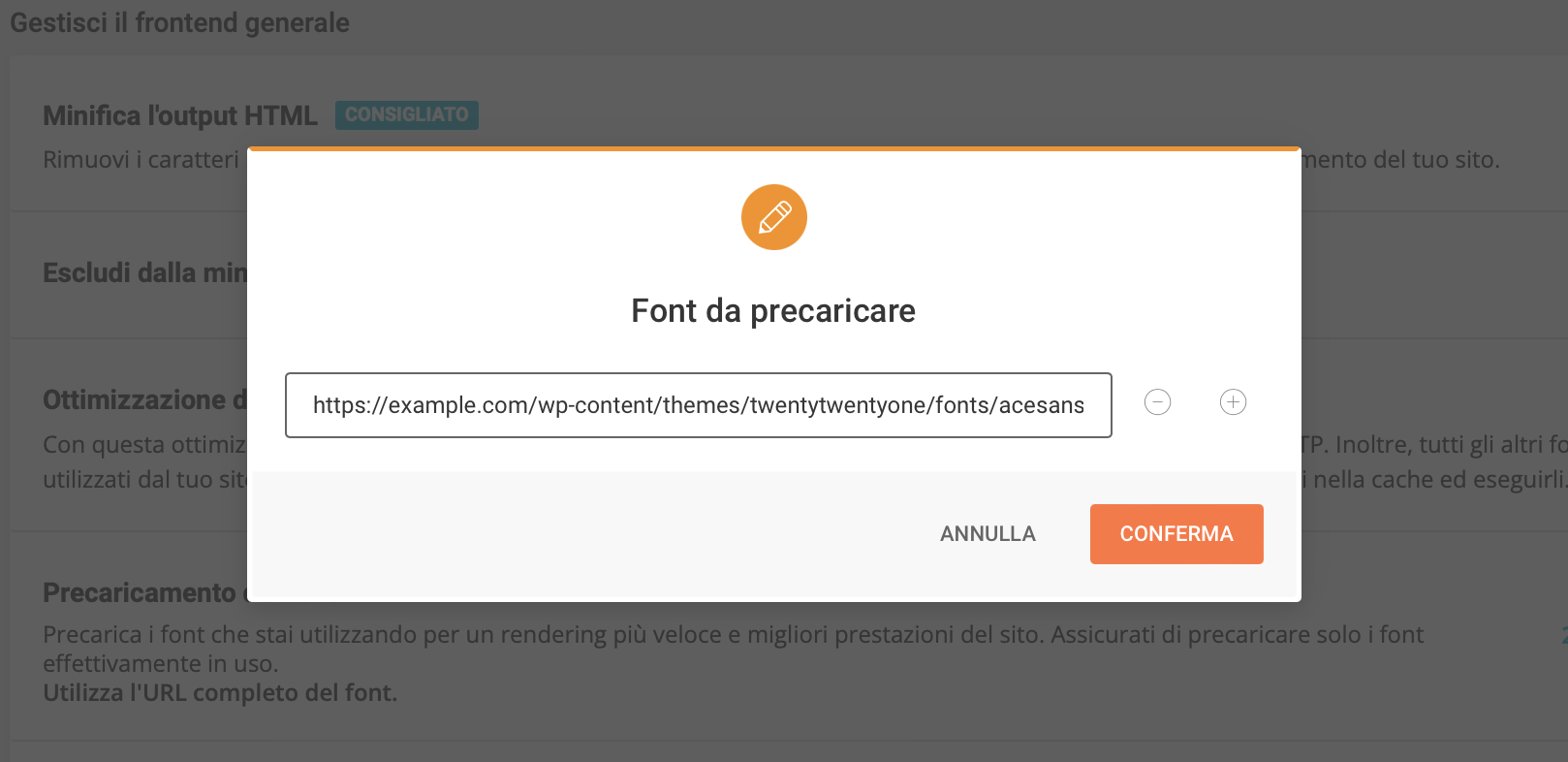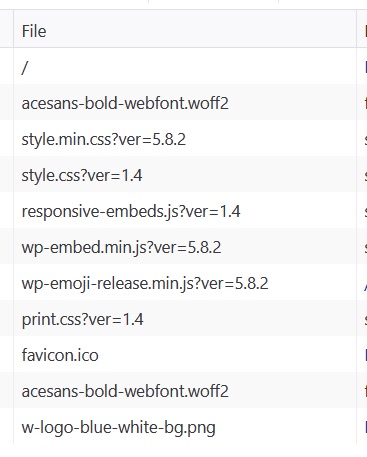


I migliori suggerimenti e trucchi per ottimizzare la velocità del tuo sito web

ottimizzare la velocità del sito

Ottimizzare la velocità del tuo sito è fondamentale per creare un’esperienza utente positiva. E un’esperienza utente positiva significa utenti felici. Gli utenti felici visitano il tuo sito e acquistano i tuoi prodotti. Mentre gli utenti scontenti se ne vanno perché stanchi di aspettare il caricamento del tuo sito. Gli esperti di marketing chiamano questo fenomeno  “frequenza di rimbalzo”, ma in realtà sono solo utenti scontenti.

Perché la velocità del sito è così importante?

Agli albori del web, il nostro mantra era “Content is king”. In questi giorni, se il contenuto è davvero il re, la velocità è allora la regina. Procedono mano nella mano. Il miglior contenuto o anche il miglior prodotto al mondo non verrà notato su un sito web lento.

Esperienza utente (usabilità)

Come abbiamo detto sopra, un sito web lento può portare a una scarsa esperienza utente. Ciò può indurre i tuoi visitatori a lasciare il sito e potenzialmente portare a un’elevata frequenza di rimbalzo. Un sito web veloce, d’altro canto, porta a una migliore esperienza utente, che aumenta il coinvolgimento dei visitatori. Se le persone non devono aspettare che la pagina che vogliono visitare si carichi lentamente, è più probabile che rimangano a leggerla. Se quella pagina vende loro i tuoi prodotti, è più probabile che li comprino perché riescono ad avere un’esperienza soddisfacente.

Fattore di posizionamento (visibilità) 

Gli algoritmi dei motori di ricerca tengono conto della velocità del sito web ormai da alcuni anni. A parità di condizioni, se si dispone di due siti web con contenuti ugualmente validi per un determinato argomento, quello più veloce si posizionerà più in alto. Inoltre, un sito web più veloce può portare a una migliore esperienza utente, che può anche avere un impatto positivo sulla SEO.

Tutti i motori di ricerca hanno annunciato che ora utilizzano la velocità del sito come fattore di ranking anche per i risultati di ricerca da mobile. Ciò significa che un sito non ottimizzato per la velocità può posizionarsi più in basso nei risultati di ricerca rispetto a un sito più veloce. Questo potrebbe comportare un calo sia del traffico che delle entrate.

L’ottimizzazione della velocità è fondamentale per il tuo business, soprattutto se i tuoi utenti sono principalmente da mobile.

Conversione (per eCommerce)

Quando un sito web è lento, gli utenti possono sentirsi frustrati e abbandonare il carrello, con conseguente perdita di entrate per la tua attività. Un sito veloce, invece, può fornire un’esperienza di acquisto immediata portando ad aumento delle conversioni e, in ultima analisi, maggiori entrate.

Amazon è famoso per calcolare e mostrare i prezzo immediatamente. Più lento è il caricamento del loro sito, meno vendono e sanno esattamente di quanto si parla. Potresti non essere in grado di calcolare la tua perdita in questo modo, ma vedrai che quando ottimizzi la velocità del tuo sito, le tue vendite aumenteranno.

In sintesi, se non stai ottenendo le visualizzazioni di pagina che dovresti, forse è il momento di cercare di ottimizzare la velocità del tuo sito. Ottimizzare la velocità del sito può portare a una migliore esperienza utente, a un migliore posizionamento nei motori di ricerca e a maggiori entrate. Ecco i nostri suggerimenti e trucchi per l’ottimizzazione del tuo sito web.

Come controllare le prestazioni del tuo sito

Ci sono molti buoni strumenti sul web per aiutarti a calcolare la velocità del tuo sito web in modo da poter capire se il tuo sito carichi velocemente o meno.

SiteGround Optimizer e Google PageSpeed

Uno dei migliori strumenti disponibili per misurare le metriche di velocità del sito web è Google PageSpeed. Esistono diversi strumenti che puoi utilizzare per aumentare il punteggio PageSpeed del tuo sito, il mio preferito è il plugin SiteGround Optimizer. L’ho installato su tutti i miei siti WordPress e utilizzandolo, il mio punteggio di Google PageSpeed è a solo un paio di click di distanza. Se hai già installato SiteGround Optimizer, clicca sul menù e seleziona “Speed Test”. Se non hai ancora installato SiteGround Optimizer, è gratuito e funziona anche se il sito non è ospitato in SiteGround.

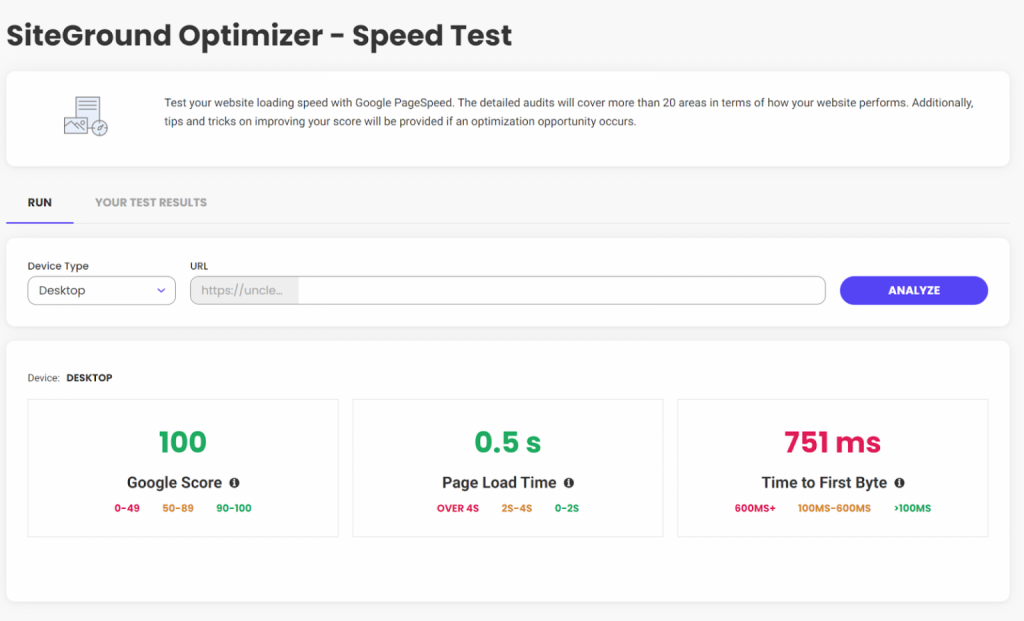
Come bonus, se il tuo punteggio non è alto come lo desideri, SiteGround Optimizer ti aiuterà ad aumentare il tuo punteggio. Dopo aver implementato i suggerimenti che SiteGround Optimizer aveva per uno dei miei siti ricchi di grafiche, questo è il mio punteggio di Google PageSpeed.
ottimizzazione_velocità_sito_inline

Sì, niente male.

webpagetest.org

L’altro strumento che utilizzo da più di 10 anni è webpagetest.org. Mentre Google PageSpeed riduce tutto a tre numeri di facile comprensione, se vuoi approfondire nel dettaglio, hai bisogno di uno strumento come webpagetest.org. Fornisce alla maggior parte dei proprietari di siti web informazioni più facilmente digeribili, ma se dedichi del tempo a imparare cosa significano i numeri, possono darti alcune informazioni approfondite sul motivo per cui il tuo sito web si carica in quel determinato modo. webpagetest.org ti consente anche di configurare impostazioni come desktop vs. mobile, da dove stai testando, etc.

6 consigli per l’ottimizzazione del tuo sito web

Ora che abbiamo discusso del motivo per cui l’ottimizzazione della velocità è così importante, parliamo di sei cose che tu, in quanto proprietario del sito, puoi fare per assicurarti di far funzionare il sito alla velocità ottimale.

Ottieni tempi di caricamento rapidissimi scegliendo l’hosting giusto 

La scelta dell’hosting giusto è uno dei fattori più importanti nell’ottimizzazione della velocità del sito web. È anche la prima decisione che devi prendere. Onestamente, se il tuo hosting è lento, nessuno degli altri suggerimenti per l’ottimizzazione farà molta differenza.

Scegli un tema che non appesantisca 

Se usi WordPress, il tema che scegli per il tuo sito WordPress avrà un impatto significativo sulla sua velocità. Un tema ben progettato e ottimizzato può aiutare a migliorare la velocità e le prestazioni del tuo sito, mentre un tema mal progettato può avere l’effetto opposto.

Tutti i temi possono sopportare di perdere un po’ di peso, anche i migliori. Quindi, per aiutare il tuo sito a raggiungere la massima velocità, assicurati di aver installato e configurato SiteGround Optimizer. Come menzionato in precedenza, può davvero fare la differenza nella velocità complessiva del tuo sito

Quando scegli un tema per il tuo sito web, è importante considerare cose come la qualità del codice, le dimensioni grafiche e il supporto.

Qualità del codice

Un tema ben sviluppato sarà leggero, utilizzerà risorse minime e sarà ottimizzato per la velocità. È importante scegliere un tema che sia sviluppato secondo i più recenti standard web e di WordPress e che sia stato recensito da altri utenti.

Dimensioni grafiche

Tutti i temi ti permetteranno di utilizzare la tua grafica, tuttavia, alcuni funzionano con dei plugin per ottimizzare le dimensioni della grafica, mentre altri no. Se scegli un tema per il tuo sito che non ottimizza automaticamente gli elementi grafici, non tutto è perduto. Puoi sempre installare il plugin SiteGround Optimizer. Non solo ottimizzerà tutte le tue immagini esistenti, ma ottimizzerà automaticamente qualsiasi nuova grafica mentre la carichi.

Supporto e aggiornamenti

Un tema che viene regolarmente aggiornato e supportato dallo sviluppatore può aiutare a garantire che il tuo sito rimanga ottimizzato. Man mano che le tecnologie cambiano, vuoi essere sicuro che il tuo tema cambi con loro per assicurarti che sia sempre il più veloce possibile.

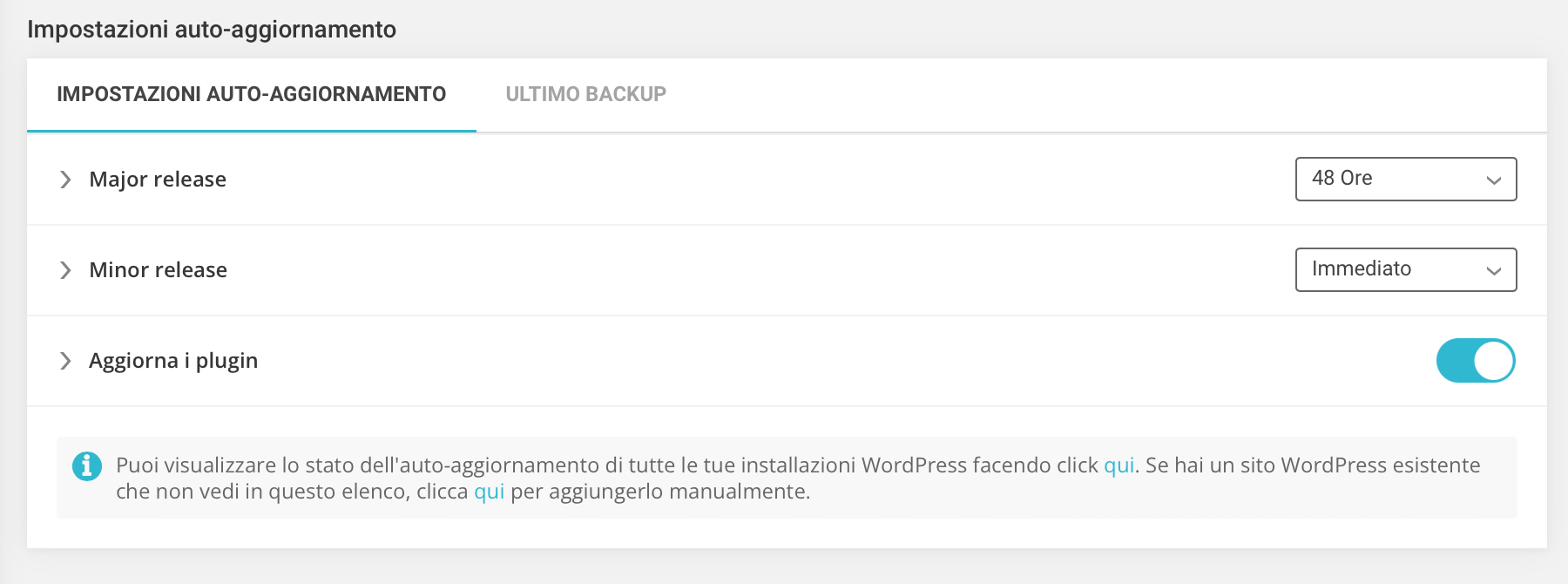
Se disponi di un sito WordPress ospitato in SiteGround, puoi beneficiare della funzione di aggiornamento automatico di WordPress che, se lo desideri, esegue automaticamente il backup e gli aggiornamenti del tuo sito ogni volta che è disponibile una nuova versione di WordPress, insieme a tutti i tuoi plugin. Ciò ti aiuta a evitare le vulnerabilità presenti nella vecchia versione e sarai aggiornato con le ultime impostazioni di sicurezza.

Scegliere il tema giusto è solo una parte dell’ottimizzazione del sito web. Dovrai comunque eseguire operazioni come la minificazione del codice e utilizzare il caching per migliorare la velocità del sito web.

Il tema che scegli per il tuo sito WordPress può avere un impatto significativo sull’ottimizzazione del tuo sito. Considerando i fattori menzionati sopra, puoi scegliere un tema ben progettato, ottimizzato per la velocità e che fornirà una migliore esperienza utente ai tuoi visitatori.

[subscribe_cta]

Riduci i plugin non necessari 

In passato, ho scritto in merito alla rimozione di plugin inutilizzati o disattivati. Uno dei motivi principali per farlo è la velocità. Meno codice c’è, più veloce sarà il tuo sito. Anche i plugin disabilitati costringono WordPress a esaminarli tutti a ogni caricamento della pagina. Se li elimini, WordPress non deve preoccuparsene.

Una volta all’anno, o più frequentemente se possibile, dovresti fare un controllo completo dei plugin installati sul tuo sito. Disattivare ed eliminare quelli che non vengono utilizzati attivamente. Se ne avrai bisogno di nuovo in un secondo momento, li potrai reinstallare più avanti.

Rimuovi reindirizzamenti non necessari

I reindirizzamenti influiranno sull’ottimizzazione della velocità del tuo sito.

Aggiungono un ulteriore passaggio al processo di caricamento della pagina, che può aumentare quindi il tempo necessario a una pagina per caricare. Ciò avrà un impatto negativo sull’esperienza dell’utente e sulla velocità del sito.

I motori di ricerca seguono i reindirizzamenti per trovare l’URL finale di una pagina. Quando i motori di ricerca eseguono la scansione del tuo sito, seguono ogni reindirizzamento, il che può rallentare il processo di scansione e influire sulla SEO del tuo sito web. Inoltre, i reindirizzamenti possono far sì che i motori di ricerca vedano la pagina di reindirizzamento e la pagina finale come due pagine diverse, e questo può portare a problemi di contenuti duplicati e influenzare la SEO del sito web.

I reindirizzamenti possono creare confusione per gli utenti e portare a un’esperienza utente scadente. Se un utente clicca su un link che lo reindirizza a una pagina diversa da quella prevista, potrebbe sentirsi frustrato e abbandonare il sito web.

I reindirizzamenti possono essere utili in determinate situazioni, come ad esempio quando una pagina web è stata spostata o non è più disponibile, o quando si desidera reindirizzare il traffico da un dominio a un altro. In questi casi, è importante utilizzare il tipo corretto di reindirizzamenti e ridurre al minimo il numero di reindirizzamenti utilizzati per mantenere la velocità del sito web e la SEO.

Per evitare l’impatto negativo dei reindirizzamenti sull’ottimizzazione del sito, è importante utilizzarli con parsimonia e utilizzare il tipo corretto di reindirizzamento. Inoltre, implementare una corretta strategia di reindirizzamento e tenere traccia di quelli in atto può aiutare a ridurre al minimo l’impatto negativo sull’ottimizzazione del sito.

Caching per tempi di caricamento più rapidi 

La cache può avere un impatto positivo sull’ottimizzazione del sito migliorandone la velocità e le prestazioni. Il caching è il processo di archiviazione di una copia di una pagina web o delle sue risorse, come immagini o script. Quando un utente visita un sito web, il suo browser può caricare la versione cache della pagina, il che può ridurre il tempo necessario per il caricamento della pagina.

Il caching può essere implementato a diversi livelli, come la cache del browser e lato server. Ogni tipo di caching può avere un impatto positivo sull’ottimizzazione del sito web. 

Cache del browser 

Quando un utente visita un sito web, il suo browser memorizza una copia della pagina web e delle sue risorse sul suo dispositivo. Quando l’utente visita nuovamente il sito web, il browser può caricare la versione cache della pagina, riducendone drasticamente il tempo di caricamento.

Se utilizzi il plugin SiteGround Optimizer per WordPress, disponibile gratuitamente per qualsiasi piattaforma di hosting, puoi utilizzare l’opzione di cache del browser. Questa funzione memorizza il contenuto statico del tuo sito nella cache e nel browser degli utenti più a lungo. Se sei un cliente SiteGround, questa opzione del plugin è abilitata di default.

Cache lato server

La cache lato server può ridurre il tempo necessario per il caricamento di una pagina archiviandone una copia sul server. Quindi quando un utente visita il sito, il server può fornire la versione memorizzata nella cache invece di doverla rigenerare ogni volta. Ciò ridurrà il tempo di caricamento della pagina.

Se sei ospitato su SiteGround, sfrutti già la loro potente tecnologia di caching, ovvero il SuperCacher, che include tre livelli di cache lato server:

  • NGINX Direct Delivery
    Memorizza nella cache contenuti statici come immagini, file CSS e JavaScript 
  • Cache Dinamica
    La cache dinamica memorizza il contenuto dinamico e lo memorizza nella RAM del server
  • Memcached
    Un meccanismo di cache degli oggetti progettato per migliorare la connessione tra la tua applicazione e il relativo database

Quando tutti e tre sono in azione, migliorano le prestazioni del tuo sito web fino a 5 volte!

Velocizza il tuo sito con la CDN

Usare una buona CDN (Content Delivery Network) è un passo successivo fondamentale per ottimizzare la velocità del tuo sito. La CDN è un gruppo di server disposti in diverse località nel mondo che lavorano insieme per fornire più velocemente il tuo sito agli utenti consegnando i file di grandi dimensioni dai server più vicini ai tuoi utenti.

Quando un utente visita il tuo sito, la CDN lo indirizzerà al server più vicino. Questo può aiutare quindi a ridurre la distanza tra l’utente e il server e di conseguenza migliorerà la velocità del sito.

Le CDN aiutano anche a ridurre il numero di richieste fatte al tuo server, aiutando a migliorare la velocità del sito. Questo perché le CDN possono archiviare una copia dei file del tuo sito, come immagini e video, e consegnarli agli utenti senza doverli richiedere al tuo server.

Meno lavoro deve fare il tuo server e più velocemente farà il lavoro che solo lui può fare.

L’utilizzo di una CDN contribuirà a migliorare la velocità del sito e ciò creerà una migliore esperienza utente per i tuoi visitatori. È un’ottima opzione da considerare se desideri ottimizzare il tuo sito e raggiungere un pubblico globale.

Puoi utilizzare una CDN di terze parti, che richiederà un po’ di tempo e conoscenze extra per la configurazione. In alternativa, puoi chiedere al tuo hosting di aiutarti a sceglierne una e poi pagarlo per configurarlo. Un’opzione migliore può essere utilizzare la CDN nativa di SiteGround. SiteGround ha una CDN che si può attivare con un click e che è già integrata e configurata per il tuo sito. Le funzionalità essenziali sono gratuite per tutti i clienti che ospitano siti web sulla loro piattaforma. Per coloro che hanno bisogno di qualcosa in più, offrono una versione premium, soprattutto per siti con traffico internazionale intenso.

Conclusione

Interi libri sono stati scritti in merito all’ottimizzazione della velocità di un sito web. In questo articolo, abbiamo dato un’occhiata al motivo per cui è importante, discusso alcuni strumenti che puoi utilizzare per vedere quanto è veloce il tuo sito in questo momento, e analizzato sei cose che puoi fare senza l’aiuto di un programmatore per velocizzare il sito.

Prima d’iniziare ad armeggiare con il tuo sito per ottimizzarlo, è importante che ne controlli la velocità. Fai una cosa alla volta e dopo ogni modifica apportata, fai un test. Questo è l’unico modo per dire con certezza che stai migliorando le cose.

PHP 8.2 disponibile sui server SiteGround

PHP 8.2 SiteGround

Siamo lieti di annunciare che PHP 8.2 è ora considerato stabile ed è stato distribuito su tutti i server SiteGround. Ancora una volta, siamo tra le prime aziende ad averlo già disponibile sulla nostra piattaforma di hosting. Leggi l’articolo qui sotto per saperne di più sulle nuove funzionalità dell’ultima versione di PHP.

È arrivato il momento dell’anno che tutti i buoni sviluppatori PHP stavano aspettando! Babbo (ElePHPant) Natale è arrivato come al solito in anticipo in SiteGround e ha portato tante nuove chicche che rendono più facile per gli sviluppatori lavorare sui loro progetti.

PHP 8.2 è ora stabile e disponibile sui server SiteGround. Diamo un’occhiata ad alcune delle novità in arrivo.

Nuove Funzionalità

Per prima cosa, diamo un’occhiata ad alcune delle nuove funzionalità che saranno maggiormente interessanti per gli sviluppatori PHP. Questo non è un elenco esaustivo delle novità. È più che altro un breve elenco di cose a cui penso che la maggior parte degli sviluppatori PHP sarà interessata.

Classi readonly

In PHP 8.1 abbiamo le proprietà readonly per le classi. Questo è stato un grande balzo in avanti per molti progetti. Tuttavia, c’è ancora un piccolo buco che doveva essere tappato, le classi. Sì, puoi rendere ogni proprietà digitata in una classe di sola lettura e sei a posto, ma onestamente questo richiede un sacco di scrittura e molti come me sono abbastanza pigri. Con PHP 8.2 possiamo invece contrassegnare un’intera classe come readonly.

readonly class MyClass {
    public int $myProp;
    public string $myOtherProp;
    public __construct(string $myOtherProp, int $myProp) 
    {
        $this->myProp = $myProp;
        $this->myOtherProp = $myOtherProp;
    }
}

Qui abbiamo una classe definita come readonly. Abbiamo 2 proprietà della classe ed entrambe sono intrinsecamente readonly. Si applicano ancora le regole di sola lettura di PHP 8.1 ed è possibile inizializzare la proprietà solo una volta, dopodiché è stata impostata.

$myObj = new MyClass(‘Cal era qui’,42);

Tuttavia, una volta inizializzate, ora sono immutabili.

$myObj->myProp = ‘Cal non è più qui’;

// Fatal Error: Uncaught Error: Cannot modify readonly property MyClass::myProp

Un altro comportamento della classe readonly è che le proprietà non possono mai essere aggiunte dinamicamente alla classe. Di seguito parliamo della deprecazione delle proprietà dinamiche e di come questa sia una buona cosa. C’è anche un’annotazione che ti consente di ignorarla. Tuttavia, se si contrassegna una classe come readonly, non è possibile sovrascriverla.

Costanti nei Traits

I Traits sono con noi da PHP 5.4. Sono stati a lungo la risposta alla “composizione sull’eredità”. Ora i traits stanno ottenendo una nuova interessante funzionalità, la capacità di definire le costanti in un trait.

trait MyTrait {

    private const MY_CONSTANT = 42;

}

Ora, se il tuo trait utilizza una costante, puoi definirlo nel trait e non devi ricordarti di definirlo in ogni classe che utilizza il trait.

trait MyTrait {

    private const MY_CONSTANT = 42;

    public function meaningOfLife() : int

    {

        return self::MY_CONSTANT;

    }

}

class MyClass {

    use MyTrait;

}

$myObj = new MyClass();

echo $myObj->meaningOfLife(); // prints 42

Come ogni cosa nella vita, ci sono alcune regole.

I trait possono definire costanti di classe. Se una classe utilizza quel trait, può anche definire la stessa costante di classe purché sia ​​la visibilità sia il valore siano esattamente gli stessi. Quindi l’esempio sopra funziona ma quello sotto riporterà un errore irreversibile.

trait MyTrait {

    private const MY_CONSTANT = 42;

    public function meaningOfLife() : int

    {

        return self::MY_CONSTANT;

    }

}

class MyClass {

    use MyTrait;

    public const MY_CONSTANT = 42;

}

Eppure, anche con le regole che devi seguire, questo è un vero passo avanti. I traits sono un ottimo modo per condividere il codice tra le classi e ora sono ancora più autonomi.

Estensione casuale 5.x + Miglioramento dell’estensione casuale

Il generatore di numeri casuali di PHP originale è ancora nel codice di base. Non è mai stato fantastico ed è assolutamente inutile per usi crittografici. Con PHP 7, abbiamo avuto un paio di nuove funzioni, random_int() e random_bytes(). Hanno fatto molto per risolvere i problemi, ma sotto il cofano sono solo interfacce per il generatore di numeri casuali del sistema operativo nativo. All’epoca questa era una buona soluzione, ma il problema è che è lenta.

Ora con PHP 8.2 non solo otteniamo un generatore di numeri casuali completamente nuovo, ma è integrato in PHP e otteniamo un’interfaccia orientata agli oggetti estensibile.

Si tratta in realtà di due diverse RFC che sto raggruppando insieme. Dopo che il primo “Random Extension 5.x” è stato votato e approvato, si è scoperto che c’erano alcuni problemi con esso. Una seconda RFC, “Random Extension Improvement”, è stata preparata e votata per risolvere i problemi riscontrati con la prima.

Il risultato finale è un nuovo insieme di classi che ci danno numeri pseudo-casuali migliori in PHP.

Mentre stiamo effettivamente ottenendo diversi nuovi generatori di numeri casuali (RNG), per semplicità discuterò la nuova classe Random\Engine\Secure.

$engine = new Random\Engine\Secure();

$randomString = $engine->generate(); // a random binary string

echo bin2hex($randomString); 

Ora, se vogliamo fare qualcosa come ordinare un array, abbiamo bisogno di uno dei nuovi oggetti Randomizer.

$randomizer = new Random\Randomizer($engine);

$items = range(1, 10);

$randomizedItems = $randomizer->shuffleArray($items);

print_r($randomizedItems);

Nell’esempio sopra, abbiamo usato l’engine Secure. L’engine Secure non accetta un seme (seed) e genererà sempre una stringa non riproducibile. I motori che ti consentono di specificare un seme produrranno gli stessi risultati ogni volta se utilizzi lo stesso seme.

La classe Randomizer fornisce anche molti altri metodi che sono davvero ciò che gli sviluppatori PHP stanno cercando.

  • getInt() : int
    Questa rimpiazza la vecchia funzione mt_rand()
  • getInt(int $min, int $max) : int
    Questa rimpiazza la vecchia funzione mt_rand() e quella nuova random_int()
  • getBytes(int length): string
    Questa rimpiazza la funzione random_bytes() 
  • shuffleArray(array $array): array
    Questa rimpiazza la vecchia funzione shuffle_array()
  • shuffleString(string $string): string
    Questa rimpiazza la vecchia funzione str_shuffle()

Tra le altre cose, poiché questo porta tutte le funzionalità di randomizzazione in un’unica area del motore, snellisce il codice principale e renderà più semplici ulteriori miglioramenti.

Grazie di tutto e passiamo oltre

Tutte le cose buone hanno una fine e questo include alcune funzionalità e comandi di PHP. Diamo un’occhiata ad un paio di importanti deprecazioni che, se non stai attento, finiranno per causarti problemi.

Deprecazione delle proprietà dinamiche

A prima vista, questo sembra che sarà un grosso problema. Poiché PHP ha ottenuto il modello a oggetti corrente, è stato possibile aggiungere proprietà a un oggetto ogni volta che lo desideri. Ora qualcuno pensa che questo comportamento sia una cosa negativa. (SUGGERIMENTO: è sempre stata una brutta cosa, ma molti sviluppatori ne hanno approfittato.)

class MyClass {

    public string $name;

}

$myObj = new MyClass():

$myObj->nmae = ‘Cal Evans’;

Si noti che ho sbagliato a scrivere il nome della proprietà. So di essere probabilmente l’unico sviluppatore che ha sbagliato a scrivere il nome di una proprietà, ma in PHP quando succede, ottengo una nuova proprietà sull’oggetto e la proprietà originale rimane invariata. Non era mia intenzione.

A partire da PHP 8.2, questo emetterà un AVVISO DEPRECATO.

Ci sono 3 eccezioni a questa nuova regola.

  • Qualsiasi istanza di StdClass sarà comunque in grado di accettare proprietà dinamiche.
  • Qualsiasi classe con i metodi magic __get() e __set() accetterà comunque qualsiasi proprietà.
  • Qualsiasi classe con l’annotazione del compilatore #[AllowDynamicProperties] e qualsiasi classe figlia consentirà di impostare le proprietà dinamiche.

Quindi, sebbene non tutto sia perduto per coloro che dipendono da questa “caratteristica” di PHP, se lo utilizzerai ancora, dovrai apportare alcune modifiche al tuo codice.

La buona notizia è che tutto ciò che accadrà in questo momento è l’avviso emesso nei file di registro. Quindi, mentre potrebbe riempire i tuoi file di registro ricordandoti che devi risolvere questo problema, PHP 8.2 non interromperà il tuo codice. Ciò accadrà in PHP 9.0 quando l’avviso – e la possibilità di aggiungere automaticamente proprietà dinamiche – verrà rimosso da PHP.

(Parziale) Deprecazione dell’interpolazione di stringa ${}

Questo è un altro cambiamento che pensavo sarebbe stato un grosso problema. Si è scoperto che probabilmente non influenzerà molti sviluppatori.

Esistono 4 modi per implementare la sintassi “{$variableName}”, 2 che hanno senso e due che non lo hanno. Vediamoli insieme:

echo “$sensoDellaVita”;

Questa è di gran lunga la versione più comune dell’interpolazione di stringhe. Metti semplicemente la variabile in una stringa tra virgolette. Se stai facendo questo, sei a posto, e ci sono due modi.

echo “{sensoDellaVita}”;

echo “{$dogulasAdams->sensoDellaVita()}”;

L’ho sempre considerata “vecchia scuola”. Non lo facevo in questo modo da molto tempo. Funziona ancora, è pulito ed è facile da capire.

Questo è anche l’unico metodo che consente di utilizzare le proprietà e i metodi degli oggetti. Quindi, se vuoi usare l’interpolazione di stringhe con un oggetto, avrai bisogno di questo metodo.

echo “${sensoDellaVita}”;

Questo sopra invece sarà deprecato. Sì, fa la stessa cosa dei primi due, ma è un po’ più confuso perché $ è fuori dalle parentesi graffe.

$quarantaDue = 42;

$sensoDellaVita = ‘quarantaDue’;

echo “${sensoDellaVita}”;

Infine, abbiamo il modo in cui puoi usare “variabili” dall’interpolazione di stringhe. Questo è solo troppi livelli di indirizzamento. Nel codice sopra, alla fine arriviamo al punto in cui “echeggiamo” 42, ma prendiamo la strada più lunga.

A partire da PHP 8.2, le ultime due strutture emetteranno un AVVISO DI DEPRECAZIONE nei file di registro. In PHP 9.0, smetteranno del tutto di funzionare e causeranno l’arresto anomalo del programma (o lanceranno un errore che puoi intercettare, ma probabilmente non puoi recuperare).

Ricapitoliamo

Questa è la prima Release Candidate di PHP 8.2. Non giocarci su nessun sito in produzione. Se vuoi testarla con un sito esistente, imposta un nuovo sito per il test, clona il tuo sito di produzione in esso e gioca con quello. Quando hai finito, puoi semplicemente eliminarlo.

Mentre ti curi nel tuo nuovo ambiente di test, controlla i file di registro dopo ogni test. Assicurati che non ci siano errori e verifica se vengono visualizzati nuovi avvisi.

Se PHP 8.2 è qualcosa di simile a PHP 8.0 e PHP 8.1, non mi aspetto che il codice PHP moderno abbia problemi con esso. Per fortuna, i tecnici di SiteGround ti rendono incredibilmente facile testare le cose per assicurarti che il tuo sito possa funzionare il più velocemente possibile con PHP 8.2

A proposito di prestazioni, PHP 8.2 non è stato ancora adeguatamente valutato, ma ci aspettiamo che ogni versione di PHP sia un po’ più veloce delle versioni precedenti. Con le modifiche al sistema CSPRNG e altre cose come la rimozione del vecchio libmysql, è una scommessa sicura che questa versione sarà più veloce di PHP 8.1.

Mentre stai testando, clonando e osservando i risultati, assicurati di dedicare del tempo a twittare un enorme GRAZIE a tutte le persone che hanno reso possibile questa versione. Fai sentire il tuo affetto su twitter.com/@php_net

Come evitare di cadere nelle truffe via email

Come evitare truffe via email

L’infrastruttura che gestisce la posta elettronica in internet non è cambiata molto negli ultimi 30 anni. Sì, vi abbiamo sovrapposto alcune cose come la Sender Policy Framework (SPF) e la DomainKeys Identified Mail (DKIM), ma in fondo il protocollo rimane lo stesso. Questo è il problema. L’email è stata progettata in tempi più semplici. Tempi in cui internet era una risorsa affidabile e nessuno pensava due volte al fatto che è facile falsificare le intestazioni di un’email in modo che sembri che il tuo capo stia ricevendo un messaggio dal Presidente degli Stati Uniti che loda il tuo eccellente lavoro.

Quindi, se non ci si può fidare delle email, cosa possiamo fare? Innanzitutto, oggi la posta elettronica è molto più affidabile. È molto più facile rilevare le email inviate da qualcuno che finge di scrivere da parte del Presidente, grazie a cose come la Sender Policy Framework (SPF) e la DomainKeys Identified Mail (DKIM).

Anche con queste nuove tecnologie, tuttavia, le truffe via email sono ancora dilaganti. Fermiamoci un attimo e diamo un’occhiata ad alcune cose che puoi fare per assicurarti di non cadere nella truffa del momento (che non è l’invio di email ai tuoi capi…).

Truffe email di cui devi essere a conoscenza 

Diamo un’occhiata ad alcuni dei molti modi in cui gli hacker cercano di truffarti tramite l’utilizzo delle email. Questo primo gruppo di truffe rientra nella categoria delle truffe di phishing. Una truffa di phishing è fondamentalmente un’email progettata per ingannarti facendoti credere che provenga da qualcuno che non è, e convincerti a cliccare su un link incorporato nella mail.

La finta richiesta di ‘’Verifica dell’account’’

Queste email possono sembrare provenienti dalla tua banca, Netflix, Twitter o uno di quei siti su cui non ammetteresti mai di avere un account. Non importa da dove provengano, hanno tutti lo stesso messaggio di base.

“Il tuo account è stato bloccato per un motivo. Per sbloccare il tuo account prima che sia eliminato completamente, clicca su questo link.”

Ecco un suggerimento, nessun sistema affidabile là fuori invia queste email in modo casuale. Se ne ricevi una e al momento non stai interagendo con questa organizzazione, allora è quasi sicuramente una truffa di phishing.

In caso di dubbio, vai sull’account in questione dai canali ufficiali o tira fuori i documenti che hai per questa organizzazione, trova un numero di telefono e chiamali. Chiedi se c’è un problema con il tuo account. Se dicessero di no, ringraziali, augura loro una buona giornata, riattacca, contrassegna l’email come spam e vai avanti con la tua vita.

Le notifiche di “Errore di fatturazione”

Sapevi che è possibile che gli hacker scoprano cose su di te senza che tu glielo dica? È relativamente semplice scoprire dove è ospitato un sito web. Quando questi individui scoprono informazioni come questa, cercheranno di usarle per il loro guadagno a tuo discapito. Questo è il caso dell’avviso “Errore di fatturazione”.

Ad esempio, se sei un cliente SiteGround e ricevi un’email da SiteGround che ti informa che si è verificato un errore di fatturazione e ora devi pagare altri €XXXXX, fermati. Non cliccare su alcun link nell’email. Invece, vai alla pagina di supporto di SiteGround e avvia una sessione di chat con uno dei loro fantastici addetti al supporto. Possono dirti se c’è un problema con il tuo account o meno.

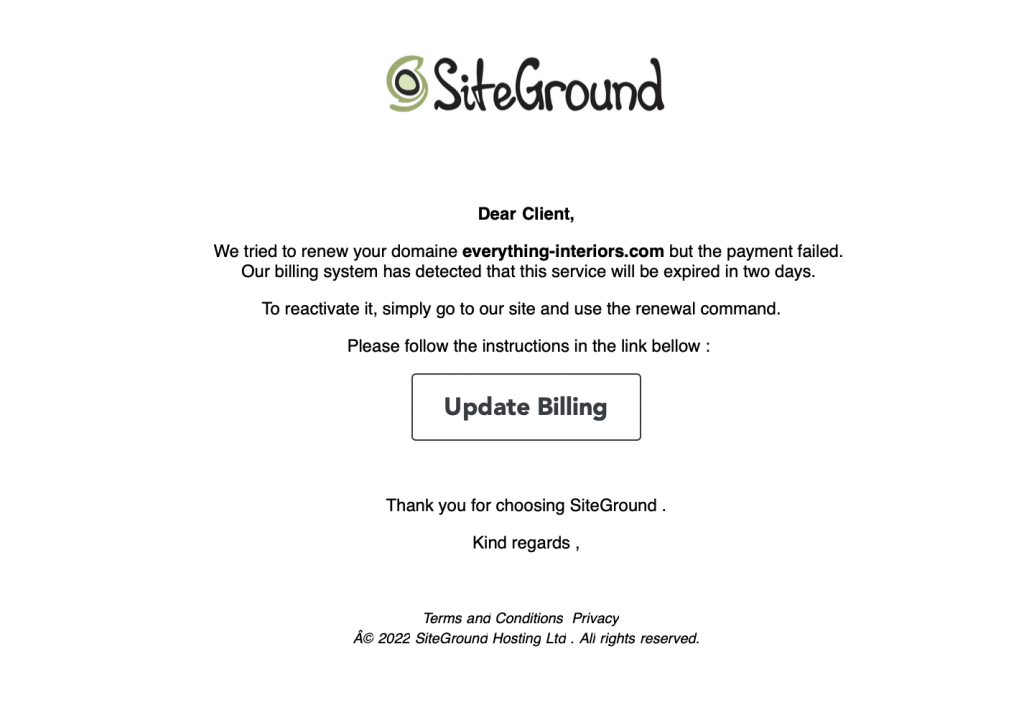
Ecco un esempio di email di phishing che richiede a un cliente SiteGround di aggiornare i propri dettagli di fatturazione per poter rinnovare il proprio dominio.

Fai caso al fatto che questa email contraffatta non contiene il nome del destinatario, mentre le email originali di SiteGround dovrebbero includere il nome che hai utilizzato per registrare il tuo account.

Nota poi se l’email contiene errori di grammatica e ortografia. Questi sono campanelli di allarme per una mail truffaldina, insieme alla formattazione errata.

Quando avrai confermato che in realtà non c’è un errore di fatturazione e che non dovrai vendere la tua auto per pagare il conto dell’hosting questo mese, ringrazia la gentile persona dell’assistenza, augurale una splendida giornata, disconnettiti, contrassegna l’email come spam e vai avanti con la tua vita.

La richiesta di ‘’Conferma dell’ordine’’ 

Un vecchio trucco ma buono – e che salta fuori molto in questi tempi in quanto l’uso dell’ecommerce è esploso – è l’email di “Conferma dell’ordine”. Queste email sono più efficaci quando provengono da aziende con cui non hai mai avuto a che fare. Di solito comportano anche ingenti somme di denaro. L’idea qui è di allarmarti così tanto che ovviamente farai click sul link per fare “Annulla conferma” dell’ordine.

Se l’email sembra provenire da un’azienda con cui non hai rapporti, ignorala. Contrassegna come spam e vai avanti con la tua vita.

Se sembra provenire da un’azienda con cui hai, o hai avuto, a che fare, contattala direttamente al di fuori dell’email. Parla con il reparto vendite o contabilità e vedi se qualcuno ha effettuato un ordine per conto tuo… Quando scopri che la risposta è no… beh, ormai sai come va la storia.

Casi reali di email di Phishing (beh, screenshot)

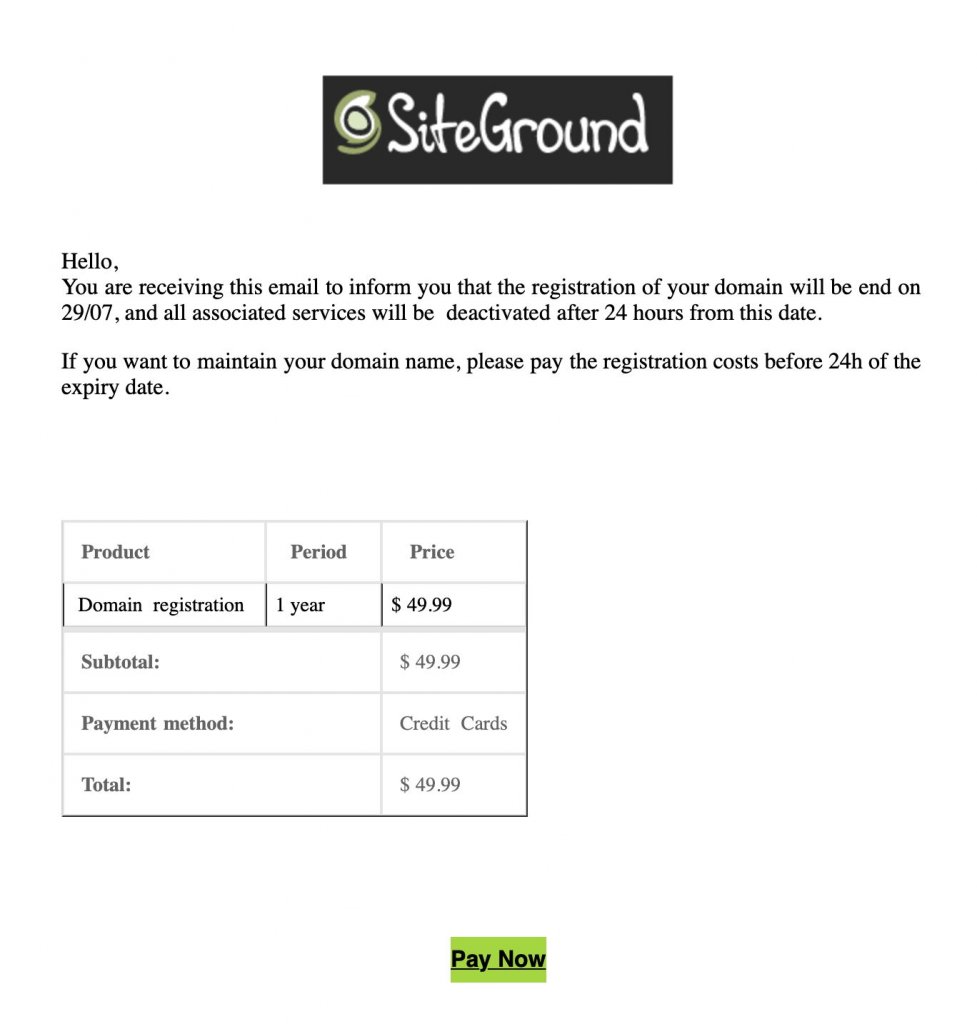
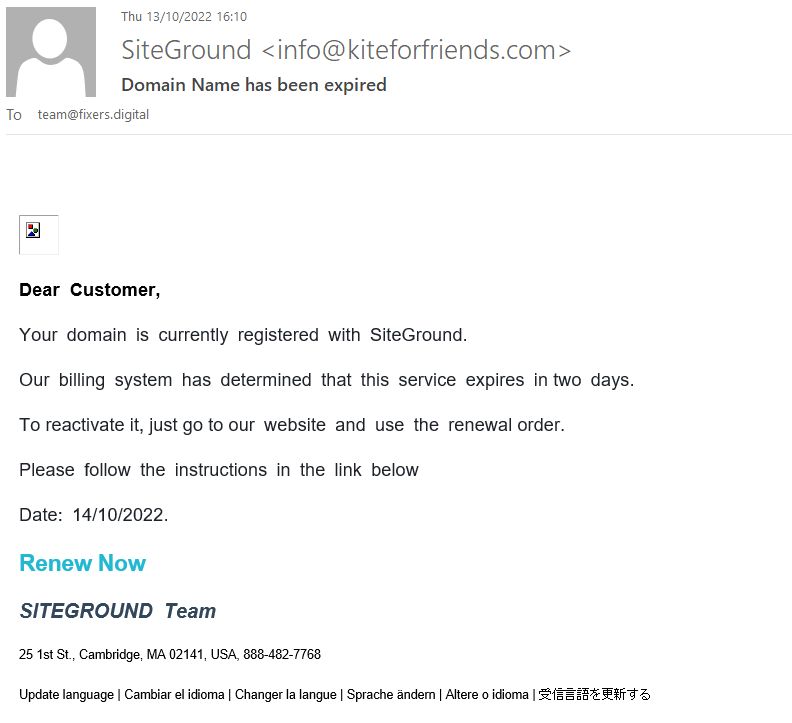
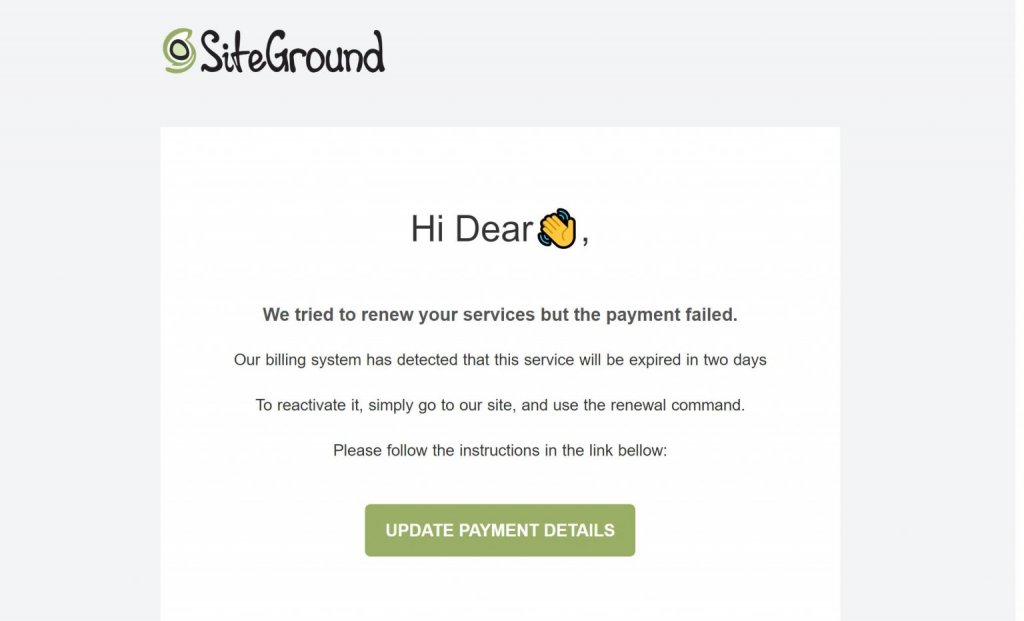
Che aspetto hanno le email di phishing fatte bene? Ecco alcuni esempi di vere email di phishing inviate ai clienti di SiteGround.

A parte tutti i campanelli di allarme già trattati sopra, l’indirizzo email “da” di queste mail non è un indirizzo SiteGround valido. Inoltre, una corretta email di SiteGround non menzionerebbe mai il metodo di pagamento da te utilizzato per pagare il servizio in questione.

Se sei un cliente SiteGround che viene a segnalare tali email, SiteGround ti chiederà di inviare l’intera email come allegato, poiché lo utilizzano per addestrare i propri sistemi a bloccare tali messaggi (nel caso in cui la tua email sia ospitata con SiteGround), in modo che non raggiungano la tua casella di posta. Nel caso in cui la tua email non sia ospitata con SiteGround, puoi contrassegnarla come spam nel tuo provider di posta elettronica.

Per ulteriori informazioni su come proteggersi dagli attacchi di phishing, consulta il post del blog su questo argomento.

Come restare al sicuro dalle truffe via email?

Quindi, come fare a sapere se si tratta di una truffa via email? Ebbene, la risposta più semplice è “attua pratiche sicure nell’utilizzo della posta elettronica”. Ecco alcune delle cose che faccio prima di cliccare su un link in una email, qualsiasi email.

  1. Controlla l’indirizzo nel campo “da”.
    Ne abbiamo già parlato, ma molte email di phishing provengono da indirizzi email non plausibili. La maggior parte dei truffatori non si preoccupa di nasconderlo perché poche persone vi prestano attenzione. Un recente tentativo di phishing inviatomi proveniva presumibilmente da NetFlix. Tuttavia, l’indirizzo email era XXX@yahoo.jp. Sì, Yahoo ha un dominio giapponese ma non lo usa per inviare mail per NetFlix! Nemmeno ai clienti giapponesi.

    Una buona regola empirica è, se non ti aspettavi una mail da qualcuno, anche un familiare o un amico, considerarla sospetta finché non sai se proviene effettivamente da loro. Se non riconosci la persona da cui proviene, presumi automaticamente che sia truffaldina fino a quando non puoi dimostrare il contrario.
  2. Controlla tutti i link prima di cliccarli.
    La maggior parte dei client di posta elettronica ormai ti consente di passare con il mouse su un link che dice “Clicca qui” (o altrove) e vedere qual è l’URL effettivo. Leggilo MOLTO ATTENTAMENTE. Presta attenzione al nome di dominio. https://goog.le non è uguale a https://google.com. Leggilo attentamente. Se sembra sospetto, non cliccarci su.

    Alcuni programmi di posta elettronica ti mostreranno il link in un pop-up quando ci clicchi su e chiederanno la verifica prima che il browser apra effettivamente quel link. Se il tuo programma di posta la offre, attiva questa funzione. Sì, aggiunge un ulteriore passaggio prima che tu possa vedere quella bella foto che ti ha inviato il tuo amico, ma ti consente di assicurarti di vedere effettivamente quella foto e di non installare malware sul tuo computer.
  3. Non scaricare automaticamente gli allegati
    Il tuo programma di posta elettronica dovrebbe essere impostato per non scaricare automaticamente gli allegati. Ciò significa che se scarichi qualcosa da un’email, dovrai farlo di proposito. Se l’email non sembra corretta o non supera nessuno dei controlli di cui abbiamo discusso qui, non scaricare nulla. Anche cose come i documenti di Microsoft Word che sembrano innocui (clicca qui per vedere la fattura per il servizio che non hai ordinato) possono compiere azioni dannose se aperti. Se non ti aspettavi che qualcuno ti inviasse un allegato di posta elettronica, non aprirlo!
  4. Leggi gli Header
    Ok, questo è per i nerd delle email, ma i più esperti possono scoprire molto leggendo le intestazioni che accompagnano ogni email. Al giorno d’oggi i programmi di posta elettronica nascondono le intestazioni ma sono lì se vuoi leggerle.
  5. Ascolta il tuo istinto
    Mia moglie, un giorno ha ricevuto una mail dal prete del nostro paese con l’oggetto “Ti amo”. Erano buoni amici e sebbene l’oggetto della mail la confondesse, ha anche suscitato il suo interesse. L’ha aperta, solo per scoprire che c’era uno script dannoso allegato all’email. Ha cancellato circa la metà delle immagini che avevamo memorizzato sul nostro server di casa prima che potessi fermarlo. Per fortuna, avevo un backup, quindi non ci sono state perdite, a parte le ore necessarie per ripulire il casino. Se lo avesse semplicemente chiamato, o scritto una nuova email all’indirizzo che aveva nella sua lista dei contatti, oppure lo avesse contattato in una mezza dozzina di altri modi, avrebbe potuto scoprire che non proveniva da lui ma era un truffa. Invece di fidarsi del proprio istinto, ha aperto l’email.
[subscribe_cta]

Altre truffe di cui essere a conoscenza

L’email è di gran lunga il modo più semplice per gli hacker di indurre persone ignare a fare cose dannose. Tuttavia, ci sono un paio di altri modi.

Link a “siti imitatori” dannosi

Se ricevi un’email con un link a goog.le, è abbastanza facile individuarlo. Tuttavia, se stai facendo i tuoi acquisti su https://nomedidominiomoltolungo.com e lo scrivi male, potresti finire su un sito che assomiglia esattamente a quello che stavi cercando.

Gli hacker cercano errori di ortografia comuni per domini redditizi. Li comprano e mettono su dei siti d’imitazione. Questi sono siti che sembrano proprio quello che stavi cercando. Probabilmente hanno anche prodotti e un carrello. Tuttavia, non commettere errori, sono truffe. Quando inserisci le tue informazioni personali e il numero di carta di credito, non otterrai quegli accessori viola che hai ordinato e che tua sorella adorerà. Non avrai altro che una brutta sorpresa quando arriverà l’estratto conto della tua carta di credito.

Questo comportamento è davvero facile da combattere, se presti attenzione.

Innanzitutto, dopo essere arrivato in un sito, guarda la barra degli indirizzi. C’è un piccolo lucchetto accanto al nome di dominio?

Il piccolo lucchetto indica che il dominio che stai utilizzando ha un certificato sicuro e che è valido. Se non vedi il piccolo lucchetto o se c’è una linea che lo attraversa, significa che il certificato non esiste o che non è valido per quel dominio. Entrambe queste cose sono grandi campanelli di allarme, non fare acquisti su questo sito e non inserire nessuna delle tue informazioni personali.

Un certificato SSL non è sempre sufficiente per dimostrare di essere sul sito web giusto. I truffatori possono registrare sitegroound.com, ad esempio, e installare un certificato su di esso. Il certificato fornisce solo la crittografia nella maggior parte dei casi. È sempre una buona idea ricontrollare anche l’URL, soprattutto quando si effettuano pagamenti, si creano account, si compilano moduli, ecc.

Siti che impersonano landing page o pagine di login

L’ultimo tipo di truffa di cui parleremo sono le pagine di login false. Potresti arrivare a un sito solo per scoprire che prima di poter accedere alle cose che cerchi devi inserire le tue credenziali di accesso. Se si tratta di un eCommerce con cui normalmente fai acquisti o di una banca di cui sei cliente, fermati. Non fare nient’altro. Siti del genere non si limitano a creare una pagina di accesso senza che tutti lo sappiano con largo anticipo. Questi non sono altro che “raccoglitori di password”. 

Se inserisci le tue credenziali nel sito, non funzioneranno… perché è un falso. Ma gli umani sono testardi. Darai per scontato che hai digitato male qualcosa… specialmente se stai usando una password lunga e molto sicura. Quindi riproverai.

Se sei come la maggior parte di noi, quando non funziona la seconda volta, presumerai di aver usato la password sbagliata e proverai un’altra password, e un’altra, e forse anche una quinta prima di iniziare a pensare che qualcosa potrebbe essere sbagliato.

Ogni set di credenziali che hai inserito è entrato in un database e i malintenzionati inizieranno a usarle per provare ad accedere a qualsiasi sito su cui pensano tu possa avere un account. Dato che stavi dando loro credenziali di accesso reali, hai dato loro via le chiavi del tuo regno.

Fai attenzione, sii vigile, sii sospettoso al limite della paranoia. Assicurati, prima di inserire qualsiasi informazione in un sito web, di essere nel sito giusto. L’apparenza inganna.

Come navigare sul web in modo sicuro

  1. Diffida sempre delle email sconosciute o inaspettate.
    Se non conosci la persona, o anche se la conosci ma non ti aspetti di avere sue notizie, sii sospettoso. Sì, la tua zia perduta da tempo potrebbe contattarti via email con un indirizzo hotmail.com per dirti che ti lascerà tutta la sua fortuna quando morirà e ha bisogno che tu firmi il testamento, ma è molto probabile che NON sia lei. Verifica prima di intraprendere qualsiasi azione.
  2. Non fare click su un link in un’email fino a quando non sei assolutamente sicuro di sapere dove apre e cosa accadrà.
  3. Non fornire le tue informazioni personali a nessun sito a meno che tu non sia assolutamente sicuro di essere sul sito che pensi che sia. Se non pensi di essere nel sito giusto, chiudi immediatamente il browser.
  4. Quando possibile, utilizza una rete privata virtuale (VPN).
    Al giorno d’oggi quasi tutti i siti web utilizzano la crittografia per assicurarsi che non sia facile estrarre informazioni sulla navigazione, ma è ancora possibile per le persone con abbastanza tempo, denaro e determinazione. Quindi, quando possibile, utilizzo una VPN per crittografare ulteriormente il mio traffico.
  5. Non utilizzare la stessa password su 2 siti web diversi.
    So quanto sia difficile. È difficile trovare una password sicura che puoi ricordare, per non parlare delle 20-30 necessarie per assicurarti che su ogni sito sia diversa. Per questo suggerisco di utilizzare un gestore di password. Così non importa dove ti trovi, le tue password saranno con te. Tutte le mie password sono lunghe, casuali e uniche. Se ne scopri una, non puoi entrare in nient’altro che in quell’unico servizio per cui la uso.

Per riepilogare

Cerca sempre di porre attenzione alla tua sicurezza quando sei sul web. Divertiti e goditi la vita ma se ricevi una mia email che dice che Bill Gates sta dando 1 Bitcoin a ogni persona che inoltra questa email … beh, hai capito.

Aiuto! Il mio sito è stato hackerato!

Il mio sito è stato hackerato!

È l’incubo di ogni proprietario di sito. Ti svegli da una notte di sonno beato, ti fai un caffè e ti siedi al computer aspettandoti di controllare le ultime vendite che hai fatto e le notizie del giorno. Invece scopri che il tuo sito è stato hackerato. Inutile dire che non trovi gli ultimi ordini e che all’improvviso tutte le notizie del mondo passano in secondo piano.

Come faccio a sapere se il mio sito è stato hackerato?

Ci sono un paio di modi per capirlo:

  • Apri il tuo sito e trovi qualcos’altro. Se l’hackeraggio è così ovvio, il tuo sito sarà riempito da altri contenuti, per esempio un messaggio che dice “Il tuo sito è stato violato da [XYZ]”.     
  • Apri il tuo sito e questo ti reindirizza a un altro sito web che non ha nulla a che fare con la tua attività (un sito di truffa/phishing per qualcosa di diverso). 
  • Ricevi un report dal tuo hosting provider. Se ospiti il tuo sito in SiteGround, potrai vedere questo avviso nella tua Area Cliente. Nel report ci sarà uno strumento che ti consentirà di scansionare liberamente il tuo sito alla ricerca di codice dannoso e rimanenti backdoor. Ancora meglio, se hai attivato SiteGround Site Scanner, riceverai una notifica istantanea se vengono rilevati contenuti o attività sospette sul tuo sito.
  • Scopri che Google ha rimosso il tuo sito web dai risultati di ricerca. Se non hai notato nulla di evidentemente strano nel tuo sito, ma è stato effettivamente violato, alla fine Google Safebrowsing mostrerà un avviso o il sito verrà rimosso dai risultati di ricerca di Google. Questa è di solito l’ultima spiaggia, ed è molto meglio rilevare in anticipo le violazioni, motivo per cui consigliamo di utilizzare sempre Site Scanner o altri strumenti di scansione del sito. 
  • Se hai un account Google Webmaster, ricevi un report ufficiale da Google che indica che il tuo sito è stato hackerato. In questo caso, puoi controllare le sezioni Webmaster per maggiori informazioni. Se non hai ancora aggiunto il tuo sito web agli strumenti per i Webmaster di Google, è una buona idea farlo.

Come sistemare da soli il proprio sito hackerato? 

Ok, quindi è confermato che il tuo sito è stato violato. Versati una tazza di thè e mettiamoci al lavoro.

Fai un backup

La prima cosa che devi fare è creare un backup del tuo sito. Sì, mi rendo conto che il tuo sito è stato compromesso e cercheremo di risolverlo. Ma in questo momento devi preservare le prove. Quindi crea un backup del tuo sito e archivialo in un posto sicuro. Assicurati di nominarlo in modo appropriato così da non ripristinarlo per sbaglio in futuro.

Se il tuo sito è ospitato su SiteGround, puoi utilizzare lo strumento di backup di sistema per creare facilmente dei backup e ripristinare il tuo sito. Per informazioni dettagliate su come fare tutto ciò, segui questo link.

Ripristina l’ultimo backup funzionante 

In questo momento non sai ancora cosa ha portato alla compromissione del tuo sito. Non sai se qualcuno ha forzato la tua password o ha sfruttato una vulnerabilità in uno dei tuoi plugin. Quindi torna all’ultimo backup in cui il sito era funzionante e privo di malware e ripristinalo.

L’ultimo backup in cui il sito era funzionante potrebbe non essere l’ultimo backup a disposizione. Se non sei assolutamente sicuro di quando il tuo sito è stato violato, vai al backup meno recente possibile. Se tutto va per il verso giusto hai a disposizione un backup giornaliero per gli ultimi 30 giorni. Questo ti darà le migliori possibilità di ottenere un backup pulito.

Scansiona il tuo sito web

Il tuo prossimo passo sarebbe scansionare il tuo sito web alla ricerca di malware o altro codice dannoso. Ci sono molti strumenti di scansione del sito tra cui poter scegliere che possono aiutarti a diagnosticare il problema. Scegline uno per eseguire una rapida scansione del tuo sito e per verificare anche se il tuo sito compare o meno in una delle principali blacklist online.

Se sei un cliente di SiteGround, puoi utilizzare il servizio Site Scanner. Segui questo link per sapere come Site Scanner protegge i siti web.

Imposta il tuo sito in modalità manutenzione

Una volta ripristinato il backup, metti il tuo sito in modalità manutenzione. Questo ti consentirà di accedere al lato amministratore del tuo sito senza mettere in pericolo nessuno dei tuoi visitatori da potenziali malware.

Il modo più semplice per farlo è utilizzare il plugin WP Maintenance Mode. Permette di attivare la modalità di manutenzione dall’interfaccia di amministrazione.

Innanzitutto, scarica e installa il plugin WP Maintenance Mode. Una volta attivato, seleziona quindi dalla dashboard di WordPress Impostazioni -> WP Maintenance Mode.

Installa SiteGround Security e fai pulizia

Anche in questa fase il plugin SiteGround Security ha un asso nella manica. Una volta installato, clicca sul suo menù e vai su “Azioni post-hack”. Tutti questi parametri sono importanti da seguire.

  1. Disconnetti tutti gli utenti
  2. Reinstalla tutti i plugin gratuiti
  3. Forza il reset delle password

Il secondo strumento in questo caso è quello magico. Se il tuo sito è stato compromesso e l’autore dell’attacco ha caricato la propria copia di uno dei tuoi plugin, questo lo cancellerà.

Ripristina WordPress stesso 

Puoi accedere al tuo wp-admin e utilizzare esempio.com/wp-admin/update-core.php per reinstallare WordPress stesso. Anche se dice che stai utilizzando la versione più recente di WordPress, vai avanti e reinstalla WordPress. Questo sovrascriverà tutti i file core che potrebbero essere stati compromessi durante l’attacco.

Va notato che anche se ora abbiamo pulito tutto il codice che esegue il tuo sito, l’attacco potrebbe aver alterato il tuo database. Anche se abbiamo ripristinato un vecchio backup, devi controllare ogni post e commento per assicurarti che non sia stato inserito nulla. Questo è un compito arduo per alcuni siti e il motivo per cui vengono assunti professionisti che dispongono degli strumenti adeguati per portare a termine il lavoro.

Dopo, vai al menù dei plugin e aggiorna tutto ciò che potrebbe non essere aggiornato. Se hai plugin a pagamento (e chi non li ha di sti giorni?) paga la quota per ciascuno di essi e aggiornali all’ultima versione o disabilitali ed eliminali. Non limitarti a disabilitarli e non lasciare plugin o temi non aggiornati nel tuo sito.

Ricontrolla le tue password

In precedenza abbiamo disconnesso tutti gli utenti e forzato il reset delle loro password. Ciò aiuterà se l’hacker ha compromesso l’account di un utente. Per rendere più difficile il prossimo attacco, assicurati che tutti i tuoi account amministratore ed editor abbiano attivato l’autenticazione a due fattori. Ci sono diversi buoni plugin là fuori, sia gratuiti che a pagamento, che ti permettono di utilizzare la 2FA. Se hai seguito le mie istruzioni finora, hai già installato uno dei migliori, SiteGround Security.

Vai al menù di SiteGround Security e seleziona “Sicurezza dell’accesso” o “Login Security”. Da lì, clicca sul bottone per abilitare l’Autenticazione a due fattori per amministratori ed editor. Questo forzerà tutti gli account amministratore ed editor ad attivare la 2FA la prossima volta che accedono…compreso te. Sì, viene aggiunto un altro passaggio per accedere al tuo sito ogni mattina e sì, alcuni giorni giocherai a “Dov’è finito il mio telefono?!?” prima che tu possa accedere, ma ne vale sicuramente la pena.

Inoltre, è necessario che tutti gli utenti utilizzino password complesse. WordPress non ti impone password complesse, ma ci sono dei plugin che puoi installare che lo fanno. Ti incoraggio vivamente a installarne uno e a rendere le password complesse una policy del tuo sito.

Verifica gli accessi

Molti hacker installeranno i propri account utente sperando che tu non te ne accorga. Adesso è il momento di accorgersene. Controlla l’elenco degli utenti a tutti i livelli e guarda se risulta qualcosa fuori posto. Nella maggior parte dei siti, dovresti avere solo uno o al massimo due account amministratore. Controllali per assicurarti di riconoscerli tutti. Lo stesso vale per qualsiasi ruolo con permessi elevati, come la modifica dei contenuti.

Scansiona nuovamente il tuo sito

Abbiamo fatto il possibile per ripulire le cose. Ora vediamo come sta il sito. Torna allo strumento di scansione che hai utilizzato all’inizio ed esegui nuovamente la scansione del tuo sito. Probabilmente sarai ancora in qualche blacklist, ma il malware dovrebbe essere sparito.

Se la scansione del sito riconosce un buono stato di salute, la prima parte del tuo viaggio è finita.

Se invece la scansione continua a rilevare del malware, a questo punto dovrai contattare un professionista. Hai fatto tutte le cose che la maggior parte delle persone non tecniche o un po’ tecniche può fare. Il tuo sito è troppo importante per rischiare qualcosa di più se non sei un tecnico.

Scansiona i tuoi dispositivi

La scansione del tuo sito web è importante come accennato in precedenza, ma è altrettanto importante anche eseguire una scansione dei tuoi dispositivi. Scansiona il tuo PC o altri dispositivi che utilizzi per assicurarti che che non siano infetti da malware, evitando così che il tuo sito venga violato nuovamente.

[subscribe_cta]

Passaggi successivi alla pulizia 

Prima di tutto, prenditi una pausa. Probabilmente ci stai dietro da ore ormai. Ci vogliono solo pochi minuti per leggere i passaggi che ho descritto sopra. Ma ci vogliono ore per metterli tutti in pratica correttamente. Probabilmente hai letto quasi altre 100 pagine come questa che ti danno consigli simili ma potrebbero avere anche altri passaggi.

Fermati. Respira. Rilassati.

Ok, ora prendiamo alcuni accorgimenti per cercare di assicurarci che ciò non accada di nuovo.

Blocca alcune cose 

Ci sono un paio di cose che devi bloccare o disattivare per evitare che questo accada di nuovo:

  • Blocca e proteggi le cartelle di sistema per impedire l’esecuzione di script non autorizzati o dannosi in queste cartelle.
  • Nascondi la tua versione di WordPress agli hacker che sfruttano le vulnerabilità nelle versioni di WordPress.
  • Disattiva l’opzione di modifica di temi e plugin nella pagina d’amministrazione di WordPress per impedire l’accesso non autorizzato tramite l’editor di WordPress.
  • Elimina il file predefinito Readme.html che viene spesso utilizzato dagli hacker per compilare elenchi di siti potenzialmente vulnerabili da hackerare o attaccare

Se hai un sito WordPress, puoi fare tutto quello che ho menzionato sopra in pochi click con il plugin SiteGround Security, nella sezione “Sicurezza del sito”. Se vai alla sezione “Sicurezza del login”, ti consentirà anche di abilitare facilmente la 2FA per gli utenti amministratori ed editor, disabilitare i nomi utente comuni, limitare i tentativi di accesso, etc.

Se sei un cliente SiteGround e hai Site Scanner attivato per il tuo sito, puoi anche sfruttare la sua funzione “Site Protect”. Questa consente di gestire quattro diverse funzioni dalla sua interfaccia:

  • Disabilitare i trasferimenti di file via FTP al tuo sito web
  • Disabilitare i trasferimenti di file via SSH
  • Disabilitare il caricamento di file nel tuo sito web tramite PHP
  • Impedire l’esecuzione di script dannosi sul server

Tutto ciò ti dà il tempo di verificare lo stato del sito web e reagire di conseguenza, se necessario.

Imposta scansioni regolari

Un altro consiglio utile è scansionare regolarmente il tuo sito per prevenire attacchi dannosi sin da subito. Questo potrebbe salvare la reputazione del tuo sito, nonché farti risparmiare tempo e denaro la prossima volta che dovrai avere a che fare con gli hacker. I clienti di SiteGround hanno la possibilità di acquistare il servizio Site Scanner che rileva e previene il caricamento di malware, ti avverte in modo tempestivo di potenziali minacce in una fase iniziale e ti offre degli strumenti per reagire nel caso in cui il tuo sito sia sotto attacco.

Per ottenere questo servizio, accedi a Site Tools dalla tua dashboard di SiteGround. Clicca quindi su “Sicurezza” e poi su “Site Scanner”. Iscriviti per avere il tuo sito scansionato ogni giorno. Sì, costa di più, ma hai appena passato ore a pulire e riparare il tuo sito esattamente perché non avevi qualcuno che lo monitorasse per te.

Installa un software firewall

Se vuoi fare un ulteriore passo avanti, ci sono alcuni fantastici plugin “Software Firewall” per WordPress che bloccheranno ancora più elementi. Potresti prendere in considerazione l’installazione di uno di questi e l’abbonamento al loro servizio.

Extra: Assumi un professionista

Se il tuo sito è responsabile di una parte consistente dei tuoi guadagni, assumi un professionista esperto di sicurezza che sappia come pulire i siti WordPress.

Un professionista ti costerà ma, se non ti senti sicuro a farlo da solo, questi avrà molte più possibilità di te di risolvere effettivamente il problema.

Conclusioni

Essere hackerato fa schifo. La migliore strategia è creare vari livelli di sicurezza nel tuo sito.

Livello 1: Avere una serie di backup

Se non hai dei backup, non puoi nemmeno iniziare a sistemare il tuo sito. Assicurati di avere 30 giorni di backup archiviati in un luogo diverso dal sistema di backup del tuo hosting provider. SiteGround esegue il backup del mio sito ogni giorno e lo archivia in un luogo facile da raggiungere e ripristinare. Detto questo, ho anche un plugin di backup che esegue un backup separato e lo archivia su un server disconnesso da tutto il resto. Questi sono i miei “backup sicuri”. Archiviarli nel proprio computer va bene. Archiviarli in una chiavetta USB collegata al computer è anche una buona opzione. Archiviarli in qualcosa come Amazon S3 è una soluzione migliore.

Comunque lo fai, assicurati di avere almeno 2 set di backup. Quelli che la tua società di hosting crea per te ogni giorno e quelli che fai tu stesso… quotidianamente.

Livello 2:  Scarica il plugin SiteGround Security

Questo ti offre le basi per:

  • Attivare l’autenticazione a 2 fattori
  • Disattivare gli header e le funzionalità non necessarie
  • Rendere più difficile indovinare le password limitando i tentativi di accesso

Tutte queste cose costituiscono un buon livello di sicurezza di base. Se il tuo sito è un blog e non ci perdi soldi se viene hackerato, probabilmente questo è sufficiente. Se invece ottieni entrate dal tuo sito, aggiungi qualche altro livello in più.

Livello 3: Attiva SiteGround Site Scanner 

È importante scansionare quotidianamente il tuo sito alla ricerca di contenuti dannosi. Assicurati di avere un servizio affidabile come SiteGround che controlla il tuo sito per assicurarti che sia pulito.

Livello 4: Mantieni le buone abitudini

Rivedi le tue politiche, come l’utilizzo di password complesse, e assicurati di disporre di solide politiche di sicurezza. Inoltre, limita il numero di account amministratore al minimo indispensabile. Se devi concedere a qualcuno l’accesso come amministratore per sistemare qualcosa, assicurati di disabilitare ed eliminare l’account quando non serve più.

Livello 5: Usa un plugin di Firewall 

Per finire, se hai fatto tutto il resto e desideri aggiungere un ulteriore livello, investi in un plugin di Firewall. Ce ne sono molti là fuori. Analizzane un po’ e trova quello più giusto per te.

Nessun sito web è sicuro al 100%. Tuttavia, puoi rendere così difficile accedere al tuo sito che per gli hacker non ne varrà neanche la pena di tentare e passeranno al sito successivo.

Lavora sulla sicurezza web dal primo giorno per prevenire gli attacchi al tuo sito

Lavora sulla sicurezza web dal primo giorno per prevenire gli attacchi al tuo sito

La sicurezza del proprio sito dovrebbe essere uno dei primi pensieri di ogni proprietario di sito. Non importa se il tuo sito è grande o piccolo: se è importante per la tua attività, devi tenerlo al sicuro. In qualità di proprietario di un sito WordPress, ho creato una lista che esamino ogni volta che creo un nuovo sito per me o per un cliente. La condividerò con te nella speranza che tu possa captare alcune nuove idee. Diamo un’occhiata a cosa serve per proteggere un sito web.

Scegliere un hosting sicuro 

Dovrebbe essere ovvio, ma la sicurezza inizia con il tuo fornitore di hosting. Ho usato di tutto, dagli “hosting fai-da-te” agli “hosting premium”. Il trucco è trovare il servizio di cui hai bisogno e il supporto con cui ti senti a tuo agio.

Controlla il supporto offerto

La prima cosa che faccio quando considero un nuovo hosting è controllare il supporto che offre e i tempi di risposta. Mi iscrivo per provarlo, creo un sito e quindi contatto il supporto per porre una domanda. La rapidità con cui rispondono e quanto bene capiscono la domanda mi dà indizi su cosa posso aspettarmi se ospiterò il mio sito con loro.

Controlla le funzionalità di sicurezza

Controllo quindi il loro sito web e i piani di hosting per vedere quali strumenti e funzionalità di sicurezza forniscono. Ricerco cose essenziali come un certificato SSL per crittografare e proteggere i dati del mio sito web, la privacy del dominio per nascondere le mie informazioni personali dai database Whois pubblici, l’autenticazione a 2 fattori per proteggere il mio sito web da accessi non autorizzati, backup distribuiti geograficamente per avere una copia di sicurezza del mio sito web nel caso qualcosa vada storto.

Un’altra misura di sicurezza chiave che vorrei venisse usata dal mio hosting provider è un Web Application Firewall (un software che si trova davanti al mio sito web e lo protegge dal traffico dannoso) per mantenere il mio server al sicuro da exploit software. Controllo se viene fornita una protezione dagli attacchi DDOS e brute-force e un’opzione per gli aggiornamenti automatici alle ultime versioni di PHP e WordPress per proteggere il sito dai malware.

Se l’hosting fornisce più strumenti di sicurezza, meglio ancora. Ad esempio, oltre a tutte queste funzionalità, disponibili sulla piattaforma SiteGround, offrono anche il servizio Site Scanner e un plugin di sicurezza gratuito e integrato per WordPress, SiteGround Security, per assicurarsi che il tuo sito sia il più sicuro possibile.

Controlla il blog del provider

Il terzo passaggio, quando seleziono un hosting, è sempre leggere gli ultimi 5 articoli nel loro blog.

  • Sono recenti?
  • Parlano di sicurezza?
  • Il blog ti sembra essere utile?

No, non tutti gli articoli riguarderanno la sicurezza, ma è meglio che riesca a trovarne uno recente. Il panorama della sicurezza cambia rapidamente, quindi è necessario pubblicare regolarmente.

Controlla il prezzo

Infine, controllo le loro fasce di prezzo cercando di capire in quale potrebbe ricadere il mio sito. Il prezzo è l’ultima cosa che controllo perché se i primi due punti del mio elenco non sono soddisfatti, il prezzo non ha importanza. Potrebbero darti il servizio gratuitamente e non lo userei comunque.

Crea il tuo sito in modo che sia sicuro fin dall’inizio

Una volta che hai gettato le basi per il tuo sito, è il momento di iniziare a costruirlo. Ad ogni passaggio, devi assicurarti che la sicurezza sia “integrata” e non inclusa a forza quando possibile.

La sicurezza è integrata quando ci pensi prima di iniziare a costruire il tuo sito web.

Non lo è quando invece crei l’intero sito e decidi poi di aggiungere semplicemente un plugin incentrato sulla sicurezza per prendere precauzioni.

La soluzione integrata è sempre la migliore.

Cosa significa integrare la sicurezza?

Installa un certificato SSL non appena hai configurato il sito web

Non aspettare di essere pronto a pubblicare il tuo sito prima di ricordarti di installare il tuo certificato SSL. Al giorno d’oggi un sito web sicuro in pochi click. Prenditi del tempo per farlo subito e poi assicurati di forzare tutto il traffico affinché sia tramite https. Per quegli utenti che ospitano il sito con SiteGround, il Site Tools semplifica la configurazione e la forzatura dell’SSL. Pochi click e sei pronto.

Imposta una policy di password complessa prima di iniziare ad aggiungere utenti

Le password sono il lucchetto sulla porta d’ingresso del tuo sito. Quando crei il tuo sito, metti una serratura resistente alla porta d’ingresso richiedendo a tutti gli utenti di utilizzare password complesse. Se lo fai prima di consentire agli utenti di iniziare a entrare nel tuo sito, ti assicurerai che nessun utente imposti password deboli.

Richiedi l’autenticazione a 2 fattori (2FA) per qualsiasi utente che disporrà di diritti di amministrazione

Sì, una password complessa è importante per chiunque debba accedere al sito, ma per ottenere accesso a cose come informazioni finanziarie o gestione degli utenti, dovresti impostare anche una seconda serratura di rinforzo. Mantieni il tuo sistema sicuro implementando la 2FA per tutti i tuoi amministratori. Il plugin SiteGround Security semplifica la configurazione della 2FA.

Configura un sistema di backup che eseguirà regolarmente il backup dell’intero sito e memorizzerà i backup in modo sicuro

Hai bisogno di un sistema di backup di 30 giorni implementato dal giorno 1. Non 1 giorno, non 7 giorni, 30 giorni. Il motivo è che se il tuo sito viene hackerato, potresti non accorgertene immediatamente. Una volta che te ne sarai accorto, vorrai pulire il tuo sito e uno dei modi migliori per farlo è ripristinare il sito da un backup pulito.

Il Site Tools di SiteGround fornisce uno strumento intuitivo per la pianificazione dei backup notturni e il loro ripristino quando necessario.

Già che parliamo di backup, non dimenticare di fare un backup prima di qualsiasi aggiornamento, redesign del sito o installazione di un nuovo plugin. Non fa mai male avere un nuovo backup nel caso le cose vadano male.

Rispetta il principio del privilegio minimo

Prima di iniziare a far entrare gli utenti nel tuo sistema, pensa ai ruoli che svolgeranno. Un ruolo è un insieme di autorizzazioni o privilegi e quello che devi dare a ciascun utente è il livello minimo assoluto di privilegio di cui ha bisogno per utilizzare il tuo sito

Regolarmente, almeno una volta all’anno, rivedi questi privilegi per assicurarti che siano ancora validi e che a nessun ruolo sia stato concesso un privilegio di cui non ha bisogno.

La maggior parte degli utenti non cerca di fare cose nocive, ma dobbiamo presumere che lo farebbero se potessero. Aderire al principio del privilegio minimo aiuterà a garantire che malintenzionati o utenti curiosi non possano fare nel tuo sito ciò che non dovrebbero.

Utilizza solo software attendibili

Nello sviluppo del software, come nella costruzione di una casa, la reputazione del tuo fornitore è fondamentale per il successo del tuo progetto. Se utilizzi un fornitore di basso livello per i materiali della tua casa, l’intero progetto ne risentirà. Peggio ancora, risolvere in seguito questi problemi ti costerà di più che acquistare in principio buoni materiali.

Creare il tuo sito con materiali di qualità come plugin e temi di fornitori affidabili di solito ti costerà denaro nel breve periodo. Tuttavia, sapere che ci sono aziende che stanno dietro ai loro prodotti e li aggiornano quando sorgono problemi vale il denaro speso.

Sì, puoi scegliere un plugin o un tema gratuito su cui costruire una funzionalità critica del tuo sito web. Tuttavia, cosa fai se scopri che c’è un difetto di sicurezza? Peggio ancora, cosa fai quando scopri quel difetto e che l’autore ha abbandonato il progetto? A quel punto hai 2 opzioni, nessuna delle due buona.

  1. Assumere uno sviluppatore per correggere il difetto di sicurezza
  2. Eliminare il plugin, trovarne un altro che faccia la stessa cosa, implementarlo e apportare le modifiche necessarie.

Entrambe possono essere proposte costose, che potrebbero essere evitate semplicemente facendo scelte sagge all’inizio.

SiteGround ha recentemente esaminato i dati di molti siti web compromessi. Quello che hanno scoperto è che la maggior parte dei siti web è stata compromessa perché usava plugin senza patch che presentavano difetti di sicurezza. Per la maggior parte si trattava di versioni gratuite di plugin a pagamento scaricati da fonti inaffidabili. Scarica plugin e temi solo da siti affidabili come WordPress.org o fornitori di cui ti fidi.

La repository dei plugin di WordPress è una fonte affidabile. WordPress.org ha implementato un processo di revisione per aiutare a filtrare i plugin che presentano potenziali problemi di sicurezza o violano in altro modo la policy di WordPress.

Scansiona il tuo sito regolarmente

Proprio come implementi un sistema di sicurezza nella tua casa, vorrai impostare uno scanner di sicurezza per il tuo sito web non appena lo crei. Gli scanner di sicurezza esaminano il tuo sito sia internamente che esternamente per assicurarsi che non vi siano vulnerabilità note. Nessuno scanner per la sicurezza è perfetto, proprio come nessun sistema di sicurezza domestica è perfetto. Ma il tuo sito web sarà più sicuro usandone uno.

Un buon scanner cercherà cose come le vulnerabilità di Cross Site Scripting tra le altre cose. Queste vulnerabilità possono far sì che il tuo sito venga usato per attacchi ad altri siti o attacchi all’utente finale stesso.

SiteGround ha un ottimo sistema di scansione. Ricevo regolarmente email che mi dicono quali siti ha scansionato e anche se sono tutti puliti o se c’è un problema che devo risolvere…immediatamente.

Fai attenzione alle truffe di phishing relative al tuo sito

Una volta che hai costruito una nuova casa, non dai le chiavi a chiunque te le chieda, anche se afferma di avere una buona ragione per volerle. Allo stesso modo, vorrai assicurarti che se ricevi un’email che afferma provenire dal tuo sito, non clicchi automaticamente sul link.

Dovresti conoscere ogni email che il tuo sistema è in grado di inviare. Quando ne ricevi una che non ricordi di aver impostato, devi indagare. Non cliccare, inizia a revisionarla. Controlla le intestazioni, guarda l’URL esatto a cui puntano tutti i link. Soprattutto, metti in quarantena l’email utilizzando il tuo software di rilevamento dei virus.

Le email sconosciute che fingono di provenire dal tuo sito sono solo un altro modo in cui gli hacker cercano di entrare nel tuo sito. Questi attacchi di phishing provengono da server che non sono sotto il tuo controllo, quindi non puoi fermarli. Puoi tuttavia prestare attenzione, in modo che una volta ricevuti, li elimini. In quasi tutti i casi, se non clicchi, l’email stessa non può causare alcun danno.

Strumenti che utilizzo regolarmente per integrare la sicurezza nei miei siti

Mantenere sicuro un sito WordPress non deve essere un lavoro a tempo pieno se integri la sicurezza fin dall’inizio. Per fare ciò, ci sono un paio di strumenti che utilizzo su quasi tutti i siti WordPress che ho.

Il plugin SiteGround Security è il primo plugin che installo su qualsiasi nuovo sito che creo. Lo installo, aggiungo un certificato SSL e configuro tutto in modo che sia sicuro prima di fare qualsiasi altra cosa. Se imposto bene questa parte, tutto il resto è più facile.

Il plugin SiteGround Optimizer è un ottimo modo per rendere più veloce il mio sito, ma è anche dove attivo la “Forzatura HTTPS”. In questo modo tutto il traffico sul mio sito passa su HTTPS anche se in origine non lo era. Avere un certificato SSL è importante, è altrettanto importante è applicarlo a tutto il traffico.

Il Site Tools di SiteGround ha fantastiche opzioni per semplificare la gestione di un sito web. Lo strumento che utilizzo sin da subito quando imposto il tutto è il backup. Dopo aver impostato e configurato SiteGround Security e SiteGround Optimizer, ho tutto pronto: faccio quindi un backup. Questa è la mia soluzione di ripiego nel caso in cui sbaglio qualcosa durante la creazione del mio sito.

Quindi, prima di installare qualsiasi plugin o tema, creo un nuovo backup. Nomino questi backup “PRIMA DI” + il nome del plugin o del tema. In questo modo posso tornare indietro a qualsiasi punto del processo.

Conclusioni

Se crei fondamenta sicure per il tuo sito web e pensi alla sicurezza in ogni momento, puoi dormire sonni tranquilli, sapendo che il tuo sito è il più sicuro possibile. Nessun sito web, tuttavia, è a prova di proiettile. Pertanto, l’ultimo passaggio è creare il tuo piano di emergenza. Quali passi farai se il tuo sito viene hackerato?

Il plugin SiteGround Security ha una serie di passaggi che puoi eseguire in tale situazione. Non è un piano di ripristino di emergenza completo, ma quando lo combini con 30 giorni di backup, sei sulla buona strada.

5 semplici passaggi per migliorare la sicurezza WordPress

migliorare la sicurezza WordPress

Gli hacker attaccano i siti in media ogni 39 secondi, secondo uno studio dell’Università del Maryland. Poiché oltre il 40% del Web utilizza WordPress, questo fa sì che proprio WordPress sia uno degli obiettivi principali degli hacker. Inoltre, essendo un software open-source al quale ogni sviluppatore può contribuire, possono esserci alcune potenziali vulnerabilità nel codice. Gli hacker sfruttano queste vulnerabilità e altri problemi facilmente evitati come username e password deboli, plugin obsoleti, etc.

Per fortuna, ci sono 5 semplici cose che puoi fare, senza l’aiuto di uno sviluppatore, per migliorare la sicurezza di WordPress.

Problemi di sicurezza e vulnerabilità più comuni di WordPress

Ma prima, diamo un’occhiata ad alcune delle vulnerabilità e dei problemi più comuni di WordPress che gli hacker tendono a sfruttare quando attaccano un sito web:

  • Software non aggiornato
    Un software non aggiornato è una delle prime cose che gli hacker cercano in un sito. Ecco perché devi sempre fare attenzione quando escono aggiornamenti.
  • Temi e plugin obsoleti
    Assicurati che tutti i tuoi temi e plugin rimangano aggiornati, in modo che eventuali bug vengano corretti con la versione più recente.
  • Attacchi di brute-force
    Puoi fermare gli attacchi brute-force in diversi modi, ad esempio utilizzando un plugin di sicurezza o mitigando gli attacchi grazie al tuo hosting provider.
  • Malware
    Impedisci l’iniezione di software dannoso nel tuo sito con mezzi come scanner e servizi di rimozione di malware.
  • Attacchi DoS o DDoS
    Un modo per evitare questo tipo di attacchi è disporre di un sistema di caching o di un sistema di mitigazione degli attacchi DDoS integrato nell’infrastruttura del tuo hosting.
  • Ambiente di hosting scadente
    Quando cerchi un servizio di hosting, assicurati che abbia una buona reputazione, una profonda conoscenza di WordPress e, soprattutto, che sia affidabile.

Migliora la sicurezza di WordPress in cinque semplici passaggi

Sei pronto ad affrontare queste vulnerabilità da solo? Per aiutarti, ho selezionato cinque semplici passaggi da seguire che renderanno il tuo sito WordPress più sicuro in pochi click:

1. Modifica il nome utente dell’amministratore

Questo è un gioco da ragazzi. Se stai ancora utilizzando admin, amministratore o qualcosa di veramente facile da indovinare come nome utente, FERMATI! Per compromettere il tuo sito, un utente malintenzionato ha bisogno di due cose, un nome utente e una password. Se utilizzi un nome utente predefinito, hai fornito la metà di ciò di cui gli hacker hanno bisogno. Meglio renderlo un po’ più complesso, non trovi?

Per modificare lo username dell’amministratore manualmente devi fare così:

  • Accedi utilizzando il tuo account Admin.
  • In “Utenti” clicca su “Aggiungi utente”.
  • Crea un nuovo account utente e scegli come ruolo Amministratore. Scegli il nome utente che preferisci TRANNE admin, amministratore o il tuo nome. (Sì, gli hacker probabilmente lo conoscono perché l’account Facebook della tua azienda è collegato).
  • Esci da WordPress e accedi di nuovo utilizzando il tuo nuovo account da amministratore.
  • Clicca su Utenti per vedere gli utenti e, sotto il tuo account da amministratore originario, clicca su “Elimina” Assicurati di selezionare “Assegna tutti i contenuti a” e seleziona il tuo nuovo account da amministratore, in modo da non perdere alcun contenuto.

Se desideri disabilitare gli username comuni in un solo click, installa il plugin SiteGround Security. È uno strumento gratuito che ti offre opzioni semplici per proteggere il tuo sito e migliorerà notevolmente la sicurezza di WordPress. Usalo per disabilitare la creazione di nomi utente comuni e se hai già uno o più utenti con uno username debole, ti chiederà di fornirne di nuovi. Inoltre, quando attivato, apparirà un pop-up in cui potrai scegliere un nuovo nome utente e sostituire automaticamente quelli deboli esistenti.

[subscribe_cta]

2. Utilizza password complesse

Sì, tutti amano usare il proprio compleanno come password. Sai a chi piace questa cosa più di tutti? Agli hacker. Le password deboli sono facili da indovinare.

“My Little Pony II è il mio FILM PREFERITO! Lo vedrò sicuramente domani per il mio compleanno!”

Tutto ciò che hai pubblicato sui social media fornisce agli hacker un po’ più di informazioni con cui lavorare.

CONSIGLIO: l33tsp34k (Leet Speak) ossia la sostituzione di lettere con numeri, non inganna gli hacker.

Allora cosa funziona? Password complesse. Lunghe serie casuali di lettere e simboli sono fantastiche. Il problema con queste password è che tendiamo a scriverle da qualche parte poiché sono difficili da ricordare. Se perdi il foglio (fisico o elettronico) in cui li hai annotati, un hacker ha le chiavi del tuo regno.

WordPress ora ha una funzionalità che permette di generare una password complessa, ma non le richiede per forza. Ci sono plugin, tuttavia, che la faranno rispettare. Non ho l’abitudine di consigliare plugin di sicurezza per WordPress, ma se vai su wordpress.org/plugins e inserisci “strong password” ne troverai diversi tra cui scegliere.

Installa uno di questi plugin.

Se hai utenti regolari, amministratori, autori, etc, potresti voler utilizzare password complesse solo per gli account di alto livello, per evitare problemi di registrazione e accesso al tuo sito da parte degli utenti.

E se ti stai chiedendo come gestire password complesse senza scriverle da qualche parte, puoi utilizzare un gestore di password. Quelli più moderni funzionano sia su desktop che su mobile e sincronizzeranno i tuoi dati su tutti i tuoi dispositivi.

Scarica il nostro eBook gratuito sulla sicurezza WordPress

3. Utilizza l’autenticazione a 2 fattori

L’autenticazione a due fattori non è un nuovo concetto di sicurezza. Per decenni, le istituzioni finanziarie hanno fatto affidamento sulle chiavette token (piccoli dispositivi che hanno un display e producono costantemente codici numerici) come elemento aggiuntivo di sicurezza. 

Il concetto di sicurezza completo risponde a 3 livelli di autenticazione “Qualcosa che conosci, qualcosa che hai, qualcosa che sei”. Con l’autenticazione a due fattori rispondi a due di questi elementi. Quando accedi a un sito senza autenticazione, usi solo “qualcosa che conosci”: il login e la password. Indipendentemente da quanto pensi siano forti, c’è la possibilità che possano essere compromessi. L’autenticazione a due fattori aggiunge un livello ulteriore di sicurezza, il “qualcosa che hai”. 

Oggigiorno, invece di dover dare una chiavetta a ogni utente, abbiamo smartphone e software che possono sostituire quei vecchi sistemi. Se hai uno smartphone moderno (uno realizzato negli ultimi 5 anni) puoi utilizzare un’app che funziona come “qualcosa che hai”.

L’app per l’autenticazione a due fattori più comunemente utilizzata, anche se non l’unica, è Google Authenticator. È la più comune perché è gratuita. Prima di decidere di attivare l’autenticazione a due fattori, assicurati che Google Authenticator sia disponibile per il tuo telefono.

Se utilizzi già un plugin come SiteGround Security, hai tutto il necessario per configurare la 2FA. Devi solo abilitare questa opzione dalla dashboard del plugin e a tutti gli amministratori ed editor verrà chiesto di configurare la loro autenticazione a due fattori al prossimo accesso.

Una volta implementata la 2FA e dopo che l’utente cliccato sul pulsante di accesso, verrà indirizzato a una seconda schermata di accesso che richiederà il “token”. Se l’utente ha configurato correttamente la sua app, gli basterà aprirla e troverà il tuo sito al suo interno con un codice associato. Questo numero cambia ogni 30 secondi. Quando si digita il token e si preme il pulsante, il plugin verificherà che il codice corrisponda a ciò che l’utente ha digitato. In base a ciò consentirà o negherà l’accesso.

Tieni presente che alcuni sistemi di 2FA non si basano su app ma su messaggi di testo inviati al tuo telefono. Fai attenzione perché questi non sono del tutto sicuri, quindi è meglio evitarli.

4. Utilizza HTTPS

In realtà dovresti già utilizzarlo ma, nel caso non lo sapessi, un paio di anni fa Google ha affermato che, se un sito non esegue https, esso avrà di default un ranking inferiore rispetto ai siti che utilizzano https. SEO a parte, l’https mantiene tutto il tuo traffico crittografato e lontano da occhi indiscreti ed è una parte essenziale di qualsiasi strategia di sicurezza WordPress.

Se non usi SiteGround, devi sentire il tuo hosting provider per acquistare e installare un certificato sicuro. Poi devi dire a WordPress di cambiare il tuo URL in HTTPS.

Se invece utilizzi SiteGround, tutto ciò che devi fare è utilizzare il servizio Gestione SSL per ottenere un certificato gratuito Let’s Encrypt. Una volta che il pannello di controllo di SiteGround ottiene e installa il certificato per te, tutto ciò che devi fare è cliccare su “Applica HTTPS” e voilà, l’intero sito è ora crittografato.

5. Mantieni aggiornati i tuoi plugin

Non mi riferisco solo ai principali, intendo ogni plugin che hai installato sul tuo sito, ogni volta che c’è un aggiornamento. Perché è importante mantenere aggiornati i plugin?

Il motivo principale è ovviamente la sicurezza di WordPress. I buoni autori di plugin affrontano i problemi di sicurezza di WordPress quando vengono segnalati e rilasciano le patch il prima possibile. Se hai attivato l’aggiornamento automatico, non devi fare nulla, otterrai il nuovo codice. In caso contrario, non appena accedi e noti che ci sono aggiornamenti, vai su Plugin e individua gli aggiornamenti disponibili.

Se sei un cliente SiteGround, puoi sfruttare lo strumento di aggiornamento automatico di SiteGround per WordPress. Mantiene i tuoi siti WordPress sempre sicuri e aggiornati. Tra le altre cose, si prende cura anche dei tuoi plugin. Con questo strumento, puoi abilitare l’opzione di aggiornamento automatico dei plugin dalle impostazioni. Se abiliti questa opzione, per ogni aggiornamento di WordPress, SiteGround verificherà se anche i tuoi plugin sono aggiornati e, in caso contrario, li aggiornerà per te.

Se i tempi di inattività hanno ripercussioni sui tuoi guadagni, allora vale la pena dedicare del tempo per assicurarti di utilizzare sempre la versione più recente e che i plugin importanti sul tuo sito siano costantemente aggiornati. Gli aggiornamenti di sicurezza di WordPress devono essere tra le tue priorità principali.

Un ultimo step

  • Sì, è molto importante mantenere aggiornato WordPress
  • Sì, è molto importante mantenere aggiornati i temi
  • Sì, è molto importante mantenere aggiornati i plugin

Ma c’è un ulteriore passo da compiere. Da sempre, nel mondo open-source, gli sviluppatori a un certo punto interrompono il supporto della loro creazione e la abbandonano. A volte sono gentili e informano con anticipo le persone dei loro piani. In altri casi, il codice rimane lì e non viene aggiornato. Devi assicurarti che i plugin su cui fai affidamento siano in fase di sviluppo attivo.

Il modo più semplice per farlo è sapere chi c’è dietro il plugin. Se c’è un’azienda o un team dietro di esso, le probabilità che venga abbandonato è molto inferiore rispetto a se c’è un singolo programmatore.

Considerazioni finali

Il segreto della sicurezza web è che non si deve fare un unico grande intervento, ma tante molte piccole cose. Ogni layer di sicurezza che aggiungi al tuo sito rende un po’ più difficile l’accesso per gli hacker. Non devi avere un sito WordPress a prova di bomba per essere al sicuro, devi solo rendere difficile la vita ai possibili hacker, quanto basta perché non valga loro la pena di provarci. Gli hacker alla fine si stancheranno facilmente e passeranno a bersagli più facili – i siti di quei proprietari che non hanno letto questo articolo.

Come cambiare i font in WordPress per rendere unico il tuo sito

cambiare i font WordPress

I giorni in cui il web era composto da pagine bianche, testo nero e link blu stanno per finire piano piano. Oggi, se vuoi farti notare, la tua pagina deve avere JavaScript, CSS e immagini. A questi si aggiungono i font, sempre più importanti e capaci di rendere distintivo l’aspetto del tuo sito web.

A differenza di altri elementi del tuo sito, i font possono essere grandi blocchi di dati che, se non gestiti correttamente, possono rallentare il caricamento del sito. La velocità è l’elemento principale per un sito oggi, quindi anche se il design è importante, devi assicurarti che non influisca sulla velocità del tuo sito quando scegli e utilizzi i tuoi font.

In questo articolo esamineremo l’utilizzo dei font su WordPress, come modificarli, come utilizzare i font Google in WordPress e infine, daremo un’occhiata a come puoi gestire i tuoi font in modo che donino a WordPress un bell’aspetto senza toccare la velocità del sito.

Scopriamo subito come!

Come aggiungere nuovi font WordPress al tuo sito

1. Scegli un font del formato giusto

Il primo passo che devi fare quando lavori con i font è selezionare il tuo font e inserirlo nel tuo sito. Se cerchi in giro, scoprirai che ci sono molti font gratuiti disponibili per l’uso. Questi caratteri sono disponibili in una varietà di formati. Devi assicurarti che quando selezioni un font, ne scegli uno disponibile nel formato giusto. Come con tutto sul web, hai tantissime opzioni e non tutte le opzioni sono uguali o funzionali.

  • EOF: Embedded OpenType Fonts
    Questo formato ha caratteri più compatti dell’OTF.
  • OTF: Open Type Fonts
    Questi sono i font più comunemente usati sul web.
  • TTF: True Type Fonts
    Questo è un formato vecchio sviluppato negli anni ’80 da Microsoft e Apple.
  • WOF 1.0: Web Open Font Format
    Questo formato è ampiamente utilizzato per le pagine web e raccomandato dal W3C.
  • WOFF 2.0: Web Open Font Format
    Questa è un’opzione migliore di WOFF 1.0 grazie alle migliori capacità di compressione.

Al momento della stesura di questo articolo, tutti i formati sono supportati dalla versione corrente di tutti i browser moderni. (NOTA: Internet Explorer non è un browser moderno.)

Tutti i formati sopra indicati funzioneranno, tuttavia, per motivi di prestazioni, quando ti è possibile utilizza i font WOFF 2.0. Essendo compressi, si caricheranno più velocemente.

2. Aggiungi il font WordPress al tuo sito

Esistono diversi modi per aggiungere font personalizzati al tema. Diamo un’occhiata a due opzioni: puoi farlo manualmente o puoi farlo tramite temi e plugin.

Opzione 1: aggiungi i font manualmente tramite il File Manager

Per prima cosa, diamo un’occhiata al metodo più complesso, ossia caricare i font manualmente.

La prima cosa che dobbiamo fare è individuare un font. Ne ho preso uno da uno dei miei siti personali, ma puoi cercare in giro e trovarne uno che ti piace.

Quindi dobbiamo caricare il file del font sul nostro sito. Poiché il mio sito di prova è ospitato su SiteGround, vado nel SiteTools > Gestione File per farlo.

Sto usando il tema predefinito di WordPress, Twentytwentyone. Quindi in quella directory creo un’altra directory chiamata “fonts” e carico lì il mio file dei font.

Successivamente, dobbiamo dire al nostro tema che ha un nuovo font con cui lavorare. Lo facciamo con una sezione @font-face nel nostro foglio di stile.

@font-face {

    font-family: “ace_sansbold”;

    src: url(‘fonts/acesans-bold-webfont.woff2’)  format(‘woff2’);

    font-weight: normal;

    font-style: normal;

}

Questo dice al nostro tema che c’è una nuova famiglia di font chiamata ace_sansbold e può essere caricata da fonts/acesans-bold-webfont.woff2.

Siamo a posto, tuttavia avere il font non fa alcuna differenza se poi non lo applichiamo. Voglio ad esempio che questo font sia utilizzato nel titolo del mio sito. Per farlo troviamo il selettore di stile utilizzato per quello e lo cambiamo.

In twentytwentyone, questo è il selettore .site-title:

.site-title {

color: var(–branding–color-link);

font-family: var(–branding–title–font-family);

font-size: var(–branding–title–font-size-mobile);

letter-spacing: normal;

text-transform: var(–branding–title–text-transform);

line-height: var(–global–line-height-heading);

margin-bottom: calc(var(–global–spacing-vertical) / 6);

}

Vogliamo fare un cambiamento. Vogliamo cambiare la linea della famiglia di caratteri in questo.

font-family: “ace_sansbold”;

Questo dirà al nostro tema di utilizzare il nostro nuovo font invece di quello selezionato dal tema. Il risultato finale sarà questo:

.site-title {

color: var(–branding–color-link);

font-family: “ace_sansbold;

font-size: var(–branding–title–font-size-mobile);

letter-spacing: normal;

text-transform: var(–branding–title–text-transform);

line-height: var(–global–line-height-heading);

margin-bottom: calc(var(–global–spacing-vertical) / 6);

}

Ecco come appariva il titolo del mio sito prima di aggiungere il font.

Dopo aver seguito le istruzioni sopra, appare così:

Opzione 2: aggiungi e modifica i font tramite temi e plugin

Ok, l’abbiamo fatto nel modo più complicato, ora proviamo il metodo semplice, ovvero sfruttare i temi e i plugin per aggiungere facilmente caratteri al tuo sito.

Come aggiungere caratteri utilizzando l’editor di temi

La maggior parte dei temi moderni permettere di aggiungere font e assegnarli a parti del sito. Uso il tema Astra di WordPress su uno dei miei siti, che viene fornito con una funzione chiamata “Font personalizzati”. Invece di dover caricare manualmente i CSS e caricare i file, mi viene presentato un semplice modulo che mi consente di aggiungere o modificare i font.

Una volta salvato, tutto viene gestito automaticamente. Non solo il font è posizionato dove dovrebbe essere e facilmente accessibile, ma i nuovi caratteri ora appaiono nel mio editor di temi, pronti per l’uso. Nessun lavoro sul CSS!

inoltre, Astra include di default tutti i Google Fonts pronti per essere utilizzati.

Come aggiungere i font utilizzando “Fonts Plugin”

Se il tuo attuale tema WordPress non include font predefiniti, ci sono soluzioni come i plugin freemium.

Fonts Plugin

“Fonts Plugin” ti offre tutti i font Google per essere utilizzati su WordPress. Inoltre, ti consentirà di inserire la tua chiave API di Adobe, se ne hai una, per utilizzare anche tutti i font Adobe.

Una delle cose che questo plugin non farà, è permetterti di caricare caratteri personalizzati come descritto sopra. La versione Pro potrebbe permetterti di farlo, ma la documentazione non è chiara su questo punto.

Una caratteristica davvero interessante di questo plugin è che ti mette a disposizione un nuovo blocco Gutenberg chiamato blocco “Google Fonts”. Questa è un’estensione del blocco Paragrafo e ti dà la possibilità di selezionare un font per quel blocco. Cambiare i caratteri per un elemento di testo in Gutenberg è complesso, ed è bello avere un plugin che lo rende semplice.

Esistono altri plugin che puoi utilizzare per aggiungere font al tema del tuo sito WordPress. Dai una rapida occhiata alla repository dei plugin di WordPress e ne troverai diversi che faranno al caso tuo.

[subscribe_cta]

Come cambiare i font in Theme Customizer

Alcuni temi WordPress hanno selettori di font per diverse parti della tua pagina o del tuo sito. Twentytwentyone non li ha ma, come mostrato sopra, Astra sì. In Astra, l’opzione “Global” ha un’opzione “Typography”. Cliccando su di essa, ti vengono presentati i selettori che ti consentono di impostare font e pesi diversi per cose come:

  • Corpo
  • Intestazioni (H1-H6)

Questo ti dà un ampio controllo sui font visualizzati sul tuo sito. Diversi temi e plugin aggiungeranno altre opzioni al Customizer di temi per consentirti un controllo più accurato su quali font vengono utilizzati e dove. Un buon esempio è Fonts Plugin descritto sopra. Esso aggiunge una sezione al Customizer di temi per twentytwentyone e consente agli utenti di selezionare e assegnare i font.

Puoi scegliere font, pesi e dimensioni per la maggior parte degli elementi standard. Ad esempio, sopra abbiamo sostituito manualmente la famiglia di font per il selettore .site-title. Usando Fonts Plugin, è semplice come andare su Advanced Settings > Branding.

Bonus: come evitare che i font rallentino il tuo sito

Abbiamo parlato molto di come inserire i font nel tuo sito e usarli. I font, tuttavia, sono solo un’altra cosa che un browser deve caricare per visualizzare il tuo sito. Le cose che un browser deve caricare sono solo cose che possono rallentarlo. Come puoi gestire questo problema? La soluzione è precaricare i file dei font. Per fortuna, se ospiti il tuo sito su SiteGround, hai accesso al plugin SiteGround Optimizer che rende questo compito davvero semplice. Nel plugin, vai nella sezione Frontend > Generale e troverai la funzione Precaricamento dei font.

Questa opzione è leggermente diversa dalla maggior parte delle altre opzioni del plugin perché non deve essere attivata o disattivata, ma devi inserire l’URL del tuo font in modo che possa essere precaricato.

Nel nostro caso, l’URL sarebbe https://example.com/wp-content/themes/twentytwentyone/fonts/acesans-bold-webfont.woff2.

Inseriamo quell’URL e clicchiamo su Conferma.

Questo inserirà il tag di collegamento corretto con rel=”preload”, in modo che il file del font sia la prima cosa che viene caricata. Puoi vederlo aprendo il tuo sito in un browser diverso, uno a cui non hai effettuato l’accesso. Visita la pagina, clicca su Ispeziona > Rete. Quindi ricarica la pagina.

<link 

  rel=”preload” 

  as=”font”

  href=”https://example.com/wp-content/themes/twentytwentyone/fonts/acesans-bold-webfont.woff2″ 

  Crossorigin

/>

La prima voce è la pagina effettiva che hai richiesto, ma la seconda voce sarà il file dei font. Viene caricato come prima risorsa.

Consiglio importante:

Precarica solo i font che usi comunemente. Se precarichi tutti i tuoi font, finirai per rallentare di nuovo il sito. Uno o due font precaricati dovrebbero essere sufficienti per far funzionare il tuo sito.

Ricapitolando

I font sono un buon modo per dare un aspetto distintivo al tuo sito. Usati con parsimonia possono mettere in risalto il tuo sito senza influire in modo significativo sulle sue prestazioni.

Come per tutte le cose belle, il troppo stroppia. Troppi font rallenteranno il tuo sito e lo renderanno più difficile da leggere per i tuoi utenti. Il risultato finale è lo stesso in entrambi i casi: gli utenti andranno via, quindi, come per ogni cosa, usa i font in modo saggio e assicurati di mantenerli ottimizzati.

Azioni, soluzioni e plugin per il backup di WordPress

backup plugins blog post

Da quando esiste WordPress, chi possiede, gestisce o sviluppa un sito, si preoccupa costantemente di come eseguire il backup di WordPress. Sin dagli inizi WordPress è stato un sistema potente ma creare backup e ripristini ha sempre richiesto tempo, pazienza e una componente di sviluppo.

I proprietari di siti più esperti sanno che vale la pena eseguire sempre un backup dei loro siti. Disastri naturali, hacker e i cosiddetti “backhoe” sono i veri nemici di un sito web e, senza un piano di ripristino di emergenza, è possibile che succeda di tutto.

All’inizio la mia soluzione preferita in assoluto era un plugin che eseguiva semplicemente il backup del mio database ogni notte utilizzando mysqldump e poi me lo inviava tramite email. Pensavo che questa fosse la soluzione migliore per i backup. Era semplice, off-site e avevo una regola di posta che li cancellava, quindi in 300 giorni scomparivano.

Il problema oggi è che il mio database, sebbene importante, è solo una parte di ciò che deve essere incluso nel backup.

Non credo che esista un unica soluzione migliore o plugin per i backup WordPress. Credo che diversi siti abbiano esigenze diverse e che i proprietari di siti WordPress dovrebbero valutare le loro esigenze e scegliere la soluzione migliore per loro.

Detto questo, avere una qualsiasi soluzione di backup per WordPress è meglio di non averne nessuna. Se non esegui il backup del tuo sito WordPress ogni giorno, leggi il resto dell’articolo, scegli la soluzione che preferisci e inizia a eseguire i tuoi backup oggi stesso.

La migliore soluzione per eseguire il backup del tuo sito WordPress senza plugin

Backup di WordPress tramite il tuo hosting

La maggior parte degli hosting di alto livello offre servizi di backup inclusi nei loro servizi. È una soluzione un po’ diversa dall’avere un plugin perché il tuo hosting ha accesso all’infrastruttura sottostante e può fare cose che i plugin semplicemente non possono fare.

La soluzione di backup del tuo hosting è più veloce nel fare sia i backup che i ripristini, poiché non si affida a WordPress per funzionare. Ciò significa che se hai un sito o un database di grandi dimensioni, fare il backup e il ripristino tramite il tuo hosting non comporta downtime.

Una cosa a cui prestare attenzione quando si fanno backup e ripristini tramite l’hosting è assicurarsi che i backup siano archiviati off-site. Questo significa che il backup non è sullo stesso server in cui è archiviato il sito e, si spera, nemmeno nella stessa area geografica.

Non sia mai che un disastro naturale colpisca l’area in cui è ospitato il tuo sito e che l’intera infrastruttura sia fuori uso per un periodo di tempo prolungato. Se anche i tuoi backup sono archiviati lì, avrai il sito down per un certo periodo.

In SiteGround lo sanno bene. Creano backup giornalieri del tuo sito, li rendono disponibili per 30 giorni e distribuiscono geograficamente i tuoi backup per garantire che i tuoi dati siano archiviati in modo sicuro.

Suggerimento dell’esperto: solo perché stai utilizzando il servizio di backup del tuo hosting non significa che non devi mantenere anche un backup del tuo sito localmente. Se non è disponibile alcun servizio automatizzato, accedi una volta al mese e scarica l’ultimo backup sul tuo computer in locale come ultima risorsa assoluta.

Come eseguire il backup del tuo sito con un plugin WordPress

Tieni a mente queste 2 domande quando dovrai scegliere un plugin per il backup di WordPress che meglio si adatta meglio alle tue esigenze.

Un plugin per il backup di WordPress, di cosa deve fare il backup?

Un buon plugin per il backup di WordPress esegue il backup di almeno 2 elementi.

  • Il database
  • La directory dei caricamenti

Inoltre, potresti anche voler eseguire il backup:

  • Del Core di WordPress
  • Dei tuoi temi
  • Dei tuoi plugin

Il motivo per cui non li elenco nella sezione del backup obbligatorio è che di solito possono essere scaricati e installati, quindi non è tecnicamente necessario eseguirne il backup. Tuttavia, è una buona norma includerli nel backup perché rende molto più semplice il ripristino di un sito.

Cosa dovrebbe fare un plugin per il backup di WordPress?

Una buona soluzione di backup dovrebbe almeno:

  • Eseguire il backup del tuo sito
  • Archiviare il backup in una posizione diversa. Solitamente di dice “off-site”. È un termine che deriva dai vecchi tempi, quando eseguivamo i backup su nastro e poi portavamo fisicamente il nastro in un luogo differente.
  • Ripristinare il backup. Fare il backup è solo metà della soluzione. Devi essere in grado di UTILIZZARE quel backup in caso di emergenza. La maggior parte dei plugin richiede la reinstallazione di WordPress e dei relativi plugin prima di poter eseguire il ripristino. Di solito questo non è un problema, ma le soluzioni fornite dagli hosting provider di alto livello sono migliori in quanto possono ripristinare tutto.

[subscribe_cta]

Il miglior plugin per il backup di WordPress che ho testato

Ora che abbiamo capito cosa dovrebbe fare una soluzione di backup, diamo un’occhiata al miglior plugin che ho trovato per il backup di WordPress.

UpdraftPlus

UpdraftPlus è quello che sto usando su circa il 70% dei miei siti e lo considero il miglior plugin di backup gratuito per WordPress. La versione a pagamento è ancora migliore!

UpdraftPlus è un plugin “freemium” poiché alcune funzionalità sono gratuite e altre sono a pagamento. Finora non ho avuto bisogno di nessuna funzionalità premium. Ciò non significa che non valgano il prezzo che costano, UpdraftPlus parte da €33 all’anno per due siti.

UpdraftPlus non archivia automaticamente off-site i backup. Devi indicare dove vuoi che vengano salvati. Se non configuri un archivio off-site, viene semplicemente eseguito il backup nell’archivio locale del tuo server. Quindi ti esorto caldamente a impostare i backup off-site.

La buona notizia è che UpdraftPlus funziona con qualsiasi sistema quando si tratta di archiviare file off-site.

  • Dropbox
  • Google Drive
  • Amazon S3 (o compatibile)
  • UpdraftVault
  • Rackspace Cloud
  • FTP
  • DreamObjects
  • Openstack Swift
  • email

Il mio preferito è Amazon S3 e qualsiasi servizio che utilizza l’API Amazon S3. Dato che ho già archiviato molte cose su S3, è stato facile per me configurarlo e farlo funzionare.

Poiché FTP (e presumo SFTP) è nell’elenco, puoi utilizzare UpdraftPlus per archiviare i tuoi backup ovunque tu abbia un server (S)FTP.

Una delle cose che amo di UpdraftPlus è che se utilizzi WP-Optimize della stessa azienda e hai installato UpdraftPlus, prima di eseguire qualsiasi ottimizzazione o modifica del database, ti viene chiesto se desideri eseguire il backup di tutto. Adoro il fatto che mi aiuti ad evitare di fare errori banali.

Ripristinare un backup di WordPress tramite UpdraftPlus è facilissimo, basta selezionare la relativa opzione del menu e il backup da ripristinare. Il plugin farà il resto.

Poiché questa operazione richiede che WordPress e il plugin siano già installati, se devi eseguire il ripristino da zero dovrai installare WordPress, installare UpdraftPlus e configurare lo spazio di archiviazione esterno prima di poter ripristinare il resto del sito.

In conclusione, per quanto riguarda le soluzioni di backup/ripristino dei plugin, UpdraftPlus è la scelta giusta. È facile da usare e la versione gratuita funziona molto bene.

Riassumendo

Come ho detto, non esiste un singolo miglior plugin per i backup di WordPress o una soluzione superiore alle altre. La soluzione migliore è sempre quella che ti permette di stare tranquillo perché sai di avere un backup.

A volte si tratta di una soluzione a pagamento, altre volte è una soluzione gratuita. Qualunque scelta tu faccia, l’importante è avere sempre pronto il backup del tuo sito WordPress.

21 plugin WooCommerce per potenziare le funzionalità del tuo negozio online

plugin WooCommerce per potenziare negozio online

WooCommerce, creato per essere utilizzato con WordPress, è una delle piattaforme di eCommerce più popolari sul web. Secondo ogni metrica disponibile, è la piattaforma più economica con cui lanciare un negozio online in quanto può essere installata su qualsiasi sito WordPress e le funzionalità di base sono gratuite.

Oltre alle funzionalità di base, come ogni sito WordPress, i siti WooCommerce sono estendibili tramite plugin. In tutti i miei anni di lavoro con WooCommerce infatti, ho sempre installato una serie di plugin WooCommerce che ne aumentassero le potenzialità.

Scegliere un plugin

Prezzo e budget sono sempre da considerare quando si configura un eCommerce, ma non dovrebbero essere gli unici elementi di cui tener conto quando si selezionano i plugin. Devi infatti considerare anche:

  • il set di funzionalità offerte
  • la reputazione dello sviluppatore (o dell’azienda)
  • quanto il codice è aggiornato

Un plugin che fa esattamente quello che vuoi ma che non è stato aggiornato negli ultimi tre anni o testato su una versione recente di WordPress finirà per costarti più tempo e denaro di quanto ne valga la pena.

Plugin WooCommerce a pagamento VS gratuiti

Tutti i plugin WooCommerce rientrano in due categorie di base:

  • Plugin WooCommerce gratuiti
  • Plugin WooCommerce a pagamento

Per tutti i plugin citati in questo articolo, sarà sempre indicato se sono gratuiti o a pagamento. Per come sono io, cerco sempre di dare priorità ai plugin WooCommerce gratuiti quando possibile. Detto questo, se hai intenzione di fare soldi, dovrai spendere un po’ per ottenere le funzionalità più utili.

I plugin che elenco qui sono quelli che considero i migliori plugin WooCommerce, indipendentemente dal fatto che siano gratuiti o a pagamento. Ma ovviamente, se sono gratuiti, allora è una vittoria per tutti.

I plugin WooCommerce più utili

Ci sono molti elenchi di plugin WooCommerce sul web. Ma alcuni sembrano creati semplicemente cercando nella directory la parola “WooCommerce” e indicando i primi risultati saltati fuori. I plugin che consiglio io potrebbero non essere i più famosi o quelli che attirano di più l’attenzione ma sono quelli che ho trovato più utili nella creazione dei miei siti WooCommerce. Spero che anche tu li troverai utili.

Diamo un’occhiata ai miei plugin WooCommerce preferiti.

Un plugin di sicurezza per proteggere WooCommerce

WordPress e WooCommerce fanno molto per garantire che il tuo sito rimanga sicuro e protetto, ma non fa mai male aggiungere un altro livello o due di sicurezza. Ovviamente il primo livello di sicurezza è sempre assicurarsi di avere un partner di hosting che si concentra sulla sicurezza del tuo sito. In secondo luogo, ci sono una serie di piccoli passi che puoi intraprendere per rendere più difficile l’accesso al tuo sito a chi ha cattive intenzioni. Questo plugin risolve questo problema.

SiteGround Security

Autore: SiteGround

Prezzo: gratis

Questo plugin è entrato di diritto nella mia lista dei plugin che devi assolutamente avere. Quando creo un nuovo sito WordPress per me stesso, per amici, familiari o clienti, SiteGround Security è sempre installato. Non uso sempre tutte le opzioni, ma questa è una delle cose che mi piace, tutto è facoltativo. Posso usare una o due funzioni, oppure posso usarle tutte.

Assicurati che il tuo sito sia il più sicuro possibile installando il plugin SiteGround Security. Buone notizie: se usi l’hosting SiteGround, questo plugin viene installato e attivato automaticamente per te quando installi WordPress.

Se stai usando un altro hosting provider, puoi comunque utilizzare il 100% delle funzionalità del plugin SiteGround Security. Non è necessario avere siti ospitati su SiteGround.

Plugin per il pagamento con WooCommerce

WooCommerce Payments

Autore: WooCommerce

Prezzo: gratis

WooCommerce è l’ultimo dei processori di pagamento. Stripe è il processore di pagamento per WooCommerce Payments, ma non è necessario disporre di un account Stripe per installare e utilizzare WooCommerce Payments. Questo plugin è integrato con WooCommerce più di qualsiasi altro plugin di pagamento, il che significa che i commercianti possono gestire tutto ciò che riguarda i pagamenti da un unico posto: la dashboard WooCommerce del proprio sito.

Va notato che uno dei maggiori punti di forza di questo plugin è che i commercianti idonei possono avere accesso quasi immediato ai propri fondi.

WooCommerce Payments abilita anche Apple Pay e Google Pay.

Stripe Gateway

Autore: WooCommerce

Prezzo: gratis

Se non desideri elaborare i tuoi soldi tramite WooCommerce e poi tramite Stripe, puoi utilizzare il plug-in Stripe. Come con i pagamenti WooCommerce, dovrai configurare un account Stripe per poter utilizzare questo plugin.

Stripe è un sistema ben documentato e uno strumento sicuro per chiunque non sia sicuro di quale gateway di pagamento utilizzare.

PayPal Payments

Autore: WooCommerce

Prezzo: gratis

Paypal è probabilmente il più vecchio di tutti i gateway di carte di credito online. La sua interfaccia non è il massimo ma fa comunque il suo lavoro. Poiché è in circolazione da così tanto tempo, è accettato in molti Paesi in cui alcuni dei gateway più recenti potrebbero non essere ancora disponibili.

Se Stripe non è disponibile nella tua zona, PayPal è una seconda scelta davvero solida.

Amazon Pay

Autore: WooCommerce

Prezzo: gratis

Uno dei nuovi arrivati in WooCommerce è Amazon Pay che è stato lanciato negli ultimi anni. Il vantaggio è che, se i tuoi clienti hanno un account Amazon, possono pagare i tuoi beni e servizi con quell’account. Poiché la maggior parte dei clienti si fida di Amazon per mantenere private le proprie informazioni, questa fiducia si trasmette a te se offri Amazon Pay come metodo di pagamento.

Amazon Pay supporta gli abbonamenti.

Square for WooCommerce

Autore: WooCommerce

Prezzo: gratis

Se vendi fisicamente e nel digitale, Square è un’ottima scelta per i pagamenti. Come gateway di pagamento per gli eCommerce, Square è valido come tutti gli altri, ma è l’unico che integra nello stesso account anche i pagamenti fatti nel tuo negozio fisico.

[subscribe_cta]

Plugin per la spedizione con WooCommerce

Oggigiorno la spedizione non è qualcosa con cui ogni proprietario di negozio deve fare i conti. Se vendi prodotti o servizi virtuali, probabilmente non spedisci nulla. Se invece spedisci i tuoi prodotti, ci sono alcuni plugin che consiglio di prendere in considerazione.

JetPack

Autore: Automattic

Prezzo: gratis con opzioni a pagamento

JetPack ha alcune funzionalità di base che aiutano con la spedizione e le tasse quindi, anche se tecnicamente non è un plugin di spedizione, ne avrai bisogno a tale scopo. La buona notizia è che al momento della stesura di questo articolo, non è necessaria nessuna delle opzioni a pagamento per utilizzare le funzioni per spedizioni e tasse.

WooCommerce Shipping

Autore: WooCommerce

Prezzo: gratis

Se spedisci tramite DHL, installa questo plugin. Ti dà la possibilità di stampare etichette per i tuoi pacchi.

UPS Shipping Method

Autore: WooCommerce

Prezzo: $79/anno

Questo plugin calcolerà la spedizione UPS per te parlando con l’API di UPS. Calcolerà sia la spedizione nazionale che quella internazionale.

Tieni presente che questo plugin richiede l’installazione dell’estensione PHP SimpleXML. Questa estensione è installata di default su SiteGround. Se stai utilizzando un altro hosting provider, dovrai contattarlo per assicurarti che sia installata prima di poter installare questo plugin.

Questo plugin calcola le tariffe di spedizione ma non stampa le etichette.

FedEx Shipping Method

Autore: WooCommerce

Prezzo: $79/anno

Come il plugin UPS, il plugin WooCommerce FedEx Shipping Method ti consente di parlare con l’API FedEx e stimare con precisione i costi di spedizione per i tuoi clienti.

Come il plugin UPS, quello FedEx richiede l’installazione di un’estensione PHP. Questo richiede l’estensione SOAP che è installata di default su tutti i piani SiteGround. Se non usi l’hosting SiteGround, contatta il tuo provider per assicurarti che questa estensione sia presente prima di installare FedEX Shipping Method.

Questo plugin calcola le tariffe di spedizione ma non stampa le etichette.

Shipment Tracking

Autore: WooCommerce

Prezzo: $49/anno

Indipendentemente dal servizio di spedizione che utilizzi per inviare i tuoi prodotti, è importante dare ai clienti un modo per tenere traccia degli ordini. Il plugin per il monitoraggio delle spedizioni di WooCommerce fa proprio questo. Supporta tutti i plugin per le spedizione di cui abbiamo parlato e molti altri.

Plugin WooCommerce per vendere diversi tipi di prodotti

Poiché la vendita di prodotti e servizi è il vero punto di forza di un eCommerce, diamo un’occhiata ad alcuni plugin che ti aiuteranno a vendere abbonamenti, biglietti per eventi, articoli stampati personalizzati e ad organizzare le prenotazioni.

WooCommerce Subscriptions

Autore: WooCommerce

Prezzo: $199/anno

Esistono molti plugin WordPress per la gestione degli abbonamenti. Tuttavia, se stai utilizzando WooCommerce per vendere prodotti, considera il plugin WooCommerce Subscriptions prima di guardare gli altri. Questo plugin è a mio parere migliore e più integrato di qualsiasi altra soluzione.

Il plugin WooCommerce Subscriptions funziona con tutti i plugin di pagamento per gestire i pagamenti ricorrenti, la parte più difficile della vendita di qualsiasi abbonamento.

WooCommerce Subscriptions ti permetterà di vendere abbonamenti di prodotti fisici o virtuali.

FooEvents

Autore: FooEvents

Prezzo: a partire da $129/anno

Se vendi biglietti per eventi, usando WooCommerce hai diverse opzioni. Ho provato diversi plugin e tra tutti, quello che mi piace di più è FooEvents. FooEvents semplifica la vendita dei biglietti e la gestione dei tuoi eventi. Se vendi biglietti per un evento fisico, hai anche la possibilità di una tabella dei posti per vendere i singoli posti.

La gestione degli eventi e la vendita dei biglietti non sono banali, quindi ti incoraggio a valutare tutte le opzioni prima di prendere una decisione. Assicurati però di includere FooEvents nel tuo elenco di potenziali soluzioni.

Printful Integration for WooCommerce

Autore: Printful

Prezzo: gratis

Se hai mai desiderato avere un negozio che vende oggetti personalizzati come magliette stampate, bottiglie d’acqua, teli mare, etc. Printful è un buon punto di partenza. Ho esaminato cinque diversi fornitori prima di selezionare Printful per il mio progetto e non mi sono mai pentito della decisione. I loro prodotti sono di prim’ordine e l’integrazione con WooCommerce è perfetta.

WooCommerce Accommodation Bookings

Autore: WooCommerce

Prezzo: gratis

Il settore degli alloggi non è quello a cui tradizionalmente pensi quando pensi di creare un sito di eCommerce con WooCommerce/WordPress. Ciò non significa tuttavia che WooCommerce non lo includa. Nella categoria dei plugin per le prenotazioni di WooCommerce, il migliore è WooCommerce Accommodation Bookings.

Puoi impostare cose come gli orari di check-in e check-out e ti consente di vendere servizi in base alla quantità di notti trascorse.

Vista l’importanza di questo settore, trovo molto interessante che WooCommerce offra attualmente questo plugin gratis.

Plugin per il carrello che ti aiutano a vendere più prodotti

Una volta che hai un cliente in fila e pronto per l’acquisto, non sarebbe bello potergli vendere altri articoli mentre è lì? Questi plugin ti aiuteranno a fare proprio questo.

Product Add-Ons

Autore: WooCommerce

Prezzo: $49/anno

Sia che tu voglia vendere personalizzazioni o confezioni regalo, questo plugin ti aiuterà ad aggiungere opzioni per rendere la tua vendita ancora più completa. Questo è uno dei plugin WooCommerce più popolari disponibili.

Cart Add-Ons

Autore: WooCommerce

Prezzo: $29/anno

Se sei un fan dei funnel di marketing, allora conosci i concetti di up-selling e one-time-offer. Il plugin WooCommerce Cart Add-Ons si focalizza proprio su questi. Sia che tu voglia offrire uno strumento per il caffè da abbinare alla busta da 5kg che il tuo cliente ha appena acquistato, sia che vuoi far sapere che hai quella maglietta di un colore diverso a soli €5 in più, Cart Add-Ons ti consente di attingere a una delle tecniche di vendita più potenti utilizzate dai negozi fisici, l’up-selling.

Abandoned Cart recovery

Autore: Addify

Prezzo: $ 59/anno

I carrelli abbandonati non servono a nessuno. La maggior parte dei venditori cerca sempre di convertirli in spesa. Dopotutto, se qualcuno si è preso il tempo per visitare il tuo sito e mostrare interesse per un prodotto, perché lasciarlo andare via?

Questo plugin ti consente di configurare e inviare automaticamente email di recupero del carrello. Puoi anche aggiungere incentivi e coupon pertinenti.

Non lasciare che i tuoi clienti se ne vadano, dai un’occhiata al plugin Cart Abandonment Recovery per WooCommerce.

Plugin WooCommerce per creare coupon

Smart Coupons

Autore: StoreApps

Prezzo: $99/anno

WooCommerce è dotato di un buon sistema per la creazione di coupon per il tuo negozio. Tuttavia, se hai bisogno di qualcosa in più, dai un’occhiata a Smart Coupons di StoreApps, il più popolare plugin WooCommerce per coupon.

Si basa sulle funzionalità di base di WooCommerce per la creazione di coupon di e ti consente di fare cose come:

  • Offrire la spedizione gratuita
  • Creare crediti per il negozio
  • Creare coupon regalo

E molte altre cose che rendono questo plugin interessante da avere.

Riassumendo

WordPress e WooCommerce sono piattaforme potenti ed estensibili per l’eCommerce. Esistono centinaia di plugin che ti aiuteranno a vendere, monitorare, commercializzare e creare report. Io ho solo grattato la superficie. Ho cercato di restringere il mio elenco di plugin presentando quelli che ti saranno più utili fin da subito. Una volta acquisita una certa esperienza, inizierai senza dubbio a sperimentare molti altri plugin più complessi disponibili nella repository.

Buona fortuna e non vedo l’ora di vedere cosa creerai!

Pulire il database di WordPress: passaggi e plugin per mantenere il tuo sito veloce

Come pulire il database di WordPress

Gestisco database SQL da quasi 37 anni. SQL è stato il secondo linguaggio di programmazione che ho imparato e, fino ad oggi, è ancora uno dei miei preferiti.

In anni di discussioni sui database, una cosa è rimasta costante: devi sempre gestire attivamente il tuo database mantenendolo pulito. I database di WordPress non fanno differenza.

Perché pulire il database di WordPress?

Uno dei motivi più importanti per eseguire la pulizia del database di WordPress è perché il tuo database è la seconda parte più lenta dell’intero sistema. L’unica cosa più lenta è il file system stesso. Quindi assicurarsi che il database funzioni alla velocità ottimale è importante non solo per la salute del sito, ma anche per il posizionamento nei motori di ricerca. La maggior parte dei principali motori di ricerca utilizza la page speed come fattore per il posizionamento di una pagina e dunque, per avere buone prestazioni con WordPress, devi mantenere pulito il database. La pulizia del database di WordPress fa parte di un più ampio processo di ottimizzazione delle prestazioni WordPress.

La stragrande maggioranza delle installazioni di WordPress utilizza un database relazionale MySQL (o MariaDB) conosciuto con l’acronimo RDBMS. Questo è ciò su cui ci concentreremo in questo articolo. Tieni presente che la maggior parte dei consigli si applicherà a qualsiasi datastore che stai utilizzando per il tuo database WordPress.

Passi da seguire per una pulizia ottimale del database di WordPress

Esegui prima il backup

Prima di intraprendere questo viaggio, assicurati di creare un nuovo backup. E anche se hai i backup degli ultimi 30 giorni, le cose potrebbero essere cambiate dall’ultimo backup. Assicurati che, se sbagli qualcosa, puoi facilmente ripristinare le cose al punto da cui sei partito.

Se il tuo hosting offre un sistema di backup on demand come fa SiteGround, creane uno subito. In caso contrario, prima di procedere, installa un plugin che ti consentirà di creare e ripristinare i backup del database.

Ci sono molti buoni plugin che svolgono questo compito. Ne ho provati diversi e, per i backup e ripristini, mi piace usare UpdraftPlus WordPress Backup Plugin perché ha una funzione di ripristino molto facile da usare. La versione gratuita è sufficiente per il nostro scopo, ma la versione a pagamento aggiunge un sacco di funzionalità interessanti, come il supporto per WP-CLI che per me è molto importante in un plugin.

Una volta installato il plugin, vai avanti e fai un backup. A meno che non si stiano eliminando file, non c’è motivo di eseguire il backup di tutto, è sufficiente eseguire il backup del database.

Dopo aver eseguito il backup, fai un ripristino per verificare che tutto funzioni regolarmente. Ricorda, affidarsi a un sistema di backup che non hai mai provato, è come affidarsi a una speranza più che a una soluzione concreta.

Tabelle residue nel database di WordPress

Ora che hai il tuo backup pronto, passiamo al primo step. Per questo passaggio potresti voler coinvolgere uno sviluppatore poiché è un compito che può mettere molte persone in difficoltà.

Se il tuo sito è in circolazione da un po’, è probabile che tu abbia installato e disinstallato molti plugin. Il mio sito personale usa WordPress dal 2005 per esempio. Immagina quanti plugin ci sono passati. I plugin però, specialmente quelli più vecchi, non si puliscono di certo da soli e potrebbero aver creato tabelle nel database che non si sono eliminate quando li hai disinstallati. Controlla l’elenco delle tue tabelle – se non sai come, non è necessario farlo da solo – e prova a identificare quelle che non sono più in uso. Quindi rimuovi quelle tabelle dal tuo database.

Una volta rimosse, fai un test di TUTTO. Sono questi tipi di operazioni che mi fanno consigliare di avere un ambiente di staging attivo e funzionante e di testare queste cose prima nella copia di staging. Tuttavia, se hai il backup, dovresti essere a posto.

Ho guardato il database per il mio sito personale circa un anno fa. Ci sono oltre 500 tabelle in esso. L’installazione standard di WordPress ne ha circa 40. Ho davvero bisogno di prendermi del tempo per ripulire le cose da solo.

Ci sono anche plugin che ti aiuteranno in questo compito se non riesci ad affidarti a uno sviluppatore. Uno di questi è WP-Optimize di cui parlerò più avanti.

Non allarmarti se quando provi a rimuovere una tabella l’operazione fallisce. L’utente del database su cui viene eseguita l’installazione WordPress potrebbe non avere, e probabilmente non dovrebbe avere, i privilegi per l’eliminazione delle tabelle. Tuttavia, puoi mostrare questo elenco al tuo sviluppatore e lui saprà come rimuovere in sicurezza queste tabelle.

Revisioni

Ora parliamo delle revisioni dei post. Mentre lavori su un articolo o una pagina, WordPress lo salva costantemente in background. Per consentirti di tornare indietro e ripristinare una di queste versioni in un secondo momento, ogni revisione viene archiviata come record separato nel database dei post. Una volta che hai finito di modificare il tuo post e lo hai pubblicato, queste revisioni non servono a nulla.

Se hai uno sviluppatore, può facilmente eliminare questi record dalla tabella senza dover installare alcun plugin. Se non disponi di uno sviluppatore o se desideri apportare una modifica che risolve il problema definitivamente, dai un’occhiata a WP Revisions Control. Questo semplice plugin ti permette di impostare quante revisioni conservare e manterrà il tuo database pulito automaticamente.

Bozze dei post

Un’altra fonte di “sporcizia” nel tuo database sono i post che hai iniziato ma che non hai mai pubblicato. Usando il mio sito come esempio, quando ho guardato avevo oltre 50 post in stato BOZZA. Ciò significa che non solo avevo 50 record nel mio database di cui non avevo bisogno, ma avevo anche revisioni per ognuno di essi in giro. Sbarazzati di quei vecchi post che non pubblicherai mai.

Svuota il cestino

In qualità di amministratore di un’installazione WordPress, hai cancellato vecchi post, pagine e altre cose. WordPress in realtà non rimuove queste vecchie voci dal tuo sistema, le sposta nel “cestino”. Da un punto di vista tecnico cambia solo lo stato di questi elementi.

Il Cestino è ottimo se hai bisogno di tornare indietro e recuperare qualcosa in un secondo momento, ma dopo un certo periodo di tempo, puoi essere abbastanza sicuro che non avrai bisogno di ciò che hai cestinato. Quindi svuota “il cestino”. Quando lo fai, in realtà elimini gli elementi che WordPress ha contrassegnato come cestino. Questo li fa uscire dal tuo database e impedisce loro di restare in giro e di essere d’ingombro.

[subscribe_cta]

Cose di cui non preoccuparsi

Ci sono molti articoli su cosa dovresti fare per pulire il database di WordPress su internet. Alcuni sono ben fatti ma non sono poi così utili. Ecco un paio di cose di cui non devi preoccuparti.

Transitori

I transitori sono piccole informazioni che WordPress e i plugin devono memorizzare temporaneamente. I transitori hanno una data di scadenza. Alcune persone ti consiglieranno di ripulire i transitori scaduti di tanto in tanto. Non preoccuparti. Il sistema cron di WordPress lo farà per te ogni notte. Nella migliore delle ipotesi, puoi eliminare alcune centinaia di record con qualche ora di anticipo. Lo sforzo che metti nella gestione dei transitori è uno sforzo che potresti spendere meglio per rendere il tuo sito carino, più veloce o più utile per i tuoi lettori.

Ottimizzazione delle tabelle

Molti articoli ti diranno di “ottimizzare le tue tabelle”. Alcuni potrebbero persino spiegare cosa significa mentre altri lo suggeriscono semplicemente come un incantesimo magico che dovrebbe farti sentire meglio con il tuo database. La verità è che c’è stato un tempo in cui l’ottimizzazione delle tabelle del database era importante. Per fortuna quei giorni sono ormai lontani. In questi giorni la maggior parte dei database MySQL utilizza tabelle che non richiedono ottimizzazione. Anche il database del mio vecchio sito personale non ha più bisogno di essere ottimizzato. Tecnicamente, non è più necessario farlo per il 99,9% delle installazioni WordPress. Se fai parte dell’altro 0.1%, invece di ottimizzare le tue tabelle, sposta il tuo sito su una versione moderna di MySQL con un tipo di tabella che non necessita l’ottimizzazione

Plugin che fanno tutto questo per te

Sì, ci sono cose che devi fare regolarmente per mantenere il tuo database pulito. Sì, tu o uno sviluppatore che lavora per te potete fare queste cose manualmente su base regolare. Tuttavia, se sei come me, non ti piace doverti ricordare ogni volta di fare pulizia. In questi casi, ci sono plugin che possono fare tutto questo e molto altro per te, automaticamente. Considerali come robot aspirapolvere per il tuo sito. Questi plugin si attiveranno mentre non ci sei e si prenderanno cura di ripulire regolarmente gli angoli polverosi del sito per te.

Ecco quattro opzioni che puoi prendere in considerazione:

Advanced Database Cleaner

Questo plugin è disponibile sia in versione gratuita che premium. La versione gratuita farà già tutte le attività base di cui hai bisogno. Puoi persino programmarne l’esecuzione su base regolare in modo che il tuo database rimanga pulito. La versione Pro include invece tantissime opzioni in più. Consiglio di iniziare con la versione gratuita fino a quando e poi, se ne senti il ​​bisogno, passa alla Pro.

Optimize Database after Deleting Revisions

Questa è un’altra buona scelta anche se offre “l’ottimizzazione delle tabelle” che ho appena finito di dire non essere necessaria. Manterrà il tuo database pulito da vecchi post, commenti, revisioni e un sacco di altre cose. Non ci sono tante opzioni come in Advanced Database Cleaner, ma quelle di cui hai veramente bisogno ci sono. Questo plugin è gratuito e c’è un link per fare una donazione al suo sviluppatore se lo usi e lo trovi utile. Ti consiglio sempre di donare agli autori di plugin gratuiti se usi i loro plugin.

Se scegli di analizzare le tabelle, tenterà di eseguire un’analisi di esse, ma se stai utilizzando un tipo di tabella che non richiede questa funzione, sarai informato. Non danneggerà il tuo database o nessuno dei tuoi dati.

WP-Optimize – Cache, Clean, Compress

Probabilmente la mia opzione preferita (e quella che ho caricato sul mio sito personale) è WP-Optimize. Questo plugin esegue tutte le funzioni di cui abbiamo parlato, oltre a molte altre cose. Come per i due precedenti, puoi programmare l’esecuzione automatica di questo plugin. Tuttavia, poiché è sviluppato dallo stesso team che ha creato il primo plugin che ho consigliato in questo articolo, UpdraftPlus WordPress Backup Plugin, si integra perfettamente e ti dà la possibilità di eseguire automaticamente il backup del database prima che esegua la manutenzione. Questa è una bella caratteristica. Come Updraft Plus, WP-Optimize è disponibile in una versione gratuita e a pagamento. Lascio a te decidere se hai bisogno delle funzionalità presenti nella versione a pagamento.

SiteGround Optimizer

Se SiteGround è il tuo hosting, assicurati di avere installato il plugin SiteGround Optimizer. Questo è un plugin che DEVE ESSERE INSTALLATO su ogni sito ospitato con SiteGround essendo gratuito.

È un plugin facile da installare e, sebbene il database non sia l’obiettivo principale, esegue la manutenzione ordinaria del database. Fa anche molto altro per velocizzare il tuo sito e mantenerlo veloce. Per tutti i dettagli su questo fantastico plugin, dai un’occhiata a questo articolo sul blog.

Riassumendo

Mantenere pulito il tuo database WordPress è un passo importante per assicurarti che il tuo sito sia sempre veloce. Investi del ​​tempo per pulire manualmente il tuo sito regolarmente o installa e configura uno dei plugin consigliati in modo che lo facciano per te. In ogni caso, è tempo ben speso.