Laura Sánchez-Crespo, Product Manager en Clever Ads, nos enseña cómo podemos comenzar a utilizar Google Ads para promocionar tu web o negocio online y muestra las últimas técnicas para atraer tráfico cualificado y maximizar tus resultados para tomar las decisiones más acertadas.
Durante el webinar aprenderás:
¿Por qué debes anunciarte en Google?
¿Qué tipos de campañas publicitarias puedo utilizar en Google?
Gestionar y automatizar campañas de Google con Clever Ads
Cómo encontrar e implementar palabras clave
Requisitos y buenas prácticas para crear banners
Y mucho más…
Puedes ver la grabación completa del webinar a continuación:
Esperamos vuestros comentarios, ideas y/o sugerencias sobre este webinar (aquí o directamente en el video). Si os habéis quedado con ganas de más, os recomiendo echar un vistazo a la lista de Webinars sobre Marketing Digital y suscribiros a nuestro canal de YouTube de SiteGround España.
Los correos electrónicos del Black Friday se acumulan en las bandejas de entrada de los clientes como un montón de hojas otoñales caídas. Es por eso que debes hacer algo para destacar entre la pila de e-mails. Y ese “algo” es relevante para todos los aspectos de tu campaña de e-mail marketing de Black Friday. Comienza con las bases de un correo electrónico: asunto, contenido y diseño. Continúa con los detalles de la campaña de correo electrónico: cuántos correos electrónicos preparar, qué correos electrónicos escribir para diferentes grupos de contactos y cuándo enviarlos. En esta publicación de blog, cubriremos todo esto y te ofreceremos seis consejos para crear tu campaña de correo electrónico de Black Friday.
1. Escribe asuntos de correo electrónico que creen urgencia y muestren tu oferta
El asunto de tu e-mail tiene un único propósito: que los destinatarios abran tu correo electrónico. Para ello, el asunto debe seguir dos reglas principales. Debe crear un sentido de urgencia y mostrar tu oferta. También debe dejar claro que se trata del Black Friday. Aquí hay algunas palabras, frases y pequeños trucos que pueden ayudarte a lograr esto:
Rebaja / Oferta / X% de descuento / Entrega gratuita
Black Friday / Cyber Monday / Quedan X horas / Termina pronto / Última oportunidad
Incluir emojis
También debes elegir el asunto según el momento del correo electrónico y la lista de contactos que lo recibirá. Para los correos electrónicos teaser del Black Friday, tu asunto debe poner a los clientes en el espíritu de tus próximas ofertas y prepararlos para comprar. Utiliza frases como: “¿Estás listo?”; “Este Black Friday”; “Quedan X horas hasta”, etc. Si estás entrando en la última etapa del Black Friday, incluye frases como: “Última oportunidad”; “Las ofertas terminan pronto”; “No es demasiado tarde”, etc.
Ten en cuenta quién va a leer el asunto y prepara otros diferentes ad hoc para tus diferentes listas de contactos. Cuidado si estás hablando con tus clientes leales y VIP, clientes recién incorporados o clientes potenciales. Utiliza frases como: “Oferta solo para ti”; “Estás dentro, sigue comprando”; “No te pierda las ofertas”, etc. A continuación, se muestran algunos ejemplos para ilustrar estos puntos:
50% de descuento ✅ Envío gratis ✅ Black Friday ✅
Hasta 70% de descuento | Oferta final | Cyber Monday
Última oportunidad ⏳ Aprovecha las mejores ofertas 👌🏻
Quedan 12 horas | 50% de descuento en toda la ropa masculina | Cyber Monday
Hasta 75% de descuento en todos los smartphones 📱 Termina en solo 6 horas ⏳
2. Haz que el contenido de tu correo electrónico sea claro y distinguible
También existen ciertas pautas para crear el cuerpo de tu correo electrónico de Black Friday. Ya sea en texto sin formato o más agradable a la vista, asegúrate de seguir estos cuatro consejos:
Sé claro acerca de tus ofertas. No seas misterioso y no permitas que tus clientes tengan que adivinar lo que está en oferta. Lo más probable es que tus clientes obtengan ofertas similares de tus competidores y se aburran si tienen que “trabajar” para encontrar lo que les ofreces.
Muestra tus productos de inmediato en el cuerpo del correo electrónico. Tus más vendidos definitivamente llamarán la atención de tus clientes. Puedes mostrar algunos ejemplos de tus productos, así como sus correspondientes códigos de descuento o descuentos.
Crea un sentido de urgencia. Asegúrate de crear un sentido de urgencia implementando palabras que creen un efecto de miedo a perderse la oferta (FOMO). Puedes lograr el efecto FOMO al incluir una cuenta hacia atrás de cuántos productos quedan/cuántos ya se vendieron a otros clientes, etc.
Incluye una llamada a la acción (CTA – call to action). Definitivamente, debes incluir una llamada a la acción: lo que deseas que hagan tus clientes. Para construir una exitosa, escribe una frase clara y concisa y colócala en el lugar correcto en tu correo electrónico. No es necesario que la coloques al final del correo electrónico, ya que también puede estar en el medio. Es más importante ver dónde encaja mejor tu CTA con el resto del texto.
3. Crea un diseño de correo electrónico que destaque
Lo que hace que el mejor correo electrónico del Black Friday destaque no es solo su asunto y su texto. Es la combinación de estos elementos con el diseño del correo electrónico. Es por eso que debes asegurarte de ser creativo con tus diseños. Puedes utilizar gráficos, gifs o incluso animaciones. Sin embargo, trata de ceñirte a un diseño simple y limpio, ya que los clientes probablemente se sentirían abrumados por todo tipo de creatividades durante los días de promoción.
Por lo tanto, debes poner lo mejor de lo mejor de tus productos en primera línea. Concéntrate en una selección de tus más vendidos o en tu colección más reciente de artículos que deseas promocionar. Para atraer más atención, asegúrate de indicar cuál fue el precio inicial versus el descuento, o mostrar claramente el porcentaje de descuento.
La paleta de colores del diseño del correo electrónico es otro tema de gran importancia. No dejes de usar colores que correspondan a tu marca y a tu público objetivo. Aprovecha eso y evita el color “negro” a menos que se use de una manera interesante que se integre con el estilo de tu marca.
4. Prepara correos electrónicos diferentes para diferentes listas de contactos
Una vez que estés listo con el correo electrónico, surge la pregunta natural a quién se lo enviarás. Deberías segmentar tus listas de contactos para diferentes grupos de clientes y enviarles diferentes correos electrónicos. Esto puede parecer un poco más de trabajo, pero valdrá la pena. Además, puedes utilizar las estrategias descritas en esta publicación con respecto a los diferentes grupos de personas. Por ejemplo, puede dividir tus contactos en tres grupos:
Clientes leales o VIP
En el correo electrónico a este grupo, puedes incluir un adelanto de tus próximas ofertas del Black Friday o productos de edición limitada disponibles solo para que ellos los compren.
Nuevos clientes
Los clientes que te compraron recientemente por primera vez, pueden obtener acceso a descuentos especiales o ventas que dicen: “Ya estás dentro, sigue comprando con nosotros”. Éstas podrían ser ofertas de “Compra uno y consigue otro gratis”.
Clientes potenciales
Puedes atraer a nuevos clientes con ofertas que incluyan envío gratuito, muestras gratuitas u obsequios, después de que te compren un primer producto. También puedes tentarles con la posibilidad de unirse a tu programa de clientes leales una vez que realicen la compra.
5. Envía tres tipos de correos electrónicos de Black Friday
También puedes dividir el tiempo de tu campaña de correo electrónico de Black Friday en tres etapas diferentes:
Teaser
Este correo electrónico debe informar a tus clientes sobre las próximas ofertas de Black Friday para que puedan planificar su presupuesto y compras. Debe picar la curiosidad de tus clientes para que quieran conocer tus ofertas. El segundo objetivo importante del correo electrónico teaser es brindar información clara sobre qué, dónde y cuándo estará a la venta.
Anuncio
No puedes confiar en que los clientes recordarán la hora de lanzamiento de tu campaña de Black Friday solo por el correo electrónico teaser. Es por eso que necesitas preparar un anuncio/correo electrónico. En este correo electrónico, además de la información del teaser, debes incluir tu CTA, crear un sentido de urgencia y una sensación de que los productos son limitados en número.
Recuerdo
La tercera etapa de la campaña de marketing por correo electrónico de Black Friday es la última oportunidad que tienen los clientes de comprar tus productos. Pero también es tu última oportunidad para incitarles a que te compren. Por lo tanto, debes incluir nuevamente una llamada a la acción, información sobre los productos en oferta, pero con un enfoque en las “últimas horas que quedan” de tu campaña.
6. Envía tus correos electrónicos de Black Friday en el momento adecuado
Aunque no existe una regla general sobre la mejor fecha/hora para enviar los correos electrónicos, existen algunas pautas que pueden ayudarte a planificar tu campaña de marketing, en función de tus propias necesidades y objetivos.
El correo electrónico “teaser” debe enviarse al menos una semana antes del inicio de las ofertas del Black Friday. Si planeas enviar más de un correo electrónico teaser, planifica el tiempo suficiente entre los diferentes correos electrónicos y el tiempo suficiente antes del inicio del Black Friday.
El correo electrónico de “anuncio” es un poco más complicado porque es probable que lo envíes el Black Friday, como todos tus competidores. Es por eso que debes elegir cuidadosamente los mejores momentos del día para enviarlo. Una de las mejores opciones para aumentar sus tasas de apertura es enviarlo entre las 10:00 am (cuando la gente abre sus correos electrónicos matutinos) y las 12:00 pm (vuelven a ponerse al día alrededor del mediodía). Otra opción es de 4:00 pm a 6:00 pm (cuando la gente se prepara para terminar el trabajo o ya está en casa).
Los tiempos de envío de correos electrónicos de la “última oportunidad” dependerán de la duración de tu promoción. En caso de que tu oferta esté activa durante todo el fin de semana del Black Friday, puedes enviar este correo electrónico el último día. Pero si solo se trata de un evento de un día, debes enviar el correo electrónico de “última oportunidad” en las últimas horas, indicando claramente cuántas horas quedan.
Entre todos los otros consejos mencionados anteriormente, hay dos reglas básicas a seguir al enviar tu correo en Black Friday:
Sé honesto con tus clientes acerca de tus ofertas y descuentos. No digas algo en tu correo electrónico y luego ofrezcas otra cosa en tu oferta. Esto no solo creará desconfianza, sino que es probable que los clientes también se den de baja de tu lista de contactos.
Menos es más. Piensa en mensajes breves, directos y sencillos. Éstos son válidos tanto para el texto de tu correo electrónico como para su diseño.
Por último, pero no menos importante, Black Friday es una de las épocas de mayores ventas del año y por lo tanto de las más competitivas. Sigue los consejos mencionados anteriormente para atraer a la mayor cantidad posible de clientes.
Desde que ha existido WordPress, los propietarios de sitios web, administradores y desarrolladores se han preocupado por cómo hacer una copia de seguridad de WordPress. Incluso en sus inicios, WordPress era un sistema complejo. Se podía hacer mucho con él, pero crear una copia de seguridad y restaurarla llevó tiempo, paciencia y, por supuesto, desarrolladores.
Los propietarios de sitios web entendieron que valía la pena el esfuerzo de hacer una copia de seguridad de sus sitios web. Los desastres naturales, los malhechores e incluso las excavadoras eran enemigos de los sitios web y, sin un buen programa de recuperación de desastres, se podía perder todo.
Al principio, mi solución favorita era un plugin que simplemente hacía una copia de seguridad de mi base de datos cada noche usando mysqldump y luego me la enviaba por email. Pensé que esta era la solución definitiva para las copias de seguridad. Fue fácil, era externa al sitio y tenía una regla de email que las eliminaba, así que en 300 días, desaparecían.
Ahora, el problema obvio es que mi base de datos, si bien es importante, es solo una parte de lo que debe asegurarse.
No creo que exista el mejor plugin WordPress para hacer una copia de seguridad o una solución 100% ganadora. Creo que cada sitio web tiene diferentes necesidades y aquellos que tienen una web WordPress deben evaluarlas y elegir la mejor solución para ellos.
Dicho esto, cualquier solución de copias de seguridad de WordPress es mejor que ninguna solución. Si no realizas una copia de seguridad de tu sitio web WordPress a diario, lee el resto de este artículo, elige una solución y comienza a realizar copias de seguridad de tu sitio web hoy mismo.
La mejor solución para hacer una copia de seguridad de tu sitio WordPress sin necesitar un plugin
Hacer una copia de seguridad de WordPress a través de tu proveedor de hosting
La mayoría de los hosting web de primer nivel ofrecen servicios de copias de seguridad como parte de su tarifa mensual. Serán un poco diferentes a lo que hace un plugin porque tu proveedor de hosting web tiene acceso a la infraestructura subyacente y puede hacer cosas que los plugins simplemente no pueden hacer.
La solución de copias de seguridad de tu proveedor de hosting casi siempre funcionará más rápido, tanto en al creación de la propia copia de seguridad como en la restauración porque no dependen de WordPress para hacer el trabajo pesado. Esto significa que si tienes un sitio web grande o una base de datos grande, realizar copias de seguridad y restaurar a través de tu proveedor de hosting web te supondrá menos tiempo de inactividad.
Una cosa a tener en cuenta al utilizar la copia de seguridad y restauración de tu hosting web es asegurarte de que las copias de seguridad se almacenen fuera de tu sitio web, es decir, que no están en el mismo servidor en el que está almacenado tu sitio web y, con suerte, ni siquiera en la misma región geográfica.
Si un desastre natural golpea la región en la que está alojado tu sitio web y toda la infraestructura se cae por un tiempo prolongado, si tus copias de seguridad también se almacenan allí, entonces estás fuera de servicio.
En SiteGround son muy conscientes de ello. Por eso crean copias de seguridad diarias de tu sitio web que ponen a tu disposición durante 30 días consecutivos y las distribuyen geográficamente para garantizar que tus datos se almacenen de forma segura.
Consejo de experto: el hecho de que estés utilizando el servicio de copias de seguridad de tu proveedor de hosting web no significa que no tengas la responsabilidad de mantener una copia de tu sitio web localmente. Si no hay un servicio automatizado disponible, inicia sesión una vez al mes y descarga la última copia de seguridad del mes en tu ordenador como último recurso.
Cómo hacer una copia de seguridad de tu sitio web con un plugin de WordPress
Ten en cuenta estas 2 preguntas antes de elegir el plugin de backup de WordPress que mejor se adapte a tus necesidades.
¿Qué debería asegurar un plugin de copias de seguridad de WordPress?
Un buen plugin de WordPress o solución para hacer copias de seguridad de WordPress debe asegurar sí o sí al menos 2 cosas:
Tu base de datos
Tu directorio de archivos subidos
Adicionalmente, también es útil realizar una copia de seguridad de:
El núcleo de WordPress
Tus temas
Tus plugins
La razón por la que no incluyo estos tres últimos en la sección de copias de seguridad obligatorias es que, por lo general, se pueden descargar e instalar, por lo que técnicamente no es necesario realizar una copia de seguridad. Aún así, es una buena idea incluirlos en tu copia de seguridad porque facilita mucho la restauración de un sitio web.
¿Qué debería hacer un plugin WordPress de copias de seguridad?
Una buena solución de backup debe cubrir al menos estos tres puntos:
Crear una copia de seguridad de tu sitio web
Guardar la copia de seguridad en una ubicación diferente. En IT lo llamamos “Off Site”. Es un término de cuando solíamos hacer una copia de seguridad de las cosas en una cinta y luego llevarla físicamente a un sitio diferente.
Restaurar tu copia de seguridad. Una buena solución de copia de seguridad es solo la mitad del problema, necesitas poder UTILIZAR esas copias de seguridad en caso de una emergencia. La mayoría de las soluciones basadas en plugins requieren que re-instales WordPress y su plugin antes de poder restaurar. Por lo general, esto no es un problema, pero las soluciones que brindan los proveedores de hosting web de primer nivel son mejores porque pueden restaurar todo.
El mejor plugin de WordPress para hacer copias de seguridad que he probado
Ahora que entendemos lo que debería hacer una solución de copias de seguridad, veamos el mejor plugin que he encontrado para hacer copia de seguridad de WordPress.
UpdraftPlus
UpdraftPlus es el que estoy usando en aproximadamente el 70% de mis sitios y lo considero el mejor plugin de copias de seguridad gratuito para WordPress. ¡La versión de pago es aún mejor!
UpdraftPlus es un plugin “freemium” en el sentido de que algunas de las funciones son gratuitas, otras cuestan dinero. Hasta ahora no he necesitado ninguna de las funciones premium. Eso no significa que no valgan la pena. UpdraftPlus empieza desde sólo $ 42 / año para dos sitios web.
UpdraftPlus no almacena automáticamente tu copia de seguridad fuera del sitio web. Debes configurar dónde deseas que se almacene. Si no configuras un almacenamiento externo, simplemente se realiza una copia de seguridad en el backup de archivos local de tu servidor. Te recomiendo encarecidamente que configures copias de seguridad fuera de tu sitio web.
La buena noticia es que UpdraftPlus funcionará con casi cualquier proveedor de almacenamiento cuando se trata de guardar archivos fuera del sitio web:
Dropbox
Google Drive
Amazon S3 (o compatible)
UpdraftVault
Rackspace Cloud
FTP
DreamObjects
Openstack Swift
…e email.
Mi favorito es Amazon S3 y cualquier servicio que utilice la API de Amazon S3. Como ya guardo muchas cosas en S3, fue fácil para mí configurarlo y ponerlo en funcionamiento.
Dado que FTP (y supongo que SFTP) está en la lista, puedes usar UpdraftPlus para almacenar tus copias de seguridad en cualquier lugar donde tenga un servidor (S)FTP. Actualmente son la gran mayoría.
Una de las cosas que me encantan de UpdraftPlus es que si estás utilizando su WP-Optimize y tienes UpdraftPlus instalado, antes de realizar optimizaciones o cambios en la base de datos, te preguntará primero si deseas hacer una copia de seguridad de todo. Me encanta que se tomen el tiempo para ayudarme a no tirar piedras al tejado.
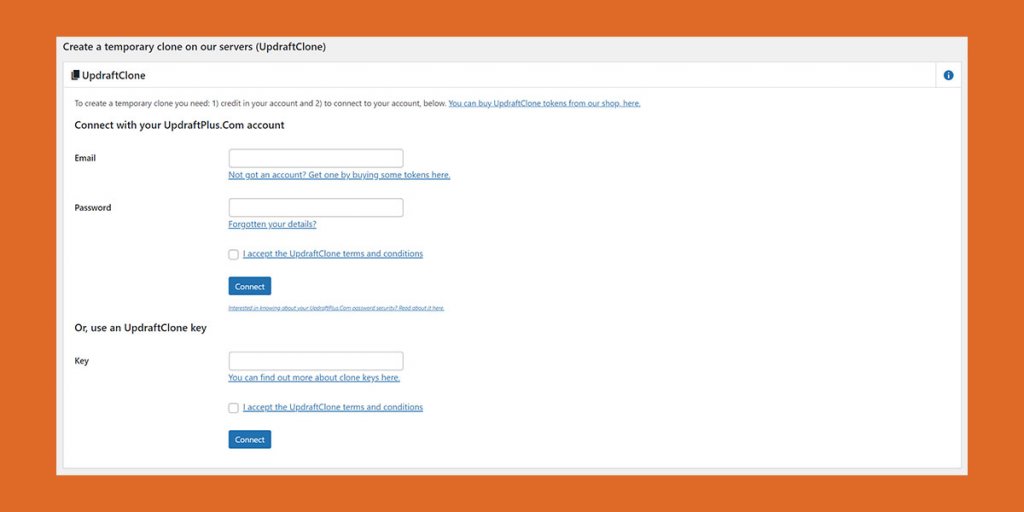
Restaurar un sitio de WordPress a través de UpdraftPlus es tan fácil como seleccionar la opción de “menú” y luego la copia de seguridad para restaurar.
El plugin hará el resto. Dado que esto requiere que WordPress y el plugin estén ya instalados, si tienes que restaurar desde cero, tendrás que instalar WordPress, instalar UpdraftPlus y configurar el almacenamiento externo antes de poder restaurar el resto del sitio.
En pocas palabras, en lo que respecta a los plugins WordPress de copias de seguridad, UpdraftPlus es el más fiable. Es fácil de usar y la versión gratuita funciona muy bien.
En resumen
Como dije, no existe la mejor solución o el plugin WordPress para hacer copias de seguridad de tu sitio web. La mejor solución es la que te ofrece a ti tranquilidad y la posibilidad de dormir bien por la noche porque sabes que tienes una copia de seguridad de tu web.
A veces, se trata de una solución de copias de seguridad de pago, otras veces es una solución gratuita. Independientemente de cómo decidas hacerlo, lo importante es que hagas una copia de seguridad de tu sitio WordPress.
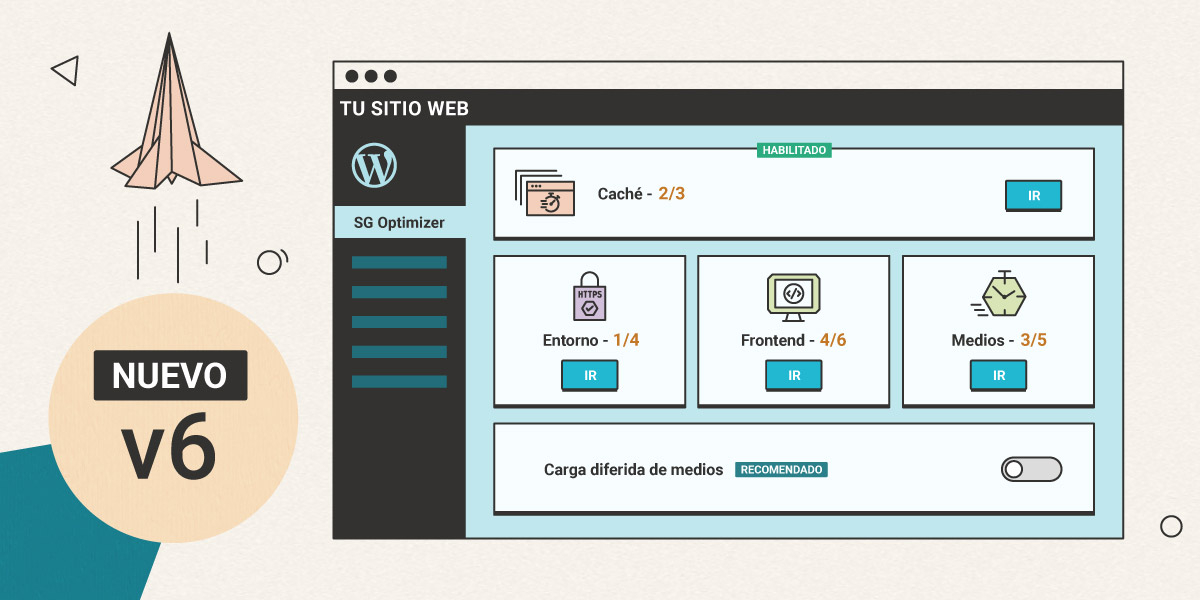
Desde el lanzamiento del plugin SiteGround Optimizer, hemos estado trabajando constantemente para añadir nuevas funciones, mejorar las existentes y asegurarnos de usar la mejor tecnología disponible para lograr una velocidad de carga increíblemente rápida para todos sus usuarios. Dicho esto, estamos muy contentos de presentar una actualización importante del plugin SiteGround Optimizer: la versión 6.
Diseño y estructura completamente nuevos
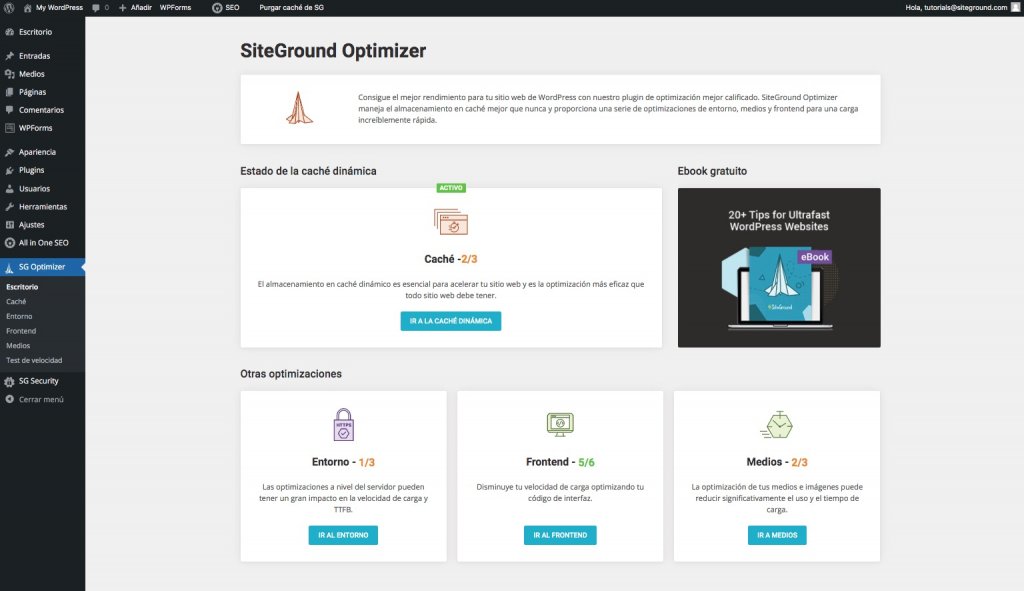
Uno de los cambios más importantes que notarás es el nuevo diseño, con páginas separadas y un panel de control completamente nuevo. Recientemente, hemos estado agregando más y más funciones al plugin y decidimos que la estructura anterior de pestañas no era la mejor interfaz para las numerosas mejoras que tenemos en mente. Es por eso que hemos dividido la interfaz en 5 páginas, que consisten en conjuntos separados de herramientas cuidadosamente elaboradas, diseñadas para optimizar tu sitio web, mejorar la velocidad de carga e incluso disminuir el uso de recursos.
Nueva página – El panel de control
El panel de control, completamente nuevo, ofrece un vistazo rápido al estado de optimización actual de tu sitio web, junto con accesos directos a las páginas relevantes donde las optimizaciones pueden estar en orden. Dado que mantener tu aplicación de WordPress, plugins y temas actualizados es importante para la velocidad y seguridad de tu sitio web, nos hemos asegurado de añadir una notificación en el panel de control en caso de que tu WordPress y/o plugins necesiten una actualización.
Etiqueta de características recomendadas
Si bien siempre hemos hecho todo lo posible para explicar las diferentes características que puedes encontrar en el plugin SiteGround Optimizer, nos dimos cuenta de que algunas de ellas aún pueden sonar complicadas para el usuario habitual de WordPress y puede costarte descubrir cuál de las características necesitas usar. Para ayudarte a tomar la mejor decisión para tu sitio web, hemos añadido la etiqueta “Recomendado” a todas las funciones de SiteGround Optimizer que estamos seguros que acelerarán tu sitio web sin romper algo o interferir con otras configuraciones.
Compresión de imagen y funciones de imagen mejoradas
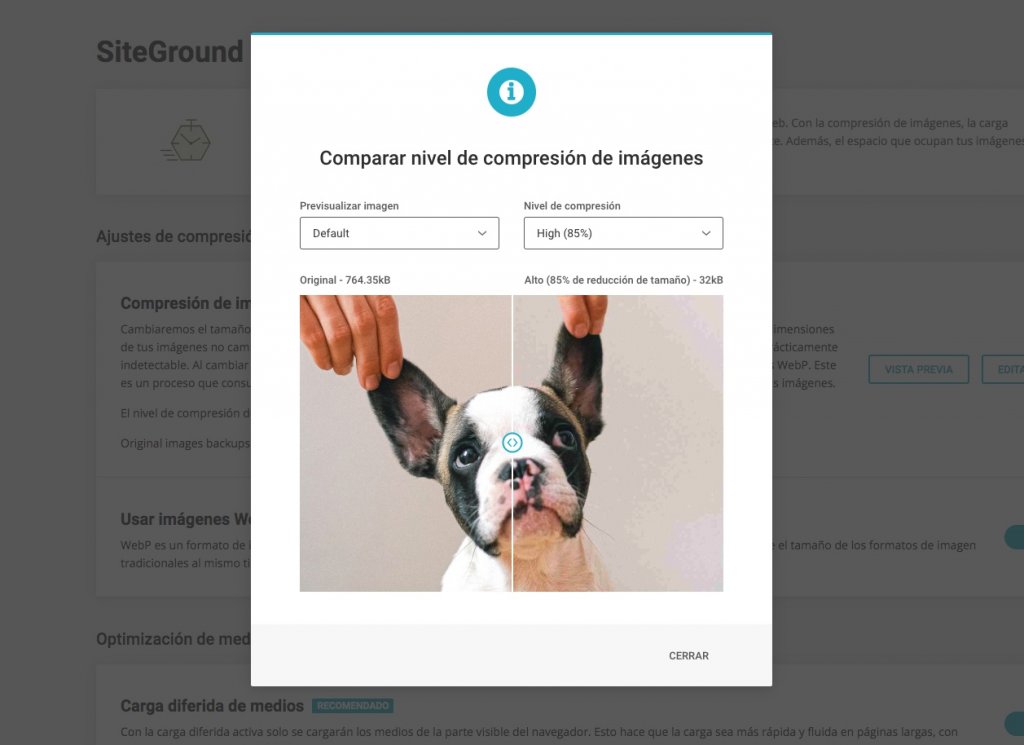
Hemos mejorado significativamente nuestra tecnología de compresión de imágenes para garantizar que incluso con la mayor compresión y ahorro de tamaño, tus imágenes se sigan viendo tan bien como siempre. Además, hemos añadido una opción de “Vista previa” para que puedas asegurarte de que el nivel de compresión que has seleccionado no afecta visiblemente la calidad de tus imágenes. También puedes optar por hacer una copia de seguridad de tus imágenes originales antes de comenzar el proceso de compresión; esta es una gran característica en caso de que quieras cambiar el nivel de compresión en el futuro o simplemente quieras estar tranquilo.
También se ha mejorado la generación de imágenes WebP y se ha añadido una nueva opción para imágenes más grandes: cambio de tamaño automático para todas las imágenes cuyo ancho sea mayor a 2560px, que es más que suficiente para la mayoría de las pantallas desde las que se visualizan sitios web.
Código refactorizado
El rediseño y reestructuración del plugin nos dio la oportunidad de refactorizar nuestro código y asegurarnos de que todo esté optimizado y probado para obtener el mejor rendimiento posible. Si bien todo el plugin se ha beneficiado de la refactorización, hay dos herramientas donde el cambio ha sido notable: optimización del Heartbeat de WordPress (disponible en la página de Entorno), cuya precisión y opciones se han mejorado, y la purga automática de caché (disponible en la página de Caché) que ahora también incluye la opción de purgar la caché de la API de WordPress.
Hemos disfrutado mucho creando esta nueva versión del SiteGround Optimizer y estamos seguros de que las herramientas que hemos desarrollado te ayudarán a conseguir la mejor y más rápida versión de tu sitio web. Déjanos un comentario para decirnos cuál de las funciones del plugin te gusta más y qué te gustaría ver en futuras versiones.
Fernando Tellado, fundador de ayudawp.com y experto en WordPress, nos visitó en nuestro webinar de noviembre para hablar del Full Site Editing (Edición completa de sitio) en WordPress anticipando la publicación de nuevas funciones en WordPress 5.9 antes de finalizar el año.
Durante el webinar podrás aprender más sobre:
Los cambios que se han ido implementando en Gutenberg para la edición de bloques
Las nuevas funciones que se añaden en WordPress 5.9
Como utilizar el Full Site Editing en temas compatibles
Puedes ver la grabación completa del webinar a continuación:
Esperamos vuestros comentarios, ideas y/o sugerencias sobre este webinar (aquí o directamente en el video). Si os habéis quedado con ganas de más, os recomiendo echar un vistazo a la lista de Webinars sobre WordPress y suscribiros a nuestro canal de YouTube de SiteGround España.
En esta economía altamente globalizada, creemos que ofrecer servicios personalizados para los mercados locales es la mejor manera de brindar una mejor calidad y mayor adecuación para nuestros usuarios. Es por eso que estamos orgullosos de anunciar que además de inglés, italiano y español, ahora comenzamos a ofrecer nuestros servicios de hosting también en alemán.
En los últimos años, hemos visto un número creciente de clientes de Alemania, lo que nos ha llevado a tomar la decisión de contar con un centro de datos en Frankfurt. Ahora nos complace atender otra necesidad de las personas de esta región y hemos lanzado en alemán nuestro sitio web, todos los artículos de la base de conocimientos y las interfaces de cliente y, lo más importante, nuestros clientes pueden comunicarse en este idioma con nuestro soporte vía chat y ticket.
Nuestro nuevo sitio web en alemán: de.siteground.com
Para visitar nuestro nuevo sitio web en alemán puedes ir directamente a de.siteground.com o puedes elegir la región Alemania en el pie de página. Las personas que visiten siteground.com desde direcciones IP alemanas o austriacas serán redirigidas automáticamente a de.siteground.com. Al solicitar un servicio de hosting desde este sitio web, tu cuenta se creará de forma predeterminada en nuestro centro de datos de Frankfurt y todas las interfaces de clientes, incluido el servicio de asistencia técnica, aparecerán en alemán.
¿Cómo cambiar un servicio existente al alemán?
Si eres ya cliente nuestro puedes cambiar fácilmente el idioma de tu servicio al alemán desde la página Acceso y perfil en tu área de Cliente. Por lo tanto, las interfaces de tu Área de cliente y Site Tools se cambiarán al alemán, podrás leer todos nuestros tutoriales y artículos de la base de conocimientos en nuestro Centro de ayuda en alemán y también podrás publicar tus consultas de soporte y recibir las respuestas de nuestro representante en tu idioma preferido. Ten en cuenta que para todos los idiomas de servicio, excepto inglés, la comunicación de soporte puede ser asistida por el traductor de Google.
También nos gustaría recordarte que si tu cuenta no está alojada en nuestro centro de datos alemán, pero deseas alojarla en él, puedes transferir tu cuenta a través de nuestro servicio de reubicación.
Estamos felices de que nuestro servicio sea ahora más accesible para todos los clientes de habla alemana y esperamos que nuestra decisión de apoyar su idioma nativo haga que su experiencia de hosting sea mejor que nunca.
Daniel Peris, CEO de PICKASO, agencia de marketing de apps en España, nos contó las bases del SEO que utiliza para sitios web con WordPress, así como algunos trucos, algunos errores y algunos aciertos que ha aprendido a lo largo de los últimos 12 años.
Durante el webinar nos enseño más sobre:
La relación entre el SEO y WordPress
Las características de un buen hosting para SEO
Las bases SEO que necesitas para tu proyecto
Los plugins SEO que podrías utilizar
Accede a la grabación del webinar a continuación:
Esperamos vuestros comentarios, ideas y/o sugerencias sobre este webinar (aquí o directamente en el video). Si os habéis quedado con ganas de más, os recomiendo echar un vistazo a la lista de Webinars sobre WordPress y suscribiros a nuestro canal de YouTube de SiteGround España.
Si deseas ampliar tus conocimientos SEO te recomiendo descargar nuestro eBook SEO en el que 28 expertos te ayudan a mejorar el posicionamiento de tu proyecto.
Max Camuñas, diseñador web especializado en WordPress, nos acompañó en el webinar sobre WordPress del mes de octubre para mostrarnos los recursos necesarios para diseñar una web con gancho.
Durante el webinar tuvimos la oportunidad de aprender más sobre:
Qué deberías incluir en la cabecera, contenido y pie de página de tu web
Diferentes formatos y estilos
Maquetadores que puedes utilizar para diseñar tu web
Cómo estructurar una página web de manera correcta
Accede a la grabación completa del webinar a continuación:
Puedes descargar las diapositivas de Max desde este enlace.
Esperamos vuestros comentarios, ideas y/o sugerencias sobre este webinar (aquí o directamente en el video). Si os habéis quedado con ganas de más, os recomiendo echar un vistazo a la lista de Webinars sobre WordPress y suscribiros a nuestro canal de YouTube de SiteGround España.
Nuestro servicio SG SiteScanner ha sido una de las herramientas más valoradas por nuestros clientes desde que lo lanzamos en 2017. Ha ayudado a decenas de miles de propietarios de sitios a proteger sus sitios de ataques destructivos, robo de datos y daños a la reputación mediante la detección temprana de software malicioso. Durante los últimos cuatro años, los sitios suscritos a nuestro servicio Site Scanner tenían sus URL rastreadas en busca de código sospechoso y su reputación de dominio se verificaba diariamente. Ahora, nuestros clientes que utilizan el servicio también podrán ejecutar un escaneo completo de archivos de su sitio directamente en el servidor host con un solo clic. Lee a continuación para saber cómo este nuevo método de escaneo mejora la funcionalidad de escaneo del sitio existente.
Escaneos diarios de URL y comprobaciones del estado de la lista negra de dominios
Como siempre, continuaremos escaneando las URL disponibles públicamente de cualquier sitio que esté suscrito a nuestro SiteScanner diariamente. Éste es un método poderoso para detectar códigos maliciosos y ubicaciones de archivos infectados escaneando el código fuente de tu sitio web público. Además, verificamos la reputación del dominio del sitio web buscándolo en las listas negras de autoridades de seguridad como Google, PhishTank, McAfee y más. Si un dominio suscrito a SiteScanner está presente en alguno de ellos, el propietario recibe una notificación inmediata.
NUEVO: escaneos completos de archivos bajo demanda
Además de las comprobaciones diarias automáticas descritas anteriormente, el servicio SiteScanner también incluye la opción de que los clientes inicien el análisis bajo demanda en su Site Tools. Ahora, además de los escaneos diarios de URL, estos análisis bajo demanda incluyen un nuevo método de análisis, desarrollado internamente por nuestro equipo de DevOps. El nuevo método es un escaneo profundo de archivos que se realiza directamente en el servidor. Puede detectar malware que no es de acceso público y, por lo tanto, puede pasar desapercibido en los escaneos de URL externos. Por ejemplo, si el código malicioso se encuentra en una carpeta protegida con contraseña, el escaneo de URL no lo encontrará, pero el nuevo escaneo de archivos lo detectará fácilmente.
Un beneficio adicional del análisis de archivos es que utiliza sus propias definiciones completas sobre lo que es un código malicioso y, por lo tanto, puede detectar los hilos que el análisis de URL puede pasar por alto. Otra gran ventaja del escaneo de archivos es que puede brindarte información valiosa sobre la ubicación de un problema que ya ha sido detectado por el escaneo de URL. Esta información puede facilitar mucho la limpieza de un sitio web pirateado.
¿Cómo aprovechar las capacidades extendidas de escaneo?
Todos los clientes que ya tienen SG SiteScanner activado pueden iniciar sesión en su Site Tools> Seguridad> SG SiteScanner y hacer clic para ejecutar un análisis bajo demanda. Si el sitio está alojado en nuestros servidores, el análisis incluirá también las nuevas comprobaciones de archivos, además del análisis de URL y las comprobaciones de estado de la lista negra.
Recomendamos encarecidamente que cada sitio tenga un SiteScanner activo en todo momento. El servicio ha demostrado ser esencial para mantener los sitios seguros y prevenir la pérdida de datos y el tiempo de inactividad. Ahora tiene un valor inigualable gracias al exclusivo método de escaneo adicional disponible. Si aún no lo tienes, puedes encontrarlo en tu Área de cliente> Marketplace> Servicios de hosting.
Durante el webinar se respondieron preguntas como las siguientes:
¿Se opta hoy día por marcar cómo no-index las páginas legales (Aviso Legal, Política de Privacidad, etc.)?
Si migramos una web de plataforma, ¿tiene sentido que las urls de las imágenes se mantengan o no es algo fundamental?
¿Cómo contactar con con Google News?
¿Cuánto afectan los textos alternativos en las imágenes para el SEO?
Revive el webinar completo a continuación:
Esperamos vuestros comentarios, ideas y/o sugerencias sobre este webinar (aquí o directamente en el video). Si os habéis quedado con ganas de más, os recomiendo echar un vistazo a la lista de Webinars sobre WordPress y suscribiros a nuestro canal de YouTube de SiteGround España.