Configuras mal WordPress: cómo configurar bien sus ajustes por defecto

¿Cuándo fue la última vez que revisaste los ajustes de tu WordPress uno por uno? Casi todos damos por hecho que la configuración de fábrica estará bien. Pero son ajustes genéricos: no saben qué tipo de web tienes, qué necesita tu negocio ni cómo quieres que funcione.

En el webinar “Configuras mal WordPress” entré en el panel de control de WordPress y repasé en directo los ajustes que trae de serie, antes de instalar ningún plugin. Esto es lo que mostré: cómo configurar bien WordPress desde el principio, qué cambiar para tu seguridad, tu SEO y la privacidad de tus usuarios, y qué no tocar nunca.

¿Prefieres leer los puntos clave? Sigue abajo.

Por qué los ajustes por defecto no son los tuyos

Hablamos mucho de rendimiento, de seguridad y de IA, pero muchas veces es una chorrada que tienes ahí en tu instalación de WordPress y que no tienes bien configurada. WordPress lleva casi 25 años funcionando, y eso nos lleva a fiarnos de que todo viene bien de fábrica.

Pero los ajustes por defecto tienen que valer para la generalidad, y ninguna web lo es. No es lo mismo un blog personal que una tienda o la web de un despacho de abogados.

Ajustes generales: qué tocar y qué dejar en paz

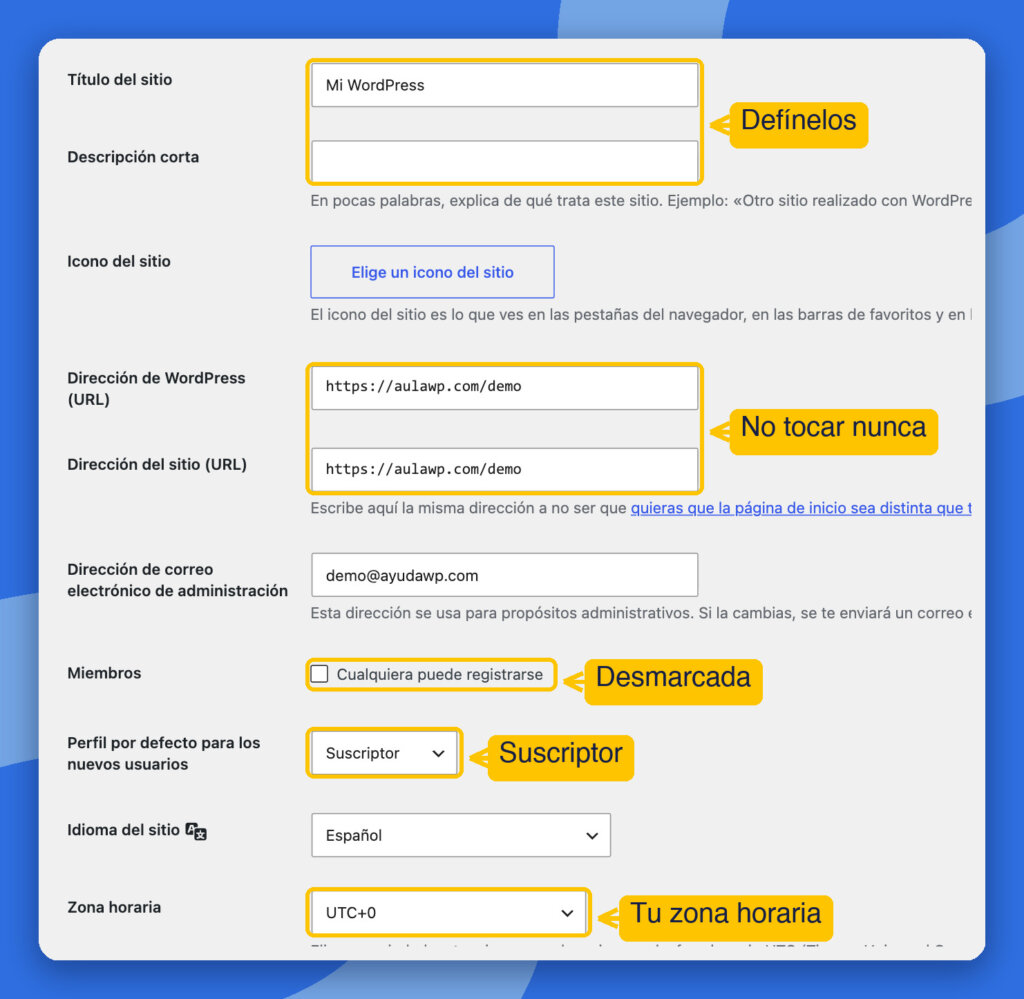
Título y descripción corta. WordPress pone “Mi WordPress” como título y no añade descripción. Sin plugin de SEO, esas dos cajas forman el título SEO por defecto de cada página, así que conviene definirlas antes de empezar.

Dirección de WordPress y del sitio. Son para romper la web, básicamente: si cambias una barra o pones otro dominio, deja de funcionar. Solo se tocan en una migración o en casos muy especiales. Para mí es la antesala del desastre: prohibido, prohibido, prohibido tocar.

Zona horaria. Parece un ajuste visual, pero afecta a la programación de entradas: con la zona mal elegida, algo que programas para las 9 puede salir con dos horas de diferencia. En un post da igual, en una oferta con precio no. Elige tu continente y tu ciudad, y el cambio entre horario de verano e invierno se hará solo.

Registro de usuarios y rol por defecto. Si activas “cualquiera puede registrarse”, pregúntate para qué. En una tienda no hace falta, porque WooCommerce tiene su propio registro. Y si la casilla está marcada sin necesidad, desmárcala: hay bots que se registran automáticamente para buscar vulnerabilidades. El perfil por defecto, salvo casos especiales, es siempre “suscriptor” (en una tienda, “cliente”).
Ajustes de escritura y lectura

En Ajustes de escritura, olvídate de todo lo que va de “publicar por correo electrónico” hacia abajo: es una cosa vieja, caduca e inútil. Lo único útil es la categoría por defecto de las entradas: si no eliges una, WordPress usa “Sin categoría”, que queda feo. Crea antes una categoría (por ejemplo “Noticias” o “Blog”) y selecciónala aquí.

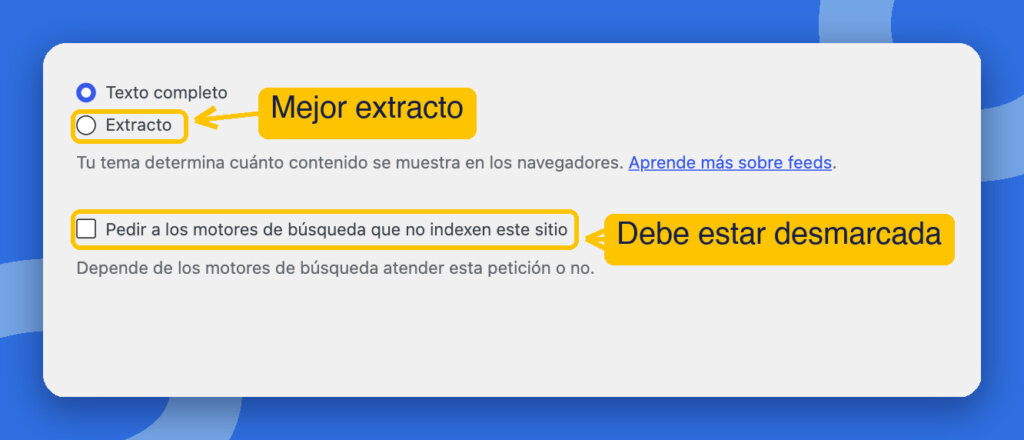
En Ajustes de lectura decides qué muestra tu portada: tus últimas entradas o una página estática que diseñes tú. Si no tienes blog, no pongas nada como página de entradas. En los listados, máximo 10 entradas por página. Y en los feeds RSS, muestra como mucho cinco y elige “extracto” en lugar de “texto completo”: así quien te lea en una app externa tiene que entrar en tu web para seguir leyendo.

El ajuste que puede sacar tu web de Google

En Ajustes de lectura hay una casilla que pide a los motores de búsqueda que no indexen tu sitio. Dice que depende de ellos atender la petición, pero te lo aseguro: lo hacen, en la práctica el 99,9 % de las veces.

Lo demostré en directo. Al marcarla, el mapa del sitio desaparece, y en el código fuente de cualquier página aparece una etiqueta meta robots con noindex, que pide a cualquier bot, de buscadores o de IA, que no indexe esa URL. Si habías declarado tu mapa del sitio en Google Search Console, ya no lo encontrará. Es un problemón.

Sirve mientras diseñas la web con contenido de demostración. Lo que hay que recordar es quitarla en cuanto termines el diseño, sin esperar a tener cien entradas. Pasa muchísimo, y a veces quien te hizo la web se la deja marcada: revísala aunque tu web lleve tiempo online.
Ajustes de comentarios: la página con más trampas

Es de las pantallas más malentendidas de WordPress, y su configuración por defecto está mal, ya lo anticipo.

Pingbacks y trackbacks

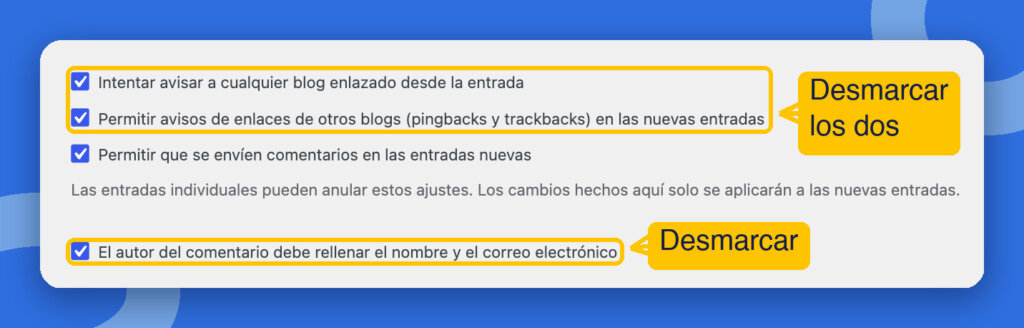
Los dos primeros ajustes (avisar a los blogs enlazados y permitir avisos de otros blogs) son un sistema antiguo: una puerta abierta de salida y otra de entrada que, si no vigilas, deja entrar lo que no esperas. Mi consejo es desactivarlos en el 100 % de los casos. Esa puerta se llama XML-RPC; desmarcar estos ajustes no la apaga del todo, pero cierra una parte. La guía de primeros pasos de SiteGround recomienda lo mismo. Y si no vas a tener comentarios, desactívalos desde aquí en lugar de ir entrada por entrada.

Aunque los tengas activos, mi recomendación es no marcar nada que no estés seguro de necesitar. Los casos más claros: no obligues a rellenar nombre y correo (no sabes quién escribe, sabes quién dice que te escribe), quita los comentarios anidados y la paginación (genera una URL por cada 50 comentarios) salvo que tengas una comunidad, y desactiva los avatares, que son una consulta externa a Gravatar y un problema de privacidad. No pienses que porque viene activo por defecto es bueno. En webs de noticias, que caducan en días, cierra además los comentarios de las entradas antiguas: el tráfico que llega semanas después suele ser spam.
Aprobar los comentarios a mano

Para ahorrarte un plugin, marca “el comentario debe aprobarse manualmente”. Todos quedan pendientes y WordPress te avisa cuando hay alguno. No necesitas ningún sistema automático de comprobación ni llamadas externas a bases de datos de spammers: menos tareas programadas, menos correos, menos consultas, mejor rendimiento.

El comentario previamente aprobado

Este es casi lo más importante de la charla. El ajuste “el autor debe tener un comentario previamente aprobado” viene activado por defecto. Lo probé en directo: un usuario deja un primer comentario, queda pendiente, el administrador lo aprueba, y el siguiente comentario de ese usuario sale publicado sin moderación. Es el hueco que se aprovecha para colar scripts que comprometen tu seguridad.

Un último detalle: si exiges registro para comentar, permite también el registro en Ajustes generales. Lo comprobé en una ventana de incógnito: si no, el visitante ve que debe conectarse para comentar pero no tiene forma de registrarse.

Medios y enlaces permanentes

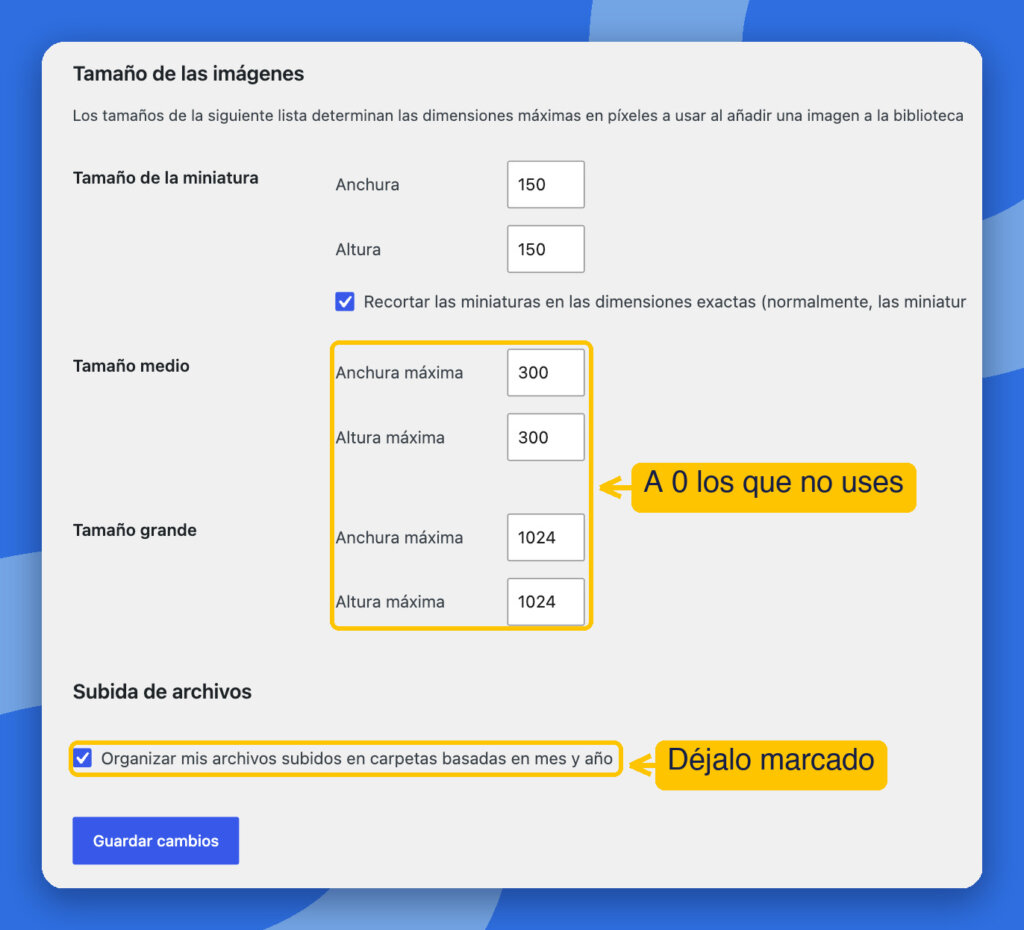
Tamaños de imagen. Cada vez que subes una imagen, WordPress genera varias copias: una de 2.560 píxeles si la original es mayor, y otras tres con los tamaños por defecto (grande, medio y miniatura). Ocupan espacio en tu hosting sin que lo sepas. Si solo usas el tamaño completo o el grande, pon a cero los que no uses y dejarán de crearse. Los temas y plugins como WooCommerce añaden además los suyos.
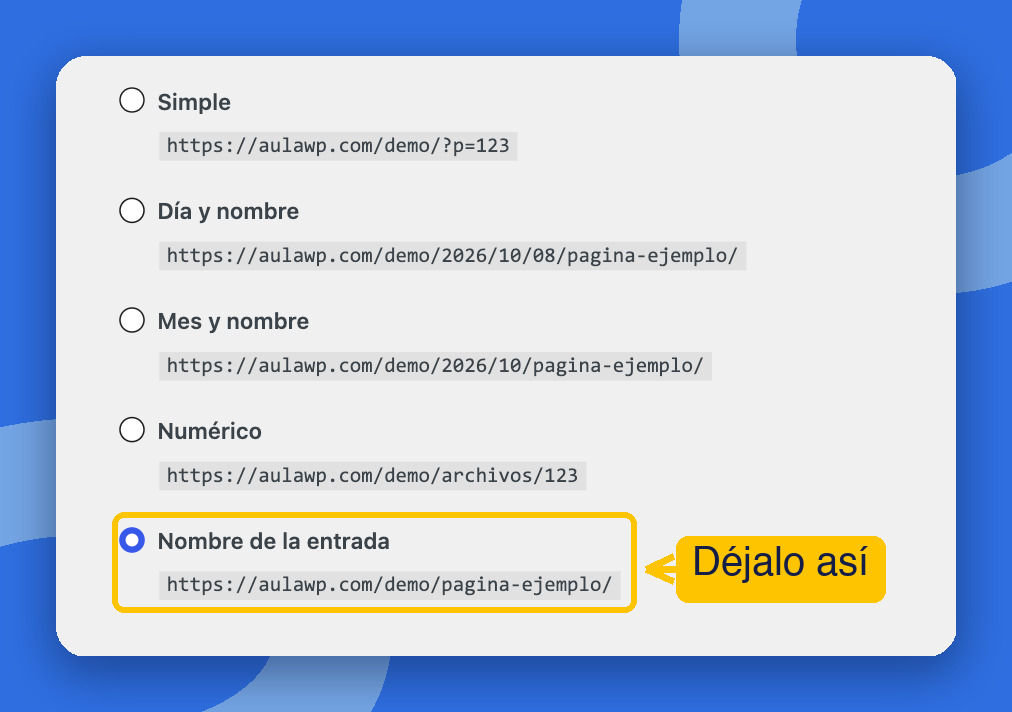
Enlaces permanentes. En una web en marcha, aquí no se toca: cambias cómo se forman todas las direcciones, y quien tuviera enlazada la URL anterior recibirá un error 404. Lo comprobé en directo añadiendo “.html” a la estructura. Deja “Nombre de la entrada”. Y si alguien te dice que otra estructura es mejor para el SEO: llevo 25 años en internet y no he visto ninguna web que gane a otra por haber cambiado la URL. Nadie lee las URLs; la gente hacemos clics, como mucho.
Privacidad y datos personales

Te recomiendo crear siempre la página de privacidad, aunque tu legislación no te obligue, y no usar la que viene por defecto. WordPress ya está preparado para exportar y borrar datos personales (en Herramientas), pero tienes que explicar en tu página de privacidad cómo pueden pedirlo tus usuarios. Si quieres repasar qué exige la normativa, tienes la guía para cumplir con el RGPD en WordPress.

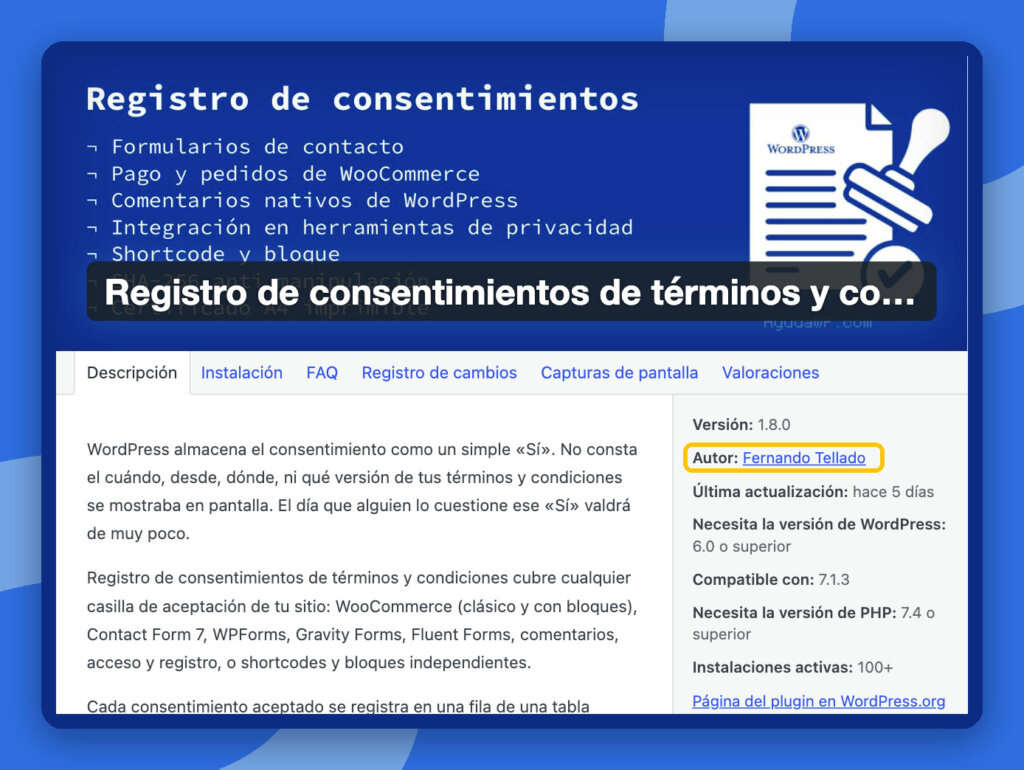
Lo que WordPress no hace es registrar todos los consentimientos: cuando alguien acepta las cookies, no guarda qué aceptó exactamente. Para eso hace falta un plugin. Yo creé uno, “Registro de consentimientos“, gratuito, que guarda cada aceptación y el texto concreto aceptado. La barra de cookies también necesita un plugin sí o sí.

Además, cada vez que actives un plugin, pásate por la pestaña “Guía de la política de privacidad”: los que recopilan datos te sugieren el texto que debes añadir (le pasa, por ejemplo, a Akismet).
Usuarios: contraseñas, admin y nombre público

WordPress no te obliga a usar contraseñas fuertes: puedes poner cualquier cosa y confirmar que usas una débil. Refuérzalo con un plugin. Y al crear un usuario:

  • Evita que se llame admin. Algunos hostings lo crean por defecto y así regalas la mitad de la información para entrar. En SiteGround no pasa. Hay más medidas en 5 pasos simples para mejorar la seguridad de WordPress.
  • Elige un “nombre para mostrar públicamente” distinto del nombre de acceso, que no se puede cambiar. Si son iguales, la URL de publicaciones de ese usuario muestra su nombre de acceso.

Trucos del editor

Para terminar, mi parte favorita: el editor.

  • Vista de lista: te mueve y selecciona bloques mucho más rápido y sin errores. En las preferencias puedes dejarla siempre abierta.
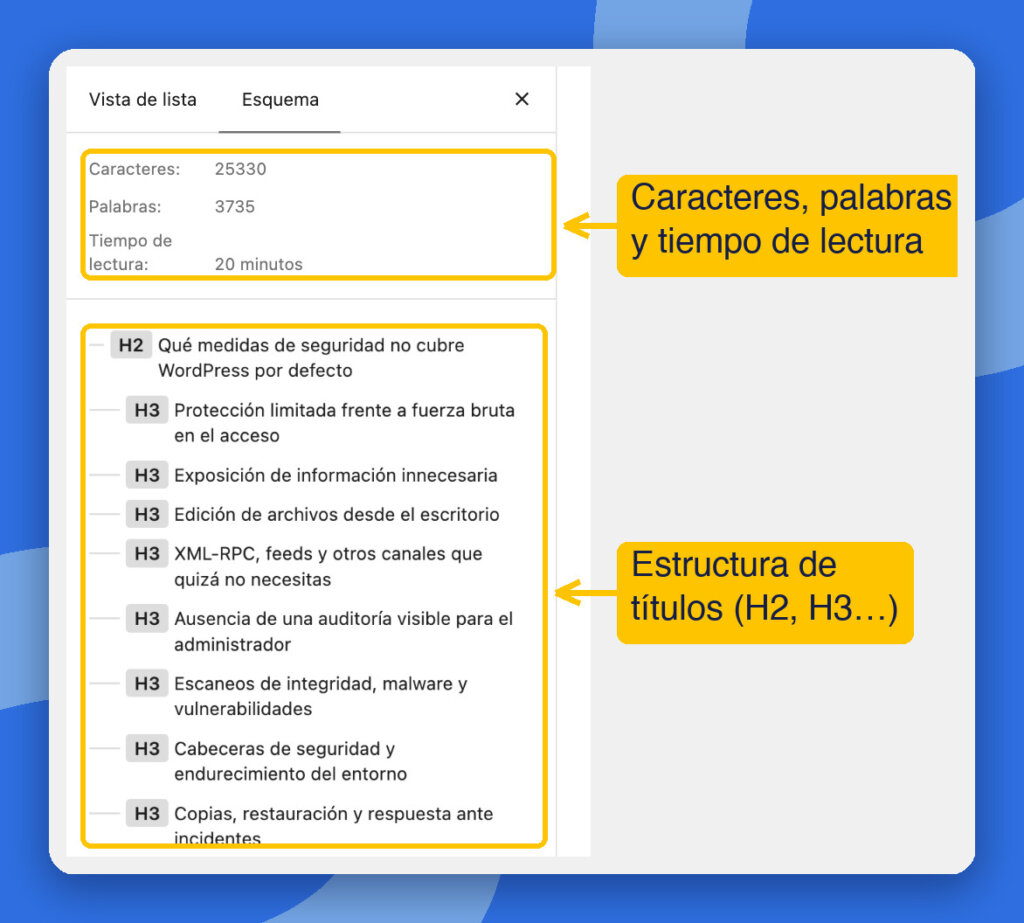
  • Esquema: muestra caracteres, palabras, tiempo de lectura y la estructura de títulos. Antes de publicar, pasa por aquí: si saltas de un H2 a un H5, la estructura no es correcta.
  • Vista de móvil: cambia la previsualización de escritorio a móvil para evitar el efecto ladrillo. Un párrafo que parece pequeño en escritorio es enorme en el móvil: separa en frases más cortas.
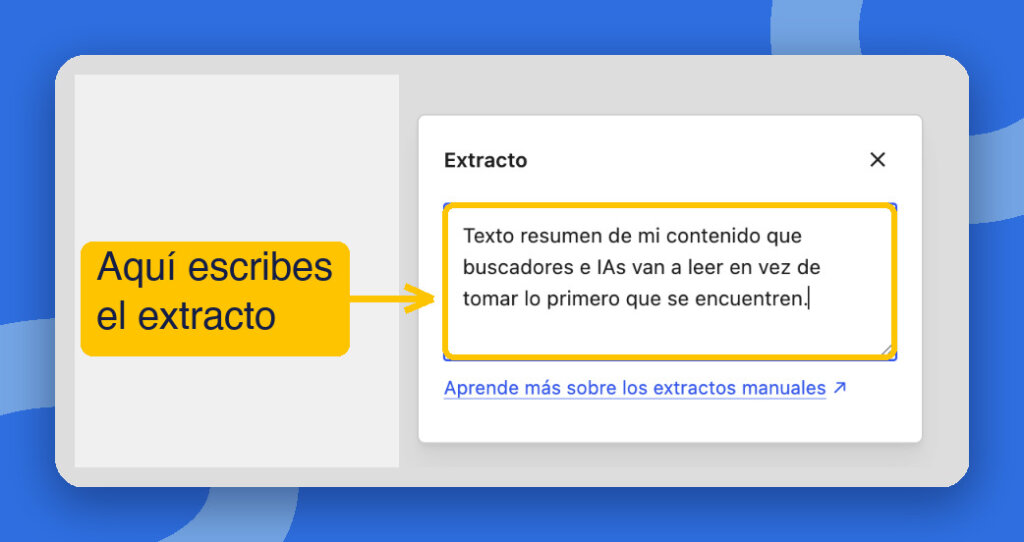
  • Extracto: el resumen que muestra el tema en la portada y que usan WordPress, los buscadores y las IA. En el título se lo presentas y en el extracto le describes de qué va todo. Los plugins de SEO lo usan además para la meta descripción.
Preguntas durante el webinar

¿Qué plugin de cookies recomiendas?

Hasta hace poco recomendaba otro, pero hoy recomiendo GDPR Cookie Compliance, de la agencia Moove: es, entre los plugins de cookies, el que más funciones ofrece gratis. Lo único que no incluye gratis es el registro de consentimientos, que se puede cubrir con un plugin gratuito como el mío.

¿Se borran todas las copias de una imagen al eliminarla?

Si la borras desde la biblioteca de medios, WordPress elimina todas las copias que él mismo creó. No borra las que genera un plugin, como las copias WebP de Speed Optimizer de SiteGround cuando activas esa opción: WordPress no sabe lo que has hecho con los plugins. Para eliminarlas, desmarca la casilla de WebP en los ajustes de Speed Optimizer, que las borra todas. Con otros plugins no puedo asegurártelo.

¿Cómo se crea bien la página de privacidad en WordPress?

En Ajustes > Privacidad > Crear. Pero el texto que trae WordPress es muy incompleto, y copiar el de otra web tampoco vale, porque cada una usa plugins distintos. Lo importante es el concepto: cuenta qué información recopilas, dónde la guardas, qué haces con ella, con quién la compartes y cómo pueden ejercer sus derechos tus usuarios. No hace falta lenguaje legal, hace falta contar la verdad. Y no pidas datos que no necesites: si nunca vas a llamar por teléfono a quien te escribe, ¿para qué le pides el teléfono en un formulario? Añade también la fecha de la última modificación.

¿Por qué a veces guardar los enlaces permanentes recupera una web rota?

Porque WordPress guarda en la base de datos las estructuras anteriores y, a veces, crea redirecciones automáticas. Intenté mostrarlo en pantalla y no apareció, así que mi consejo es no fiarte: acostúmbrate a no cambiarlo.

Diez minutos para revisar tu WordPress hoy

  1. Ajustes > Generales: define título y descripción corta, y comprueba la zona horaria.
  2. Ajustes > Generales: no toques las direcciones y desmarca el registro abierto si no lo necesitas.
  3. Ajustes > Lectura: desmarca “no indexar” y pon los feeds en extracto.
  4. Ajustes > Comentarios: desmarca pingbacks y trackbacks y marca “aprobar manualmente”.
  5. Ajustes > Medios: pon a cero los tamaños que no uses.
  6. Ajustes > Enlaces permanentes: “Nombre de la entrada”, y no lo cambies si la web ya está en marcha.
  7. Ajustes > Privacidad: revisa tu página y la guía de la política.
  8. Usuarios: ningún admin y un nombre público distinto del de acceso.

En resumen

Los ajustes por defecto de WordPress valen para cualquiera, y por eso no valen del todo para ti. Dedicarles diez minutos evita quedarte sin tráfico por una casilla marcada, llenarte de spam o dejar puertas abiertas que nadie vigila.

Si quieres empezar con un buen punto de partida, SiteGround ofrece hosting WordPress con su plugin Speed Optimizer. Y si te interesa la seguridad con IA, tienes el post del webinar de seguridad de septiembre.
Novedades en el Website Builder: Crea la página de tus sueños con el asistente de IA

Crear un sitio web con IA gracias al Asistente de IA de SiteGround Website Builder

Crear una página web suele implicar una de estas dos cosas: ir pasando por las plantillas con la esperanza de encontrar una que te guste, o quedarte mirando una página en blanco sin saber ni por dónde empezar.

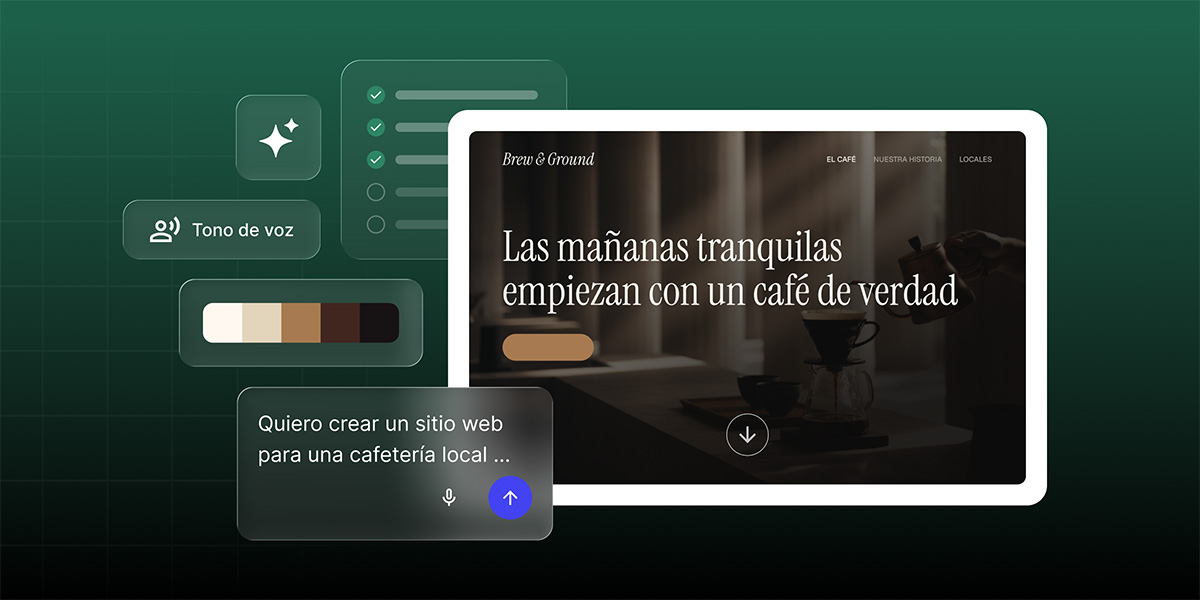
Ahora puedes olvidarte de todo eso. Ahora, crear una web es tan sencillo como gestionarla. Describe lo que quieres crear y un asistente de IA lo convertirá en una página web o una tienda online real, utilizando el mismo Page Builder que usarías si la crearas tú mismo. Y si aún así prefieres elegir una plantilla por tu cuenta, esa opción sigue estando disponible.

Describe tu página web con tus propias palabras

Escríbelo o dilo en voz alta, lo que te resulte más fácil. Simplemente describe lo que tienes en mente, ya sea una empresa de consultoría, una boutique, un portafolio de fotografía o cualquier otra cosa. Incluye todo lo que quieras: las páginas y secciones que necesitas, el tono que buscas, los colores que te inspiran… Todo cuenta a la hora de describir tu idea.

Revisa los detalles antes de que se genere tu web

Una vez que hayas descrito cómo quieres que sea tu web, no se deja nada al azar. Verás un resumen editable basado en lo que hayas descrito, que incluye detalles como el nombre de tu web, el objetivo principal (mostrar tu trabajo, conseguir reservas, vender productos, etc.), el tono de voz, una paleta de colores y un campo de texto en blanco para cualquier otra cosa que merezca la pena mencionar. Cuando todo te parezca correcto, se creará la web. Y mientras esperas, un breve vídeo te guiará por el propio Page Builder, de modo que, para cuando tu web esté lista, ya sabrás cómo manejarlo.

Un punto de partida basado en tu descripción

El resultado es una primera versión real de tu web, con una estructura, un diseño y secciones adaptados a lo que has descrito. Rellena los huecos, eligiendo las páginas que encajan aunque no las hayas especificado, añadiendo texto provisional y incluyendo solo datos concretos como tu dirección, horario o información de contacto si los has descrito. Cuantos más detalles proporciones, menos tendrá que rellenar el sistema.

A partir de ahí, puedes editarlo todo directamente en el Page Builder. ¿Prefieres un punto de partida completamente diferente? Puedes volver a generar toda la web a partir de una nueva descripción en cualquier momento.

Retoma el trabajo donde lo dejaste, sin importar qué te interrumpa

Crear una página web de una sola vez no siempre es factible. Quizás se te quede sin batería el portátil, quizás tengas que atender una llamada o quizás simplemente cierres la pestaña por error.

Sin embargo, con el Asistente de IA del Website Builder de SiteGround, puedes volver más tarde y verás un sencillo mensaje que te permitirá retomar exactamente donde lo dejaste, ya sea en el paso de revisión o a mitad del proceso de generación. Tu web aparecerá marcada como «no publicado» y la edición permanecerá en pausa hasta que termines la configuración, para que tengas claro qué está publicado y qué no.

Si la generación falla a mitad del proceso, se volverá a intentar automáticamente. Y si actualizas la página por accidente, volverás al paso en el que estabas, en lugar de encontrarte con una pestaña en blanco sin saber qué ha pasado.

La misma base, diseñada en torno a lo que necesitas exactamente

La función Asistente de IA te ofrece una forma más rápida de empezar a utilizar SiteGround Ecommerce y el Website Builder. Además, por ahora, utilizarla no consume tus tokens de IA, así que puedes probarla sin coste. Una vez creada tu web o tienda online, trabajarás en el mismo entorno, con la misma infraestructura sólida y el mismo equipo de soporte que respalda todas las webs y tiendas de SiteGround, tanto si se han creado con IA como si no.

Ahora basta con que nos cuentes qué tienes en mente. Del resto, nos encargamos nosotros.

[113]

Aprende a crear tu primera app sin escribir código: Nuestro curso en colaboración con Escuela Emprende

ilustracion abstracta de presentacion del curso de vibe coding de Gonzalo de la Campa en colaboracion con SiteGround

En SiteGround hemos creado junto a Gonzalo de la Campa, fundador de Escuela Emprende, un curso gratuito de vibe coding para aprender a crear y publicar tu propia web app con Coderick AI, sin escribir código. 

En un vistazo

  • Ofrecemos un curso gratuito de vibe coding creado por Gonzalo de la Campa (Escuela Emprende) en colaboración con SiteGround, para crear y publicar una web app con Coderick AI sin escribir código.
  • Dónde verlo: en el canal de YouTube de Gonzalo.
  • Qué incluye: 6 módulos que van desde la idea inicial hasta la app publicada con dominio propio y conectada a Stripe para cobrar.
  • Para quién es: emprendedores, pequeños negocios, freelances y agencias. No hace falta experiencia técnica.
  • Recursos adicionales: un pack de prompts y una guía de primeros pasos con Coderick AI, disponibles en la página de descarga en Escuela Emprende.
  • Un caso real: subeelresultado.com, la app que Gonzalo creó con Coderick AI, llegó a la primera página de Google en una semana.
  • Para practicar mientras lo ves: necesitas una cuenta de Coderick AI

Hace no mucho tiempo, para tener una app propia había que aprender a programar o pagar a alguien que supiera hacerlo. Si tenías una idea para tu negocio y no te sobraban ni el tiempo ni el presupuesto, lo más probable es que acabaras dejando esa idea en la lista de cosas pendientes para algún día en que tuvieras tiempo y dinero.

Con la inteligencia artificial ahora puedes describir con tus propias palabras la aplicación que quieres y verla tomar forma en pantalla. Aun así, trabajar con la IA también requiere aprender a usar bien la herramienta, como pasa con cualquier tecnología nueva.

Por eso hemos colaborado con Gonzalo de la Campa para llevarte este curso gratuito de vibe coding con Coderick AI. El vibe coding consiste en construir aplicaciones explicándole a la IA lo que necesitas. En seis módulos, el curso recorre todo el proceso, desde la idea inicial hasta la app publicada y lista para cobrar.

Por qué en SiteGround nos tomamos tan en serio la formación

En términos sencillos, porque las herramientas de la mejor calidad necesitan a alguien que sepa cómo usarlas. 

En SiteGround llevamos años creando recursos para ayudarte a sacar partido a nuestras herramientas. Escribimos manuales en nuestra Base de conocimientos, publicamos tutoriales y guías en nuestro canal de YouTube, organizamos webinars y formamos en la Academia de SiteGround. Este curso forma parte de ese mismo trabajo.

En el caso de Coderick AI, la formación es todavía más importante. Crear una aplicación conversando con la IA es algo nuevo para mucha gente, y se aprende mejor de la mano de alguien con experiencia real. Por eso hemos preferido hacerlo con un creador que sabe enseñar, que ya lo ha puesto en práctica y que conoce bien a su público.

Por qué Gonzalo de la Campa

Gonzalo lleva años formando a emprendedores y pequeños negocios desde Escuela Emprende. Su comunidad está formada por personas con ideas de negocio y sin un equipo de desarrollo detrás, que es justo el perfil para el que pensamos Coderick AI.

Además, antes de grabar el primer vídeo, Gonzalo construyó y publicó con Coderick un proyecto real, subeelresultado.com, una aplicación para organizar ligas y rankings de pádel y tenis entre amigos. Todo lo que enseña en el curso sale de ese proceso, incluidos los aciertos, los atascos y la forma en que los resolvió.

Qué vas a aprender

El curso sigue el orden natural de un proyecto, desde la primera idea hasta el primer cobro.

1. Pensar antes de promptear. Uno de los errores más comunes al empezar es pedirle a la IA algo tan general como una app para tu club, sin más detalles. En este módulo aprenderás a convertir una idea vaga en una especificación clara, definiendo para quién es, qué problema resuelve, qué necesita desde el primer día y qué puede esperar a una segunda versión. También verás cuándo te conviene el vibe coding y cuándo es mejor otro tipo de herramienta.

2. Tu primera app. En el segundo módulo empezás a trabajar con Coderick AI. Verás cómo una especificación bien preparada se convierte en una aplicación funcional y entenderás qué hace la IA mientras la construye.

3. Iterar y depurar. Aprenderás a comunicarte con la IA como lo harías con un desarrollador, haciendo una petición cada vez, dando requisitos concretos y contando con que habrá idas y vueltas. También sabrás qué hacer cuando algo falla, cómo volver a una versión anterior y cómo retocar el diseño de forma visual.

4. Deploy real. En este módulo pasarás de la vista previa privada a un proyecto publicado con tu propio dominio, para que cualquiera pueda usar tu aplicación.

5. Lanzar y captar. Una vez publicada la app, toca darla a conocer. Aprenderás a cuidar el SEO básico desde el principio y a conseguir tus primeros usuarios sin invertir en publicidad.

6. Monetizar. El último módulo explica cómo conectar Stripe a tu proyecto y configurar distintos modelos de cobro, con la app de Gonzalo como ejemplo real.

Más allá de los vídeos

  • Un pack de prompts. Una selección de prompts preparados por Gonzalo, listos para copiar y adaptar a las tareas más habituales. El pack descargable de prompts para Coderick se encuentra en la página de descargas del curso.
  • Una guía de primeros pasos con Coderick AI. Una referencia rápida que hemos preparado en SiteGround con los conceptos básicos de la herramienta. Cada apartado enlaza a la Base de conocimientos para que puedas ampliar información, y la encontrarás en la misma página de descarga que el pack de prompts.
  • Una comunidad activa. El grupo de WhatsApp del curso, donde los alumnos resuelven dudas, comparten avances y se ayudan entre ellos. Durante el prelanzamiento superó las 400 personas, y los vídeos sumaron más de 2.100 visualizaciones.

Posicionar una app hecha con IA en Google: el caso de Gonzalo

Aprender a crear una app está muy bien. Lo que más convence es ver que la gente encuentra esa app.

Mientras preparaba el curso, Gonzalo hizo una prueba que nos interesaba mucho: comprobar qué pasaba en Google con una web creada con Coderick AI. En una semana, subeelresultado.com ya aparecía en la primera página de Google para «app para ranking de padel», y Gemini la mencionaba en sus respuestas. Lo consiguió sin campañas de pago y sin un equipo de SEO detrás.

Este caso nos importa porque responde a una de las dudas que más nos llegan, es decir, si Google tiene en cuenta una web hecha con IA. La experiencia de Gonzalo demuestra que una app creada con vibe coding puede posicionar, y rápido, si cuidas lo básico desde el principio. Es justo lo que explica en el módulo 5, y puedes verlo en este vídeo.

«Cuando Gonzalo nos contó que tenía una web hecha con Coderick en la primera página de Google en siete días, lo primero que hicimos fue pedirle la búsqueda exacta para comprobarlo. La comprobamos, y por eso está en este artículo. Es lo que buscamos con estas colaboraciones: proyectos reales que cualquiera pueda verificar.»

Juanma Rodríguez, Country Manager de SiteGround España

¿Para quién es este curso?

Este curso está pensado para quien tiene una idea y no sabe programar. Te será especialmente útil si:

  • Sos emprendedor y quieres validar una idea sin pasarte meses en desarrollo.
  • Tienes un pequeño negocio y necesitas una herramienta a medida que no encontras hecha.
  • Trabajas como freelance o en una agencia y te planteas ofrecer desarrollo con IA como servicio.
  • Tienes curiosidad por el vibe coding y quieres probarlo con alguien que te guíe.

Para seguirlo no necesitas experiencia técnica previa.

Cómo empezar

Quizá tengas una idea aparcada desde hace tiempo porque no sabes programar o porque ahora mismo no puedes pagar a un desarrollador. En seis vídeos, Gonzalo te enseña paso a paso a convertirla en una app publicada, siguiendo el mismo proceso que usó con su propio proyecto.

Todo el curso de Coderick AI es gratuito y está en el canal de YouTube de Gonzalo. Para aprovecharlo al máximo, te recomendamos abrir Coderick AI en otra pestaña e ir construyendo tu proyecto al ritmo de cada módulo. El objetivo es que, cuando termine el último vídeo, tengas tu propia app funcionando.

Mientras tanto, seguiremos preparando nuevos recursos para ayudarte a sacar todo el partido a nuestras herramientas. Y si te animas a crear tu app, nos encantará verla.

[96]

Preguntas frecuentes sobre el curso de vibe coding

¿Qué se aprende en el curso de vibe coding con Coderick AI?

El curso enseña a crear una app con inteligencia artificial de principio a fin. Primero aprendes a convertir una idea en una especificación clara. Después construyes la primera versión de la aplicación, practicas cómo iterar y corregir errores y la publicas con tu propio dominio. Los últimos módulos tratan la captación de los primeros usuarios y la monetización con Stripe.

¿Para quién es este curso?

Es para cualquier persona con una idea de negocio que quiera convertirla en una app sin saber programar. Resulta especialmente útil para emprendedores, pequeños negocios, freelances y agencias, y no hace falta experiencia técnica previa.

¿Una app hecha con Coderick AI puede posicionar en Google?

Sí, si cuidas lo básico desde el principio. Gonzalo de la Campa consiguió que subeelresultado.com, creada con Coderick AI, apareciera en la primera página de Google para «app para ranking de padel» en una semana. El módulo 5 del curso explica cómo cuidar el SEO básico desde el principio.

¿Dónde puedo ver el curso de Coderick AI?

El curso completo está en el canal de YouTube de Gonzalo de la Campa. Como es una colaboración, el contenido está alojado en sus canales y no en la web de SiteGround.

¿El curso es gratuito?

Sí, todos los módulos son gratuitos. Para seguir los ejercicios y construir tu propio proyecto a la vez que ves los vídeos, necesitarás una cuenta de Coderick AI.

¿Dónde encuentro los recursos descargables?

El pack de prompts y la guía de primeros pasos con Coderick AI están en la página de descarga del curso en Escuela Emprende.

¿Los recursos descargables son gratuitos?

Sí, ambos son gratuitos. Para descargarlos solo tienes que dejar tu email en la página de descarga.

Ya puedes alojar aplicaciones Node.js en SiteGround

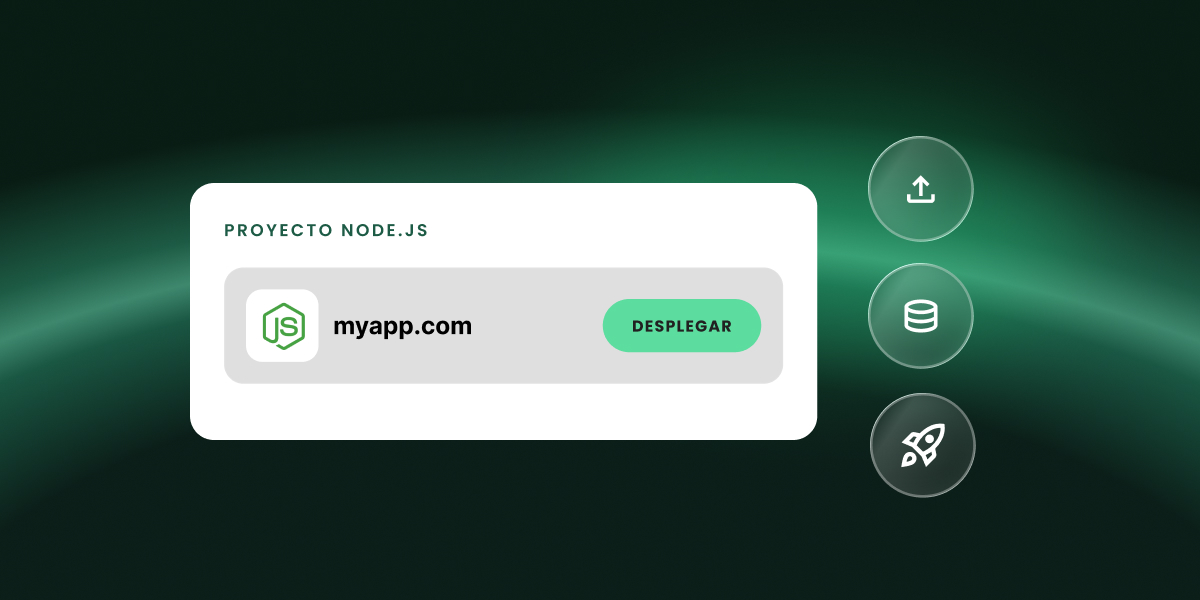
Una tarjeta de proyecto Node.js para myapp.com con un botón Deploy, junto a iconos de subida, base de datos y lanzamiento.

Si tienes un plan GrowBig, GoGeek o Cloud, ya puedes alojar aplicaciones Node.js en tu plan actual. Vincula un repositorio de GitHub o sube tu código, y nosotros lo compilamos, lo desplegamos y lo ponemos en marcha por ti. Gestionas tus aplicaciones desde la misma Área de Cliente que tus sitios web, y pueden usar todo lo que ya incluye tu plan: bases de datos gestionadas, SSL gratis y correo electrónico en cuanto la aplicación esté en tu propio dominio.

¿Qué es Node.js?

Node.js es un entorno de ejecución de código abierto que permite ejecutar JavaScript en un servidor, no solo en el navegador. Así, un único lenguaje puede encargarse tanto de lo que la gente ve en pantalla como de la lógica que hay detrás: gestionar solicitudes, leer y escribir en una base de datos, enviar correos electrónicos y conectarse a otros servicios.

Es una de las tecnologías más usadas para crear en la web. Frameworks populares como Next.js, Nuxt y Astro funcionan sobre ella, y también muchas de las aplicaciones creadas con asistentes de programación con IA y constructores de aplicaciones.

¿Qué tipos de proyectos Node.js puedes alojar?

Cualquiera que se ejecute en Node.js. Eso incluye aplicaciones creadas con Next.js, Express.js, NestJS, Nuxt, Remix, Astro, Fastify y Koa, así como React, Vue.js, Angular, Svelte y Vite.

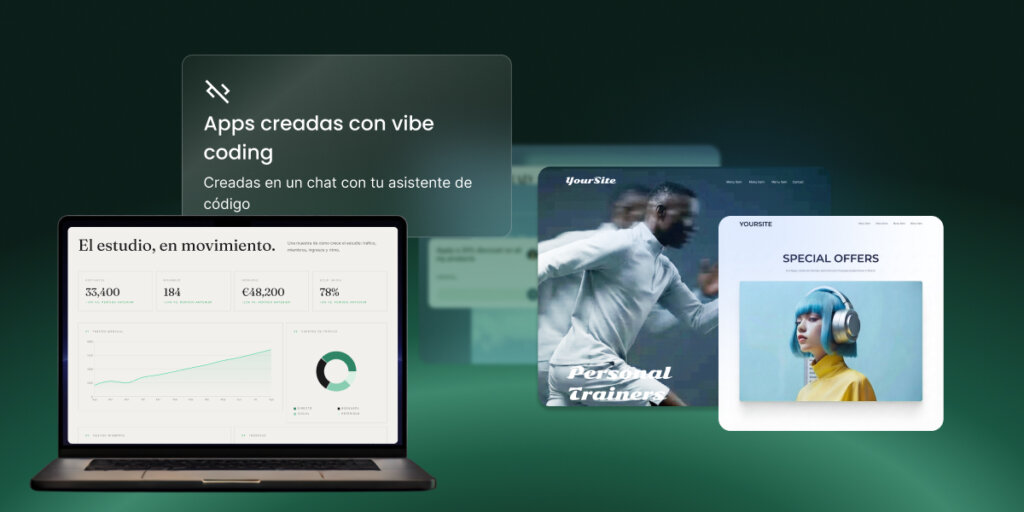
Ejemplos de apps creadas con vibe coding y un asistente de programación - un panel de analíticas, una web de entrenadores personales y una página de ofertas.

Muchos de los proyectos que nuestros clientes ya están trasladando se crearon con IA. Si trabajas con Claude Code, Cursor, Codex, Copilot o Windsurf, solo tienes que vincular el repositorio de GitHub en el que trabaja tu asistente. Cada corrección que suba se vuelve a desplegar automáticamente, y tu prototipo creado con vibe coding puede publicarse en tu propio dominio con una base de datos detrás. Los sitios creados con Lovable, Bolt, v0 o Replit funcionan igual: expórtalos a GitHub o descárgalos en un ZIP y publícalos en un dominio que sea tuyo, con correo electrónico en ese dominio incluido.

Otros proyectos se crearon a mano. Puede ser la API que hay detrás de tu aplicación móvil o de tu frontend de WordPress, un controlador de webhooks o una integración que mantiene en marcha tu producto, o una aplicación completa sobre los frameworks que hayas elegido. Se ejecutan en un entorno estándar de Node.js con una base de datos MySQL o PostgreSQL, variables de entorno y un registro de cada compilación, y no hay nada propietario entre tu código y el servidor.

Despliega tu aplicación Node.js desde GitHub o súbela en un ZIP

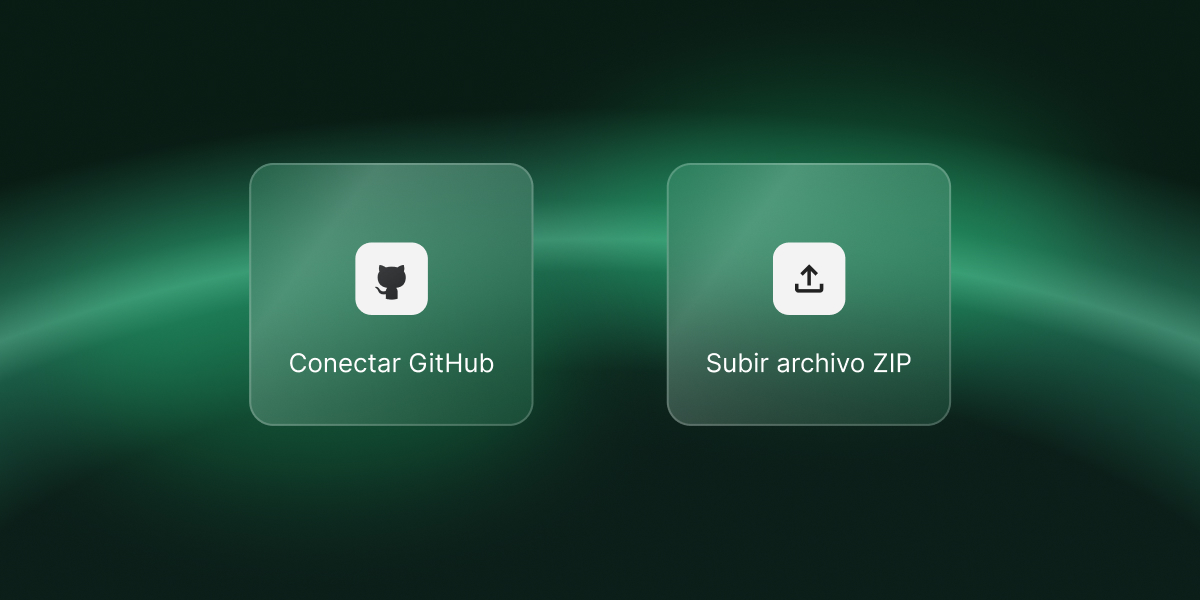
Dos formas de desplegar una app Node.js en SiteGround -conectar un repositorio de GitHub o subir un archivo ZIP.

La vía más rápida es GitHub. Vincula un repositorio, elige una rama y nosotros nos encargamos de la compilación y el despliegue. A partir de entonces, cada push a esa rama lanza un nuevo despliegue, así que tu aplicación en producción siempre coincide con tu último código. Puedes pausar el despliegue automático, cambiar de repositorio o desconectarte cuando quieras.

¿Prefieres no usar GitHub? Sube un ZIP con tu código fuente y nosotros nos ocupamos del resto. Si quieres, puedes vincular un repositorio más adelante para tener actualizaciones automáticas.

Todo proyecto nuevo empieza en un dominio temporal gratuito, para que puedas probarlo de inmediato. Cuando esté listo para recibir tráfico real, apunta a él un dominio que sea tuyo desde el Área de Cliente.

Qué incluye cada proyecto

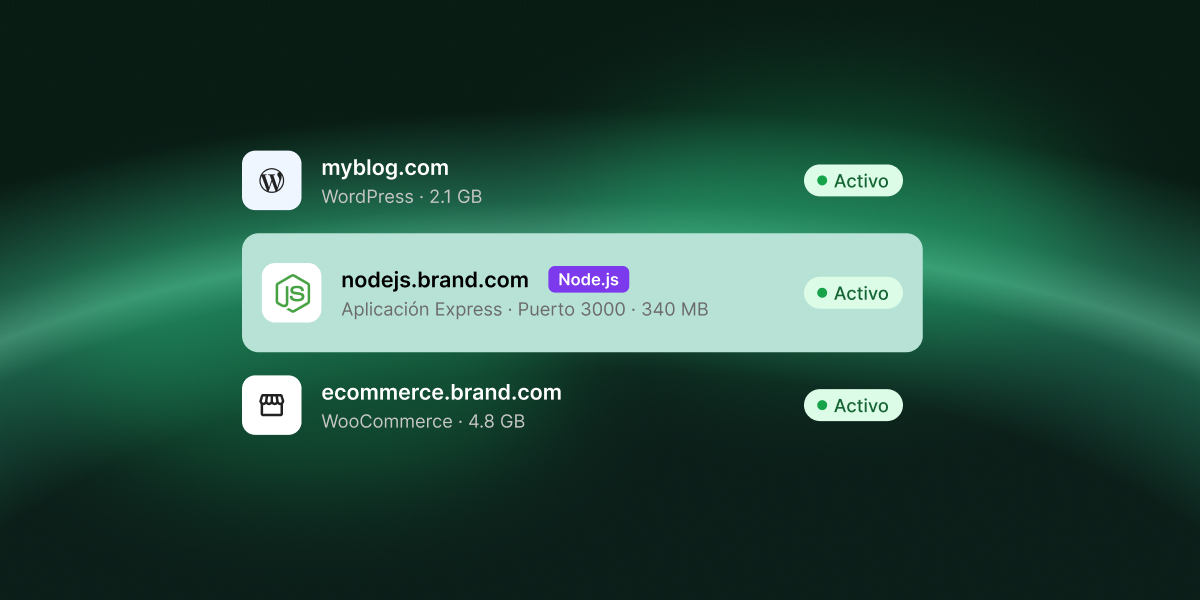
Una app Node.js con Express que aparece activa en el Área de Cliente de SiteGround, junto a un blog de WordPress y una tienda WooCommerce.

Como tu aplicación se ejecuta en tu plan de hosting, tiene los mismos elementos esenciales que tus sitios web. Puedes crear bases de datos MySQL y PostgreSQL directamente desde Site Tools y, en cuanto el proyecto esté en tu propio dominio, puedes configurar cuentas de correo como hola@tuaplicacion.com sin coste adicional. Cada proyecto incluye SSL gratis con HTTPS forzado, URL protegidas y bloqueo de tráfico.

Además, tú decides cómo se compila tu aplicación. Nosotros preseleccionamos los ajustes que mejor le van y tú puedes cambiar cualquiera de ellos: el ajuste preestablecido del framework, la versión de Node, el gestor de paquetes, el comando de compilación, el directorio de salida y las variables de entorno. Cada despliegue queda registrado con su autor, su rama, su confirmación y el resultado completo de la compilación, así que, si una compilación falla, puedes ver el motivo con un clic.

Empieza ahora

En tu cuenta, cada aplicación es un proyecto de Node.js. GrowBig incluye 5, GoGeek 10 y Cloud tantos como necesites. Un proyecto de Node.js no es un complemento de pago: aparece en tu Área de Cliente junto a tus sitios web y tiene sus propias Site Tools, adaptadas a Node.js. Salvo por el número de proyectos, funciona como cualquier otro sitio web de tu plan en cuanto a recursos y funciones.

Para añadir uno, ve a Área de Cliente > Sitios web > Proyectos de Node.js, añade un proyecto y elige GitHub o carga manual. Cuando esté en marcha en el dominio temporal, gestionas el dominio, la etiqueta y los datos del servidor desde el Área de Cliente, y los despliegues, las bases de datos, la seguridad, el correo electrónico y las estadísticas desde Site Tools.

¿Eres nuevo en SiteGround? Los proyectos de Node.js se incluyen con GrowBig, GoGeek y Cloud.

Preguntas frecuentes

¿Qué planes incluyen proyectos de Node.js?

GrowBig incluye 5 proyectos, GoGeek 10 y Cloud tantos como necesites. No tienes que comprar nada más y puedes mejorar tu plan cuando quieras si necesitas más proyectos.

¿Necesito una cuenta de GitHub?

No. Vincular GitHub te da despliegues automáticos con cada push, pero también puedes subir tu código fuente en un ZIP y nosotros lo compilamos y lo desplegamos por ti.

¿Qué pasa cuando subo código nuevo?

Si tu proyecto está vinculado a un repositorio, detectamos el push a la rama vinculada y volvemos a compilar y desplegar automáticamente. Puedes pausar el despliegue automático en cualquier momento.

¿Puedo usar mi propio dominio?

Sí. Todo proyecto empieza en un dominio temporal gratuito y puedes apuntar a él un dominio que sea tuyo desde el Área de Cliente cuando estés listo.

¿Se incluyen bases de datos?

Sí. Puedes crear y gestionar bases de datos MySQL y PostgreSQL para tu proyecto directamente desde Site Tools.

¿Funciona el correo electrónico con los proyectos de Node.js?

Sí, siempre que el proyecto esté en un dominio registrado. Las cuentas de correo no están disponibles en el dominio temporal.

¿Puedo alojar sitios web y aplicaciones Node.js en el mismo plan?

Sí. Los proyectos de Node.js funcionan junto a tus sitios de WordPress y tu correo electrónico en el mismo plan, y los gestionas todos desde la misma Área de Cliente.