El hosting que no tendrás que tocar: Por qué renovar tu hosting barato sale más caro que pasarse a SiteGround

Ilustración abstracta de features incluidas en SiteGround

Existe un tipo de hosting que está diseñado para que no tengas que volver a él. Incluye de serie todo lo que normalmente gestionás vos o pagás aparte, como la seguridad proactiva, las copias diarias, el caché, la CDN, las actualizaciones controladas, el soporte que resuelve y, desde hace poco, un equipo de agentes de IA. SiteGround es ese tipo de hosting. En este artículo hago el inventario completo de lo que incluye, con el precio de mercado de cada pieza si la contrataras por separado. 
Puntos clave:

  • Un hosting barato parece más económico solo en la superficie. Un hosting bueno te ahorra dinero gracias a los extras que incluye de serie y al tiempo que no tendrás que dedicar a arreglar tu web.
  • SiteGround incluye backups diarios, CDN, seguridad gestionada, optimización de velocidad y soporte técnico. Replicar todo esto por separado con un hosting que no incluye extras cuesta unos 130 €/mes (más de 1.500 €/año).
  • La infraestructura sobre Google Cloud da a SiteGround un uptime del 99,99% frente al 99,9% habitual en hostings económicos. Esto implica más de 8 horas de diferencia de uptime.
  • El sistema anti-bot con IA de SiteGround bloquea entre 25 y 30 millones de intentos de ataque por hora, filtra ~1 TB de tráfico malicioso al día y detiene el 99,99% del tráfico dañino antes de llegar al sitio.
  • AI Studio, el workspace de IA incluido en el hosting, sustituye herramientas que sumarían unos 40 $/mes por separado.
  • El soporte técnico propio 24/7 de SiteGround resuelve incidencias en una media de 15 minutos, evitando el coste oculto de recurrir a un freelance (30-60 €/hora) o una agencia.

Conozco de memoria el calendario de mantenimiento de una web alojada en un hosting barato, porque lo he visto repetirse en decenas de agencias y profesionales con los que he trabajado. Enero: una actualización de WordPress rompe la home y nadie sabe por qué. Marzo: el plugin de seguridad lanza un falso positivo y bloquea al propio cliente. Mayo: el backup no se hizo porque el disco estaba lleno, y te enterás el día que lo necesitás. Agosto: un ticket de soporte abierto un viernes que nadie mira hasta el lunes.

La web funciona, sí. Pero funciona porque alguien le dedica horas cada mes, y esas horas cuestan dinero, que sean las tuyas o las de quien contratás para que lo haga. Esa diferencia tiene un precio y un valor que se puede calcular. Vamos a calcularlo.

Una aclaración antes de empezar, porque este es un contenido abiertamente de marca: trabajo en SiteGround y no voy a fingir neutralidad. Lo que sí voy a hacer es darte cifras verificables de producto y de mercado para que la comparación la hagas vos. Si algo de lo que sigue no te cuadra, los precios de cada alternativa están a una búsqueda de distancia.

La infraestructura que no ves pero que lo soporta todo

Nadie contrata un hosting por la infraestructura, igual que nadie compra un coche por la calidad del acero, pero cuando algo falla, la diferencia entre una base sólida y una barata se nota de golpe. Empecemos por lo invisible, que es donde se decide casi todo.

Google Cloud y lo que significa para tu web

SiteGround corre sobre infraestructura de Google Cloud, el mismo proveedor que usa Google para sus propios servicios. En la práctica, esto se traduce en tres cosas que sí afectan a tu negocio. 

  • Redundancia real: si una máquina falla, otra toma el relevo automáticamente, sin que te enteres. 
  • Latencia baja: los datos viajan por la red privada de Google, más rápida que la internet pública. 
  • Un uptime del 99,99%, con un SLA que compensa si baja.

Pongamos ese porcentaje en horas, que es como se entiende de verdad. Un 99,99% de uptime significa un máximo de 53 minutos de caída al año. Un 99,9%, que es lo que garantizan muchos hostings baratos cuando garantizan algo, son casi 9 horas al año. Si tu web factura o capta clientes, la diferencia entre 53 minutos y 9 horas es un día entero de negocio perdido, no una décima en un contrato. Y detrás de los sistemas automáticos hay monitorización humana 24/7, con revisiones del estado de los servidores cada medio segundo.

Podés elegir además dónde vive tu web porque SiteGround opera 11 centros de datos en 4 continentes, incluido uno en Madrid. Para una audiencia en España, servir la web desde Madrid en vez de desde un servidor genérico en otro continente se nota en cada carga de página. La transferencia de datos no se mide en ningún plan, así que un pico de tráfico no se convierte en una factura sorpresa. Y si tu proyecto crece de verdad, se escala de un plan compartido a Cloud, con recursos dedicados y autoescalado que añade CPU y RAM automáticamente en los picos, sin reinicios y sin downtime. Eso quiere decir que elegir bien un hosting hoy también es no tener que mudarte mañana.

PHP ultrarrápido y caché multinivel: por qué importa la velocidad

La velocidad es un factor de negocio. Basta con considerar que una web lenta pierde posiciones en Google y convierte menos. Lo que hace SiteGround para evitarlo no requiere que sepas qué es PHP ni qué es una caché, y esa es precisamente la gracia.

El servicio de PHP gestionado de SiteGround entrega páginas hasta un 30% más rápido que una configuración estándar, y en los planes GrowBig y superiores el Ultrafast PHP reduce el tiempo de respuesta del servidor aún más. Combinado con SuperCacher, la tecnología de caché propia que acelera los tiempos de carga hasta 5 veces, y con la CDN, el resultado es una web que responde rápido incluso cuando el tráfico sube. El dato que mejor lo resume es que los sitios que migran a SiteGround mejoran su velocidad de media un 85%, sin cambiar nada en la web, simplemente cambiando el suelo sobre el que corren, o sea el hosting.

Seguridad gestionada que no tienes que configurar

Hay dos formas de vivir la seguridad web. La reactiva, que es cuando te hackean y corrés; y la proactiva, que es cuando alguien bloquea el ataque antes de que llegue a tu web, y vos no te enterás nunca. 

En un hosting barato, la primera es el estado natural y la segunda se paga aparte, plugin a plugin. En SiteGround, la proactiva viene de serie. 

Anti-bot con IA: los ataques que nunca llegás a ver

El sistema anti-bot de SiteGround bloquea entre 25 y 30 millones de intentos de ataque de fuerza bruta por hora en toda su plataforma. Usa inteligencia artificial para distinguir en tiempo real el tráfico legítimo de los bots atacantes, y cuando no está seguro, muestra un CAPTCHA. Vos no configurás nada y tu web se beneficia de lo que el sistema aprende protegiendo a más de 3 millones de dominios a la vez. En total, la plataforma filtra a diario alrededor de 1 TB de tráfico malicioso y bloquea el 99,99% del tráfico dañino antes de que llegue a tu sitio. En un hosting barato, esta capa directamente no existe y la seguridad empieza y termina en un plugin que instalás vos, dentro de tu WordPress, cuando el atacante ya llamó a la puerta.

WAF, SSL y actualizaciones automáticas: el mantenimiento que no hacés

La segunda capa es el firewall de aplicaciones web (WAF), que filtra el tráfico malicioso a nivel de servidor. Lo relevante en todas estas siglas es que el equipo de seguridad de SiteGround escribe reglas nuevas varias veces al día, muchas veces antes de que el desarrollador del plugin vulnerable publique su parche oficial. Es decir, tu web queda protegida contra vulnerabilidades que todavía no tienen arreglo público.

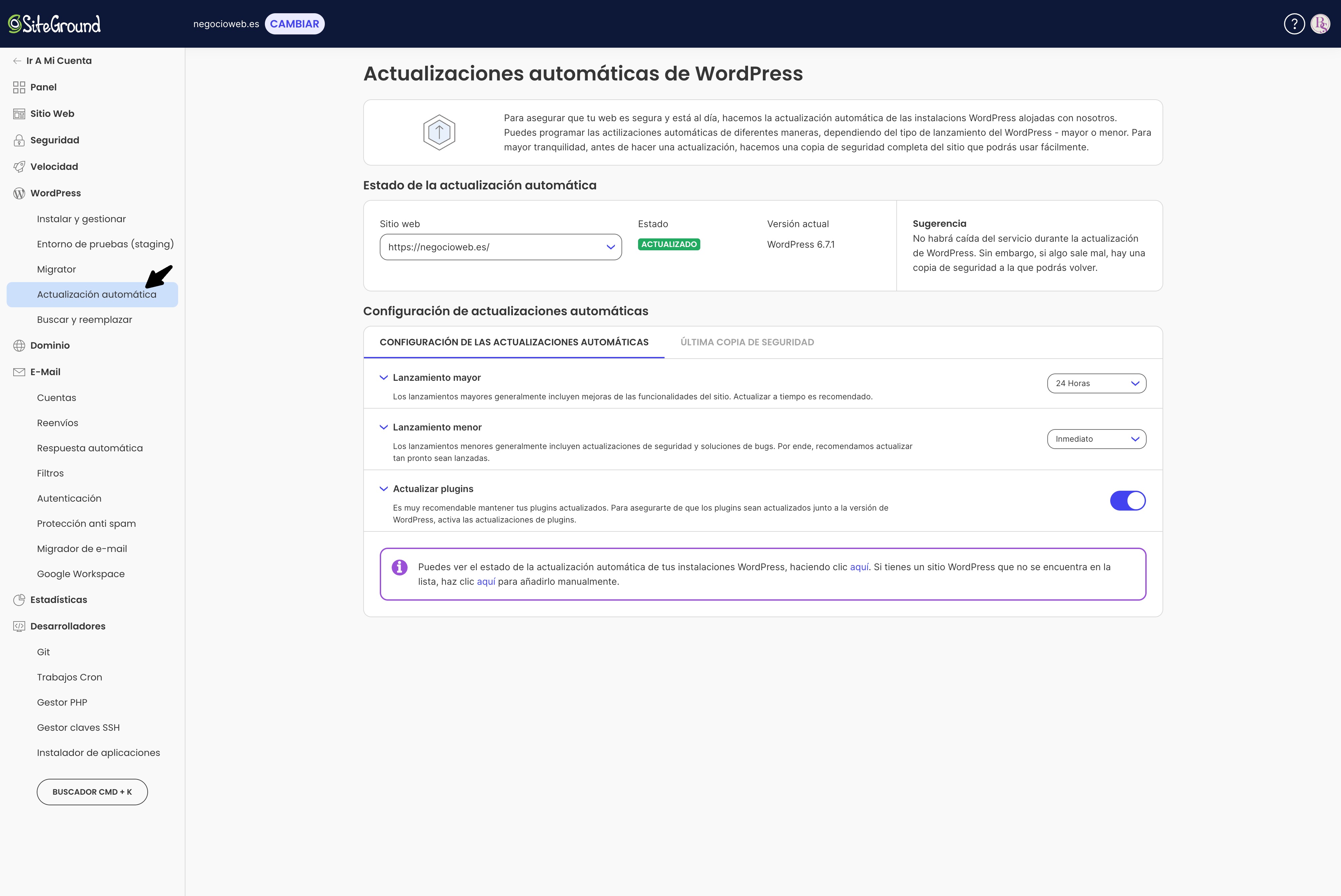
El SSL está incluido y se renueva solo (cuando usás el DNS de SiteGround, además, el certificado es wildcard, lo que quiere decir que cubre dominio y subdominios), así que no hay caducidades sorpresa con el candadito en rojo. Y las actualizaciones de WordPress se aplican de forma automática y controlada

Este punto merece una pausa, porque según el informe State of WordPress Security in 2026 de Patchstack, el 91% de las vulnerabilidades nuevas de WordPress se descubren en plugins, no en el núcleo. Mantener los plugins al día, por lo tanto, es la principal defensa de tu web. En un hosting sin gestión activa, esa responsabilidad es tuya, cada semana, para siempre. Y las dos opciones que te quedan son hacerlo vos (tiempo) o no hacerlo (riesgo).

Cada cuenta corre además en su propio contenedor aislado, de modo que si otra web del mismo servidor tiene un problema, el tuyo no lo hereda. Es una diferencia estructural con el hosting compartido barato, donde el vecino del servidor es una lotería que jugás cada día. 

Hay escaneo de malware diario con eliminación gratuita incluida, y el plugin Security Optimizer (gratuito) añade capas extra dentro de WordPress, como el doble factor de autenticación, la política de contraseñas y el endurecimiento de accesos.

¿Es perfecto? La seguridad perfecta no existe, y preferimos decírtelo antes que prometerla. Por eso existe también Site Scanner como add-on opcional, con escaneo diario de URLs y, en su versión Premium, escaneo de archivos, alertas de amenazas y herramientas de reacción. Es la única pieza de seguridad de esta lista que se paga aparte, y lo digo explícitamente porque el resto de esta sección viene incluida hasta en el plan más barato.

Backups diarios automáticos: 30 oportunidades de deshacer un desastre

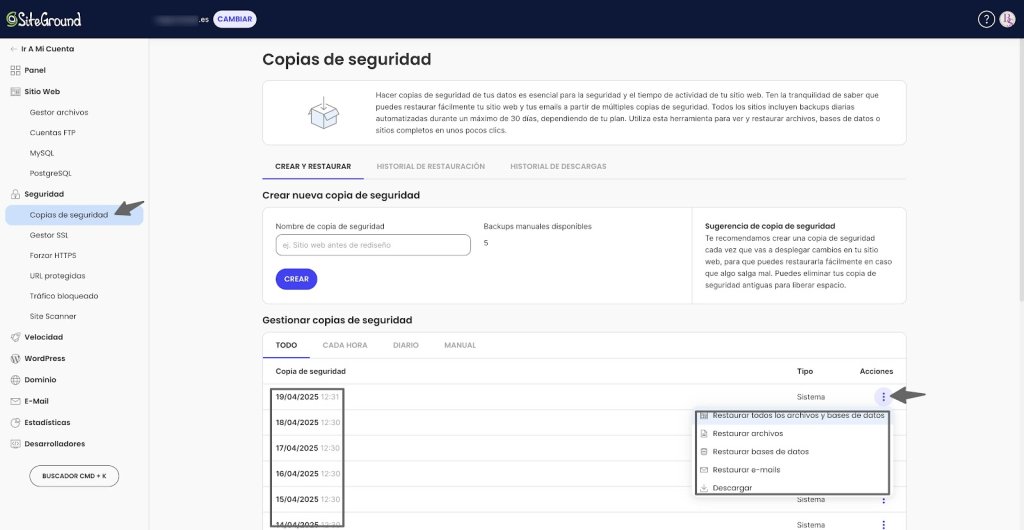
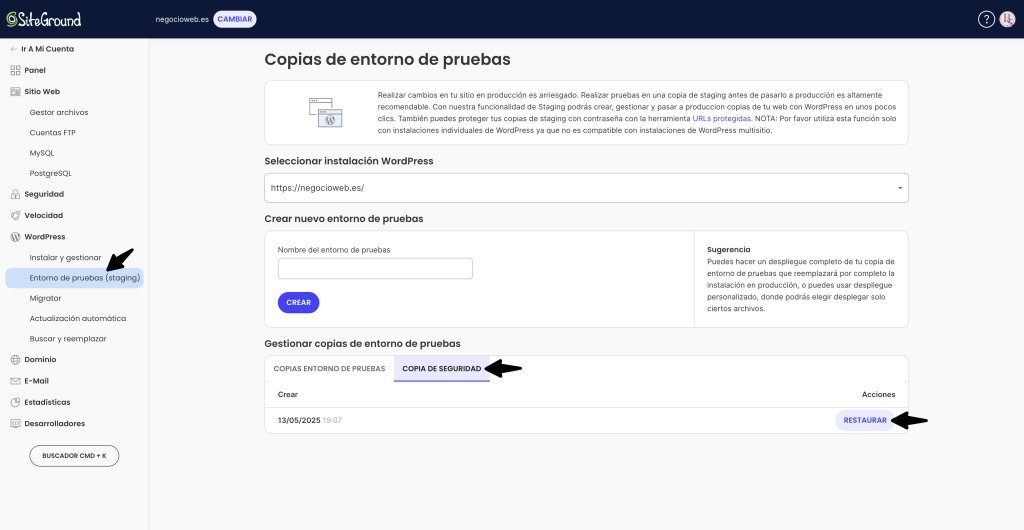
Todos los planes de hosting compartido de SiteGround incluyen copias de seguridad diarias automáticas con 30 días de puntos de restauración, almacenadas en ubicaciones geo-distribuidas y restaurables con un clic desde el panel, sin abrir ticket. No importa si fue hackeo, error humano, actualización que rompe la web, vas a volver al estado de ayer en minutos. Y si necesitás más, el add-on Premium Backup de SiteGround añade copias horarias, restauración de archivos específicos y descarga local.

La comparativa de mercado aquí es muy poco favorecedora para el hosting barato. Muchos planes básicos incluyen backups semanales, no diarios (una semana de trabajo perdido si algo sale mal el día seis), o backups manuales que tenés que acordarte de lanzar. Algunos incluso cobran la restauración como servicio adicional, que es como cobrar por abrir el paracaídas. La alternativa seria en el mercado es Jetpack VaultPress Backup, unos 10 €/mes. Apuntá esa cifra, que la vamos a necesitar para la tabla final. 

Rendimiento que gestiona el hosting, no tú

Hasta aquí, hemos tratado sobre todo lo que te protege. Ahora, vamos a darle un ojo a lo que te acelera. La constante es la misma, que en SiteGround la optimización viene activada por defecto o a un clic de distancia, sin que tengas que convertirte en técnico de rendimiento los fines de semana.

CDN propia con 170+ ubicaciones: contenido rápido desde cualquier lugar

Cuando alguien visita tu web desde México, el contenido se sirve desde el nodo más cercano a México, no desde tu servidor en Madrid. Eso hace una CDN, y la de SiteGround tiene más de 170 ubicaciones en todo el mundo, activable con un clic desde Site Tools. Para cualquier negocio con audiencia en España y Latinoamérica a la vez (el caso de casi todos los que leen esto), es la diferencia entre una web rápida en un continente y una web rápida en los dos.

La CDN básica está incluida en todos los planes. La versión premium añade caché de páginas dinámicas, importante para WooCommerce y sitios cuyo contenido cambia constantemente. El equivalente de mercado, Cloudflare Pro, cuesta 20 $/mes. Y sí, existe el plan gratuito de Cloudflare, pero configurarlo bien (DNS, reglas, exclusiones de caché que no rompan el checkout de tu tienda) es exactamente el tipo de tarde de domingo que este artículo propone que dejes de tener.

Speed Optimizer: el plugin de velocidad que no tenés que comprar

Speed Optimizer es el plugin de rendimiento de SiteGround para WordPress que gestiona caché, optimización de imágenes, carga diferida y minificación desde el panel de WordPress, sin tocar código. Con más de 2 millones de instalaciones activas en WordPress.org, es de lo más usado de su categoría, y en SiteGround funciona de forma nativa con la caché del servidor, lo que lo hace más efectivo que en cualquier otro hosting. Su equivalente de pago más conocido, WP Rocket, cuesta 59 $/año por web. Aquí viene incluido, también en el plan de entrada.

El soporte que resuelve

Lo que acabamos de ver en las secciones anteriores reduce las probabilidades de que algo falle, pero algo fallará algún día, porque esto es internet. La pregunta que separa un hosting serio de uno barato es qué pasa en ese momento, quién te atiende, cuánto tarda y si resuelve o te pasea.

El soporte de SiteGround es propio (no externalizado), disponible 24/7 por chat en vivo, tickets y teléfono, con un tiempo de espera medio de 2 minutos en la línea telefónica, una resolución media de 15 minutos por chat y un 98% de satisfacción de cliente sostenido durante más de una década. 

Nuestro equipo de soporte está formado por expertos en hosting, WordPress y WooCommerce que resuelven incidencias complejas en la primera interacción, no son un equipo de atención al cliente que sigue un guión. Lo complementan una base de conocimiento con más de 1.200 tutoriales y un asistente de IA dentro de Site Tools que ejecuta tareas simples al momento, como limpiar caché, activar la CDN y comprobar el SSL.

El contraste con el mercado de bajo coste lo conocés si venís de ahí: tickets con tiempos de respuesta de 24 a 48 horas, chats que escalan el problema sin resolverlo, y soporte solo en inglés. Cuando el soporte no resuelve, te quedan tres caminos, y los tres cuestan. 

  • El DIY, que implica horas tuyas buscando en foros, con el riesgo añadido de empeorarlo.
  • El freelance, que en España cuesta entre 30 y 60 € la hora en intervenciones puntuales o entre 25 y 50 €/mes en un plan de mantenimiento básico, si lo encontrás disponible el día que lo necesitás.
  • La agencia, con tarifas superiores y su propia cola de trabajo. 

Estas son cifras silenciosas que el hosting barato nunca pone en su página de precios. Así que recuerda, el soporte que no resuelve es todo menos gratis, es un coste transferido a tu bolsillo.

Hacé la cuenta con tu caso. Si tu web te genera dos incidencias al año que no podés resolver solo (una cifra muy modesta), y cada una consume dos horas de un profesional, son entre 120 y 240 € anuales. Solo en eso, la diferencia de precio entre un plan barato y uno premium ya está medio pagada, sin contar tu tiempo de coordinación ni los días de espera.

Las herramientas que incluye SiteGround que normalmente pagarías aparte

Ahora que ya hemos visto todo lo que había que ver sobre el hosting, viene la parte que casi nadie espera de un proveedor. Hablamos de las herramientas de productividad y marketing que en cualquier otro sitio serían dos o tres suscripciones más en tu tarjeta.

AI Studio: el equipo de marketing que no tenías

AI Studio es el workspace de IA de SiteGround, incluido con 20.000 tokens al mes en todos los planes de hosting. Da acceso a los modelos líderes (ChatGPT, Claude, Gemini) desde un solo lugar, más 15 agentes de IA especializados que cubren trabajo que normalmente se contrata fuera:

  • WordPress Agent: el único agente que se conecta directamente a tu WordPress y te permite gestionar el sitio conversando. Puede crear y publicar contenido, actualizar plugins, gestionar WooCommerce, consultar informes de ventas.
  • SEO Expert: analiza tu web y entrega una lista priorizada de mejoras de posicionamiento. Cubre parte del trabajo de un consultor SEO, que en el mercado español cobra desde 500 €/mes.
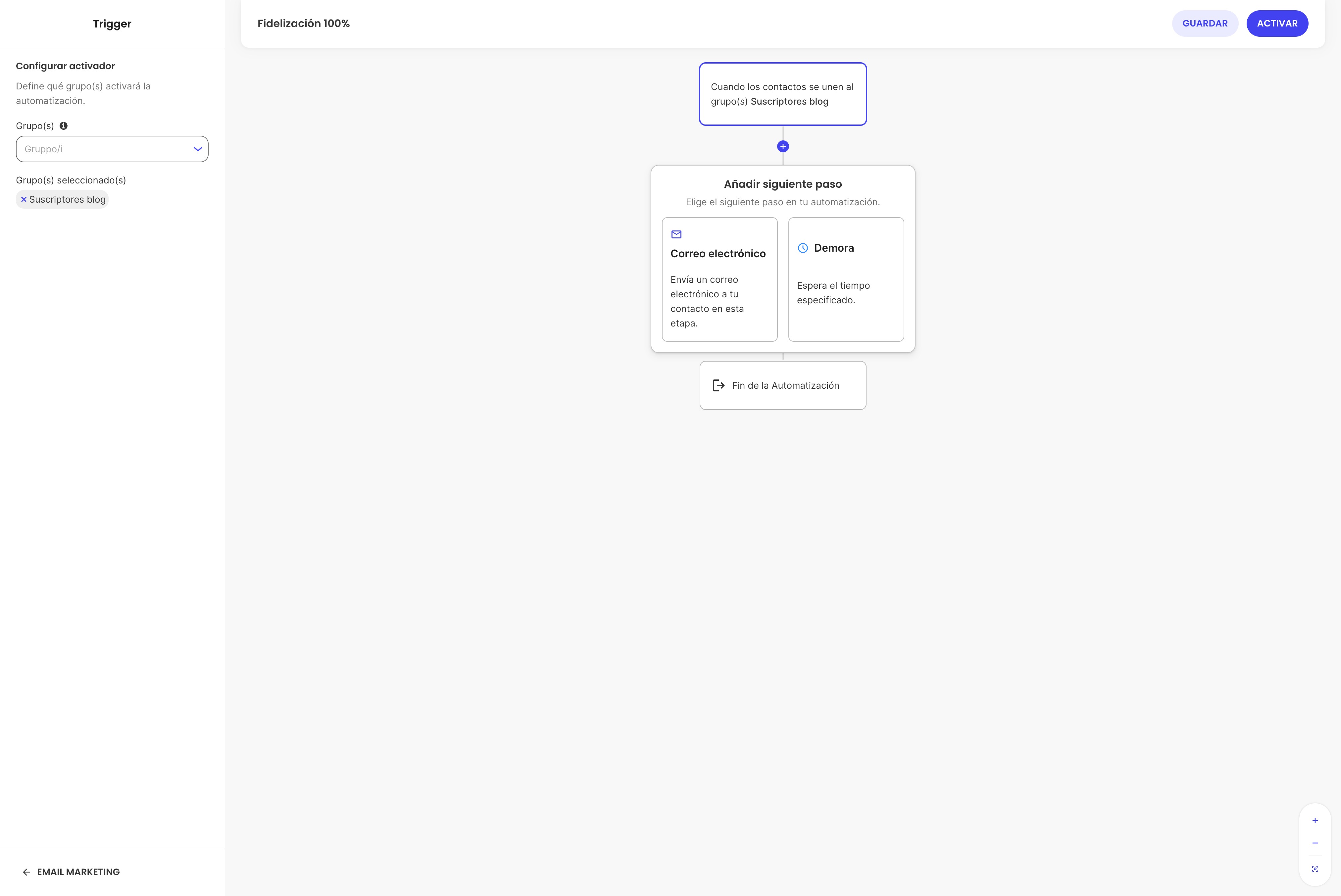
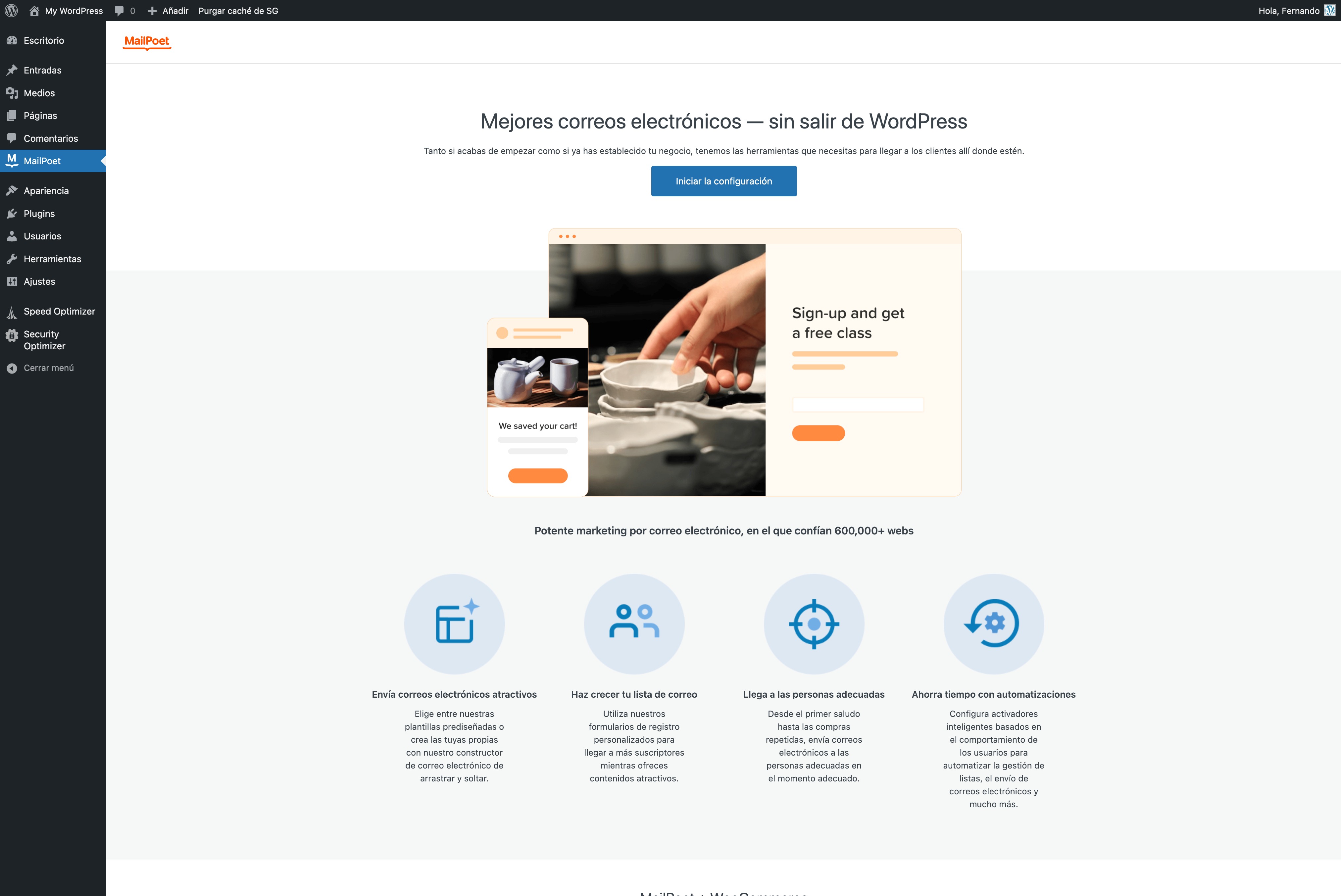
  • Email Marketer: crea campañas completas (copy, diseño, imágenes) y las carga directamente en SiteGround Email Marketing, sin copiar y pegar entre herramientas. Su equivalente externo de referencia, Mailchimp, parte de 13 $/mes.
  • Social Managers: crean y publican posts en LinkedIn, Instagram y Facebook, sugieren hashtags y gestionan comentarios y mensajes.
  • Ads Experts: copy de anuncios con variantes, planificación y optimización de campañas en Meta y Google.
  • Reputation Manager: monitoriza reseñas, foros y menciones para mapear la percepción de tu marca.

Somos honestos con lo que es AI Studio, o sea una herramienta que reduce drásticamente el tiempo de las tareas de marketing y gestión, no una varita que las elimina. El SEO Expert no sustituye del todo a un buen consultor, y el Social Manager no va a inventar tu estrategia de marca. Lo que sí hacen es el 70% del trabajo repetitivo que hoy te come las tardes, y lo hacen dentro de la misma plataforma donde ya vive tu web, sin exportar, importar ni pegar nada entre siete pestañas.

Y la cuenta es difícil de rebatir. Solo Claude Pro (20 $/mes) y ChatGPT Plus (20 $/mes) ya suman 40 $/mes, sin integración ninguna con tu web. Aquí tenés acceso multimodelo integrado con WordPress incluido en el hosting, y el escuadrón completo de agentes por 0 €/mes, todo incluido en tu hosting. Y si en algún momento necesitás más créditos, podés comprar los tokens que necesités de forma puntual, sin desperdiciar dinero en una suscripción mensual.

Si hoy pagás por separado un asistente de IA, una herramienta de email y algo para programar redes, ya sabés qué tres suscripciones revisar este mes.

Migración gratuita, sin downtime y sin fricciones

Si leíste hasta aquí pensando “ya, pero mudarse de hosting es un infierno”, esta es tu sección. La migración a SiteGround es gratuita, y hay tres vías: 

  • La hacen los expertos de SiteGround por vos: la primera migración es gratis en cualquier cuenta, y si tenés varios sitios en un plan multi-sitio como GrowBig o superior, todas las migraciones adicionales también son gratuitas.
  • La hacés con el plugin Migrator (que transfiere contenido, temas, plugins y base de datos por conexión cifrada en unos clics). Es siempre gratis y no hay downtime, porque el plugin crea una copia de tu sitio en vivo y la monta en SiteGround sin tocar el original, que sigue funcionando hasta que la migración está completa y verificada.
  • Por tu cuenta si sos de los técnicos.

En el mercado, una migración profesional cuesta entre 47 y 150 € por sitio, y muchos hostings baratos que la anuncian gratis la limitan a un solo sitio, a casos simples o a plazos de espera de días. Para una agencia que incorpora la web de un cliente nuevo cada mes, esa diferencia sola ya paga el hosting.

Y todavía hay más cosas que no tendrás que comprar

El inventario no termina ahí, aunque la tabla final se concentre en lo gordo. En todos los planes va incluido también el dominio gratis el primer año (.com, .org o .net), el SiteGround Website Builder con generación de contenido por IA (por si arrancás de cero y no querés ni WordPress), las herramientas de desarrollo completas (SSH, SFTP, PHPMyAdmin, bases de datos ilimitadas, gestor de versiones de PHP) y un detalle que en ecommerce importa mucho: SiteGround no cobra comisiones por transacción en WooCommerce. Tu tienda vende, y el 100% del margen es tuyo. Todo con garantía de devolución de 30 días y, si te importa (a mí sí), con el consumo eléctrico compensado al 100% con energía renovable.

Un hosting todo incluido: lo que todo esto costaría por separado

Toca sumar. Esta es la tabla que te prometí al principio, con cada pieza que SiteGround incluye, su alternativa habitual en el mercado y lo que costaría contratarla por separado. 

Dos notas de lectura antes, la primera es que los precios están verificados en julio de 2026 (al cambio aproximado donde el original está en dólares), y la segunda es que las alternativas elegidas son las de referencia de cada categoría, no las más caras. 

Hay opciones más baratas para casi todo, igual que hay opciones gratuitas que exigen tu tiempo para configurarlas y vigilarlas. La tabla parte de la simple premisa de que tu tiempo también cuesta.

FeatureAlternativa en el mercadoPrecio de mercadoCon SiteGroundCoste en SiteGround
Backups diarios automáticos (30 días, restauración 1 clic)Jetpack VaultPress Backup~10 €/mesIncluidos en todos los planes compartidos0 €
CDN global (170+ ubicaciones)Cloudflare Pro~18 €/mes (20 $/mes)CDN incluida, 1 clic0 €
Firewall, anti-bot y escaneo de malwareWordfence Premium~11,50 €/mes (149 $/año)Anti-bot IA + WAF gestionado + escaneo diario0 €
SSL con renovación automática (wildcard)Certificados premium0 – 8 €/mesIncluido y autorenovado0 €
Staging (entorno de pruebas)WP Staging Pro~7,50 €/mes (89 €/año)Incluido con 1 clic0 €
desde GrowBig
Optimización de velocidadWP Rocket~4,50 €/mes (59 $/año)Speed Optimizer nativo0 €
Email profesional con tu dominioGoogle Workspacedesde ~7 €/mes por usuarioCuentas ilimitadas incluidas0 €
IA multimodelo + agente WordPressClaude Pro + ChatGPT Plus~37 €/mes (40 $/mes)AI Studio incluido0 €/mes
Soporte técnico que resuelvePlan de mantenimiento freelance25 – 50 €/mesSoporte propio 24/7, chat < 2 min0 €
MigraciónServicio profesional47 – 150 € (única vez)Primera migración gratuita, sin downtime0 €
Total130 €/mes (1.500 €/año) + hosting0 €/año + hosting 

Total por separado: unos 130 €/mes, más de 1.500 € al año, sin contar el hosting base que igualmente tendrías que pagar debajo. Con SiteGround, todo lo de la tabla está dentro del plan: GrowBig renueva a 27,99 €/mes con staging incluido, y si no lo necesitás, StartUp renueva a 15,99 €/mes. El único extra opcional de la lista son los créditos adicionales para AI Studio que podés (o no) comprar. La diferencia no es un matiz: es un orden de magnitud.

[86]

Bonus: el gabinete de curiosidades del hosting barato

Quiero dejarte con una última nota al pie que no cabe en ninguna tabla. Estos son extras reales que clientes que vienen de otros hostings nos cuentan con cara de haberlos vivido, y que hemos podido comprobar que existen en el mercado, no son leyendas urbanas.

  • SSL gratis, pero solo uno. El certificado del dominio principal va incluido; cada dominio o subdominio adicional se cobra aparte, en torno a 5 €/mes por certificado. En SiteGround el SSL es gratuito para todos tus sitios y, con nuestro DNS wildcard, cubre también los subdominios.
  • Soporte básico gratis, soporte que resuelve de pago. El chat incluido te lee la incidencia, pero para que alguien la toque hace falta el “soporte gestionado” o “prioritario”, que es una suscripción aparte.
  • Pagar por usar una versión antigua de PHP. Si tu web necesita una versión de PHP ya sin soporte oficial, algunos proveedores europeos cobran un “extended support” de 6-7 €/mes por mantenerla activa. Actualizar es gratis, pero si tu web vieja no puede, pagás renta por tu propio pasado.
  • Cobrar por restaurar tu propio backup. La copia existe, pero devolvértela cuesta unos 25 $ por restauración. El paracaídas va incluido pero abrirlo, no.
  • La suspensión con venta cruzada. Detectan malware en tu web, la suspenden de inmediato (sin dejarte entrar a limpiarla) y el camino rápido de vuelta es contratar su herramienta de seguridad asociada (desde 3-30 $/mes, o unos 199 $ si es la limpieza de emergencia). En SiteGround el escaneo y la eliminación de malware van incluidos.
  • El email que caduca. Una cuenta de correo gratis el primer año, después, suscripción mensual aparte por seguir usando tu propia dirección. En SiteGround las cuentas de email son ilimitadas y de serie.
  • “Almacenamiento ilimitado”, asterisco mediante. Ilimitado en gigas, limitado en número de archivos (inodos). Al superar el tope, llega un aviso, suspensión o invitación a un plan superior.

El patrón es siempre el mismo con este tipo de hostings, es decir, el precio de portada atractivo compra la entrada, y todo lo que convierte esa entrada en un hosting utilizable se factura después, cuando cambiar de proveedor ya da pereza. No es ilegal, solo es un modelo de negocio que conviene conocer antes de firmar.

SiteGround para agencias: menos horas por cliente

Si gestionás varias webs de clientes, todo lo anterior se multiplica por tu cartera, y cada tarea que el hosting hace solo es una hora que no facturás a pérdida ni robás a otro proyecto.

Traducido a operaciones concretas, esto quiere decir:

  • Staging con un clic para trabajar sobre la web de un cliente sin riesgo y sin pagar un plugin por sitio.
  • Actualizaciones y seguridad gestionadas de forma centralizada, en vez de web a web.
  • Migración gratuita cada vez que incorporás el sitio de un cliente nuevo. 
  • Los agentes de AI Studio (SEO Expert, Social Manager) haciendo el primer borrador de tareas que hoy resolvés a mano. 
  • Y un detalle que las agencias entienden a la primera: si el soporte responde en 2 minutos, el que deja de ser el soporte de emergencia de sus clientes sos vos.

Pongamos números de agencia, que es como se decide esto. Supongamos una cartera modesta de 10 webs y que el hosting gestionado te ahorra solo 1 hora de mantenimiento al mes por web entre actualizaciones que no supervisás, backups que no comprobás, e incidencias que resuelve el soporte en vez de tu equipo. En total son 10 horas al mes. A 40 €/hora de coste interno, 400 €/mes, 4.800 € al año. 

Contra eso, la diferencia de precio entre alojar esas webs en el hosting más barato posible y hacerlo en GrowBig es ruido. Y una hora por web al mes es una estimación tímida, cualquiera que haya gestionado WordPress en producción sabe que el número real es mayor.

Para carteras grandes hay además planes específicos, como GoGeek con Site Tools white-label y acceso granular de colaboradores, Cloud con recursos dedicados y autoescalado, y el Agency Program con mejores márgenes. Pero esa es otra conversación, hoy el punto es que cada web que movés a un hosting que no hay que tocar te devuelve horas todos los meses.

El hosting que no tendrás que tocar no es el más barato de la portada

Un hosting barato se paga todos los meses, en más de un sentido. Un hosting bueno es el que incluye todo lo que de otra forma tendrías que gestionar vos, pagar aparte o, peor, dejar sin hacer porque no llega el tiempo. 

La cuenta de este artículo se resume en una cifra: más de 1.500 € al año en herramientas sueltas para replicar lo que un plan de SiteGround trae de serie por una fracción de eso. Y eso sin ponerle precio a lo más caro de todo, tus horas y tu tranquilidad.

Empieza con SiteGround: todo incluido desde 2,99 €/mes el primer año.

SiteGround corrigió 5 vulnerabilidades críticas del kernel de Linux en 48 horas, sin tiempo de inactividad

Un desarrollador trabaja en una computadora portátil que muestra código fuente del kernel con iconos de seguridad incluyendo un escudo un candado y un símbolo de parche superpuestos en color verde

Las últimas semanas han sido intensas para quienes se dedican a administrar servidores Linux. Entre finales de abril y mediados de mayo, investigadores de seguridad revelaron cinco graves vulnerabilidades del kernel, cada una de las cuales otorgaba a cualquier usuario conectado acceso root completo a la máquina. Varias de ellas incluían código de explotación funcional publicado desde el primer día.

SiteGround aplicó correcciones para todas ellas en nuestra infraestructura de hosting sin reiniciar ningún servidor y sin interrumpir el servicio de ningún cliente.

¿Qué habría significado esto para tus sitios web?

En pocas palabras: si alguna de estas vulnerabilidades se hubiera explotado en un servidor antes de ser parcheada, un atacante que ya tuviera incluso el más mínimo acceso (un plugin de WordPress comprometido, una contraseña FTP filtrada, un script vulnerable) podría haber escalado desde una sola cuenta con privilegios limitados dentro de un sitio hasta obtener el control total del servidor subyacente. A partir de ahí, el procedimiento habitual: leer los archivos de otros usuarios, instalar puertas traseras persistentes, obtener credenciales y penetrar aún más en la red.

Estos no son riesgos teóricos. Existía código de explotación público para cada una de estas vulnerabilidades. Copy Fail, en particular, se estaba utilizando activamente a los pocos días de su divulgación.

¿Qué sucedió realmente?

En orden aproximado, esto es lo que afectó al mundo Linux:

29 de abril, se reveló la vulnerabilidad Copy Fail (CVE-2026-31431): un script de Python de 732 bytes podía convertir a cualquier usuario normal en root en prácticamente todas las distribuciones de Linux lanzadas desde 2017. Sin trucos de sincronización ni conjeturas, solo un fallo lógico en el subsistema criptográfico del kernel. CISA la añadió a su lista de vulnerabilidades explotadas activamente en cuestión de días.

7 de mayo, se reveló la vulnerabilidad Dirty Frag (falla xfrm/ESP, CVE-2026-43284): una vulnerabilidad en el código de red IPsec ESP del kernel que permitía a un atacante escribir datos arbitrarios en la copia en memoria de archivos del sistema de solo lectura. A menudo se la conoce como “Copy Fail 2”.

7 de mayo, se reveló la vulnerabilidad Dirty Frag (falla RxRPC, la segunda parte de la cadena): un fallo relacionado en el módulo de red RxRPC del kernel. En combinación con la vulnerabilidad xfrm/ESP mencionada anteriormente, otorga a un usuario normal acceso root completo.

13 de mayo: Fragnesia / Copy Fail 3.0 (CVE-2026-46300) revelada: el tercer error en tres semanas, de la misma familia que Dirty Frag, también en el subsistema IPsec del kernel. Se publicó una prueba de concepto funcional el mismo día.

14 de mayo: fallo en ssh-keysign / chage pidfd revelado y parcheado por Linus Torvalds: un tipo diferente de error, no una escalada de root, pero permitía que cualquier usuario sin privilegios leyera archivos propiedad de root como /etc/shadow  (los hashes de contraseñas) y claves de host SSH.

Cómo lo solucionamos sin interrupciones del servicio

Las cuatro decisiones que tomamos sobre cómo opera SiteGround hicieron que esto fuera manejable, y teniendo en cuenta lo que está por venir, las cuatro van a ser aún más importantes, no menos.

Monitoreamos constantemente el panorama de amenazas. Nuestro equipo de seguridad monitoriza las listas de correo del kernel, las fuentes CVE y los canales de divulgación las 24 horas del día. Nos enteramos de Copy Fail el mismo día de su divulgación, de Dirty Frag el mismo día de su lanzamiento y de Fragnesia a las pocas horas de que se publicara la prueba de concepto. No hay nada que sustituya a la vigilancia en tiempo real: para cuando estas noticias llegan a los principales medios tecnológicos, el código de explotación suele llevar ya varios días circulando. A medida que el descubrimiento impulsado por IA acelera el ritmo de divulgación, este tipo de monitorización constante se vuelve esencial, no opcional.

Contamos con ingenieros disponibles las 24 horas del día, los 7 días de la semana. Los parches críticos del kernel no esperan al horario laboral, y nosotros tampoco. Para cada una de estas vulnerabilidades, desarrollamos, probamos e implementamos parches en toda nuestra infraestructura en un plazo de 48 horas desde su divulgación pública, generalmente mucho antes de que la mayoría de las distribuciones hubieran lanzado sus paquetes oficiales.

Utilizamos la aplicación de parches al kernel en tiempo real. Esta es la parte más importante para ti. La aplicación tradicional de parches al kernel requiere un reinicio, lo que implica tiempo de inactividad para todos los servicios que se ejecutan en la máquina. La aplicación de parches en tiempo real aplica la solución al kernel en ejecución en memoria, por lo que la vulnerabilidad se corrige sin reiniciar nada. Tus sitios web, bases de datos, correo electrónico y sesiones SSH siguieron funcionando durante todos estos ciclos de parches. Cuando aumenta la frecuencia de los parches, también aumenta el costo de “simplemente reiniciar el servidor”; la aplicación de parches en tiempo real es lo que mantiene ese costo en cero para ti.

Mantenemos nuestros kernels optimizados. Una de las principales razones por las que estos errores son peligrosos es que el código vulnerable viene habilitado por defecto en la mayoría de las distribuciones. Copy Fail residía en la interfaz criptográfica del kernel AF_ALG. Dirty Frag y Fragnesia residían en los módulos esp4, esp6 y rxrpc, código de red IPsec y AFS que la gran mayoría de los servidores web jamás utilizarán. No cargamos módulos del kernel que no necesitamos. Esto significa que una parte importante de la superficie de ataque para estas vulnerabilidades simplemente no existía en nuestras máquinas, lo que nos da margen de maniobra para aplicar la solución adecuada.

El factor IA: y por qué esto es solo el principio

Un detalle en la divulgación de Copy Fail merece especial atención. El error no fue descubierto por un investigador humano que analizó el código durante semanas. Fue detectado por una herramienta de auditoría de código con IA (Xint Code) en aproximadamente una hora de escaneo del subsistema criptográfico del kernel de Linux. El mismo escaneo también reveló “otros fallos de alta gravedad, aún en proceso de divulgación coordinada”, lo que significa que hay más divulgaciones en curso.

Esto supone un cambio radical en la forma de detectar vulnerabilidades. Durante años, el principal obstáculo para descubrir errores críticos del kernel era el número limitado de expertos dispuestos a dedicar meses a leer el código fuente del kernel. Ese obstáculo ha desaparecido. Las herramientas de auditoría con IA ahora pueden escanear subsistemas completos a velocidad de máquina y están encontrando fallos que han permanecido en kernels estables durante casi una década.

En la práctica, esto significa que la frecuencia de divulgación de vulnerabilidades graves seguirá aumentando. Tres exploits universales de acceso root local en tres semanas no son una casualidad, sino un anticipo. Los ciclos de parcheo reactivos que funcionaban cuando se detectaba un fallo crítico del kernel cada seis meses ya no serán efectivos cuando se detecte uno cada dos semanas. La capacidad de detectar, reaccionar y parchear en cuestión de horas, en lugar de días, ya no es un lujo, sino el requisito fundamental para la seguridad.

Conclusión

Linux está atravesando un período inusualmente difícil en cuanto a la seguridad del kernel: tres exploits universales de root local en tres semanas no es normal, y la situación no mejora. Con herramientas de auditoría basadas en IA que ahora escanean el kernel a una velocidad inalcanzable para cualquier equipo humano, prevemos que la tasa de descubrimiento de vulnerabilidades graves seguirá acelerándose. Los errores que han permanecido latentes en kernels estables durante años están saliendo a la luz, subsistema por subsistema.

Lo que podemos prometer es que la forma en que gestionamos estas vulnerabilidades es la misma que utilizamos para todas las vulnerabilidades graves: monitorizar con antelación, aplicar parches rápidamente, solucionar problemas en tiempo real y minimizar la superficie de ataque desde el principio. Tus sitios web permanecen operativos. Los exploits no. Y a medida que la frecuencia de los ataques aumente, esto será aún más importante.

¿Por qué se infectan tantas webs? Malos vecinos digitales y cómo blindamos tu sitio contra la contaminación cruzada

Ilustración abstracta de un usuario utilizando su web en un entorno hosting aislado y seguro

Desde principios de año he empezado a notar un patrón curioso. Cada semana hablo con agencias, freelancers o pequeñas empresas que gestionan varios sitios web con otros proveedores de hosting. Muchos llegan después de haber tenido el mismo problema con su hosting actual: una web se infecta, y poco después el resto de las webs del servidor también.

Empieza con un sitio comprometido, luego aparecen scripts sospechosos en otros proyectos, y en algunos casos, todo el entorno termina contaminado. La reacción suele ser la misma: frustración, costes de limpieza, tiempo que tienen que invertir en un proceso que no es parte del núcleo de su negocio, y la sensación de que algo tan básico como la seguridad debería estar mejor resuelto.

Pero lo que muchas veces parece mala suerte no lo es. En muchos casos, es simplemente un problema de arquitectura. Entonces, ¿qué está pasando con todos estos proveedores?

¿Cuándo una infección se propaga por todo el servidor?

Cuando gestionas varios sitios web en un mismo servidor, es fácil asumir que cada uno funciona de forma independiente, y en parte con razón. 

Hace casi 11 años, cuando hice mi primer entrenamiento para el equipo de soporte de SiteGround, nos explicaban el aislamiento de cuenta como un estándar de la empresa, y el ejemplo que usaban era “es como el cinturón de seguridad, no hay empresa automovilística que lo ofrezca como algo excepcional, puesto que ya todos lo tienen”. Y por muchos años parecía ser así, sin embargo, en algunos entornos de hosting esa separación no es tan real como parece.

Si el servidor no está diseñado con aislamiento adecuado entre cuentas, un atacante que logra acceso a una web puede intentar moverse lateralmente dentro del sistema. Eso significa que desde un solo sitio comprometido se puede intentar:

  • Acceder a archivos de otros sitios
  • Modificar scripts en otros directorios
  • Instalar puertas traseras en varias webs
  • Reinfectar sitios incluso después de limpiarlos

Este fenómeno se conoce como contaminación cruzada y es una de las causas más comunes de infecciones masivas en entornos de hosting compartido.

El problema puede estar en el entorno elegido

Muchos usuarios culpan directamente al CMS, los temas, plugins, pero la realidad es que, por ejemplo, WordPress alimenta más del 40% de la web, y su seguridad depende mucho del entorno donde se ejecuta.

Si la arquitectura del servidor no está diseñada para aislar correctamente cada cuenta, una vulnerabilidad en un solo sitio puede convertirse rápidamente en un problema para todos los demás. Por eso tantas agencias viven el mismo ciclo:

Detectar malware > Pagar una limpieza > El sitio vuelve a infectarse semanas después

No porque hayan hecho algo mal, sino porque el entorno sigue teniendo la misma debilidad estructural.

Seguridad reactiva vs seguridad preventiva

Muchos proveedores de hosting ofrecen ayudas cuando el problema ya ocurrió y limpian archivos, restauran copias de seguridad, y aunque esto es un proceso necesario, no es suficiente para una gestión profesional de múltiples webs. 

La ciberseguridad real empieza antes de que ocurra la infección. En SiteGround diseñamos nuestra infraestructura con un enfoque diferente: dado que una web es como una casa (puedes tener la mejor seguridad, pero si dejas una ventana abierta alguien puede entrar), intentamos reducir al máximo la posibilidad de que una infección se propague en los demás cuartos. Esto se consigue combinando varias capas de seguridad.

Cómo protegemos las cuentas en nuestros servidores

Tras más de una década en SiteGround, si algo he comprobado es que la seguridad es el cimiento para nosotros. Nuestro sistema incorpora múltiples capas de protección:

Aislamiento de cuentas

Esta es la primera línea de defensa. Nuestros servidores utilizan un entorno Apache chrooted con suEXEC, lo que significa que cada cuenta opera dentro de su propio entorno aislado. En lenguaje sencillo, esto evita que un sitio pueda acceder a los archivos o procesos de otro.

Cada cuenta vive en su propia burbuja blindada. Básicamente, para cada usuario es como estar solo en el servidor, los demás sitios web se encuentran en un userspace completamente independiente. Esto garantiza que, aunque el sitio de al lado cometa un error y se infecte, el malware no tenga físicamente forma de saltar a tus archivos o procesos.

Detección y bloqueo de ataques

Mucho antes de que la IA fuera el tema de conversación global, nosotros ya la usábamos para protegerte. Nuestros sistemas IDS/IPS actúan como un radar que identifica bots maliciosos y ataques conocidos en milisegundos

Lo que nos hace excepcionales es que nuestro equipo de administradores mitiga las amenazas de forma tan proactiva que, en la gran mayoría de los casos, el ataque se detiene incluso antes que el usuario pueda notar que su web se ha visto afectada

Protección a nivel de servidor

Tampoco nos conformamos con lo que viene de serie. Hemos desarrollado un módulo de seguridad interno basado en NGINX que analiza cada solicitud que intenta entrar en tu web. Al ser una tecnología propia y personalizada por nuestros expertos, el servidor no solo “ve” el tráfico, sino que entiende y bloquea automáticamente patrones sospechosos que otros sistemas genéricos pasarían por alto.

Firewall de aplicaciones web

Desarrollamos nuestras propias Reglas de Seguridad WAF (Web Application Firewall) y las actualizamos constantemente para proteger contra nuevas vulnerabilidades.

Es decir, no solo monitorizamos los servidores, sino que actualizamos nuestra WAF en tiempo real para bloquear desde las amenazas de siempre hasta los ataques más modernos, como los bots de IA que rastrean la red buscando automáticamente cualquier punto débil en tu web.

Actualizaciones y mantenimiento continuo

El software desactualizado es la puerta abierta favorita de los hackers. Por eso, gestionamos actualizaciones automáticas de WordPress y sus plugins de forma inteligente. Además, nuestros servidores siempre ejecutan las versiones más recientes y estables de PHP. Al mantener cada pieza del engranaje al día, minimizamos drásticamente la superficie de ataque de tu web sin que tú tengas que mover un dedo.

Monitorización activa de vulnerabilidades

La tecnología es vital, pero el factor humano es lo que nos hace líderes, y yo lo sé bien, ya que pasé 10 años en atención al cliente.

Tenemos un equipo de expertos dedicado exclusivamente a monitorizar nuestra infraestructura las 24 horas del día, los 365 días del año. Si surge una nueva vulnerabilidad global a las 3 de la mañana, nuestro equipo ya está aplicando reglas de seguridad antes de que te despiertes. Para nosotros, la seguridad no es un proceso automatizado que se deja solo, es un compromiso constante.

[86]

La diferencia está en prevenir el problema

No existe plataforma 100% invulnerable, pero sí existen arquitecturas diseñadas para que un incidente aislado no se convierta en un desastre para todos los sitios del servidor.

La diferencia entre limpiar infecciones constantemente y evitarlas muchas veces está en algo que no se ve: cómo está construido el entorno de hosting por dentro. Si gestionas varios sitios web, la pregunta importante no es solo qué ocurre cuando un sitio se infecta. La pregunta clave es: ¿Puede esa infección propagarse al resto de tus proyectos?

Si la respuesta es sí, probablemente el problema no esté en tus webs, sino en una configuración inadecuada del hosting, que no ofrece un aislamiento de cuentas que debería ser un estándar en la industria.

En SiteGround, desde 2014 hemos migrado nuestra infraestructura de servidores dedicados a arquitectura Cloud. En 2019, pasamos de usar cPanel a panel propio. Luego, en 2020, pasamos todo a la infraestructura de Google Cloud.

En todos estos años y con todas estas evoluciones, dando servicio a más de 4 millones de dominios, habiendo atendido miles de casos personalmente, pese a que alguna web haya podido dejar una ventana abierta en algún momento, no he visto ni un solo caso de contaminación cruzada en nuestros clientes.

SiteGround presenta WP Agency Forum 2025: estrategias reales y networking de alto nivel para agencias WordPress en España

El mundo de las agencias nunca ha cambiado tan rápido. En los últimos dos años, la irrupción de la inteligencia artificial, los nuevos modelos de adquisición de clientes y la evolución del SEO hacia formatos como GEO o AEO han alterado (y siguen haciéndolo) cómo trabajamos quienes vivimos en el ecosistema WordPress y en el mundo del desarrollo web en general. 

Para los dueños de agencias, la sensación es abrumadora: hay demasiado ruido y cada vez cuesta más sintonizar la señal, para que puedan enfocar los recursos en lo que realmente importa, y asegurarse que puedan seguir siendo relevantes en el nuevo panorama que vendrá más pronto que tarde. 

Ese es el espíritu con el que nace WP Agency Forum 2025, un evento boutique creado para que líderes de agencias se reúnan en Madrid el próximo 15 de octubre. 

Una sesión diseñada no para hablar en abstracto, sino para aportar claridad, ejemplos accionables y conexiones de alto nivel. 

¿Por qué ahora un evento para agencias WordPress?

Porque las agencias necesitan espacios diferentes. En SiteGround llevamos más de 20 años acompañando a agencias de todo el mundo, no solo con nuestro hosting WordPress gestionado, sino que también con una suite de herramientas, infraestructura y soluciones, hechas en casa y pensadas para acompañar y escalar, optimizando procesos sin renunciar a brindar el mejor servicio a sus clientes. 

Esa experiencia nos da una visión privilegiada de los retos que comparten:

  • Conseguir clientes de calidad sin depender solo del boca a boca
  • Escalar sin perder control, foco ni rentabilidad.
  • Ser más productivos en un entorno donde cada hora cuenta 
  • Integrar IA y automatización sin perder la esencia del servicio humano
  • Anticiparse a cambios drásticos de SEO y adquisición de tráfico para los clientes

Pero también sabemos que aportar solo tecnología no es suficiente. Hace falta un espacio donde los líderes de agencias puedan parar, reflexionar y escuchar lo que otros ya están implementando para resonar con las tendencias actuales, aumentar la demanda y su ticket medio. 

Por eso, nos hemos unido con Modular DS, la startup española que más ruido está haciendo en el ecosistema WordPress. Ellos aportan la audacia y frescura de una nueva generación, y nosotros la autoridad y experiencia de una compañía global con alma local. Juntos hemos creado un foro que mezcla lo mejor de ambos mundos: solidez y disrupción. 

Asimismo, nos acompañarán un grupo selecto de empresas patrocinadoras cuyos servicios están especialmente orientados a agencias que utilizan WordPress. La primera confirmada es Weglot, una solución que permite traducir sitios web a múltiples idiomas con el apoyo de la inteligencia artificial.

Qué encontrarás en WP Agency Forum 2025

Este no es un evento más de charlas genéricas. Lo hemos diseñado para que obtengas claridad e ideas que puedas aplicar desde el día siguiente: 

  • Emprendedores como Felix Ohswald, que han llevado a su empresa a ser el unicornio Tech Europeo más grande, te explican cómo puedes multiplicar por 4 tu ticket, incorporando IA en la oferta de tu agencia
  • Qué tácticas de growth y adquisición de clientes están funcionando en 2025, y cómo adaptarlas al mundo de agencias WordPress 

Todo ello acompañado y liderado por ponentes aspiracionales que representan lo mejor de la comunidad WP y el marketing y growth en español: 

  • Joan Boluda
  • Fernando Tellado 
  • Rosa Morel 
  • Javi Consuegra
  • Y otros líderes de agencias y startups que compartirán, sin guardarse nada, sus experiencias reales de crecimiento 

Formato boutique, diseñado para aportar valor 

La gran diferencia de WP Agency Forum es el formato reducido e intencionalmente exclusivo. Cerca de 120 asistentes en persona. Nada de multitudes ni de charlas que no llevan a ningún sitio. Aquí cada conversación cuenta. 

Habrá momentos para aprender de los mejores, pero también espacios de networking cara a cara, reuniones privadas y salas de prensa para que hables con otros dueños de agencias, inversores, referentes o especialistas en aspectos y funciones específicas. Compartirás retos y encontrarás aliados que impulsen tu crecimiento. Incluso incorporaremos dinámicas de mastermind, donde los grupos resolverán problemas reales de algunos de los presentes, y un media room para entrevistas y difusión en vivo. 

En definitiva, se trata de un evento exclusivo y estratégico con: aprendizaje práctico, inspiraciones aspiracionales y conexiones valiosas en un mismo lugar. 

Detalles del WP Agency Forum

La entrada presencial (100 €) incluye acceso a todas las ponencias, dinámicas de networking, café, comida y grabaciones posteriores. El streaming online es gratuito, con acceso a la retransmisión en directo y a las sesiones grabadas.

Un foro pensado para líderes de agencias

Al final, este evento no es solo sobre ponentes o tendencias. Es sobre crear un espacio en el que quienes dirigen agencias puedan ver el balón un día, mirar el campo para pensar en grande: dejar el infierno táctico por el paraíso estratégico. Escuchar perspectivas diferentes y encontrar la claridad que tanto escasea cuando todo avanza tan rápido.

Si algo hemos comprobado en estos años es que la mejor inspiración aparece cuando compartes experiencias con otros que están en tu misma situación.

Nos vemos en Madrid el 15 de octubre. 

Compra tu entrada o apúntate al streaming gratuito

¿Cuándo usar staging, clonación o backup? Guía para elegir la mejor opción

En esta sencilla guía vamos a ver en detalles cuáles son las ventajas y desventajas de cada uno de estos sistemas de copia de sitios web, viendo sus peculiaridades, pero sobre todo aprenderemos a usarlos de manera sencilla a la par que profesional, para aprovechar estas tecnologías en nuestro beneficio.

Staging, clonación, backup. ¿No son lo mismo?

Empezamos fuerte, ¿eh?, ¿o es que pensabas que ya estaba todo dicho con el encabezado? ¿No será que nos hemos venido arriba y estamos llamando de distintas maneras a tecnologías equivalentes? Vamos a aclararlo…

Te destripo el misterio: no, no son lo mismo, aunque en ocasiones puedas confundirte y pensar que – a final de cuentas – en el fondo se diferencian en poco o en nada.

Qué servicio elegir dependiendo del objetivo de la copia

Para que lo tengas claro desde el principio, la mayor diferencia, lo que debes tener claro siempre a la hora de elegir una de estas tecnologías, es el objetivo de su uso, para qué la necesitas, pues es lo que más las diferencia.

La decisión, una vez que lo tengas claro, será sencilla, así que vamos a ver para qué sirve (mejor) cada una de estas tecnologías:

  • Staging: También conocidos como entornos de pruebas, y aquí ya vamos viendo para qué están pensados, claramente. Las copias de tipo staging tienen como objetivo habitual realizar pruebas, cambios, análisis en un sitio web, antes de implementarlas en el sitio real. Por este motivo, una copia de staging tiene algunas peculiaridades que no comparte – necesariamente – con el resto de tecnologías de copia.
  • Clonación: El clonado de webs se tiene como uso principal la migración del sitio, normalmente de un alojamiento o hosting a otro, pero también de un directorio a otro dentro del mismo servidor. También se utilizan habitualmente para crear copias de una web base como punto de partida de otras, algo que se usa mucho en agencias de desarrollo web.
  • Backup: Las copias de seguridad tienen como objetivo claro su restauración en caso de problemas con la web real. No están pensadas para una reutilización para otros usos, como en el caso de los staging o clones, y esa característica la distingue y se nota en lo que ofrece, distinto a los otros servicios. Otro uso habitual es el cumplimiento de retención de datos de la legislación vigente de protección de datos personales y seguridad.

Ahora que lo tenemos claro, seguramente la próxima vez que tengas una necesidad concreta de copiar una web, y te plantees si vas a realizar un staging, clon o backup, en base al uso final, espero que ya te hagas una idea de cuál de las 3 opciones te conviene más.

Pero hay más, y es que, con vista al tipo de uso al que está destinado cada servicio, las copias que se realizan también son diferentes, no se copia lo mismo en un staging que en un clonado o un backup, y tampoco se hace de la misma manera.

Lo vemos porque esto también te ayudará a saber elegir bien el tipo de servicio de copia que necesitas para cada ocasión.

Qué servicio elegir dependiendo del tipo de copia

Al tener un objetivo diferente, las copias que se realizan con cada una de estas tecnologías también es distinto, pues según el uso hay necesidades distintas.

  • Staging: Como para hacer cambios de diseño o probar nuevas funcionalidades necesitas una copia exacta de la web real, el staging tiene que ser una copia exacta, un clon si quieres llamarlo así, de la web real, con todo su contenido, archivos y base de datos. En este tipo de copias, no obstante, siempre se te ofrece la posibilidad de excluir ficheros o contenidos que no necesites en el staging, porque no sean necesarios para las pruebas, así que no deben ser necesariamente completas. Una característica clave del staging es que debe ser una copia editable, modificable, para poder hacer implementaciones seguras, sin afectar al sitio de producción.
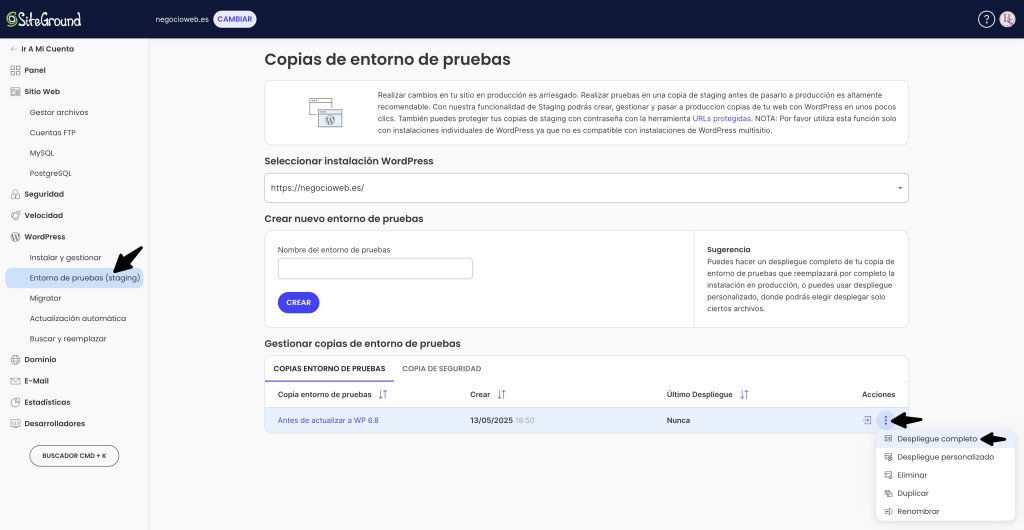
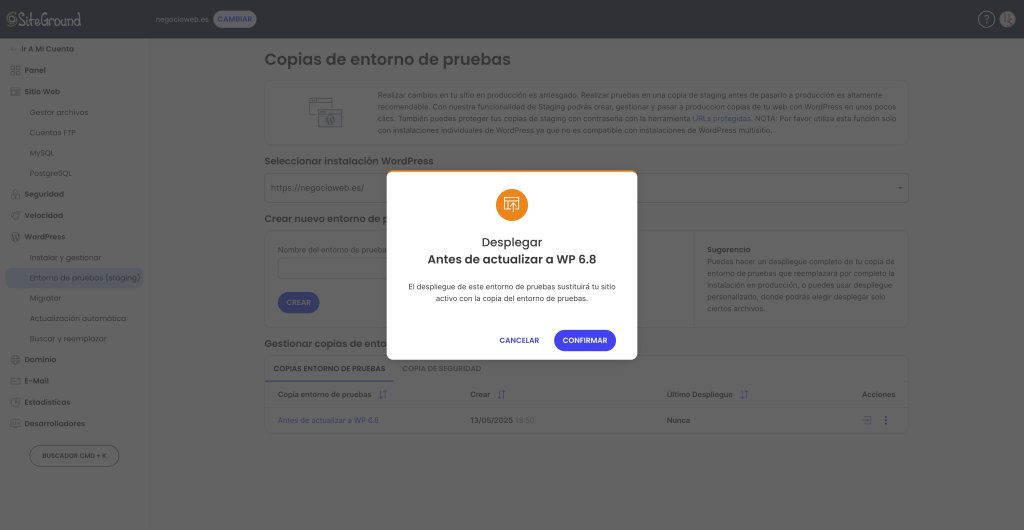
    Pero sobre todo, lo que diferencia a un staging de cualquier otro sistema de copia es que debe ofrecer obligatoriamente la herramienta de despliegue y/o sincronización con la versión real, de producción, permitiendo la sustitución de la web real por la copia de staging si fuese necesario, una vez hechas las nuevas implementaciones o cambios de diseño.
  • Clonación: Debe ser una copia completa, con todo, tanto diseño como códigos, complementos, bases de datos y configuraciones, en un momento dado del sitio web, para poder replicarlo en otro alojamiento, servidor, o carpeta.
  • Backup: Una copia de seguridad puede ser completa, incremental o diferencial, dependiendo del sistema utilizado. Por su carácter de requisito legal, además, suele estar comprimida y almacenada de forma segura, y sobre todo disponer de la tecnología necesaria para su restauración total o parcial. Si algo diferencia enormemente a los backups de los otros tipos de copia es que también suelen (y deben) incluir los correos electrónicos almacenados en el servidor, no solo el sitio web y su base de datos, que también. También suelen incluir configuraciones específicas del servidor.

Por si aún no lo tienes claro del todo, aquí te dejo una tabla comparativa que resume todo lo comentado hasta el momento:

ConceptoStagingClonadoBackup
ObjetivoPruebas, desarrollo, actualizaciones segurasCrear una réplica funcional para nuevo sitio o migraciónPrevención de pérdida de datos y recuperación
Tipo de copiaCompleta o parcial, en entorno aisladoCompleta e idéntica, funcional como sitio independienteCompleta o incremental, para restauración, no funcional directamente
ContenidosArchivos y BD (completo/parcial), configuraciones ajustadas, datos sensibles opcionalesArchivos y BD completos, configuraciones ajustadasArchivos y BD (completo/incremental), sin ajustes, todo preservado
¿Se ejecuta como web?Sí, en entorno separadoSí, en nuevo destinoNo, es una copia guardada
¿Se puede restaurar?Sí, pero no es su objetivoSí, para desplegar en otro lugarSí, para volver al estado anterior
Uso recomendadoEntorno de desarrollo / pruebasNuevo sitio o migraciónRecuperación ante desastres – Requisito legal
¿Ideal para pruebas?X
¿Ideal para migraciones?
¿Ideal para seguridad?XX

Cómo se hace un staging, una clonación o un backup. ¿Se hacen igual?

Aunque puedas pensar, no del todo desencaminado, que como a fin de cuentas todas son copias podrías usar un mismo método para realizar cualquiera de ellas, en realidad hay mejores maneras de realizar cada una.

Cómo hacer staging de una web

El proceso de hacer una copia de staging, de entorno de pruebas, requiere una herramienta que permita lo siguiente:

  • Hacer una copia completa de la web, todos sus archivos y bases de datos.
  • Despliegue completo o parcial del staging sustituyendo total o parcialmente la web en producción por la copia modificada en el entorno de pruebas.

Dicho esto, hay básicamente 2 maneras de conseguirlo:

  1. Manualmente: puedes usar plugins de copias de seguridad como WP Staging, Duplicator o UpdraftPlus, incluso descargar manualmente los archivos por FTP y la base de datos con PHPMyAdmin, para hacer la copia completa inicial del sitio, pero requerirá la sustitución manual o restauración completa del sitio.
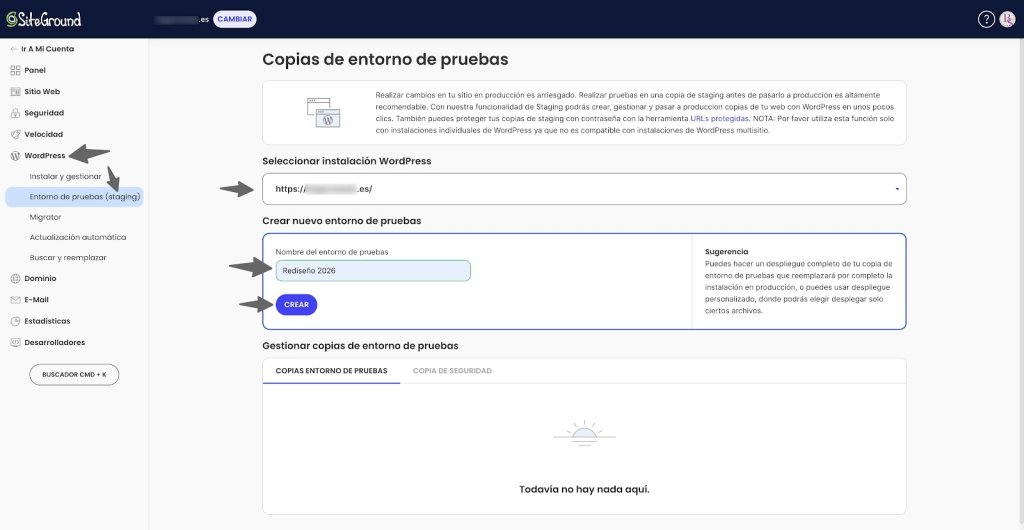
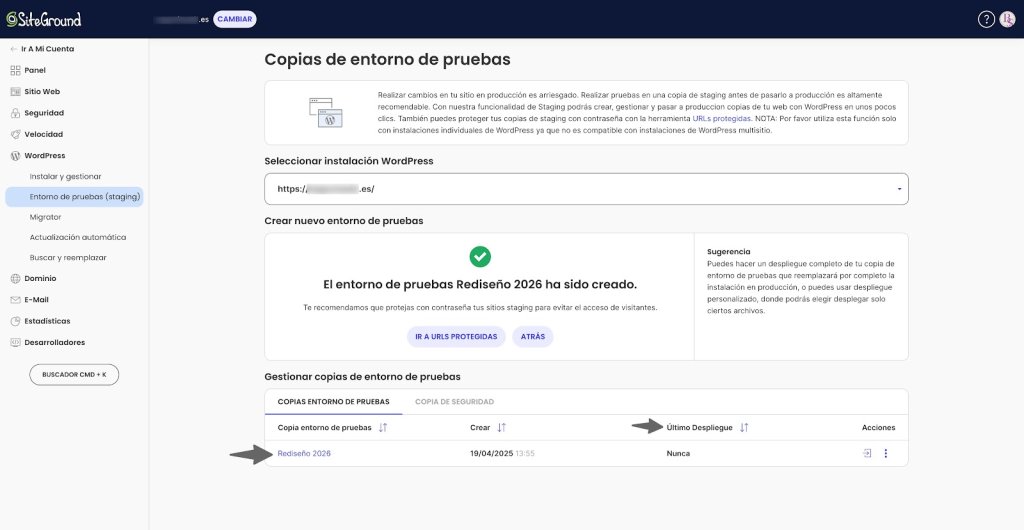
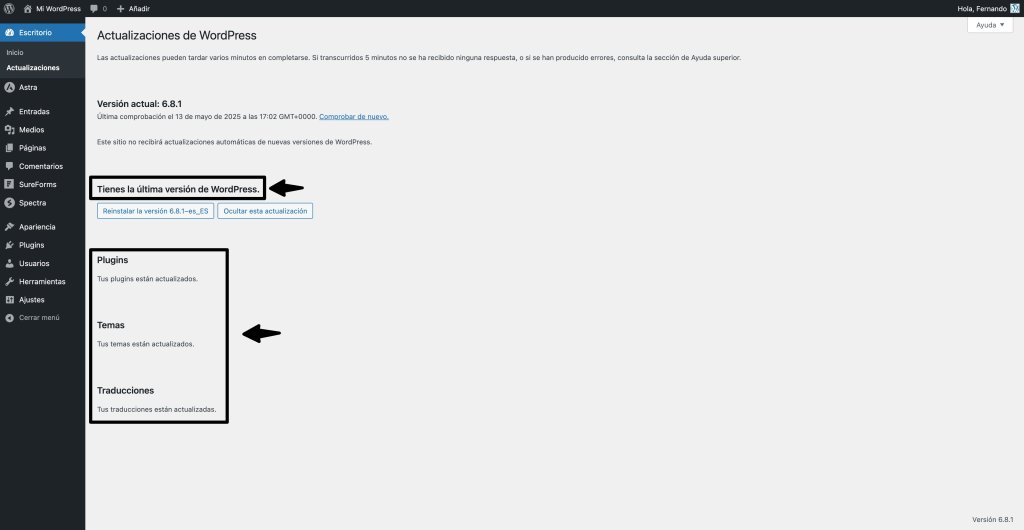
  2. Automáticamente: paneles de hosting como Site Tools de SiteGround disponen de  una completa herramienta de staging que incluye todo lo necesario para una necesidad tan específica como la prueba de funcionalidades, actualizaciones o cambios en la web de producción.

Mi consejo es que descartes totalmente los métodos manuales porque, aunque son perfectamente viables para descargar una copia de la web, no están pensados para un uso tan específico como es un entorno de pruebas.

Ni siquiera el plugin WP Staging, a pesar de su nombre, en su versión gratuita ofrece el despliegue de la copia del staging que hace, tienes que comprar la versión de pago para ello.

¿Y para qué vas a pagar teniendo gratis una herramienta de staging completa en el panel de tu empresa de hosting?

La mayoría de paneles que usan las empresas de hosting tienen la utilidad de staging incluida, y su uso es muy sencillo, además de seguro.

En concreto, la herramienta de staging incluida en el Site Tools de SiteGround te permitirá lo siguiente:

  • Crear tantas copias staging de entorno de pruebas como necesites, siempre que tengas espacio disponible en la cuenta.
  • Editar y configurar completamente la copia staging como si fuese la original, pero en un entorno separado y seguro.
  • Hacer backups de las copias de staging.
  • Duplicar copias de staging de distintos estados del entorno de pruebas.
  • Realizar despliegues personalizados (incompletos) o completos, pudiendo desplegar únicamente ciertos archivos, o solo algunas tablas de la base de datos, etc.
  • Puedes mantener tus copias de staging o borrarlas cuando ya no las necesites.

Cómo hacer clonación de una web

Nos ponemos en situación, y hemos visto que – por el motivo que sea – tenemos que mover una web a otro sitio, y que sea una copia exacta, igualita, ¿cómo lo hacemos?

Las situaciones posibles son muchas, por ejemplo…

  • Cambio de hosting migrando la web.
  • Realizar pruebas en un entorno aislado, pero que no requieran el despliegue o sustitución de la web original.
  • Crear una plantilla base para posteriormente generar nuevas webs a partir de unas configuraciones estandarizadas.

En todas estas situaciones vamos a necesitar una copia que contenga lo siguiente:

  • Todos los archivos de la instalación de WordPress, incluidas las de contenido.
  • Los archivos de configuración de WordPress, plugins, seguridad y optimización existentes, normalmente en la carpeta raíz y en /wp-content/.
  • La base de datos completa.

Pues bien, dependiendo del objetivo de la clonación, mi recomendación es la siguiente:

Clon para una migración

Averigua si el nuevo hosting realiza gratuitamente – o por un coste bajo – la migración de tu web. 

Esta sería siempre mi primera opción en esta situación. 

Las empresas de hosting tienen unas herramientas, conocimientos, pero sobre todo una experiencia muy superior en migraciones a la que tendrá cualquier mortal en toda su vida profesional, por mucho que te dediques a hacer migraciones.

Lo mejor de las migraciones realizadas por la empresa de hosting es que también disponen de utilidades para importar los correos electrónicos, algo que ningún otro sistema de clonación o backup te va a ofrecer.

Ahora bien, a pesar de sus ventajas, no es obligatorio, y siempre puedes hacer el clon por tu cuenta, incluso de cara a una migración, en cuyo caso iríamos a las herramientas manuales, y ya sabes que yo siempre me refiero – intrínsecamente – a que además sean gratis, o al menos muy muy baratas.

Clon para crear una plantilla de web

Este es quizás el objetivo menos habitual, pero si tienes una agencia de desarrollo web es prácticamente una obligación disponer de este tipo de plantillas de webs «tipo» a partir de las que hacer las webs que te soliciten tus clientes.

Lo que se suele hacer habitualmente es crear varias webs «tipo», con los plugins y temas que siempre utilices, incluso configuraciones y ajustes que siempre realices tanto a WordPress como a sus componentes, y eso hará que cada web que te soliciten te ahorres unas cuantas horas de instalaciones y configuraciones, permitiéndote ser más competitivo.

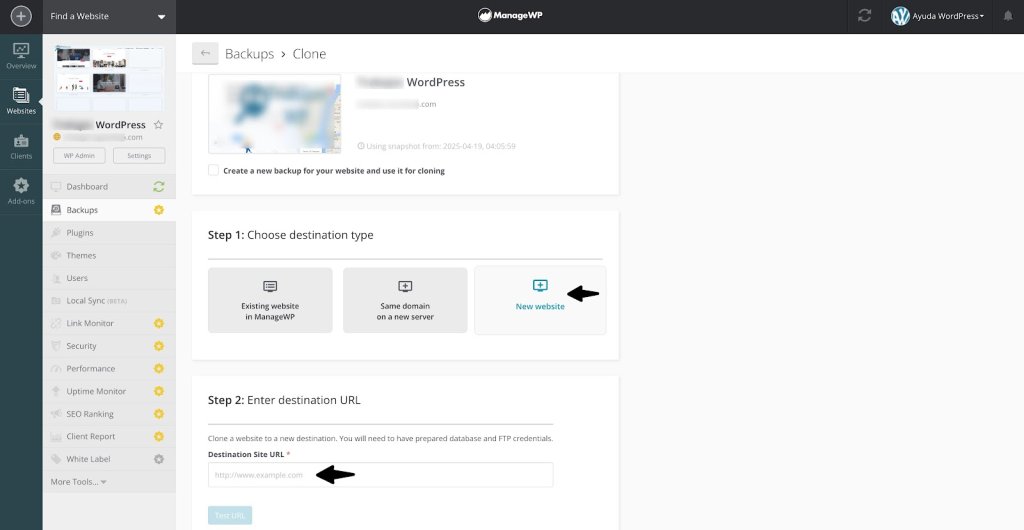
Pues bien, aunque hay muchas maneras de crear clones este objetivo, mi método favorito es usar la funcionalidad incluida en el servicio de managewp.com, pues está específicamente pensado para ello, y en unos pocos clics haces una copia exacta de tus webs base.

Clon para cualquier objetivo y uso

Si la necesidad de hacer un clon de un sitio web es para cualquier objetivo de los anteriores, o cualquier otro, por supuesto, siempre puedes recurrir a los viejos métodos, no por eso menos efectivos, aunque sí sean más manuales.

El único inconveniente de estos otros métodos de hacer clonación de webs es que es más manual, pero una vez los dominas funcionan perfectamente y sin fallos.

De hecho, para ciertos usos incluso yo a veces prefiero usar el método tradicional, totalmente manual, luego te explico el porqué.

Bien, pues volviendo a nuestra tarea, uno de los métodos más habituales de crear clones de webs es usando alguna utilidad que te ofrezca el panel de control de tu hosting, que muchas veces ofrecen este tipo de herramientas.

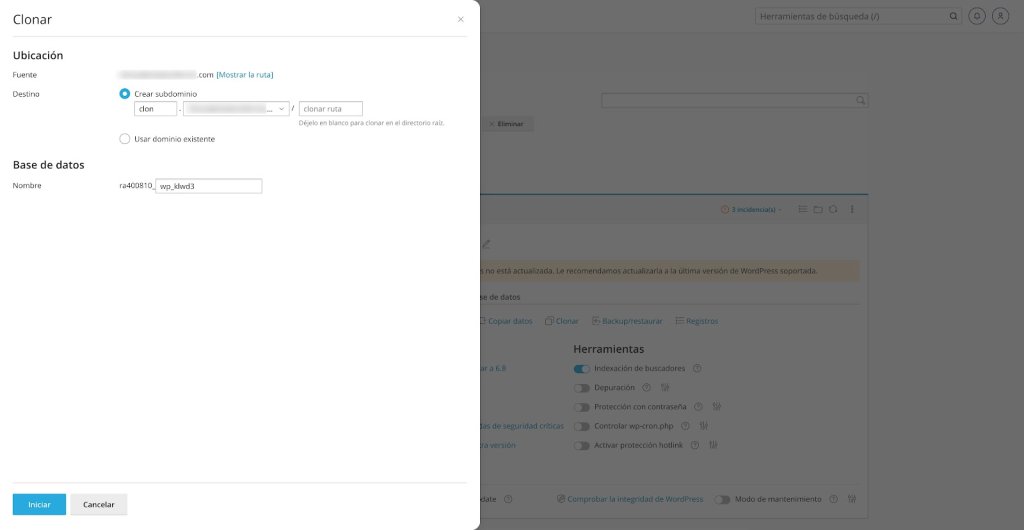
Así, tanto CPanel como Plesk disponen de esta posibilidad de crear una copia exacta, un clon, pudiendo elegir si crearla en un subdominio o una carpeta. Posteriormente, puedes moverla a otro servidor.

No sería nunca mi primera opción, especialmente si el clon es para otra web, pero sí es perfectamente válida para tener una copia en la que hacer experimentos, pruebas, que no necesariamente tengas que desplegar sobre la web en producción.

Otra manera, mucho más recomendable, de crear clones de un sitio web es usar plugins, y aquí sí te vale prácticamente cualquiera, incluso en su versión gratuita.

La elección entre uno u otro depende más de gustos o de pequeñas diferencias entre uno y otro que hagan decantarse por una de las opciones, pero prácticamente todos los plugins WordPress con los que realizar clones de webs son perfectamente válidos.

Los más recomendables, por su cantidad de opciones y calidad, son los siguientes:

  • UpdraftPlus: el más popular entre los plugins de copia de seguridad, no solo ofrece gratis montones de ajustes para hacer copias completas de la web donde esté instalado, sino que puedes almacenar los clones en todo tipo de servicios en la nube, como Dropbox o Google Drive, algo realmente práctico. 
  • Duplicator: un veterano. Puedes crear copias de webs de gran tamaño, e incluye incluso un instalador para posteriormente cargar el clon en una nueva web.

Para finalizar, tenemos el método tradicional, en el que no usas ningún plugin WordPress, ni siquiera herramientas de la empresa de hosting, solo necesitas 2 cosas:

  1. Copia de los archivos de la web.
  2. Copia de la base de datos.

Para obtener ambos te vales de las aplicaciones estándar que siempre están disponibles en todos los servidores, en todos los alojamientos:

El proceso es simple, y lo mejor de todo es que, precisamente por su lentitud y carácter manual, te da la garantía de que no te falta nada, al no depender de aplicaciones como plugins, ni de que el hosting de origen o destino dispongan de tal o cual herramienta. Es la belleza de la simplicidad, que aunque sea lenta siempre funciona.

Los pasos son estos:

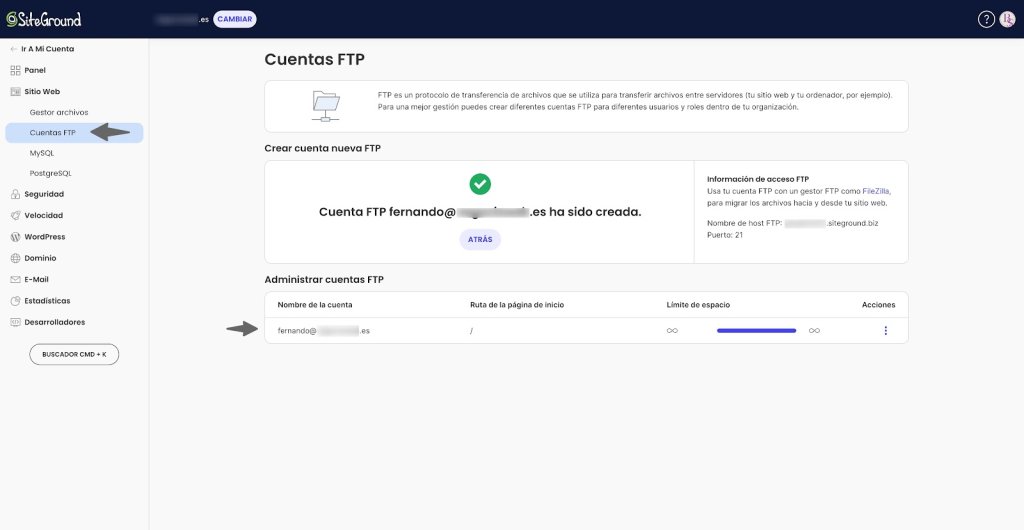
  1. Descargar todos los archivos mediante un cliente FTP, previa creación de la cuenta en la cuenta de hosting de origen.
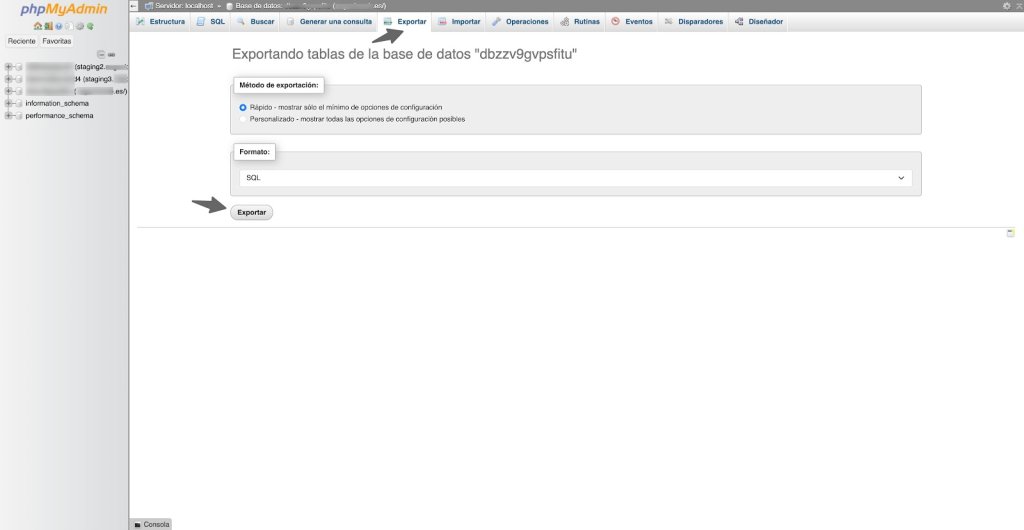
  2. Exportar la base de datos desde PHPMyAdmin en el hosting de origen
  3. Subida de todos los archivos por FTP al nuevo alojamiento o destino.
  4. Importar la base de datos desde PHPMyAdmin en el nuevo alojamiento o destino.

Básico, manual, lento si quieres, pero totalmente controlable, y no hay elementos que dependan de que tal o cual plugin funcione en otro alojamiento, no dependes de compatibilidad de versiones de PHP, SQL o similares, siempre funciona.

Cómo hacer backup de una web

Seguro que has leído más de una vez que no hay backup bien hecho si solo se hace una copia, y es verdad.

Así que en esta ocasión nos vamos a bilocar y abordar esta importantísima tarea, imprescindible tanto operativa como legalmente, de manera totalmente profesional, planificando siempre – al menos – doble copia de seguridad, usando dos métodos y destinos diferentes.

Backup en el hosting

Para empezar, siempre, debes asegurarte de que la empresa de hosting realice copias de seguridad de tu web, y cumpliendo algunos requisitos básicos:

  • Backups completos de todo el sitio: archivos, bases de datos y correos electrónicos.
  • Los backups deben almacenarse en una ubicación distinta a la del propio servidor.
  • Backups diarios como mínimo.
  • Retención de backups de como mínimo 1 mes.
  • Restauración completa del sitio a 1 clic garantizado incluido.
  • Posibilidad de ampliar la cantidad de backups, en caso de webs con una necesidad superior.

Esta copia de seguridad, la del hosting, es imprescindible, obligatoria y tu salvaguarda principal ante problemas o incluso desastres.

Backup en WordPress

El segundo método de backup que te recomiendo, complementario, no sustitutivo, es haciendo uso de plugins WordPress de copia de seguridad.

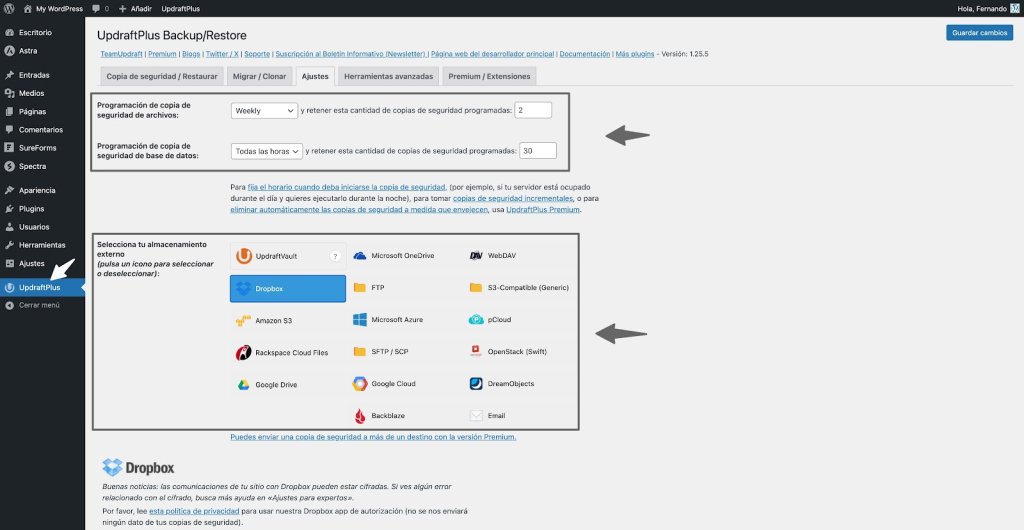
Aquí mi favorito absoluto es UpdraftPlus, por sus muchas posibilidades:

  • Programación de backups de archivos y base de datos con distinta frecuencia.
  • Múltiples destinos de almacenamiento, incluidos los principales alojamientos en la nube.
  • Copias de seguridad completas y/o incrementales.
  • Restauración a un clic desde cualquier destino de almacenamiento.

Es el complemento ideal para las copias diarias del hosting, y adaptable a cualquier necesidad de almacenamiento de backups, el único límite es tu capacidad de alojamiento de las copias.


¡Uy, si ya hemos terminado! Parece mentira, ¿eh?, si hasta se ha pasado volando el tiempo aprendiendo sobre esta cosa de las copias de sitios web, al menos para mí, y eso que llevo un tiempo preparando, haciendo pruebas, y redactando esta guía.

Mi mayor alegría sería que te sirva de orientación y la próxima vez que necesites hacer un staging, clonación o backup de cualquier sitio web tengas una guía que te ayude a decidirte y a conseguir tu objetivo de manera sencilla.

Gracias por llegar hasta aquí.

Fernando Tellado

Cómo hacer que tu WordPress cumpla con el RGPD y convierta la privacidad en tu mayor ventaja

Imagina esta escena: un grupo de Telegram con 100 emprendedores digitales está en ebullición. De repente, uno lanza la bomba: “Paso del RGPD,  hay más hispanohablantes en EE.UU. que en España, y con más poder adquisitivo. Que me valide el mercado, no un burócrata. Me largo a las Américas.”

La frustración era evidente. Para este emprendedor, como para muchos, el RGPD supone una cadena burocrática que frena su crecimiento. Su plan: abandonar Europa y conquistar el mercado hispano de EE.UU. 

Ahora te quiero contar a ti, igual que como hice con él, por qué, esa idea es un error garrafal y letal para cualquier web.

El RGPD no es solo un capricho europeo; es un estándar global de protección de datos que te afecta aunque tengas un solo visitante de la UE, estés en Madrid, Miami o en Tombuctú. 

Y aquí la parte interesante: lejos de ser un obstáculo, el RGPD es tu arma poderosa para generar confianza, disparar conversiones y brillar en cualquier mercado.

En este post, descubrirás una nueva  perspectiva sobre el RGPD que revolucionará tu negocio y te ayudará a convertir tu WordPress en una máquina de confianza y resultados antes de que acabe el año.

Spoiler: Olvídate de huir a las Américas, porque estás a punto de descubrir cómo hacer del RGPD tu mayor ventaja competitiva.

La gran ironía de esquivar el RGPD

Siguiendo la historia de nuestro emprendedor que quería olvidarse del tráfico europeo y del RGPD.

Estaba totalmente convencido: “¿Para qué pelear con la burocracia europea si puedo vender en EE.UU. y en América Latina?”

Por si no lo sabías, el RGPD protege a los ciudadanos europeos, no solo a las empresas de la UE. 

Si tu web recibe una sola visita desde España, Francia o cualquier país de la UE, debes cumplir, sin importar si tu servidor está en Barcelona o Bogotá. Ignorarlo te expone a multas astronómicas (más de 1,7 mil millones de euros en sanciones solo en 2024) y a un daño reputacional irreparable. Como dijo otro miembro del grupo: “No cumplir con el RGPD es gritar a los cuatro vientos que eres amateur y no inspiras confianza”.

Mantener tu web fuera del estándar europeo es una decisión letal, es apostar por tener una web que desprecia todos los elementos que necesitan los usuarios para sentirnos seguros, dejar sus datos y su tarjeta en tu web.

Y no pienses que esto es solo un problema europeo. En EE.UU., la preocupación por la privacidad está en auge, con leyes como la CCPA (California Consumer Privacy Act) elevando el estándar. En un mundo donde el 75% de los consumidores evita comprar en sitios que no les dan seguridad con sus datos (Cisco, 2024), el RGPD no es una carga; es tu mejor oportunidad para convertir.

Por qué el RGPD es tu aliado para mejorar confianza y ventas

Cumplir con el RGPD no se trata sólo de evitar multas; es transformar tu WordPress en un faro de credibilidad que impulsa resultados. 

Estas son las ventajas clave:  

Eleva la percepción de tu marca: Una web transparente con sus datos proyecta profesionalismo y cuidado, influyendo directamente en la decisión de compra.  

  • Dispara las conversiones: Las páginas webs con estándar RGPD bien implantado y visible, generan mayor percepción de confianza y seguridad en los usuarios que se traduce en mayores tasas de conversión.
  • Fomenta la lealtad: Una marca que respeta la privacidad construye relaciones duraderas, clave en sectores competitivos como el ecommerce o los servicios digitales.  
  • Potencia tu SEO: Google premia las webs que cumplen con el RGPD, mejorando tu EEAT (Experiencia, Expertise, Autoridad y Confianza), especialmente en sectores sensibles como la salud o las finanzas.  
  • Protege tu negocio: Evita sanciones millonarias (hasta el 4% de tu facturación anual) y el riesgo de que un usuario te “cancele” en redes sociales por una mala gestión de datos.

El RGPD no es solo una normativa; es un estándar universal que te posiciona como una marca confiable, ya sea en Europa, América o cualquier rincón del mundo.

4 pasos sencillos para que tu WordPress cumpla con el RGPD

No hace falta ser un experto legal ni pasar semanas descifrando normativas. Con las herramientas adecuadas, puedes tener tu WordPress 100% adaptado a la normativa en horas. 

Aquí te lo explico:

1. Asegura tu base con un hosting de primera

La seguridad de tu WordPress empieza con un hosting confiable. Un buen proveedor no solo garantiza velocidad y estabilidad, sino que protege los datos de tus usuarios, un pilar clave del RGPD.  

¿Por qué SiteGround?  

  • Seguridad blindada: Certificados SSL gratuitos, copias de seguridad diarias y protección contra ataques mantienen los datos de tus usuarios a salvo.  
  • Listo para el RGPD: SiteGround ha adaptado su infraestructura para cumplir con el RGPD, garantizando políticas de privacidad claras y protección de datos tanto en sus centros europeos como globales
  • Centros de datos en Europa: Cuenta con varios centros en la UE (Países Bajos, Alemania, Reino Unido, Francia y España), lo que facilita el almacenamiento de datos dentro de la región y reduce riesgos de transferencias legales.
  • Rendimiento excelente: Una web que carga rápido no solo evita que los usuarios se vayan, sino que transmite confianza y profesionalismo desde el primer segundo.  

Soporte 24/7: Su equipo te puede orientar en la configuración de herramientas de cumplimiento o resolver incidencias de hosting en cualquier momento.

2. Gestión eficiente de cookies 

El RGPD exige que los usuarios den un consentimiento informado y libre para las cookies no esenciales (como las de analítica o marketing). Debes asegurar que no se descarguen estas cookies de terceros hasta que el usuario preste un consentimiento claro.

Un banner mal diseñado puede ahuyentar a tus visitantes o suponer graves problemas legales.

Cómo hacerlo bien:  

  • Opciones claras y justas: Asegúrate de que los botones de “Aceptar” y “Rechazar” sean igual de visibles, con el mismo peso para el usuario, sin trampas como textos diminutos o colores engañosos en las opciones.
  • Consentimiento granular: Deja que los usuarios elijan qué cookies aceptar (funcionales, analíticas, publicitarias) con explicaciones simples,
  • Diseño atractivo: Un banner que refleje tu marca y use un tono amigable hace que los usuarios se sientan cómodos, no presionados.  

En WordPress tienes plugins de gestión de cookies eficientes, lo que es importante es que elijas herramientas de gestión de consentimiento (CMP) certificadas que te faciliten  el cumplimiento sin riesgos, como Usercentrics Cookiebot, que crea banners personalizados, registra consentimientos y genera informes de cumplimiento.

Truco SEO: Crea una página de “Política de cookies” optimizada con palabras clave como “gestión de cookies” o “privacidad en [tu sector]”. Esto atrae tráfico orgánico y refuerza tu EEAT.

3. Diseña formularios que cumplan y conviertan

Tus formularios son la puerta de entrada a leads valiosos o leads en modo Chernobil, los formularios son un punto crítico para el RGPD. Un error aquí puede invalidar tus datos y exponerte a denuncias y sanciones.  

Cómo tener formularios sin fisuras:

  • Información transparente: Antes del botón de enviar, incluye un texto claro a pie de formulario como: “En [nombre empresa] usamos tu email para enviarte ofertas personalizadas.”  
  • Consentimiento granular: Añade casillas específicas (y nunca pre-marcadas) como: “Acepto recibir newsletters” o “Permito usar mis datos para anuncios personalizados”. Cada opción debe ser voluntaria, clara y entendible.  
  • Diseño amigable: Asegúrate de que las casillas sean visibles y el lenguaje, accesible. Un buen formulario no solo cumple con la normativa, sino que inspira confianza y aumenta las conversiones.

Herramientas recomendadas: 

Plugins de WordPress como WPForms o Gravity Forms te permiten crear formularios compatibles con el RGPD, con casillas de consentimiento personalizables y registro automático de datos.

Consejo: Mantén tus listas de leads limpias y seguras

Una lista de leads sin consentimiento acreditado es una bomba de relojería. El RGPD exige que puedas demostrar que cada usuario dio su consentimiento de forma libre e informada.  

Cómo mantenerlas impecables:  

  • Registra consentimientos: Usa herramientas de email marketing como Mailchimp o ActiveCampaign para guardar la IP, fecha, hora y tipo de consentimiento de cada lead.  
  • Limpieza regular: Cada 6-12 meses, elimina contactos que no hayan interactuado o que no tengan consentimiento activo. Esto mejora la entregabilidad de tus campañas y reduce riesgos legales.  
  • Segmentación ética: Envía contenido solo a quienes dieron permiso, personalizando según sus preferencias declaradas.

Listas limpias significan campañas más efectivas, menos riesgos legales y una percepción de marca ética, clave para tu EEAT.

4. Textos Legales: La clave para cumplir y generar confianza

Una web sin textos legales adecuados es como una casa sin cimientos: vulnerable y poco confiable. El RGPD exige que tu WordPress incluya textos legales claros, personalizados y siempre accesibles para cumplir con la normativa y generar confianza en tus usuarios. Aquí te detallo qué textos necesitas, dónde deben estar y cómo asegurarte de que cumplan con la ley:

Textos legales imprescindibles:  

  • Aviso Legal: Explica quién es el responsable de la web (nombre, CIF, dirección, datos de contacto) y las condiciones de uso. Es obligatorio en la mayoría de los países, especialmente si vendes productos o servicios.  
  • Política de privacidad: Detalla qué datos recoges (como nombre, email, IP, etc.), para qué los usas (por ejemplo, enviar newsletters o analizar comportamiento), con quién los compartes (proveedores de email marketing y los derechos de los usuarios (acceso, rectificación, supresión, etc). Debe cumplir con el RGPD y ser específica para tu negocio.  
  • Política de cookies: Describe qué cookies usas, su propósito (funcionales, analíticas, publicitarias) y cómo los usuarios pueden gestionarlas. Es esencial si usas cualquier tipo de cookie no técnica.  
  • Condiciones de contratación (si aplica): Si tienes un ecommerce o vendes servicios, detalla los términos de compra, pago, envíos, devoluciones y garantías.

Dónde deben estar ubicados:  

  • Siempre accesibles: Coloca enlaces a estos textos en el footer de tu web, para que sean visibles desde cualquier página. También puedes incluirlos en un menú secundario o en un apartado de “Información legal”.  
  • En formularios: La Política de privacidad debe estar enlazada cerca de cualquier formulario que recoja datos, con un texto breve que resuma su propósito (por ejemplo, “Al enviar este formulario, aceptas nuestra Política de Privacidad”).  
  • En el banner de cookies: La Política de cookies debe estar accesible desde el banner, con un enlace claro para que los usuarios puedan consultarla antes de dar su consentimiento.

Requisitos clave:  

Personalizados: Los textos deben reflejar cómo tu negocio gestiona los datos. Copiarlos de otra web o generar textos con IA sin una base de conocimiento adecuada es un error, ya que no se ajustan a tus procesos específicos y pueden incumplir el RGPD.

Cumplimiento legal: Además, deben cumplir con el RGPD y otras normativas locales (como la LSSI en España). Esto incluye usar un lenguaje claro, evitar jerga legal confusa y detallar los derechos de los usuarios.  

Actualizados: Revisa tus textos legales al menos una vez al año o cada vez que cambies procesos (por ejemplo, si integras una nueva herramienta de analítica).

Recurso: en mi web puedes descargar los  KITS de plantillas RGPD personalizables que te pueden ayudar a tener todos los textos que necesitas según el tipo de negocio digital que tengas.

Y si quieres ver el paso a paso completo, en nuestra guía para cumplir el RGPD en WordPress te explicamos en detalle cómo configurar tu web para cumplir con la normativa europea.

El riesgo de no actuar: Un solo usuario puede hundirte

Como digo siempre en mis charlas: “El 1% de tus usuarios puede generar el 99% de tus problemas”. Un solo visitante que note un banner de cookies defectuoso o una política poco clara puede denunciarte o “escracharte” en redes sociales.

El RGPD no es un freno; es tu oportunidad para destacar en un mercado saturado. Aquí van tres estrategias para sacarle el máximo partido:  

  • Transparencia que conecta: Comunica cómo proteges los datos en cada interacción. Por ejemplo, en tus newsletters, incluye frases como “Tu privacidad es lo primero, solo usamos tus datos con tu permiso”. Esto refuerza la confianza y el EEAT.  
  • Personalización ética: Usa los datos obtenidos con consentimiento para ofrecer experiencias relevantes, como descuentos basados en los intereses declarados por el usuario. Esto aumenta las conversiones sin ser invasivo.  
  • SEO y cumplimiento: Una web que cumple el RGPD, con un hosting seguro , banners gestionados y políticas claras, posiciona mejor en Google, especialmente en sectores sensibles.

Actúa ahora: Haz de tu WordPress un imán de confianza

No necesitas huir a las Américas para triunfar. El RGPD es tu oportunidad para construir un WordPress que inspire confianza, fomente lealtad y dispare conversiones en tu WordPress.

El RGPD no es un capricho burocrático; es la llave para convertir tu WordPress en una potencia global en 2025. ¿Listo para desatar todo su potencial?

Cómo Frikitek gestiona y escala más de 400 sitios WordPress con SiteGround

Todo empezó con una pasión por la web. Hace once años, cuando Marcos Ramajo fundó Frikitek, era simplemente “un friki” con conocimiento técnico y ganas de crear mejores sitios web. Hoy, la agencia ha crecido hasta convertirse en un equipo de 16 profesionales, con Fernan Díez, actual CTO y figura técnica clave, que se unió al equipo unos años después para ayudar a escalar la operación, gestionando más de 400 sitios WordPress para clientes en toda España y el extranjero.

Durante todo su crecimiento, un desafío se mantuvo constante: ofrecer un rendimiento web óptimo. Sin embargo, a medida que su base de clientes crecía, también aumentaba la complejidad de su infraestructura y la presión de mantener cada sitio web rápido, seguro y online.

“Probábamos absolutamente todo para mejorar el rendimiento. Optimizábamos plugins, configurábamos sistemas de caché y ajustábamos todos los parámetros posibles en el panel de control. Y a veces, sin importar lo que hiciéramos, no lográbamos alcanzar las métricas de velocidad que necesitábamos.”
– Marcos, CEO de Frikitek

Ahí fue cuando Frikitek tuvo una revelación clave: los cimientos son más importantes que los retoques finales. No importa cuánto optimices WordPress, no puedes superar las limitaciones de un hosting poco fiable.

El momento crítico

Durante años, Frikitek saltó entre proveedores buscando el equilibrio perfecto entre rendimiento, seguridad y soporte. En el camino, acumularon muchas “cicatrices de batalla”: servidores incapaces de aislar problemas entre sitios, copias de seguridad que fallaban cuando más se necesitaban y una lucha constante contra las ciberamenazas en constante evolución.

“Empezamos a perder esa sensación de confianza. Sabíamos que si surgía un problema realmente importante, no tendríamos cobertura. Detectábamos cosas que no funcionaban correctamente entre bastidores, y queríamos evitarlo”
– Fernan, CTO de Frikitek

Con más de 10 años experiencia técnica en hosting a sus espaldas, Fernan tiene el conocimiento necesario para afrontar desafíos que muchas agencias ni siquiera ven venir: los problemas de infraestructura no siempre se hacen evidentes… hasta que ya es demasiado tarde.

“Cuando estás en el mismo clúster de servidores y a un sitio lo atacan con un DDoS o sufre picos de tráfico raros, no puedes explicar a tus otros clientes por qué sus sitios también se ven afectados. No tienes argumentos. Es simplemente inaceptable.”
– Fernan, CTO de Frikitek

Ese fue el punto de no retorno. Frikitek comprendió que sin un buen aislamiento, recursos flexibles y soporte garantizado, ni siquiera sus mejores esfuerzos serían suficientes. El hosting ya no podía ser el fallo de la cadena.

La solución de SiteGround

La búsqueda de Frikitek por una mejor base más solida los llevó al servicio de cloud hosting de SiteGround.

Gran parte de nuestra infraestructura está ahora en SiteGround porque nos da la tranquilidad de saber que estarán ahí cuando los necesitemos. Su trayectoria encaja con lo que buscamos y siempre están dispuestos a echarnos una mano.”
– Fernan, CTO de Frikitek

La agencia estandarizó una configuración de servidor en la nube que equilibraba perfectamente rendimiento y coste:

  • 4 núcleos de CPU
  • 8 GB de RAM
  • Entre 40 y 100 GB de almacenamiento SSD (según el grupo de clientes y el tamaño del proyecto)

Frikitek finalmente eligió SiteGround tras evaluar a los proveedores basándose en cinco necesidades clave:

  1. Infraestructura de seguridad de primer nivel
  2. Escalabilidad en la nube con verdadero aislamiento de recursos
  3. Funciones que ahorran tiempo, como staging y automatizaciones
  4. Soporte técnico rápido y en español
  5. Fiabilidad y garantías de disponibilidad

Esta configuración, replicada en múltiples instancias en la nube para aislar a los diferentes grupos de clientes, proporcionó a Frikitek algo que nunca antes habían tenido: verdadera escalabilidad sin complicaciones en la migración.

“Migrar es como adelantar en la carretera: es la maniobra más peligrosa a la que te puedes enfrentar. Con los planes cloud de SiteGround, no hay maniobras. Escalas automáticamente y ya tienes los recursos que necesitas. Nadie nota el cambio.”
– Fernan, CTO de Frikitek

Resultados clave

El impacto de cambiarse a SiteGround no tardó en notarse:

1. Eficiencia en la migración que lo cambia todo

Antes, migrar webs de clientes de forma tradicional le llevaba al equipo de Frikitek más de una hora por sitio, lo que sumaba un total de 200 a 250 horas al año. Con SiteGround Migrator, este tiempo se redujo drásticamente a tan solo 5-6 minutos por sitio, ahorrando a Frikitek más de 200 horas anuales.

“Con SiteGround Migrator, con solo unos clics, puedes pasar a otras tareas mientras el sistema hace todo el trabajo. Casi se podría decir que el tiempo es cero.”
– Fernan, CTO de Frikitek

Para un equipo de 16 personas que gestiona cientos de sitios web, recuperar más de 200 horas al año se traduce directamente en una mejor atención al cliente y en el crecimiento del negocio.

2. Seguridad que nunca duerme

Las amenazas de ciberseguridad no paran de evolucionar: bots cada vez más sofisticados, nuevos puntos de ataque… Para Frikitek, la seguridad nunca puede dejarse para después.

Nadie entiende por qué su sitio web puede ser hackeado. Para evitarlo, es fundamental realizar un mantenimiento proactivo constante, eliminar vulnerabilidades continuamente y contar con las mejores tecnologías.
– Marcos, CEO de Frikitek

Para proteger los más de 400 sitios web, Frikitek ha desarrollado una estrategia de defensa por capas inspirada en los modelos de mantenimiento industrial. Agrupan sus esfuerzos en cuatro tipos de atención continua:

  • Preventivo: actualizaciones periódicas de WordPress, plugins y temas
  • Correctivo: restauración rápida con copias de seguridad automáticas
  • Predictivo: monitorización de estadísticas, tráfico y accesos por IP
  • Proactivo: pruebas de penetración y mejoras continuas en infraestructura

Las funciones y herramientas de seguridad integradas de SiteGround, como el escaneo de malware, monitorización de vulnerabilidades y copias de seguridad automáticas, se han convertido en un elemento central de la estrategia de defensa de Frikitek. El equipo ahora mantiene tres sistemas de monitorización dedicados:

  • Monitor de tiempo de actividad
  • Monitor de seguridad
  • Monitor de reputación del sitio

Este enfoque por capas ha transformado la forma en que gestionan los incidentes de seguridad.

Nos encanta detectar los problemas antes de que el cliente los encuentre. Y luego contarle que ya los hemos solucionado. Para nosotros, eso es un logro. Tuvimos la información al instante, lo resolvimos en tiempo récord porque contamos con las herramientas y el conocimiento, y le informamos al cliente de lo que hemos hecho. Es una situación en la que todos ganan.” 
– Marcos, CEO de Frikitek

3. Entorno de Staging

El sistema de pruebas en un solo clic les permite probar actualizaciones, nuevas funciones y problemas de compatibilidad antes de implementar los cambios en producción:

SiteGround tiene un sistema de staging bastante interesante que, con un par de clics, nos permite tener una copia del sitio web, trabajar en él, probar lo que necesitamos y luego implementarlo en producción”.

4. Acceso de marca blanca para clientes

Frikitek rara vez da acceso directo a los paneles de hosting, ya que prefieren actuar como la capa experta. Pero para los clientes que lo necesitan, la funcionalidad de marca blanca de SiteGround permite a Frikitek ofrecer una experiencia de marca personalizada:

Puedes proporcionar ese enlace a tu cliente con un nombre de usuario y contraseña. Acceden al portal y no ven nuestro logotipo ni nuestra marca; simplemente aparece como un panel que creaste para ese cliente”.

Excelencia operativa, actualización a actualización

Quizás lo más destacable de la historia de Frikitek no se trata solo de tecnología, sino también su equipo. La agencia ha construido una cultura donde todos, independientemente de su rol, contribuyen al mantenimiento y la seguridad del sitio web.

“Lo que queremos es que las personas del equipo de Frikitek sean capaces de trabajar día a día con un sitio web. Hoy en día, no se trata solo de usar un editor visual o instalar WordPress. La calidad del servicio que ofrecemos mejora drásticamente cuando capacitamos a nuestro equipo en WordPress y mantenimiento de servidores.”
– Fernan, CTO de Frikitek

Para que esto sea escalable, Frikitek desarrolló un enfoque de “actualización por oportunidad”: cada vez que alguien hace un cambio en una web, ya sea subir una imagen, publicar una entrada de blog o realizar una pequeña modificación, también dedican unos minutos a actualizar el núcleo, los plugins y los temas de WordPress.

“Actualizamos cientos de sitios web semanalmente simplemente con nuestro trabajo diario. Hemos incorporado una rutina de 5 a 10 minutos con cada intervención en el sitio web.”
– Fernan, CTO de Frikitek

Esta mentalidad, combinada con la estabilidad y las herramientas de SiteGround, les ha permitido:

  • Actualizar cientos de sitios web semanalmente sin tiempo extra dedicado
  • Añadir solo de 5 a 10 minutos a cada intervención del sitio
  • Reducir significativamente las vulnerabilidades de seguridad por plugins obsoletos
  • Distribuir el conocimiento en toda la agencia, sin centralizarlo solo en los desarrolladores

¿El resultado? Mejor rendimiento, menos vulnerabilidades y un equipo donde el conocimiento fluye de forma transversal.

Creciendo juntos

La colaboración con SiteGround sigue siendo una parte central de la estrategia de crecimiento de Frikitek. La agencia continúa refinando sus procesos, aprovechando las herramientas de SiteGround para automatizar tareas rutinarias y ofrecer una calidad consistente a gran escala.

“Lo que te permitirá vivir con mayor comodidad es tomar decisiones estratégicas como migrar a la plataforma cloud de SiteGround. Estás mejorando para tus clientes y brindando un mejor servicio.”
– Marcos, CEO de Frikitek

Para el “friki” que ahora lidera una agencia digital de éxito, el camino ha dado un giro completo. Lo que comenzó como una pasión por la web, y a través de la alianza con SiteGround, se ha transformado en un negocio que lleva esa pasión a cientos de clientes cada día.

Creemos que si queremos brindar un servicio de calidad a nuestros clientes, debemos trabajar con proveedores que nos brinden esa calidad. Dentro de esa calidad, buscamos precios competitivos, pero estamos de acuerdo en que el principal objetivo en este ámbito es minimizar los problemas y resolverlos lo más rápido posible.” 
– Fernan, CTO de Frikitek

Cómo actualizar WordPress sin romper nada

Creo que hace ya mil años que no escucho eso de «La famosa instalación de WordPress en 5 minutos», y es una buena noticia, porque en realidad hace muchos años, no mil, pero sí un montón, que el hecho de instalar WordPress pasó a ser algo trivial, incluso despreocupado.

Pero si hablamos de actualizaciones la cosa cambia, por muchos motivos, pero el principal es que dentro de una web creada con WordPress convive código programado por múltiples desarrolladores, que no siempre es compatible, a pesar de los estándares y buenas prácticas de programación.

En cualquier web WordPress, por poco que tengas, tienes todo el código de WordPress, el del tema activo, y ¡qué menos que unos pocos plugins con los que añadir esas cosillas que le faltan a WordPress por defecto!

A nada que instales cosas básicas, como formulario de contacto, iconos sociales, algo de ayudas con SEO, un plugin de seguridad y otro de optimizaciones, te has juntado con código creado por, al menos, 5 o 6 equipos de desarrollo diferentes.

La mayoría de las veces no pasará nada al actualizar WordPress, pero hay ocasiones, no siempre, pero sí alguna vez, en que algo se romperá en tu web.

Los motivos pueden ser muy variados, por ejemplo…

  • En las pruebas beta de WordPress no se detectó una incompatibilidad con versiones de PHP, MySQL o ciertas configuraciones de servidores.
  • La nueva versión de WordPress incorpora algún nuevo código que no reconoce algún navegador o provoca errores.
  • El código de tu tema activo incluye alguna función incompatible con la nueva versión de WordPress.
  • Alguno de los plugins instalados no es compatible con alguna de las novedades de la nueva versión de WordPress.
  • Y muchas otras posibilidades…

No pienses en que es algo que puede pasar, es algo que pasará, tarde o temprano, y debes tratar de evitarlo, porque se puede impedir, hay maneras de controlar cada instalación de WordPress para que, incluso aunque haya errores, tengas siempre solución a los problemas, y sobre todo para que puedas recuperar tu web por grande que sea el desastre tras un actualización.
Lo que vamos a ver a continuación es cómo actualizar WordPress sin que se rompa nada, o sea, sin que se rompa tu web, para que domines la tarea de las actualizaciones, algo que vas a tener que hacer sí o sí, y debes saber cómo realizarlas de manera segura, a prueba de errores.

Registro de cambios

El elefante en la habitación siempre son los manuales, las guías de uso, y en nuestro caso el registro de cambios.

Porque ¿sabías que las actualizaciones de WordPress están siempre documentadas? Para cada actualización del núcleo de WordPress hay un proceso, totalmente transparente, en el que cualquiera puede ver, en cualquier momento del proceso, los cambios que van a incluirse en la nueva versión.

Todo el proceso de actualización se puede seguir en el blog del núcleo de WordPress, donde se documenta cada paso, y se etiqueta cada versión para hacer más sencillo su seguimiento.

Además, desde la primera versión ßeta, se anuncian los cambios que se incluirán en la nueva actualización, como es el caso en la sección de noticias de la web de WordPress España, por poner solo un ejemplo.

También, cuando se cierra el proceso de actualización y se va a lanzar la nueva versión, se publica la guía de campo, dirigida a programadores, para que revisen si alguna de las novedades podría suponer alguna incompatibilidad con el código de sus plugins o temas.

Pero no solo eso, sino que, para terminar, se publica una página de documentación con todo el proceso, cambios, e incluso registro de modificaciones.

En resumen, que no hay excusas para no estar al día, o saber qué va a cambiar en cada nueva actualización de WordPress, y mucho menos para los desarrolladores, pues por si no lo sabías, antes de lanzarse una nueva versión mayor de WordPress, se envía un correo electrónico personalizado a cada desarrollador con al menos un plugin o tema publicado en WordPress.org, animándole a analizar toda esta información, y a revisar su código si fuese necesario, así que si alguna vez la empresa de desarrollo de tu plugin te dice que no sabía nada que sepas que te está mintiendo, y deberías cambiar de plugin o tema.

Copias de seguridad

¡Qué pesado este Fernando, siempre insistiendo con las copias de seguridad!

¿Ah, prefieres saltar al vacío sin red?, sin problema, tú decides, pero luego no te sorprendas si se rompe algo, y sobre todo no pretendas recuperar lo que no tienes.

Vale que en SiteGround siempre vas a tener como mínimo un mes entero de copias de seguridad diarias, pero nunca está de más asegurarte y, es mi consejo:

  1. Asegurarte que tienes una copia de seguridad a la que volver tras actualizar WordPress en caso de problemas, cuanto más reciente mejor.
  2. En caso de dudas haz una copia de seguridad adicional, te lo ponemos fácil en SiteGround, es gratis, rápido y fácil.

💡 Además: Si utilizas la herramienta de actualizaciones automáticas desde Site Tools en SiteGround, el sistema crea una copia de seguridad justo antes de aplicar cualquier cambio (ya sea WordPress, plugins o temas). Así, si algo falla tras la actualización, puedes restaurar tu web con un solo clic. Una red de seguridad más sin mover un dedo.

Modo mantenimiento

Siempre que vayas a realizar actualizaciones de WordPress, y también de plugins y sobre todo del tema, activa el modo de mantenimiento en tu web.

Siempre es mejor avisar a tus visitantes y clientes de que la web va a estar inoperativa durante unos minutos, u horas, o lo que sea, a que alguien llegue a tu web y la vea llena de errores, lo que daría una muy mala impresión de tu sitio, tu negocio, tu marca.

Hay muchas maneras de activar el modo de mantenimiento y ofrecer una página de espera informativa, y lo más fácil es usar plugins. El más popular es Maintenance, con millones de instalaciones, pero hay muchos otros, y te vale casi cualquiera, solo tienes que configurar un par de ajustes relativos a su aspecto y textos y poco más.

Cuando termines de actualizar y hayas comprobado que todo funciona de nuevo, desactiva el modo de mantenimiento y puedes incluso desactivar y borrar el plugin.

Desactivar plugins

Si has leído el apartado sobre el registro de cambios seguro que entiendes a la perfección el por qué de que te recomiende que antes de actualizar WordPress, siempre, desactives antes los plugins, todos, no uno ni unos pocos, todos. 

La razón de esta acción es asegurarte de que si hay algo que no funcione tras actualizar WordPress, sea precisamente WordPress quien provoca el fallo, no alguna incompatibilidad de plugins. 

Al quitar los plugins y el tema de la ecuación es más fácil identificar cualquier problema que pueda surgir.

En el caso de que surjan errores tras actualizar WordPress solo quedarían como culpables del problema, el mismo WordPress, el tema de los por defecto – algo bastante raro – o alguna configuración del servidor, en cuyo caso tendrías dos posibilidades:

  1. Volver a la versión anterior de WordPress.
  2. Contactar con tu proveedor de hosting, SiteGround si es el caso, o cualquier otro, y solicitar ayuda al respecto.

Desactiva el tema

Al igual que con los plugins, también es recomendable desactivar tu tema WordPress y activar alguno de los que vienen por defecto con WordPress, los denominados twenty-algo.

El motivo es el mismo, descartar problemas propios de WordPress, y de paso identificar problemas de compatibilidad, en este caso, del tema con la versión actualizada de WordPress.

Actualizaciones automáticas (WordPress)

Empezando con la actualización, la primera posibilidad, siempre disponible, es dejar que sea WordPress quien se actualice solo, por su cuenta, sin que requiera intervención por tu parte, y es posible.

Por defecto, WordPress actualiza automáticamente, en segundo plano, sin intervención tuya, las versiones menores; por ejemplo, de la versión 6.8 a la 6.8.1, y así sucesivamente, hasta llegar a una actualización mayor (de la 6.8.x a la 6.9), que ya requeriría tu intervención, requiriéndote actualizar manualmente.

Pero esto es la configuración por defecto, porque puedes forzar a que WordPress también se actualice automáticamente a las versiones mayores, añadiendo esta línea al archivo wp-config.php de tu instalación:

# Actualizar automáticamente WordPress – Versiones mayores y menores

define( ‘WP_AUTO_UPDATE_CORE’, true );

Con esa linea en el archivo de configuración de WordPress no tendrás que hacer nada, WordPress se actualizará siempre sin tu intervención, pero ¿es eso lo que quieres?, es más, ¿es recomendable? Me temo que la respuesta en ambos casos es que no.

Si permites que WordPress se actualice automáticamente por su cuenta, tanto actualizaciones mayores como menores, aunque tiene un mecanismo de recuperación en caso de errores graves, nunca será un procedimiento seguro, siempre podrás romper algo, pues no se aplica ningún tipo de salvaguarda básica, como las que hemos visto anteriormente, así que, al menos profesionalmente, nunca deberías dejar que WordPress se actualice automáticamente sin tu supervisión.

Puedes, y de hecho te recomiendo, que desactives todas las actualizaciones automáticas de WordPress, añadiendo lo siguiente al archivo wp-config.php, en vez de lo anterior:

# Desactivar completamente las actualizaciones automáticas de WordPress

define( ‘WP_AUTO_UPDATE_CORE’, false );

define( ‘AUTOMATIC_UPDATER_DISABLED’, true );

A partir de aquí, tú decides qué método de actualización de WordPress prefieres,  pero de los seguros, de los que estamos viendo en este tutorial.

Actualizaciones automáticas (Site Tools)

¿Verdad que te he dicho hace unos pocos párrafos que no actualices nada automáticamente?, bien, pues hay excepciones, y esta es mi excepción favorita, con diferencia.

Me refiero a la herramienta de actualizaciones automáticas de SiteGround, situada en la sección de herramientas WordPress: las actualizaciones automáticas de WordPress y plugins.

Con esta utilidad puedes controlar cuándo quieres que se ejecuten las actualizaciones automáticas de WordPress, mayores y menores, además de también las de plugins.

Si te fijas en la captura anterior, hay varias configuraciones que puedes aprovechar:

  • Actualizar manualmente la siguiente versión disponible.
  • Saltarse la siguiente actualización automática disponible.
  • Configurar cuánto tiempo esperará el sistema para actualizar tanto las versiones mayores como las menores, pudiendo elegir entre inmediatamente hasta 72 horas, por si prefieres esperar a ver si hay incompatibilidades que se vayan detectando antes de actualizar.

Pero lo mejor de todo no es una opción, sino una configuración por defecto, y es que siempre que la herramienta realice una actualización automática, SiteGround realiza una copia de seguridad, además de las habituales, para que, en caso de problemas, puedas volver a la situación justamente anterior a la actualización.

Si tras una actualización automática realizada por este sistema detectas algún error, puedes volver a esta herramienta y, en la pestaña de copias de seguridad, recuperar la realizada por SiteGround justo antes.

En un mundo fantabuloso es verdad que lo ideal – como te comenté antes – es que se desactiven plugins y tema, pero teniendo al menos esa copia de seguridad extra, me doy por satisfecho  y puedo recomendar este sistema, es fiable, tiene vuelta atrás, a mi me vale, es mejor de lo que he tenido años.

Lo importante es que te ofrece dos cosas geniales:

  1. Te puedes olvidar de hacer por cuenta propia las actualizaciones.
  2. En caso de problema tienes vuelta atrás a un solo clic.

Entorno de pruebas (staging)

Mi siguiente método favorito, además de las actualizaciones automáticas de las Site Tools del panel de control de SiteGround es el entorno de pruebas, el staging.

Si me apuras, en realidad es el mejor método de todos, porque aúna todo lo bueno que uno necesita de cara a una actualización de su web:

  • Primero actualizas una copia de la web real, pudiendo depurar cualquier error que surja.
  • Puedes actualizar con tus plugins y tema habituales, y así preparar la actualización real posterior.
  • Puedes incluso volcar la web ya actualizada en el entorno de pruebas sobre la real.
  • Tienes copia de seguridad de todo, en todo momento.

El proceso es muy sencillo si usas SiteGround (esta funcionalidad está disponible en planes GrowBig y superiores), solo tienes que ir a la sección de WordPress de Site Tools y crear un nuevo entorno de pruebas de tu web, tras ponerle un nombre que te permite identificar fácilmente la copia.

Una vez creada tu copia puedes acceder a la administración de WordPress del staging como harías en tu web, incluso desde el enlace directo que te ofrece la herramienta.

Una vez en la copia de tu web, con tu sitio totalmente a salvo de experimentos y errores, puedes empezar a actualizar tanto WordPress como los plugins, o lo que sea, por supuesto, si lo prefieres, siguiendo mis consejos iniciales de, antes de actualizar:

  1. Desactivar plugins.
  2. Cambiar a un tema por defecto. 

O no, ¡vive la vida loca! que para eso estás en un entorno seguro.

En serio, mi consejo inicial sigue siendo lo mejor, porque así en caso de problemas, como luego vas a ir activando plugins uno a uno, en caso de fallos identificarás al instante qué los ha provocado. Si actualizas con todo activado siempre tardarás más en saber qué plugin o tema provoca los fallos, aunque desactives uno a uno.

Pero tú decides, lo importante es que aquí no rompes nada que vayan a ver tus visitantes.

Cuando termines de actualizar todo ya puedes, una de dos:

  • Actualizar la web real, sabiendo de antemano:
    1. Que nada se va a romper.
    2. Qué componentes debes actualizar antes de ir a la nueva versión de WordPress (si hiciese falta)
  • Realizar un volcado de la copia del entorno de pruebas sobre la web real, si no afecta a los contenidos.

Si optas por la segunda opción lo tienes a un par de clics, y siempre habrá copia de seguridad previa.

Cuando termines puedes borrar el entorno de pruebas o dejarlo, lo que prefieras.

Actualización manual

Dejo para el final mi método de resguardo, que no es malo, pero actualmente la verdad es que ha quedado algo obsoleto, gracias a utilidades como las vistas de actualizaciones automáticas asistidas y entornos de pruebas.

Me refiero a que, a falta de los métodos anteriores, siempre tendrás la posibilidad de hacer la actualización manualmente, a la antigua usanza, o sea, así:

  1. Haz copia de seguridad, no, en serio, hazla, te espero. Venga, ve, no hay prisa, no tienes nada más importante que hacer ahora mismo.
  2. Instala un plugin de modo de mantenimiento, actívalo y configura – con cariño – la página de espera por mantenimiento que verán tus visitas mientras actualizas.
  3. Desactiva todos los plugins, menos el de mantenimiento, claro está.
  4. Activa un tema por defecto de WordPress. Si no lo tuvieses instala el último Twenty-loquesea.
  5. Ve a la pantalla de actualizaciones de WordPress y haz clic en «Actualizar ahora»
  6. Reza lo que sepas 😀

En serio, lo normal es que, con todos los plugins desactivados, no pase nada, que todo funcione correctamente. Si así fuese, que es lo habitual, pasa al siguiente punto de esta guía.

En caso contrario, si notas algún problema, avisos de errores, advertencias de problemas por parte de WordPress o códigos raros en pantalla, puedes revisar algunas cosas:

  • Revisa los foros de WordPress por si hay más gente con tu mismo problema.
  • Contacta con el soporte del hosting por si pueden ayudarte con alguna configuración o detalle del problema.

Si el fallo no tiene solución rápida, planteáte volver a la copia de seguridad que realizaste antes de empezar, y abordar la actualización de WordPress unos días después, cuando tengas toda la información necesaria para poder actualizar sin errores.

Activar plugins

Da igual qué sistema de actualización hayas elegido, si inicialmente desactivaste los plugins, tras actualizar WordPress recuerda ir a la página de plugins y activarlos poco a poco.

Activa los plugins uno a uno, y siempre tras cada activación revisa que funcione correctamente y sin errores tu web y todo lo que debe funcionar.

No te conformes con ver si «aparentemente» todo parezca estar bien. Prueba todo; deja un comentario, manda un formulario, haz una compra, todo, no dejes de realizar pruebas exhaustivas de todo lo que debería funcionar en tu web, que siempre será mejor que detectes tú los fallos y no tus visitantes o clientes.

Activar el tema

Lo mismo con el tema. Una vez compruebes que no hay ningún plugin que provoque errores con la nueva actualización de WordPress, activa tu tema favorito y, de nuevo, vuelve a comprobar que todo funcione correctamente. 

No creas que porque el tema se ocupa del aspecto de la web no habrá incompatibilidades, pues los temas también cargan código PHP, scripts y estilos, y todo es susceptible de fallar en según qué situaciones. No dejes nada al azar, no dejes que tus clientes o visitantes tengan una mala experiencia en tu web, mejor que la tengas tú y la corrijas.

Revisión completa

Aunque te parezca redundante, nunca está de más una revisión adicional completa, probando todo, antes de desactivar el modo de mantenimiento en tu web (¿te acordabas?).

Actualizar WordPress es cambiar el código del motor de tu web y merece supervisión por tu parte, para que todo funcione correctamente y ofrecer la mejor experiencia posible a tus visitantes.

Recuerda que es mucho el código, de múltiples programadores, que convive en una instalación de cualquier tipo de WordPress, y los errores no son algo raro, pueden pasar, y pasarán, así que mejor que estés con todo preparado, con toda la salvaguarda posible, y que los fallos solo los veas tú, y tengas tiempo de corregirlos antes de que los sufran tus visitas.

Gracias, como siempre, por llegar hasta aquí.

Hosting web vs. Cloud: cómo elegir la solución adecuada

Alojamiento web vs. alojamiento Cloud

¿Estás decidiendo entre alojamiento web y alojamiento en la nube? Ambas soluciones tienen sus propias fortalezas y debilidades. Pero, con términos como “alojamiento web” y “alojamiento en la nube”, es fácil confundirse. Es por eso que entenderlos es clave para tomar la decisión correcta para satisfacer tus necesidades.

En este artículo, dividiremos el alojamiento web vs. alojamiento en la nube en términos simples. También examinaremos sus diferencias, te ayudaremos a identificar la mejor opción para tu proyecto y cubriremos todo lo que necesitas para tomar una decisión informada.

Alojamiento web vs. alojamiento en la nube – Puntos clave

  • Alojamiento web: Tradicional, a menudo más asequible, pero con escalabilidad limitada.
  • Alojamiento en la nube: Flexible, escalable y fiable, pero puede ser más caro.
  • Rendimiento: El alojamiento en la nube generalmente ofrece un mejor rendimiento y tiempo de actividad..
  • Seguridad: Ambos tienen opciones de seguridad robustas. Sin embargo, el alojamiento en la nube a menudo proporciona características más avanzadas.
  • Escalabilidad: El hosting en la nube sobresale en escalabilidad, adaptándose a los cambios de tráfico sin problemas.
  • Coste: El alojamiento web suele ser más barato; el alojamiento en la nube puede variar según el uso.

Entendiendo el hosting web

El alojamiento web es la base para poner tu sitio web en línea. Comencemos aclarando qué es el alojamiento web y los diferentes servicios de alojamiento web que abarca.

Definición de alojamiento web

El alojamiento web es un servicio que permite a individuos y organizaciones hacer que sus sitios web sean accesibles en Internet. Cuando alguien visita un sitio web, su navegador se comunica con un servidor web para entregar el contenido necesario.

Este es el tipo de alojamiento más común, en el que los archivos y datos de tu sitio web se almacenan en un único servidor físico.

Una infografía que muestra cómo funciona el alojamiento web

Esencialmente, alojamiento web tradicional es como alquilar una cantidad específica de espacio en un solo servidor para alojar tu sitio web. Este servidor maneja todas las solicitudes de tu sitio web, y sus recursos se dividen entre todos los sitios web que aloja.

Dependiendo del tipo de servicio de alojamiento web que elijas, tu sitio web obtiene una parte o la totalidad de los recursos del servidor. Un proveedor de servicios de alojamiento ejecuta sitios web utilizando un software de servidor web especializado.

Los proveedores de hosting ofrecen la infraestructura de red necesaria, por lo que los usuarios no necesitan administrar las complejidades del servidor o preocuparse por la accesibilidad de los puertos. Eso facilita un tiempo de actividad constante y un monitoreo 24/7 para manejar el tráfico y los problemas técnicos.

Una infografía que representa los factores que requieren el uso de servicios de alojamiento web profesionales.

Un proveedor de alojamiento web ofrece múltiples servidores y opciones de alojamiento web para alojar varios sitios web. Esto permite a los proveedores de servicios ofrecer diferentes soluciones de alojamiento, como alojamiento compartido, dedicado, VPS o en la nube. Cada tipo ofrece diferentes niveles de coste, control y rendimiento.

Tipos de alojamiento web tradicional

El alojamiento web tradicional incluye opciones compartidas, dedicadas y VPS. Aquí hay un vistazo más de cerca a cada tipo y lo que aportan.

Una infografía que muestra los principales tipos de soluciones de alojamiento web.

Alojamiento compartido

Una infografía que muestra cómo funciona el alojamiento compartido

El hosting compartido es la opción más asequible y fácil de usar para principiantes >. Permite a múltiples sitios web compartir los recursos de un solo servidor, reduciendo costes para todos. Sin embargo, compartir recursos también significa que si un sitio web experimenta un aumento de tráfico web, otros en el mismo servidor pueden sufrir un rendimiento más lento.

El hosting compartido es ideal para sitios web pequeños o negocios con tráfico limitado. Por ejemplo, si tienes un blog personal o un sitio de portfolio, las comparaciones de alojamiento web compartido vs. alojamiento en la nube se inclinan fuertemente hacia el alojamiento compartido por su asequibilidad y simplicidad.

Alojamiento Dedicado

Una infografía que muestra cómo funciona el hosting dedicado

El alojamiento dedicado proporciona un servidor completo exclusivamente para tu sitio web. Esto te da control total sobre la configuración del servidor, el rendimiento y la seguridad en un servidor totalmente dedicado. Es ideal para sitios web de alto tráfico o empresas que manejan datos confidenciales.

Sin embargo, el alojamiento dedicado es caro y requiere conocimientos técnicos para la administración del servidor. El hosting dedicado puede ser la elección correcta si tu sitio web exige el más alto nivel de control y rendimiento.

Alojamiento VPS

Una infografía que muestra cómo funciona el alojamiento VPS

Cada servidor privado virtual actúa de forma independiente. Esto te da más control y recursos dedicados que el alojamiento compartido. Es una solución intermedia para empresas que necesitan más escalabilidad y mayor rendimiento que el alojamiento compartido, pero no quieren el costo total del alojamiento dedicado.

Al comparar el alojamiento web con el alojamiento en la nube y el alojamiento VPS, VPS es una opción sólida para las medianas empresas que buscan un mejor rendimiento sin la complejidad del alojamiento en la nube. Sin embargo, es más caro que un servicio de alojamiento compartido.

Beneficios del alojamiento web tradicional

El modelo de hosting tradicional ofrece varias ventajas que lo convierten en una opción popular para muchos usuarios.

  • Asequible – El alojamiento compartido es una de las formas más rentables de tener un sitio web en línea.
  • Facilidad de uso – La mayoría de los proveedores de alojamiento tradicionales incluyen paneles de control intuitivos como cPanel o paneles de control personalizados como SiteGround’s SiteTools , que son fáciles de navegar para principiantes.
  • Precios Predecibles – Con planes fijos, es fácil saber tus costes de alojamiento por adelantado.

Desventajas del alojamiento web tradicional

El alojamiento web tradicional también tiene sus inconvenientes que es importante tener en cuenta.

  • Limitaciones de recursos – Dado que los recursos de tu servidor están limitados, los picos repentinos de tráfico pueden causar ralentizaciones o tiempo de inactividad.
  • Riesgos de tiempo de inactividad – Si el servidor experimenta problemas, tu sitio web se desconectará hasta que se resuelva el problema.
  • Falta de flexibilidadActualizar a un plan superior o migrar a un nuevo servidor puede ser un proceso lento.

A pesar de su simplicidad y asequibilidad, el alojamiento web tradicional puede no ser suficiente para sitios web que requieren alta escalabilidad, tiempo de actividad constante o un rendimiento sólido durante los picos de tráfico.

Aquí es donde el alojamiento en la nube entra en juego, ofreciendo una alternativa moderna y flexible para satisfacer las demandas de proyectos en línea dinámicos o en crecimiento.

¿Qué es Cloud Hosting?

Una infografía que muestra cómo funciona el alojamiento en la nube

A diferencia del hosting web tradicional, el cloud hosting utiliza una red de múltiples servidores interconectados. para ofrecer un alto rendimiento, escalabilidad y fiabilidad. Esta flexibilidad lo convierte en una opción cada vez más popular entre empresas de todos los tamaños.

A continuación, veremos los conceptos básicos del alojamiento en la nube, sus beneficios y posibles inconvenientes para ayudarte a comprender mejor cómo se compara con el alojamiento tradicional.

Conceptos básicos de alojamiento en la nube

En esencia, cloud hosting utiliza una red de servidores virtuales alojados a través de múltiples máquinas físicas. Esta infraestructura interconectada, a menudo denominada “nube”, garantiza que los recursos como CPU, RAM y almacenamiento se puedan asignar dinámicamente según sea necesario.

En esencia, esto significa que tu sitio web no está atado a las limitaciones de un solo servidor, y por lo tanto ofrece una escalabilidad y tiempo de actividad inigualables.

Una de las ventajas clave del alojamiento en la nube es su dependencia de proveedores de alojamiento en la nube como Google Cloud.

Siteground, por ejemplo, utiliza la infraestructura robusta y escalable de Google Cloud. De esta manera, te beneficias de la red global de Google, funciones de seguridad avanzadas y un rendimiento confiable. Esta integración permite a SiteGround ofrecer servicios de hosting cloud gestionado respaldados por la potencia y fiabilidad de Google.

A diferencia del hosting tradicional, donde los recursos son fijos, el hosting en la nube te permite escalar los recursos hacia arriba o hacia abajo según la demanda. Esto es particularmente beneficioso para las empresas que experimentan picos de tráfico estacionales o un rápido crecimiento.

Además, el alojamiento en la nube viene con características como balanceo de carga y conmutación por error automática. Si un servidor de la red se cae, la carga de trabajo se traslada inmediatamente a otro servidor. Esto hace que el alojamiento en la nube sea una solución confiable y superior.

Beneficios de Cloud Computing

El alojamiento en la nube ofrece varias ventajas clave que lo diferencian del alojamiento web tradicional. Estos incluyen un rendimiento mejorado, confiabilidad, escalabilidad y rentabilidad.

  • Escalabilidad y flexibilidad. Una de las mayores ventajas del hosting cloud vs. web es su asignación de recursos dinámica, que te permite ajustar los recursos instantáneamente. Si tu sitio web experimenta un aumento repentino en las visitas durante una campaña promocional, el alojamiento en la nube te permite escalar instantáneamente para satisfacer la demanda.

Cuando el tráfico disminuye, puedes reducirlo, asegurando que no estás pagando de más por recursos no utilizados.

  • Tiempo de actividad y fiabilidad. El alojamiento en la nube minimiza el tiempo de inactividad porque los datos se almacenan en múltiples servidores. Si un servidor falla, otro toma el control sin problemas.Esta redundancia integrada hace que el alojamiento en la nube sea una opción confiable para sitios web de misión crítica o empresas que no pueden permitirse un tiempo de inactividad.
  • Eficiencia de costes. A diferencia del hosting tradicional, donde pagas una tarifa mensual fija, el hosting cloud funciona con un modelo de pago por uso. Solo se te cobra por los recursos que realmente usas.

Desventajas de Cloud Computing

Si bien el alojamiento en la nube tiene muchas ventajas, no deja de tener sus inconvenientes. Comprender estas limitaciones es crucial para tomar una decisión informada.

  • Complejidad – Configurar y administrar un entorno de alojamiento en la nube a menudo requiere experiencia técnica. Para principiantes, esto puede ser una curva de aprendizaje empinada.Muchos proveedores de hosting (como SiteGround) ofrecen servicios de hosting cloud gestionado. Aún así, las empresas necesitan entender los conceptos básicos para hacer un uso completo de su solución de alojamiento.
  • Costos variables y más altos – Si bien el alojamiento en la nube puede ser rentable, los picos de tráfico inesperados pueden generar facturas más altas de lo esperado.Para aquellos con tráfico predecible, el alojamiento tradicional puede ofrecer más estabilidad de costos.
  • Control limitado sobre la personalización – Mientras que el hosting cloud gestionado simplifica los aspectos técnicos, limita el control avanzado del usuario. Ciertas configuraciones o personalizaciones pueden no ser posibles sin contactar con el equipo de soporte del proveedor de alojamiento. .

Web Hosting vs. Cloud Hosting – Comparación & Diferencias

Al decidir entre alojamiento web y alojamiento en la nube, es importante entender sus diferencias clave. Esta sección comparará su rendimiento, seguridad, escalabilidad y costo para ayudarte a elegir la mejor opción para tus necesidades.

En esta sección, echaremos un vistazo más de cerca a cómo estas soluciones de alojamiento se comparan entre sí.


CaracterísticaAlojamiento webAlojamiento Cloud
Performance & ConfiabilidadDepende de un solo servidor, lo que puede resultar en tiempo de inactividad.Alta disponibilidad debido a servidores interconectados.
EscalabilidadRecursos fijos, requiere actualizaciones manuales para planes superiores.Escala dinámica para manejar cambios de tráfico.
CostePrecios predecibles, generalmente más bajos para alojamiento compartido.Modelo de pago por uso, puede variar según el uso.
SeguridadMedidas básicas de seguridad, el alojamiento compartido puede compartir vulnerabilidades de recursos.Medidas avanzadas, incluyendo redundancia y copias de seguridad.

Performance & Confiabilidad

El alojamiento en la nube generalmente supera al alojamiento web tradicional en términos de velocidad y tiempo de actividad. Al aprovechar múltiples servidores, asegura que tu sitio web permanezca accesible incluso si un servidor falla. El hosting tradicional puede sufrir problemas de rendimiento si otros sitios en el mismo servidor experimentan mucho tráfico.

Escalabilidad & Flexibilidad

El alojamiento en la nube es el claro ganador cuando se trata de escalabilidad y flexibilidad. Te permite ajustar fácilmente los recursos en función de la demanda, lo que lo hace ideal para sitios web con tráfico fluctuante. El hosting tradicional es más rígido. Además, ciertas limitaciones del servidor pueden hacer que la ampliación de planes lleve mucho tiempo y sea limitada.

Seguridad

Tanto el alojamiento web como el alojamiento en la nube ofrecen características de seguridad robustas. Aún así, el alojamiento en la nube a menudo ofrece opciones más avanzadas. Con el alojamiento en la nube, puedes implementar medidas de seguridad adicionales como firewalls y protección DDoS. Sin embargo, el hosting tradicional puede seguir siendo seguro si eliges un proveedor de confianza y sigues las mejores prácticas.

Coste

El alojamiento web tradicional suele ser más asequible, con planes de precios fijos que facilitan la elaboración de presupuestos. Los costos de alojamiento en la nube pueden variar según el uso, lo que puede ser una desventaja si no tienes cuidado. Sin embargo, los beneficios de escalabilidad y rendimiento pueden justificar el mayor costo para muchas empresas.

Elegir la Solución de Hosting Correcta

Elegir entre alojamiento web y alojamiento en la nube será más fácil una vez que hayas respondido las preguntas a continuación.

¿Qué tipo de tráfico esperas?

  • Normal & tráfico constante: Alojamiento web
  • Picos de tráfico & crecimiento rápido: Cloud Hosting

¿Cuál es tu presupuesto?

  • Presupuesto bajo y fijo: Web Hosting
  • Presupuesto flexible para crecimiento: Cloud Hosting

¿Necesitas escalabilidad?

  • Escalabilidad limitada necesaria: Web Hosting
  • Alta escalabilidad bajo demanda: Cloud Hosting

Hosting web vs. Cloud: veredicto final

El alojamiento web tradicional sigue siendo una solución fiable y asequible para sitios web pequeños y estáticos. o usuarios con un presupuesto ajustado. Sin embargo, el alojamiento en la nube es la mejor opción para las empresas que necesitan flexibilidad, alto tiempo de actividad y la capacidad de escalar bajo demanda.

En última instancia, la decisión entre alojamiento web o cloud depende de tus requisitos específicos. Evalúa tu tráfico, presupuesto y expectativas de crecimiento para elegir la solución que mejor se alinea con tus objetivos.

Seguridad y SEO: Los mejores plugins para proteger tu cartera de webs a escala

Aunque te parezca un poco rara la mezcla de seguridad SEO en realidad tiene todo el sentido por varios motivos, a saber… 

  • Si tu web está insegura el SEO no tendrá futuro, menos si al final la hackean.
  • Una vez instalada tu web si hay algún plugin imprescindible siempre serán los primeros uno de seguridad para reforzar tu sitio, y uno de SEO con el que ayudarte a mejorar su posicionamiento.

Esto es lo fundamental, así que hoy quiero compartir contigo los que considero que son los mejores plugins gratuitos de seguridad y SEO para WordPress, para que no pierdas tiempo buscando entre los miles de plugins que hay en WordPress.org, y que a veces confunde más que ayudar.

¿Por cuáles empezamos?, pues por los de seguridad, pues siempre que instales WordPress para hacer una web, el primer plugin que debes instalar siempre debe ser uno de seguridad.

Los mejores plugins de seguridad gratis para WordPress

Toda selección de plugins es siempre personal, la mía también, pero te aseguro que en esto de la seguridad no tengo amigos, o me sirves o no me sirves.

Y empezaré siéndote sincero con mi primera decepción, y es que ningún plugin WordPress gratuito de seguridad ofrece todo lo necesario para un refuerzo completo, a todos les falta algo, así que tenlo en cuenta a la hora de determinar cuál usarás en tus webs, porque no es suficiente, ninguno, a todos les falta algo, que al final de la lista te diré.

Dicho esto, empezamos… 

Security Optimizer

Este plugin de seguridad gratuito de SiteGround puedes usarlo en cualquier hosting, con todas sus herramientas totalmente gratuitas, así que no es algo exclusivo para sus clientes, ni tiene ningún requisito especial.

Eso sí, aunque como te he dicho, Security Optimizer es totalmente gratuito y está disponible para cualquier usuario de WordPress, utilizarlo en el hosting de SiteGround desbloquea ciertas ventajas adicionales que merecen la pena, pues en SiteGround este plugin viene preinstalado y acompañado de una serie de medidas de seguridad adicionales a nivel de servidor que refuerzan aún más la protección de tu sitio, sin necesidad de configuración extra:

  • Firewall de aplicaciones web (WAF) personalizado y actualizado constantemente
  • Reglas de seguridad gestionadas a nivel de servidor
  • Monitorización constante del entorno
  • Copias de seguridad automáticas y fáciles de restaurar
  • Soporte técnico especializado 24/7, preparado para ayudarte con cualquier incidencia de seguridad

En cuanto a tus estrategia de protección se basa en 4 frentes:

  1. Seguridad del sitio – En esta sección se centra en la protección del sistema de archivos y de reforzar la seguridad interna de WordPress.
  2. Seguridad en el acceso – Fundamental, con estrategias para evitar ataques de fuerza bruta y/o diccionario.
  3. Registro de actividad – Registro de accesos y acciones de usuarios registrados o no, con posibilidad de bloquear IPs.
  4. Acciones post-hackeo – Sencilla herramienta que permite reinstalar de manera limpia todas los plugins y temas existentes desde WordPress.org.

Dicho esto, yendo por partes, la parte mejor cubierta es la de seguridad en el acceso, pues contempla lo fundamental:

  • Enmascarar la URL de acceso, para evitar bots que atacan a las direcciones de login conocidas de WordPress, así como ataques DDOS así definidas.
  • Bloqueo de intentos de acceso exagerados, para bloquear ataques al login.
  • Doble verificación (2FA), la única medida de seguridad realmente efectiva para evitar accesos indeseados.

Además permite definir IPs únicas con permiso de acceso, muy restrictivo, pero útil cuando es viable, y alguna medida más de ocultación de información que pudiese ayudar a hackers a determinar cómo atacar tu web.

Esta sección es muy completa.

En cuanto a la seguridad del sitio cumple con la mayoría de lo necesario:

  • Protección contra ataques XSS
  • Desactivar los protocolos XML-RPC y los feeds RSS innecesarios
  • Protección contra ejecución en las carpetas internas de WordPress.
  • Desactivar edición de archivos en WordPress

Además, de nuevo, de alguna ocultación de información gratis, en la cabecera HTML y en el archivo de la versión de WordPress.

Esta sección es muy completa, y a mi parecer solo le faltaría poder cambiar los permisos de los archivos sensibles: wp-config.php y .htaccess, por lo demás es prácticamente perfecta.

Por último, el registro de actividad puede que no sea de las herramientas que consulto a diario, pero reconozco que tiene su valor. Especialmente útil para quienes necesitan llevar un control preciso o hacer un seguimiento detallado, esta función puede ser clave en muchos casos.

Por resumir te diré algo que muchos ya saben, y es que en mis webs y en las de mis clientes el plugin de seguridad que siempre utilizo es este, Security Optimizer, al que refuerzo con lo que comento al final de esta sección, así que no puedo ser más claro.

¿Le faltan cosillas?, ya lo he comentado, pero tiene un equilibrio muy bueno de funcionalidades y lo que le falta es fácilmente subsanable. Y a su favor diré que nunca han hackeado ninguna de mis webs o de mis clientes desde que uso la combinación de seguridad actual.

Wordfence Security

Si hay un plugin WordPress de seguridad famoso ese es Wordfence Security, y de hecho es el que más instalaciones tienes activas de todos.

Sus herramientas son las siguientes:

  • Cortafuegos – Ofrece un cortafuegos básico a nivel de servidor, así como un cortafuegos WAF, también básico.
  • Exploración de archivos – Dispone de una herramienta muy útil de análisis de la instalación, con detección de archivos infectados o sospechosos, con la posibilidad de recuperar la copia original desde WordPress.org. Esta es quizás su herramienta que más me gusta de largo
  • Seguridad en el acceso – Ofrece la doble verificación, con periodo de gracia configurable, que personalmente creo que sobra, porque todos terminan activándolo, lo que viene a ser un «quiero la doble verificación pero todavía no». También tiene control de límite de intentos de acceso y – muy útil – detección de contraseñas que se sabe que han sido vulneradas previamente.
  • Protección del sistema de archivos – Ofrece la posibilidad de añadir la protección de los archivos del sistema

Y me dirás … «¡Leche, Fernando, si tiene de todo! ¿por qué no es también tu favorito?»

La respuesta es sencilla: experiencia, en realidad, malas experiencias.

Tengo una muy mala estadística con Wordfence y es que todas las webs que me han pedido que desinfecte de virus y malware, todas, tenían activo Wordfence, gratis o de pago ¿he dicho todas?

Esto es debido principalmente a varios motivos, en mi opinión, y experiencia:

  • Wordfence tiene muy buenas herramientas pero la mayoría vienen desactivadas por defecto, y los usuarios no saben configurarlas, pues muchas además no son sencillas de entender. No digo que no se pueda configurar bien Wordfence pero debe hacerlo alguien ya experto en seguridad. Además, el hecho de que estén inactivas por defecto hace que muchos usuarios ni las activen.
  • En varias ocasiones Wordfence ha ocultado, o retrasado, fallos propios de seguridad, dejando vulnerables a sus usuarios, algo que en un plugin de seguridad es imperdonable.
  • No permite bloquear protocolos débiles, como XML-RPC o la API REST, por propia filosofía, algo incomprensible en un plugin de seguridad, pues es una decisión comercial, de que TODO funcione con su plugin activo, en vez de PRIMERO proteger, y luego tratar de ser compatible.

Todo esto me lleva a llegar a la conclusión de que nunca utilizo ni recomiendo Wordfence, que de paso, tampoco tiene un cortafuegos realmente potente, ni añade cabeceras de seguridad, junto a sus otros problemillas.

Tampoco es de mi gusto que necesites darte de alta en su web y añadir una clave de API para usar el plugin, cuando en realidad no es para nada necesario, salvo que quieras participar de su red de sitios.

Una pena porque tiene todo lo necesario para ser un gran plugin de seguridad, pero con un enfoque de producto equivocado.

Solid Security

Termino esta parte con el que durante mucho tiempo fue mi plugin de seguridad favorito, pues lo tenía todo: herramientas a montones y sencillez en la configuración.

El antiguamente conocido como Better WP Security, posteriormente como iThemes Security, y actualmente como Solid Security.

¿Por qué dejó de ser mi plugin favorito?, pues por estos 2 motivos:

  1. Complicaron innecesariamente su configuración.
  2. Pusieron de pago funcionalidades que siempre habían sido gratuitas.

Hubo un cambio de empresa propietaria, que provocó una serie de cambios que no ayudaron, pero no obstante, sigue siendo un plugin de seguridad viable, enfocado en estos valores:

  • Análisis de archivos de la instalación para buscar vulnerabilidades.
  • Cortafuegos – muy – básico para evitar ataques DDOS.
  • Seguridad en el acceso mediante comprobaciones de seguridad básicas en usuarios y activación a voluntad de la doble verificación, además de ocultación del login.
  • Protección del sistema de archivos, evitando ejecución de PHP y protegiendo archivos sensibles, algo esto último que otros no tienen.

Suma frente a otros plugins que sigue ofreciendo algunas utilidades de seguridad que, al menos a mi, me encantan:

  • Control de acceso a la API REST.
  • Cambiar el ID 1 del primer usuario.
  • Cambiar el prefijo de la base de datos.
  • Cambiar los SALTS de WordPress.

A pesar de ello, la configuración es algo errática, teniendo los ajustes en lugares poco lógicos, que hace que a veces no sepas si quiera que existen, aunque a su favor diré que los importantes están activos por defecto.

De todos modos, a pesar de que sigue teniendo sus virtudes, el flojo cortafuegos y concepto demasiado básico me hace que tenga que – a mi pesar – descartarlo para cualquier web.

¿Qué les falta a todos los plugins de seguridad para WordPress?

Como te dije antes, todos adolecen de lo mismo, y a todos les faltan un par de medidas de seguridad imprescindibles:

  1. Cabeceras de seguridad HTTP, para reforzar la seguridad desde la conexión con el navegador – Puedes añadirlas con un plugin como HTTP Headers.
  2. Firewall del servidor, que proteja tu instalación frente a la mayoría de los ataques más frecuentes a sitios WordPress – Puedes añadir el más potente, por supuesto gratis, descargando el 8G Firewall de Perishable Press, solo tienes que descargar el zip y añadir a tu archivo .htaccess las reglas que encontrarás dentro del fichero comprimido.

Los mejores plugins de SEO gratis para WordPress

¿De verdad hay que instalar un plugin de SEO en WordPress?, ¿no dicen siempre que WordPress es muy bueno para el SEO sin tener que añadirle nada?

Te engañan, a medias…

WordPress es muy bueno para el SEO por sí solo, por varios motivos:

  • Genera un robots.txt virtual con la situación de indexado de sus contenidos, que puedes elegir indexar o no desde los ajustes generales.
  • Crea un mapa del sitio más que suficiente para cualquier bot de los buscadores.
  • La relación canonical de sus contenidos es, por defecto, perfecta, no provocando ningún posible error de mala identificación de contenidos supuestamente duplicados.
  • Su estructura de URLs es jerárquicamente sencilla, fácilmente identificable por los buscadores.
  • Genera un HTML correctamente estructurado.

Pues ya está ¿no?

Para mi gusto le faltarían solo un par de cosillas:

  • Poder personalizar el mapa del sitio para elegir qué sale y qué no.
  • Poder indexar o no tipos de contenido y contenidos concretos.
  • Poder definir metas title y description personalizadas.

Hay muchas más cosas que ofrecen los plugins de SEO para WordPress, pero con esto me parecería más que suficiente, porque realmente son herramientas que le faltan, y a nada que las uses verás que son imprescindibles.

Dicho esto, vamos a ver los que considero que son los mejores plugins gratuitos de SEO para WordPress, que por supuesto cumplen con esas cosillas que le faltan a WordPress, y le añaden alguna cosilla más que tampoco está mal.

SEOPress

Como siempre, empezaré con mi plugin – actualmente – favorito para SEO en WordPress, y es que ya hace más de 3 años que uso principalmente SEOPress en todas mis webs y las de mis clientes, y todo han sido mejoras, sin nada que objetar.

Lo que ofrece SEOPress, para mejorar el SEO de WordPress, y competir con otros plugins de SEO, es lo siguiente:

  • Sencillo asistente de configuración con importación (completa) desde datos de otros plugins de SEO.
  • Configuración completa de metas title y description por tipo de contenido, taxonomías y archivos.
  • Mapa del sitio XML, HTML, de autores y de vídeo, totalmente configurables, sin publicidad y muy rápidos de cargar.
  • Análisis SEO en el editor, compatible con los principales maquetadores (Elementor, Divi, etc.) pudiendo usar varias frases clave, personalización social con vistas previas y metas avanzadas.
  • Detector de enlaces entrantes y salientes.
  • Marcado como noindex, nofollow, etc. rápido desde edición rápida, en lotes y editor.
  • Compatible con WPML.
  • Indexado instantáneo en Bing y Google.
  • Integración con Google Analytics, Matomo, Clarity, Search Console y otros rastreos personalizados.
  • Barra de cookies / RGPD
  • Ajustes avanzados de optimización SEO de imágenes: quitar caracteres, alt, title,  descripción y leyendas automáticas.
  • Quitar category de WordPress y WooCommerce.
  • Quitar enlaces innecesarios en cabecera HTML, archivos y páginas individuales.
  • Código limpio y sin publicidad en el HTML.
  • Escaso consumo de recursos y base de datos.
  • Asistente SEO mediante IA (todos traen esto actualmente)

Si has usado plugins de SEO para WordPress habrás comprobado que tiene lo que todos, pero con algunos extras, como el poco uso de recursos y el código limpio que genera, algo vital en webs de cierto tamaño.

Como los plugins más populares, tiene el analizador de SEO, la vista previa del snippet de búsqueda, y toda esas pijadas que nos gustan, pero además tiene funcionalidades de SEO puro y duro que son las que marcan diferencias, como la limpieza de código, el etiquetado de imágenes o la gestión de snippets enriquecidos, en lo que destaca.

Si te vale de algo mi experiencia, he pasado por todos los plugins de SEO que hay para WordPress, y actualmente es el que considero más completo, limpio y efectivo.

Rank Math SEO

Hace unos años habría dicho que el plugin de SEO líder sin discusión sería otro (luego 

hablamos de eso) pero actualmente la mayoría de nuevas instalaciones se las lleva Rank Math, y será por algo ¿no?

Te lo resumo muy fácil:

  • Rank Math es una mezcla de todo lo bueno que siempre han tenido All in One SEO y Yoast SEO, en sus versiones de pago, pero en Rank Math es gratis.

Buena estrategia ¿verdad? Sobre todo teniendo en cuenta que All in One SEO casi cada año ha ido teniendo menos funcionalidades gratis porque de repente eran de pago, por obra y gracia de sus nuevos propietarios.

Pero Yoast SEO tampoco se ha ayudado, pues ha dejado en la capa de pago funcionalidades que realmente no aportan nada como para decidirse a pagar un plugin, pero que si te las dan gratis entonces sí que … «es que aquí además te regalan esto y lo otro»

Que sí, que somos unos tristes y nos gusta todo gratis, pero es que existe, no lo decidimos nosotros, hay opciones, y elegimos.

Por avanzar, está claro que Rank Math ha acertado en mucho, y ofrece montones de herramientas gratis, toma nota:

  • Sencillo asistente de instalación y configuración
  • IA de ayuda con contenidos, por supuesto
  • Monitor de errores 404
  • Gestor de redirecciones completo
  • Ajustes de SEO local básicos
  • Mejoras de SEO de imágenes
  • Mapa del sitio XML
  • Editor de robots.txt
  • Contador de enlaces
  • Analizador SEO

Como te decía, tienes Yost SEO premium, pero gratis, y el funcionamiento es prácticamente el mismo. ¿Que de qué viven?, pues principalmente de servicios avanzados, analítica y seguimiento de rastreos SEO y ese tipo de servicios adicionales de posicionamiento.

Y dirás «si tantas cosas gratis tiene y no dices que no te guste ¿por qué no es Rank Math tu favorito en vez de SEOPress», y te lo voy a explicar…

Principalmente, mis quejas sobre Rank Math SEO son las siguientes:

  • Demasiado consumo de recursos, no es el peor, pero está en el top 3 de más consumidores de RAM y CPU de entre los plugins de SEO.
  • Código con demasiado sobrante, poco limpio.
  • Demasiadas herramientas innecesarias activas por defecto (sí, se pueden desactivar).
  • El empeño en que te registres en su web.
  • El gestor de redirecciones, un aliciente, normalmente de pago en otros plugins, también en SEOPress, es errático y me ha dado muchos disgustos en webs de clientes, básicamente no funciona perfecto, cuando hay soluciones gratuitas que sí funcionan perfectamente, así que una de las principales ventajas de Rank Math pierden su valor.

Pero, esto no significa que no sea un fantástico plugin de SEO, aunque tampoco sería nunca mi segunda opción, aunque te sorprenda…

Yoast SEO

Pues sí, mi segunda opción sigue siendo Yoast, tras descartar las redirecciones gratuitas de Rank Math, y a pesar de que en Yoast algunas funciones como el indexado automático solo están disponibles en su versión de pago, lo cierto es que hay  otros plugins que ofrecen características similares de forma gratuita.

Y es debido a que, aunque Rank Math le copia en todo, o casi, a Yoast, la realidad es que con Rank Math he tenido sustos con los mapas del sitio y el indexado que jamás pasan ni con SEOPress ni con Yoast SEO, y la fiabilidad en temas de SEO es un básico, porque lo contrario es arruinar tu posicionamiento en buscadores.

Yoast SEO sigue siendo un gran plugin, con todo lo fundamental, en lo que fueron los mayores innovadores, pero tristemente se van quedando atrás, desconozco el motivo, pero están centrados en otras cosas, y tampoco es que sus versiones de pago ofrezcan nada realmente potente que merezca la pena, pues todo lo que ofrecen de pago puedes conseguirlo gratis con otros plugins, que lo hacen mejor. 

Si me apuras, el modelo premium de Rank Math es más acertado, porque no ofrecen funcionalidades extras del plugin, sino herramientas adicionales, complementarias, ajenas al plugin en sí mismo.

No obstante, si usas Yoast SEO, y no tienes motivos para el cambio, sigue siendo un gran plugin de SEO.

En su contra, realmente, solo tengo que tiene demasiados ajustes innecesarios, que consume una burrada de recursos, y que mete código de más y excesiva publicidad en la versión gratuita. hasta en el mapa del sitio, es incontenible, y llega a ser molesto, ni te cuento si lo pones en webs de clientes, ahí, siempre, mostrando banners para que compres sus versiones de pago. Me parece muy poco profesional.

Tener tiene de casi todo lo importante, y lo hace bien, sin sustos, pero le sobran tantas cosas que te reconozco que le he cogido manía, y cuando te acostumbras a un plugin que hace lo que debe y no te da la tabarra con más cosas, simplemente está ahí, haciendo lo suyo, sin molestar, volver a la pesadez e insistencia comercial de Yoast es abrumador, inaceptable.

Extra – Redirection

Te vengo diciendo que por muchas cosas que le metan a los plugins siempre hay alguno que lo hace mejor, y este es quizás el mejor ejemplo.

Porque nada justifica ni el pago por SEOPress premium (y mira que me encanta y es el que uso), ni siquiera el uso gratis del gestor de redirecciones de Rank Math, cuando hay un plugin, Redirection, totalmente gratis, que es perfecto en lo suyo: gestionar redirecciones y controlar errores 404.

Si además te digo que puede crear redirecciones automáticamente para cambios de slugs en tu instalación, no hay más que hablar: Redirection es un plugin imprescindible, obligatorio, en todo sitio WordPRess, da igual que plugin de SEO utilices.
El plugin Redirection es el compañero perfecto para cualquier otro plugin de SEO que elijas, y si tu plugin de SEO ya tiene gestor de redirecciones no lo uses, utiliza Redirection para ello.

La combinación perfecta de plugins SEO

En mi caso, mi combinación perfecta de SEO es SEOPress + Redirection, y no me quejo, no me va mal.

Gracias por haber llegado hasta aquí, cualquier duda que tengas déjala en los comentarios y contestaré lo antes posible.