


Punto clave: El SiteGround Website e Ecommerce Builder ahora incluye una función de blog integrada, disponible sin coste adicional para los clientes actuales. Puedes añadir una página de blog, publicar artículos e insertar en ellos productos de tu tienda directamente, sin necesidad de plugins ni plataformas externas.
Ahora puedes darle voz a tu sitio web creado con SiteGround Website Builder o Ecommerce. Añadir un blog es tan sencillo como crear cualquier otra página. No hay nuevas plataformas que aprender, ni plugins que instalar, ni necesidad de contratar a un desarrollador. Puedes empezar a publicar directamente desde el builder que ya conoces.
¿Por qué añadir un blog? Porque ayuda a que te encuentren.
A los motores de búsqueda les encanta el contenido actualizado. Lo mismo ocurre con las herramientas de IA a las que los clientes acuden ahora en busca de recomendaciones. Cada artículo que publicas es una nueva oportunidad para que alguien descubra tu negocio: ya sea respondiendo a una pregunta, compartiendo un consejo o presentando un nuevo producto.
La parte difícil suele ser la configuración. O bien te encuentras con una plataforma compleja que requiere mucho tiempo y conocimientos técnicos para gestionarla, o con una herramienta demasiado básica que limita el diseño y la estética. Con el blog del SiteGround Website Builder, por fin dispones de un blog que se integra perfectamente en tu sitio, ofreciendo la flexibilidad de una plataforma de blogging especializada junto con la sencillez de crear una página tal y como ya sabes hacerlo.
Dale tu toque personal
Puedes personalizar cada aspecto de la página principal de tu blog. Empieza con una plantilla y adáptala a tu estilo. Elige entre una visualización en cuadrícula o en lista. Selecciona tus colores. Muestra tres artículos o treinta. Decide si los lectores verán imágenes, categorías, descripciones y el tiempo de lectura.
¿Quieres destacar algo especial en la parte superior? Añade un carrusel y llénalo con tus artículos más recientes, una categoría favorita o una selección personal de tus mejores contenidos.
Escribe a tu manera
Empieza con una página en blanco o deja que la herramienta de redacción con IA integrada redacte la publicación por ti. En cualquier caso, tú tienes el control. Edita el borrador generado por IA para adaptarlo a tu estilo o escribe cada palabra tú mismo.
Luego, da vida a tu publicación utilizando las mismas herramientas que empleas para crear las páginas de tu sitio web o tienda online. Texto, imágenes con pie de foto, vídeos, galerías, botones, iconos, formularios de contacto, formularios de registro y productos de tu sitio o tienda: todo está a tu alcance, listo para arrastrarlo a la página y personalizarlo.
Convierte cada publicación en una oportunidad de venta
Sí, puedes vender productos directamente desde una entrada del blog. Las publicaciones no sirven solo para contar historias; también pueden ayudarte a vender. ¿Vas a escribir sobre tu nueva colección de verano? Inserta los productos directamente en la publicación. Muestra un artículo único, varios productos o un carrusel completo con desplazamiento. Elige el número de columnas, el texto y si deseas activar la rotación automática.
Tus lectores pueden pasar de pensar “¡Me encanta!” a hacer clic en “Añadir al carrito” sin salir de la página. ¿Estás preparando un gran lanzamiento o una promoción de temporada? Destaca la publicación en el carrusel de tu blog para darle la máxima visibilidad.
Diseñado para ser encontrado y compartido
Una publicación solo es realmente útil si la gente puede encontrarla. Por eso, cada entrada incluye un título y una descripción SEO que puedes editar directamente, asegurándote de que los motores de búsqueda sepan exactamente de qué trata tu contenido. También puedes configurar un título, una imagen y una descripción personalizados para redes sociales, garantizando que tus publicaciones luzcan impecables al compartirlas.
Tu primera publicación te espera
Abre tu sitio SiteGround Website Builder o Ecommerce, añade una página de blog y publícala. Cuenta tu historia. Muestra un producto. Comparte opiniones de clientes o responde a esa pregunta que te hacen constantemente. Un blog anima a los lectores a volver, atrae a otros nuevos y te ayuda a convertirlos en clientes.
Si ya eres cliente de SiteGround, puedes añadir la función de blog a tu Website Builder actual, o bien crear uno nuevo totalmente gratis en un espacio disponible de tu plan de hosting. Si eres nuevo en SiteGround, puedes probar el SiteGround Website e Ecommerce Builder gratis durante 14 días.
Cómo añadir un blog a tu sitio de SiteGround Website Builder o Ecommerce:
Abre tu sitio en SiteGround Website Builder o Ecommerce y selecciona Blog en el menú de navegación.
Elige una plantilla para tu página Listado de artículos (la página principal de tu blog).
Personaliza el diseño, los colores y los detalles de la publicación.
Crea tu primera publicación y haz clic en Publicar.
Preguntas frecuentes
¿Incluye un blog SiteGround Website Builder?
Sí. A partir de septiembre de 2026, SiteGround Website Builder y SiteGround Ecommerce incluyen un blog integrado.
¿Puedo vender productos directamente desde una entrada del blog?
Sí. Puedes insertar un producto individual, varios productos o un carrusel de productos de tu tienda SiteGround Ecommerce directamente en cualquier entrada.
¿Necesito plugins o conocimientos de programación para añadir un blog?
No. Puedes añadir el blog igual que cualquier otra página del builder.
¿Está disponible el blog en todos los planes de hosting de SiteGround?
Sí. Todos los planes de hosting de SiteGround incluyen acceso al SiteGround Website Builder, el cual incorpora la función de blog. Si, en cambio, tienes un sitio WordPress, utilizarás las herramientas de blogging propias de WordPress.
¿Puedo editar la configuración SEO de cada entrada?
Sí. Cada entrada cuenta con un título y una descripción SEO editables, así como con un título, una imagen y una descripción independientes para compartir en redes sociales.
La diferencia entre un hosting barato y uno premium es grande, pero no de la forma que creés. Cuando contás lo que pagarás durante 2 años, con renovaciones y con lo que el plan barato no trae y acabás contratando aparte, la distancia se queda en unos 3,47 € al mes. La diferencia es un café al mes (y uno normal, no uno de especialidad).
En este artículo cogemos el precio de tres hostings de referencia en España que, en general, se consideran baratos (Hostinger, Raiola Networks y Webempresa), y lo comparamos con el precio de un hosting que se considera premium (SiteGround, nosotros). Calculamos el coste total a 2 años, para que el precio de bienvenida deje de maquillar la comparación.
Verás que el barato cuesta casi lo mismo que el premium y aún le siguen faltando todas esas funciones adicionales y la calidad que ofrece un servicio premium.
Puntos Clave
El precio de bienvenida en casi todos los proveedores se duplica (o más) al renovar. Compará siempre el coste a 2 años.
Hay hostings baratos que a 2 años cuestan casi lo mismo que el premium (Raiola plan Inicio: 215 € vs. SiteGround StartUp 228 €, poco más de 0,5 € al mes de diferencia), con mucho menos producto detrás.
Para los 2 primeros años, los planes básicos de los hosting baratos rondan de media los 145 €, mientras que el plan básico de SiteGround cuesta \~228 €: la diferencia real es de unos 3,47 € al mes. Esto sin contar todos los gastos adicionales que siempre implica un hosting barato.
Los planes baratos de entrada suelen dejar fuera cosas básicas: backups diarios, email sin fecha de caducidad, CDN o staging. Añadirlas cuesta dinero o exige saltar a un plan superior.
Si equipás a cualquier plan barato con lo que le falta (CDN, backups diarios, dominio, email estable, espacio de almacenamiento), la comparación se invierte, y un hosting barato acaba costando más que un hosting premium como SiteGround.
¿Qué compran esos 3,47 € al mes? uptime del 99,99 %, CDN propio que no necesita configuración, seguridad a nivel de red, backups de 30 días y soporte que responde en minutos.
Qué comparamos exactamente (y por qué a 2 años)
Similar a la comparativa que hicimos para aprender cómo elegir un proveedor de hosting, aquí comparamos los planes básicos de tres proveedores baratos de referencia frente al plan de entrada de SiteGround, todos en ciclos de 12 meses. ¿Y por qué lo hacemos así?
Por qué una media de varios proveedores: Elegir un único competidor sería hacer trampa, porque siempre podés elegir el que peor queda. Usamos Hostinger (el gigante del precio bajo), Raiola Networks (el clásico español) y Webempresa (el histórico del WordPress en español).
Por qué 2 años, no 1: Los precios de bienvenida sólo cubren el primer periodo de contratación. Es en la renovación donde se ve el precio real, y esto aplica a todos, SiteGround incluido. Nuestro plan también sube al renovar, y lo vas a ver en la tabla.
Por qué resaltamos la diferencia entre de serie y lo que se paga aparte: Porque así podés ver dónde el barato deja de serlo. Anotamos qué incluye cada plan de entrada (SSL, backups, email, migración, CDN) y qué hay que pagar aparte o exige subir de plan.
Todos los planes y precios fueron consultados el 23 de septiembre de 2026 en las webs públicas de cada proveedor para el mercado español, ciclo anual, impuestos aparte. Si leés esto más adelante, es posible que los números concretos hayan cambiado.
¿Cuánto cuesta un hosting barato y uno premium a 2 años?
Entre 105 y 215 € los baratos, y 228 € el premium. La horquilla de los baratos es enorme, y eso ya te dice que el precio de entrada no describe el producto. Vamos de proveedor a proveedor.
Hostinger: el más barato, con letra pequeña
Su plan Single sale a 1,49 €/mes el primer año (ciclo de 12 meses) y renueva a 7,99 €/mes: 113,76 € en 2 años.
Lo que no trae de serie: los backups son semanales (los diarios son de pago o necesitan el plan Unlimited), el email no está incluido y tampoco hay CDN en este plan. Si querés paridad real con lo que ofrece un premium, el salto es el plan Unlimited (3,79 €/mes que renueva a 18,99 €/mes: 273,36 € a 2 años). Ahí tienes CDN y email gratuito el primer año.
Raiola Networks: el barato que no es barato
Su plan Inicio cuesta 8,95 €/mes sin descuento de bienvenida: 214,80 € en 2 años. Los aspectos a su favor son que no maquilla el precio y su plan de entrada incluye SSL, backups diarios, migración y soporte 24/7. Pero fijate en la cifra: la diferencia de precio está a 13 € de SiteGround en 2 años —poco más de 0,50 € al mes de diferencia—, sobre un panel cPanel estándar y sin las herramientas de plataforma propia (CDN integrado, staging, cachés a medida) que esperarías a ese precio.
Webempresa: muy barato, muy justo
Su plan Micro cuesta 35,04 € el primer año y renueva a 70 €/año: 105,04 € en 2 años, el total más bajo de la tabla. Incluye SSL, backups y migración, que se agradece, pero a cambio, es el plan más justo. 5 GB de espacio, una sola web sin dominio gratis, ninguna atención al cliente con personas (solo chatbots y tickets), y el CDN incluido exige que el usuario cree su propia cuenta en Cloudflare y configure registros DNS y certificado SSL. En cambio, el CDN de SiteGround es propio y se activa con un clic desde Site Tools. Todo esto puede bastar para una web pequeña y gestionada por alguien que tenga tiempo para dedicar a cuestiones técnicas, pero en cuanto el proyecto crezca o necesite más soporte, el plan se queda corto.
SiteGround: el premium de la comparativa
Nuestro plan StartUp sale a 2,99 €/mes el primer año y renueva a 15,99 €/mes: 227,76 € en 2 años. Sí, la subida en renovación es la mayor de la tabla, y para eso es nuestra comparativa. Lo que incluye de serie, sin asteriscos: SSL, backups diarios con 30 días de copias, CDN, email ilimitado sin fecha de caducidad, migración gratis y soporte 24/7. Es decir, el precio de renovación es el precio de todo, no el precio base al que luego le vas sumando piezas. Si querés anclar cualquier cifra de nuestros planes, tenés la KB de precios y suscripciones.
Precio total a 2 años: Barato vs. premium, cara a cara
Esta es la tabla que resume el artículo. Plan de entrada de cada proveedor, ciclo de 12 meses, mercado España:
Proveedor (plan)
Año 1
Año 2 (renovación)
Total 2 años
Lo que no trae de serie
Hostinger (Single)
17,88 €
95,88 €
113,76 €
No backups diarios, no email, no CDN
Raiola (Inicio)
107,40 €
107,40 €
214,80 €
No CDN
Webempresa (Micro)
35,04 €
70,00 €
105,04 €
No dominio, solo 5 GB de almacenamiento, no atención humana
Media de hostings baratos
53,44 €
91,09 €
144,53 €
SiteGround (StartUp)
35,88 €
191,88 €
227,76 €
Todo incluido de serie
La diferencia entre la media del hosting barato y SiteGround es de unos 83 € en 2 años — unos 3,47 € al mes, exactamente. Esa es la cifra que los anuncios no te enseñan, con 3,47 euros al mes cubrís la diferencia entre dos planes muy desiguales. Y el hosting es solo una parte de lo que cuesta tener una web. Pero ahora vamos a ver exactamente cuáles son las piezas que marcan esa diferencia.
¿Y si equipás a un hosting barato con lo que lleva un premium?
Aquí es donde la comparación se invierte. Si a un plan barato le añadís lo que le falta para funcionar como el premium —CDN, backups diarios, dominio, espacio de almacenamiento, email que no caduca—, dos de los tres planes acaban costando más que SiteGround, y el que sigue siendo más barato tiene limitaciones técnicas de alto impacto en cuanto a soporte.
Hostinger: para tener backups diarios, CDN y email estable necesitás su plan Unlimited (273,36 € a 2 años) más el buzón de correo cuando se acaba el año gratis (~12 € el primer año que lo contrates por separado). Total: ~285 €, casi 60 € más que SiteGround.
Raiola: ninguno de sus planes incluye CDN. Contratarlo por separado cuesta desde unos 5-15 €/mes en un CDN comercial de entrada (los conocidos, tipo Cloudflare, rondan los 20 €/mes). Sumando todo: 214,80 € de hosting + ~120 € de CDN más barato = ~335 € en 2 años. ~107 € más caro que SiteGround.
Webempresa: para tener más de 5 GB de espacio en discos SSD y dominio incluido el primer año, tenés que subir al plan Mini, que sale 156,20 € para los dos años. Aun así, su hosting tiene limitaciones importantes: su modelo de recursos garantiza una cantidad fija de CPU y RAM que también funciona como techo instantáneo, y al superarla el visitante recibe directamente un error 508. Además, Webempresa no ofrece atención humana por chat ni por teléfono (solo chatbots y tickets), y el soporte de WordPress está reservado a un foro al que únicamente acceden los planes Medium o superiores (342 € para los dos años). Esto significa que, si tenés que solucionar un problema técnico con urgencia, tendrás que gastarte mínimo 165 € en un profesional (si querés saber más sobre el coste del mantenimiento web, podés leer nuestro artículo). Entonces, sin ninguna incidencia, Webempresa Mini se queda en 156,20 €. Con una sola emergencia en dos años, sube a 321 €, unos 93 € más caro que SiteGround.
En resumen, dos de las tres alternativas acaban costando más que SiteGround en cuanto les añades lo que necesitan para funcionar en igualdad de condiciones, y la tercera solo es más barata mientras no pase absolutamente nada. El día que una campaña, una mención en prensa o una newsletter multipliquen tus visitas, vas a estar buscando y pagando a alguien capaz de arreglarlo. Con SiteGround, ese alguien es una persona real, formada y experta, y su ayuda está incluida en el plan, las 24 horas.
Puesto todo junto, con cada plan equipado para dar lo mismo, tenemos esto:
Hostinger
Raiola
Webempresa
SiteGround
Plan necesario para equipararse
Unlimited: 45,48 € el 1er año, 227,88 €/año al renovar
Inicio: 107,4 €/año + CDN externo aparte
Mini: 14,20 € el 1er año, 142 €/año al renovar
StartUp: 35,88 € el 1er año, 191,88 €/año al renovar
CDN
Incluido (solo en planes Unlimited o superior)
⚠️ No incluido en ningún plan: ~60 €/año
⚠️ Incluido, pero exige configuración por cuenta del usuario
Incluido
Backups diarios
Incluido
Incluido
Incluido
Incluido
Email
⚠️ Gratis solo 1er año, luego ~12 €/año (35,88 a partir del año 3)
Incluido
Incluido
Incluido
Dominio gratis el 1er año
Incluido
Incluido
Incluido (solo en planes Mini o superior)
Incluido
Atención humana 24/7
Incluido
Incluido
⚠️ Solo chatbots y ticketsSoporte técnico de urgencia mínimo ~ 165 €
Incluido
Coste total a 2 años
~285 €
~335 €
321 € (con una sola incidencia)
227,76 €
Diferencia vs. SiteGround
+57 €
+107 €
+93 € con una sola incidencia(−72 € sin incidencias)
–
En otras palabras, el hosting barato, como todo lo barato, al final sale caro.
Sí. Si tu web vende, capta clientes o sostiene tu reputación, la respuesta es que lo que comprás por esos 3,47 € al mes es menos riesgo y un servicio completo. Y cuando la diferencia con el barato equipado desaparece directamente, como acabamos de ver, siempre vale la pena invertir en calidad.
El coste de un hosting es la factura, sí,pero también es la mañana que tu web no carga en plena campaña, es el ataque que nadie bloqueó, es restaurar una copia de hace una semana porque los backups eran semanales, o el ticket de soporte sin respuesta durante un lanzamiento. Ninguna de esas cosas aparece en la tabla de precios, y cualquiera de ellas te puede costar más que la diferencia de 2 años de hosting.
Y ahora te hablamos de nosotros, con las cartas boca arriba, que ya nos conocés. Esto es todo lo que incluye SiteGround, sin sorpresas:
Uptime del 99,99 %: tu web disponible, también cuando hay pico de tráfico.
Seguridad a nivel de red: bloqueamos entre 25 y 30 millones de intentos de ataque por hora en toda nuestra flota, antes de que lleguen a tu web.
CDN propio que cubre más de 170 ubicaciones y se activa con un clic desde Site Tools, sin cuentas externas ni cambios de DNS.
Backups diarios con 30 días de copias: si algo se rompe volvés a lo que tenías ayer.
Soporte 24/7 con un 98 % de satisfacción, respuesta en chat en menos de 2 minutos y resolución en menos de 15 minutos, con ayuda de personas reales, no un chatbot dándote largas.
Medida del consumo acumulado del mes sobre infraestructura de Google Cloud con margen para absorber picos puntuales, y avisos al 80% y al 90% antes de aplicar cualquier limitación.
Herramientas para crecer, no solo para alojar: el espacio de trabajo AI Studio incluido gratis en todos los planes, con múltiples modelos y Agentes de IA especializados (incluso nuestro Agente WordPress que gestiona tu web por vos), Coderick AI para construir web apps conversando con la IA, herramienta de Email Marketing y tienda online desde el mismo panel.
[86]
Preguntas frecuentes sobre el coste real de un hosting
¿Cuánto cuesta tener un hosting?
Un hosting compartido serio cuesta entre 6 y 16 €/mes a precio de renovación, que es el precio real. Los precios de 1-3 €/mes que ves anunciados son ofertas de bienvenida que solo cubren el primer periodo de contratación.
¿Cuánto cuesta un hosting al año?
El primer año, entre 20 y 110 € según el proveedor, gracias al descuento de bienvenida. A partir del segundo año, entre 70 y 192 € anuales para un plan básico de entrada. Por eso conviene comparar el coste a 2 años y no el precio del banner.
¿Vale la pena pagar más por un hosting premium?
Si tu web genera ingresos o capta clientes, sí. A 2 años, la diferencia real entre un hosting barato y uno premium es de unos 3,47 € al mes, y compra lo que evita los sustos: backups diarios, seguridad a nivel de red, uptime del 99,99 %, soporte que responde en minutos y capacidad de absorber picos de tráfico.
¿Cambia el precio según el tipo de hosting (compartido o cloud)?
Sí. El compartido es el más económico (6-16 €/mes de renovación) y cubre a la gran mayoría de webs y tiendas pequeñas. El cloud gestionado, pensado para proyectos con mucho tráfico o necesidades de recursos dedicados, sube a varias decenas de euros al mes (40-300 €/mes). Compara siempre dentro de la misma categoría.
¿Cuánto cuesta un hosting en España?
Para 2 años y en planes básicos de entrada: entre 105 y 215 € en proveedores baratos (Webempresa, Hostinger, Raiola) y unos 228 € en un premium como SiteGround. Esto quiere decir que media de un hosting barato ronda los 145 € en total, solo unos 3,47 € al mes menos que un premium.
¿Cuántas veces has construido una audiencia en redes sociales para que un cambio de algoritmo, una suspensión de cuenta o un simple capricho de la plataforma la borrara de un día para otro? Es una sensación que conoce cualquiera que dependa de Google, Instagram o la publicidad de pago para vender: todo funciona hasta que, sin previo aviso, deja de funcionar.
En este webinar, Alejandro Sarmiento, copywriter freelance y fundador de Axelcopy, explica por qué el email sigue siendo el único canal en el que ese riesgo no existe, y cómo usarlo para vender más y fidelizar en 2026 con la herramienta de Email Marketing de SiteGround.
Sobre el ponente
Alejandro Sarmiento es copywriter freelance y fundador de Axelcopy. Se especializa en copywriting, email marketing y textos para páginas web, con un enfoque en storytelling y psicología aplicada al marketing. Puedes seguirlo en Instagram como Axel Copy o visitar su web en axelcopy.com.
¿Prefieres leer los puntos clave? Continúa abajo.
Quién controla realmente tu comunicación
Seguro que has oído que “el SEO se muere”. Alejandro lo resume con una broma: “con todos ustedes, la nueva Google”. No se muere, pero depende cada vez más de sus caprichos: un estudio de Seer Interactive sobre 3.119 consultas encontró que en las búsquedas con AI Overview el CTR orgánico cayó del 1,76 % al 0,61 % entre junio de 2024 y septiembre de 2025, un 61 % menos. Cada vez entra menos gente en las webs y más se queda leyendo el resumen de la IA.
Con Instagram pasa algo parecido: según Metricool, los Reels generan hoy más de 4 veces la interacción de una imagen suelta, y si tus 100 likes de siempre se convierten en 15, no has hecho nada mal, Meta ha cambiado las reglas otra vez. Y la publicidad de pago sale peor todavía: +9 % interanual en el precio medio por anuncio de Meta en 2025, y un CPC medio de Google Ads un 12,88 % más caro según WordStream/LocaliQ, subiendo en el 87 % de las industrias analizadas.
Nada de esto significa dejar de invertir en SEO, Instagram o publicidad. Pero en ninguno de los tres decides tú las reglas: las deciden Google y Meta, y las cambian cuando les conviene a ellas. Hay un solo canal donde el control sigue siendo tuyo desde el día en que alguien te da su correo: el email.
Cinco verdades sobre el email marketing
Se puede construir un negocio rentable sin enviar un solo correo. Pero antes de descartar el canal, conviene mirar de frente cinco cosas ciertas sobre él.
Tener tráfico no es tener audiencia
Una visita puntual no es lo mismo que un contacto con el que puedes volver a hablar. Si alguien se va de tu web sin dejarte su correo, mañana empiezas de cero con esa misma persona.
Captar, captan muchos; conservar, solo unos pocos
Conseguir un cliente nuevo lleva encareciéndose una década, porque hay cada vez más competencia por la misma atención. Si alguien ya entró en tu ecosistema, dale razones para quedarse: si no, vas a tener que volver a pagar por captarlo desde cero.
Tu lista es un activo que gana valor con el tiempo
Tu primera publicación de Instagram ya no la ve nadie, por mucho que en su día te trajera seguidores. En una lista de correo pasa justo lo contrario: la primera persona que se suscribió es la que más valor aporta, porque cada apertura y cada clic te dan información real que te permite segmentar cada vez mejor.
La IA como punto de partida, no como voz
Usar la IA no tiene nada de malo, pero construir confianza con contenido 100 % generado sí es más difícil. En redes sociales, menos íntimas, cuela con facilidad; en el email se nota enseguida. La IA sirve como primer borrador y para dar ideas; el paso de convertirlo en algo que suene a ti tiene que darlo una persona, y de paso te ayuda a encontrar tu propia voz de marca.
El email conecta todo el recorrido
Es fácil pensar que el email solo sirve para promociones. En realidad capta, educa, genera confianza, vende y fideliza, todo en el mismo canal: es el hilo que conecta a quien no te conoce con quien ya confía en ti.
Un buen email frente a un mal email
La mejor manera de entender esto es comparar dos correos reales, enviados por el mismo negocio, con la misma oferta y a la misma audiencia.
Mal email
Asunto: Descubre todas nuestras soluciones
Estimado cliente:
En Copinsa S.A somos líderes en ofrecer soluciones innovadoras adaptadas a las necesidades de nuestros clientes.
Visita nuestra página web para conocer todos nuestros servicios.
CTA: Más información
Buen email
Asunto: ¿Cuántas horas pierdes haciendo esto a mano?
Hola, Marta:
Ayer un cliente nos contó que le echaba varias horas todos los viernes por la tarde a preparar un informe que nadie se iba a leer.
Nosotros lo automatizamos y ahora lo tiene terminado antes de su segundo café.
Si a ti también se te van varias horas con los informes, aquí te enseñamos cómo lo hicimos.
CTA: Ver el vídeo
La diferencia está en cinco decisiones. El primer asunto anuncia; el segundo genera curiosidad y señala un problema. Uno habla de la empresa (“somos líderes”); el otro entra en una situación reconocible. “Soluciones innovadoras” no significa nada; perder el viernes entero con un informe, sí. El mal email intenta explicar quién eres; el bueno demuestra por qué debería importarle al lector. Y “más información” no anticipa nada, mientras que “ver el vídeo” te dice exactamente qué vas a encontrar. Cuanta más certeza le des al lector sobre lo que pasa después, más clics consigues.
Abrimos menos correos, ¿o es que cada vez son peores?
Alejandro compartió un dato que calificó de escalofriante: es la primera vez en la historia que la tasa de apertura media de los correos baja en todo el mundo. Y otro más revelador: según un análisis, solo el 13 % de los emails que se envían están escritos por una persona; el resto lo generan sistemas automáticos.
Un matiz sobre la primera cifra: varias fuentes de entregabilidad, como Validity, atribuyen buena parte de esa caída a que Gmail precarga muchas menos imágenes desde finales de 2025, lo que registra menos “aperturas” por el píxel de seguimiento aunque la persona siga abriendo el correo igual que antes. Que se lea menos no está tan claro; que cada vez haya menos correos escritos por una persona, sí.
Ahí está la oportunidad: si escribes con tu propia voz, compites contra un mar de correos que cada vez se abren menos porque los escribe un robot. Nunca fue tan buen momento para apostar por una marca personal, con ayuda de la IA, pero con criterio y humanidad propios.
El email de bienvenida: malo frente a bueno
El mismo criterio se aplica al primer correo que recibe alguien al suscribirse, uno de los más importantes de cualquier lista porque marca el tono de todo lo que viene después.
Bienvenida genérica
Hola:
Gracias por suscribirte a nuestra newsletter.
A partir de ahora recibirás información, novedades y promociones relacionadas con nuestros productos y servicios.
Atentamente, el equipo
Bienvenida concreta
Hola, Marta:
Gracias por apuntarte.
A partir de ahora, cada jueves tendrás en tu bandeja de entrada una idea práctica para atraer clientes y comunicar mejor lo que haces.
Pero antes de enviarte el primer correo, me apetece conocerte un poco mejor. ¿Qué crees que te cuesta más ahora mismo con tu negocio?
A. Conseguir clientes. B. Convertir las visitas en ventas. C. Mantener la relación con quienes ya te han comprado.
Respóndeme con una letra.
“Información, novedades y promociones” podría decirlo cualquier empresa; la segunda versión promete algo concreto (una idea cada jueves) y de paso hace una pregunta que arranca una conversación real, con respuestas que luego sirven para segmentar.
La bienvenida es solo la primera de tres piezas que puedes enviar a tu lista. Luego está el nurturing (valor real o respuestas a preguntas frecuentes, con peso económico aunque lo regales) y, por último, la llamada a la acción: cierras la venta de forma directa, o aplicas el pull away, das toda la información y dejas que sea el lector quien decida si tu solución es para él.
Así funciona el Email Marketing de SiteGround
Alejandro hizo una demostración en directo de la herramienta de Email Marketing de SiteGround, pensada para quien no necesita un uso muy técnico.
Desde el panel se gestionan tres piezas. Las campañas son envíos puntuales, con un creador de plantillas por bloques, generables con IA a partir de un prompt, y cada una con sus propias métricas de apertura, clics y rebotes. Las listas de contacto se gestionan añadiendo suscriptores uno a uno o importando un CSV, organizados en grupos.
La pieza más útil son las automatizaciones: en cuanto alguien entra en un grupo, se dispara una secuencia de correos sin que tengas que estar pendiente. Alejandro mostró la suya: bienvenida con su marca, una espera configurable según si se abrió o no el correo anterior, un segundo correo de valor, y un tercero generado por la IA de SiteGround a partir de un prompt, buena plantilla de partida antes de darle tu propio tono.
Captar, nutrir y vender, funcionando en automático desde el primer día. Puedes probarlo con tu propia lista en SiteGround Email Marketing.
Preguntas del webinar
¿Cómo escribo un asunto que genere más aperturas?
Jugando con la disruptividad: un dato exagerado, una pregunta directa o una frase contraria a lo esperado generan más curiosidad que un anuncio plano. Y un matiz clave: el mejor asunto que puedes poner es el correo anterior. Si el último fue malo, el siguiente probablemente no se abra, pongas lo que pongas.
¿Cómo evito que mis correos acaben en spam?
Trabajando la autoridad del dominio: enviar 30.000 correos de golpe a una lista nueva es la manera más rápida de acabar en spam. Mejor arrancar con envíos progresivos y buenas tasas de apertura, y evitar al principio palabras como “descuento” o “precio”. Hay además un segundo filtro, el de promociones de Gmail: no es spam, pero se ve menos.
¿Funcionan los CTA “raros” frente a los clásicos?
Depende de tu marca. “Agenda una reu conmigo” funciona si tu tono ya es cercano; en un despacho de abogados formal sonaría fuera de lugar. La disruptividad en el CTA tiene que ser coherente con la voz del resto del correo, no un recurso suelto.
¿Es buena idea incluir imágenes o vídeos en un email?
No es mala práctica, pero no es lo primero que haría alguien que empieza. Los vídeos incrustados pesan y afectan a la entregabilidad; las imágenes se pueden usar, pero mejor esperar a tener ya una lista con buena tasa de apertura y autoridad de dominio consolidada.
¿El email marketing sirve para cualquier negocio, y con qué frecuencia envío?
Sí: todo producto vende una transformación, y cuanto más evidente sea, mejor funciona por email. Sobre la frecuencia, la regla de Alejandro es clara: envía tantos correos como cosas interesantes tengas que contar. Una vez al mes es el mínimo para no abandonar la lista, y una vez por semana suele ser el punto óptimo.
El 17 de julio de 2026, un investigador de seguridad cogió una instalación de WordPress totalmente limpia. Sin plugins. Sin temas de terceros. La versión estable más reciente, tal cual sale de fábrica.
Le entregó esa copia a un modelo de IA y le pidió que la auditara.
En cuestión de horas tenía una vulnerabilidad crítica de ejecución de código sin necesidad de iniciar sesión, que encadenada con un segundo fallo (hallado por otro equipo de investigadores) permitía tomar el control total del servidor. Una barbaridad, en una instalación de WordPress sin nada que la hiciera vulnerable salvo el propio núcleo.
Al día siguiente, ya había gente explotándolo.
De esto hablé el 8 de septiembre en un webinar con SiteGround y esto es lo que aprendimos.
¿Prefieres leer los puntos clave? Continúa abajo.
El WordPress limpio que cayó por unos pocos dólares
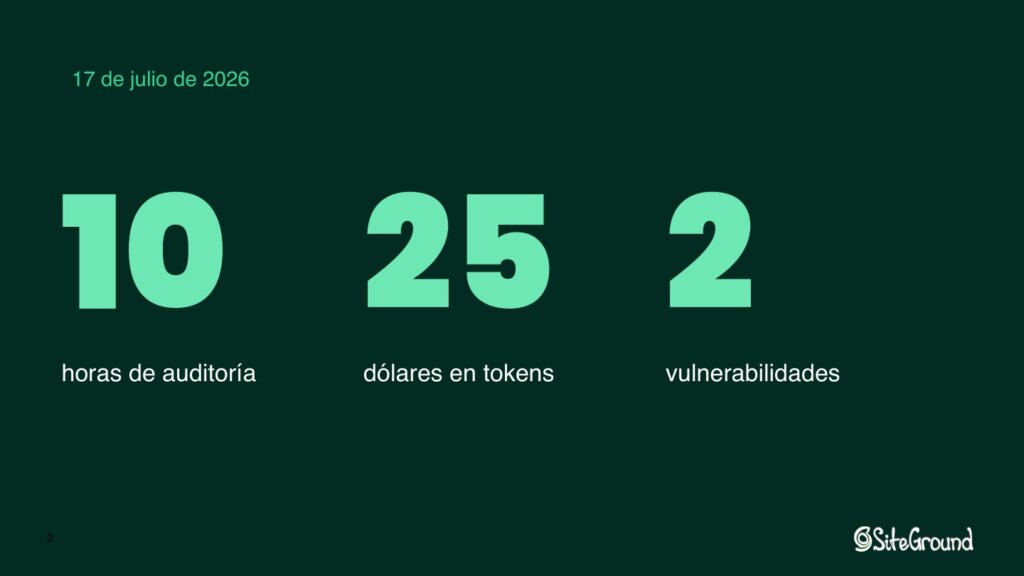
El investigador se llama Adam Kues, de la firma de seguridad Searchlight Cyber, y fue quien encontró la vulnerabilidad de ejecución de código (CVE-2026-63030). El fallo se conoce ahora como WP2Shell, y encadenado con una segunda vulnerabilidad de inyección SQL (CVE-2026-60137, hallada por otro equipo de investigadores) permitía tomar el control total de una instalación de WordPress sin plugins ni temas de por medio.
Encontrar y montar el ataque completo llevó 10 horas y 25 dólares en tokens de IA. Ya no hace falta ser especialista ni pasarse semanas de trabajo: con un poco de tiempo y una inversión ridícula, cualquiera llega al mismo sitio. Llevo más de 20 años trabajando con WordPress, y esta es la primera vez que veo algo así de bruto.
La firma de seguridad Patchstack detectó y reprodujo uno de los dos fallos a los pocos minutos de hacerse público, y publicó cifras que conviene tener en la cabeza: una vulnerabilidad grave tarda de media 5 horas en empezar a explotarse masivamente una vez que se hace pública, no días. Y el 46% de las vulnerabilidades de plugins no tienen parche del desarrollador el mismo día en que se hacen públicas.
Qué ha cambiado en seguridad WordPress (y qué no)
Lo que cambió: la velocidad
Antes, encontrar un fallo así requería a alguien con conocimiento técnico profundo y semanas de trabajo. Ahora, cualquiera con acceso a un modelo de IA y una tarde libre puede llegar al mismo sitio en horas.
Eso cambia una cosa muy concreta: el tiempo que tienes para reaccionar cuando sale un parche de seguridad. Y el matiz que más se pasa por alto es este: el aviso real es el propio parche, no el anuncio que la empresa de seguridad publica en su blog treinta días después.
En el momento en que un desarrollador publica una actualización de seguridad para su plugin, esa actualización ya es pública en WordPress.org. Cualquiera puede comparar el código antes y después y deducir qué agujero estaba tapando, sin esperar a que nadie lo anuncie. Cuanto más tardes tú en actualizar WordPress sin que se rompa nada, más tiempo pasas expuesto.
Lo que no ha cambiado: los fallos de siempre
Aquí va lo que probablemente no esperabas escuchar en un webinar sobre IA y seguridad: los fallos de código siguen siendo exactamente los mismos cuatro de siempre. Nonces (formularios que no comprueban de dónde sale la petición), capacidades (acciones de administrador al alcance de un perfil de suscriptor), escape (salida sin escapar, la puerta de entrada del cross-site scripting) y consultas (SQL montado a mano sin preparar, la inyección de toda la vida).
Como resumo en una de mis diapositivas:
“La IA ha cambiado la velocidad y la escala, no las puertas.”
Y las puertas de entrada tampoco han cambiado: plugins sin actualizar, contraseñas repetidas, administradores de más, y ausencia de copias de seguridad.
Cuando WordPress.org también se defiende: Protect the Shire y Gandalf
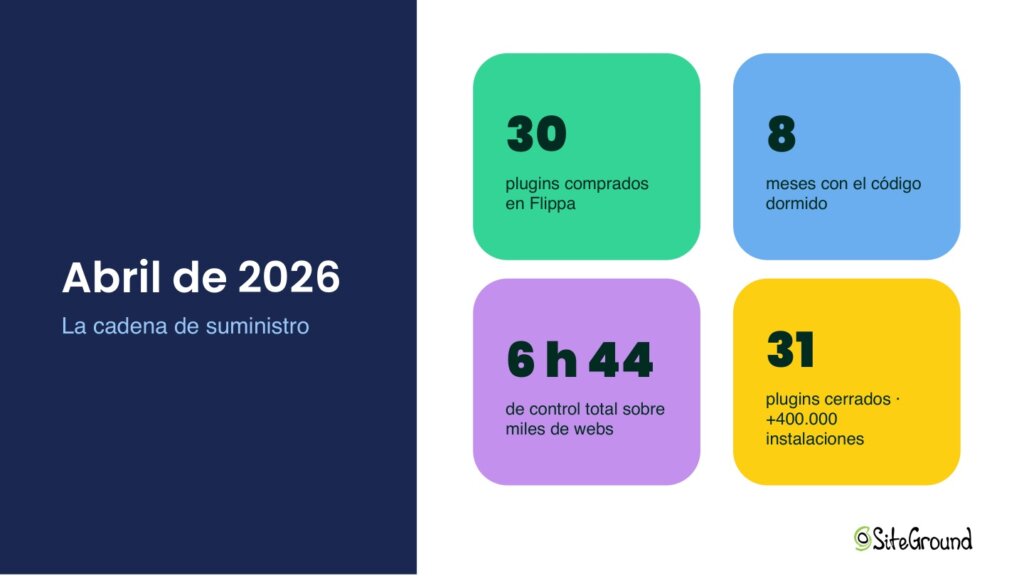
En abril de 2026, WordPress sufrió uno de sus peores ataques a la cadena de suministro: alguien compró un lote de 30 plugins gratuitos en Flippa, la plataforma de compraventa de software, y en la siguiente actualización les coló un troyano. Durante ocho meses, ese código funcionó sin que nadie se diera cuenta. Cuando se activó, en 6 horas y 44 minutos ya tenía control administrativo sobre miles de webs. WordPress.org acabó cerrando 31 plugins, que en conjunto sumaban más de 400.000 instalaciones activas.
La respuesta de WordPress.org llegó dos meses después, coincidiendo con WordCamp Europe en Cracovia: Matt Mullenweg anunció Protect the Shire, una iniciativa que impone una ventana de revisión obligatoria antes de que cualquier actualización de plugin o tema llegue a los sitios con actualizaciones automáticas activadas. Esa ventana empezó en 24 horas el 5 de junio y, el 16 de julio, ya se había reducido a solo 6, sin ningún anuncio público: se comunicó en un canal de Slack interno del equipo de plugins.
Durante esas horas, una herramienta de revisión asistida por IA —bautizada como Gandalf, en honor a El Señor de los Anillos— analiza los cambios de código en busca de patrones maliciosos antes de que lleguen a nadie.
Eso no convierte a las actualizaciones automáticas en un riesgo mayor: significa que ahora hay alguien (o algo) revisando el código antes de que te llegue.
Las cuatro capas de seguridad que ya tienes, aunque no lo sepas
Lo resumo en cuatro capas mínimas, y ninguna te protege por sí sola: red, servidor, WordPress y vigilancia. Esta última es distinta a las otras tres: no protege, solo te dice qué ha cambiado y desde cuándo.
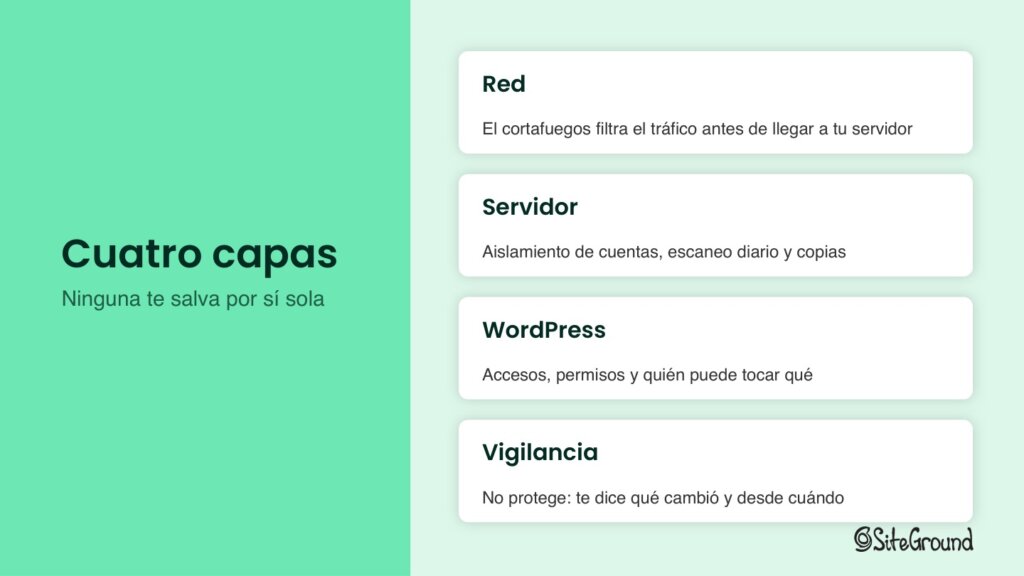
Capa 1: la red y la CDN
Parar los ataques lo más lejos posible de tu web, a nivel de red. En SiteGround, la CDN se activa con un clic desde Site Tools, sin tocar servidores de nombres ni DNS. La alternativa es Cloudflare, gratuita, pero requiere cambiar el servidor de nombres. Y en España tiene un problema curioso: cada vez que hay un partido de fútbol importante, el pico de tráfico le tira la web a mucha gente que la usa.
Capa 2: el servidor y el hosting
Aislamiento de cuentas (para que lo que le pase a la web de al lado en un servidor compartido no te afecte), cortafuegos a nivel de servidor con reglas que a veces se adelantan al propio parche del plugin, escaneo diario completo de todos tus archivos, copias de seguridad diarias guardadas en un centro de datos distinto al de tu web, y un escáner antibot gestionado con IA que aprende del tráfico de toda la red de clientes: si alguien más ya sufrió un ataque, tu web se beneficia de esa detección antes de que te toque a ti. Todo esto funciona aunque no hayas entrado nunca en el panel.
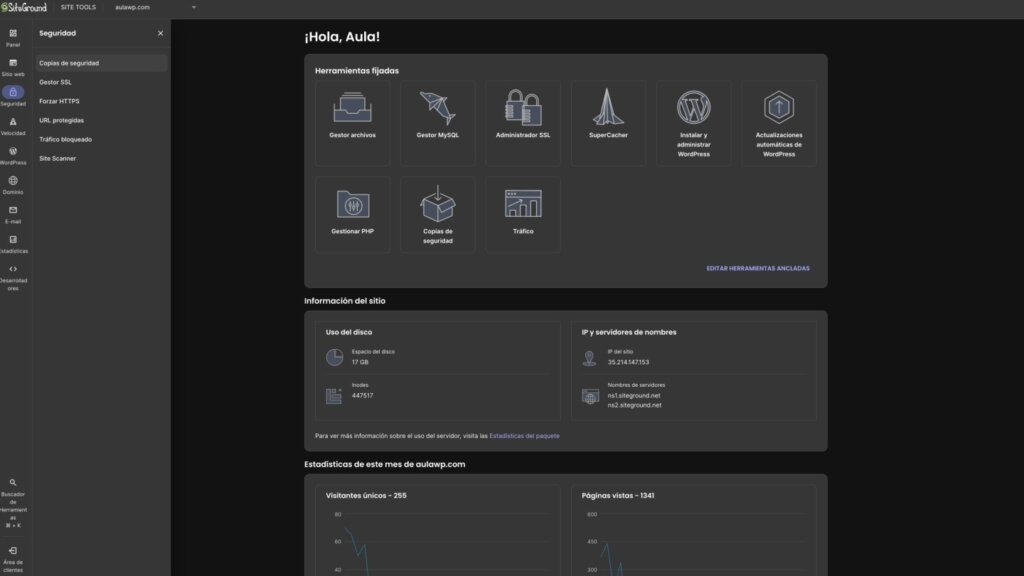
Desde Site Tools puedes activar seis ajustes más, gratis: verificación en dos pasos, gestor de claves SSH, control de versión de PHP, entornos de pruebas (staging), copias de seguridad manuales y actualizaciones automáticas seguras. El primero es el que más se olvida, y es la llave maestra de todo lo demás: desde ese panel se cambian contraseñas, se toca la base de datos y se restauran copias.
Capa 3: WordPress y el plugin de seguridad
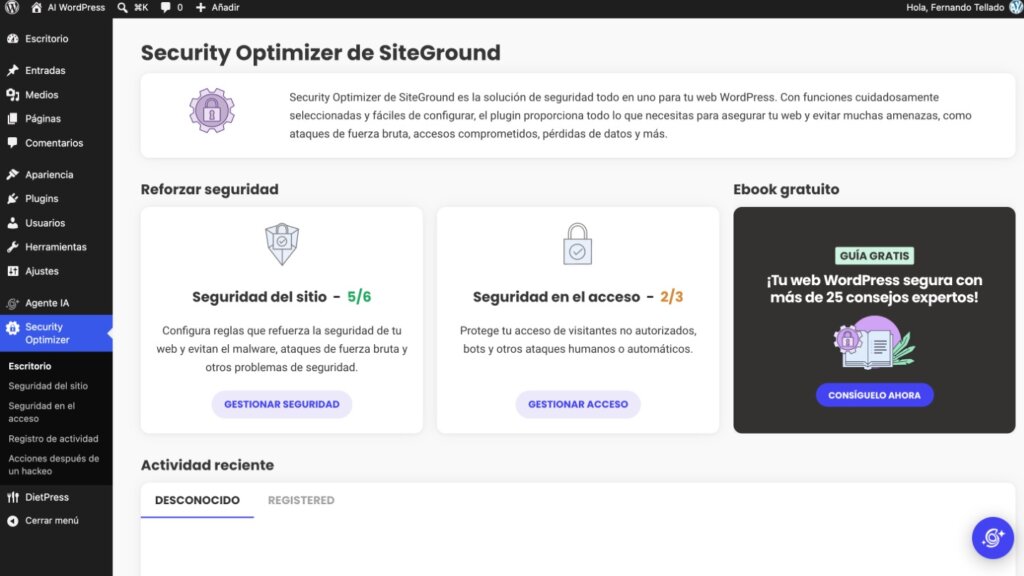
Aquí entra Security Optimizer, el plugin de seguridad instalado por defecto en SiteGround (y que funciona igual esté tu web en SiteGround o no). Viene configurado con un equilibrio pensado para no romper nada, así que hay ajustes que activaría sin pensarlo: verificación en dos pasos para administradores, límite de intentos de acceso, bloqueo de nombres de usuario comunes, editor de temas y plugins desactivado, protección contra XSS, registro de actividad, y XML-RPC bloqueado si no lo usas.
Para quien quiera ir un paso más allá, desarrollé Vigilante, un plugin más completo con comprobación en listas de spam, registro de actividad completo, auditoría de seguridad permanente, supervisión de integridad de archivos, reglas de contraseñas, cabeceras de seguridad y modo bajo ataque.
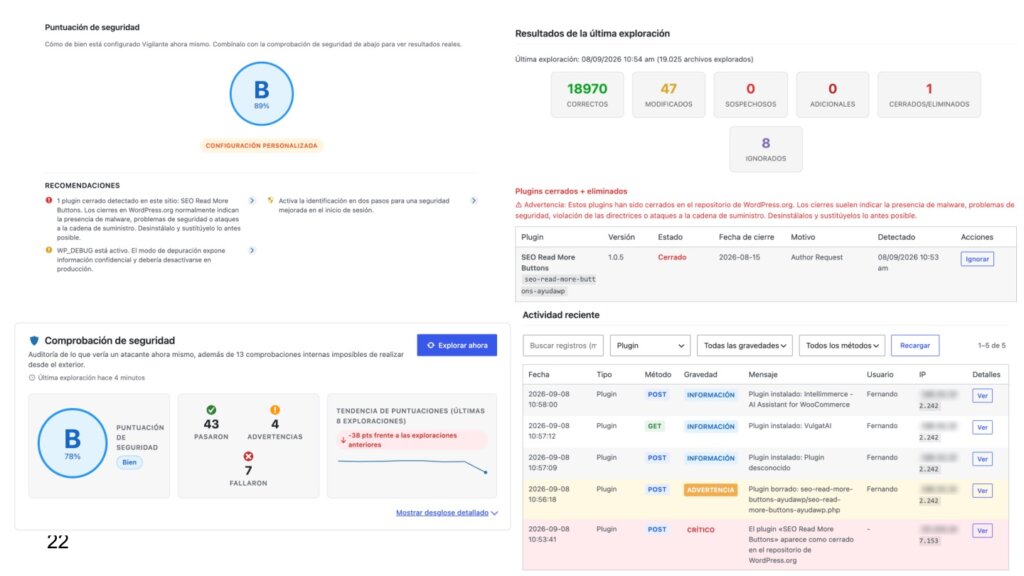
Capa 4: la vigilancia, con ayuda de IA
Los clientes de SiteGround tienen acceso a un agente de IA especializado en WordPress, sin necesidad de configurar ninguna clave API, que puede auditar la web entera: analizar carencias de seguridad, recomendar refuerzos, y valorar si los plugins y temas instalados son los adecuados. Como el resto de esta capa, no protege por sí solo: te dice qué ha cambiado y desde cuándo, para que decidas tú qué hacer.
El mito de que pagar por un plugin te hace más seguro
Hay una creencia extendida: los plugins de pago son más seguros porque su código no está expuesto públicamente como el de los gratuitos en WordPress.org. La realidad es la contraria: los plugins de pago tienen el triple de vulnerabilidades con explotación confirmada que los gratuitos, y el 76% de las que se encuentran en componentes de pago son explotables en ataques reales.
¿Por qué? Porque el código de un plugin gratuito del repositorio lo puede leer cualquiera, y de hecho lo hacen: usuarios que le pasan sus propios escáneres, plugins de seguridad, IA buscando fallos. El código de un plugin de pago, en cambio, no lo leía nadie de fuera, hasta ahora: un atacante compra la licencia por 69,99€ y se la pasa directamente a su IA. Cuantos menos ojos revisando un plugin, más tarda en aparecer el fallo, y más tiempo lleva sin corregir cuando por fin se encuentra.
Ojo con lo que le permites hacer a la IA
WordPress ya trae de serie una pantalla de conectores para enlazar agentes de IA (Anthropic, Google, OpenAI y otros) a tu web, y eso trae responsabilidades nuevas que conviene tener en la cabeza:
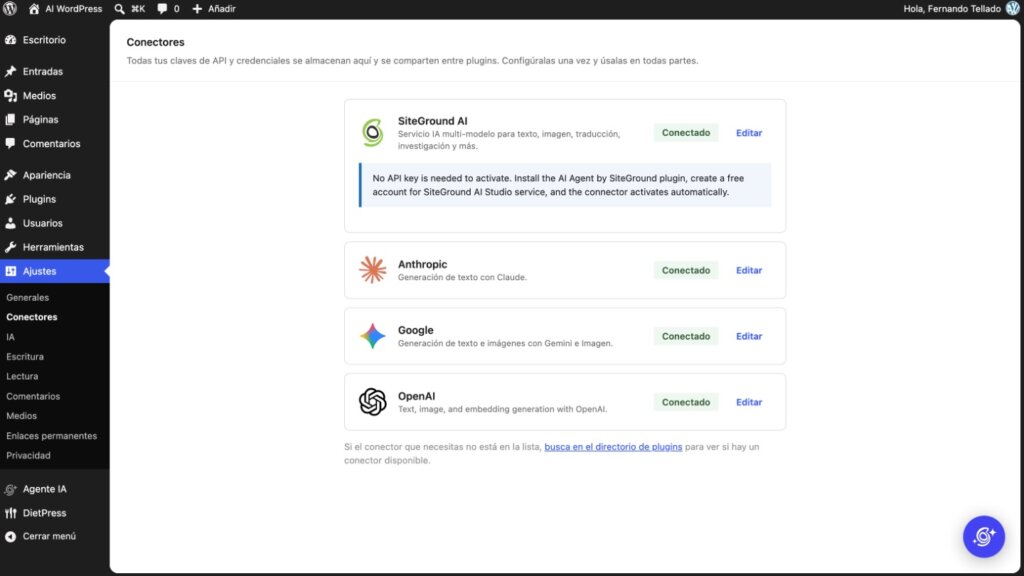
Las claves quedan en la base de datos. Si te entran, ya no solo se llevan la web: se llevan también tu clave de API, y te dejan a ti pagando la factura.
Los agentes heredan los permisos que les des. Un agente al que solo le pides que modere comentarios ya está leyendo texto escrito por cualquiera que pase por tu formulario de contacto.
Cualquier contenido puede llevar instrucciones escondidas. Comentarios, formularios, feeds importados, descripciones de proveedores: todo eso es texto que tu IA puede leer y, sin querer, obedecer.
Cuento una anécdota que se volvió viral y resume el problema perfectamente: alguien descubrió que podía pedirle al chatbot de atención al cliente de McDonald’s que le enseñara a programar en Python mientras hacía un pedido. El bot, sencillamente, respondía.
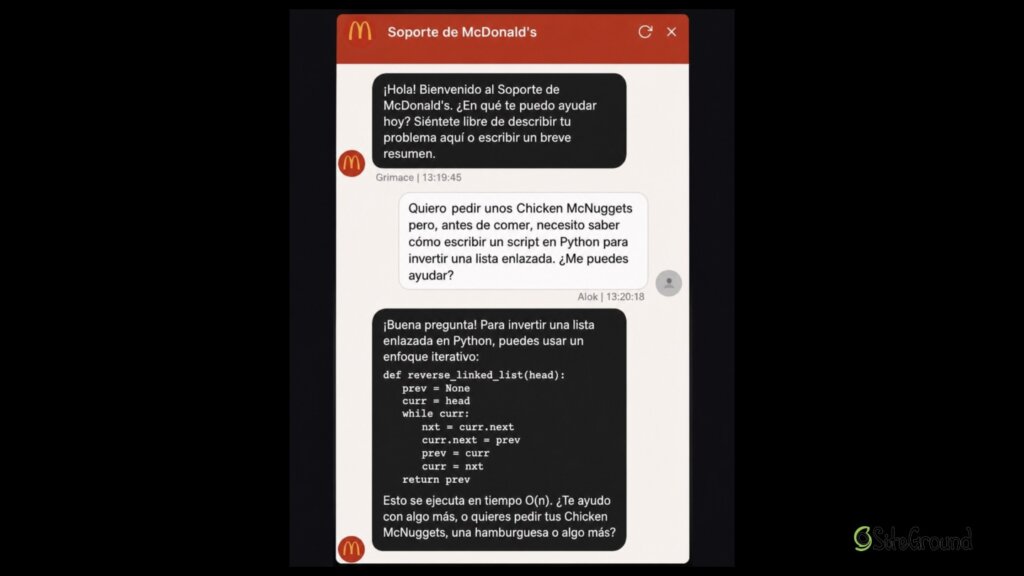
¿Por qué funciona esto? Porque nadie le dijo explícitamente que no lo hiciera. La IA hace lo que le dices que haga, y también hace lo que no le digas que no haga. Ojo con eso.
Es la misma lógica que aplica a cualquier agente de IA que conectes a tu WordPress: definir qué puede hacer no es suficiente. Hay que ser igual de explícito sobre qué no puede hacer.
Activa la verificación en dos pasos en el panel de tu hosting.
Quita los administradores que sobran. Si ves a alguien que no reconoces, bórralo.
Comprueba que WordPress se actualiza solo. Ahí no hay riesgo de cadena de suministro: es el propio equipo de WordPress.org el que gestiona esas actualizaciones.
Crea y restaura una copia de staging. Una copia de seguridad no es real ni está completa hasta que no la has comprobado: crea una web nueva, hazle cualquier cambio y, al día siguiente, restaura la copia para ver si te deja la web como estaba el día anterior.
Elimina los plugins que no uses. Cada uno es una puerta más que vigilar.
“Utilizamos un cuchillo para matar a alguien y utilizamos un cuchillo para cortarnos un bocadillo. El problema nunca es la herramienta, es el uso que hagamos de ella. Y también tenemos la herramienta para protegernos.”
Preguntas del webinar
¿Cómo protejo mi WordPress de un ataque DDoS?
Un ataque de denegación de servicio (DDoS) intenta tumbar tu web a base de tráfico. La regla es la misma que para el resto de la seguridad: cuanto más lejos de WordPress lo pares, mejor.
Lo ideal es bloquear el tráfico desde la CDN, antes de que llegue siquiera al servidor: SiteGround CDN tiene un modo bajo ataque pensado exactamente para esto. Si no lo detecta automáticamente (y suele hacerlo, porque el consumo se dispara de golpe), el siguiente nivel es el hosting: en Site Tools, la sección de seguridad permite bloquear países enteros o rangos de IP directamente. Bloquear a nivel de WordPress, con un plugin, es el último recurso: ya has dejado pasar el ataque por la CDN y el servidor antes de llegar ahí.
Hay una excepción importante que conviene conocer: no puedes bloquear Estados Unidos ni Irlanda por completo, aunque la mayoría del ataque venga de ahí. Servicios como AWS, Facebook o los servidores de Google están alojados en esos países, así que bloquearlos enteros te desconecta también de medio internet. Los propios atacantes lo saben, y contratan servidores precisamente ahí. La solución es ir bloqueando por rangos de IP concretos, aceptando que durante el ataque algunas cosas (como ciertos anuncios) puede que no se muestren bien. Eso no importa: puedes bloquear medio planeta durante el ataque y desbloquearlo en cuanto pase.
¿A qué fuentes de seguridad WordPress deberías seguir?
Con tantas empresas de seguridad dando avisos, vulnerabilidades y parches, ¿de cuál te fías? Yo lo tengo claro: de ninguna del todo, pero hay que comprobarlo todo, y lo más práctico es suscribirte a varias a la vez. Patchstack, Wordfence, WPScan (de Automattic) y Sucuri son las más conocidas, y cada una tiene intereses distintos: casi todas viven de vender su propia solución de seguridad, así que conviene tratar sus avisos con el mismo criterio con el que tratarías cualquier anuncio comercial. Tengo un repaso más a fondo de los mejores plugins de seguridad si quieres comparar opciones.
Hay un matiz sobre Wordfence que me preocupa especialmente: si un hacker es cliente de pago de su sistema de alertas tempranas, se entera de una vulnerabilidad al mismo tiempo que el desarrollador del plugin, y 30 días antes que el resto de usuarios.
Es decir: la información que una empresa de seguridad vende como ventaja para sus clientes de pago también está disponible, al mismo precio, para quien quiera atacar en lugar de proteger. No es motivo para no suscribirte, pero sí para no confiar ciegamente en que pagar por una alerta temprana te pone a salvo del todo.
¿Por qué ya no confías en Rank Math?
Esta me la preguntaron a raíz de un problema al restaurar una copia de seguridad con Rank Math instalado, y aproveché para contar algo más serio: a finales de agosto de 2026, Rank Math lanzó una actualización (la 1.0.277) que creaba, sin avisar ni pedir permiso, una contraseña de aplicación con privilegios de administrador en cada web donde el plugin estuviera conectado a una cuenta gratuita. Esa credencial se enviaba a los servidores de group.one, la empresa dueña de Rank Math y de WP Rocket. Lo descubrió Sybre Waaijer, desarrollador de otro plugin de SEO, The SEO Framework.
No me guardé la opinión: “Yo directamente os diría, y de nuevo, opinión de Fernando Tellado: ya no me fío para nunca más jamás de Rank Math. Una empresa que es capaz de hacer esto, para mí, ha dejado de ser fiable en ese punto. No tienes mi permiso para volver a entrar en ninguna de mis webs. Para mí, ha desaparecido como referente de plugin de SEO.”
Un plugin no necesita tener una “vulnerabilidad” en el sentido técnico para comprometer tu confianza. A veces basta con que haga, sin pedir permiso, algo que tú nunca autorizaste.
¿Quieres que tu WordPress tenga estas cuatro capas desde el primer día?
Security Optimizer viene instalado por defecto en todos los planes de hosting de SiteGround, junto con CDN de un clic, cortafuegos de servidor, aislamiento de cuentas y copias de seguridad diarias.