Cómo Eliminar Recursos que Bloquean el Renderizado

Este artículo fue escrito y publicado originalmente el 28 de marzo de 2022 por Cal Evans. Ha sido actualizado el 20 de marzo de 2025 para reflejar los últimos desarrollos en técnicas para eliminar recursos que bloquean el renderizado.

Durante la primera etapa de la era web, las primeras páginas web se construyeron en una versión simplificada de XML llamada HTML. Blanco con texto negro. Si veías una frase con un subrayado azul, sabías que podías hacer clic en ella. Si era morado, sabías que ya habías hecho clic.

La vida era simple.

Hoy en día, el HTML suele ser la parte más pequeña de cualquier página web. Cuando un navegador solicita una página, obtiene el HTML pero luego tiene que procesarlo y descargar los recursos.

  • CSS
  • JavaScript
  • Imágenes
  • Fuentes
  • …y otros archivos externos necesarios para proporcionar la experiencia del usuario

No todos los recursos se cargan de la misma forma. Algunos recursos que deben cargarse pueden ralentizar la visualización de la página web.

Estos recursos se llaman “Recursos que Bloquean el Renderizado” y este artículo te mostrará algunas tácticas que puedes usar para reducir el número de recursos que bloquean el renderizado en tu sitio web y cómo aplicarlas manualmente o usando el plugin SiteGround Speed Optimizer.

¿Qué son los Recursos que Bloquean el Renderizado?

“Renderizar” es el término técnico para “mostrar”. En este artículo, cada vez que hablamos de renderizado, nos referimos al proceso de mostrar tu sitio web en una pantalla.

Cada recurso que se carga en tu sitio web tiene el potencial de ser un recurso que bloquea el renderizado. Esto incluye:

  • Imágenes grandes
  • Código JavaScript que debe ejecutarse en elde tu página
  • CSS grande que tu página no puede mostrar hasta que esté completamente cargado
  • Cualquier recurso de otro sitio que sea más lento que el tuyo
  • Plugins que tienen sus propios archivos CSS y JavaScript

En resumen, cualquier cosa que tengas en tu HTML para ser cargada es potencialmente un recurso que bloquea el renderizado.

¿Por Qué Deberías Eliminar los Recursos que Bloquean el Renderizado?

Cuando un visitante llega a tu sitio web, su navegador quiere mostrarle la página lo más rápido posible. Pero si hay demasiados recursos que bloquean el renderizado, el navegador tiene que frenar y esperar a que esos archivos se descarguen y procesen antes de mostrar algo útil.

Esto crea lo que llamamos un “primer renderizado lento” – esa pausa incómoda donde los usuarios miran una página en blanco o medio cargada. No es lo ideal, ¿verdad?

¿Por qué es importante?:

  • Mejor Experiencia de Usuario – Las páginas que cargan rápido se sienten fluidas y pulidas. Una página que carga lentamente, por otro lado, puede frustrar a los visitantes y hacer que se vayan antes de siquiera ver tu contenido.
  • Optimización SEO – Google y otros motores de búsqueda consideran la velocidad de la página como un factor principal de clasificación. Si tus páginas son lentas debido a recursos que bloquean el renderizado, afectará tu posición en los resultados de búsqueda.
  • Mayores Tasa de Conversión – Ya sea que estés gestionando una tienda en línea, un blog o un sitio de portafolio, las páginas que cargan más rápido a menudo significan tasas de conversión más altas. Una página ágil ayuda a mantener a la gente interesada.
  • Uso Más Eficiente de los Recursos – Eliminar activos innecesarios o mal optimizados reduce el uso de ancho de banda y la carga del servidor, lo que puede ahorrarte dinero y reducir la tensión en tu entorno de hosting.

Con Interacción al Siguiente Renderizado (INP) reemplazando a Retraso de la Primera Entrada (FID) como una métrica de core web vitals, es aún más importante reducir los recursos que bloquean el renderizado.

Optimizar la rapidez con la que los usuarios pueden interactuar con tu página no solo mejorará el rendimiento percibido, sino que también impactará positivamente en tu puntuación de web vitals.

Al final, el objetivo de tu sitio web es comunicar algo de manera rápida y clara. Los recursos que bloquean el renderizado se interponen en el camino al retrasar el momento en que los visitantes pueden comenzar a interactuar con tu contenido.

Ahora que sabes el “por qué”, vamos a profundizar en cómo identificar estos lentos y agilizar el proceso de carga de tu sitio web.

¿Cómo Identificar Recursos que Bloquean el Renderizado en tu Sitio Web?

Hay muchas herramientas para ayudarte a ver cómo carga tu sitio web. Sugerimos estas opciones para identificar recursos que bloquean el renderizado:

Usando las DevTools del Navegador

Esta es una de las herramientas que puede mostrarte una vista de “cascada” de cómo carga una página. Todos los navegadores modernos incluyen esta función.

Haz clic derecho en cualquier parte de tu página web, selecciona “Inspeccionar”, luego dirígete a la pestaña “Red”.

Recarga la página, y verás algo como esto:

La opción "Inspeccionar elemento" del navegador

En el lado derecho, verás el gráfico de cascada. Las barras de colores muestran cuánto tiempo tarda cada recurso en cargarse. La delgada línea azul marca cuándo la página comienza a renderizarse.

Si notas muchos recursos cargándose antes de esa línea, podría significar que hay margen de mejora.

Esta vista integrada es genial para revisiones rápidas, pero solo te dice cómo se desempeña la página en tu configuración actual. Si estás desarrollando localmente, los resultados podrían ser más rápidos que en condiciones reales.

Para obtener información más profunda, puedes recurrir a herramientas en línea como WebPageTest.

WebPageTest y Otras Herramientas de Pruebas de Rendimiento

WebPageTest te da una imagen más clara de cómo se desempeña tu sitio a nivel global. Además, puedes personalizar las pruebas para que coincidan con condiciones del mundo real.

Consejo profesional: Si quieres una visión general más rápida, herramientas como PageSpeed Insights también señalan recursos que bloquean el renderizado.

El método típico es:

  • Comienza con una prueba de escritorio
  • Elige una ubicación de servidor que esté lejos del host de tu sitio web
  • Mantente con Chrome a menos que tengas una razón para elegir otro navegador

Puedes ajustar esto en la pestaña de “Configuración Avanzada”.

WebPage Test

Haz clic en “Iniciar Prueba” y revisa los resultados.

WebPage Test

Ahora verás un gráfico de cascada más detallado. Al hacer clic en él, se abre una versión de tamaño completo donde puedes identificar archivos JavaScript y CSS que bloquean el renderizado.

Una de las cosas que te mostrará es una lista de los recursos que bloquean el renderizado

En este ejemplo, hay 32 recursos que bloquean el renderizado, principalmente archivos CSS, con algunos archivos JavaScript mezclados.

Es fácil ver por qué JavaScript puede bloquear el renderizado, pero CSS también puede hacerlo. El navegador no puede mostrar completamente la página hasta que tenga todos los estilos que necesita. Si una regla CSS importante se carga tarde, tu página podría pausarse hasta que esté lista.

Por eso es clave optimizar la entrega de CSS y JS, y es exactamente lo que cubriremos a continuación.

Cómo Eliminar Recursos que Bloquean el Renderizado

Con el tiempo, los desarrolladores web han experimentado con varios métodos para reducir o eliminar recursos que bloquean el renderizado. Hoy en día, hay varias técnicas confiables que puedes usar para acelerar el renderizado de la página.

1. Optimización de la Carga de JavaScript

JavaScript es uno de los culpables más comunes cuando se trata de bloquear el renderizado. Afortunadamente, hay varias técnicas para controlar cómo y cuándo se cargan tus scripts, para que tu página pueda mostrarse más rápido.

1.1. Entendiendo Async vs. Defer

Para evitar que los archivos JavaScript bloqueen el renderizado de la página, debes usar los atributos DEFER o ASYNC en tus etiquetas de script.

<script defer src="https://example.com/script.js"></script>
  • DEFER descarga el script mientras la página se está renderizando y lo ejecuta solo después de que el HTML esté completamente analizado. Preserva el orden de los scripts.
  • ASYNC descarga y ejecuta el script tan pronto como esté listo, independientemente del estado de renderizado de la página. Esto puede causar que los scripts se ejecuten fuera de orden.

Generalmente, DEFER es la mejor opción, especialmente cuando tus scripts dependen unos de otros o del DOM. Permite que el navegador se concentre en pintar la página antes de ejecutar scripts.

1.2. Manejo Eficiente de Scripts de Terceros

Los scripts de terceros, como los de analíticas o widgets de redes sociales, son bloqueadores de renderizado comunes. Si es posible, carga estos scripts usando DEFER o ASYNC.

Algunos scripts de terceros no esenciales también pueden moverse para cargarse después de que la página haya terminado de renderizarse por completo, usando escuchadores de eventos como window.onload.

1.3. Carga Diferida de Scripts No Críticos con IntersectionObserver

Para scripts que solo se necesitan una vez que un usuario interactúa o se desplaza a una cierta sección (por ejemplo, widgets de chat o videos incrustados), puedes cargarlos de manera diferida usando la API IntersectionObserver.

const observer = new IntersectionObserver((entries) => {
  if (entries[0].isIntersecting) {
    // Dynamically load script here
  }
});
observer.observe(document.querySelector('#lazy-element'));

Esto le indica al navegador que cargue estos scripts solo cuando los elementos relacionados entren en vista, reduciendo la carga inicial para el navegador.

2. Optimización de CSS para una Renderización más Rápida

CSS le dice a tu navegador cómo estilizar tu página, pero también puede ralentizar la velocidad con la que aparece esa página. Veamos cómo hacer que tu CSS trabaje contigo, no contra ti, en lo que respecta al rendimiento.

2.1. Incluir CSS Crítico para el Contenido Above-the-Fold

Los navegadores bloquean la renderización hasta que han procesado el CSS. Para acelerar el primer pintado, Google sugiere identificar tu “CSS crítico” (los estilos necesarios para el contenido above-the-fold) e incluirlos directamente en tu HTML.

<style>/* Critical CSS goes here */</style>

Esto elimina la necesidad de que el navegador espere por hojas de estilo externas antes de mostrar el contenido above-the-fold.

La forma más fácil de identificar e incluir CSS crítico es usando herramientas como la Herramienta de Cobertura de Chrome para ver qué estilos se cargan durante la renderización inicial.

Chrome Coverage Tool

Te mostrará el CSS que estás cargando que no es crítico (barra roja) y el crítico (barra verde).

Al extraer el CSS crítico y colocarlo inline, puedes eliminar el CSS como un recurso que bloquea la renderización.

2.2. Aplazar CSS No Crítico

Para estilos no esenciales, como los que afectan al pie de página o elementos debajo del fold, puedes aplazar la carga usando el atributo media con un valor como print y cambiarlo de nuevo a all después de que la página cargue:

<link rel="stylesheet" href="non-critical.css" media="print" onload="this.media='all'">

Este truco permite al navegador priorizar recursos críticos y cargar el resto después de que la página esté visualmente completa.

2.3. Pre-cargar Archivos CSS Clave

Otra táctica es pre-cargar archivos CSS que sabes que son cruciales pero no quieres incluir inline. Pre-cargar ayuda al navegador a descubrir estos recursos antes en el proceso de renderización:

<link rel="preload" href="important.css" as="style" onload="this.rel='stylesheet'">

Es útil para hojas de estilo importantes que impactan el aspecto y la sensación del contenido above-the-fold pero son demasiado grandes o complejas para incluir inline.

3. Técnicas de Renderización Progresiva

Más allá de scripts y hojas de estilo, hay algunas estrategias adicionales que puedes usar para cargar contenido progresivamente y acelerar el primer pintado de tu sitio web.

3.1. Renderización del Lado del Servidor (SSR) y Generación Estática

La Renderización del Lado del Servidor (SSR) y la generación estática pueden ayudar a entregar HTML completamente formado al navegador, reduciendo la dependencia de scripts del lado del cliente para la renderización inicial.

Esto significa que el contenido se vuelve visible más pronto porque el navegador no tiene que esperar a que JavaScript construya la estructura de la página.

Frameworks como Next.js o Gatsby facilitan la implementación de SSR y generación estática.

3.2. Optimización de Fuentes e Imágenes para Mejorar los Tiempos de Carga

Las fuentes e imágenes también pueden bloquear la renderización si no se manejan correctamente. Para optimizarlas:

  • Usa la propiedad CSS font-display: swap para evitar que los archivos de fuentes bloqueen el primer pintado.
  • Carga diferida de imágenes debajo del fold usando el atributo loading=”lazy”.
  • Precarga fuentes clave o imágenes heroicas con la etiqueta para priorizarlas.

Juntas, estas estrategias mejoran el rendimiento de tu sitio al permitir que los navegadores muestren contenido lo antes posible mientras cargan activos no esenciales en segundo plano.

Cómo Reducir Recursos que Bloquean la Renderización en WordPress con SiteGround Speed Optimizer

Si usas WordPress, el plugin Speed Optimizer de SiteGround ofrece una manera fácil de reducir recursos que bloquean la renderización sin tocar tu código.

Incluso si no alojas con SiteGround, este plugin aún puede ayudar a optimizar el rendimiento de tu sitio web.

Advertencia:

Al hacer estos cambios, es importante proceder con cuidado. Recomendamos ajustar una configuración a la vez y luego verificar tu sitio en un navegador diferente para asegurarte de que todo sigue funcionando correctamente.

De esta manera, puedes identificar cualquier problema potencial y solucionarlo inmediatamente antes de pasar a la siguiente optimización.

1. Optimización de JavaScript

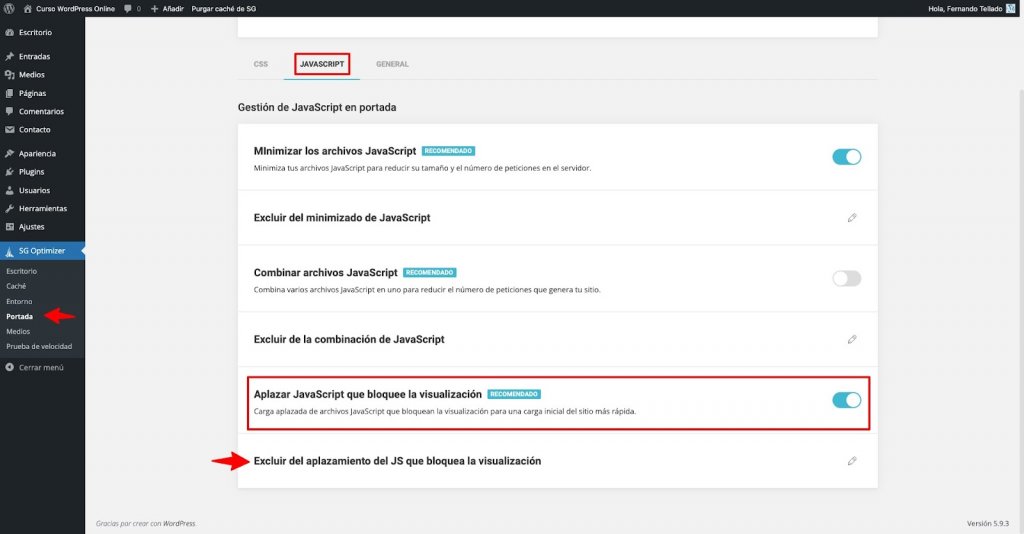
Primero, ve a la configuración de JavaScript en el plugin. Aquí están las optimizaciones clave:

Captura de pantalla de la configuración de JavaScript del Speed Optimizer en el Frontend, que muestra las opciones para activar o desactivar la minificación, combinación y aplazamiento de archivos JavaScript, y opciones adicionales para excluir archivos específicos de la optimización.
  • Minificar Archivos JavaScript: Esto elimina caracteres innecesarios de tu código JavaScript. Esto lo hace más pequeño y rápido de cargar.
  • Combinar Archivos JavaScript: Combinar archivos JavaScript reduce el número de solicitudes que el navegador necesita hacer, acelerando el tiempo de carga.
  • Aplazar JavaScript que Bloquea la Renderización: Esta opción importante añade el atributo DEFER a tus archivos JavaScript, permitiendo que la página se renderice antes de ejecutar JavaScript.

2. Optimización de CSS

A continuación, dirígete a la configuración de CSS:

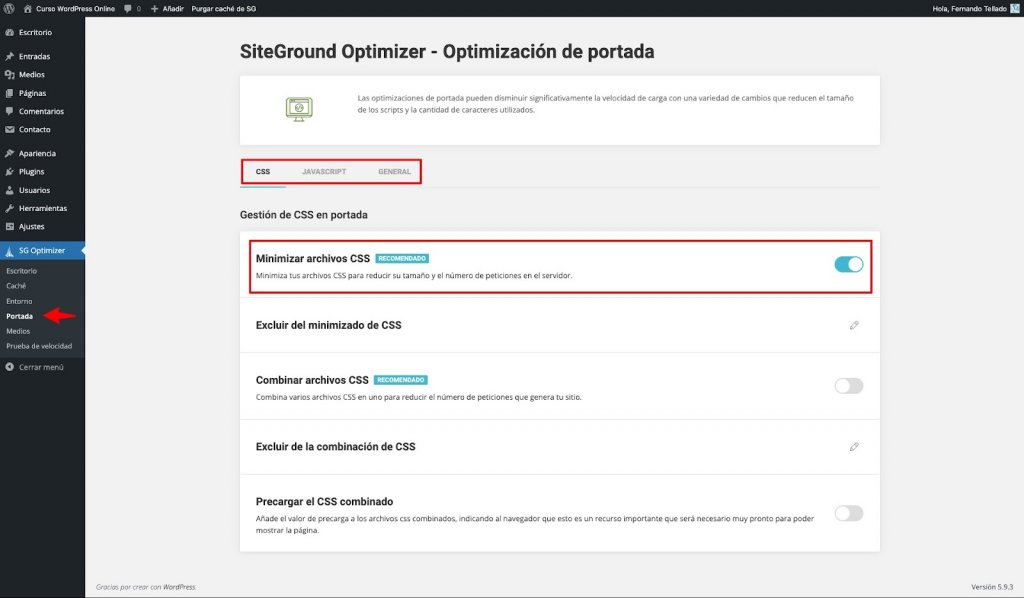
Captura de pantalla de la configuración de CSS del Speed Optimizer en el Frontend, que muestra las opciones para activar o desactivar la minificación, combinación y precarga de archivos CSS, y opciones adicionales para excluir archivos específicos de la optimización.
  • Pre-cargar CSS Combinado: Esta configuración asegura que tu archivo CSS combinado se cargue temprano en el proceso, para que esté disponible cuando la página comience a renderizarse.
  • Minificar Archivos CSS: Esto elimina espacios, nuevas líneas y comentarios de tu CSS, reduciendo el tamaño del archivo y mejorando los tiempos de carga.
  • Combinar Archivos CSS: Combinar archivos CSS ayuda a reducir el bloqueo de renderización al disminuir el número de solicitudes HTTP.

Al aplicar estas optimizaciones, puedes reducir significativamente los recursos que bloquean la renderización en tu sitio de WordPress y hacerlo más rápido.

Si quieres profundizar en las optimizaciones de WordPress, echa un vistazo a nuestro video sobre Cómo Acelerar tu Sitio Web de WordPress como un Pro.

Después de pasar por todos estos pasos en nuestro sitio de prueba, hemos reducido a 24 recursos que bloquean la renderización de 32. Eso es un muy buen comienzo.

Optimiza tu Javascript

El siguiente paso es localizar todo el CSS crítico e incluirlo inline. Luego aplazar todo el CSS restante y aplicar las otras técnicas de optimización que discutimos anteriormente. Eso eliminará casi todos los bloqueadores de renderización restantes.

Ahora, repasemos una lista de verificación final de todas las técnicas que hemos explorado.

Lista de Verificación para Eliminar Recursos que Bloquean la Renderización

Hasta ahora, has aprendido que los recursos que bloquean la renderización no solo ralentizan las cosas, sino que pueden impactar directamente en la experiencia del usuario, SEO y conversiones.

Para ayudarte a poner todo en acción, aquí tienes una lista de verificación que puedes seguir:

  • ✅ Identifica recursos que bloquean la renderización usando las DevTools del navegador o herramientas como WebPageTest.
  • ✅ Añade atributos defer o async a archivos JavaScript no críticos.
  • ✅ Optimiza scripts de terceros cargándolos de forma asíncrona o aplazándolos cuando sea posible.
  • ✅ Usa IntersectionObserver para cargar scripts de forma diferida que no se necesitan inmediatamente.
  • ✅ Incluye tu CSS crítico (estilos above-the-fold) directamente en tu HTML.
  • ✅ Aplaza CSS no crítico o cárgalo de forma asíncrona, y elimina CSS no utilizado.
  • ✅ Pre-carga archivos CSS importantes para darle al navegador una ventaja.
  • ✅ Implementa técnicas de renderización progresiva como la Renderización del Lado del Servidor (SSR) o generación estática donde tenga sentido.
  • ✅ Optimiza fuentes e imágenes para eliminar cuellos de botella ocultos.
  • ✅ Usa plugins de optimización de rendimiento como el SiteGround Speed Optimizer para automatizar muchas de estas tareas fácilmente.

Eliminar recursos que bloquean la renderización puede parecer un ajuste fino. Cada uno de estos pasos reduce esas pausas frustrantes durante las cargas de página. Aplícalos de manera consistente y crearás una experiencia más rápida y fluida para tus visitantes.

Desde mejorar la experiencia del usuario hasta impulsar el SEO, cada optimización cuenta. Cuando tus páginas cargan rápidamente, los visitantes se quedan más tiempo y los motores de búsqueda se dan cuenta de eso.

¿La mejor parte? Con una herramienta como el SiteGround Speed Optimizer, puedes automatizar muchos de estos pasos y obtener resultados más rápidos sin mucho esfuerzo y conocimiento de codificación.

A largo plazo, cada pequeña mejora suma, y eso es lo que mantiene tu sitio web rápido, confiable y listo para rendir.

¿Qué es un membership site y cómo crearlo? Guía completa

En caso de que quieras limitar el contenido de tu página web a un grupo selecto de personas y que tengan acceso a este, puedes recurrir a crear un membership site o sitio de membresía. 

Existen multitud de formas de establecer un membership, ya sea gratuito o de pago, y todos ellos incluyen funciones básicas y de las que puedes hacer uso aunque no tengas demasiados conocimientos técnicos.

Algunos de ellos son la acreditación de usuarios registrados, limpiar el acceso por tiempo, definir niveles de miembro, obtener métricas, procesar pagos y ofrecer cupones de descuentos, entre otros. 

Y gran parte de estas funciones se pueden incorporar a tu web en WordPress mediante algunos plugins fáciles de configurar.

Sin tener que descuidar la apariencia del sitio web o crear una página paralela, se puede conseguir un login y limitar apartados de la web empleando plugins.

¿Qué es un membership site?

Un membership site es una herramienta que nos ayuda a crear un proyecto sostenible, escalable y con ingresos recurrentes. 

Seguro que has escuchado hablar sobre las webs de membresía y muchas marcas y sitios populares las incluyen. Y no es nada complicado. 

Desde autónomos hasta grandes compañías utilizan el membership site gracias a tecnologías y softwares sin tener que invertir mucho dinero.

Este modelo de cuotas mensuales que antes estaba restringido a ciertos sectores, hoy puede ser adaptado a cualquier tipo de negocio, sobre todo en el ámbito online. 

Incluso es posible que seas cliente de un membership site casi sin saberlo. Somos muchos los que tenemos suscripciones mensuales o anuales a plataformas de música como Spotify o de video como Netflix.

➡️ Incluso el gimnasio al que estás apuntado también es un membership site. ¿Lo sabías?

Y, aunque pueda parecer que son costosos y complicados de crear, la realidad es que con el software de código abierto y la tecnología actual se puede hacer sin apenas inversión y de forma casi intuitiva

¿Quieres algunos ejemplos de membership sites curiosos?
Aquí te dejamos esta interesante charla de nuestro amigo Joan Boluda. Si alguien en España sabe sobre este tipo de negocios, es él.
➡️ VER VÍDEO ⬅️

¿Quiénes pueden utilizar los sitios de membresía?

Puede ser utilizado por muchos tipos de profesionales y empresas

Es una opción que muchos escogen para que los contenidos funcionen como si fuese una aplicación online, en vez de recurrir a una startup, por ejemplo.

Habitualmente, las plataformas de membresía funcionan de forma sencilla:

✅ Basta con suscribirse, pagar una cuota mensual (o anual) y ya se dispondrá de acceso a contenidos diversos (documentos, vídeos, etc.).

Normalmente, las webs que incluyen membership sites están orientados a aquellos que buscan compartir archivos o donde se desea impartir tutoriales o cursos como:

  • Coaches que ofrecen sesiones exclusivas
  • Profesores
  • Consultores que quieren compartir sus conocimientos con una comunidad

Y esto es así porque es una herramienta perfecta para la educación, ya que se puede utilizar para enseñar idiomas, dar tutoriales de creación de negocios, diseño web u otro tipo de formación.

¿Qué características debe incluir una web de suscripción online?

Seguramente has recibido correos electrónicos que, en muchas ocasiones, pueden ser irrelevantes. 

Normalmente estos son enviados una vez que hacemos una suscripción a un sitio web, ya sea de forma gratuita o de pago. 

En caso de una suscripción de pago, al crear un membership site para nuestra página web tenemos que tener en cuenta algunos elementos:

  • Precio. Es el más importante, ya que muchos clientes sólo se fijarán en el dinero que van a invertir por disfrutar de nuestros servicios y su rentabilidad posterior.
  • Contenido suscrito. Partiendo de que no vas a ofrecer contenido irrelevante o que exista en otras webs, es importante determinar los límites de acceso para un tipo de miembro u otro.
  • Plazo. Normalmente las cuotas de suscripción se establecen en meses o anuales, aunque también se puede elegir otras trimestrales o bianuales.
  • Niveles de suscripción. En determinados sitios web es importante determinar varios niveles de usuarios según el tipo de acceso y, a ser posible, con un precio diferente.
¿Sigues teniendo dudas acerca de este tipo de negocios?
Quizás las puedas resolver gracias a este interesante debate con Fernando Tellado y Jefferson Maldonado:
➡️ ¡DENTRO VÍDEO! ⬅️

¿Cuántos tipos de membership site podemos encontrar?

La estrategia de un membership site se ha de adaptar a lo que ofreces y las necesidades de la audiencia

A continuación, te presentamos varios tipos para que puedas aplicar según el tipo de producto que vendes:

  • Contenido. Las que ofrecen contenido de ocio y formación como series, películas, música y cursos online.
  • Productos. Ofrecen artículos para su compra. Puede ser una línea de productos para recibir cada cierto tiempo. De esta manera, el consumidor puede recibir cada pedido en los plazos establecidos.
  • Servicios. Es muy útil para los profesionales que sacan rentabilidad de sus conocimientos para ofrecer servicios. Pueden ser tutorías o cursos.
  • Comunidades. Son foros o redes sociales como YouTube, por ejemplo. Estos sitios son muy conocidos por agrupar gran cantidad de usuarios que comparten sus opiniones en común.

Niveles posibles de membership site

Si quieres ofrecer tus servicios mediante un membership site debes estar seguro de elegir los niveles de suscripción que mejor se adapten a lo que ofreces. A continuación, mostramos dos variedades generales:

  • Suscripción simple. La totalidad de los usuarios reciben el mismo contenido por un precio único (suele ser bajo). Es atractivo, ya que tiene precio bajo y se recibe un contenido interesante para todos.
  • Suscripción múltiple. El contenido es dividido en función de lo que escoja el suscriptor y el precio. Tiene la desventaja de que demanda más trabajo para adaptar el contenido.

[subscribe_cta]

¿Cuáles son las ventajas de una plataforma membership site?

Contar con un membership tiene grandes ventajas, como las que te contamos a continuación:

✅ Funcionamiento 365 días/año

Para poder tener el contenido bajo suscripción, los usuarios han de pagar una cuota

En caso de dejar de pagar, no podrán disfrutar de sus ventajas. Esto permite a una aplicación o web vender todo el año. 

Lo único que tienes que hacer es conseguir nuevos miembros que paguen la cuota y crear nuevo contenido para mantener la fidelización de los que ya tienes.

✅ Permite fidelizar clientes

Es complicado conseguir nuevos clientes. Lo ideal es fidelizarlos para que continúen pagando todos los meses para poder continuar accediendo a los contenidos. 

A la hora de lanzar un nuevo producto, lo ideal es realizar campañas de marketing para vender el contenido y conseguir nuevos clientes, al mismo tiempo que lograr ingresos pasivos por los ya fidelizados.

✅ Poner un precio más económico

Los membership site suelen contener precios económicos, puesto que la intención es lograr el mayor número de clientes posible. 

En lugar de ofrecer un curso por 3.000 euros, se puede vender una suscripción entre 10 a 30 €/mes, que es más asequible y se puede acceder a todos los contenidos. Los ya existentes y lo que están por venir.

✅ Se pueden vender diferentes suscripciones

La membresía, en algunas ocasiones, no garantiza acceder a todos los contenidos. En este caso, se puede establecer niveles de suscripción, con acceso a menor o mayor cantidad y tipo de contenido.

Por ejemplo, se puede ofrecer un curso gratuito para enganchar a la gente a la suscripción y, posteriormente, pagar si desean acceder al resto de cursos. O poner contenido “premium” a un precio más elevado.

✅ Genera ingresos pasivos

Es posible que haya personas que se hagan miembros y ya no se den de baja. Es decir, esto supone ingresos pasivos

Por otro lado, es más sencillo lograr clientes si se vende una suscripción que aplicando un precio caro para acceder a un curso.

¿Cómo conseguir un membership site con WordPress?

No cabe duda que WordPress tiene solución para casi todo si quieres montar un negocio online, ya sea un blog, un ecommerce y, por supuesto, un sitio de membresía o suscripciones. 

A continuación, te contamos cómo puedes crear un sitio de membresía gracias a WordPress.

Qué se necesita para instalar un membership site

Puede sonar muy obvio, pero hay que instalar WordPress si todavía no lo estás usando. 

Si ya tienes una página web con esta plataforma, se puede añadir la función membership site sin ningún problema (basta con realizar previamente una copia de seguridad por si algo sale mal).

Para instalar técnicamente tu membresía, es muy sencillo. Solo debes comenzar por instalar WordPress en un hosting de calidad.

Asimismo, es interesante que sea mediante un hosting, ya que el proceso será más sencillo que crear desde cero tu página de membresía.

Configuraciones previas a nivel de plugins

Para agregar un membership site en tu WordPress, es necesario contar con un plugin o complemento y configurar ciertos aspectos de forma previa para que funcione todo correctamente. 

En este sentido, es recomendable configurar de forma idónea el SMTP de WordPress, es decir, los sitios de membresía suelen enviar correos a los suscriptores con notificaciones, confirmación de suscripción o el proceso de recuperar contraseña.

Plugins como Contact Forms 7 son ideales para realizar estas tareas.

Plugin gratuito para utilizar: Paid Memberships Pro

Existen multitud de opciones para crear sitios de membresía y algunos son muy completos, con funcionalidades muy interesantes. 

Paid Membership Pro tiene grandes ventajas en su versión gratuita, aunque para aprovechar todas sus virtudes hay que activar el Pro.

Se puede instalar y empezar a utilizar con unos pocos clics. El plugin se puede activar en español, aunque incluye algunas partes en inglés, pero su uso es muy intuitivo.

  • Niveles de membresía. Permite crear varios niveles de membresía (bronce, plata, oro, etc.). Si tu web requiere de varios niveles, desde aquí se puede crear.
  •  Información del nivel. En esta sección se ha de indicar la información del nivel que se está creando. Se puede detallar elementos como nombre, descripción, mensaje de confirmación al usuario que se apunta a la suscripción, etc.
  • Detalles de Facturación. Aquí es donde se va a aplicar qué pago se va a exigir para la suscripción al sitio web (frecuencia y cantidad). Se puede incluso añadir un periodo de prueba, ya sea gratuito o con un pago más bajo. Así como añadir un precio inicial durante el registro si es necesario.
  • Otras Opciones. En “otras opciones” se puede desactivar un nivel de membresía o añadir una caducidad a la suscripción (en facturas y suscripciones actuales).
  • Opciones de contenido. Escoger qué contenidos son accesibles para los usuarios que se suscriban a cierto nivel. Se pueden escoger páginas, artículos, contenidos personalizados, etc.
  • Ajustes de página. Las que entran en esta categoría son las necesarias para que el plugin pueda funcionar correctamente. Puedes escoger crearlas de forma manual insertando shortcodes o de forma automática para que el plugin lo haga por ti (hay que poner los títulos y enlaces en español).
  • Facturación. En esta sección se puede configurar todo lo relativo a las pasarelas de pago (también el certificado SSL que es necesario para poder incluir algunos métodos de pago). Se puede escoger PayPal y similares, así como elegir qué moneda va a ser la usada, así como la tarjeta de crédito que los miembros puedan utilizar para realizar el pago de membresía. Si es necesario emplear algún impuesto, el plugin recomendará utilizar algunas de sus extensiones si vives fuera de EEUU.
  • Ajustes de email. Se puede configurar los correos para clientes como notificaciones para el administrador. En el primer caso, son los correos de contraseña, bienvenida, recordatorios y que se pueden personalizar con una extensión. En cuanto a las notificaciones son email que avisan a los administradores cuando un cliente se registra, cancela su cuenta, paga o actualiza su información de facturación, entre otros.
  • Opciones avanzadas. Muchos plugins añaden opciones avanzadas y los dedicados a suscripciones de miembros no iban a ser menos. Algunas de estas opciones son:

→ Tipos de mensajes para los no miembros. Esta opción es bastante interesante, puesto que se puede personalizar algo imprescindible en el membership site, que es el mensaje que aparecerá a los usuarios que no se han registrado. Se puede personalizar el mensaje tradicional de “Contenido solo para usuarios” y añadir un botón que incite al visitante a registrarse. 

Además, también se puede personalizar el mensaje cuando un visitante no usuario intenta leer los feeds o realizar una búsqueda en la página web.

→ Modo extracto. En lugar de mostrarse todo un artículo o contenido completo, se muestra solo una pequeña porción y, para poder leerlo por completo, es necesario suscribirse. Este “cebo” es muy interesante, puesto que dejará con la miel en los labios al usuario que se verá incitado a unirse como miembro.

→ Otras opciones. Permite configurar elementos como el captcha (anti-bots), así como las páginas de términos de servicio y legales (se recomienda siempre incluir).

  • Lista de miembros. Es un listado de todos los miembros suscritos a tu página web, pudiendo verse separados en función del tipo de suscripción o la fecha de registro, entre otros. Además, puedes acceder a cada ficha de miembro y configurar los pagos y el tipo de membresía de forma sencilla.
  • Informes. Al contar con ingresos como todo negocio, los informes son necesarios y recomendables para tener un control de cómo van yendo las ventas. Es muy útil porque permite calcular, teniendo en cuenta todos los usuarios, aquellos que se hayan dado de baja o la tasa de cancelación. Esta tasa permite saber cómo de atractivo ven tus miembros tu página web y lo que ofreces. Un nivel alto de cancelación supone que el contenido no es atractivo a largo plazo. También encontrarás información relativa a logins, visitas, ingresos totales u otros rangos.
  • Pedidos o suscripciones. Son las suscripciones que se han realizado en membership site. De esta forma, se puede controlar que todas estén siendo pagadas y ubicarlas según un número de referencia (dicho código también se envía a los miembros cuando se registran).
  • Códigos de descuento y afiliados. Para atraer a nuevos clientes, se puede aplicar códigos de descuentos (mediante campañas de redes sociales, por ejemplo) y de afiliados. Se pueden crear:

Cupones con fecha de caducidad para crear la necesidad de compra en el cliente.

Dar comisión por afiliación.

Ofrecer un límite de cupones. Por ejemplo, descuento del 10% a los primeros 100 suscriptores.

Crear cupones para conseguir meses gratuitos de suscripción por cada posible afiliado que consigan traer a la web.

  • Extensiones. Este plugin es muy fácil de utilizar y configurar para conseguir suscripciones en muy poco tiempo. Pero es posible que la configuración básica no sea suficiente, por lo que podemos recurrir a conseguir extensiones que nos ayudarán a utilizar otras funcionalidades. La versión de pago de Paid Membership Pro incluye hasta 65 extensiones, cada una para un cometido especial como son:
    • Usar el mail para poder loguear por parte de los miembros.
    • Evitar que los miembros compartan usuario y contraseña con otras personas.
    • Quitar la barra superior para suscriptores.
    • Configurar emails de forma personalizada.
    • Lograr que los miembros se conecten a su cuenta empleando front-end en lugar de /wp-admin.
    • Redireccionar donde quieras a los usuarios conectados.
    • Crear widgets personalizados y mostrar contenido condicionado en función del tipo de membresía.
    • Pedir información extra a usuarios que no pagan.

Otros plugins de WordPress para crear un sitio de membresía

Podemos encontrar más plugins de suscripción para utilizar dentro de WordPress, aunque ninguno tiene tantas funcionalidades como el que hemos indicado anteriormente.

Algunos están indicados para generar nuevas suscripciones en un único nivel, mientras que otros tienen la opción de crear membresías en varios niveles y proporcionar funciones a cada uno de ellos.

También hay complementos que ofrecen la posibilidad de dosificar el contenido que tienen que recibir los miembros mientras otros bloquean el contenido para que usuarios gratuitos o aquellos que no pertenezcan a un determinado nivel puedan leerlo (salvo que se suscriban a un nivel superior).

Además, también hay que tener en cuenta qué métodos de pago se quieren habilitar. Hay plugins que aceptan todo tipo de pasarelas de pago, pero otros se remiten solo a aceptar tarjetas de crédito/débito o Paypal (son los más utilizados habitualmente). Además, tienes que tener en cuenta que cuantas más posibilidades de pago, también crecerá la posibilidad que la gente suscriba porque tendrá más facilidades para pagar.

A continuación, te ofrecemos dos alternativas de plugin que puedes incluir dentro de tu sitio de membresía en WordPress:

✅ Memberpress

Este plugin se destaca por la facilidad con que se puede cobrar a los usuarios cuando acceden al contenido que se sube al sitio web.

Esto permite organizar y analizar las nuevas suscripciones creadas para conseguir los productos o servicios que ofreces. Además, tiene la capacidad de restringir el acceso de usuarios según el artículo, página, categoría o archivo.

La desventaja es que es de pago, pero por casi 180 euros podrás tener acceso a multitud de herramientas para configurar el membership site de forma óptima. Aparte de las membresías, también permite crear y vender cursos online, abrir un foro de opinión para usuarios, ofrecer cupones, así como trabajar con Amazon Web Service, WooCommerce o BuddyPress.

Como colofón, tiene la ventaja de que permite una amplia variedad de pasarelas de pago para lograr ingresos recurrentes como son Authorize.net, PayPal o Stripe. 

Pero al contrario que otros plugins, las cuotas de membresía han de ser pagadas anualmente, no permite otras opciones. Eso hace que posibles miembros que prefieren pagar menos mediante cuota mensual no se terminen suscribiendo.

✅ LearnDash

LearnDash es una solución muy sencilla de utilizar que incluye funciones interesantes para gestionar a todos los usuarios miembros del sitio web.

Si se desea vender cursos online, este plugin ecommerce es una buena manera de hacerlo, puesto que incluye extensiones y aplicaciones totalmente integradas que permiten crear una web adaptada para que los miembros estén cómodos.

Entre sus ventajas están que dispone de facilidad de instalación y uso, tiene capacidad para limitar los accesos individualmente o por grupos de suscriptores, ofrecer el contenido por entregas e, incluso, vincularse con otros plugins como son memberPress o WooCommerce.

En cuanto a sus inconvenientes, es necesario pagar una licencia anual y que está adaptado, sobre todo, para la venta de cursos online, por lo que no contiene algunas funcionalidades que sí proporcionan otros plugins. Pero si quieres saber cómo funciona, puedes probar su demo gratuita en su web.

Ahora ya sabes cómo crear tu sitio de membresía ¡manos a la obra!

Si tienes un sitio web donde compartes contenidos media o cursos y quieres tener suscriptores y que paguen una membresía, ya te hemos contado aquí cómo puedes conseguir un membership site

Como has comprobado, estos plugins son sencillos de usar, la única dificultad que tendrás será qué precio poner por la suscripción
Versión PHP 8.2 ya estable y disponible en los servidores de SiteGround

UPDATE

Nos alegra anunciar que PHP 8.2 ya se considera estable y se ha implementado en todos los servidores de SiteGround. Una vez más, estamos entre las primeras empresas en tenerlo ya disponible en nuestra plataforma de hosting. Lee este artículo de blog para obtener más información sobre las nuevas características de la última versión de PHP.

¡Ha llegado la época del año en que todos los buenos desarrolladores de PHP han estado esperando! Santa (ElePHPant) ha llegado temprano como de costumbre en SiteGround y ha traído muchas cosas nuevas que facilitan a los desarrolladores trabajar en sus proyectos.

Ahora mismo, PHP 8.2 se encuentra en estado Release Candidate 1 (RC1). Estamos en las últimas etapas de desarrollo y corrección de errores para esta versión y solo unos pocos proveedores de hostings como SiteGround están poniendo ahora el RC a disposición de sus clientes para que lo prueben. De hecho, la nueva versión de PHP aún no está en producción, pero es posible usar el RC para probarla.

Así que echemos un vistazo a algunas de las próximas noticias.

Nuevas funciones

Primero, echemos un vistazo a algunas de las nuevas características que serán de interés para los desarrolladores de PHP. Ésta no es una lista exhaustiva de las novedades, más bien es una lista corta de las cosas que creo que interesarán a la mayoría de los desarrolladores de PHP.

Clases readonly 

En PHP 8.1 conseguimos propiedades readonly para las clases. Esto fue un gran salto hacia adelante para muchos proyectos. Sin embargo, todavía había un pequeño agujero que necesitaba ser tapado: las clases. Sí, puedes hacer que cada propiedad escrita en una clase sea de solo lectura y listo, pero, sinceramente, esto requiere mucho trabajo y muchos desarrolladores como yo somos bastante vagos. Con PHP 8.2, podemos marcar una clase completa como readonly.

readonly class MyClass {
    public int $myProp;
    public string $myOtherProp;
    public __construct(string $myOtherProp, int $myProp) 
 {
    $this->myProp = $myProp;
    $this->myOtherProp = $myOtherProp;
  }
}

Aquí tenemos una clase definida como readonly. Tenemos 2 propiedades de la clase y ambas son inherentemente solo lectura. Las reglas de solo lectura de PHP 8.1 aún se aplican y solo puedes inicializar la propiedad una vez, después de lo cual queda configurada.

$myObj = new MyClass(‘Cal was here’,42);

Sin embargo, una vez inicializadas, ahora son inmutables.

$myObj->myProp = ‘Cal is no longer here’;
// Fatal Error: Uncaught Error: Cannot modify readonly property MyClass::myProp

Otro comportamiento de la clase readonly es que las propiedades no se pueden agregar dinámicamente a la clase. A continuación, hablamos sobre la deprecación de las propiedades dinámicas y cómo esto es algo bueno. También hay una anotación que te permite ignorar esto. Sin embargo, si marcas una clase como readonly, no se puede sobrescribir.

Constantes en Traits

Los traits (rasgos) han estado con nosotros desde PHP 5.4. Han sido durante mucho tiempo la respuesta a la “composición sobre la herencia”. Ahora los traits obtienen una característica nueva e interesante, la capacidad de definir constantes en un trait.

trait MyTrait {
    private const MY_CONSTANT = 42;
}

Ahora, si tu trait usa una constante, puedes definirlo en el trait y no tener que acordarte de definirlo en cada clase que usa el trait.

trait MyTrait {
private const MY_CONSTANT = 42;
public function meaningOfLife() : int
 {
   return self::MY_CONSTANT;
 }
}
class MyClass {
   use MyTrait;
}
$myObj = new MyClass();
echo $myObj->meaningOfLife(); // prints 42

Como todo en la vida, hay algunas reglas.

Los traits pueden definir constantes de clase. Si una clase usa ese trait, también puede definir la misma constante de clase siempre que tanto la visibilidad como el valor sean exactamente los mismos. Por lo tanto, el ejemplo anterior funciona, pero el siguiente desencadenará un error fatal.

trait MyTrait {
private const MY_CONSTANT = 42;
public function meaningOfLife() : int
 {
   return self::MY_CONSTANT;
 }
}
class MyClass {
    use MyTrait;
    public const MY_CONSTANT = 42;
}

Aún así, incluso con las reglas que debes seguir, éste es un verdadero paso hacia adelante. Los traits son una excelente manera de compartir código entre clases y ahora son aún más autónomos.

Extensión aleatoria 5.x + mejora de extensión aleatoria

El generador de números aleatorios de PHP original todavía está en el código base. Nunca ha sido genial y es absolutamente inútil para usos criptográficos. En PHP 7, conseguimos un par de funciones nuevas, random_int() y random_bytes(). Recorrieron un largo camino para solucionar los problemas, pero bajo el capó, son solo interfaces para el generador de números aleatorios del sistema operativo nativo. En ese momento, ésta era una buena solución, pero el problema es que es lento.

Ahora con PHP 8.2 no solo conseguimos un generador de números aleatorios completamente nuevo, sino que está integrado en PHP, y obtenemos una interfaz extensible orientada a objetos.

Éstos son en realidad dos RFC diferentes que estoy agrupando. Después de votar y aprobar la primera “Extensión aleatoria 5.x”, resultó que había algunos problemas con ella. Se preparó y votó una segunda RFC, “Mejora de extensión aleatoria”, para abordar los problemas encontrados con la primera.

El resultado final es un nuevo conjunto de clases que nos brinda mejores números pseudoaleatorios en PHP.

Si bien estamos obteniendo varios generadores de números aleatorios (RNG) nuevos, para simplificar, hablaré sobre la nueva clase Random\Engine\Secure.

$engine = new Random\Engine\Secure();
$randomString = $engine->generate(); // a random binary string
echo bin2hex($randomString); 

Ahora, si queremos hacer algo como ordenar una matriz, necesitamos uno de los nuevos objetos Randomizer.

$randomizer = new Random\Randomizer($engine);
$items = range(1, 10);
$randomizedItems = $randomizer->shuffleArray($items);
print_r($randomizedItems);

En el ejemplo anterior, usamos el motor Secure. El motor Secure no acepta una semilla (seed) y siempre generará una cadena que no se puede reproducir. Los motores que te permiten especificar una semilla producirán los mismos resultados cada vez que uses la misma semilla.

La clase Randomizer también proporciona muchos otros métodos que son realmente lo que buscan los desarrolladores de PHP.

  • getInt() : int
    This replaces the old mt_rand() function
  • getInt(int $min, int $max) : int
    This replaces both the old mt_rand() function as well as the newer random_int() function.
  • getBytes(int length): string
    This replaces the random_bytes() function 
  • shuffleArray(array $array): array
    This replaces the old shuffle_array() function
  • shuffleString(string $string): string
    This replaces the old str_shuffle() function

Entre otras cosas, dado que esto reúne todas las características de aleatorización en un área del motor, agiliza el código principal y facilitará las mejoras adicionales.

Gracias por todo y seguimos adelante

Todas las cosas buenas llegan a su fin y eso incluye algunas características y comandos de PHP. Echemos un vistazo a un par de deprecaciones importantes que, si no tienes cuidado, terminarán causándote problemas.

Propiedades dinámicas obsoletas 

A primera vista, parece que esto va a ser un gran problema. Desde que PHP obtuvo el modelo de objeto actual, ha sido posible agregar propiedades a un objeto en cualquier momento. Ahora alguien piensa que este comportamiento es algo malo. (PISTA: Esto siempre ha sido algo malo, pero muchos desarrolladores se han aprovechado de ello).

class MyClass {
  public string $name;
}
$myObj = new MyClass():
$myObj->nmae = ‘Cal Evans’;

Ten en cuenta que he escrito mal el nombre (name) de la propiedad. Sé que probablemente soy el único desarrollador que ha escrito mal el nombre de una propiedad, pero en PHP cuando sucede, obtengo una nueva propiedad en el objeto y la propiedad original permanece sin cambios. Esa no era mi intención.

Comenzando con PHP 8.2, esto emitirá un DEPRECATED WARNING (ADVERTENCIA DE DEPRECACIÓN).

Hay 3 excepciones a esta nueva regla. 

  1. Cualquier instancia de StdClass aún podrá aceptar propiedades dinámicas.
  2. Cualquier clase con métodos __get() y __set() todavía aceptará cualquier propiedad.
  3. Cualquier clase que tenga la anotación del compilador #[AllowDynamicProperties]y cualquier subclase permitirá establecer propiedades dinámicas.

Entonces, aunque no todo está perdido para aquellos que dependen de esta “característica” de PHP, si todavía vas a usarla, tendrás que hacer algunos cambios en tu código.

La buena noticia es que todo lo que sucederá en este momento es que la advertencia emitida aparecerá en los archivos de registro. Por lo tanto, si bien puede llenar tus archivos de registro recordándote que necesitas arreglar esto, PHP 8.2 no romperá tu código. Eso sucederá en PHP 9.0 cuando la advertencia, y la capacidad de agregar propiedades dinámicas automáticamente, se elimine de PHP.

(Parcial) Deprecación ${} string interpolation

Esta es otra deprecación que al principió pensé que iba a ser un gran problema. Resulta que probablemente no afectará a muchos desarrolladores.

Hay 4 formas de implementar la sintaxis “{$variableName}”, 2 que tienen sentido y dos que no. Las dos que no lo tienen, se van. Veámoslas juntos:

echo “$meaningOfLife”;

Con diferencia, esta es la versión más común de interpolación de cadenas. Simplemente coloca la variable en una cadena con comillas dobles. Si lo haces así, entonces todo bien, esta es una de las dos formas que se quedan.

echo “{$meaningOfLife}”;
echo “{$dogulasAdams->meaningOfLife()}”;

Siempre he considerado esta manera de la “vieja escuela”. Sí, solíamos hacerlo en el pasado, pero no lo he hecho de esta manera en mucho tiempo. Aún así, funciona, es limpio y es fácil de entender. Esta es la otra forma que se queda.

Este es también el único método que te permite usar propiedades y métodos de objeto. Por lo tanto, si deseas usar la interpolación de cadenas con un objeto, necesitarás este método.

echo “${meaningOfLife}”;

Esta se va a ir. Sí, hace lo mismo que las dos primeras, pero es un poco más confuso porque $ está fuera de las llaves.

$fourtyTwo = 42;
$meaningOfLife = ‘fourtyTwo’;
echo “${meaningOfLife}”;

Finalmente, tenemos la forma en que puedes usar “variables variables” desde dentro de la interpolación de cadenas. Esto es simplemente demasiados niveles de indirección. En el código de arriba, eventualmente llegamos al punto donde hacemos echo out 42, pero tomamos el camino más largo.

A partir de PHP 8.2, las dos últimas estructuras emitirán una ADVERTENCIA DE DEPRECACIÓN en tus archivos de registro. En PHP 9.0, dejarán de funcionar por completo y harán que tu programa no funcione (o lanzará un error que puedes detectar, pero del que probablemente no puedas recuperarte).

En resumen 

Ésta es la primera versión candidata definitiva de PHP 8.2. No la reproduzcas en ningún sitio en producción. Si quieres probarla con un sitio existente, configura un nuevo sitio de pruebas, clona tu sitio de producción en él y prueba de ese modo. Cuando hayas terminado, puedes simplemente eliminarlo.

Mientras trabajas en tu nuevo entorno de prueba, comprueba los archivos de registro después de cada prueba. Asegúrate de que no haya errores y busca nuevas advertencias.

Si PHP 8.2 es algo así como PHP 8.0 y PHP 8.1, no espero que el código PHP moderno tenga ningún problema con él. Afortunadamente, los ingenieros de SiteGround hacen que sea increíblemente fácil para ti probar las cosas para asegurarte de que tu sitio pueda funcionar lo más rápido posible con PHP 8.2.

Hablando de rendimiento, PHP 8.2 aún no se ha evaluado adecuadamente, pero esperamos que cada versión de PHP sea un poco más rápida que las versiones anteriores. Con los cambios en el sistema CSPRNG y otras cosas como eliminar la antigua libmysql, es una apuesta segura que esta versión será más rápida que PHP 8.1.

Mientras pruebas, clonas y observas los resultados, asegúrate de tomarte el tiempo para tuitear un enorme GRACIAS a todas las personas que hicieron posible este lanzamiento. Muestra tu aprecio en twitter.com/php_net.

Aumento del límite de memoria predeterminado de WordPress para clientes de SiteGround

Aumento_limite_memoria_WP

En SiteGround siempre tratamos de ir un paso más allá en beneficio de nuestros clientes y hacer que la administración del sitio web en nuestra plataforma sea lo más fácil y sin complicaciones posible. Especialmente para los sitios web de WordPress, siendo uno de los primeros servidores web en comenzar a ofrecer servicios gestionados de WordPress para ahorrarte toneladas de trabajo manual y molestias. El esfuerzo extra que ponemos en ello es constante a lo largo de los años, complementado por una fuerte participación de nuestro equipo en los proyectos de desarrollo y hosting de WordPress.

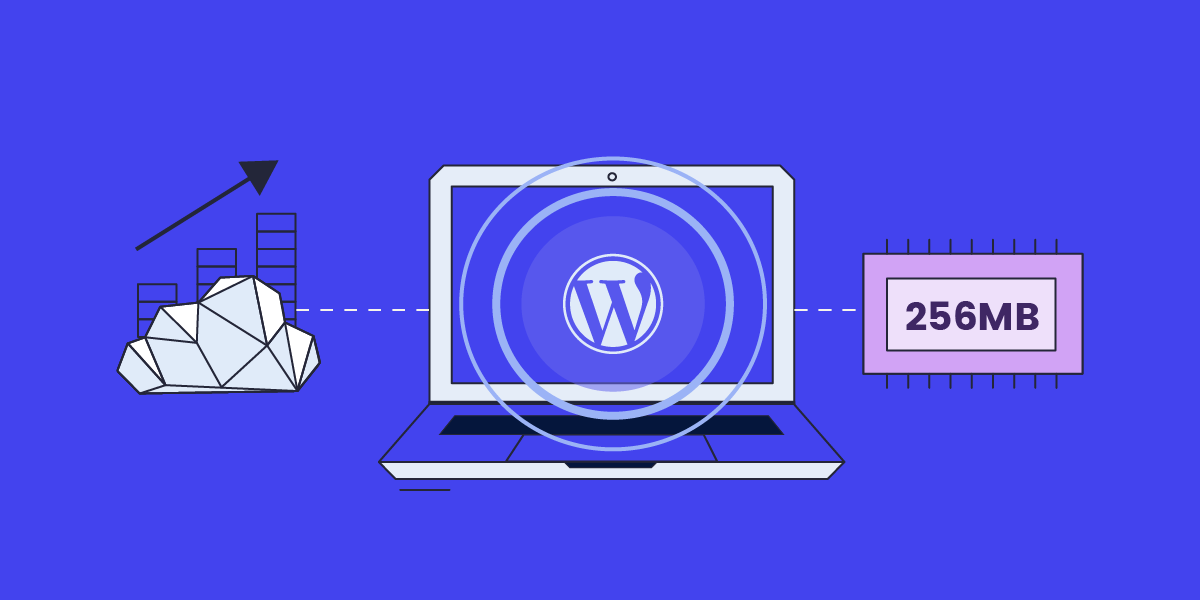
Cada vez más clientes nos solicitan un aumento de los límites de memoria predeterminados de WordPress, una solicitud reforzada por una nueva discusión dentro de la comunidad de WordPress sobre el aumento del límite de memoria predeterminado del software, ya que los valores actuales son antiguos y ya no son relevantes hoy en día. Siendo los geeks de la eficiencia de recursos que somos, decidimos aumentar los valores predeterminados a nivel de plataforma y ofrecer una solución global para todos los usuarios de WordPress en nuestro hosting.

¿Por qué es necesaria una actualización de los límites de memoria de WP?

El ecosistema de WordPress, incluidos los temas de WordPress, los plugins y el software en sí, está en constante evolución y crecimiento y, con ello, la necesidad de más recursos. Los constructores de sitios de WordPress, la administración de tiendas online, la administración de e-learning, etc. se vuelven más complejos y pesados con el tiempo, y requieren más recursos para funcionar correctamente. Si tienes una configuración de memoria baja, esto puede llevar a problemas al guardar tu página (ya que WordPress no tiene suficiente memoria para guardar el contenido de la página en la base de datos). Esto también puede ser una causa de mensajes de error críticos o errores de memoria agotada en tu sitio de WordPress.

Los límites de memoria predeterminados actuales de WordPress son 40 MB para WP y 64 para WPMU, mientras que muchos plugins y temas nuevos requieren un mínimo de 128 MB de memoria para funcionar correctamente, y la mayoría de ellos recomiendan 256 MB, si es posible. Siempre nos hemos asegurado de proporcionar gran cantidad de recursos de hosting para nuestros clientes, pero desafortunadamente, la forma en que la configuración predeterminada de tu aplicación está configurada para funcionar juega un papel importante en la eficiencia con la que estás utilizando los recursos que proporcionamos. Por ejemplo, el límite de memoria PHP actual en los servidores de SiteGround es 768 MB, por lo que definitivamente permite un límite de memoria WP más alto.

Actualmente, si estás utilizando un plugin más pesado y necesitas un límite de memoria más alto de WordPress, tienes que contactar específicamente a tu proveedor de hosting y solicitarlo, o tienes que hacerlo manualmente tú mismo. Pero es una molestia, incluso si sabes lo que estás haciendo.

Es por eso que decidimos anular la configuración de memoria predeterminada de WordPress para los clientes de SiteGround, aumentándola a 256 M desde los 40 МВ predeterminados para WP y 64 para WPMU. Así es como lo hicimos:

Todas las nuevas instalaciones de WordPress en SiteGround ahora vienen con el límite de memoria más alto

Comenzamos incluyendo un nuevo archivo de configuración personalizado que anula y actualiza automáticamente el límite de memoria predeterminado para todas nuestras nuevas instalaciones de WordPress a través del Site Tools de SiteGround. De esta manera, todas las nuevas instancias de WordPress en nuestros servidores obtienen una ventaja desde el momento de la instalación. Lo mismo ocurre con todas las nuevas transferencias de WordPress desde otras compañías de hosting a nuestros servidores, realizadas con nuestro plugin gratuito de migración automática de WordPress.

Todas las instancias de WP existentes se actualizarán gradualmente a las nuevas predeterminadas

La situación con nuestros clientes de WordPress existentes fue un poco más complicada de abordar, ya que teníamos que tener en cuenta que algunos de vosotros puede que ya hayáis establecido un límite de memoria de WordPress personalizado en vuestras aplicaciones. Por lo tanto, nuestra solución no anulará ningún límite de memoria personalizado de WordPress que puedas haber configurado tú mismo.

Dado que siempre probamos, probamos dos veces y luego probamos un poco más antes de lanzarnos a gran escala, hemos decidido comenzar a actualizar gradualmente solo el límite de memoria predeterminado de WordPress servidor por servidor para monitorear y realizar comprobaciones de salud para cada uno.

NOTA: si has instalado WordPress manualmente en tu cuenta, y no lo has añadido a tu Site Tools, entonces nuestro sistema no tiene forma de saber si lo usas, y tu límite predeterminado de WordPress no será actualizado. Tendrás que hacerlo manualmente, de ser necesario. 

Es por eso que recomendamos encarecidamente que utilices nuestro instalador de WordPress cada vez que crees nuevas instalaciones de WordPress, o el migrador automático de WordPress cuando migres un sitio de WordPress existente a nosotros. De esa manera, puedes aprovechar al máximo nuestros servicios de alojamiento administrado de WordPress, los mejores en su clase, y las múltiples mejoras que seguimos agregando.

¿Cómo puedes comprobar el límite de memoria de tu WordPress?

Para comprobar el límite actual de memoria de WP de tu instalación, puedes acceder al escritorio de administración de WP e ir a Herramientas > Salud del sitio. Luego selecciona “Información” y expande la lista “Constantes de WordPress“. Busca WP_MEMORY_LIMIT y éste es el límite de memoria para el sitio web que deseas comprobar.

Cómo mantener tu sitio seguro con el servicio de seguridad de Site Scanner (Webinar + Preguntas frecuentes)

A medida que los hackers se vuelven cada vez más ingeniosos, proteger tu sitio web es un proceso continuo. Para ayudarte a aumentar la seguridad de tu sitio web, recientemente hemos mejorado nuestro servicio adicional Site Scanner con nuevas funciones y hemos introducido un plan Premium para la máxima seguridad del sitio web. Para ofrecer más información sobre esta mejora del servicio hemos realizado un webinar en vivo (en inglés) con nuestro líder de Productos y Tecnología, Daniel Kanchev. En él, nos explicó cómo la última actualización de Site Scanner mejorará la seguridad de tu sitio y respondió a vuestras preguntas más frecuentes. Si no tuviste la oportunidad de asistir, ahora puedes ponerte al día con la grabación de nuestro webinar en vivo de Site Scanner en YouTube. También resumimos algunas de las respuestas a vuestras preguntas más populares, así como las que no tuvimos tiempo suficiente para responder durante el webinar en vivo.

¿Por qué deberías proteger tu sitio web en primer lugar?

Contrariamente a la creencia popular, todos los sitios web (grandes o pequeños) son objetivo de ataques de hackers. Al final del día, a los atacantes no les importa si tienes un sitio web corporativo o una gran tienda de eCommerce, si tienes un par de cientos de usuarios o cientos de miles de visitantes. Su objetivo es maximizar el impacto del ataque, causando daños tanto a tu empresa como a tus usuarios. Algunos de los males que causan incluyen el robo de datos de tarjetas de crédito, el envío de e-mails no deseados, el alojamiento de malware en tu sitio, el almacenamiento de archivos en tu cuenta, etc.

La conclusión es que todos pueden ser un objetivo y verse afectados. Por eso es importante saber cómo proteger tu sitio web. En SiteGround, somos fanáticos de la seguridad de los sitios web alojados en nuestra plataforma. Estamos adoptando un enfoque multinivel para asegurar tus sitios en los niveles de infraestructura, servidor y aplicación, pero dado que la seguridad de un sitio web también es responsabilidad de cada propietario de un sitio web, constantemente agregamos nuevas características y servicios para ayudarte en este proceso y ahorrarte tiempo, esfuerzo y dinero, porque lidiar con las secuelas de un ataque al sitio web lleva tiempo, genera pérdidas y requiere ciertas habilidades técnicas.

¿No se ocupa SiteGround de la seguridad de mi sitio web?

SiteGround ha adoptado un enfoque “la seguridad primero” en nuestros servicios y estamos cuidando de manera integral los sitios web alojados en nuestra plataforma. Estas son algunas de las cosas que hacemos:

Medidas generales de seguridad del sitio web

  • El aislamiento de la cuenta de hosting asegura que tu sitio esté protegido y no se vea afectado en caso de que otro sitio web en el mismo servidor sea hackeado. Aisla tu sitio web de todos los demás sitios web. Si el sitio web de otro cliente es hackeado, esto no afectará a tu sitio web. Sin embargo, es bueno tener en cuenta que varias aplicaciones dentro del mismo sitio web (por ejemplo, en diferentes carpetas o subdominios del mismo sitio web) necesitarán un poco más de atención, ya que comparten el mismo espacio protegido aislado. Hackear una de ellas puede llevar a la explotación de la otra aplicación. Por lo tanto, es una buena idea proteger todos tus sitios con contraseñas seguras, y nuestro plugin SiteGround Security para sitios web de WordPress, por ejemplo.
  • Las reglas de Web Application Firewall (WAF), escritas por nuestros expertos en seguridad, evitan que tu sitio sea hackeado debido a un agujero de seguridad en un plugin, tema, etc. Escribimos estas reglas inteligentes de firewall para un gran porcentaje de plugins, temas y otras aplicaciones de WordPress.
  • El sistema anti-bots inteligente de IA analiza todos los servidores, sitios web y tráfico, y bloquea las solicitudes de sitios web ilegítimos, o muestra un CAPTCHA, cuando no está 100% seguro de que las solicitudes sean legítimas. Nuestro sistema anti-bot de IA también se encarga de los ataques de fuerza bruta.
  • Copias de seguridad distribuidas geográficamente para tener tus datos disponibles de forma segura en otra ubicación, en caso de que algo le suceda a tu servidor y centro de datos.
  • Monitorización 24h de los servidores por nuestros administradores de sistemas experimentados para prevenir ataques de seguridad, mitigar DDOS y reaccionar de manera oportuna contra cualquier amenaza conocida o desconocida.

Medidas de seguridad específicas de WordPress

  • Ofrecemos actualizaciones automáticas del núcleo y los plugins de WordPress para asegurarnos de que tu sitio web esté actualizado y sea seguro.
  • Hemos desarrollado un plugin de seguridad gratuito para WordPress disponible tanto para clientes como para no clientes: el plugin SiteGround Security. Te permite añadir capas adicionales de seguridad a tu sitio web y aplicación.

¿Por qué necesitas entonces nuestro servicio de seguridad Site Scanner?

Incluso con todas las medidas de seguridad mencionadas anteriormente, siempre existe la posibilidad de que tu sitio sea hackeado por un atacante que haya encontrado una manera de acceder al mismo.

Imaginemos que estás conectado a una red wifi pública y estás accediendo a tu cuenta de FTP desde ella. Si el hacker está en la misma red wifi y es una red abierta, puede rastrear el tráfico y ver tu nombre de usuario y contraseña. Este es solo uno de los numerosos ejemplos de cómo los atacantes pueden “entrar” por la puerta trasera de tu sitio web.

Es por eso que nuestro Site Scanner es útil – incluso si algo le sucede a tu sitio, te notificará sobre el problema y podrás reaccionar, ya que:

  • Comprueba regularmente las amenazas de los sitios web y detecta malware
  • Te envía oportunamente alertas y notificaciones de amenazas 
  • Te da herramientas para reaccionar si tu sitio está siendo atacado (NUEVO)

Site Scanner es un gran complemento a todo lo demás que hacemos, porque te da visibilidad y control si algo sospechoso está sucediendo en tu sitio web, y te proporciona un mecanismo para una reacción oportuna para limitar el alcance de un ataque.

Preguntas frecuentes sobre cómo funciona Site Scanner para proteger tu sitio web

Con la última actualización de Site Scanner, ofrecemos dos planes de Site Scanner – Básico y Premium que proporcionan a tu sitio web varias características de seguridad. Aquí encontrarás las respuestas a las preguntas más frecuentes sobre estas características:

¿Con qué frecuencia se ejecuta Site Scanner?

Ambas versiones del servicio de seguridad Site Scanner ejecutan escaneos diarios de las URL rastreables, mientras que la versión Premium incluye escaneos diarios automatizados de los archivos cargados para ese sitio web.

¿Site Scanner escanea también los subdominios, o solo el sitio web principal?

La parte de Site Scanner que abre el sitio web en un navegador y navega por las páginas funciona para el nombre de dominio para el que solicitaste el servicio. Si has solicitado un Site Scanner para dominio.com, escaneará las páginas de este sitio web. Si tienes subdominios como blog.dominio.com, Site Scanner no los escaneará de esta manera. El servicio solo abrirá el sitio web principal en un navegador y lo escaneará.

En el plan Site Scanner Premium, los escaneos de archivos funcionarán para todos los subdominios que tengas como parte de este sitio web. Esto se debe a que, desde el punto de vista de la estructura de carpetas, todas las carpetas HTML públicas (las carpetas raíz web de los sitios web) están en un solo sitio.

¿Site Scanner puede escanear archivos, así como index.php, .htaccess.txt? ¿Cómo funciona con sitios HTML antiguos?

No importa si es un archivo PHP, .html, CSS, JavaScript, Python, Pearl, Go u otro tipo de archivo, el archivo se escaneará. Nuestro Site Scanner escanea y busca patrones maliciosos en todo el sistema de archivos, sin importar qué tipo de archivos hay en las carpetas.

Si tienes un sitio HTML, lo más probable es que no seas objeto de ataques con tanta frecuencia en comparación con un sitio web dinámico; sin embargo, los sitios web HTML aún pueden ser pirateados y se puede insertar código malicioso en el HTML. Por ejemplo, si tienes un index.html, alguien puede inyectar JavaScript malicioso en esas páginas html, pero Site Scanner las detectará.

¿Site Scanner afecta la velocidad del sitio web o el uso de CPU?

Site Scanner es ligero y consta de dos partes principales. La primera es el escaneo desde la perspectiva del navegador, y se ejecuta en una infraestructura diferente, no en tu servidor. Todos los días, abre tu sitio web y navega a través de algunas páginas, generando alrededor de 10 o 15 visitas por día, lo que es bastante poco y puede ignorarse. En segundo lugar, están los escaneos de archivos y los escaneos de carga de archivos. Estas son cosas que se ejecutan en tu servidor de alojamiento, pero son ligeras y consumen muy poco tiempo de CPU. Por lo tanto, ni la velocidad de carga del sitio web ni el uso de CPU se ven afectados por Site Scanner.

¿Site Scanner es marca blanca?

Si estás vendiendo servicios, tus usuarios finales verán la interfaz de Site Scanner dentro de Site Tools (es marca blanca de esa manera), pero no recibirán los informes por email. Estos informes se entregarán sólo al propietario del sitio web (el cliente de SiteGround que es propietario del sitio web). Tus clientes también podrán usar la opción de cuarentena, podrán ver el historial de escaneos, ya que estos también son marca blanca.

¿Cómo activar Site Scanner?

Puedes simplemente iniciar sesión en tu Área de Cliente de SiteGround > Marketplace > Servicios de hosting > Servicios adicionales y seleccionar Site Scanner. Luego verás la tabla comparativa entre los planes Básico y Premium para elegir, junto con sus respectivos precios.

Site Scanner versus plugin SiteGround Security para WordPress

Site Scanner protege tu sitio web detectando amenazas, ataques y vulnerabilidades, te envía notificaciones y te da herramientas para reaccionar. El plugin SiteGround Security, por otro lado, te da la capacidad de aumentar el nivel de seguridad de tu sitio web de WordPress colocando más reglas de firewall, por ejemplo, puedes habilitar 2FA, bloquear una dirección IP que está intentando acceder a tu sitio web demasiadas veces, etc. 

Si bien el plugin aumenta la seguridad de tu sitio web de WordPress, Site Scanner también funciona para sitios web que no son de WordPress. Si tienes un sitio web de WordPress, te recomendamos que consigas el plugin para aumentar la seguridad de tu sitio y que también añadas Site Scanner para tener la tranquilidad de que si algo sucede, serás notificado y serás capaz de reaccionar fácilmente y a tiempo a través de la interfaz de Site Scanner.

¿Funciona 2FA para los usuarios de contenido en WordPress?

En el plugin SiteGround Security, 2FA solo se puede habilitar para usuarios con privilegios elevados, como administradores, editores, etc. Una vez que habilites 2FA, estos usuarios tendrían que completar un token, generado en su aplicación Google Authenticator, para poder proceder con el proceso de inicio de sesión.

Definitivamente recomendamos habilitar 2FA para tus usuarios registrados. Lo único que debes tener en cuenta es que esto puede requerir que dediques más tiempo a los usuarios finales, cuando no tienen acceso a su teléfono/dirección de e-mail.

Al final del día, depende de tu negocio: si deseas que tus clientes tengan acceso fácil a tu sitio web y a la información que proporcionas, no tiene mucho sentido habilitar 2FA. Si el sitio web proporciona acceso a información confidencial que debe protegerse, entonces tiene mucho sentido habilitar 2FA para los usuarios finales del sitio web.

¿Tiene SiteGround algo similar a la función lista de bloqueo “Limitar intentos de inicio de sesión”?

Tenemos esta función en el plugin SiteGround Security y ha demostrado ser efectiva para prevenir ataques de fuerza bruta.

¿Puedes usar el plugin Site Scanner y SiteGround Security si tu sitio web está alojado en otro lugar?

Nuestro servicio Site Scanner solo se puede usar para sitios web alojados en nuestra plataforma. Sin embargo, el plugin SiteGround Security se puede usar para cualquier sitio web de WordPress, independientemente de tu proveedor de hosting web, por lo que instalarlo es lo mínimo que puedes hacer por la seguridad de tu sitio web de WordPress.

¿Cuál es la mejor manera de evitar que los visitantes o bots envíen emails que parecen provenir del dominio de tu sitio web?

Cuando los atacantes falsifican el campo ‘De’ de una dirección de e-mail, eso se llama spoofing de e-mail. No hay forma de evitarlo por completo, pero puedes limitarlo. Para hacerlo, debes especificar en la zona DNS de cada uno de tus dominios qué servidores de correo/IP están autorizados a enviar e-mails en nombre de ese dominio creando estos registros DNS: SPF, DKIM, DMARC. De esta manera, los servidores de correo de los destinatarios podrán distinguir mejor si los correos son legítimos, cuáles fueron enviados desde tus buzones, o cuáles son intentos de phishing.

Redes de distribución de contenido y SiteGround CDN (Preguntas frecuentes del webinar + Video)

CDN

La velocidad de tu sitio web es una parte crucial de tu éxito online. Para ayudarte a optimizar aún más el tiempo de carga de tu sitio web, recientemente hemos lanzado nuestra propia CDN de SiteGround para nuestros clientes. Dado que muchos de vosotros teníais curiosidad sobre esta solución interna, organizamos un webinar en vivo (en inglés) con nuestro líder de productos y tecnología para responder las preguntas más comunes sobre nuestro último servicio de CDN de aumento de velocidad, disponible de forma gratuita con cada uno de nuestros planes de hosting en su versión Básica y como mejora de pago en su versión Premium. Aquí están las respuestas a las preguntas más frecuentes de nuestra audiencia del webinar, así como a las que no tuvimos tiempo de responder durante la sesión online.

¿Qué es una CDN?

Cada sitio web vive en un servidor en algún lugar del mundo. Por ejemplo, SiteGround ofrece varias ubicaciones de centros de datos en los EE. UU., Europa, Asia y Australia, entre los que puedes elegir al comprar nuestros servicios de hosting web. Cuando los visitantes de tu sitio web abren tu sitio, se conectan al servidor que aloja tu sitio web. Cuanto más cerca estén tus visitantes de tu servidor host, más rápido se cargará tu sitio web y mejor será su experiencia de usuario. Sin embargo, el propósito de un sitio web es ser accesible y rápido desde cualquier punto del mundo, 24/7/365. Para este propósito, existe una CDN.

¿Qué significa CDN? Es una red de distribución de contenido que almacena en caché partes de tu sitio web o todo el sitio web y lo distribuye en servidores que están más cerca de tus visitantes. Básicamente, mantiene copias de tu sitio web en muchos lugares del mundo. Por lo tanto, si tienes una CDN activa, cada vez que un usuario visita tu sitio, se cargará desde una ubicación que sea la más cercana a ellos en lugar de cargarlo desde el servidor de origen. Como resultado, un servicio de CDN reduce enormemente los tiempos de carga de la página y acelera tu sitio web.

¿Cuáles son los beneficios de usar una CDN para tu sitio web?

Sitios web con visitantes internacionales

Si tu sitio web tiene mucho tráfico internacional, se distribuirá bien entre diferentes ubicaciones de CDN. Por ejemplo, cuando lanzamos nuestra CDN de SiteGround en ubicaciones donde no teníamos centros de datos, el tiempo de respuesta para los usuarios finales mejoró drásticamente, entre 6 y 8 veces para algunos sitios web, e incluso 10 veces para otros. Actualmente, SiteGround tiene 14 ubicaciones de CDN en todo el mundo (incluida la ubicación de CDN más nueva en Sao Paulo, Brasil, así como nuestro nuevo centro de datos y ubicación de CDN en Madrid, España) que optimizan el rendimiento del sitio web para los visitantes internacionales. En SiteGround cambiar la ubicación de tu centro de datos es muy sencillo.

Sitios web con usuarios en áreas remotas

En muchos lugares del mundo, las personas no tienen acceso a Internet rápido. Por lo tanto, una CDN es muy beneficioso para los usuarios en áreas remotas, donde la conexión a Internet no es tan buena. Cuando quieran cargar un sitio web, se conectarán a un servidor que esté más cerca de su ubicación y, por lo tanto, el sitio web cargará más rápido.

Sitios web que cambian de contenido con frecuencia

Una CDN almacena en caché el contenido de tu sitio web en un servidor cerca de los visitantes de tu sitio y les entrega esta versión en caché cada vez que visitan tu sitio. Por lo tanto, el período en el que deseas que la CDN mantenga la caché de tus archivos es importante. Si configuras tu CDN para mantener las copias en caché durante demasiado tiempo, por ejemplo, un mes, pero realizas cambios en tu sitio con frecuencia dentro de este período de tiempo, entonces no se mostrarán en vivo hasta que limpies la caché manualmente. Del mismo modo, si configuras el tiempo de caché para que sea demasiado corto, entonces no funcionará como debería, porque la idea principal es almacenar una versión en caché durante un período de tiempo particular. Por lo tanto, es bueno elegir un período de tiempo que se adapte a tu sitio dependiendo de la frecuencia con la que pretendes hacer cambios en él. Por ejemplo, el tiempo de vida de la caché de SiteGround CDN está configurado por defecto en 12 horas, y puedes personalizar fácilmente el tiempo de vida útil de la caché según tus propias necesidades en la versión Premium.

También debes considerar la aplicación de software de tu sitio web. Por ejemplo, para los sitios web de WordPress, tenemos el plugin SiteGround Optimizer que se conecta a WordPress de tal manera que cuando realizas cambios en tu sitio (por ejemplo, cambias una publicación o tema, instalas un plugin, etc.), el plugin detecta estos cambios en tiempo real, se conecta a nuestra CDN y vacía la caché solo de las respectivas páginas que se han cambiado. ¡Esto es muy útil! Para cualquier otro tipo de CMS/aplicación que puedas usar en tu sitio, respetamos los encabezados de caché estándar de tu aplicación. Si tu aplicación te permite establecer una cierta cantidad de tiempo para almacenar en caché tus páginas y recursos, entonces nuestro CDN respetará ese tiempo.

Beneficios de la CDN para sitios web sin tráfico internacional

Incluso los sitios web sin tráfico internacional se beneficiarán del uso de una CDN. Por ejemplo, si tu negocio está en los EE. UU., es posible que tengas visitantes en el sitio web de la costa este, de la costa oeste y los estados centrales. Si tienes un sitio web con sede en EE. UU., se alojará en nuestro centro de datos en Iowa. En este caso, un visitante de Nueva York, por ejemplo, tendrá que esperar un poco más de tiempo en comparación con otros usuarios, si no tienes una CDN habilitado. Activar nuestro servicio de CDN que ofrece varias ubicaciones de CDN en los EE. UU. hará que tu sitio web cargue mucho más rápido para todos los usuarios de EE. UU. Situaciones similares se aplican a casi todos los demás continentes del mundo.

¿Cómo se compara SiteGround CDN con los servicios de terceros?

En comparación con un proveedor externo, SiteGround CDN ofrece muchos beneficios para tu sitio web, porque es un servicio desarrollado en torno a tres pilares principales:

Fácil de usar

Supongamos que estás utilizando un proveedor de CDN externo que no está integrado con los servicios de tu proveedor de hosting. Entonces necesitarás administrar el hosting desde un lugar y configurar la CDN desde otro lugar, lo que a menudo puede causar problemas. Además, tendrás que aplicar diferentes configuraciones por tu cuenta, dependiendo del proveedor de CDN que uses. Por ejemplo, en ciertos casos, cuando habilitas un proveedor de CDN específico, necesitas reconfigurar todas tus imágenes para que se carguen desde URLs específicas, para que esas imágenes se carguen desde la CDN.

Por lo tanto, hemos construido nuestro SiteGround CDN de una manera que no necesita mucha configuración para ser habilitado. De hecho, simplemente haces clic en un botón y comienza a funcionar. Además, es súper fácil de usar. Te hemos proporcionado los valores predeterminados y, a partir de entonces, puedes cambiar algunas de las cosas según las necesidades de tu sitio web con solo unos pocos clics. Nuestra CDN te permite habilitarlo sin necesidad de conocimientos técnicos, así como usar y cambiar sus funcionalidades sin problemas, con solo hacer clic en un botón.

Increíblemente rápido

Otro beneficio de nuestra CDN es que hace que tu sitio web cargue increíblemente rápido porque está basado en la misma red en la nube en la que se basan nuestros servicios de alojamiento: la red de Google Cloud. Además, al utilizar esta red, los datos viajan de forma segura a través de ella. Usar la misma red privada nos permite mejorar el rendimiento del sitio web y ofrecer una rápida velocidad de carga.

Construido internamente

  • Red de seguridad para problemas  

Por lo general, muchos propietarios de sitios web usan un servicio CDN. Si algo sale mal con este servicio, todo su sitio web y/o negocio depende de ello. Por lo tanto, creemos que es importante que tengamos control total sobre cualquier problema potencial que pueda surgir y, por lo tanto, hemos construido nuestro SiteGround CDN internamente. Dado que es un producto construido internamente, nuestro equipo de soporte podrá solucionar un posible problema, ya que es un servicio principal que ofrecemos.

  • Espacio para expansión 

Siempre hay margen de mejora y cuando llega el momento de una nueva función o nuestros clientes requieren una nueva funcionalidad, podremos añadirlas, ya que hemos construido el servicio nosotros mismos y conocemos sus especificaciones técnicas. Consideraremos y evaluaremos las solicitudes de funciones en función del caso comercial y el tipo de función. Además, podremos hacerlo de manera oportuna, ya que hemos construido toda la CDN durante un año y medio (incluida la fase de investigación). Esto nos da la confianza de que podemos ampliar el servicio tanto como queramos.

¿Necesitas desactivar primero otras CDNs?

En una situación general, es suficiente con tener el dominio apuntado al DNS central de SiteGround y habilitar SiteGround CDN. De esta manera, las DNS enrutarán las solicitudes a nuestra CDN, incluso si tienes Cloudflare habilitado, por ejemplo. Sin embargo, en algunos casos, las aplicaciones están configuradas para usar subdominios de CDN para recursos estáticos, por ejemplo, o en otras configuraciones de CDN personalizadas, sería mejor deshabilitar la otra CDN y habilitar solo SiteGround CDN.

¿Puedes usar SiteGround CDN con nuestro plugin SiteGround Optimizer para WordPress?

Muchos de vosotros ya usáis nuestro plugin SiteGround Optimizer para vuestros sitios de WordPress. Dado que el plugin ofrece múltiples beneficios de almacenamiento en caché de sitios web, lo que resulta en un rendimiento optimizado del sitio web de WordPress, recibimos muchas preguntas sobre cómo funcionaría eso con nuestra CDN. Una de las ventajas de que ambas herramientas hayan sido desarrolladas internamente por nuestro equipo, es que están diseñadas para ser compatibles y complementarse entre sí. Por ejemplo, si tienes SiteGround CDN habilitado, vaciar la caché de SiteGround Optimizer vaciará la caché tanto en el CDN como en tu servidor de origen. Esto es cierto para todas las versiones de nuestro plan CDN. Ten en cuenta que esto no funcionará para combinaciones con otros proveedores de CDN, es decir, el plugin SiteGround Optimizer no vaciará la caché en otro proveedor de CDN.

Caché web y SiteGround CDN

¿Es mejor usar varias de tus opciones o es suficiente con solo CDN?

Tu sitio web se optimizará para obtener el mejor rendimiento, si tienes una CDN Premium con las siguientes características habilitadas: almacenamiento en caché dinámico avanzado y modo “Siempre online” para asegurar que las CDN perimetrales servirán copias en caché de tus páginas, en caso de que haya un problema con el sitio en el servidor de origen. Además, cuando estás alojado con nosotros, nuestra función de caché dinámica estará habilitada por defecto para tu sitio. Si estás utilizando WordPress para tu sitio web, también puedes aprovechar nuestro plugin SiteGround Optimizer que ofrece potentes opciones de almacenamiento en caché que complementan el resto de las características mencionadas anteriormente.

¿El contenido dinámico se almacena en caché estáticamente o se calcula en la CDN perimetral?

La caché dinámica significa que después de que el PHP en el servidor de origen procese la solicitud de PHP y genere el HTML, el servidor de origen envía este HTML como una respuesta y el HTML en si se almacena en caché en los servidores perimetrales de CDN. El tiempo de vida de caché predeterminado (TTL) en las CDN perimetrales se establece en 12 horas. Sin embargo, siempre puedes cambiar el TTL de la caché desde tu aplicación o archivo .htaccess. Alternativamente, si tienes SiteGround CDN Premium, puedes personalizar el TTL de tu caché con solo unos pocos clics.

¿Qué sucede con los sitios que introducen datos en el sitio en tiempo real, por ejemplo, un sitio de bienes inmuebles?

La respuesta a esa pregunta dependerá de si deseas extraer los datos cada vez, o extraer los datos y luego almacenarlos en caché. Si deseas extraer y almacenar en caché los datos, es mejor usar nuestra CDN Premium con caché dinámica. Sin embargo, si deseas extraer los datos de la fuente remota en cada solicitud sin almacenarlos en caché, y entregar los datos recién extraídos a tu cliente, entonces no necesariamente necesitas caché dinámica.

¿Qué entrega y qué no entrega el nodo local de CDN?

Si usas la CDN gratuito, solo tus archivos estáticos se entregarán desde la caché perimetral de CDN. Si usas CDN Premium, también puedes tener caché dinámica. Esta lógica de caché es similar a la lógica de caché del servidor de hosting de SiteGround. Al igual que en el servidor de hosting de SiteGround, los usuarios registrados, los carritos, las páginas de pago y otros son omitidos por la caché. Además, si estás utilizando WordPress, también puedes descargar el plugin SiteGround Optimizer para excluir páginas específicas de la caché.

¿Importa para la CDN, si el sitio web está basado en WordPress o no?

La respuesta simple a esta pregunta es no, la CDN respeta los encabezados de control de caché y puedes pasar dichos encabezados de control de caché de CDN, sin importar qué aplicación estés utilizando. La generación y manipulación de archivos de caché funciona de la misma manera para todas las aplicaciones.

Sin embargo, para los sitios de WordPress hacemos más y automatizamos el vaciado de caché, por ejemplo. Ciertas páginas de WordPress también están excluidas por defecto. Recomendamos a los usuarios de WordPress que opten por la CDN Premium combinado con el plugin WordPress Optimizer.

¿Qué tan rápido se actualiza una página almacenada en caché a través de la CDN cuando se actualiza una página?

Si estás utilizando WordPress con nuestro plugin SiteGround Optimizer, puedes aprovechar todas las funciones de caché y opciones de vaciado, como “Vaciar caché” o “Vaciado automático” desde el plugin. Si no eres un usuario de WordPress+SiteGround Optimizer, no habrá un vaciado automático, por lo que tendrás que vaciar la caché desde tu Site Tools > CDN. El vaciado de caché generalmente ocurre de inmediato, pero en algunos casos, es posible que debas esperar 30 segundos para que se vacíe la caché en todas las CDN perimetrales.

Cómo elegir entre la CDN gratuita de SiteGround con cada plan de hosting y la versión CDN Premium

¿Puedes abordar la diferencia entre la versión gratuita y la versión premium?

Nuestra CDN de SiteGround es una solución interna que viene con cada uno de nuestros planes de alojamiento de forma totalmente gratuita. El plan gratuito te permite aprovechar diferentes funcionalidades, como el almacenamiento en caché del contenido estático de tu sitio web; tráfico CDN de ancho de banda de hasta 10 GB por mes; inicio inmediato del vaciado de todos los recursos almacenados en caché para tu sitio web (el vaciado de caché generalmente ocurre de inmediato, pero en algunos casos puede que necesites permitir que pasen 30 segundos para que se vacíe la caché en todos los servidores perimetrales); modo de desarrollo para suspender temporalmente el almacenamiento en caché, realizar cambios en el contenido que se puede almacenar en caché y ver esos cambios de inmediato.

​​Además, SiteGround CDN también viene con una versión Premium que ofrece aún más beneficios para tu sitio web. El plan Premium permite el almacenamiento en caché dinámico avanzado; tráfico CDN ilimitado; activación de la CDN para todos tus dominios (incluidos los subdominios y dominios aparcados); tiempo de vida personalizado para que elijas durante cuánto tiempo se almacenan en caché los recursos del sitio web; función “siempre en línea” que seguirá entregando las páginas ya almacenadas en caché, en caso de que tu sitio web comience a mostrar errores.

¿Qué sucede si excedes la cuota de tráfico en el plan básico?

Como se mencionó anteriormente, la cuota de tráfico en el plan básico está limitada a 10 GB por mes. Si alcanzas ese límite, el CDN gratuito dejará de funcionar automáticamente. Sin embargo, 10 GB es suficiente para todas las pequeñas y medianas empresas alojadas con nosotros, porque esa fue una de las conclusiones durante el período beta de la CDN de SiteGround. Si tu sitio web genera más tráfico, definitivamente necesitarás actualizar a la versión Premium.

¿Cómo configurar la CDN de SiteGround?

La configuración de SiteGround CDN es fácil  –  puedes habilitarlo con el clic de un botón desde tu Site Tools > Velocidad > CDN.

¿Cómo afectará este proceso a las entradas DNS existentes?

Para usar nuestra CDN, debes usar nuestro servicio de DNS central. Para hacerlo, debes asegurarte de que tu dominio apunta a nuestros servidores de nombres: ns1.siteground.net y ns2.siteground.net. Lee más información sobre cómo cambiar los servidores de nombres de tu dominio. ¿Por qué necesitamos tener el control de toda la zona DNS de tu nombre de dominio? Para que sepamos exactamente cómo configurar el servicio sin romper nada más, como Microsoft Office 365, o Google Workspace, o un servicio similar.

¿Qué haremos? Solo cambiaremos los registros A en la DNS para tu nombre de dominio y para www.tudominio.com. Por lo tanto, al habilitar el CDN, cambiaremos la dirección IP a la que se resuelve tu nombre de dominio, pero aparte de eso, no habrá ningún otro cambio. Todo el tráfico de tu nombre de dominio y de www.tudominio.com se enrutará a la ubicación CDN más cercana, pero ningún otro servicio relacionado debería verse afectado. Esa es la ventaja de que controlemos todos estos servicios, como el alojamiento web, la parte DNS y la parte CDN; podemos garantizar hasta cierto punto que no romperemos otros servicios conectados.

Nota: si estás migrando la administración de DNS a las DNS centrales de SiteGround, asegúrate de crear manualmente todos los registros DNS necesarios a través de la interfaz de Site Tools antes de apuntar tu nombre de dominio a ns1.siteground.net y ns2.siteground.net.

¿Tengo que convertir mi sitio a www o puedo hacerlo sin www?

No es necesario convertir tu sitio web a una versión www (si no lo es), ya que SiteGround CDN funciona de cualquier manera.

¿La CDN te da recursos adicionales del servidor?

Si usas SiteGround CDN, te permitirá utilizar mejor los recursos existentes de tu plan de alojamiento. Esto significa que no se agregarán recursos adicionales, pero tu plan de alojamiento actual probablemente podrá manejar un poco más de tráfico.

¿Cuál es la mejor manera de configurar SiteGround CDN para los sitios de los clientes?

El proceso de configuración es muy sencillo. Como se mencionó anteriormente, siempre que el dominio esté usando nuestros servidores de nombres, es cuestión de unos pocos clics en tu Site Tools.

¿Puedes habilitar la CDN una vez para todos los sitios que ejecutas?

Si tienes más de un sitio web, SiteGround CDN debe habilitarse por separado para cada sitio web individual desde el panel Site Tools de SiteGround.

¿Qué es el WPO? ¿Cómo optimizar WPO para WordPress?

Qué es WPO

WPO es el acrónimo de Web Performance Optimization, u optimización del rendimiento web, y son una serie de estrategias y técnicas para conseguir 3 objetivos principales:

  1. Mostrar el contenido de tu web lo más rápido y optimizado posible.
  2. Ofrecer una experiencia de navegación óptima a tus visitantes.
  3. Realizar un consumo eficiente de los recursos disponibles en el servidor donde está alojada la web.

Para conseguir estos objetivos, aplicaremos las distintas estrategias y técnicas de WPO que vamos a ver en esta guía, en la que encontrarás tanto la explicación de su funcionamiento como el modo más sencillo y eficaz de conseguir cada reto de optimización.

Qué no es WPO

Lo que no debes perder nunca de vista es que WPO son estrategias y técnicas para conseguir los 3 objetivos que hemos visto antes, no uno o dos, sino los tres.

Si aplicas alguna estrategia o técnica de optimización a tu web y esta entra en conflicto con alguno de los 3 objetivos es que no estás aplicando correctamente el WPO.

Normalmente, el error más común a la hora de aplicar estrategias y técnicas de WPO es olvidar el objetivo número 2, el de ofrecer una experiencia de navegación óptima a los visitantes, habitualmente por aplicar un exceso de optimizaciones sin control, sin comprobar si afectan positivamente o negativamente a la navegación por tu web.

También se suele incurrir en el error de no vigilar el consumo de recursos del servidor, que no son ilimitados, y son la base de toda web, y el fundamento de la optimización, del WPO.

Por qué debes optimizar WordPress

Vas a leer en ocasiones que WordPress es lento, que no es un sistema bien optimizado, y en cierto modo tienen razón, no solo con WordPress sino con cualquier gestor de contenidos que sea dinámico, que use una base de datos para almacenar la información, y genere el contenido a partir de consultas y peticiones entre el lenguaje de programación (PHP) y la base de datos para mostrar las páginas en el navegador (HTML).

Una página web estática, creada directamente en HTML no tiene que realizar ninguna consulta para convertir y/o mostrar el contenido, sino que el navegador ya puede «leer» su código directamente y mostrarlo, y esto es más rápido, sin duda alguna.

Ahora bien, ¿queremos webs dinámicas no?, porque sin los gestores de contenidos dinámicos, como WordPress, no hay gestión de comentarios, ni programación de contenidos, ni comercio electrónico, redes sociales, foros, nada de todo eso a lo que estamos acostumbrados.

Así que ¿algo habrá que hacer para acelerar esos procesos lentos no te parece?

Las técnicas de optimización WPO para WordPress buscan reducir esos tiempos de espera entre consultas, para ofrecer una experiencia de carga de página tan rápida como si fuese una web estática, pero sin perder las ventajas de una web dinámica.

Es principalmente con este objetivo con el que aplicamos WPO para optimizar WordPress, pero hay otro también muy importante, y es la globalización.

Actualmente, nuestra web no tiene como competencia en cuanto a prestaciones y rendimiento a las webs de nuestro mismo tipo de negocio, sino a las webs de las grandes empresas como Amazon, Facebook o Netflix, pues el usuario está acostumbrado a visitar habitualmente estas webs, comprobando que sus páginas cargan muy rápidamente, y ofrecen multitud de prestaciones dinámicas, ya sea de procesamiento de pedidos como de visualización de contenido multimedia.

Así que nuestros visitantes no van a comprender que nuestra pequeña web, que ofrece menos contenido que esas grandes empresas, cargue lentamente, y ofrezca una peor experiencia de navegación.

Hoy debes ofrecer una experiencia de navegación similar a la de las webs más visitadas del mundo, pero sin disponer de sus mismos recursos, personal, financiación, etc.

Por último, si quieres mejorar tus posiciones en las páginas de resultados de búsqueda de Google, este motor de búsqueda cada vez tiene más en cuenta las métricas web de optimización a la hora de subir o bajar posiciones a los distintos contenidos.

Para conseguir todo esto, nuestra herramienta será aplicar de manera sensata y consciente las mejores estrategias y técnicas de WPO que sirvan para optimizar nuestra web.  

Qué y cómo medir WPO para optimizar WordPress

Llegados a este punto, ¿cómo medimos cuán optimizada está nuestra web?, ¿cómo se mide esto del WPO?, ¿qué es lo más importante?

Empezando por el final, lo más importante es la propia navegación real como usuario, que es el objetivo.

A lo que me refiero es a que si – comparada con las mejores webs del planeta – la navegación por todas las páginas de tu web es rápida y todos sus recursos y contenidos están disponibles para los visitantes de manera correcta y funcional, sin tiempos de espera ni elementos que no funcionan o visualizan bien, no hagas nada. Si funciona bien, rápido, si la navegación es sencilla y clara, poco habrá que optimizar, o igual nada.

«El mejor medidor de WPO son tus usuarios»

Ahora bien, si hay problemas, como páginas o contenidos que tardan mucho en visualizarse, problemas con el contenido o funcionalidad de ciertas páginas, en todos o alguno de los dispositivos de navegación (ordenador, tableta, móviles, etc.) entonces conviene ayudarse de herramientas que nos ayuden analizar parámetros WPO de nuestras páginas.

Para esto, hace tiempo que Google publicó una herramienta que analiza cualquier página y la mide bajo lo que llama métricas web principales, o core web vitals. Estas métricas son parámetros, tanto de velocidad como de usabilidad, que te informan de problemas de optimización en la página que quieras analizar.

Es una herramienta totalmente gratuita, disponible en https://pagespeed.web.dev/. Simplemente, añade la URL de la página que quieras analizar y te mostrará un resultado global de métricas web para dispositivos móviles y de escritorio, además de indicaciones sobre cómo mejorar estas métricas.

métricas web principales

Vas a ver que en ocasiones indica información muy técnica, pero no te preocupes, a lo largo de esta guía vamos a aprender a optimizar todos esas oportunidades de mejora que te indica. 

métricas web principales

Cómo optimizar WPO para WordPress

Ahora que ya sabemos los motivos y los objetivos, ¿qué te parece si nos ponemos manos a la obra y empezamos a optimizar nuestra web WordPress?

Vamos a ver los distintos elementos que podemos mejorar para ofrecer la mejor y más rápida experiencia de navegación posible, con el menor coste y consumo de recursos posible.

Si lo prefieres, también puedes revisar la grabación de nuestro último webinar en el que José Ramón Padrón y Fernando Tellado repasaron las últimas técnicas de WPO para WordPress a continuación.

Servidor de alojamiento (hosting)

¿Te imaginas que pasará si pones el motor de un Ferrari en una bicicleta? Lo más seguro es que termines en el hospital, o que ni siquiera sea capaz de arrancar (si tienes suerte).

Pues esto mismo debes aplicarlo a la hora de planificar el WPO de tu web, y el fundamento de todo será tu alojamiento, no solo la empresa elegida, que también, sino qué plan de hosting elegir.

Aquí mismo, en SiteGround, tienes diversos tipos de alojamiento para elegir, compartidos o Cloud, y antes de elegir el adecuado para tu web lo mejor es que hables con el equipo de la empresa de hosting para que, conociendo tu tipo de web, tráfico actual y esperado, te recomienden la mejor combinación de hosting.

En cualquier caso, mi consejo es que contrates el mejor alojamiento que puedas pagar, sin escatimar, mirando más las prestaciones que el precio (que puedas pagar), pues de nada servirá que intentes después suplir con optimizaciones lo que de base suponga un freno a las prestaciones de tu web.

Aunque te parezca raro, a veces pienso que las empresas de hosting ofrecen demasiadas prestaciones incluso en sus planes más económicos, y esto hace que los clientes se despreocupen un poco. Por ejemplo, disponer de espacio ilimitado en la base de datos puede ser contraproducente, pues el cliente no se preocupará por tener una base de datos con tablas de más de 1 GB, cuando esto nunca está justificado.

No obstante, sí hay algunos elementos que debes observar a la hora de elegir un plan de alojamiento, en SiteGround o donde sea:

  • Discos SSD – Simplemente son más rápidos.
  • Últimas versiones del software base (Apache, NginX, PHP,  MySQL y MariaDB) – Las últimas versiones siempre son más rápidas y seguras.
  • Espacio suficiente en disco para tu proyecto – Suficiente, no ilimitado, es mejor ser consciente del consumo.
  • Servir en HTTP/2 o incluso HTTP/3 – Los nuevos protocolos de Internet son más rápidos y seguros, comprueba si tu hosting sirve tus webs con ellos.
  • Espacio suficiente para las bases de datos – Mismo motivo
  • Bases de datos ilimitadas – No vale poder tener una sola base de datos de tamaño ilimitado, de hecho es un error, y tener que meter ahí varias aplicaciones. Es mejor tener varias bases de datos de tamaño controlado.
  • Hardware de última generación y revisado habitualmente – Recuerda que a fin de cuentas son ordenadores, servidores, pero ordenadores.
  • Suficiente RAM y núcleos de CPU – El motor de la máquina. Siempre tienes que poder ver los consumos, para valorar qué y cómo consume en tu web.
  • Optimizaciones y herramientas específicas para WordPress – Como hemos visto antes, el objetivo inicial es convertir los procesos dinámicos de WordPress en páginas estáticas y de carga óptima, y el primer paso debe ser que tu hosting esté optimizado para este tipo de procesos con webs WordPress.  

Para finalizar, tu empresa de hosting te debe permitir cambiar a un plan superior en cuestión de minutos, en el (alegre) caso de que tu web aumente su necesidad de recursos.

CDN

Una CDN o Content Delivery Network, o red de entrega de contenidos, es una estrategia sencilla y casi siempre recomendable, que reforzará las prestaciones de tu alojamiento, y te explico…

Lo que hace un servicio de CDN es hacer copias de los contenidos estáticos de tu web (imágenes y archivos) en sus servidores, repartidos en varios puntos en todo el planeta, y servir esas copias a los visitantes a tu web, desde el punto de la CDN más cercano al usuario.

Con esta estrategia, independientemente de dónde estén los servidores de tu alojamiento, ofreces menores tiempos de entrega de tus contenidos, da igual desde dónde se conecten tus visitantes.

CDN

En SiteGround tienes disponible la creación automática del servicio gratuito de CloudFlare en la sección de velocidad de Site Tools, así que más fácil imposible. Lo único que debes tener en cuenta es que tu web debes servirla con www, un requisito indispensable para esta integración. En caso contrario, si tu dominio es sin www, entonces puedes también crear por ti mismo una cuenta gratuita directamente en cloudflare.com.

Además, SiteGround ha preparado un sistema de CDN propio, que aúna las ventajas antes comentadas de cualquier CDN a que las conexiones son más rápidas al usar los servicios propios de SiteGround. También puedes activar esta CDN, actualmente en pruebas, de manera gratuita, hasta que se establezcan los distintos planes de pago que tendrá este servicio de CDN premium.

[subscribe_cta]

Elección del tema

Una de las decisiones más importantes a la hora de crear tu web WordPress es la elección de tema, y aquí, de cara al WPO, deberías tener en cuenta algunos aspectos, además de la apariencia visual de tus contenidos:

  • El tema debe añadir solo el código necesario, y estándar de WordPress, cuanto menos mejor. Por debajo de 100 Kb por página sería un rango razonable.
  • El tema no debe incluir funcionalidades que puedan aplicarse mediante plugins, pues sobrecargará tus páginas innecesariamente, aunque uses plugins.
  • Preferiblemente, el tema no debe cargar fuentes web, y si lo hace ofrecer la posibilidad de precargarlas y almacenarlas en caché.

Dicho esto, algunos de los temas más recomendables de cara al WPO, sin perder prestaciones ni posibilidades de tener una preciosa web, serían:

  • Astra
  • Neve
  • GeneratePress
  • Proteo

Elección de plugins

Otros elementos que añadirán código a las páginas de nuestra web, y consumirán recursos del servidor (RAM y CPU) son los plugins.

Tienes que ver los plugins como lo que son: aplicaciones que se ejecutan 24 horas al día, 365 días al año, para ofrecer de manera permanente funcionalidades en tu web, y siempre están consumiendo recursos y aumentando el peso de tus páginas.

De hecho, los plugins son los elementos de tu web que más contribuyen negativamente al WPO de tu web, esto es así, siempre.

¿Significa esto que no debes usar plugins? Para nada, pero sí debes ser consciente de su utilidad, funcionamiento y consumo de recursos.

Para añadir plugins de manera eficiente debes tener en cuenta algunos principios básicos:

  • Antes de nada analiza las necesidades de funcionalidades que DEBE tener tu web, y qué plugins necesitas para ofrecerlas.
  • Revisa los principales plugins que sirvan para cubir esas necesidades, eligiendo el que tenga un desarrollo más activo, actualizaciones frecuentes, soporte rápido y aplique mejoras de rendimiento a sus funcionalidades.
  • Instala y activa solo los plugins que realmente necesites.
  • Utiliza solo las funcionalidades que necesites de cada plugin, desactivando todo lo supérfluo.
  • Comprueba siempre los cambios en rendimiento de tu web tras instalar un plugin.

Sí, efectivamente, hay características que no tiene WordPress por defecto, y deberás implementar mediante plugins, pero siempre procura utilizar el más eficaz, ligero y optimizado, no el más «bonito».

Elección de plugins

Puedes analizar el consumo de recursos de los plugins con un plugin llamado Query Monitor. Una vez activo empieza a activar los distintos plugins para cada funcionalidad, uno cada vez, y comprueba en las tablas e indicadores de Query Monitor cuál de ellos es el que realiza menos consultas y consumo de recursos, en las páginas de administración, en el editor y en la web.

Verás que, para una misma funcionalidad, hay plugins que consumen muchos más recursos y generan múchas más consultas que otros, y así te será más fácil elegir el plugin que te ofrezca la funcionalidad que buscas, con el menor consumo de recursos posible.

Caché(s)

¿Te acuerdas cuando hace un rato – ahí arriba – hablábamos de que el problema de WordPress es que genera contenido dinámico? ¿y recuerdas que te decía que el objetivo era hacer estático todo lo posible? Pues eso es lo que hacen los sistemas de caché.

Lo que conocemos como caché es, básicamente, copias estáticas de consultas dinámicas. Te lo explico…

Para mostrar una página cualquiera de tu web WordPress a un visitante en su navegador el servidor recoge la petición del navegador, a continuación hace una petición a WordPress para que genere su contenido, que a su vez lee el PHP con el que está programado, este consulta en la base de datos qué contenido va en esa página, qué recursos internos y externos necesitas para mostrarla, con qué aspecto mostrarla y, finalmente, lo convierte a HTML, que es lo que lee el navegador.

Pues bien, cuando activas la caché, WordPress hace una copia de ese HTML final para cada página visitada, y al siguiente visitante a esa misma página ya no hace toda esa serie de pasos, sino que directamente entrega el HTML estático resultante y almacenado.

Todos estos archivos HTML estáticos suelen estar almacenados en una carpeta, llamada cache, de la instalación de tu WordPress, físicamente.

Además, hay otros tipos de caché, como la caché dinámica, que almacena las consultas en la memoria del servidor, que es más rápido que el sistema de caché de archivos.

Y también tu servidor puede disponer de caché de objetos persistente, un tipo de caché especial que reutiliza las consultas más habituales a la base de datos. En SiteGround esta caché es la conocida como Memcached. En otros servidores encontrarás quizás otras como Redis o Lightspeed

SiteGround esta caché

Puedes activar estos tres tipos de caché fácilmente con el plugin SG Optimizer de manera gratuita, no solo en las webs alojadas en SiteGround, aunque solo tendrás disponible la caché dinámica y Memcached si estás alojado en SiteGround.

Otros plugins de optimización, como WP Rocket y similares suelen ofrecer la caché de archivos, pero no el resto de sistemas, pues dependen del servidor de alojamiento.

Minimización de HTML, CSS y JavaScript

El minimizado del código HTML, CSS y JavaScript es una optimización básica que funciona siempre sin problemas.

Lo que hace es analizar todo el código generado en tus páginas y eliminar espacios en blanco, comentarios innecesarios en el código, tabulaciones, y todo aquello que no sea exclusivamente el código necesario para mostrar el contenido de la página.

Minimización de HTML, CSS y JavaScript

Al hacer esto el código sigue funcionando pero el HTML generado pesa menos en cada página de tu web, y en consecuencia tardan menos en cargarse tus páginas. El impacto no es enorme pero siempre aporta algo a que tus páginas carguen más rápidamente.

Optimización de imágenes

Otra cosa es cuando hablamos de imágenes, aquí sí importa, no el tamaño, que también, sino el peso.

De todos los recursos de cualquier página web que sirvas en tu sitio WordPress las imágenes siempre van a ser el elemento con más peso en KB, espero que no MB.

Mientras que todo el código HTML, CSS y JS de una página puede pesar como máximo 200 Kb,  una sola imagen por sí sola ya puede pesar eso, o mucho más, no digamos si en una misma página el navegador tiene que mostrar varias imágenes.

Es por esto que la primera optimización que debes hacer en las páginas, entradas, productos, etc de tu web es la de imágenes.

Debes acostumbrarte a no subir las imágenes directamente sin antes reducir su peso al mínimo posible que permita visualizarlas correctamente.

WordPress hace copias automáticamente más pequeñas de tus imágenes, en tamaño y peso, pero debes acostumbrarte a optimizarlas antes de subirlas, bien desde aplicaciones como Photoshop, o con herramientas online como Squoosh, que permiten tanto reducir su tamaño como optimizar su peso. 

Optimización de imágenes

Para ir más allá, con plugins como SG Optimizer puedes optimizar automáticamente todas las imágenes a medida que las subes, e incluso las subidas anteriormente, pero no olvides el paso previo de optimizarlas antes, para evitar el consumo innecesario de recursos del servidor, que hará SG Optimizer si no subes optimizadas las imágenes.

Formatos de imagen de nueva generación (WebP, AVIF)

Un modo «elegante» de usar imágenes optimizadas es usar nuevos formatos, distintos de PNG o JPEG, como son WebP o AVIF.

WordPress admite la subida directamente de imágenes en formato WebP, y pronto lo hará en formato AVIF, aunque este formato aún no es tan compatible como WebP, que todos los navegadores modernos lo pueden mostrar.

La ventaja de estos nuevos formatos es que, a igual tamaño, el peso de las imágenes es mucho menor que en los viejos formatos de archivo de imagen.

Formatos de imagen de nueva generación (WebP, AVIF)

Si no tienes una aplicación para guardar como WebP puedes usar el servicio Squoosh comentado antes, o con el plugin SG Optimizer se generarán automáticamente copias en WebP de las imágenes que subas, y serán estas las que se mostrarán en tus contenidos. 

Carga diferida de imágenes y vídeos (Lazy Load)

Ahora que estamos hablando de imágenes imagina la siguiente situación…

Tienes una página con distintas secciones, todas ellas con imágenes. El visitante, cuando llega a esta página tiene que ver las imágenes de la parte inicialmente visible de la página, pero aún hay muchas más imágenes, que deberán estar disponibles a medida que el usuario se mueva hacia abajo de la página ¿verdad?

Pues bien, hay 2 maneras de entregar estas imágenes:

  1. El modo no WPO, que es cargar todas las imágenes en cuando el visitante llega a la página, con lo que la página seguirá cargando elementos mientras el usuario ya está viendo la página, y se estarán consumiendo recursos, que igual no son necesarios al final, si el visitante decide no seguir moviéndose hacia abajo por la página.
  2. El modo WPO, de carga diferida, o lazyload en inglés, por el que inicialmente solo se mostrarán las imágenes necesarias para la parte visible inicialmente en la pantalla del navegador del visitante, y solo empezarán a cargarse las siguientes imágenes, cuando WordPress detecte que el usuario empieza a navegar para ver más elementos de la página.

Lo mejor de esta optimización es que es muy fácil de aplicar, pues la hace WordPress por defecto para imágenes y vídeos, y si quieres algo más de control, y aplicar esta carga diferida a más elementos, puedes activarlo en el plugin SG Optimizer.

Carga diferida de imágenes y vídeos (Lazy Load)

Precarga de recursos externos

A veces no queda más remedio que cargar en nuestra web recursos externos, como scripts de publicidad, códigos de newsletter, píxeles de redes sociales o vete a saber.

Un modo de optimizar la carga de estos recursos es precargarlos, o sea, que si ya sabemos que vamos a necesitar descargar un script y ejecutarlo en nuestras páginas, indicárselo al navegador y que lo haga nada más llegar el visitante a nuestro sitio, para que cuando sea necesario el script, esté ya disponible, descargado, listo para su ejecución.

Esto, que parece tan técnico y elaborado, en realidad es simplemente aplicar un parámetro de precarga (preload, prefetch, etc.) a estos recursos, y lo mejor es que no tenemos que hacerlo manualmente, aunque podríamos, sino que con plugins como SG Optimizer podemos hacerlo de manera automática, mediante la opción de precarga de DNS de recursos desde dominios externos, donde solo tenemos que añadir los dominios desde los que se deberán cargar estos recursos.

Precarga de recursos externos

Optimización de fuentes web

Lo mismo pasa en este sentido con las fuentes web, pues se cargan desde servidores externos, y deberemos añadir los dominios desde donde se descarguen, normalmente el servidor de Google Fonts, a la sección de SG Optimizer indicada anteriormente.

Optimización de fuentes web

Además, este plugin de SiteGround también incluye una herramienta para optimizar la carga de las fuentes servidas desde nuestro tema y plugins activos, solo con un clic. 

Aplazar la carga de recursos que bloqueen la visualización

Antes, cuando hablábamos de la carga diferida de imágenes, nos centrábamos en esa primera parte de nuestras páginas, el primer pantallazo de cada página, que es lo primero que verá un visitante.

Bien, a esta parte se le suele llamar la parte de «antes del doblado» above the fold en inglés, en homenaje a la parte visible de los periódicos de papel en los quioscos.

Esta parte de la página, antes de que el usuario siga navegando hacia abajo, o haga scroll, es muy importante, pues de cara al visitante es la que le va a mostrar la primera impresión acerca de nuestro contenido, pero también de cuán rápida carga nuestra web, que inicialmente solo podrá valorar por esta parte inicialmente visible.

Así que es muy importante que esta parte de las páginas de antes del doblado se cargue de manera muy rápida, sin carga diferida de imágenes, pero sobre todo sin que haya ningún recurso, script, código o lo que sea cargándose que retrase la visualización de los elementos del contenido de la página.

Esto suele ser habitual cuando plugins o servicios añaden sus códigos y scripts en la cabecera de todas las páginas, y fuerzan a que, antes de mostrarse el contenido de tus páginas, se carguen todos esos recursos, muchas veces ralentizando innecesariamente la visualización de tu contenido, pues la mayoría de las veces ni siquiera serán necesarios para esa parte de la página.

Lo que tenemos que hacer es ser muy exhaustivos en aplazar la carga de esos recursos innecesarios, para que primero se cargue nuestro contenido, y luego ya los scripts y demás.

Para aplicar esta optimización tenemos de nuevo una casilla, a un clic, en el plugin SG Optimizer, que lo hace automáticamente, en la sección llamada «Portada» de los ajustes del plugin.

Aplazar la carga de recursos que bloqueen la visualización

Debes tener en cuenta que esta optimización puede aplazar recursos que igual sí son necesarios, así que nada más activarla comprueba si tus páginas se muestran correctamente y con todos sus elementos, y si alguno «no se deja» aplazar, o sea, que no funciona aplazado, añádelo como excepción en los ajustes del plugin.

CSS crítico

Volviendo sobre esa parte vital de tus páginas, la de antes del doblado que veíamos antes, hay otra optimización relevante, especialmente para esta parte.

Es habitual que plugins y el tema añadan referencias al CSS necesario para mostrar correctamente con los estilos adecuados los contenidos en la cabecera de tus páginas, pero no el necesario para mostrar cada página en concreto, sino todo el CSS necesario para toda la web.

Pues bien, una optimización avanzada es generar lo que se conoce como CSS crítico, y es un proceso por el que el plugin de optimización analiza primero qué CSS hace falta para la visualización correcta de cada página concreta e individual, extrae del archivo CSS global el código necesario para cada página y lo añade directamente al HTML de cada página, cargando el resto del CSS de modo aplazado, solo cuando sea necesario.

Puedes encontrar esta optimización en el plugin WP Rocket, de pago.

Carga condicional de recursos

Como ya te habrás dado cuenta en varias ocasiones estamos hablando de cargar recursos solo dónde y cuándo son necesarios, pues bien, esta es una optimización avanzada que debemos abordar cuando alguno de estos recursos que se cargan indiscriminadamente sea un problema para la velocidad de carga o usabilidad de nuestras páginas.

Así, por ejemplo, si instalas un plugin de formularios de contacto para añadir un formulario en una sola página, el plugin no «sabe» dónde vas a añadirlo, así que cargará sus estilos y códigos JavaScript necesarios en todas las páginas, por si fuese necesario, resultando que para mostrar un formulario en una sola página estás cargando CSS y JS innecesario en todas las páginas de tu web.

Para cada funcionalidad de este tipo debes revisar en la documentación del plugin o preguntar a su desarrollador si hay algún modo de aplicar la carga condicional, para que solo cargue y consuma recursos donde sea necesario.

Reducir cabeceras HTTP

Curiosamente casi no hay plugins de optimización que reduzcan cabeceras HTTP innecesarias, a veces te ayudan más los plugins de seguridad, como SG Security, quitando cabeceras, por seguridad.

Esta optimización se refiere a eliminar cabeceras HTTP innecesarias, que generen llamadas no necesarias, del código de tus páginas.

Por ejemplo, WordPress siempre añade cabeceras del generador del contenido (curiosamente WordPress), de los feeds RSS, aunque no los uses, y más elementos que no son necesarios para que tus páginas se visualicen correctamente.

Optimización de la base de datos

Hasta ahora hemos visto muchas optimizaciones relacionadas con la parte de los plugins, el tema, WordPress, pero ¿qué pasa con la base de datos?

Pues resulta que todos ellos, WordPress, el tema, los plugins, usan la base de datos de tu instalación para almacenar sus ajustes y contenidos, y es importante que la base de datos esté optimizada y que cargue solo lo imprescindible.

Huelga decir que deberías borrar cualquier tabla de la base de datos de plugins o temas que ya no uses, así que una buena costumbre es vigilar la base de datos de tu WordPress, comprobar cada vez que instales algo si se crea alguna tabla nueva, para borrarla si borras el plugin, pues no siempre lo hacen automáticamente.

La otra optimización, es vaciar los residuos que se generan en las tablas del funcionamiento normal de la base de datos, y esto puedes hacerlo fácilmente y de manera automática con la opción que tienes disponible en el plugin SG Optimizer.

Optimización de la base de datos

Además, hay otros plugins específicos que te ayudarán a borrar datos transitorios, borradores y otros elementos temporales de la base de datos.

Luego está lo que te comentaba al principio de esta guía, sobre el tamaño de la base de datos, y es que siempre será más óptimo y rápido ejecutar acciones de una base de datos de 400 Mb que de una que pese 2 GB. 

Reducir actividad de la API Heartbeat

Una optimización muy específica para WordPress es reducir la actividad de la API conocida como Heartbeat. 

Este servicio interno de WordPress realiza ciertas comprobaciones de manera frecuente sobre tu instalación, haciendo montones de consultas al archivo admin-ajax.php, lo que puede llegar a ralentizar enormemente webs grandes, con muchos recursos o mucho tráfico.

Todos los plugins de optimización, y también SG Optimizer, te permitirán desactivar completa o parcialmente la API Heartbeat. 

Reducir actividad de la API Heartbeat

Reducir actividad del cron

Otro servicio que «vigila» la actividad de tu sitio WordPress es el WP Cron, o cron de WordPress, activo por defecto, y que ejecuta acciones programadas, por ti o automáticas, como comprobación de actualizaciones, publicación de entradas programadas, renovación de pedidos, etc.

El problema con el cron de WordPress es que se ejecuta demasiado a menudo, y esto hace que tu instalación consuma muchos recursos, lo que en webs muy grandes puede llegar a agotar los recursos del servidor, y haciendo que tu web no cargue correctamente.

La solución suele pasar por desactivar el cron de WordPress y activar un cron real, un proceso sencillo pero delicado, que mejor te remito a este tutorial de la base de conocimiento de SiteGround para que aprendas cómo hacerlo.

Desactivar recursos innecesarios

Para finalizar, recuerda aplicar el sentido común, y no te pongas a optimizar recursos que igual realmente no necesitas, así que plantéate cada cierto tiempo si es necesario que tengas al final de cada entrada tantos botones de compartir en redes, las estrellitas de voto, el formulario de suscripción, el de contacto y cualquier otro elemento que, en vez de tratar de optimizar, igual, digo yo, llámame loco, igual no lo usa ningún visitante y podrías simplemente quitarlo.

Gracias por leerme, espero que hayas aprendido sobre WPO y optimizar WordPress, para cualquier duda hazla en los comentarios.

La CDN de SiteGround está oficialmente aquí

Nos alegra anunciar que la CDN de SiteGround ha superado el período beta y ahora está oficialmente disponible para todos nuestros clientes. La CDN de SiteGround es un servicio de optimización de velocidad del sitio web desarrollado internamente específicamente para nuestros clientes que reciben tráfico de diferentes ubicaciones geográficas. Miles de usuarios han habilitado la CDN durante la fase beta y ya la están usando activamente. Estamos contentos y agradecidos por los comentarios positivos y las aportaciones que nos ayudaron a dar los toques finales a nuestra CDN antes de su lanzamiento oficial.

¿Cuáles son los beneficios de la CDN de SiteGround?

La CDN de SiteGround es una solución interna que ofrece un servicio de activación sencillo con valores predeterminados inteligentes y rendimiento nativo del servidor. Está cuidadosamente desarrollada para incorporar todos los servicios necesarios para obtener los mejores resultados. Estos son algunos de sus principales beneficios:

Velocidad web ultrarrápida

Nuestra CDN de SiteGround asegura la velocidad de carga más rápida para tus sitios web y visitantes desde diferentes partes del mundo, gracias a:

  • Nuestro servicio de CDN está alojado completamente en la nube, donde el contenido se almacena en caché y se replica en múltiples ubicaciones en 4 continentes y, por lo tanto, se muestra a los visitantes de tu sitio web con una latencia mínima.
  • Nuestra CDN garantiza una velocidad de carga ultrarrápida para tus sitios web porque utiliza una red privada súper rápida entre las ubicaciones de CDN específicas de nuestros clientes y nuestros servidores de alojamiento.

Sin configuración y fácil gestión

La configuración de tu CDN de SiteGround y la administración de sus funciones se realizan con unos pocos clics desde Site Tools -> Velocidad -> CDN, gracias al hecho de que cada capa de nuestro sistema está construida internamente. La activación de la CDN se realiza con un solo clic y NO se necesita una configuración adicional, independientemente de la configuración de tu sitio web. No importa si tu sitio se abre con o sin www, o si usa SSL o no, el CDN simplemente funciona.

Planes y características de la CDN de SiteGround

La CDN de SiteGround incluye un plan gratuito y premium, que puedes elegir, según las necesidades de tu sitio web. Más información sobre los dos planes en las siguientes secciones:

Características del plan CDN gratuito

Si eliges utilizar el plan de CDN gratuito, puedes aprovechar las siguientes funcionalidades, de forma totalmente gratuita:

  • Activación de CDN para los dominios principales con solo un clic
  • Almacenamiento en caché del contenido estático de tu web en los servidores de la CDN
  • Hasta 10 GB de tráfico de ancho de banda de CDN por mes
  • Inicio inmediato de la purga de contenidos almacenados en caché para tu web
  • Modo de desarrollador para verificar los últimos cambios en el sitio web en tiempo real y rápidamente para garantizar que todo se vea bien

Funcionalidades en el plan de CDN Premium

El plan CDN Premium incluye todas las funciones mencionadas anteriormente en el plan gratuito y, además, te da acceso a la lista completa de funcionalidades de CDN premium:

  • Activación de CDN para todos los dominios, incluidos subdominios y dominios aparcados
  • Caché dinámica avanzada, entregando copias en caché de las páginas generadas dinámicamente de tu sitio web de forma predeterminada
  • Tráfico CDN ilimitado
  • TTL personalizado (tiempo de vida) que te permite elegir el tiempo de vida deseado de la caché 
  • Funcionalidad ‘siempre online’ que sigue entregando las páginas ya almacenadas en caché de nuestros servidores CDN, en caso de que tu sitio web comience a mostrar errores

Cómo empezar

Puedes activar la CDN gratuita para tu sitio web con un solo clic desde la sección Site Tools > Velocidad > CDN. Si quieres acceder a las funciones premium de la CDN, debes comprar el servicio CDN Premium desde Área del cliente > Marketplace > Servicios de alojamiento > Servicios adicionales.

Prueba nuestro nuevo servicio de CDN y no dudes en dejarnos un comentario, comparte tu opinión o deja tus sugerencias.

Cómo adaptar mi WordPress para dispositivos móviles

¿Te has dado cuenta de que es rara la web que visitas por primera vez desde un ordenador de escritorio?

Ya sea porque las conoces desde el buscador de tu móvil o porque llegas a ellas desde una búsqueda, nuestra primera impresión de un sitio web es en base a su versión móvil.

Por ello, incluso aunque nuestro sitio fuese un extraño ser del universo Internet, y finalmente hiciese falta acceder a la versión de escritorio, debemos ser conscientes de que la primera imagen que vamos a ofrecer a nuestros clientes y visitantes va a ser la versión móvil de nuestra página web.

Y este sería el primer motivo del por qué debería adaptar mi web a dispositivos móviles.

¿Por qué debería adaptar mi web a dispositivos móviles?

Claramente, la introducción a esta guía es quizás el más contundente argumento a la hora de convencer a alguien de adaptar su web a dispositivos móviles, pero – quizás ligado a lo anterior – hay otros motivos que también influyen.

¿Cuál es el porcentaje de navegación desde móviles?

Si quieres saber si merece la pena ofrecer una versión móvil de tu web, aquí tienes el estudio de TechJury con unos cuantos datos sobre el porcentaje de navegación en Internet desde dispositivos móviles:

  • Más del 80% de los usuarios de Internet utilizan dispositivos móviles para navegar por la web.
  • El 83% de los usuarios móviles esperan una experiencia impecable cada vez que visitan un sitio web con cualquier dispositivo móvil.
  • Hasta el 70 por ciento del tráfico web proviene de dispositivos móviles.
  • El 95,1% del tráfico activo de Facebook proviene de dispositivos móviles.
  • El 57% del tráfico de LinkedIn proviene de dispositivos móviles.
  • Los dispositivos móviles son responsables de más del 70 % del tiempo de reproducción en YouTube.
  • El 90% de las vistas de Twitter ocurren en dispositivos móviles.
  • Google es responsable del 96% del tráfico de búsqueda proveniente de dispositivos móviles.
  • El 80% de los sitios web mejor clasificados de Alexa están optimizados para dispositivos móviles.

¿Te queda alguna duda sobre la importancia de ofrecer una navegación móvil perfecta de tu web?

Google Mobile First

Hace tiempo que Google mide siempre primero la optimización, usabilidad y posicionamiento de una página en su versión móvil, así que de cara a todas las herramientas de Google debes ofrecer tu mejor cara precisamente en la versión móvil de tu web, pues será la que tendrá más en cuenta a la hora de «medirla».

Solo tienes que comprobar el análizador de Google de usabilidad, también conocido como PageSpeed, y ver que el primer resultado que ofrece es en dispositivos móviles.

Búsquedas por voz

Otra tendencia importante actualmente es el aumento de búsquedas por voz, casi exclusivamente realizadas desde dispositivos móviles.

Cada vez más usuarios de Internet utilizan a diario asistentes de voz como Alexa, Siri o Google Assistant para sus búsquedas habituales, y principalmente desde sus dispositivos móviles o gadgets especializados.

¿Qué es un dispositivo móvil?

Por dispositivo móvil no solo debes entender los teléfonos móviles o celulares, sino también cualquier otro dispositivo portable por un usuario en su uso diario.

Si quitamos de la ecuación los ordenadores de sobremesa y los ordenadores portátiles (o laptops), cualquier otro dispositivo, suficientemente pequeño y poco pesado como para llevarlo encima se puede considerar como dispositivo móvil.

Aquí entra cualquier dispositivo portátil, o sea, teléfonos móviles, asistentes personales, tabletas, phablets, relojes inteligentes e incluso dispositivos multimedia para automóviles. Todos ellos se benefician de las ventajas de ofrecer una experiencia móvil de tu web en algún momento, ya sea en la navegación web o en las búsquedas integradas. 

Administración de WordPress desde dispositivos móviles

Llegados a este punto ¿Está el mismo WordPress bien preparado para su uso desde dispositivos móviles?

Afortunadamente sí, incluso la administración de WordPress está totalmente preparada para su gestión desde dispositivos móviles de cualquier tipo y tamaño.

Lógicamente, cuanto mayor sea el tamaño del dispositivo más cómodas y sencillas serán de realizar las tareas de administración, no digamos la de creación de contenidos, pero poderse se puede utilizar al completo desde cualquier dispositivo móvil.

Ahora bien, también influirá la disposición del dispositivo, horizontal o vertical, pues no esperes ver una vista previa de la web desde la personalización de WordPress si accedes desde un teléfono móvil en vertical.

Como comprobarás, no es que WordPress simplemente adapte el tamaño de sus pantallas a tamaño del dispositivo, sino que incluso cambia el diseño de algunas de sus pantallas, iconos e incluso el modo de navegación, que reconoce los «toques» en pantalla con los dedos o el desplazamiento móvil, algo fundamental para la experiencia de navegación en dispositivos móviles.

Cómo elegir un tema WordPress perfecto para dispositivos móviles

Ahora que hemos comprobado que podemos incluso usar WordPress desde dispositivos móviles, pues realmente se adapta al tamaño, incluso cambiando su aspecto, toca elegir un tema, plantilla o como lo quieras llamar que no solo muestre de manera genial nuestro diseño y contenido en ordenadores de sobremesa, sino especialmente en dispositivos móviles.

Personaliza siempre en la vista previa para móviles

Mi primer consejo, y más importante, a la hora de elegir un tema para tu web WordPress es que te centres, desde el principio, en sus capacidades y posibilidades móviles, y para esto no hay manda más práctico que acostumbrarte a previsualizar siempre en el modo de tamaño móvil.

Solo tienes que hacer clic en el icono del teléfono móvil de la parte inferior del personalizador de WordPress, la herramienta perfecta para elegir, cambiar y personalizar tu web.

Cada vez que cambies de tema, antes de activarlo, comprueba que tu contenido se verá y será útil y fácil de navegar especialmente en la visualización móvil.

Prestaciones específicas para dispositivos móviles

Otro aspecto muy importante son las capacidades de personalización específicas para dispositivos móviles que el tema tenga en sus ajustes, lo que te permitirá adaptar la experiencia de navegación para que sea perfecta independientemente del tamaño del dispositivo del usuario que la esté visitando.

Así, por ejemplo, debes revisar si los ajustes principales del tema, como el tamaño de letra, disposición de menús, etc. puedes cambiarlos según el tamaño del dispositivo. Esto normalmente suele venir identificado por un icono en el ajuste que, cada vez que le haces clic, cambia a otro dispositivo y ahí cambias los ajustes para cada tamaño o dispositivo.

De este modo puedes tener un tamaño de letra, relleno de botones, o incluso estructura de cabecera y pie de página diferente para cada dispositivo.

Este tipo de personalizaciones son realmente importantes, pues lo que puede ser perfecto para un ordenador de sobremesa con una pantalla de muchas pulgadas, puede convertirse en una terrible experiencia de uso y navegación desde dispositivos móviles, más pequeños.

Optimización de velocidad de carga

El otro aspecto vital a la hora de elegir un tema perfecto para dispositivos móviles, o sea, para la mayoría de tus visitantes, es que el tema muestre tu contenido rápidamente, con unos buenos tiempos de carga de página.

La velocidad de carga de las páginas de tu web siempre es importante, pero es especialmente relevante a la hora de servirlas a dispositivos móviles, por los siguientes motivos:

  • Las conexiones móviles no son tan rápidas normalmente como las disponibles en tu casa u oficina. Así, una web que desde una conexión de fibra óptica puede parecer rapidísima podría, al mismo tiempo, ser una pesadilla de espera al visualizarla desde un dispositivo móvil en medio de un parque de la ciudad.
  • Google mide la experiencia de usuario en PageSpeed con una conexión virtual de conectividad 3G, lo que supone un reto extra a la hora de medir la velocidad de carga de las páginas de tu web en dispositivos móviles. 

Temas WordPress recomendados para dispositivos móviles

Hay muchos temas WordPress que cumplen con los beneficios específicos para navegación en dispositivos móviles, pero los siguientes son quizás los que mejor tienen en cuenta estas necesidades específicas, incluida la velocidad.

  • Astra – Tema muy ligero que ofrece ajustes específicos de tipografía y diseño para distintos dispositivos (escritorio, tableta y teléfono móvil), así como un maquetador propio de cabeceras y pies de página que también puedes personalizar según el dispositivo.
  • Blocksy – Tiene cientos de personalizaciones, y en las más importantes puedes aplicarlas según el dispositivo (escritorio, tableta y teléfono móvil).
  • GeneratePress – Tiene ajustes de tipografía específicos por dispositivo (escritorio, tableta y teléfono móvil)
  • OceanWP – Quizás el más completo en cuanto a las adaptaciones de personalización para cada tipo de dispositivo (escritorio, tableta y teléfono móvil), pues prácticamente todos los ajustes importantes de diseño los puedes personalizar para cada tamaño de dispositivo. Eso sí, no es tan ligero como los anteriores, pero destaca en personalización adaptada a dispositivos móviles, y en que prácticamente puedes ajustar cualquier detalle del aspecto de tu web, incluso en la versión gratuita.

Cómo personalizar mi web WordPress para dispositivos móviles

Una vez que hayas elegido un tema WordPress perfecto para la visualización de tu diseño y contenidos en dispositivos móviles, el siguiente paso es abrir el personalizador de WordPress, desde Apariencia → Personalizar de la administración de tu sitio WordPress, y repasar todos y cada uno de los ajustes que el tema ofrezca, prestando especial atención a configurar cada elemento de manera diferente según el tamaño y tipo de dispositivo.

Desde el personalizador ya vas a poder previsualizar – más o menos – cómo se verá tu contenido según los ajustes que configures, pero no te quedes ahí, porque debes tener en cuenta un aspecto importante de los dispositivos móviles: Tamaños y sistemas operativos móviles.

Pues sí, resulta que una web se puede ver y navegar a la perfección en un dispositivo con el sistema operativo Google Android pero, por el contrario, ofrecer una mala experiencia en dispositivos móviles desde un móvil o tableta con el sistema operativo iOS de Apple, por decir los dos sistemas operativos móviles principales.

Así que hay un paso adicional imprescindible que debes tener en cuenta siempre, y es que, tras personalizar tu sitio WordPress ajustando las opciones a dispositivos móviles, tienes obligatoriamente que visitar las distintas secciones y páginas de tu sitio web desde dispositivos móviles reales, cuántos más mejor, y con distintos sistemas operativos.

Apúntate esto y no lo olvides: no existe ningún simulador de dispositivos móviles que sea realmente fiable.

No es necesario que tú mismo dispongas de todos y cada uno de los posibles dispositivos móviles y sistemas operativos, puedes pedir a amigos o familiares que hagan la prueba desde sus dispositivos móviles.

Esta es la única prueba real e indiscutible de que tu sitio web WordPress se verá y navegará a la perfección en todo tipo de dispositivos móviles.

Cómo escribir en mi web WordPress para dispositivos móviles

No te equivoques, no me refiero a si es posible escribir en WordPress desde un dispositivo móvil, sino cómo debo escribir, cómo debo crear mis textos para usuarios que van a leerlos en dispositivos móviles.

Y no, no vale un mismo texto para ordenadores grandes, de escritorio, que para dispositivos móviles, principalmente por el tamaño de la pantalla,  pero también por el modo de lectura en ambos tipos de dispositivos.

Mientras en un ordenador de sobremesa hay una actitud de lectura y navegación, pues el usuario se ha sentado para navegar, leer, etc., en un dispositivo móvil es un tipo de lectura intermitente, ocasional, que no es que vaya a leer menos, pero sí va a leer por partes, en distintos momentos.

Está comprobado que los usuarios leen más desde dispositivos móviles, en pequeños espacios de tiempo, pero más. Por ejemplo, son muchos más los usuarios que leen artículos largos, incluso libros completos, desde su teléfono móvil o tableta, pero no desde su ordenador de sobremesa.

Esto es así porque se lee mucho en los trayectos cortos en transporte colectivo, entre paradas de metro o bus, día a día, y es poca la gente que decide ponerse delante de un ordenador, sentado en su escritorio, a leer un libro, por ejemplo.

Lo mismo pasa con las redes sociales, cuyo mayor porcentaje de lectura, entre el 80 y 90% es desde dispositivos móviles.

Sabiendo esto, y que la mayoría de tu tráfico va a ser móvil, debes aprender algunos sencillos consejos de escritura para dispositivos móviles:

  • Usa títulos breves y descriptivos, que al mismo tiempo sean atrayentes y que motiven a compartirlos en redes.
  • Los párrafos deben ser cortos, aproximadamente de la mitad de palabras de cómo los escribirías para una lectura en ordenador de sobremesa. Plantéate que no superen, al escribirlos en un ordenador de sobremesa, de 3 líneas, lo que supondrá más del doble en un dispositivo móvil, y haría que se llenase toda la pantalla de texto, que precisamente es lo que tienes que evitar. En mi experiencia, he comprobado que no hay ningún punto y seguido que no pueda leerse igual y tener el mismo sentido que con punto y aparte (este mismo párrafo, por ejemplo, ya ha superado con mucho la longitud deseable para dispositivos móviles, no cabe entero en una pantalla de teléfono móvil.
  • Separa los textos largos en distintos «capítulos» mediante subtítulos que expliquen cada sección de tu texto, como estoy haciendo yo mismo en esta guía por ejemplo. Todo el rato estoy hablando de lo mismo pero separado en varias partes.
  • Utiliza listas para explicar conceptos complejos, en vez de largos párrafos explicativos.
  • Usa formato de negritas en alguna frase llamativa de cada párrafo, para que mientras el usuario lee el anterior párrafo, «algo» ya le esté incitando a leer el siguiente párrafo.

Suelo resumir cómo debe ser la escritura en Internet para dispositivos móviles en que tu objetivo es que debes conseguir que cada párrafo anime a leer el siguiente, y así sucesivamente. Para conseguirlo, puedes ayudarte de los anteriores consejos.

Un truco obvio a la hora de escribir para dispositivos móviles es ir haciendo vistas previas para móviles de manera frecuente desde el editor de WordPress.

No es necesario que escribas todo el rato en la vista previa de móvil, pero sí cambia a esta vista de vez en cuando, sobre todo cuando sospeches que llevas demasiado tiempo escribiendo sin cambios de párrafo, sin aplicar recursos como subtítulos, listas, negritas, etc.

Como mínimo, deberías realizar una vista previa para móviles al menos antes de publicar tu contenido.

Análisis de legibilidad

Una herramienta fantástica para ayudarte a escribir para dispositivos móviles es el análisis de legibilidad del plugin Yoast SEO.

Una vez instalado y activo, este plugin – entre otras cosas – añade una caja al editor de WordPress con un análisis SEO basado en frases clave objetivo, interesante de cara al posicionamiento, pero también incluye en esa misma caja un análisis de legibilidad que te será especialmente útil para la escritura orientada a dispositivos móviles.

En este análisis de legibilidad encontrarás una serie de puntuaciones basadas en cuán legible es tu texto para una fácil lectura.

Hay muchos parámetros posibles pero es sorprendentemente efectivo a la hora de detectar textos con párrafos largos, frases largas, frases reiterativas, frases que no animan a seguir leyendo por falta de palabras de transición, etc.

Siempre digo que no es necesario hacer caso 100% al análisis SEO de los plugins pues están basados en algoritmos informáticos de Google que no siempre ayudan a crear textos más humanos, pero con el análisis de legibilidad de Yoast SEO mi consejo es justamente el contrario, pues ayuda a hacer textos más legibles, sencillos y atractivos, especialmente para usuarios con dispositivos móviles.

Cómo diseñar mi web WordPress para dispositivos móviles

Si pensabas que con elegir un buen tema WordPress para ofrecer una buena experiencia de navegación en dispositivos móviles está todo hecho no puedes estar más equivocado.

No todo es el tamaño de letra o espaciado entre secciones, ni siquiera vale en todo momento escribir siempre para dispositivos móviles, habrá situaciones en las que deberías plantearte si no vas a necesitar crear versiones distintas de tus páginas, igual no de todas, pero sí de algunas en concreto, especiales para dispositivos móviles, o para ordenadores de sobremesa, si siempre escribes y diseñas pensando en dispositivos móviles.

Aquí no hay misterios, lo que necesitas es que la herramienta con la que creas tus páginas en WordPress te permita seleccionar qué contenidos verán los usuarios desde cada tipo de dispositivo. Esto pasa en la totalidad de las ocasiones por crear distintas versiones de tus páginas o de algunas partes de tus páginas, para cada tipo de dispositivo.

Desafortunadamente, aún el editor de WordPress por sí solo no permite especificar para cada bloque de contenidos en qué dispositivo se verá y en cuáles no, así que tendremos que ayudarnos de otras herramientas de diseño y maquetación de textos que sí permitan realizar esta discriminación de textos por dispositivo.

Si utilizas el editor de WordPress para crear tus páginas, puedes especificar bloques concretos para cada tipo de dispositivo ayudándote de plugins que añaden esta funcionalidad al editor de bloques de WordPress.

Mi plugin favorito de lejos para añadir esta característica es EditorsKit, una caja de herramientas para el editor de bloques de WordPress que añade un montón de utilidades que no incorpora por defecto, al menos de momento.

Y entre ellas está la de poder especificar para cada bloque de un texto en qué dispositivos estará visible y en cuáles no.

Esto, por supuesto, cambia tu metodología de escritura y maquetación de los contenidos, que para un creador de contenidos concienciado con ofrecer la mejor experiencia posible en todo tipo de dispositivos sería así:

  1. Crea tu página, primero pensando solamente en un único tipo de dispositivo.
  2. Cuando esté terminada revisa cada parte o sección de la página en el resto de tamaños de dispositivo y si alguna parte no se visualiza perfecta en algún dispositivo ocúltala para ese tipo de dispositivo y crea, a continuación de la misma, otra con similar contenido, pero adaptado a los dispositivos en los que la primera versión no se visualizaba bien, ocultando esta sección adaptada en el dispositivo original.
  3. Y así con cada párrafo, parte o sección.

Al final lo que tendrás será una página en la que unos párrafos serán iguales para todos los dispositivos, mientras que de otros párrafos, partes o secciones tendrás hasta 3 versiones o más, cada una adaptada a un tamaño o tipo de dispositivo diferente.

Igual pensarás que esto es demasiado trabajo como para ponerte ahora mismo a revisar todas y cada una de las páginas y entradas de tu web, pero piensa en que el objetivo es que tus páginas principales estén perfectamente optimizadas para todo tipo de dispositivos, especialmente para los móviles.

Mi consejo para rentabilizar y optimizar tu trabajo es el siguiente:

  1. Edita siempre las entradas pensando especialmente en dispositivos móviles. Si se ven bien en móviles se verán bien en el resto de dispositivos. A fin de cuentas una entrada es básicamente texto y recursos visuales (imágenes, vídeo) y esto no implica una maquetación diferenciada.
  2. Tus páginas principales (inicio, productos, servicios, destino, etc.) siempre deben estar maquetadas de manera diferenciada en cada una de sus partes, secciones y párrafos para cada tipo de dispositivo, pues aquí el objetivo es conseguir la mayor conversión posible independientemente del dispositivo del visitante, y una maquetación o diseño perfecto para un tamaño de dispositivo puede generar cero conversiones en el resto de dispositivos.

Plugins para adaptar mi web a dispositivos móviles

¿Hay plugins que hagan versiones móviles perfectas de mi web sin tener yo que trabajar?

La cruda realidad es que no, no hay milagros, no existe ningún plugin, ni siquiera tema, que vaya a ofrecer una versión adaptada a cada tipo de dispositivo de todos tus contenidos.

Como ya hemos visto a lo largo de esta guía, hay temas que te ayudarán a adaptar los elementos de aspecto básicos (tipografías, botones, cajas, contenedores, etc.) a cada tipo de dispositivo, pero ninguno de estos temas, ni ningún plugin que ofrezca versiones móviles de tu web, van a «crear» una versión para dispositivos móviles perfecta de tu web.

Es verdad que antiguamente, hace años, había plugins para crear versiones móviles, pero han quedado obsoletos desde el momento en que la inmensa mayoría de temas WordPress se adaptan a los dispositivos móviles sin necesidad de instalar ningún plugin y, además, muchos de ellos incorporan ajustes específicos.

Así, plugins antiguamente imprescindibles en cualquier sitio WordPress, como WPTouch, que casi todos hemos tenido instalado, actualmente no es que aporten poco, sino que no son nada recomendables, pues limitan las capacidades del tema, normalmente más versátil a la hora de ofrecer versiones móviles de tu web.

Lo que sí puede ser interesante a veces es ayudarte de otros plugins, como el visto anteriormente EditorsKit, para funcionalidades concretas, o plugins para hacer versiones móviles de tus menús en caso de que no te satisfaga cómo la genera tu tema, pero poco más.

Una lista de estos plugins que podrían servirte para cuestiones muy concretas relacionadas con la visualización de tu web WordPress en dispositivos móviles sería la siguiente (verás que no es muy larga):

  • EditorsKit – Ofrece la posibilidad de especificar en qué tipo de dispositivo se verá cada bloque del editor de WordPress, entre otras muchas utilidades más para el editor.
  • WP Mobile Menu – Plugin con el que crear versiones especiales de tus menús para teléfonos móviles, cuando el tema no te ofrece lo que necesitas en este sentido.
  • Max Mega Menu – Plugin para crear mega menús (menús horizontales, con imágenes, etc.), para todo tipo de dispositivos.

¿Debería ofrecer una versión AMP de mi web WordPress para dispositivos móviles?

Para terminar, es posible que si eres un usuario avanzado de WordPress hayas echado de menos que haya citado la creación de versiones en AMP de tu web.

Hasta hace relativamente poco tiempo era casi obligatorio tener una versión en AMP de tu web, pues Google priorizaba las páginas AMP sobre el resto en su buscador móvil, pero recientes denuncias por monopolio y uso abusivo han forzado a que Google prácticamente abandone este desarrollo, que actualmente lo prioritario para posicionar sea – como siempre – el contenido bueno y original, y la optimización para móviles.

Para los nostálgicos, AMP es una versión simplificada de HTML que creó Google, que teóricamente ofrecía páginas para móviles más rápidas, pero al mismo tiempo eran demasiado limitadas, y la realidad es que todo el mundo adoptó este nuevo estándar simplemente porque Google le daba prioridad, por obligación.

Crear versiones AMP para móviles en WordPress es tan sencillo como instalar el plugin oficial de AMP para WordPress, pero absolutamente no te lo recomiendo actualmente, pues ya te digo que es un estándar que está prácticamente muerto. Mejor céntrate en crear páginas optimizadas para cada tipo de dispositivo, especialmente para dispositivos móviles, y para eso ya hemos visto algunos consejos y recursos en esta guía, que espero que te hayan ayudado.

Para cualquier otra cosa, pregunta en los comentarios o en mis redes sociales.

Si deseas aprender más sobre cómo puedes adaptar tu web WordPress para dispositivos móviles, o si prefieres verlo con ejemplos en vídeo, lo puedes hacer desde nuestro canal de YouTube en el Curso WordPress:

Presentamos la CDN Cloud de SiteGround en Beta

Actualización

La CDN ya salió de la fase beta. Ahora puedes usar SiteGround CDN 2.0, la versión más reciente, todavía más rápida.

No hace mucho, lanzamos un servicio de DNS Anycast centralizado que hizo que la administración de DNS en SiteGround fuera realmente fácil y aumentó significativamente la velocidad de resolución de nombres de dominio y la redundancia para los clientes de SiteGround en comparación con el uso de servidores DNS locales. Nuestro DNS centralizado también sentó las bases para otra característica que es esencial para la velocidad y el rendimiento del sitio web: nuestra propia red de entrega de contenido basada en la nube llamada SiteGround CDN.

¿Por qué desarrollamos SiteGround CDN?

Durante los últimos 10 años, nos hemos asociado con proveedores de CDN para ofrecer CDN integrado gratuito como parte de nuestros servicios de hosting. Sin embargo, los servicios de terceros invariablemente requieren instalación y configuración adicionales, lo que a menudo implica administrar cosas desde interfaces separadas o conocimientos técnicos sobre DNS, HTTP, cookies, etc. Además de esto, el uso de servicios de terceros a veces puede causar confusión a los usuarios o problemas que están fuera de nuestro control. Y en SiteGround, siempre nos hemos esforzado por minimizar las molestias tanto como sea posible para nuestros clientes.

Por eso quisimos crear nuestra propia solución de CDN, para proporcionar un servicio de encendido/apagado simple con valores predeterminados inteligentes y rendimiento nativo del servidor. SiteGround CDN está desarrollado específicamente para que nuestros clientes incorporen todos los servicios relacionados necesarios para obtener los mejores resultados:

  1. Smart Anycast DNS para enrutar el tráfico a la ubicación CDN geográficamente más cercana.
  2. Más control sobre los servidores de hosting back-end para aumentar la redundancia y ofrecer más funciones listas para usar.
  3. Mayor flexibilidad para configurar cosas para nuestros clientes sin que ellos tengan que hacer nada.

¿Cuáles son los beneficios de SiteGround CDN en comparación con un servicio de terceros?

Rendimiento nativo de la nube

Nuestro nuevo servicio de CDN está alojado completamente en la nube: grupos de servidores redundantes, de alta disponibilidad y de varias regiones, lo que hace posible que tu contenido se almacene en caché y se replique en múltiples ubicaciones, y que se muestre a los visitantes de tu sitio web con una latencia mínima. Funciona con nuestro DNS centralizado y su tecnología de enrutamiento Anycast de alta velocidad para dirigir las solicitudes de los visitantes de tu sitio a la ubicación CDN de SiteGround más cercana. A su vez, mostrará el contenido desde la caché en nuestra nube CDN (si el contenido específico se ha almacenado en caché anteriormente) o lo enviará al servidor de hosting de tu sitio para garantizar un rendimiento del servidor casi nativo.

Ubicaciones específicas del cliente con red premium

Analizamos cuidadosamente las principales fuentes agregadas de tráfico de sitio web en nuestros servidores y creamos la siguiente lista de ubicaciones que actualmente alimentan nuestra red CDN: Tokio (Japón), Singapur, Sídney (Australia), Varsóvia (Polonia), Hamina (Finlandia), Londres (Inglaterra), Frankfurt (Alemania), Eemshaven (Países Bajos), Council Bluffs (Iowa, EE. UU.), Moncks Corner (Carolina del Sur, EE. UU.), The Dalles (Oregón, EE. UU.), Los Ángeles (California, Norteamérica).

Tener servidores en la nube CDN en las ubicaciones anteriores nos brinda una gran ventaja en términos de rendimiento de la red. El hecho de que tengamos control de red tanto de la capa CDN, como del servidor de hosting de tu sitio web hace que la comunicación entre ellos sea increíblemente rápida. Mediante el uso de rutas internas entre los servidores, estamos eliminando cualquier retraso y latencia que pueda observarse con proveedores de CDN de terceros que utilizan la red pública para comunicarse con el servidor de hosting de tu sitio. En resumen, esto garantiza la red privada más rápida entre nuestras ubicaciones de CDN y nuestros servidores de hosting compartido, lo que resulta en velocidades de carga de sitios web más rápidas para nuestros clientes.

Sin configuración y una administración simple

Gracias al hecho de que cada capa de nuestro sistema, desde el entorno de hosting, pasando por el panel de administración del sitio web, hasta el DNS centralizado, está construida internamente, podemos ofrecerles a nuestros clientes una manera fácil y cómoda de agregar una capa de CDN a sus sitios web con literalmente un clic. También nos permite implementar las funcionalidades de CDN que necesitas y hacer que estén disponibles en una interfaz fácil de usar directamente dentro de la interfaz de administración del sitio web de SiteGround: Site Tools.

Todo, desde configurar el CDN de SiteGround hasta habilitar/deshabilitar una función determinada, se maneja automáticamente en nuestro backend. Lo único que te queda es hacer clic en algunos botones simples en Site Tools -> Velocidad -> sección CDN de tu sitio. De esta manera te estamos ahorrando un montón de acciones molestas:

  • Sin paneles de control de CDN externos: no necesitas iniciar sesión en ningún otro lugar excepto en tu Site Tools.
  • No hay necesidad de cambiar y usar servidores de nombres externos: todo sucede dentro de nuestros registros DNS centrales.
  • No es necesario crear registros DNS adicionales para la versión con el prefijo www de tus dominios: enrutaremos absolutamente todo a través de nuestro servicio CDN, independientemente de si tu sitio se abre con la versión WWW o no-WWW de tu dominio.
  • Sin configuración HTTP adicional: sin configuración específica de cookies, sin necesidad de implementar nada en tu aplicación. Simplemente haz clic en el botón “Activar” y tu contenido se mostrará desde el punto de ubicación CDN de SiteGround más cercano a los visitantes de tu sitio.

Características de SiteGround CDN Beta

Después de pasar con éxito nuestras pruebas internas detalladas, SiteGround CDN Beta está ahora disponible para pruebas. Actualmente, los clientes de SiteGround pueden habilitarlo para los nombres de dominio principales de sus sitios web con un solo clic, absolutamente gratis. Aquí hay una descripción general rápida de las funciones que están disponibles actualmente para todos los usuarios que deciden usar SiteGround Cloud CDN en Beta:

  • Acceder a todas las ubicaciones disponibles de CDN que ofrecemos actualmente.
  • Almacenamiento en caché estática y dinámica sin configuración adicional: los servicios CDN de terceros generalmente solo almacenan en caché y muestran contenido estático de forma predeterminada (imágenes de sitios web, CSS, Javascript, etc.). Con SiteGround Cloud CDN, puedes optar por almacenar en caché tanto el contenido estático como el dinámico de tu sitio con un solo clic. De esta manera, nuestra CDN entregará instantáneamente copias en caché de las páginas de tu sitio generadas dinámicamente de forma predeterminada, en lugar de solo contenido estático.
  • Modificación del TDV (tiempo de vida) del caché: SiteGround CDN actualmente tiene un valor predeterminado global de 12 horas. Sin embargo, si deseas configurar un TDV de caché diferente, podrás hacerlo simplemente eligiendo el tiempo de vida de caché deseado desde un menú desplegable en la interfaz de Site Tools.
  • Modo de desarrollo: el almacenamiento en caché es bueno, pero sabemos que a veces deseas verificar los últimos cambios del sitio web en vivo rápidamente para asegurarte de que todo se vea bien. Nuestra funcionalidad de modo de desarrollo te permitirá omitir el caché y obtener contenido nuevo del servidor de hosting de tu sitio web, en lugar de la CDN. Por lo tanto, no es necesario activar y desactivar el servicio CDN una y otra vez cuando realizas cambios en el sitio web.
  • Función “siempre online”: también sabemos que a veces las cosas pueden salir mal. Nuestra función “siempre online” le dice a nuestro sistema que siga entregando las páginas almacenadas en caché desde nuestros servidores CDN, lo que resulta útil si la aplicación de tu sitio web comienza a devolver un error por algún motivo.

Puedes encontrar instrucciones detalladas sobre cómo usar nuestras interfaces de CDN en nuestro tutorial de CDN.

¿Cómo aprovechar SiteGround CDN Beta?

Puedes activar SiteGround CDN Beta desde Site Tools -> Velocidad -> sección CDN de tu sitio. Actualmente, está disponible sólo para nombres de dominio principales y es completamente gratuito con su lista completa de funciones. El lanzamiento oficial de SiteGround CDN contará con dos planes: básico y de pago con diferentes funciones. Todos los clientes que activan la versión Beta de nuestro CDN obtienen acceso a la lista completa de funciones y podrán continuar usándolas de forma gratuita durante 3 meses después de que finalice el período Beta.

Durante el período Beta obtendremos aún más datos e información, además de los comentarios de los clientes, lo que nos ayudará a pulir y perfeccionar los detalles. Todos los clientes que usen SiteGround CDN en Beta podrán probar sus beneficios de rendimiento y proporcionar comentarios sobre el servicio o sobre lo que podemos mejorar directamente en nuestro servicio de soporte técnico, por lo que podrás comunicarte y compartir tu opinión directamente con las personas que diseñaron y desarrollaron todo el sistema. Una rara oportunidad que raras veces se presenta: optimizar el rendimiento y sugerir mejoras a las personas que lo crearon. En SiteGround ganamos todos.