Cómo mantener tu sitio seguro con el servicio de seguridad de Site Scanner (Webinar + Preguntas frecuentes)

A medida que los hackers se vuelven cada vez más ingeniosos, proteger tu sitio web es un proceso continuo. Para ayudarte a aumentar la seguridad de tu sitio web, recientemente hemos mejorado nuestro servicio adicional Site Scanner con nuevas funciones y hemos introducido un plan Premium para la máxima seguridad del sitio web. Para ofrecer más información sobre esta mejora del servicio hemos realizado un webinar en vivo (en inglés) con nuestro líder de Productos y Tecnología, Daniel Kanchev. En él, nos explicó cómo la última actualización de Site Scanner mejorará la seguridad de tu sitio y respondió a vuestras preguntas más frecuentes. Si no tuviste la oportunidad de asistir, ahora puedes ponerte al día con la grabación de nuestro webinar en vivo de Site Scanner en YouTube. También resumimos algunas de las respuestas a vuestras preguntas más populares, así como las que no tuvimos tiempo suficiente para responder durante el webinar en vivo.

¿Por qué deberías proteger tu sitio web en primer lugar?

Contrariamente a la creencia popular, todos los sitios web (grandes o pequeños) son objetivo de ataques de hackers. Al final del día, a los atacantes no les importa si tienes un sitio web corporativo o una gran tienda de eCommerce, si tienes un par de cientos de usuarios o cientos de miles de visitantes. Su objetivo es maximizar el impacto del ataque, causando daños tanto a tu empresa como a tus usuarios. Algunos de los males que causan incluyen el robo de datos de tarjetas de crédito, el envío de e-mails no deseados, el alojamiento de malware en tu sitio, el almacenamiento de archivos en tu cuenta, etc.

La conclusión es que todos pueden ser un objetivo y verse afectados. Por eso es importante saber cómo proteger tu sitio web. En SiteGround, somos fanáticos de la seguridad de los sitios web alojados en nuestra plataforma. Estamos adoptando un enfoque multinivel para asegurar tus sitios en los niveles de infraestructura, servidor y aplicación, pero dado que la seguridad de un sitio web también es responsabilidad de cada propietario de un sitio web, constantemente agregamos nuevas características y servicios para ayudarte en este proceso y ahorrarte tiempo, esfuerzo y dinero, porque lidiar con las secuelas de un ataque al sitio web lleva tiempo, genera pérdidas y requiere ciertas habilidades técnicas.

¿No se ocupa SiteGround de la seguridad de mi sitio web?

SiteGround ha adoptado un enfoque “la seguridad primero” en nuestros servicios y estamos cuidando de manera integral los sitios web alojados en nuestra plataforma. Estas son algunas de las cosas que hacemos:

Medidas generales de seguridad del sitio web

  • El aislamiento de la cuenta de hosting asegura que tu sitio esté protegido y no se vea afectado en caso de que otro sitio web en el mismo servidor sea hackeado. Aisla tu sitio web de todos los demás sitios web. Si el sitio web de otro cliente es hackeado, esto no afectará a tu sitio web. Sin embargo, es bueno tener en cuenta que varias aplicaciones dentro del mismo sitio web (por ejemplo, en diferentes carpetas o subdominios del mismo sitio web) necesitarán un poco más de atención, ya que comparten el mismo espacio protegido aislado. Hackear una de ellas puede llevar a la explotación de la otra aplicación. Por lo tanto, es una buena idea proteger todos tus sitios con contraseñas seguras, y nuestro plugin SiteGround Security para sitios web de WordPress, por ejemplo.
  • Las reglas de Web Application Firewall (WAF), escritas por nuestros expertos en seguridad, evitan que tu sitio sea hackeado debido a un agujero de seguridad en un plugin, tema, etc. Escribimos estas reglas inteligentes de firewall para un gran porcentaje de plugins, temas y otras aplicaciones de WordPress.
  • El sistema anti-bots inteligente de IA analiza todos los servidores, sitios web y tráfico, y bloquea las solicitudes de sitios web ilegítimos, o muestra un CAPTCHA, cuando no está 100% seguro de que las solicitudes sean legítimas. Nuestro sistema anti-bot de IA también se encarga de los ataques de fuerza bruta.
  • Copias de seguridad distribuidas geográficamente para tener tus datos disponibles de forma segura en otra ubicación, en caso de que algo le suceda a tu servidor y centro de datos.
  • Monitorización 24h de los servidores por nuestros administradores de sistemas experimentados para prevenir ataques de seguridad, mitigar DDOS y reaccionar de manera oportuna contra cualquier amenaza conocida o desconocida.

Medidas de seguridad específicas de WordPress

  • Ofrecemos actualizaciones automáticas del núcleo y los plugins de WordPress para asegurarnos de que tu sitio web esté actualizado y sea seguro.
  • Hemos desarrollado un plugin de seguridad gratuito para WordPress disponible tanto para clientes como para no clientes: el plugin SiteGround Security. Te permite añadir capas adicionales de seguridad a tu sitio web y aplicación.

¿Por qué necesitas entonces nuestro servicio de seguridad Site Scanner?

Incluso con todas las medidas de seguridad mencionadas anteriormente, siempre existe la posibilidad de que tu sitio sea hackeado por un atacante que haya encontrado una manera de acceder al mismo.

Imaginemos que estás conectado a una red wifi pública y estás accediendo a tu cuenta de FTP desde ella. Si el hacker está en la misma red wifi y es una red abierta, puede rastrear el tráfico y ver tu nombre de usuario y contraseña. Este es solo uno de los numerosos ejemplos de cómo los atacantes pueden “entrar” por la puerta trasera de tu sitio web.

Es por eso que nuestro Site Scanner es útil – incluso si algo le sucede a tu sitio, te notificará sobre el problema y podrás reaccionar, ya que:

  • Comprueba regularmente las amenazas de los sitios web y detecta malware
  • Te envía oportunamente alertas y notificaciones de amenazas 
  • Te da herramientas para reaccionar si tu sitio está siendo atacado (NUEVO)

Site Scanner es un gran complemento a todo lo demás que hacemos, porque te da visibilidad y control si algo sospechoso está sucediendo en tu sitio web, y te proporciona un mecanismo para una reacción oportuna para limitar el alcance de un ataque.

Preguntas frecuentes sobre cómo funciona Site Scanner para proteger tu sitio web

Con la última actualización de Site Scanner, ofrecemos dos planes de Site Scanner – Básico y Premium que proporcionan a tu sitio web varias características de seguridad. Aquí encontrarás las respuestas a las preguntas más frecuentes sobre estas características:

¿Con qué frecuencia se ejecuta Site Scanner?

Ambas versiones del servicio de seguridad Site Scanner ejecutan escaneos diarios de las URL rastreables, mientras que la versión Premium incluye escaneos diarios automatizados de los archivos cargados para ese sitio web.

¿Site Scanner escanea también los subdominios, o solo el sitio web principal?

La parte de Site Scanner que abre el sitio web en un navegador y navega por las páginas funciona para el nombre de dominio para el que solicitaste el servicio. Si has solicitado un Site Scanner para dominio.com, escaneará las páginas de este sitio web. Si tienes subdominios como blog.dominio.com, Site Scanner no los escaneará de esta manera. El servicio solo abrirá el sitio web principal en un navegador y lo escaneará.

En el plan Site Scanner Premium, los escaneos de archivos funcionarán para todos los subdominios que tengas como parte de este sitio web. Esto se debe a que, desde el punto de vista de la estructura de carpetas, todas las carpetas HTML públicas (las carpetas raíz web de los sitios web) están en un solo sitio.

¿Site Scanner puede escanear archivos, así como index.php, .htaccess.txt? ¿Cómo funciona con sitios HTML antiguos?

No importa si es un archivo PHP, .html, CSS, JavaScript, Python, Pearl, Go u otro tipo de archivo, el archivo se escaneará. Nuestro Site Scanner escanea y busca patrones maliciosos en todo el sistema de archivos, sin importar qué tipo de archivos hay en las carpetas.

Si tienes un sitio HTML, lo más probable es que no seas objeto de ataques con tanta frecuencia en comparación con un sitio web dinámico; sin embargo, los sitios web HTML aún pueden ser pirateados y se puede insertar código malicioso en el HTML. Por ejemplo, si tienes un index.html, alguien puede inyectar JavaScript malicioso en esas páginas html, pero Site Scanner las detectará.

¿Site Scanner afecta la velocidad del sitio web o el uso de CPU?

Site Scanner es ligero y consta de dos partes principales. La primera es el escaneo desde la perspectiva del navegador, y se ejecuta en una infraestructura diferente, no en tu servidor. Todos los días, abre tu sitio web y navega a través de algunas páginas, generando alrededor de 10 o 15 visitas por día, lo que es bastante poco y puede ignorarse. En segundo lugar, están los escaneos de archivos y los escaneos de carga de archivos. Estas son cosas que se ejecutan en tu servidor de alojamiento, pero son ligeras y consumen muy poco tiempo de CPU. Por lo tanto, ni la velocidad de carga del sitio web ni el uso de CPU se ven afectados por Site Scanner.

¿Site Scanner es marca blanca?

Si estás vendiendo servicios, tus usuarios finales verán la interfaz de Site Scanner dentro de Site Tools (es marca blanca de esa manera), pero no recibirán los informes por email. Estos informes se entregarán sólo al propietario del sitio web (el cliente de SiteGround que es propietario del sitio web). Tus clientes también podrán usar la opción de cuarentena, podrán ver el historial de escaneos, ya que estos también son marca blanca.

¿Cómo activar Site Scanner?

Puedes simplemente iniciar sesión en tu Área de Cliente de SiteGround > Marketplace > Servicios de hosting > Servicios adicionales y seleccionar Site Scanner. Luego verás la tabla comparativa entre los planes Básico y Premium para elegir, junto con sus respectivos precios.

Site Scanner versus plugin SiteGround Security para WordPress

Site Scanner protege tu sitio web detectando amenazas, ataques y vulnerabilidades, te envía notificaciones y te da herramientas para reaccionar. El plugin SiteGround Security, por otro lado, te da la capacidad de aumentar el nivel de seguridad de tu sitio web de WordPress colocando más reglas de firewall, por ejemplo, puedes habilitar 2FA, bloquear una dirección IP que está intentando acceder a tu sitio web demasiadas veces, etc. 

Si bien el plugin aumenta la seguridad de tu sitio web de WordPress, Site Scanner también funciona para sitios web que no son de WordPress. Si tienes un sitio web de WordPress, te recomendamos que consigas el plugin para aumentar la seguridad de tu sitio y que también añadas Site Scanner para tener la tranquilidad de que si algo sucede, serás notificado y serás capaz de reaccionar fácilmente y a tiempo a través de la interfaz de Site Scanner.

¿Funciona 2FA para los usuarios de contenido en WordPress?

En el plugin SiteGround Security, 2FA solo se puede habilitar para usuarios con privilegios elevados, como administradores, editores, etc. Una vez que habilites 2FA, estos usuarios tendrían que completar un token, generado en su aplicación Google Authenticator, para poder proceder con el proceso de inicio de sesión.

Definitivamente recomendamos habilitar 2FA para tus usuarios registrados. Lo único que debes tener en cuenta es que esto puede requerir que dediques más tiempo a los usuarios finales, cuando no tienen acceso a su teléfono/dirección de e-mail.

Al final del día, depende de tu negocio: si deseas que tus clientes tengan acceso fácil a tu sitio web y a la información que proporcionas, no tiene mucho sentido habilitar 2FA. Si el sitio web proporciona acceso a información confidencial que debe protegerse, entonces tiene mucho sentido habilitar 2FA para los usuarios finales del sitio web.

¿Tiene SiteGround algo similar a la función lista de bloqueo “Limitar intentos de inicio de sesión”?

Tenemos esta función en el plugin SiteGround Security y ha demostrado ser efectiva para prevenir ataques de fuerza bruta.

¿Puedes usar el plugin Site Scanner y SiteGround Security si tu sitio web está alojado en otro lugar?

Nuestro servicio Site Scanner solo se puede usar para sitios web alojados en nuestra plataforma. Sin embargo, el plugin SiteGround Security se puede usar para cualquier sitio web de WordPress, independientemente de tu proveedor de hosting web, por lo que instalarlo es lo mínimo que puedes hacer por la seguridad de tu sitio web de WordPress.

¿Cuál es la mejor manera de evitar que los visitantes o bots envíen emails que parecen provenir del dominio de tu sitio web?

Cuando los atacantes falsifican el campo ‘De’ de una dirección de e-mail, eso se llama spoofing de e-mail. No hay forma de evitarlo por completo, pero puedes limitarlo. Para hacerlo, debes especificar en la zona DNS de cada uno de tus dominios qué servidores de correo/IP están autorizados a enviar e-mails en nombre de ese dominio creando estos registros DNS: SPF, DKIM, DMARC. De esta manera, los servidores de correo de los destinatarios podrán distinguir mejor si los correos son legítimos, cuáles fueron enviados desde tus buzones, o cuáles son intentos de phishing.
Cómo configurar métodos de pago en WooCommerce

Ponte en situación … 

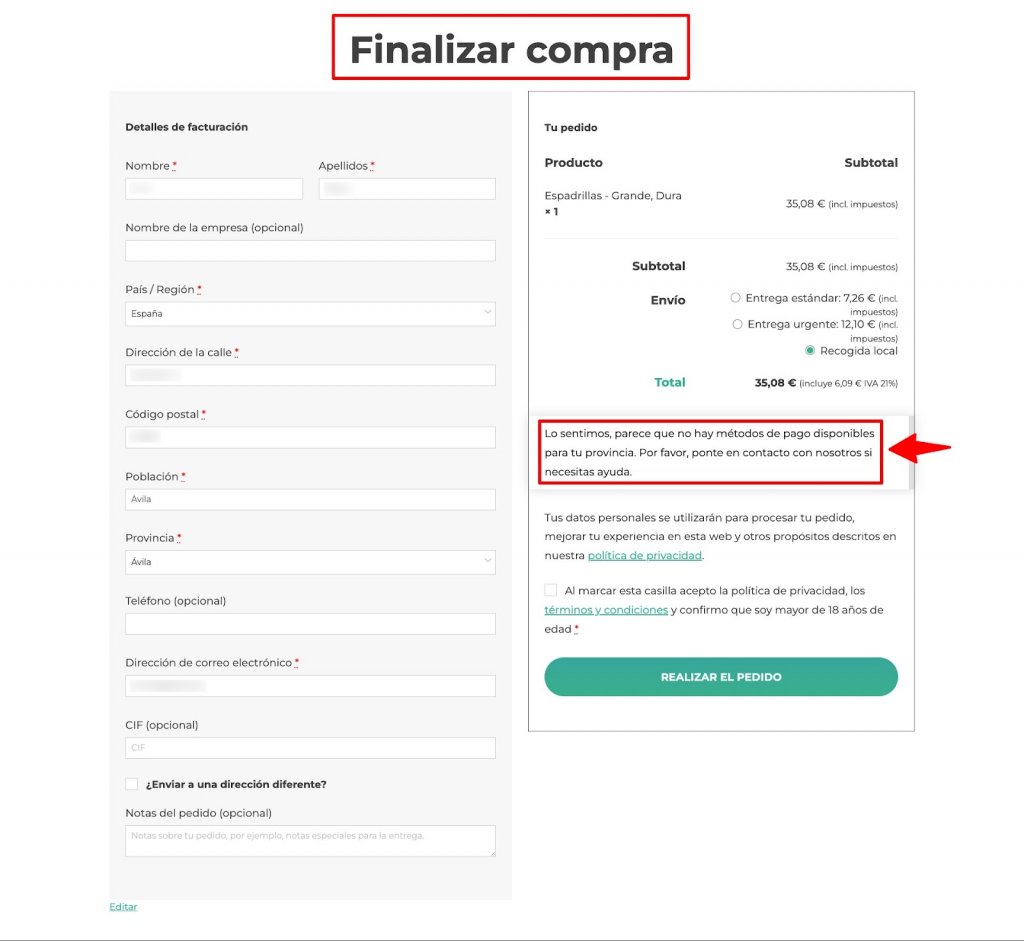
Has creado una flamante tienda online gracias al curso WooCommerce en YouTube de SiteGround, has configurado todo perfectamente gracias a los artículos sobre WooCommerce que hemos publicado también aquí en el blog, pones la tienda en marcha ya con productos creados y perfectamente configurados. Tus futuros clientes llegan a tu tienda en línea, añaden tus productos al carrito de compras y de repente, al ir al pago, a finalizar la compra, se encuentran con esto… 

Terrible ¿no? ¿cómo van a poder comprar tus productos los clientes si no has activado y configurado ningún método de pago?, simplemente es imposible.

Pues esto es lo que vamos a solucionar con esta guía. Aquí vas a encontrar cómo instalar, activar y configurar los principales métodos de pago para WooCommerce, cada uno con sus ventajas y desventajas, como todo. ¿Vamos?

Métodos de pago por defecto de WooCommerce

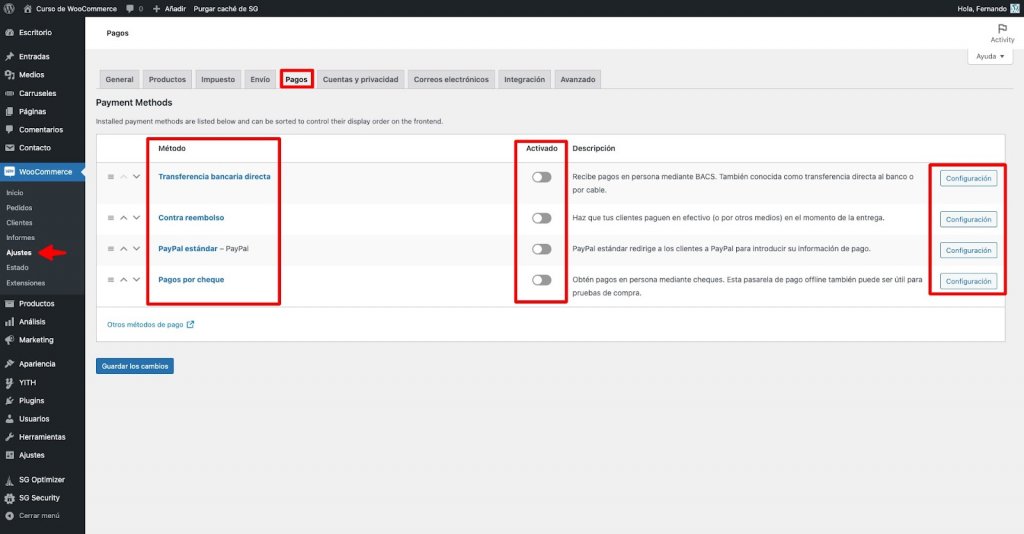
Tanto si acabas de instalar WooCommerce como si ya tienes prácticamente todo configurado debes saber que en la instalación por defecto se añaden 4 métodos de pago que no dependen de añadir más plugins, y que puedes activar y configurar para empezar a cobrar por tus productos con el mínimo esfuerzo y recursos por tu parte.

Solo tienes que ir a la pantalla de configuración, en «WooCommerce > Ajustes > Pagos» y verás que hay nada menos que 4 métodos de pago disponibles, que puedes activar y configurar.

Vamos a ver cómo son estos métodos de pago que instala WooCommerce por defecto y cómo empezar a usarlos para cobrar por tus productos.

Pagos por cheque

El método de pago por cheque, aunque en desuso en España aún es un modo de pagos muy habitual en muchos países, como en los EEUU sin ir más lejos.

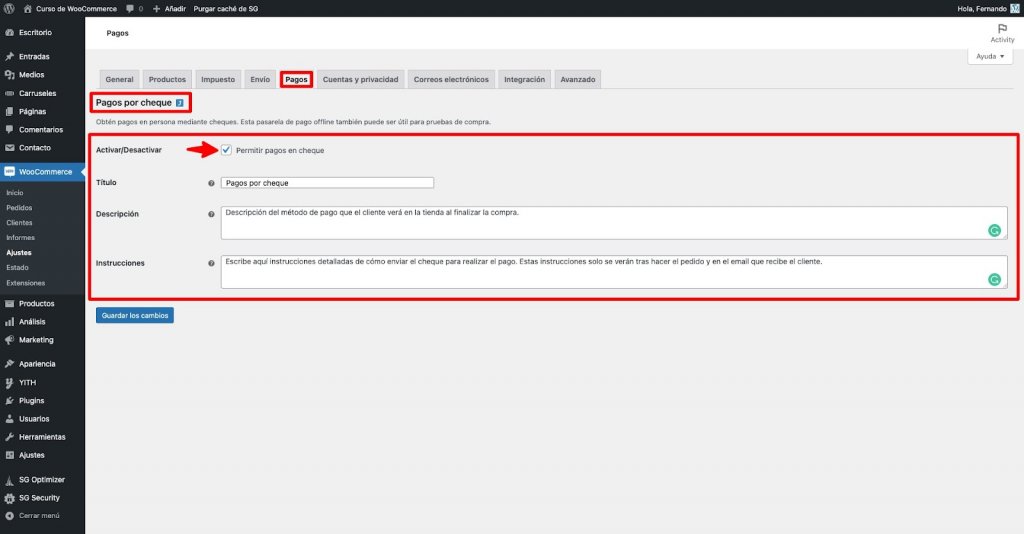
Si haces clic en el nombre del método de pago o en el botón de «Configuración» accedes a los ajustes que puedes realizar con este modo de pago, que no son muchos, pero es que tampoco son necesarios.

Este es un método de pago offline, y se dice que es así, aunque tu tienda sea online, porque el pago no se realiza automáticamente en línea, sino que hay un proceso externo a tu comercio electrónico para realizar el pago.

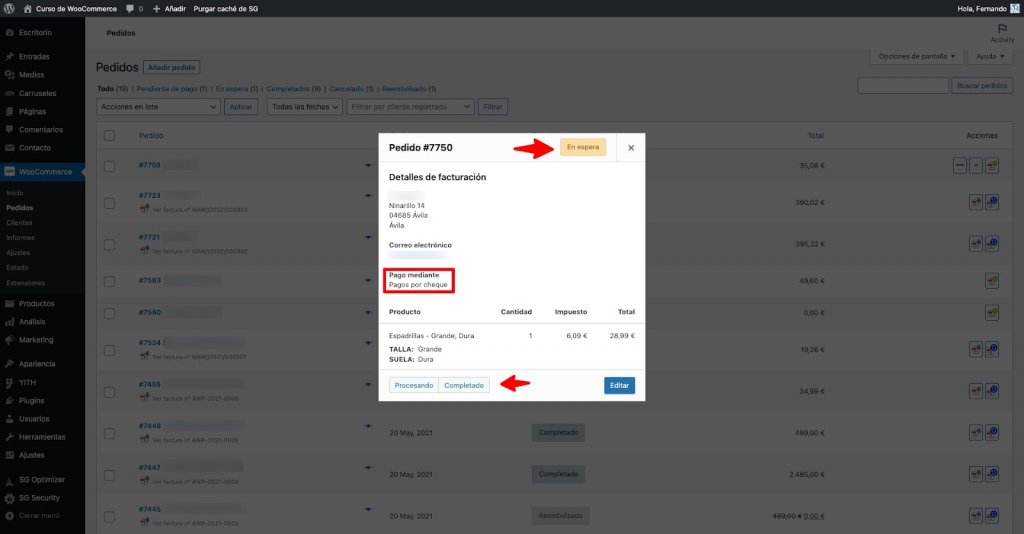
De hecho este es el método más offline de todos porque el cliente deberá enviar físicamente el cheque a una dirección postal física, la tuya, luego debes comprobar que el cheque es válido, que tiene fondos, y solo tras cobrarlo podrás ir – ahora sí – a la administración de tu tienda online y marcar el pago como en proceso o completado.

Todo muy manual, muy offline, ¿verdad?

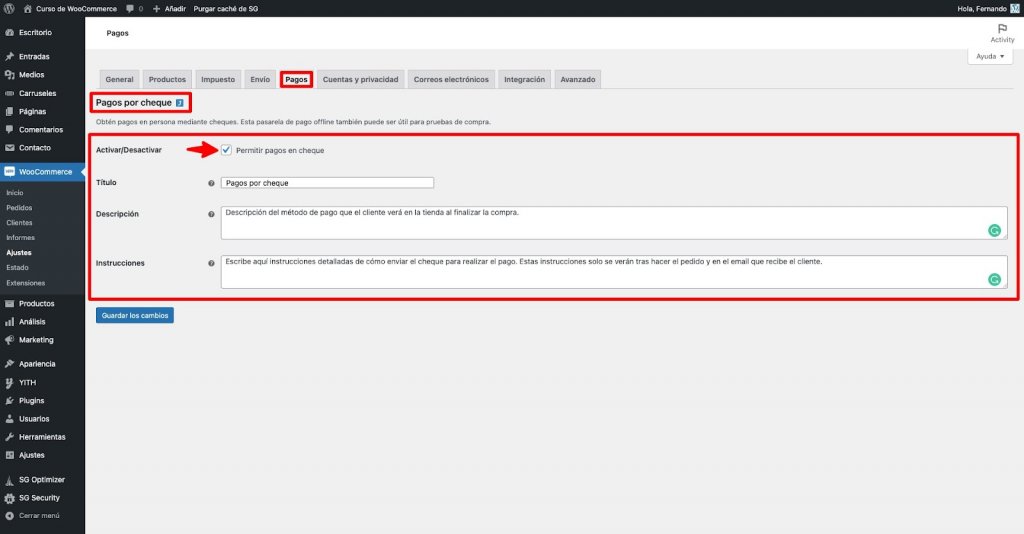
Bueno, volviendo a los ajustes del método de pago por cheque, simplemente tienes que activarlo, bien desde la casilla de su página de configuración, o simplemente activando el selector en la lista de métodos de pago, lo que prefieras.

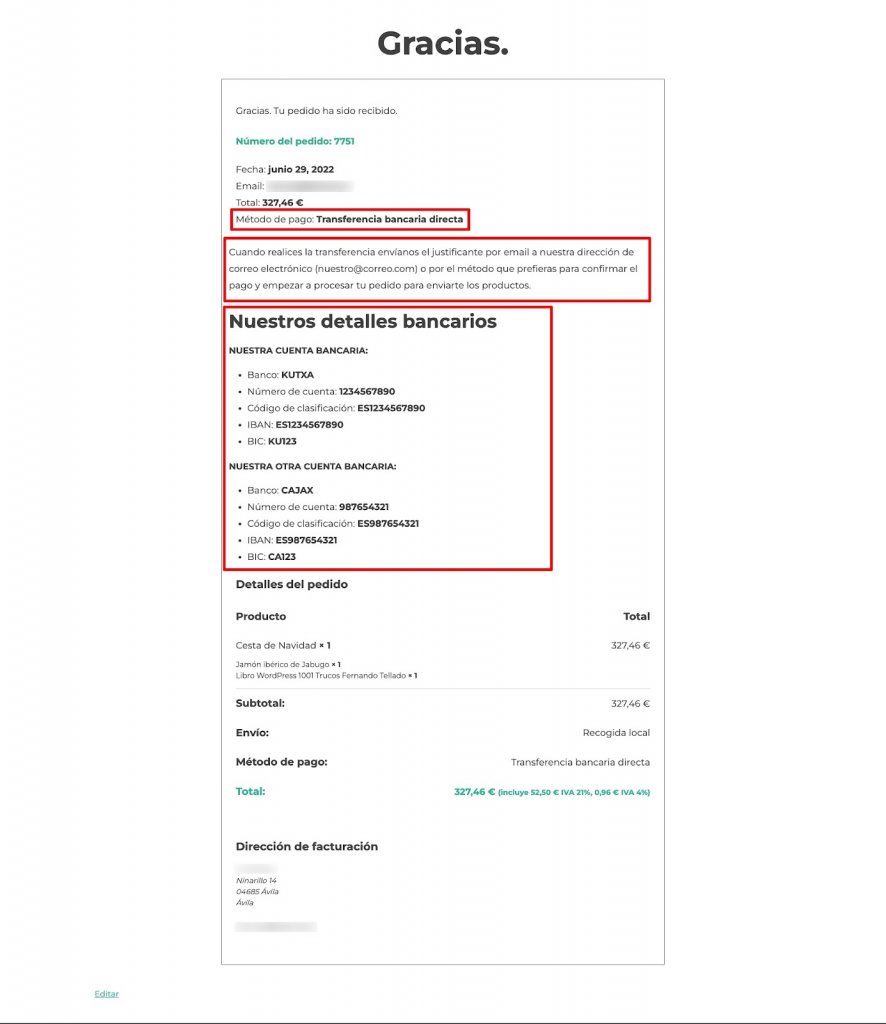
A continuación debes personalizar los textos que verá el cliente, tanto el título del método de pago como la descripción, y lo que es más importante, las instrucciones detalladas que solo verá el cliente una vez que haga el pedido con este método de pago, y que se le mostrará en el resumen del pedido y en el correo electrónico de confirmación que envía automáticamente WooCommerce.

Si el pago por cheque es habitual en tu país no lo desestimes por priorizar solo sitemas de pagos en línea, hay clientes que aún no se fían de los pagos online y podrías perder ventas por no admitir un método de pago que para tus clientes sí es de confianza, y este es uno de ellos.

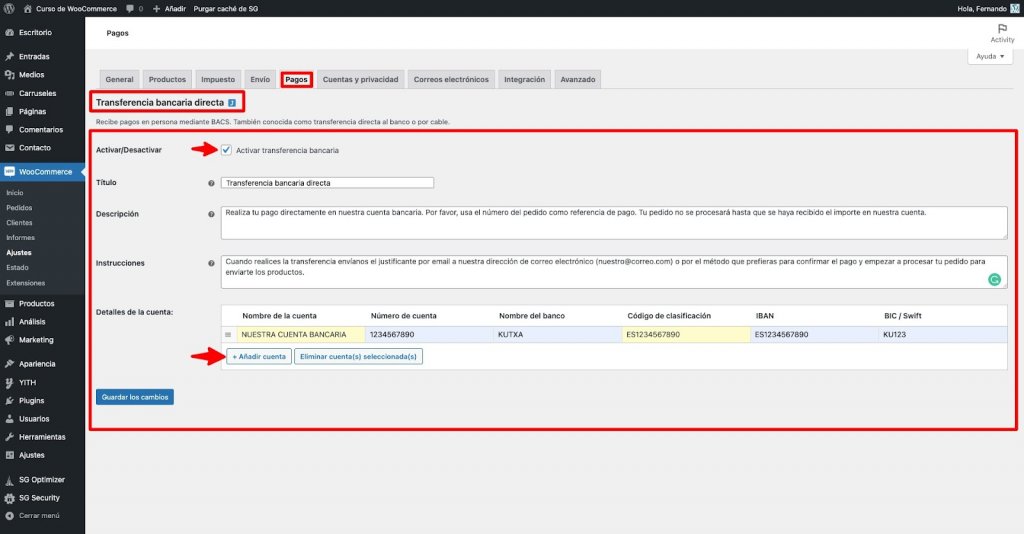
Transferencia bancaria directa

Otro método offline habitual es la transferencia bancaria, también conocida como BACS, pues también aquí se requieren acciones ajenas a las dinámicas online de tu tienda para comprobar si el cliente ha pagado su pedido.

En este caso el cliente, tras realizar el pedido, debe ir a su banco, o banca online, y realizar manualmente una transferencia al número o números de cuenta que indiques en los ajustes de la configuración del método de pago.

La configuración es muy parecida a la del método de pago por cheque, pues igualmente tienes que activar el método de pago para que esté disponible, y también es vital que le pongas nombre y descripción visible, así como instrucciones para que el cliente no tenga duas a la hora de realizar la transferencia.

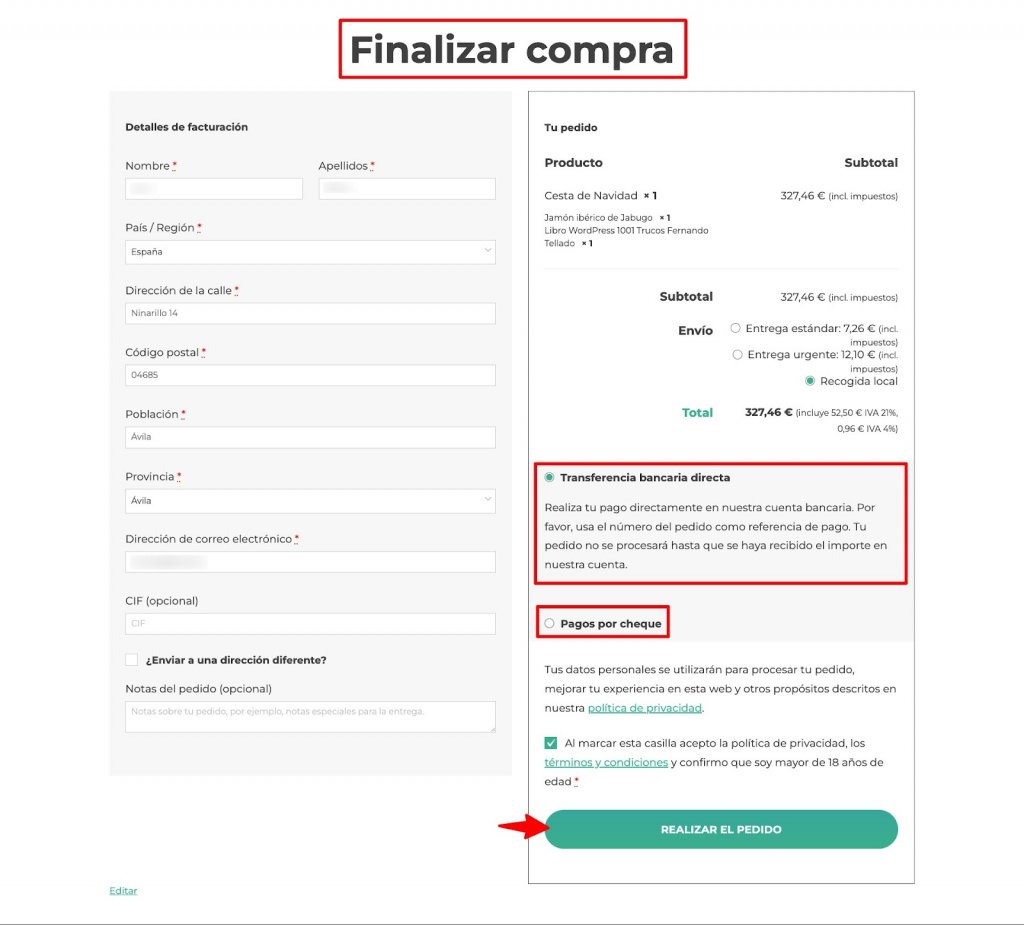
Lo que cambia es que debes también añadir todos los datos de tu(s) cuenta(s) bancarias en las que puede hacer tu cliente el pago. Estos datos aparecerán al finalizar la compra, en la pantalla de confirmación del pedido.

Este método de pago, al contrario que con el pago por cheque, es muy popular aún en la mayoría de países, y sobre todo los clientes menos habituados a compras en línea, en muchas ocasiones será su modo de pago preferido, e incluso podría ser también un método bueno para ti, por varios motivos:

  • La transferencia bancaria es totalmente fiable y segura.
  • La transferencia bancaria es gratuita tanto para el cliente como para el comercio.
  • Las transferencia bancarias no cobran comisiones (habitualmente).

Por otra parte, este método de pago, al ser offline, tiene sus inconvenientes:

  • Necesitas confirmación de que se ha realizado la transferencia  por parte de tu cliente: extracto bancario de la transferencia, correo electrónico de confirmación, o simplemente la entrada del importe en tu cuenta bancaria.
  • Desde que el cliente hace el pago mediante transferencia bancaria hasta que se recibe en tu cuenta bancaria suele haber un periodo de procesamiento que, en Europa, puede tardar hasta tres días hábiles o más.
  • Tienes que activar el procesamiento del pedido manualmente pues como el resto de métodos de pago offline deja los pedidos en espera.

Como resumen te diría que no desestimes pronto este método de pago nunca, y que lo tengas siempre configurado por si acaso falla alguno de los otros métodos de pago. Vale que es un poco tediosa su gestión, lenta y offline, pero esto no falla, salvo que se le olvide a tu cliente hacer la transferencia, claro está.

En todas las tiendas online que gestiono o que mantengo siempre tenemos configurados los ajustes del método de pago mediante transferencia bancaria, aunque esté inactivo, por si en algún momento hay que activarlo, que solo es un clic.

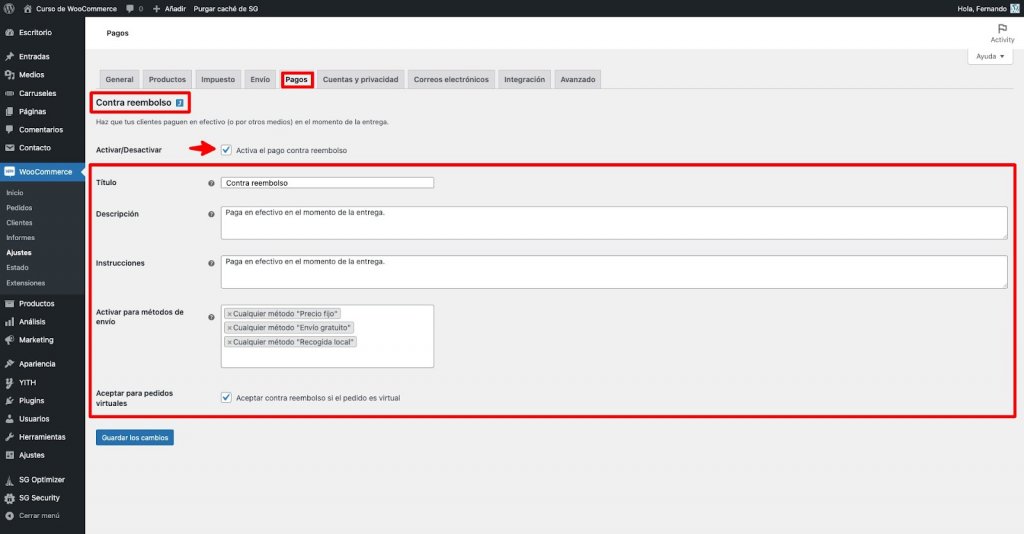
Contra reembolso

El método de pago contra reembolso o de pago a la entrega es quizás el modo de pagos más querido por los clientes y, al mismo tiempo, el más odiado por los vendedores de tiendas online.

Es un sistema de pago que encanta a los clientes porque les permite comprobar físicamente que el producto enviado cumple con las expectativas y especificaciones que se muestran en la tienda online, algo que no siempre pasa y que cualquiera que haya comprado en línea alguna vez sabe y ha comprobado por desgracia.

Solo una vez comprobado por parte del cliente que los productos son los que pidió, que son tal y como se mostraban en la tienda online, y que están en buen estado, entonces realiza el pago a la persona que se lo entrega, normalmente mediante tarjeta de crédito.

Otra situación que igual no habías pensado en la que puede ser interesante este modo de pago es – cambiándole el nombre a algo como «Paga en nuestras instalaciones» – en el caso de pago de membresías a clubes, gimnasios, o incluso reservas de servicios como peluquerías, manicuras, clases de yoga, idiomas, etc. En estos casos puede ser una opción muy buena para cerrar ventas y que el cliente pague cuando asista a tu local (físico) a recibir el servicio.

En el resto de casos tengo claro que este método de pago lo evitarás siempre que puedas, por la cantidad de incidencias que pueden ir asociadas al mismo, pero habrá situaciones en las que no te quedará más remedio que ofrecerlo, como por ejemplo si tu competencia ya lo está ofreciendo, o simplemente si tus clientes son de un perfil en el que aportará valor y confianza en sus compras.

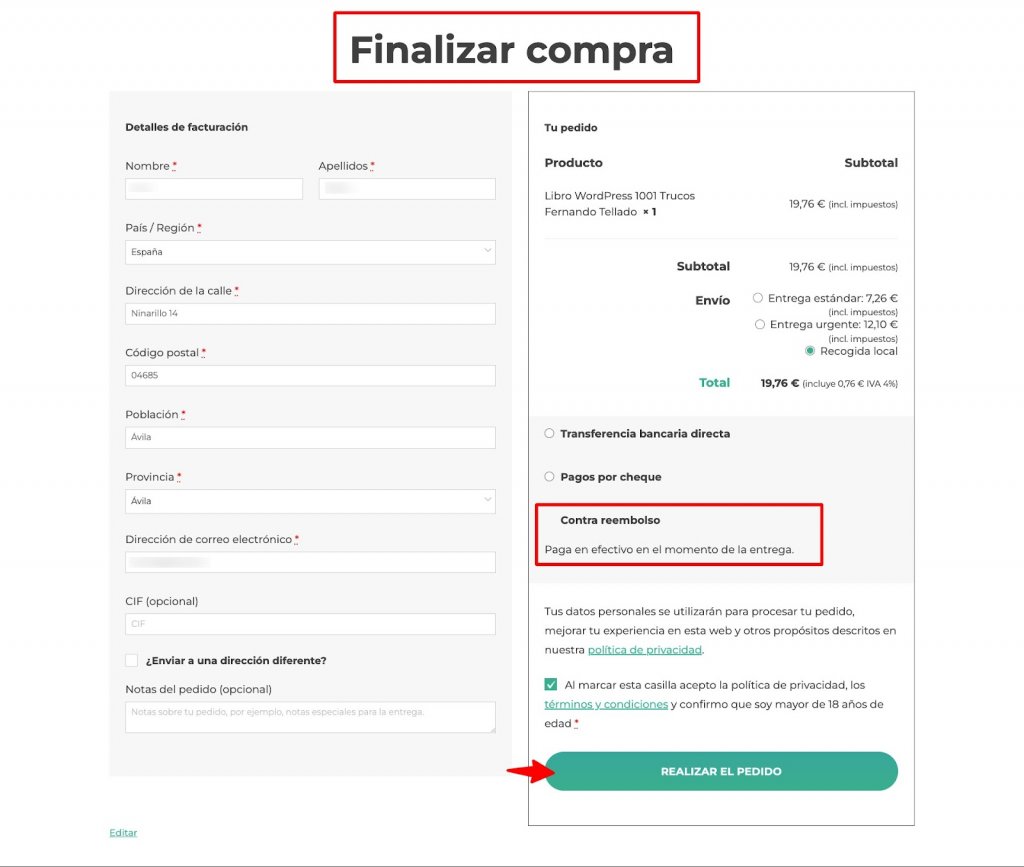
Expuestos todos sus inconvenientes, e incluso alguna de sus ventajas, si quieres, o tienes que ofrecer el pago contra reembolso, solo tienes que activarlo en los ajustes de WooCommerce y personalizar los textos que se mostrarán, tanto al finalizar la compra como en el mensaje posterior, al realizar tu cliente el pedido.  Esto es prácticamente igual que con el resto de métodos de pago offline.

Con esto ya estará disponible para tus clientes al finalizar sus compras, en la página de pago.

PayPal estándar

Y llegamos, por fin, al primer método de pago realmente online, el primero con el mérito suficiente como para poder llamarlo pasarela de pagos, pues el resto eran meros métodos de aplazamiento de pagos fuera de la tienda, para comprar en la tienda online.

Aunque en las nuevas instalaciones WooCommerce ha retirado ya este método de pago y no lo verás si acabas de instalarlo, si tienes una instalación previa de WooCommerce, aunque lo tengas actualizado, seguirás viendo este método de pago, y lo que es más importante, pudiendo seguir usándolo, pues es totalmente funcional, además de sencillo de utilizar. De hecho es el método de pago online más fácil de configurar.

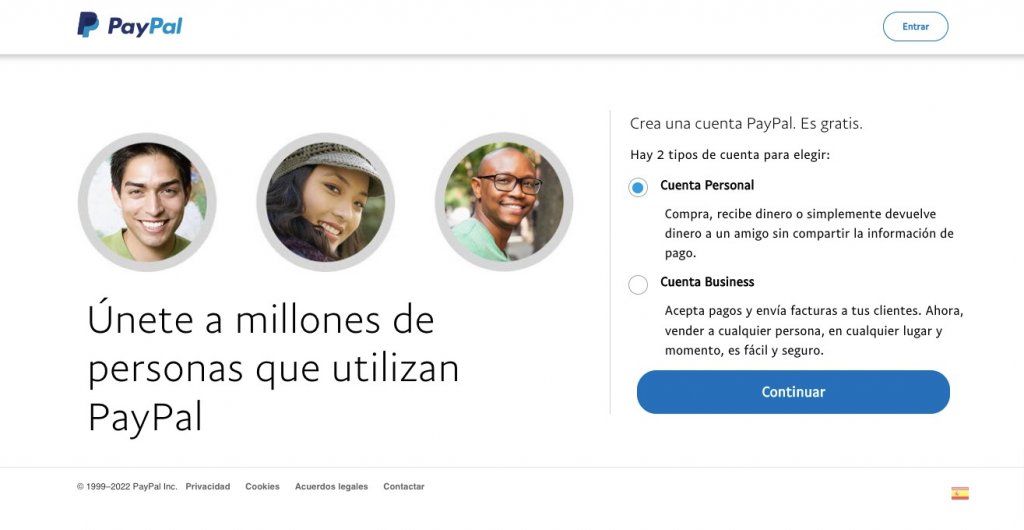
Si quieres probarlo solo necesitas haberte dado de alta en PayPal, da igual si ha sido con una cuenta personal o de negocio, vale cualquiera.

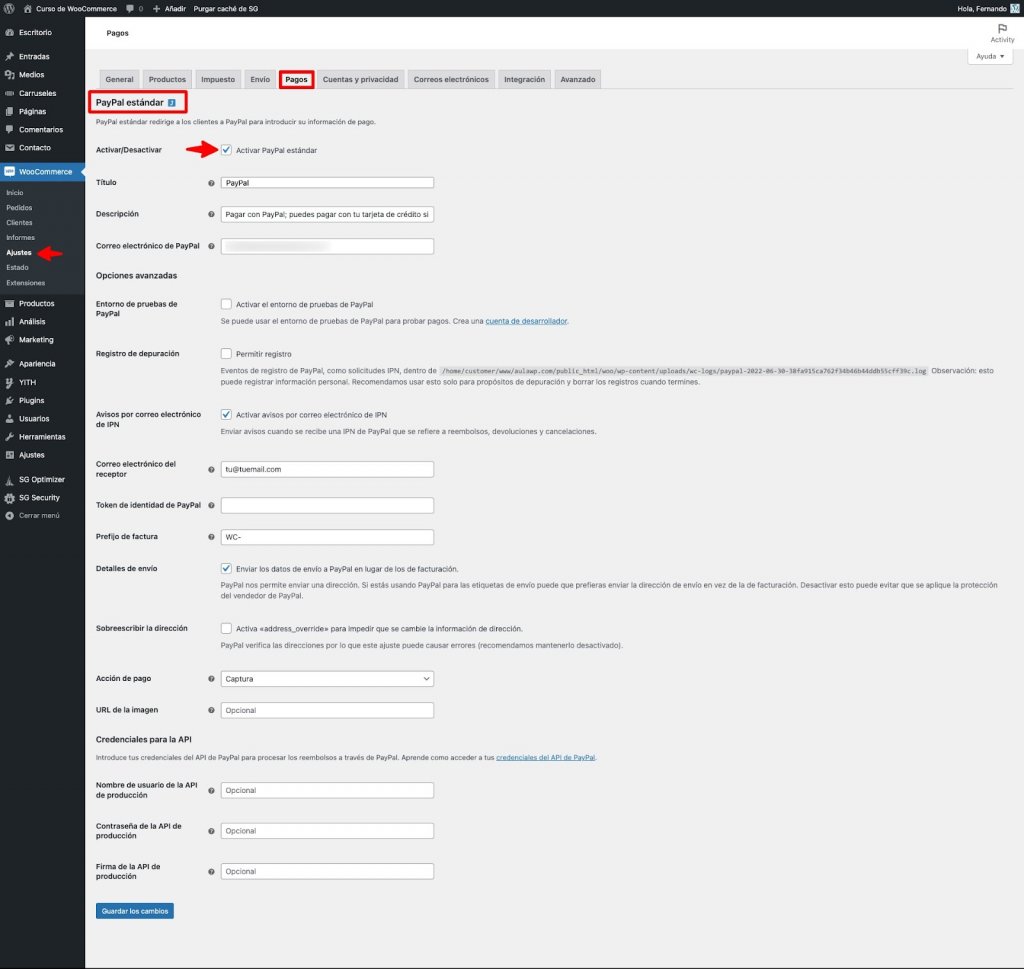
Para empezar, pásate por los ajustes de pagos de WooCommerce, igual que con el resto de métodos de pago. Actívalo y configura sus opciones.

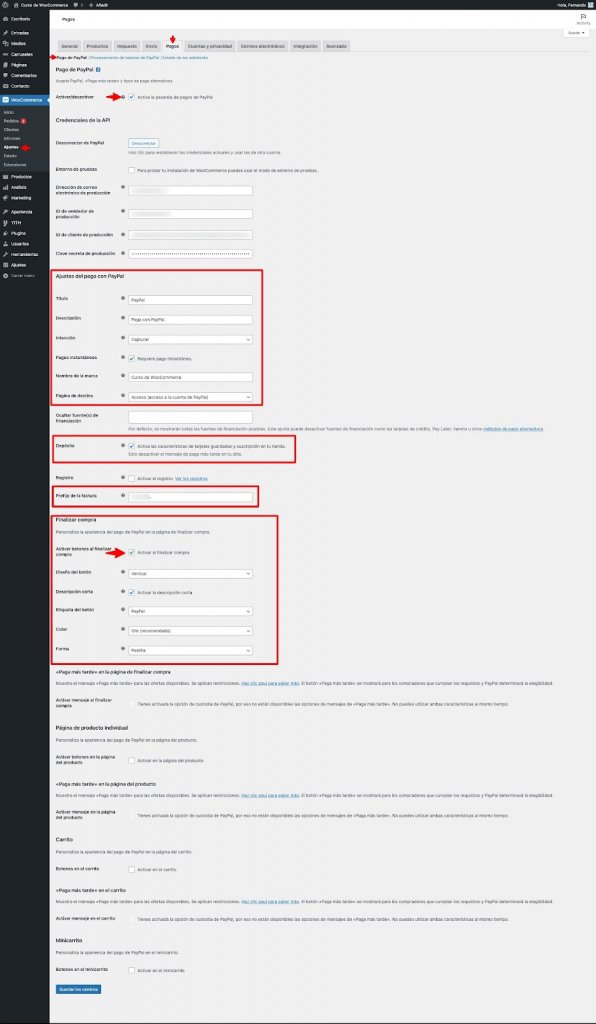
Aunque te parezcan muchos no te preocupes, ahora mismo te detallo qué debes rellenar en cada  uno de ellos, qué es importante y/o obligatorio, y qué es innecesario u opcional.

  • Activar/Desactivar – Para activar la pasarela de pago.
  • Título – El nombre visible de la pasarela de pago al finalizar la compra.
  • Descripción – Texto explicativo de la pasarela de pago, visible al finalizar compra.
  • Correo electrónico de PayPal – Tu correo electrónico con el que accedes a tu cuenta de PayPal.
  • Entorno de pruebas de PayPal – Se puede activar para hacer pagos de prueba pero nunca lo recomiendo, lo mejor es hacer tú mismo pagos reales, para comprobar que, en efecto, el pago llega a tu cuenta de PayPal.
  • Registro de depuración – Crea un archivo de registro que solo sirve si te lo pide un desarrollador o alguien de soporte de PayPal. No lo actives si no es el caso.
  • Avisos por correo electrónico de IPN – Actívalo si quieres recibir emails cuando haya cancelaciones de pagos, reembolsos, etc. Interesante, hasta que te hartes de recibir los correos, pero interesante al menos al principio para revisar que todo funciona.
  • Token de identidad de PayPal – No lo actives, puede resultar en una vulnerabilidad de seguridad, pues se salta pasos el proceso de pagos.
  • Prefijo de factura – Pon siempre un prefijo personalizado para tu tienda online, para que no se confundan con las facturas automáticas que hace PayPal.
  • Detalles del envío – Aunque no hagas envíos deja esto siempre activo, sino te quedas sin protección de derechos como vendedor de PayPal.
  • Sobreescribir la dirección – Siempre desactivado.
  • Acción de pago – Siempre en «Captura»
  • URL de la imagen – Pon la URL completa de la imagen que quieras que se muestre en la página de pago de PayPal.
  • Credenciales de la API – Estos datos son útiles para poder gestionar reembolsos y cancelacioines desde la pantalla de edición de los pedidos, pero conlleva pasos bastante técnicos que puedes evitarte, y hacer siempre estas operaciones desde tu cuenta de PayPal. Mi consejo es que si eres principiante no lo actives, no lo necesitas.

Son muchos ¿verdad? pero en realidad es fácil de rellenar, y no hay que configurar ninguna conexión, ni crear una aplicación de API ni todos esos engorrosos procedimientos que últimamente hacen falta para conectar nuestra web con servicios externos.

Y eso es lo mejor de esta pasarela de pagos, que no hay que revisar ninguna documentación de PayPal, simplemente pon tu email de PayPal, un prefijo para las facturas y del resto te olvidas, y lo mejor es que funciona perfectamente, como te dije, incluso con cuentas personales.

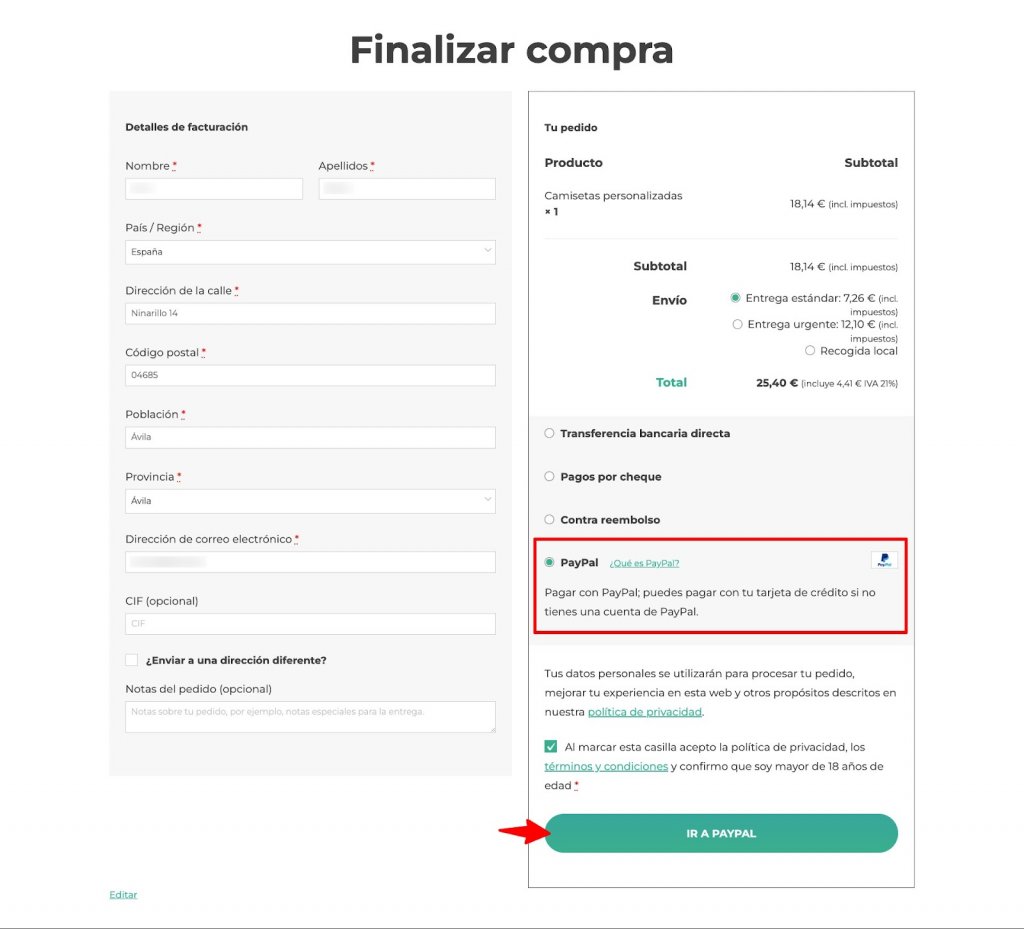
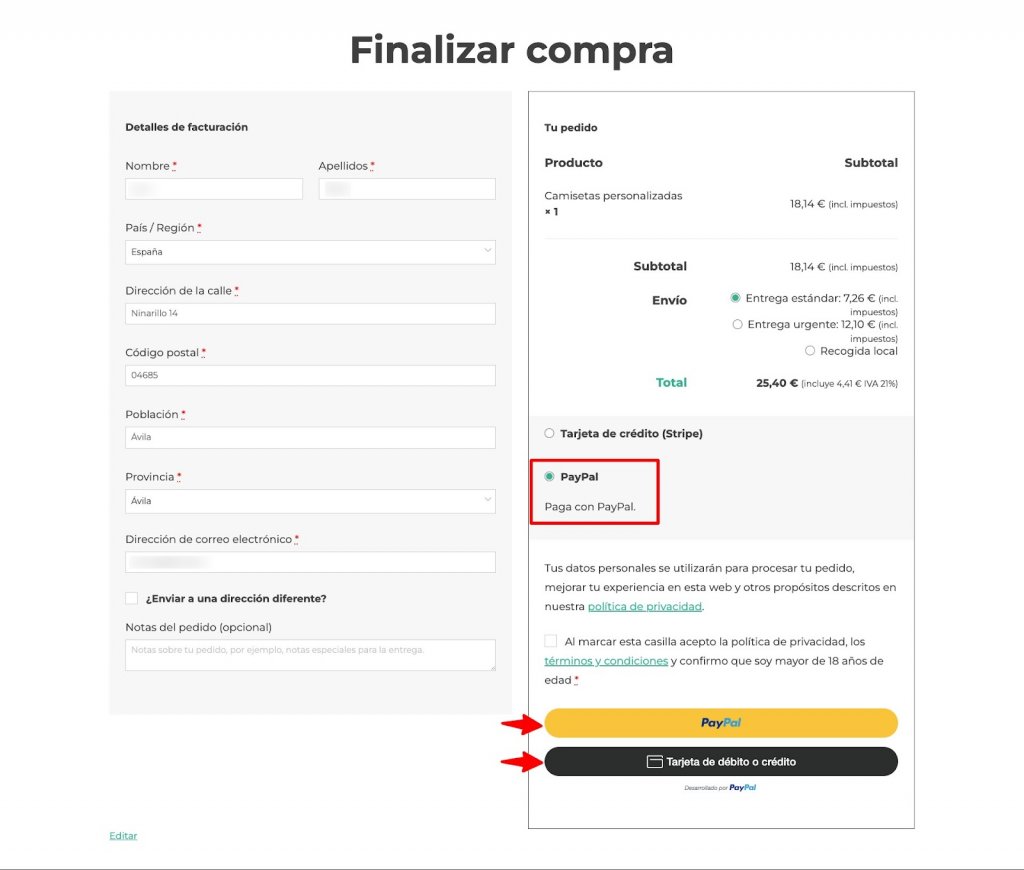
Cuando la tengas activa y configurada tus clientes pueden empezar a pagar con su cuenta de PayPal o tarjetas de crédito.

Ahora bien, este método de pago tiene un inconveniente importante, y es que para pagar, el cliente sale de tu tienda, pues al pulsar el botón de «IR A PAYPAL», efectivamente, la ventana del navegador cambia automáticamente a una pantalla de PayPal, en la que el cliente debe introducir sus datos de PayPal para pagar, y esto a veces genera dudas y desconfianza en ciertos clientes, cancelando la operación de pago, y dejando un carrito abandonado, y la compra sin terminar.

Otra desventaja de PayPal son las altas comisiones que cobra por cada transacción, normalmente un 2,9% más una tarifa fija que depende de la moneda utilizada (0,05 para el euro).

Y, también, es tristemente famosa la política de PayPal de favorecer siempre al comprador ante cualquier disputa, con una protección excesiva, incompatible con las legislaciones nacionales de compraventa, llegando a bloquear pagos sin pedir justificante alguno al comprador, y sin atender a los derechos del vendedor, incluso en casos en los que el cliente no tenga derecho a devolución o desestimiento de compra por legislación local.

Por otro lado, PayPal es el método preferido de pago por los internautas habituales, así que posiblemente tengas que ofrecer esta pasarela de pagos a tus clientes.

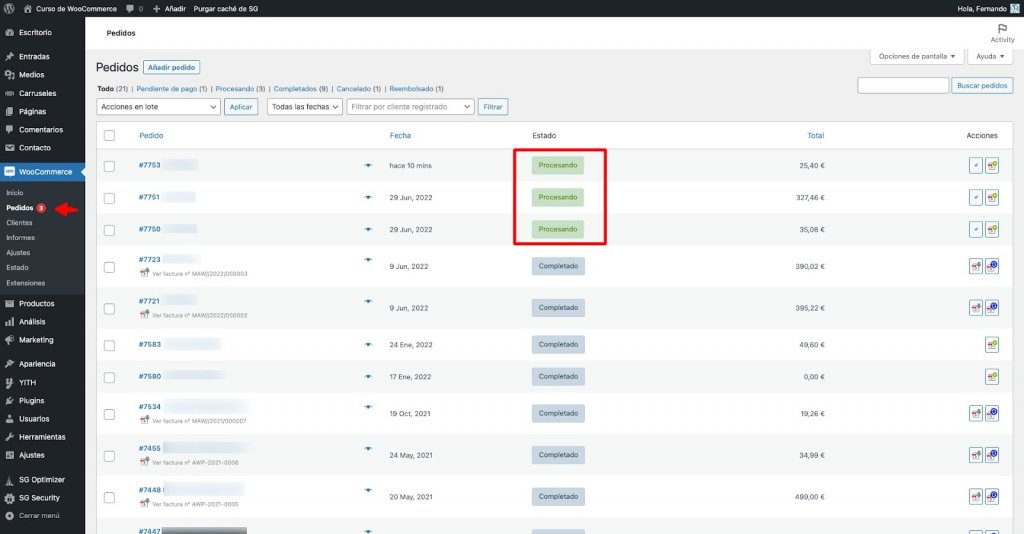
Para finalizar, un detalles sobre los pedidos realizados con todas las pasarelas de pago nativas online, como PayPal, y es que aunque el pago se haya completado y el pedido realizado, este quedará siempre en estado de procesando.

Es política de cada gestor de tienda dejarlos en este estado permanentemente, completarlos cuando se haya completado el envío o confirmado el pago, o completarlos al momento. Es tu decisión, y no afecta al proceso del pedido, salvo que configures algo diferente, como que no se mande factura hasta que no esté marcado como completado un pedido. Es decisión de tu gestión de los pedidos de tu tienda online.

Métodos de pago adicionales que puedes añadir

Además de los métodos de pago incluidos por defecto con WooCommerce, hay otros adicionales que puedes añadir a tu tienda online, como el más obvio: pago con tarjetas de crédito y débito, entre otros.

Vamos a ver los métodos de pago adicionales más populares e interesantes.

Stripe

La primera pasarela de pagos adicional en la que tienes que pensar, o plantearte su uso es Stripe Payments, que te permitirá ofrecer el pago mediante tarjetas de crédito y débito a tus clientes en tu tienda en línea.

 A Stripe bien se le puede denomimar como el PayPal de las tarjetas de crédito, pues su funcionamiento de cara al vendedor es muy similar. Igualmente, no tienes que pagar nada por usar la pasarela de pago, no hay coste de registro ni cuota fija de ningún tipo. Solo pagarás una comisión por cada venta a través de la pasarela ¿a que se parece a PayPal?

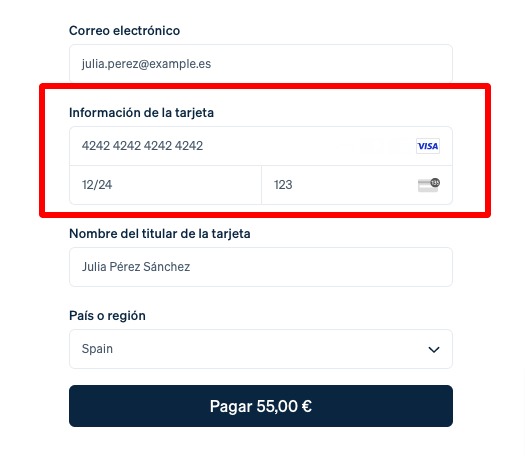
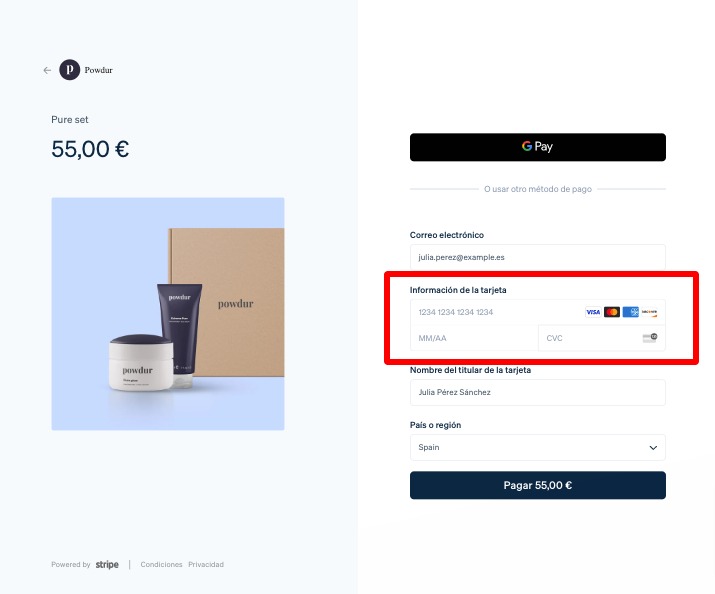
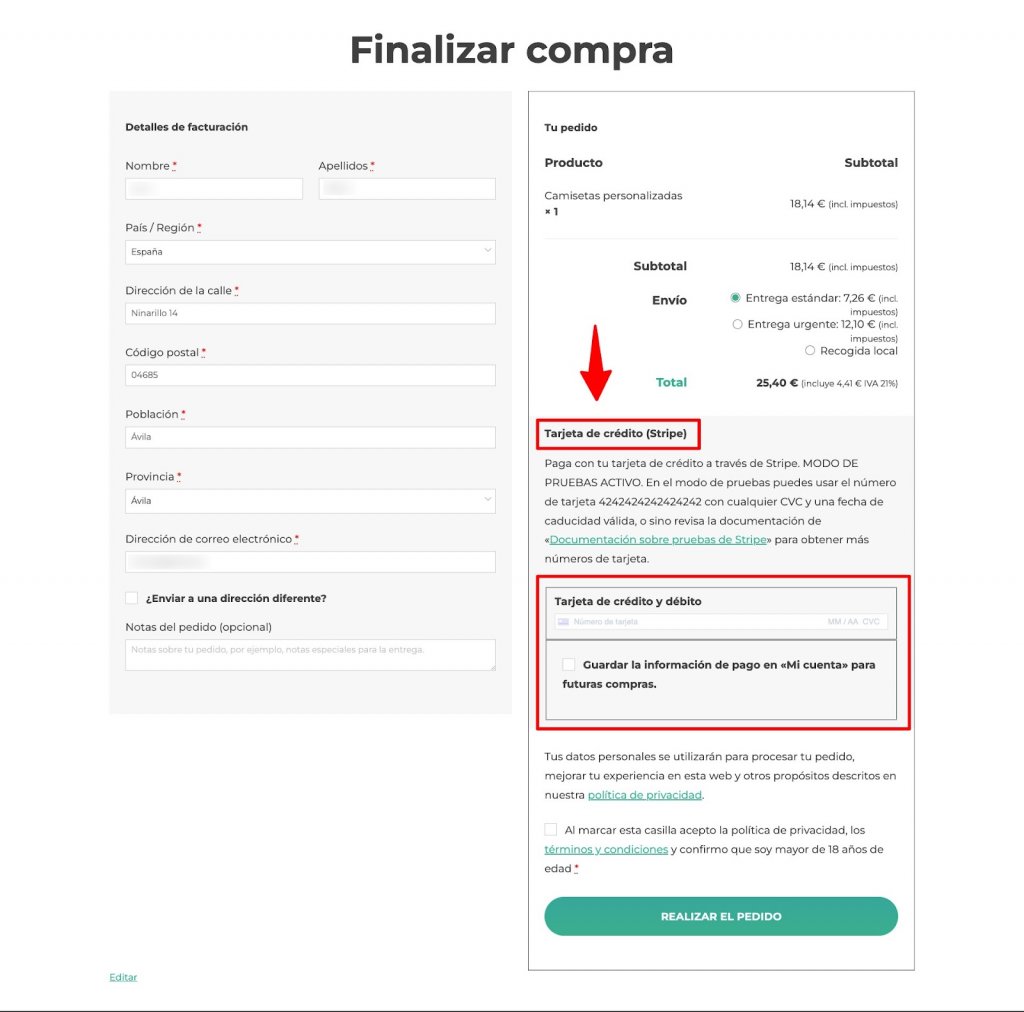
Ahora bien, hay diferencias, y la primera es ofrecer el pago mediante tarjetas de crédito y débito. Y en este sentido hay un cambio abismal, y es que mientras con PayPal al cliente se le saca de tu tienda en línea para ir a la página de PayPal, con Stripe el cliente nunca abandona tu web, tu Ecommerce, los datos de su tarjeta los rellena en tu página, integrada o como miniventana emergente, con lo que hay menos abandono de carritos y la experiencia del cliente es mucho más fluida en todo momento.

Adicionalmente, también puedes activar la posibilidad de que tus clientes paguen mediante Apple Pay o Google Pay. 

Y lo mejor de todo es que hay montones de plugins para integrar fácilmente Stripe y tu WordPress + WooCommerce.

Y, para terminar, quizás lo que más te preocupe, las comisiones. Stripe cobra un porcentaje más un fijo por cada transacción correcta:

  • 1,4 % + 0,25€ – Para pagos con tarjetas europeas
  • 2,9% + 0,25€ – Para pagos con tarjetas internacionales

Como verás, en el caso de pago con tarjetas europeas las comisiones son casi la mitad que con PayPal, a lo que hay que sumar las ventajas adicionales de esta pasarela de pagos.

El proceso para poder empezar a ofrecer el pago mediante tarjetas de crédito usando la pasarela Stripe se puede resumir en estos pasos:

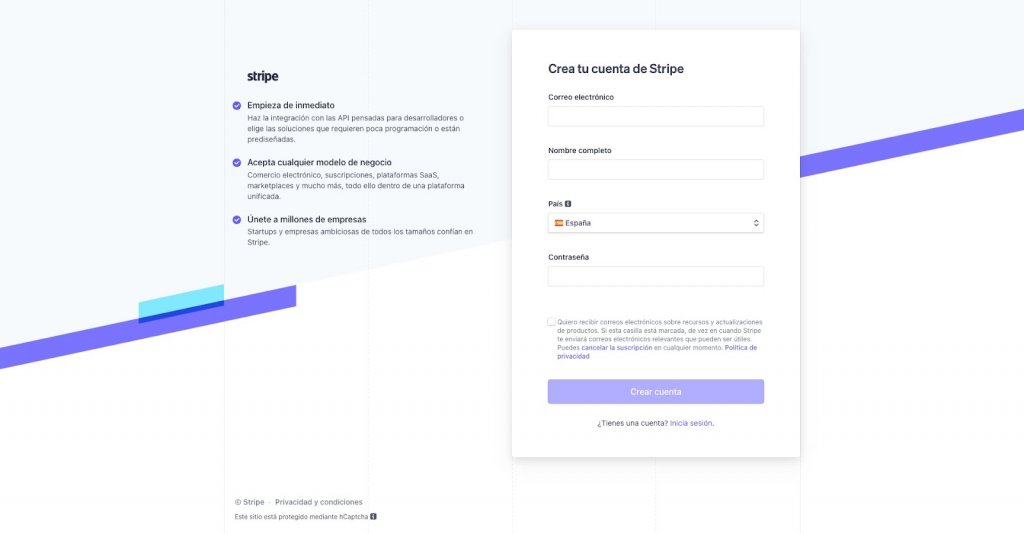
  1. Crea una cuenta en Stripe, es totalmente gratuito, no hay pagos fijos de ningún tipo.
  2. Una vez creada la cuenta tienes que configurar tus datos fiscales, ofrecer algún documento que certifique que eres quién eres, y sobre todo, indicar los datos de las cuentas bancarias a donde quieres que Stripe transfiera los cobros de tus ventas en la tienda en línea, previo descuento de su comisión, claro.
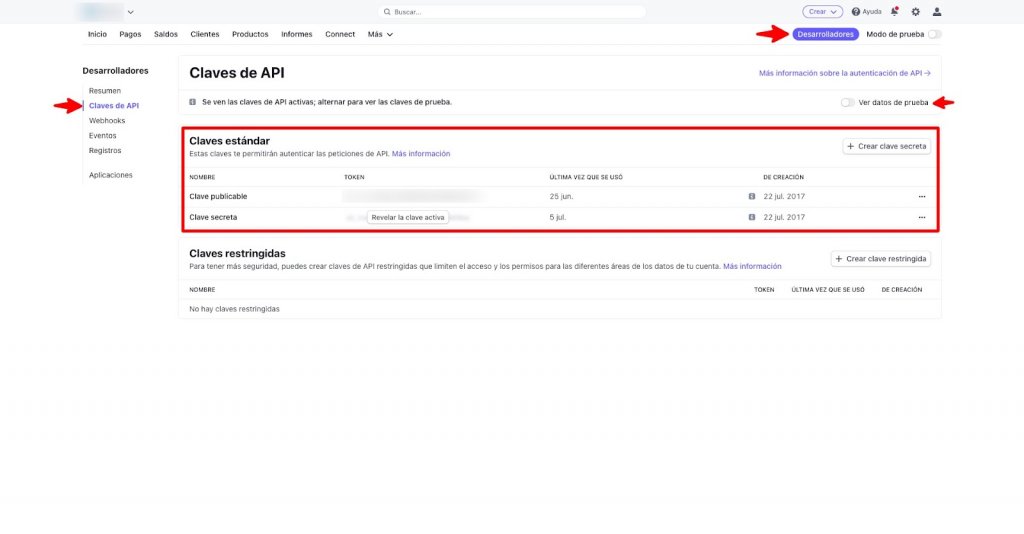
  3. Con todo lo anterior hecho solo te queda obtener las claves API que te pedirán los plugins para Stripe y WooCommerce, y hay 2 tipos:
    1. Claves de pruebas
    2. Claves estándar
  4. Instalar y activar un plugin de Stripe para WooCommerce y configurarlo

La interfaz del escritorio de tu cuenta de Stripe es muy intuitivo, y está traducido al español, así que es fácil de utilizar.

Hay muchos posibles plugins para conectar WooCommerce con Stripe pero el que te recomiendo es WooCommerce Stripe Gateway, de los creadores de WooCommerce, por su facilidad de instalación y configuración, además de frecuentes actualizaciones.

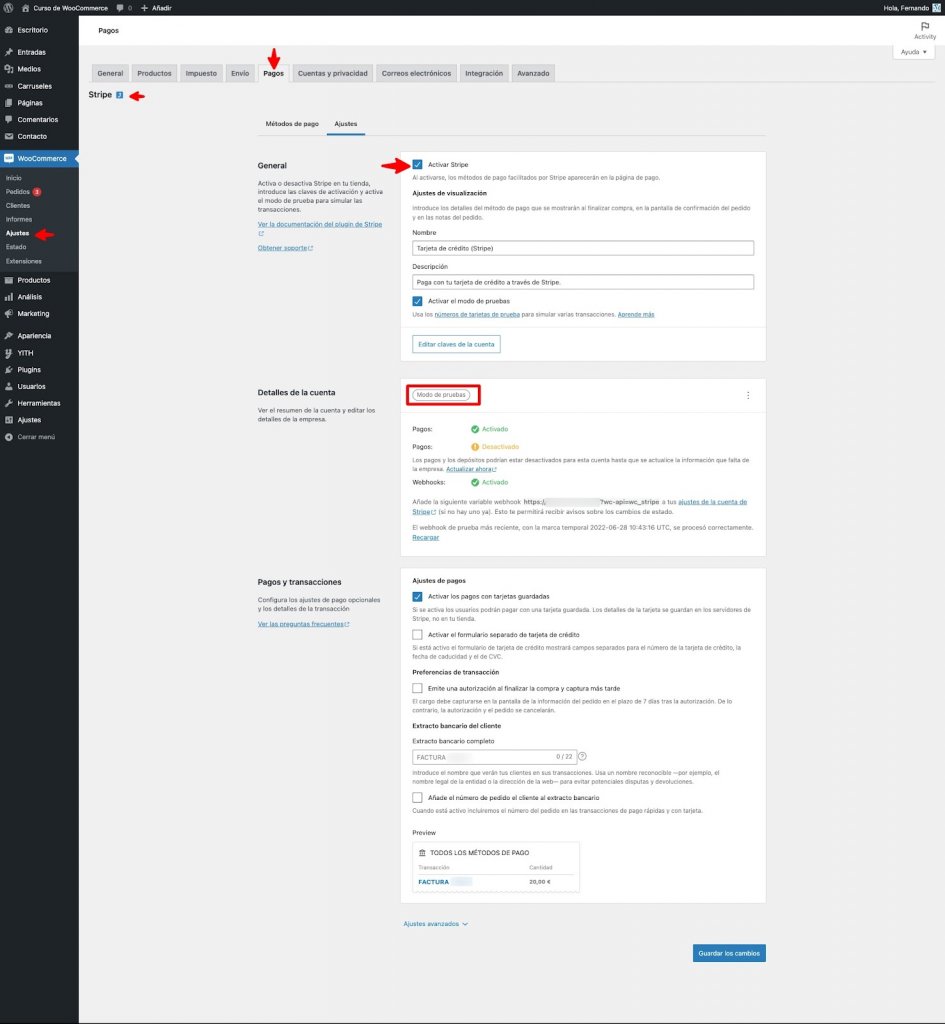
Como te decía, nada más instalarlo y activarlo debes configurar la conexión y las personalizaciones de la pasarela en «WooCommerce > Ajustes > Pagos > Stripe» tras activar el método de pago.

Lo mejor de todo de estos ajustes es que, salvo tus claves API y activar el método de pago, prácticamente no tienes que cambiar nada de lo que viene por defecto, salvo que quieras probar algunas de las posibilidades de personalización de la pasarela de pagos.

Además, verás una pestaña adicional de ajustes de métodos de pago, que es donde puedes activar el pago exprés, o sea, el pago rápido mediante Google y Apple Pay, una opción muy interesante para clientes acostumbrados a las tecnologías.

Al final, cuando tengas todo configurado y probado, tus clientes podrán usar sus tarjetas de crédito, así como su cuenta de Google Pay o Apple Pay,  para los pagos en tu tienda online, todo gracias a Stripe.

PayPal

Sí, otra vez PayPal, y es que aunque el método de pago de PayPal incluido con WooCommerce es sencillo de usar, en realidad para una tienda profesional no debes usarlo, por varias razones:

  • No podrás realizar reembolsos desde la gestión de pedidos, sino que tendrás que hacerlo desde la cuenta de PayPal.
  • No ofrece métodos de pago adicionales, como tarjetas de crédito.

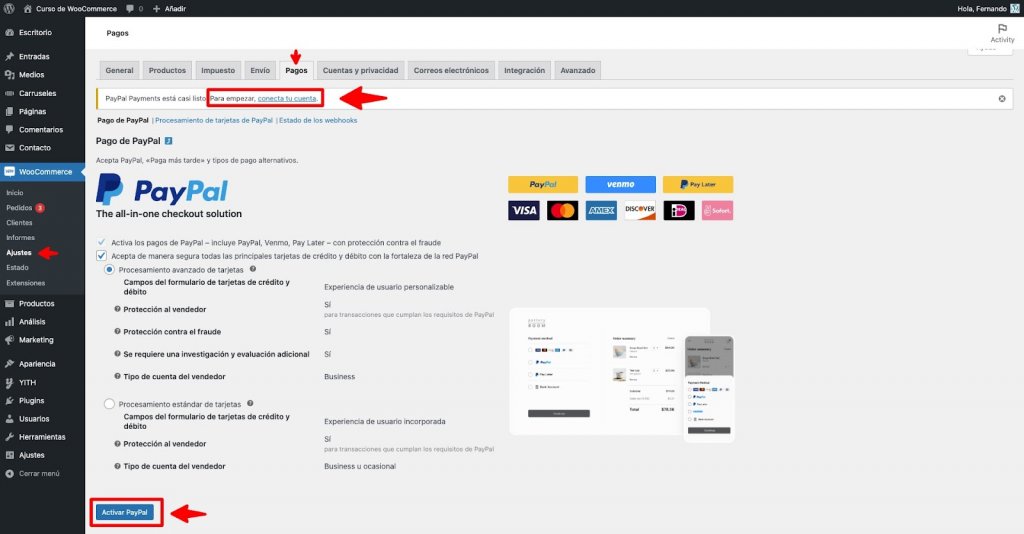
Dicho esto, mi consejo es que desactives el PayPal estándar que viene por defecto con WooCommerce e instales un plugin como WooCommerce PayPal Payments.

Una vez lo instales y actives, pásate por la página de ajustes de pagos de WooCommerce, que a estas alturas ya conoces de sobra, actívalo y conéctate con tu cuenta de PayPal desde la página de ajustes, tras la conexión se rellenan todos los datos técnicos y no tendrás que configurar nada manualmente.

Cuando estés conectado personalízalo a tu gusto.

Y ya dispondrás del pago con PayPal del modo más profesional, incluso con pago con tarjetas de crédito, eso sí, con las altas comisiones de PayPal, como vimos antes.

RedSys

Además de los métodos de pago anteriores, en España el método de pago por defecto de los bancos es mediante la pasarela de pago RedSys, con su propio método, una mezcla entre las ventajas del pago con tarjetas y los problemas del pago mediante PayPal.

Sus características (positivas y negativas) son las siguientes:

  • Las comisiones parten de 1,5% por transacción, pudiendo negociar a la baja con tu banco.
  • Suele haber un coste fijo por terminal virtual o TPV, a veces también negociable con tu banco.
  • Hay que hacer pruebas obligatorias, siguiendo las instrucciones de RedSyS, pensadas para programadores, no para usuarios finales.
  • El plugin oficial es malísimo, con pocos ajustes y configuración poco personalizable.
  • Su mayor ventaja es que el dinero entra en tu cuenta directamente, sin esperas de ningún tipo, el mismo día de la transacción.

Dicho todo lo anterior, y a pesar de sus inconvenientes, solo por las bajas comisiones a veces es vital usar RedSys para el pago con tarjetas de crédito y débito en tu Ecommerce.

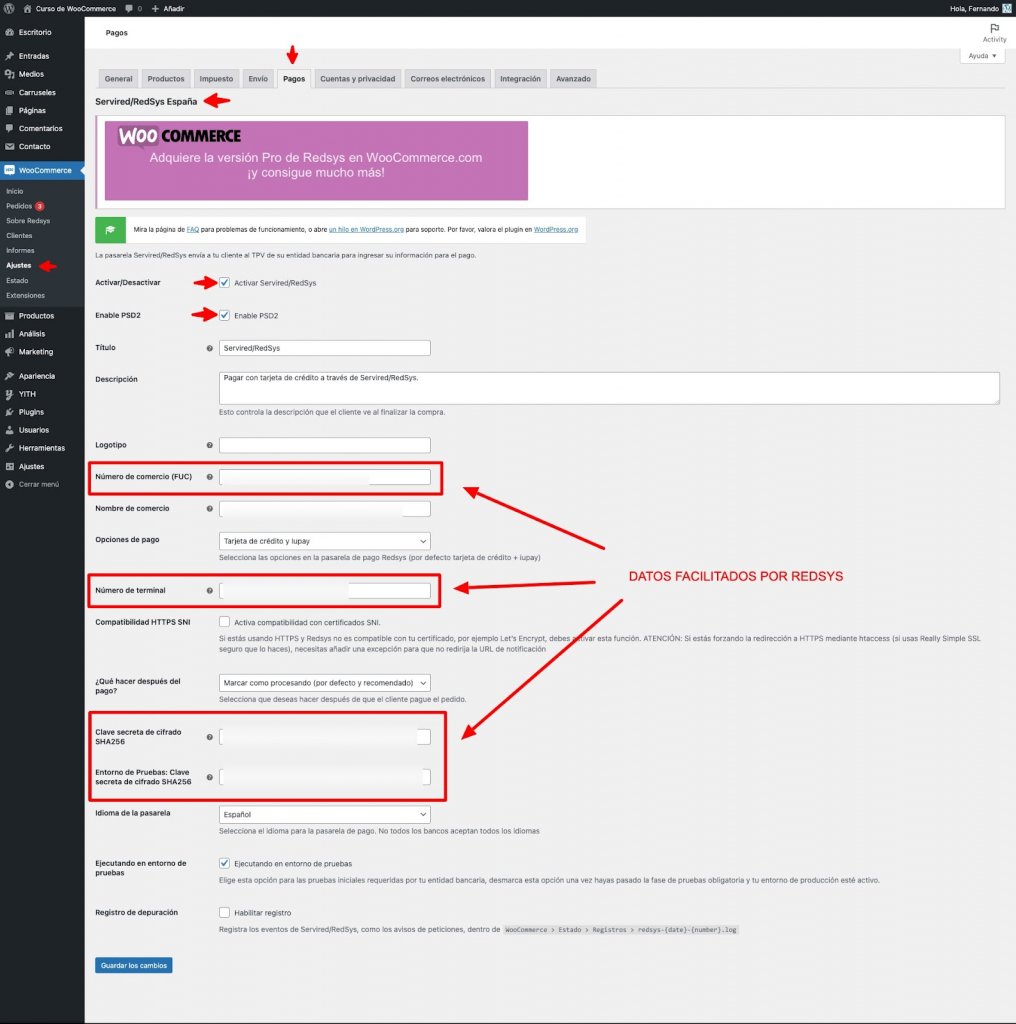
Afortunadamente hay plugins como WooCommerce RedSys Gateway Light, que aportan mucha personalización al uso de RedSys como método de pago, así como por ejemplo integración para pagos con Bizum, el sistema de monedero digital más utilizado en España, propietario también de RedSys.

Configurar este u otro plugin de RedSys pasar por rellenar una serie de campos obligatorios en sus ajustes que te facilitará RedSys por email tras contratar el servicio con tu banco.

Una vez activo y configurado todo, al finalizar compra, el cliente verá un botón de pago con RedSys que le llevará a la página de pago de tu entidad bancaria.

Otros métodos de pago

Por supuesto, igual que RedSys en España, y Stripe y PayPal como las más conocidas a nivel global, hay otras pasarelas de pago específicas de cada país o internacionales, que a veces interesará usar, además de estas que hemos visto.

Si conoces alguna otra pasarela de pagos, mi recomendación es que al menos… 

  1. Analices sus comisiones, comparadas con las de los métodos que hemos visto
  2. Compares pros y contras, así como las vías de reclamación en caso de conflictos (muy importante)
  3. Te asegures que la pasarela de pagos tiene al menos un plugin para WooCommerce, para poder implementarla fácilmente en tu web.

Y ya estaría, no quiero ni debo extenderme más, porque en realidad este asunto de los métodos de pago para WooCommerce es infinito. Espero, eso sí, haberte mostrado cómo funcionan las principales pasarelas de pago, y que a partir de aquí, seas tú quien decida y, sobre todo, consigas muchas ventas en tu tienda online.

Cualquier duda que te surja puedes dejarla en los comentarios.