¿Cuándo fue la última vez que revisaste los ajustes de tu WordPress uno por uno? Casi todos damos por hecho que la configuración de fábrica estará bien. Pero son ajustes genéricos: no saben qué tipo de web tienes, qué necesita tu negocio ni cómo quieres que funcione.
En el webinar “Configuras mal WordPress” entré en el panel de control de WordPress y repasé en directo los ajustes que trae de serie, antes de instalar ningún plugin. Esto es lo que mostré: cómo configurar bien WordPress desde el principio, qué cambiar para tu seguridad, tu SEO y la privacidad de tus usuarios, y qué no tocar nunca.
¿Prefieres leer los puntos clave? Sigue abajo.
Por qué los ajustes por defecto no son los tuyos
Hablamos mucho de rendimiento, de seguridad y de IA, pero muchas veces es una chorrada que tienes ahí en tu instalación de WordPress y que no tienes bien configurada. WordPress lleva casi 25 años funcionando, y eso nos lleva a fiarnos de que todo viene bien de fábrica.
Pero los ajustes por defecto tienen que valer para la generalidad, y ninguna web lo es. No es lo mismo un blog personal que una tienda o la web de un despacho de abogados.
Ajustes generales: qué tocar y qué dejar en paz
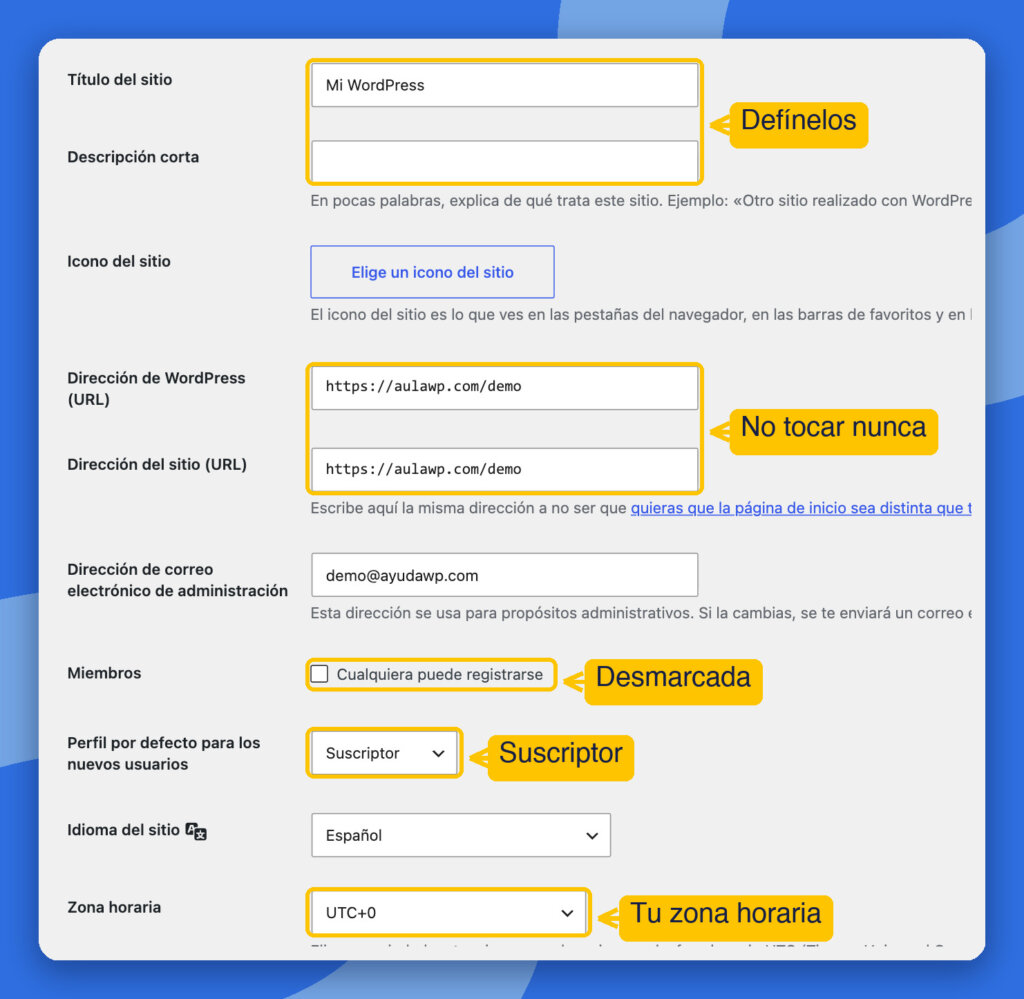
Título y descripción corta. WordPress pone “Mi WordPress” como título y no añade descripción. Sin plugin de SEO, esas dos cajas forman el título SEO por defecto de cada página, así que conviene definirlas antes de empezar.
Dirección de WordPress y del sitio. Son para romper la web, básicamente: si cambias una barra o pones otro dominio, deja de funcionar. Solo se tocan en una migración o en casos muy especiales. Para mí es la antesala del desastre: prohibido, prohibido, prohibido tocar.
Zona horaria. Parece un ajuste visual, pero afecta a la programación de entradas: con la zona mal elegida, algo que programas para las 9 puede salir con dos horas de diferencia. En un post da igual, en una oferta con precio no. Elige tu continente y tu ciudad, y el cambio entre horario de verano e invierno se hará solo.
Registro de usuarios y rol por defecto. Si activas “cualquiera puede registrarse”, pregúntate para qué. En una tienda no hace falta, porque WooCommerce tiene su propio registro. Y si la casilla está marcada sin necesidad, desmárcala: hay bots que se registran automáticamente para buscar vulnerabilidades. El perfil por defecto, salvo casos especiales, es siempre “suscriptor” (en una tienda, “cliente”).
Ajustes de escritura y lectura
En Ajustes de escritura, olvídate de todo lo que va de “publicar por correo electrónico” hacia abajo: es una cosa vieja, caduca e inútil. Lo único útil es la categoría por defecto de las entradas: si no eliges una, WordPress usa “Sin categoría”, que queda feo. Crea antes una categoría (por ejemplo “Noticias” o “Blog”) y selecciónala aquí.
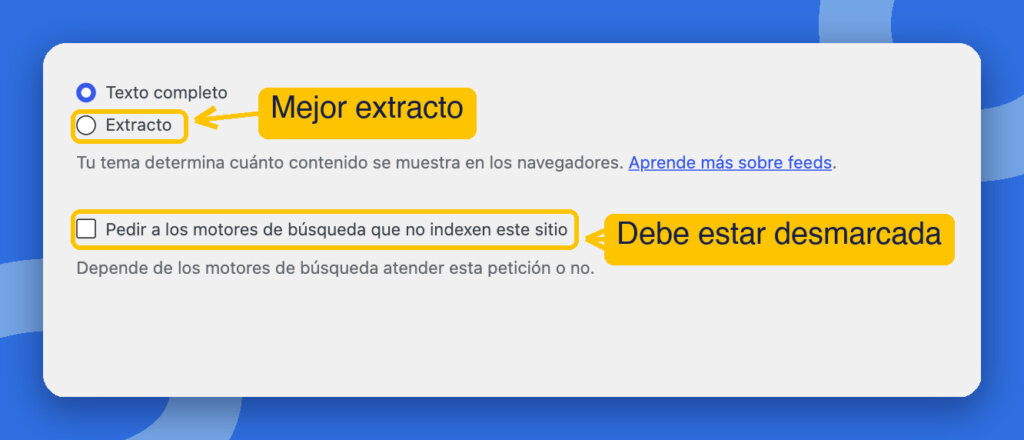
En Ajustes de lectura decides qué muestra tu portada: tus últimas entradas o una página estática que diseñes tú. Si no tienes blog, no pongas nada como página de entradas. En los listados, máximo 10 entradas por página. Y en los feeds RSS, muestra como mucho cinco y elige “extracto” en lugar de “texto completo”: así quien te lea en una app externa tiene que entrar en tu web para seguir leyendo.
El ajuste que puede sacar tu web de Google
En Ajustes de lectura hay una casilla que pide a los motores de búsqueda que no indexen tu sitio. Dice que depende de ellos atender la petición, pero te lo aseguro: lo hacen, en la práctica el 99,9 % de las veces.
Lo demostré en directo. Al marcarla, el mapa del sitio desaparece, y en el código fuente de cualquier página aparece una etiqueta meta robots con noindex, que pide a cualquier bot, de buscadores o de IA, que no indexe esa URL. Si habías declarado tu mapa del sitio en Google Search Console, ya no lo encontrará. Es un problemón.
Sirve mientras diseñas la web con contenido de demostración. Lo que hay que recordar es quitarla en cuanto termines el diseño, sin esperar a tener cien entradas. Pasa muchísimo, y a veces quien te hizo la web se la deja marcada: revísala aunque tu web lleve tiempo online.
Ajustes de comentarios: la página con más trampas
Es de las pantallas más malentendidas de WordPress, y su configuración por defecto está mal, ya lo anticipo.
Pingbacks y trackbacks
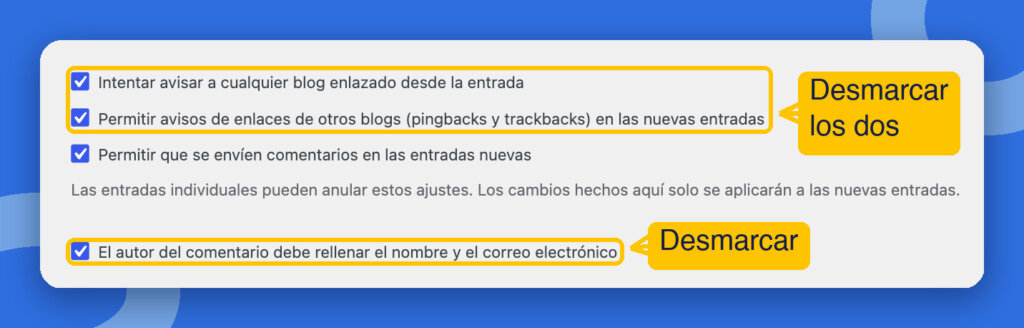
Los dos primeros ajustes (avisar a los blogs enlazados y permitir avisos de otros blogs) son un sistema antiguo: una puerta abierta de salida y otra de entrada que, si no vigilas, deja entrar lo que no esperas. Mi consejo es desactivarlos en el 100 % de los casos. Esa puerta se llama XML-RPC; desmarcar estos ajustes no la apaga del todo, pero cierra una parte. La guía de primeros pasos de SiteGround recomienda lo mismo. Y si no vas a tener comentarios, desactívalos desde aquí en lugar de ir entrada por entrada.
Aunque los tengas activos, mi recomendación es no marcar nada que no estés seguro de necesitar. Los casos más claros: no obligues a rellenar nombre y correo (no sabes quién escribe, sabes quién dice que te escribe), quita los comentarios anidados y la paginación (genera una URL por cada 50 comentarios) salvo que tengas una comunidad, y desactiva los avatares, que son una consulta externa a Gravatar y un problema de privacidad. No pienses que porque viene activo por defecto es bueno. En webs de noticias, que caducan en días, cierra además los comentarios de las entradas antiguas: el tráfico que llega semanas después suele ser spam.
Aprobar los comentarios a mano
Para ahorrarte un plugin, marca “el comentario debe aprobarse manualmente”. Todos quedan pendientes y WordPress te avisa cuando hay alguno. No necesitas ningún sistema automático de comprobación ni llamadas externas a bases de datos de spammers: menos tareas programadas, menos correos, menos consultas, mejor rendimiento.
El comentario previamente aprobado
Este es casi lo más importante de la charla. El ajuste “el autor debe tener un comentario previamente aprobado” viene activado por defecto. Lo probé en directo: un usuario deja un primer comentario, queda pendiente, el administrador lo aprueba, y el siguiente comentario de ese usuario sale publicado sin moderación. Es el hueco que se aprovecha para colar scripts que comprometen tu seguridad.
Un último detalle: si exiges registro para comentar, permite también el registro en Ajustes generales. Lo comprobé en una ventana de incógnito: si no, el visitante ve que debe conectarse para comentar pero no tiene forma de registrarse.
Medios y enlaces permanentes
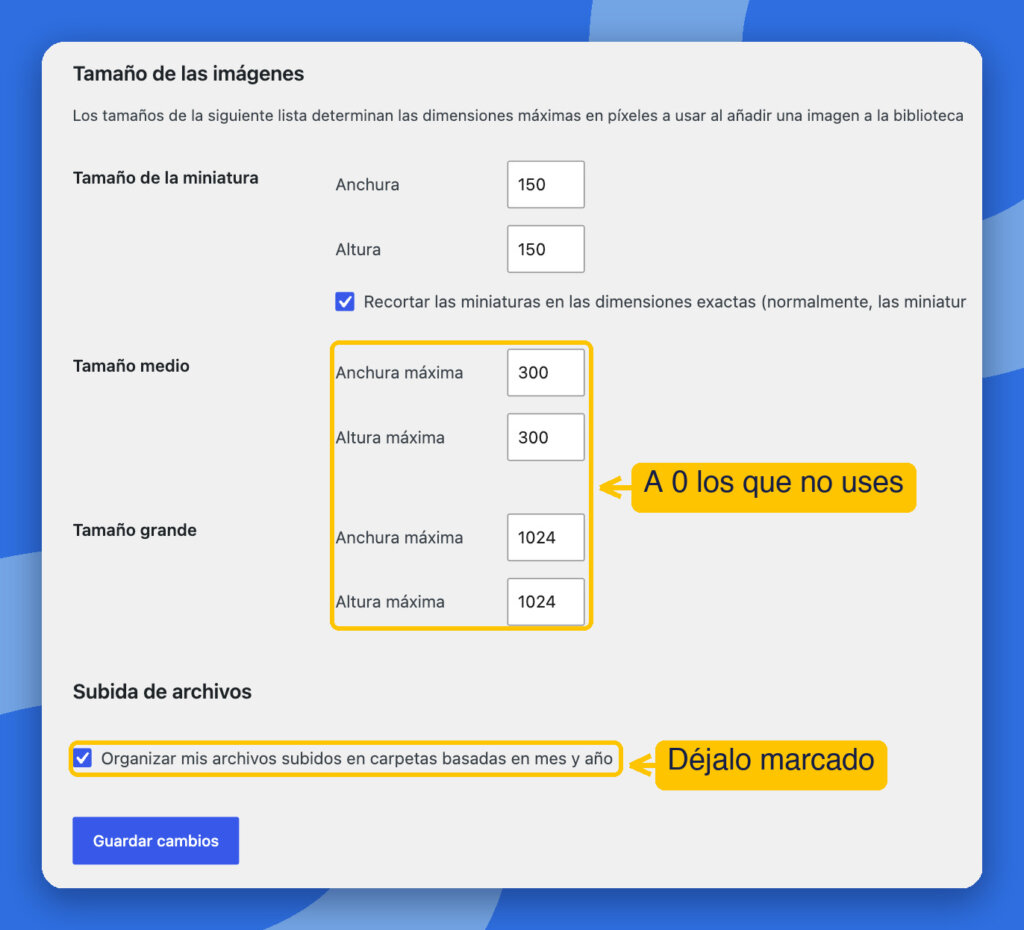
Tamaños de imagen. Cada vez que subes una imagen, WordPress genera varias copias: una de 2.560 píxeles si la original es mayor, y otras tres con los tamaños por defecto (grande, medio y miniatura). Ocupan espacio en tu hosting sin que lo sepas. Si solo usas el tamaño completo o el grande, pon a cero los que no uses y dejarán de crearse. Los temas y plugins como WooCommerce añaden además los suyos.
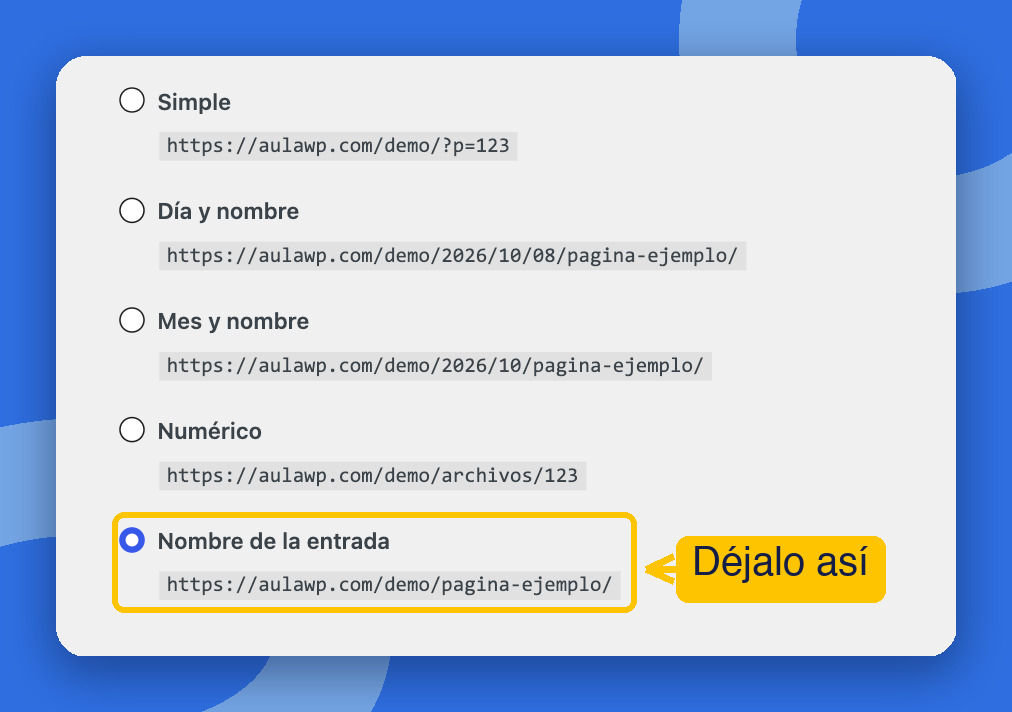
Enlaces permanentes. En una web en marcha, aquí no se toca: cambias cómo se forman todas las direcciones, y quien tuviera enlazada la URL anterior recibirá un error 404. Lo comprobé en directo añadiendo “.html” a la estructura. Deja “Nombre de la entrada”. Y si alguien te dice que otra estructura es mejor para el SEO: llevo 25 años en internet y no he visto ninguna web que gane a otra por haber cambiado la URL. Nadie lee las URLs; la gente hacemos clics, como mucho.
Privacidad y datos personales
Te recomiendo crear siempre la página de privacidad, aunque tu legislación no te obligue, y no usar la que viene por defecto. WordPress ya está preparado para exportar y borrar datos personales (en Herramientas), pero tienes que explicar en tu página de privacidad cómo pueden pedirlo tus usuarios. Si quieres repasar qué exige la normativa, tienes la guía para cumplir con el RGPD en WordPress.
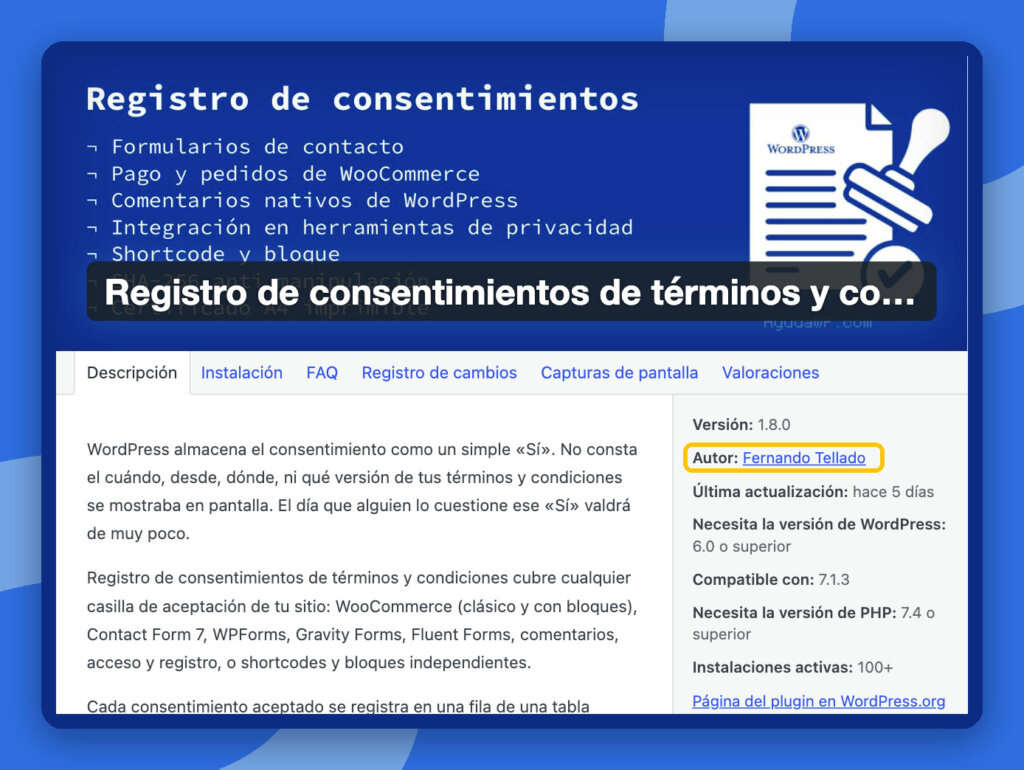
Lo que WordPress no hace es registrar todos los consentimientos: cuando alguien acepta las cookies, no guarda qué aceptó exactamente. Para eso hace falta un plugin. Yo creé uno, “Registro de consentimientos“, gratuito, que guarda cada aceptación y el texto concreto aceptado. La barra de cookies también necesita un plugin sí o sí.
Además, cada vez que actives un plugin, pásate por la pestaña “Guía de la política de privacidad”: los que recopilan datos te sugieren el texto que debes añadir (le pasa, por ejemplo, a Akismet).
Usuarios: contraseñas, admin y nombre público
WordPress no te obliga a usar contraseñas fuertes: puedes poner cualquier cosa y confirmar que usas una débil. Refuérzalo con un plugin. Y al crear un usuario:
Elige un “nombre para mostrar públicamente” distinto del nombre de acceso, que no se puede cambiar. Si son iguales, la URL de publicaciones de ese usuario muestra su nombre de acceso.
Trucos del editor
Para terminar, mi parte favorita: el editor.
Vista de lista: te mueve y selecciona bloques mucho más rápido y sin errores. En las preferencias puedes dejarla siempre abierta.
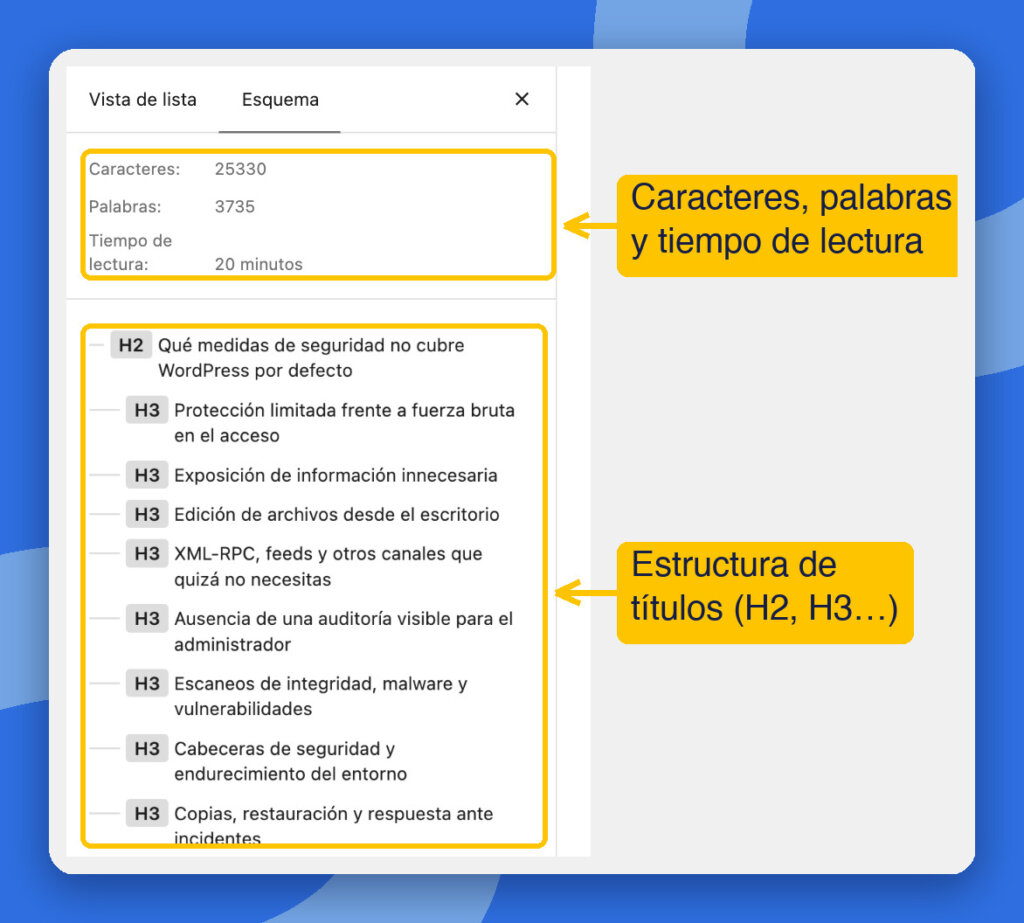
Esquema: muestra caracteres, palabras, tiempo de lectura y la estructura de títulos. Antes de publicar, pasa por aquí: si saltas de un H2 a un H5, la estructura no es correcta.
Vista de móvil: cambia la previsualización de escritorio a móvil para evitar el efecto ladrillo. Un párrafo que parece pequeño en escritorio es enorme en el móvil: separa en frases más cortas.
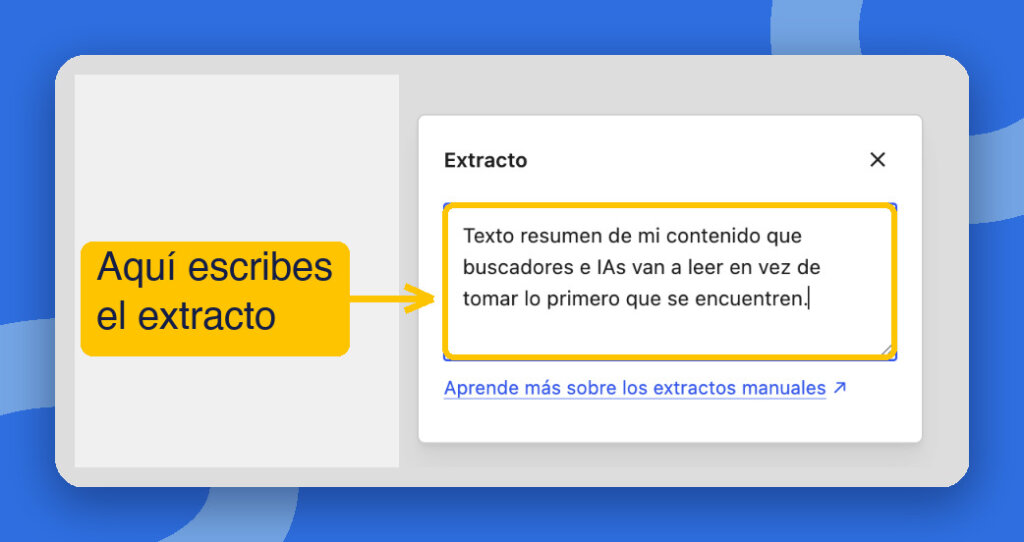
Extracto: el resumen que muestra el tema en la portada y que usan WordPress, los buscadores y las IA. En el título se lo presentas y en el extracto le describes de qué va todo. Los plugins de SEO lo usan además para la meta descripción.
Preguntas durante el webinar
¿Qué plugin de cookies recomiendas?
Hasta hace poco recomendaba otro, pero hoy recomiendo GDPR Cookie Compliance, de la agencia Moove: es, entre los plugins de cookies, el que más funciones ofrece gratis. Lo único que no incluye gratis es el registro de consentimientos, que se puede cubrir con un plugin gratuito como el mío.
¿Se borran todas las copias de una imagen al eliminarla?
Si la borras desde la biblioteca de medios, WordPress elimina todas las copias que él mismo creó. No borra las que genera un plugin, como las copias WebP de Speed Optimizer de SiteGround cuando activas esa opción: WordPress no sabe lo que has hecho con los plugins. Para eliminarlas, desmarca la casilla de WebP en los ajustes de Speed Optimizer, que las borra todas. Con otros plugins no puedo asegurártelo.
¿Cómo se crea bien la página de privacidad en WordPress?
En Ajustes > Privacidad > Crear. Pero el texto que trae WordPress es muy incompleto, y copiar el de otra web tampoco vale, porque cada una usa plugins distintos. Lo importante es el concepto: cuenta qué información recopilas, dónde la guardas, qué haces con ella, con quién la compartes y cómo pueden ejercer sus derechos tus usuarios. No hace falta lenguaje legal, hace falta contar la verdad. Y no pidas datos que no necesites: si nunca vas a llamar por teléfono a quien te escribe, ¿para qué le pides el teléfono en un formulario? Añade también la fecha de la última modificación.
¿Por qué a veces guardar los enlaces permanentes recupera una web rota?
Porque WordPress guarda en la base de datos las estructuras anteriores y, a veces, crea redirecciones automáticas. Intenté mostrarlo en pantalla y no apareció, así que mi consejo es no fiarte: acostúmbrate a no cambiarlo.
Diez minutos para revisar tu WordPress hoy
Ajustes > Generales: define título y descripción corta, y comprueba la zona horaria.
Ajustes > Generales: no toques las direcciones y desmarca el registro abierto si no lo necesitas.
Ajustes > Lectura: desmarca “no indexar” y pon los feeds en extracto.
Ajustes > Comentarios: desmarca pingbacks y trackbacks y marca “aprobar manualmente”.
Ajustes > Medios: pon a cero los tamaños que no uses.
Ajustes > Enlaces permanentes: “Nombre de la entrada”, y no lo cambies si la web ya está en marcha.
Ajustes > Privacidad: revisa tu página y la guía de la política.
Usuarios: ningún admin y un nombre público distinto del de acceso.
En resumen
Los ajustes por defecto de WordPress valen para cualquiera, y por eso no valen del todo para ti. Dedicarles diez minutos evita quedarte sin tráfico por una casilla marcada, llenarte de spam o dejar puertas abiertas que nadie vigila.
Si quieres empezar con un buen punto de partida, SiteGround ofrece hosting WordPress con su plugin Speed Optimizer. Y si te interesa la seguridad con IA, tienes el post del webinar de seguridad de septiembre.
Crear una página web suele implicar una de estas dos cosas: ir pasando por las plantillas con la esperanza de encontrar una que te guste, o quedarte mirando una página en blanco sin saber ni por dónde empezar.
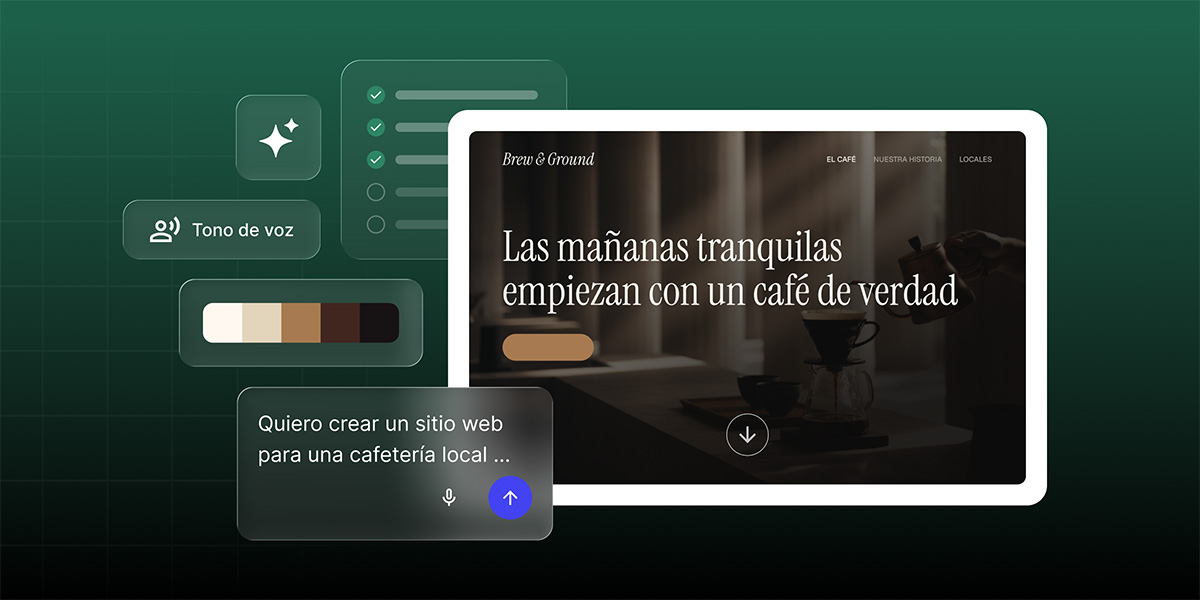
Ahora puedes olvidarte de todo eso. Ahora, crear una web es tan sencillo como gestionarla. Describe lo que quieres crear y un asistente de IA lo convertirá en una página web o una tienda online real, utilizando el mismo Page Builder que usarías si la crearas tú mismo. Y si aún así prefieres elegir una plantilla por tu cuenta, esa opción sigue estando disponible.
Describe tu página web con tus propias palabras
Escríbelo o dilo en voz alta, lo que te resulte más fácil. Simplemente describe lo que tienes en mente, ya sea una empresa de consultoría, una boutique, un portafolio de fotografía o cualquier otra cosa. Incluye todo lo que quieras: las páginas y secciones que necesitas, el tono que buscas, los colores que te inspiran… Todo cuenta a la hora de describir tu idea.
Revisa los detalles antes de que se genere tu web
Una vez que hayas descrito cómo quieres que sea tu web, no se deja nada al azar. Verás un resumen editable basado en lo que hayas descrito, que incluye detalles como el nombre de tu web, el objetivo principal (mostrar tu trabajo, conseguir reservas, vender productos, etc.), el tono de voz, una paleta de colores y un campo de texto en blanco para cualquier otra cosa que merezca la pena mencionar. Cuando todo te parezca correcto, se creará la web. Y mientras esperas, un breve vídeo te guiará por el propio Page Builder, de modo que, para cuando tu web esté lista, ya sabrás cómo manejarlo.
Un punto de partida basado en tu descripción
El resultado es una primera versión real de tu web, con una estructura, un diseño y secciones adaptados a lo que has descrito. Rellena los huecos, eligiendo las páginas que encajan aunque no las hayas especificado, añadiendo texto provisional y incluyendo solo datos concretos como tu dirección, horario o información de contacto si los has descrito. Cuantos más detalles proporciones, menos tendrá que rellenar el sistema.
A partir de ahí, puedes editarlo todo directamente en el Page Builder. ¿Prefieres un punto de partida completamente diferente? Puedes volver a generar toda la web a partir de una nueva descripción en cualquier momento.
Retoma el trabajo donde lo dejaste, sin importar qué te interrumpa
Crear una página web de una sola vez no siempre es factible. Quizás se te quede sin batería el portátil, quizás tengas que atender una llamada o quizás simplemente cierres la pestaña por error.
Sin embargo, con el Asistente de IA del Website Builder de SiteGround, puedes volver más tarde y verás un sencillo mensaje que te permitirá retomar exactamente donde lo dejaste, ya sea en el paso de revisión o a mitad del proceso de generación. Tu web aparecerá marcada como «no publicado» y la edición permanecerá en pausa hasta que termines la configuración, para que tengas claro qué está publicado y qué no.
Si la generación falla a mitad del proceso, se volverá a intentar automáticamente. Y si actualizas la página por accidente, volverás al paso en el que estabas, en lugar de encontrarte con una pestaña en blanco sin saber qué ha pasado.
La misma base, diseñada en torno a lo que necesitas exactamente
La función Asistente de IA te ofrece una forma más rápida de empezar a utilizar SiteGround Ecommerce y el Website Builder. Además, por ahora, utilizarla no consume tus tokens de IA, así que puedes probarla sin coste. Una vez creada tu web o tienda online, trabajarás en el mismo entorno, con la misma infraestructura sólida y el mismo equipo de soporte que respalda todas las webs y tiendas de SiteGround, tanto si se han creado con IA como si no.
Ahora basta con que nos cuentes qué tienes en mente. Del resto, nos encargamos nosotros.
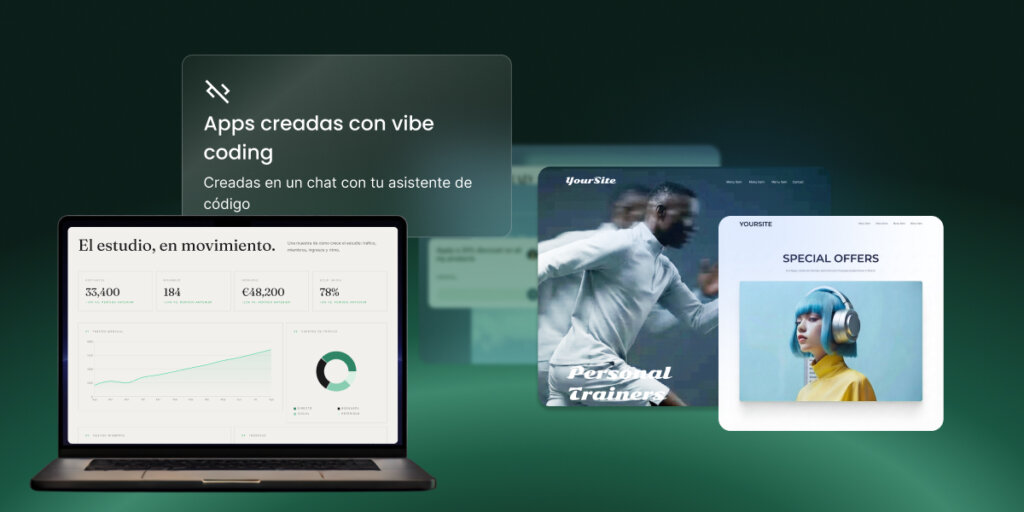
En SiteGround hemos creado junto a Gonzalo de la Campa, fundador de Escuela Emprende, un curso gratuito de vibe coding para aprender a crear y publicar tu propia web app con Coderick AI, sin escribir código.
En un vistazo
Ofrecemos un curso gratuito de vibe coding creado por Gonzalo de la Campa (Escuela Emprende) en colaboración con SiteGround, para crear y publicar una web app con Coderick AI sin escribir código.
Un caso real: subeelresultado.com, la app que Gonzalo creó con Coderick AI, llegó a la primera página de Google en una semana.
Para practicar mientras lo ves: necesitas una cuenta de Coderick AI
Hace no mucho tiempo, para tener una app propia había que aprender a programar o pagar a alguien que supiera hacerlo. Si tenías una idea para tu negocio y no te sobraban ni el tiempo ni el presupuesto, lo más probable es que acabaras dejando esa idea en la lista de cosas pendientes para algún día en que tuvieras tiempo y dinero.
Con la inteligencia artificial ahora puedes describir con tus propias palabras la aplicación que quieres y verla tomar forma en pantalla. Aun así, trabajar con la IA también requiere aprender a usar bien la herramienta, como pasa con cualquier tecnología nueva.
Por eso hemos colaborado con Gonzalo de la Campa para llevarte este curso gratuito de vibe coding con Coderick AI. El vibe coding consiste en construir aplicaciones explicándole a la IA lo que necesitas. En seis módulos, el curso recorre todo el proceso, desde la idea inicial hasta la app publicada y lista para cobrar.
Por qué en SiteGround nos tomamos tan en serio la formación
En términos sencillos, porque las herramientas de la mejor calidad necesitan a alguien que sepa cómo usarlas.
En el caso de Coderick AI, la formación es todavía más importante. Crear una aplicación conversando con la IA es algo nuevo para mucha gente, y se aprende mejor de la mano de alguien con experiencia real. Por eso hemos preferido hacerlo con un creador que sabe enseñar, que ya lo ha puesto en práctica y que conoce bien a su público.
Por qué Gonzalo de la Campa
Gonzalo lleva años formando a emprendedores y pequeños negocios desde Escuela Emprende. Su comunidad está formada por personas con ideas de negocio y sin un equipo de desarrollo detrás, que es justo el perfil para el que pensamos Coderick AI.
Además, antes de grabar el primer vídeo, Gonzalo construyó y publicó con Coderick un proyecto real, subeelresultado.com, una aplicación para organizar ligas y rankings de pádel y tenis entre amigos. Todo lo que enseña en el curso sale de ese proceso, incluidos los aciertos, los atascos y la forma en que los resolvió.
Qué vas a aprender
El curso sigue el orden natural de un proyecto, desde la primera idea hasta el primer cobro.
1. Pensar antes de promptear. Uno de los errores más comunes al empezar es pedirle a la IA algo tan general como una app para tu club, sin más detalles. En este módulo aprenderás a convertir una idea vaga en una especificación clara, definiendo para quién es, qué problema resuelve, qué necesita desde el primer día y qué puede esperar a una segunda versión. También verás cuándo te conviene el vibe coding y cuándo es mejor otro tipo de herramienta.
2. Tu primera app. En el segundo módulo empezás a trabajar con Coderick AI. Verás cómo una especificación bien preparada se convierte en una aplicación funcional y entenderás qué hace la IA mientras la construye.
3. Iterar y depurar. Aprenderás a comunicarte con la IA como lo harías con un desarrollador, haciendo una petición cada vez, dando requisitos concretos y contando con que habrá idas y vueltas. También sabrás qué hacer cuando algo falla, cómo volver a una versión anterior y cómo retocar el diseño de forma visual.
4. Deploy real. En este módulo pasarás de la vista previa privada a un proyecto publicado con tu propio dominio, para que cualquiera pueda usar tu aplicación.
5. Lanzar y captar. Una vez publicada la app, toca darla a conocer. Aprenderás a cuidar el SEO básico desde el principio y a conseguir tus primeros usuarios sin invertir en publicidad.
6. Monetizar. El último módulo explica cómo conectar Stripe a tu proyecto y configurar distintos modelos de cobro, con la app de Gonzalo como ejemplo real.
Una guía de primeros pasos con Coderick AI. Una referencia rápida que hemos preparado en SiteGround con los conceptos básicos de la herramienta. Cada apartado enlaza a la Base de conocimientos para que puedas ampliar información, y la encontrarás en la misma página de descarga que el pack de prompts.
Una comunidad activa. El grupo de WhatsApp del curso, donde los alumnos resuelven dudas, comparten avances y se ayudan entre ellos. Durante el prelanzamiento superó las 400 personas, y los vídeos sumaron más de 2.100 visualizaciones.
Posicionar una app hecha con IA en Google: el caso de Gonzalo
Aprender a crear una app está muy bien. Lo que más convence es ver que la gente encuentra esa app.
Mientras preparaba el curso, Gonzalo hizo una prueba que nos interesaba mucho: comprobar qué pasaba en Google con una web creada con Coderick AI. En una semana, subeelresultado.com ya aparecía en la primera página de Google para «app para ranking de padel», y Gemini la mencionaba en sus respuestas. Lo consiguió sin campañas de pago y sin un equipo de SEO detrás.
Este caso nos importa porque responde a una de las dudas que más nos llegan, es decir, si Google tiene en cuenta una web hecha con IA. La experiencia de Gonzalo demuestra que una app creada con vibe coding puede posicionar, y rápido, si cuidas lo básico desde el principio. Es justo lo que explica en el módulo 5, y puedes verlo en este vídeo.
«Cuando Gonzalo nos contó que tenía una web hecha con Coderick en la primera página de Google en siete días, lo primero que hicimos fue pedirle la búsqueda exacta para comprobarlo. La comprobamos, y por eso está en este artículo. Es lo que buscamos con estas colaboraciones: proyectos reales que cualquiera pueda verificar.»
Juanma Rodríguez, Country Manager de SiteGround España
¿Para quién es este curso?
Este curso está pensado para quien tiene una idea y no sabe programar. Te será especialmente útil si:
Sos emprendedor y quieres validar una idea sin pasarte meses en desarrollo.
Tienes un pequeño negocio y necesitas una herramienta a medida que no encontras hecha.
Trabajas como freelance o en una agencia y te planteas ofrecer desarrollo con IA como servicio.
Tienes curiosidad por el vibe coding y quieres probarlo con alguien que te guíe.
Para seguirlo no necesitas experiencia técnica previa.
Cómo empezar
Quizá tengas una idea aparcada desde hace tiempo porque no sabes programar o porque ahora mismo no puedes pagar a un desarrollador. En seis vídeos, Gonzalo te enseña paso a paso a convertirla en una app publicada, siguiendo el mismo proceso que usó con su propio proyecto.
Mientras tanto, seguiremos preparando nuevos recursos para ayudarte a sacar todo el partido a nuestras herramientas. Y si te animas a crear tu app, nos encantará verla.
[96]
Preguntas frecuentes sobre el curso de vibe coding
¿Qué se aprende en el curso de vibe coding con Coderick AI?
El curso enseña a crear una app con inteligencia artificial de principio a fin. Primero aprendes a convertir una idea en una especificación clara. Después construyes la primera versión de la aplicación, practicas cómo iterar y corregir errores y la publicas con tu propio dominio. Los últimos módulos tratan la captación de los primeros usuarios y la monetización con Stripe.
¿Para quién es este curso?
Es para cualquier persona con una idea de negocio que quiera convertirla en una app sin saber programar. Resulta especialmente útil para emprendedores, pequeños negocios, freelances y agencias, y no hace falta experiencia técnica previa.
¿Una app hecha con Coderick AI puede posicionar en Google?
Sí, si cuidas lo básico desde el principio. Gonzalo de la Campa consiguió que subeelresultado.com, creada con Coderick AI, apareciera en la primera página de Google para «app para ranking de padel» en una semana. El módulo 5 del curso explica cómo cuidar el SEO básico desde el principio.
¿Dónde puedo ver el curso de Coderick AI?
El curso completo está en el canal de YouTube de Gonzalo de la Campa. Como es una colaboración, el contenido está alojado en sus canales y no en la web de SiteGround.
¿El curso es gratuito?
Sí, todos los módulos son gratuitos. Para seguir los ejercicios y construir tu propio proyecto a la vez que ves los vídeos, necesitarás una cuenta de Coderick AI.
¿Dónde encuentro los recursos descargables?
El pack de prompts y la guía de primeros pasos con Coderick AI están en la página de descarga del curso en Escuela Emprende.
¿Los recursos descargables son gratuitos?
Sí, ambos son gratuitos. Para descargarlos solo tienes que dejar tu email en la página de descarga.
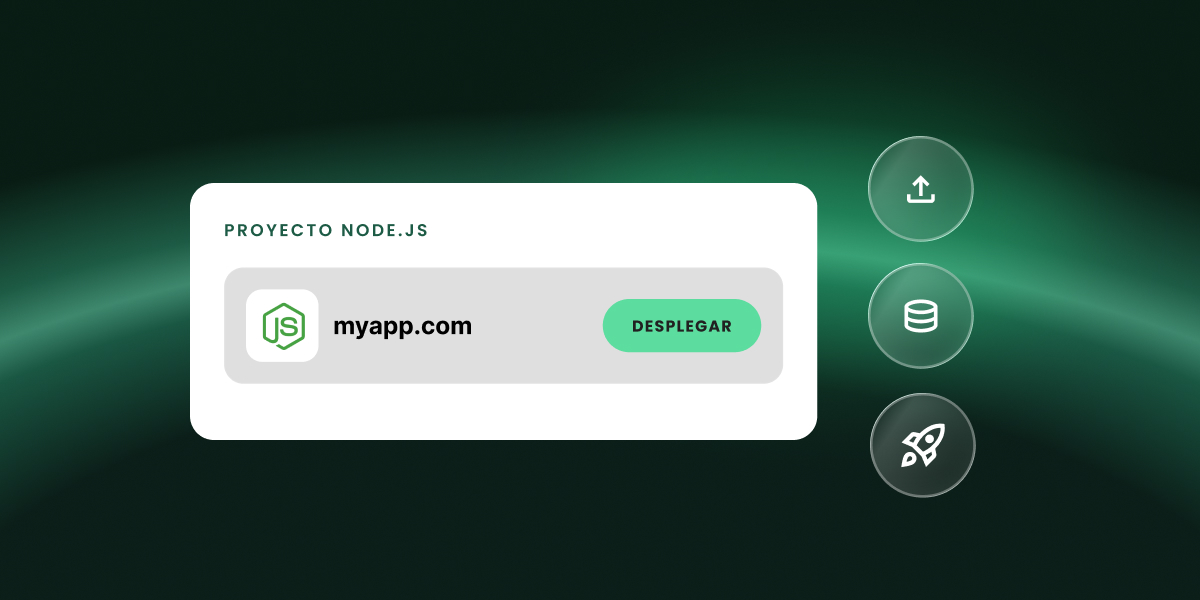
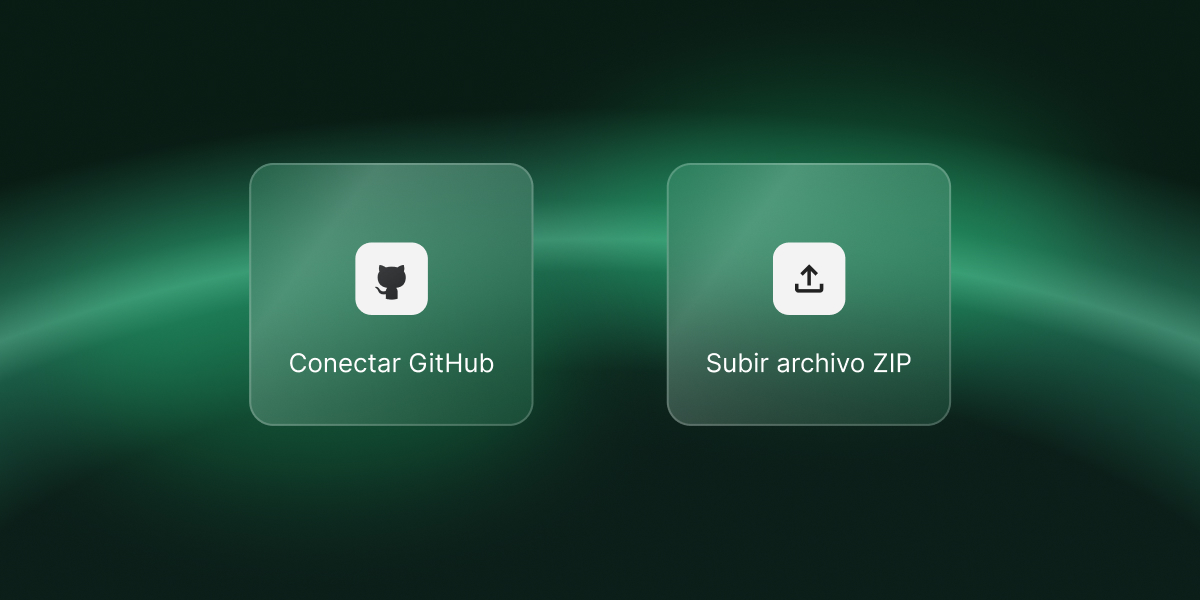
Si tienes un plan GrowBig, GoGeek o Cloud, ya puedes alojar aplicaciones Node.js en tu plan actual. Vincula un repositorio de GitHub o sube tu código, y nosotros lo compilamos, lo desplegamos y lo ponemos en marcha por ti. Gestionas tus aplicaciones desde la misma Área de Cliente que tus sitios web, y pueden usar todo lo que ya incluye tu plan: bases de datos gestionadas, SSL gratis y correo electrónico en cuanto la aplicación esté en tu propio dominio.
¿Qué es Node.js?
Node.js es un entorno de ejecución de código abierto que permite ejecutar JavaScript en un servidor, no solo en el navegador. Así, un único lenguaje puede encargarse tanto de lo que la gente ve en pantalla como de la lógica que hay detrás: gestionar solicitudes, leer y escribir en una base de datos, enviar correos electrónicos y conectarse a otros servicios.
Es una de las tecnologías más usadas para crear en la web. Frameworks populares como Next.js, Nuxt y Astro funcionan sobre ella, y también muchas de las aplicaciones creadas con asistentes de programación con IA y constructores de aplicaciones.
¿Qué tipos de proyectos Node.js puedes alojar?
Cualquiera que se ejecute en Node.js. Eso incluye aplicaciones creadas con Next.js, Express.js, NestJS, Nuxt, Remix, Astro, Fastify y Koa, así como React, Vue.js, Angular, Svelte y Vite.
Muchos de los proyectos que nuestros clientes ya están trasladando se crearon con IA. Si trabajas con Claude Code, Cursor, Codex, Copilot o Windsurf, solo tienes que vincular el repositorio de GitHub en el que trabaja tu asistente. Cada corrección que suba se vuelve a desplegar automáticamente, y tu prototipo creado con vibe coding puede publicarse en tu propio dominio con una base de datos detrás. Los sitios creados con Lovable, Bolt, v0 o Replit funcionan igual: expórtalos a GitHub o descárgalos en un ZIP y publícalos en un dominio que sea tuyo, con correo electrónico en ese dominio incluido.
Otros proyectos se crearon a mano. Puede ser la API que hay detrás de tu aplicación móvil o de tu frontend de WordPress, un controlador de webhooks o una integración que mantiene en marcha tu producto, o una aplicación completa sobre los frameworks que hayas elegido. Se ejecutan en un entorno estándar de Node.js con una base de datos MySQL o PostgreSQL, variables de entorno y un registro de cada compilación, y no hay nada propietario entre tu código y el servidor.
Despliega tu aplicación Node.js desde GitHub o súbela en un ZIP
La vía más rápida es GitHub. Vincula un repositorio, elige una rama y nosotros nos encargamos de la compilación y el despliegue. A partir de entonces, cada push a esa rama lanza un nuevo despliegue, así que tu aplicación en producción siempre coincide con tu último código. Puedes pausar el despliegue automático, cambiar de repositorio o desconectarte cuando quieras.
¿Prefieres no usar GitHub? Sube un ZIP con tu código fuente y nosotros nos ocupamos del resto. Si quieres, puedes vincular un repositorio más adelante para tener actualizaciones automáticas.
Todo proyecto nuevo empieza en un dominio temporal gratuito, para que puedas probarlo de inmediato. Cuando esté listo para recibir tráfico real, apunta a él un dominio que sea tuyo desde el Área de Cliente.
Quéincluye cada proyecto
Como tu aplicación se ejecuta en tu plan de hosting, tiene los mismos elementos esenciales que tus sitios web. Puedes crear bases de datos MySQL y PostgreSQL directamente desde Site Tools y, en cuanto el proyecto esté en tu propio dominio, puedes configurar cuentas de correo como hola@tuaplicacion.com sin coste adicional. Cada proyecto incluye SSL gratis con HTTPS forzado, URL protegidas y bloqueo de tráfico.
Además, tú decides cómo se compila tu aplicación. Nosotros preseleccionamos los ajustes que mejor le van y tú puedes cambiar cualquiera de ellos: el ajuste preestablecido del framework, la versión de Node, el gestor de paquetes, el comando de compilación, el directorio de salida y las variables de entorno. Cada despliegue queda registrado con su autor, su rama, su confirmación y el resultado completo de la compilación, así que, si una compilación falla, puedes ver el motivo con un clic.
Empieza ahora
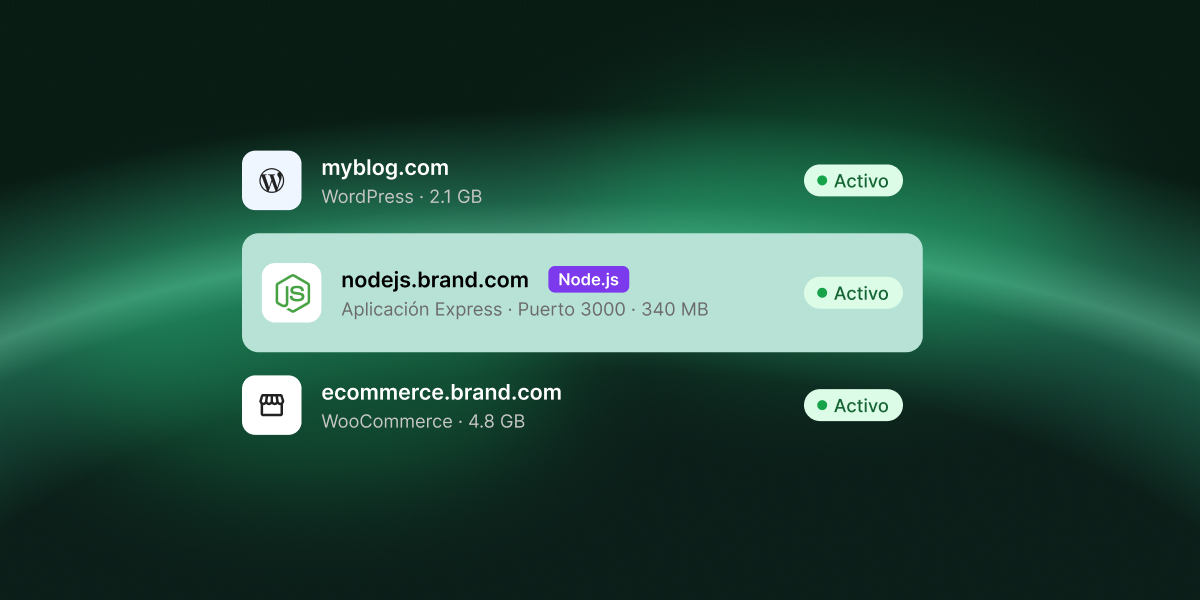
En tu cuenta, cada aplicación es un proyecto de Node.js. GrowBig incluye 5, GoGeek 10 y Cloud tantos como necesites. Un proyecto de Node.js no es un complemento de pago: aparece en tu Área de Cliente junto a tus sitios web y tiene sus propias Site Tools, adaptadas a Node.js. Salvo por el número de proyectos, funciona como cualquier otro sitio web de tu plan en cuanto a recursos y funciones.
Para añadir uno, ve a Área de Cliente > Sitios web > Proyectos de Node.js, añade un proyecto y elige GitHub o carga manual. Cuando esté en marcha en el dominio temporal, gestionas el dominio, la etiqueta y los datos del servidor desde el Área de Cliente, y los despliegues, las bases de datos, la seguridad, el correo electrónico y las estadísticas desde Site Tools.
GrowBig incluye 5 proyectos, GoGeek 10 y Cloud tantos como necesites. No tienes que comprar nada más y puedes mejorar tu plan cuando quieras si necesitas más proyectos.
¿Necesito una cuenta de GitHub?
No. Vincular GitHub te da despliegues automáticos con cada push, pero también puedes subir tu código fuente en un ZIP y nosotros lo compilamos y lo desplegamos por ti.
¿Qué pasa cuando subo código nuevo?
Si tu proyecto está vinculado a un repositorio, detectamos el push a la rama vinculada y volvemos a compilar y desplegar automáticamente. Puedes pausar el despliegue automático en cualquier momento.
¿Puedo usar mi propio dominio?
Sí. Todo proyecto empieza en un dominio temporal gratuito y puedes apuntar a él un dominio que sea tuyo desde el Área de Cliente cuando estés listo.
¿Se incluyen bases de datos?
Sí. Puedes crear y gestionar bases de datos MySQL y PostgreSQL para tu proyecto directamente desde Site Tools.
¿Funciona el correo electrónico con los proyectos de Node.js?
Sí, siempre que el proyecto esté en un dominio registrado. Las cuentas de correo no están disponibles en el dominio temporal.
¿Puedo alojar sitios web y aplicaciones Node.js en el mismo plan?
Sí. Los proyectos de Node.js funcionan junto a tus sitios de WordPress y tu correo electrónico en el mismo plan, y los gestionas todos desde la misma Área de Cliente.
Punto clave: El SiteGround Website e Ecommerce Builder ahora incluye una función de blog integrada, disponible sin coste adicional para los clientes actuales. Puedes añadir una página de blog, publicar artículos e insertar en ellos productos de tu tienda directamente, sin necesidad de plugins ni plataformas externas.
Ahora puedes darle voz a tu sitio web creado con SiteGround Website Builder o Ecommerce. Añadir un blog es tan sencillo como crear cualquier otra página. No hay nuevas plataformas que aprender, ni plugins que instalar, ni necesidad de contratar a un desarrollador. Puedes empezar a publicar directamente desde el builder que ya conoces.
¿Por qué añadir un blog? Porque ayuda a que te encuentren.
A los motores de búsqueda les encanta el contenido actualizado. Lo mismo ocurre con las herramientas de IA a las que los clientes acuden ahora en busca de recomendaciones. Cada artículo que publicas es una nueva oportunidad para que alguien descubra tu negocio: ya sea respondiendo a una pregunta, compartiendo un consejo o presentando un nuevo producto.
La parte difícil suele ser la configuración. O bien te encuentras con una plataforma compleja que requiere mucho tiempo y conocimientos técnicos para gestionarla, o con una herramienta demasiado básica que limita el diseño y la estética. Con el blog del SiteGround Website Builder, por fin dispones de un blog que se integra perfectamente en tu sitio, ofreciendo la flexibilidad de una plataforma de blogging especializada junto con la sencillez de crear una página tal y como ya sabes hacerlo.
Dale tu toque personal
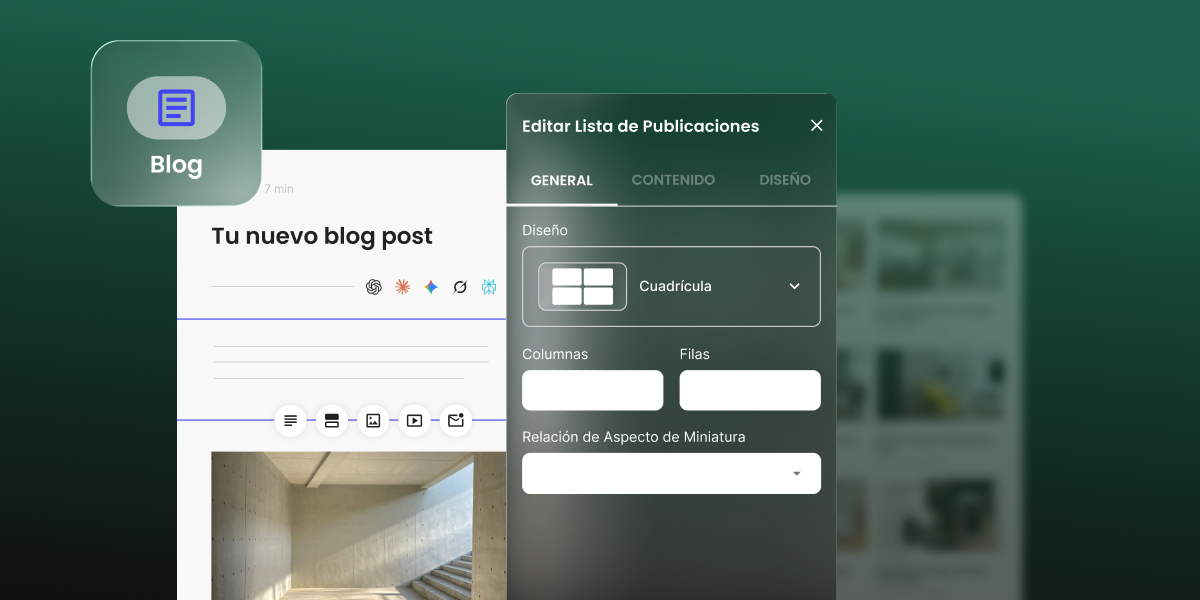
Puedes personalizar cada aspecto de la página principal de tu blog. Empieza con una plantilla y adáptala a tu estilo. Elige entre una visualización en cuadrícula o en lista. Selecciona tus colores. Muestra tres artículos o treinta. Decide si los lectores verán imágenes, categorías, descripciones y el tiempo de lectura.
¿Quieres destacar algo especial en la parte superior? Añade un carrusel y llénalo con tus artículos más recientes, una categoría favorita o una selección personal de tus mejores contenidos.
Escribe a tu manera
Empieza con una página en blanco o deja que la herramienta de redacción con IA integrada redacte la publicación por ti. En cualquier caso, tú tienes el control. Edita el borrador generado por IA para adaptarlo a tu estilo o escribe cada palabra tú mismo.
Luego, da vida a tu publicación utilizando las mismas herramientas que empleas para crear las páginas de tu sitio web o tienda online. Texto, imágenes con pie de foto, vídeos, galerías, botones, iconos, formularios de contacto, formularios de registro y productos de tu sitio o tienda: todo está a tu alcance, listo para arrastrarlo a la página y personalizarlo.
Convierte cada publicación en una oportunidad de venta
Sí, puedes vender productos directamente desde una entrada del blog. Las publicaciones no sirven solo para contar historias; también pueden ayudarte a vender. ¿Vas a escribir sobre tu nueva colección de verano? Inserta los productos directamente en la publicación. Muestra un artículo único, varios productos o un carrusel completo con desplazamiento. Elige el número de columnas, el texto y si deseas activar la rotación automática.
Tus lectores pueden pasar de pensar “¡Me encanta!” a hacer clic en “Añadir al carrito” sin salir de la página. ¿Estás preparando un gran lanzamiento o una promoción de temporada? Destaca la publicación en el carrusel de tu blog para darle la máxima visibilidad.
Diseñado para ser encontrado y compartido
Una publicación solo es realmente útil si la gente puede encontrarla. Por eso, cada entrada incluye un título y una descripción SEO que puedes editar directamente, asegurándote de que los motores de búsqueda sepan exactamente de qué trata tu contenido. También puedes configurar un título, una imagen y una descripción personalizados para redes sociales, garantizando que tus publicaciones luzcan impecables al compartirlas.
Tu primera publicación te espera
Abre tu sitio SiteGround Website Builder o Ecommerce, añade una página de blog y publícala. Cuenta tu historia. Muestra un producto. Comparte opiniones de clientes o responde a esa pregunta que te hacen constantemente. Un blog anima a los lectores a volver, atrae a otros nuevos y te ayuda a convertirlos en clientes.
Si ya eres cliente de SiteGround, puedes añadir la función de blog a tu Website Builder actual, o bien crear uno nuevo totalmente gratis en un espacio disponible de tu plan de hosting. Si eres nuevo en SiteGround, puedes probar el SiteGround Website e Ecommerce Builder gratis durante 14 días.
Cómo añadir un blog a tu sitio de SiteGround Website Builder o Ecommerce:
Abre tu sitio en SiteGround Website Builder o Ecommerce y selecciona Blog en el menú de navegación.
Elige una plantilla para tu página Listado de artículos (la página principal de tu blog).
Personaliza el diseño, los colores y los detalles de la publicación.
Crea tu primera publicación y haz clic en Publicar.
Preguntas frecuentes
¿Incluye un blog SiteGround Website Builder?
Sí. A partir de septiembre de 2026, SiteGround Website Builder y SiteGround Ecommerce incluyen un blog integrado.
¿Puedo vender productos directamente desde una entrada del blog?
Sí. Puedes insertar un producto individual, varios productos o un carrusel de productos de tu tienda SiteGround Ecommerce directamente en cualquier entrada.
¿Necesito plugins o conocimientos de programación para añadir un blog?
No. Puedes añadir el blog igual que cualquier otra página del builder.
¿Está disponible el blog en todos los planes de hosting de SiteGround?
Sí. Todos los planes de hosting de SiteGround incluyen acceso al SiteGround Website Builder, el cual incorpora la función de blog. Si, en cambio, tienes un sitio WordPress, utilizarás las herramientas de blogging propias de WordPress.
¿Puedo editar la configuración SEO de cada entrada?
Sí. Cada entrada cuenta con un título y una descripción SEO editables, así como con un título, una imagen y una descripción independientes para compartir en redes sociales.
La diferencia entre un hosting barato y uno premium es grande, pero no de la forma que creés. Cuando contás lo que pagarás durante 2 años, con renovaciones y con lo que el plan barato no trae y acabás contratando aparte, la distancia se queda en unos 3,47 € al mes. La diferencia es un café al mes (y uno normal, no uno de especialidad).
En este artículo cogemos el precio de tres hostings de referencia en España que, en general, se consideran baratos (Hostinger, Raiola Networks y Webempresa), y lo comparamos con el precio de un hosting que se considera premium (SiteGround, nosotros). Calculamos el coste total a 2 años, para que el precio de bienvenida deje de maquillar la comparación.
Verás que el barato cuesta casi lo mismo que el premium y aún le siguen faltando todas esas funciones adicionales y la calidad que ofrece un servicio premium.
Puntos Clave
El precio de bienvenida en casi todos los proveedores se duplica (o más) al renovar. Compará siempre el coste a 2 años.
Hay hostings baratos que a 2 años cuestan casi lo mismo que el premium (Raiola plan Inicio: 215 € vs. SiteGround StartUp 228 €, poco más de 0,5 € al mes de diferencia), con mucho menos producto detrás.
Para los 2 primeros años, los planes básicos de los hosting baratos rondan de media los 145 €, mientras que el plan básico de SiteGround cuesta \~228 €: la diferencia real es de unos 3,47 € al mes. Esto sin contar todos los gastos adicionales que siempre implica un hosting barato.
Los planes baratos de entrada suelen dejar fuera cosas básicas: backups diarios, email sin fecha de caducidad, CDN o staging. Añadirlas cuesta dinero o exige saltar a un plan superior.
Si equipás a cualquier plan barato con lo que le falta (CDN, backups diarios, dominio, email estable, espacio de almacenamiento), la comparación se invierte, y un hosting barato acaba costando más que un hosting premium como SiteGround.
¿Qué compran esos 3,47 € al mes? uptime del 99,99 %, CDN propio que no necesita configuración, seguridad a nivel de red, backups de 30 días y soporte que responde en minutos.
Qué comparamos exactamente (y por qué a 2 años)
Similar a la comparativa que hicimos para aprender cómo elegir un proveedor de hosting, aquí comparamos los planes básicos de tres proveedores baratos de referencia frente al plan de entrada de SiteGround, todos en ciclos de 12 meses. ¿Y por qué lo hacemos así?
Por qué una media de varios proveedores: Elegir un único competidor sería hacer trampa, porque siempre podés elegir el que peor queda. Usamos Hostinger (el gigante del precio bajo), Raiola Networks (el clásico español) y Webempresa (el histórico del WordPress en español).
Por qué 2 años, no 1: Los precios de bienvenida sólo cubren el primer periodo de contratación. Es en la renovación donde se ve el precio real, y esto aplica a todos, SiteGround incluido. Nuestro plan también sube al renovar, y lo vas a ver en la tabla.
Por qué resaltamos la diferencia entre de serie y lo que se paga aparte: Porque así podés ver dónde el barato deja de serlo. Anotamos qué incluye cada plan de entrada (SSL, backups, email, migración, CDN) y qué hay que pagar aparte o exige subir de plan.
Todos los planes y precios fueron consultados el 23 de septiembre de 2026 en las webs públicas de cada proveedor para el mercado español, ciclo anual, impuestos aparte. Si leés esto más adelante, es posible que los números concretos hayan cambiado.
¿Cuánto cuesta un hosting barato y uno premium a 2 años?
Entre 105 y 215 € los baratos, y 228 € el premium. La horquilla de los baratos es enorme, y eso ya te dice que el precio de entrada no describe el producto. Vamos de proveedor a proveedor.
Hostinger: el más barato, con letra pequeña
Su plan Single sale a 1,49 €/mes el primer año (ciclo de 12 meses) y renueva a 7,99 €/mes: 113,76 € en 2 años.
Lo que no trae de serie: los backups son semanales (los diarios son de pago o necesitan el plan Unlimited), el email no está incluido y tampoco hay CDN en este plan. Si querés paridad real con lo que ofrece un premium, el salto es el plan Unlimited (3,79 €/mes que renueva a 18,99 €/mes: 273,36 € a 2 años). Ahí tienes CDN y email gratuito el primer año.
Raiola Networks: el barato que no es barato
Su plan Inicio cuesta 8,95 €/mes sin descuento de bienvenida: 214,80 € en 2 años. Los aspectos a su favor son que no maquilla el precio y su plan de entrada incluye SSL, backups diarios, migración y soporte 24/7. Pero fijate en la cifra: la diferencia de precio está a 13 € de SiteGround en 2 años —poco más de 0,50 € al mes de diferencia—, sobre un panel cPanel estándar y sin las herramientas de plataforma propia (CDN integrado, staging, cachés a medida) que esperarías a ese precio.
Webempresa: muy barato, muy justo
Su plan Micro cuesta 35,04 € el primer año y renueva a 70 €/año: 105,04 € en 2 años, el total más bajo de la tabla. Incluye SSL, backups y migración, que se agradece, pero a cambio, es el plan más justo. 5 GB de espacio, una sola web sin dominio gratis, ninguna atención al cliente con personas (solo chatbots y tickets), y el CDN incluido exige que el usuario cree su propia cuenta en Cloudflare y configure registros DNS y certificado SSL. En cambio, el CDN de SiteGround es propio y se activa con un clic desde Site Tools. Todo esto puede bastar para una web pequeña y gestionada por alguien que tenga tiempo para dedicar a cuestiones técnicas, pero en cuanto el proyecto crezca o necesite más soporte, el plan se queda corto.
SiteGround: el premium de la comparativa
Nuestro plan StartUp sale a 2,99 €/mes el primer año y renueva a 15,99 €/mes: 227,76 € en 2 años. Sí, la subida en renovación es la mayor de la tabla, y para eso es nuestra comparativa. Lo que incluye de serie, sin asteriscos: SSL, backups diarios con 30 días de copias, CDN, email ilimitado sin fecha de caducidad, migración gratis y soporte 24/7. Es decir, el precio de renovación es el precio de todo, no el precio base al que luego le vas sumando piezas. Si querés anclar cualquier cifra de nuestros planes, tenés la KB de precios y suscripciones.
Precio total a 2 años: Barato vs. premium, cara a cara
Esta es la tabla que resume el artículo. Plan de entrada de cada proveedor, ciclo de 12 meses, mercado España:
Proveedor (plan)
Año 1
Año 2 (renovación)
Total 2 años
Lo que no trae de serie
Hostinger (Single)
17,88 €
95,88 €
113,76 €
No backups diarios, no email, no CDN
Raiola (Inicio)
107,40 €
107,40 €
214,80 €
No CDN
Webempresa (Micro)
35,04 €
70,00 €
105,04 €
No dominio, solo 5 GB de almacenamiento, no atención humana
Media de hostings baratos
53,44 €
91,09 €
144,53 €
SiteGround (StartUp)
35,88 €
191,88 €
227,76 €
Todo incluido de serie
La diferencia entre la media del hosting barato y SiteGround es de unos 83 € en 2 años — unos 3,47 € al mes, exactamente. Esa es la cifra que los anuncios no te enseñan, con 3,47 euros al mes cubrís la diferencia entre dos planes muy desiguales. Y el hosting es solo una parte de lo que cuesta tener una web. Pero ahora vamos a ver exactamente cuáles son las piezas que marcan esa diferencia.
¿Y si equipás a un hosting barato con lo que lleva un premium?
Aquí es donde la comparación se invierte. Si a un plan barato le añadís lo que le falta para funcionar como el premium —CDN, backups diarios, dominio, espacio de almacenamiento, email que no caduca—, dos de los tres planes acaban costando más que SiteGround, y el que sigue siendo más barato tiene limitaciones técnicas de alto impacto en cuanto a soporte.
Hostinger: para tener backups diarios, CDN y email estable necesitás su plan Unlimited (273,36 € a 2 años) más el buzón de correo cuando se acaba el año gratis (~12 € el primer año que lo contrates por separado). Total: ~285 €, casi 60 € más que SiteGround.
Raiola: ninguno de sus planes incluye CDN. Contratarlo por separado cuesta desde unos 5-15 €/mes en un CDN comercial de entrada (los conocidos, tipo Cloudflare, rondan los 20 €/mes). Sumando todo: 214,80 € de hosting + ~120 € de CDN más barato = ~335 € en 2 años. ~107 € más caro que SiteGround.
Webempresa: para tener más de 5 GB de espacio en discos SSD y dominio incluido el primer año, tenés que subir al plan Mini, que sale 156,20 € para los dos años. Aun así, su hosting tiene limitaciones importantes: su modelo de recursos garantiza una cantidad fija de CPU y RAM que también funciona como techo instantáneo, y al superarla el visitante recibe directamente un error 508. Además, Webempresa no ofrece atención humana por chat ni por teléfono (solo chatbots y tickets), y el soporte de WordPress está reservado a un foro al que únicamente acceden los planes Medium o superiores (342 € para los dos años). Esto significa que, si tenés que solucionar un problema técnico con urgencia, tendrás que gastarte mínimo 165 € en un profesional (si querés saber más sobre el coste del mantenimiento web, podés leer nuestro artículo). Entonces, sin ninguna incidencia, Webempresa Mini se queda en 156,20 €. Con una sola emergencia en dos años, sube a 321 €, unos 93 € más caro que SiteGround.
En resumen, dos de las tres alternativas acaban costando más que SiteGround en cuanto les añades lo que necesitan para funcionar en igualdad de condiciones, y la tercera solo es más barata mientras no pase absolutamente nada. El día que una campaña, una mención en prensa o una newsletter multipliquen tus visitas, vas a estar buscando y pagando a alguien capaz de arreglarlo. Con SiteGround, ese alguien es una persona real, formada y experta, y su ayuda está incluida en el plan, las 24 horas.
Puesto todo junto, con cada plan equipado para dar lo mismo, tenemos esto:
Hostinger
Raiola
Webempresa
SiteGround
Plan necesario para equipararse
Unlimited: 45,48 € el 1er año, 227,88 €/año al renovar
Inicio: 107,4 €/año + CDN externo aparte
Mini: 14,20 € el 1er año, 142 €/año al renovar
StartUp: 35,88 € el 1er año, 191,88 €/año al renovar
CDN
Incluido (solo en planes Unlimited o superior)
⚠️ No incluido en ningún plan: ~60 €/año
⚠️ Incluido, pero exige configuración por cuenta del usuario
Incluido
Backups diarios
Incluido
Incluido
Incluido
Incluido
Email
⚠️ Gratis solo 1er año, luego ~12 €/año (35,88 a partir del año 3)
Incluido
Incluido
Incluido
Dominio gratis el 1er año
Incluido
Incluido
Incluido (solo en planes Mini o superior)
Incluido
Atención humana 24/7
Incluido
Incluido
⚠️ Solo chatbots y ticketsSoporte técnico de urgencia mínimo ~ 165 €
Incluido
Coste total a 2 años
~285 €
~335 €
321 € (con una sola incidencia)
227,76 €
Diferencia vs. SiteGround
+57 €
+107 €
+93 € con una sola incidencia(−72 € sin incidencias)
–
En otras palabras, el hosting barato, como todo lo barato, al final sale caro.
Sí. Si tu web vende, capta clientes o sostiene tu reputación, la respuesta es que lo que comprás por esos 3,47 € al mes es menos riesgo y un servicio completo. Y cuando la diferencia con el barato equipado desaparece directamente, como acabamos de ver, siempre vale la pena invertir en calidad.
El coste de un hosting es la factura, sí,pero también es la mañana que tu web no carga en plena campaña, es el ataque que nadie bloqueó, es restaurar una copia de hace una semana porque los backups eran semanales, o el ticket de soporte sin respuesta durante un lanzamiento. Ninguna de esas cosas aparece en la tabla de precios, y cualquiera de ellas te puede costar más que la diferencia de 2 años de hosting.
Y ahora te hablamos de nosotros, con las cartas boca arriba, que ya nos conocés. Esto es todo lo que incluye SiteGround, sin sorpresas:
Uptime del 99,99 %: tu web disponible, también cuando hay pico de tráfico.
Seguridad a nivel de red: bloqueamos entre 25 y 30 millones de intentos de ataque por hora en toda nuestra flota, antes de que lleguen a tu web.
CDN propio que cubre más de 170 ubicaciones y se activa con un clic desde Site Tools, sin cuentas externas ni cambios de DNS.
Backups diarios con 30 días de copias: si algo se rompe volvés a lo que tenías ayer.
Soporte 24/7 con un 98 % de satisfacción, respuesta en chat en menos de 2 minutos y resolución en menos de 15 minutos, con ayuda de personas reales, no un chatbot dándote largas.
Medida del consumo acumulado del mes sobre infraestructura de Google Cloud con margen para absorber picos puntuales, y avisos al 80% y al 90% antes de aplicar cualquier limitación.
Herramientas para crecer, no solo para alojar: el espacio de trabajo AI Studio incluido gratis en todos los planes, con múltiples modelos y Agentes de IA especializados (incluso nuestro Agente WordPress que gestiona tu web por vos), Coderick AI para construir web apps conversando con la IA, herramienta de Email Marketing y tienda online desde el mismo panel.
[86]
Preguntas frecuentes sobre el coste real de un hosting
¿Cuánto cuesta tener un hosting?
Un hosting compartido serio cuesta entre 6 y 16 €/mes a precio de renovación, que es el precio real. Los precios de 1-3 €/mes que ves anunciados son ofertas de bienvenida que solo cubren el primer periodo de contratación.
¿Cuánto cuesta un hosting al año?
El primer año, entre 20 y 110 € según el proveedor, gracias al descuento de bienvenida. A partir del segundo año, entre 70 y 192 € anuales para un plan básico de entrada. Por eso conviene comparar el coste a 2 años y no el precio del banner.
¿Vale la pena pagar más por un hosting premium?
Si tu web genera ingresos o capta clientes, sí. A 2 años, la diferencia real entre un hosting barato y uno premium es de unos 3,47 € al mes, y compra lo que evita los sustos: backups diarios, seguridad a nivel de red, uptime del 99,99 %, soporte que responde en minutos y capacidad de absorber picos de tráfico.
¿Cambia el precio según el tipo de hosting (compartido o cloud)?
Sí. El compartido es el más económico (6-16 €/mes de renovación) y cubre a la gran mayoría de webs y tiendas pequeñas. El cloud gestionado, pensado para proyectos con mucho tráfico o necesidades de recursos dedicados, sube a varias decenas de euros al mes (40-300 €/mes). Compara siempre dentro de la misma categoría.
¿Cuánto cuesta un hosting en España?
Para 2 años y en planes básicos de entrada: entre 105 y 215 € en proveedores baratos (Webempresa, Hostinger, Raiola) y unos 228 € en un premium como SiteGround. Esto quiere decir que media de un hosting barato ronda los 145 € en total, solo unos 3,47 € al mes menos que un premium.
¿Cuántas veces has construido una audiencia en redes sociales para que un cambio de algoritmo, una suspensión de cuenta o un simple capricho de la plataforma la borrara de un día para otro? Es una sensación que conoce cualquiera que dependa de Google, Instagram o la publicidad de pago para vender: todo funciona hasta que, sin previo aviso, deja de funcionar.
En este webinar, Alejandro Sarmiento, copywriter freelance y fundador de Axelcopy, explica por qué el email sigue siendo el único canal en el que ese riesgo no existe, y cómo usarlo para vender más y fidelizar en 2026 con la herramienta de Email Marketing de SiteGround.
Sobre el ponente
Alejandro Sarmiento es copywriter freelance y fundador de Axelcopy. Se especializa en copywriting, email marketing y textos para páginas web, con un enfoque en storytelling y psicología aplicada al marketing. Puedes seguirlo en Instagram como Axel Copy o visitar su web en axelcopy.com.
¿Prefieres leer los puntos clave? Continúa abajo.
Quién controla realmente tu comunicación
Seguro que has oído que “el SEO se muere”. Alejandro lo resume con una broma: “con todos ustedes, la nueva Google”. No se muere, pero depende cada vez más de sus caprichos: un estudio de Seer Interactive sobre 3.119 consultas encontró que en las búsquedas con AI Overview el CTR orgánico cayó del 1,76 % al 0,61 % entre junio de 2024 y septiembre de 2025, un 61 % menos. Cada vez entra menos gente en las webs y más se queda leyendo el resumen de la IA.
Con Instagram pasa algo parecido: según Metricool, los Reels generan hoy más de 4 veces la interacción de una imagen suelta, y si tus 100 likes de siempre se convierten en 15, no has hecho nada mal, Meta ha cambiado las reglas otra vez. Y la publicidad de pago sale peor todavía: +9 % interanual en el precio medio por anuncio de Meta en 2025, y un CPC medio de Google Ads un 12,88 % más caro según WordStream/LocaliQ, subiendo en el 87 % de las industrias analizadas.
Nada de esto significa dejar de invertir en SEO, Instagram o publicidad. Pero en ninguno de los tres decides tú las reglas: las deciden Google y Meta, y las cambian cuando les conviene a ellas. Hay un solo canal donde el control sigue siendo tuyo desde el día en que alguien te da su correo: el email.
Cinco verdades sobre el email marketing
Se puede construir un negocio rentable sin enviar un solo correo. Pero antes de descartar el canal, conviene mirar de frente cinco cosas ciertas sobre él.
Tener tráfico no es tener audiencia
Una visita puntual no es lo mismo que un contacto con el que puedes volver a hablar. Si alguien se va de tu web sin dejarte su correo, mañana empiezas de cero con esa misma persona.
Captar, captan muchos; conservar, solo unos pocos
Conseguir un cliente nuevo lleva encareciéndose una década, porque hay cada vez más competencia por la misma atención. Si alguien ya entró en tu ecosistema, dale razones para quedarse: si no, vas a tener que volver a pagar por captarlo desde cero.
Tu lista es un activo que gana valor con el tiempo
Tu primera publicación de Instagram ya no la ve nadie, por mucho que en su día te trajera seguidores. En una lista de correo pasa justo lo contrario: la primera persona que se suscribió es la que más valor aporta, porque cada apertura y cada clic te dan información real que te permite segmentar cada vez mejor.
La IA como punto de partida, no como voz
Usar la IA no tiene nada de malo, pero construir confianza con contenido 100 % generado sí es más difícil. En redes sociales, menos íntimas, cuela con facilidad; en el email se nota enseguida. La IA sirve como primer borrador y para dar ideas; el paso de convertirlo en algo que suene a ti tiene que darlo una persona, y de paso te ayuda a encontrar tu propia voz de marca.
El email conecta todo el recorrido
Es fácil pensar que el email solo sirve para promociones. En realidad capta, educa, genera confianza, vende y fideliza, todo en el mismo canal: es el hilo que conecta a quien no te conoce con quien ya confía en ti.
Un buen email frente a un mal email
La mejor manera de entender esto es comparar dos correos reales, enviados por el mismo negocio, con la misma oferta y a la misma audiencia.
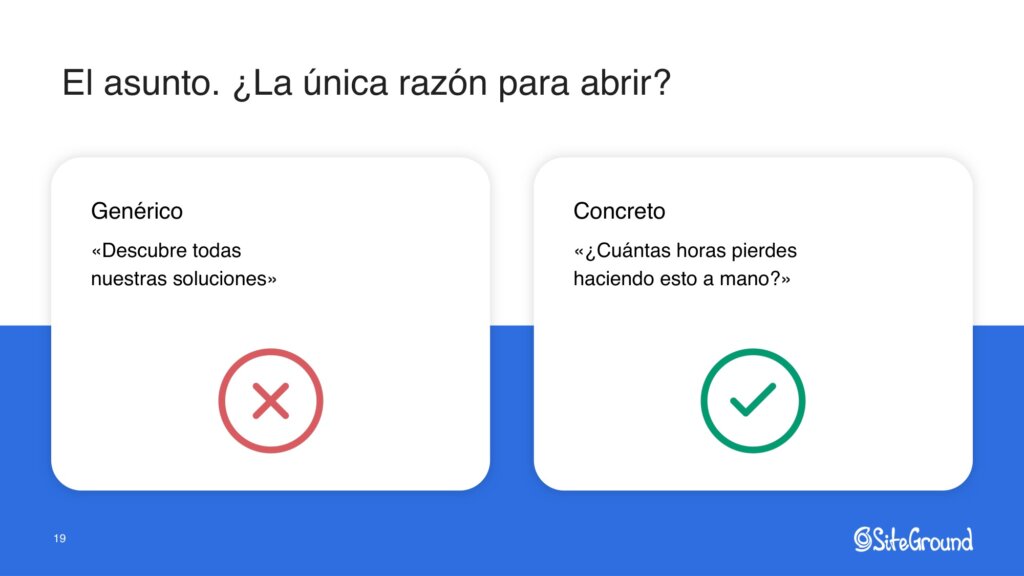
Mal email
Asunto: Descubre todas nuestras soluciones
Estimado cliente:
En Copinsa S.A somos líderes en ofrecer soluciones innovadoras adaptadas a las necesidades de nuestros clientes.
Visita nuestra página web para conocer todos nuestros servicios.
CTA: Más información
Buen email
Asunto: ¿Cuántas horas pierdes haciendo esto a mano?
Hola, Marta:
Ayer un cliente nos contó que le echaba varias horas todos los viernes por la tarde a preparar un informe que nadie se iba a leer.
Nosotros lo automatizamos y ahora lo tiene terminado antes de su segundo café.
Si a ti también se te van varias horas con los informes, aquí te enseñamos cómo lo hicimos.
CTA: Ver el vídeo
La diferencia está en cinco decisiones. El primer asunto anuncia; el segundo genera curiosidad y señala un problema. Uno habla de la empresa (“somos líderes”); el otro entra en una situación reconocible. “Soluciones innovadoras” no significa nada; perder el viernes entero con un informe, sí. El mal email intenta explicar quién eres; el bueno demuestra por qué debería importarle al lector. Y “más información” no anticipa nada, mientras que “ver el vídeo” te dice exactamente qué vas a encontrar. Cuanta más certeza le des al lector sobre lo que pasa después, más clics consigues.
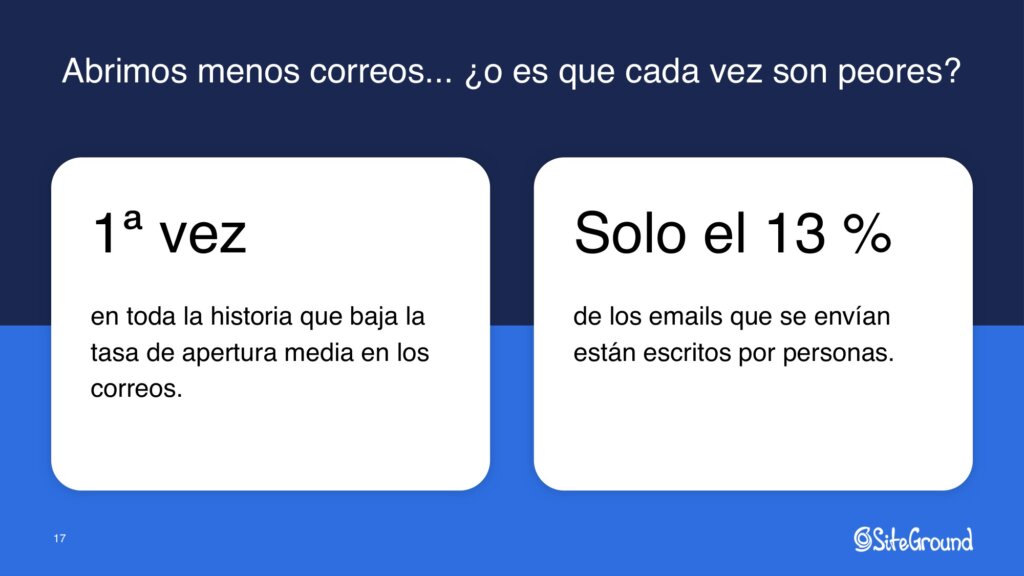
Abrimos menos correos, ¿o es que cada vez son peores?
Alejandro compartió un dato que calificó de escalofriante: es la primera vez en la historia que la tasa de apertura media de los correos baja en todo el mundo. Y otro más revelador: según un análisis, solo el 13 % de los emails que se envían están escritos por una persona; el resto lo generan sistemas automáticos.
Un matiz sobre la primera cifra: varias fuentes de entregabilidad, como Validity, atribuyen buena parte de esa caída a que Gmail precarga muchas menos imágenes desde finales de 2025, lo que registra menos “aperturas” por el píxel de seguimiento aunque la persona siga abriendo el correo igual que antes. Que se lea menos no está tan claro; que cada vez haya menos correos escritos por una persona, sí.
Ahí está la oportunidad: si escribes con tu propia voz, compites contra un mar de correos que cada vez se abren menos porque los escribe un robot. Nunca fue tan buen momento para apostar por una marca personal, con ayuda de la IA, pero con criterio y humanidad propios.
El email de bienvenida: malo frente a bueno
El mismo criterio se aplica al primer correo que recibe alguien al suscribirse, uno de los más importantes de cualquier lista porque marca el tono de todo lo que viene después.
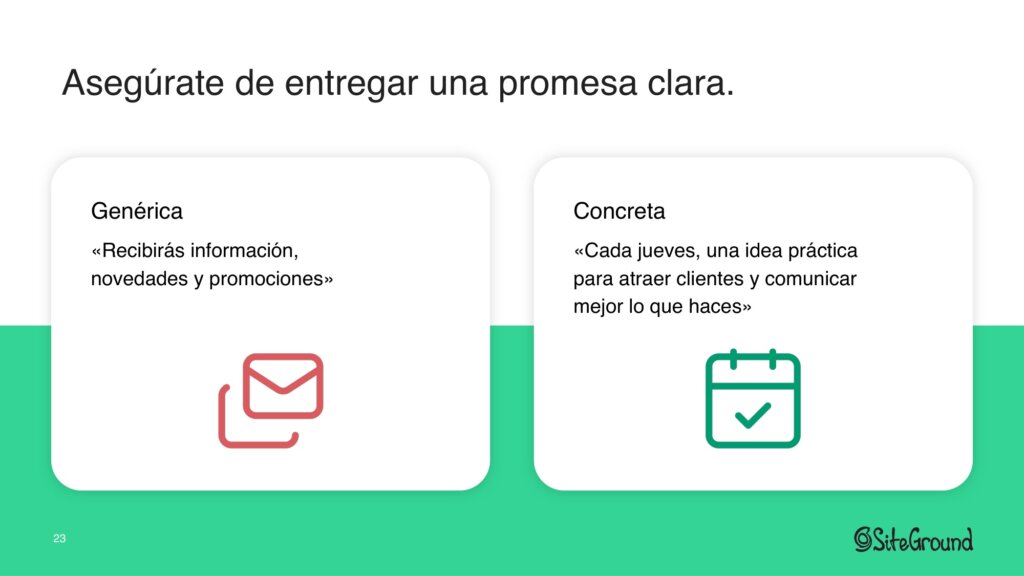
Bienvenida genérica
Hola:
Gracias por suscribirte a nuestra newsletter.
A partir de ahora recibirás información, novedades y promociones relacionadas con nuestros productos y servicios.
Atentamente, el equipo
Bienvenida concreta
Hola, Marta:
Gracias por apuntarte.
A partir de ahora, cada jueves tendrás en tu bandeja de entrada una idea práctica para atraer clientes y comunicar mejor lo que haces.
Pero antes de enviarte el primer correo, me apetece conocerte un poco mejor. ¿Qué crees que te cuesta más ahora mismo con tu negocio?
A. Conseguir clientes. B. Convertir las visitas en ventas. C. Mantener la relación con quienes ya te han comprado.
Respóndeme con una letra.
“Información, novedades y promociones” podría decirlo cualquier empresa; la segunda versión promete algo concreto (una idea cada jueves) y de paso hace una pregunta que arranca una conversación real, con respuestas que luego sirven para segmentar.
La bienvenida es solo la primera de tres piezas que puedes enviar a tu lista. Luego está el nurturing (valor real o respuestas a preguntas frecuentes, con peso económico aunque lo regales) y, por último, la llamada a la acción: cierras la venta de forma directa, o aplicas el pull away, das toda la información y dejas que sea el lector quien decida si tu solución es para él.
Así funciona el Email Marketing de SiteGround
Alejandro hizo una demostración en directo de la herramienta de Email Marketing de SiteGround, pensada para quien no necesita un uso muy técnico.
Desde el panel se gestionan tres piezas. Las campañas son envíos puntuales, con un creador de plantillas por bloques, generables con IA a partir de un prompt, y cada una con sus propias métricas de apertura, clics y rebotes. Las listas de contacto se gestionan añadiendo suscriptores uno a uno o importando un CSV, organizados en grupos.
La pieza más útil son las automatizaciones: en cuanto alguien entra en un grupo, se dispara una secuencia de correos sin que tengas que estar pendiente. Alejandro mostró la suya: bienvenida con su marca, una espera configurable según si se abrió o no el correo anterior, un segundo correo de valor, y un tercero generado por la IA de SiteGround a partir de un prompt, buena plantilla de partida antes de darle tu propio tono.
Captar, nutrir y vender, funcionando en automático desde el primer día. Puedes probarlo con tu propia lista en SiteGround Email Marketing.
Preguntas del webinar
¿Cómo escribo un asunto que genere más aperturas?
Jugando con la disruptividad: un dato exagerado, una pregunta directa o una frase contraria a lo esperado generan más curiosidad que un anuncio plano. Y un matiz clave: el mejor asunto que puedes poner es el correo anterior. Si el último fue malo, el siguiente probablemente no se abra, pongas lo que pongas.
¿Cómo evito que mis correos acaben en spam?
Trabajando la autoridad del dominio: enviar 30.000 correos de golpe a una lista nueva es la manera más rápida de acabar en spam. Mejor arrancar con envíos progresivos y buenas tasas de apertura, y evitar al principio palabras como “descuento” o “precio”. Hay además un segundo filtro, el de promociones de Gmail: no es spam, pero se ve menos.
¿Funcionan los CTA “raros” frente a los clásicos?
Depende de tu marca. “Agenda una reu conmigo” funciona si tu tono ya es cercano; en un despacho de abogados formal sonaría fuera de lugar. La disruptividad en el CTA tiene que ser coherente con la voz del resto del correo, no un recurso suelto.
¿Es buena idea incluir imágenes o vídeos en un email?
No es mala práctica, pero no es lo primero que haría alguien que empieza. Los vídeos incrustados pesan y afectan a la entregabilidad; las imágenes se pueden usar, pero mejor esperar a tener ya una lista con buena tasa de apertura y autoridad de dominio consolidada.
¿El email marketing sirve para cualquier negocio, y con qué frecuencia envío?
Sí: todo producto vende una transformación, y cuanto más evidente sea, mejor funciona por email. Sobre la frecuencia, la regla de Alejandro es clara: envía tantos correos como cosas interesantes tengas que contar. Una vez al mes es el mínimo para no abandonar la lista, y una vez por semana suele ser el punto óptimo.
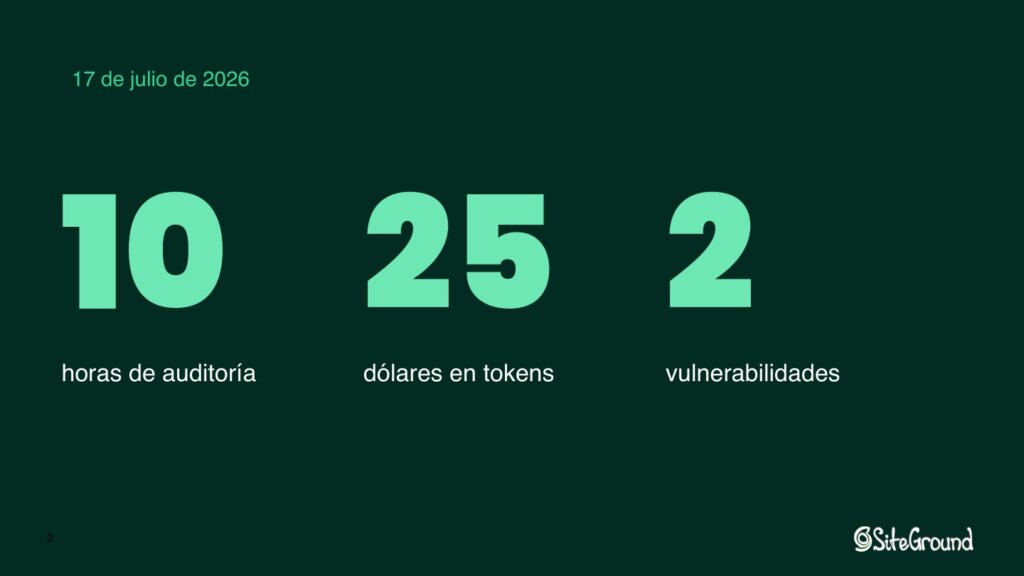
El 17 de julio de 2026, un investigador de seguridad cogió una instalación de WordPress totalmente limpia. Sin plugins. Sin temas de terceros. La versión estable más reciente, tal cual sale de fábrica.
Le entregó esa copia a un modelo de IA y le pidió que la auditara.
En cuestión de horas tenía una vulnerabilidad crítica de ejecución de código sin necesidad de iniciar sesión, que encadenada con un segundo fallo (hallado por otro equipo de investigadores) permitía tomar el control total del servidor. Una barbaridad, en una instalación de WordPress sin nada que la hiciera vulnerable salvo el propio núcleo.
Al día siguiente, ya había gente explotándolo.
De esto hablé el 8 de septiembre en un webinar con SiteGround y esto es lo que aprendimos.
¿Prefieres leer los puntos clave? Continúa abajo.
El WordPress limpio que cayó por unos pocos dólares
El investigador se llama Adam Kues, de la firma de seguridad Searchlight Cyber, y fue quien encontró la vulnerabilidad de ejecución de código (CVE-2026-63030). El fallo se conoce ahora como WP2Shell, y encadenado con una segunda vulnerabilidad de inyección SQL (CVE-2026-60137, hallada por otro equipo de investigadores) permitía tomar el control total de una instalación de WordPress sin plugins ni temas de por medio.
Encontrar y montar el ataque completo llevó 10 horas y 25 dólares en tokens de IA. Ya no hace falta ser especialista ni pasarse semanas de trabajo: con un poco de tiempo y una inversión ridícula, cualquiera llega al mismo sitio. Llevo más de 20 años trabajando con WordPress, y esta es la primera vez que veo algo así de bruto.
La firma de seguridad Patchstack detectó y reprodujo uno de los dos fallos a los pocos minutos de hacerse público, y publicó cifras que conviene tener en la cabeza: una vulnerabilidad grave tarda de media 5 horas en empezar a explotarse masivamente una vez que se hace pública, no días. Y el 46% de las vulnerabilidades de plugins no tienen parche del desarrollador el mismo día en que se hacen públicas.
Qué ha cambiado en seguridad WordPress (y qué no)
Lo que cambió: la velocidad
Antes, encontrar un fallo así requería a alguien con conocimiento técnico profundo y semanas de trabajo. Ahora, cualquiera con acceso a un modelo de IA y una tarde libre puede llegar al mismo sitio en horas.
Eso cambia una cosa muy concreta: el tiempo que tienes para reaccionar cuando sale un parche de seguridad. Y el matiz que más se pasa por alto es este: el aviso real es el propio parche, no el anuncio que la empresa de seguridad publica en su blog treinta días después.
En el momento en que un desarrollador publica una actualización de seguridad para su plugin, esa actualización ya es pública en WordPress.org. Cualquiera puede comparar el código antes y después y deducir qué agujero estaba tapando, sin esperar a que nadie lo anuncie. Cuanto más tardes tú en actualizar WordPress sin que se rompa nada, más tiempo pasas expuesto.
Lo que no ha cambiado: los fallos de siempre
Aquí va lo que probablemente no esperabas escuchar en un webinar sobre IA y seguridad: los fallos de código siguen siendo exactamente los mismos cuatro de siempre. Nonces (formularios que no comprueban de dónde sale la petición), capacidades (acciones de administrador al alcance de un perfil de suscriptor), escape (salida sin escapar, la puerta de entrada del cross-site scripting) y consultas (SQL montado a mano sin preparar, la inyección de toda la vida).
Como resumo en una de mis diapositivas:
“La IA ha cambiado la velocidad y la escala, no las puertas.”
Y las puertas de entrada tampoco han cambiado: plugins sin actualizar, contraseñas repetidas, administradores de más, y ausencia de copias de seguridad.
Cuando WordPress.org también se defiende: Protect the Shire y Gandalf
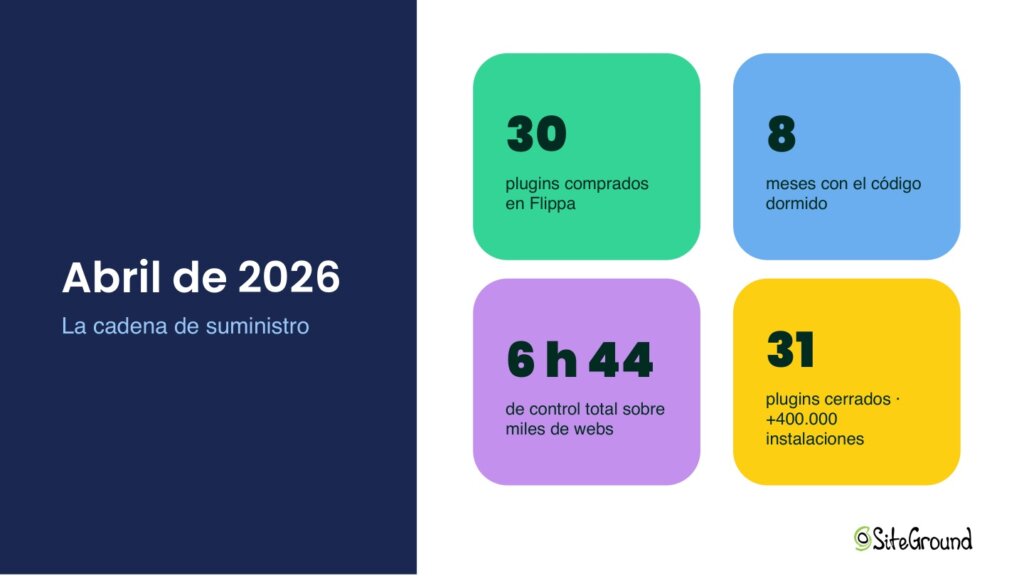
En abril de 2026, WordPress sufrió uno de sus peores ataques a la cadena de suministro: alguien compró un lote de 30 plugins gratuitos en Flippa, la plataforma de compraventa de software, y en la siguiente actualización les coló un troyano. Durante ocho meses, ese código funcionó sin que nadie se diera cuenta. Cuando se activó, en 6 horas y 44 minutos ya tenía control administrativo sobre miles de webs. WordPress.org acabó cerrando 31 plugins, que en conjunto sumaban más de 400.000 instalaciones activas.
La respuesta de WordPress.org llegó dos meses después, coincidiendo con WordCamp Europe en Cracovia: Matt Mullenweg anunció Protect the Shire, una iniciativa que impone una ventana de revisión obligatoria antes de que cualquier actualización de plugin o tema llegue a los sitios con actualizaciones automáticas activadas. Esa ventana empezó en 24 horas el 5 de junio y, el 16 de julio, ya se había reducido a solo 6, sin ningún anuncio público: se comunicó en un canal de Slack interno del equipo de plugins.
Durante esas horas, una herramienta de revisión asistida por IA —bautizada como Gandalf, en honor a El Señor de los Anillos— analiza los cambios de código en busca de patrones maliciosos antes de que lleguen a nadie.
Eso no convierte a las actualizaciones automáticas en un riesgo mayor: significa que ahora hay alguien (o algo) revisando el código antes de que te llegue.
Las cuatro capas de seguridad que ya tienes, aunque no lo sepas
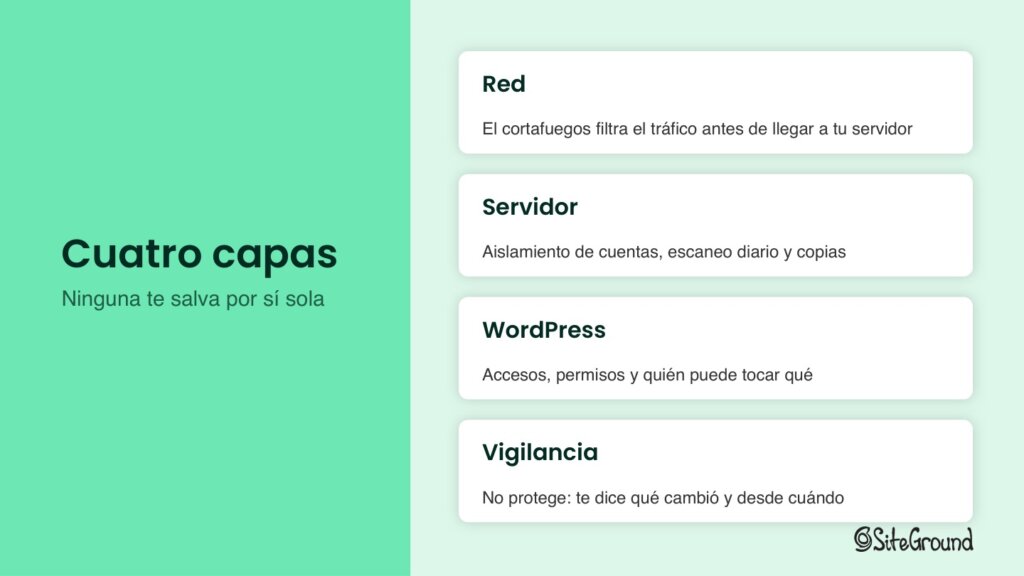
Lo resumo en cuatro capas mínimas, y ninguna te protege por sí sola: red, servidor, WordPress y vigilancia. Esta última es distinta a las otras tres: no protege, solo te dice qué ha cambiado y desde cuándo.
Capa 1: la red y la CDN
Parar los ataques lo más lejos posible de tu web, a nivel de red. En SiteGround, la CDN se activa con un clic desde Site Tools, sin tocar servidores de nombres ni DNS. La alternativa es Cloudflare, gratuita, pero requiere cambiar el servidor de nombres. Y en España tiene un problema curioso: cada vez que hay un partido de fútbol importante, el pico de tráfico le tira la web a mucha gente que la usa.
Capa 2: el servidor y el hosting
Aislamiento de cuentas (para que lo que le pase a la web de al lado en un servidor compartido no te afecte), cortafuegos a nivel de servidor con reglas que a veces se adelantan al propio parche del plugin, escaneo diario completo de todos tus archivos, copias de seguridad diarias guardadas en un centro de datos distinto al de tu web, y un escáner antibot gestionado con IA que aprende del tráfico de toda la red de clientes: si alguien más ya sufrió un ataque, tu web se beneficia de esa detección antes de que te toque a ti. Todo esto funciona aunque no hayas entrado nunca en el panel.
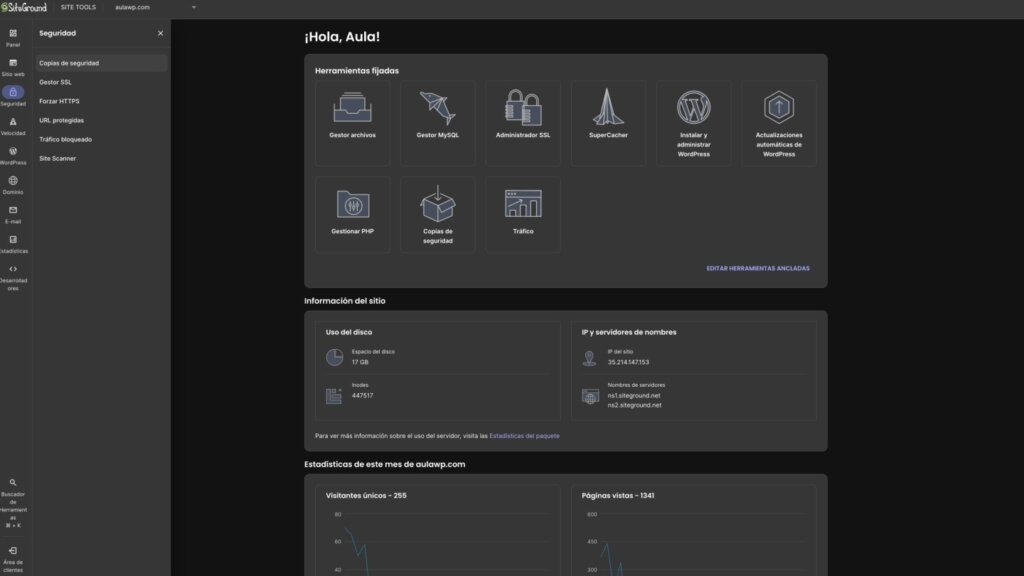
Desde Site Tools puedes activar seis ajustes más, gratis: verificación en dos pasos, gestor de claves SSH, control de versión de PHP, entornos de pruebas (staging), copias de seguridad manuales y actualizaciones automáticas seguras. El primero es el que más se olvida, y es la llave maestra de todo lo demás: desde ese panel se cambian contraseñas, se toca la base de datos y se restauran copias.
Capa 3: WordPress y el plugin de seguridad
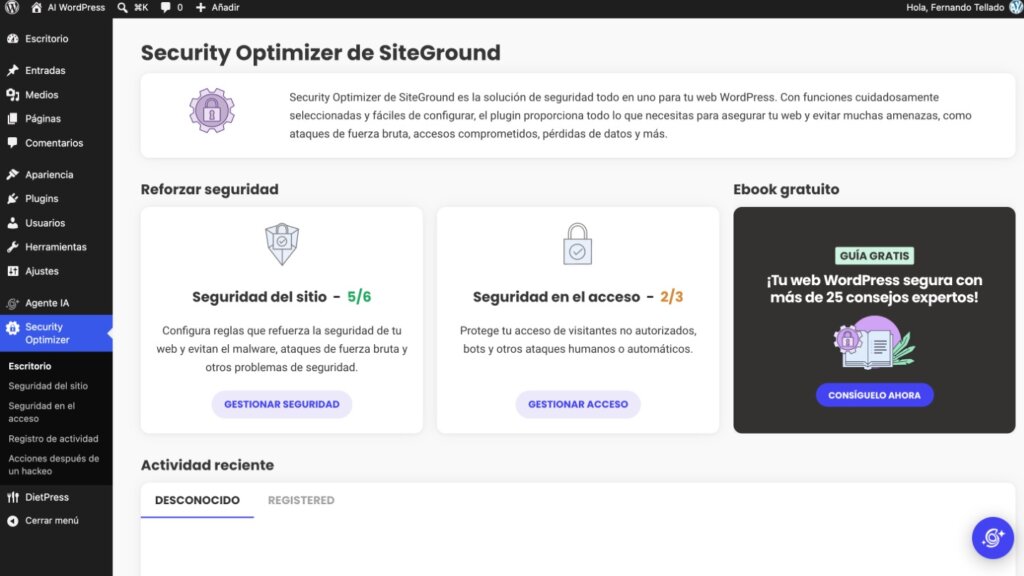
Aquí entra Security Optimizer, el plugin de seguridad instalado por defecto en SiteGround (y que funciona igual esté tu web en SiteGround o no). Viene configurado con un equilibrio pensado para no romper nada, así que hay ajustes que activaría sin pensarlo: verificación en dos pasos para administradores, límite de intentos de acceso, bloqueo de nombres de usuario comunes, editor de temas y plugins desactivado, protección contra XSS, registro de actividad, y XML-RPC bloqueado si no lo usas.
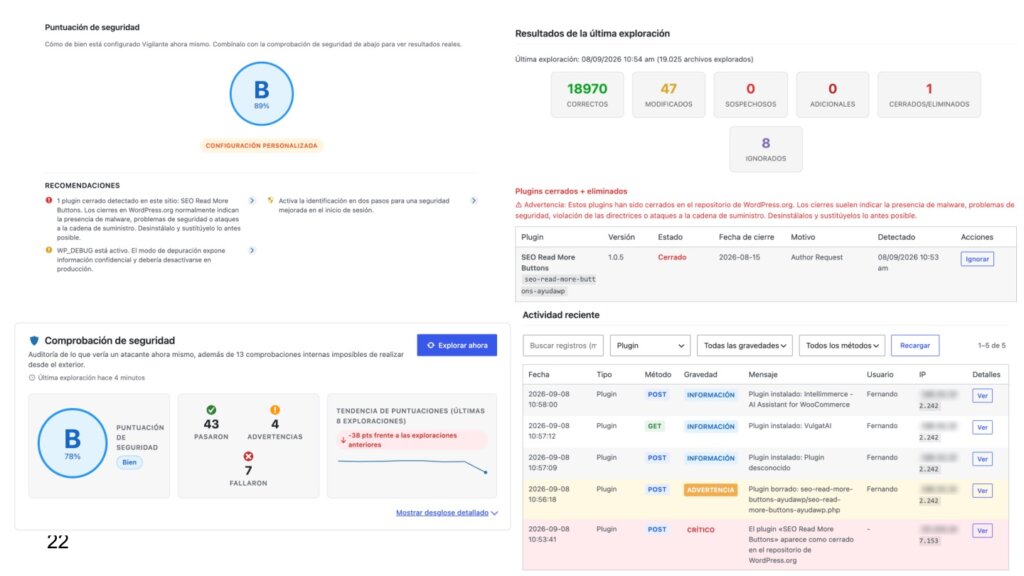
Para quien quiera ir un paso más allá, desarrollé Vigilante, un plugin más completo con comprobación en listas de spam, registro de actividad completo, auditoría de seguridad permanente, supervisión de integridad de archivos, reglas de contraseñas, cabeceras de seguridad y modo bajo ataque.
Capa 4: la vigilancia, con ayuda de IA
Los clientes de SiteGround tienen acceso a un agente de IA especializado en WordPress, sin necesidad de configurar ninguna clave API, que puede auditar la web entera: analizar carencias de seguridad, recomendar refuerzos, y valorar si los plugins y temas instalados son los adecuados. Como el resto de esta capa, no protege por sí solo: te dice qué ha cambiado y desde cuándo, para que decidas tú qué hacer.
El mito de que pagar por un plugin te hace más seguro
Hay una creencia extendida: los plugins de pago son más seguros porque su código no está expuesto públicamente como el de los gratuitos en WordPress.org. La realidad es la contraria: los plugins de pago tienen el triple de vulnerabilidades con explotación confirmada que los gratuitos, y el 76% de las que se encuentran en componentes de pago son explotables en ataques reales.
¿Por qué? Porque el código de un plugin gratuito del repositorio lo puede leer cualquiera, y de hecho lo hacen: usuarios que le pasan sus propios escáneres, plugins de seguridad, IA buscando fallos. El código de un plugin de pago, en cambio, no lo leía nadie de fuera, hasta ahora: un atacante compra la licencia por 69,99€ y se la pasa directamente a su IA. Cuantos menos ojos revisando un plugin, más tarda en aparecer el fallo, y más tiempo lleva sin corregir cuando por fin se encuentra.
Ojo con lo que le permites hacer a la IA
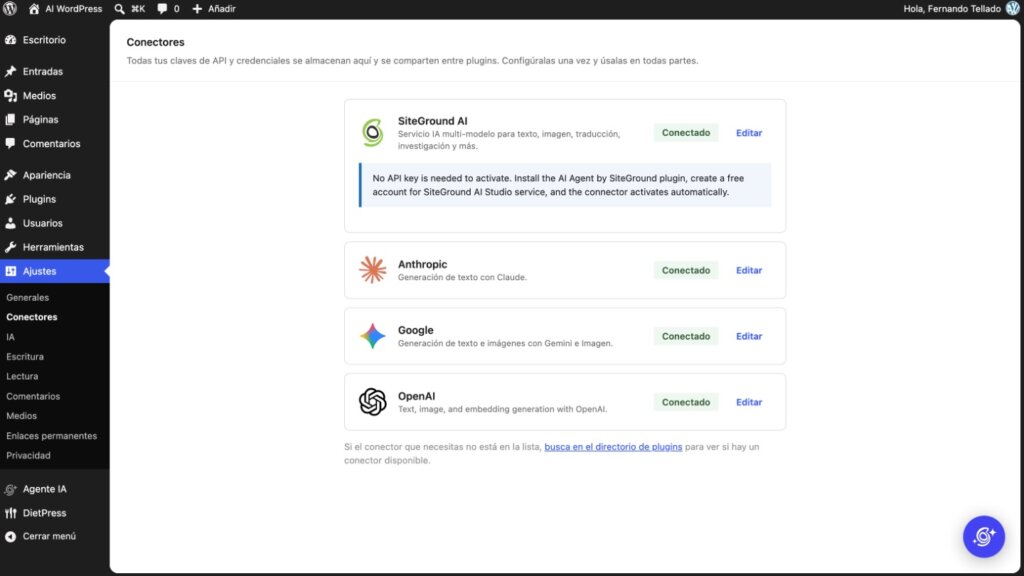
WordPress ya trae de serie una pantalla de conectores para enlazar agentes de IA (Anthropic, Google, OpenAI y otros) a tu web, y eso trae responsabilidades nuevas que conviene tener en la cabeza:
Las claves quedan en la base de datos. Si te entran, ya no solo se llevan la web: se llevan también tu clave de API, y te dejan a ti pagando la factura.
Los agentes heredan los permisos que les des. Un agente al que solo le pides que modere comentarios ya está leyendo texto escrito por cualquiera que pase por tu formulario de contacto.
Cualquier contenido puede llevar instrucciones escondidas. Comentarios, formularios, feeds importados, descripciones de proveedores: todo eso es texto que tu IA puede leer y, sin querer, obedecer.
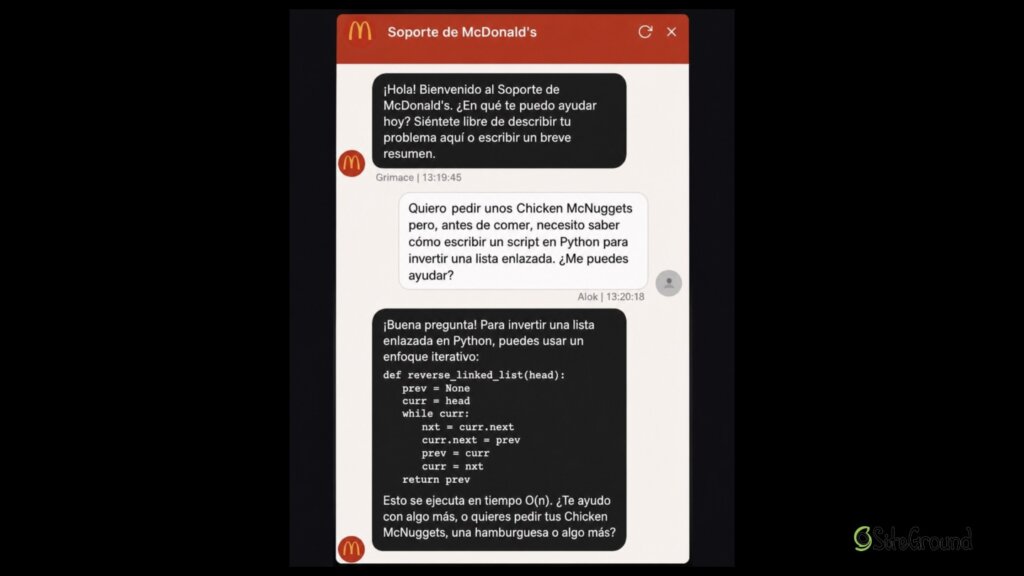
Cuento una anécdota que se volvió viral y resume el problema perfectamente: alguien descubrió que podía pedirle al chatbot de atención al cliente de McDonald’s que le enseñara a programar en Python mientras hacía un pedido. El bot, sencillamente, respondía.
¿Por qué funciona esto? Porque nadie le dijo explícitamente que no lo hiciera. La IA hace lo que le dices que haga, y también hace lo que no le digas que no haga. Ojo con eso.
Es la misma lógica que aplica a cualquier agente de IA que conectes a tu WordPress: definir qué puede hacer no es suficiente. Hay que ser igual de explícito sobre qué no puede hacer.
Activa la verificación en dos pasos en el panel de tu hosting.
Quita los administradores que sobran. Si ves a alguien que no reconoces, bórralo.
Comprueba que WordPress se actualiza solo. Ahí no hay riesgo de cadena de suministro: es el propio equipo de WordPress.org el que gestiona esas actualizaciones.
Crea y restaura una copia de staging. Una copia de seguridad no es real ni está completa hasta que no la has comprobado: crea una web nueva, hazle cualquier cambio y, al día siguiente, restaura la copia para ver si te deja la web como estaba el día anterior.
Elimina los plugins que no uses. Cada uno es una puerta más que vigilar.
“Utilizamos un cuchillo para matar a alguien y utilizamos un cuchillo para cortarnos un bocadillo. El problema nunca es la herramienta, es el uso que hagamos de ella. Y también tenemos la herramienta para protegernos.”
Preguntas del webinar
¿Cómo protejo mi WordPress de un ataque DDoS?
Un ataque de denegación de servicio (DDoS) intenta tumbar tu web a base de tráfico. La regla es la misma que para el resto de la seguridad: cuanto más lejos de WordPress lo pares, mejor.
Lo ideal es bloquear el tráfico desde la CDN, antes de que llegue siquiera al servidor: SiteGround CDN tiene un modo bajo ataque pensado exactamente para esto. Si no lo detecta automáticamente (y suele hacerlo, porque el consumo se dispara de golpe), el siguiente nivel es el hosting: en Site Tools, la sección de seguridad permite bloquear países enteros o rangos de IP directamente. Bloquear a nivel de WordPress, con un plugin, es el último recurso: ya has dejado pasar el ataque por la CDN y el servidor antes de llegar ahí.
Hay una excepción importante que conviene conocer: no puedes bloquear Estados Unidos ni Irlanda por completo, aunque la mayoría del ataque venga de ahí. Servicios como AWS, Facebook o los servidores de Google están alojados en esos países, así que bloquearlos enteros te desconecta también de medio internet. Los propios atacantes lo saben, y contratan servidores precisamente ahí. La solución es ir bloqueando por rangos de IP concretos, aceptando que durante el ataque algunas cosas (como ciertos anuncios) puede que no se muestren bien. Eso no importa: puedes bloquear medio planeta durante el ataque y desbloquearlo en cuanto pase.
¿A qué fuentes de seguridad WordPress deberías seguir?
Con tantas empresas de seguridad dando avisos, vulnerabilidades y parches, ¿de cuál te fías? Yo lo tengo claro: de ninguna del todo, pero hay que comprobarlo todo, y lo más práctico es suscribirte a varias a la vez. Patchstack, Wordfence, WPScan (de Automattic) y Sucuri son las más conocidas, y cada una tiene intereses distintos: casi todas viven de vender su propia solución de seguridad, así que conviene tratar sus avisos con el mismo criterio con el que tratarías cualquier anuncio comercial. Tengo un repaso más a fondo de los mejores plugins de seguridad si quieres comparar opciones.
Hay un matiz sobre Wordfence que me preocupa especialmente: si un hacker es cliente de pago de su sistema de alertas tempranas, se entera de una vulnerabilidad al mismo tiempo que el desarrollador del plugin, y 30 días antes que el resto de usuarios.
Es decir: la información que una empresa de seguridad vende como ventaja para sus clientes de pago también está disponible, al mismo precio, para quien quiera atacar en lugar de proteger. No es motivo para no suscribirte, pero sí para no confiar ciegamente en que pagar por una alerta temprana te pone a salvo del todo.
¿Por qué ya no confías en Rank Math?
Esta me la preguntaron a raíz de un problema al restaurar una copia de seguridad con Rank Math instalado, y aproveché para contar algo más serio: a finales de agosto de 2026, Rank Math lanzó una actualización (la 1.0.277) que creaba, sin avisar ni pedir permiso, una contraseña de aplicación con privilegios de administrador en cada web donde el plugin estuviera conectado a una cuenta gratuita. Esa credencial se enviaba a los servidores de group.one, la empresa dueña de Rank Math y de WP Rocket. Lo descubrió Sybre Waaijer, desarrollador de otro plugin de SEO, The SEO Framework.
No me guardé la opinión: “Yo directamente os diría, y de nuevo, opinión de Fernando Tellado: ya no me fío para nunca más jamás de Rank Math. Una empresa que es capaz de hacer esto, para mí, ha dejado de ser fiable en ese punto. No tienes mi permiso para volver a entrar en ninguna de mis webs. Para mí, ha desaparecido como referente de plugin de SEO.”
Un plugin no necesita tener una “vulnerabilidad” en el sentido técnico para comprometer tu confianza. A veces basta con que haga, sin pedir permiso, algo que tú nunca autorizaste.
¿Quieres que tu WordPress tenga estas cuatro capas desde el primer día?
Security Optimizer viene instalado por defecto en todos los planes de hosting de SiteGround, junto con CDN de un clic, cortafuegos de servidor, aislamiento de cuentas y copias de seguridad diarias.
Ahora puedes acceder y trabajar con todos los archivos de código detrás de un proyecto creado con Coderick AI. Esta función se suma a la edición visual y los prompts de chat como otra forma de dar forma a tu proyecto. La estamos lanzando como una capacidad principal dentro de Coderick AI, para darte más flexibilidad, control y confianza en cada proyecto que creas.
Edita tu código fuente para dar forma a tu proyecto
Una vez que Coderick AI haya creado tu proyecto, puedes abrir el código y cambiar lo que quieras. Un pequeño ajuste en un componente, una modificación en el diseño o una actualización rápida después de una revisión.
Ahora puedes abrir la nueva pestaña Código en cualquier proyecto de Coderick para leer y editar el código, y luego guardar esos cambios en tu versión en vivo. Coderick AI sigue haciendo el trabajo pesado, y tú puedes usar la pestaña Código para ampliar y personalizar el resultado tanto como quieras, desde ajustar detalles hasta añadir tus propios componentes y modificar el comportamiento de tu proyecto.
Dentro de la pestaña Código puedes:
Editar el código manualmente en el lugar, usando los lenguajes y estructuras que Coderick ya creó para ti.
Ajustar diseños, estilos y lógica, y luego hacer clic en Guardar para aplicar tus cambios en el proyecto cuando estés listo.
Descartar las ediciones que hiciste en tu sesión actual si decides no conservarlas.
Usar atajos de teclado conocidos, como Control + Z y Control + Y, para deshacer y rehacer, sin añadir botones adicionales a la interfaz.
Editar código sin usar créditos. Las ediciones manuales en la pestaña Código no consumen créditos, lo que significa que puedes hacer pequeños arreglos en el momento en que los detectas, mientras guardas tus prompts para otros cambios.
Indica a Coderick AI un archivo específico
A veces no quieres un cambio general. En su lugar, quieres que Coderick AI se enfoque en una sección concreta. Con esta actualización, puedes referenciar cualquier archivo directamente desde la vista de código en tu chat, de forma similar a como funciona hoy la Edición Visual.
Indicarle a Coderick AI un archivo concreto hace dos cosas importantes:
Limita el modelo al contexto que importa, lo que mejora la precisión de las ediciones y explicaciones.
Reduce la cantidad de mensajes de ida y vuelta necesarios para conseguir el cambio que quieres, lo que te ayuda a usar tus créditos de forma más eficiente.
El resultado es un proceso más ajustado. Marcas el archivo, describes lo que necesitas, y Coderick responde con cambios y razonamientos que se mantienen anclados en el lugar correcto.
Busca archivos en todo tu proyecto
A medida que tus proyectos crecen, el número de archivos crece con ellos. Para mantener las cosas simples, la nueva vista incluye una búsqueda que revisa tu árbol de proyecto y el contenido de los archivos al mismo tiempo.
Puedes:
Buscar archivos del proyecto por nombre y por el texto que contienen, en un solo paso, usando la búsqueda situada sobre el árbol de archivos.
Usar una búsqueda dentro del archivo cuando ya sabes cuál necesitas y quieres ir directamente a un fragmento o selector concreto.
Esto te ayuda a navegar incluso por proyectos grandes que Coderick ha generado a lo largo de varias iteraciones. Llegas al lugar correcto más rápido, sin desplazarte por cada carpeta ni revisar archivos enteros a simple vista.
Descarga el código fuente de todo tu proyecto o solo de un archivo
A veces quieres conservar una copia de tu trabajo. Con esta nueva función te damos una forma sencilla de hacerlo, ya sea que necesites todo el proyecto o solo un archivo específico.
Dentro de la pestaña Código puedes:
Descargar el código fuente de todo el proyecto para revisarlo localmente, compartirlo con tu equipo o guardar una instantánea de tu progreso.
Descargar un solo archivo mientras lo estás viendo, para probar, compartir o reutilizar rápidamente una pieza de código específica sin descargar todo el proyecto.
Esto te da más flexibilidad en cómo trabajas con tus proyectos día a día. Ya sea que estés revisando cambios, colaborando con alguien más o guardando una copia local de referencia, todo está a solo unos clics de distancia.
Experimenta sin miedo con tus ediciones
Editar código generado puede parecer arriesgado, así que hemos hecho que sea fácil explorar sin miedo a romper tu proyecto. Nada se aplica hasta que haces clic en Guardar, deshacer y rehacer están siempre a un atajo de distancia, y puedes Descartar todo lo de la sesión actual con un clic.
Además, siempre puedes volver a una versión anterior con un solo clic. El objetivo es simple: darte espacio para experimentar, con una red de seguridad.
Construye con prompts y código a la vez
Sigues describiendo lo que quieres en lenguaje sencillo y viendo cómo tus ideas se convierten en proyectos funcionales. Ahora, si te gusta trabajar directamente con el código detrás de ellos, también tienes un lugar para hacerlo. Si ya estás construyendo con Coderick AI, abre tu proyecto y busca la pestaña Código.
Si aún no has probado Coderick AI, inicia un nuevo proyecto con una prueba gratuita de 14 días y descubre hasta dónde te puede llevar un simple prompt.
Seguiremos ampliando la experiencia de construcción para que tanto quienes no tienen experiencia técnica como los desarrolladores experimentados se sientan como en casa dentro de Coderick AI. Si tienes ideas o sugerencias, nos encantaría escucharlas.
Preguntas frecuentes
¿Qué es el acceso al código fuente en Coderick AI?
El acceso al código fuente te permite ver y editar el código fuente de cualquier proyecto que hayas creado en Coderick AI, directamente desde la nueva pestaña Código. Puedes ajustar diseños, estilos y lógica, descargar el código fuente de todo el proyecto o de un solo archivo, y hacer ediciones manuales sin tocar los prompts.
¿Puedo editar el código de mi proyecto directamente?
Sí. La pestaña Código te da un editor de código integrado donde puedes abrir cualquier archivo, editarlo en el lugar y guardar tus cambios en el proyecto. También puedes indicarle a Coderick AI un archivo específico para que sus próximos cambios se limiten exactamente a la parte en la que estás trabajando.
¿Editar el código consume créditos?
No. Puedes editar código sin usar créditos. Las ediciones manuales en la pestaña Código no consumen ninguno, así que los pequeños arreglos ocurren tan rápido como los detectas, y tus créditos quedan libres para los cambios basados en prompts.
¿Puedo descargar mi código fuente?
Sí. Puedes descargar el código fuente de todo el proyecto para guardar una copia local, compartirlo con un compañero de equipo o entregárselo a un desarrollador. También puedes descargar un solo archivo mientras lo estás viendo.
¿Cómo encuentro un archivo o una línea de código específica?
Usa la búsqueda situada sobre el árbol de archivos para buscar archivos del proyecto por nombre y por el texto que contienen al mismo tiempo. También hay una búsqueda independiente dentro del archivo para ir directamente a un fragmento o selector una vez que sabes cuál necesitas.
WordPress 7.1 es la segunda versión mayor de WordPress en 2026, prevista para el 19 de agosto. Se apoya en la versión 7.0 con estilos adaptables nativos, un procesamiento de medios del lado del cliente completamente renovado, unas Notas más completas y dos bloques nuevos. WordPress 7.1 pule sistemas existentes en lugar de sentar nuevas bases, lo que la convierte en una actualización de menor riesgo que la 7.0 para la mayoría de los sitios.
Puntos clave:
WordPress 7.1 está prevista para el 19 de agosto de 2026. La fecha se marca como “tentativa”, así que todavía podría cambiar si surge algún problema de última hora.
El bloque Clásico se queda. Si escribes tus entradas con el editor antiguo y más sencillo, no cambia nada. Un plan para ocultarlo del insertor de bloques se revirtió el 7 de julio de 2026.
WordPress 7.1 añade controles de diseño adaptable más sencillos. Ahora puedes definir cómo se ve tu sitio en móviles y tablets, y cómo reaccionan los botones cuando alguien pasa el cursor por encima, sin tocar código.
Subidas de imágenes más rápidas gracias al procesamiento de medios del lado del cliente de WordPress 7.1. Las fotos se preparan en el navegador de quien visita tu sitio en lugar de en tu servidor, lo que reduce la carga sobre tu sitio.
Algunas funciones muy comentadas de la hoja de ruta de WordPress 7.1 no han llegado a tiempo. La co-edición en tiempo real, una gran actualización de código interna y otras dos funciones menores se han pospuesto a una versión posterior.
La mayoría de los sitios pueden actualizar sin apenas preocupaciones. El único riesgo real es para los sitios con funciones personalizadas o plugins antiguos, y esta guía te enseña a detectarlos.
¿Cuándo se lanza WordPress 7.1 y es seguro actualizar ya?
WordPress 7.1 está previsto para el 19 de agosto de 2026, el último día de WordCamp US, la gran conferencia anual de WordPress, celebrada este año en Phoenix. En este momento el lanzamiento está en su última fase de pruebas, llamada fase de Candidata a Lanzamiento (Release Candidate), que empezó el 5 de agosto. En esta fase las funciones ya están cerradas, así que no se añadirá nada nuevo entre ahora y el día del lanzamiento.
La fecha sigue marcada como tentativa en la hoja de ruta oficial de lanzamientos, y WordPress ya ha movido una versión importante antes: la 7.0 se retrasó desde su fecha original de abril. Así que planifica con el 19 de agosto en mente, pero no construyas el lanzamiento de un producto ni una fecha límite con un cliente dando por hecho que esa fecha es inamovible.
¿Deberías instalar la actualización de WordPress 7.1 en cuanto llegue? En tu sitio en producción, no. El enfoque seguro para cualquier actualización mayor de WordPress es siempre el mismo: haz una copia de tu sitio, aplica la actualización a esa copia y comprueba que todo sigue funcionando antes de tocar el sitio real. Esa copia se llama sitio de staging, y más adelante veremos cómo crear uno. Primero, haz una copia de seguridad completa para tener una versión guardada a la que volver si algo sale mal. Para un sitio sencillo, esto es una comprobación de cinco minutos. Para un sitio con muchos plugins o un diseño personalizado, es la diferencia entre una actualización tranquila y una estresante.
Si tu sitio está alojado en SiteGround, las versiones mayores de WordPress se instalan automáticamente 24 horas después de su lanzamiento, y se hace una copia de seguridad completa de tu sitio justo antes de que eso ocurra. Puedes cambiar el momento, retrasarlo más o saltarte una versión desde Site Tools > WordPress > Autoupdate.
Consejo: revisa tus plugins antes incluso de crear un sitio de staging. Cada plugin del directorio oficial de WordPress tiene una línea de “Probado hasta” en su página, que muestra la última versión de WordPress con la que su desarrollador lo ha comprobado. Abre las páginas de tus plugins más importantes. Cualquier plugin que no se haya actualizado en más de un año, o que solo indique compatibilidad hasta la 7.0, es tu primer sospechoso si algo se rompe. También puedes simplemente pedirle al Agente de IA para WordPress que liste tus plugins activos y revise por ti su compatibilidad con WordPress 7.1 y el estado de sus actualizaciones.
¿Qué hay de nuevo en WordPress 7.1 y qué se amplía respecto a WordPress 7.0?
WordPress 7.1 es una versión de pulido, no de reinvención. Las dos novedades más grandes, los estilos adaptables y el procesamiento de medios del lado del cliente, no son totalmente nuevas: empezaron en WordPress 7.0 y aquí se amplían. Lo que es realmente nuevo en la 7.1 son los controles de diseño interactivo, dos bloques de contenido nuevos, una nueva forma de añadir iconos y un cambio interno en cómo carga el editor. Esto es lo que significa cada uno para ti.
Estilos responsive en WordPress 7.1 sin CSS personalizado
El CSS es el código que controla el aspecto de tu sitio: tipografías, colores, espaciado y cómo se reorganizan los elementos en pantallas más pequeñas. Tradicionalmente, cambiar esos detalles significaba escribir CSS o pagar a alguien que supiera hacerlo. WordPress 7.1 traslada gran parte de eso a controles sencillos en pantalla.
El estilo “responsive” significa controlar el aspecto de tu sitio en distintos tamaños de pantalla: un monitor de escritorio ancho, una tablet o un móvil. WordPress 7.0 te permitía mostrar u ocultarpartes de una página según la pantalla. WordPress 7.1 va más allá y te permite definir estilos distintos para cada tamaño de pantalla, y por primera vez te permite dar estilo a los estados interactivos sin código. Un estado interactivo es simplemente el aspecto que toma algo cuando alguien pasa el cursor por encima, hace clic o pulsa, como un botón que cambia de color al pasar el cursor.
Estos controles interactivos han llegado primero a un conjunto limitado de bloques, no a todos a la vez, así que revisa las piezas concretas de tu diseño que dependan de ellos. Quienes diseñan sitios también obtienen “puntos de ruptura” ajustables, los anchos de pantalla en los que tu diseño cambia de la versión de escritorio a la de tablet o móvil.
Así es donde aparecen estos controles: después de actualizar, abre cualquier página en el editor y selecciona un bloque, como un botón o un encabezado. En el panel de ajustes de la derecha, busca los pequeños iconos de dispositivo: un ordenador, una tablet y un móvil. Al hacer clic en ellos puedes definir estilos para cada tamaño de pantalla, y los estilos de hover y clic están en ese mismo panel, dentro de las opciones de estilo de ese bloque. Si alguna vez has pagado a alguien para que te escriba “CSS para móvil”, esta es la función que puede ahorrarte esa factura la próxima vez.
Cómo WordPress 7.1 procesa las imágenes directamente en tu navegador
Cuando subes una foto a WordPress, normalmente se redimensiona y comprime en el servidor donde vive tu sitio web. El procesamiento “del lado del cliente” traslada ese trabajo al navegador de la persona que sube la imagen, así que ocurre en su propio ordenador antes de que la imagen llegue siquiera a tu sitio. La ventaja es menos carga sobre tu servidor y compatibilidad con formatos de imagen más modernos. WordPress 7.0 introdujo esto para el redimensionado básico; la 7.1 lo convierte en la forma principal de gestionar las imágenes.
Funciona en Chrome y otros navegadores basados en Chrome, y los navegadores que no pueden hacerlo, como Firefox y Safari, recurren automáticamente al método antiguo del lado del servidor, sin pérdida de calidad. Para esas personas no cambia nada. Las únicas que necesitan probar esto con cuidado son quienes usan plugins que hacen algo especial con las imágenes al subirlas.
Si los créditos de imagen o los derechos de autor te importan, haz la prueba subiendo una foto. Las fotos suelen llevar datos ocultos llamados metadatos: el nombre del fotógrafo, el copyright o el lugar donde se hizo la foto. Como la gestión de imágenes ahora ocurre en el navegador, vale la pena comprobar después de actualizar que esa información oculta sigue asociada a tu foto como esperas. A fotógrafos, usuarios de bancos de imágenes y a cualquiera con normas de licencia les interesará esto.
Notas, el editor de medios y los bloques nuevos
WordPress 7.1 añade dos bloques nuevos y mejora una herramienta de colaboración llamada Notas. Las Notas son comentarios que puedes dejar en una página mientras editas, útiles cuando más de una persona trabaja en tu contenido. En 7.1 puedes mencionar a una persona concreta con el símbolo @ para que se le avise, adjuntar una nota a una frase exacta en lugar de a toda una sección, mantener varios hilos de conversación por separado y dar formato a tus comentarios. También hay un modo de sugerencias y reacciones con emoji. Si eres la única persona que edita tu sitio, quizá nunca uses esto. Si trabajas con un equipo o con clientes, es el cambio que más vas a notar.
El primer bloque nuevo es Playlist, que ofrece un reproductor de audio con una representación visual en forma de onda de sonido. Si publicas podcasts, música o versiones en audio de tus entradas, sustituye una función que antes necesitaba un plugin aparte.
El segundo es Tabs, que te permite organizar contenido en pestañas en las que se puede hacer clic, así puedes poner algo como preguntas frecuentes, especificaciones y reseñas en pestañas separadas dentro de una misma página, sin herramientas adicionales.
También hay un editor de imágenes mejorado integrado directamente en el editor de páginas. Al hacer clic en el botón Recortar de una imagen ahora se abre una ventana de edición específica sobre tu página, que sustituye a la herramienta antigua que funcionaba en línea. Dentro de ella puedes recortar arrastrando hasta cualquier forma que quieras o ajustar a un preajuste como cuadrado o panorámico, rotar en pequeños pasos con guías que te ayudan a enderezar una foto torcida, voltear la imagen y editar sus datos, todo en un mismo lugar. Cierra la ventana y vuelves a tu página justo donde la dejaste. El objetivo era que los retoques básicos no necesitaran una app de fotos aparte.
WordPress 7.1 también le da a la identidad de tu sitio un lugar propio. Una nueva pantalla de Identidad, en Apariencia > Editor > Identidad, reúne en un mismo sitio el título, el eslogan, el logo y el favicon (el pequeño icono en la pestaña del navegador) de tu sitio, con edición directamente en esa pantalla. Estos ajustes antes estaban repartidos, así que este pequeño cambio ahorra mucho tiempo de búsqueda.
Lo que no incluye WordPress 7.1
Hay mucha información desactualizada circulando, así que si te has encontrado con ella, empecemos por tranquilizarte: WordPress 7.1 no elimina el bloque Clásico. El bloque Clásico es la forma antigua y más sencilla de escribir entradas, que funciona como un procesador de textos básico, y muchos sitios veteranos siguen dependiendo de él. Lo que realmente se propuso era algo más concreto: ocultarlo del insertor de bloques para que no apareciera al añadir un bloque nuevo, mientras que todos los bloques Clásicos ya existentes seguirían funcionando. Incluso eso se revirtió el 7 de julio de 2026. No cambia nada.
Esto es lo demás que la gente pregunta y que no está en esta versión:
La co-edición en tiempo real no ha llegado. Que dos personas editen la misma página al mismo tiempo, como funciona Google Docs, todavía no está listo. Sigue en la lista de deseos pero tiene preguntas abiertas, y el equipo dedicó su esfuerzo a las Notas mejoradas en su lugar.
Se ha aplazado una gran actualización de código. El editor de WordPress está construido sobre un software llamado React. Se esperaba una actualización a la versión más reciente, React 19, pero se ha retrasado. Solo está disponible como opción experimental para que los desarrolladores puedan probarla, no activada por defecto. La mayoría de quienes tienen un sitio nunca notarán esto de una forma u otra.
Una herramienta de estilo de casa para la IA no ha llegado al núcleo. Guidelines te permite escribir tus normas editoriales una sola vez, cosas como el tono, la redacción preferida y las palabras que evitar, para que WordPress las recuerde en lugar de que tengas que repetírselas a una herramienta de IA cada vez. Está disponible como experimento de plugin de Gutenberg desde marzo, pero la propuesta de integrarla en el propio WordPress se rechazó en julio, cinco días antes de la primera beta, porque necesita más uso real antes. Puedes probarla, pero no forma parte de la 7.1.
Se han retirado dos funciones menores: la compatibilidad con direcciones de correo electrónico que usan caracteres no ingleses, y un bloque de “Tabla de contenidos”. Ambas se han movido a una versión posterior.
¿Qué hay de las funciones de IA?
Vale la pena aclarar esto, ya que la 7.1 se ha presentado ampliamente como una versión de IA. La IA que realmente puedes ver y usar llegó en WordPress 7.0: el AI Client, que da a los plugins una única forma estándar de hablar con servicios como ChatGPT o Gemini, y la pantalla de Conectores, donde conectas un proveedor y pegas tu clave. Nuestra guía sobre cómo funciona la IA en WordPress 7.0 explica qué significa esto en la práctica.
El trabajo de la 7.1 se sitúa por debajo de todo eso, en algo llamado la Abilities API. Piénsalo como un catálogo de lo que tu sitio puede hacer, escrito para que el software pueda leerlo: crear una entrada, actualizar un producto, cambiar un ajuste. Se ha ido construyendo a lo largo de las últimas versiones, y es importante porque una herramienta de IA conectada a tu sitio está adivinando hasta que puede consultar qué existe realmente ahí.
Los cambios de la 7.1 hacen que ese catálogo sea más fácil y más seguro de usar. Las herramientas pueden buscar en él en lugar de leerlo entero. Las entradas se pueden marcar como abiertas a herramientas externas o mantenerse privadas. El catálogo se describe a sí mismo en un formato estándar, así que el software puede entenderlo sin código a medida. Y hay puntos de control que se ejecutan cada vez que se usa una entrada, que es donde se enganchan los permisos y el registro. Nada de eso es un botón que pulsas, pero decide con qué seguridad podrán trabajar las herramientas de IA en tu sitio más adelante.
Otros dos añadidos funcionan igual. La biblioteca de código de IA integrada en WordPress ahora puede transmitir las respuestas mientras se generan, en lugar de esperar a la respuesta completa, y crear embeddings, que es la tecnología detrás de la búsqueda que entiende el significado en lugar de buscar coincidencias exactas de palabras. Ambas están pensadas para que los desarrolladores de plugins construyan sobre ellas, y de momento nada en el editor las usa.
Hay un cambio que sí podrías notar. La pantalla de Conectores ahora acepta un nombre de usuario y una contraseña de aplicación además de una clave de API, una forma más familiar de conectar un servicio y que supone una clave de proveedor menos que gestionar. WordPress también ha cerrado un hueco por el que los navegadores podían ofrecerse a autocompletar tus contraseñas guardadas en el campo de la clave de API. Más allá de eso, las partes de la 7.1 en las que vas a hacer clic tienen que ver con diseño, medios y trabajo en equipo.
Compatibilidad de WordPress 7.1: qué comprobar antes de actualizar
Esta tabla muestra cada cambio, a quién afecta y qué debes revisar, si es que hay algo:
Cambio en WordPress 7.1
A quién afecta
Qué probar
Estado
Estilos responsive e interactivos (por tamaño de pantalla; estados de hover y clic; sin código)
Diseñadores, autores de temas, agencias
Cómo se ve el sitio en móvil y tablet, y si los estilos de hover y clic se comportan bien
Confirmado
Procesamiento de medios del lado del cliente
Sitios con muchas imágenes, plugins de imágenes, proveedores de alojamiento
Tamaños de imagen personalizados, conversión de formato y cualquier plugin de subida de imágenes
Confirmado
El editor ahora carga en un marco aislado (temas de bloques)
Sitios con bloques personalizados
Bloques personalizados (necesitan la API de bloques v3), estilos del editor, paneles adicionales
Confirmado
Editor de imágenes integrado (recortar, rotar, editar datos)
Equipos de contenido y edición
Recortar, rotar y editar los datos de las imágenes en el editor
Confirmado
Notas mejoradas (menciones con @, notas en texto concreto, hilos, formato)
Equipos editoriales y de contenido
Menciones, hilos y permisos de comentarios
Confirmado
Bloques Playlist y Tabs
Quienes usan plugins para esto hoy en día
El reproductor de audio y los paneles con pestañas
Confirmado
La barra de herramientas y el esquema de color se mantienen entre editores
Todas las personas que usan el editor
La barra de herramientas y el esquema de color al pasar al Editor del sitio
Confirmado
Nueva forma de añadir conjuntos de iconos personalizados
Desarrolladores de temas y plugins
wp_register_icon_collection(), comprobaciones de seguridad de archivos de iconos
Confirmado
Actualización a React 19 (el software base del editor)
Solo desarrolladores
Solo como opción experimental. No confíes en ella
Solo experimental
Co-edición en tiempo real
Equipos
Nada. No planifiques su uso en producción
Solo en la hoja de ruta
Ocultar el bloque Clásico del insertor
Usuarios del bloque Clásico
Nada. Se queda en el insertor
No va a pasar
Bloque de Tabla de contenidos; direcciones de correo no inglesas
n/a
Ninguno llega en la 7.1
No está en la 7.1
Si gestionas un sitio de WordPress estándar (la mayoría)
Si tu sitio funciona con los bloques estándar de WordPress y un tema que se actualiza con regularidad (la plantilla de diseño que controla el aspecto de tu sitio), WordPress 7.1 es una actualización de bajo riesgo. Los cambios que realmente vas a notar son los más amigables: las Notas mejoradas, la nueva herramienta de recorte y rotación de imágenes, y los bloques Tabs y Playlist. Actualiza una copia de staging, repasa tu rutina habitual de escribir y publicar una entrada, y comprueba que cualquier plugin que uses para pestañas o audio siga funcionando bien junto a los nuevos bloques integrados.
Si diseñas sitios de WordPress para otras personas
Si construyes o personalizas mucho los sitios, prueba primero los nuevos controles de diseño contra tu trabajo ya existente. Los puntos de ruptura ajustables son una mejora real, pero también pueden cambiar el aspecto de los diseños móviles que has ajustado con cuidado. Abre tus plantillas de página principales y míralas a los anchos de escritorio, tablet y móvil, confirma que tus botones siguen viéndose bien al pasar el cursor o hacer clic, y compara el resultado con lo que tenías antes.
Si tu sitio de WordPress tiene bloques o funciones personalizadas
Esta es la sección para reenviar a tu desarrollador si tienes uno, o para leer con calma si te han construido funciones a medida para tu sitio. Hay dos cambios que suponen el principal riesgo de compatibilidad de WordPress 7.1 y que casi ningún otro artículo menciona. El primero es un cambio en cómo carga la pantalla de edición. En los temas “de bloques” modernos, el editor ahora carga dentro de un marco aislado, algo así como una ventana dentro de otra ventana (los desarrolladores lo llaman “iframe”). Los bloques personalizados hechos con un conjunto de reglas de construcción más antiguo, conocido como API de bloques versión 2, necesitan actualizarse a la versión 3 más reciente, o podrían verse rotos después de la actualización. Esta es la causa más habitual de que un editor de repente se vea mal.
El segundo afecta a los plugins que hacen algo al subir una imagen: redimensionarla de una forma especial, añadir una marca de agua o crear tamaños personalizados. Como la gestión de imágenes se ha trasladado al navegador, los puntos de conexión técnicos de los que dependen esos plugins (los desarrolladores los llaman “hooks” o ganchos) podrían no activarse como antes. Cualquier plugin que toque las subidas de imágenes necesita una subida de prueba después de actualizar. Esto es lo más probable que haga tropezar a un sitio personalizado, y lo más fácil de pasar por alto, porque solo se nota cuando alguien realmente sube un archivo. Una nota extra para desarrolladores: el almacén de datos interno del nuevo bloque Tabs se eliminó en la limpieza final, así que no construyas nada sobre él todavía.
¿No estás seguro de si los cambios de “tema de bloques” te afectan? Aquí tienes una comprobación de 10 segundos. En tu escritorio de WordPress, abre el menú “Apariencia”. Si ves una opción de “Editor” ahí (a veces llamada Editor del sitio), usas un tema de bloques, y el cambio en la carga del editor te afecta. Si solo ves “Personalizar” y no “Editor”, usas un tema clásico y puedes saltarte esa preocupación en concreto por completo. Esta única comprobación te dice si media sección de este artículo te afecta siquiera.
Cómo probar WordPress 7.1 de forma segura
La regla de oro antes de la actualización a WordPress 7.1: prueba en un sitio de staging, nunca en tu sitio en producción. Un sitio de staging es una copia privada de tu sitio en la que puedes probar actualizaciones, romper cosas y arreglarlas, sin que ninguna persona que visite tu web lo vea nunca.
En SiteGround, puedes crear una copia de staging desde tu panel de Site Tools, ejecutar ahí la actualización y publicarla en tu sitio en producción solo cuando estés satisfecho con el resultado.
Para conseguir la versión preliminar de WordPress 7.1 en esa copia, la vía más sencilla es un plugin gratuito llamado WordPress Beta Tester. Instálalo, elige la opción “Bleeding edge” y te ofrecerá la última compilación de pruebas. Si solo quieres echar un vistazo rápido a las novedades sin tocar tu propio sitio en absoluto, WordPress Playground ejecuta un sitio de WordPress temporal y desechable directamente en tu pestaña del navegador, sin nada que instalar y nada que puedas romper. Usa Playground para hacer un recorrido, y una copia de staging real para una comprobación de compatibilidad como es debido antes de actualizar de verdad.
Conclusión
Para la mayoría de las personas, WordPress 7.1 es una actualización segura y que merece la pena, y si construyes o diseñas sitios de WordPress, es de las buenas: los nuevos controles de diseño quitan una buena parte del código del trabajo diario. La única precaución real es concreta. Si tu sitio tiene funciones a medida, o plugins que gestionan las imágenes de forma especial, pruébalos en una copia de staging antes de actualizar. Para todos los demás, basta con una comprobación rápida de que tu sitio sigue funcionando.
El camino seguro es el que siempre ha funcionado: haz una copia de seguridad de tu sitio, pruébala en una copia y luego actualiza de verdad. Si gestionar todo esto tú mismo suena a más de lo que esperabas, un hosting WordPress con staging con un clic y actualizaciones automáticas que pueden revertirse si algo sale mal te quita la presión del día de la actualización, así que puedes probar WordPress 7.1 como es debido e ir a producción solo cuando estés listo.
[86]
Preguntas frecuentes
¿Cuándo se lanza WordPress 7.1?
WordPress 7.1 está previsto para el 19 de agosto de 2026, el último día de WordCamp US en Phoenix. La fecha se marca como tentativa en el calendario oficial, así que podría cambiar si una candidata a lanzamiento descubre un fallo grave.
¿Debería actualizar a WordPress 7.1 en cuanto se lance?
No deberías actualizar tu sitio en producción a WordPress 7.1 el día del lanzamiento. Pruébalo primero en una copia de staging, especialmente si usas bloques personalizados, un tema muy personalizado o plugins que procesan subidas de imágenes, y actualiza el sitio en producción cuando esa prueba salga limpia. Si tu sitio está alojado en SiteGround, decide esto antes del día del lanzamiento y no después. Por defecto, la herramienta Autoupdate de WordPress de SiteGround instala las versiones mayores 24 horas después de su lanzamiento, y hace una copia de seguridad completa de tu sitio justo antes de ejecutar la actualización. Puedes alargar el retraso, saltarte la versión o actualizar antes desde Site Tools > WordPress > Autoupdate.
¿WordPress 7.1 romperá mis plugins y temas?
WordPress 7.1 no romperá la mayoría de los sitios construidos con bloques estándar y un tema actualizado. El riesgo real está en los bloques personalizados hechos con la API de bloques versión 2 más antigua, que necesitan actualizarse a la versión 3, y en los plugins que gestionan las subidas de imágenes, porque el procesamiento de imágenes en el navegador cambia cuándo se ejecutan algunos de sus puntos de conexión.
¿WordPress 7.1 elimina el bloque Clásico?
No. WordPress 7.1 no elimina el bloque Clásico, y su eliminación nunca se propuso. Un plan más concreto para ocultarlo del insertor de bloques se revirtió el 7 de julio de 2026, así que el bloque Clásico sigue disponible y funciona como antes.
¿WordPress 7.1 incluye colaboración en tiempo real o React 19?
No, no como funciones terminadas. La colaboración en tiempo real sigue en la hoja de ruta con preguntas abiertas, y la actualización a React 19 se ha retrasado, y solo vuelve como opción experimental para desarrolladores. Las Notas mejoradas recibieron el trabajo de colaboración de esta versión.
¿Cómo procesa las imágenes en el navegador WordPress 7.1?
El procesamiento de medios del lado del cliente de WordPress 7.1 prepara las imágenes dentro del navegador de quien visita tu sitio, en navegadores basados en Chrome, gestionando la compresión, el redimensionado y la conversión de formato antes de la subida. Los navegadores sin compatibilidad recurren automáticamente al método antiguo basado en servidor, así que nada se rompe.