Sistema de seguridad de nivel empresarial integrado en nuestra plataforma de hosting web

Hay un dicho entre las compañías de tecnología que dice que si no puedes permitirte pagar por la seguridad, no puedes permitirte una brecha de seguridad. Las consecuencias de una brecha pueden ser bastante caras en términos de pérdida de datos, participación humana, costos de recuperación comercial, daños a la reputación y muchos más. Es por eso que las grandes empresas gastan millones de dólares para proteger sus datos y dedican mucho tiempo a implementar y mantener procedimientos de seguridad de datos y estrategias de seguridad. Naturalmente, las pequeñas empresas no pueden permitirse nada de eso y, por lo general, tienen un presupuesto limitado dedicado a la seguridad. Ahí es cuando y donde el uso de los servicios de un proveedor de hosting web seguro se vuelve crítico.

Aunque los servidores web no pueden ser los únicos responsables de la seguridad de tu sitio web, los buenos pueden hacer mucho para ayudarte a mantenerte a salvo y evitar que suceda lo peor. Aquí en SiteGround, hemos desarrollado un sistema de seguridad centralizado de nivel empresarial para proteger los sitios, aplicaciones y datos de nuestros clientes. Su complejidad ha crecido con el tiempo y describirlo en su totalidad puede ser bastante abrumador, pero en este artículo te daremos una idea de cómo analizamos y filtramos el tráfico web que llega a tus sitios y cómo prevenimos diariamente cientos de millones de ataques a los sitios que alojamos.

Bloques de seguridad efectivos

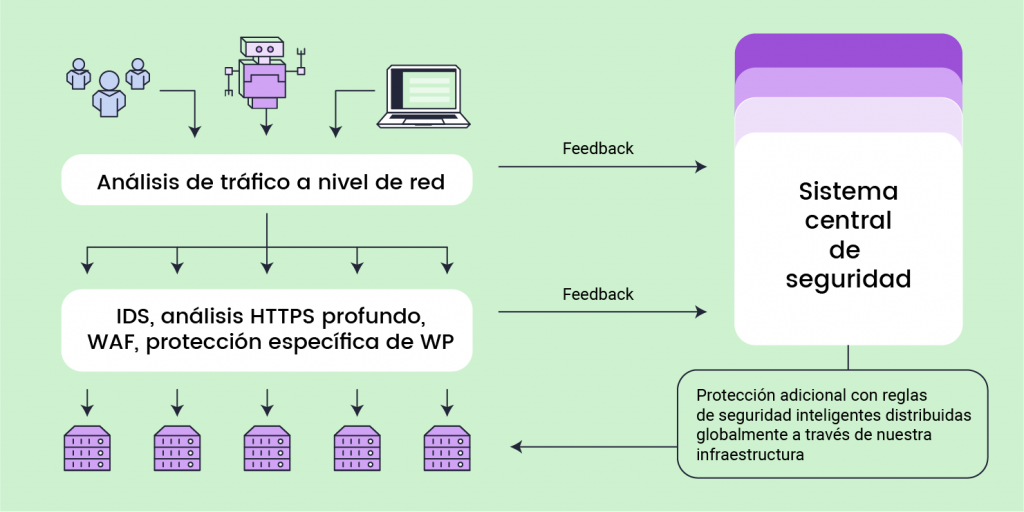
Todos nuestros servidores tienen software de seguridad esencial instalado y sistemas configurados para funcionar localmente por servidor: un firewall de tráfico de red, firewall de aplicaciones web, IDS/IPS (sistemas de detección/prevención de intrusiones como prevención de fuerza bruta), análisis HTTP profundo de metadatos, protección DDOS y más. Estos son medios clásicos y muy efectivos para filtrar el tráfico malicioso y prevenir ataques de fuerza bruta, inyecciones de malware, denegación de servicio y más, de los que dependemos en gran medida. Bajo la gestión competente de nuestros ingenieros DevOps y administradores de sistemas, estos sistemas se mejoran constantemente y todos juntos filtran aproximadamente 1 TB de tráfico malicioso y más de 300 millones de solicitudes maliciosas en nuestros servidores diariamente.

Pero si esos sistemas funcionan de forma independiente, solo a nivel de servidor, aparecen los siguientes problemas: en caso de que un hacker amenace al servidor A, incluso si los sistemas de seguridad individuales del servidor pueden mantener el servidor a salvo, no pueden detener al hacker de intentar el mismo ataque en los servidores B, C, etc. Para asegurarnos de que todos nuestros servidores están protegidos en todo momento, hemos construido nuestro Sistema central de seguridad que constantemente recopila y analiza datos de todos los sistemas de seguridad individuales del servidor, y distribuye reglas de seguridad inteligentes que se aplican y protegen a todas las máquinas.

Análisis de big data centralizado

Nuestro sistema central de seguridad central se basa en el big data que recibe de todos los demás sistemas a nivel de servidor y analiza las diversas fuentes de ataque, detecta patrones más grandes y bloquea muchos más ataques globalmente en toda la plataforma.

Feed de datos de firewall de aplicaciones web

Como se mencionó anteriormente, cada servidor tiene un WAF, cuya principal responsabilidad es proteger aplicaciones web como WordPress, Magento, Joomla, Drupal y otros de una variedad de ataques como cross-site scripting (XSS), inyección SQL y más. En el momento en que nos damos cuenta de una amenaza de seguridad (vulnerabilidad de software), nuestros ingenieros de seguridad escriben una nueva regla para parchearla y agregar esa regla a nuestros WAF locales.

Cada solicitud que no se descarta a nivel de red, es filtrada por el servidor WAF. Si la solicitud está alcanzando los parámetros de una regla WAF, el WAF envía información al respecto al sistema central de seguridad. El Sistema central registra y analiza todas las solicitudes que alcanzan las reglas WAF en todos nuestros servidores (por ejemplo, su IP y otros metadatos). Si detecta un patrón, como múltiples solicitudes en muchos servidores provenientes de la misma dirección IP, el Sistema central bloqueará esa IP y distribuirá una regla a todas las máquinas en nuestra infraestructura. Dependiendo del caso específico y la regla, el sistema puede limitar las solicitudes de IP sospechosas para ser cuestionadas por captcha o limitar por completo el tráfico desde ellas a cualquiera de nuestros servidores durante un período específico (horas, días, semanas o incluso permanentemente).

Patrones de tráfico de prevención de fuerza bruta

Como parte de nuestra estrategia de prevención de fuerza bruta, hemos implementado sistemas de monitorización local en todos nuestros servidores. Estos monitorizan los intentos de inicio de sesión en todas las aplicaciones alojadas con nosotros e informan cada uno fallido al Sistema central de seguridad. El sistema es notificado del intento junto con toda la información de seguridad importante relacionada con el mismo, como una dirección IP, número de solicitudes, historial de IP y más. Cada 60 segundos, el Sistema central de seguridad revisa los datos agregados y analiza el volumen y la frecuencia de los metadatos repetitivos en busca de patrones. Cuando los patrones están claramente identificados, el sistema crea reglas de bloqueo que se distribuyen a todos los servidores.

Un ejemplo de esto serían múltiples intentos fallidos de inicio de sesión en uno o más servidores, provenientes de la misma dirección IP dentro de un corto período de tiempo (se establecen diferentes umbrales de tiempo para una mayor precisión y efectividad). En un caso como este, nuestro sistema marcaría la IP y las solicitudes futuras que provengan de ella hacia cualquiera de nuestros servidores serían desafiadas con un captcha.

Muchos más sistemas envían datos a nuestro Sistema central de seguridad

Hay muchas más formas en que alimentamos nuestro Sistema central de seguridad con datos, como monitorizar los intentos de inicio de sesión a un servicio a nivel de servidor como FTP, EXIM, Dovecot, etc., revisar el tráfico XML-RPC de los sitios de WordPress, introduciendo diferentes patrones de tráfico de sistemas de terceros, y más.

Cuantas más fuentes de datos relevantes ingresamos, más grande se vuelve el conjunto de datos, lo que mejora significativamente el poder analítico y la precisión del Sistema central de seguridad. Con el tiempo, la capacidad del sistema para prevenir ataques de manera efectiva crece cada vez más.

Protección de nivel empresarial a escala global

Y para resumir, aquí hay algunos números que pueden ayudarte a comprender la escala y el efecto de lo que hace el Sistema central de seguridad. Diariamente, más de 260 millones de solicitudes son desafiadas con captcha y menos de 40.000 pasan el desafío. Tenemos más de 50.000 direcciones IP actualmente marcadas como maliciosas o sospechosas y casi la mitad de ellas están completamente bloqueadas y no pueden llegar a nuestros servidores. El número cambia diariamente, ya que nuevas direcciones IP son marcadas y cuestionadas debido a su actividad sospechosa, mientras que las marcadas previamente se borran después de una verificación exitosa o la expiración de la prohibición.


Todos estos números y el trabajo integral involucrado en el mantenimiento de un Sistema central de seguridad efectivo llevan al número que más importa: el 99,99% del tráfico malicioso se bloquea antes de que llegue a tu sitio web.

Nuestro Site Scanner salvó miles de sitios web WordPress de un ataque de seguridad masivo

A mediados de junio lanzamos nuestro servicio Site Scanner actualizado. Poco sabíamos entonces que pronto veríamos la nueva funcionalidad en plena acción. Solo unos meses después de la actualización, Site Scanner salvó miles de sitios WordPress de un ataque bien disfrazado, con el objetivo de redirigir el tráfico a sitios falsos a través de un plugin falso, llamado Zend Fonts. Imagina todos los daños a la reputación y otros negocios que un ataque como este podría haber causado y lee cómo nuestro héroe Site Scanner salvó el día.

¿Cómo funciona el “plugin falso de Zend”?

El ataque implicó subir un plugin falso infectado llamado Zend Fonts a través de una puerta trasera. Una vez subido, el plugin infectado redirigía a los visitantes del sitio a sitios fraudulentos sin que el propietario del sitio lo sospechara. El archivo del plugin cargado se ve así:

./wp-content/plugins/zend-fonts-wp/zend-fonts-wp.php

Lo que hace que el ataque sea realmente peligroso es que este archivo de plugin está oculto de la lista de plugins wp-admin o wp-cli, lo que significa que los administradores de WP no podrían detectarlo fácilmente, debido a la siguiente función:

//hide plugin
add_filter(‘all_plugins’, ‘hide_plugins’);
function hide_plugins($plugins) {
        unset($plugins[‘zend-fonts-wp/zend-fonts-wp.php’]);
        return $plugins;
}

Además, está configurado para activar la redirección solo si un usuario normal accede al sitio web, no el administrador o editor del sitio:

        //do redirect if user from REF and NOT Admin
        if(isset( $_SERVER[‘HTTP_REFERER’]) && !$isAdmin){
                redirect();
        }

Todos estos factores hacen que el ataque sea prácticamente invisible para los propietarios/editores del sitio, mientras que los visitantes normales serían redirigidos a sitios fraudulentos. Este truco podría fácilmente resultar en pérdidas significativas de ventas, daños a la reputación y otros daños, como una mala clasificación en los motores de búsqueda y más. 

¿Cómo detectó SiteGround el ataque?

Nuestros administradores de sistemas monitorean la carga y el comportamiento de nuestros servidores 24h y poco después de que se lanzara este exploit, observamos un número anormalmente alto de archivos maliciosos detectados por nuestro servicio de Site Scanner en busca de malware. Nuestros administradores de sistemas comenzaron a investigar más y detectaron un patrón: hubo un intento de carga masiva de plugins de Zend Fonts que afectaron en ese momento alrededor de 2000 de las instalaciones de WordPress de nuestros clientes. 

¿Cómo protege Site Scanner los sitios por sí mismo?

Por lo general, en ataques como el de Zend Fonts, para los sitios con Site Scanner Basic, los informes se reciben en menos de 24 horas después de que se detecta el malware (justo después del escaneo diario programado) y para aquellos con Site Scanner Premium, se recibe una alerta recibido inmediatamente después del intento de carga, dando a nuestros clientes la oportunidad de reaccionar rápidamente y eliminar los archivos maliciosos antes de que puedan causar cualquier daño. 

Además, para los sitios con Site Scanner Premium donde la cuarentena está activada, los archivos nunca llegan a los sitios atacados. Se ponen en cuarentena de forma segura para que los propietarios del sitio los revisen y eliminen cuando sea conveniente. La cuarentena detiene efectivamente el ataque y protege los sitios de intentos de hackeo maliciosos, y el impacto en el negocio y la reputación resultante de ellos. Y la mejor parte: los propietarios del sitio no tienen que hacer nada.


Usando los datos de Site Scanner para proteger a todos los clientes

Una vez que nuestros administradores de sistemas detectaron que la carga del plugin Zend Fonts no era algo aislado, sino que estaba sucediendo en toda la plataforma, eliminaron todos los archivos maliciosos de nuestros servidores. Además, nuestros ingenieros de seguridad agregaron una nueva regla a nuestro firewall de aplicaciones web (WAF) para evitar futuros ataques hacia otros sitios de WordPress alojados con nosotros.

Estamos muy emocionados de ver cómo nuestro servicio Site Scanner está protegiendo activamente los sitios de una variedad de ataques realmente malos. Para ataques masivos a gran escala, como el plugin Zend Fonts, Site Scanner nos ayuda a detectar un patrón y tomar medidas para proteger a todos nuestros clientes implementando reglas WAF o mejorando nuestro sistema de monitoreo. Si bien esto es algo que continuaremos haciendo, la actualización de un sistema para toda la plataforma lleva un tiempo y no incluirá ataques de malware más pequeños y específicos del sitio. Si deseas tener una detección de malware temprana y completa para tu sitio, te recomendamos que actives uno de nuestros planes Site Scanner. Y si lo que buscas no solo es detectar ataques de malware, sino también detenerlos de forma proactiva, obtén el Premium Site Scanner con la cuarentena activada.


Para celebrar el éxito de Site Scanner, este mes de la ciberseguridad #CyberSecurityMonth ofrecemos 3 meses gratis para cualquier nueva activación de Site Scanner (tanto Basic como Premium) hasta finales de octubre. 

Cómo protegerse del phishing y estafas online

Con el rápido desarrollo de la tecnología, la complejidad de los ataques de phishing mejora. Cuanto más tecnológicamente avanzadas se vuelven las personas, más avanzados son los ataques de phishing. Por último, pero no menos importante, ahora que todo el mundo pasa más tiempo online, el número de ataques de phishing también aumenta. Aquí está nuestra breve guía sobre cosas simples para recordar para mantenerse a salvo de ataques de phishing, mientras navegas online. 

Pero, ¿qué son el phishing y las estafas online?

Nacido alrededor de 1995, solo 4 años después de la aparición del primer sitio, el phishing se refiere a la práctica de usar correos electrónicos y sitios web engañosos para obtener ilegalmente información personal de los usuarios. Esa información (nombres de usuario, contraseña, tarjetas de crédito) se utiliza más tarde para robar dinero o más información.

La palabra “phishing” en sí es una combinación de “fishing” (pesca) y “phreaks”, que era lo que los hackers solían llamarse a sí mismos. La práctica del phishing se considera una forma de ingeniería social, que es un término para manipular a las personas al representarse falsamente en un contexto de seguridad web.

Tipos de técnicas de phishing

Spear phishing

¿Qué es el spear phishing? Spear phishing se dirige a una persona u organización específica en lugar de a usuarios aleatorios. Esta estafa generalmente tiene como objetivo robar información o datos confidenciales de la víctima específica, como contraseñas de la cuenta o información financiera con fines maliciosos. Requiere conocimientos específicos sobre la víctima, como algunos datos personales. Los ciberdelincuentes usan esta información, generalmente en un correo electrónico, para fingir que son una organización o persona de confianza y adquirir los datos que necesitan.

Spear phishing vs phishing

Spear phishing vs phishing, ambos son ataques online que intentan robar información sensible. Sin embargo, el phishing es el término más general para este tipo de ataque, ya que es básicamente cualquier intento de engañar a las víctimas para que compartan información sensible.

Según la definición de spear phishing, está personalizado para la víctima específica. Requiere más pensamiento, tiempo y conocimiento para lograr su objetivo. Dado que los mensajes de spear phishing están personalizados, es más difícil identificar este tipo de ataques.

Lo que ayuda a protegerse del spear phishing generalmente es tener cuidado con su presencia online. Aquí tienes algunos consejos a seguir para evitar el spear phishing:

  • Ten cuidado con la información personal que publicas en Internet
  • Usa contraseñas inteligentes y seguras
  • Actualiza tu software regularmente
  • Tenga cuidado al abrir correos electrónicos y hacer clic en enlaces

Phishing Microsoft 365

Este tipo de ataques son correos electrónicos de phishing que tienen como objetivo usuarios de Microsoft 365. Una de las cosas más comunes que hacen los atacantes es engañar a las víctimas para que descarguen un archivo disfrazando su extensión. Los atacantes usan un carácter especial Unicode, el override de derecha a izquierda. Les permite, por ejemplo, disfrazar un archivo “.exe” como un archivo “.txt”. Como resultado, la víctima descarga el archivo “.exe” que instala software malicioso en su ordenador o portátil.

Whaling phishing

El whaling phishing es un ataque altamente dirigido. Este tipo de ataque de phishing se dirige a personas en particular como altos ejecutivos, y se disfraza de correo electrónico legítimo. Intenta alentar a las víctimas a realizar una acción en particular, generalmente relacionada con la transferencia de dinero o la entrega de información específica. Los correos electrónicos de whaling phishing a menudo se dirigen a grandes instituciones financieras y son más complicados que los correos electrónicos de phishing generales porque están dirigidos a ejecutivos de nivel C.

Estos correos generalmente contienen información personalizada sobre la organización/ejecutivo de nivel C, crean una sensación de urgencia, cumplen con el tono comercial y lo alientan a hacer algunas de las siguientes acciones:

  • Haz clic en un enlace que eventualmente traerá malware
  • Transferir dinero a la cuenta bancaria del atacante
  • Proporcionar más información sobre la empresa o el particular.

Voice phishing

Voice phishing es un ataque que engaña a las personas para que proporcionen información financiera o personal importante por teléfono a terceros. Puedes ser víctima de un ataque de phishing de voz a través de varios canales y dispositivos como correo de voz, teléfono inteligente, teléfono fijo, voz sobre IP, etc.

El mensaje de tal ataque generalmente informa a la víctima de una actividad sospechosa, relacionada con su cuenta bancaria/tarjeta de crédito o débito, etc. Después el atacante alienta a la víctima a llamar a un número de teléfono y proporcionar más información personal o verificar su cuenta/identidad.

Para protegerse de un ataque de este tipo, el mejor enfoque es llamar a la institución en cuestión a través de un canal de contacto válido que tenga y asegurarse de que su cuenta no haya sido comprometida.

Business email compromise (BEC)

Business email compromise (correo corporativo comprometido) es un mensaje de correo electrónico que parece legítimo, solicita una acción en particular y se dirige a una empresa específica. La solicitud en el mensaje generalmente trata sobre la transferencia de fondos a la cuenta bancaria del atacante que:

  • Pretende ser el “proveedor habitual” que ha enviado una factura desde una dirección de correo actualizada
  • Pretende ser CEO de la empresa
  • Finge ser un empleado de la empresa y ha hackeado su dirección de correo electrónico
  • Pretende ser el abogado de la empresa 

Phishing de redes sociales

El phishing de redes sociales está relacionado con ataques a través de redes sociales como Facebook, Instagram, Twitter, LinkedIn, etc. Su objetivo es robar tu información personal o apoderarse de tu cuenta de redes sociales. Tal ataque también puede resultar en una pérdida financiera debido a la obtención de datos para acceder a las cuentas financieras. Para protegerse de un ataque de phishing en las redes sociales, sigue estas simples reglas:

  • No añadas/aceptes extraños como amigos
  • No hagas clic en los enlaces para actualizar tu información personal
  • No uses el mismo nombre de usuario y contraseña para todas tus cuentas
  • Usa la última versión de tu sistema operativo

¿Cómo puedes protegerte del phishing?

Debido a que el phishing realmente puede costarte mucho, desde dinero robado hasta grandes violaciones de datos en tu empresa, es imprescindible tomar precauciones de seguridad adecuadas. Hemos creado una breve lista de las cosas que debes tener en cuenta para mantenerte seguro en internet.

1. Presta atención al remitente y a la URL en tus correos electrónicos

Una de las estafas de phishing más comunes es falsificar una gran marca enviando un correo electrónico con su nombre (y generalmente una paleta de colores), y decir que hay algo mal en tu cuenta y pedirte que inicies sesión “para solucionarlo”. Por lo general, el aspecto del correo electrónico es muy similar al de la marca original, sin embargo, hay una manera segura de distinguir si estás ante un correo real de la marca auténtica.

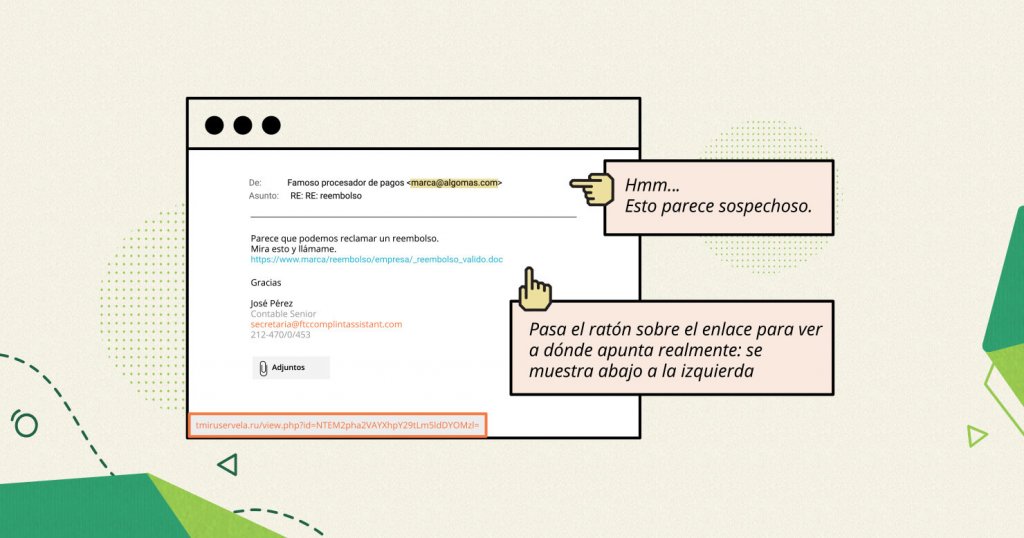
Verifica la dirección de correo electrónico: los estafadores no pueden crear direcciones de correo electrónico con el nombre de dominio real de la empresa, por lo que en lugar de help@bigbrandname.com generalmente se verá como bigbrandname@somethingelse.com. ¡Mira cuidadosamente la dirección de correo electrónico y no solo el nombre que aparece en tu cliente de correo electrónico!

Verifica la URL antes de hacer clic: si colocas el ratón sobre la URL provista en el correo electrónico, generalmente revelará el dominio al que está apuntando, para que puedas ver a dónde lleva realmente este correo electrónico. Si no es el dominio oficial de la marca, no hagas clic en él.

2. Evita descargar archivos adjuntos de correos electrónicos que no esperas

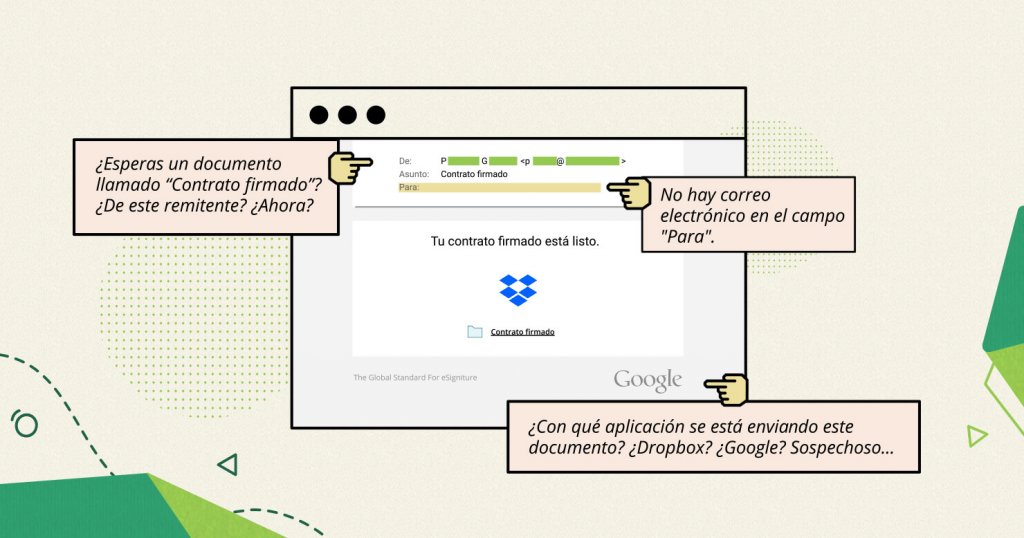
A veces, el correo electrónico parece correo electrónico comercial legítimo y no pretende ser una gran empresa, sino que envía un archivo adjunto que contiene algún tipo de malware. El correo electrónico a menudo se estructura como una oferta comercial o un correo electrónico enviado por la propia empresa/jefes del destinatario que contiene archivos con información confidencial.

Si no sabes quién es el remitente, definitivamente no abras ningún archivo adjunto. Si conoces al remitente, pero no esperas nada de ellos, o si hay algo sospechoso, es mejor omitirlo también. Llama al remitente y pregúntale si tenía intención de enviarte algo, ya que a veces los estafadores piratean los buzones de correo electrónico de las personas y los usan para ataques de phishing enviando spam a sus contactos.

El formato más común para los archivos adjuntos es zip (.exe generalmente no está permitido), sin embargo, incluso los archivos de Microsoft Office pueden contener virus, así que estate atento a todo tipo de archivos adjuntos.

3. Siempre revisa el sitio web en el que aterrizaste

Si haces clic en un enlace de phishing (generalmente recibido por correo electrónico o mensajes instantáneos), a menudo te llevará a algún tipo de sitio web. El propósito de estos formularios suele ser el de conseguir tu información más confidencial: nombres de usuario y contraseñas.

Antes de completar cualquier dato, verifica la dirección del sitio web en la barra de direcciones del navegador.

Los estafadores pueden crear un sitio web que se parezca mucho al diseño de la marca respectiva, pero no pueden usar su dominio oficial o tener el nombre de la marca en el dominio (suponiendo que la marca esté protegida por marca registrada). Por lo tanto, a menudo, estos dominios pueden parecerse al nombre de una marca, pero nunca serán el original y tendrán símbolos, letras o palabras adicionales.

Por lo general, los dominios fraudulentos se ven sin sentido y, a veces, el diseño y el flujo también parecen extraños, especialmente si se trata de una marca conocida que a menudo se ve.

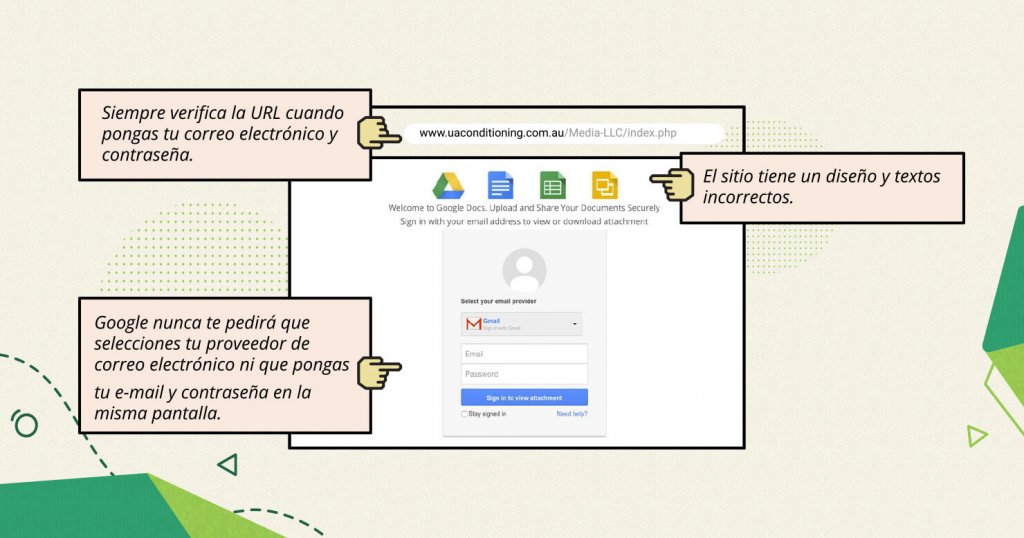
Por ejemplo, al iniciar sesión en Gmail, Google nunca te pedirá que selecciones tu proveedor de correo electrónico ni que introduzcas tu correo electrónico y contraseña en la misma pantalla. Por lo tanto, el flujo que verás a menudo en los sitios de phishing está diseñado para parecerse al original, pero no lo es.

4. Ignora solicitudes de dinero

Otro tipo de estafa online que los ingenieros sociales suelen utilizar es crear una identidad falsa y pedir dinero de alguna forma. Por lo general, es una “lotería ganada” o una persona en problemas, pidiendo ayuda y que necesita que le envíes una pequeña cantidad de dinero con la promesa de que obtendrás mucho más a cambio.

Algunas veces estas estafas pueden tomar la forma de extorsión. Uno popular fue un correo electrónico que circuló en los últimos años, declarando que los usuarios habían sido grabados a través de sus propias cámaras web viendo contenido para adultos y se les pedía dinero. En realidad, este ataque de estafa fue tan aterrador que apareció en las noticias ya que la gente estaba aterrorizada. ¡Comprensible!

De cualquier manera, si recibes una solicitud de dinero por parte de extraños, generalmente es una estafa. Nunca des dinero o información financiera sin importar cómo se presente la situación.

¿Qué debes hacer si recibes un correo electrónico de phishing?

Cada vez que recibes un correo electrónico, debes tener mucho cuidado con la dirección de correo electrónico, la URL, su ortografía, etc. Después de revisarlos e identificar que el correo electrónico es en realidad un correo electrónico de phishing, debes seguir todos los pasos a continuación:

  1. No hagas clic en ningún enlace y no abras ningún archivo adjunto ni respondas;
  2. Contacta con el presunto remitente a través del canal oficial para la comunicación;
  3. Informe el correo electrónico a su empresa y proveedor de correo electrónico y organismo gubernamental y la organización que supuestamente envió el correo electrónico;
  4. Marca el remitente como correo no deseado;
  5. Eliminar el correo electrónico y eliminarlo de la papelera de reciclaje/carpeta de elementos eliminados.

¿Cómo denunciar correos electrónicos de phishing?

Como se mencionó anteriormente, debes reportar el correo electrónico de phishing a varias personas / instituciones. Aquí te mostraremos cómo denunciar el correo electrónico tanto al proveedor de correo electrónico como al organismo gubernamental.

Cómo reportar correos electrónicos de phishing a tu proveedor de correo electrónico 

Tomemos como ejemplo las cuentas de Gmail. Junto a la opción “Responder” en Gmail, haz clic en la opción “Más” y selecciona “Informar de phishing”.

Si eres un usuario de Outlook, debes seleccionar el mensaje de correo electrónico de phishing de la lista de mensajes y encima del panel de lectura, seleccione Junk > Phishing > Reportar. 

Otros proveedores de correo electrónico tienen opciones similares y fáciles de usar para denunciar correos electrónicos de phishing.

Cómo reportar a una institución específica, según el país en el que te encuentres.

  • Para los EE. UU., reenvía el correo electrónico de phishing al Grupo de trabajo Anti-Phishing en reportphishing@apwg.org. Y tampoco olvides reportar el ataque de phishing a la FTC (Federal Trade Commission) en ReportFraud.ftc.gov.
  • Para el Reino Unido, reporta el correo electrónico de phishing a Action Fraud, el centro de denuncias de fraude y ciberdelincuencia del Reino Unido.

Pensamientos finales

Ahora que sabes qué es un ataque de phishing, estás mucho mejor preparado para protegerte de él con nuestros sencillos consejos prácticos. Puedes explorar más a fondo nuestro blog en busca de temas similares y leer cómo proteger tu reputación protegiendo tu correo electrónico. 

Seguridad incorporada desde el primer día para prevenir ataques al sitio web

La seguridad del sitio web debe estar en la mente de todos los propietarios de sitios. No importa si tu sitio web es grande o pequeño. Si es importante para tu negocio, necesitas mantenerlo seguro. Como propietario de un sitio web, y principalmente propietario de un sitio WordPress, he creado una lista de verificación que reviso cada vez que creo un nuevo sitio web para mí o para un cliente. Me gustaría compartirlo contigo con la esperanza de que puedas aprender algunas ideas nuevas. Veamos lo que se necesita para asegurar un sitio web.

Elegir un servidor web seguro

No hace falta decirlo, pero la seguridad comienza con tu proveedor de hosting web. He usado de todo, desde ‘hágalo usted mismo’ hasta ‘hosting a nivel de conserjería’. El truco está en encontrar el nivel que necesitas y el soporte con el que te sientes cómodo.

Comprueba su soporte

Lo primero que hago cuando considero un nuevo proveedor de hosting web es comprobar su soporte y tiempo de respuesta. Me registro para una prueba gratuita, creo un sitio web y luego hago ping al soporte para hacer una pregunta. La rapidez con la que responden y lo bien que entienden la pregunta me da pistas sobre lo que puedo esperar de ellos si me alojo con ellos.

Comprueba sus características de seguridad

Luego reviso su sitio web y planes de alojamiento para ver qué herramientas de seguridad y características proporcionan. Busco cosas esenciales como un certificado SSL para cifrar y proteger los datos de mi sitio web, privacidad del dominio para ocultar mi información personal de las bases de datos públicas de Whois, verificación en 2 pasos para proteger mi sitio web del acceso no autorizado, copias de seguridad distribuidas geográficamente para tener una seguridad copia de mi sitio web en caso de que algo salga mal.

Otras medidas de seguridad clave que me gustaría que mi proveedor de alojamiento web tuviera implementadas es un firewall de aplicaciones web, un software que se encuentra frente a mi sitio web y lo protege del tráfico malicioso conocido, para mantener mi servidor host a salvo de exploits de software, DDOS y protección contra ataques de fuerza bruta y la opción de actualizaciones automáticas a las últimas versiones de PHP y WordPress para mantener tu sitio web a salvo de malware.

Si el hosting proporciona aún más herramientas de seguridad, sería aún mejor. Por ejemplo, además de todas estas características, disponibles en la plataforma SiteGround, también ofrecen un servicio de Site Scanner desarrollado internamente y un plugin gratuito de SiteGround WordPress Security para asegurarse de que su sitio web sea lo más seguro posible.

Revisa su blog

El paso 3 al seleccionar un proveedor de hosting web es siempre leer las últimas 5 entradas en su blog. 

  • ¿Son recientes?
  • ¿Hablan de seguridad?
  • ¿Te parecen útiles las entradas del blog?

No, no todas las publicaciones del blog van a ser sobre seguridad, pero será mejor que puedas encontrar una reciente. El panorama de la seguridad cambia rápidamente, por lo que deben publicar regularmente.

Comprueba su precio

Inicialmente, reviso sus niveles de precios y averiguo dónde estará mi sitio. El precio es lo último que reviso porque si las dos primeras casillas no están marcadas, el precio no importa. Podrían regalarlo y no lo usaría.

Construye tu sitio web de forma segura desde el principio

Una vez que hayas establecido una base segura para tu sitio web es hora de comenzar a diseñarlo y construirlo. En cada paso, debes asegurarte de que la seguridad esté “integrada” y no “atornillada”.

La seguridad está incorporada cuando lo piensas antes de comenzar a construir tu sitio web.

La seguridad está activada cuando construyes todo tu sitio web y luego decides añadir un plugin centrado en la seguridad para cubrir tus bases.

“Horneada” siempre es mejor.

¿Qué significa seguridad “horneada”?

Instala un certificado SSL tan pronto como configures el sitio web

No esperes hasta que esté listo para implementar tu sitio web antes de recordar instalar tu certificado SSL. En estos días, un sitio web seguro está a solo unos clics de distancia. Tómate el tiempo para hacerlo ahora y luego asegúrate de forzar todo el tráfico a ser https después de instalarlo. Para aquellos usuarios que alojan con SiteGround, su Site Tools facilita la configuración y el cumplimiento de SSL. Solo unos pocos clics y ya está en el negocio. 

Establece una política de contraseña segura antes de empezar a añadir usuarios

Las contraseñas son la cerradura de la puerta principal de tu sitio. Cuando construyas tu sitio, coloca un candado fuerte en la puerta principal requiriendo que todos los usuarios usen contraseñas seguras. Hacer esto antes de permitir que los usuarios comiencen a visitar tu sitio asegurará que ningún usuario configure contraseñas débiles. 

Requiere verificación en dos pasos (2FA) para cualquier usuario que tenga derechos de nivel de administrador en el sistema

La verificación en dos pasos (2FA) es el cerrojo de la oficina interna de tu sitio web. Sí, una contraseña segura es importante para que cualquiera acceda al sitio. Pero para acceder a cosas como información financiera o administración de usuarios, también quieres un cerrojo fuerte. Mantén tu sistema seguro implementando 2FA para todos tus administradores. El plugin SiteGround Security hace que la configuración de 2FA sea muy sencilla.

Configura un sistema de copias de seguridad que regularmente haga copias de todo tu sitio web y las almacene de forma segura

Necesitas un sistema de copia de seguridad de 30 días implementado desde el día 1. No 1 día, no 7 días, 30 días. La razón es que si tu sitio es hackeado, es posible que no lo notes de inmediato. Una vez que lo notes, querrás limpiar tu sitio y una de las mejores formas de hacerlo es restaurar tu sitio desde una copia de seguridad limpia. 

El Site Tools de SiteGround proporciona una herramienta intuitiva para programar copias de seguridad nocturnas y restaurarlas cuando sea necesario.

Mientras hablamos de copias de seguridad, no olvides forzar una copia de seguridad antes de cualquier actualización, rediseño importante del sitio o instalación de un nuevo plugin. Nunca está de más tener una copia de seguridad nueva en caso de que las cosas salgan mal.

Adherirse al principio de privilegio mínimo

Antes de comenzar a permitir que los usuarios entren en tu sistema, piensa en los roles que desempeñarán. Un rol es un conjunto de permisos o privilegios y deseas otorgar a cada usuario el nivel mínimo absoluto de privilegios que necesitan para usar tu sitio.

Hay varios buenos editores de roles para WordPress y te sugiero que instales uno, aprendas a usarlo y luego audites los roles que tienes en tu sitio para asegurarte de que tienen solo los privilegios que necesitan para usar tu sitio.

De forma regular, al menos una vez al año, revisa estos privilegios para asegurarte de que siguen siendo válidos y para asegurarte de que no se haya otorgado un privilegio que no sea necesario para ningún rol.

La mayoría de los usuarios no están intentando hacer cosas malas, pero tenemos que suponer que lo harían si pudieran. Adherirse al principio de privilegio mínimo ayudará a asegurarse de que los malos actores, o los usuarios curiosos, no puedan hacer cosas en tu sitio que se supone que no deben hacer.

Usa solo software de una fuente de confianza

En el desarrollo de software, como en la construcción de una casa, la reputación de tu proveedor es fundamental para el éxito de tu proyecto. Si utilizas un proveedor de tarifas reducidas para los materiales de tu casa, todo el proyecto se verá afectado. Peor aún, te costará más arreglar estos problemas que simplemente comprar buenos materiales para empezar.

Construir tu sitio web con materiales de calidad como plugins y temas de proveedores acreditados generalmente te costará dinero a corto plazo. Sin embargo, saber que tienes empresas respaldando sus productos y actualizándolos cuando surgen problemas vale la pena.

Sí, puedes elegir un plugin o tema gratuito para crear una función crítica de tu sitio web. Sin embargo, ¿qué haces si descubres que hay un fallo de seguridad? Peor aún, ¿qué haces cuando descubres ese defecto y luego descubres que el autor ha abandonado el proyecto? En ese momento tienes 2 opciones, ninguna de las cuales es buena.

  1. Contratar a un desarrollador para arreglar el fallo de seguridad.
  2. Eliminar el plugin, encontrar otro que haga lo mismo, implementarlo y hacer los cambios necesarios en tu proceso.

Ambas pueden ser propuestas costosas que podrían evitarse simplemente eligiendo sabiamente al principio.

SiteGround analizó recientemente los datos de muchos sitios web comprometidos. Lo que encontraron fue que la mayoría de esos sitios web estaban comprometidos porque tenían plugins sin parchear que tenían fallos de seguridad. La mayoría de las veces eran versiones gratuitas de plugins de pago descargados de fuentes no confiables. Descarga solo plugins y temas de sitios de confianza como WordPress.org o proveedores de confianza.

El repositorio de plugins de WordPress es una fuente confiable. WordPress.org ha implementado un proceso de revisión, tanto de software humano como de escaneo, para ayudar a filtrar los plugins que tienen posibles problemas de seguridad o violan la política de WordPress.

Escanea tu sitio con regularidad

Al igual que construyes un sistema de seguridad en tu casa, querrás configurar un escáner de seguridad para tu sitio web tan pronto como lo construyas. Los escáneres de seguridad revisan tu sitio tanto internamente como externamente para asegurarse de que no hay vulnerabilidades conocidas. También revisará tu sitio web en busca de virus. Ningún escáner de seguridad es perfecto, al igual que ningún sistema de seguridad para el hogar es perfecto. Pero tu sitio web es más seguro con uno.

Un buen escáner buscará vulnerabilidades de Cross Site Scripting, entre otras cosas. Estas vulnerabilidades pueden permitir que tu sitio sea utilizado en el ataque de otros sitios o ataques al usuario final.

SiteGround tiene un gran sistema de escaneo disponible. Recibo correos electrónicos regulares diciéndome qué sitios ha escaneado y que están todos limpios o que hay un problema que necesito resolver… de inmediato.

Ten cuidado con las estafas de phishing relacionadas con tu sitio

Una vez que has construido una nueva casa, no le das las llaves a nadie que te las pida, incluso si dice tener una buena razón para querer entrar. Del mismo modo, debes asegurarte de que si recibes un correo electrónico que dice que es de tu sitio, no haces clic automáticamente en el enlace.

Debes saber cada correo que tu sistema es capaz de enviar. Cuando recibes uno que no recuerdas haber configurado, debes investigarlo. No hagas clic, empieza a mirarlo. Comprueba los encabezados, mira la URL exacta a la que van los enlaces. Lo más importante es poner en cuarentena el correo electrónico con tu software de detección de virus.

Los correos desconocidos que pretenden provenir de tu sitio son solo otra forma en que los malos actores intentan ingresar a tu sitio. Estos ataques de phishing provienen de servidores que no están bajo tu control, por lo que no puedes detenerlos. Sin embargo, puedes tener en cuenta que cuando los recibas, los elimines. En casi todos los casos, si no hace clic, el correo electrónico en sí no puede hacer ningún daño.

Herramientas que utilizo habitualmente para crear seguridad en mis sitios

Mantener un sitio web de WordPress seguro no tiene por qué ser un trabajo a tiempo completo si velas por su seguridad desde el principio. Para hacer esto, hay un par de herramientas que uso en casi todos los sitios web de WordPress que tengo.

El plugin de seguridad de SiteGround es el primer plugin que instalo en cualquier sitio web nuevo que pongo en marcha. Lo instalo, instalo un certificado SSL y configuro todo para que sea seguro antes de hacer cualquier otra cosa. Si esta parte está bien hecha, todo lo demás es más fácil. 

El plugin SiteGround Optimizer es una excelente manera de hacer que mi sitio sea más rápido, pero también es donde puedo marcar la casilla de verificación “HTTPS Enforce”. De esta manera, todo el tráfico en mi sitio pasa por HTTPS incluso si no lo era originalmente. Tener un certificado SSL es importante, aplicarlo en todo el tráfico es igualmente importante.

Site Tools de SiteGround tiene muchas opciones excelentes para facilitar la administración de un sitio web. La herramienta que utilizo para configurar las cosas es la herramienta de copia de seguridad. Configurando SiteGround Security y SiteGround Optimizer pongo mis cimientos y creo una copia de seguridad. Esta es mi alternativa en caso de que estropee algo mientras creo mi sitio.

Luego, antes de instalar cada plugin o tema, creo una nueva copia de seguridad. Llamo a estas copias de seguridad “ANTES” + el nombre del plugin o tema. De esta manera puedo retroceder a cualquier punto del proceso.

En conclusión

Si pones una base segura para tu sitio web y luego piensas en la seguridad en todo momento, puedes estar tranquilo por la noche, sabiendo que tu sitio es lo más seguro posible. Ningún sitio web, sin embargo, es a prueba de balas. Por lo tanto, el último paso es crear un plan de recuperación ante desastres. ¿Qué pasos debes seguir cuando tu sitio ha sido hackeado?

El plugin de seguridad de SiteGround tiene una serie de pasos que puedes seguir para esa situación. No es un plan completo de recuperación ante desastres, pero cuando lo combinas con 30 días de copias de seguridad, estás en camino de tener uno.

95% menos de tráfico malicioso con la prevención de fuerza bruta mejorada

Hemos estado hablando de ataques de fuerza bruta en el pasado, pero la verdad es que muchos de nuestros clientes ni siquiera se dan cuenta de lo real y común que es la amenaza de estos ataques para cualquiera que tenga un sitio web. Basándonos en nuestra experiencia de alojar millones de dominios, entendemos completamente el potencial destructivo de la fuerza bruta y hemos establecido mecanismos de defensa para prevenir y mitigar dichos intentos dirigidos a los sitios web que alojamos. Durante años, nuestro sistema de prevención de fuerza bruta de IA ha bloqueado con éxito millones de ataques diariamente. Nos complace anunciar ahora que el sistema ha mejorado aún más al aprender constantemente de miles de intentos de fuerza bruta diarios y agregar una nueva funcionalidad para la validación del tráfico, ¡ahora filtra más del 95% de las consultas maliciosas!.

Sistema de IA avanzado/autodidacta que reconoce y bloquea los intentos de fuerza bruta

Analizar el comportamiento del tráfico y reconocer patrones es la característica principal que hace que nuestro sistema de prevención de fuerza bruta de IA sea tan efectivo. Cuando se detecta un comportamiento que coincide con un cierto patrón asociado con la fuerza bruta (como demasiados intentos de inicio de sesión fallidos desde una ubicación no reconocida, por ejemplo), la fuente sospechosa es cuestionada inmediatamente con una página CAPTCHA que solo un humano real puede pasar. Esto detiene efectivamente los intentos de fuerza bruta, se suma al conocimiento del sistema y permite a los usuarios legítimos que han imitado accidentalmente un comportamiento sospechoso llegar a la ubicación solicitada completando el captcha. La belleza de este sistema en constante evolución es que mejora con cada intento de fuerza bruta que detiene, mantiene los sitios bajo ataque seguros y, en última instancia, protege los otros sitios web alojados en nuestros servidores bloqueando el tráfico malicioso antes de que incluso sean su objetivo.

NUEVO: Validación de tráfico que minimiza el número de ataques de fuerza bruta

Recientemente hemos actualizado nuestro sistema para que sea aún más potente. Ahora podemos bloquear de manera más eficiente la gran mayoría de bots no humanos maliciosos, por ejemplo, ataques entrantes de fuerza bruta o agentes de búsqueda de datos que tienen como objetivo perfilar tu sitio y luego hackearlo a través de futuras vulnerabilidades de software. Eso aumentó significativamente la tasa de éxito del sistema y redujo las visitas maliciosas en aproximadamente un 95%.

El mejor ejemplo para ilustrar cómo funciona el sistema es con XML-RPC, un archivo en el directorio raíz de cada instalación de WordPress. Muchos hosts (WordPress) bloquean su uso porque se sabe que es inseguro y bloquearlo es la forma más fácil de evitar hackeos relacionados con XML-RPC. Sin embargo, XML-RPC también tiene muchos casos de uso legítimo para comunicarse con sistemas y software externos. Esa es la razón por la que nunca hemos considerado detener XML-RPC: queremos capacitar a nuestros clientes para que usen las herramientas y servicios que necesitan para obtener lo mejor de sus sitios web. En lugar de bloquearlo, hemos buscado formas de fortalecer su seguridad y disminuir significativamente el potencial de ataques de fuerza bruta. Después de nuestra última actualización del sistema de prevención de fuerza bruta de IA, ahora validamos todo el tráfico que proviene de XML-RPC para detener todas las visitas maliciosas reconocidas y, finalmente, reducir las visitas generales que llegan a los sitios de los clientes a través de XML-RPC en un 99%. Esto significa que filtramos con éxito las posibles fuentes de fuerza bruta antes de intentar un ataque.

Menor consumo de recursos, menor huella de carbono

El impacto de esta actualización en nuestro sistema de prevención de fuerza bruta de IA es enorme. No solo estamos minimizando aún más las posibilidades de que nuestros sitios sean forzados y potencialmente pirateados, sino que también reducimos significativamente el consumo de recursos (como CPU y RAM) generado por el tráfico proveniente de bots y los intentos de fuerza bruta. Un menor consumo de recursos significa efectivamente más recursos disponibles para tus visitantes legítimos y una menor huella de carbono de tu sitio.

Prevenir intentos de fuerza bruta es solo una de las muchas formas en que protegemos constantemente los sitios web que alojamos, junto con nuestro firewall de aplicaciones web inteligente, protección DDoS, monitorización del servidor 24h y muchos más. Creemos que la seguridad es una de las bases para cualquier sitio web exitoso, y continuamente desarrollamos nuevas soluciones de prevención y mitigación, mejoramos las existentes y seguimos agregando nuevas características de seguridad a nuestro alojamiento, para que puedas tener la tranquilidad de que tu sitio web está en buenas manos y concentrarte en lo que es importante: tu negocio.

Vende productos digitales y haz crecer tu negocio online con nuestro hosting administrado con EDD

Edd_Socio

En SiteGround trabajamos constantemente para añadir aún más valor a nuestros servicios y responder a las crecientes necesidades comerciales de nuestros clientes. Ahora, hemos hecho que vender productos digitales online sea más fácil que nunca al asociarnos con Easy Digital Downloads (EDD), la plataforma de comercio electrónico líder basada en WordPress para la venta de productos digitales. ¡Ahora puedes aprovechar nuestra potente plataforma de hosting de comercio electrónico administrado con EDD para empezar un sitio web de WordPress listo para usar en minutos y hacer crecer tu negocio online aún más!

Vender productos digitales online es una tendencia creciente

Los productos digitales están en auge hoy en día debido a sus numerosas ventajas. Proporcionan altos beneficios, ya que sus costes de producción son bajos. A diferencia de los artículos físicos, no hay límite de inventario ni costes de envío. Los compradores digitales obtienen lo que necesitan de manera fácil e inmediata, con solo unos pocos clics. Tomemos los eBooks como ejemplo. Son el artículo digital de mayor tendencia y se prevé que su industria alcance los $13.62 mil millones en ingresos en 2022. Otros productos digitales en alta demanda incluyen audiolibros, podcasts, vídeos, música, fotografía, software, diseños web y muchos más.

Todo lo que necesitas para iniciar, administrar y hacer crecer una tienda online

Si quieres unirte a esta creciente tendencia y empezar a vender productos digitales en WordPress, tenemos lo que necesitas. Nuestra nueva solución de hosting de comercio electrónico administrado con EDD simplifica drásticamente el proceso de configuración de un sitio de comercio electrónico de WordPress al combinar los servicios de alojamiento premium de SiteGround y la funcionalidad de comercio electrónico de Easy Digital Downloads. Obtienes WordPress preinstalado con el tema Vendd, un tema de marketplace con todas las funciones para EDD que te ofrece muchas opciones y características, junto con el plugin EDD, la solución de comercio electrónico completa para vender productos digitales en WordPress. Además de eso, añadimos nuestros potentes impulsores de velocidad y seguridad de WordPress: nuestros plugins SiteGround Optimizer y SiteGround Security.

Todo lo que necesitas hacer para obtener todo eso es visitar nuestra página Hosting administrado con EDD y elegir la mejor opción de plan de alojamiento web para tu negocio online. Sin necesidad de conocimientos técnicos, tendrás tu sitio de comercio electrónico listo y totalmente equipado con funciones premium en unos pocos clics:

  • Vende online cualquier producto digital como eBooks, fotos, videos, PDF, plugins, licencias de software y más.
  • Construye una tienda online increíble en minutos con el asistente WordPress Starter de SiteGround preinstalado.
  • Ten flexibilidad de pago y acepte pagos con tarjeta de crédito utilizando Stripe, Apple Pay, Google Pay y PayPal. Además, obtienes flexibilidad en pagos recurrentes y pasarelas de pago adicionales.
  • Administra a los clientes fácilmente manteniendo un registro para cada cliente y rastreando los valores del ciclo de vida útil del cliente. Además, nuestra plataforma de hosting administrado incluye un Área de cliente incorporada para que puedas acceder fácilmente a los bienes digitales comprados y realizar un seguimiento de las compras.
  • Crer y gestiona campañas promocionales eligiendo el tipo de descuento, especificando los productos, configurando un período de tiempo automatizado (fechas de inicio y finalización), etc.
  • Obtén informes de datos completos con la función de informes incorporada para la visualización de estadísticas y la creación de informes personalizados. Puedes filtrar, rastrear y exportar datos sobre productos específicos, ganancias, descargas, ventas y más.
  • Disfruta de soluciones probadas de seguridad y velocidad de sitios web: nuestros altamente valorados SiteGround Optimizer y SiteGround Security garantizan el mejor rendimiento y seguridad para tu sitio web de comercio electrónico.
  • Mejora la funcionalidad de tu tienda con toneladas de extensiones como la instalación de un plugin simple o integraciones de marketing para mejorar tu tienda y la experiencia de usuario de tus visitantes, así como responder a tus necesidades y al crecimiento del presupuesto.
  • Obtén soporte en tiempo real las 24h para tu sitio web de comercio electrónico.

¿Por qué Easy Digital Downloads (EDD)?

Ya ofrecemos muchas funciones de comercio electrónico como SSL gratuito, CDN gratuito, correo electrónico comercial, soporte premium y más, pero queríamos simplificar aún más la experiencia de administración de una tienda online. Solo nos asociamos con servicios que complementan los nuestros con el más alto estándar de calidad y que son los mejores en su clase, y estamos comprometidos con alianzas a largo plazo con proveedores de confianza con los que hemos estado trabajando y utilizando a lo largo de los años.

Easy Digital Downloads es la plataforma de comercio electrónico basada en WordPress más popular y útil para vender productos digitales para WordPress online y ya es utilizada por más de 50.000 propietarios de sitios web. Recientemente fue adquirida por Awesome Motive, la compañía líder en software y medios que ayuda a dar forma a la web para miles de millones de personas en todo el mundo. En conjunto, su software funciona con más de 20 millones de sitios web e incluye muchas de las herramientas de sitios web más conocidas como OptinMonster, WPForms, MonsterInsights, All in One SEO, etc., y ahora también Easy Digital Downloads.

Syed Balkhi, CEO de Easy Digital Downloads, que también ha contribuido a nuestro resumen de expertos Cómo iniciar tu negocio online con un presupuesto, comentó: “La asociación de EDD con SiteGround ofrece a las pequeñas empresas de todo el mundo una manera fácil de iniciar su comercio electrónico y tener tranquilidad en lo que respecta a los pagos en el sitio, la seguridad y el rendimiento. Debido a que EDD es de código abierto, también ayuda a los propietarios de pequeñas empresas a mantener el control total y la libertad sobre su negocio online en lugar de quedarse encerrados en una plataforma de comercio electrónico SaaS patentada”.

Para comenzar a vender productos digitales fácilmente en WordPress, ve a hosting administrado con EDD, compra el plan de hosting que mejor se adapte a tus necesidades comerciales y ten tu sitio web de comercio electrónico listo para funcionar en poco tiempo.

Aumento del límite de memoria predeterminado de WordPress para clientes de SiteGround

Aumento_limite_memoria_WP

En SiteGround siempre tratamos de ir un paso más allá en beneficio de nuestros clientes y hacer que la administración del sitio web en nuestra plataforma sea lo más fácil y sin complicaciones posible. Especialmente para los sitios web de WordPress, siendo uno de los primeros servidores web en comenzar a ofrecer servicios gestionados de WordPress para ahorrarte toneladas de trabajo manual y molestias. El esfuerzo extra que ponemos en ello es constante a lo largo de los años, complementado por una fuerte participación de nuestro equipo en los proyectos de desarrollo y hosting de WordPress.

Cada vez más clientes nos solicitan un aumento de los límites de memoria predeterminados de WordPress, una solicitud reforzada por una nueva discusión dentro de la comunidad de WordPress sobre el aumento del límite de memoria predeterminado del software, ya que los valores actuales son antiguos y ya no son relevantes hoy en día. Siendo los geeks de la eficiencia de recursos que somos, decidimos aumentar los valores predeterminados a nivel de plataforma y ofrecer una solución global para todos los usuarios de WordPress en nuestro hosting.

¿Por qué es necesaria una actualización de los límites de memoria de WP?

El ecosistema de WordPress, incluidos los temas de WordPress, los plugins y el software en sí, está en constante evolución y crecimiento y, con ello, la necesidad de más recursos. Los constructores de sitios de WordPress, la administración de tiendas online, la administración de e-learning, etc. se vuelven más complejos y pesados con el tiempo, y requieren más recursos para funcionar correctamente. Si tienes una configuración de memoria baja, esto puede llevar a problemas al guardar tu página (ya que WordPress no tiene suficiente memoria para guardar el contenido de la página en la base de datos). Esto también puede ser una causa de mensajes de error críticos o errores de memoria agotada en tu sitio de WordPress.

Los límites de memoria predeterminados actuales de WordPress son 40 MB para WP y 64 para WPMU, mientras que muchos plugins y temas nuevos requieren un mínimo de 128 MB de memoria para funcionar correctamente, y la mayoría de ellos recomiendan 256 MB, si es posible. Siempre nos hemos asegurado de proporcionar gran cantidad de recursos de hosting para nuestros clientes, pero desafortunadamente, la forma en que la configuración predeterminada de tu aplicación está configurada para funcionar juega un papel importante en la eficiencia con la que estás utilizando los recursos que proporcionamos. Por ejemplo, el límite de memoria PHP actual en los servidores de SiteGround es 768 MB, por lo que definitivamente permite un límite de memoria WP más alto.

Actualmente, si estás utilizando un plugin más pesado y necesitas un límite de memoria más alto de WordPress, tienes que contactar específicamente a tu proveedor de hosting y solicitarlo, o tienes que hacerlo manualmente tú mismo. Pero es una molestia, incluso si sabes lo que estás haciendo.

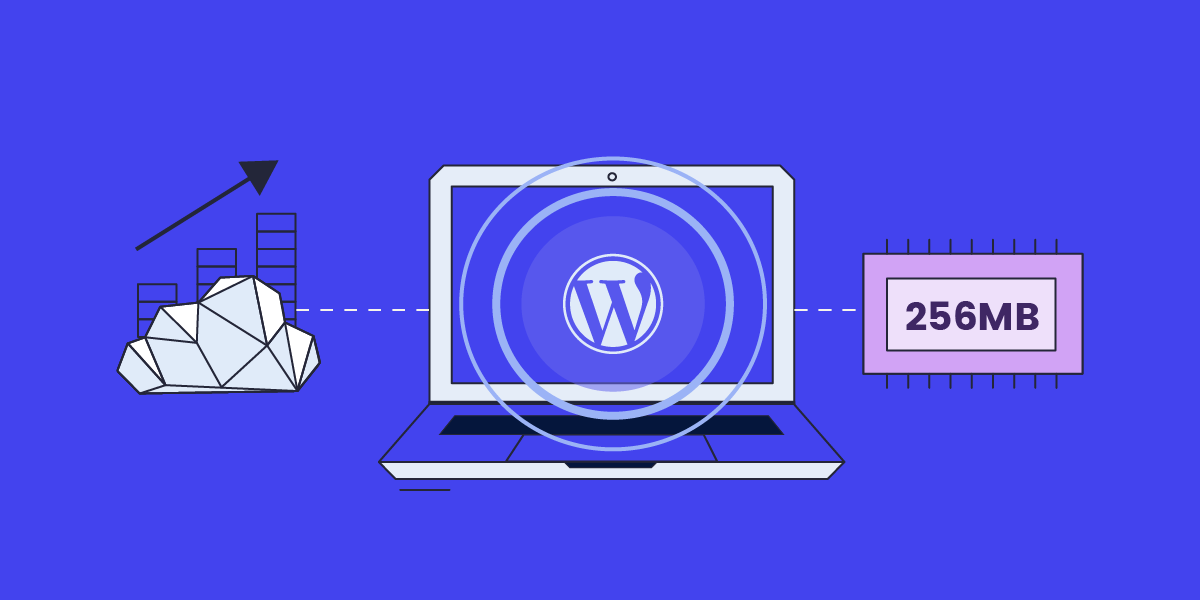
Es por eso que decidimos anular la configuración de memoria predeterminada de WordPress para los clientes de SiteGround, aumentándola a 256 M desde los 40 МВ predeterminados para WP y 64 para WPMU. Así es como lo hicimos:

Todas las nuevas instalaciones de WordPress en SiteGround ahora vienen con el límite de memoria más alto

Comenzamos incluyendo un nuevo archivo de configuración personalizado que anula y actualiza automáticamente el límite de memoria predeterminado para todas nuestras nuevas instalaciones de WordPress a través del Site Tools de SiteGround. De esta manera, todas las nuevas instancias de WordPress en nuestros servidores obtienen una ventaja desde el momento de la instalación. Lo mismo ocurre con todas las nuevas transferencias de WordPress desde otras compañías de hosting a nuestros servidores, realizadas con nuestro plugin gratuito de migración automática de WordPress.

Todas las instancias de WP existentes se actualizarán gradualmente a las nuevas predeterminadas

La situación con nuestros clientes de WordPress existentes fue un poco más complicada de abordar, ya que teníamos que tener en cuenta que algunos de vosotros puede que ya hayáis establecido un límite de memoria de WordPress personalizado en vuestras aplicaciones. Por lo tanto, nuestra solución no anulará ningún límite de memoria personalizado de WordPress que puedas haber configurado tú mismo.

Dado que siempre probamos, probamos dos veces y luego probamos un poco más antes de lanzarnos a gran escala, hemos decidido comenzar a actualizar gradualmente solo el límite de memoria predeterminado de WordPress servidor por servidor para monitorear y realizar comprobaciones de salud para cada uno.

NOTA: si has instalado WordPress manualmente en tu cuenta, y no lo has añadido a tu Site Tools, entonces nuestro sistema no tiene forma de saber si lo usas, y tu límite predeterminado de WordPress no será actualizado. Tendrás que hacerlo manualmente, de ser necesario. 

Es por eso que recomendamos encarecidamente que utilices nuestro instalador de WordPress cada vez que crees nuevas instalaciones de WordPress, o el migrador automático de WordPress cuando migres un sitio de WordPress existente a nosotros. De esa manera, puedes aprovechar al máximo nuestros servicios de alojamiento administrado de WordPress, los mejores en su clase, y las múltiples mejoras que seguimos agregando.

¿Cómo puedes comprobar el límite de memoria de tu WordPress?

Para comprobar el límite actual de memoria de WP de tu instalación, puedes acceder al escritorio de administración de WP e ir a Herramientas > Salud del sitio. Luego selecciona “Información” y expande la lista “Constantes de WordPress“. Busca WP_MEMORY_LIMIT y éste es el límite de memoria para el sitio web que deseas comprobar.

Cómo mantener tu sitio seguro con el servicio de seguridad de Site Scanner (Webinar + Preguntas frecuentes)

A medida que los hackers se vuelven cada vez más ingeniosos, proteger tu sitio web es un proceso continuo. Para ayudarte a aumentar la seguridad de tu sitio web, recientemente hemos mejorado nuestro servicio adicional Site Scanner con nuevas funciones y hemos introducido un plan Premium para la máxima seguridad del sitio web. Para ofrecer más información sobre esta mejora del servicio hemos realizado un webinar en vivo (en inglés) con nuestro líder de Productos y Tecnología, Daniel Kanchev. En él, nos explicó cómo la última actualización de Site Scanner mejorará la seguridad de tu sitio y respondió a vuestras preguntas más frecuentes. Si no tuviste la oportunidad de asistir, ahora puedes ponerte al día con la grabación de nuestro webinar en vivo de Site Scanner en YouTube. También resumimos algunas de las respuestas a vuestras preguntas más populares, así como las que no tuvimos tiempo suficiente para responder durante el webinar en vivo.

¿Por qué deberías proteger tu sitio web en primer lugar?

Contrariamente a la creencia popular, todos los sitios web (grandes o pequeños) son objetivo de ataques de hackers. Al final del día, a los atacantes no les importa si tienes un sitio web corporativo o una gran tienda de eCommerce, si tienes un par de cientos de usuarios o cientos de miles de visitantes. Su objetivo es maximizar el impacto del ataque, causando daños tanto a tu empresa como a tus usuarios. Algunos de los males que causan incluyen el robo de datos de tarjetas de crédito, el envío de e-mails no deseados, el alojamiento de malware en tu sitio, el almacenamiento de archivos en tu cuenta, etc.

La conclusión es que todos pueden ser un objetivo y verse afectados. Por eso es importante saber cómo proteger tu sitio web. En SiteGround, somos fanáticos de la seguridad de los sitios web alojados en nuestra plataforma. Estamos adoptando un enfoque multinivel para asegurar tus sitios en los niveles de infraestructura, servidor y aplicación, pero dado que la seguridad de un sitio web también es responsabilidad de cada propietario de un sitio web, constantemente agregamos nuevas características y servicios para ayudarte en este proceso y ahorrarte tiempo, esfuerzo y dinero, porque lidiar con las secuelas de un ataque al sitio web lleva tiempo, genera pérdidas y requiere ciertas habilidades técnicas.

¿No se ocupa SiteGround de la seguridad de mi sitio web?

SiteGround ha adoptado un enfoque “la seguridad primero” en nuestros servicios y estamos cuidando de manera integral los sitios web alojados en nuestra plataforma. Estas son algunas de las cosas que hacemos:

Medidas generales de seguridad del sitio web

  • El aislamiento de la cuenta de hosting asegura que tu sitio esté protegido y no se vea afectado en caso de que otro sitio web en el mismo servidor sea hackeado. Aisla tu sitio web de todos los demás sitios web. Si el sitio web de otro cliente es hackeado, esto no afectará a tu sitio web. Sin embargo, es bueno tener en cuenta que varias aplicaciones dentro del mismo sitio web (por ejemplo, en diferentes carpetas o subdominios del mismo sitio web) necesitarán un poco más de atención, ya que comparten el mismo espacio protegido aislado. Hackear una de ellas puede llevar a la explotación de la otra aplicación. Por lo tanto, es una buena idea proteger todos tus sitios con contraseñas seguras, y nuestro plugin SiteGround Security para sitios web de WordPress, por ejemplo.
  • Las reglas de Web Application Firewall (WAF), escritas por nuestros expertos en seguridad, evitan que tu sitio sea hackeado debido a un agujero de seguridad en un plugin, tema, etc. Escribimos estas reglas inteligentes de firewall para un gran porcentaje de plugins, temas y otras aplicaciones de WordPress.
  • El sistema anti-bots inteligente de IA analiza todos los servidores, sitios web y tráfico, y bloquea las solicitudes de sitios web ilegítimos, o muestra un CAPTCHA, cuando no está 100% seguro de que las solicitudes sean legítimas. Nuestro sistema anti-bot de IA también se encarga de los ataques de fuerza bruta.

Medidas de seguridad específicas de WordPress

  • Ofrecemos actualizaciones automáticas del núcleo y los plugins de WordPress para asegurarnos de que tu sitio web esté actualizado y sea seguro.
  • Hemos desarrollado un plugin de seguridad gratuito para WordPress disponible tanto para clientes como para no clientes: el plugin SiteGround Security. Te permite añadir capas adicionales de seguridad a tu sitio web y aplicación.

¿Por qué necesitas entonces nuestro servicio de seguridad Site Scanner?

Incluso con todas las medidas de seguridad mencionadas anteriormente, siempre existe la posibilidad de que tu sitio sea hackeado por un atacante que haya encontrado una manera de acceder al mismo.

Imaginemos que estás conectado a una red wifi pública y estás accediendo a tu cuenta de FTP desde ella. Si el hacker está en la misma red wifi y es una red abierta, puede rastrear el tráfico y ver tu nombre de usuario y contraseña. Este es solo uno de los numerosos ejemplos de cómo los atacantes pueden “entrar” por la puerta trasera de tu sitio web.

Es por eso que nuestro Site Scanner es útil – incluso si algo le sucede a tu sitio, te notificará sobre el problema y podrás reaccionar, ya que:

  • Comprueba regularmente las amenazas de los sitios web y detecta malware
  • Te envía oportunamente alertas y notificaciones de amenazas 
  • Te da herramientas para reaccionar si tu sitio está siendo atacado (NUEVO)

Site Scanner es un gran complemento a todo lo demás que hacemos, porque te da visibilidad y control si algo sospechoso está sucediendo en tu sitio web, y te proporciona un mecanismo para una reacción oportuna para limitar el alcance de un ataque.

Preguntas frecuentes sobre cómo funciona Site Scanner para proteger tu sitio web

Con la última actualización de Site Scanner, ofrecemos dos planes de Site Scanner – Básico y Premium que proporcionan a tu sitio web varias características de seguridad. Aquí encontrarás las respuestas a las preguntas más frecuentes sobre estas características:

¿Con qué frecuencia se ejecuta Site Scanner?

Ambas versiones del servicio de seguridad Site Scanner ejecutan escaneos diarios de las URL rastreables, mientras que la versión Premium incluye escaneos diarios automatizados de los archivos cargados para ese sitio web.

¿Site Scanner escanea también los subdominios, o solo el sitio web principal?

La parte de Site Scanner que abre el sitio web en un navegador y navega por las páginas funciona para el nombre de dominio para el que solicitaste el servicio. Si has solicitado un Site Scanner para dominio.com, escaneará las páginas de este sitio web. Si tienes subdominios como blog.dominio.com, Site Scanner no los escaneará de esta manera. El servicio solo abrirá el sitio web principal en un navegador y lo escaneará.

En el plan Site Scanner Premium, los escaneos de archivos funcionarán para todos los subdominios que tengas como parte de este sitio web. Esto se debe a que, desde el punto de vista de la estructura de carpetas, todas las carpetas HTML públicas (las carpetas raíz web de los sitios web) están en un solo sitio.

¿Site Scanner puede escanear archivos, así como index.php, .htaccess.txt? ¿Cómo funciona con sitios HTML antiguos?

No importa si es un archivo PHP, .html, CSS, JavaScript, Python, Pearl, Go u otro tipo de archivo, el archivo se escaneará. Nuestro Site Scanner escanea y busca patrones maliciosos en todo el sistema de archivos, sin importar qué tipo de archivos hay en las carpetas.

Si tienes un sitio HTML, lo más probable es que no seas objeto de ataques con tanta frecuencia en comparación con un sitio web dinámico; sin embargo, los sitios web HTML aún pueden ser pirateados y se puede insertar código malicioso en el HTML. Por ejemplo, si tienes un index.html, alguien puede inyectar JavaScript malicioso en esas páginas html, pero Site Scanner las detectará.

¿Site Scanner afecta la velocidad del sitio web o el uso de CPU?

Site Scanner es ligero y consta de dos partes principales. La primera es el escaneo desde la perspectiva del navegador, y se ejecuta en una infraestructura diferente, no en tu servidor. Todos los días, abre tu sitio web y navega a través de algunas páginas, generando alrededor de 10 o 15 visitas por día, lo que es bastante poco y puede ignorarse. En segundo lugar, están los escaneos de archivos y los escaneos de carga de archivos. Estas son cosas que se ejecutan en tu servidor de alojamiento, pero son ligeras y consumen muy poco tiempo de CPU. Por lo tanto, ni la velocidad de carga del sitio web ni el uso de CPU se ven afectados por Site Scanner.

¿Site Scanner es marca blanca?

Si estás vendiendo servicios, tus usuarios finales verán la interfaz de Site Scanner dentro de Site Tools (es marca blanca de esa manera), pero no recibirán los informes por email. Estos informes se entregarán sólo al propietario del sitio web (el cliente de SiteGround que es propietario del sitio web). Tus clientes también podrán usar la opción de cuarentena, podrán ver el historial de escaneos, ya que estos también son marca blanca.

¿Cómo activar Site Scanner?

Puedes simplemente iniciar sesión en tu Área de Cliente de SiteGround > Marketplace > Servicios de hosting > Servicios adicionales y seleccionar Site Scanner. Luego verás la tabla comparativa entre los planes Básico y Premium para elegir, junto con sus respectivos precios.

Site Scanner versus plugin SiteGround Security para WordPress

Site Scanner protege tu sitio web detectando amenazas, ataques y vulnerabilidades, te envía notificaciones y te da herramientas para reaccionar. El plugin SiteGround Security, por otro lado, te da la capacidad de aumentar el nivel de seguridad de tu sitio web de WordPress colocando más reglas de firewall, por ejemplo, puedes habilitar 2FA, bloquear una dirección IP que está intentando acceder a tu sitio web demasiadas veces, etc. 

Si bien el plugin aumenta la seguridad de tu sitio web de WordPress, Site Scanner también funciona para sitios web que no son de WordPress. Si tienes un sitio web de WordPress, te recomendamos que consigas el plugin para aumentar la seguridad de tu sitio y que también añadas Site Scanner para tener la tranquilidad de que si algo sucede, serás notificado y serás capaz de reaccionar fácilmente y a tiempo a través de la interfaz de Site Scanner.

¿Funciona 2FA para los usuarios de contenido en WordPress?

En el plugin SiteGround Security, 2FA solo se puede habilitar para usuarios con privilegios elevados, como administradores, editores, etc. Una vez que habilites 2FA, estos usuarios tendrían que completar un token, generado en su aplicación Google Authenticator, para poder proceder con el proceso de inicio de sesión.

Definitivamente recomendamos habilitar 2FA para tus usuarios registrados. Lo único que debes tener en cuenta es que esto puede requerir que dediques más tiempo a los usuarios finales, cuando no tienen acceso a su teléfono/dirección de e-mail.

Al final del día, depende de tu negocio: si deseas que tus clientes tengan acceso fácil a tu sitio web y a la información que proporcionas, no tiene mucho sentido habilitar 2FA. Si el sitio web proporciona acceso a información confidencial que debe protegerse, entonces tiene mucho sentido habilitar 2FA para los usuarios finales del sitio web.

¿Tiene SiteGround algo similar a la función lista de bloqueo “Limitar intentos de inicio de sesión”?

Tenemos esta función en el plugin SiteGround Security y ha demostrado ser efectiva para prevenir ataques de fuerza bruta.

¿Puedes usar el plugin Site Scanner y SiteGround Security si tu sitio web está alojado en otro lugar?

Nuestro servicio Site Scanner solo se puede usar para sitios web alojados en nuestra plataforma. Sin embargo, el plugin SiteGround Security se puede usar para cualquier sitio web de WordPress, independientemente de tu proveedor de hosting web, por lo que instalarlo es lo mínimo que puedes hacer por la seguridad de tu sitio web de WordPress.

¿Cuál es la mejor manera de evitar que los visitantes o bots envíen emails que parecen provenir del dominio de tu sitio web?

Cuando los atacantes falsifican el campo ‘De’ de una dirección de e-mail, eso se llama spoofing de e-mail. No hay forma de evitarlo por completo, pero puedes limitarlo. Para hacerlo, debes especificar en la zona DNS de cada uno de tus dominios qué servidores de correo/IP están autorizados a enviar e-mails en nombre de ese dominio creando estos registros DNS: SPF, DKIM, DMARC. De esta manera, los servidores de correo de los destinatarios podrán distinguir mejor si los correos son legítimos, cuáles fueron enviados desde tus buzones, o cuáles son intentos de phishing.

Cómo configurar métodos de pago en WooCommerce

Ponte en situación … 

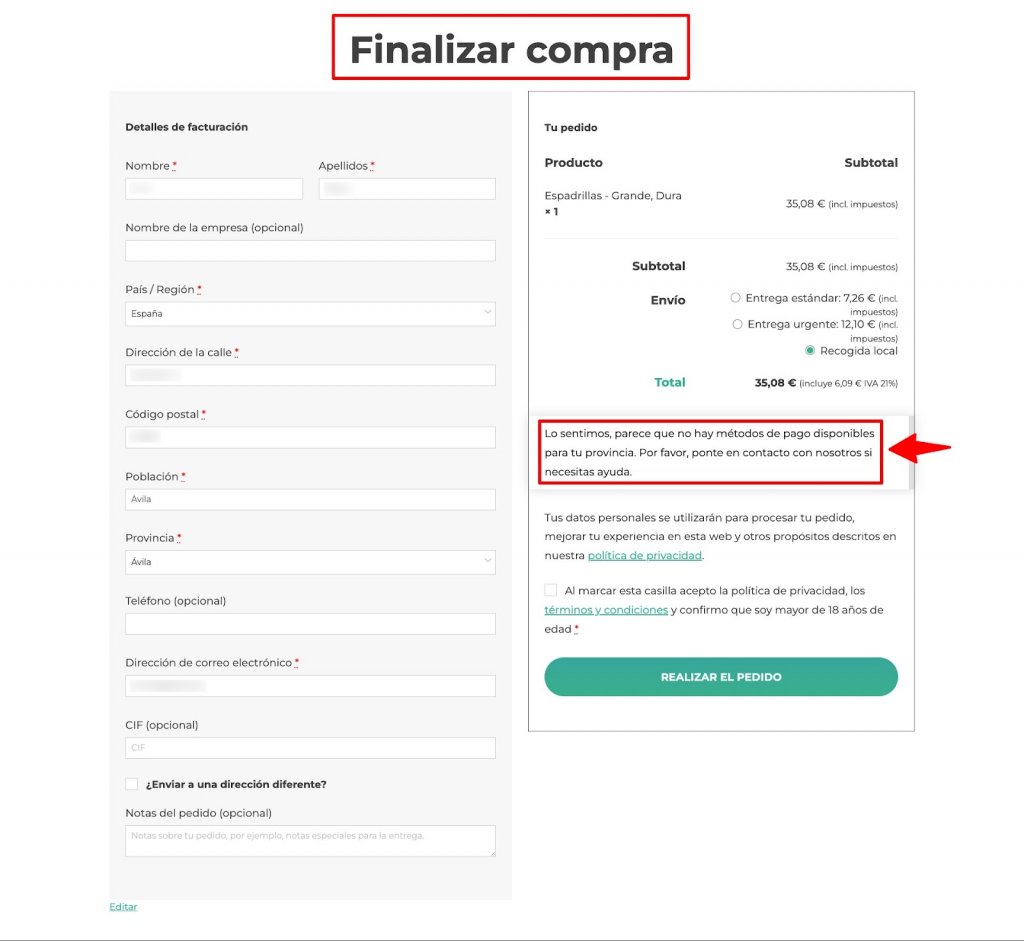
Has creado una flamante tienda online gracias al curso WooCommerce en YouTube de SiteGround, has configurado todo perfectamente gracias a los artículos sobre WooCommerce que hemos publicado también aquí en el blog, pones la tienda en marcha ya con productos creados y perfectamente configurados. Tus futuros clientes llegan a tu tienda en línea, añaden tus productos al carrito de compras y de repente, al ir al pago, a finalizar la compra, se encuentran con esto… 

Terrible ¿no? ¿cómo van a poder comprar tus productos los clientes si no has activado y configurado ningún método de pago?, simplemente es imposible.

Pues esto es lo que vamos a solucionar con esta guía. Aquí vas a encontrar cómo instalar, activar y configurar los principales métodos de pago para WooCommerce, cada uno con sus ventajas y desventajas, como todo. ¿Vamos?

Métodos de pago por defecto de WooCommerce

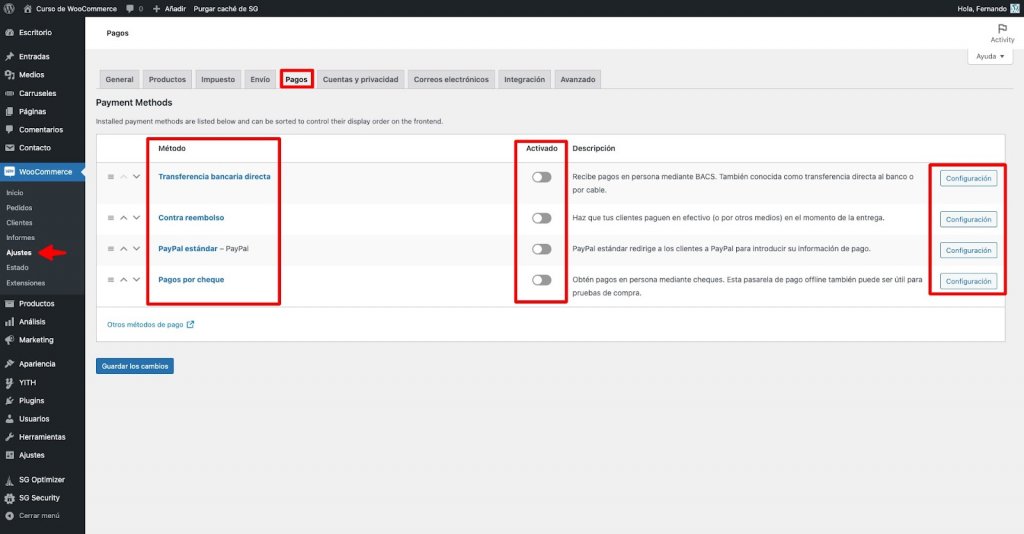
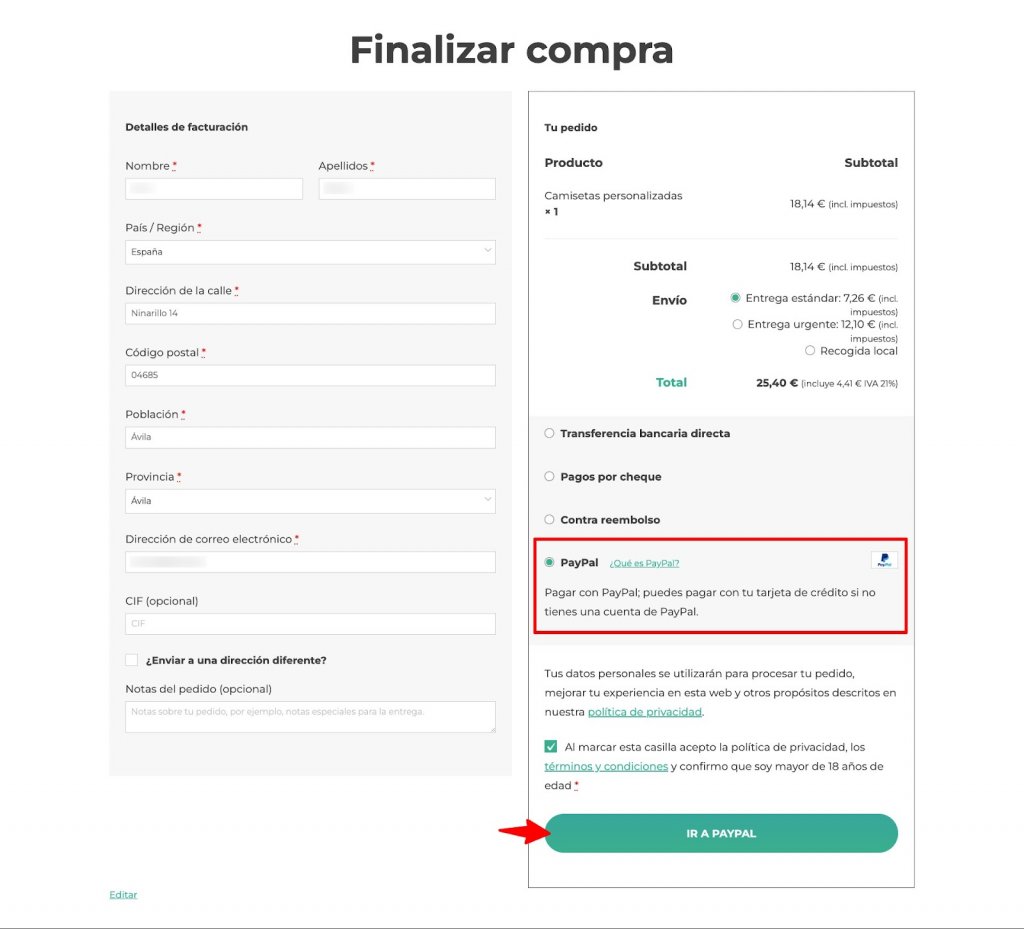
Tanto si acabas de instalar WooCommerce como si ya tienes prácticamente todo configurado debes saber que en la instalación por defecto se añaden 4 métodos de pago que no dependen de añadir más plugins, y que puedes activar y configurar para empezar a cobrar por tus productos con el mínimo esfuerzo y recursos por tu parte.

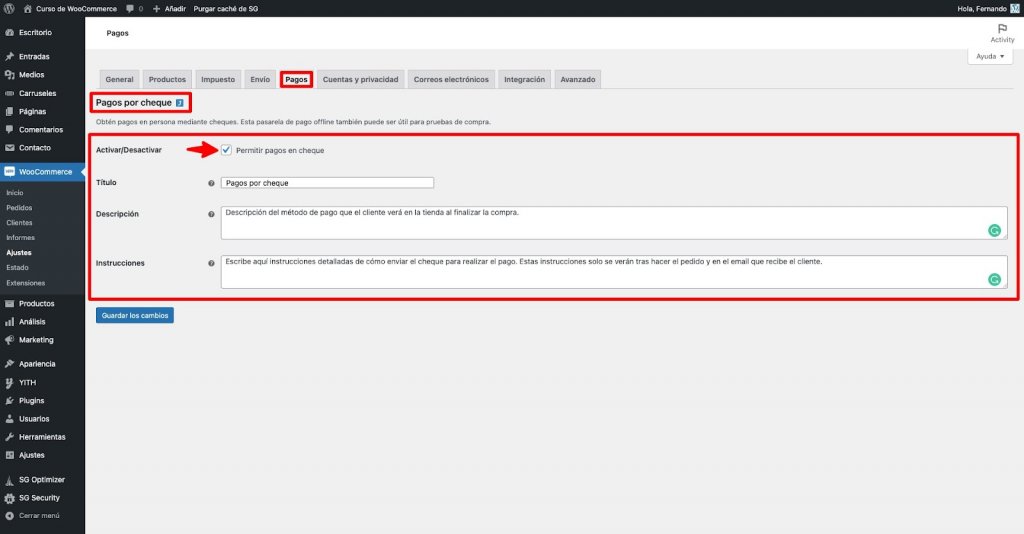
Solo tienes que ir a la pantalla de configuración, en «WooCommerce > Ajustes > Pagos» y verás que hay nada menos que 4 métodos de pago disponibles, que puedes activar y configurar.

Vamos a ver cómo son estos métodos de pago que instala WooCommerce por defecto y cómo empezar a usarlos para cobrar por tus productos.

Pagos por cheque

El método de pago por cheque, aunque en desuso en España aún es un modo de pagos muy habitual en muchos países, como en los EEUU sin ir más lejos.

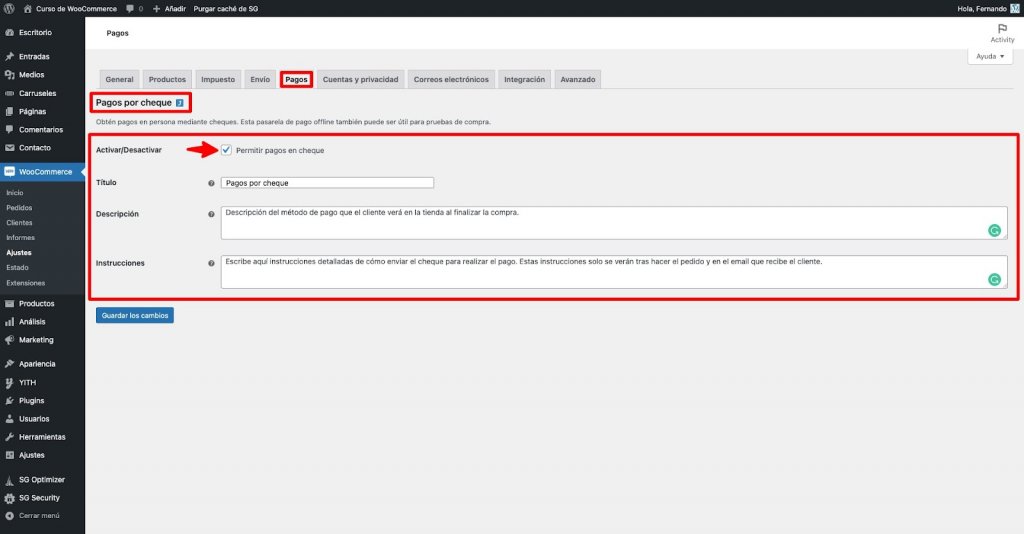
Si haces clic en el nombre del método de pago o en el botón de «Configuración» accedes a los ajustes que puedes realizar con este modo de pago, que no son muchos, pero es que tampoco son necesarios.

Este es un método de pago offline, y se dice que es así, aunque tu tienda sea online, porque el pago no se realiza automáticamente en línea, sino que hay un proceso externo a tu comercio electrónico para realizar el pago.

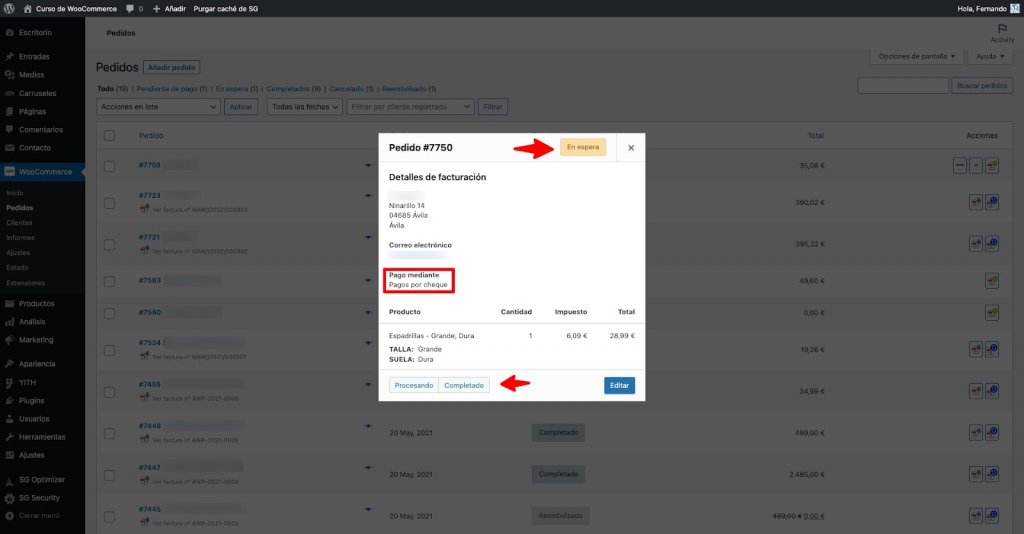
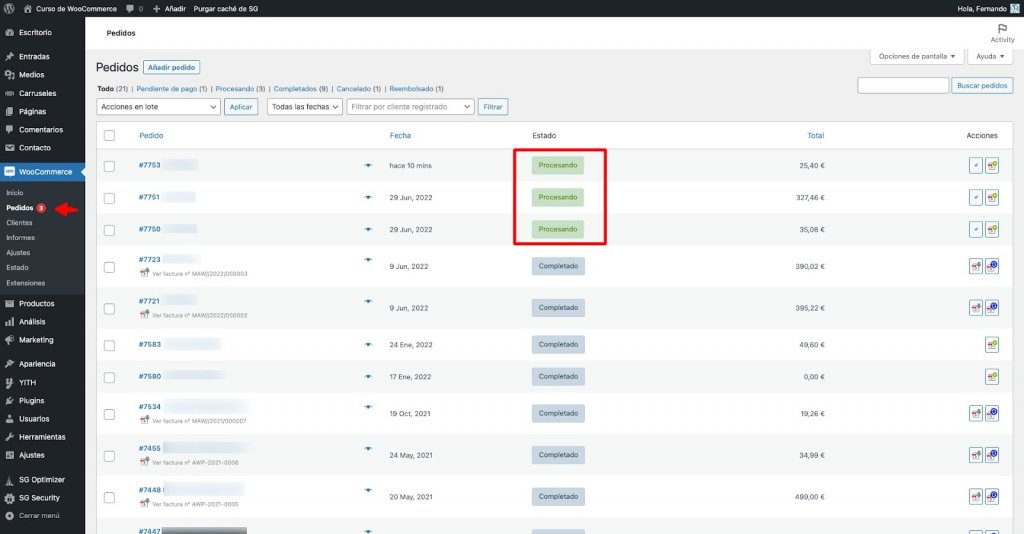
De hecho este es el método más offline de todos porque el cliente deberá enviar físicamente el cheque a una dirección postal física, la tuya, luego debes comprobar que el cheque es válido, que tiene fondos, y solo tras cobrarlo podrás ir – ahora sí – a la administración de tu tienda online y marcar el pago como en proceso o completado.

Todo muy manual, muy offline, ¿verdad?

Bueno, volviendo a los ajustes del método de pago por cheque, simplemente tienes que activarlo, bien desde la casilla de su página de configuración, o simplemente activando el selector en la lista de métodos de pago, lo que prefieras.

A continuación debes personalizar los textos que verá el cliente, tanto el título del método de pago como la descripción, y lo que es más importante, las instrucciones detalladas que solo verá el cliente una vez que haga el pedido con este método de pago, y que se le mostrará en el resumen del pedido y en el correo electrónico de confirmación que envía automáticamente WooCommerce.

Si el pago por cheque es habitual en tu país no lo desestimes por priorizar solo sitemas de pagos en línea, hay clientes que aún no se fían de los pagos online y podrías perder ventas por no admitir un método de pago que para tus clientes sí es de confianza, y este es uno de ellos.

Transferencia bancaria directa

Otro método offline habitual es la transferencia bancaria, también conocida como BACS, pues también aquí se requieren acciones ajenas a las dinámicas online de tu tienda para comprobar si el cliente ha pagado su pedido.

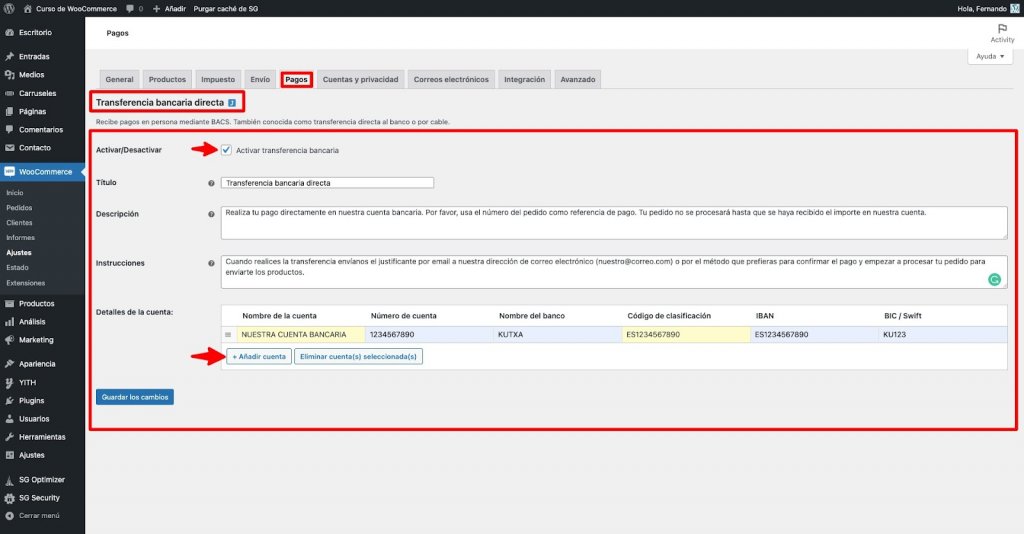
En este caso el cliente, tras realizar el pedido, debe ir a su banco, o banca online, y realizar manualmente una transferencia al número o números de cuenta que indiques en los ajustes de la configuración del método de pago.

La configuración es muy parecida a la del método de pago por cheque, pues igualmente tienes que activar el método de pago para que esté disponible, y también es vital que le pongas nombre y descripción visible, así como instrucciones para que el cliente no tenga duas a la hora de realizar la transferencia.

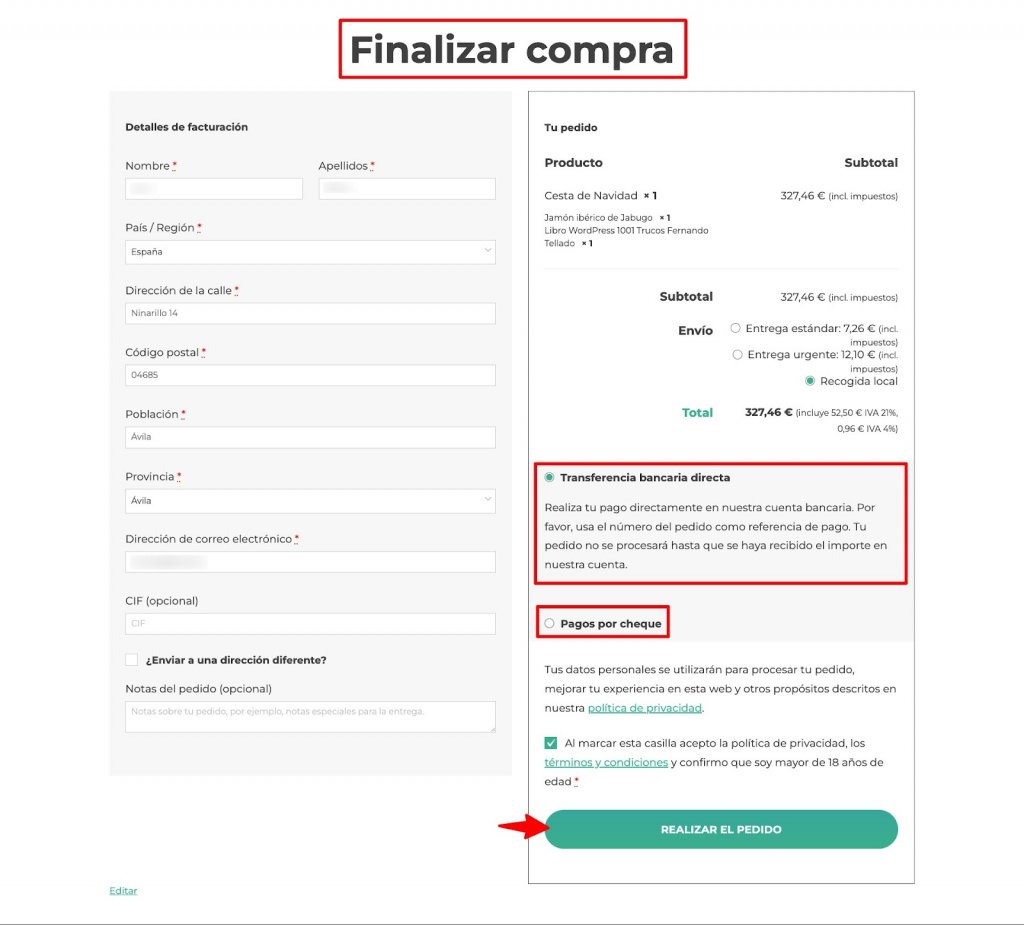
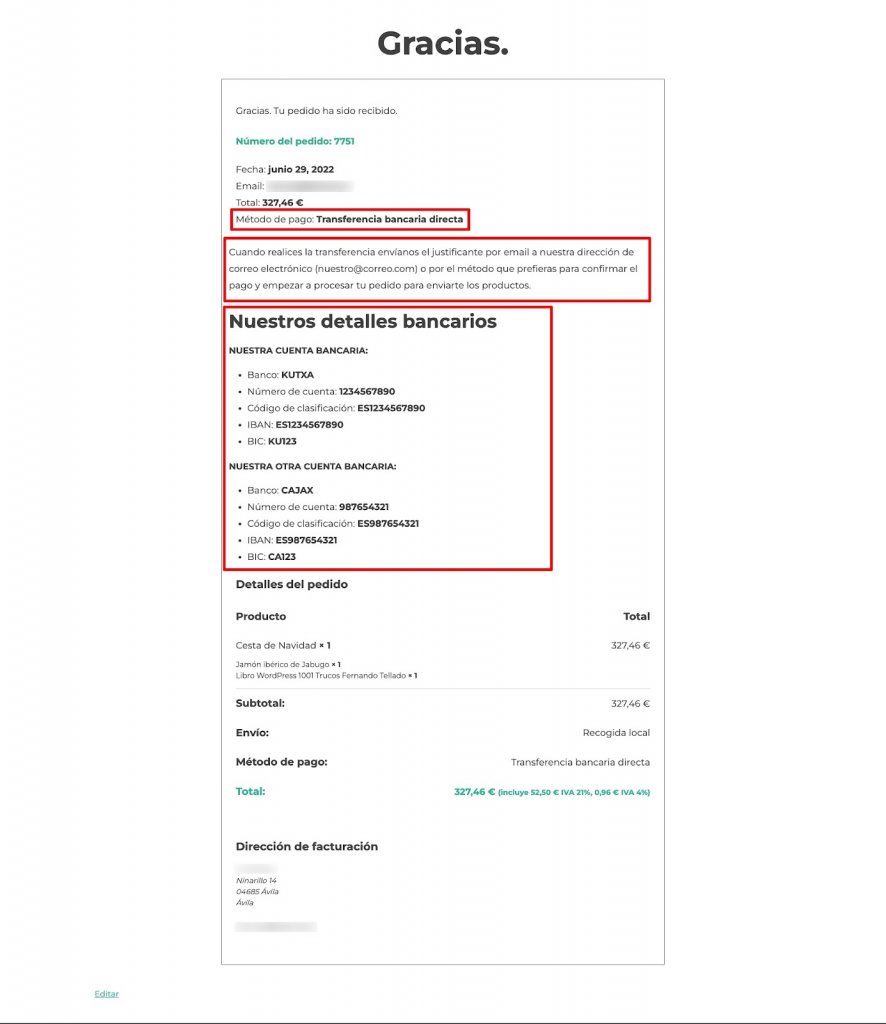
Lo que cambia es que debes también añadir todos los datos de tu(s) cuenta(s) bancarias en las que puede hacer tu cliente el pago. Estos datos aparecerán al finalizar la compra, en la pantalla de confirmación del pedido.

Este método de pago, al contrario que con el pago por cheque, es muy popular aún en la mayoría de países, y sobre todo los clientes menos habituados a compras en línea, en muchas ocasiones será su modo de pago preferido, e incluso podría ser también un método bueno para ti, por varios motivos:

  • La transferencia bancaria es totalmente fiable y segura.
  • La transferencia bancaria es gratuita tanto para el cliente como para el comercio.
  • Las transferencia bancarias no cobran comisiones (habitualmente).

Por otra parte, este método de pago, al ser offline, tiene sus inconvenientes:

  • Necesitas confirmación de que se ha realizado la transferencia  por parte de tu cliente: extracto bancario de la transferencia, correo electrónico de confirmación, o simplemente la entrada del importe en tu cuenta bancaria.
  • Desde que el cliente hace el pago mediante transferencia bancaria hasta que se recibe en tu cuenta bancaria suele haber un periodo de procesamiento que, en Europa, puede tardar hasta tres días hábiles o más.
  • Tienes que activar el procesamiento del pedido manualmente pues como el resto de métodos de pago offline deja los pedidos en espera.

Como resumen te diría que no desestimes pronto este método de pago nunca, y que lo tengas siempre configurado por si acaso falla alguno de los otros métodos de pago. Vale que es un poco tediosa su gestión, lenta y offline, pero esto no falla, salvo que se le olvide a tu cliente hacer la transferencia, claro está.

En todas las tiendas online que gestiono o que mantengo siempre tenemos configurados los ajustes del método de pago mediante transferencia bancaria, aunque esté inactivo, por si en algún momento hay que activarlo, que solo es un clic.

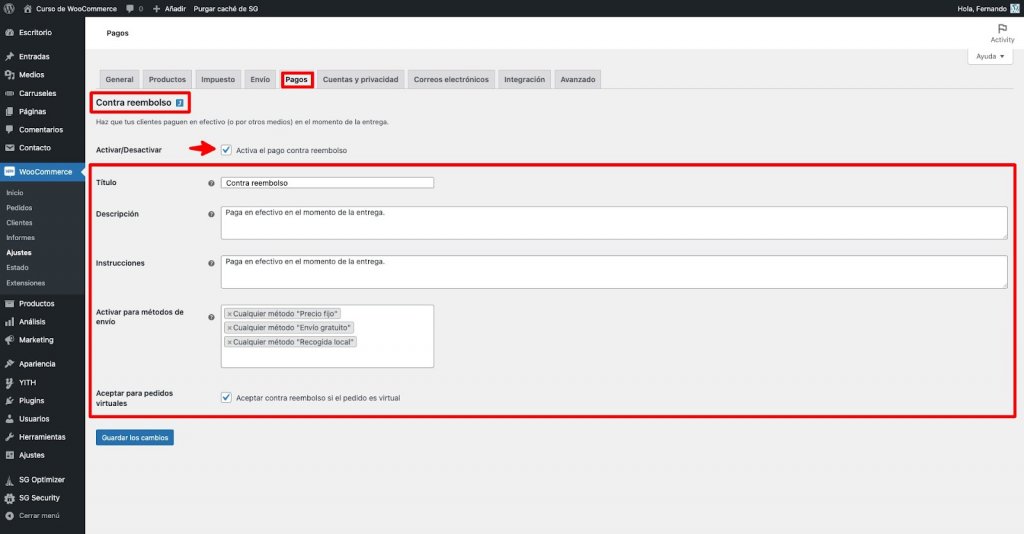
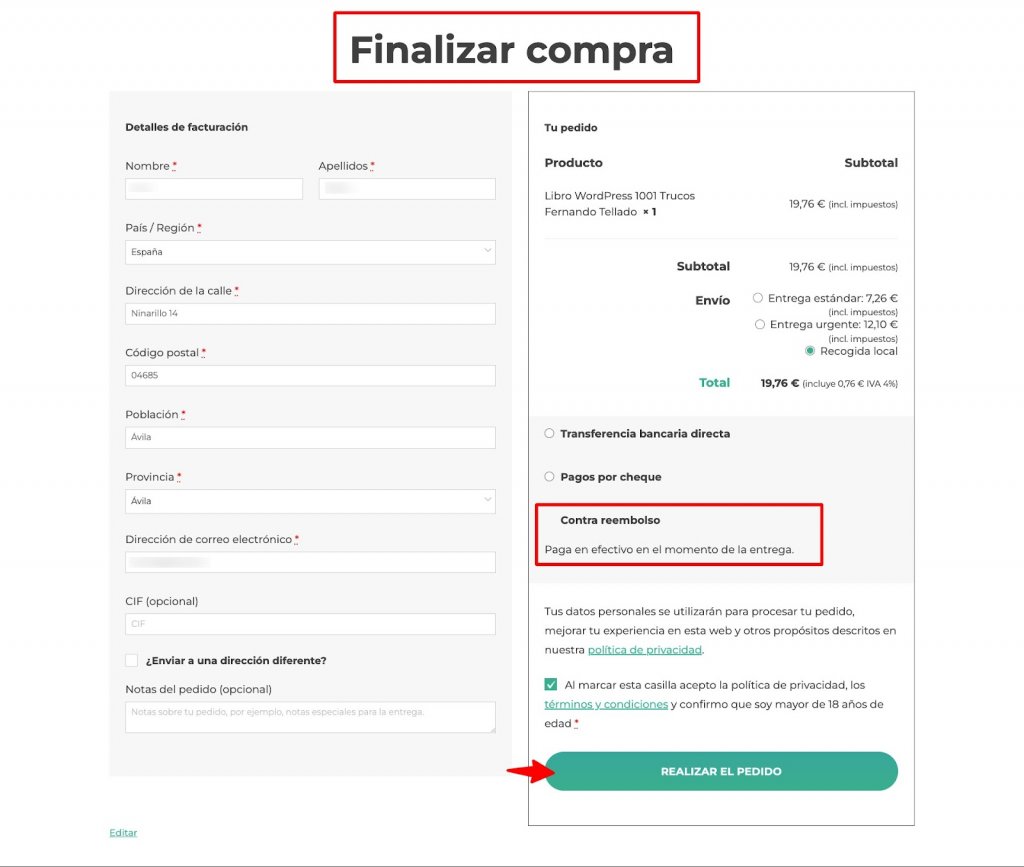
Contra reembolso

El método de pago contra reembolso o de pago a la entrega es quizás el modo de pagos más querido por los clientes y, al mismo tiempo, el más odiado por los vendedores de tiendas online.

Es un sistema de pago que encanta a los clientes porque les permite comprobar físicamente que el producto enviado cumple con las expectativas y especificaciones que se muestran en la tienda online, algo que no siempre pasa y que cualquiera que haya comprado en línea alguna vez sabe y ha comprobado por desgracia.

Solo una vez comprobado por parte del cliente que los productos son los que pidió, que son tal y como se mostraban en la tienda online, y que están en buen estado, entonces realiza el pago a la persona que se lo entrega, normalmente mediante tarjeta de crédito.

Otra situación que igual no habías pensado en la que puede ser interesante este modo de pago es – cambiándole el nombre a algo como «Paga en nuestras instalaciones» – en el caso de pago de membresías a clubes, gimnasios, o incluso reservas de servicios como peluquerías, manicuras, clases de yoga, idiomas, etc. En estos casos puede ser una opción muy buena para cerrar ventas y que el cliente pague cuando asista a tu local (físico) a recibir el servicio.

En el resto de casos tengo claro que este método de pago lo evitarás siempre que puedas, por la cantidad de incidencias que pueden ir asociadas al mismo, pero habrá situaciones en las que no te quedará más remedio que ofrecerlo, como por ejemplo si tu competencia ya lo está ofreciendo, o simplemente si tus clientes son de un perfil en el que aportará valor y confianza en sus compras.

Expuestos todos sus inconvenientes, e incluso alguna de sus ventajas, si quieres, o tienes que ofrecer el pago contra reembolso, solo tienes que activarlo en los ajustes de WooCommerce y personalizar los textos que se mostrarán, tanto al finalizar la compra como en el mensaje posterior, al realizar tu cliente el pedido.  Esto es prácticamente igual que con el resto de métodos de pago offline.

Con esto ya estará disponible para tus clientes al finalizar sus compras, en la página de pago.

PayPal estándar

Y llegamos, por fin, al primer método de pago realmente online, el primero con el mérito suficiente como para poder llamarlo pasarela de pagos, pues el resto eran meros métodos de aplazamiento de pagos fuera de la tienda, para comprar en la tienda online.

Aunque en las nuevas instalaciones WooCommerce ha retirado ya este método de pago y no lo verás si acabas de instalarlo, si tienes una instalación previa de WooCommerce, aunque lo tengas actualizado, seguirás viendo este método de pago, y lo que es más importante, pudiendo seguir usándolo, pues es totalmente funcional, además de sencillo de utilizar. De hecho es el método de pago online más fácil de configurar.

Si quieres probarlo solo necesitas haberte dado de alta en PayPal, da igual si ha sido con una cuenta personal o de negocio, vale cualquiera.

Para empezar, pásate por los ajustes de pagos de WooCommerce, igual que con el resto de métodos de pago. Actívalo y configura sus opciones.

Aunque te parezcan muchos no te preocupes, ahora mismo te detallo qué debes rellenar en cada  uno de ellos, qué es importante y/o obligatorio, y qué es innecesario u opcional.

  • Activar/Desactivar – Para activar la pasarela de pago.
  • Título – El nombre visible de la pasarela de pago al finalizar la compra.
  • Descripción – Texto explicativo de la pasarela de pago, visible al finalizar compra.
  • Correo electrónico de PayPal – Tu correo electrónico con el que accedes a tu cuenta de PayPal.
  • Entorno de pruebas de PayPal – Se puede activar para hacer pagos de prueba pero nunca lo recomiendo, lo mejor es hacer tú mismo pagos reales, para comprobar que, en efecto, el pago llega a tu cuenta de PayPal.
  • Registro de depuración – Crea un archivo de registro que solo sirve si te lo pide un desarrollador o alguien de soporte de PayPal. No lo actives si no es el caso.
  • Avisos por correo electrónico de IPN – Actívalo si quieres recibir emails cuando haya cancelaciones de pagos, reembolsos, etc. Interesante, hasta que te hartes de recibir los correos, pero interesante al menos al principio para revisar que todo funciona.
  • Token de identidad de PayPal – No lo actives, puede resultar en una vulnerabilidad de seguridad, pues se salta pasos el proceso de pagos.
  • Prefijo de factura – Pon siempre un prefijo personalizado para tu tienda online, para que no se confundan con las facturas automáticas que hace PayPal.
  • Detalles del envío – Aunque no hagas envíos deja esto siempre activo, sino te quedas sin protección de derechos como vendedor de PayPal.
  • Sobreescribir la dirección – Siempre desactivado.
  • Acción de pago – Siempre en «Captura»
  • URL de la imagen – Pon la URL completa de la imagen que quieras que se muestre en la página de pago de PayPal.
  • Credenciales de la API – Estos datos son útiles para poder gestionar reembolsos y cancelacioines desde la pantalla de edición de los pedidos, pero conlleva pasos bastante técnicos que puedes evitarte, y hacer siempre estas operaciones desde tu cuenta de PayPal. Mi consejo es que si eres principiante no lo actives, no lo necesitas.

Son muchos ¿verdad? pero en realidad es fácil de rellenar, y no hay que configurar ninguna conexión, ni crear una aplicación de API ni todos esos engorrosos procedimientos que últimamente hacen falta para conectar nuestra web con servicios externos.

Y eso es lo mejor de esta pasarela de pagos, que no hay que revisar ninguna documentación de PayPal, simplemente pon tu email de PayPal, un prefijo para las facturas y del resto te olvidas, y lo mejor es que funciona perfectamente, como te dije, incluso con cuentas personales.

Cuando la tengas activa y configurada tus clientes pueden empezar a pagar con su cuenta de PayPal o tarjetas de crédito.

Ahora bien, este método de pago tiene un inconveniente importante, y es que para pagar, el cliente sale de tu tienda, pues al pulsar el botón de «IR A PAYPAL», efectivamente, la ventana del navegador cambia automáticamente a una pantalla de PayPal, en la que el cliente debe introducir sus datos de PayPal para pagar, y esto a veces genera dudas y desconfianza en ciertos clientes, cancelando la operación de pago, y dejando un carrito abandonado, y la compra sin terminar.

Otra desventaja de PayPal son las altas comisiones que cobra por cada transacción, normalmente un 2,9% más una tarifa fija que depende de la moneda utilizada (0,05 para el euro).

Y, también, es tristemente famosa la política de PayPal de favorecer siempre al comprador ante cualquier disputa, con una protección excesiva, incompatible con las legislaciones nacionales de compraventa, llegando a bloquear pagos sin pedir justificante alguno al comprador, y sin atender a los derechos del vendedor, incluso en casos en los que el cliente no tenga derecho a devolución o desestimiento de compra por legislación local.

Por otro lado, PayPal es el método preferido de pago por los internautas habituales, así que posiblemente tengas que ofrecer esta pasarela de pagos a tus clientes.

Para finalizar, un detalles sobre los pedidos realizados con todas las pasarelas de pago nativas online, como PayPal, y es que aunque el pago se haya completado y el pedido realizado, este quedará siempre en estado de procesando.

Es política de cada gestor de tienda dejarlos en este estado permanentemente, completarlos cuando se haya completado el envío o confirmado el pago, o completarlos al momento. Es tu decisión, y no afecta al proceso del pedido, salvo que configures algo diferente, como que no se mande factura hasta que no esté marcado como completado un pedido. Es decisión de tu gestión de los pedidos de tu tienda online.

Métodos de pago adicionales que puedes añadir

Además de los métodos de pago incluidos por defecto con WooCommerce, hay otros adicionales que puedes añadir a tu tienda online, como el más obvio: pago con tarjetas de crédito y débito, entre otros.

Vamos a ver los métodos de pago adicionales más populares e interesantes.

Stripe

La primera pasarela de pagos adicional en la que tienes que pensar, o plantearte su uso es Stripe Payments, que te permitirá ofrecer el pago mediante tarjetas de crédito y débito a tus clientes en tu tienda en línea.

 A Stripe bien se le puede denomimar como el PayPal de las tarjetas de crédito, pues su funcionamiento de cara al vendedor es muy similar. Igualmente, no tienes que pagar nada por usar la pasarela de pago, no hay coste de registro ni cuota fija de ningún tipo. Solo pagarás una comisión por cada venta a través de la pasarela ¿a que se parece a PayPal?

Ahora bien, hay diferencias, y la primera es ofrecer el pago mediante tarjetas de crédito y débito. Y en este sentido hay un cambio abismal, y es que mientras con PayPal al cliente se le saca de tu tienda en línea para ir a la página de PayPal, con Stripe el cliente nunca abandona tu web, tu Ecommerce, los datos de su tarjeta los rellena en tu página, integrada o como miniventana emergente, con lo que hay menos abandono de carritos y la experiencia del cliente es mucho más fluida en todo momento.

Adicionalmente, también puedes activar la posibilidad de que tus clientes paguen mediante Apple Pay o Google Pay. 

Y lo mejor de todo es que hay montones de plugins para integrar fácilmente Stripe y tu WordPress + WooCommerce.

Y, para terminar, quizás lo que más te preocupe, las comisiones. Stripe cobra un porcentaje más un fijo por cada transacción correcta:

  • 1,4 % + 0,25€ – Para pagos con tarjetas europeas
  • 2,9% + 0,25€ – Para pagos con tarjetas internacionales

Como verás, en el caso de pago con tarjetas europeas las comisiones son casi la mitad que con PayPal, a lo que hay que sumar las ventajas adicionales de esta pasarela de pagos.

El proceso para poder empezar a ofrecer el pago mediante tarjetas de crédito usando la pasarela Stripe se puede resumir en estos pasos:

  1. Crea una cuenta en Stripe, es totalmente gratuito, no hay pagos fijos de ningún tipo.
  2. Una vez creada la cuenta tienes que configurar tus datos fiscales, ofrecer algún documento que certifique que eres quién eres, y sobre todo, indicar los datos de las cuentas bancarias a donde quieres que Stripe transfiera los cobros de tus ventas en la tienda en línea, previo descuento de su comisión, claro.
  3. Con todo lo anterior hecho solo te queda obtener las claves API que te pedirán los plugins para Stripe y WooCommerce, y hay 2 tipos:
    1. Claves de pruebas
    2. Claves estándar
  4. Instalar y activar un plugin de Stripe para WooCommerce y configurarlo

La interfaz del escritorio de tu cuenta de Stripe es muy intuitivo, y está traducido al español, así que es fácil de utilizar.

Hay muchos posibles plugins para conectar WooCommerce con Stripe pero el que te recomiendo es WooCommerce Stripe Gateway, de los creadores de WooCommerce, por su facilidad de instalación y configuración, además de frecuentes actualizaciones.

Como te decía, nada más instalarlo y activarlo debes configurar la conexión y las personalizaciones de la pasarela en «WooCommerce > Ajustes > Pagos > Stripe» tras activar el método de pago.

Lo mejor de todo de estos ajustes es que, salvo tus claves API y activar el método de pago, prácticamente no tienes que cambiar nada de lo que viene por defecto, salvo que quieras probar algunas de las posibilidades de personalización de la pasarela de pagos.

Además, verás una pestaña adicional de ajustes de métodos de pago, que es donde puedes activar el pago exprés, o sea, el pago rápido mediante Google y Apple Pay, una opción muy interesante para clientes acostumbrados a las tecnologías.

Al final, cuando tengas todo configurado y probado, tus clientes podrán usar sus tarjetas de crédito, así como su cuenta de Google Pay o Apple Pay,  para los pagos en tu tienda online, todo gracias a Stripe.

PayPal

Sí, otra vez PayPal, y es que aunque el método de pago de PayPal incluido con WooCommerce es sencillo de usar, en realidad para una tienda profesional no debes usarlo, por varias razones:

  • No podrás realizar reembolsos desde la gestión de pedidos, sino que tendrás que hacerlo desde la cuenta de PayPal.
  • No ofrece métodos de pago adicionales, como tarjetas de crédito.

Dicho esto, mi consejo es que desactives el PayPal estándar que viene por defecto con WooCommerce e instales un plugin como WooCommerce PayPal Payments.

Una vez lo instales y actives, pásate por la página de ajustes de pagos de WooCommerce, que a estas alturas ya conoces de sobra, actívalo y conéctate con tu cuenta de PayPal desde la página de ajustes, tras la conexión se rellenan todos los datos técnicos y no tendrás que configurar nada manualmente.

Cuando estés conectado personalízalo a tu gusto.

Y ya dispondrás del pago con PayPal del modo más profesional, incluso con pago con tarjetas de crédito, eso sí, con las altas comisiones de PayPal, como vimos antes.

RedSys

Además de los métodos de pago anteriores, en España el método de pago por defecto de los bancos es mediante la pasarela de pago RedSys, con su propio método, una mezcla entre las ventajas del pago con tarjetas y los problemas del pago mediante PayPal.

Sus características (positivas y negativas) son las siguientes:

  • Las comisiones parten de 1,5% por transacción, pudiendo negociar a la baja con tu banco.
  • Suele haber un coste fijo por terminal virtual o TPV, a veces también negociable con tu banco.
  • Hay que hacer pruebas obligatorias, siguiendo las instrucciones de RedSyS, pensadas para programadores, no para usuarios finales.
  • El plugin oficial es malísimo, con pocos ajustes y configuración poco personalizable.
  • Su mayor ventaja es que el dinero entra en tu cuenta directamente, sin esperas de ningún tipo, el mismo día de la transacción.

Dicho todo lo anterior, y a pesar de sus inconvenientes, solo por las bajas comisiones a veces es vital usar RedSys para el pago con tarjetas de crédito y débito en tu Ecommerce.

Afortunadamente hay plugins como WooCommerce RedSys Gateway Light, que aportan mucha personalización al uso de RedSys como método de pago, así como por ejemplo integración para pagos con Bizum, el sistema de monedero digital más utilizado en España, propietario también de RedSys.

Configurar este u otro plugin de RedSys pasar por rellenar una serie de campos obligatorios en sus ajustes que te facilitará RedSys por email tras contratar el servicio con tu banco.

Una vez activo y configurado todo, al finalizar compra, el cliente verá un botón de pago con RedSys que le llevará a la página de pago de tu entidad bancaria.

Otros métodos de pago

Por supuesto, igual que RedSys en España, y Stripe y PayPal como las más conocidas a nivel global, hay otras pasarelas de pago específicas de cada país o internacionales, que a veces interesará usar, además de estas que hemos visto.

Si conoces alguna otra pasarela de pagos, mi recomendación es que al menos… 

  1. Analices sus comisiones, comparadas con las de los métodos que hemos visto
  2. Compares pros y contras, así como las vías de reclamación en caso de conflictos (muy importante)
  3. Te asegures que la pasarela de pagos tiene al menos un plugin para WooCommerce, para poder implementarla fácilmente en tu web.

Y ya estaría, no quiero ni debo extenderme más, porque en realidad este asunto de los métodos de pago para WooCommerce es infinito. Espero, eso sí, haberte mostrado cómo funcionan las principales pasarelas de pago, y que a partir de aquí, seas tú quien decida y, sobre todo, consigas muchas ventas en tu tienda online.

Cualquier duda que te surja puedes dejarla en los comentarios.

Redes de distribución de contenido y SiteGround CDN (Preguntas frecuentes del webinar + Video)

CDN

La velocidad de tu sitio web es una parte crucial de tu éxito online. Para ayudarte a optimizar aún más el tiempo de carga de tu sitio web, recientemente hemos lanzado nuestra propia CDN de SiteGround para nuestros clientes. Dado que muchos de vosotros teníais curiosidad sobre esta solución interna, organizamos un webinar en vivo (en inglés) con nuestro líder de productos y tecnología para responder las preguntas más comunes sobre nuestro último servicio de CDN de aumento de velocidad, disponible de forma gratuita con cada uno de nuestros planes de hosting en su versión Básica y como mejora de pago en su versión Premium. Aquí están las respuestas a las preguntas más frecuentes de nuestra audiencia del webinar, así como a las que no tuvimos tiempo de responder durante la sesión online.

¿Qué es una CDN?

Cada sitio web vive en un servidor en algún lugar del mundo. Por ejemplo, SiteGround ofrece varias ubicaciones de centros de datos en los EE. UU., Europa, Asia y Australia, entre los que puedes elegir al comprar nuestros servicios de hosting web. Cuando los visitantes de tu sitio web abren tu sitio, se conectan al servidor que aloja tu sitio web. Cuanto más cerca estén tus visitantes de tu servidor host, más rápido se cargará tu sitio web y mejor será su experiencia de usuario. Sin embargo, el propósito de un sitio web es ser accesible y rápido desde cualquier punto del mundo, 24/7/365. Para este propósito, existe una CDN.

¿Qué significa CDN? Es una red de distribución de contenido que almacena en caché partes de tu sitio web o todo el sitio web y lo distribuye en servidores que están más cerca de tus visitantes. Básicamente, mantiene copias de tu sitio web en muchos lugares del mundo. Por lo tanto, si tienes una CDN activa, cada vez que un usuario visita tu sitio, se cargará desde una ubicación que sea la más cercana a ellos en lugar de cargarlo desde el servidor de origen. Como resultado, un servicio de CDN reduce enormemente los tiempos de carga de la página y acelera tu sitio web.

¿Cuáles son los beneficios de usar una CDN para tu sitio web?

Sitios web con visitantes internacionales

Si tu sitio web tiene mucho tráfico internacional, se distribuirá bien entre diferentes ubicaciones de CDN. Por ejemplo, cuando lanzamos nuestra CDN de SiteGround en ubicaciones donde no teníamos centros de datos, el tiempo de respuesta para los usuarios finales mejoró drásticamente, entre 6 y 8 veces para algunos sitios web, e incluso 10 veces para otros. Actualmente, SiteGround tiene 14 ubicaciones de CDN en todo el mundo (incluida la ubicación de CDN más nueva en Sao Paulo, Brasil, así como nuestro nuevo centro de datos y ubicación de CDN en Madrid, España) que optimizan el rendimiento del sitio web para los visitantes internacionales. En SiteGround cambiar la ubicación de tu centro de datos es muy sencillo.
Sitios web con usuarios en áreas remotas

En muchos lugares del mundo, las personas no tienen acceso a Internet rápido. Por lo tanto, una CDN es muy beneficioso para los usuarios en áreas remotas, donde la conexión a Internet no es tan buena. Cuando quieran cargar un sitio web, se conectarán a un servidor que esté más cerca de su ubicación y, por lo tanto, el sitio web cargará más rápido.

Sitios web que cambian de contenido con frecuencia

Una CDN almacena en caché el contenido de tu sitio web en un servidor cerca de los visitantes de tu sitio y les entrega esta versión en caché cada vez que visitan tu sitio. Por lo tanto, el período en el que deseas que la CDN mantenga la caché de tus archivos es importante. Si configuras tu CDN para mantener las copias en caché durante demasiado tiempo, por ejemplo, un mes, pero realizas cambios en tu sitio con frecuencia dentro de este período de tiempo, entonces no se mostrarán en vivo hasta que limpies la caché manualmente. Del mismo modo, si configuras el tiempo de caché para que sea demasiado corto, entonces no funcionará como debería, porque la idea principal es almacenar una versión en caché durante un período de tiempo particular. Por lo tanto, es bueno elegir un período de tiempo que se adapte a tu sitio dependiendo de la frecuencia con la que pretendes hacer cambios en él. Por ejemplo, el tiempo de vida de la caché de SiteGround CDN está configurado por defecto en 12 horas, y puedes personalizar fácilmente el tiempo de vida útil de la caché según tus propias necesidades en la versión Premium.

También debes considerar la aplicación de software de tu sitio web. Por ejemplo, para los sitios web de WordPress, tenemos el plugin SiteGround Optimizer que se conecta a WordPress de tal manera que cuando realizas cambios en tu sitio (por ejemplo, cambias una publicación o tema, instalas un plugin, etc.), el plugin detecta estos cambios en tiempo real, se conecta a nuestra CDN y vacía la caché solo de las respectivas páginas que se han cambiado. ¡Esto es muy útil! Para cualquier otro tipo de CMS/aplicación que puedas usar en tu sitio, respetamos los encabezados de caché estándar de tu aplicación. Si tu aplicación te permite establecer una cierta cantidad de tiempo para almacenar en caché tus páginas y recursos, entonces nuestro CDN respetará ese tiempo.

Beneficios de la CDN para sitios web sin tráfico internacional

Incluso los sitios web sin tráfico internacional se beneficiarán del uso de una CDN. Por ejemplo, si tu negocio está en los EE. UU., es posible que tengas visitantes en el sitio web de la costa este, de la costa oeste y los estados centrales. Si tienes un sitio web con sede en EE. UU., se alojará en nuestro centro de datos en Iowa. En este caso, un visitante de Nueva York, por ejemplo, tendrá que esperar un poco más de tiempo en comparación con otros usuarios, si no tienes una CDN habilitado. Activar nuestro servicio de CDN que ofrece varias ubicaciones de CDN en los EE. UU. hará que tu sitio web cargue mucho más rápido para todos los usuarios de EE. UU. Situaciones similares se aplican a casi todos los demás continentes del mundo.

¿Cómo se compara SiteGround CDN con los servicios de terceros?

En comparación con un proveedor externo, SiteGround CDN ofrece muchos beneficios para tu sitio web, porque es un servicio desarrollado en torno a tres pilares principales:

Fácil de usar

Supongamos que estás utilizando un proveedor de CDN externo que no está integrado con los servicios de tu proveedor de hosting. Entonces necesitarás administrar el hosting desde un lugar y configurar la CDN desde otro lugar, lo que a menudo puede causar problemas. Además, tendrás que aplicar diferentes configuraciones por tu cuenta, dependiendo del proveedor de CDN que uses. Por ejemplo, en ciertos casos, cuando habilitas un proveedor de CDN específico, necesitas reconfigurar todas tus imágenes para que se carguen desde URLs específicas, para que esas imágenes se carguen desde la CDN.

Por lo tanto, hemos construido nuestro SiteGround CDN de una manera que no necesita mucha configuración para ser habilitado. De hecho, simplemente haces clic en un botón y comienza a funcionar. Además, es súper fácil de usar. Te hemos proporcionado los valores predeterminados y, a partir de entonces, puedes cambiar algunas de las cosas según las necesidades de tu sitio web con solo unos pocos clics. Nuestra CDN te permite habilitarlo sin necesidad de conocimientos técnicos, así como usar y cambiar sus funcionalidades sin problemas, con solo hacer clic en un botón.

Increíblemente rápido

Otro beneficio de nuestra CDN es que hace que tu sitio web cargue increíblemente rápido porque está basado en la misma red en la nube en la que se basan nuestros servicios de alojamiento: la red de Google Cloud. Además, al utilizar esta red, los datos viajan de forma segura a través de ella. Usar la misma red privada nos permite mejorar el rendimiento del sitio web y ofrecer una rápida velocidad de carga.

Construido internamente

  • Red de seguridad para problemas  

Por lo general, muchos propietarios de sitios web usan un servicio CDN. Si algo sale mal con este servicio, todo su sitio web y/o negocio depende de ello. Por lo tanto, creemos que es importante que tengamos control total sobre cualquier problema potencial que pueda surgir y, por lo tanto, hemos construido nuestro SiteGround CDN internamente. Dado que es un producto construido internamente, nuestro equipo de soporte podrá solucionar un posible problema, ya que es un servicio principal que ofrecemos.

  • Espacio para expansión 

Siempre hay margen de mejora y cuando llega el momento de una nueva función o nuestros clientes requieren una nueva funcionalidad, podremos añadirlas, ya que hemos construido el servicio nosotros mismos y conocemos sus especificaciones técnicas. Consideraremos y evaluaremos las solicitudes de funciones en función del caso comercial y el tipo de función. Además, podremos hacerlo de manera oportuna, ya que hemos construido toda la CDN durante un año y medio (incluida la fase de investigación). Esto nos da la confianza de que podemos ampliar el servicio tanto como queramos.

¿Necesitas desactivar primero otras CDNs?

En una situación general, es suficiente con tener el dominio apuntado al DNS central de SiteGround y habilitar SiteGround CDN. De esta manera, las DNS enrutarán las solicitudes a nuestra CDN, incluso si tienes Cloudflare habilitado, por ejemplo. Sin embargo, en algunos casos, las aplicaciones están configuradas para usar subdominios de CDN para recursos estáticos, por ejemplo, o en otras configuraciones de CDN personalizadas, sería mejor deshabilitar la otra CDN y habilitar solo SiteGround CDN.

¿Puedes usar SiteGround CDN con nuestro plugin SiteGround Optimizer para WordPress?

Muchos de vosotros ya usáis nuestro plugin SiteGround Optimizer para vuestros sitios de WordPress. Dado que el plugin ofrece múltiples beneficios de almacenamiento en caché de sitios web, lo que resulta en un rendimiento optimizado del sitio web de WordPress, recibimos muchas preguntas sobre cómo funcionaría eso con nuestra CDN. Una de las ventajas de que ambas herramientas hayan sido desarrolladas internamente por nuestro equipo, es que están diseñadas para ser compatibles y complementarse entre sí. Por ejemplo, si tienes SiteGround CDN habilitado, vaciar la caché de SiteGround Optimizer vaciará la caché tanto en el CDN como en tu servidor de origen. Esto es cierto para todas las versiones de nuestro plan CDN. Ten en cuenta que esto no funcionará para combinaciones con otros proveedores de CDN, es decir, el plugin SiteGround Optimizer no vaciará la caché en otro proveedor de CDN.

Caché web y SiteGround CDN

¿Es mejor usar varias de tus opciones o es suficiente con solo CDN?

Tu sitio web se optimizará para obtener el mejor rendimiento, si tienes una CDN Premium con las siguientes características habilitadas: almacenamiento en caché dinámico avanzado y modo “Siempre online” para asegurar que las CDN perimetrales servirán copias en caché de tus páginas, en caso de que haya un problema con el sitio en el servidor de origen. Además, cuando estás alojado con nosotros, nuestra función de caché dinámica estará habilitada por defecto para tu sitio. Si estás utilizando WordPress para tu sitio web, también puedes aprovechar nuestro plugin SiteGround Optimizer que ofrece potentes opciones de almacenamiento en caché que complementan el resto de las características mencionadas anteriormente.

¿El contenido dinámico se almacena en caché estáticamente o se calcula en la CDN perimetral?

La caché dinámica significa que después de que el PHP en el servidor de origen procese la solicitud de PHP y genere el HTML, el servidor de origen envía este HTML como una respuesta y el HTML en si se almacena en caché en los servidores perimetrales de CDN. El tiempo de vida de caché predeterminado (TTL) en las CDN perimetrales se establece en 12 horas. Sin embargo, siempre puedes cambiar el TTL de la caché desde tu aplicación o archivo .htaccess. Alternativamente, si tienes SiteGround CDN Premium, puedes personalizar el TTL de tu caché con solo unos pocos clics.

¿Qué sucede con los sitios que introducen datos en el sitio en tiempo real, por ejemplo, un sitio de bienes inmuebles?

La respuesta a esa pregunta dependerá de si deseas extraer los datos cada vez, o extraer los datos y luego almacenarlos en caché. Si deseas extraer y almacenar en caché los datos, es mejor usar nuestra CDN Premium con caché dinámica. Sin embargo, si deseas extraer los datos de la fuente remota en cada solicitud sin almacenarlos en caché, y entregar los datos recién extraídos a tu cliente, entonces no necesariamente necesitas caché dinámica.

¿Qué entrega y qué no entrega el nodo local de CDN?

Si usas la CDN gratuito, solo tus archivos estáticos se entregarán desde la caché perimetral de CDN. Si usas CDN Premium, también puedes tener caché dinámica. Esta lógica de caché es similar a la lógica de caché del servidor de hosting de SiteGround. Al igual que en el servidor de hosting de SiteGround, los usuarios registrados, los carritos, las páginas de pago y otros son omitidos por la caché. Además, si estás utilizando WordPress, también puedes descargar el plugin SiteGround Optimizer para excluir páginas específicas de la caché.

¿Importa para la CDN, si el sitio web está basado en WordPress o no?

La respuesta simple a esta pregunta es no, la CDN respeta los encabezados de control de caché y puedes pasar dichos encabezados de control de caché de CDN, sin importar qué aplicación estés utilizando. La generación y manipulación de archivos de caché funciona de la misma manera para todas las aplicaciones.

Sin embargo, para los sitios de WordPress hacemos más y automatizamos el vaciado de caché, por ejemplo. Ciertas páginas de WordPress también están excluidas por defecto. Recomendamos a los usuarios de WordPress que opten por la CDN Premium combinado con el plugin WordPress Optimizer.

¿Qué tan rápido se actualiza una página almacenada en caché a través de la CDN cuando se actualiza una página?

Si estás utilizando WordPress con nuestro plugin SiteGround Optimizer, puedes aprovechar todas las funciones de caché y opciones de vaciado, como “Vaciar caché” o “Vaciado automático” desde el plugin. Si no eres un usuario de WordPress+SiteGround Optimizer, no habrá un vaciado automático, por lo que tendrás que vaciar la caché desde tu Site Tools > CDN. El vaciado de caché generalmente ocurre de inmediato, pero en algunos casos, es posible que debas esperar 30 segundos para que se vacíe la caché en todas las CDN perimetrales.

Cómo elegir entre la CDN gratuita de SiteGround con cada plan de hosting y la versión CDN Premium

¿Puedes abordar la diferencia entre la versión gratuita y la versión premium?

Nuestra CDN de SiteGround es una solución interna que viene con cada uno de nuestros planes de alojamiento de forma totalmente gratuita. El plan gratuito te permite aprovechar diferentes funcionalidades, como el almacenamiento en caché del contenido estático de tu sitio web; tráfico CDN de ancho de banda de hasta 10 GB por mes; inicio inmediato del vaciado de todos los recursos almacenados en caché para tu sitio web (el vaciado de caché generalmente ocurre de inmediato, pero en algunos casos puede que necesites permitir que pasen 30 segundos para que se vacíe la caché en todos los servidores perimetrales); modo de desarrollo para suspender temporalmente el almacenamiento en caché, realizar cambios en el contenido que se puede almacenar en caché y ver esos cambios de inmediato.

​​Además, SiteGround CDN también viene con una versión Premium que ofrece aún más beneficios para tu sitio web. El plan Premium permite el almacenamiento en caché dinámico avanzado; tráfico CDN ilimitado; activación de la CDN para todos tus dominios (incluidos los subdominios y dominios aparcados); tiempo de vida personalizado para que elijas durante cuánto tiempo se almacenan en caché los recursos del sitio web; función “siempre en línea” que seguirá entregando las páginas ya almacenadas en caché, en caso de que tu sitio web comience a mostrar errores.

¿Qué sucede si excedes la cuota de tráfico en el plan básico?

Como se mencionó anteriormente, la cuota de tráfico en el plan básico está limitada a 10 GB por mes. Si alcanzas ese límite, el CDN gratuito dejará de funcionar automáticamente. Sin embargo, 10 GB es suficiente para todas las pequeñas y medianas empresas alojadas con nosotros, porque esa fue una de las conclusiones durante el período beta de la CDN de SiteGround. Si tu sitio web genera más tráfico, definitivamente necesitarás actualizar a la versión Premium.

¿Cómo configurar la CDN de SiteGround?

La configuración de SiteGround CDN es fácil  –  puedes habilitarlo con el clic de un botón desde tu Site Tools > Velocidad > CDN.

¿Cómo afectará este proceso a las entradas DNS existentes?

Para usar nuestra CDN, debes usar nuestro servicio de DNS central. Para hacerlo, debes asegurarte de que tu dominio apunta a nuestros servidores de nombres: ns1.siteground.net y ns2.siteground.net. Lee más información sobre cómo cambiar los servidores de nombres de tu dominio. ¿Por qué necesitamos tener el control de toda la zona DNS de tu nombre de dominio? Para que sepamos exactamente cómo configurar el servicio sin romper nada más, como Microsoft Office 365, o Google Workspace, o un servicio similar.

¿Qué haremos? Solo cambiaremos los registros A en la DNS para tu nombre de dominio y para www.tudominio.com. Por lo tanto, al habilitar el CDN, cambiaremos la dirección IP a la que se resuelve tu nombre de dominio, pero aparte de eso, no habrá ningún otro cambio. Todo el tráfico de tu nombre de dominio y de www.tudominio.com se enrutará a la ubicación CDN más cercana, pero ningún otro servicio relacionado debería verse afectado. Esa es la ventaja de que controlemos todos estos servicios, como el alojamiento web, la parte DNS y la parte CDN; podemos garantizar hasta cierto punto que no romperemos otros servicios conectados.

Nota: si estás migrando la administración de DNS a las DNS centrales de SiteGround, asegúrate de crear manualmente todos los registros DNS necesarios a través de la interfaz de Site Tools antes de apuntar tu nombre de dominio a ns1.siteground.net y ns2.siteground.net.

¿Tengo que convertir mi sitio a www o puedo hacerlo sin www?

No es necesario convertir tu sitio web a una versión www (si no lo es), ya que SiteGround CDN funciona de cualquier manera.

¿La CDN te da recursos adicionales del servidor?

Si usas SiteGround CDN, te permitirá utilizar mejor los recursos existentes de tu plan de alojamiento. Esto significa que no se agregarán recursos adicionales, pero tu plan de alojamiento actual probablemente podrá manejar un poco más de tráfico.

¿Cuál es la mejor manera de configurar SiteGround CDN para los sitios de los clientes?

El proceso de configuración es muy sencillo. Como se mencionó anteriormente, siempre que el dominio esté usando nuestros servidores de nombres, es cuestión de unos pocos clics en tu Site Tools.

¿Puedes habilitar la CDN una vez para todos los sitios que ejecutas?

Si tienes más de un sitio web, SiteGround CDN debe habilitarse por separado para cada sitio web individual desde el panel Site Tools de SiteGround.