Cómo gestionar categorías, etiquetas y atributos en WooCommerce

Crear una tienda online con WordPress y WooCommerce es sencillo, son solo unos pasos básicos de relleno de datos y poco más. No es nada que no puedas aprender con el curso que hice de WooCommerce y que tienes disponible gratis en el canal de YouTube de SiteGround España.

Ahora bien, esto no significa ni de lejos que tu tienda online esté configurada correctamente para empezar a crear productos y aprovechar tu oportunidad de vender en el mundo del Ecommerce.

Las taxonomías

Ya sea por organización, planificación, y también por posicionamiento en buscadores, debes conocer, pero sobre todo comprender la importancia de categorías, etiquetas y atributos de los productos, así como para qué se usa cada una de estas taxonomías y, sobre todo, cómo utilizarlas correctamente para que aporten sentido y valor a los productos de tu tienda en línea.

«Nota: Por taxonomía se entiende cualquier método de orden o clasificación de elementos de cualquier tipo»

Aunque en esta guía entraré más detalle, es interesante, hasta conveniente, que eches un vistazo en algún momento al vídeo sobre la gestión de taxonomías en WooCommerce que realicé para el curso de WooCommerce de creación de tiendas online, disponible en el canal de YouTube de SiteGround, y que puedes revisar aquí mismo…

Este vídeo es un buen comienzo para entender visualmente cómo se crean, pero merece la pena entrar más en detalle de la importancia de las categorías, etiquetas y atributos en WooCommerce así que vamos a ello…

Qué son y para qué sirven las categorías en WooCommerce

Podríamos decir que las categorías, en WooCommerce, son el modo principal de organización y clasificación de productos de tu tienda en línea.

Además, las categorías, como el resto de taxonomías, pueden ser un recurso de navegación por tus productos para los clientes de tu tienda online.

En el mundo real las categorías de tu tienda online WooCommerce serían las tipologías de productos, incluso las secciones de tu tienda, con sus lineales diferenciados por tipo de producto.

Cómo crear categorías de productos en WooCommerce

Aunque puedes añadir categorías de productos en cualquier momento mientras creas o editas un producto, al menos deberías tener clara una estructura y jerarquía clara antes de empezar a crear productos, de este modo te evitarás improvisar en el futuro en la creación de categorías y las distintas secciones de tu tienda online tendrán un sentido y coherencia.

Las categorías pueden tener jerarquías, así que puedes crear categorías y subcategorías de las categorías principales.

Para crear una categoría nueva ve al menú Productos > Categorías y verás la pantalla con el listado de las categorías existentes, así como los campos que rellenar para crear nuevas categorías.
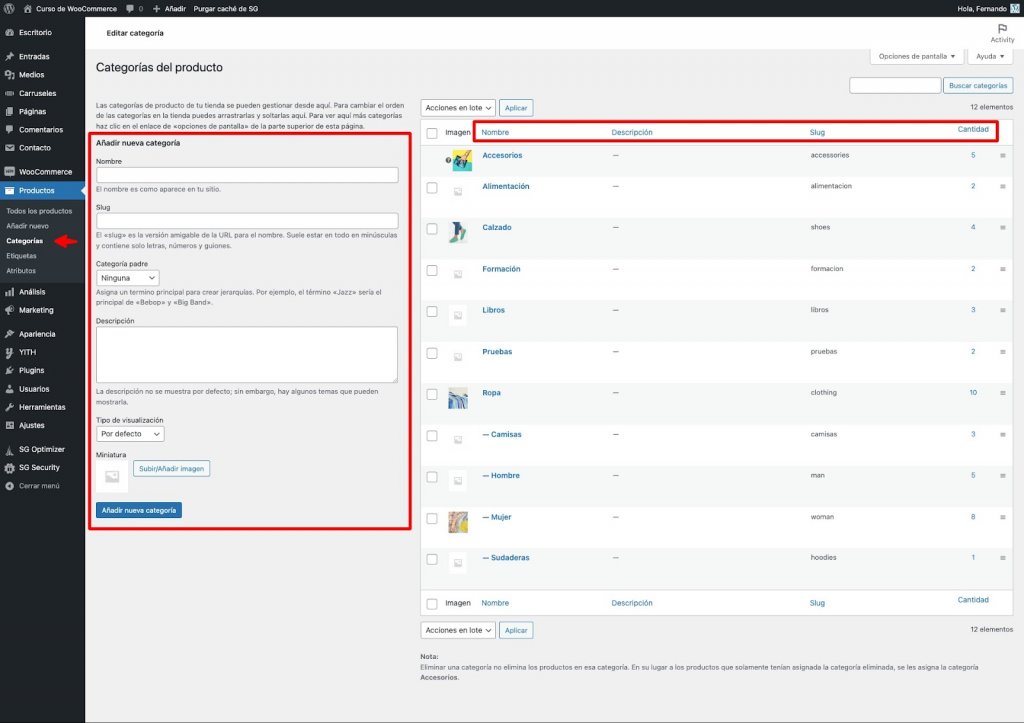
Es importante que completes todos y cada uno de los campos de la nueva categoría, y te explico a continuación cuáles son, su utilidad e importancia:

  • Nombre: El nombre visible de la categoría, que aparecerá en todas las partes de la tienda donde se vean nombres de categorías, y también el título SEO por defecto.
  • Slug: La parte de la URL que identifica a la categoría.
  • Categoría padre: Si es subcategoría de una categoría principal, selecciónala en el desplegable, en caso contrario déjalo en «Ninguna»
  • Descripción:  Descripción visible de la categoría. Piensa en una buena descripción, que defina bien los productos que se encontrarán en ella, así como detalles de calidades, garantías, etc. Esta descripción también será la descripción por defecto para SEO.
  • Tipo de visualización: En este apartado puedes elegir cómo se visualizarán los productos de esta categoría en los listados de la tienda online, pudiendo elegir entre:
    •  Por defecto: Heredará los ajustes configurados en el personalizador de WordPress.
    • Productos: Al hacer clic el cliente en la imagen de la categoría se mostrarán todos los productos de la misma, así como de sus subcategorías.
    • Subcategorías: Al hacer clic el cliente en la imagen de la categoría se mostrarán solo las imágenes de las subcategorías.
    • Ambos: Al hacer clic el cliente en la imagen de la categoría se mostrarán tanto las imágenes de las subcategorías como los productos de ambas.
  • Miniatura: Imagen que se mostrará en los listados de la tienda online para identificar los productos de la misma. Es importante que la elijas bien, y que no coincida con la de ningún producto individual.

Además, también puedes crear categorías desde el editor de productos, simplemente añadiéndola a la lista de categorías del producto que estés creando o editando.
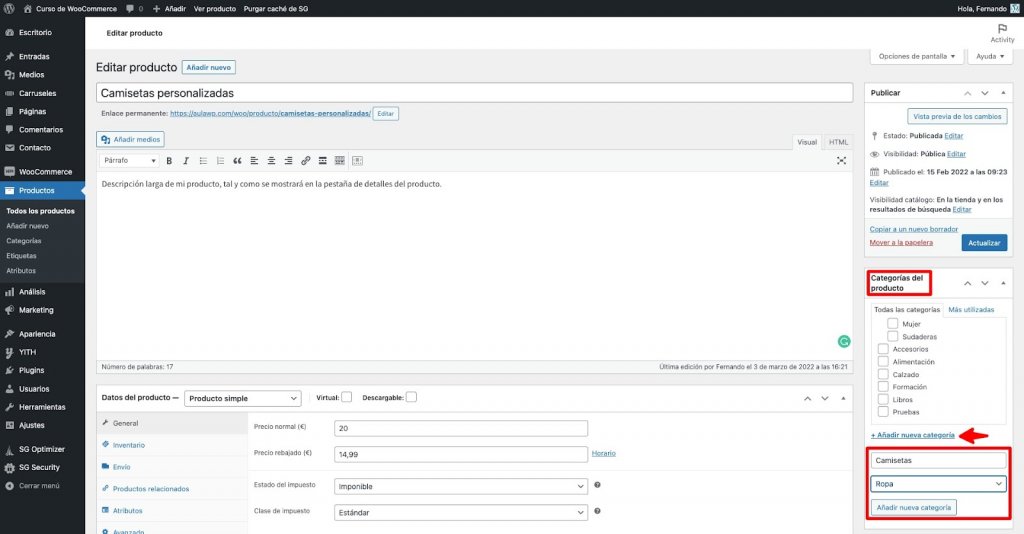
Puedes elegir el nombre, si es categoría padre o hija de alguna categoría padre, y nada más. La categoría que añadas estará seleccionada por defecto, asignándola al producto actual, tenlo en cuenta.

Aunque puedes hacerlo, no es recomendable que te acostumbres a este método, por varios motivos:

  • No puedes – en este momento – asignarle una imagen o descripción.
  • No tienes la visión general de la jerarquía y navegación de categorías de la tienda en su conjunto.
  • Es una mala práctica porque incita a crear más categorías de las necesarias e incluso recomendables.

A pesar de estos inconvenientes, si por algún motivo añades alguna categoría por este método, o previamente había categorías sin todos los campos completados, siempre puedes editar las categorías existentes y rellenar lo que falte.

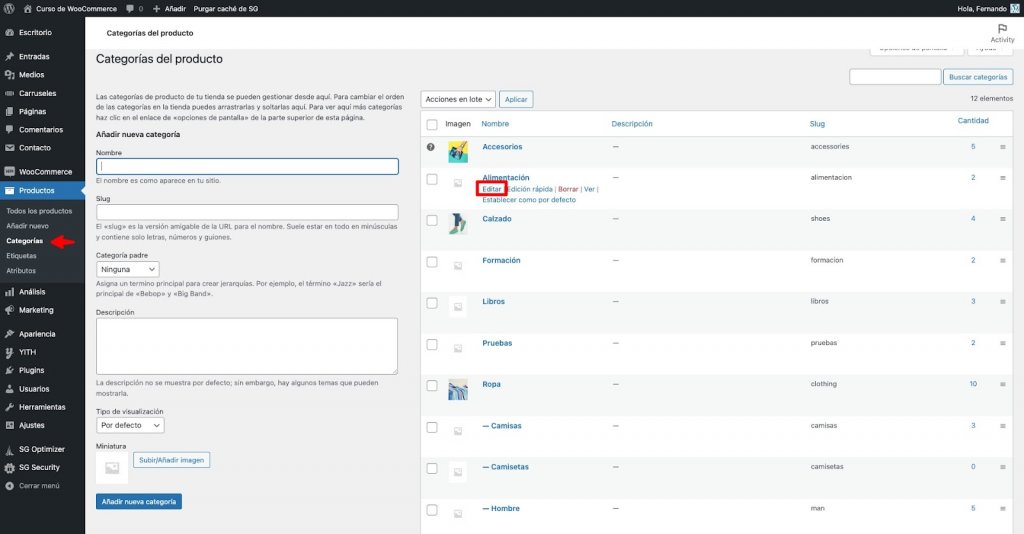
Desde el listado de categorías simplemente haz clic en el nombre de la categoría o en el enlace de «Editar» que aparece al pasar el cursor sobre la categoría.
En la siguiente pantalla podrás modificar y/o añadir los elementos que falten o quieras mejorar.
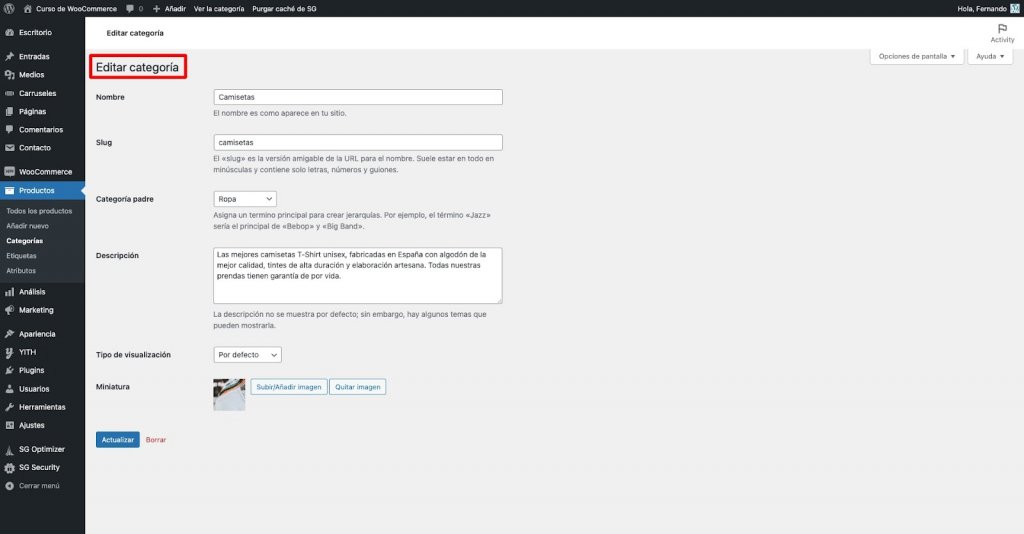
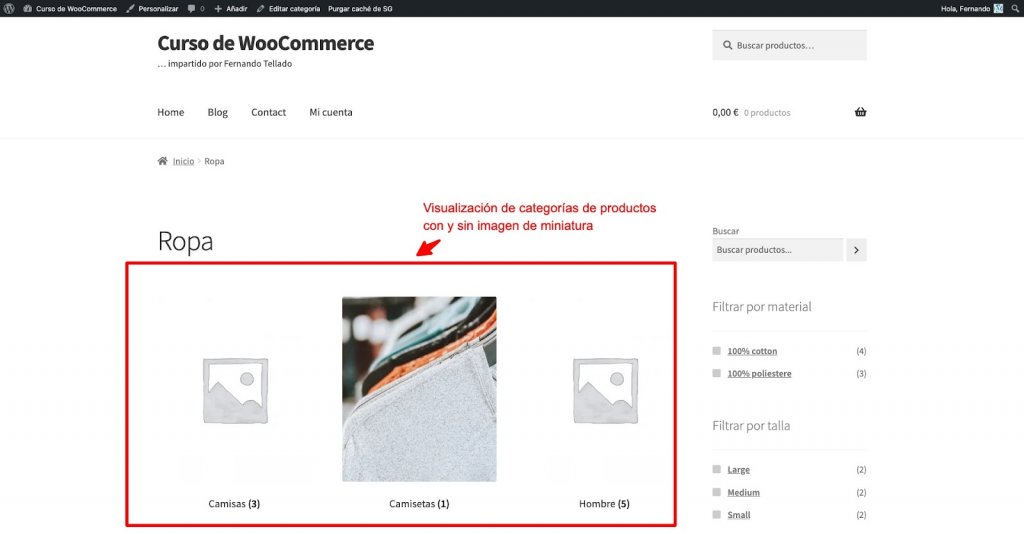
Son especialmente útiles e importantes los campos de descripción y miniatura, pues además de ayudarte a ti y a tus clientes a identificar fácil y rápidamente qué productos contiene cada categoría, también serán visibles en la tienda online y ayudarán al posicionamiento de la categoría de productos pues los motores de búsqueda usarán estos elementos (título, descripción e imagen) para crear los resultados en sus buscadores.

Además, se verán mucho mejor en tu tienda, mira la diferencia en la siguiente captura:
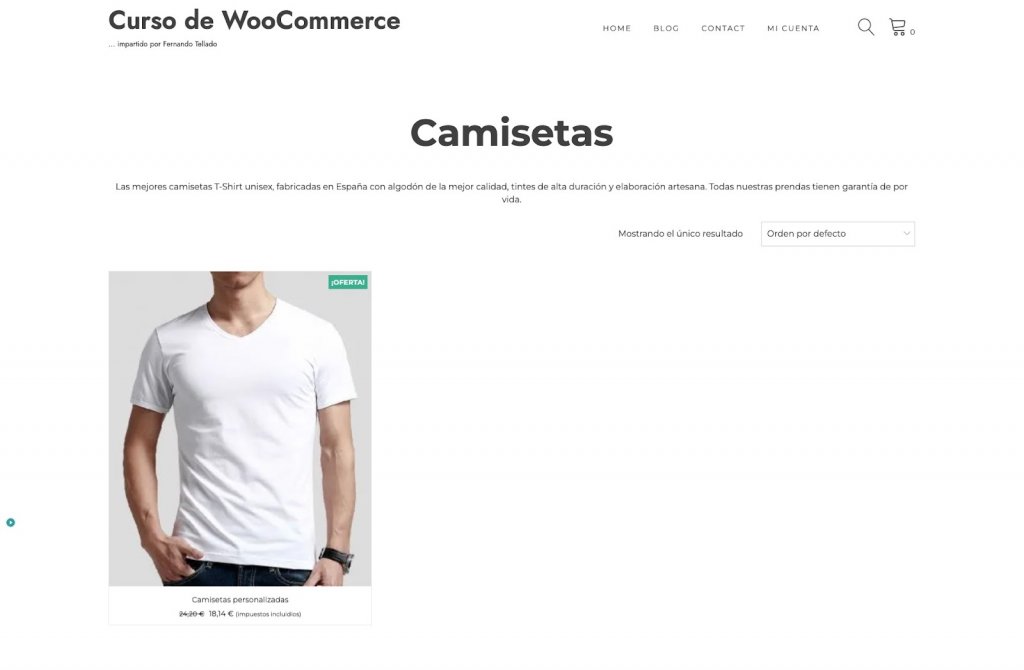
Además, hay temas que crearán bonitas páginas de tus categorías, mostrando los productos en todo su esplendor.
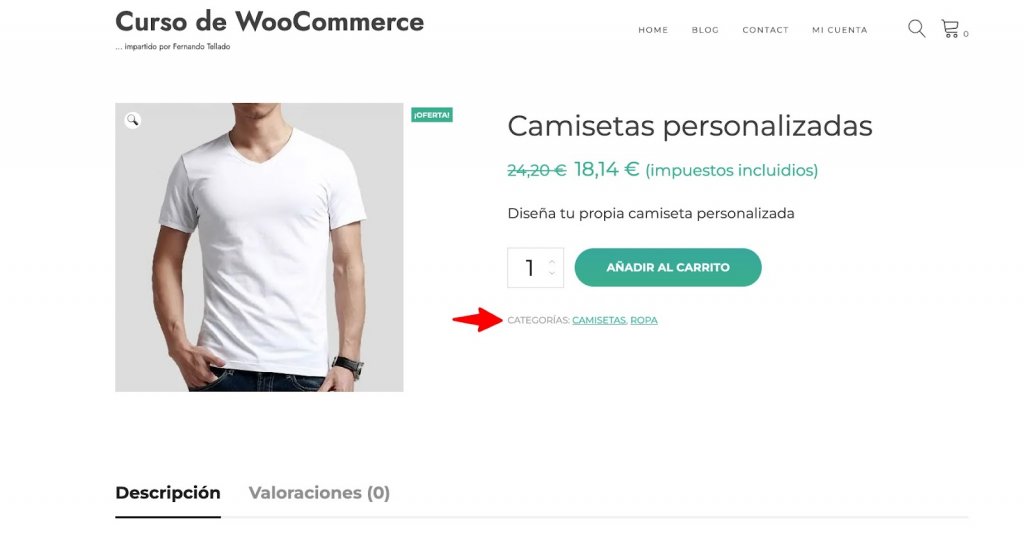
Igualmente, en la página de cada producto individual se mostrará una lista de las categorías en las que está incluido, y los nombres de las categorías tiene enlace, pudiendo el cliente navegar por cada una de ellas.
Pero no solo eso, sino que las categorías son uno de los más importantes recursos de navegación, ya que suelen usarse en la mayoría de las tiendas online del planeta como los enlaces principales del menú de la tienda, para que al cliente le sea fácil llegar rápidamente a los productos que busca.
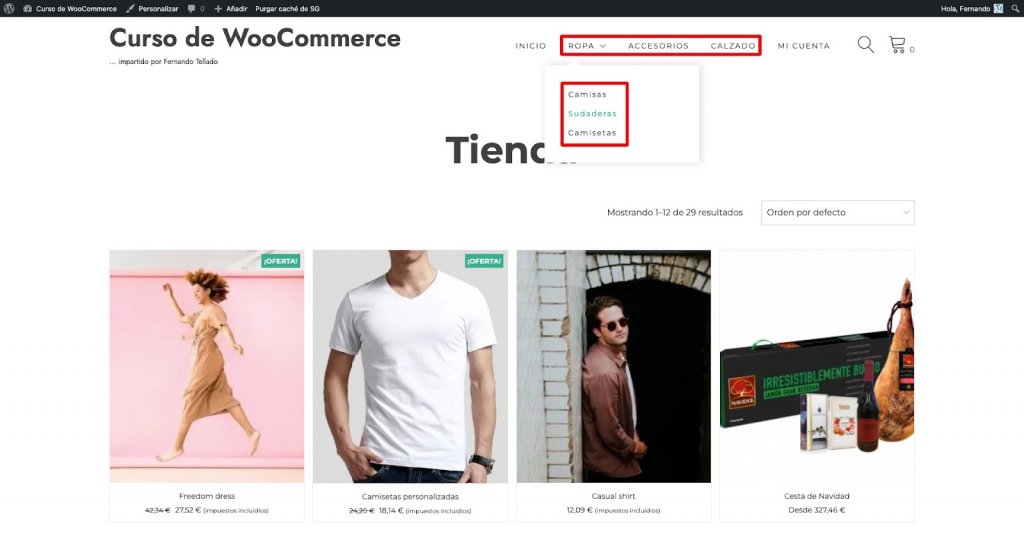
Para crearlos solo tienes que abrir el personalizador de WordPress y añadir las categorías de productos a tu menús, donde quieras que se visualicen.
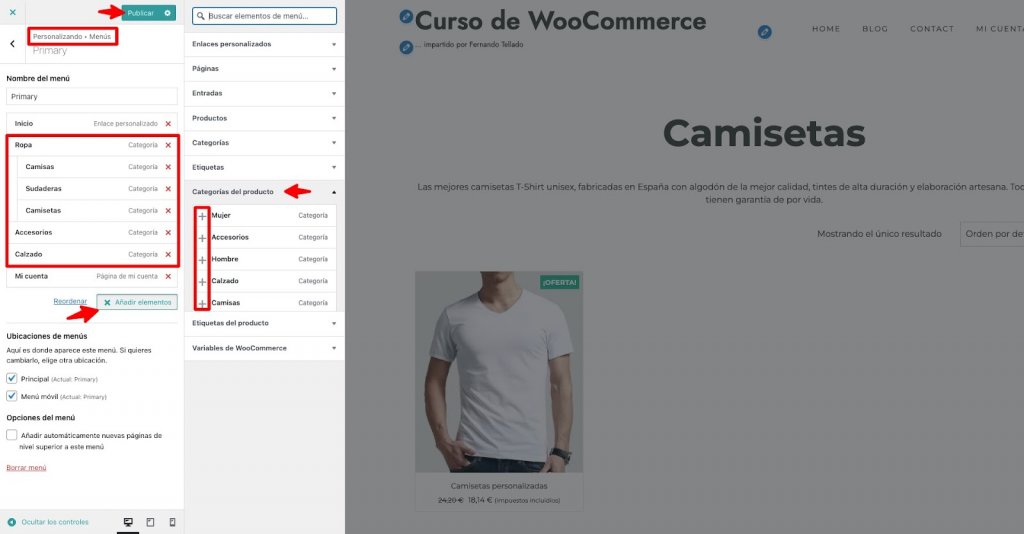
Como habrás visto, las categorías son uno de los recursos de organización, clasificación, jerarquía y navegación más importante de cualquier tienda en línea, y debes razonar y planificar bien su creación y aplicación, y eso dependerá del tipo de productos que vendas en tu Ecommerce.

El proceso de crearlas y visualizarlas, como hemos repasado, es sencillo.

Qué son y para qué sirven las etiquetas en WooCommmerce

Ahora vamos a hablar de las etiquetas de producto en WooCommerce, que también son una taxonomía pero más sencilla.

Para empezar, las etiquetas no tienen jerarquía, así que no vas a tener ni poder crear sub-etiquetas o algo similar.

Básicamente, las etiquetas son otro modo de vincular unos productos con otros, como el resto de taxonomías, pero en este caso relativo a particularidades específicas y concretas de cada producto, cuando haya alguna característica que comparan con otros productos, que no esté encuadrado en categorías o atributos (esto último lo entenderás más adelante).

Esto es importante que lo comprendas bien, apunta:

«Nota: Si solo un producto va a usar una categoría o etiqueta no la crees, principalmente sirven para vincular productos con alguna coincidencia entre sí. »

 Te pongo un ejemplo; si tienes una tienda online de camisetas, donde tienes de hombre, mujer y unisex, estas serían las categorías principales. Ahora bien, luego, puedes elegir el modelo con un perrito dibujado en la camiseta, da igual su categoría, pero no tienes ese modelo en todas, pues puedes añadir «perrito» como etiqueta, y habrá camisetas e incluso otros productos de otras categorías que puedan compartir la cualidad de que llevan el dibujo del perrito. De este modo la etiqueta sirve para vincular productos incluso de diferentes categorías, algo que igual no es útil para ti como gestor de la tienda pero puede ser fundamental como recurso de navegación para el cliente que busque «prendas de vestir con perritos», y le da igual en principio si son camisetas, sudaderas, o incluso gorras o bolsos.

Cómo crear etiquetas de productos en WooCommerce

Dicho esto, crear etiquetas es tanto o más sencillo que las categorías. En la pantalla de gestión de «Productos > Etiquetas» verás las ya creadas, pudiendo editarlas, y los ajustes principales para crear nuevas etiquetas.
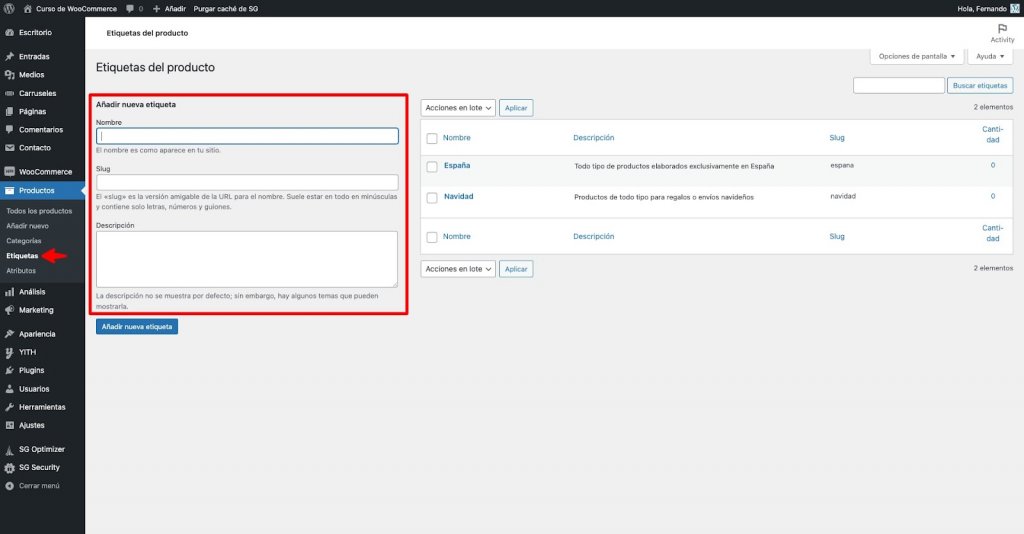
Como ves, faltan algunos campos a la hora de crearlas que sí teníamos en las categorías: superior o padre, ya que no tienen jerarquía, tipo de visualización e imagen de la taxonomía, aunque esto último me parece una carencia, pues en realidad no vendría mal asociar también imágenes a los archivos de etiquetas, sobre todo para las páginas del archivo de las mismas y también de cara al SEO.

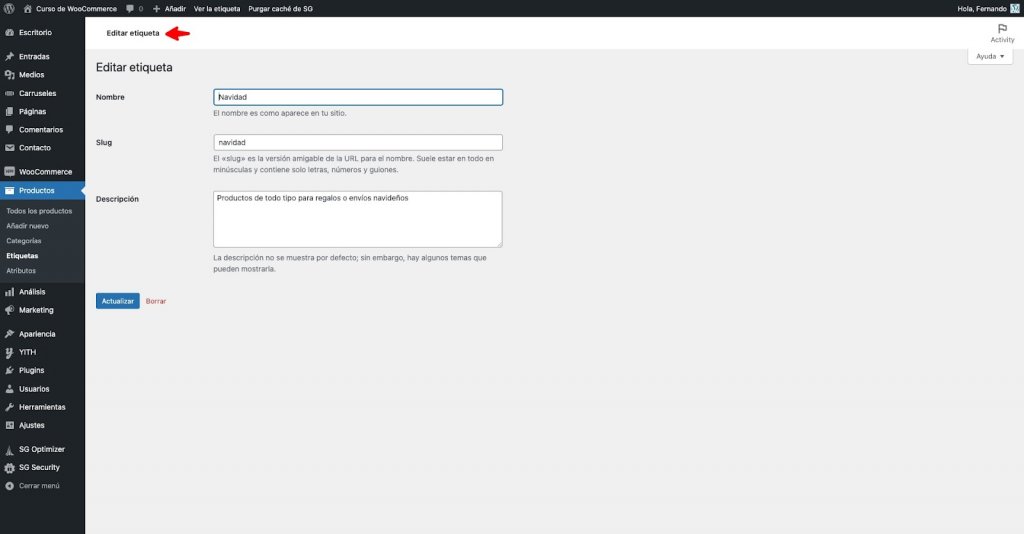
Al igual que con las categorías, una vez creadas puedes editar las etiquetas.
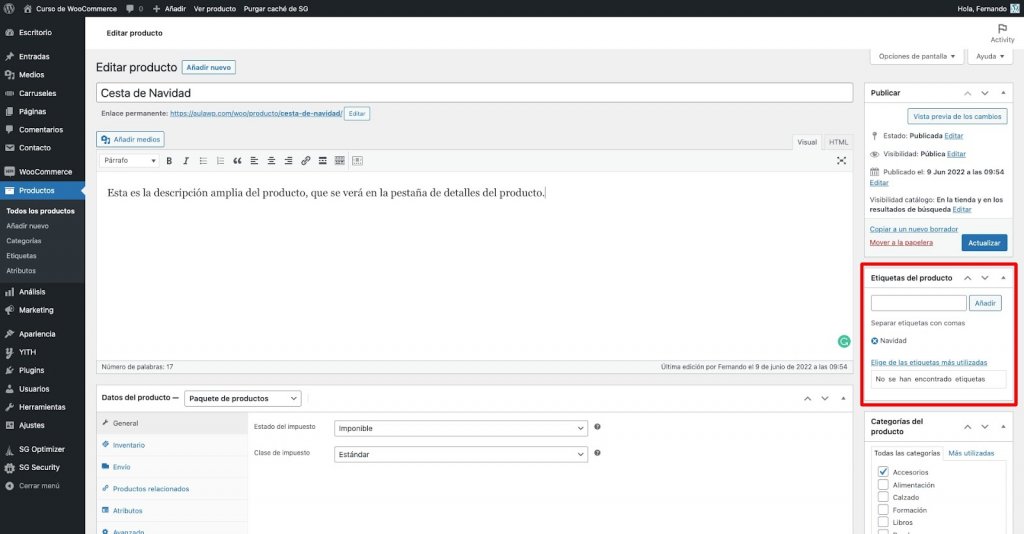
E, igualmente, puedes añadirlas sobre la marcha, mientras editas un producto.
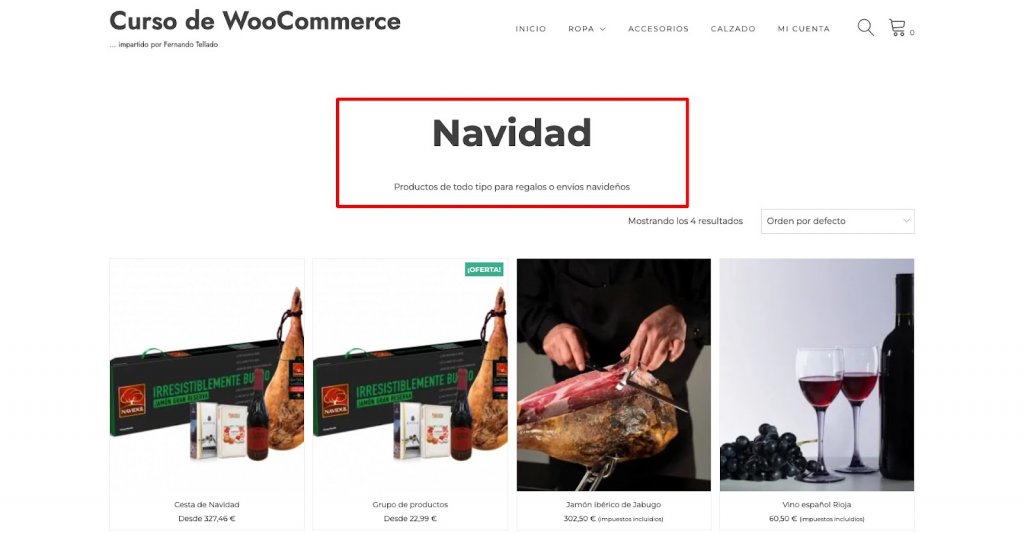
Una vez creadas, al igual que las categorías, cada etiqueta tendrá su propia URL y página de archivo, como en el siguiente ejemplo:
Usos habituales de las etiquetas de producto en WooCommerce son los siguientes:

  • Diseños comunes entre productos
  • Temporalidad común entre productos
  • Marcas de productos 

Sobre todo es importante no confundir etiquetas con categorías, pero sobre todo no confundirlas con los atributos, que ahora veremos.
Plataformas para crear tu tienda online

Qué son y para qué sirven los atributos en WooCommerce

Si nunca has usado atributos de producto en tu tienda en línea creada con WooCommerce es que no tienes productos variables, pues si algo determina un producto variable es que se convierte en tal, tiene razón de existir, porque hay atributos diferentes para un mismo producto.

En este punto podríamos definir que un atributo de producto es una característica técnica diferencial que puede tener un mismo producto.

Ejemplos habituales de atributos serían los siguientes:

  • Colores
  • Tallas
  • Materiales
  • Tipos de acabado

Un ejemplo típico sería cuando hablamos de calzado, pues un mismo modelo de zapato podría tener los siguientes atributos:

  • Tallas: Digamos, de la 37 a la 46, con distintas existencias de cada talla.
  • Colores: Por ejemplo, negro y marrón, y con diferentes stock según el color y la talla.
  • Materiales: Piel 100% o 50% piel – 50% poliéster, y en cada material distinto inventario según talla y color.

Como ves, las distintas combinaciones posibles pueden llegar a ser enormes, si tienes mucha variedad de atributos en tus categorías de productos ( 😉  ¿lo vas pillando? categorías de productos que a su vez tienen atributos)

En una tienda tipo vas a tener 2 grandes tipologías de atributos:

  1. Aplicables a varios productos – Por ejemplo, las tallas de calzado, que pueden aplicarse a cualquier zapato, si cubres todo el espectro al crearlas.
  2. Aplicables solo a un producto – Por ejemplo, tipos de acabado especial que solo son aplicables a un producto concreto. Como por ejemplo un cinturón de la categoría de accesorios que el cliente puede elegir en distinto diseños, que solo hay en ese cinturón.

Teniendo en cuenta esto deberías ya saber que, también, hay 2 maneras de crear atributos:

  1. Previamente a la creación de los productos, para que luego, al editar el producto, solo tengas que seleccionar qué atributos quieres aplicar para las variaciones de cada producto concreto (no te agobies que luego vemos ejemplos concretos).
  2. Mientras editas un producto, creando atributos específicos para cada producto en base a las variaciones necesarias del mismo (también veremos un ejemplo).

Cómo crear atributos de productos en WooCommerce

Empezando por el primer método, que es el ideal, y como mejor lo vas a comprender, el primer paso es ir a la pantalla de «Productos > Atributos», donde verás (como siempre) la lista de los ya creados – si los tuvieses – así como los campos para la creación rápida de atributos.
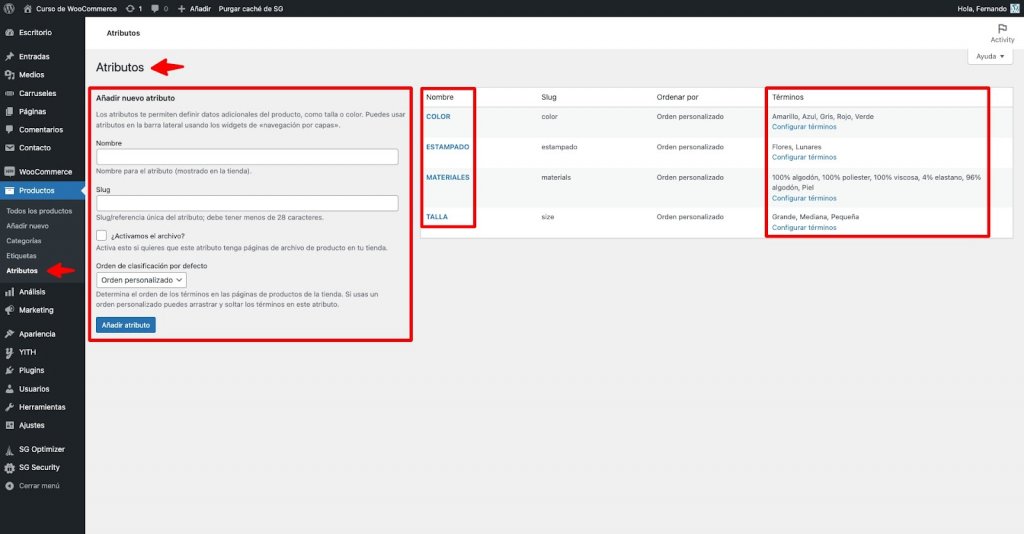
Los campos, y su explicación, son estos:

  • Nombre – El nombre visible del atributo.
  • Slug – Parte de la URL para el atributo (se genera automáticamente)
  • ¿Activamos el archivo? – Si quieres poder crear páginas de listados de productos de ese atributo, para que los clientes puedan ver todos los productos, por ejemplo, de un mismo color o talla, sea cual sea su categoría de productos, activa esta casilla. Es más, yo la activaría siempre, nunca sabes si lo necesitarás en un futuro, en base a la experiencia de navegación y sugerencias de tus clientes.
  • Orden de clasificación por defecto: Puedes elegir entre… 
    • Orden personalizado (el recomendable, pues además podrás reordenar los atributos a tu gusto arrastrando y soltando, lo más práctico)
    • Nombre
    • Nombre (numérico)
    • ID de término

Estos son los campos que necesitas para crear el atributo, pero no has terminado, pues cuando termines de crear el atributo debes crear también los términos del atributo, o sea, sus posibles variaciones.

Por ejemplo, si creas el atributo color, luego tienes que crear los términos del atributo color, es decir, los colores disponibles: rojo, azul, etc.

En este ejemplo vamos a vender libros, y algunos tienen encuadernado barato (tapa blanda) y otros encuadernado de lujo (tapa dura), así que primero creamos el atributo, que he llamado «tapa».
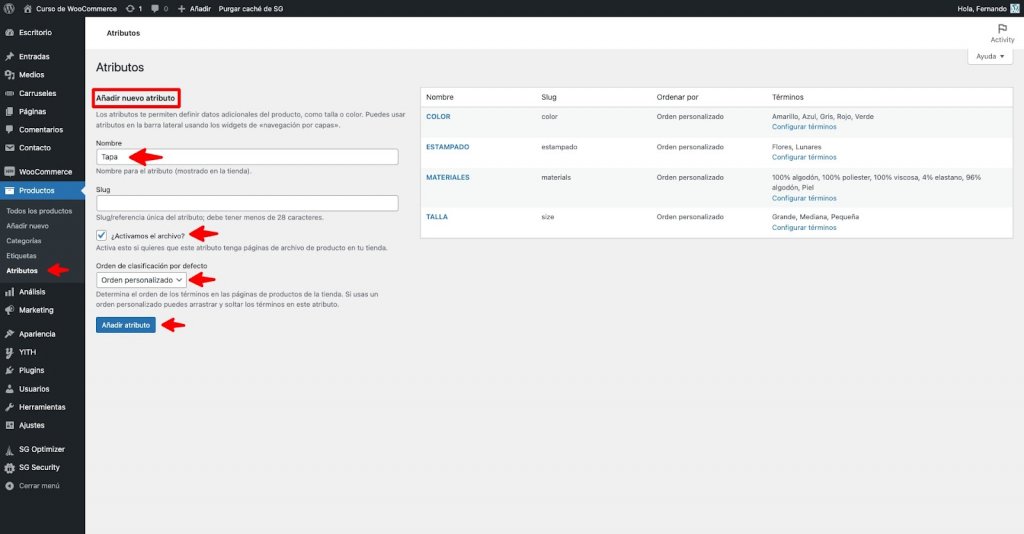
Una vez creado aparecerá en la lista de atributos, pero sin términos aplicables, así que haremos clic en «Configurar términos» para crearlos.
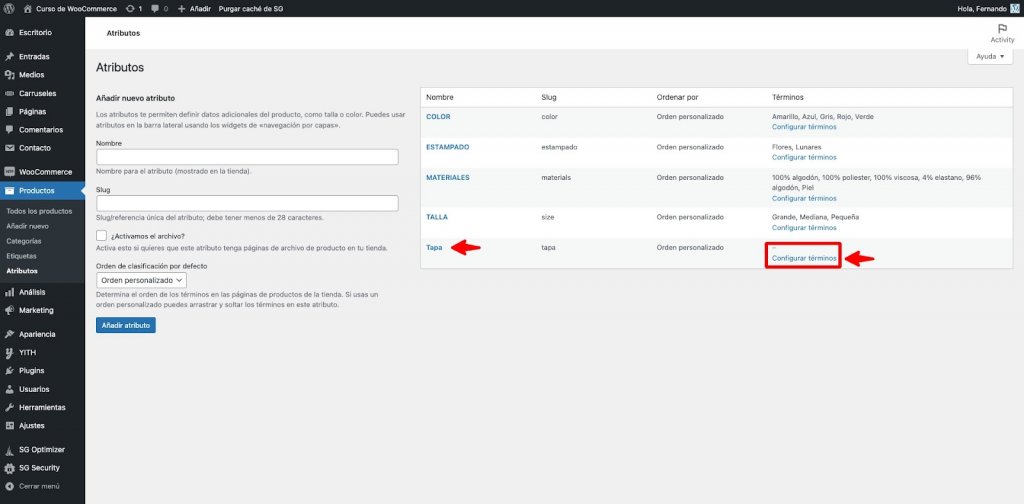
En la siguiente pantalla solo hay que rellenar los campos de nombre y descripción, para cada término del atributo que queramos que esté disponible.
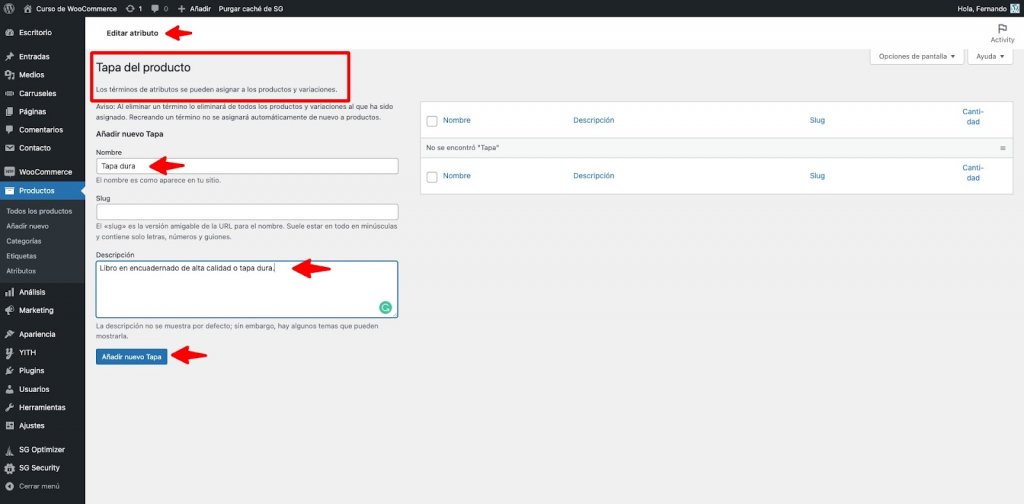
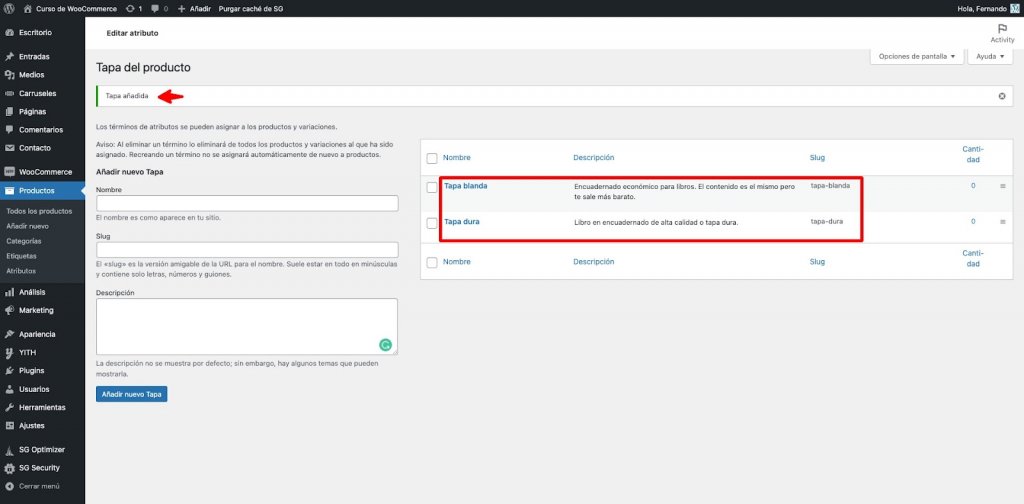
Cuando hayas creado todos los términos, estos aparecerán en la lista de términos del atributo.
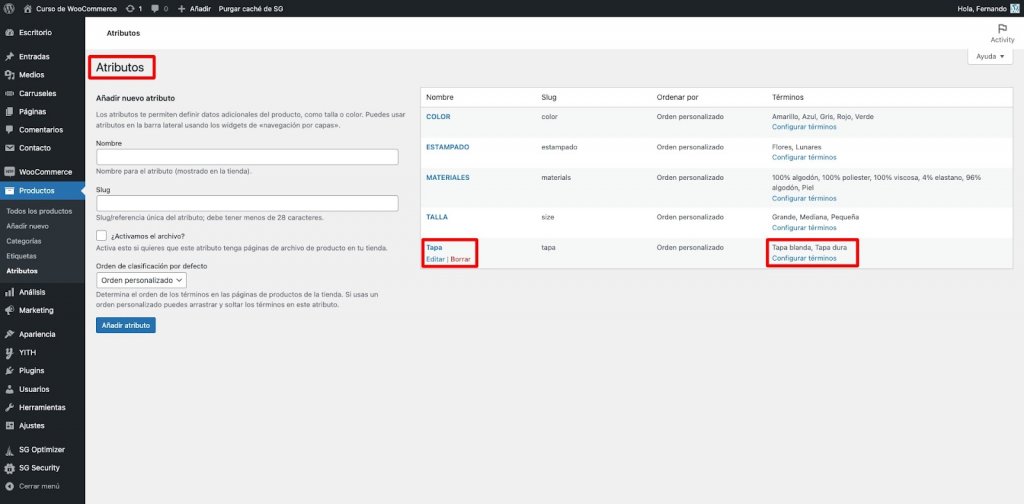
Así como en la página del listado de posibles atributos.
Creo que es fácil de entender, y más aún crearlos ¿no te parece?

Pero aún queda la parte importante, porque las categorías y etiquetas son simplemente modos de vincular productos entre sí, para favorecer la organización e incluso jerarquía de productos de la tienda online, pero los atributos son algo más, son elementos seleccionables en los productos, que pueden influir en el inventario, incluso precio, así que falta la parte de asociar los términos de los atributos a nuestros productos, los hayamos ya creado o no.

Cómo se usan los atributos de productos en WooCommerce

Aunque puedas asignar términos de atributos a productos simples, estos serán solo a título informativo, el cliente no tendrá opciones, solo una serie de «cualidades».
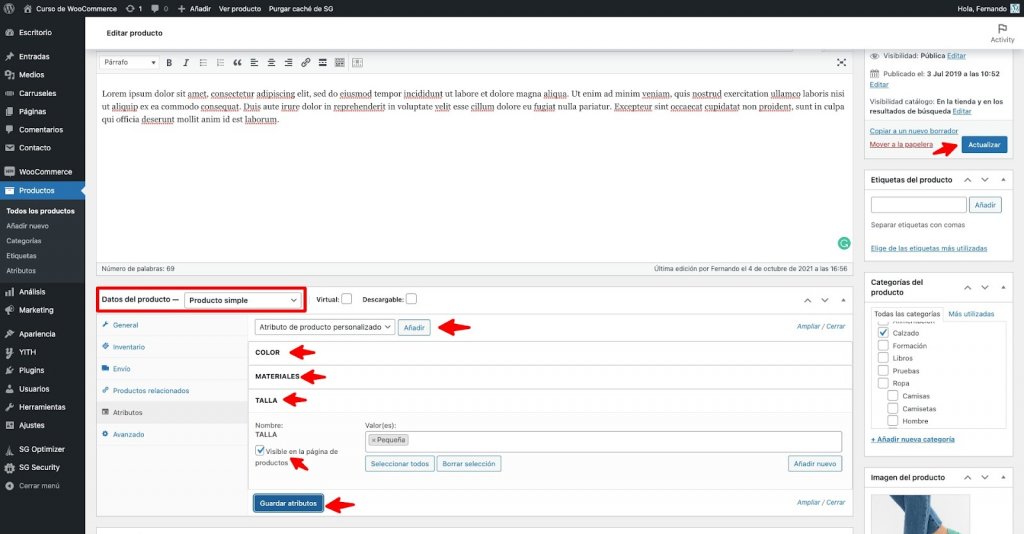
Una vez publicado el producto, con sus atributos (únicos y no seleccionables), será algo meramente informativo, pues no hay opciones, el producto es simple, no variable, no puedes elegir otro color, talla o lo que sea.
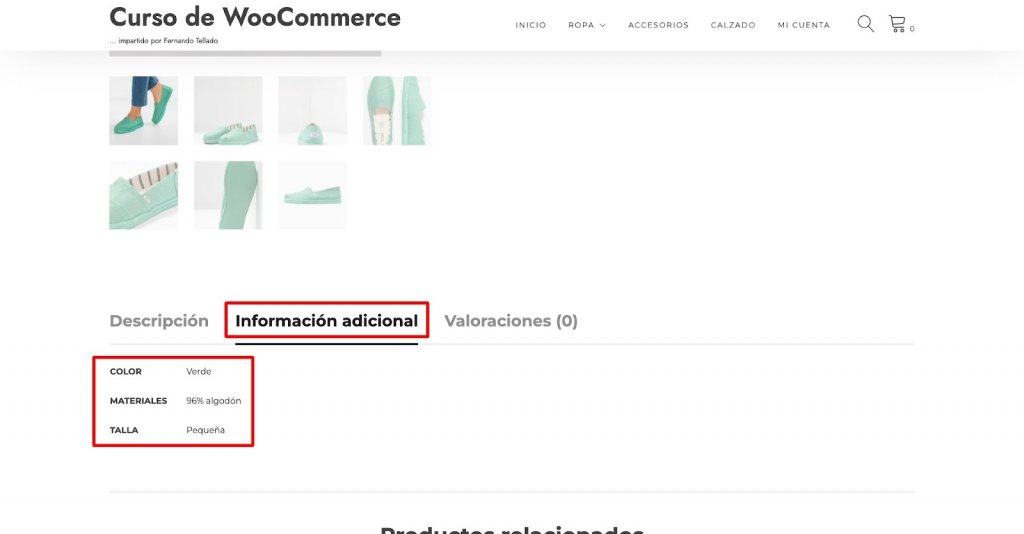
Como te decía, es informativo pero nada más. Si quieres aprovechar el potencial de los atributos de productos es con los productos variables donde cobran sentido, todo el sentido.

En un producto variable el precio y las existencias no están asociados al producto en sí, sino a cada variación, pues puede haber distinto stock de una talla/color/etc. que de otra.

Es aquí donde, en la pestaña de atributos de la caja de datos del producto, tras seleccionar que será un producto variable, puedes añadir atributos, tanto existentes como nuevos, solo aplicables a este producto, como te comenté antes.
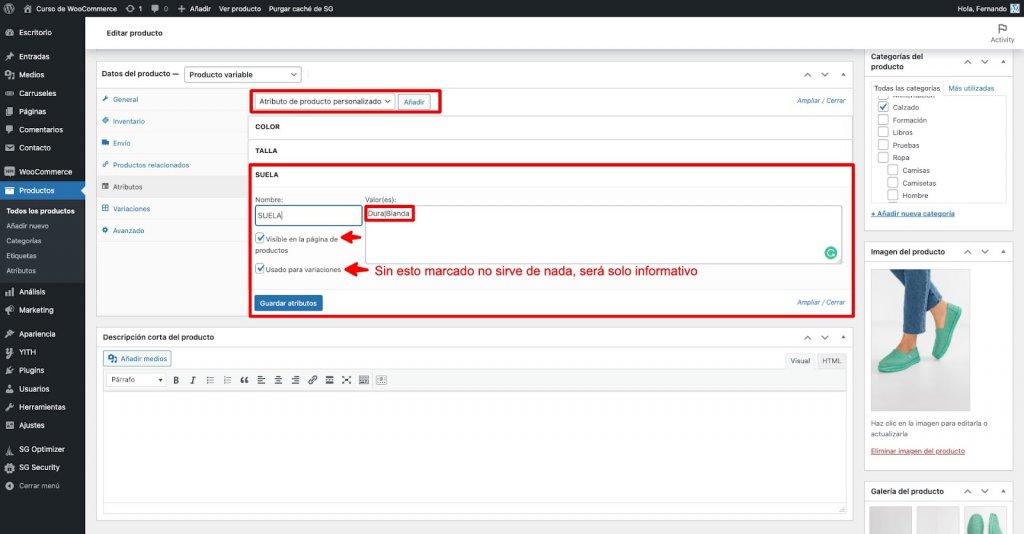
En el ejemplo anterior he creado un atributo personalizado (suela) solo aplicable a este producto (inicialmente), cuyos valores, o términos, son dura o blanda, que será la selección que deberá hacer el cliente.

Lo más importante a la hora de crear variaciones de producto a partir de atributos es marcar la casilla de «Usado para variaciones», pues sin esta casilla los atributos serán sólo informativos, sin que el cliente pueda seleccionar uno u otro.

Siguiendo con la configuración del producto variable, también podemos añadir atributos previamente creados, seleccionando solo aquellos términos (valores) que estén disponibles para este producto.

Por ejemplo, si hemos creado 14 tallas diferentes, pero de este producto solo tendremos 3 tallas disponibles, sólo añadiremos estas tres y no todas, salvo que vayamos a tener stock en un futuro. Estas son cosas que hay que pensar y tener en cuenta siempre que creemos un producto. Se puede modificar más tarde pero es mejor hacerlo bien desde el principio.

En la siguiente captura puedes ver que hemos añadido atributos que usaremos para variaciones (talla y suela), cada uno con varios términos que podrá seleccionar el cliente, y otro que solo será informativo, pues no hay elección posible, el color verde, único disponible para este producto.
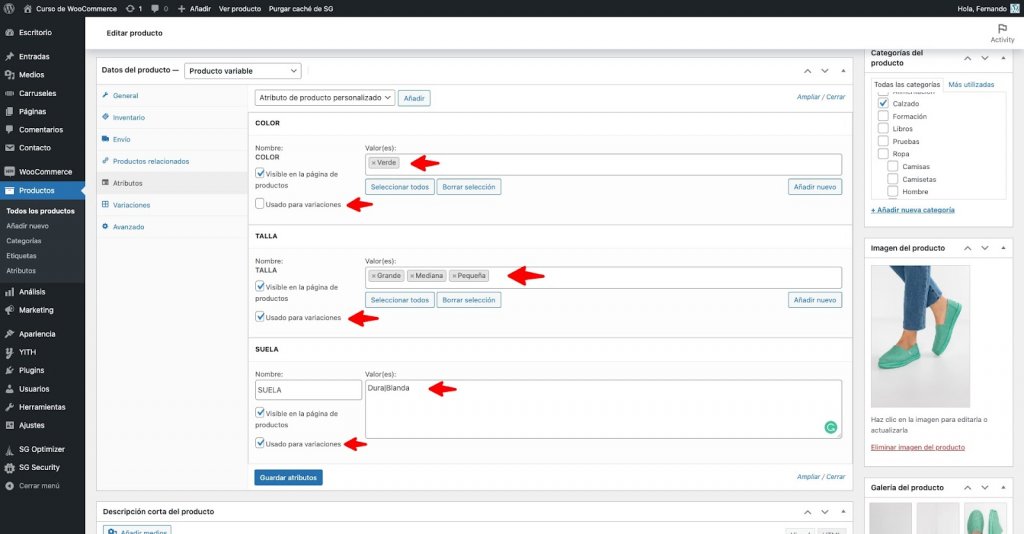
Una vez guardes los atributos ve a la pestaña de variaciones y pulsa el botón de crear variaciones para todos los atributos.
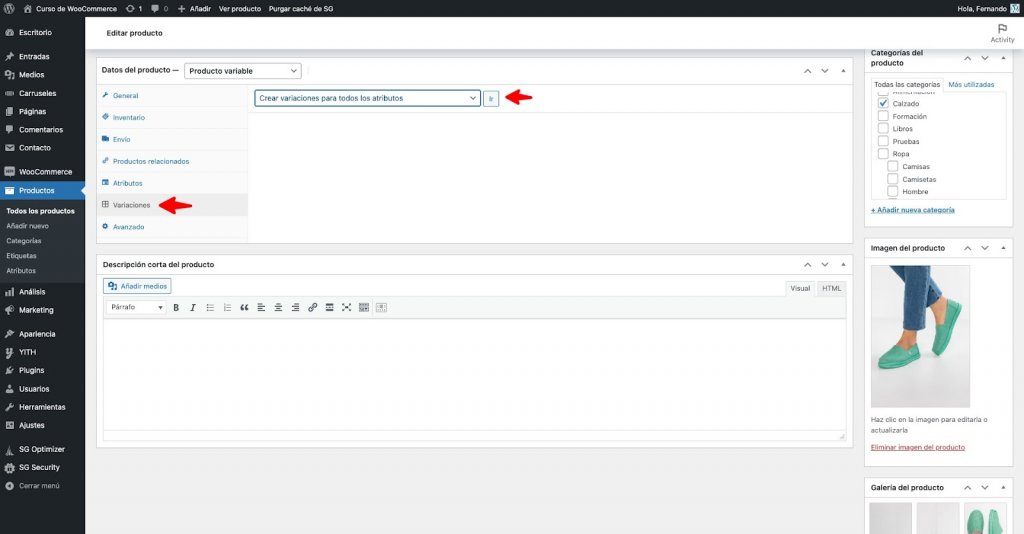
Después de un par de mensajes informativos se crearán todas las posibles combinaciones de términos de los atributos creados.
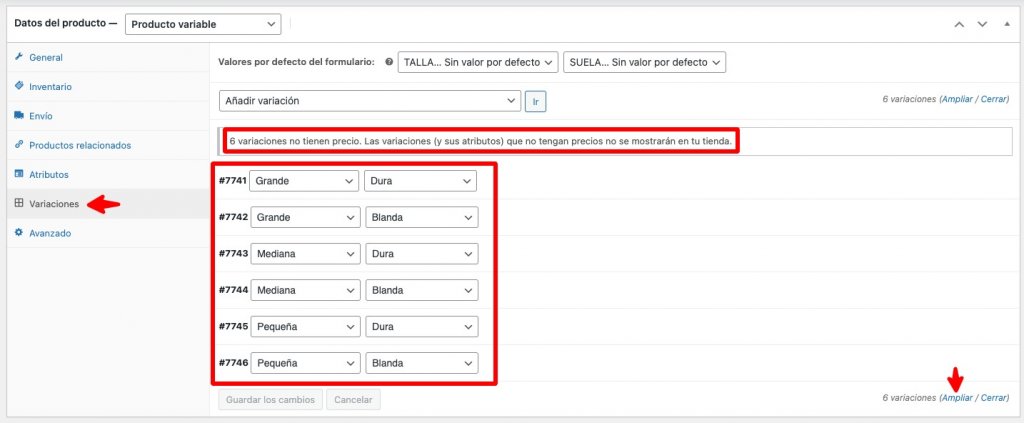
Pero, como te indicará en el mensaje, no tienen precio, así que ahora te toca ampliar los detalles de cada variación e indicar el precio de cada una, sus existencias actuales (que irán disminuyendo automáticamente en cada pedido) y, si quieres, más detalles, como descripción particular o imagen diferente.
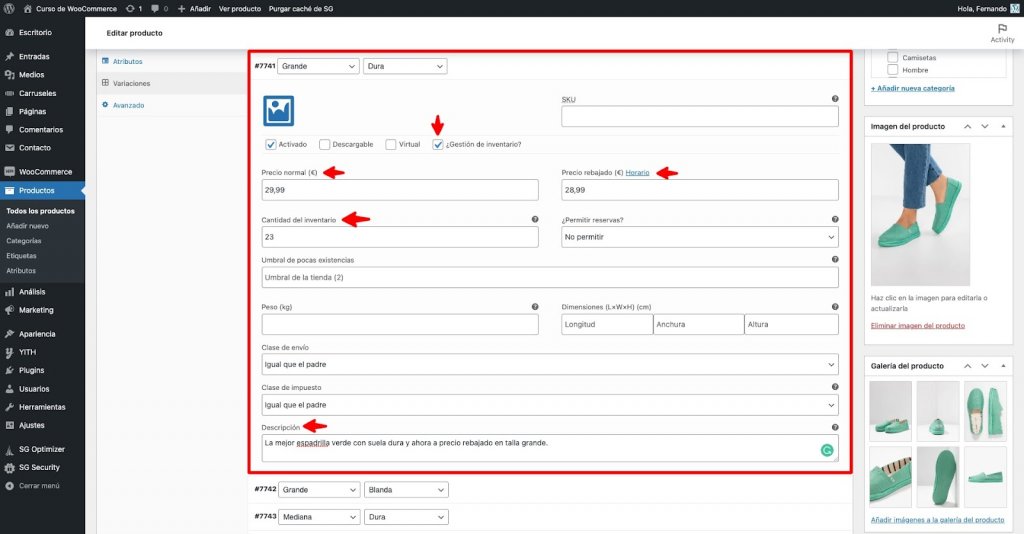
Debes editar cada variación del producto, cambie o no el precio, inventario, etc, sino no aparecerá en la tienda.

Cuando hayas terminado, guarda los cambios, actualiza el producto y ahora sí tus clientes podrán elegir los distintos términos de tus atributos, como variaciones del producto, cada uno con su precio, inventario, etc.
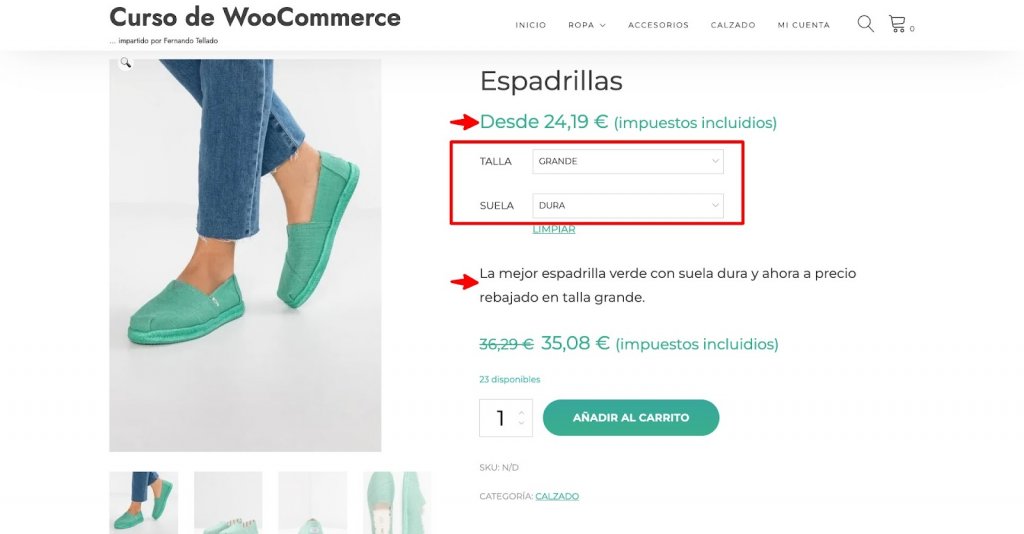
Cuando el cliente añada el producto al carrito de compras este incorporará toda la información de las variaciones elegidas.
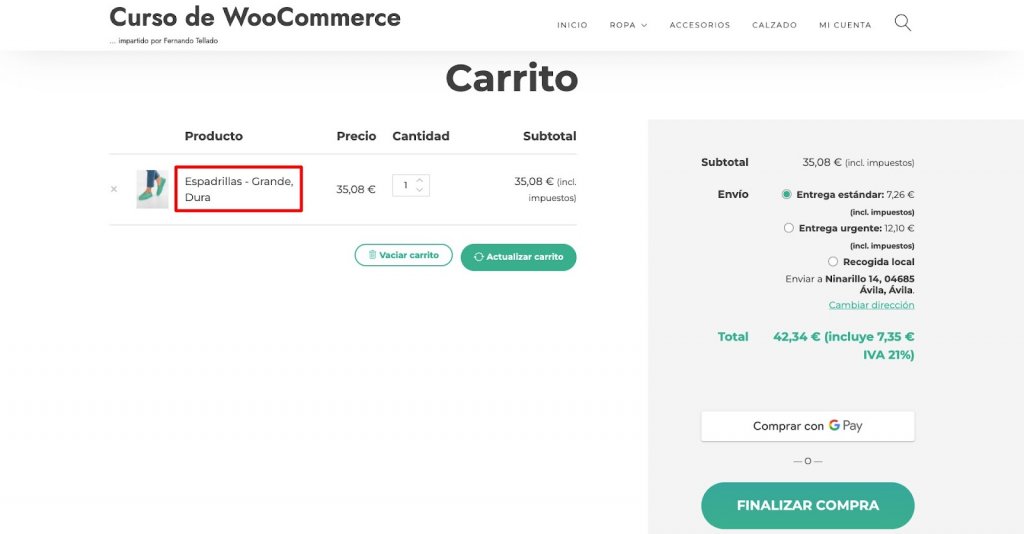
Si has comprendido bien la gestión de atributos y términos (valores) de productos, y su importancia en cualquier tienda en línea con productos variables, así como la diferencia y posibilidades de uso de categorías y etiquetas, me doy por satisfecho, y estoy seguro de que podrás crear cualquier Ecommerce y tener éxito con tu comercio online.

Si te quedó alguna duda déjala en los comentarios y te contestaré lo antes posible.

SiteGround lanza nuevos planes de Site Scanner

Desde su lanzamiento en 2011, nuestro servicio de seguridad web Site Scanner ha ayudado a cientos de miles de administradores web a proteger sus webs de hackeos, robo de datos y daños a su reputación con la detección temprana de código malicioso. Hemos mejorado constantemente el servicio para aumentar más aun la seguridad web añadiendo más funcionalidades, como escaneo de archivos hecho directamente desde el servidor en su actualización del año pasado. Ahora hemos mejorado el servicio existente de Site Scanner añadiendo la funcionalidad Site Protect y hemos introducido también un nuevo plan premium que incluye dos tipos más de escaneos automáticos y cuarentena archivos maliciosos.

Qué es Site Scanner

Nuestro herramienta Site Scanner es un servicio de seguridad creado para proteger tu web:

  • Detectando malware y las últimas amenzas que pueden afectar a tu web;
  • Avisandote de tales amenazas potenciales en una etapa temprana y de manera oportuna;
  • NUEVO: Proporcionandote herramientas con las que reaccionar si tu web está bajo ataque.

Para hacer lo anterior, Site Scanner ejecuta una variedad de escaneos y controles en su sitio web en busca de signos de malware diariamente. Si identifica una amenaza, se te envía una notificación por correo electrónico, lo que te proporciona tiempo suficiente para reaccionar en caso de peligro para la seguridad de tu sitio web. Con nuestra última actualización de la versión de Site Scanner, también estamos agregamos herramientas que te permiten reaccionar y minimizar el impacto cuando tu sitio web es atacado.

El servicio ahora ofrece dos planes: Site Scanner Básico, que es una versión mejorada de nuestro actual SG Site Scanner, y Site Scanner Premium, que incluye un nuevo conjunto de funcionalidades. Sigue leyendo para aprender más sobre estos planes.

Qué está incluido en nuestro plan básico de Site Scanner

Site Scanner Básico incluye muchas funcionalidades que detectarán y te avisa sobre malware de manera temprana pero ahora también hemos añadido una nueva funcionalidad que te permite minimizar el daño en caso de un ataque y medidas para proteger aún más tu web.

NUEVA FUNCIONALIDAD: Site Protect

Si recibes una notificación de malware o sospechas que tu sitio web se vio comprometido, ahora puedes administrar cuatro opciones diferentes que podras activar sencillamente desde la interfaz de Site Protect. Te permitirá deshabilitar temporalmente la cargas de archivos a tu web mediante tres métodos diferentes: deshabilitar las transferencias FTP y/o SSH, y deshabilitar la carga de archivos a través de PHP. La cuarta opción evita la ejecución de scripts maliciosos en el servidor. Mientras cualquiera de estas opciones esté activada, puedes revisar de forma segura el estado de la web y asegurarte de que no hay ninguna amenaza adicional. Esto te da algo de tiempo para evaluar la situación, tomar medidas para limpiar cualquier código malicioso en tu sitio y minimizar el daño. Una vez que estés seguro de que tu sitio está limpio, puedes desactivar la opción desde la interfaz de Site Protect y reanudar la carga de archivos nuevamente.

Escaneo de URLs

Los escaneos automáticos de URLs revisan las URLs de tu web de forma diaria en busca de malware público en tu web.

Revisión de listas negras de dominios

Revisamos automáticamente si tu dominio ha sido incluido en listas negras por malware por alguno de los motores de búsqueda más populares, navegadores y bases de datos de antivirus. La revisión de listas negras toma en consideración la información de Google, Yandex, Chrome, Firefox, Norton, McAfee y más.

Escaneo manual bajo demanda (URLs, dominios y archivos)

Con Site Scanner Básico puedes realizar escaneos avanzados para tu web que no solo revisarán las URLs de tu web y la lista negra de dominios, sino que también revisarán todos los archivos alojados en nuestro servidor.

Reportes por correo electrónico

Recibirás notificaciones automáticas si nuestro escaneo automático detecta algo sospechoso en tu web. Adicionalmente, recibirás un resumen semanal del estatus de tu web.

Historial de 30 días de escaneos

Puedes acceder al historial de 30 días de escaneos para tu web desde la interfaz de Site Scanner con los resultados de escaneo e información detallada sobre las amenzas y malware (si lo hubiese).

NUEVO: Plan Premium con fantásticas funcionalidades adicionales

Ahora ofrecemos un plan Premium de nuestro servicio Site Scanner que incluye todas las funcionalidades anteriores del plan Básico y algunas funcionalidades exclusivas para proteger aún más la seguridad web.

Escaneo diario de archivos automático

Mientras que nuestro plan básico escanea solo tus URLs y dominios en busca de amenzas públicas, nuestro plan Premium va más allá. El plan incluye nuestro escaneo más detallado, el cual accede a cada archivo de tu web en el servidor, lo revisa en busca de malware y código sospechoso que podría ser indetectable.

Escaneo de archivos en el momento de carga

Con el escaneo de archivos en el momento de carga revisaremos cualquier nuevo archivo que se carga en tu web a través del Administrador de archivos, cuentas FTP, el panel de administración de WordPress y más. Esta es una de nuestras mejores herramientas de prevención que puede detectar malware tan pronto como aparece y te lo notifica inmediatamente a través de correo electrónico.

Cuarentena de archivos cargados

Site Scanner Premium te permite activar la cuarentena automática. Si decides hacerlo, cualquier nuevo archivo que se detecta como malicioso será automáticamente puesto en cuarentena (directorio separado, fuera del documento raíz), para que no se afecte a tu web. Podrás entonces gestionar de manera individual los archivos en cuarentena, con la opción de restaurar el archivo a su localización original o eliminarlo. La cuarentena de archivos cargados es una herramienta poderosa que puede proteger tu web en momentos de ataque.

Activa o mejora Site Scanner para tu web ahora

Si todavía no estás seguro de utilizar el servicio de Site Scanner, te recomendamos encarecidamente que lo actives para mantener tu web libre de malware. Para activar la versión Básica o Premium de seguridad de Site Scanner, accede a tu Área de usuario > Marketplace > Servicios de hosting > Servicios adicionales.

Si ya estás utilizando nuesto servicio de Site Scanner, recibirás automáticamente el plan Básico y todas sus nuevas funcionalidades disponibles para tu uso. Cómo parte de la oferta especial para nuestros usuarios de Site Scanner, ofrecemos una mejora gratuita al plan Premium hasta el final del período actual de servicio. (Tu Site Scanner debe de haber sido activado ants de la fecha de este blog post para poder acceder a esta oferta, los precios de Site Scanner Premium regulares se aplicarán una vez finalice el período actual)

Puedes obtener la versión Premium de Site Scanner accediendo a tu Área de Cliente.

¿Qué es el WPO? ¿Cómo optimizar WPO para WordPress?

Qué es WPO

WPO es el acrónimo de Web Performance Optimization, u optimización del rendimiento web, y son una serie de estrategias y técnicas para conseguir 3 objetivos principales:

  1. Mostrar el contenido de tu web lo más rápido y optimizado posible.
  2. Ofrecer una experiencia de navegación óptima a tus visitantes.
  3. Realizar un consumo eficiente de los recursos disponibles en el servidor donde está alojada la web.

Para conseguir estos objetivos, aplicaremos las distintas estrategias y técnicas de WPO que vamos a ver en esta guía, en la que encontrarás tanto la explicación de su funcionamiento como el modo más sencillo y eficaz de conseguir cada reto de optimización.

Qué no es WPO

Lo que no debes perder nunca de vista es que WPO son estrategias y técnicas para conseguir los 3 objetivos que hemos visto antes, no uno o dos, sino los tres.

Si aplicas alguna estrategia o técnica de optimización a tu web y esta entra en conflicto con alguno de los 3 objetivos es que no estás aplicando correctamente el WPO.

Normalmente, el error más común a la hora de aplicar estrategias y técnicas de WPO es olvidar el objetivo número 2, el de ofrecer una experiencia de navegación óptima a los visitantes, habitualmente por aplicar un exceso de optimizaciones sin control, sin comprobar si afectan positivamente o negativamente a la navegación por tu web.

También se suele incurrir en el error de no vigilar el consumo de recursos del servidor, que no son ilimitados, y son la base de toda web, y el fundamento de la optimización, del WPO.

Por qué debes optimizar WordPress

Vas a leer en ocasiones que WordPress es lento, que no es un sistema bien optimizado, y en cierto modo tienen razón, no solo con WordPress sino con cualquier gestor de contenidos que sea dinámico, que use una base de datos para almacenar la información, y genere el contenido a partir de consultas y peticiones entre el lenguaje de programación (PHP) y la base de datos para mostrar las páginas en el navegador (HTML).

Una página web estática, creada directamente en HTML no tiene que realizar ninguna consulta para convertir y/o mostrar el contenido, sino que el navegador ya puede «leer» su código directamente y mostrarlo, y esto es más rápido, sin duda alguna.

Ahora bien, ¿queremos webs dinámicas no?, porque sin los gestores de contenidos dinámicos, como WordPress, no hay gestión de comentarios, ni programación de contenidos, ni comercio electrónico, redes sociales, foros, nada de todo eso a lo que estamos acostumbrados.

Así que ¿algo habrá que hacer para acelerar esos procesos lentos no te parece?

Las técnicas de optimización WPO para WordPress buscan reducir esos tiempos de espera entre consultas, para ofrecer una experiencia de carga de página tan rápida como si fuese una web estática, pero sin perder las ventajas de una web dinámica.

Es principalmente con este objetivo con el que aplicamos WPO para optimizar WordPress, pero hay otro también muy importante, y es la globalización.

Actualmente, nuestra web no tiene como competencia en cuanto a prestaciones y rendimiento a las webs de nuestro mismo tipo de negocio, sino a las webs de las grandes empresas como Amazon, Facebook o Netflix, pues el usuario está acostumbrado a visitar habitualmente estas webs, comprobando que sus páginas cargan muy rápidamente, y ofrecen multitud de prestaciones dinámicas, ya sea de procesamiento de pedidos como de visualización de contenido multimedia.

Así que nuestros visitantes no van a comprender que nuestra pequeña web, que ofrece menos contenido que esas grandes empresas, cargue lentamente, y ofrezca una peor experiencia de navegación.

Hoy debes ofrecer una experiencia de navegación similar a la de las webs más visitadas del mundo, pero sin disponer de sus mismos recursos, personal, financiación, etc.

Por último, si quieres mejorar tus posiciones en las páginas de resultados de búsqueda de Google, este motor de búsqueda cada vez tiene más en cuenta las métricas web de optimización a la hora de subir o bajar posiciones a los distintos contenidos.

Para conseguir todo esto, nuestra herramienta será aplicar de manera sensata y consciente las mejores estrategias y técnicas de WPO que sirvan para optimizar nuestra web.  

Qué y cómo medir WPO para optimizar WordPress

Llegados a este punto, ¿cómo medimos cuán optimizada está nuestra web?, ¿cómo se mide esto del WPO?, ¿qué es lo más importante?

Empezando por el final, lo más importante es la propia navegación real como usuario, que es el objetivo.

A lo que me refiero es a que si – comparada con las mejores webs del planeta – la navegación por todas las páginas de tu web es rápida y todos sus recursos y contenidos están disponibles para los visitantes de manera correcta y funcional, sin tiempos de espera ni elementos que no funcionan o visualizan bien, no hagas nada. Si funciona bien, rápido, si la navegación es sencilla y clara, poco habrá que optimizar, o igual nada.

«El mejor medidor de WPO son tus usuarios»

Ahora bien, si hay problemas, como páginas o contenidos que tardan mucho en visualizarse, problemas con el contenido o funcionalidad de ciertas páginas, en todos o alguno de los dispositivos de navegación (ordenador, tableta, móviles, etc.) entonces conviene ayudarse de herramientas que nos ayuden analizar parámetros WPO de nuestras páginas.

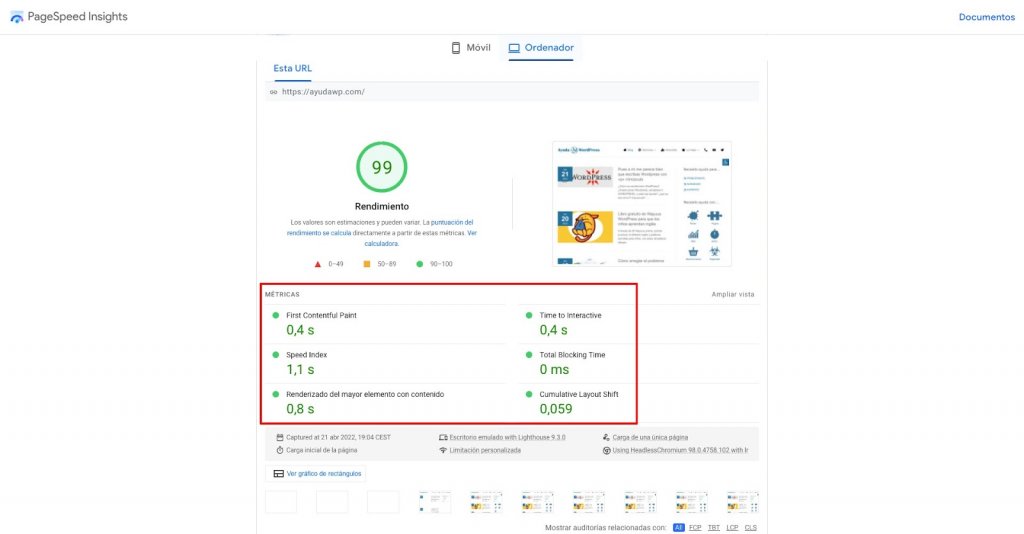
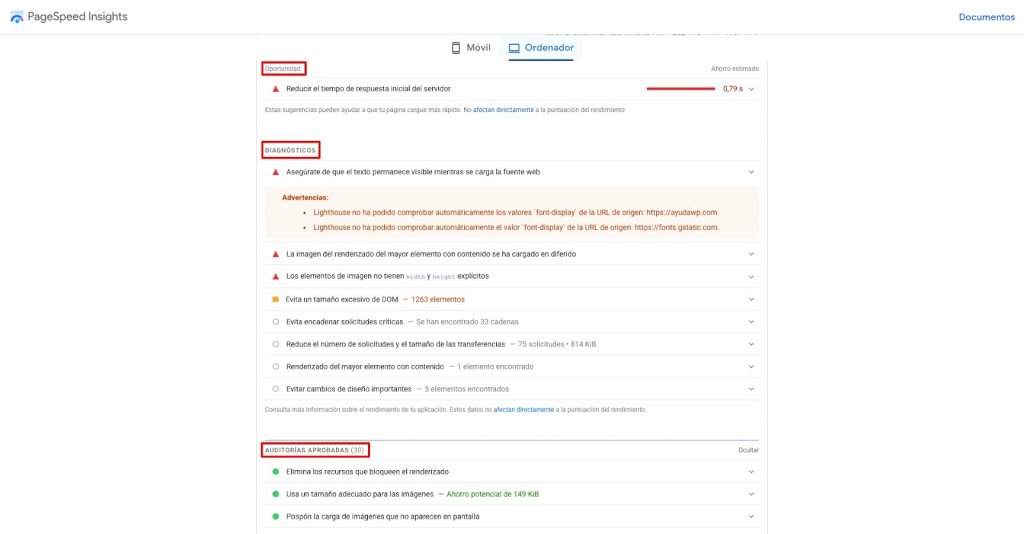
Para esto, hace tiempo que Google publicó una herramienta que analiza cualquier página y la mide bajo lo que llama métricas web principales, o core web vitals. Estas métricas son parámetros, tanto de velocidad como de usabilidad, que te informan de problemas de optimización en la página que quieras analizar.

Es una herramienta totalmente gratuita, disponible en https://pagespeed.web.dev/. Simplemente, añade la URL de la página que quieras analizar y te mostrará un resultado global de métricas web para dispositivos móviles y de escritorio, además de indicaciones sobre cómo mejorar estas métricas.

métricas web principales

Vas a ver que en ocasiones indica información muy técnica, pero no te preocupes, a lo largo de esta guía vamos a aprender a optimizar todos esas oportunidades de mejora que te indica. 

métricas web principales

Cómo optimizar WPO para WordPress

Ahora que ya sabemos los motivos y los objetivos, ¿qué te parece si nos ponemos manos a la obra y empezamos a optimizar nuestra web WordPress?

Vamos a ver los distintos elementos que podemos mejorar para ofrecer la mejor y más rápida experiencia de navegación posible, con el menor coste y consumo de recursos posible.
Si lo prefieres, también puedes revisar la grabación de nuestro último webinar en el que José Ramón Padrón y Fernando Tellado repasaron las últimas técnicas de WPO para WordPress a continuación.

Servidor de alojamiento (hosting)

¿Te imaginas que pasará si pones el motor de un Ferrari en una bicicleta? Lo más seguro es que termines en el hospital, o que ni siquiera sea capaz de arrancar (si tienes suerte).

Pues esto mismo debes aplicarlo a la hora de planificar el WPO de tu web, y el fundamento de todo será tu alojamiento, no solo la empresa elegida, que también, sino qué plan de hosting elegir.

Aquí mismo, en SiteGround, tienes diversos tipos de alojamiento para elegir, compartidos o Cloud, y antes de elegir el adecuado para tu web lo mejor es que hables con el equipo de la empresa de hosting para que, conociendo tu tipo de web, tráfico actual y esperado, te recomienden la mejor combinación de hosting.

En cualquier caso, mi consejo es que contrates el mejor alojamiento que puedas pagar, sin escatimar, mirando más las prestaciones que el precio (que puedas pagar), pues de nada servirá que intentes después suplir con optimizaciones lo que de base suponga un freno a las prestaciones de tu web.

Aunque te parezca raro, a veces pienso que las empresas de hosting ofrecen demasiadas prestaciones incluso en sus planes más económicos, y esto hace que los clientes se despreocupen un poco. Por ejemplo, disponer de espacio ilimitado en la base de datos puede ser contraproducente, pues el cliente no se preocupará por tener una base de datos con tablas de más de 1 GB, cuando esto nunca está justificado.

No obstante, sí hay algunos elementos que debes observar a la hora de elegir un plan de alojamiento, en SiteGround o donde sea:

  • Discos SSD – Simplemente son más rápidos.
  • Últimas versiones del software base (Apache, NginX, PHP,  MySQL y MariaDB) – Las últimas versiones siempre son más rápidas y seguras.
  • Espacio suficiente en disco para tu proyecto – Suficiente, no ilimitado, es mejor ser consciente del consumo.
  • Servir en HTTP/2 o incluso HTTP/3 – Los nuevos protocolos de Internet son más rápidos y seguros, comprueba si tu hosting sirve tus webs con ellos.
  • Espacio suficiente para las bases de datos – Mismo motivo
  • Bases de datos ilimitadas – No vale poder tener una sola base de datos de tamaño ilimitado, de hecho es un error, y tener que meter ahí varias aplicaciones. Es mejor tener varias bases de datos de tamaño controlado.
  • Hardware de última generación y revisado habitualmente – Recuerda que a fin de cuentas son ordenadores, servidores, pero ordenadores.
  • Suficiente RAM y núcleos de CPU – El motor de la máquina. Siempre tienes que poder ver los consumos, para valorar qué y cómo consume en tu web.
  • Optimizaciones y herramientas específicas para WordPress – Como hemos visto antes, el objetivo inicial es convertir los procesos dinámicos de WordPress en páginas estáticas y de carga óptima, y el primer paso debe ser que tu hosting esté optimizado para este tipo de procesos con webs WordPress.  

Para finalizar, tu empresa de hosting te debe permitir cambiar a un plan superior en cuestión de minutos, en el (alegre) caso de que tu web aumente su necesidad de recursos.

CDN

Una CDN o Content Delivery Network, o red de entrega de contenidos, es una estrategia sencilla y casi siempre recomendable, que reforzará las prestaciones de tu alojamiento, y te explico…

Lo que hace un servicio de CDN es hacer copias de los contenidos estáticos de tu web (imágenes y archivos) en sus servidores, repartidos en varios puntos en todo el planeta, y servir esas copias a los visitantes a tu web, desde el punto de la CDN más cercano al usuario.

Con esta estrategia, independientemente de dónde estén los servidores de tu alojamiento, ofreces menores tiempos de entrega de tus contenidos, da igual desde dónde se conecten tus visitantes.

CDN

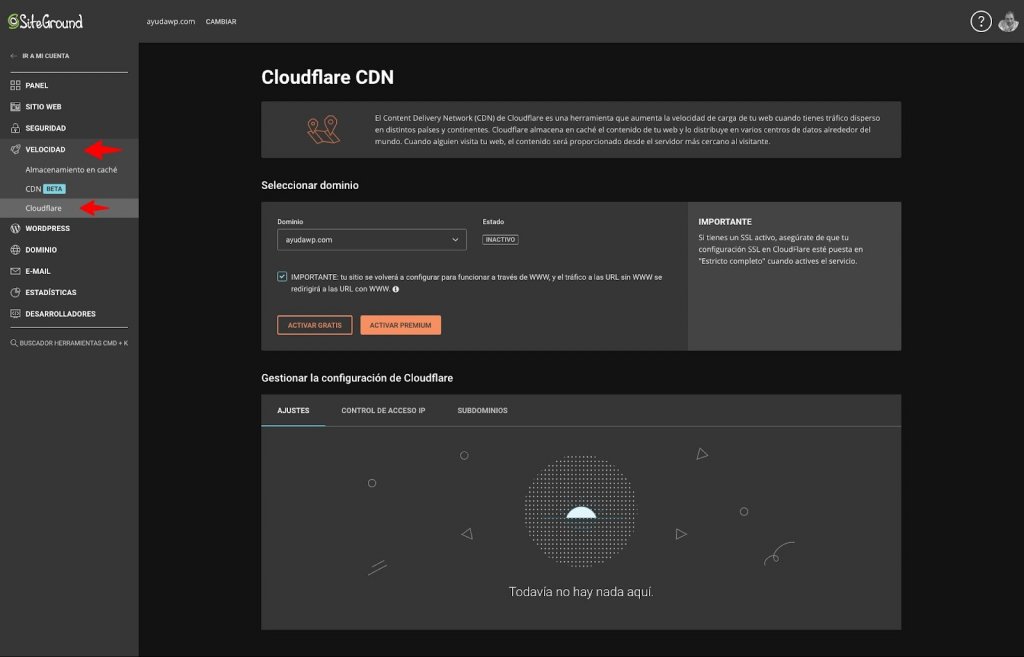
En SiteGround tienes disponible la creación automática del servicio gratuito de CloudFlare en la sección de velocidad de Site Tools, así que más fácil imposible. Lo único que debes tener en cuenta es que tu web debes servirla con www, un requisito indispensable para esta integración. En caso contrario, si tu dominio es sin www, entonces puedes también crear por ti mismo una cuenta gratuita directamente en cloudflare.com.

Además, SiteGround ha preparado un sistema de CDN propio, que aúna las ventajas antes comentadas de cualquier CDN a que las conexiones son más rápidas al usar los servicios propios de SiteGround. También puedes activar esta CDN, actualmente en pruebas, de manera gratuita, hasta que se establezcan los distintos planes de pago que tendrá este servicio de CDN premium.

[subscribe_cta]

Elección del tema

Una de las decisiones más importantes a la hora de crear tu web WordPress es la elección de tema, y aquí, de cara al WPO, deberías tener en cuenta algunos aspectos, además de la apariencia visual de tus contenidos:

  • El tema debe añadir solo el código necesario, y estándar de WordPress, cuanto menos mejor. Por debajo de 100 Kb por página sería un rango razonable.
  • El tema no debe incluir funcionalidades que puedan aplicarse mediante plugins, pues sobrecargará tus páginas innecesariamente, aunque uses plugins.
  • Preferiblemente, el tema no debe cargar fuentes web, y si lo hace ofrecer la posibilidad de precargarlas y almacenarlas en caché.

Dicho esto, algunos de los temas más recomendables de cara al WPO, sin perder prestaciones ni posibilidades de tener una preciosa web, serían:

  • Astra
  • Neve
  • GeneratePress
  • Proteo

Elección de plugins

Otros elementos que añadirán código a las páginas de nuestra web, y consumirán recursos del servidor (RAM y CPU) son los plugins.

Tienes que ver los plugins como lo que son: aplicaciones que se ejecutan 24 horas al día, 365 días al año, para ofrecer de manera permanente funcionalidades en tu web, y siempre están consumiendo recursos y aumentando el peso de tus páginas.

De hecho, los plugins son los elementos de tu web que más contribuyen negativamente al WPO de tu web, esto es así, siempre.

¿Significa esto que no debes usar plugins? Para nada, pero sí debes ser consciente de su utilidad, funcionamiento y consumo de recursos.

Para añadir plugins de manera eficiente debes tener en cuenta algunos principios básicos:

  • Antes de nada analiza las necesidades de funcionalidades que DEBE tener tu web, y qué plugins necesitas para ofrecerlas.
  • Revisa los principales plugins que sirvan para cubir esas necesidades, eligiendo el que tenga un desarrollo más activo, actualizaciones frecuentes, soporte rápido y aplique mejoras de rendimiento a sus funcionalidades.
  • Instala y activa solo los plugins que realmente necesites.
  • Utiliza solo las funcionalidades que necesites de cada plugin, desactivando todo lo supérfluo.
  • Comprueba siempre los cambios en rendimiento de tu web tras instalar un plugin.

Sí, efectivamente, hay características que no tiene WordPress por defecto, y deberás implementar mediante plugins, pero siempre procura utilizar el más eficaz, ligero y optimizado, no el más «bonito».

Elección de plugins

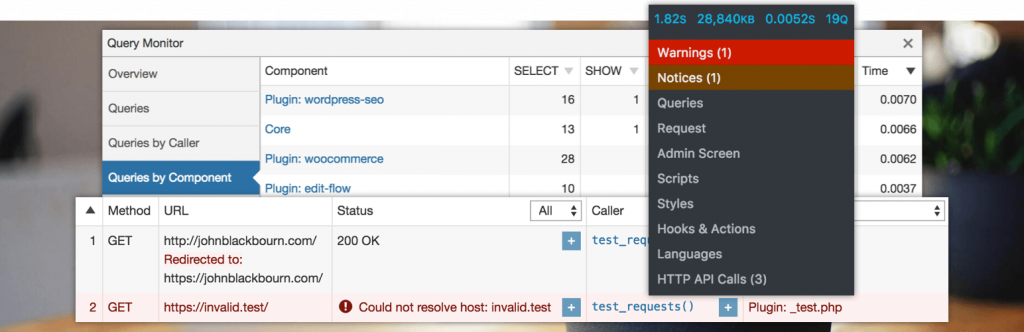
Puedes analizar el consumo de recursos de los plugins con un plugin llamado Query Monitor. Una vez activo empieza a activar los distintos plugins para cada funcionalidad, uno cada vez, y comprueba en las tablas e indicadores de Query Monitor cuál de ellos es el que realiza menos consultas y consumo de recursos, en las páginas de administración, en el editor y en la web.

Verás que, para una misma funcionalidad, hay plugins que consumen muchos más recursos y generan múchas más consultas que otros, y así te será más fácil elegir el plugin que te ofrezca la funcionalidad que buscas, con el menor consumo de recursos posible.

Caché(s)

¿Te acuerdas cuando hace un rato – ahí arriba – hablábamos de que el problema de WordPress es que genera contenido dinámico? ¿y recuerdas que te decía que el objetivo era hacer estático todo lo posible? Pues eso es lo que hacen los sistemas de caché.

Lo que conocemos como caché es, básicamente, copias estáticas de consultas dinámicas. Te lo explico…

Para mostrar una página cualquiera de tu web WordPress a un visitante en su navegador el servidor recoge la petición del navegador, a continuación hace una petición a WordPress para que genere su contenido, que a su vez lee el PHP con el que está programado, este consulta en la base de datos qué contenido va en esa página, qué recursos internos y externos necesitas para mostrarla, con qué aspecto mostrarla y, finalmente, lo convierte a HTML, que es lo que lee el navegador.

Pues bien, cuando activas la caché, WordPress hace una copia de ese HTML final para cada página visitada, y al siguiente visitante a esa misma página ya no hace toda esa serie de pasos, sino que directamente entrega el HTML estático resultante y almacenado.

Todos estos archivos HTML estáticos suelen estar almacenados en una carpeta, llamada cache, de la instalación de tu WordPress, físicamente.

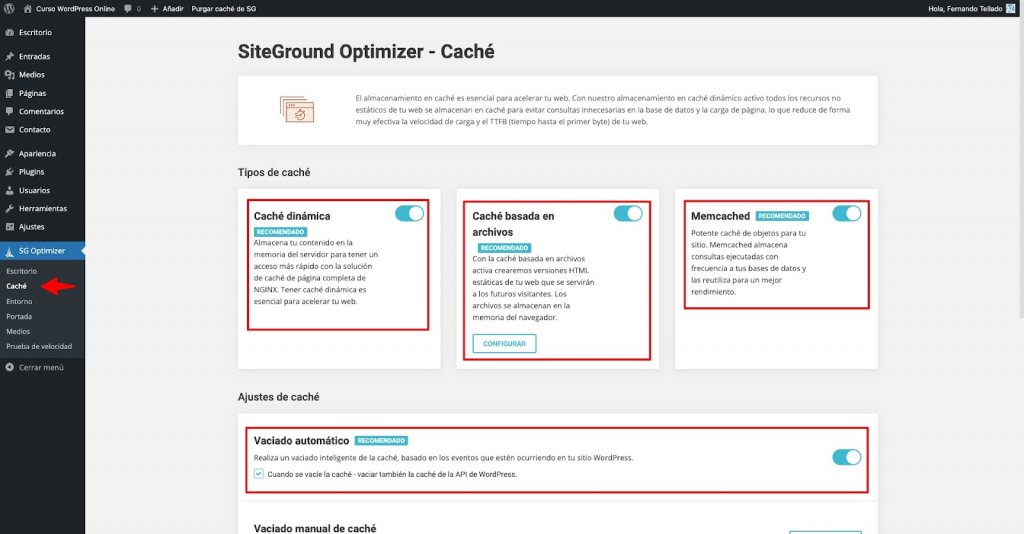
Además, hay otros tipos de caché, como la caché dinámica, que almacena las consultas en la memoria del servidor, que es más rápido que el sistema de caché de archivos.

Y también tu servidor puede disponer de caché de objetos persistente, un tipo de caché especial que reutiliza las consultas más habituales a la base de datos. En SiteGround esta caché es la conocida como Memcached. En otros servidores encontrarás quizás otras como Redis o Lightspeed. 

SiteGround esta caché

Puedes activar estos tres tipos de caché fácilmente con el plugin SG Optimizer de manera gratuita, no solo en las webs alojadas en SiteGround, aunque solo tendrás disponible la caché dinámica y Memcached si estás alojado en SiteGround.

Otros plugins de optimización, como WP Rocket y similares suelen ofrecer la caché de archivos, pero no el resto de sistemas, pues dependen del servidor de alojamiento.

Minimización de HTML, CSS y JavaScript

El minimizado del código HTML, CSS y JavaScript es una optimización básica que funciona siempre sin problemas.

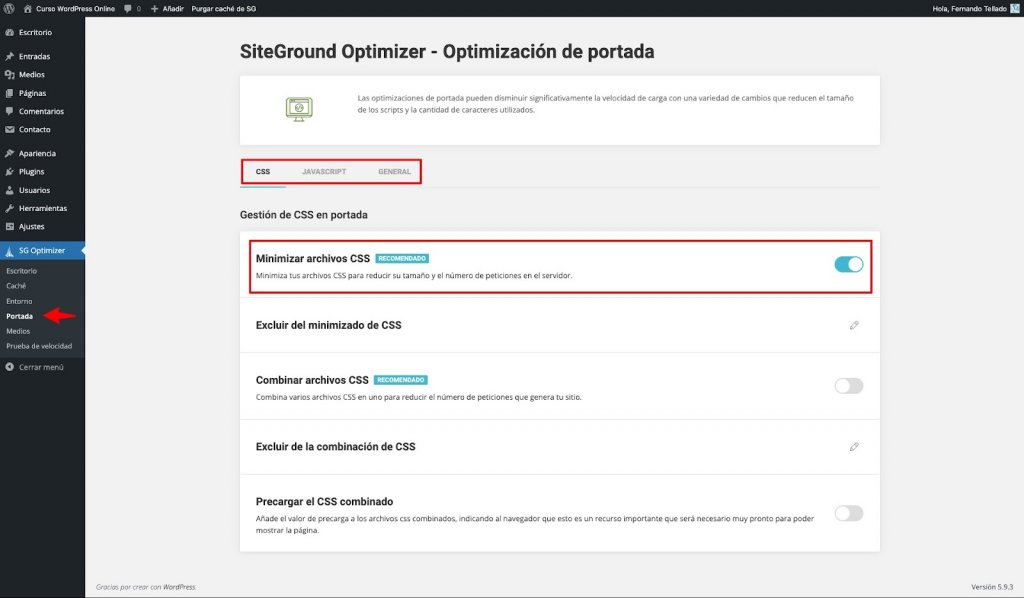
Lo que hace es analizar todo el código generado en tus páginas y eliminar espacios en blanco, comentarios innecesarios en el código, tabulaciones, y todo aquello que no sea exclusivamente el código necesario para mostrar el contenido de la página.

Minimización de HTML, CSS y JavaScript

Al hacer esto el código sigue funcionando pero el HTML generado pesa menos en cada página de tu web, y en consecuencia tardan menos en cargarse tus páginas. El impacto no es enorme pero siempre aporta algo a que tus páginas carguen más rápidamente.

Optimización de imágenes

Otra cosa es cuando hablamos de imágenes, aquí sí importa, no el tamaño, que también, sino el peso.

De todos los recursos de cualquier página web que sirvas en tu sitio WordPress las imágenes siempre van a ser el elemento con más peso en KB, espero que no MB.

Mientras que todo el código HTML, CSS y JS de una página puede pesar como máximo 200 Kb,  una sola imagen por sí sola ya puede pesar eso, o mucho más, no digamos si en una misma página el navegador tiene que mostrar varias imágenes.

Es por esto que la primera optimización que debes hacer en las páginas, entradas, productos, etc de tu web es la de imágenes.

Debes acostumbrarte a no subir las imágenes directamente sin antes reducir su peso al mínimo posible que permita visualizarlas correctamente.

WordPress hace copias automáticamente más pequeñas de tus imágenes, en tamaño y peso, pero debes acostumbrarte a optimizarlas antes de subirlas, bien desde aplicaciones como Photoshop, o con herramientas online como Squoosh, que permiten tanto reducir su tamaño como optimizar su peso. 

Optimización de imágenes

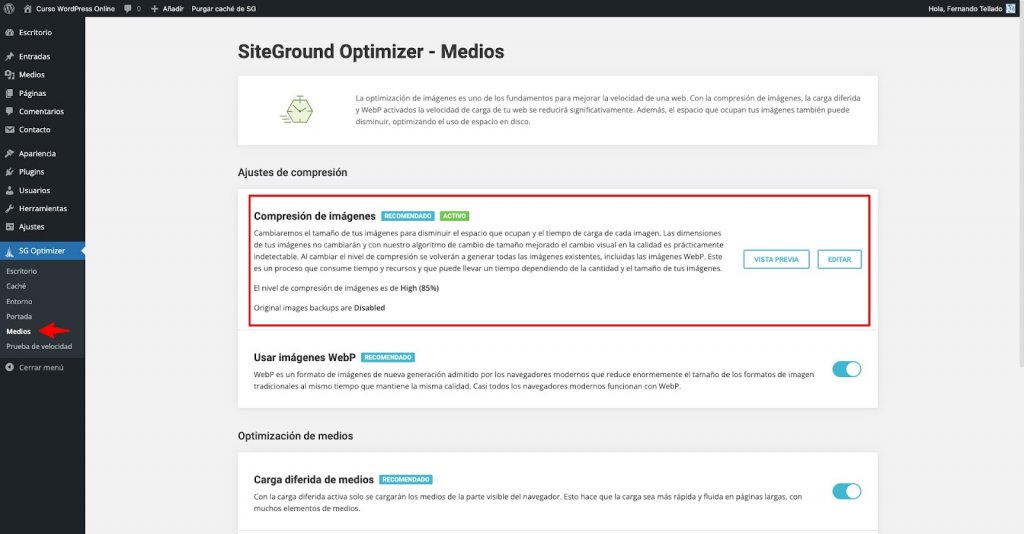
Para ir más allá, con plugins como SG Optimizer puedes optimizar automáticamente todas las imágenes a medida que las subes, e incluso las subidas anteriormente, pero no olvides el paso previo de optimizarlas antes, para evitar el consumo innecesario de recursos del servidor, que hará SG Optimizer si no subes optimizadas las imágenes.

Formatos de imagen de nueva generación (WebP, AVIF)

Un modo «elegante» de usar imágenes optimizadas es usar nuevos formatos, distintos de PNG o JPEG, como son WebP o AVIF.

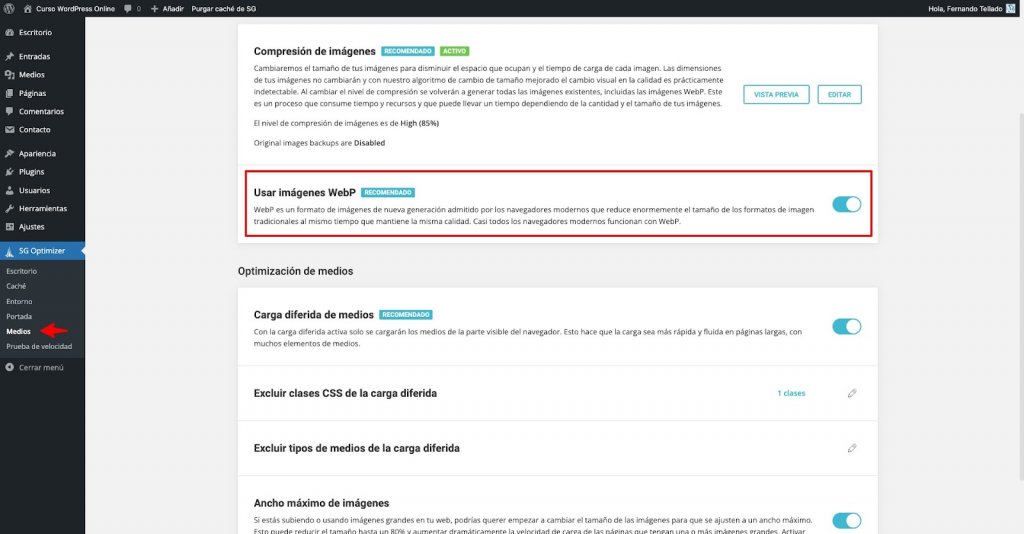
WordPress admite la subida directamente de imágenes en formato WebP, y pronto lo hará en formato AVIF, aunque este formato aún no es tan compatible como WebP, que todos los navegadores modernos lo pueden mostrar.

La ventaja de estos nuevos formatos es que, a igual tamaño, el peso de las imágenes es mucho menor que en los viejos formatos de archivo de imagen.

Formatos de imagen de nueva generación (WebP, AVIF)

Si no tienes una aplicación para guardar como WebP puedes usar el servicio Squoosh comentado antes, o con el plugin SG Optimizer se generarán automáticamente copias en WebP de las imágenes que subas, y serán estas las que se mostrarán en tus contenidos. 

Carga diferida de imágenes y vídeos (Lazy Load)

Ahora que estamos hablando de imágenes imagina la siguiente situación…

Tienes una página con distintas secciones, todas ellas con imágenes. El visitante, cuando llega a esta página tiene que ver las imágenes de la parte inicialmente visible de la página, pero aún hay muchas más imágenes, que deberán estar disponibles a medida que el usuario se mueva hacia abajo de la página ¿verdad?

Pues bien, hay 2 maneras de entregar estas imágenes:

  1. El modo no WPO, que es cargar todas las imágenes en cuando el visitante llega a la página, con lo que la página seguirá cargando elementos mientras el usuario ya está viendo la página, y se estarán consumiendo recursos, que igual no son necesarios al final, si el visitante decide no seguir moviéndose hacia abajo por la página.
  2. El modo WPO, de carga diferida, o lazyload en inglés, por el que inicialmente solo se mostrarán las imágenes necesarias para la parte visible inicialmente en la pantalla del navegador del visitante, y solo empezarán a cargarse las siguientes imágenes, cuando WordPress detecte que el usuario empieza a navegar para ver más elementos de la página.

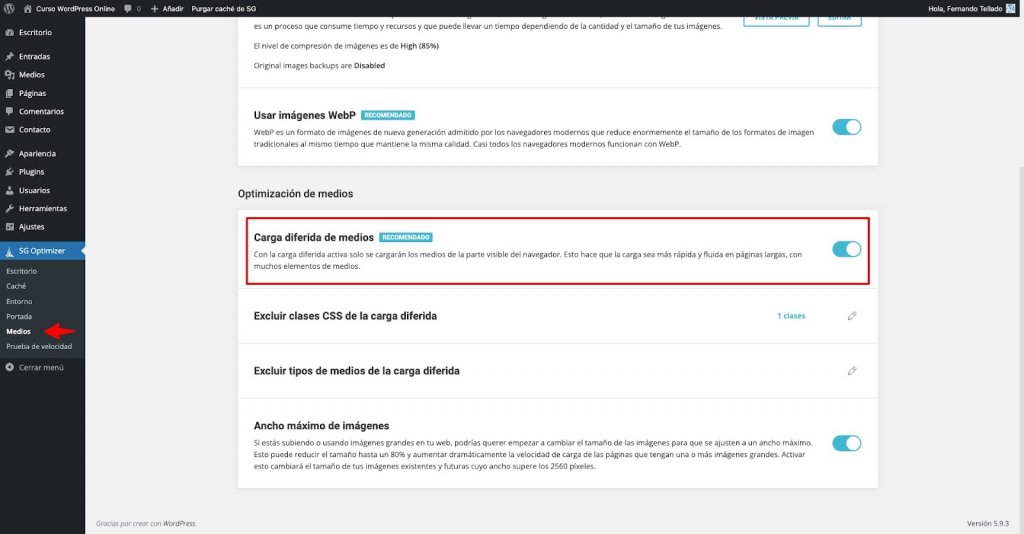
Lo mejor de esta optimización es que es muy fácil de aplicar, pues la hace WordPress por defecto para imágenes y vídeos, y si quieres algo más de control, y aplicar esta carga diferida a más elementos, puedes activarlo en el plugin SG Optimizer.

Carga diferida de imágenes y vídeos (Lazy Load)

Precarga de recursos externos

A veces no queda más remedio que cargar en nuestra web recursos externos, como scripts de publicidad, códigos de newsletter, píxeles de redes sociales o vete a saber.

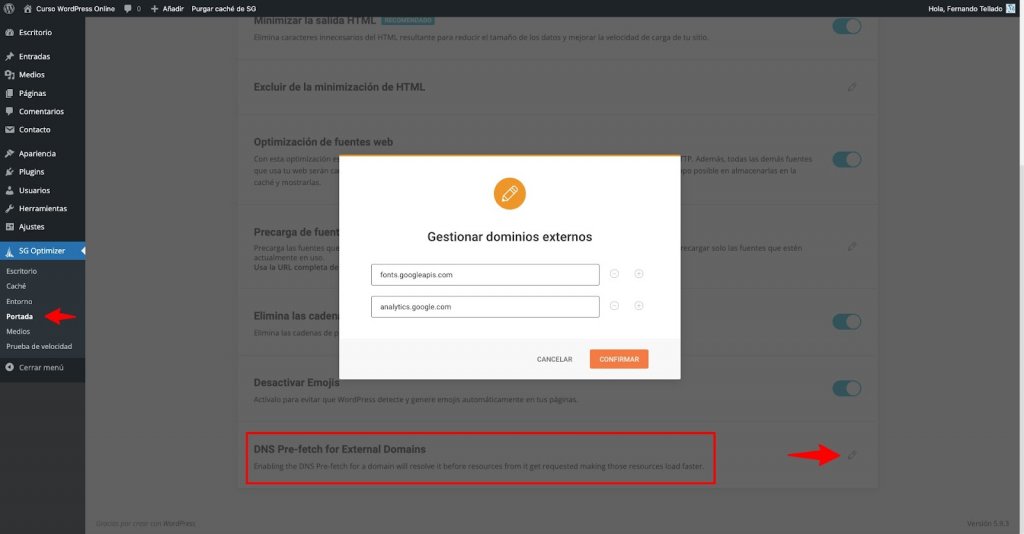
Un modo de optimizar la carga de estos recursos es precargarlos, o sea, que si ya sabemos que vamos a necesitar descargar un script y ejecutarlo en nuestras páginas, indicárselo al navegador y que lo haga nada más llegar el visitante a nuestro sitio, para que cuando sea necesario el script, esté ya disponible, descargado, listo para su ejecución.

Esto, que parece tan técnico y elaborado, en realidad es simplemente aplicar un parámetro de precarga (preload, prefetch, etc.) a estos recursos, y lo mejor es que no tenemos que hacerlo manualmente, aunque podríamos, sino que con plugins como SG Optimizer podemos hacerlo de manera automática, mediante la opción de precarga de DNS de recursos desde dominios externos, donde solo tenemos que añadir los dominios desde los que se deberán cargar estos recursos.

Precarga de recursos externos

Optimización de fuentes web

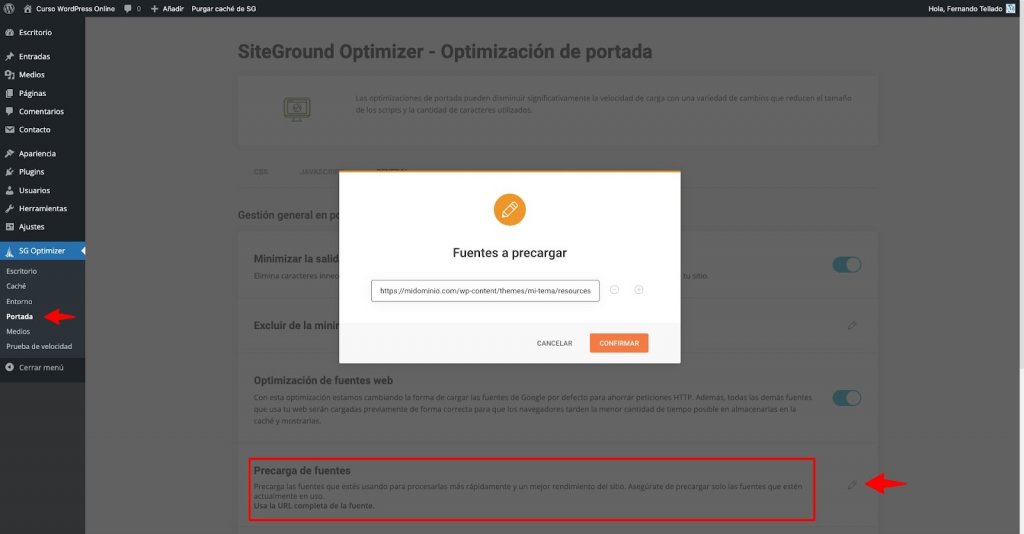
Lo mismo pasa en este sentido con las fuentes web, pues se cargan desde servidores externos, y deberemos añadir los dominios desde donde se descarguen, normalmente el servidor de Google Fonts, a la sección de SG Optimizer indicada anteriormente.

Optimización de fuentes web

Además, este plugin de SiteGround también incluye una herramienta para optimizar la carga de las fuentes servidas desde nuestro tema y plugins activos, solo con un clic. 

Aplazar la carga de recursos que bloqueen la visualización

Antes, cuando hablábamos de la carga diferida de imágenes, nos centrábamos en esa primera parte de nuestras páginas, el primer pantallazo de cada página, que es lo primero que verá un visitante.

Bien, a esta parte se le suele llamar la parte de «antes del doblado» above the fold en inglés, en homenaje a la parte visible de los periódicos de papel en los quioscos.

Esta parte de la página, antes de que el usuario siga navegando hacia abajo, o haga scroll, es muy importante, pues de cara al visitante es la que le va a mostrar la primera impresión acerca de nuestro contenido, pero también de cuán rápida carga nuestra web, que inicialmente solo podrá valorar por esta parte inicialmente visible.

Así que es muy importante que esta parte de las páginas de antes del doblado se cargue de manera muy rápida, sin carga diferida de imágenes, pero sobre todo sin que haya ningún recurso, script, código o lo que sea cargándose que retrase la visualización de los elementos del contenido de la página.

Esto suele ser habitual cuando plugins o servicios añaden sus códigos y scripts en la cabecera de todas las páginas, y fuerzan a que, antes de mostrarse el contenido de tus páginas, se carguen todos esos recursos, muchas veces ralentizando innecesariamente la visualización de tu contenido, pues la mayoría de las veces ni siquiera serán necesarios para esa parte de la página.

Lo que tenemos que hacer es ser muy exhaustivos en aplazar la carga de esos recursos innecesarios, para que primero se cargue nuestro contenido, y luego ya los scripts y demás.

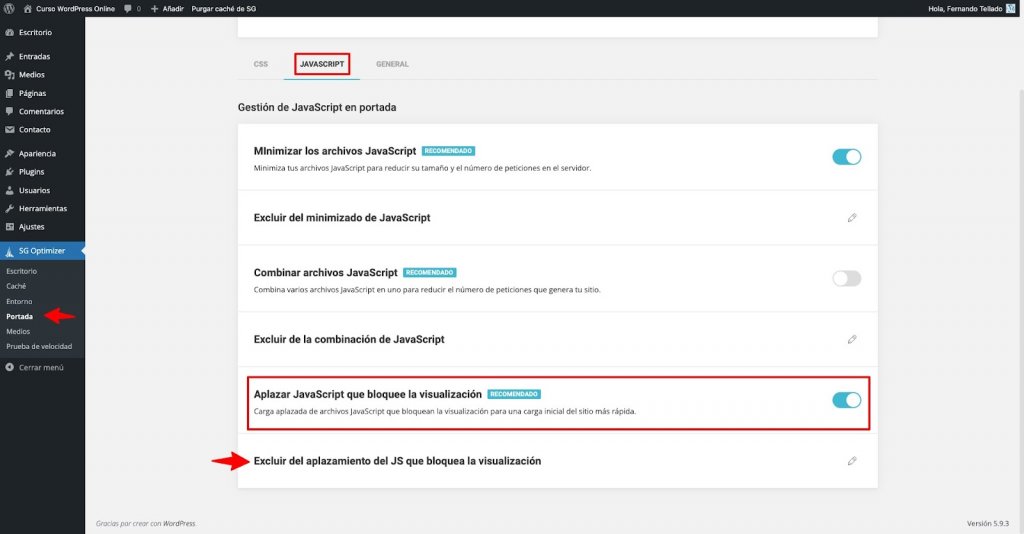
Para aplicar esta optimización tenemos de nuevo una casilla, a un clic, en el plugin SG Optimizer, que lo hace automáticamente, en la sección llamada «Portada» de los ajustes del plugin.

Aplazar la carga de recursos que bloqueen la visualización

Debes tener en cuenta que esta optimización puede aplazar recursos que igual sí son necesarios, así que nada más activarla comprueba si tus páginas se muestran correctamente y con todos sus elementos, y si alguno «no se deja» aplazar, o sea, que no funciona aplazado, añádelo como excepción en los ajustes del plugin.

CSS crítico

Volviendo sobre esa parte vital de tus páginas, la de antes del doblado que veíamos antes, hay otra optimización relevante, especialmente para esta parte.

Es habitual que plugins y el tema añadan referencias al CSS necesario para mostrar correctamente con los estilos adecuados los contenidos en la cabecera de tus páginas, pero no el necesario para mostrar cada página en concreto, sino todo el CSS necesario para toda la web.

Pues bien, una optimización avanzada es generar lo que se conoce como CSS crítico, y es un proceso por el que el plugin de optimización analiza primero qué CSS hace falta para la visualización correcta de cada página concreta e individual, extrae del archivo CSS global el código necesario para cada página y lo añade directamente al HTML de cada página, cargando el resto del CSS de modo aplazado, solo cuando sea necesario.

Puedes encontrar esta optimización en el plugin WP Rocket, de pago.

Carga condicional de recursos

Como ya te habrás dado cuenta en varias ocasiones estamos hablando de cargar recursos solo dónde y cuándo son necesarios, pues bien, esta es una optimización avanzada que debemos abordar cuando alguno de estos recursos que se cargan indiscriminadamente sea un problema para la velocidad de carga o usabilidad de nuestras páginas.

Así, por ejemplo, si instalas un plugin de formularios de contacto para añadir un formulario en una sola página, el plugin no «sabe» dónde vas a añadirlo, así que cargará sus estilos y códigos JavaScript necesarios en todas las páginas, por si fuese necesario, resultando que para mostrar un formulario en una sola página estás cargando CSS y JS innecesario en todas las páginas de tu web.

Para cada funcionalidad de este tipo debes revisar en la documentación del plugin o preguntar a su desarrollador si hay algún modo de aplicar la carga condicional, para que solo cargue y consuma recursos donde sea necesario.

Reducir cabeceras HTTP

Curiosamente casi no hay plugins de optimización que reduzcan cabeceras HTTP innecesarias, a veces te ayudan más los plugins de seguridad, como SG Security, quitando cabeceras, por seguridad.

Esta optimización se refiere a eliminar cabeceras HTTP innecesarias, que generen llamadas no necesarias, del código de tus páginas.

Por ejemplo, WordPress siempre añade cabeceras del generador del contenido (curiosamente WordPress), de los feeds RSS, aunque no los uses, y más elementos que no son necesarios para que tus páginas se visualicen correctamente.

Optimización de la base de datos

Hasta ahora hemos visto muchas optimizaciones relacionadas con la parte de los plugins, el tema, WordPress, pero ¿qué pasa con la base de datos?

Pues resulta que todos ellos, WordPress, el tema, los plugins, usan la base de datos de tu instalación para almacenar sus ajustes y contenidos, y es importante que la base de datos esté optimizada y que cargue solo lo imprescindible.
Huelga decir que deberías borrar cualquier tabla de la base de datos de plugins o temas que ya no uses, así que una buena costumbre es vigilar la base de datos de tu WordPress, comprobar cada vez que instales algo si se crea alguna tabla nueva, para borrarla si borras el plugin, pues no siempre lo hacen automáticamente.

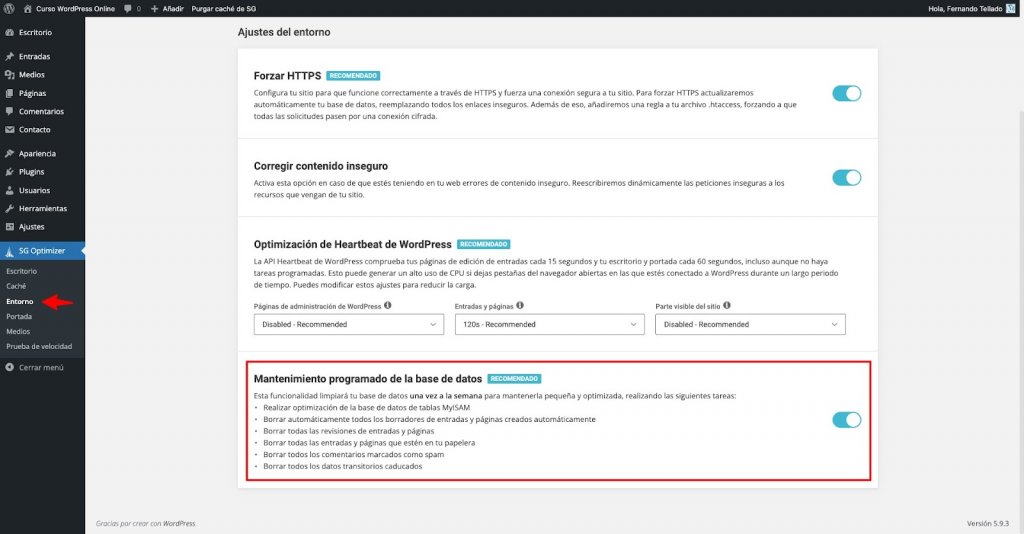
La otra optimización, es vaciar los residuos que se generan en las tablas del funcionamiento normal de la base de datos, y esto puedes hacerlo fácilmente y de manera automática con la opción que tienes disponible en el plugin SG Optimizer.

Optimización de la base de datos

Además, hay otros plugins específicos que te ayudarán a borrar datos transitorios, borradores y otros elementos temporales de la base de datos.

Luego está lo que te comentaba al principio de esta guía, sobre el tamaño de la base de datos, y es que siempre será más óptimo y rápido ejecutar acciones de una base de datos de 400 Mb que de una que pese 2 GB. 

Reducir actividad de la API Heartbeat

Una optimización muy específica para WordPress es reducir la actividad de la API conocida como Heartbeat. 

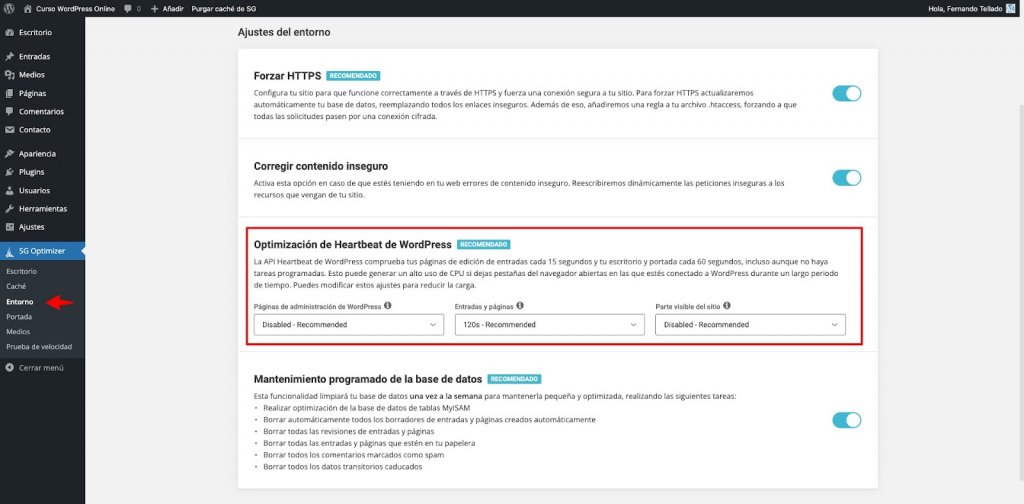
Este servicio interno de WordPress realiza ciertas comprobaciones de manera frecuente sobre tu instalación, haciendo montones de consultas al archivo admin-ajax.php, lo que puede llegar a ralentizar enormemente webs grandes, con muchos recursos o mucho tráfico.

Todos los plugins de optimización, y también SG Optimizer, te permitirán desactivar completa o parcialmente la API Heartbeat. 

Reducir actividad de la API Heartbeat

Reducir actividad del cron

Otro servicio que «vigila» la actividad de tu sitio WordPress es el WP Cron, o cron de WordPress, activo por defecto, y que ejecuta acciones programadas, por ti o automáticas, como comprobación de actualizaciones, publicación de entradas programadas, renovación de pedidos, etc.

El problema con el cron de WordPress es que se ejecuta demasiado a menudo, y esto hace que tu instalación consuma muchos recursos, lo que en webs muy grandes puede llegar a agotar los recursos del servidor, y haciendo que tu web no cargue correctamente.

La solución suele pasar por desactivar el cron de WordPress y activar un cron real, un proceso sencillo pero delicado, que mejor te remito a este tutorial de la base de conocimiento de SiteGround para que aprendas cómo hacerlo.

Desactivar recursos innecesarios

Para finalizar, recuerda aplicar el sentido común, y no te pongas a optimizar recursos que igual realmente no necesitas, así que plantéate cada cierto tiempo si es necesario que tengas al final de cada entrada tantos botones de compartir en redes, las estrellitas de voto, el formulario de suscripción, el de contacto y cualquier otro elemento que, en vez de tratar de optimizar, igual, digo yo, llámame loco, igual no lo usa ningún visitante y podrías simplemente quitarlo.

Gracias por leerme, espero que hayas aprendido sobre WPO y optimizar WordPress, para cualquier duda hazla en los comentarios.

Las mejores prácticas de diseño web para PYMES ¡Conquista a tus usuarios y a Google!

Si como PYME tienes una web o estás pensando en tenerla, lo primero que debes saber es que… En internet, no basta con estar, hay que “saber estar”.  

Y para “saber estar” has de trabajar el diseño de tu página web desde tres frentes: tu marca, tu usuario y Google. 

Solo así tendrás una presencia digital consistente y una marca que genere confianza. Y cuando hay confianza, hay ventas. 

Hoy te mostraré algunas prácticas y estrategias de diseño web que te van a ayudar a construir un sitio de confianza y, en definitiva, a cumplir tus objetivos de negocio. 

Los tres pilares del diseño web

Antes de nada, aclaremos algunos conceptos: ¿qué no es una web?

  • No es solo una página bonita
  • No es un catálogo de productos y servicios
  • No es un cúmulo de palabras claves 

Una página web es la oportunidad para que tu cliente potencial te conozca, para construir significados en torno a tu marca, para diferenciarte y posicionarte en el mercado y en los buscadores.  

Es un punto de contacto donde puedes ganarte la confianza de tus usuarios y conquistarlos. 

Por esta razón, debes trabajar el diseño de tu web desde una perspectiva global que abarque los tres pilares que te avanzaba: tu marca, tu usuario y Google. 

Pilar 1: tu marca

Tu sitio web es la tarjeta de presentación de tu empresa, tu oficina, tu local comercial, tu escaparate digital, un punto de venta, de conversación con tus clientes reales y potenciales. Es tu “todo digital”. 

Por tanto, has de aprovechar este espacio para mostrar tu propuesta de valor y tu universo de marca (valores, personalidad, identidad visual, identidad verbal…) y demostrar tu Know-How.

Usuario

Tu usuario, tu buyer persona debe estar en el centro de tu estrategia.       

Todo lo que digas o hagas has de hacerlo pensando en él. 

La web de tu pequeña o mediana empresa ha de ofrecer una experiencia de usuario satisfactoria y plasmar a la perfección lo que puedes hacer por él, cómo le vas a ayudar, y cuáles son los siguientes pasos que tiene que dar para seguir contigo. 

Google

En realidad, satisfacer a Google es tan simple como satisfacer a los usuarios.  Sencillamente complejo. 😉

Si juegas bien tus cartas del posicionamiento SEO y aportas valor a tus visitas a través de tus contenidos ganarás puntos ante el gran buscador. 

Tu diseño de tu web ha de respirar tu identidad de marca, reflejar tu propuesta de valor y factor de diferenciación, y trabajar el posicionamiento orgánico, para que cuando tus usuarios te busquen, te encuentren. 

Veamos ahora cómo trabajar cada uno de estos aspectos. 

1. Branding: construye una marca coherente 

En el diseño web hay dos factores claves que debes trabajar en tu marca, independientemente del tamaño de tu empresa.

  • La identidad visual: la proyección visual de tu marca
  • La identidad verbal: lo que dices y cómo lo dices

Identidad visual

Es la identidad gráfica de tu marca y está compuesta por el logo, las tipografías, paleta de color, elementos gráficos y tratamiento fotográfico.

Todo ello conforma el universo visual de la marca.

Identidad verbal

¿Cómo habla tu marca? ¿Qué va a decir y cómo lo va a decir? 

¿Eres un negocio cercano, divertido, formal, técnico, disruptivo?

Los elementos que conforman la identidad verbal son: 

  • El naming: el nombre de tu marca
  • El tono de voz: la forma en que te expresas y comunicas con tu entorno
  • El mensaje de marca: qué quieres transmitir y cómo adaptas este mensaje a tus diferentes audiencias y canales
  • El territorio verbal: es un resumen de la identidad verbal que recoge recursos lingüísticos, palabras claves, qué se puede decir y qué no…

Con la identidad verbal son las palabras las que ayudan a construir tu marca, a conectar con tu audiencia y a diferenciarte. 

2. Usuario: aporta valor, una buena experiencia, y conquista a tu audiencia

Antes de crear contenido para tu web has de tener claro qué quieres contar en ella y a quién se lo vas a contar. 

¿Quién es tu buyer persona?

El usuario debe estar en el centro de tu estrategia, y, por tanto, las temáticas de tus contenidos deben responder a sus necesidades. 

A su vez, el tono de voz y tus valores de marca han de estar alineados a los suyos. 

El diseño, los contenidos, y los productos o servicios que ofreces…  Todo ha de estar pensado para que tu usuario navegue con facilidad, consuma contenido relevante y encuentre en tu empresa la solución que necesita. 

¿Cuál es el objetivo de cada página?

Cada página que construyas en tu sitio web debe responder a un objetivo.

Por ejemplo:

  • La home es un buen punto de partida para ir guiando al usuario en función de sus necesidades

Un objetivo podría ser que haga clic en uno de los CTA (que estratégicamente has colocado) o dirigirlo a una página más específica. 

  • Con tu página de servicios quieres comunicar cuál es tu propuesta de valor

En este caso, un objetivo puede ser la consideración: despertar el interés del usuario para que te considere como opción. 

El tiempo de permanencia, el número de páginas vistas, entre otros KPIs, te darán pistas de si vas por buen camino. 

  • Otra meta puede ser invitarle a descargarse un e-book o a una sesión de consultoría gratuita, o que se suscriba a tu newsletter.
  • En la página de contacto, tu objetivo está claro, que se dirijan a ti 

Aquí puedes usar la clásica página de contacto (e-mail con mensaje, teléfono o dónde estamos) o bien, que agenden directamente una reunión o llamada. 

  • Si tienes un e-commerce, lo que quieres es vender online. Sin embargo, puedes marcarte otros subobjetivos a cumplir: aumento del ticket medio, recurrencia, carritos abandonados, etc.

En cualquier caso, cada objetivo ha de tener asociado un KPI, para que puedas valorar si tu planteamiento funciona o no. 

¿Qué vas a contar? Marketing de contenidos y copywriting

Una vez has respondido a estas dos preguntas, entran en juego dos estrategias claves para llenar de valor tu sitio, comunicar tu propuesta y mostrar tu Know-How: el content marketing y el copywriting.

Marketing de contenidos

El marketing de contenidos es la estrategia para atraer y conquistar tu público objetivo ofreciéndole contenido relevante en el momento en el que lo necesita. 

El famoso “contenido de valor” ha de cumplir una doble función: dar respuesta a las necesidades de tus usuarios, y al mismo tiempo, facilitarte el cumplimiento de tus objetivos. 

Aplicados al diseño web, los contenidos pueden ser de dos tipos: estáticos y dinámicos. 

Contenido estático

El contenido estático son las páginas de tu web que apenas varían: home, contacto, quiénes somos, servicios, etc. 

Es decir, lo creas una vez, y aunque pueda requerir alguna actualización, en general, dura bastante tiempo. 

De hecho, es importante que analices cómo está funcionando este tipo de contenido y que hagas diferentes pruebas para optimizarlo al máximo y mejorar tus conversiones. 

Contenido dinámico

El dinámico es el contenido vivo de tu web, que se produce con recurrencia. Es el caso del blog. Generas contenido relevante para tus usuarios. 

El estático es el núcleo central de la marca. Este tipo de contenido se pone al servicio de la estrategia para generar autoridad, tráfico y posicionamiento.

Aquí, como veremos más adelante, es fundamental definir la estructura de la web para valorar cómo vas a distribuir el peso del contenido entre tus páginas de la web y el blog, es decir, entre el contenido estático y dinámico. 

¿Quieres aprender más sobre marketing de contenidos? 

Descárgate gratis este e-book en el que 12 profesionales han compartido generosamente su experiencia y conocimientos. 

Escritura persuasiva

El copywriting es el arte de escribir para convencer, y cuando hablamos de copywriting web, se trata de persuadir a los usuarios que visitan tu sitio. 

¿Cómo?

  • Con una propuesta de valor única e irresistible
  • Céntrate en los puntos de dolor de tu buyer y preséntate como solución
  • Prioriza beneficios vs. características: no hables de tu producto o servicio, sino de lo que puede hacer por tu cliente
  • Enriquece tus textos con verbos de acción: di adiós a verbos comodines como “hacer” o “decir” y utiliza power words. Por ejemplo: aprender, descubrir, controlar, imaginar…
  • Aprovecha el poder de un CTA y dile a tu usuario lo que quieres que haga

A grandes rasgos podríamos decir que el marketing de contenidos es la estrategia que te ayuda a atraer y conquistar a tu audiencia, y el copywriting a convencerla de que pase a la acción y se quede contigo. 

Por tanto, a la hora de trabajar el diseño de tu web has de trabajar su contenido desde dos perspectivas: aportando valor y mostrando tu autoridad en el tema (estrategia de contenidos) y, por otro, persuadiendo a tu usuario (copywriting). 

En cualquier caso, el tándem de “contenido de valor y persuasión” no debe faltar en tu web. 

¿Cómo lo vas a contar? ¡Jerarquía visual al poder!

La forma en que presentes tu contenido puede marcar la diferencia en la experiencia de usuario y en su tiempo de permanencia. Y en esto tiene mucho que ver la jerarquía visual.

La jerarquía visual consiste en organizar y priorizar los elementos de la interfaz para que esta resulte intuitiva, fácil de usar y atractiva. 

Aquí tienes algunos elementos de diseño con los que puedes “jugar” para mejorar la experiencia de tus usuarios. 

1. Tamaño

Cuanto mayor sea el tamaño de un elemento, más atención atrae. 

Por ejemplo: en los encabezados (títulos y subtítulos), el tamaño de la tipografía variará en función de su relevancia. A mayor importancia, mayor tamaño de letra. 

2. Contrastes, sombras y colores

Utiliza los contrastes, sombras, colores o degradados para destacar los puntos importantes y guiar al usuario en su navegación. 

3. Deja que tus textos respiren. 

Utiliza espacios en blanco

Concede al usuario pequeños espacios de descanso visual. 

Combina párrafos largos y cortos

Y juega con ellos para dar ritmo al texto.

Alterna tus textos con imágenes

Para hacer más agradable la navegación. 

Pon títulos y subtítulos.

Además, de contribuir al SEO On Page, facilitará la comprensión de la página y la navegación del usuario. 

Usa cursivas y negritas

Para destacar conceptos y dinamizar tus textos.

Con estos pequeños detalles tus visitas se moverán cómodamente por tu web. Y ya sabes: usuarios felices, Google contento. 😉

4. Utiliza imágenes de calidad y representativas

Sigue las pautas marcadas en la identidad visual y no eches a perder tu web con malas fotografías, o imágenes sin sentido (si no aporta, sobra).

Y, por supuesto, y como veremos a continuación, todas las imágenes que subas han de estar optimizadas y bien dimensionadas. 

5. Ten en cuenta los patrones de lectura de tus usuarios

En el territorio digital los usuarios antes de leer, escanean.

De ahí que sean importantes los detalles de usabilidad que hemos mencionado. 

Pero, además, existen unos patrones de lectura muy marcados que representan el recorrido visual que una persona hace por la web:

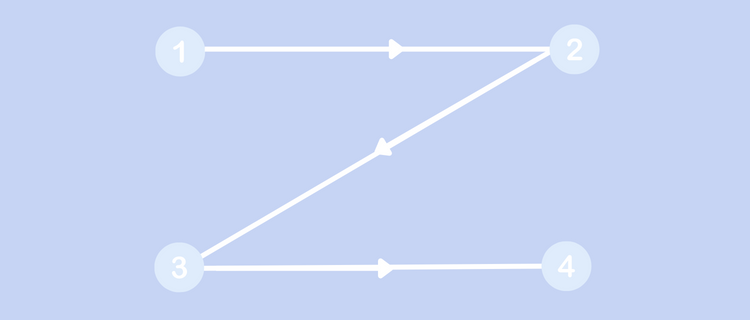
El patrón Z (Z-pattern) 

Es el recorrido que hacemos habitualmente al leer, y nos da pistas sobre cuáles son las zonas y el contenido que debemos destacar y priorizar. 

  • Comenzamos en la esquina superior izquierda y vamos dibujando una línea imaginaria hacia la derecha 

En la parte superior es donde debe aparecer el logo y el menú. 

  • Luego bajamos en diagonal hacia la izquierda y volvemos a recorrer la línea imaginaria de izquierda a derecha

El usuario recorre los contenidos en diagonal y aterriza de nuevo en la parte inferior izquierda de la página. 

  • La parte inferior es el final del recorrido

Es aquí donde debes terminar de conquistar al usuario y dar tus últimos argumentos o dejar tu Call To Action. 

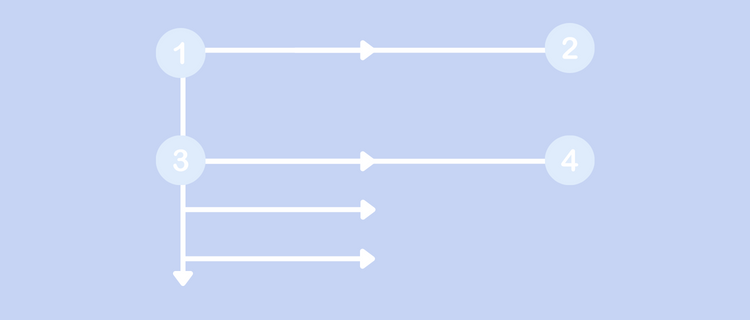
Patrón F (F-pattern)

Cuando una página tiene más texto que imagen, el patrón F es el más habitual. 

En el patrón F, el usuario centra la atención en el primer párrafo y después recorre la web en horizontal desde el lado izquierdo, concentrándose en las primeras palabras de cada párrafo.  Los elementos de la derecha prácticamente se ignoran. 

¿Qué aprendizajes puedes extraer para el diseño de tu web teniendo en cuenta estos patrones?

  • “Lo importante” siempre arriba. Es probable que tu visita no te lea hasta el final
  • Cuida la usabilidad según hemos comentado: títulos, subtítulos, espaciado, etc. 
  • Juega con imágenes, colores, tamaños, sombras, contrastes para destacar elementos
  • Redacta textos concisos y directos
  • Dile al usuario lo que quieres que haga
  • En lo que se refiere a diseño web, menos es más: no redundes, no distraigas. Aporta claridad al usuario

¿Quieres saber más? No te pierdas este webinar de Max Camuñas y aprende a crear una web con gancho. 

Insertar video: https://youtu.be/4VfmVqEiiAw

3. Posicionamiento SEO y diseño web

Has construido una marca coherente y consistente. Es hora de que te vean.

El SEO es una estrategia a largo plazo cuyo objetivo es que aparezcas de forma natural en los primeros resultados de búsqueda.

En este sentido, tu web tiene que estar preparada para dar a los usuarios las respuestas que buscan; y que Google entienda que tu marca es la candidata perfecta para responder y aparecer en los primeros resultados de la SERP. 

Como puedes intuir, el marketing de contenidos y el SEO funcionan como un “matrimonio” perfecto. 

Los contenidos aportan valor al usuario, y el SEO trabaja para posicionarlos. 

Al hablar de posicionamiento y de diseño web nos centraremos sobre todo en el SEO On Page. 

¿Cómo trabajar el SEO On Page en tu diseño web?

El SEO On Page es el conjunto de acciones que se realizan en una web para mejorar el posicionamiento. Por tanto, todo lo que hagas depende de ti y está bajo tu control. 

1. Arquitectura web 

La arquitectura web se centra en organizar, jerarquizar los contenidos y cómo se van a relacionar entre ellos (enlazado interno).

Su objetivo es que tanto los usuarios como las arañas de Google se muevan cómodamente por el sitio web y encuentren la información que buscan con facilidad. 

Aquí unos pequeños tips adicionales:

  • Al trabajar el enlazado interno destaca el color de los enlaces para que el usuario entienda que puede ampliar información
  • No olvides ponerlos para que se abran en una ventana nueva
  • Los enlaces deben ser naturales
  • Presta atención al anchor text (el texto destacado del hipervínculo)
  • No sobrecargues tus páginas con demasiados enlaces
  • Aprovecha el footer para trabajar el link juice de tu sitio

2. Palabras claves e intención de búsqueda

Las keywords son palabras estratégicas para tu negocio con la que te van a buscar tus clientes potenciales. 

Sin embargo, en SEO, detectar las “palabras claves objetivo” va más allá.

No solo tendremos en cuenta las keywords, sino también la intención de búsqueda de los usuarios. 

Existen varios tipos de intención de búsqueda:

Informacional (Know)

El usuario busca información específica.

  • Puede ser un dato concreto

Por ejemplo: ¿En qué año se hundió el Titanic?

  • O necesitar una explicación más amplia

Por ejemplo: ¿Cómo hacer crepes?

Comercial o informativa/ transaccional (Know/Do)

La persona ya está informada y ahora necesita valorar las diferentes alternativas para tomar una decisión. 

La consulta será tipo “los X mejores, comparativas, opiniones, etc.”

Transaccional (Do)

El usuario tiene claro lo que quiere hacer: comprar, descargar, etc. 

Por ejemplo: “comprar ordenador HP”, “descargar Hay Day”

De acción (Device action)

Es una variación de la intención de búsqueda “Do”.  

La persona quiere realizar una acción mediante control de voz: llamar a alguien, poner música, una alarma, buscar en Maps, ver videos de gatitos…

Navegacional (Website)

El usuario escribe el nombre de la marca directamente en el buscador. 

Por ejemplo: Nike, Facebook, SiteGround 

De localización (Visit in person)

El valor de la búsqueda está en la geolocalización del usuario. 

Tanto el contenido como el diseño web ha de estar optimizado teniendo en cuenta las palabras claves de tu negocio y la intención de búsqueda de tus usuarios. 

 3. Encabezados H1, H2, H3…

Como decíamos al principio es importante que los textos respiren, y en este sentido, los títulos y subtítulos van a facilitar la lectura de la página al mismo tiempo que trabajas el posicionamiento. 

  • Que tus títulos contengan siempre la palabra objetivo o su alternativa semántica
  • Mantén una jerarquía para estructurar la información de tus páginas
  • La etiqueta H1 es el título de la página (que no el título SEO)
  • Después están las H2 que son los apartados destacados
  • Los H3 son subapartados de H2 y los H4, a su vez, de los H3

3. Title o Título SEO y Meta descripción

Tienes un sitio trabajado y contenido de valor. Google decide apostar por ti y te muestra en la SERP. 

¿Qué es lo que ve el usuario? Aún no ve tu web ni tu contenido. Lo que ve es la URL, el título y la meta descripción. 

Urls amigable

Crea URLs amigables y semánticas. 

Es decir, que sean fáciles de recordar y en las que se intuya su contenido. 

Por tanto, debe ser corta, descriptiva y, por supuesto, incluir la palabra clave. 

Otros consejos a tener en cuenta son:

  • Siempre en letras minúsculas
  • Evita los signos de puntuación, excepto el guion medio para separar las palabras de la URL
  • Salvo que sea relevante para la keyword, no utilices artículos, preposiciones o conjunciones. 
Título SEO 

El title es lo primero que ve el usuario en los resultados de búsqueda. Por tanto, ha de ser lo suficientemente persuasivo para que el usuario quiera saber más. 

Asegúrate de que aparezca la palabra clave y que no supere los 60 caracteres. 

La meta descripción 

Es un resumen del contenido, y de nuevo, ha de tentar al usuario. 

Ha de contener también la palabra clave y no superar los 150 caracteres. 

4. Optimizar imágenes 

Las imágenes de calidad y representativas de tu negocio son un must en el diseño web. 

Pero, además, este tipo de contenido visual ha de estar optimizado y bien dimensionado para que la página cargue rápido y el peso o el tamaño no afecte a la experiencia de usuario, y a tu crawl budget (el tiempo que pasa el bot en tu sitio).

Renombra tus imágenes

No subas los archivos con nombre tipo 1254.png.

Renombra la imagen con un texto que explique brevemente su contenido. 

Optimización del peso

Procura que las imágenes pesen menos de 100 KB. 

Para ello, cuentas con herramientas online para reducir el tamaño sin perder calidad, como tinypng. com o plugins especiales para WordPress como Smush o EWWW Image Optimizer.

Optimización del tamaño

Tu web tiene unas dimensiones máximas. Lo ideal es que no supere los 1200 px. de ancho. 

Por tanto, las imágenes que subas no deben sobrepasar esa dimensión. 

Si, por ejemplo, subes una imagen de 1950 px. de ancho, para mostrarse al usuario se va a tener que redimensionar. Esto supone mayor tiempo de carga y además, es probable que la imagen redimensionada sea más pesada. 

Añade el Alt Text 

El Alt Text es una etiqueta HTML que describe la imagen.

Es información adicional y muy valiosa para los bots de Google, para los usuarios con discapacidad visual, y para describir la imagen si, por circunstancias, la página no carga bien. 

5. Velocidad 

Los usuarios esperan que tu sitio cargue en menos de dos segundos. ¿Estarás a la altura de sus expectativas?

La velocidad de carga es un aspecto del diseño web que debes cuidar, ya que influye tanto en la experiencia de usuario como en el posicionamiento. 

6. Diseño responsive 

Y, por supuesto, el diseño debe ser responsive y adaptarse a los diferentes dispositivos.

También asegúrate de que funciona bien desde distintos navegadores como Chrome, Firefox o Safari; y con diferentes sistemas operativos como Windows, Linux o MAC.

Otros factores que aportan confianza a tu sitio web

Textos legales 

Si queremos ganarnos la confianza de nuestros clientes, los textos legales son una forma de aportar tranquilidad. 

Los textos mínimos que debe tener un sitio son: el aviso legal y la política de privacidad. 

A partir de aquí, y según la peculiaridad del proyecto, debes contar con la política de cookies (si utilizas cookies propias o de terceros), o los términos y condiciones de ventas en un e-commerce.

Seguridad

Del mismo modo, la web ha de cumplir todos los protocolos y certificados que garanticen una navegación segura: 

  • El certificado SSL tiene por objetivo garantizar una conexión segura entre el servidor de la web y el usuario, mediante la encriptación de datos.
  • El protocolo HTTPS ofrece garantías al usuario de que está navegando por un lugar seguro.  
  • También es importante alojar la web en un hosting seguro, que incluya activamente medidas de ciberseguridad y proteja a los propietarios de los sitios de cualquier ataque. 
  • Por tu parte, utiliza contraseñas robustas y plugins de seguridad que mantengan a los hackers alejados de tu sitio. 

Social Proof

Trabajando en otra línea de confianza, nos encontramos el social proof o la prueba social. 

Incorpora un bloque en tu diseño que muestre testimonios y opiniones de clientes satisfechos. 

Conclusión

El diseño web forma parte de un engranaje perfecto que aúna diferentes estrategias con el objetivo de ofrecer al usuario una experiencia satisfactoria, memorable y convincente. 

✔ Cuida la estructura y navegación de tu sitio para que tus visitas se muevan con comodidad y entiendan fácilmente lo que ofreces. 

✔ Crea contenidos relevantes para atraer y educar a tu buyer, y ganarte el beneplácito de los buscadores y los primeros puestos en los resultados. 

✔ Utiliza el copywriting para “movilizar” a tu cliente potencial

✔ Sírvete del diseño para guiar a tus usuarios, destacar lo importante y que sepan siempre dónde están y a dónde ir.

✔ Adapta tu web a cualquier dispositivo, navegador o sistema operativo.

✔ Crea un sitio seguro y confiable. 

Si quieres que tu web venda y convierta, construye un sitio de confianza y trabaja todo tu ecosistema digital: marca, usuario y Google. 
La CDN de SiteGround está oficialmente aquí

Nos alegra anunciar que la CDN de SiteGround ha superado el período beta y ahora está oficialmente disponible para todos nuestros clientes. La CDN de SiteGround es un servicio de optimización de velocidad del sitio web desarrollado internamente específicamente para nuestros clientes que reciben tráfico de diferentes ubicaciones geográficas. Miles de usuarios han habilitado la CDN durante la fase beta y ya la están usando activamente. Estamos contentos y agradecidos por los comentarios positivos y las aportaciones que nos ayudaron a dar los toques finales a nuestra CDN antes de su lanzamiento oficial.
¿Cuáles son los beneficios de la CDN de SiteGround?

La CDN de SiteGround es una solución interna que ofrece un servicio de activación sencillo con valores predeterminados inteligentes y rendimiento nativo del servidor. Está cuidadosamente desarrollada para incorporar todos los servicios necesarios para obtener los mejores resultados. Estos son algunos de sus principales beneficios:

Velocidad web ultrarrápida

Nuestra CDN de SiteGround asegura la velocidad de carga más rápida para tus sitios web y visitantes desde diferentes partes del mundo, gracias a:

Sin configuración y fácil gestión

La configuración de tu CDN de SiteGround y la administración de sus funciones se realizan con unos pocos clics desde Site Tools -> Velocidad -> CDN, gracias al hecho de que cada capa de nuestro sistema está construida internamente. La activación de la CDN se realiza con un solo clic y NO se necesita una configuración adicional, independientemente de la configuración de tu sitio web. No importa si tu sitio se abre con o sin www, o si usa SSL o no, el CDN simplemente funciona.

Planes y características de la CDN de SiteGround

La CDN de SiteGround incluye un plan gratuito y premium, que puedes elegir, según las necesidades de tu sitio web. Más información sobre los dos planes en las siguientes secciones:

Características del plan CDN gratuito

Si eliges utilizar el plan de CDN gratuito, puedes aprovechar las siguientes funcionalidades, de forma totalmente gratuita:

  • Activación de CDN para los dominios principales con solo un clic
  • Almacenamiento en caché del contenido estático de tu web en los servidores de la CDN
  • Hasta 10 GB de tráfico de ancho de banda de CDN por mes
  • Inicio inmediato de la purga de contenidos almacenados en caché para tu web
  • Modo de desarrollador para verificar los últimos cambios en el sitio web en tiempo real y rápidamente para garantizar que todo se vea bien

Funcionalidades en el plan de CDN Premium

El plan CDN Premium incluye todas las funciones mencionadas anteriormente en el plan gratuito y, además, te da acceso a la lista completa de funcionalidades de CDN premium:

  • Activación de CDN para todos los dominios, incluidos subdominios y dominios aparcados
  • Caché dinámica avanzada, entregando copias en caché de las páginas generadas dinámicamente de tu sitio web de forma predeterminada
  • Tráfico CDN ilimitado
  • TTL personalizado (tiempo de vida) que te permite elegir el tiempo de vida deseado de la caché 
  • Funcionalidad ‘siempre online’ que sigue entregando las páginas ya almacenadas en caché de nuestros servidores CDN, en caso de que tu sitio web comience a mostrar errores

Cómo empezar

Puedes activar la CDN gratuita para tu sitio web con un solo clic desde la sección Site Tools > Velocidad > CDN. Si quieres acceder a las funciones premium de la CDN, debes comprar el servicio CDN Premium desde Área del cliente > Marketplace > Servicios de alojamiento > Servicios adicionales.

Prueba nuestro nuevo servicio de CDN y no dudes en dejarnos un comentario, comparte tu opinión o deja tus sugerencias.

Cómo adaptar mi WordPress para dispositivos móviles

¿Te has dado cuenta de que es rara la web que visitas por primera vez desde un ordenador de escritorio?

Ya sea porque las conoces desde el buscador de tu móvil o porque llegas a ellas desde una búsqueda, nuestra primera impresión de un sitio web es en base a su versión móvil.

Por ello, incluso aunque nuestro sitio fuese un extraño ser del universo Internet, y finalmente hiciese falta acceder a la versión de escritorio, debemos ser conscientes de que la primera imagen que vamos a ofrecer a nuestros clientes y visitantes va a ser la versión móvil de nuestra página web.

Y este sería el primer motivo del por qué debería adaptar mi web a dispositivos móviles.

¿Por qué debería adaptar mi web a dispositivos móviles?

Claramente, la introducción a esta guía es quizás el más contundente argumento a la hora de convencer a alguien de adaptar su web a dispositivos móviles, pero – quizás ligado a lo anterior – hay otros motivos que también influyen.

¿Cuál es el porcentaje de navegación desde móviles?

Si quieres saber si merece la pena ofrecer una versión móvil de tu web, aquí tienes el estudio de TechJury con unos cuantos datos sobre el porcentaje de navegación en Internet desde dispositivos móviles:

  • Más del 80% de los usuarios de Internet utilizan dispositivos móviles para navegar por la web.
  • El 83% de los usuarios móviles esperan una experiencia impecable cada vez que visitan un sitio web con cualquier dispositivo móvil.
  • Hasta el 70 por ciento del tráfico web proviene de dispositivos móviles.
  • El 95,1% del tráfico activo de Facebook proviene de dispositivos móviles.
  • El 57% del tráfico de LinkedIn proviene de dispositivos móviles.
  • Los dispositivos móviles son responsables de más del 70 % del tiempo de reproducción en YouTube.
  • El 90% de las vistas de Twitter ocurren en dispositivos móviles.
  • Google es responsable del 96% del tráfico de búsqueda proveniente de dispositivos móviles.
  • El 80% de los sitios web mejor clasificados de Alexa están optimizados para dispositivos móviles.

¿Te queda alguna duda sobre la importancia de ofrecer una navegación móvil perfecta de tu web?

Google Mobile First

Hace tiempo que Google mide siempre primero la optimización, usabilidad y posicionamiento de una página en su versión móvil, así que de cara a todas las herramientas de Google debes ofrecer tu mejor cara precisamente en la versión móvil de tu web, pues será la que tendrá más en cuenta a la hora de «medirla».

Solo tienes que comprobar el análizador de Google de usabilidad, también conocido como PageSpeed, y ver que el primer resultado que ofrece es en dispositivos móviles.

Búsquedas por voz

Otra tendencia importante actualmente es el aumento de búsquedas por voz, casi exclusivamente realizadas desde dispositivos móviles.

Cada vez más usuarios de Internet utilizan a diario asistentes de voz como Alexa, Siri o Google Assistant para sus búsquedas habituales, y principalmente desde sus dispositivos móviles o gadgets especializados.

¿Qué es un dispositivo móvil?

Por dispositivo móvil no solo debes entender los teléfonos móviles o celulares, sino también cualquier otro dispositivo portable por un usuario en su uso diario.

Si quitamos de la ecuación los ordenadores de sobremesa y los ordenadores portátiles (o laptops), cualquier otro dispositivo, suficientemente pequeño y poco pesado como para llevarlo encima se puede considerar como dispositivo móvil.

Aquí entra cualquier dispositivo portátil, o sea, teléfonos móviles, asistentes personales, tabletas, phablets, relojes inteligentes e incluso dispositivos multimedia para automóviles. Todos ellos se benefician de las ventajas de ofrecer una experiencia móvil de tu web en algún momento, ya sea en la navegación web o en las búsquedas integradas. 

Administración de WordPress desde dispositivos móviles

Llegados a este punto ¿Está el mismo WordPress bien preparado para su uso desde dispositivos móviles?

Afortunadamente sí, incluso la administración de WordPress está totalmente preparada para su gestión desde dispositivos móviles de cualquier tipo y tamaño.

Lógicamente, cuanto mayor sea el tamaño del dispositivo más cómodas y sencillas serán de realizar las tareas de administración, no digamos la de creación de contenidos, pero poderse se puede utilizar al completo desde cualquier dispositivo móvil.

Ahora bien, también influirá la disposición del dispositivo, horizontal o vertical, pues no esperes ver una vista previa de la web desde la personalización de WordPress si accedes desde un teléfono móvil en vertical.

Como comprobarás, no es que WordPress simplemente adapte el tamaño de sus pantallas a tamaño del dispositivo, sino que incluso cambia el diseño de algunas de sus pantallas, iconos e incluso el modo de navegación, que reconoce los «toques» en pantalla con los dedos o el desplazamiento móvil, algo fundamental para la experiencia de navegación en dispositivos móviles.

Cómo elegir un tema WordPress perfecto para dispositivos móviles

Ahora que hemos comprobado que podemos incluso usar WordPress desde dispositivos móviles, pues realmente se adapta al tamaño, incluso cambiando su aspecto, toca elegir un tema, plantilla o como lo quieras llamar que no solo muestre de manera genial nuestro diseño y contenido en ordenadores de sobremesa, sino especialmente en dispositivos móviles.

Personaliza siempre en la vista previa para móviles

Mi primer consejo, y más importante, a la hora de elegir un tema para tu web WordPress es que te centres, desde el principio, en sus capacidades y posibilidades móviles, y para esto no hay manda más práctico que acostumbrarte a previsualizar siempre en el modo de tamaño móvil.

Solo tienes que hacer clic en el icono del teléfono móvil de la parte inferior del personalizador de WordPress, la herramienta perfecta para elegir, cambiar y personalizar tu web.

Cada vez que cambies de tema, antes de activarlo, comprueba que tu contenido se verá y será útil y fácil de navegar especialmente en la visualización móvil.

Prestaciones específicas para dispositivos móviles

Otro aspecto muy importante son las capacidades de personalización específicas para dispositivos móviles que el tema tenga en sus ajustes, lo que te permitirá adaptar la experiencia de navegación para que sea perfecta independientemente del tamaño del dispositivo del usuario que la esté visitando.

Así, por ejemplo, debes revisar si los ajustes principales del tema, como el tamaño de letra, disposición de menús, etc. puedes cambiarlos según el tamaño del dispositivo. Esto normalmente suele venir identificado por un icono en el ajuste que, cada vez que le haces clic, cambia a otro dispositivo y ahí cambias los ajustes para cada tamaño o dispositivo.

De este modo puedes tener un tamaño de letra, relleno de botones, o incluso estructura de cabecera y pie de página diferente para cada dispositivo.

Este tipo de personalizaciones son realmente importantes, pues lo que puede ser perfecto para un ordenador de sobremesa con una pantalla de muchas pulgadas, puede convertirse en una terrible experiencia de uso y navegación desde dispositivos móviles, más pequeños.

Optimización de velocidad de carga

El otro aspecto vital a la hora de elegir un tema perfecto para dispositivos móviles, o sea, para la mayoría de tus visitantes, es que el tema muestre tu contenido rápidamente, con unos buenos tiempos de carga de página.

La velocidad de carga de las páginas de tu web siempre es importante, pero es especialmente relevante a la hora de servirlas a dispositivos móviles, por los siguientes motivos:

  • Las conexiones móviles no son tan rápidas normalmente como las disponibles en tu casa u oficina. Así, una web que desde una conexión de fibra óptica puede parecer rapidísima podría, al mismo tiempo, ser una pesadilla de espera al visualizarla desde un dispositivo móvil en medio de un parque de la ciudad.
  • Google mide la experiencia de usuario en PageSpeed con una conexión virtual de conectividad 3G, lo que supone un reto extra a la hora de medir la velocidad de carga de las páginas de tu web en dispositivos móviles. 

Temas WordPress recomendados para dispositivos móviles

Hay muchos temas WordPress que cumplen con los beneficios específicos para navegación en dispositivos móviles, pero los siguientes son quizás los que mejor tienen en cuenta estas necesidades específicas, incluida la velocidad.

  • Astra – Tema muy ligero que ofrece ajustes específicos de tipografía y diseño para distintos dispositivos (escritorio, tableta y teléfono móvil), así como un maquetador propio de cabeceras y pies de página que también puedes personalizar según el dispositivo.
  • Blocksy – Tiene cientos de personalizaciones, y en las más importantes puedes aplicarlas según el dispositivo (escritorio, tableta y teléfono móvil).
  • GeneratePress – Tiene ajustes de tipografía específicos por dispositivo (escritorio, tableta y teléfono móvil)
  • OceanWP – Quizás el más completo en cuanto a las adaptaciones de personalización para cada tipo de dispositivo (escritorio, tableta y teléfono móvil), pues prácticamente todos los ajustes importantes de diseño los puedes personalizar para cada tamaño de dispositivo. Eso sí, no es tan ligero como los anteriores, pero destaca en personalización adaptada a dispositivos móviles, y en que prácticamente puedes ajustar cualquier detalle del aspecto de tu web, incluso en la versión gratuita.

Cómo personalizar mi web WordPress para dispositivos móviles

Una vez que hayas elegido un tema WordPress perfecto para la visualización de tu diseño y contenidos en dispositivos móviles, el siguiente paso es abrir el personalizador de WordPress, desde Apariencia → Personalizar de la administración de tu sitio WordPress, y repasar todos y cada uno de los ajustes que el tema ofrezca, prestando especial atención a configurar cada elemento de manera diferente según el tamaño y tipo de dispositivo.

Desde el personalizador ya vas a poder previsualizar – más o menos – cómo se verá tu contenido según los ajustes que configures, pero no te quedes ahí, porque debes tener en cuenta un aspecto importante de los dispositivos móviles: Tamaños y sistemas operativos móviles.

Pues sí, resulta que una web se puede ver y navegar a la perfección en un dispositivo con el sistema operativo Google Android pero, por el contrario, ofrecer una mala experiencia en dispositivos móviles desde un móvil o tableta con el sistema operativo iOS de Apple, por decir los dos sistemas operativos móviles principales.

Así que hay un paso adicional imprescindible que debes tener en cuenta siempre, y es que, tras personalizar tu sitio WordPress ajustando las opciones a dispositivos móviles, tienes obligatoriamente que visitar las distintas secciones y páginas de tu sitio web desde dispositivos móviles reales, cuántos más mejor, y con distintos sistemas operativos.

Apúntate esto y no lo olvides: no existe ningún simulador de dispositivos móviles que sea realmente fiable.

No es necesario que tú mismo dispongas de todos y cada uno de los posibles dispositivos móviles y sistemas operativos, puedes pedir a amigos o familiares que hagan la prueba desde sus dispositivos móviles.

Esta es la única prueba real e indiscutible de que tu sitio web WordPress se verá y navegará a la perfección en todo tipo de dispositivos móviles.

Cómo escribir en mi web WordPress para dispositivos móviles

No te equivoques, no me refiero a si es posible escribir en WordPress desde un dispositivo móvil, sino cómo debo escribir, cómo debo crear mis textos para usuarios que van a leerlos en dispositivos móviles.

Y no, no vale un mismo texto para ordenadores grandes, de escritorio, que para dispositivos móviles, principalmente por el tamaño de la pantalla,  pero también por el modo de lectura en ambos tipos de dispositivos.

Mientras en un ordenador de sobremesa hay una actitud de lectura y navegación, pues el usuario se ha sentado para navegar, leer, etc., en un dispositivo móvil es un tipo de lectura intermitente, ocasional, que no es que vaya a leer menos, pero sí va a leer por partes, en distintos momentos.

Está comprobado que los usuarios leen más desde dispositivos móviles, en pequeños espacios de tiempo, pero más. Por ejemplo, son muchos más los usuarios que leen artículos largos, incluso libros completos, desde su teléfono móvil o tableta, pero no desde su ordenador de sobremesa.

Esto es así porque se lee mucho en los trayectos cortos en transporte colectivo, entre paradas de metro o bus, día a día, y es poca la gente que decide ponerse delante de un ordenador, sentado en su escritorio, a leer un libro, por ejemplo.

Lo mismo pasa con las redes sociales, cuyo mayor porcentaje de lectura, entre el 80 y 90% es desde dispositivos móviles.

Sabiendo esto, y que la mayoría de tu tráfico va a ser móvil, debes aprender algunos sencillos consejos de escritura para dispositivos móviles:

  • Usa títulos breves y descriptivos, que al mismo tiempo sean atrayentes y que motiven a compartirlos en redes.
  • Los párrafos deben ser cortos, aproximadamente de la mitad de palabras de cómo los escribirías para una lectura en ordenador de sobremesa. Plantéate que no superen, al escribirlos en un ordenador de sobremesa, de 3 líneas, lo que supondrá más del doble en un dispositivo móvil, y haría que se llenase toda la pantalla de texto, que precisamente es lo que tienes que evitar. En mi experiencia, he comprobado que no hay ningún punto y seguido que no pueda leerse igual y tener el mismo sentido que con punto y aparte (este mismo párrafo, por ejemplo, ya ha superado con mucho la longitud deseable para dispositivos móviles, no cabe entero en una pantalla de teléfono móvil.
  • Separa los textos largos en distintos «capítulos» mediante subtítulos que expliquen cada sección de tu texto, como estoy haciendo yo mismo en esta guía por ejemplo. Todo el rato estoy hablando de lo mismo pero separado en varias partes.
  • Utiliza listas para explicar conceptos complejos, en vez de largos párrafos explicativos.
  • Usa formato de negritas en alguna frase llamativa de cada párrafo, para que mientras el usuario lee el anterior párrafo, «algo» ya le esté incitando a leer el siguiente párrafo.

Suelo resumir cómo debe ser la escritura en Internet para dispositivos móviles en que tu objetivo es que debes conseguir que cada párrafo anime a leer el siguiente, y así sucesivamente. Para conseguirlo, puedes ayudarte de los anteriores consejos.

Un truco obvio a la hora de escribir para dispositivos móviles es ir haciendo vistas previas para móviles de manera frecuente desde el editor de WordPress.

No es necesario que escribas todo el rato en la vista previa de móvil, pero sí cambia a esta vista de vez en cuando, sobre todo cuando sospeches que llevas demasiado tiempo escribiendo sin cambios de párrafo, sin aplicar recursos como subtítulos, listas, negritas, etc.

Como mínimo, deberías realizar una vista previa para móviles al menos antes de publicar tu contenido.

Análisis de legibilidad

Una herramienta fantástica para ayudarte a escribir para dispositivos móviles es el análisis de legibilidad del plugin Yoast SEO.

Una vez instalado y activo, este plugin – entre otras cosas – añade una caja al editor de WordPress con un análisis SEO basado en frases clave objetivo, interesante de cara al posicionamiento, pero también incluye en esa misma caja un análisis de legibilidad que te será especialmente útil para la escritura orientada a dispositivos móviles.

En este análisis de legibilidad encontrarás una serie de puntuaciones basadas en cuán legible es tu texto para una fácil lectura.

Hay muchos parámetros posibles pero es sorprendentemente efectivo a la hora de detectar textos con párrafos largos, frases largas, frases reiterativas, frases que no animan a seguir leyendo por falta de palabras de transición, etc.

Siempre digo que no es necesario hacer caso 100% al análisis SEO de los plugins pues están basados en algoritmos informáticos de Google que no siempre ayudan a crear textos más humanos, pero con el análisis de legibilidad de Yoast SEO mi consejo es justamente el contrario, pues ayuda a hacer textos más legibles, sencillos y atractivos, especialmente para usuarios con dispositivos móviles.

Cómo diseñar mi web WordPress para dispositivos móviles

Si pensabas que con elegir un buen tema WordPress para ofrecer una buena experiencia de navegación en dispositivos móviles está todo hecho no puedes estar más equivocado.

No todo es el tamaño de letra o espaciado entre secciones, ni siquiera vale en todo momento escribir siempre para dispositivos móviles, habrá situaciones en las que deberías plantearte si no vas a necesitar crear versiones distintas de tus páginas, igual no de todas, pero sí de algunas en concreto, especiales para dispositivos móviles, o para ordenadores de sobremesa, si siempre escribes y diseñas pensando en dispositivos móviles.

Aquí no hay misterios, lo que necesitas es que la herramienta con la que creas tus páginas en WordPress te permita seleccionar qué contenidos verán los usuarios desde cada tipo de dispositivo. Esto pasa en la totalidad de las ocasiones por crear distintas versiones de tus páginas o de algunas partes de tus páginas, para cada tipo de dispositivo.

Desafortunadamente, aún el editor de WordPress por sí solo no permite especificar para cada bloque de contenidos en qué dispositivo se verá y en cuáles no, así que tendremos que ayudarnos de otras herramientas de diseño y maquetación de textos que sí permitan realizar esta discriminación de textos por dispositivo.

Si utilizas el editor de WordPress para crear tus páginas, puedes especificar bloques concretos para cada tipo de dispositivo ayudándote de plugins que añaden esta funcionalidad al editor de bloques de WordPress.

Mi plugin favorito de lejos para añadir esta característica es EditorsKit, una caja de herramientas para el editor de bloques de WordPress que añade un montón de utilidades que no incorpora por defecto, al menos de momento.

Y entre ellas está la de poder especificar para cada bloque de un texto en qué dispositivos estará visible y en cuáles no.

Esto, por supuesto, cambia tu metodología de escritura y maquetación de los contenidos, que para un creador de contenidos concienciado con ofrecer la mejor experiencia posible en todo tipo de dispositivos sería así:

  1. Crea tu página, primero pensando solamente en un único tipo de dispositivo.
  2. Cuando esté terminada revisa cada parte o sección de la página en el resto de tamaños de dispositivo y si alguna parte no se visualiza perfecta en algún dispositivo ocúltala para ese tipo de dispositivo y crea, a continuación de la misma, otra con similar contenido, pero adaptado a los dispositivos en los que la primera versión no se visualizaba bien, ocultando esta sección adaptada en el dispositivo original.
  3. Y así con cada párrafo, parte o sección.

Al final lo que tendrás será una página en la que unos párrafos serán iguales para todos los dispositivos, mientras que de otros párrafos, partes o secciones tendrás hasta 3 versiones o más, cada una adaptada a un tamaño o tipo de dispositivo diferente.

Igual pensarás que esto es demasiado trabajo como para ponerte ahora mismo a revisar todas y cada una de las páginas y entradas de tu web, pero piensa en que el objetivo es que tus páginas principales estén perfectamente optimizadas para todo tipo de dispositivos, especialmente para los móviles.

Mi consejo para rentabilizar y optimizar tu trabajo es el siguiente:

  1. Edita siempre las entradas pensando especialmente en dispositivos móviles. Si se ven bien en móviles se verán bien en el resto de dispositivos. A fin de cuentas una entrada es básicamente texto y recursos visuales (imágenes, vídeo) y esto no implica una maquetación diferenciada.
  2. Tus páginas principales (inicio, productos, servicios, destino, etc.) siempre deben estar maquetadas de manera diferenciada en cada una de sus partes, secciones y párrafos para cada tipo de dispositivo, pues aquí el objetivo es conseguir la mayor conversión posible independientemente del dispositivo del visitante, y una maquetación o diseño perfecto para un tamaño de dispositivo puede generar cero conversiones en el resto de dispositivos.

Plugins para adaptar mi web a dispositivos móviles

¿Hay plugins que hagan versiones móviles perfectas de mi web sin tener yo que trabajar?

La cruda realidad es que no, no hay milagros, no existe ningún plugin, ni siquiera tema, que vaya a ofrecer una versión adaptada a cada tipo de dispositivo de todos tus contenidos.

Como ya hemos visto a lo largo de esta guía, hay temas que te ayudarán a adaptar los elementos de aspecto básicos (tipografías, botones, cajas, contenedores, etc.) a cada tipo de dispositivo, pero ninguno de estos temas, ni ningún plugin que ofrezca versiones móviles de tu web, van a «crear» una versión para dispositivos móviles perfecta de tu web.

Es verdad que antiguamente, hace años, había plugins para crear versiones móviles, pero han quedado obsoletos desde el momento en que la inmensa mayoría de temas WordPress se adaptan a los dispositivos móviles sin necesidad de instalar ningún plugin y, además, muchos de ellos incorporan ajustes específicos.

Así, plugins antiguamente imprescindibles en cualquier sitio WordPress, como WPTouch, que casi todos hemos tenido instalado, actualmente no es que aporten poco, sino que no son nada recomendables, pues limitan las capacidades del tema, normalmente más versátil a la hora de ofrecer versiones móviles de tu web.

Lo que sí puede ser interesante a veces es ayudarte de otros plugins, como el visto anteriormente EditorsKit, para funcionalidades concretas, o plugins para hacer versiones móviles de tus menús en caso de que no te satisfaga cómo la genera tu tema, pero poco más.

Una lista de estos plugins que podrían servirte para cuestiones muy concretas relacionadas con la visualización de tu web WordPress en dispositivos móviles sería la siguiente (verás que no es muy larga):

  • EditorsKit – Ofrece la posibilidad de especificar en qué tipo de dispositivo se verá cada bloque del editor de WordPress, entre otras muchas utilidades más para el editor.
  • WP Mobile Menu – Plugin con el que crear versiones especiales de tus menús para teléfonos móviles, cuando el tema no te ofrece lo que necesitas en este sentido.
  • Max Mega Menu – Plugin para crear mega menús (menús horizontales, con imágenes, etc.), para todo tipo de dispositivos.

¿Debería ofrecer una versión AMP de mi web WordPress para dispositivos móviles?

Para terminar, es posible que si eres un usuario avanzado de WordPress hayas echado de menos que haya citado la creación de versiones en AMP de tu web.

Hasta hace relativamente poco tiempo era casi obligatorio tener una versión en AMP de tu web, pues Google priorizaba las páginas AMP sobre el resto en su buscador móvil, pero recientes denuncias por monopolio y uso abusivo han forzado a que Google prácticamente abandone este desarrollo, que actualmente lo prioritario para posicionar sea – como siempre – el contenido bueno y original, y la optimización para móviles.

Para los nostálgicos, AMP es una versión simplificada de HTML que creó Google, que teóricamente ofrecía páginas para móviles más rápidas, pero al mismo tiempo eran demasiado limitadas, y la realidad es que todo el mundo adoptó este nuevo estándar simplemente porque Google le daba prioridad, por obligación.

Crear versiones AMP para móviles en WordPress es tan sencillo como instalar el plugin oficial de AMP para WordPress, pero absolutamente no te lo recomiendo actualmente, pues ya te digo que es un estándar que está prácticamente muerto. Mejor céntrate en crear páginas optimizadas para cada tipo de dispositivo, especialmente para dispositivos móviles, y para eso ya hemos visto algunos consejos y recursos en esta guía, que espero que te hayan ayudado.

Para cualquier otra cosa, pregunta en los comentarios o en mis redes sociales.

Si deseas aprender más sobre cómo puedes adaptar tu web WordPress para dispositivos móviles, o si prefieres verlo con ejemplos en vídeo, lo puedes hacer desde nuestro canal de YouTube en el Curso WordPress:

Nuevo servicio DNS privado para una mayor privacidad online y un hosting 100% de marca blanca

Te presentamos nuestro propio servicio DNS privado, que permite personalizar los nombres predeterminados de servidores en nuestra plataforma para mejorar la privacidad online y el hosting de marca blanca. Este servicio aprovecha al máximo nuestro DNS centralizado, que hemos creado para garantizar una resolución más rápida del nombre de dominio, dando lugar a una velocidad de carga de tu web más rápida, una confiabilidad mejorada y una administración de DNS fácil, y que también establece la base para nuestra propia red de entrega de contenido basada en la nube para mejorar aún más el rendimiento de tu sitio web.

Presentamos nuestro servicio DNS privado

El servicio DNS traduce los nombres de dominio (las URL de las páginas) a las direcciones IP numéricas de los servidores que alojan el contenido del sitio web. Por lo tanto, en lugar de que los visitantes tengan que escribir una combinación de números en el navegador, pueden usar letras y palabras. Gracias a nuestro servicio DNS centralizado, todos los dominios registrados con SiteGround ahora usan los mismos servidores de nombres predeterminados: ns1.siteground.net y ns2.siteground.net. Nuestro servicio de DNS privado hace posible personalizar los nombres de tus propios servidores, según tus  nombres de dominio o marca. Te permite apuntar todos los dominios de tus sitios web a estos servidores de nombres únicos. Por ejemplo:

  • ns1.minombrededominio.com
  • ns2.minombrededominio.com

¿Cuáles son los beneficios de nuestro nuevo servicio DNS privado?

Privacidad online mejorada

El uso de nombres de servidor de dominio personalizados ayuda a mejorar la privacidad online. El servicio de DNS privado oculta los servidores de nombres predeterminados ns1.siteground.net y ns2.siteground.net. Esta ofuscación de la información hace que sea más difícil para terceros saber dónde se encuentra exactamente tu dominio, lo que les impide aprovechar las posibles vulnerabilidades que pueden surgir en los servidores.

Hosting 100% de marca blanca

El servicio DNS privado es especialmente útil para revendedores de hosting de marca blanca. Si quieres ofrecer hosting a tus clientes, pero no quieres que sepan que SiteGround proporciona el servicio ni que se comuniquen con nosotros directamente, usar el DNS privado será una opción excelente para ti. Esto te ayudará a ocultar quién es el proveedor original, lo que te convierte en el único proveedor y aumenta la visibilidad de tu marca.

¿Cómo activar y administrar el servicio DNS privado?

Puedes activar el DNS privado para tu dominio desde Área de clientes > Marketplace > Servicios de hosting > Servicios adicionales. Tienes este servicio de forma gratuita si tienes un plan de hosting GoGeek o Cloud. Si tienes otro tipo de plan contratado y quieres utilizar el servicio DNS privado, puedes hacerlo mediante una suscripción anual. Para poder habilitar el DNS privado para tu nombre de dominio, este debe estar registrado en SiteGround.

Para administrar y ver la información de tu DNS, puedes hacerlo desde Área de Cliente > Servicios > Dominios > Gestionar mi dominio (para el dominio asociado) > Extras.

DNS privado SiteGround en gestion de dominio

Cómo analizar el comportamiento de los usuarios de tu web | Webinar

En este webinar aprenderás junto a Victor García, SEO Manager, Analista Digital y profesor en TEKDI (Instituto de Marketing Digital de los Negocios), todo lo necesario para realizar un análisis de tus usuarios con el que conocerás qué debes mejorar en tu web. Una vez hecho este análisis, mediante test A/B realizarás mejoras en tu web para conseguir mejorar la rentabilidad de tu negocio.

Durante el webinar aprenderás más sobre:

  • Qué es CRO (Conversion Rate Optimization)
  • Cómo implemetar CRO en tu web
  • Cómo realizar un análisis CRO de tu web
  • Cómo crear un buyer persona
  • Consejos para optimizar la tasa de conversion
  • … y ¡mucho más!

Accede a la grabación completa aquí:

Esperamos vuestros comentarios, ideas y/o sugerencias sobre este webinar (aquí o directamente en el video). Si os habéis quedado con ganas de más, os recomiendo echar un vistazo a la lista de Webinars sobre Marketing Digital y suscribiros a nuestro canal de YouTube de SiteGround España.

¿Cómo aprovechar las redes sociales? Consejos para PYMES

Las redes sociales para Pymes son una gran fuente de oportunidades. 

La cuestión es saber aprovecharlas, y esto es lo que vamos a hacer hoy: entender el potencial de las redes, elegir solo aquellas que realmente son relevantes para tu negocio, y te daré algunos consejos para que se conviertan en tus aliadas estratégicas. 

¿Por qué es necesario para las PYMES tener presencia en las redes?

Porque sus clientes están ahí.  

El informe Digital 2022 de We Are Social refleja que en España más de 40 millones de personas utilizan a diario las redes sociales y están de media unas dos horas al día.  Esto representa el 87% de la población. 

Las redes sociales son más que un escaparate de tu empresa. Son un punto de encuentro y de conversación con tus clientes potenciales y reales. Un espacio para conversar y escuchar a tu audiencia. 

Por tanto, para estar en ellas tienes que tener tema de conversación (contenido), saber escuchar y relacionarte (dedicación) y una intención (objetivo). 

¿Qué pueden hacer las redes sociales por tu PYME?

Tener presencia en las redes puede aportar a la pequeña y mediana empresa múltiples beneficios.

Visibilidad y alcance 

Las redes sociales te permiten llegar a personas que de otra forma no podrías. 

La visibilidad en Social Media tiene un gran potencial si sabes jugar tus cartas, porque el algoritmo también te muestra a personas que no te están buscando o siguiendo, es decir, a nuevas audiencias. 

Tráfico para tu web

Los canales de social media son unos estupendos dinamizadores de contenido y canalizadores de tráfico web. A su vez, el marketing de contenidos nutre de valor al Social Media. 

Por tanto, has de trabajar de manera conjunta ambas estrategias para exprimir al máximo todas sus posibilidades. Si además, tienes la opción de invertir en Ads, acortarás tiempos en tus resultados. 

Porque una cosa has de tener clara: el crecimiento orgánico en las redes es lento. Muy lento. 

Así que si no tienes paciencia y tienes dinero, los Social Ads son la solución. 

Si no tienes paciencia ni dinero… ¡Constancia!

Genera confianza (y conversiones)

Una marca activa en redes sociales con una propuesta de valor y una identidad única, que publica con regularidad contenido de valor e interacciona con su comunidad, es una empresa que transmite confianza. 

Antes de tomar una decisión de compra tus clientes van a visitar tus redes o tu web. 

Si al entrar en cualquiera de tus puntos de contacto, el sitio está descuidado o vacío, o no se ha sabido comunicar la propuesta de valor de forma adecuada, habrás perdido una oportunidad. Y en digital, no hay segundas oportunidades. 

Además, las redes sociales cada vez nos lo ponen más fácil para vender online desde la propia red. 

Un perfil en redes bien trabajado y combinado con Social Ads puede ser una buena baza para tu PYME.

¿Qué redes sociales debo elegir para mi empresa?

¿En qué redes sociales debes estar? En la que esté tu buyer persona.

Pero además, has de tener en cuenta la tipología de tu negocio, los recursos de que dispones y con qué objetivo/s vas a estar ahí. 

Las redes sociales son solo un medio

Es importante que tengas en cuenta que las redes son solo un medio, no un fin.  No puedes poner todos los huevos en esa cesta, porque no es tu cesta. 

Si realmente quieres trabajar tu presencia digital, un pilar fundamental es tu página web.  

Ha pasado que redes sociales prometedoras ya han desaparecido, que cambian sus condiciones, que se caen durante horas… No puedes depender de ellas porque ni son de tu propiedad, ni tienes el control. 

Sin embargo, con tu sitio web sí. 

¿Qué necesitas antes de lanzar tu PYME a las redes?

Necesitas estrategia y dedicación. 

En este sentido, es recomendable que en la medida de tus posibilidades, recurras a un profesional del Social Media y no dejes las riendas digitales de tu empresa a un neófito en el tema. 

Consejos para PYMES que quieren estar en LinkedIn

LinkedIn es, sin duda, la red social de los profesionales. 

Si tu PYME es B2B tienes que estar sí o sí. 

Si eres B2C y tu consumidor final es un perfil profesional concreto, también debes estar. 

En cualquier caso, como profesional que eres tienes que estar en LinkedIn, por tu empresa y por ti, como veremos. 

LinkedIn te va a ayudar a conseguir tres objetivos vitales para tu marca: autoridad, reconocimiento y generación de leads.

Convierte LinkedIn en el aliado para tu empresa con este e-book: 

https://www.siteground.es/ebook-linkedin-profesionales-empresas

Tener una página de empresa en LinkedIn es fácil. La cuestión es qué hacer con ella. 

1. Define una estrategia de contenidos para LinkedIn 

Y publica regularmente contenido de valor para conquistar a tus seguidores. 

2. Puedes fijar una publicación en la parte superior de tu página

Crea una publicación específica o bien un contenido popular entre tu comunidad. Serán lo primero que vean cuando entren en tu página de empresa.

3. Aprovecha los 3 hashtags

En tu perfil de empresa puedes introducir hasta tres hashtags. 

Selecciona las tres etiquetas que mejor definen tu negocio o a tu buyer y echa un vistazo para ver el nivel de popularidad. 

Para ello pon el hashtag en el buscador de LinkedIn y haz clic en aceptar.

Una vez dados de alta los hashtags que vas a utilizar, entra en ellos. 

En la página de inicio tienes un acceso directo. 

Verás las publicaciones de otras personas afines a ti, y podrás interactuar como empresa con ellas. 

Del mismo modo, incluye dos o tres hashtags en tus publicaciones según sea la temática para que también te vean. 

4. Apuesta por el employee branding 

El employee branding es una estrategia que consiste en convertir a tus empleados en embajadores de tu marca. 

Según el nivel de implicación los empleados, estos pueden:

Recomendar, comentar o compartir las publicaciones que haga la PYME desde su perfil personal.

Esto es importante porque cuanto más interacción detecte el algoritmo en una publicación, más alcance le dará. 

También aquí LinkedIn te facilita el trabajo. Porque en el desplegable de la parte derecha de la publicación tienes la opción de “Notificar a empleados”

Compartir contenido relacionado con la empresa desde su perfil personal

Por supuesto, tú debes ser la primera persona en dar ejemplo. 

¿Y por qué es interesante para tu PYME?

  • Porque los comerciales que usan sus redes sociales en el trabajo venden hasta un 78% más. 
  • Porque su contenido se comparte más.
  • Porque la implicación de tus empleados dice mucho de tu marca. 
  • Porque amplían el alcance de tu marca al compartirlo con su comunidad.

Como ves es una estrategia muy potente para PYMES. 

Imagina a tus empleados compartiendo contenido de valor y mencionando a tu empresa. Para conseguir tal nivel de compromiso, esta tiene que cuidar e implicar a sus empleados. 

También es importante que su participación sea voluntaria para que realmente funcione. 

Además, es muy sencillo seguir su actividad e incluso interactuar. 

5. Capta leads desde tu página de empresa

¿Sabías que puedes crear un formulario de captación de leads desde tu página de empresa?

En la pestaña “Análisis” hay una opción llamada “Posibles contactos”

Dentro de ella puedes crear un formulario y que te dejen sus datos por diferentes motivos: porque quieren contactar contigo o con el equipo de venta, solicitar una demostración gratis, comenzar una prueba o simplemente, ¡comenzar!

6. Dale una segunda vida a tus newsletters o a los artículos del blog

En la gran red profesional también puedes crear una newsletter. 

Aprovecha los contenidos de tu blog o de e-mail marketing para darles una segunda vida. 

No hagas “copia y pega” porque Google también indexa contenido de LinkedIn y lo puede considerar contenido duplicado. 

Si comparas la autoridad de tu sitio con la de LinkedIn imagina quién tendría las de perder a la hora de ser penalizado… 

7. Crea una página secundaria para presentar a tu empresa

Si tienes un producto o servicio específico, esta red te da la opción de crear una página secundaria para que lo presente. 

Son páginas secundarias que aparecen en el perfil como páginas asociadas. 

Así las utiliza, por ejemplo, Adobe.

Estas páginas no son estáticas y, por tanto, debes tener también una estrategia de contenidos para ella. Si no, no la abras. 

8. Analiza, analiza y analiza

Puedes saber quiénes son tus seguidores (aunque cuidado con el RGPD a la hora de manejar estos datos), cómo han funcionado tus publicaciones, e incluso, cómo lo está haciendo tu competencia. De hecho, puedes monitorizar hasta nueve competidores. 

Ya ves que cada vez LinkedIn ofrece más opciones para las empresas. 

Ahora se trata de que aproveches las funcionalidades que mejor se adapten a tu proyecto o que puedas asumir, y sobre todo, que haya una estrategia global que lo respalde. 

Consejos para pequeñas y medianas empresas que quieren estar en Facebook

Facebook es la red para todos los públicos. Sin embargo, no es especialmente generosa con el alcance orgánico. En este sentido, son los ads lo verdaderamente interesante de este canal. 

Sin embargo, eso no significa que debamos descuidar el perfil, porque tal y como hemos comentado, si logras captar la atención de un usuario con un anuncio, su siguiente paso es visitar el perfil. 

Por tanto, este debe ser tu carta de presentación. 

Facebook es interesante para las empresas por las funcionalidades que ofrece, aunque para disfrutar de ellas de forma óptima haya que pasar por caja. 

Esta red te permite promocionar tus productos o servicios, trabajar tu branding, conocer bien a tu audiencia y segmentarla, crear anuncios personalizados, hacer retargeting, ser un canal más de atención al cliente, o incluso reservar una visita. 

1. Creación de la página y optimización del perfil

Para empezar, has de crear una página de empresa y no un perfil personal. 

A la hora de optimizar un perfil, todos los detalles cuentan: desde configurar una URL personalizada, elegir una foto o video de portada impactante, completar toda la información posible, o crear un botón de llamada a la acción. 

2. Utiliza herramientas de Facebook nativas

A Facebook no le gusta que utilices plataformas externas.  Si ya de por sí cuesta conseguir alcance, si usas otras herramientas puede ser aún peor. 

3. Publica regularmente e interactúa con tu audiencia

El contenido que publiques ha de responder a un objetivo de tu marca y estar pensado para aportar valor o dar respuesta a las necesidades de tu buyer. 

No se trata de hacer acto de presencia y olvidarte. Conversa e interactúa con tu comunidad. 

Ahora existen formatos que te permiten trabajar una relación cercana con tus seguidores. 

Utiliza los stickers en los stories para lanzar encuestas, preguntas a tus seguidores, y aprovecha los diferentes formatos y funcionalidades de la red para tener una presencia activa. 

Ofrece contenido variado: imágenes, videos, posts con enlaces. 

Las imágenes te darán más alcance, los artículos con enlaces, más clics. Depende de los objetivos que tengas.

4. Haz crecer tu lista de seguidores

Aquí te dejo un par de ideas. 

Aprovecha tu newsletter para informar a tu base de datos que también te pueden encontrar en Facebook. 

Como tal no es una propuesta especialmente atractiva (piensa si la recibieras tú), pero si le das un aliciente para que te visiten la historia cambia: puede ser desde un descuento, a un descargable, una invitación…  Genera curiosidad, y trabaja para cumplir las expectativas que generes. 

Organiza un concurso o sorteo

Procura que el premio esté relacionado con tu producto o servicio, para no atraer a personas que no sean tu target. 

5. Usa grupos de Facebook u otros externos para compartir tus posts

Ya sea en el propio Facebook, por Telegram, WhatsApp… Existen grupos colaborativos para compartir las publicaciones y darles un impulso adicional. 

6. Aprovecha los eventos de Facebook

Organiza un webinar, un taller, una masterclass para obtener más visibilidad y ¡leads!

7. Elige la mejor hora para publicar

Ahora Facebook te sugiere cuál es el momento óptimo. También lo podrás deducir analizando el engagement de tus publicaciones, según el día y la hora.

8. Usa el Chatbot de Facebook Messenger

Es un canal directo de atención a tus seguidores, en el que tienes la opción de programar respuestas automáticas. 

Facebook te ofrece múltiples herramientas para llegar a tu buyer persona. Aprovecha las peculiaridades de esta red para sacarle el máximo partido y así, poder cumplir tus objetivos. 

Consejos para PYMES que quieren estar en Instagram

Instagram es una red muy visual, y, por tanto, tendrás que prestar especial atención a su estética y preparar un buen armamento de contenido multimedia. 

1. Cuida la biografía del perfil

Tienes pocas líneas para presentarte:

  • La descripción te ofrece 160 caracteres para contar qué haces y a quién quieres ayudar. 
  • No utilices hashtags. Aquí no sirven.
  • Puedes poner un único enlace externo: aprovéchalo. 

Existen herramientas como Linktree para crear con solo un enlace un directorio de links relevantes. 

Esto es lo que puedes hacer con Linktree:

2. Exprime los formatos

Instagram te ofrece una variedad de formatos y funcionalidades que debes disfrutar. 

Además, como muchas de sus funciones son parecidas a las de Tik Tok podrás reaprovechar tus contenidos, si decides apostar por ambas redes. 

  • Los Reels aportan un gran alcance. 
  • Los stories te permiten lanzar impactos diarios o darle una segunda oportunidad a tus contenidos. 

Por ejemplo, cuando publicas un contenido en el feed, puedes anunciarlo en stories para atraer nuevos seguidores a la publicación.

Además, los stories te facilitan la interacción con tu comunidad, con stickers de encuestas, preguntas, etc. 

Ahora también puedes incluir enlaces en este formato.  Por tanto, cuando lances un nuevo post del blog, un nuevo producto, o cualquier otra acción que quieras promover, tienes la opción de incluir el link en las stories. 

En definitiva, se trata de que aproveches los formatos, funcionalidades y peculiaridades de la red. 

3. Los hashtags al poder

Los hashtags son un clásico en esta red social. Puedes escribir hasta 30 en tus publicaciones. 

Funciones de los hahstags

  • Aportan mayor alcance y llegas a nuevas audiencias que están interesadas en esos tags. 
  • Permiten localizar a stakeholders de tu marca. 
  • Facilitan la creación y curación de contenido. 

Si hay un #hashtag que te interesa especialmente, puedes darle a seguir para estar al día de todo lo que se publica bajo esa etiqueta. 

¿Cómo utilizar los hashtags?

  • Lo ideal es que diversifiques las etiquetas entre:
  • Hashtags que describan tu negocio
  • Hashtags que describan a tu seguidor ideal
  • Hashtags propios: tu marca, frases que utilices, eslogan…
  • Hashtags contextuales: según la época del año, campaña, localización…
  • Realiza una búsqueda de hashtags y toma nota del volumen que tiene. 
  • No elijas los hashtags que tienen un alto índice de popularidad, porque si eres una PYME va a ser muy difícil que te muestren. 
  • Elige etiquetas que ronden las 500.000 o el millón de búsquedas como mucho. 
  • Ve alternando los hashtags en tus publicaciones y analizando el alcance que te dan, para detectar los que mejor funcionan. 

4. SEO en Instagram

En Instagram también se trabaja el SEO. 

  • Utiliza los hashtags como si fueran palabras claves. 
  • En cada imagen que subas tienes la opción de añadir una descripción a modo de Alt Text. 

5. Geolocalización

La geolocalización ofrece múltiples oportunidades para llegar a nuevos seguidores o generar sinergias locales. 

Especialmente si tienes un negocio local activa la localización porque Instagram cada vez tiene más funcionalidades para que te encuentren por esta vía.

Por ejemplo, cuentas con la opción de “Búsqueda en el mapa”, una función parecida a Google Maps para encontrar sitios de interés o negocios. 

6. Colaboraciones

Las colaboraciones son una excelente forma de llegar a nuevas audiencias de calidad, ya sea con influencers o sinergias que surjan con cuentas afines. 

7. Botón de WhatsApp

Instagram también te ofrece la posibilidad de incorporar el botón de WhatsApp para que tus seguidores puedan iniciar una conversación directamente contigo. 

Entra en Editar perfil- Opciones de contacto- Número de teléfono de WhatsApp Business.

Trabajando desde distintos frentes, conseguirás ampliar tu alcance y construir una comunidad de calidad. 

Consejos para PYMES que quieren estar en Tik Tok

Inicialmente, Tik Tok no parecía ser una red adecuada para empresas. 

Sin embargo, cada vez ofrece más funcionalidades para los negocios y si tu target se encuentra en este canal, es una gran oportunidad para conquistarle. 

Cuenta con un algoritmo muy potente que trabaja con Inteligencia Artificial para mostrarte contenido que te interesa sin necesidad de seguir a nadie. 

La característica principal de esta red es que funciona gracias al User Generated Content (UGC), por lo que unos de tus objetivos, si estás en esta red, es que los usuarios se involucren con tu marca y creen contenido relacionado con ella.  

Por ejemplo, puedes lanzar un Challenge a tus usuarios. 

1. ¿Cómo tener presencia en Tik Tok?

Como Pyme, tienes tres opciones para estar en Tik Tok:

  • Como creador de contenido, subiendo tus propios videos. 

Aquí no tienen cabida los videos corporativos. La creatividad, la cercanía, la autenticidad, el entretenimiento y el contenido práctico… Son algunos ingredientes básicos para tus contenidos. 

  • Para trabajar una estrategia de marketing de influencers.
  • Haciendo publicidad.

En cualquier caso, hay unas premisas que debes tener en cuenta. 

2. Optimiza tu perfil

Al igual que en Instagram puedes añadir un enlace y usar de nuevo Linktree.

3. Usa hashtags

En esta red también son importantes. Con ellos podrás descubrir a otros creadores, seguidores y por tu parte, tener mayor alcance. 

Además de controlar tus hashtags, las secciones de Discover y Trending te mantendrán al día de las tendencias de tu sector. 

4. Crea categorías de contenido

En Tik Tok puedes categorizar los contenidos que subas, de forma que sea más intuitivo para las personas que visiten tu perfil.

5. Marketing de Influencers

Trabajar con influencers puede ser una buena estrategia de marketing para tu PYME. 

Se trata de encontrar a tiktoker cuya comunidad sea similar a tu buyer.  Según el perfil del influencer la acción será más o menos costosa, pero los resultados pueden resultar interesantes. Todo es cuestión de probar y analizar.

¿Crees que esta red encaja con tu PYME? No te pierdas este webinar para impulsar tu negocio con Tik Tok.

Consejos para PYMES que quieren estar en YouTube

YouTube es el segundo gran buscador. Millones de personas recurren a esta red para buscar cualquier tipo de temática. 

De hecho, para ciertas consultas son los videos los que ocupan los primeros puestos en los resultados de búsqueda. 

Por tanto, esta red es una gran opción para construir comunidad, ganar alcance, posicionamiento orgánico y cumplir tus objetivos.

1. Optimiza tu perfil de YouTube

Pon a punto tu perfil con todos los datos y una buena foto de presentación que puedes aprovechar para mostrar tu propuesta de valor o últimas novedades. Incluye también los enlaces a tus otras redes sociales. 

2. Video de presentación

Haz un video de presentación de tu PYME o fija un contenido destacado de tu marca para que los nuevos usuarios se pongan en contexto.

Tienes la opción de configurar este video para que solo se muestre a los recién llegados. 

3. Crea listas de reproducción

Ordena por categorías tu contenido para que el usuario se mueva fácilmente por tu canal.

4. Trabaja el SEO de tus videos

Ya has visto cómo posiciona Google los videos de YouTube. 

Por tanto, debes trabajar el SEO para que te encuentren en la red, pero también, en los resultados de búsqueda. 

Título

El título debe contener la palabra clave objetivo y no superar los 60 caracteres para que aparezca completo en las SERP.

Descripción

Tienes 150 caracteres para resumir el contenido del video y generar expectación. Utiliza las keywords con las que te buscarán tus usuarios. 

Miniatura

La miniatura puede marcar la diferencia en tu CTR, en el número de clics que recibas. Crea una imagen destacada que sea atractiva y que capte la atención de tus usuarios. 

Enlaces dentro del video

YouTube puede ser un gran aliado en la consecución de tus objetivos. Puedes insertar enlaces en tus videos para promover la suscripción, generar tráfico a tu web o a una landing page concreta. 

Consejos para PYMES que quieren estar en Twitter

Twitter destaca por su capacidad para dinamizar el contenido y generar conversación.  Por tanto, es la red ideal para la difusión de contenidos y para relacionarte con los stakeholders de tu PYME.

1. Optimiza tu perfil de Twitter

Incluye en tu biografía los hashtags que te representan, porque son estas etiquetas las que se utilizan para realizar cualquier búsqueda en la red. 

2. Fija un tuit

Tienes la opción de fijar un tuit en tu perfil.

Elige un contenido que te represente, que haya tenido buena acogida entre tus seguidores, o que te ayude a cumplir un objetivo: un tuit para suscribirse a la newsletter, para comunicar un nuevo lanzamiento, del último artículo del post…

3. Exprime al máximo los hashtags

Las etiquetas cumplen varias funciones:

  • Encuentras y curas contenido que te interesa.
  • Descubres personas afines con las que compartes intereses. 
  • Logras mayor visibilidad. 

Eso sí, no uses más de tres hashtags por tuit. 

4. Utiliza la listas

Las listas de Twitter te ayudan a segmentar cuentas. De esta forma, puedes crear listas por temáticas, cuyo feed se centrará únicamente en lo publicado por sus miembros. 

Por ejemplo: si creas una lista con gente de marketing, al entrar en ella, verás solo las publicaciones de las personas que seleccionaste. 

Estas listas pueden ser públicas o privadas. Por tanto, puedes elaborar una lista de tus competidores en privado y así tenerlos bien controlados. 

5. Desearás los seguidores ajenos

Si no tienes claro a quién seguir, echa un vistazo a los seguidores de tu competencia. Analízalos y síguelos (o añádelos a una lista) para tenerlos en tu punto de mira y llamar su atención. 

6. Automatiza, sí. Interactúa, también

La vida media de un tuit es de media hora.  De ahí, que sea recomendable publicar al menos cinco veces al día. 

Para ello puedes programar tus publicaciones con herramientas de gestión de redes sociales como Metricool, Hootsuite o Buffer. 

Que automatices no quiere decir programes y te olvides. Debes interactuar con tu audiencia: comentar y retuitear. 

¿Y cómo haces para publicar cinco veces al día? Sigue lo establecido en tu estrategia de contenidos. 

En cualquier caso, combina contenido propio con contenido externo. 

Cuando publiques contenido externo es importante que menciones a la fuente. 

Con ello haces un doble match: aportas valor a tu audiencia y te relacionas con “cuentas objetivo”. 

7. Tu blog con Twitter Cards

Habilita en tu blog la función de Twitter Cards, para que los posts que se compartan desde tu web aparezcan en Twitter con una preview más atractiva y destacable. 

Consejos para PYMES que quieren estar en Pinterest

Terminamos con una red que se desmarca de todas las anteriores y cuyo potencial es brutal, sobre todo, si tienes un e-commerce. 

Pinterest es un gran buscador visual, al que recurren los usuarios en busca de inspiración, ideas y contenido educativo. Pero también es una fuente de tráfico web y de generación de leads para tu sitio o para tu e-commerce. 

Esta red trabaja además, con diferentes tecnologías y realidad aumentada por lo que la experiencia de usuario es muy grata y útil. 

Peculiaridades de Pinterest que debes conocer

Los pines

Funcionan como marcadores visuales con los que los usuarios guardan contenido de interés y al que pueden acceder cuando quieran. 

Esta es una de las ventajas de Pinterest: el contenido que publiques en tu perfil no tiene fecha de caducidad. 

Siempre estará vigente para las personas que hagan búsquedas relacionadas o disponible para quien lo guardó. Y junto a la imagen visual, el enlace asociado. Imagina su potencial. 

Tableros 

Son carpetas dispuestas por temáticas o categorías. El lugar para guardar y organizar tus pins. 

1. Optimiza tu perfil y tu contenido

De nuevo, optimiza tu perfil usando para aportar la máxima información a tus usuarios. No te olvides de utilizar las palabras clave de tu negocio.

A la hora de crear contenido completa todos los datos: título, descripción, alt text, etiqueta productos si corresponde, y como no, incluye un enlace de destino. 

2. Crea contenido visual y pineable

Puedes crear pins con el contenido visual de tus redes o de tu blog. Al mismo tiempo, con el enlace de estos pins podrás generar tráfico a la página que decidas. 

Imagina que tienes una infografía en tu blog y en el tablero de tu empresa. 

Los usuarios que la vean tienen la opción de ir a tu web a leer el contenido completo, o de guardarse la imagen (y con ellos el enlace) para tenerlo siempre a su alcance. 

3. Tiene un potencial enorme para e-commerce

Con Pinterest, tus usuarios solo necesitan un par de clics para llegar a tu tienda online. 

Pinterest Lens es un buscador visual que reconoce los objetos de la fotografía y ofrece imágenes similares, recomendaciones y opciones de compra. 

Dentro de una fotografía puedes seleccionar un objeto concreto, y a partir de aquí Pinterest te muestra productos similares con enlace directo al e-commerce. 

De ahí, que sea crucial la optimización, el etiquetado y el uso de palabras claves en tus pines. 

Como ves, ya sea para tu web o tu tienda online, Pinterest es una red que te permite aprovechar tu contenido visual y generar tráfico (y ventas) de forma estratégica. 

Conclusión

Para las PYMES estar en las redes sociales ya no es una opción. Es una necesidad. 

La cuestión es saber elegir en cuál debes estar (donde esté tu buyer), por qué (con qué objetivo) y qué vas a contar (a través del contenido). Y, por supuesto, sin dejar de analizar resultados para seguir mejorando. 

Ahora te toca a ti.

¿Qué redes sociales vas a trabajar para tu PYME?

Rompiendo barreras con Alisha Kumar: Negocios online Liderados por mujeres en SiteGround

Dedicamos el mes de marzo a inspirar a mujeres emprendedoras que convirtieron sus ideas y pasiones en negocios a tiempo completo. Nuestra serie de Mujeres Empresarias presenta mujeres increíbles de diversas industrias, incluida la cerámica hecha a mano, el desarrollo y diseño web y la fotografía de giras. Y todas esas mujeres emprendedoras confiaron en SiteGround para alojar, construir y hacer crecer sus sitios web.

Estamos encantados de compartir la historia de otro de nuestros clientes. Alisha Kumar, fundadora de thesocialproject.ca, una agencia creativa todo en uno. Como parte de nuestra misión de inspirar a personas de todo el mundo a través del poder de la web, queríamos compartir su historia para que puedas aprender de su experiencia. ¡Vamos!

El inicio del proyecto social

Desde un aspecto comercial, Alisha encontró una brecha en la forma en que las empresas usan las redes sociales para lograr sus objetivos de marketing. Así que aprovechó esa oportunidad y fundó su agencia creativa especializada en ayudar a las marcas con sus esfuerzos de marketing a través de las redes sociales para aumentar el conocimiento de la marca y las ventas.

Sin embargo, The Social Project se inspiró en una importante pregunta personal: “¿Cómo rompo las barreras de estar en lugares donde nadie más se parece a mí?”. Al estar en la industria del marketing durante más de 12 años, Alisha luchó por encontrar una manera de sobresalir en la industria como mujer y, más notablemente, como mujer de color. Aspira a cambiar la industria del marketing “porque no se parece en nada a mí”.

Tu sitio web es tu escaparate

Cuando las personas navegan, quieres que tu sitio web sea en el que se detengan. Mirando hacia atrás en su identidad de marca en 2017, siendo dorado y rosa con un corazón en el logotipo, Alisha no lo encontró auténtico; en cambio, sintió que estaba tratando de encajar en el mercado. Tuvo que repensar su marca “porque no puedo representar un negocio que no me representa”. Como resultado, volvió a la mesa de dibujo y refinó su marca en una apariencia más atrevida que la personifica por completo.

Inicialmente, Alisha alojaba su sitio web con otra empresa. Sin embargo, después del cambio de marca, su diseñador web sugirió usar SiteGround, y después del cambio, “Honestamente, no he tenido ningún problema”.

Consejos para la interacción en las redes sociales

Al ser una experta en redes sociales, Alisha comenta que “las redes sociales no se tratan de ti, se trata de tu audiencia”. Escuchar a tu audiencia, aprender lo que quieren ver y saber lo que quieren aprender es esencial para el éxito. Hay mucha escucha social activa qué hacer.

La escucha social se refiere a monitorear los canales de redes sociales de tu marca, rastrear explícitamente las menciones de tu marca, los comentarios de los clientes, las tendencias de la industria y más. Con la escucha social, puedes generar el tipo de contenido que desean los seguidores, desarrollar nuevas ideas basadas en tendencias, tener una mejor experiencia del cliente al interactuar directamente con los clientes y ajustar constantemente tu estrategia para que se ajuste mejor a sus necesidades.

Sobre ser un buen líder

Alisha cree que los buenos líderes deben saber escuchar. Deben escuchar lo que su equipo tiene que decir y contribuir con sus ideas. Trabajar con un equipo significa utilizar las fortalezas de cada miembro, haciendo que el conjunto sea mejor que el individuo.

En cuanto a ser un buen líder para tu negocio, dice Alisha, “recuerda por qué comenzó”. Es muy fácil perderse en las pequeñas cosas, y las empresas deberían volver a por qué comenzaron en primer lugar. Concéntrate en la misión original de tu empresa y en lo que espera lograr con ella.

Crea la web de tu agencia

Si has estado pensando en iniciar tu propia agencia, debes tener ideas concretas de qué tipo de servicios ofrecerías. Las ideas, aunque importantes, no son suficientes. Construye un plan de negocios para tu nueva agencia/negocio, que incluye elegir un nicho, definir un público objetivo, crear una propuesta de valor y considerar cómo ganarás dinero. ¡Después tienes que conectarte a Internet! Sobre todo, dale una oportunidad a tus ideas y, como dice Alisha, “sin riesgo, no hay historia”.

Tu marca está influenciada por tu personalidad, que a su vez influye en el tono de tu contenido, tu combinación de colores y  fuentes. Con SiteGround, puedes tener esa libertad total, junto con herramientas increíbles para crear, alojar, administrar y lanzar tu sitio web exitoso que refleje quién eres. Nuestra plataforma de alto rendimiento hará que tu sitio se cargue hasta un 500% más rápido gracias a nuestras tecnologías patentadas diseñadas para la máxima velocidad y seguridad. También creamos nuestro propio software de administración de cuentas que brinda una experiencia de usuario excepcional, junto con una eficiencia superior al administrar uno o varios sitios web. Con el proveedor adecuado, puedes dar ese salto sin pensar en “qué pasaría si” en el futuro.