Javier Martínez, CEO y co-fundador de ONiAd, fue nuestro invitado especial en un webinar en el que pudimos aprender más sobre la publicidad programática y cómo puede ayudar a tu marca o negocio.
En este webinar, Javier te desvelará las claves de la publicidad programática: qué es, cómo funciona, qué aporta. Asimismo, explicará casos reales de marcas y empresas: cómo trabajaron la rama de la programática y cómo alcanzaron una estrategia de éxito.
Esperamos vuestros comentarios, ideas y/o sugerencias sobre este webinar (aquí o directamente en el video). Si os habéis quedado con ganas de más, os recomiendo echar un vistazo a la lista de Webinars sobre Marketing Digital y suscribiros a nuestro canal de YouTube de SiteGround España.
El almacenamiento de datos y la seguridad son componentes clave de nuestro servicio de hosting web. Es por ello que somos muy conscientes de crear copias de seguridad de tus sitios web con frecuencia y salvaguardar esas copias en buen estado para un posible uso futuro. Desde que empezamos en la industria del hosting hace 17 años, hemos sido testigos de diferentes incidentes que han afectado seriamente a distintos proveedores de hosting en todo el mundo. Ha habido huracanes en las proximidades de grandes centros de datos, cortes de energía debido a una emergencia estatal y, recientemente, todos vimos cómo un gran centro de datos en Francia ardió y todos los datos, incluidas las copias de seguridad, se perdieron.
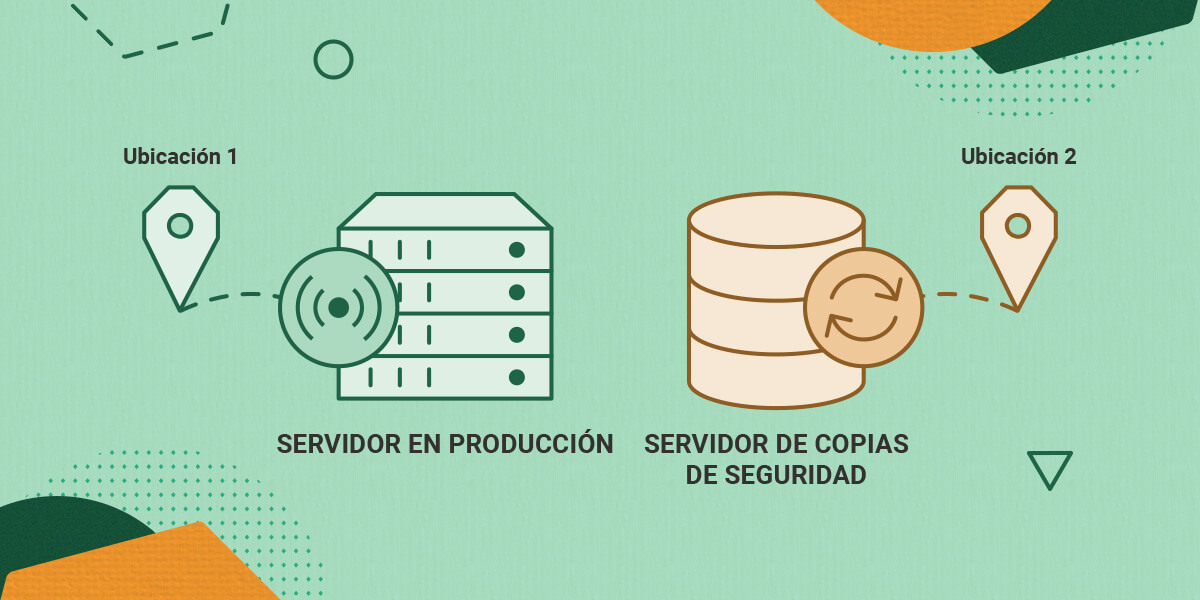
Por ello, nunca bajamos la guardia. Evaluamos periódicamente el riesgo y añadimos nuevas políticas para hacer que nuestra estrategia de recuperación ante desastres sea cada vez mejor. Por ejemplo, hace poco implementamos un nuevo algoritmo que mantiene las copias de seguridad de tus cuentas de hosting en un centro de datos diferente al que está alojada tu cuenta real y, en caso de un accidente, podemos recuperar tu sitio web rápidamente en una nueva instalación.
Hoy queremos explicarte cómo mantenemos tus datos seguros y los restauramos para que tengas la mayor seguridad de que estamos cuidando de manera proactiva de tus sitios web y tu información. ¡Sigue leyendo!
¿Cómo mantenemos tus datos seguros?
Redundancia y omnipresencia de la infraestructura de Google Cloud
Desde que migramos nuestra plataforma a la infraestructura de Google Cloud, nos sentimos más seguros de la redundancia de nuestro servicio. De forma nativa, Google Cloud mantiene servidores cloud altamente redundantes en diferentes centros de datos en todo el mundo y nos permite migrar datos fácilmente de una máquina virtual a otra, o de un centro de datos a otro, independientemente del continente. Esto, por defecto, significa que, en caso de un incidente con tu servidor de producción, habrá una alta probabilidad de que tus archivos todavía estén en la nube y puedas recuperarlos.
Copias de seguridad diarias
La infraestructura basada en la nube garantiza un gran nivel básico de seguridad de datos, pero no garantiza al 100% de que podamos restaurar tus archivos en caso de ser necesario, por lo que creamos copias de seguridad diarias gratuitas para todas las cuentas alojadas con nosotros. Aparte, también guardamos varias de esas copias. De esta manera, incluso si nuestro script de seguridad fallase por alguna razón, tendremos copias anteriores a las que acudir y esto mejora significativamente las posibilidades de tener una copia de seguridad cuando la necesites. En concreto, para los planes StartUp, GrowBig y GoGeek almacenamos 30 copias, mientras que para las cuentas en la nube guardamos 7 copias.
Almacenamiento de copias de seguridad en una ubicación geográfica diferente [NUEVO]
Para minimizar los daños posibles debido a un fallo del servidor, siempre hemos mantenido tus copias de seguridad separadas de tu cuenta, en una máquina física diferente, pero en el mismo centro de datos. Sin embargo, desde el mes pasado, hemos introducido una mejora que marca una gran diferencia: ahora mantenemos las copias de seguridad de tu cuenta en una instalación física diferente a la que aloja tus sitios web en activo.
Con el cambio climático, que conduce a un número creciente de desastres naturales en todo el mundo, así como un incidente reciente cuando un incendio golpeó un gran centro de datos en Francia y el cual resultó en una gran pérdida de datos, vemos que el riesgo de tener todo en un mismo centro de datos está aumentando, por lo que decidimos tomar medidas. Gracias a las instalaciones de Google Cloud, ahora estamos haciendo lo siguiente:
-Los servidores de Iowa, EE. UU., tienen sus copias de seguridad en servidores en Virginia, EE. UU.
-Los servidores de Londres, Reino Unido, tienen sus copias de seguridad en Eemshaven, NL.
-Los servidores de Frankfurt, DE, tienen sus copias de seguridad en Eemshaven, NL.
-Los servidores de Eemshaven, NL, tienen sus copias de seguridad en Frankfurt, DE.
-Los servidores de Sydney, AU, tienen sus copias de seguridad en Singapur, SG.
*Este sistema no se aplica a las cuentas alojadas en el centro de datos de Singapur.
Copias de seguridad bajo demanda
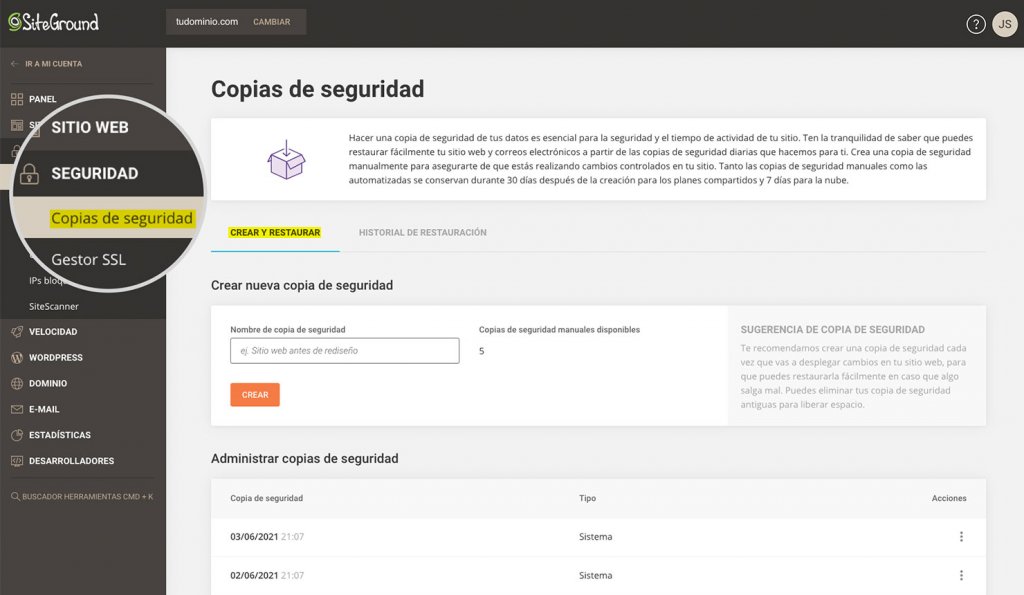
Dado que la mayor probabilidad de perder datos y romper un sitio web se da cuando los usuarios intentan aplicar cambios, te recomendamos enormemente utilizar la herramienta de creación de copias de seguridad bajo demanda disponible en Site Tools. Haz una copia de seguridad justo antes de implementar un nuevo código, plugin, tema, etc. para que puedas revertir con un clic en caso de que algo salga mal. ¡Intenta convertirlo en una rutina! Tienes las herramientas a tu disposición, ¡solo ve y haz clic en el botón de “Copias de seguridad” antes de implementar cualquier cosa!
[subscribe_cta]
¿Cómo recuperamos datos en caso de una incidencia?
En caso de cualquier incidente, ya sea un daño causado por el usuario en el sitio web o un fallo de hardware más grave, los datos de tu cuenta se pueden restaurar fácilmente a partir de las copias de seguridad disponibles. Así es cómo:
Herramienta de restauración para una rápida resolución de problemas del sitio web
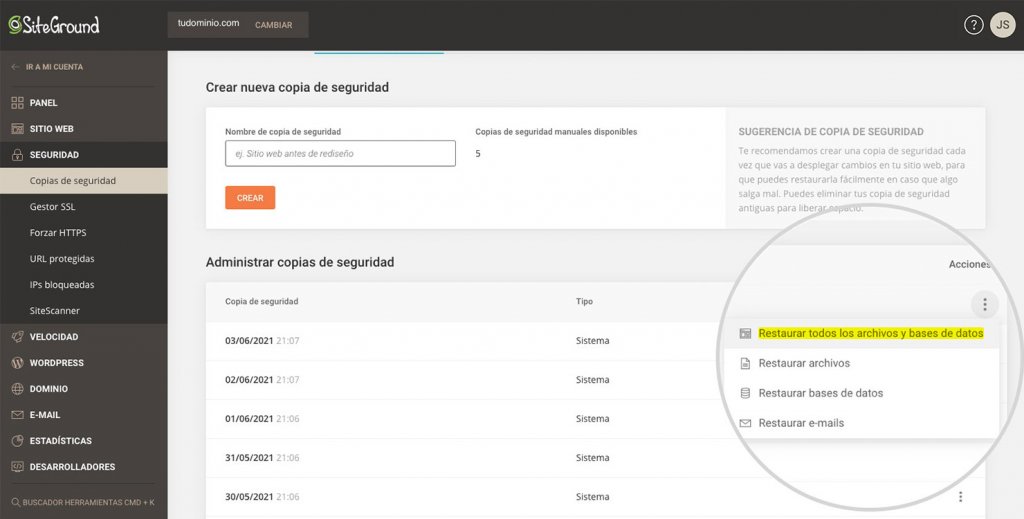
Como cliente de SiteGround, tienes una herramienta de restauración gratuita en tu panel de control de Site Tools que te da acceso a todas las copias disponibles realizadas por nuestro script de copias de seguridad diarias o aquellas que hayas hecho tú mismo desde la herramienta de creación de copias de seguridad manual. Simplemente haz clic y restaura la copia más reciente o la que parezca no verse afectada por malware o errores humanos.
Recuperación ante desastres de incidentes masivos
Los accidentes ocurren, independientemente de cuánto intentes protegerte contra ellos. En caso de un fallo masivo del servidor, un corte de energía durante un largo período de tiempo o un desastre natural, es nuestro deber como tu hosting intensificar y encontrar una manera de restaurar tus datos y minimizar el tiempo de inactividad. Es por esto que hace años creamos nuestro sofisticado sistema de copias de seguridad. La principal ventaja de este sistema es que puedes migrar TB de datos en tan solo unas pocas horas, ya que permite restauraciones simultáneas desde varias instancias de copias de seguridad a distintos servidores de producción.
Además, ¡podremos activar tu sitio web desde un servidor que se encuentra en un país o continente diferente si esa es la forma más rápida de volver a ponerlo en funcionamiento!
La seguridad de los sitios web de nuestros clientes siempre ha sido una parte extremadamente importante de nuestros servicios de hosting web. Algunas de las mentes técnicas más brillantes de nuestro equipo se han dedicado continuamente a crear soluciones de seguridad únicas y mantener la seguridad de nuestra infraestructura de hosting en un nivel inigualable. Hemos sido pioneros en la industria en el desarrollo de protecciones a nivel servidor, como aislamiento de cuentas, monitorización del estado del servidor, prevención de tráfico anti-bot, etc., y sabemos que, además de las soluciones a nivel servidor, la seguridad individual de cada sitio web debe fortalecerse también a nivel de la aplicación. Es por ello que igualmente brindamos servicios como actualizaciones automáticas, copias de seguridad y protección WAF a nuestros clientes.
Hoy estamos muy contentos de presentar otra herramienta que puede mejorar en gran medida la seguridad de cualquier sitio WordPress: ¡nuestro nuevo plugin SiteGround Security!
SiteGround Security ya está disponible para que descargarlo de forma gratuita y viene preinstalado en todas las nuevas instalaciones de WordPress alojadas en SiteGround para proteger tu sitio WordPress fácilmente contra ataques maliciosos. También incluye herramientas de gran valor que pueden ayudarte a reaccionar en caso de que sospeches que tu web podría haber sido atacada.
¡Descubre a continuación cómo hacer que tu sitio web sea más seguro con nuestro nuevo plugin!
Protege tu WordPress contra ataques comunes
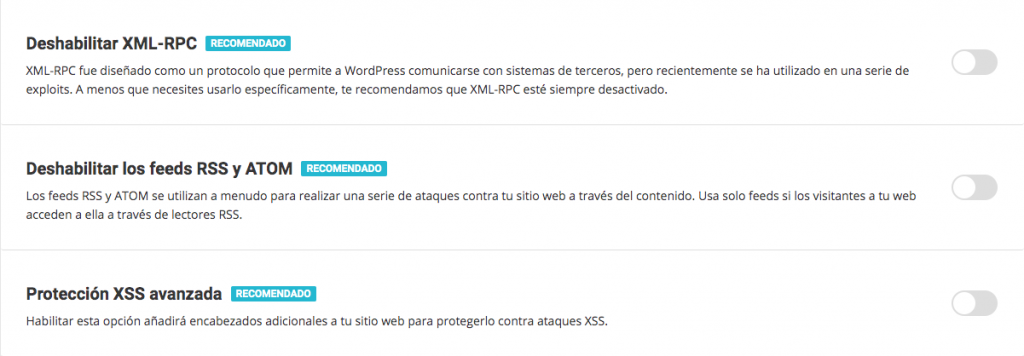
En la sección Seguridad del sitio de nuestro plugin, podrás activar fácilmente varias reglas que fortalecerán la seguridad de tu sitio web y evitarán el malware común, la fuerza bruta y otros problemas de seguridad. Algunas de estas reglas, como ocultar tu versión de WordPress o eliminar el archivo readme.txt predeterminado, dificultarán que los rastreadores detecten que incluso estás usando WordPress. Por lo tanto, tu sitio web no se identificará fácilmente como una posible víctima de ataque cuando aparezca una vulnerabilidad. Otras reglas en esta sección agregarán protección XSS avanzada y protegerán las carpetas de tu sistema para que no se inyecten archivos maliciosos en ellas.
Refuerza la seguridad del inicio de sesión
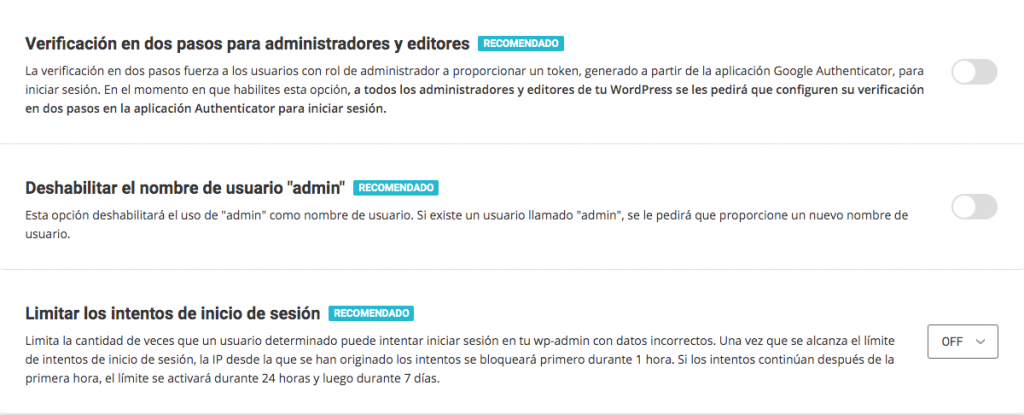
En la sección Seguridad de acceso del plugin SiteGround Security, podrás aplicar varios métodos que protegen el inicio de sesión contra el acceso no autorizado. Uno de los métodos más recomendados para proteger tu inicio de sesión es la verificación en dos pasos y, con nuestro plugin, puedes activarlo fácilmente para tu área administrativa de WordPress. También podrás configurar fácilmente desde aquí otras medidas de protección simples pero muy efectivas, como cambiar la URL de inicio de sesión y no permitir que se use “admin” como nombre de usuario. También podrás limitar la cantidad de intentos de inicio de sesión desde una misma IP, lo que bloqueará a los atacantes que intenten adivinar tu contraseña mediante fuerza bruta. Y si deseas profundizar aún más en la protección del inicio de sesión de WordPress, hay dos opciones más avanzadas disponibles:
Puedes especificar las direcciones IP desde las que se puede acceder a tu página de inicio de sesión. Eso sí, la opción deberás usarla con precaución si usas IP dinámica, para que no te bloquees a ti mismo.
También puedes especificar ciertos períodos de tiempo en los que los inicios de sesión no serán accesible en absoluto. Por ejemplo, si sabes que nadie va a iniciar sesión durante el fin de semana, puedes activar el modo ausente para los sábados y domingos y nadie podrá acceder al área administrativa en esos días.
[subscribe_cta]
Supervisa el registro de actividad de tu área de administración
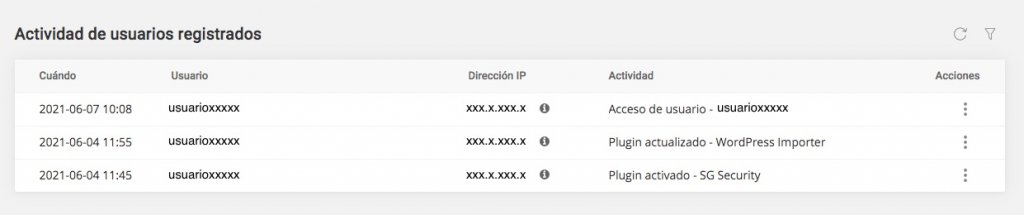
Una de las mejores características de este plugin es el registro de actividad detallado. Te permite identificar cosas como direcciones IP incorrectas que intentan acceder a tu sitio web, así como usuarios registrados que están realizando tareas que se supone que no deben hacer. Por ejemplo, puedes bloquear con un clic las direcciones IP que tienen numerosos inicios de sesión incorrectos y, al mismo tiempo, averiguar qué usuario ha eliminado esa publicación que falta. Para la versión inicial, conservamos el registro de los últimos 16 días, por lo que vale la pena echarle un vistazo de vez en cuando, especialmente si tienes un sitio web muy transitado y una cantidad de usuarios con capacidad para editar contenido.
Reacciona si sospechas que tu sitio podría haber sido atacado
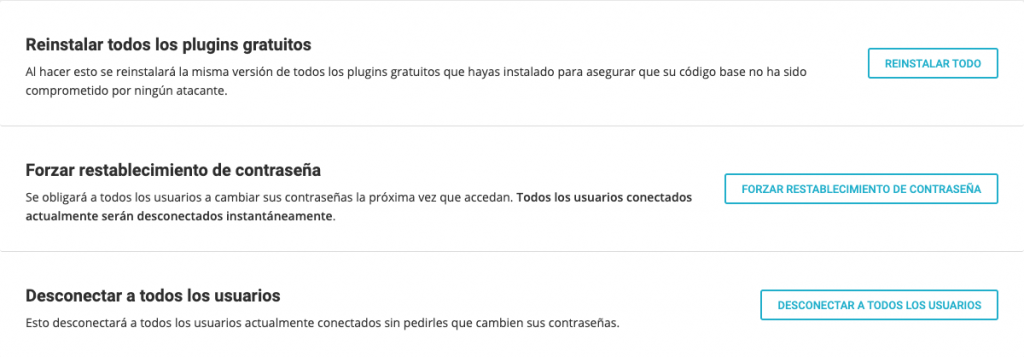
En la sección Post-hack del plugin, encontrarás un conjunto de acciones que son útiles si sospechas que la seguridad de tu sitio web se ha visto comprometida. Aquí podrás cerrar sesión automáticamente a todos los usuarios y obligarlos a cambiar las contraseñas. De esta manera, si algún perfil de usuario se ha visto comprometido, puedes detener el acceso malicioso a través de tu cuenta. También podrás reinstalar todos tus plugins actuales, lo que asegurará que estés utilizando una copia limpia de cada plugin en lugar de una posiblemente comprometida. Eso sí, ten en cuenta que, aunque estas acciones posteriores al hackeo son útiles, no sustituyen a una limpieza completa del sitio que deba realizar un experto en seguridad WordPress, en el caso de que haya indicios de que tu sitio web podría haber sido hackeado.
¿Cómo conseguir el plugin SiteGround Security?
El plugin SiteGround Security está disponible como cualquier otro plugin gratuito de WordPress. Puedes encontrarlo en el repositorio oficial de plugins de WordPress (https://es.wordpress.org/plugins/sg-security/) o instalarlo directamente a través de tu área de administrador de WordPress. Si alojas tu próximo sitio web WordPress en SiteGround, empezar a usar el plugin será aún más fácil, ya que todas las nuevas instalaciones de WordPress ahora vienen con el plugin SiteGround Security preinstalado con algunas de sus funciones habilitadas de forma predeterminada.
Este es el primer plugin que lanzamos cuya funcionalidad completa la puede utilizar cualquier usuario, esté o no alojado en SiteGround. Dicho esto, no hemos realizado pruebas extensivas en todas las demás empresas de hosting, por lo que cabe la posibilidad de que surja algún que otro problema causado por la configuración que cada empresa tenga en particular. Si se da el caso, no dudes en publicar un hilo en el foro de plugins en el repositorio de WordPress y haremos todo lo posible para asegurarnos de que funcione bien en todas las plataformas.
Joan Boluda, consultor de marketing online, profesor asociado en ESADE Executive Education y CEO de boluda.com, fue nuestro invitado especial para el webinar que dedicamos al Podcasting este mes de junio. Aunque el webinar inicialmente contaba también con Álex Martínez, por problemas de horario de última hora no pudo asistir.
Durante el webinar, Joan te cuenta cómo, cuándo y por qué decidieron montar un podcast premium, cómo lo monetizan, con qué herramientas lo hacen, cuántos suscriptores tienen, y qué han aprendido (errores incluidos) durante estos años.
Esperamos vuestros comentarios, ideas y/o sugerencias sobre este webinar (aquí o directamente en el video). Si os habéis quedado con ganas de más, os recomiendo echar un vistazo a la lista de Webinars sobre Marketing Digital y suscribiros a nuestro canal de YouTube de SiteGround España.
Una gran parte de nuestro servicio implica mantener el software del lado del servidor y del lado del cliente actualizado, seguro y rápido. Uno de los elementos clave de nuestros servidores que requiere un mantenimiento experto es el lenguaje de programación PHP, que es un requisito previo para el funcionamiento de la mayoría de los sitios web. PHP es un lenguaje extremadamente popular y bien soportado y, como cualquier software, su desarrollo implica el lanzamiento continuo de nuevas versiones. Las nuevas versiones introducen nuevas funciones e importantes mejoras de rendimiento y seguridad. Como proveedor de servicios de hosting gestionado, hacemos un seguimiento de cómo evoluciona cada versión de PHP, especialmente cómo de rápido es adoptada por los principales desarrolladores de aplicaciones, y hacemos esfuerzos proactivos para asegurarnos de que nuestros clientes obtengan todos los beneficios de las versiones más nuevas lo antes posible. Aquí está nuestra última actualización de mantenimiento de PHP.
Cambiando a PHP 7.4 como predeterminado
A partir de junio de 2021, cambiaremos la versión predeterminada en nuestros servidores a PHP 7.4. Esto significa que todos los sitios nuevos utilizarán la versión 7.4, a menos que se cambie manualmente a una diferente. PHP 7.4 lleva existiendo desde hace más de 2 años y ya se ha vuelto ampliamente compatible con diferentes CMS, temas y plugins. PHP 7.3 (nuestra versión predeterminada actual) ya no tiene soporte activo y también dejará de contar con soporte referente a seguridad al final de este año. Mantener tu versión de PHP actualizada tiene innegables ventajas de rendimiento y seguridad y es por eso que ahora te estamos ayudando a cambiar a PHP 7.4.
Todos los sitios web que utilizan nuestro servicio PHP administrado también se actualizarán a 7.4 en el período del 10 al 21 de junio de 2021. PHP 7.3 seguirá estando disponible en nuestros servidores y nuestros clientes pueden configurarlo manualmente para cualquier sitio desde Site Tools > Desarrollo > Gestión PHP.
Cesando el soporte para 7.2, 7.1, 7.0, 5.6 y versiones inferiores a final de año
Al mismo tiempo, el soporte de seguridad para todas las versiones de PHP por debajo de 7.3 ha terminado oficialmente, y dados los exploits que se filtran de vez en cuando, creemos que el riesgo de usarlas es cada vez mayor. Además, el rendimiento de los sitios web que utilizan versiones antiguas de PHP es considerablemente menor en comparación con los sitios que utilizan versiones más nuevas. Es por eso que estamos iniciando un proceso de cese de PHP 7.2, 7.1, 7.0, 5.6 y anteriores en nuestros servidores. Después del 21 de junio de 2021, actualizaremos gradualmente los sitios que utilizan versiones antiguas de PHP a PHP 7.4. Las versiones de PHP inferiores a 7.3 ya no serán compatibles con nuestros servidores después del 31 de diciembre de 2021.
[subscribe_cta]
¿Qué hacer si estás utilizando una versión antigua de PHP?
Esta actualización de PHP afectará a muchos sitios web de nuestra plataforma. Es por eso que comenzamos a comunicar la actualización hace un mes y te recomendamos encarecidamente que evalúes el impacto de la actualización a 7.4 en tu sitio lo antes posible utilizando esta herramienta:
tu-dominio.com/.well-known/sg-php-try-v74
Para ver si un sitio funcionará correctamente después de la actualización, escribe la URL anterior utilizando el dominio de tu propio sitio en el navegador y navega por el sitio, sus subdominios (si los hay) y su área de administración. Si algo no se ve o no se comporta como se esperaba, te recomendamos que investigues más la compatibilidad de tu sitio con PHP 7.4 y soluciones cualquier problema antes de la actualización. Si tienes plugins rotos o un tema, considera actualizarlos o reemplazarlos. Si eso es demasiado difícil o el problema está en otra parte, ponte en contacto con tus desarrolladores para obtener ayuda.
Nota: al abrir tu sitio web a través del enlace de arriba, lo navegarás usando PHP 7.4. Este cambio afecta SOLAMENTE tu sesión actual de navegador. Todos los demás visitantes seguirán accediendo a tu sitio con su versión PHP actual. Para detener el modo de navegación de verificación de compatibilidad en tu propio navegador, cierra el navegador y accede a tu sitio nuevamente a través de su URL estándar.
Caso especial de Magento: los sitios que usan Magento 2.3.6 o versiones anteriores no son compatibles con PHP 7.4 Por eso, si tienes un sitio web de este tipo, te recomendamos encarecidamente que lo actualices a 2.3.7 lo antes posible, para que sea compatible con PHP 7.4 y listo para la actualización de PHP.
Somos conscientes de que los sitios que actualmente usan PHP versión 7.2 o inferior pueden necesitar más tiempo para corregir posibles incompatibilidades con PHP 7.4. Por eso, a los propietarios de dichos sitios se les proporcionó un enlace para una posible exclusión en el correo electrónico sobre la actualización, enviado durante los últimos días. Al optar por no participar a través de este enlace, los clientes confirman que no quieren que actualicemos la versión de PHP de su sitio por ellos, pero son conscientes de que, no obstante, esta versión dejará de funcionar después del 31 de diciembre de 2021.
Para los clientes que usan PHP 7.3, recomendamos encarecidamente que no pospongan su actualización de PHP, pero en caso de que esto sea realmente necesario, simplemente pueden cambiar a la administración manual de versiones de PHP, hasta que su sitio esté listo para PHP 7.4.
¡Esperamos ver sitios más seguros y mucho más rápidos después de la actualización!
Estamos muy contentos de anunciar que a partir de este mes de mayo hemos implementado un sistema para copias de seguridad distribuidas geográficamente, que minimiza el riesgo de pérdida de datos y permite una rápida recuperación de datos incluso en caso de un incidente grave que pueda afectar a todo el centro de datos.
Las copias de seguridad se almacenan en un centro de datos físico diferente al que aloja la cuenta real
Desde mayo, hemos comenzado a hacer copias de seguridad de las cuentas en un centro de datos diferente al servidor de producción, donde se aloja la cuenta real, de la siguiente manera:
Los servidores de Iowa, EE.UU. están respaldados en máquinas en Virginia, EE.UU.
Los servidores de Virginia, EE.UU. están respaldados en máquinas en Ohio, EE.UU.
Los servidores de California, EE.UU. están respaldados en máquinas en Oregon, EE.UU.
Los servidores de Texas, EE.UU. están respaldados en máquinas en Carolina del Sur, EE.UU.
Los servidores de Londres, UK, están respaldados en Eemshaven, NL.
Los servidores de Frankfurt, DE, están respaldados en Eemshaven, NL.
Los servidores de Madrid, España están respaldados en máquinas en Eemshaven, NL.
Los servidores de Eemshaven, NL, están respaldados en Frankfurt, DE.
Los servidores de Sydney, AU, están respaldados en Singapur, SG.
*Este servicio no está disponible para cuentas alojadas en Singapur por ahora. Estas cuentas están respaldadas en diferentes servidores dentro de las instalaciones de Singapur.
Protección de datos mejorada
El almacenamiento y la seguridad de los datos es un componente clave de nuestro servicio en SiteGround y existen múltiples factores de riesgo y amenazas que tenemos en cuenta al idear soluciones de seguridad de datos. Los más comunes son errores humanos, fallos de hardware y hacks. Para esas ocasiones, confiamos en nuestras copias de seguridad diarias almacenadas en diferentes servidores independientemente de la cuenta en producción. Luego, existen otros riesgos menos probables, pero más dañinos, como incendios, cortes de energía o un desastre natural que pueden cerrar toda la instalación del centro de datos. Alojar las copias de seguridad en una ubicación diferente significa que mejoramos las posibilidades de guardar tus datos y volver a ponerlos online incluso en caso de un incidente tan grave.
Restauración de servicio más rápida
Ahora imagina que tu sitio web se desconecta debido a un apagón masivo y se desconoce en qué momento volverá todo a funcionar, lo que a menudo significa horas de inactividad. O bien, un huracán destruye completamente la instalación y todos los servidores se pierden sin posibilidad de recuperación. Esa fue una amenaza muy real que experimentamos con el huracán Katrina en 2005 y es un riesgo creciente en algunas áreas dado el cambio climático y el creciente número de desastres naturales en todo el mundo. O tal vez un incendio quema el centro de datos y muchos, si no todos, los servidores resultan dañados. Esto le sucedió recientemente a un centro de datos de terceros en Francia.
Gracias a nuestro nuevo sistema, ahora lo tenemos cubierto, ya que tenemos una copia de seguridad de tus datos de forma segura hace no más de 24 horas en un centro de datos diferente. En caso de un incidente, podremos volver a poner tu sitio web online en la nueva ubicación que está completamente operativa. Por lo tanto, las copias de seguridad distribuidas no solo guardan tus datos, sino que nos permiten restaurar el servicio en el nuevo centro de datos mucho más rápido de lo que cualquier estimación optimista pronosticaría para restaurar en el centro de datos original.
La estrategia de copia de seguridad distribuida ha sido algo que hemos considerado durante mucho tiempo y fue posible una vez que comenzamos a utilizar la infraestructura de Google Cloud. El uso de un mismo proveedor para todas nuestras ubicaciones geográficas, con una interrelación súper rápida entre sus diferentes centros de datos y una amplia red de instalaciones en todo el mundo, nos permitió distribuir datos entre regiones, países y continentes de una manera que no era posible antes.
Tenemos que reconocer el hecho de que, antes de cambiar a la infraestructura de Google Cloud, esa estrategia para copias de seguridad distribuidas no podríamos haberla hecho de una manera tan sofisticada. Google Cloud nos ha brindado un fácil acceso a todas sus instalaciones en todo el mundo, incluida la capacidad de conexión en red, y eso generó varias posibilidades nuevas para distribuir datos entre regiones, países y continentes.
Mismo nivel de privacidad de datos
Nuestra política de privacidad y protección de datos continúan aplicándose a la luz de nuestras nuevas copias de seguridad distribuidas geográficamente. Los datos de nuestros clientes estarán protegidos de la misma manera que antes, según lo prometido, y bajo nuestro acuerdo de protección de datos.
Si bien tenemos la esperanza de que ninguna fuerza natural afecte a ningún centro de datos, nuestro equipo prefiere estar preparado para lo peor que pueda llegar a pasar y brindar tranquilidad a nuestros clientes para sus sitios web.
En este webinar aprenderás a instalar y obtener rendimiento con poco esfuerzo de las mejores herramientas gratuitas para analizar tu web. Te ayudaremos a escoger las métricas más importantes, consejos de uso y algunos de los trucos de los analistas profesionales. El webinar está enfocado en todas aquellas personas que tienen una web y no saben cómo mejorarla para que venda más y mejor.
Durante el webinar aprenderás más sobre:
Google Analytics
Cómo utilizar Microsoft Clarity
Diferencias entre Google Analytics y GA4
Google Tag Manager
Google Data Studio
Cómo analizar una página web
Esperamos vuestros comentarios, ideas y/o sugerencias sobre este webinar (aquí o directamente en el video). Si os habéis quedado con ganas de más, os recomiendo echar un vistazo a la lista de Webinars sobre Marketing Digital y suscribiros a nuestro canal de YouTube de SiteGround España.
Tras la presentación, hubo tiempo de contestar las preguntas de los asistentes en directo.
Parte 1:
Parte 2:
Esperamos vuestros comentarios, ideas y/o sugerencias sobre este webinar (aquí o directamente en el video). Si os habéis quedado con ganas de más, os recomiendo echar un vistazo a la lista de Webinars sobre WordPress y suscribiros a nuestro canal de YouTube de SiteGround España.
Los centros de datos juegan un papel importante en la industria de Internet: almacenan, procesan y entregan toda la información de los sitios web en sus servidores en funcionamiento continuo. Suelen formar parte de instalaciones de gran tamaño que necesitan un entorno controlado y refrigerado artificialmente para funcionar correctamente. Eso requiere una gran cantidad de energía, de hecho, según estudios recientes, se estima que los centros de datos globales consumen el 1% del uso global de electricidad, emitiendo grandes cantidades de CO2.
Como proveedor de alojamiento web internacional que gestiona más de 2 millones de dominios y 5 PB de datos, somos plenamente conscientes de este impacto en el medio ambiente y está en nuestras manos mitigarlo activamente comprometiéndonos a proporcionar servicios de hosting web ecológicos tanto como sea posible. Desde diseñar nuestras operaciones y servicios de alojamiento con la mayor eficiencia en mente, hasta implementar varias políticas que apoyan una mentalidad amigable con el medio ambiente, nos lo tomamos en serio porque realmente nos preocupamos.
Dado que hoy es el Día de la Tierra y queremos celebrar ese día con alegría y gratitud, me pareció relevante compartir con vosotros algunas informaciones relevantes sobre lo que significa ser un proveedor de hosting web verde, qué tener en cuenta al elegir uno y qué acciones estamos tomando en SiteGround hacia la sostenibilidad.
¿Qué es el hosting web verde y cómo los proveedores de hosting podemos mitigar nuestro impacto ambiental?
El hosting web verdesignifica que el proveedor de alojamiento web se compromete a contribuir a la salud del medio ambiente y toma de manera proactiva acciones ecológicas que implican la compensación de carbono o el uso de energía renovable para reducir o mitigar el impacto ambiental del consumo de energía de sus servidores.
Hay dos acciones principales que un proveedor de hosting puede realizar para ofrecer un servicio de hosting ecológico:
Utilizar energía renovable para alimentar sus centros de datos e instalaciones. Esto significa que la electricidad que utiliza proviene de recursos naturales que se reponen de forma natural, como la luz solar, el viento, la lluvia, las mareas y el calor geotérmico.
Comprar créditos de carbono. Con esta opción, la empresa puede comprar un permiso para emitir una tonelada de dióxido de carbono por crédito o su equivalente de cualquier otro gas de efecto invernadero con el objetivo de compensar su huella de carbono.
A medida que evoluciona Internet, también lo hace la cantidad de energía y recursos necesarios para procesar todas las operaciones que implica el almacenamiento de contenido y el tráfico. Elegir un proveedor de hosting que esté llevando a cabo acciones activamente para mejorar la eficiencia de sus centros de datos y fomentar iniciativas para reducir su huella ambiental empresarial se está volviendo cada vez más importante, ya que todo tiene un gran impacto en el cambio climático, además de tener varias ventajas para ti. Tres de las principales son:
Reducción de la huella de carbono de tu comercio electrónico y operaciones online, ya que los proveedores de hosting ecológico suelen optar por el uso de energía renovable o comprar créditos de carbono.
Aumento de la eficiencia de tu sitio web, ya que sus esfuerzos hacia la sostenibilidad pueden incluir la adopción de las últimas tecnologías y la optimización de recursos.
Facilidad para ser parte del cambio verde, ya que en el mismo momento en que alojas tu sitio web con un hosting comprometido con el medio ambiente, ya estás marcando la diferencia respecto a otros en lo que respecta al cambio climático.
[subscribe_cta]
Acciones que SiteGround está tomando como hosting web ecológico:
Reducción de nuestra huella de carbono al asociarnos con proveedores comprometidos
Dado que no somos un proveedor de centros de datos y no gestionamos nuestras propias instalaciones de centros de datos, debemos confiar en las políticas ecológicas de nuestros principales socios de centros de datos. Por eso, un factor de motivación clave para nuestra decisión de trasladar nuestra infraestructura a la platforma de Google Cloud fue su compromiso con la sostenibilidad. Los centros de datos de Google compensan el 100% de la energía consumida por sus operaciones globales con energía renovable y mantienen un compromiso con la neutralidad de carbono. Elegir a un líder en eficiencia energética como nuestro socio de infraestructura es algo de lo que estamos muy orgullosos.
Optimización de recursos al proporcionar a los clientes tecnologías de primer nivel para una mayor eficiencia de las aplicaciones de su sitio web
La eficiencia es otro factor clave del alojamiento web ecológico. En pocas palabras, cada operación del sitio web es administrada y ejecutada por su procesador de servidor de alojamiento y requiere CPU, RAM y recursos de almacenamiento. Cuanto más pesado sea tu sitio web, cuanto más tiempo esté en uso el procesador del servidor y los recursos, más electricidad consume.
En SiteGround, optimizamos constantemente el software de nuestros servidores para aprovechar al máximo nuestra tecnología y reducir el uso de recursos de los sitios web de nuestros clientes. Como resultado, cuanto mejor optimizados estén nuestros servidores, menos recursos y menos energía utilizará tu sitio web para el mismo volumen de tareas, haciendo que nuestras operaciones y los sitios web de nuestros clientes sean más “ecológicos” gracias al rendimiento de nuestro software. Por ejemplo, nuestro PHP ultrarrápido puede acelerar el rendimiento del sitio web hasta en un 30%, lo que lo hace consumir proporcionalmente menos energía. Nuestra última optimización de RAM de nuestra configuración de MySQL en la nube en nuestros servidores también aumenta la eficiencia en el uso de recursos de los sitios web de nuestros clientes.
También buscamos constantemente formas de optimizar nuestras operaciones internas para lograr la máxima eficiencia, por ejemplo, realizando copias de seguridad periódicas a determinadas horas cuando el uso general de los recursos del servidor es relativamente bajo, para evitar sobrecargar los procesadores del servidor, equilibrando así el consumo de energía. En general, nuestra política de esforzarnos siempre por hacer que las últimas tecnologías para sitios web estén disponibles para que las utilicen nuestros clientes no solo te ayuda a alcanzar el mejor rendimiento de tu sitio web, sino que también promueve la eficiencia energética.
Reducción del impacto medioambiental de nuestro lugar de trabajo
A principios de 2019 finalizamos el proyecto de construcción del nuevo edificio de la sede de SiteGround. Uno de nuestros principales objetivos era que se construyera completamente de acuerdo con los requisitos de Liderazgo en Energía y Diseño Ambiental (LEED). LEED es la certificación de construcción ecológica más utilizada en el mundo, reconocida mundialmente como un símbolo del logro de la sostenibilidad.
El edificio de la sede de SiteGround está construido completamente de acuerdo con los requisitos LEED.
Fomentar un estilo de vida más consciente entre los miembros de nuestro equipo
Además de nuestros esfuerzos como negocio y como compañía para convertirnos en un proveedor de alojamiento web ecológico, intentamos constantemente maximizar nuestro impacto alentando a cada uno de los empleados de SiteGround a llevar un estilo de vida más consciente. Estamos poniendo en marcha varias iniciativas internas en este sentido:
Coches eléctricos de empresa, bicicletas eléctricas y estaciones de carga eléctricas gratuitas a disposición de nuestros empleados durante las horas de trabajo o para hacer pequeños recados. Después de este beneficio, vimos que más colegas optaban por automóviles eléctricos en sus propios hogares y otros lo estaban considerando seriamente;
Los coches eléctricos de empresa están a disposición de nuestros empleados durante las horas de trabajo.
No botellas de agua, recipientes o enfriadores de agua de plástico en la oficina: instalamos dispensadores de agua en todas nuestras oficinas para reemplazar el uso de plástico debido al consumo diario de agua;
Uso de pañuelos ecológicos personalizados como obsequio de nuestra empresa: para todos los regalos y paquetes de SiteGround que enviamos a empleados y socios, utilizamos un embalaje ecológico de diseño personalizado de la Noissue’s Eco-Packaging Alliance. Por cada pedido realizado, plantan un árbol nuevo, contribuyendo a la reforestación global y la neutralidad de carbono;
Nuestro último evento de formación de equipos (por ahora) en 2019 se dedicó por completo a la idea de desperdicio cero, que se reflejó no solo en todos los talleres y actividades del equipo, sino en toda la organización del evento, prohibiendo los plásticos de un solo uso, separando y reciclando todos nuestros residuos del evento, etc.
Teniendo en cuenta todo lo anterior, somos plenamente conscientes de que la sostenibilidad es un proceso: comienza con una intención y solo continúa y mejora con el tiempo. Continuaremos buscando agregar acciones aún más significativas para continuar ofreciendo un hosting web verde. Pero el futuro depende de todos. Todos debemos darnos cuenta de que nuestras elecciones personales tienen consecuencias públicas y ser más conscientes de lo que podemos hacer para mantener nuestro negocio o estilo de vida, pero de una manera que también sea considerada con el medio ambiente.
Además de compartir nuestros esfuerzos hacia la sostenibilidad, ¡nos encantaría saber los tuyos! Comparte en los comentarios de este artículo lo que estás haciendo individualmente para lograr una forma más ecológica de vivir, trabajar y hacer negocios. Siempre es reconfortante conocer cada uno de los pasos que se dan en todos los niveles, ya que juntos se sumarán para convertirse en un gran salto hacia la mitigación de los problemas ambientales.
Laura López, SEO Manager en Internet República, fue nuestra invitada especial para el Webinar SEO de abril en el que nos enseñó más sobre ‘Estrategias avanzadas de SEO para eCommerce’. Como de costumbre, Jorge González, nos acompañó durante el webinar.
Durante el webinar, pudimos aprender cómo realizar una optimización adecuada de facets para ecommerce de gran tamaño, así como los pasos a seguir para definir un estudio de keywords basado en el funnel de conversión del cliente. También hubo tiempo para repasar nuevas estrategias de optimización SEO.
Revive el webinar completo a continuación:
Esperamos vuestros comentarios, ideas y sugerencias sobre este webinar (aquí o directamente en el video). Si os habéis quedado con ganas de más, os recomiendo echar un vistazo a la lista de Webinars sobre SEO en el canal de YouTube de SiteGround España.