Si tienes un plan GrowBig, GoGeek o Cloud, ya puedes alojar aplicaciones Node.js en tu plan actual. Vincula un repositorio de GitHub o sube tu código, y nosotros lo compilamos, lo desplegamos y lo ponemos en marcha por ti. Gestionas tus aplicaciones desde la misma Área de Cliente que tus sitios web, y pueden usar todo lo que ya incluye tu plan: bases de datos gestionadas, SSL gratis y correo electrónico en cuanto la aplicación esté en tu propio dominio.
¿Qué es Node.js?
Node.js es un entorno de ejecución de código abierto que permite ejecutar JavaScript en un servidor, no solo en el navegador. Así, un único lenguaje puede encargarse tanto de lo que la gente ve en pantalla como de la lógica que hay detrás: gestionar solicitudes, leer y escribir en una base de datos, enviar correos electrónicos y conectarse a otros servicios.
Es una de las tecnologías más usadas para crear en la web. Frameworks populares como Next.js, Nuxt y Astro funcionan sobre ella, y también muchas de las aplicaciones creadas con asistentes de programación con IA y constructores de aplicaciones.
¿Qué tipos de proyectos Node.js puedes alojar?
Cualquiera que se ejecute en Node.js. Eso incluye aplicaciones creadas con Next.js, Express.js, NestJS, Nuxt, Remix, Astro, Fastify y Koa, así como React, Vue.js, Angular, Svelte y Vite.
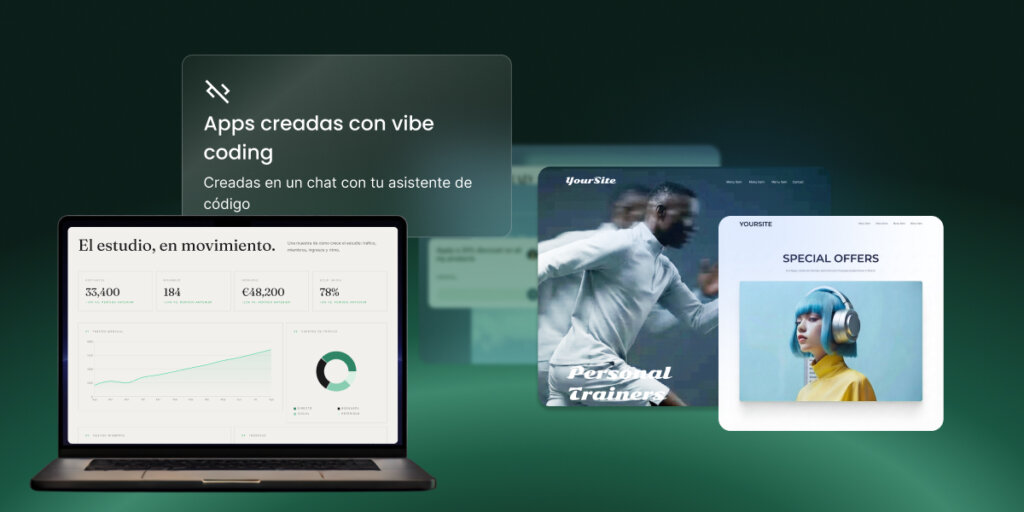
Muchos de los proyectos que nuestros clientes ya están trasladando se crearon con IA. Si trabajas con Claude Code, Cursor, Codex, Copilot o Windsurf, solo tienes que vincular el repositorio de GitHub en el que trabaja tu asistente. Cada corrección que suba se vuelve a desplegar automáticamente, y tu prototipo creado con vibe coding puede publicarse en tu propio dominio con una base de datos detrás. Los sitios creados con Lovable, Bolt, v0 o Replit funcionan igual: expórtalos a GitHub o descárgalos en un ZIP y publícalos en un dominio que sea tuyo, con correo electrónico en ese dominio incluido.
Otros proyectos se crearon a mano. Puede ser la API que hay detrás de tu aplicación móvil o de tu frontend de WordPress, un controlador de webhooks o una integración que mantiene en marcha tu producto, o una aplicación completa sobre los frameworks que hayas elegido. Se ejecutan en un entorno estándar de Node.js con una base de datos MySQL o PostgreSQL, variables de entorno y un registro de cada compilación, y no hay nada propietario entre tu código y el servidor.
Despliega tu aplicación Node.js desde GitHub o súbela en un ZIP
La vía más rápida es GitHub. Vincula un repositorio, elige una rama y nosotros nos encargamos de la compilación y el despliegue. A partir de entonces, cada push a esa rama lanza un nuevo despliegue, así que tu aplicación en producción siempre coincide con tu último código. Puedes pausar el despliegue automático, cambiar de repositorio o desconectarte cuando quieras.
¿Prefieres no usar GitHub? Sube un ZIP con tu código fuente y nosotros nos ocupamos del resto. Si quieres, puedes vincular un repositorio más adelante para tener actualizaciones automáticas.
Todo proyecto nuevo empieza en un dominio temporal gratuito, para que puedas probarlo de inmediato. Cuando esté listo para recibir tráfico real, apunta a él un dominio que sea tuyo desde el Área de Cliente.
Quéincluye cada proyecto
Como tu aplicación se ejecuta en tu plan de hosting, tiene los mismos elementos esenciales que tus sitios web. Puedes crear bases de datos MySQL y PostgreSQL directamente desde Site Tools y, en cuanto el proyecto esté en tu propio dominio, puedes configurar cuentas de correo como hola@tuaplicacion.com sin coste adicional. Cada proyecto incluye SSL gratis con HTTPS forzado, URL protegidas y bloqueo de tráfico.
Además, tú decides cómo se compila tu aplicación. Nosotros preseleccionamos los ajustes que mejor le van y tú puedes cambiar cualquiera de ellos: el ajuste preestablecido del framework, la versión de Node, el gestor de paquetes, el comando de compilación, el directorio de salida y las variables de entorno. Cada despliegue queda registrado con su autor, su rama, su confirmación y el resultado completo de la compilación, así que, si una compilación falla, puedes ver el motivo con un clic.
Empieza ahora
En tu cuenta, cada aplicación es un proyecto de Node.js. GrowBig incluye 5, GoGeek 10 y Cloud tantos como necesites. Un proyecto de Node.js no es un complemento de pago: aparece en tu Área de Cliente junto a tus sitios web y tiene sus propias Site Tools, adaptadas a Node.js. Salvo por el número de proyectos, funciona como cualquier otro sitio web de tu plan en cuanto a recursos y funciones.
Para añadir uno, ve a Área de Cliente > Sitios web > Proyectos de Node.js, añade un proyecto y elige GitHub o carga manual. Cuando esté en marcha en el dominio temporal, gestionas el dominio, la etiqueta y los datos del servidor desde el Área de Cliente, y los despliegues, las bases de datos, la seguridad, el correo electrónico y las estadísticas desde Site Tools.
GrowBig incluye 5 proyectos, GoGeek 10 y Cloud tantos como necesites. No tienes que comprar nada más y puedes mejorar tu plan cuando quieras si necesitas más proyectos.
¿Necesito una cuenta de GitHub?
No. Vincular GitHub te da despliegues automáticos con cada push, pero también puedes subir tu código fuente en un ZIP y nosotros lo compilamos y lo desplegamos por ti.
¿Qué pasa cuando subo código nuevo?
Si tu proyecto está vinculado a un repositorio, detectamos el push a la rama vinculada y volvemos a compilar y desplegar automáticamente. Puedes pausar el despliegue automático en cualquier momento.
¿Puedo usar mi propio dominio?
Sí. Todo proyecto empieza en un dominio temporal gratuito y puedes apuntar a él un dominio que sea tuyo desde el Área de Cliente cuando estés listo.
¿Se incluyen bases de datos?
Sí. Puedes crear y gestionar bases de datos MySQL y PostgreSQL para tu proyecto directamente desde Site Tools.
¿Funciona el correo electrónico con los proyectos de Node.js?
Sí, siempre que el proyecto esté en un dominio registrado. Las cuentas de correo no están disponibles en el dominio temporal.
¿Puedo alojar sitios web y aplicaciones Node.js en el mismo plan?
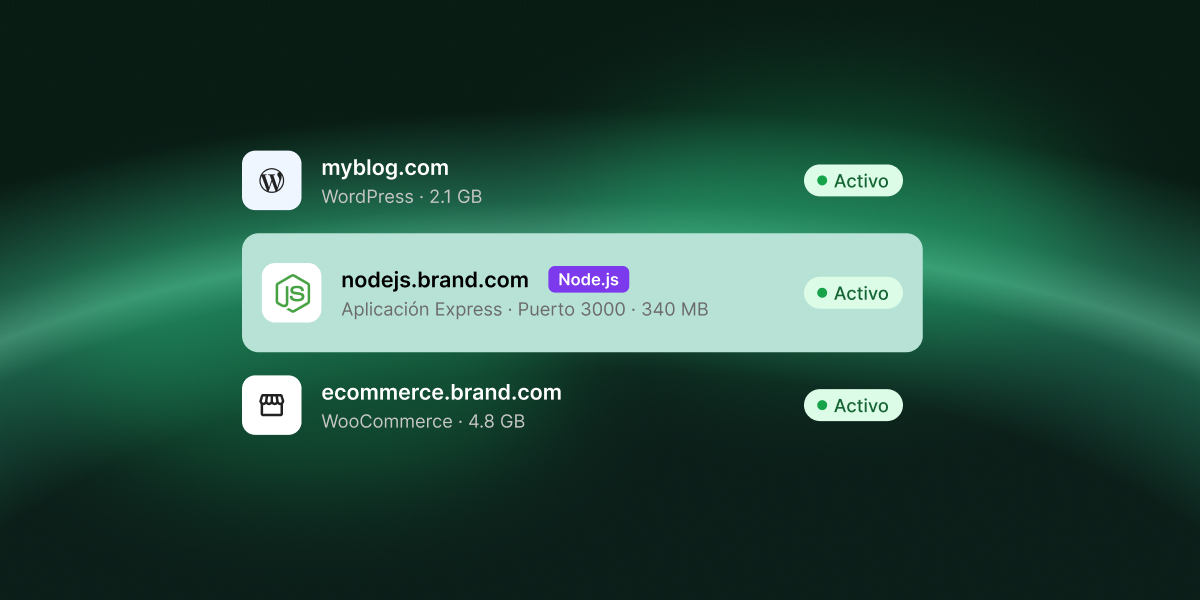
Sí. Los proyectos de Node.js funcionan junto a tus sitios de WordPress y tu correo electrónico en el mismo plan, y los gestionas todos desde la misma Área de Cliente.
Punto clave: El SiteGround Website e Ecommerce Builder ahora incluye una función de blog integrada, disponible sin coste adicional para los clientes actuales. Puedes añadir una página de blog, publicar artículos e insertar en ellos productos de tu tienda directamente, sin necesidad de plugins ni plataformas externas.
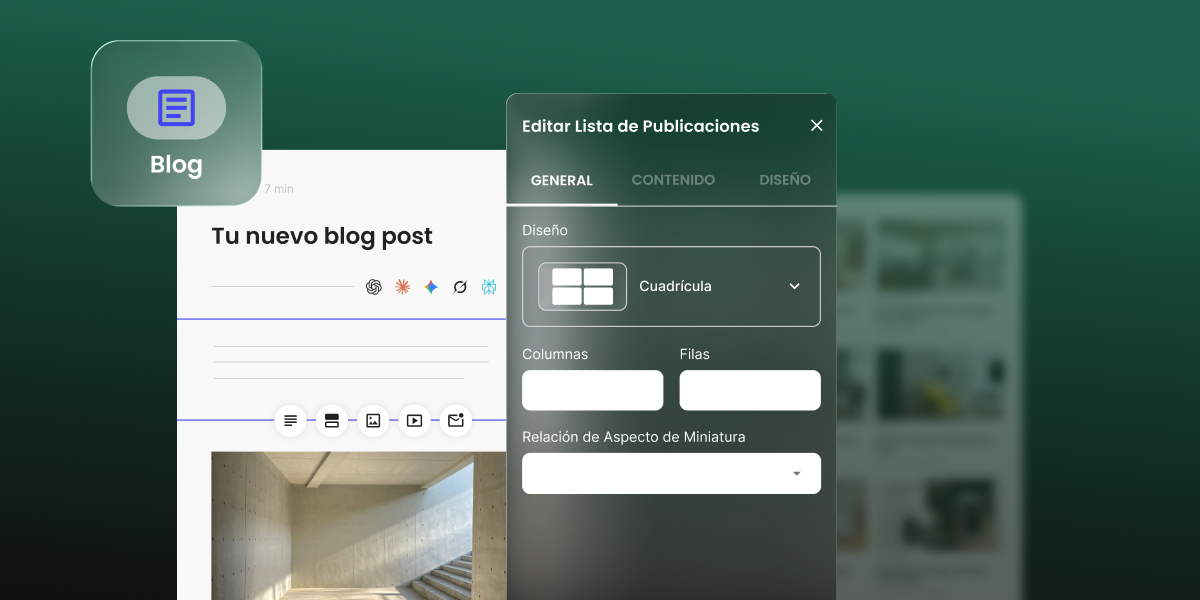
Ahora puedes darle voz a tu sitio web creado con SiteGround Website Builder o Ecommerce. Añadir un blog es tan sencillo como crear cualquier otra página. No hay nuevas plataformas que aprender, ni plugins que instalar, ni necesidad de contratar a un desarrollador. Puedes empezar a publicar directamente desde el builder que ya conoces.
¿Por qué añadir un blog? Porque ayuda a que te encuentren.
A los motores de búsqueda les encanta el contenido actualizado. Lo mismo ocurre con las herramientas de IA a las que los clientes acuden ahora en busca de recomendaciones. Cada artículo que publicas es una nueva oportunidad para que alguien descubra tu negocio: ya sea respondiendo a una pregunta, compartiendo un consejo o presentando un nuevo producto.
La parte difícil suele ser la configuración. O bien te encuentras con una plataforma compleja que requiere mucho tiempo y conocimientos técnicos para gestionarla, o con una herramienta demasiado básica que limita el diseño y la estética. Con el blog del SiteGround Website Builder, por fin dispones de un blog que se integra perfectamente en tu sitio, ofreciendo la flexibilidad de una plataforma de blogging especializada junto con la sencillez de crear una página tal y como ya sabes hacerlo.
Dale tu toque personal
Puedes personalizar cada aspecto de la página principal de tu blog. Empieza con una plantilla y adáptala a tu estilo. Elige entre una visualización en cuadrícula o en lista. Selecciona tus colores. Muestra tres artículos o treinta. Decide si los lectores verán imágenes, categorías, descripciones y el tiempo de lectura.
¿Quieres destacar algo especial en la parte superior? Añade un carrusel y llénalo con tus artículos más recientes, una categoría favorita o una selección personal de tus mejores contenidos.
Escribe a tu manera
Empieza con una página en blanco o deja que la herramienta de redacción con IA integrada redacte la publicación por ti. En cualquier caso, tú tienes el control. Edita el borrador generado por IA para adaptarlo a tu estilo o escribe cada palabra tú mismo.
Luego, da vida a tu publicación utilizando las mismas herramientas que empleas para crear las páginas de tu sitio web o tienda online. Texto, imágenes con pie de foto, vídeos, galerías, botones, iconos, formularios de contacto, formularios de registro y productos de tu sitio o tienda: todo está a tu alcance, listo para arrastrarlo a la página y personalizarlo.
Convierte cada publicación en una oportunidad de venta
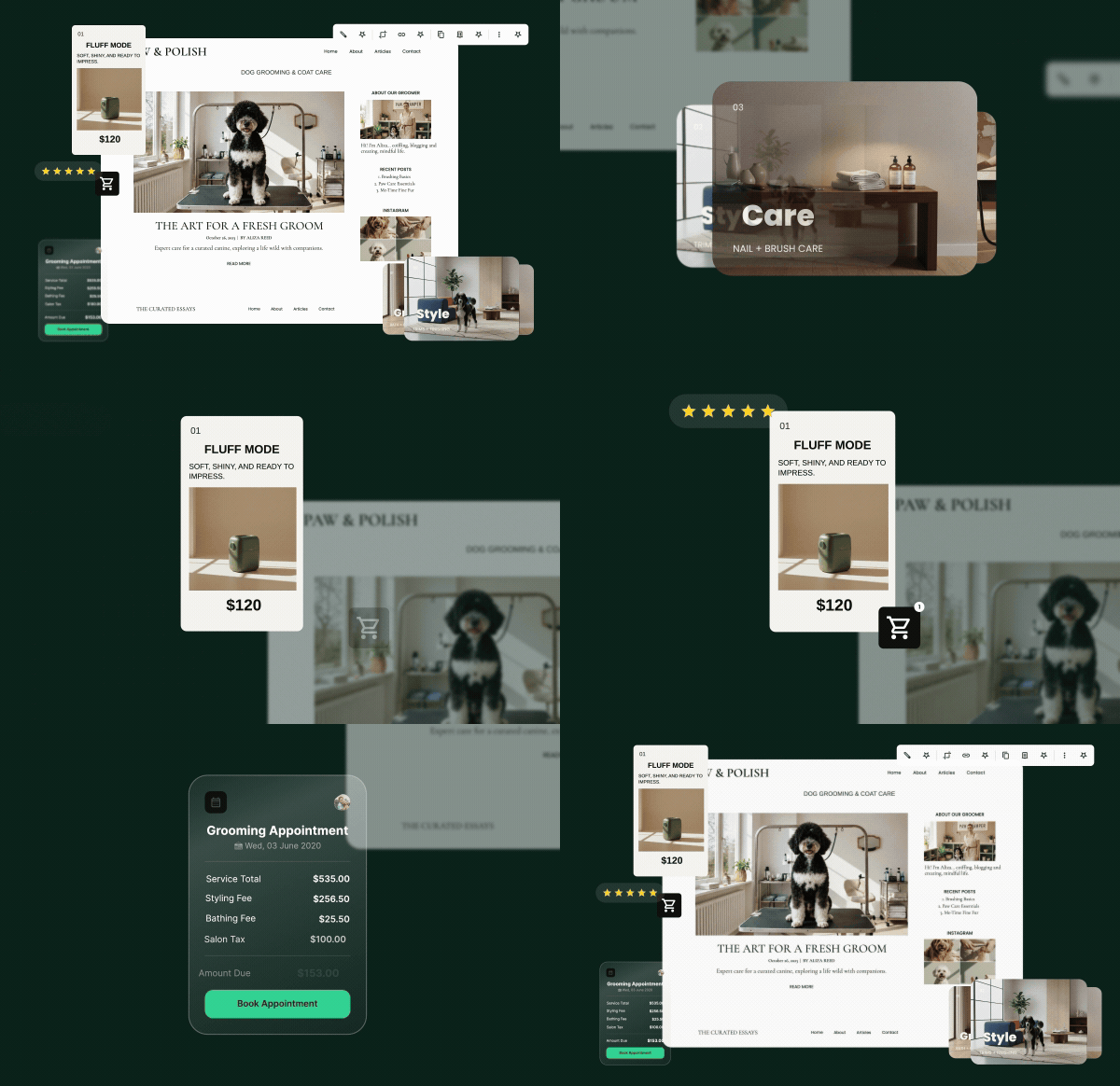
Sí, puedes vender productos directamente desde una entrada del blog. Las publicaciones no sirven solo para contar historias; también pueden ayudarte a vender. ¿Vas a escribir sobre tu nueva colección de verano? Inserta los productos directamente en la publicación. Muestra un artículo único, varios productos o un carrusel completo con desplazamiento. Elige el número de columnas, el texto y si deseas activar la rotación automática.
Tus lectores pueden pasar de pensar “¡Me encanta!” a hacer clic en “Añadir al carrito” sin salir de la página. ¿Estás preparando un gran lanzamiento o una promoción de temporada? Destaca la publicación en el carrusel de tu blog para darle la máxima visibilidad.
Diseñado para ser encontrado y compartido
Una publicación solo es realmente útil si la gente puede encontrarla. Por eso, cada entrada incluye un título y una descripción SEO que puedes editar directamente, asegurándote de que los motores de búsqueda sepan exactamente de qué trata tu contenido. También puedes configurar un título, una imagen y una descripción personalizados para redes sociales, garantizando que tus publicaciones luzcan impecables al compartirlas.
Tu primera publicación te espera
Abre tu sitio SiteGround Website Builder o Ecommerce, añade una página de blog y publícala. Cuenta tu historia. Muestra un producto. Comparte opiniones de clientes o responde a esa pregunta que te hacen constantemente. Un blog anima a los lectores a volver, atrae a otros nuevos y te ayuda a convertirlos en clientes.
Si ya eres cliente de SiteGround, puedes añadir la función de blog a tu Website Builder actual, o bien crear uno nuevo totalmente gratis en un espacio disponible de tu plan de hosting. Si eres nuevo en SiteGround, puedes probar el SiteGround Website e Ecommerce Builder gratis durante 14 días.
Cómo añadir un blog a tu sitio de SiteGround Website Builder o Ecommerce:
Abre tu sitio en SiteGround Website Builder o Ecommerce y selecciona Blog en el menú de navegación.
Elige una plantilla para tu página Listado de artículos (la página principal de tu blog).
Personaliza el diseño, los colores y los detalles de la publicación.
Crea tu primera publicación y haz clic en Publicar.
Preguntas frecuentes
¿Incluye un blog SiteGround Website Builder?
Sí. A partir de septiembre de 2026, SiteGround Website Builder y SiteGround Ecommerce incluyen un blog integrado.
¿Puedo vender productos directamente desde una entrada del blog?
Sí. Puedes insertar un producto individual, varios productos o un carrusel de productos de tu tienda SiteGround Ecommerce directamente en cualquier entrada.
¿Necesito plugins o conocimientos de programación para añadir un blog?
No. Puedes añadir el blog igual que cualquier otra página del builder.
¿Está disponible el blog en todos los planes de hosting de SiteGround?
Sí. Todos los planes de hosting de SiteGround incluyen acceso al SiteGround Website Builder, el cual incorpora la función de blog. Si, en cambio, tienes un sitio WordPress, utilizarás las herramientas de blogging propias de WordPress.
¿Puedo editar la configuración SEO de cada entrada?
Sí. Cada entrada cuenta con un título y una descripción SEO editables, así como con un título, una imagen y una descripción independientes para compartir en redes sociales.
Ahora puedes acceder y trabajar con todos los archivos de código detrás de un proyecto creado con Coderick AI. Esta función se suma a la edición visual y los prompts de chat como otra forma de dar forma a tu proyecto. La estamos lanzando como una capacidad principal dentro de Coderick AI, para darte más flexibilidad, control y confianza en cada proyecto que creas.
Edita tu código fuente para dar forma a tu proyecto
Una vez que Coderick AI haya creado tu proyecto, puedes abrir el código y cambiar lo que quieras. Un pequeño ajuste en un componente, una modificación en el diseño o una actualización rápida después de una revisión.
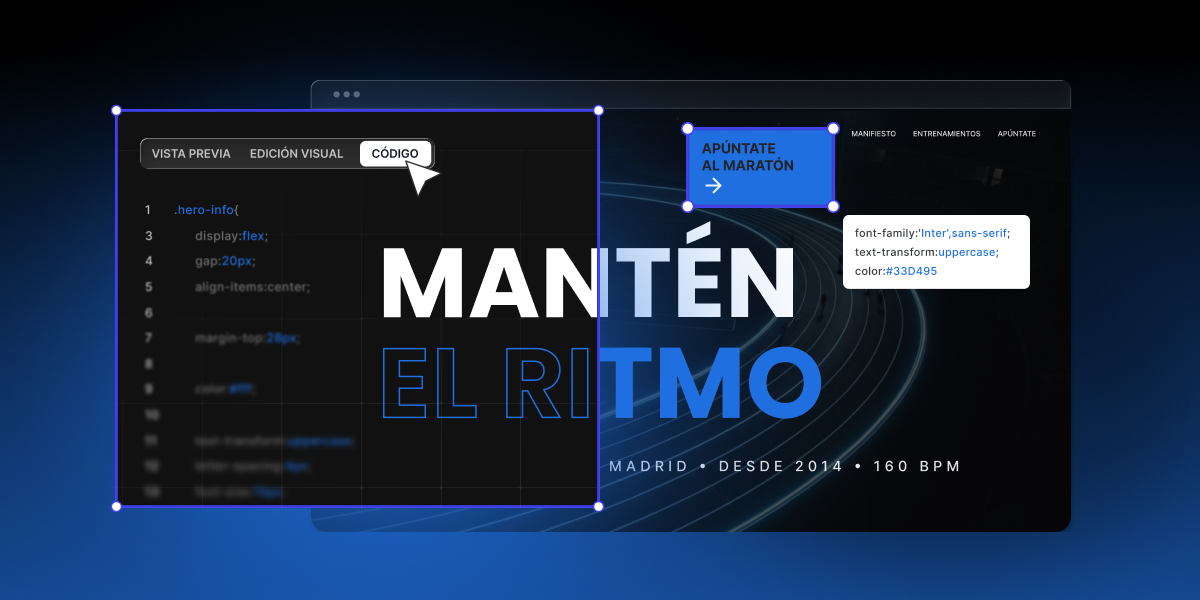
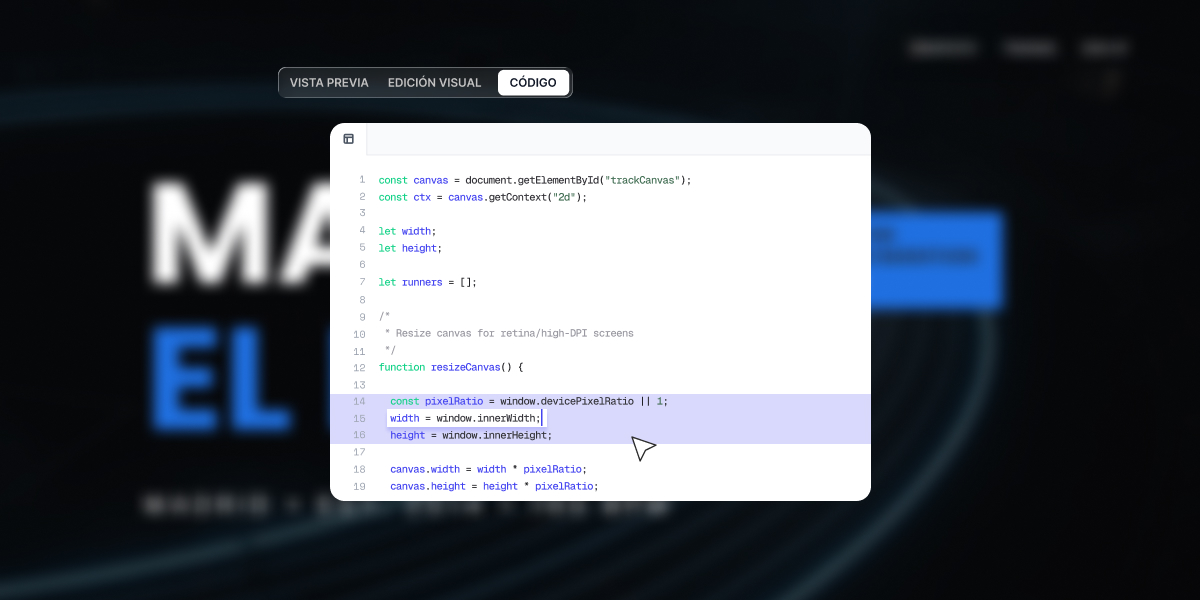
Ahora puedes abrir la nueva pestaña Código en cualquier proyecto de Coderick para leer y editar el código, y luego guardar esos cambios en tu versión en vivo. Coderick AI sigue haciendo el trabajo pesado, y tú puedes usar la pestaña Código para ampliar y personalizar el resultado tanto como quieras, desde ajustar detalles hasta añadir tus propios componentes y modificar el comportamiento de tu proyecto.
Dentro de la pestaña Código puedes:
Editar el código manualmente en el lugar, usando los lenguajes y estructuras que Coderick ya creó para ti.
Ajustar diseños, estilos y lógica, y luego hacer clic en Guardar para aplicar tus cambios en el proyecto cuando estés listo.
Descartar las ediciones que hiciste en tu sesión actual si decides no conservarlas.
Usar atajos de teclado conocidos, como Control + Z y Control + Y, para deshacer y rehacer, sin añadir botones adicionales a la interfaz.
Editar código sin usar créditos. Las ediciones manuales en la pestaña Código no consumen créditos, lo que significa que puedes hacer pequeños arreglos en el momento en que los detectas, mientras guardas tus prompts para otros cambios.
Indica a Coderick AI un archivo específico
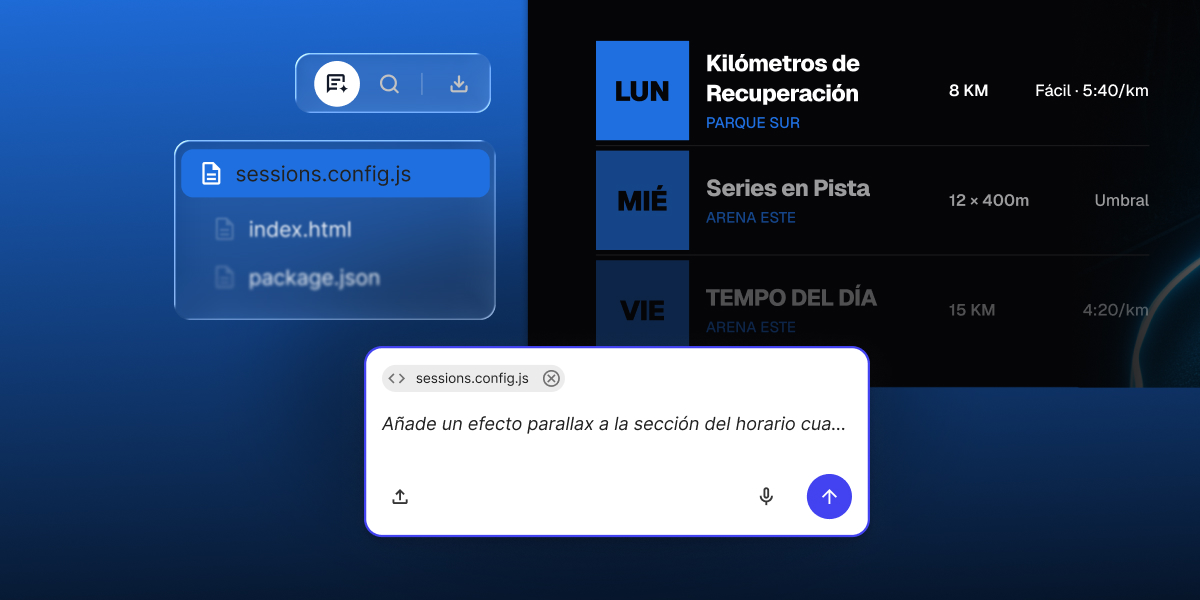
A veces no quieres un cambio general. En su lugar, quieres que Coderick AI se enfoque en una sección concreta. Con esta actualización, puedes referenciar cualquier archivo directamente desde la vista de código en tu chat, de forma similar a como funciona hoy la Edición Visual.
Indicarle a Coderick AI un archivo concreto hace dos cosas importantes:
Limita el modelo al contexto que importa, lo que mejora la precisión de las ediciones y explicaciones.
Reduce la cantidad de mensajes de ida y vuelta necesarios para conseguir el cambio que quieres, lo que te ayuda a usar tus créditos de forma más eficiente.
El resultado es un proceso más ajustado. Marcas el archivo, describes lo que necesitas, y Coderick responde con cambios y razonamientos que se mantienen anclados en el lugar correcto.
Busca archivos en todo tu proyecto
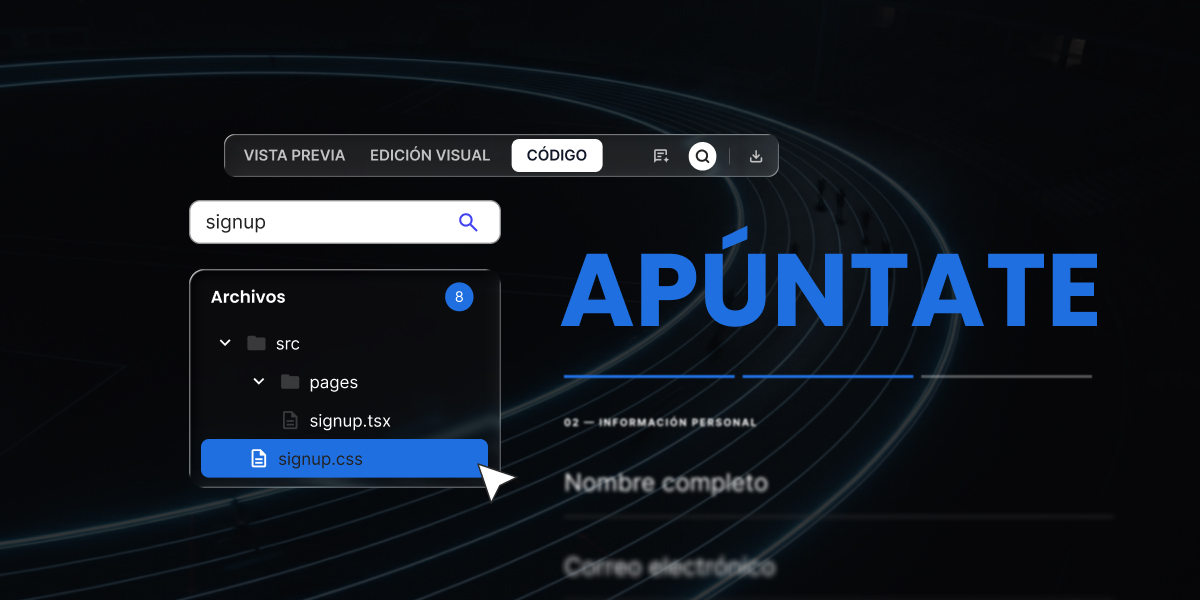
A medida que tus proyectos crecen, el número de archivos crece con ellos. Para mantener las cosas simples, la nueva vista incluye una búsqueda que revisa tu árbol de proyecto y el contenido de los archivos al mismo tiempo.
Puedes:
Buscar archivos del proyecto por nombre y por el texto que contienen, en un solo paso, usando la búsqueda situada sobre el árbol de archivos.
Usar una búsqueda dentro del archivo cuando ya sabes cuál necesitas y quieres ir directamente a un fragmento o selector concreto.
Esto te ayuda a navegar incluso por proyectos grandes que Coderick ha generado a lo largo de varias iteraciones. Llegas al lugar correcto más rápido, sin desplazarte por cada carpeta ni revisar archivos enteros a simple vista.
Descarga el código fuente de todo tu proyecto o solo de un archivo
A veces quieres conservar una copia de tu trabajo. Con esta nueva función te damos una forma sencilla de hacerlo, ya sea que necesites todo el proyecto o solo un archivo específico.
Dentro de la pestaña Código puedes:
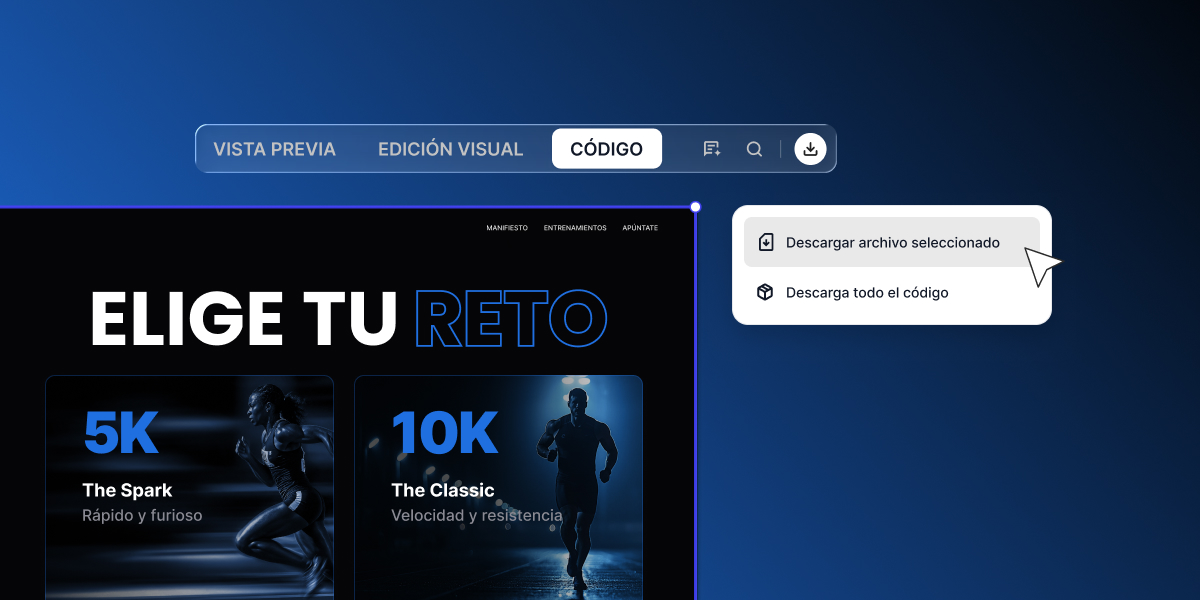
Descargar el código fuente de todo el proyecto para revisarlo localmente, compartirlo con tu equipo o guardar una instantánea de tu progreso.
Descargar un solo archivo mientras lo estás viendo, para probar, compartir o reutilizar rápidamente una pieza de código específica sin descargar todo el proyecto.
Esto te da más flexibilidad en cómo trabajas con tus proyectos día a día. Ya sea que estés revisando cambios, colaborando con alguien más o guardando una copia local de referencia, todo está a solo unos clics de distancia.
Experimenta sin miedo con tus ediciones
Editar código generado puede parecer arriesgado, así que hemos hecho que sea fácil explorar sin miedo a romper tu proyecto. Nada se aplica hasta que haces clic en Guardar, deshacer y rehacer están siempre a un atajo de distancia, y puedes Descartar todo lo de la sesión actual con un clic.
Además, siempre puedes volver a una versión anterior con un solo clic. El objetivo es simple: darte espacio para experimentar, con una red de seguridad.
Construye con prompts y código a la vez
Sigues describiendo lo que quieres en lenguaje sencillo y viendo cómo tus ideas se convierten en proyectos funcionales. Ahora, si te gusta trabajar directamente con el código detrás de ellos, también tienes un lugar para hacerlo. Si ya estás construyendo con Coderick AI, abre tu proyecto y busca la pestaña Código.
Si aún no has probado Coderick AI, inicia un nuevo proyecto con una prueba gratuita de 14 días y descubre hasta dónde te puede llevar un simple prompt.
Seguiremos ampliando la experiencia de construcción para que tanto quienes no tienen experiencia técnica como los desarrolladores experimentados se sientan como en casa dentro de Coderick AI. Si tienes ideas o sugerencias, nos encantaría escucharlas.
Preguntas frecuentes
¿Qué es el acceso al código fuente en Coderick AI?
El acceso al código fuente te permite ver y editar el código fuente de cualquier proyecto que hayas creado en Coderick AI, directamente desde la nueva pestaña Código. Puedes ajustar diseños, estilos y lógica, descargar el código fuente de todo el proyecto o de un solo archivo, y hacer ediciones manuales sin tocar los prompts.
¿Puedo editar el código de mi proyecto directamente?
Sí. La pestaña Código te da un editor de código integrado donde puedes abrir cualquier archivo, editarlo en el lugar y guardar tus cambios en el proyecto. También puedes indicarle a Coderick AI un archivo específico para que sus próximos cambios se limiten exactamente a la parte en la que estás trabajando.
¿Editar el código consume créditos?
No. Puedes editar código sin usar créditos. Las ediciones manuales en la pestaña Código no consumen ninguno, así que los pequeños arreglos ocurren tan rápido como los detectas, y tus créditos quedan libres para los cambios basados en prompts.
¿Puedo descargar mi código fuente?
Sí. Puedes descargar el código fuente de todo el proyecto para guardar una copia local, compartirlo con un compañero de equipo o entregárselo a un desarrollador. También puedes descargar un solo archivo mientras lo estás viendo.
¿Cómo encuentro un archivo o una línea de código específica?
Usa la búsqueda situada sobre el árbol de archivos para buscar archivos del proyecto por nombre y por el texto que contienen al mismo tiempo. También hay una búsqueda independiente dentro del archivo para ir directamente a un fragmento o selector una vez que sabes cuál necesitas.
WordPress 7.1 es la segunda versión mayor de WordPress en 2026, prevista para el 19 de agosto. Se apoya en la versión 7.0 con estilos adaptables nativos, un procesamiento de medios del lado del cliente completamente renovado, unas Notas más completas y dos bloques nuevos. WordPress 7.1 pule sistemas existentes en lugar de sentar nuevas bases, lo que la convierte en una actualización de menor riesgo que la 7.0 para la mayoría de los sitios.
Puntos clave:
WordPress 7.1 está prevista para el 19 de agosto de 2026. La fecha se marca como “tentativa”, así que todavía podría cambiar si surge algún problema de última hora.
El bloque Clásico se queda. Si escribes tus entradas con el editor antiguo y más sencillo, no cambia nada. Un plan para ocultarlo del insertor de bloques se revirtió el 7 de julio de 2026.
WordPress 7.1 añade controles de diseño adaptable más sencillos. Ahora puedes definir cómo se ve tu sitio en móviles y tablets, y cómo reaccionan los botones cuando alguien pasa el cursor por encima, sin tocar código.
Subidas de imágenes más rápidas gracias al procesamiento de medios del lado del cliente de WordPress 7.1. Las fotos se preparan en el navegador de quien visita tu sitio en lugar de en tu servidor, lo que reduce la carga sobre tu sitio.
Algunas funciones muy comentadas de la hoja de ruta de WordPress 7.1 no han llegado a tiempo. La co-edición en tiempo real, una gran actualización de código interna y otras dos funciones menores se han pospuesto a una versión posterior.
La mayoría de los sitios pueden actualizar sin apenas preocupaciones. El único riesgo real es para los sitios con funciones personalizadas o plugins antiguos, y esta guía te enseña a detectarlos.
¿Cuándo se lanza WordPress 7.1 y es seguro actualizar ya?
WordPress 7.1 está previsto para el 19 de agosto de 2026, el último día de WordCamp US, la gran conferencia anual de WordPress, celebrada este año en Phoenix. En este momento el lanzamiento está en su última fase de pruebas, llamada fase de Candidata a Lanzamiento (Release Candidate), que empezó el 5 de agosto. En esta fase las funciones ya están cerradas, así que no se añadirá nada nuevo entre ahora y el día del lanzamiento.
La fecha sigue marcada como tentativa en la hoja de ruta oficial de lanzamientos, y WordPress ya ha movido una versión importante antes: la 7.0 se retrasó desde su fecha original de abril. Así que planifica con el 19 de agosto en mente, pero no construyas el lanzamiento de un producto ni una fecha límite con un cliente dando por hecho que esa fecha es inamovible.
¿Deberías instalar la actualización de WordPress 7.1 en cuanto llegue? En tu sitio en producción, no. El enfoque seguro para cualquier actualización mayor de WordPress es siempre el mismo: haz una copia de tu sitio, aplica la actualización a esa copia y comprueba que todo sigue funcionando antes de tocar el sitio real. Esa copia se llama sitio de staging, y más adelante veremos cómo crear uno. Primero, haz una copia de seguridad completa para tener una versión guardada a la que volver si algo sale mal. Para un sitio sencillo, esto es una comprobación de cinco minutos. Para un sitio con muchos plugins o un diseño personalizado, es la diferencia entre una actualización tranquila y una estresante.
Si tu sitio está alojado en SiteGround, las versiones mayores de WordPress se instalan automáticamente 24 horas después de su lanzamiento, y se hace una copia de seguridad completa de tu sitio justo antes de que eso ocurra. Puedes cambiar el momento, retrasarlo más o saltarte una versión desde Site Tools > WordPress > Autoupdate.
Consejo: revisa tus plugins antes incluso de crear un sitio de staging. Cada plugin del directorio oficial de WordPress tiene una línea de “Probado hasta” en su página, que muestra la última versión de WordPress con la que su desarrollador lo ha comprobado. Abre las páginas de tus plugins más importantes. Cualquier plugin que no se haya actualizado en más de un año, o que solo indique compatibilidad hasta la 7.0, es tu primer sospechoso si algo se rompe. También puedes simplemente pedirle al Agente de IA para WordPress que liste tus plugins activos y revise por ti su compatibilidad con WordPress 7.1 y el estado de sus actualizaciones.
¿Qué hay de nuevo en WordPress 7.1 y qué se amplía respecto a WordPress 7.0?
WordPress 7.1 es una versión de pulido, no de reinvención. Las dos novedades más grandes, los estilos adaptables y el procesamiento de medios del lado del cliente, no son totalmente nuevas: empezaron en WordPress 7.0 y aquí se amplían. Lo que es realmente nuevo en la 7.1 son los controles de diseño interactivo, dos bloques de contenido nuevos, una nueva forma de añadir iconos y un cambio interno en cómo carga el editor. Esto es lo que significa cada uno para ti.
Estilos responsive en WordPress 7.1 sin CSS personalizado
El CSS es el código que controla el aspecto de tu sitio: tipografías, colores, espaciado y cómo se reorganizan los elementos en pantallas más pequeñas. Tradicionalmente, cambiar esos detalles significaba escribir CSS o pagar a alguien que supiera hacerlo. WordPress 7.1 traslada gran parte de eso a controles sencillos en pantalla.
El estilo “responsive” significa controlar el aspecto de tu sitio en distintos tamaños de pantalla: un monitor de escritorio ancho, una tablet o un móvil. WordPress 7.0 te permitía mostrar u ocultarpartes de una página según la pantalla. WordPress 7.1 va más allá y te permite definir estilos distintos para cada tamaño de pantalla, y por primera vez te permite dar estilo a los estados interactivos sin código. Un estado interactivo es simplemente el aspecto que toma algo cuando alguien pasa el cursor por encima, hace clic o pulsa, como un botón que cambia de color al pasar el cursor.
Estos controles interactivos han llegado primero a un conjunto limitado de bloques, no a todos a la vez, así que revisa las piezas concretas de tu diseño que dependan de ellos. Quienes diseñan sitios también obtienen “puntos de ruptura” ajustables, los anchos de pantalla en los que tu diseño cambia de la versión de escritorio a la de tablet o móvil.
Así es donde aparecen estos controles: después de actualizar, abre cualquier página en el editor y selecciona un bloque, como un botón o un encabezado. En el panel de ajustes de la derecha, busca los pequeños iconos de dispositivo: un ordenador, una tablet y un móvil. Al hacer clic en ellos puedes definir estilos para cada tamaño de pantalla, y los estilos de hover y clic están en ese mismo panel, dentro de las opciones de estilo de ese bloque. Si alguna vez has pagado a alguien para que te escriba “CSS para móvil”, esta es la función que puede ahorrarte esa factura la próxima vez.
Cómo WordPress 7.1 procesa las imágenes directamente en tu navegador
Cuando subes una foto a WordPress, normalmente se redimensiona y comprime en el servidor donde vive tu sitio web. El procesamiento “del lado del cliente” traslada ese trabajo al navegador de la persona que sube la imagen, así que ocurre en su propio ordenador antes de que la imagen llegue siquiera a tu sitio. La ventaja es menos carga sobre tu servidor y compatibilidad con formatos de imagen más modernos. WordPress 7.0 introdujo esto para el redimensionado básico; la 7.1 lo convierte en la forma principal de gestionar las imágenes.
Funciona en Chrome y otros navegadores basados en Chrome, y los navegadores que no pueden hacerlo, como Firefox y Safari, recurren automáticamente al método antiguo del lado del servidor, sin pérdida de calidad. Para esas personas no cambia nada. Las únicas que necesitan probar esto con cuidado son quienes usan plugins que hacen algo especial con las imágenes al subirlas.
Si los créditos de imagen o los derechos de autor te importan, haz la prueba subiendo una foto. Las fotos suelen llevar datos ocultos llamados metadatos: el nombre del fotógrafo, el copyright o el lugar donde se hizo la foto. Como la gestión de imágenes ahora ocurre en el navegador, vale la pena comprobar después de actualizar que esa información oculta sigue asociada a tu foto como esperas. A fotógrafos, usuarios de bancos de imágenes y a cualquiera con normas de licencia les interesará esto.
Notas, el editor de medios y los bloques nuevos
WordPress 7.1 añade dos bloques nuevos y mejora una herramienta de colaboración llamada Notas. Las Notas son comentarios que puedes dejar en una página mientras editas, útiles cuando más de una persona trabaja en tu contenido. En 7.1 puedes mencionar a una persona concreta con el símbolo @ para que se le avise, adjuntar una nota a una frase exacta en lugar de a toda una sección, mantener varios hilos de conversación por separado y dar formato a tus comentarios. También hay un modo de sugerencias y reacciones con emoji. Si eres la única persona que edita tu sitio, quizá nunca uses esto. Si trabajas con un equipo o con clientes, es el cambio que más vas a notar.
El primer bloque nuevo es Playlist, que ofrece un reproductor de audio con una representación visual en forma de onda de sonido. Si publicas podcasts, música o versiones en audio de tus entradas, sustituye una función que antes necesitaba un plugin aparte.
El segundo es Tabs, que te permite organizar contenido en pestañas en las que se puede hacer clic, así puedes poner algo como preguntas frecuentes, especificaciones y reseñas en pestañas separadas dentro de una misma página, sin herramientas adicionales.
También hay un editor de imágenes mejorado integrado directamente en el editor de páginas. Al hacer clic en el botón Recortar de una imagen ahora se abre una ventana de edición específica sobre tu página, que sustituye a la herramienta antigua que funcionaba en línea. Dentro de ella puedes recortar arrastrando hasta cualquier forma que quieras o ajustar a un preajuste como cuadrado o panorámico, rotar en pequeños pasos con guías que te ayudan a enderezar una foto torcida, voltear la imagen y editar sus datos, todo en un mismo lugar. Cierra la ventana y vuelves a tu página justo donde la dejaste. El objetivo era que los retoques básicos no necesitaran una app de fotos aparte.
WordPress 7.1 también le da a la identidad de tu sitio un lugar propio. Una nueva pantalla de Identidad, en Apariencia > Editor > Identidad, reúne en un mismo sitio el título, el eslogan, el logo y el favicon (el pequeño icono en la pestaña del navegador) de tu sitio, con edición directamente en esa pantalla. Estos ajustes antes estaban repartidos, así que este pequeño cambio ahorra mucho tiempo de búsqueda.
Lo que no incluye WordPress 7.1
Hay mucha información desactualizada circulando, así que si te has encontrado con ella, empecemos por tranquilizarte: WordPress 7.1 no elimina el bloque Clásico. El bloque Clásico es la forma antigua y más sencilla de escribir entradas, que funciona como un procesador de textos básico, y muchos sitios veteranos siguen dependiendo de él. Lo que realmente se propuso era algo más concreto: ocultarlo del insertor de bloques para que no apareciera al añadir un bloque nuevo, mientras que todos los bloques Clásicos ya existentes seguirían funcionando. Incluso eso se revirtió el 7 de julio de 2026. No cambia nada.
Esto es lo demás que la gente pregunta y que no está en esta versión:
La co-edición en tiempo real no ha llegado. Que dos personas editen la misma página al mismo tiempo, como funciona Google Docs, todavía no está listo. Sigue en la lista de deseos pero tiene preguntas abiertas, y el equipo dedicó su esfuerzo a las Notas mejoradas en su lugar.
Se ha aplazado una gran actualización de código. El editor de WordPress está construido sobre un software llamado React. Se esperaba una actualización a la versión más reciente, React 19, pero se ha retrasado. Solo está disponible como opción experimental para que los desarrolladores puedan probarla, no activada por defecto. La mayoría de quienes tienen un sitio nunca notarán esto de una forma u otra.
Una herramienta de estilo de casa para la IA no ha llegado al núcleo. Guidelines te permite escribir tus normas editoriales una sola vez, cosas como el tono, la redacción preferida y las palabras que evitar, para que WordPress las recuerde en lugar de que tengas que repetírselas a una herramienta de IA cada vez. Está disponible como experimento de plugin de Gutenberg desde marzo, pero la propuesta de integrarla en el propio WordPress se rechazó en julio, cinco días antes de la primera beta, porque necesita más uso real antes. Puedes probarla, pero no forma parte de la 7.1.
Se han retirado dos funciones menores: la compatibilidad con direcciones de correo electrónico que usan caracteres no ingleses, y un bloque de “Tabla de contenidos”. Ambas se han movido a una versión posterior.
¿Qué hay de las funciones de IA?
Vale la pena aclarar esto, ya que la 7.1 se ha presentado ampliamente como una versión de IA. La IA que realmente puedes ver y usar llegó en WordPress 7.0: el AI Client, que da a los plugins una única forma estándar de hablar con servicios como ChatGPT o Gemini, y la pantalla de Conectores, donde conectas un proveedor y pegas tu clave. Nuestra guía sobre cómo funciona la IA en WordPress 7.0 explica qué significa esto en la práctica.
El trabajo de la 7.1 se sitúa por debajo de todo eso, en algo llamado la Abilities API. Piénsalo como un catálogo de lo que tu sitio puede hacer, escrito para que el software pueda leerlo: crear una entrada, actualizar un producto, cambiar un ajuste. Se ha ido construyendo a lo largo de las últimas versiones, y es importante porque una herramienta de IA conectada a tu sitio está adivinando hasta que puede consultar qué existe realmente ahí.
Los cambios de la 7.1 hacen que ese catálogo sea más fácil y más seguro de usar. Las herramientas pueden buscar en él en lugar de leerlo entero. Las entradas se pueden marcar como abiertas a herramientas externas o mantenerse privadas. El catálogo se describe a sí mismo en un formato estándar, así que el software puede entenderlo sin código a medida. Y hay puntos de control que se ejecutan cada vez que se usa una entrada, que es donde se enganchan los permisos y el registro. Nada de eso es un botón que pulsas, pero decide con qué seguridad podrán trabajar las herramientas de IA en tu sitio más adelante.
Otros dos añadidos funcionan igual. La biblioteca de código de IA integrada en WordPress ahora puede transmitir las respuestas mientras se generan, en lugar de esperar a la respuesta completa, y crear embeddings, que es la tecnología detrás de la búsqueda que entiende el significado en lugar de buscar coincidencias exactas de palabras. Ambas están pensadas para que los desarrolladores de plugins construyan sobre ellas, y de momento nada en el editor las usa.
Hay un cambio que sí podrías notar. La pantalla de Conectores ahora acepta un nombre de usuario y una contraseña de aplicación además de una clave de API, una forma más familiar de conectar un servicio y que supone una clave de proveedor menos que gestionar. WordPress también ha cerrado un hueco por el que los navegadores podían ofrecerse a autocompletar tus contraseñas guardadas en el campo de la clave de API. Más allá de eso, las partes de la 7.1 en las que vas a hacer clic tienen que ver con diseño, medios y trabajo en equipo.
Compatibilidad de WordPress 7.1: qué comprobar antes de actualizar
Esta tabla muestra cada cambio, a quién afecta y qué debes revisar, si es que hay algo:
Cambio en WordPress 7.1
A quién afecta
Qué probar
Estado
Estilos responsive e interactivos (por tamaño de pantalla; estados de hover y clic; sin código)
Diseñadores, autores de temas, agencias
Cómo se ve el sitio en móvil y tablet, y si los estilos de hover y clic se comportan bien
Confirmado
Procesamiento de medios del lado del cliente
Sitios con muchas imágenes, plugins de imágenes, proveedores de alojamiento
Tamaños de imagen personalizados, conversión de formato y cualquier plugin de subida de imágenes
Confirmado
El editor ahora carga en un marco aislado (temas de bloques)
Sitios con bloques personalizados
Bloques personalizados (necesitan la API de bloques v3), estilos del editor, paneles adicionales
Confirmado
Editor de imágenes integrado (recortar, rotar, editar datos)
Equipos de contenido y edición
Recortar, rotar y editar los datos de las imágenes en el editor
Confirmado
Notas mejoradas (menciones con @, notas en texto concreto, hilos, formato)
Equipos editoriales y de contenido
Menciones, hilos y permisos de comentarios
Confirmado
Bloques Playlist y Tabs
Quienes usan plugins para esto hoy en día
El reproductor de audio y los paneles con pestañas
Confirmado
La barra de herramientas y el esquema de color se mantienen entre editores
Todas las personas que usan el editor
La barra de herramientas y el esquema de color al pasar al Editor del sitio
Confirmado
Nueva forma de añadir conjuntos de iconos personalizados
Desarrolladores de temas y plugins
wp_register_icon_collection(), comprobaciones de seguridad de archivos de iconos
Confirmado
Actualización a React 19 (el software base del editor)
Solo desarrolladores
Solo como opción experimental. No confíes en ella
Solo experimental
Co-edición en tiempo real
Equipos
Nada. No planifiques su uso en producción
Solo en la hoja de ruta
Ocultar el bloque Clásico del insertor
Usuarios del bloque Clásico
Nada. Se queda en el insertor
No va a pasar
Bloque de Tabla de contenidos; direcciones de correo no inglesas
n/a
Ninguno llega en la 7.1
No está en la 7.1
Si gestionas un sitio de WordPress estándar (la mayoría)
Si tu sitio funciona con los bloques estándar de WordPress y un tema que se actualiza con regularidad (la plantilla de diseño que controla el aspecto de tu sitio), WordPress 7.1 es una actualización de bajo riesgo. Los cambios que realmente vas a notar son los más amigables: las Notas mejoradas, la nueva herramienta de recorte y rotación de imágenes, y los bloques Tabs y Playlist. Actualiza una copia de staging, repasa tu rutina habitual de escribir y publicar una entrada, y comprueba que cualquier plugin que uses para pestañas o audio siga funcionando bien junto a los nuevos bloques integrados.
Si diseñas sitios de WordPress para otras personas
Si construyes o personalizas mucho los sitios, prueba primero los nuevos controles de diseño contra tu trabajo ya existente. Los puntos de ruptura ajustables son una mejora real, pero también pueden cambiar el aspecto de los diseños móviles que has ajustado con cuidado. Abre tus plantillas de página principales y míralas a los anchos de escritorio, tablet y móvil, confirma que tus botones siguen viéndose bien al pasar el cursor o hacer clic, y compara el resultado con lo que tenías antes.
Si tu sitio de WordPress tiene bloques o funciones personalizadas
Esta es la sección para reenviar a tu desarrollador si tienes uno, o para leer con calma si te han construido funciones a medida para tu sitio. Hay dos cambios que suponen el principal riesgo de compatibilidad de WordPress 7.1 y que casi ningún otro artículo menciona. El primero es un cambio en cómo carga la pantalla de edición. En los temas “de bloques” modernos, el editor ahora carga dentro de un marco aislado, algo así como una ventana dentro de otra ventana (los desarrolladores lo llaman “iframe”). Los bloques personalizados hechos con un conjunto de reglas de construcción más antiguo, conocido como API de bloques versión 2, necesitan actualizarse a la versión 3 más reciente, o podrían verse rotos después de la actualización. Esta es la causa más habitual de que un editor de repente se vea mal.
El segundo afecta a los plugins que hacen algo al subir una imagen: redimensionarla de una forma especial, añadir una marca de agua o crear tamaños personalizados. Como la gestión de imágenes se ha trasladado al navegador, los puntos de conexión técnicos de los que dependen esos plugins (los desarrolladores los llaman “hooks” o ganchos) podrían no activarse como antes. Cualquier plugin que toque las subidas de imágenes necesita una subida de prueba después de actualizar. Esto es lo más probable que haga tropezar a un sitio personalizado, y lo más fácil de pasar por alto, porque solo se nota cuando alguien realmente sube un archivo. Una nota extra para desarrolladores: el almacén de datos interno del nuevo bloque Tabs se eliminó en la limpieza final, así que no construyas nada sobre él todavía.
¿No estás seguro de si los cambios de “tema de bloques” te afectan? Aquí tienes una comprobación de 10 segundos. En tu escritorio de WordPress, abre el menú “Apariencia”. Si ves una opción de “Editor” ahí (a veces llamada Editor del sitio), usas un tema de bloques, y el cambio en la carga del editor te afecta. Si solo ves “Personalizar” y no “Editor”, usas un tema clásico y puedes saltarte esa preocupación en concreto por completo. Esta única comprobación te dice si media sección de este artículo te afecta siquiera.
Cómo probar WordPress 7.1 de forma segura
La regla de oro antes de la actualización a WordPress 7.1: prueba en un sitio de staging, nunca en tu sitio en producción. Un sitio de staging es una copia privada de tu sitio en la que puedes probar actualizaciones, romper cosas y arreglarlas, sin que ninguna persona que visite tu web lo vea nunca.
En SiteGround, puedes crear una copia de staging desde tu panel de Site Tools, ejecutar ahí la actualización y publicarla en tu sitio en producción solo cuando estés satisfecho con el resultado.
Para conseguir la versión preliminar de WordPress 7.1 en esa copia, la vía más sencilla es un plugin gratuito llamado WordPress Beta Tester. Instálalo, elige la opción “Bleeding edge” y te ofrecerá la última compilación de pruebas. Si solo quieres echar un vistazo rápido a las novedades sin tocar tu propio sitio en absoluto, WordPress Playground ejecuta un sitio de WordPress temporal y desechable directamente en tu pestaña del navegador, sin nada que instalar y nada que puedas romper. Usa Playground para hacer un recorrido, y una copia de staging real para una comprobación de compatibilidad como es debido antes de actualizar de verdad.
Conclusión
Para la mayoría de las personas, WordPress 7.1 es una actualización segura y que merece la pena, y si construyes o diseñas sitios de WordPress, es de las buenas: los nuevos controles de diseño quitan una buena parte del código del trabajo diario. La única precaución real es concreta. Si tu sitio tiene funciones a medida, o plugins que gestionan las imágenes de forma especial, pruébalos en una copia de staging antes de actualizar. Para todos los demás, basta con una comprobación rápida de que tu sitio sigue funcionando.
El camino seguro es el que siempre ha funcionado: haz una copia de seguridad de tu sitio, pruébala en una copia y luego actualiza de verdad. Si gestionar todo esto tú mismo suena a más de lo que esperabas, un hosting WordPress con staging con un clic y actualizaciones automáticas que pueden revertirse si algo sale mal te quita la presión del día de la actualización, así que puedes probar WordPress 7.1 como es debido e ir a producción solo cuando estés listo.
[86]
Preguntas frecuentes
¿Cuándo se lanza WordPress 7.1?
WordPress 7.1 está previsto para el 19 de agosto de 2026, el último día de WordCamp US en Phoenix. La fecha se marca como tentativa en el calendario oficial, así que podría cambiar si una candidata a lanzamiento descubre un fallo grave.
¿Debería actualizar a WordPress 7.1 en cuanto se lance?
No deberías actualizar tu sitio en producción a WordPress 7.1 el día del lanzamiento. Pruébalo primero en una copia de staging, especialmente si usas bloques personalizados, un tema muy personalizado o plugins que procesan subidas de imágenes, y actualiza el sitio en producción cuando esa prueba salga limpia. Si tu sitio está alojado en SiteGround, decide esto antes del día del lanzamiento y no después. Por defecto, la herramienta Autoupdate de WordPress de SiteGround instala las versiones mayores 24 horas después de su lanzamiento, y hace una copia de seguridad completa de tu sitio justo antes de ejecutar la actualización. Puedes alargar el retraso, saltarte la versión o actualizar antes desde Site Tools > WordPress > Autoupdate.
¿WordPress 7.1 romperá mis plugins y temas?
WordPress 7.1 no romperá la mayoría de los sitios construidos con bloques estándar y un tema actualizado. El riesgo real está en los bloques personalizados hechos con la API de bloques versión 2 más antigua, que necesitan actualizarse a la versión 3, y en los plugins que gestionan las subidas de imágenes, porque el procesamiento de imágenes en el navegador cambia cuándo se ejecutan algunos de sus puntos de conexión.
¿WordPress 7.1 elimina el bloque Clásico?
No. WordPress 7.1 no elimina el bloque Clásico, y su eliminación nunca se propuso. Un plan más concreto para ocultarlo del insertor de bloques se revirtió el 7 de julio de 2026, así que el bloque Clásico sigue disponible y funciona como antes.
¿WordPress 7.1 incluye colaboración en tiempo real o React 19?
No, no como funciones terminadas. La colaboración en tiempo real sigue en la hoja de ruta con preguntas abiertas, y la actualización a React 19 se ha retrasado, y solo vuelve como opción experimental para desarrolladores. Las Notas mejoradas recibieron el trabajo de colaboración de esta versión.
¿Cómo procesa las imágenes en el navegador WordPress 7.1?
El procesamiento de medios del lado del cliente de WordPress 7.1 prepara las imágenes dentro del navegador de quien visita tu sitio, en navegadores basados en Chrome, gestionando la compresión, el redimensionado y la conversión de formato antes de la subida. Los navegadores sin compatibilidad recurren automáticamente al método antiguo basado en servidor, así que nada se rompe.
Ya puedes generar un email completo con IA en SiteGround Email Marketing. Con la nueva función Generar con IA, solo tienes que describir tu negocio y el email que quieres enviar, y recibes un email terminado, listo para editar en el editor que ya conoces.
El primer borrador está a solo una breve conversación de distancia. Vamos a ver cómo.
¿Qué es un generador de emails con IA?
Un generador de emails con IA crea un email listo para enviar a partir de una breve descripción de tu negocio y tu objetivo. Dentro de SiteGround Email Marketing, esto significa un borrador con el asunto, el preheader y el cuerpo ya redactados y diseñados. Se abre en el mismo editor de emails que usas para el resto de tus campañas.
Hasta ahora, pedirle ayuda a la IA para un email significaba hacerlo por partes: añadir una sección, pedirle una mano al redactor, generar una imagen, pasar a la siguiente sección y repetir. Cada parón te costaba tiempo y te sacaba del ritmo de trabajo. Al integrar el generador directamente en Email Marketing, la redacción y el diseño quedan en un solo lugar, así que un primer borrador te lleva minutos en vez de toda una tarde.
¿Cómo funciona Generar con IA?
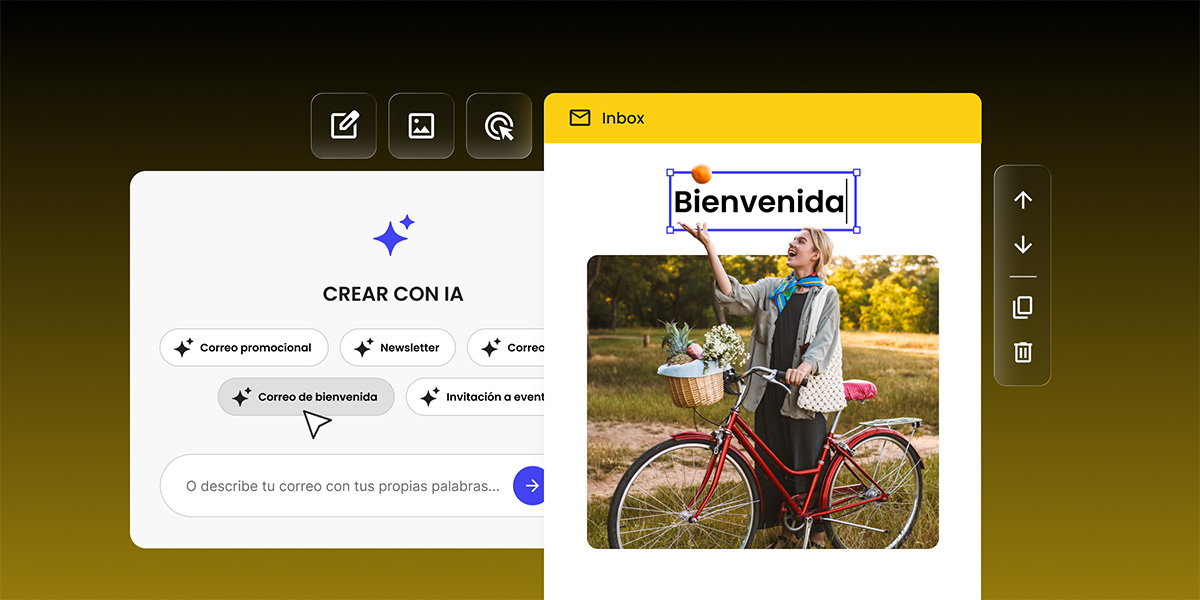
Generar con IA convierte unas pocas respuestas en un email terminado. Le cuentas al asistente de IA sobre tu negocio y el mensaje que quieres enviar, o partes de un tipo de campaña: Correo promocional, Newsletter, Correo de anuncio, Correo de bienvenida o Invitación a evento. Primero te muestra un breve resumen de tus respuestas y, una vez que lo confirmas, abre un borrador completo en el editor de SiteGround con el asunto, el preheader y el cuerpo ya listos.
Cómo usar Generar con IA
Cuando creas una nueva campaña o automatización, ahora ves dos formas de empezar: Crear con plantillas o Generar con IA.
Elige Generar con IA y se abre una página de tipo chat. Desde ahí tienes dos formas de empezar:
Parte de un tipo de campaña. Elige uno de los cinco modelos predefinidos y el borrador llega adaptado a ese objetivo.
Descríbelo con tus propias palabras. Cuéntale al asistente qué quieres enviar, en lenguaje sencillo, y él se encarga del resto.
En cualquier caso, es posible que el asistente te haga algunas preguntas breves para completar los detalles. Funciona en el idioma que hayas configurado para la campaña. Antes de escribir una sola línea, te muestra un breve resumen de tus respuestas, así que siempre eres tú quien marca el rumbo.
Confirma el resumen, haz clic en Generar y llegas al editor de siempre. Desde ahí puedes editar, diseñar, segmentar y programar exactamente igual que siempre.
Cinco tipos de campaña desde los que empezar
El punto de partida que elijas da forma tanto a la estructura como al tono del borrador, así que merece la pena elegirlo con cuidado.
Correo promocional, para una rebaja, un descuento o una oferta por tiempo limitado.
Newsletter, para tu actualización periódica a una lista que ya te conoce.
Correo de anuncio, para un producto nuevo, una función nueva o un cambio que tus clientes necesitan conocer.
Correo de bienvenida, para el primer email que recibe un nuevo suscriptor tuyo.
Invitación a evento, para un webinar, un lanzamiento o un taller.
Un borrador promocional vuelve con una oferta clara y una llamada a la acción directa. Un borrador de bienvenida vuelve con un tono más cercano, presentando quién eres. Una invitación a evento coloca los datos logísticos al principio, porque es lo primero que busca la gente.
Por qué esto importa si tienes un pequeño negocio
A la mayoría de los pequeños negocios no les faltan ideas para emails. Lo que casi nunca tienen son las dos horas que hace falta para convertir una de esas ideas en algo que quede bien en una bandeja de entrada. El generador de emails con IA te devuelve ese tiempo.
Describe tu oferta con lenguaje cotidiano, elige un punto de partida y deja que el asistente construya un email completo que solo tendrás que ajustar. Y como te pregunta sobre tu negocio, tu audiencia, tu tono y el estilo que buscas, el borrador parte muy cerca de lo que tenías en mente, así que los ajustes son rápidos.
También es igual de útil cuando quieres explorar. Repite el proceso para probar otro enfoque, un tono distinto o un formato que no hayas usado antes. Así dedicas tu energía al mensaje, a la audiencia y a los resultados, no a la configuración.
Dónde encaja la IA en tu flujo de trabajo
Los emails generados con IA son más útiles cuando tienes un objetivo claro y una idea aproximada de lo que quieres decir.
El generador de emails con IA te ayuda a estructurar esas ideas, completar los detalles que falten y convertirlas en un email fiel a tu marca, con asunto, preheader y cuerpo.
Para algunas campañas puede que prefieras seguir escribiéndolo todo a mano o partir de una plantilla guardada. Para otras, sobre todo formatos recurrentes como newsletters o promociones, la IA puede ayudarte a producir una primera versión más rápido. También puedes combinar ambos flujos: usa Generar con IA para la primera versión y luego ajusta el diseño y el texto manualmente en el editor.
Cómo crear tu primer email con IA
En SiteGround Email Marketing, ve a Campañas > Nueva campaña (o al Creador de automatizaciones).
Elige la opción Generar con IA.
Añade un nombre para la campaña, elige el idioma y pulsa Continuar.
Empieza desde un tipo predefinido o describe tu email con tus propias palabras y responde a las preguntas adicionales que te haga.
Revisa el resumen, corrige lo que no encaje y haz clic en Generar mi email.
Tu borrador se abre en el Editor de Email Marketing. Ajusta lo que necesites y prográmalo.
Si ya usas SiteGround Email Marketing, no tienes que instalar ni configurar nada. La próxima vez que crees una campaña o automatización, elige Generar con IA y sigue la conversación. Pruébalo en tu próxima newsletter o anuncio y comprueba cuánto tiempo te ahorra.
¿Todavía no usas SiteGround Email Marketing? Empieza gratis y deja que tu primera campaña se escriba sola.
Funciona como una breve conversación guiada. Describes tu negocio, tu audiencia, el objetivo del email y el tono que quieres, y luego eliges uno de los cinco tipos de campaña. El asistente resume tus respuestas y, una vez que las confirmas, escribe el asunto, el preheader y el cuerpo directamente en el editor de emails.
¿Puedo editar un email generado con IA?
Sí. La campaña generada se abre en el editor de emails estándar de SiteGround, donde todos los elementos son editables. La mayoría de la gente trata el resultado como un primer borrador y a partir de ahí ajusta el texto, el diseño y las imágenes.
¿Escribe en otros idiomas además del inglés?
Sí. El asistente sigue el idioma que hayas configurado para la campaña o automatización, así que el borrador vuelve en ese idioma.
¿Necesito instalar algo?
No. La opción Generar con IA aparece en el cuadro de diálogo de Nueva campaña y en el Creador de automatizaciones para los usuarios que ya tienen SiteGround Email Marketing, sin necesidad de ningún plugin, complemento o cambio en tu configuración.
¿Esto sustituye al editor de plantillas?
No. Crear con plantillas y el editor manual siguen exactamente igual. Generar con IA es un punto de partida adicional que puedes elegir campaña a campaña.
Tu tienda online acaba de incorporar un nuevo miembro al equipo: el Agente de IA para tiendas online. Analiza de forma inteligente los datos de tu tienda y responde a cualquier pregunta en cuestión de segundos. Además, también puede realizar tareas reales, desde crear cupones hasta modificar todo tu catálogo en bloque con una sola instrucción. Descubre todo lo que el Agente de IA para tiendas online puede hacer por ti.
¿Qué es el Agente de IA para tiendas online?
El Agente de IA para tiendas online es un analista y gestor de tiendas impulsado por IA integrado en SiteGround Ecommerce. Hazle una pregunta directa sobre tu negocio como qué productos merecen más promoción, si tus precios son competitivos dentro de una categoría o qué clientes vuelven con más frecuencia, y analizará tus pedidos, productos, categorías, cuentas de clientes, reseñas, cupones, marcas y atributos para darte una respuesta con la que puedas tomar decisiones. No es un conjunto de datos sin contexto ni un enlace a un informe. Es una respuesta, como la que te daría un analista de tu equipo, para que puedas tomar una decisión y seguir adelante.
Y no se queda solo en el análisis. El Agente también ejecuta tareas: crea y gestiona productos, cupones y mucho más, directamente desde la misma conversación en la que tomaste la decisión.
Como funciona con IA en lugar de depender de un conjunto fijo de botones, no estás limitado a una lista de comandos predefinidos. Describe lo que necesitas con lenguaje natural y el Agente se encarga de determinar cómo llevarlo a cabo.
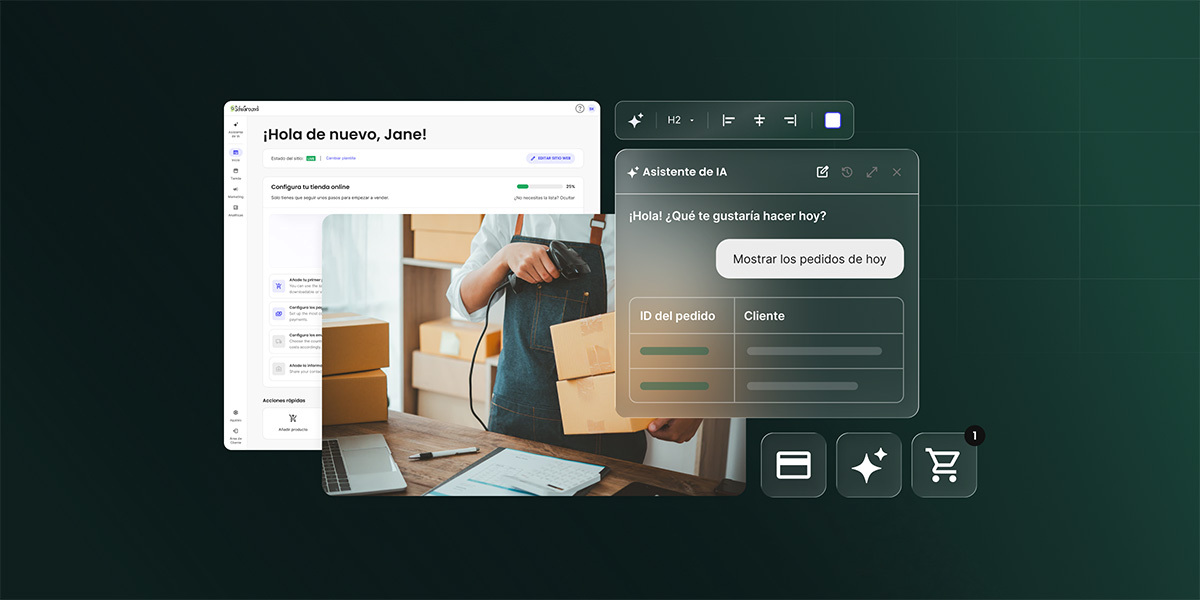
Encontrarás el Agente de IA para tiendas online en la sección Tienda de tu panel, que se ha rediseñado para que hagas menos clics, más cosas y que tengas tu nuevo asistente siempre a un clic de distancia. Sin configuración, sin ajustes y sin plugins. Abre el chat y ponlo a trabajar.
Respuestas que impulsan tus decisiones
Cada decisión en tu tienda empieza con una pregunta. ¿Deberías reponer productos? ¿Merece la pena repetir esa promoción? ¿Son demasiado bajos los precios de esa categoría? Las respuestas siempre han estado en los datos de tu tienda, pero acceder a ellas implicaba consultar informes, aplicar filtros y exportar hojas de cálculo. Ahora solo tienes que preguntar con lenguaje natural, como se lo preguntarías a un compañero:
¿Cuál es mi producto con mejor rendimiento este mes?
¿Cuál es el precio medio de los productos de la categoría Accesorios?
¿Cuántos pedidos recibí la semana pasada en comparación con la semana anterior?
¿Qué cupón se ha utilizado más en los últimos 30 días?
¿Cuáles de mis productos todavía no tienen reseñas?
Lista los clientes que han realizado más de un pedido este trimestre.
Cada respuesta te ayuda a tomar una decisión real. Tu producto con mejor rendimiento te indica qué reponer y qué destacar en la página de inicio. El precio medio de una categoría te muestra si un nuevo producto tiene un precio competitivo. La comparación de cupones te indica qué promoción volver a lanzar y cuál dejar atrás. Los productos sin reseñas pueden ser tu próxima campaña de email de seguimiento. Y como las respuestas llegan en segundos en lugar de tardar toda una tarde, puedes tomar estas decisiones cuando todavía tienen impacto, no semanas después, cuando la oportunidad ya ha pasado.
Activa Modo Power y delega el trabajo
Obtener información es solo la mitad del trabajo. Con Modo Power, el Agente de IA para tiendas online pasa de decirte lo que está ocurriendo en tu tienda a actuar sobre ello. Puede crear y gestionar productos, cupones, cuentas de clientes, marcas y mucho más, directamente desde el mismo chat:
Crea un cupón con un 15% de descuento para pedidos superiores a 50€, válido hasta finales de agosto.
Añade un nuevo producto llamado “Bolsa de lino”, con un precio de 39€, a la categoría Bolsos.
Crea una marca llamada Aurora y asígnala a Productos para exterior.
La decisión y la acción van de la mano. Compruebas que una promoción ha funcionado y, en el siguiente mensaje, lanzas la siguiente. La configuración de cupones antes de cada campaña o las actualizaciones de productos que llevas tiempo posponiendo se convierten en instrucciones de una sola línea.
Modificaciones en bloque: una sola instrucción para todo tu catálogo
Donde Modo Power realmente marca la diferencia es en las tareas repetitivas. Gran parte del trabajo de gestionar una tienda consiste en repetir la misma pequeña tarea en decenas de productos: el mismo cambio de precio, el mismo ajuste en la descripción, el mismo formato, una y otra vez. En un panel de control tradicional, eso supone pasarte toda una tarde haciendo clics. Con el Agente, basta con una sola instrucción:
Reduce un 10% el precio de todos los productos de mi colección de invierno.
Añade “apto para lavavajillas” a las descripciones de todos los productos de la categoría Cocina.
Importa estos productos a mi tienda.
El Agente aplica el cambio a todos los productos que coinciden con los criterios, de modo que actualizar cincuenta productos requiere el mismo esfuerzo que actualizar uno solo. Eso te devuelve horas cada semana para dedicarte a las tareas de tu negocio que solo tú puedes hacer.
El Modo Power está desactivado por defecto y tú decides cuándo activarlo. Para hacerlo, abre los Ajustes del Agente de IA para tiendas online y activa Modo Power. Puedes volver a desactivarlo en cualquier momento, así que siempre tendrás el control sobre si el Agente puede realizar cambios en tu tienda o simplemente analizarla y responder a tus preguntas.
Incluido en tu plan, gracias a los tokens de AI Studio
El Agente de IA para tiendas online está disponible sin coste adicional en los planes Sell, Grow y Scale de SiteGround Ecommerce. Funciona con los mismos tokens de AI Studio que ya tienes como cliente de SiteGround, y todos los clientes de SiteGround disponen de 20.000 tokens de AI Studio incluidos en su cuenta. Tu nuevo miembro del equipo ya está listo para ayudarte. Sin procesos de selección, sin sueldo y sin periodo de adaptación.
Cómo empezar a sacarle partido
Inicia sesión en tu panel de SiteGround Ecommerce y descubre el nuevo diseño.
Accede a la sección de Tienda y abre el Agente de IA para tiendas online.
Empieza con una pregunta cuya respuesta ya conozcas y comprueba cómo responde el agente.
Cuando estés listo para delegar tareas, abre la página de configuración del Agente de IA para tiendas online y activa el Power Mode.
El mejor fichaje para tu tienda
Cada herramienta que añadimos a SiteGround Ecommerce debe superar una prueba: ¿te ayuda a ganar tiempo para hacer crecer tu negocio? El Agente de IA para tiendas online cumple ese objetivo por partida doble. Responde a las preguntas que impulsan tus decisiones y se encarga del trabajo que esas decisiones generan, todo desde un chat integrado en tu nuevo panel. Y, como seguimos enseñándole nuevas capacidades, el agente que conoces hoy es la versión menos avanzada que tendrás.
El nuevo panel y el Agente de IA para tiendas online ya están disponibles. Inicia sesión, haz una pregunta sobre tu tienda y descubre qué puede decirte.
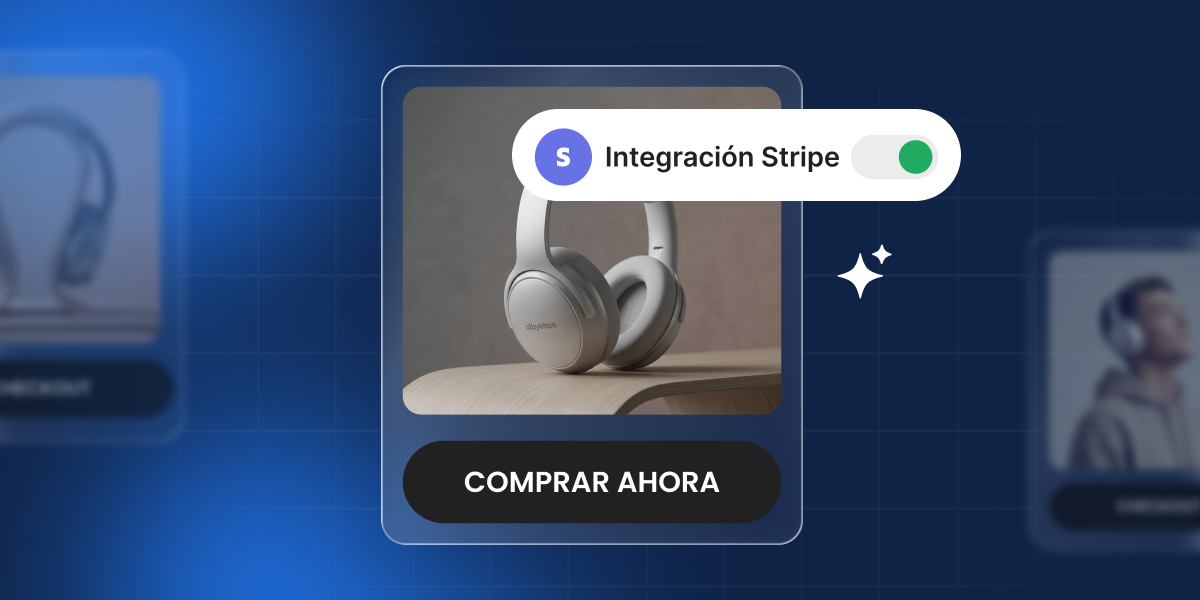
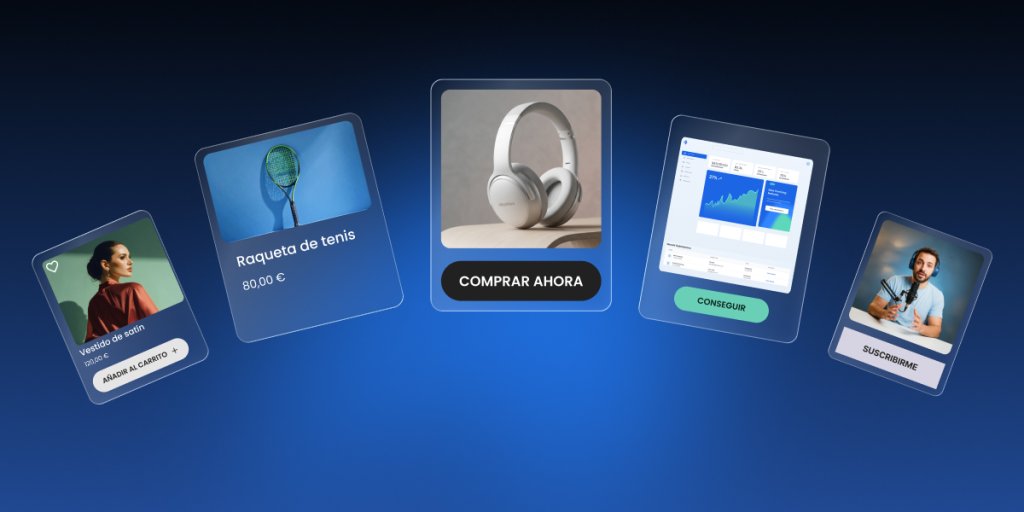
Ahora puedes añadir una página de pago de Stripe a cualquier cosa que crees con Coderick AI, de forma sencilla y directamente desde el chat. Tu tienda, tu app, tu página de reservas: todas pueden aceptar pagos online, a través de una pasarela de pago en la que tus clientes ya confían.
Dile a Coderick qué quieres cobrar, conecta tu cuenta de Stripe y ya estás listo para empezar a vender online.
Qué consigues con Stripe en Coderick AI
Acepta pagos únicos o recurrentes
Conecta tu cuenta de Stripe, nueva o existente, con facilidad
Genera flujos de checkout de Stripe y enlaces de pago desde el espacio de trabajo de Coderick
Funciona con todos los planes de pago de Coderick AI
¿Qué es Stripe?
Stripe es uno de los proveedores de pago más fiables, versátiles y utilizados del mundo, y ahora funciona directamente dentro de Coderick AI. Gestiona pagos con tarjeta, carteras digitales, métodos bancarios locales y suscripciones, y lo usan millones de negocios para procesar pagos de forma segura cada año.
En la práctica, Stripe se encarga del checkout seguro, del tratamiento de los datos de tarjeta y de las comprobaciones antifraude; después, el dinero de cada venta llega a tu cuenta de Stripe. Por eso es un complemento tan natural para Coderick AI: Coderick construye el sitio, la app y el flujo de venta, y Stripe es la capa de confianza que realmente cobra el pago.
Qué puedes vender con Coderick AI y Stripe
Vende tus productos: físicos y digitales
Quizás eres ceramista y aceptas pedidos de un lote de tazas, o fotógrafo y vendes copias impresas. Le dices a Coderick qué vendes y a qué precio, y él construye la tienda online y configura el checkout a través de Stripe.
Cobra por la app que has creado
Has creado algo: un planificador, un rastreador de hábitos, un pequeño CRM. Ahora mismo cualquiera puede usarlo gratis. Pídele a Coderick AI que añada un paso de pago antes de poder usar la app (o para desbloquear la versión completa), el usuario pasa por un checkout de Stripe y paga. Una vez pagado, obtiene acceso. Así, lo que creaste los fines de semana empieza a generar ingresos en lugar de quedarse ahí sin uso.
Cobra por tus servicios
Cobra por el trabajo que ya haces: una consulta, una sesión de coaching, una sesión de fotos, un encargo freelance. El mismo sitio que muestra tu trabajo ahora puede cobrarlo también, así que no tienes que enviar un enlace de pago a mano después de cada trabajo.
Vende suscripciones y membresías
Una venta puntual está bien, pero una suscripción es un ingreso con el que puedes contar cada mes. Puedes configurar una membresía, un plan anual o un acceso continuo, y Coderick AI lo construye. Después, pídele a Coderick que configure el flujo de pago a través de tu cuenta de Stripe.
Una sola integración, muchos métodos de pago online
Sea lo que sea que estés creando, cobrar ahora forma parte de la misma conversación. Conecta tu cuenta de Stripe a tu proyecto de Coderick, y tu sitio o app podrá empezar a aceptar pagos online, únicos o recurrentes. Esto le da a tus clientes un amplio abanico de formas de pagar, entre las más usadas:
Tipo de pago
Ejemplos
Cómo funciona para tu cliente
Tarjetas de crédito y débito
Visa, Mastercard, American Express
La forma más habitual de pagar online, aceptada en la mayoría de países
Carteras digitales
Apple Pay, Google Pay, Link
Pago con un toque usando una tarjeta ya guardada en el móvil o el navegador, sin escribir datos de tarjeta
Compra ahora, paga después
Klarna, Clearpay
El cliente fracciona el coste en plazos, mientras que a ti se te paga en su totalidad por adelantado
El cliente paga directamente desde su cuenta bancaria usando la opción que conoce en su país
La disponibilidad depende de tu configuración y del país de tu cliente. Apple Pay, por ejemplo, requiere verificar tu dominio en tu cuenta de Stripe primero. Otros, como Klarna, solo están disponibles en determinados países. Consulta la documentación de Stripe para conocer los detalles de cada uno.
Stripe decide qué métodos mostrar, en función de la ubicación del cliente, la divisa y lo que tu cuenta esté configurada para aceptar. El mismo checkout puede ofrecer opciones distintas a clientes de diferentes países.
Checkout seguro, gestionado por Stripe
Si alguna vez has pensado en vender online, seguramente te has hecho esta pregunta: ¿qué pasa realmente con los datos de tarjeta de mis clientes? ¿Podríamos mi sitio web y yo asumir esa responsabilidad, y cuáles son los riesgos de seguridad?
Al activar los pagos con Stripe en tu sitio web o app, los pagos no pasan por tus páginas web y los datos completos de la tarjeta nunca tocan tu sitio. Cuando un cliente paga, lo hace en la propia página de checkout segura de Stripe. Los datos completos de su tarjeta van directamente a Stripe y nunca tocan tu sitio ni el código que hay detrás. Stripe es una de las compañías más fiables en pagos, así que la página que ven tus clientes es una que ya conocen y en la que se sienten seguros.
Cómo configurar Stripe en Coderick AI
Configurarlo lleva solo unos clics:
Dile a Coderick qué quieres vender, en lenguaje sencillo (“permite reservar una consulta de pago”, “vender acceso a mi curso online”).
Coderick construye tu sitio o app y luego muestra en el chat una tarjeta de conexión con Stripe. Haz clic en Conectar. (También puedes conectarlo en cualquier momento desde el menú de Integraciones).
Copia una clave del panel de tu cuenta de Stripe y pégala en el cuadro de diálogo de conexión. (Aquí tienes cómo crear tu clave. Solo lleva un par de clics).
Coderick construye el checkout completo por ti: tus productos, enlaces de pago y página de confirmación, todo a partir de lo que has descrito.
Pruébalo primero en modo de prueba para ver todo el flujo funcionando, y luego conecta tu clave en modo real cuando estés listo para aceptar pagos reales. (Descubre cómo pasar del modo de prueba al modo real).
Eso es todo por tu parte. Para la guía paso a paso completa, incluyendo cómo crear tu clave y pasar a modo real, consulta la guía completa: Cómo integrar Stripe en Coderick AI.
A partir de aquí, sois tú y tus clientes
Construir nunca fue la parte difícil; cobrar sí lo era. Configurar los pagos siempre ha sido justo lo contrario a la naturaleza fluida del vibe coding: semanas de configuración, no minutos, antes de que un solo cliente pudiera pagarte. Así que muchos proyectos buenos se quedaron como proyecto paralelo: tu app, tu herramienta, algo que creaste pero que nunca llegaste a convertir en un negocio.
Eso es lo que cambia ahora. Describes qué vendes, Coderick AI construye el checkout en segundos, y lo que creaste pasa de idea a primer cliente de pago en una sola conversación. En el momento en que personas reales empiezan a pagar por ello (no una nómina, no un encargo de cliente, sino desconocidos que eligen comprar algo que has creado), deja de ser un prototipo. Es un producto real.
Es una sensación que cuesta poner en palabras. Tanto si te consideras un fundador no técnico como un vibe coder, este es el momento para el que todo esto existía: que tu proyecto paralelo se convierta en tu proyecto principal. A partir de aquí, sois tú y tus clientes.
¿Listo para empezar a vender?
Si ya has construido algo en Coderick AI, esta es la pieza que lo convierte en un negocio. Abre tu proyecto, dile a Coderick qué quieres vender y conecta Stripe.
Si todavía no has construido nada, ahora es un buen momento. Descríbelo, publícalo y cobra por ello, sin salir del chat.
Sí. Conectas tu propia cuenta de Stripe. Si todavía no tienes una, puedes crearla directamente en el sitio de Stripe y luego conectarla a tu proyecto de Coderick.
¿Puedo usar Coderick AI y Stripe sin escribir código?
Sí. Coderick genera el flujo de pago de tu sitio o app, y Stripe gestiona el checkout seguro. Tú solo tienes que conectar tu propia cuenta de Stripe usando una clave que copias de tu panel de Stripe, donde decides exactamente qué acceso le das a Coderick. Nuestra guía completa te explica cómo conectar Stripe y crear esa clave en unos pocos clics.
¿Es seguro?
Sí. Los pagos los procesa Stripe, uno de los proveedores de pago más fiables del mundo. Los datos completos de tarjeta de tus clientes van directamente al checkout seguro y certificado de Stripe, y nunca tocan tu sitio ni el código de tu proyecto.
¿Qué puedo vender?
Tanto pagos únicos como recurrentes: productos físicos, descargas digitales, servicios, reservas y suscripciones.
¿Puedo vender suscripciones?
Sí. Puedes configurar pagos recurrentes para cosas como una membresía o un acceso continuo. Un paso importante si lo haces: pídele a Coderick que construya un área de gestión de suscripciones en tu sitio, donde los clientes puedan pausar o cancelar sus planes. Sin ella, alguien podría suscribirse sin ninguna forma de cancelar. Encontrarás más información sobre cómo configurar la experiencia del cliente después de la compra en nuestra guía completa.
¿Puedo probarlo antes de aceptar pagos reales?
Sí. Conecta tu clave restringida (Restricted Key) en modo de prueba (empieza por rk_test) y recorre todo el flujo de compra tú mismo, sin cargos reales. Cuando todo se vea correcto, cambia a tu clave en modo real (rk_live) desde el menú de Integraciones y estarás listo para aceptar pagos reales. Nuestra guía completa te muestra cómo crear y conectar tu clave restringida.
¿Cómo se gestionan los impuestos?
Puedes activar Stripe Tax, un complemento de pago en tu cuenta de Stripe, para calcular y cobrar automáticamente la tasa de impuestos correcta en el checkout. Configurarlo y mantener el cumplimiento normativo es tu responsabilidad como vendedor.
¿Cómo funcionan los reembolsos?
Puedes pedirle a Coderick que construya un panel de administración en tu proyecto y procesar los reembolsos tú mismo, siempre que tu clave restringida tenga habilitados los permisos de reembolso (suelen estarlo por defecto). Para confirmar que un reembolso se ha completado y ver el registro completo, consulta tu panel de Stripe.
¿Dónde pagan mis clientes?
En el checkout seguro de Stripe. Cuando un cliente hace clic para comprar, se le lleva a Stripe para pagar y luego se le devuelve directamente a una página de confirmación en tu sitio.
Lleváis años gestionando vuestra tienda WooCommerce de la misma manera: exportando a Excel, metiendo fichas de producto una a una, ajustando precios categoría por categoría. Con IA o sin ella, el flujo de trabajo no ha cambiado demasiado. Le preguntáis al chatbot cómo hacerlo, os da una lista de pasos y vosotros los ejecutáis. El trabajo sigue siendo vuestro.
Eso es lo que ha cambiado con AI Studio de SiteGround. No hablamos de que la IA os diga qué hacer, sino de que lo haga directamente en vuestra tienda mientras vosotros hacéis otra cosa. En este artículo os explico cómo funciona, qué podéis automatizar hoy mismo y qué limitaciones debéis conocer antes de empezar.
Si preferís verlo en formato vídeo antes de seguir leyendo, aquí tenéis la sesión del webinar completa:
Qué es AI Studio y cómo se conecta con WooCommerce
AI Studio es la plataforma de inteligencia artificial integrada en SiteGround. No es un modelo propio, trabaja con Claude, GPT, Gemini y otros, pero lo que la diferencia es que está conectada directamente con vuestro WordPress y vuestra tienda WooCommerce. No necesitáis configurar nada externo ni entender cómo funcionan las APIs. La infraestructura ya está montada.
Podéis acceder de dos maneras:
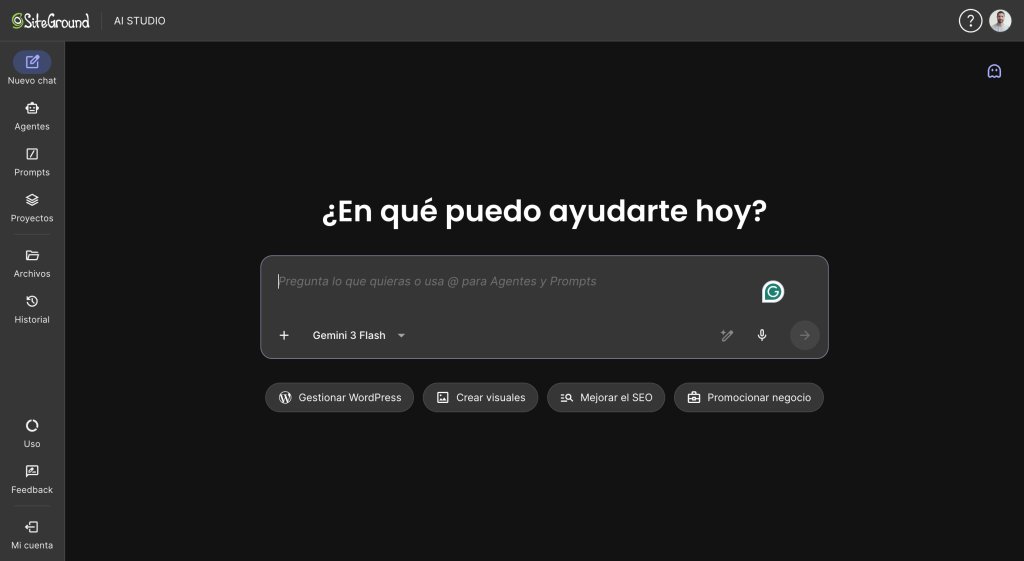
Desde el panel de SiteGround, en Servicios > AI Studio. Aquí tenéis todos los modelos disponibles, agentes especializados, gestión de proyectos y una sección de archivos donde podéis subir CSVs, documentos y recursos que la IA puede reutilizar entre sesiones.
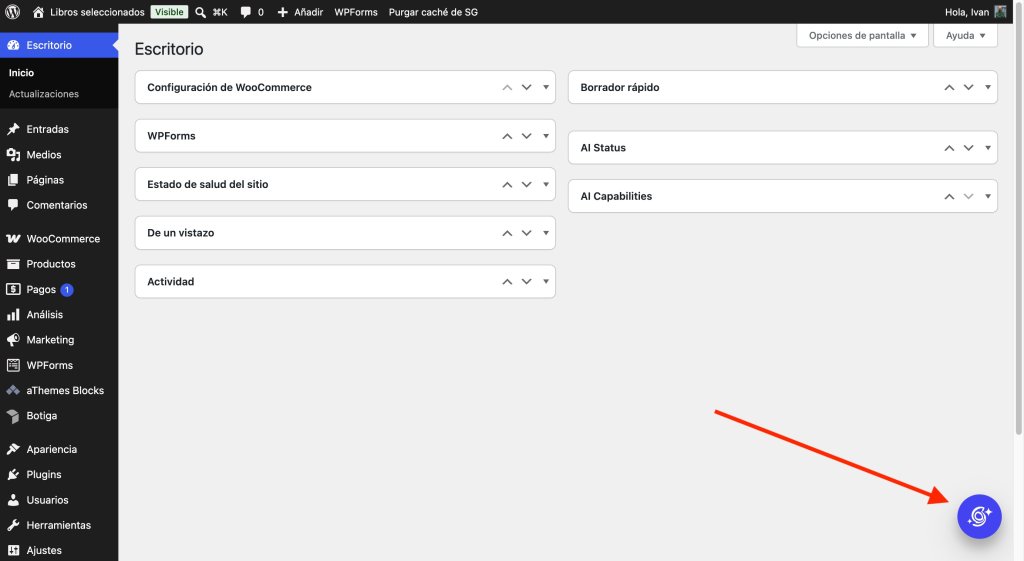
Desde dentro de WordPress, a través del plugin AI agent by SiteGround. Aparece como un globo de chat en vuestro admin y actúa directamente sobre vuestra instalación sin que tengáis que salir del panel.
El elemento clave es el modo power. Por defecto viene desactivado, es un interruptor de seguridad deliberado. Sin él, AI Studio os sugiere cómo hacer las cosas. Con él activado, las hace. Si comprobáis que el agente no ejecuta acciones y solo os da instrucciones, id primero a verificar que el modo power está activo.
3 formas de automatizar WooCommerce con IA hoy mismo
Gestión de inventario con un solo prompt
Imaginad que tenéis un conjunto de productos descatalogados que necesitáis poner a stock cero y archivar. El proceso manual: localizáis cada producto, editáis el inventario, cambiáis la categoría, guardáis. Multiplicad eso por cincuenta referencias.
Con AI Studio le decís: “Pon el inventario a cero de todos los productos con la etiqueta ‘descatalogado’ y muévelos a la categoría archivo.” Lo hace. Vosotros comprobáis el resultado recargando la página.
No hace falta darle contexto adicional ni explicarle cómo funciona WooCommerce por dentro. Solo necesita saber en qué web trabajar, podéis tener varias conectadas a la vez, y qué queréis conseguir.
Creación y actualización de catálogos desde un CSV
Esta es probablemente la automatización más potente para tiendas con catálogos grandes o en varios idiomas. Subís un archivo CSV a la sección de archivos de AI Studio: nombre, SKU, precio, precio de oferta, stock, descripción, y le dais la instrucción:
"Con este CSV, crea los productos que no existan y actualiza precios e inventario de los que ya estén en la tienda."
AI Studio procesa el archivo, crea las fichas de producto, asigna o crea las categorías que correspondan, genera SKUs y, si se lo pedís explícitamente, crea las imágenes de producto utilizando el agente de diseño integrado. Todo sin entrar en el admin de WordPress.
Si gestionáis varias tiendas en distintos idiomas, el mismo flujo sirve para actualizar el catálogo de todas ellas en paralelo. Un solo CSV, varias instalaciones actualizadas.
Ajuste de precios dinámico sin intervención manual
"Sube un 15% el precio normal y el precio rebajado de todos los productos de la categoría accesorios."
Si tiene alguna duda antes de aplicar los cambios, os pide confirmación. Cuando terminéis de confirmar, ejecuta la actualización y os presenta un resumen con cada producto modificado y sus nuevos valores. El proceso completo lleva menos tiempo que localizar y editar la primera ficha manualmente.
Combinad agentes para ir más lejos
AI Studio incluye agentes especializados que podéis encadenar en la misma sesión. Algunos flujos que funcionan bien en la práctica:
Diseñador de imágenes + agente WordPress: Generáis las imágenes de producto con el agente de diseño y, en la misma sesión, el agente de WordPress las sube con sus textos alternativos correctamente rellenados.
Agente WordPress + email marketer: El agente de WordPress extrae los productos con más stock ese mes y se los pasa al agente de email marketing para montar una campaña de reactivación.
Agente WordPress + experto en anuncios: Exportáis los productos con exceso de inventario y generáis creatividades publicitarias para Google o Meta sin salir de AI Studio.
La lógica es siempre la misma: el resultado de un agente es el input del siguiente. Cuanto más específica sea la instrucción inicial, mejor será el resultado encadenado.
Proyectos: no perdáis el contexto entre sesiones
Uno de los problemas habituales al trabajar con IA es que cada conversación nueva empieza desde cero. Los proyectos de AI Studio resuelven esto.
Al crear un proyecto, todas las sesiones que hagáis dentro de él comparten contexto acumulado. La IA recuerda con qué web estáis trabajando, qué decisiones habéis tomado antes y qué convenciones habéis establecido. Con el tiempo, necesitáis explicarle cada vez menos cosas. Para quienes gestionáis varias webs de clientes o trabajáis de forma recurrente sobre la misma tienda, esta es la manera correcta de trabajar.
Preguntas de los asistentes al webinar
¿Existe algún MCP específico para gestionar zonas de envío en WooCommerce?
WooCommerce tiene su propio MCP, aunque se lanzó hace poco y sus capacidades todavía se están ampliando. Lo más práctico ahora mismo es instalar el plugin de testing de IA de WordPress.org, lo encontráis por su icono de probeta, activar todas las pruebas y explorar el navegador de capabilities para ver qué tiene implementado WooCommerce nativamente. Si la funcionalidad que buscáis no está, vale la pena revisar el GitHub de WooCommerce o proponer un PR directamente.
¿Funciona bien con productos variables a escala masiva?
Con volúmenes reducidos, sí. A escala masiva, el comportamiento depende de si tenéis plugins que añaden campos personalizados dentro de la ficha de producto de WooCommerce. Ahí la IA puede no encontrar dónde mapear ciertos valores. La recomendación es hacer siempre una prueba con un único producto variable antes de lanzar un proceso masivo.
¿Puede afectar a la estabilidad del sitio?
No. AI Studio opera directamente sobre la base de datos, igual que haríais vosotros desde el admin, pero sin navegar por pantallas ni recargar páginas. De hecho, consume menos recursos que vosotros haciendo los mismos cambios manualmente, porque evita todas las queries adicionales que genera la interfaz visual.
¿Puede gestionar el marcado de esquema de WooCommerce para SEO?
Técnicamente puede añadir marcado de esquema producto a producto, pero no es el enfoque recomendado. Para eso existen plugins especializados como Rank Math o SEOPress que lo gestionan de forma global y dinámica. Antes de actuar sobre los avisos de marcado de esquema en Search Console, revisad si realmente son errores o simplemente campos que no aplican: un producto sin precio rebajado no tendrá salePrice en el esquema, y eso no es un error.
Cómo activar AI Studio en 3 pasos
1 – Activa AI Studio desde tu panel de SiteGround. Si ya eres cliente, tienes 20.000 tokens mensuales gratuitos incluidos. El plan Plus, a 10 €/mes, sube el límite a 100.000 tokens y desbloquea todos los agentes especializados junto con una librería de prompts preconfigurados.
2 – Conecta tu WordPress. Desde el panel, comprueba que tu web aparece conectada con el agente de WordPress. Si no es así, instala el plugin AI agent by SiteGround desde el repositorio de plugins y activa el modo power desde la página de ajustes.
3 – Empieza a probar con prompts concretos. Si no sabes por dónde empezar, puedes leer nuestro artículo en la knowledge base o preguntarle directamente al agente: “¿Qué puedes hacer en mi web y qué no puedes hacer?” Te dará una lista honesta de sus capacidades actuales. A partir de ahí, el límite lo pones tú.
¿Quieres probarlo con tu tienda? SiteGround incluye AI Studio en todos sus planes de hosting. Activas la cuenta, conectas tu WordPress y puedes empezar a automatizar en el mismo día.
Gestionar una pequeña empresa implica ser multifacético: diseñador, especialista en marketing, contable, departamento de envíos. Solucionar problemas del sitio web no debería ser una de esas responsabilidades. Por eso, cada vez que actualizamos el SiteGround Website Builder, la pregunta es la misma: ¿realmente facilita tu día a día?
Envíos profesionales, sin complicaciones: presentamos nuestra integración con Shippo
Gestionar envíos parece sencillo hasta que te pones manos a la obra. ¿Qué transportista? ¿Qué tarifa? ¿Cobraste de más y perdiste una venta, o cobraste de menos y asumiste el coste? Todo se acumula rápidamente.
Con nuestra nueva integración con Shippo, tomar estas decisiones es mucho más fácil. Tus clientes ven las tarifas de envío en tiempo real al finalizar la compra, calculadas según el tamaño, el peso y el destino del paquete. Además, tienes acceso a tarifas con descuento de 16 transportistas, incluyendo FedEx, UPS, USPS, DHL y Royal Mail, en 49 países.
Y cuando un pedido está listo para enviar, generar la etiqueta solo requiere unos clics. El número de seguimiento se envía automáticamente a tu cliente y el estado del pedido se actualiza solo. Sin copiar y pegar, sin tener que andar buscando confirmaciones.
Para quienes envían productos con regularidad, esta actualización les ahorrará horas cada semana. Ten en cuenta que la integración con Shippo está disponible en los planes Grow y Scale.
Capta a tus visitantes con popups
A veces, el mensaje más efectivo es el que aparece en el momento exacto. La nueva función de popups te permite crear y mostrar mensajes segmentados directamente en tu tienda, sin necesidad de código.
Tú decides quién ve cada popup y cuándo: configura activadores basados en tiempo o desplazamiento, define la frecuencia de reaparición y segmenta por páginas, categorías o productos específicos. Activa o desactiva cualquier popup en cualquier momento.
La creación y edición de popups está disponible en todos los planes. Para activar un popup se requiere un plan Trial o Scale.
Obtén tus datos de ventas cuando los necesites
Temporada de impuestos, conciliación mensual, revisión de las cifras del mes anterior… Sea cual sea el motivo, revisar los pedidos uno por uno no es tarea fácil. Ahora ya no tienes que hacerlo. Exporta tus pedidos como un archivo CSV, filtrado por rango de fechas y estado, y recibirás un correo electrónico con un enlace de descarga cuando esté listo.
Crea tu sitio web exactamente como lo deseas
Cuando necesites algo que el creador no incluya de forma predeterminada (por ejemplo, un calendario de reservas, una cuenta regresiva para lanzamientos, un contenido incrustado específico), el nuevo componente de código personalizado te permite insertar HTML, CSS, JavaScript, iframes o Markdown directamente en cualquier página. No necesitas un desarrollador y el resto de tu sitio no se verá afectado.
Recopila la información correcta
Un formulario de contacto genérico genera respuestas genéricas. Pero un formulario diseñado para tu negocio obtiene exactamente las respuestas que necesitas. Con ese objetivo en mente, los campos de formulario personalizados te permiten agregar texto corto y largo, email, menús desplegables, botones de opción, casillas de verificación y separadores a cualquier formulario de contacto. Ya sea para captar clientes, solicitar presupuestos o registrarse, tu formulario se adapta al funcionamiento de tu negocio.
Mueve elementos más rápido
Reorganizar un diseño solía implicar mover los elementos uno por uno. Ahora, la selección de múltiples componentes te permite seleccionar varios elementos a la vez y moverlos juntos. Un pequeño cambio que marca la diferencia cuando estás inmerso en un rediseño.
Diseñado para ti y contigo
Todas estas actualizaciones surgieron de escucharte: tus comentarios, tus frustraciones y las tareas que tardaban más de lo debido. Crear un sitio web profesional o gestionar una tienda online debería ser algo que cualquiera pueda hacer, sin necesidad de un equipo de desarrollo ni un departamento de logística. Estas actualizaciones lo hacen posible, y aún hay mucho más por venir.
Si tu sitio web utiliza el plugin de copias de seguridad UpdraftPlus, aquí tienes la versión corta: se descubrió una vulnerabilidad crítica en el plugin, y ya lo hemos actualizado a la versión corregida en todos los sitios afectados que alojamos. Estás protegido, y no necesitas hacer nada.
A continuación, te contamos qué pasó, qué hicimos y en qué debes fijarte.
Tu sitio ya está protegido
El 11 de junio de 2026, nuestro equipo de ingeniería actualizó forzosamente el plugin UpdraftPlus en todos los sitios alojados que ejecutaban una versión vulnerable. Cada instalación afectada se movió a la versión 1.26.5, que contiene la corrección oficial. Más de 128.000 sitios en nuestra plataforma estaban ejecutando una versión vulnerable, y todos han sido corregidos.
Probamos las rutas de actualización antes de implementarla y no encontramos ningún problema. No prevemos que esta actualización cause ningún fallo en los sitios.
¿En qué consiste la vulnerabilidad?
La vulnerabilidad, identificada como CVE-2026-10795, consiste en un Unauthenticated Authentication Bypass, es decir, una omisión de autenticación que afecta a las versiones de UpdraftPlus hasta la 1.26.4. En pocas palabras, permitía a los atacantes obtener acceso de administrador a un sitio WordPress sin conocer el nombre de usuario ni la contraseña. Desde allí, podían ejecutar código en el sitio, lo que representa una de las vulnerabilidades más graves que puede tener un plugin.
El hecho de que no requiriera autenticación es lo que la hace crítica. Muchas vulnerabilidades exigen que el atacante ya tenga algún nivel de acceso, como una cuenta de suscriptor o colaborador. Esta no requería nada en absoluto. Cualquier sitio que ejecutara una versión vulnerable quedaba expuesto a cualquiera que conociera la vulnerabilidad.
Qué hicimos y cuándo
Tan pronto como se divulgó la vulnerabilidad, nuestro equipo tardó menos de una hora en actualizar proactivamente la versión parcheada del plugin en todos los sitios afectados, actuando de inmediato para cerrar la ventana de exposición antes de que los atacantes pudieran explotarla a gran escala, en lugar de esperar a que los propietarios de los sitios actualizaran manualmente o se vieran afectados de alguna manera.
Esta fue la respuesta:
Identificamos todos los sitios alojados que ejecutaban las versiones 1.24.x, 1.25.x y 1.26.x de UpdraftPlus.
Probamos las actualizaciones de la 1.24.x a la 1.26.x y otras versiones afectadas a la 1.26.5 por adelantado para confirmar que la actualización no causaría problemas.
Actualizamos forzosamente más de 128.000 instalaciones afectadas a la versión parcheada 1.26.5.
Todo el proceso se completó en aproximadamente 52 minutos.
¿Afectará la actualización a mi sitio web?
No esperamos que lo haga. Las actualizaciones del plugin entre estas versiones se probaron antes de la implementación, y no se detectaron problemas.
Dicho esto, si deseas mayor tranquilidad, aquí tienes dos cosas rápidas que puedes comprobar:
Confirma que tu programación de backups en UpdraftPlus sigue configurada como la estableciste.
Verifica que tu copia de seguridad más reciente se haya completado con éxito.
Ambas comprobaciones te llevarán menos de un minuto desde tu panel de WordPress.
Por qué forzamos actualizaciones para vulnerabilidades críticas
Cuando una vulnerabilidad es crítica, fácilmente explotable y se divulga públicamente, cada hora de retraso cuenta. Los atacantes comienzan a buscar sitios vulnerables a las pocas horas de una divulgación como esta, y esperar a que cada propietario actualice manualmente dejaría miles de sitios expuestos mientras tanto.
En estas situaciones, aplicamos el parche primero y notificamos inmediatamente después. Creemos que una actualización proactiva siempre es mejor que dejar los sitios expuestos a un ataque total.
Como regla general, también recomendamos mantener las actualizaciones automáticas de los plugins habilitadas siempre que sea posible. Es la práctica más eficaz para anticiparse a vulnerabilidades como esta.