Cómo Eliminar Recursos que Bloquean el Renderizado

Este artículo fue escrito y publicado originalmente el 28 de marzo de 2022 por Cal Evans. Ha sido actualizado el 20 de marzo de 2025 para reflejar los últimos desarrollos en técnicas para eliminar recursos que bloquean el renderizado.

Durante la primera etapa de la era web, las primeras páginas web se construyeron en una versión simplificada de XML llamada HTML. Blanco con texto negro. Si veías una frase con un subrayado azul, sabías que podías hacer clic en ella. Si era morado, sabías que ya habías hecho clic.

La vida era simple.

Hoy en día, el HTML suele ser la parte más pequeña de cualquier página web. Cuando un navegador solicita una página, obtiene el HTML pero luego tiene que procesarlo y descargar los recursos.

  • CSS
  • JavaScript
  • Imágenes
  • Fuentes
  • …y otros archivos externos necesarios para proporcionar la experiencia del usuario

No todos los recursos se cargan de la misma forma. Algunos recursos que deben cargarse pueden ralentizar la visualización de la página web.

Estos recursos se llaman “Recursos que Bloquean el Renderizado” y este artículo te mostrará algunas tácticas que puedes usar para reducir el número de recursos que bloquean el renderizado en tu sitio web y cómo aplicarlas manualmente o usando el plugin SiteGround Speed Optimizer.

¿Qué son los Recursos que Bloquean el Renderizado?

“Renderizar” es el término técnico para “mostrar”. En este artículo, cada vez que hablamos de renderizado, nos referimos al proceso de mostrar tu sitio web en una pantalla.

Cada recurso que se carga en tu sitio web tiene el potencial de ser un recurso que bloquea el renderizado. Esto incluye:

  • Imágenes grandes
  • Código JavaScript que debe ejecutarse en elde tu página
  • CSS grande que tu página no puede mostrar hasta que esté completamente cargado
  • Cualquier recurso de otro sitio que sea más lento que el tuyo
  • Plugins que tienen sus propios archivos CSS y JavaScript

En resumen, cualquier cosa que tengas en tu HTML para ser cargada es potencialmente un recurso que bloquea el renderizado.

¿Por Qué Deberías Eliminar los Recursos que Bloquean el Renderizado?

Cuando un visitante llega a tu sitio web, su navegador quiere mostrarle la página lo más rápido posible. Pero si hay demasiados recursos que bloquean el renderizado, el navegador tiene que frenar y esperar a que esos archivos se descarguen y procesen antes de mostrar algo útil.

Esto crea lo que llamamos un “primer renderizado lento” – esa pausa incómoda donde los usuarios miran una página en blanco o medio cargada. No es lo ideal, ¿verdad?

¿Por qué es importante?:

  • Mejor Experiencia de Usuario – Las páginas que cargan rápido se sienten fluidas y pulidas. Una página que carga lentamente, por otro lado, puede frustrar a los visitantes y hacer que se vayan antes de siquiera ver tu contenido.
  • Optimización SEO – Google y otros motores de búsqueda consideran la velocidad de la página como un factor principal de clasificación. Si tus páginas son lentas debido a recursos que bloquean el renderizado, afectará tu posición en los resultados de búsqueda.
  • Mayores Tasa de Conversión – Ya sea que estés gestionando una tienda en línea, un blog o un sitio de portafolio, las páginas que cargan más rápido a menudo significan tasas de conversión más altas. Una página ágil ayuda a mantener a la gente interesada.
  • Uso Más Eficiente de los Recursos – Eliminar activos innecesarios o mal optimizados reduce el uso de ancho de banda y la carga del servidor, lo que puede ahorrarte dinero y reducir la tensión en tu entorno de hosting.

Con Interacción al Siguiente Renderizado (INP) reemplazando a Retraso de la Primera Entrada (FID) como una métrica de core web vitals, es aún más importante reducir los recursos que bloquean el renderizado.

Optimizar la rapidez con la que los usuarios pueden interactuar con tu página no solo mejorará el rendimiento percibido, sino que también impactará positivamente en tu puntuación de web vitals.

Al final, el objetivo de tu sitio web es comunicar algo de manera rápida y clara. Los recursos que bloquean el renderizado se interponen en el camino al retrasar el momento en que los visitantes pueden comenzar a interactuar con tu contenido.

Ahora que sabes el “por qué”, vamos a profundizar en cómo identificar estos lentos y agilizar el proceso de carga de tu sitio web.

¿Cómo Identificar Recursos que Bloquean el Renderizado en tu Sitio Web?

Hay muchas herramientas para ayudarte a ver cómo carga tu sitio web. Sugerimos estas opciones para identificar recursos que bloquean el renderizado:

Usando las DevTools del Navegador

Esta es una de las herramientas que puede mostrarte una vista de “cascada” de cómo carga una página. Todos los navegadores modernos incluyen esta función.

Haz clic derecho en cualquier parte de tu página web, selecciona “Inspeccionar”, luego dirígete a la pestaña “Red”.

Recarga la página, y verás algo como esto:

La opción "Inspeccionar elemento" del navegador

En el lado derecho, verás el gráfico de cascada. Las barras de colores muestran cuánto tiempo tarda cada recurso en cargarse. La delgada línea azul marca cuándo la página comienza a renderizarse.

Si notas muchos recursos cargándose antes de esa línea, podría significar que hay margen de mejora.

Esta vista integrada es genial para revisiones rápidas, pero solo te dice cómo se desempeña la página en tu configuración actual. Si estás desarrollando localmente, los resultados podrían ser más rápidos que en condiciones reales.

Para obtener información más profunda, puedes recurrir a herramientas en línea como WebPageTest.

WebPageTest y Otras Herramientas de Pruebas de Rendimiento

WebPageTest te da una imagen más clara de cómo se desempeña tu sitio a nivel global. Además, puedes personalizar las pruebas para que coincidan con condiciones del mundo real.

Consejo profesional: Si quieres una visión general más rápida, herramientas como PageSpeed Insights también señalan recursos que bloquean el renderizado.

El método típico es:

  • Comienza con una prueba de escritorio
  • Elige una ubicación de servidor que esté lejos del host de tu sitio web
  • Mantente con Chrome a menos que tengas una razón para elegir otro navegador

Puedes ajustar esto en la pestaña de “Configuración Avanzada”.

WebPage Test

Haz clic en “Iniciar Prueba” y revisa los resultados.

WebPage Test

Ahora verás un gráfico de cascada más detallado. Al hacer clic en él, se abre una versión de tamaño completo donde puedes identificar archivos JavaScript y CSS que bloquean el renderizado.

Una de las cosas que te mostrará es una lista de los recursos que bloquean el renderizado

En este ejemplo, hay 32 recursos que bloquean el renderizado, principalmente archivos CSS, con algunos archivos JavaScript mezclados.

Es fácil ver por qué JavaScript puede bloquear el renderizado, pero CSS también puede hacerlo. El navegador no puede mostrar completamente la página hasta que tenga todos los estilos que necesita. Si una regla CSS importante se carga tarde, tu página podría pausarse hasta que esté lista.

Por eso es clave optimizar la entrega de CSS y JS, y es exactamente lo que cubriremos a continuación.

Cómo Eliminar Recursos que Bloquean el Renderizado

Con el tiempo, los desarrolladores web han experimentado con varios métodos para reducir o eliminar recursos que bloquean el renderizado. Hoy en día, hay varias técnicas confiables que puedes usar para acelerar el renderizado de la página.

1. Optimización de la Carga de JavaScript

JavaScript es uno de los culpables más comunes cuando se trata de bloquear el renderizado. Afortunadamente, hay varias técnicas para controlar cómo y cuándo se cargan tus scripts, para que tu página pueda mostrarse más rápido.

1.1. Entendiendo Async vs. Defer

Para evitar que los archivos JavaScript bloqueen el renderizado de la página, debes usar los atributos DEFER o ASYNC en tus etiquetas de script.

<script defer src="https://example.com/script.js"></script>
  • DEFER descarga el script mientras la página se está renderizando y lo ejecuta solo después de que el HTML esté completamente analizado. Preserva el orden de los scripts.
  • ASYNC descarga y ejecuta el script tan pronto como esté listo, independientemente del estado de renderizado de la página. Esto puede causar que los scripts se ejecuten fuera de orden.

Generalmente, DEFER es la mejor opción, especialmente cuando tus scripts dependen unos de otros o del DOM. Permite que el navegador se concentre en pintar la página antes de ejecutar scripts.

1.2. Manejo Eficiente de Scripts de Terceros

Los scripts de terceros, como los de analíticas o widgets de redes sociales, son bloqueadores de renderizado comunes. Si es posible, carga estos scripts usando DEFER o ASYNC.

Algunos scripts de terceros no esenciales también pueden moverse para cargarse después de que la página haya terminado de renderizarse por completo, usando escuchadores de eventos como window.onload.

1.3. Carga Diferida de Scripts No Críticos con IntersectionObserver

Para scripts que solo se necesitan una vez que un usuario interactúa o se desplaza a una cierta sección (por ejemplo, widgets de chat o videos incrustados), puedes cargarlos de manera diferida usando la API IntersectionObserver.

const observer = new IntersectionObserver((entries) => {
  if (entries[0].isIntersecting) {
    // Dynamically load script here
  }
});
observer.observe(document.querySelector('#lazy-element'));

Esto le indica al navegador que cargue estos scripts solo cuando los elementos relacionados entren en vista, reduciendo la carga inicial para el navegador.

2. Optimización de CSS para una Renderización más Rápida

CSS le dice a tu navegador cómo estilizar tu página, pero también puede ralentizar la velocidad con la que aparece esa página. Veamos cómo hacer que tu CSS trabaje contigo, no contra ti, en lo que respecta al rendimiento.

2.1. Incluir CSS Crítico para el Contenido Above-the-Fold

Los navegadores bloquean la renderización hasta que han procesado el CSS. Para acelerar el primer pintado, Google sugiere identificar tu “CSS crítico” (los estilos necesarios para el contenido above-the-fold) e incluirlos directamente en tu HTML.

<style>/* Critical CSS goes here */</style>

Esto elimina la necesidad de que el navegador espere por hojas de estilo externas antes de mostrar el contenido above-the-fold.

La forma más fácil de identificar e incluir CSS crítico es usando herramientas como la Herramienta de Cobertura de Chrome para ver qué estilos se cargan durante la renderización inicial.

Chrome Coverage Tool

Te mostrará el CSS que estás cargando que no es crítico (barra roja) y el crítico (barra verde).

Al extraer el CSS crítico y colocarlo inline, puedes eliminar el CSS como un recurso que bloquea la renderización.

2.2. Aplazar CSS No Crítico

Para estilos no esenciales, como los que afectan al pie de página o elementos debajo del fold, puedes aplazar la carga usando el atributo media con un valor como print y cambiarlo de nuevo a all después de que la página cargue:

<link rel="stylesheet" href="non-critical.css" media="print" onload="this.media='all'">

Este truco permite al navegador priorizar recursos críticos y cargar el resto después de que la página esté visualmente completa.

2.3. Pre-cargar Archivos CSS Clave

Otra táctica es pre-cargar archivos CSS que sabes que son cruciales pero no quieres incluir inline. Pre-cargar ayuda al navegador a descubrir estos recursos antes en el proceso de renderización:

<link rel="preload" href="important.css" as="style" onload="this.rel='stylesheet'">

Es útil para hojas de estilo importantes que impactan el aspecto y la sensación del contenido above-the-fold pero son demasiado grandes o complejas para incluir inline.

3. Técnicas de Renderización Progresiva

Más allá de scripts y hojas de estilo, hay algunas estrategias adicionales que puedes usar para cargar contenido progresivamente y acelerar el primer pintado de tu sitio web.

3.1. Renderización del Lado del Servidor (SSR) y Generación Estática

La Renderización del Lado del Servidor (SSR) y la generación estática pueden ayudar a entregar HTML completamente formado al navegador, reduciendo la dependencia de scripts del lado del cliente para la renderización inicial.

Esto significa que el contenido se vuelve visible más pronto porque el navegador no tiene que esperar a que JavaScript construya la estructura de la página.

Frameworks como Next.js o Gatsby facilitan la implementación de SSR y generación estática.

3.2. Optimización de Fuentes e Imágenes para Mejorar los Tiempos de Carga

Las fuentes e imágenes también pueden bloquear la renderización si no se manejan correctamente. Para optimizarlas:

  • Usa la propiedad CSS font-display: swap para evitar que los archivos de fuentes bloqueen el primer pintado.
  • Carga diferida de imágenes debajo del fold usando el atributo loading=”lazy”.
  • Precarga fuentes clave o imágenes heroicas con la etiqueta para priorizarlas.

Juntas, estas estrategias mejoran el rendimiento de tu sitio al permitir que los navegadores muestren contenido lo antes posible mientras cargan activos no esenciales en segundo plano.

Cómo Reducir Recursos que Bloquean la Renderización en WordPress con SiteGround Speed Optimizer

Si usas WordPress, el plugin Speed Optimizer de SiteGround ofrece una manera fácil de reducir recursos que bloquean la renderización sin tocar tu código.

Incluso si no alojas con SiteGround, este plugin aún puede ayudar a optimizar el rendimiento de tu sitio web.

Advertencia:

Al hacer estos cambios, es importante proceder con cuidado. Recomendamos ajustar una configuración a la vez y luego verificar tu sitio en un navegador diferente para asegurarte de que todo sigue funcionando correctamente.

De esta manera, puedes identificar cualquier problema potencial y solucionarlo inmediatamente antes de pasar a la siguiente optimización.

1. Optimización de JavaScript

Primero, ve a la configuración de JavaScript en el plugin. Aquí están las optimizaciones clave:

Captura de pantalla de la configuración de JavaScript del Speed Optimizer en el Frontend, que muestra las opciones para activar o desactivar la minificación, combinación y aplazamiento de archivos JavaScript, y opciones adicionales para excluir archivos específicos de la optimización.
  • Minificar Archivos JavaScript: Esto elimina caracteres innecesarios de tu código JavaScript. Esto lo hace más pequeño y rápido de cargar.
  • Combinar Archivos JavaScript: Combinar archivos JavaScript reduce el número de solicitudes que el navegador necesita hacer, acelerando el tiempo de carga.
  • Aplazar JavaScript que Bloquea la Renderización: Esta opción importante añade el atributo DEFER a tus archivos JavaScript, permitiendo que la página se renderice antes de ejecutar JavaScript.

2. Optimización de CSS

A continuación, dirígete a la configuración de CSS:

Captura de pantalla de la configuración de CSS del Speed Optimizer en el Frontend, que muestra las opciones para activar o desactivar la minificación, combinación y precarga de archivos CSS, y opciones adicionales para excluir archivos específicos de la optimización.
  • Pre-cargar CSS Combinado: Esta configuración asegura que tu archivo CSS combinado se cargue temprano en el proceso, para que esté disponible cuando la página comience a renderizarse.
  • Minificar Archivos CSS: Esto elimina espacios, nuevas líneas y comentarios de tu CSS, reduciendo el tamaño del archivo y mejorando los tiempos de carga.
  • Combinar Archivos CSS: Combinar archivos CSS ayuda a reducir el bloqueo de renderización al disminuir el número de solicitudes HTTP.

Al aplicar estas optimizaciones, puedes reducir significativamente los recursos que bloquean la renderización en tu sitio de WordPress y hacerlo más rápido.

Si quieres profundizar en las optimizaciones de WordPress, echa un vistazo a nuestro video sobre Cómo Acelerar tu Sitio Web de WordPress como un Pro.

Después de pasar por todos estos pasos en nuestro sitio de prueba, hemos reducido a 24 recursos que bloquean la renderización de 32. Eso es un muy buen comienzo.

Optimiza tu Javascript

El siguiente paso es localizar todo el CSS crítico e incluirlo inline. Luego aplazar todo el CSS restante y aplicar las otras técnicas de optimización que discutimos anteriormente. Eso eliminará casi todos los bloqueadores de renderización restantes.

Ahora, repasemos una lista de verificación final de todas las técnicas que hemos explorado.

Lista de Verificación para Eliminar Recursos que Bloquean la Renderización

Hasta ahora, has aprendido que los recursos que bloquean la renderización no solo ralentizan las cosas, sino que pueden impactar directamente en la experiencia del usuario, SEO y conversiones.

Para ayudarte a poner todo en acción, aquí tienes una lista de verificación que puedes seguir:

  • ✅ Identifica recursos que bloquean la renderización usando las DevTools del navegador o herramientas como WebPageTest.
  • ✅ Añade atributos defer o async a archivos JavaScript no críticos.
  • ✅ Optimiza scripts de terceros cargándolos de forma asíncrona o aplazándolos cuando sea posible.
  • ✅ Usa IntersectionObserver para cargar scripts de forma diferida que no se necesitan inmediatamente.
  • ✅ Incluye tu CSS crítico (estilos above-the-fold) directamente en tu HTML.
  • ✅ Aplaza CSS no crítico o cárgalo de forma asíncrona, y elimina CSS no utilizado.
  • ✅ Pre-carga archivos CSS importantes para darle al navegador una ventaja.
  • ✅ Implementa técnicas de renderización progresiva como la Renderización del Lado del Servidor (SSR) o generación estática donde tenga sentido.
  • ✅ Optimiza fuentes e imágenes para eliminar cuellos de botella ocultos.
  • ✅ Usa plugins de optimización de rendimiento como el SiteGround Speed Optimizer para automatizar muchas de estas tareas fácilmente.

Eliminar recursos que bloquean la renderización puede parecer un ajuste fino. Cada uno de estos pasos reduce esas pausas frustrantes durante las cargas de página. Aplícalos de manera consistente y crearás una experiencia más rápida y fluida para tus visitantes.

Desde mejorar la experiencia del usuario hasta impulsar el SEO, cada optimización cuenta. Cuando tus páginas cargan rápidamente, los visitantes se quedan más tiempo y los motores de búsqueda se dan cuenta de eso.

¿La mejor parte? Con una herramienta como el SiteGround Speed Optimizer, puedes automatizar muchos de estos pasos y obtener resultados más rápidos sin mucho esfuerzo y conocimiento de codificación.

A largo plazo, cada pequeña mejora suma, y eso es lo que mantiene tu sitio web rápido, confiable y listo para rendir.

Guía práctica de cómo automatizar la gestión de clientes con WordPress

Automatizar la gestión de clientes con WordPress no solo es posible, sino que puede ser la clave para hacer crecer tu negocio sin perder eficiencia.

Si gestionas una web con WordPress, ya tienes una base potente para centralizar todas las interacciones con tus clientes, optimizar procesos y reducir tareas manuales. Desde la gestión de emails y automatización de campañas de marketing hasta la implementación de un CRM completo, WordPress te permite integrar herramientas avanzadas sin salir de tu propio sitio.

En esta guía, te mostraremos cómo aprovechar WordPress y SiteGround para simplificar la gestión de clientes, automatizar procesos clave y mejorar la productividad de tu negocio.

Por qué usar WordPress y SiteGround para la gestión de clientes

Cuando dispones de una web para tu negocio es de toda lógica que uses la misma como tu centro de concentración de acciones de marketing y promoción, al ser tu plataforma de lanzamiento de comunicación.

Así, desde la web publicas en el blog corporativo noticias propias o de tu sector, si tienes una tienda online vendes tus productos mediante comercio electrónico, y centras el SEO, el posicionamiento en buscadores en tu sitio web, para atraer clientes y todo el tráfico posible de futuros posibles clientes hacia el espacio que controlas, desde donde diriges tu actividad en Internet.

¿Por qué WordPress? Pues porque con toda seguridad es la aplicación que estás usando en tu web para gestionar los contenidos, modificar el diseño y añadirle funcionalidades a tu sitio web.

WordPress es el software con el que están hechas más del 40% de todas las webs del mundo, y permite unas posibilidades de ampliación imbatibles; no hay otra aplicación tan escalable, y por menos coste.

Mediante el sistema de extensión de funcionalidades y herramientas a través de los complementos llamados plugins, de los que hay más de 40 mil gratuitos, puedes añadir a tu web WordPress todo tipo de características, no solo para tu web, sino también para tu negocio.

Además, si estás alojado en SiteGround, dispones de una serie de herramientas adicionales, pensadas  especialmente para satisfacer las necesidades más habituales de empresas, agencias y profesionales autónomos.

Desde la gestión centralizada de varias webs, la administración de sus actualizaciones y el acceso sencillo a todas ellas, hasta la instalación de todo tipo de aplicaciones, útiles para agencias y profesionales.

Así que, si tienes una agencia o eres un profesional independiente, eligiendo WordPress para tu web y SiteGround como alojamiento, dispones ya de manera gratuita de muchas de las herramientas que necesitas para gestionar tu negocio de manera eficiente, y sin incurrir en más gastos de los ya habituales.

Gestión unificada de presencia online y herramientas web

Empezando por SiteGround, que es tu alojamiento especializado en WordPress, precisamente por esto mismo, por el tipo de cliente que atiende, dispone de un panel web, las Site Tools, con herramientas especializadas en negocios online en general, y en WordPress en particular.

Para ello dispones de una gestión de emails sencilla y potente, desde la que crear y administrar los correos electrónicos de tu negocio, controlando tú el uso que se hace de esta herramienta tan importante.

No solo podrás crear fácilmente cuentas de correo y asignarles cuota de uso, también puedes, si has migrado de servidor, usar el migrador de e-mail, una herramienta que importa todos los correos electrónicos de todas las cuentas existentes, de manera automática y rápida.

También puedes configurar respuestas automáticas desde cualquier cuenta de correo, e incluso reenviar cuentas inexistentes a una cuenta de correo electrónico que tenga alguien a su cargo, algo que suelen olvidar muchas empresas y negocios incipientes.

En cuanto a la gestión de las webs del negocio, hay una serie de funcionalidades que te ayudarán a administrar, no una, sino montones de webs WordPress, tuyas o de clientes, de manera sencilla y, en algunos casos, automatizadas.

Para empezar, tienes un instalador automático, en el que solo tienes que elegir el dominio y ruta de instalación, para en unos pocos clics, tener una web WordPress instalada, activa y totalmente funcional.

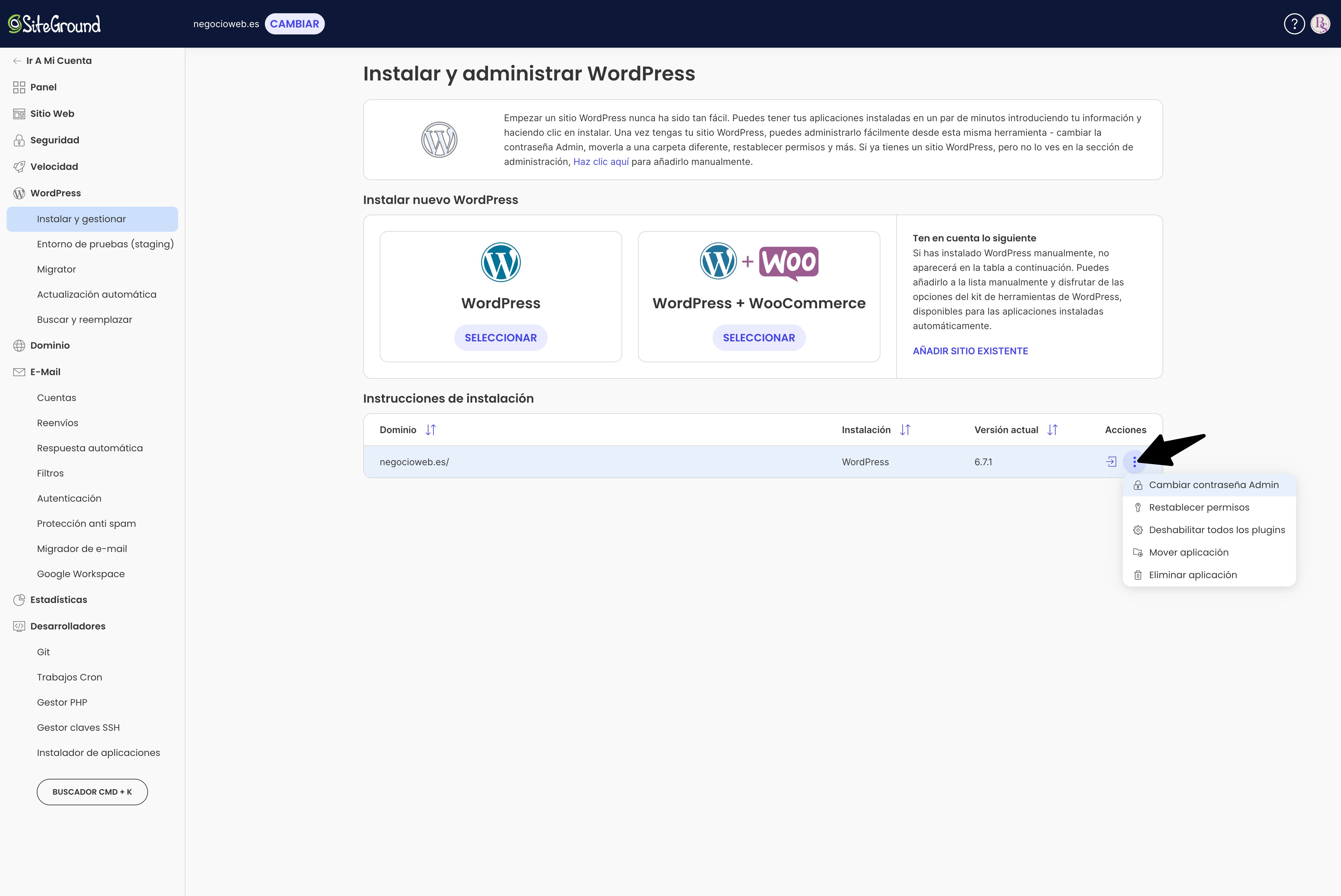
Una vez instaladas las webs tienes un gestor multisitio desde el que acceder a la administración sin necesidad de credenciales, cambiar contraseña del administrador, restablecer permisos, desactivar los plugins, o incluso mover de sitio la web o eliminarla.

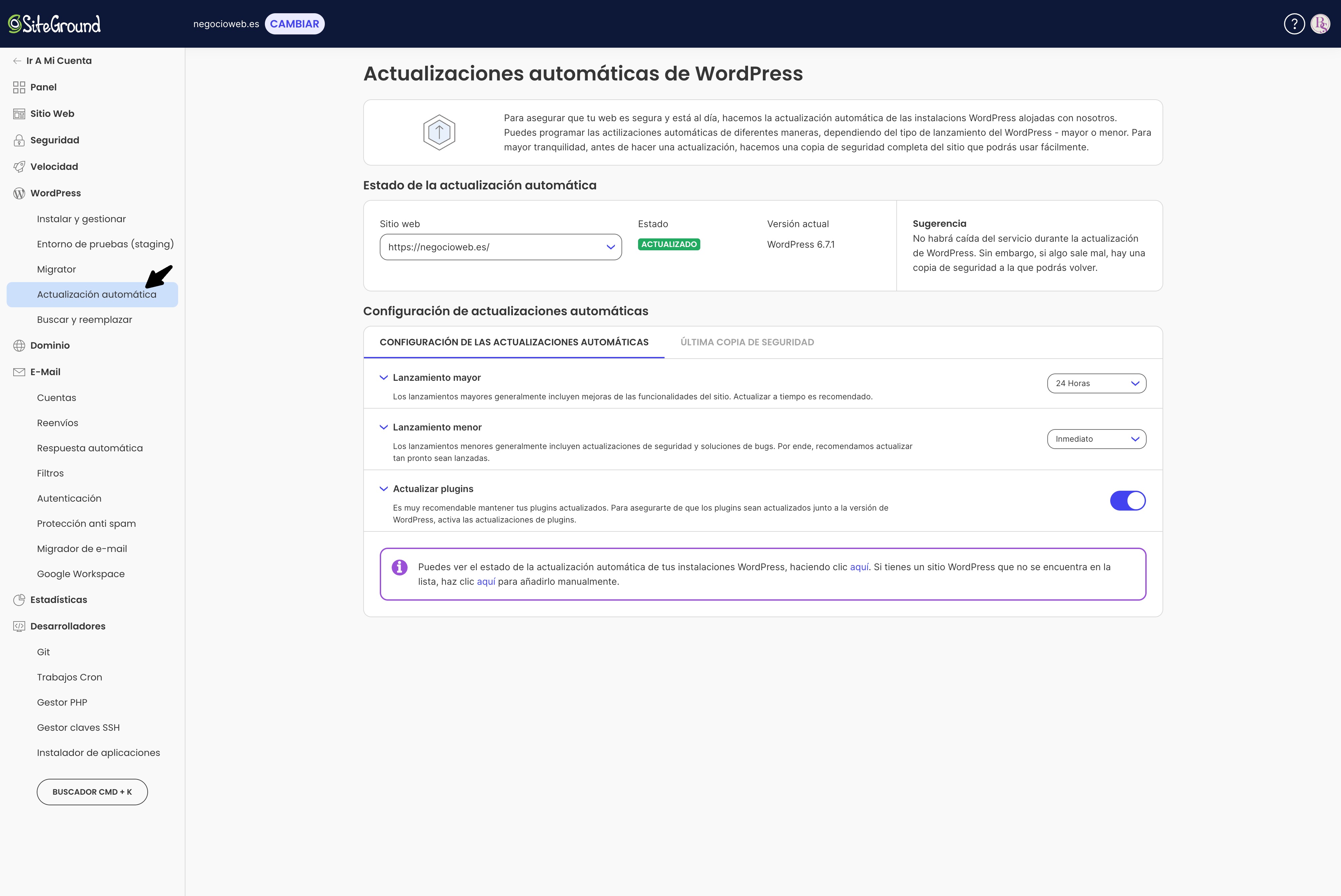
Sin salir de la sección de WordPress puedes automatizar tanto la actualización automática del WordPress de todas las webs que gestiones, como de los plugins.

Y, por poner un punto final, aunque en realidad hay muchas más utilidades que conviene revisar, puedes automatizar la actualización de las versiones de PHP para tus sitios, dejándolo en manos de los técnicos de SiteGround, que la subirán a la última versión segura.

Automatización de newsletters

Una de las acciones de marketing más exitosas que puedes emprender es crear una lista de fieles suscriptores a un boletín de información y noticias, desde el que poder entrar en el bandeja de entrada de los usuarios cada día y contarles, con su consentimiento previo, noticias sobre ti o tu entorno, productos o servicios.

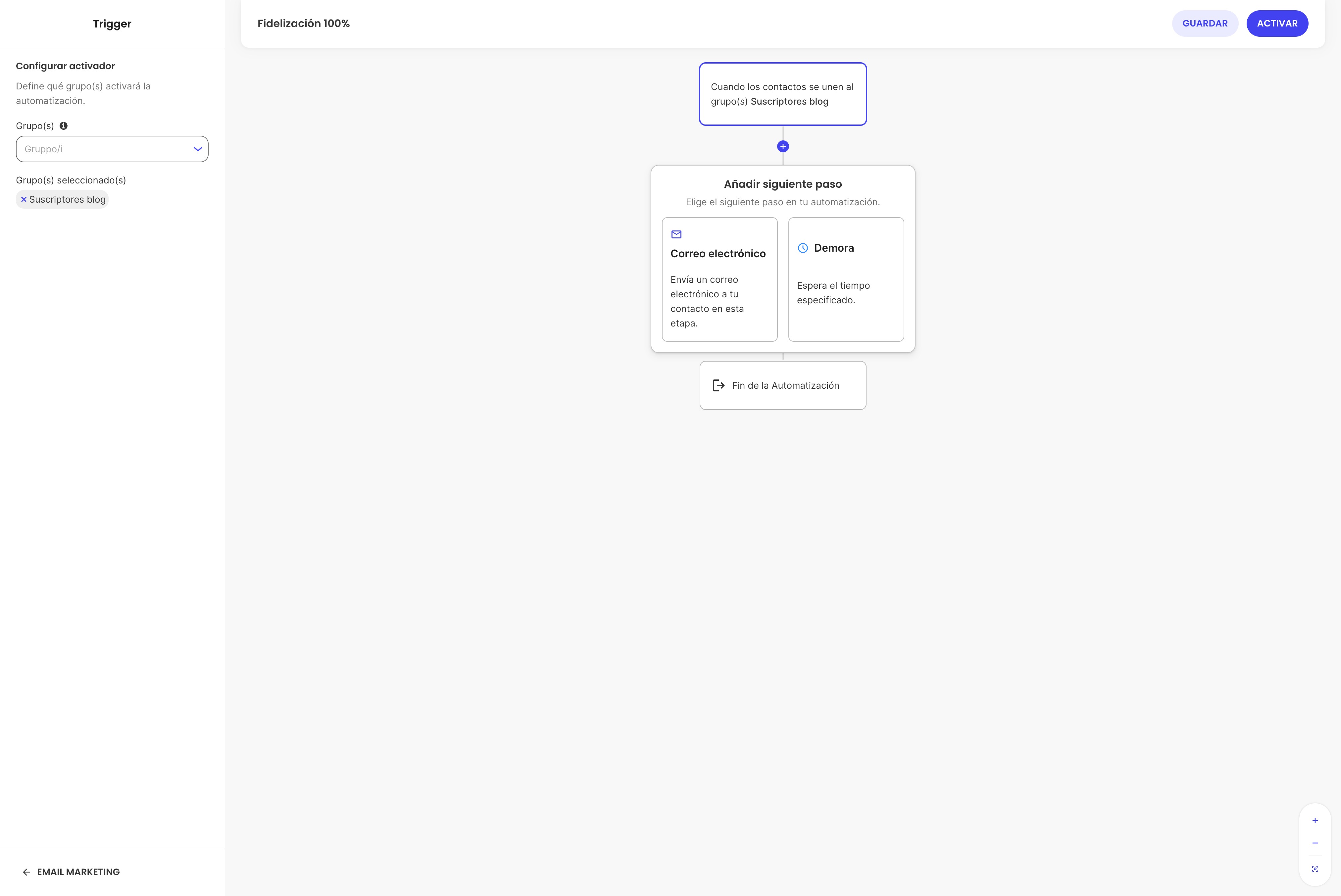
Para ello la herramienta más potente que hay son los editores de newsletters, que permiten gestionar listas de usuarios, generar emails manuales o automáticos, y personalizar y automatizar acciones previamente programadas a golpe de clic.

El nivel de apertura y clics es superior a cualquier otro canal y también lo es el nivel de fidelidad.

SiteGround ofrece un servicio de newsletter, diseñado por profesionales del canal y expertos en automatización, que ofrece una completísima herramienta, con la que configurar tus campañas de email marketing de manera sencilla y eficaz, y a un coste por debajo de otras soluciones del mercado.

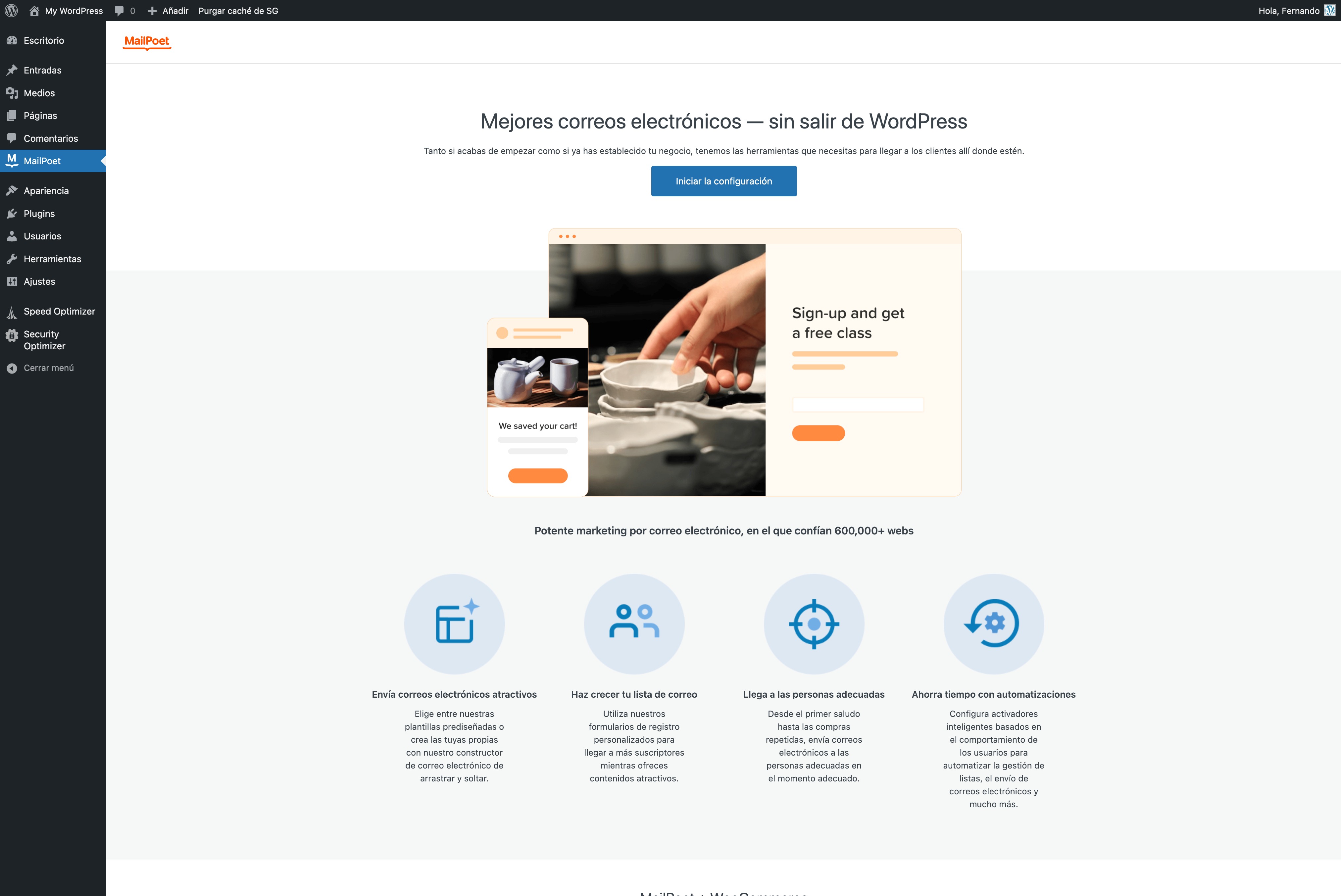
Además, ya en territorio WordPress, y empezando con los plugins, si prefieres empezar con un servicio más básico, puedes instalar un plugin como MailPoet, gratuito inicialmente, y que también te permitirá organizar, crear y automatizar envíos de emails para campañas promocionales.

Tiene limitaciones pero, por otra parte, está muy pensado para usuarios de WordPress con pocas necesidades de profesionalizar (inicialmente) el email marketing.

CRM e incluso ERP para WordPress

Hecho el repaso general por todo tipo de herramientas, si entramos ya en harina, en la búsqueda de soluciones lo más completas posibles para un negocio serio, como tu agencia o empresa, hay que empezar a pensar a lo grande, a utilizar soluciones completas, también más complejas, que nos ayuden a gestionar, de nuevo sin salir de nuestra web, de nuestro WordPress, nuestra relación con clientes y contactos, incluso con empleados.

Existen en WordPress decenas de plugins que ofrecen soluciones de centralización de gestiones de contactos, clientes y empleados, gratuitas, de pago, soluciones intermedias, o de conexión con servicios externos, como Hubspot o Zoho, pero todas disponibles para su administración dentro de la administración del WordPress que usamos para gestionar todos los contenidos de nuestra web.

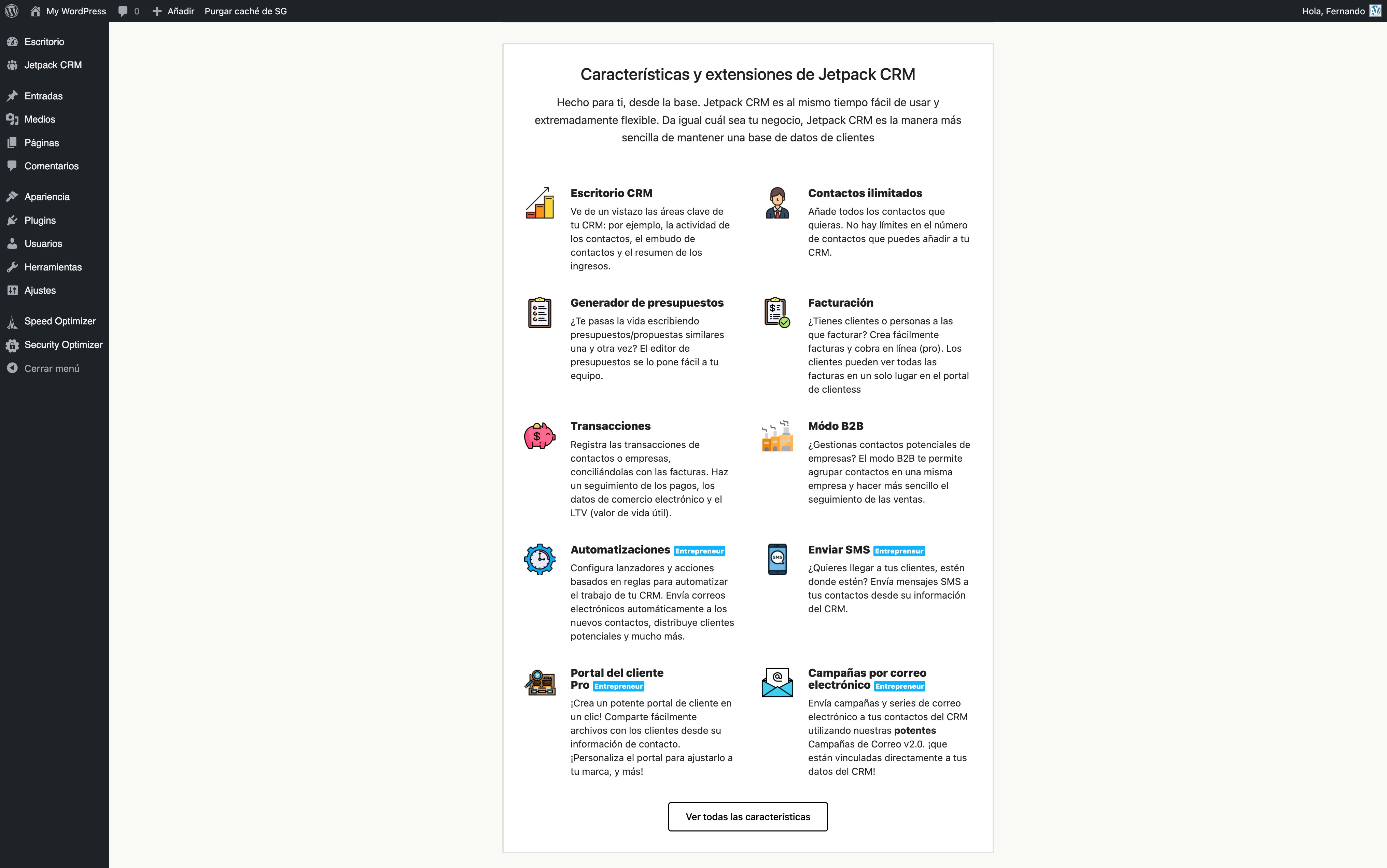
Una solución CRM muy completa, y con muchas de sus herramientas gratuitas, es Jetpack CRM, de la empresa Automattic, que permite montones de gestiones empresariales que, contratadas como servicios aparte, costarían miles de euros, pero que gracias al sistema de plugins y licencias compartidas de WordPress, te ofrece soluciones gratuitas a necesidades de gran importancia para tu negocio.

Es muy fácil de utilizar, pues además tiene un asistente de instalación y configuración, y dispone de montones de utilidades.

Sus herramientas son las siguientes:

  • Gestión de contactos
  • Formularios de contacto
  • Gestión de empresas
  • Presupuestos
  • Plantillas de presupuestos
  • Facturas
  • Facturas y presupuestos en PDF
  • Transacciones
  • Tareas
  • Calendarios de tareas
  • Sincronización e integración con tienda online WooCommerce
  • Sincronización e integración con MailPoet
  • Portal de clientes 

Todas las herramientas puedes activarlas o desactivarlas, depende de si las necesites o no, configurando el CRM a tu medida y la de tu empresa.

De este modo, tienes toda la gestión e información de contactos, clientes, tareas presupuestos y facturas sin salir de tu web, unificando todo en una única interfaz y solución.
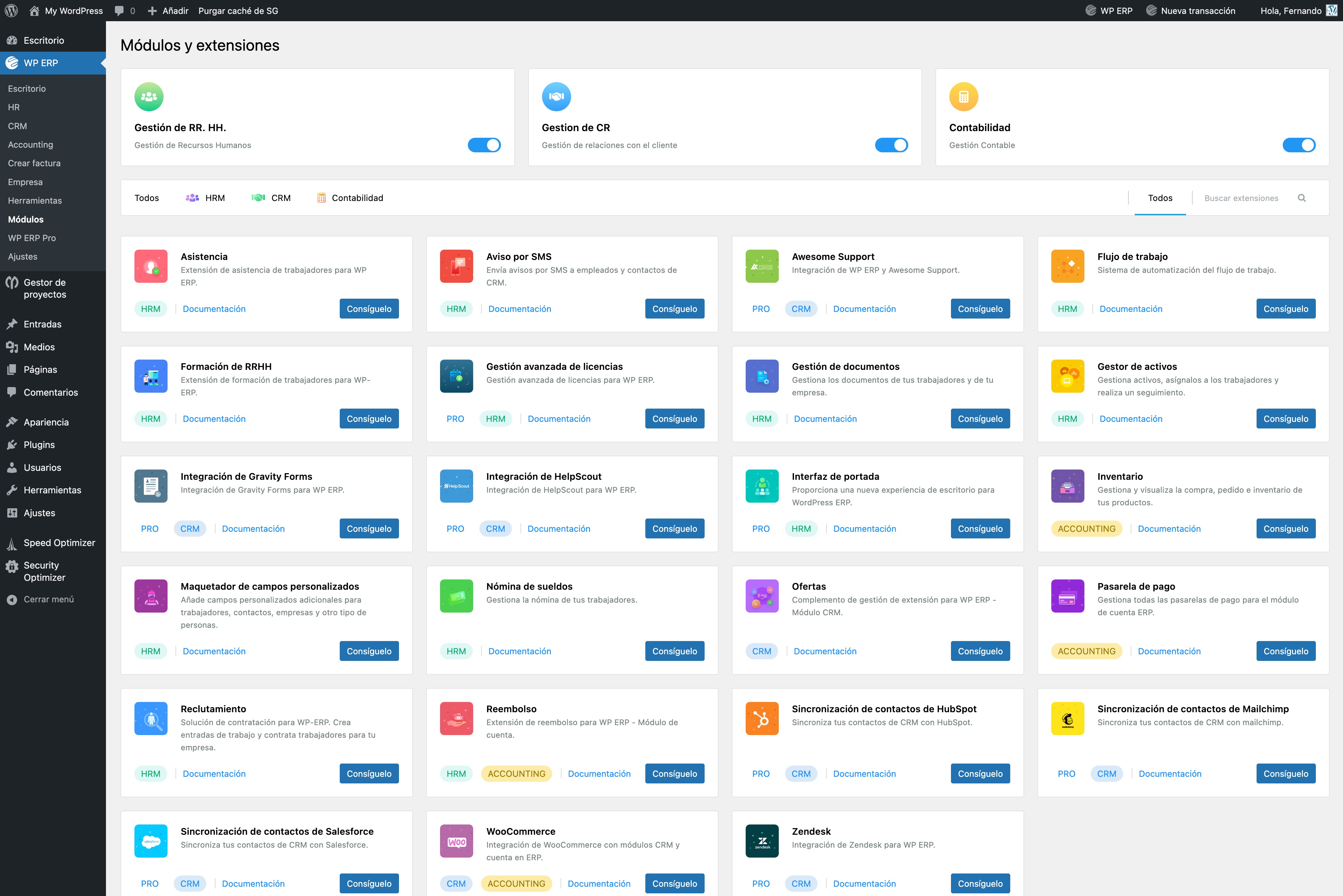
Por otra parte, si buscas algo aún más completo, tienes WP ERP que además de tener el módulo de gestión de contactos, facturas, dispone de toda la funcionalidad de gestión de recursos humanos, de empleados, y además módulo de contabilidad muy completo e incluso de gestión de proyectos.

Y sí, también de instalación gratuita y utilizable desde dentro del escritorio de administración de tu web WordPress.

Otras herramientas de automatización

Además de estas tremendas aplicaciones prácticamente todo en uno, hay otros plugins que también pueden ayudarte en tareas de automatización con clientes, proveedores y prospectos.

De entre todos ellos destacan dos sobremanera:

  • AutomatorWP – Este plugin que tiene más de 8 mil instalaciones activas se utiliza para conectar otros plugins entre sí, y de este modo poder crear flujos de trabajo automatizados que te faciliten la vida y te ayuden a gestionar todo tipo de actividad y flujos de tu web WordPress. Se integra con más de 200 plugins, incluidos todos los más populares, así como con plataformas de servicio externas, con las que las automatizaciones se expanden una barbaridad, de manera casi infinita. 
  • Uncanny Automator – Con más de 40 mil instalaciones activas, permite conectar y automatizar todo tipo de tareas en WordPress. Por ponerte solo un ejemplo, si un cliente compra un producto específico  puedes añadirle a un nivel de membresía en la web y automáticamente queda matriculado en un curso online y se almacenan todos sus datos en una hoja de cálculo. Se integra con la mayoría de servicios de newsletters y también con OpenAI para funcionalidades avanzadas mediante inteligencia artificial.

En resumen, simplifica tu gestión

Y nada más, espero haberte ayudado a ver las enormes posibilidades que ofrece WordPress y SiteGround a la hora de ayudarte con la automatización de tareas relacionadas con tus clientes actuales y potenciales.

He procurado centrarme en herramientas que en su mayor parte sean gratuitas, y las que tienen capa de pago es totalmente asumible, especialmente por lo que supone de ahorro de tiempo y gastos en otros procesos y recursos.

Si tienes cualquier duda déjala en los comentarios, estaré encantado de responderte.

Ventajas de elegir un hosting gestionado especializado en WordPress

Cuando quieres una página web te enfrentas a montones de dudas, nuevas tecnologías, opciones, aplicaciones recomendadas, y decenas de posibilidades a la hora de decidir casi cualquier paso hacia tu futuro flamante sitio web.

Pero si hay un escollo grande y que a todos se nos atasca en este momento crucial de nuestra aventura en Internet es todo lo relacionado con el alojamiento de la web, con el hosting y todo lo que tiene que ver con ello.

Da igual si ya sabemos que usaremos WordPress, incluso qué tema y plugins usaremos en nuestra web, todo lo relativo al hosting es como de otro planeta, con una jerga incomprensible, términos muy técnicos, y tecnologías que hay que tener en cuenta, a pesar de que una vez esté nuestra web en marcha poco o nada tendremos que prestarles atención.

Así que empezaré por aclarar algo, por darte una certeza, y es que sí, si tenías dudas, te confirmo que si ya sabes que vas a usar WordPress para tu nueva página web, debes elegir para ella un hosting que sea gestionado y que esté especializado en WordPress.

Ahora bien, ¿eso qué significa?, ¿qué es un hosting gestionado?, ¿cómo sé si está especializado en WordPress?, ¿vale cualquiera?, ¿qué debería tener?, son muchas dudas, que simplemente navegar por las páginas de venta de las empresas de hosting no te aclarará nada, y como tú, como a lo largo de los años me he visto obligado a aprender estas cosas del hosting, sin quererlo, voy a compartir contigo lo que sí he aprendido, en concreto a la hora de elegir un hosting, gestionado por supuesto, y que realmente esté especializado en WordPress.

Qué es un hosting gestionado o administrado

Históricamente, en el mundo del hosting web ha habido siempre dos tipos de alojamiento

  • Autónomo
  • Gestionado, o administrado

En el primer tipo de hosting, el autónomo, como yo lo llamo, pero que puede tener otros nombres según la empresa de alojamiento, eres tú, el cliente, quien se encarga de tener el servidor al día en todos los sentidos.

Lo que debes saber es que cuando contratas hosting estás alquilando parte del espacio y recursos de un ordenador conectado a Internet y con software especializado en servidor contenidos.

No estás contratando un ordenador completo, normalmente, sino parte de los recursos de uno o varios servidores, a veces conectados entre ellos.

Las distintas tecnologías empleadas por la empresa de hosting pueden servir a modo de reclamo comercial, con nombres como compartido, VPS, Cloud, dedicado, etc.

La diferencia entre estos tipos de alojamiento no es si son gestionados o no sino que tiene más que ver con la tecnología del servidor y la cantidad de recursos que se te asigna a tu cuenta de hosting.

Para que sepas más o menos de qué se trata esto sería una descripción sencilla (mía) de cada uno:

  • Compartido – Normalmente el hosting más barato, en el que compartes recursos con otro montón de webs en un mismo servidor o red de servidores. Suficiente para el 90% de las webs existentes y por existir, incluida también la tuya.
  • VPS – Tecnología mediante la cual se te asigna a tu hosting una serie de recursos (espacio en disco, memoria, consumo de CPU, etc.) en un entorno virtualizado, o sea, varios ordenadores funcionando como un solo servidor, que comparten sus recursos (RAM, CPU, etc.) y los reparten según lo que contrates.
  • Cloud – Un renombrado más moderno de la misma tecnología que los VPS, con aplicaciones de software que permiten asignar recursos en caliente (tiempo real) a los clientes y poco más.
  • Dedicado – Este tipo de hosting está cada vez más en desuso porque contratas unos recursos fijos (disco, CPU y RAM), aunque eso sí, dedicados, no compartidos con ningún otro cliente. Solo son interesantes si tu web siempre tiene el mismo tráfico y consumo de recursos.

Ahora bien, ¿de los tipos de hosting anteriores, cuáles son autónomos y cuáles gestionados?, pues todos y ninguno. Me explico…

El hecho de que un plan de hosting sea gestionado o no depende únicamente de si tú, como cliente, te tienes que ocupar de instalar y actualizar el software del plan que contrates, e incluso de si tendrás soporte de la empresa de hosting o no.

Normalmente, o más bien habitualmente, los hosting dedicados casi nunca estaban gestionados, y prácticamente era como si alquilases espacio en un servidor y a partir de ahí te buscases la vida. Igual que si alquilas un local vacío para un negocio y te tienes que contratar, mantener y actualizar todas sus necesidades y servicios.

Pero este modelo de atención, de servicio, se puede adaptar al resto de tipos de hosting, y de hecho hay empresas que ofrecen servicios Cloud y VPS, casi nunca compartidos, en modo autónomo, no gestionado, donde el cliente se encarga de toda la parte de actualizaciones de su máquina (virtualizada), igual que haría con un dedicado.

Por el contrario, un hosting gestionado es como alquilar el local para tu negocio dentro de un centro o galería comercial, donde el propietario te ofrece el local con todos los servicios e instalaciones listas para que montes tu escaparate. Tú te ocupas de tu negocio y el propietario de todo el mantenimiento, limpieza y reparaciones necesarias del local.

Traslada este modelo al hosting y es exactamente lo mismo. En un alojamiento gestionado únicamente tienes que ocuparte de tu negocio, como mucho de tu instalación de WordPress y poco más, del resto se ocupa el personal de la empresa de hosting, incluso de ayudarte con tu web si fuese necesario, mediante un sistema de soporte por email, tickets o teléfono.

Olvídate de versiones de software de servidor, de aplicaciones de gestión del servidor, te encontrarás todo instalado, actualizado y funcionando, y tú solo tienes que centrarte en tu aplicación, en tu web.

A día de hoy la mayoría de las empresas de hosting ofrecen alojamiento gestionado en todos sus planes de hosting, incluidos incluso los dedicados, si el cliente lo requiere.

¿Es mejor un hosting gestionado o no?

De corazón te digo que siempre es mejor un hosting gestionado, salvo en la rara situación en la que tu empresa tenga ya personal especializado en servidores, y aún así yo contrataría algo de la gestión del hosting, sino toda.

Aunque tengas conocimientos de servidores nunca vas a tener un acceso tan directo a los mismos como la empresa de hosting, y en el peor de los casos siempre es mejor tener alguien a quién recurrir, incluso reclamar, en caso de problemas, y no verte solo ante las vicisitudes de un servidor caído, y tu web sin poder mostrarla al mundo.

Por si tenías dudas, todos los planes de hosting de SiteGround son gestionados.

Qué NO es un hosting especializado en WordPress

Y llegamos a la siguiente cuestión: la especialización en WordPress, o no.

Y voy a empezar por explicar qué NO es un hosting especializado en WordPress, con una sencilla lista:

  • Un hosting no está especializado en WordPress solo por llamarse Hosting WordPress – Actualmente WordPress es tan popular que poner «WordPress» como apellido de un plan de hosting se ha convertido en casi un cliché sin relevancia alguna,  un mero reclamo de marketing que no significa nada.
  • Un hosting no está especializado en WordPress solo por permitir instalar WordPress en un clic – Desde hace muchos años cualquier empresa de hosting permite instalar a un clic todo tipo de aplicaciones, mediante software como Softaculous o similares, lo que no implica que el plan de hosting esté, de algún modo, especializado de manera alguna en WordPress.
  • Un hosting no está especializado en WordPress solo por ofrecer un plan de WordPress pre-instalado o con plugins y temas ya instalados – Eso es un pack de instalación, nada más, una versión mejorada de lo anterior.

Visto esto, para que no te líen, ahora vamos a ver lo que de verdad sí es un hosting especializado en WordPress, con todo lo que tiene que tener para diferenciarlo del que no lo es.

Qué es un hosting especializado en WordPress

Visto lo que no es un hosting especializado en WordPress, casi es de lógica entender qué sí es un hosting especializado en WordPress, que yo definiría así:

Un hosting especializado en WordPress es un alojamiento web con sistemas, software, soporte y soluciones específicas para webs WordPress.

De este modo, si en un hosting esperas soluciones de seguridad, rendimiento y prestaciones para tu web, en un hosting especializado en WordPress, esas soluciones deberán estar específicamente diseñadas para WordPress, teniendo en cuenta cómo está creado, cómo se gestiona, y qué peculiaridades tiene que lo diferencian de otras aplicaciones web.

Así, un hosting especializado en WordPress debería ofrecer la mejor respuesta posible en cuanto a seguridad, prestaciones y rendimiento en webs WordPress, siendo estas apreciables por los clientes.

Características de un hosting gestionado especializado en WordPress

Pues bien, ahora que hemos desglosado ya todos los términos, y para que tengas más claro, si esto fuera posible, qué debe tener un hosting gestionado o administrado, especializado en WordPress, vamos a detallar un poco más qué prestaciones y/o servicios debes esperar encontrar en un hosting gestionado especializado en WordPress, que lo distinga claramente de uno que no lo sea.

Soporte especializado en WordPress

¿A que no tiene sentido que una empresa te ofrezca como mejor solución de sus servicios instalar WordPress a un clic, en un plan denominado WordPress, pero luego no atienda preguntas relacionadas específicamente con WordPress?

Pues esto ha pasado durante años, y sigue pasando. A día de hoy sigue habiendo empresas de hosting, que ofrecen planes “WordPress”, pero que luego solo atienden preguntas de soporte técnico relacionadas con los servicios específicos del hosting: email, FTP, estado del servidor, etc., dejando sin respuesta a preguntas de los clientes relativas a problemas o mal funcionamiento de sus webs, creadas con WordPress, alojadas en su plan “WordPress”, al que le animaron a contratar.

Un hosting gestionado especializado en WordPress debe ofrecer soporte específico sobre los principales problemas de WordPress, y el personal de soporte técnico debe conocer tanto WordPress como su ecosistema de plugins y temas, para así poder orientar a los clientes si tienen problemas con su web en su alojamiento especializado.

Por supuesto, cualquier empresa de hosting actual profesional debe ofrecer un canal de ayuda y soporte técnico activo durante las 24 horas del día, 7 días a la semana, porque es el tiempo en que tu web está activa, y si tú no tienes un horario específico, sino global, la empresa de hosting también debe poder dar servicio de soporte técnico de manera global, durante todo el día, todos los días.

Luego, los canales disponibles para soporte son importantes, pero lo vital es que estén disponibles siempre. No siempre lo más cómodo es lo más efectivo, y mi consejo es que siempre priorices los canales por escrito, porque así quedará constancia de tus solicitudes, y de las respuestas, para posterior revisión, si fuese necesario.

Y sé que a veces es tedioso, pero las bases de conocimiento, las preguntas frecuentes, están ahí por un poderoso motivo: son el mejor soporte posible para el 90% de los problemas que tenemos habitualmente con nuestras webs, y salvo cuestiones muy concretas, casi siempre tardaremos menos nosotros en arreglar un problema ya identificado en la base de conocimiento que un empleado de soporte que, primero tiene que revisar nuestra web, hacer pruebas, etc.

En cualquier caso, lo más importante, en relación a lo que estamos hablando, es que todo el material y recursos de soporte estén especializados en WordPress, nuestra herramienta, la que usamos para nuestra web, y la empresa de hosting debe ser capaz de ayudarnos con ella.

Sistemas especializados para WordPress

Aunque no lo creas, tú sabes de sistemas, sabes de requisitos, o sino al menos alguna vez lo has leído y eres, hasta cierto punto, consciente de qué sistemas requiere WordPress, a diferencia de otras aplicaciones de creación web, o similar, o igual. De algún modo sabes que WordPress tiene una serie de requisitos, por varios motivos.

Para empezar, habrás leído que WordPress requiere de Apache o NGinX, PHP y MySQL para funcionar, así que ya tienes por donde empezar, pues tu hosting gestionado especializado en WordPress debería disponer de estas aplicaciones, en sus versiones actualizadas y seguras, instaladas en el servidor donde irá alojada tu web. ¿A que no es mal principio?

Además, las webs WordPress están detrás de las mayores webs, y hoy estamos todos acostumbrados a webs rápidas, así que nuestra empresa de hosting gestionado especializada en WordPress deberá disponer de los servidores más modernos, con discos de almacenamiento ultrarrápidos, memorias de máxima velocidad, y procesadores de ultima generación.

Básicamente debemos exigir el máximo posible de prestaciones para nuestra web, sienco consciente de que WordPress, como cualquier otra aplicación moderna de creación web, tiene unos mayores requisitos que una web estática en HTML, por ejemplo, luego las prestaciones del hosting deben estar adaptadas en consecuencia, ofreciendo un rendimiento sobresaliente, desde el plan más económico al más avanzado. 

Seguridad especializada para WordPress

WordPress es seguro, incluso más seguro que otras aplicaciones web menos populares, a pesar de que la popularidad de un software siempre juega en su contra ya que los delincuentes informáticos siempre tratarán de atacar los sistemas más populares.

Precisamente por su popularidad, pero sobre todo por la enorme comunidad de desarrolladores que hay detrás de WordPress, es una aplicación web muy segura, pero esto no quita que no haya riesgos en su uso, comunes, y específicos.

Además de los riesgos habituales en cualquier entorno web, de la necesidad de usar contraseñas seguras en todas las conexiones y plataformas que utilicemos, hay algunos riesgos o especificidades concretas en lo que se refiere a la seguridad en WordPress, que una empresa de hosting gestionado especializado en WordPress.

Por ello, un hosting gestionado, especializado en WordPress, debería ofrecer – al menos – estas prestaciones de seguridad especificas:

  • Copias de seguridad diarias – No debemos olvidar que WordPress está pensado para la creación de contenidos y que, normalmente, una web WordPress tendrá contenidos actualizados, que conviene salvaguardar mediante copias de seguridad, mejor si son diarias, y que puedas recuperar de hasta, como poco, 15 días. SiteGround ofrece copias de seguridad de hasta 30 días y opciones adicionales con su nuevo servicio Premium Backup, que incluye copias automáticas cada hora con 48 horas de respaldo, 5 copias adicionales bajo demanda para actualizaciones sin riesgos, y fácil restauración y descarga desde Site Tools.
  • Actualizaciones automáticas, también de plugins, temas – A las actualizaciones automáticas que hace WordPress por su cuenta, de las versiones menores del sistema, y de las que active el usuario, un hosting gestionado especializado en WordPress podría ofrecer actualizaciones forzadas también de otros plugins, o incluso a versiones mayores de WordPress, porque de cara a la seguridad siempre es mejor priorizar la seguridad que la compatibilidad, y es mejor ofrecer una web con algún fallo de un plugin que una web insegura, donde todo será vulnerable y terminará siendo peor solución.
  • Firewall especializado en WordPress – Infectar una web WordPress tiene sus propios protocolos y vías de posible inyección, y un hosting gestionado especializado debería aplicar reglas que eviten las amenazas más comunes y habituales en instalaciones WordPress, reforzando aquellas áreas normalmente más vulnerables o atacadas.
  • Sistemas de detección y prevención de ataques de malware y denegación de servicio – Una empresa de hosting profesional debe aplicar medidas preventivas para evitar la infección de las webs de sus clientes, y mejor si son medidas que, conociendo las especificaciones de WordPress, se aplican para evitar los ataques más  habituales. SiteGround, en este sentido, ha desarrollado soluciones propias de detección de malware y todo tipo de ataques mediante inteligencia artificial, mucho antes de que se hablase mayoritariamente de las IAs, y te aseguro que para mi, una medida básica de seguridad para las webs WordPress que me encargan realizar mantenimiento, es alojarlas en SiteGround, precisamente gracias a esta tecnología.

¿Suficiente?, ¡nunca!, pero esta es una buena base, en seguridad jamás es suficiente.

Optimización especializada para WordPress

¿Sabías que las aplicaciones de diseño web actuales crean páginas más lentas que las antiguas páginas web en HTML?

Eso es así porque una vieja página web en HTML es estática, ofrece lo que ves, texto, imágenes y poco más, pero no requiere, por ejemplo, consultar en una base de datos si el precio de un producto está rebajado, si por ser cliente habitual tienes un descuento del 10% o si al estar registrado en el blog ves los artículos sin publicidad.

¡Exacto!, todas esas funcionalidades dinámicas a las que estamos acostumbrados, que usamos casi sin darnos cuenta, requieren que la web que visitamos utilice una base de datos donde almacenar todo tipo de información y preferencias, entre otras cosas.

Eso hace que mostrar una página web dinámica tarde más que una estática, y por eso para WordPress, como para cualquier otro sistema moderno de diseño y creación de contenidos, hacen falta tecnologías específicas que compensen esas dependencias y necesidades.

Sistemas de almacenamiento en caché, optimización de códigos, precarga de consultas en la base de datos y otras tecnologías, especializadas en gestores de contenidos como WordPress, son actualmente imprescindibles, y tu proveedor de hosting gestionado, especializado en WordPress, si lo es realmente, debe ofrecerte optimizaciones específicas en este sentido.

SiteGround, por ejemplo, ofrece hasta 3 sistemas de caché para entregar páginas al instante, sin esperas: dinámica, estática de página y caché de objetos, esta última imprescindible para tiendas online.

Además, sus sistemas están especialmente optimizados para la gestión de datos que requiere una aplicación dinámica, como es WordPress.

Adicionalmente, SiteGround usa su propia versión de PHP, optimizada para WordPress, que ofrece un rendimiento un 30% superior al PHP estándar.

Este tipo de adaptaciones, de optimizaciones específicas, son lo que determina al final si de verdad un hosting gestionado, está de verdad optimizado para WordPress.

Apoyo a la comunidad WordPress

No sé si te acordarás que hace un rato te contaba como una de las ventajas de WordPress es que lo mantiene una comunidad de desarrolladores, pero no te detallé que es una comunidad de voluntarios, que dedican horas y conocimientos de manea altruista a que tengamos WordPress, sus plugins, temas y todos sus recursos disponibles para todos, y encima gratuitamente.

Pues bien, hay empresas que refuerzan su compromiso con WordPress, no por ofrecer planes de hosting especializados en WordPress, sino apoyando a voluntarios en su labor, bien patrocinando su trabajo, bien dedicando tiempo de sus propios empleados a ayudar a hacer WordPress.

SiteGround dedica al año decenas de miles de euros a apoyar al proyecto WordPress, patrocinando empleados, apoyando grupos locales (meetups) y sponsorizando eventos WordCamp en todo el mundo.

Este tipo de compromiso podrías pensar que no dice nada de los productos que luego ofrecen las empresas que apoyan a la comunidad WordPress, y es verdad que no debes dejar de comparar servicios, pero es un plus importante, pues sin la ayuda de unas pocas empresas, que no son tantas, no tendríamos WordPress libre y gratuito todos los usuarios que lo utilizamos, sin tener que invertir ni un euro, para crear nuestro negocio web. 

Recursos especializados para WordPress

Para finalizar, las mejores empresas de hosting gestionado especializado en WordPress, además de todo lo anterior, van a destacar casi siempre ofreciendo recursos y soluciones especializadas para WordPress, como plugins propios, por ejemplo. 

SiteGround, desde hace años, ofrece algunos recursos, por si no los conocías, específicos para WordPress, aprovechables, no solo por los clientes de SiteGround, sino por cualquier usuario de WordPress, incluso en otros servicios de alojamiento.

  • SiteGround Central – Asistente post-instalación de WordPress que ayuda al usuario novel a elegir un tema y los plugins necesarios o recomendables para el tipo de web que quiera crear, cubriendo así una carencia de WordPress, que no dispone de un asistente de este tipo.
  • SiteGround Migrator – Este plugin es la manera más sencilla de migrar una web WordPress desde cualquier otra empresa de hosting a SiteGround. Solo tienes que instalar el plugin en la web actual, y activar la migración copiando y pegando una clave desde tu nuevo alojamiento en la interfaz del plugin. Cuando termine de migrar la web te avisa por email para que puedas terminar con el proceso. 
  • Speed Optimizer – El plugin de SiteGround más popular, con diferencia, es Speed Optimizer, también conocido como CachePress, por la gestión triple de caché que ofrece: dinámica, estática, Memcached. Además, ofrece optimización de códigos, creación de imágenes WebP, carga diferida de imágenes, precarga de recursos y todo lo que puedes esperar en un plugin de optimización. Lo mejor de todo es que funciona en cualquier empresa de hosting, aunque su mayor potencial lo desarolla si la web está alojada en SiteGround. 
  • Security Optimizer – -Si necesitas un plugin de seguridad qué no tengas que hacer un master para aprender a usarlo, que por defecto venga configurado perfecto, y que complemente las medidas de seguridad del hosting, Security Optimizer de SiteGround es una buena solución para todo tipo de usuarios. Yo mismo lo uso por defecto en todas mis webs y las de mis clientes. En las que están alojadas en SiteGround no tengo que hacer nada más, y en las que están en otras empresas de hosting les añado además un cortafuegos.

Y nada más por esta vez, espero haberte ayudado a comprender estas cosas de los hosting, que parecen hechas en otro idioma, y te entiendo completamente, son difíciles de entender, máxime cuando no vamos a necesitar siquiera entender sus términos más que cuando contratamos el alojamiento para nuestra web.

Solo espero que la próxima vez que vayas a contratar un hosting gestionado, o administrado, especializado en WordPress, sepas distinguir bien entre los que sí lo son, y los que simplemente usan el nombre de WordPress como mera atracción de marketing.

Si tienes cualquier duda me tienes disponible en los comentarios, en mi blog o en mis perfiles sociales.

Cómo hacer un test A/B en WordPress

Si hay un tipo de experimento conocido en el mundo del Growth y el CRO, ese es sin duda el test AB. ¿No sabes lo que es growth, CRO ni AB testing? No pasa nada, este post es para ti.

La experimentación es una de las estrategias de optimización de un sitio web más efectivas. Consiste en hacer pruebas siguiendo una metodología científica para dar con la mejor experiencia de usuario posible que provoque la conversión de los visitantes en clientes. Es decir, conseguir que tu web venda más y/o mejor.

El término Growth en este contexto se refiere al crecimiento empresarial, especialmente en áreas como startups, empresas emergentes, marketing digital y estrategias de negocio. Muy vinculado con ello, el CRO, Optimización de la Tasa de Conversión (Conversion Rate Optimization, en inglés), se enfoca en mejorar la proporción de visitantes de un sitio web, o usuarios de una aplicación, que realizan una acción deseada. Esta acción, objetivo del negocio, puede ser comprar un producto, suscribirse a un servicio o completar un formulario, entre otros.

Este concepto se basa en la idea de que determinados cambios en el diseño, el contenido o el flujo de usuario pueden tener un impacto significativo en la tasa de conversión.

En un ecommerce la tasa de conversión sería el resultado de dividir el número de clientes que consigues entre el número de visitantes que recibes. Si multiplicas este número por 100 tienes un valor en tanto por ciento, que es como se indica esta métrica.

Por ejemplo, supón que tu tienda online recibe diez mil visitantes al mes y que 256 personas terminan comprando. Para calcular la tasa de conversión solo tienes que dividir 186 entre 10000 y multiplicarlo por 100 para obtener un 1,86% de Conversion Rate o Tasa de Conversión.

En esta tarea de optimizar la tasa de conversión, el método científico nos ayuda a dar con conclusiones más precisas y fiables. Este marco de trabajo consiste enfocar el proceso cubriendo una serie de etapas:

  1. Observación y comprensión del problema.
  2. Formulación de hipótesis de solución.
  3. Experimentación y pruebas (aquí es donde entran en juego los test AB).
  4. Recopilación y análisis de datos.
  5. Iteración y optimización.
  6. Implementación.
  7. Monitoreo y seguimiento.

Un ejemplo práctico de este enfoque podría ser el proceso de optimización de la captación de contactos a través de un formulario.

Imagina que tienes una página en tu sitio web orientada a que tus visitantes se suscriban a un newsletter y quieres trabajar en mejorar el número de usuarios que terminan suscribiéndose, un 1% de las visitas, por ejemplo.

Al estudiar la página donde explicas las ventajas de la suscripción sospechas que la llamada a la acción es poco estimulante y tienes la hipótesis de que un texto más agresivo rendiría mejor. Sin embargo no estás seguro y te gustaría verificarlo.

Para comprobarlo puedes poner en marcha un experimento que valide tu hipótesis comparando el rendimiento de ambas opciones, la actual frente a la más agresiva. Obviamente necesitas un sencillo sistema de analítica que recoja los datos de conversión de cada una de ellas.

Una vez tengas los resultados podrías analizarlos para extraer conclusiones. Quizás no sean determinantes o quizás te induzcan a pensar que aún podrías ser más agresivo y merezca la pena repetir la experiencia.

Una vez que tengas una respuesta definitiva llega el momento de implementar la solución ganadora y comprobar que refleja los mismos resultados de forma global.

Este procedimiento es, de forma muy esquemática, lo que representa la experimentación web.

Qué es un test AB

Aunque existen muchos tipos de experimentos aplicables a la dinámica que he descrito en los párrafos anteriores, los test AB son uno de los más conocidos.

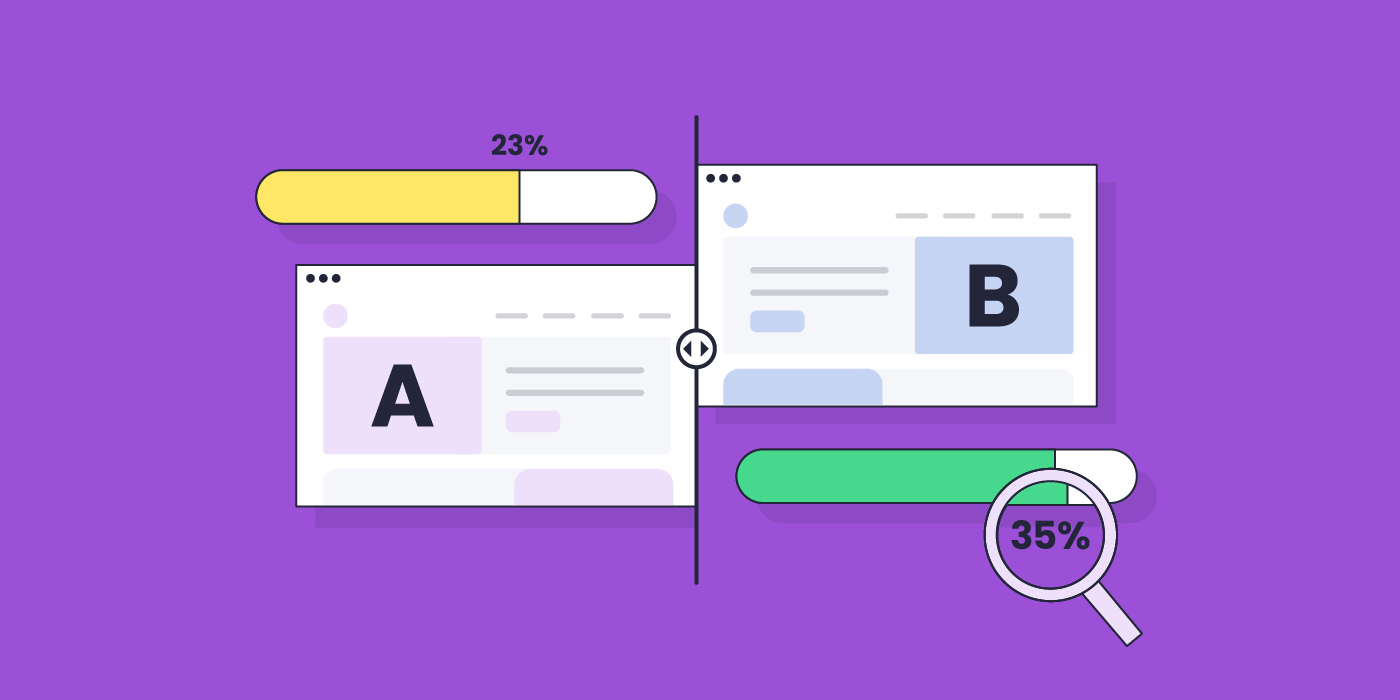
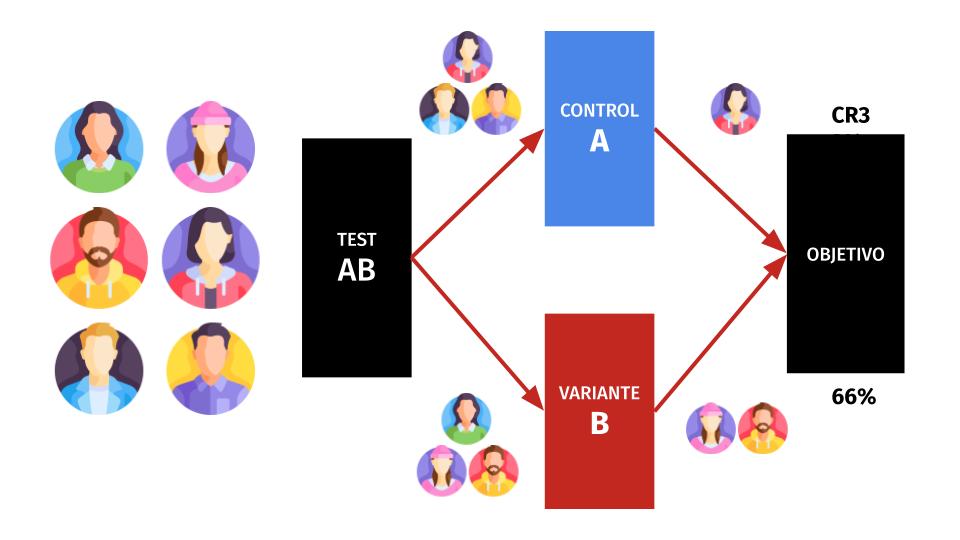
En un test A/B, se divide aleatoriamente a los usuarios (la muestra) en dos grupos: el grupo A y el grupo B. Cada grupo recibe una versión diferente del elemento que se está probando (la llamada a la acción en nuestro ejemplo): el grupo A recibe la versión original (o la versión actual, conocida como «control»), mientras que el grupo B recibe una versión ligeramente modificada, conocida como «variante».

Después de que se ha ejecutado el test durante un período determinado y se han recopilado datos significativos, se analizan los resultados para determinar qué versión tuvo un mejor rendimiento en términos de la métrica específica que se está evaluando, como la tasa de clics, la tasa de conversión, el tiempo en el sitio o la tasa de suscripción del caso anterior.

Como ves, es realmente simple pero para que sea fiable hay que tener en cuenta algunos detalles estadísticos que no son en absoluto banales. Aunque las herramientas de AB testing que verás más adelante ya se ocupan de estos aspectos es importante que al menos les eches un vistazo para ser consciente de su relevancia.

No te preocupes si se te atraganta alguna, las herramientas te ayudarán a cuantificar la fiabilidad del resultado.

Tamaño de la muestra

Es crucial asegurarse de tener un tamaño de muestra lo suficientemente grande para obtener resultados significativos y representativos. Una muestra pequeña puede conducir a conclusiones incorrectas. El tamaño de muestra adecuado depende de varios factores, incluyendo el nivel de confianza deseado, el tamaño del efecto esperado y la variabilidad de los datos.

Si estás trabajando en un sitio con muy poco tráfico puede que la muestra no sea lo suficientemente importante o que tengas que alargar tu test más de lo aconsejable (entrando en juego aspectos como la estacionalidad de tu mercado o las variaciones del comportamiento del usuario a lo largo del tiempo).

Puedes comprobar este dato en tu sistema de analítica. Si no tienes ninguno en marcha, en las Site Tools de tu hosting en SiteGround puedes consultar el número mensual de usuarios para tener una referencia aproximada de la cantidad de personas que visitan que recibe tu sitio.

Nivel de significancia

Este valor determina cuán seguro estás con respecto a si las diferencias observadas entre las versiones A y B son reales o simplemente producto del azar. Comúnmente se utiliza un nivel de significancia del 95% (p-value de 0.05), lo que significa que hay un 5% de probabilidad de que las diferencias observadas sean aleatorias.

Cuanto mayor sea este valor, más seguro estarás del resultado. En muchos casos, con riesgos asumibles para el negocio, puedes arriesgarte a tomar decisiones con niveles de significancia menores.

Potencia estadística

La potencia estadística en un test A/B es una medida de la capacidad de un experimento para detectar una diferencia significativa entre dos variantes si realmente existe esa diferencia. Es decir, indica la probabilidad de que el test identifique correctamente un efecto real, evitando un error de Tipo II (falso negativo), donde el test no logra detectar una diferencia real.

Duración del test

El tiempo durante el cual se ejecuta el test A/B es importante para obtener datos significativos. Se debe considerar un período suficiente para asegurar que se capturen variaciones debido a diferentes condiciones (por ejemplo, días laborables frentes a fines de semana o cualquier otro tipo de estacionalidad) y comportamientos de los usuarios.

Segmentación y control

Debes asegurarte de que los grupos A y B sean lo más similares posible, además de controlar variables externas que puedan influir en los resultados. La segmentación puede ayudar a identificar patrones de comportamiento de diferentes grupos demográficos o de usuario.

No se trata de que sean exactamente idénticos, ya que en un test AB la selección de las muestras es aleatoria pero debes hacerla sobre un universo con unas características comunes que te permitan entender mejor los resultados y tomar decisiones más certeras y eficaces.

Métricas y objetivos claros

Definir las métricas clave que se están evaluando antes de comenzar el test. Es muy habitual que haya personas que empiecen a experimentar antes de tener claro lo que desean validar. Tener objetivos claros ayudará a evaluar de manera efectiva el rendimiento de las diferentes variantes.

No hagas un test si no sabes qué esperas conseguir.

Pruebas continuas

En algunos casos, puede ser útil realizar pruebas continuas o realizar seguimientos periódicos después de la implementación de la variante ganadora para confirmar los resultados y asegurarse de que el cambio sigue siendo efectivo.

Herramientas para hacer test AB

Los factores estadísticos que mencionaba en el apartado anterior pueden darte la sensación de que llevar adelante un test AB puede ser muy complejo. No te voy a engañar, hacerlo «a mano» tiene su dificultad y requiere de ciertos conocimientos estadísticos. Por suerte, como comentaba más arriba, tenemos algunas herramientas que simplifican muchísimo el proceso y te guiarán hasta dar con un resultado confiable.

Google Optimize era una de las más conocidas, probablemente por ser gratis, pero en septiembre de 2023 dejó de estar disponible. Así que olvídate de ella. Descanse en paz.

Las que usan la mayoría de los profesionales del marketing que trabajan con grandes clientes son VWO, Optimizely o AB Tasty, por ejemplo. Todas ellas tienen un coste bastante elevado y aunque funcionan perfectamente sobre WordPress no están específicamente enfocadas en este CMS.

Dentro del ecosistema WordPress tenemos algunas opciones nativas que puedes probar para sacar adelantes un test AB. No voy a engañarte, ni son muchas ni están muy actualizadas aunque por suerte hay una estrella que brilla intensamente.

  • Si usas el constructor visual Divi, dispones de una función interna muy completa para desarrollar test AB.
  • El plugin Split Test For Elementor es una extensión para Elementor que ofrece un servicio similar.
  • A/B Testing for WordPress es uno de los plugin clásicos que, sin tirar de servicio externos, te permitirá montar un test rápidamente.
  •  My WP A/B Testing es la solución más simple y rápida.

Pero si hay una herramienta destacada para diseñar un test AB en WordPress, esa es Nelio AB Testing. Llevo años usándola y siguiendo muy de cerca su crecimiento. Cada paso que da, compruebo que su equipo de desarrollo está más comprometido con esta solución.

Con Nelio AB Testing puedes crear un test AB que compare el rendimiento de dos versiones de:

  • una página
  • una entrada
  • cualquier otro Custom Post Type
  • un titular
  • tu tema
  • un widget
  • un menú
  • una hoja de estilos CSS
  • un producto de WooCommerce
  • una oferta en lote de WooCommerce

Es difícil encontrar algún elemento de tu sitio web sobre el que no puedas ejecutar un test AB con Nelio.
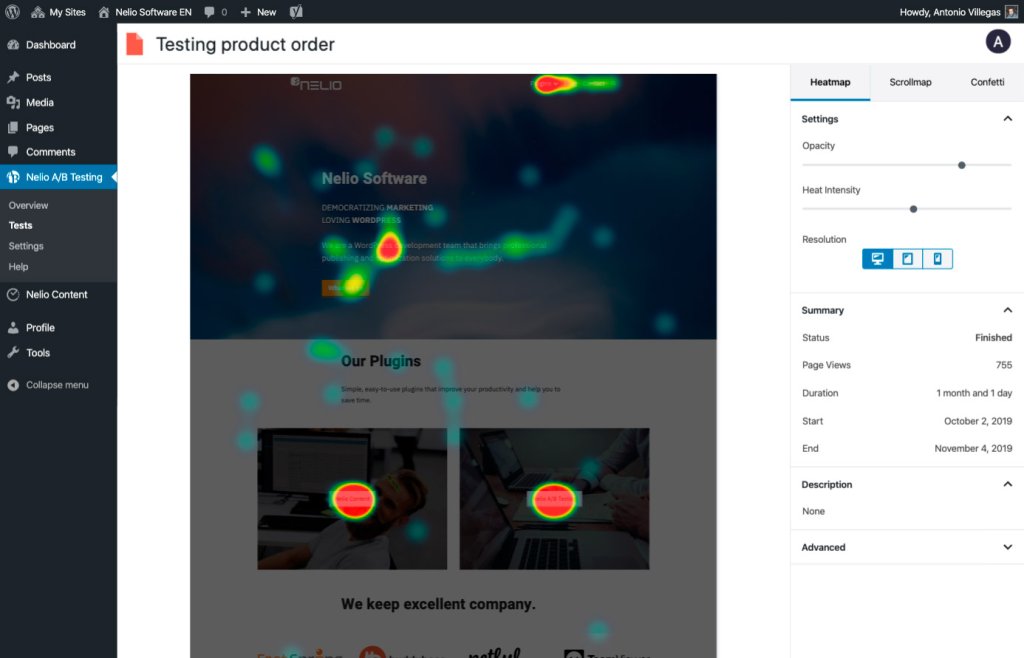
Por si esto fuera poco, Nelio AB Testing incluye una herramienta para crear mapas de calor o heat maps, un tipo de análisis cualitativo muy útil para entender mejor el comportamiento de los usuarios en tu sitio.

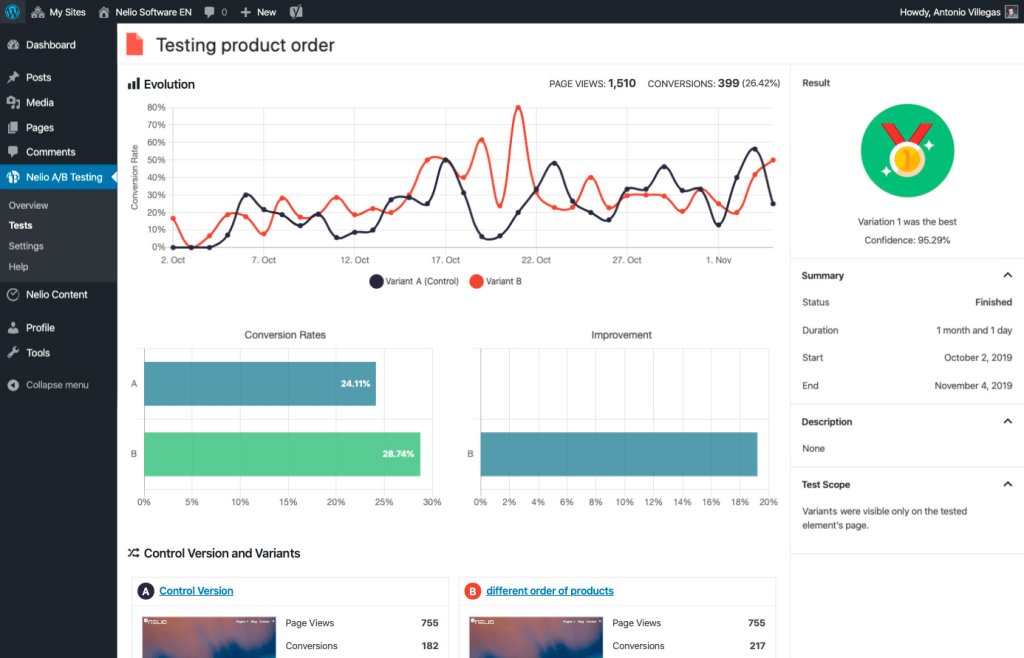
Lo mejor de Nelio AB Testing, al margen de la variedad de elementos que puedes testear, es que cuenta con toda la analítica e inteligencia estadística de forma interna. Cada experiencia ofrece un cuadro de mandos muy completo para seguir su evolución o comprobar los resultados una vez que son fiables. De esa forma no te quedará ninguna duda de cuándo has validado o refutado tu hipótesis.

Por otra parte el servicio de Nelio AB Testing es muy limitado en su versión gratuita (poco más que probar la herramienta) y si quieres usarlo de forma intensa tendrás que ir a alguna de sus versiones premium. La más básica es suficiente para los casos más comunes. Como se trata de un pago periódico (en función del número de sesiones de test) puedes darte de alta o de baja de acuerdo a tu calendario de experimentación.

Conclusiones

Los test AB no son la única propuesta de experimentación para la mejora del rendimiento de tu sitio web, pero sí son una de las más conocidas y documentadas. Además, cuentas con herramientas que simplifican muchísimo su puesta en marcha.

Es cierto que si tienes poco tráfico corres algunos riesgos. El principal es la falta de significancia estadística. Con un bajo volumen de tráfico, es más difícil detectar diferencias significativas entre las variantes A y B, lo que significa que no se puede confiar en la fiabilidad de los resultados obtenidos.

Para compensarlo requerirás de un período de test más largo para recopilar suficientes datos con los que hacer una evaluación significativa. Esto puede llevar mucho tiempo y ralentizar el proceso de toma de decisiones.

Además hay que tener en cuenta que en casos de tráfico reducido, los resultados pueden estar influenciados por factores no controlados, como el comportamiento anómalo de ciertos usuarios o la variabilidad natural en la interacción con el sitio. Esto puede sesgar los resultados y llevar a conclusiones incorrectas.

Basarse en datos insuficientes o poco confiables puede hacerte tomar decisiones sobre cambios en el diseño, contenido u otras variables del sitio, que afecten negativamente al rendimiento de tu web en lugar de mejorarlo. Por eso es tan importante poner en valor los análisis de resultados que te ofrece Nelio y sus indicadores de fiabilidad para minimizar los riesgos.

Los test AB son una de las metodologías de experimentación más conocidas en el mundo del CRO y el Growth, pero no las únicas. Te invito a profundizar en estas apasionantes disciplinas para encontrar aquellas que se ajusten mejor a tus objetivos, a tu producto digital o a la naturaleza de tu mercado.

Herramienta de Email Marketing mejorada de SiteGround, ahora con plugin de generación de leads para WordPress

Nuevo_email_marketing_plugin

Crear una presencia online exitosa es un proceso continuo. Desde seleccionar contenido atractivo hasta mostrar tus productos o servicios destacados, lo has hecho todo. Pero a pesar de todos tus esfuerzos para involucrar a los usuarios en tu sitio web, ¿sigues encontrando visitantes que se van sin realizar ninguna acción? Es hora de transformar esas oportunidades perdidas en conexiones significativas.

En SiteGround, entendemos los altibajos de construir una presencia online. Así que, aquí tienes algunas buenas noticias: acabamos de mejorar nuestra herramienta de Email Marketing de SiteGround con el nuevo plugin de Generación de Leads para WordPress. Hemos creado una manera fácil de animar a los visitantes a participar, suscribirse a tu lista de e-mail y convertirse en parte del viaje de tu marca. Incluso si eres nuevo en el email marketing, estamos aquí para darle un toque de magia a tu viaje.

Crea tu lista de e-mail y genera leads de alta calidad con SiteGround

La generación de leads se trata de conectar con personas reales que realmente vibran con lo que ofreces. ¿Tu sitio web? Ahí es donde puedes encontrar clientes potenciales de alta calidad. Con el nuevo plugin de generación de leads y la herramienta de email marketing de SiteGround, puedes atraerlos con formularios de registro, nutrir tus leads y clientes, y en última instancia, aumentar las conversiones.

Fácil configuración e integración de plugins

Si eres nuevo en la construcción de una lista de e-mail, ¡no te preocupes! Solo tienes que descargar y activar nuestro nuevo plugin de generación de leads para WordPress. Conecta fácilmente el plugin con tu cuenta de email marketing de SiteGround, de modo que cualquiera que se registre aparecerá automáticamente en tus contactos como “Suscriptor”.

Crea un formulario en minutos

Crea fácilmente tu formulario de registro y saluda a tus nuevos suscriptores con un mensaje de “suscripción exitosa”. Además, puedes asignar grupos para cada formulario que crees para una segmentación precisa de la audiencia. Esto asegura que el mensaje correcto siempre llegue a la persona correcta.

Añade un formulario en tu sitio fácilmente

SiteGround hace que sea fácil insertar un formulario en tu sitio web, lo que te permite conectar con los usuarios y hacer crecer tu lista de e-mail. Una vez que hayas creado tu formulario, te proporcionaremos un código corto para que lo coloques donde quieras en tu sitio web. Alternativamente, puedes integrar el formulario usando Bloques de WordPress dentro de tu editor de WordPress. Simplemente busca nuestro plugin y añádelo.

Creado para combinar con tu marca

Ya sea que uses Gutenberg o Elementor para tu sitio web, nuestros formularios se adaptan perfectamente al estilo de tu sitio web, asegurando una apariencia de marca consistente. Además, puedes ajustar las fuentes y los colores para que se adapten perfectamente a tu gusto dentro de tu editor de WordPress.

Más formas de participar

Nuestro plugin integra a la perfección una casilla de verificación de registro en tu proceso de pago de WooCommerce y en los formularios estándar de WordPress. Esto da a los visitantes varias y convenientes formas de acceder a tu lista de e-mail.

¿Por qué incrustar un formulario en tu web?

Poner un formulario en tu sitio web es una decisión inteligente. He aquí por qué:

Crea tu lista de e-mail

La recopilación de direcciones de e-mail para construir tu lista de e-mail es el punto de partida para cualquier campaña de email marketing. Te permite cultivar relaciones, compartir actualizaciones y promocionar ofertas especiales directamente a aquellos que han mostrado interés en tu marca.

Atrae a tu audiencia

Agregar un formulario a tu sitio web crea una oportunidad para que los visitantes se conecten con tu marca. Esto establece una línea directa de comunicación y ayuda a atraer a tu audiencia, convirtiendo a los visitantes ocasionales en clientes leales.

Comercializa tu marca con email marketing

Crea y haz crecer tu lista de e-mail con nuestro nuevo plugin de generación de leads para WordPress y comienza a enviar el mensaje correcto a la audiencia correcta con nuestra intuitiva herramienta de Email Marketing de SiteGround. Crea campañas atractivas para atraer a tu audiencia e impulsar el crecimiento, creando una experiencia de marca completa.

¿Listo para impulsar tu marketing por correo electrónico? Si eres cliente de SiteGround, simplemente inicia sesión en tu Área de cliente -> Marketplace -> Email Marketing. Una vez que hayas agregado el servicio, podrás encontrar y descargar fácilmente nuestro plugin de generación de leads en el Panel de control de Email Marketing de SiteGround en Contactos -> Conectar sitio WP.

11 Pasos para crear tu propio curso online en 2026

En una época como en la que estamos viviendo, con las nuevas tecnologías que provocan constantes cambios y movimientos, podemos aprovechar todo esto para dar a conocer nuestros conocimientos y crear un curso online. 

Puede ser una buena oportunidad para potenciar nuestra marca personal y además es muy rentable, ya que creas tu curso una sola vez y vas cobrando de forma recurrente cada vez que alguien decida comprarlo. 

Este mercado tiene un gran potencial también para el que comienza en tu mismo sector, puesto que le da la posibilidad de formarse en lo que quiera, desde cualquier lugar y con un acceso sencillo a los recursos. 

Y a ti te ayuda a conseguir un dinero extra y dedicarte por completo a ello si estás buscando un cambio en tu vida. Por todo esto, en este post te indicamos los 11 pasos para crear un curso online de forma sencilla y sin apenas inversión.

Tipos de cursos online que puedes crear

Para tomar esta opción, lo primero que tienes que tener claro es qué tipo de curso online vas a crear. Aquí te sugerimos los más comunes:

Curso tutorizado

Es un producto que vendes de forma automática y es muy popular hoy en día, sobre todo en el mundo del blogging y el SEO. 

Para dar más calidad y valor a la enseñanza, se crean tutorías con los alumnos, cuyo objetivo es resolver las dudas e interiorizar los conocimientos aprendidos durante el curso.

Tiene la ventaja que es un método más cercano con los participantes y que permite una mayor asimilación del contenido, así como un seguimiento y acompañamiento al alumno durante su proceso de aprendizaje. Aunque también tiene la desventaja de que conlleva una mayor inversión de trabajo para crear el curso.

El coste humano y económico es más alto, ya que tendrás que estar presente para hacer seguimiento a toda tu comunidad de alumnos, ya sea a través de sesiones grupales o individuales.

Curso sin tutorización

La mayoría del esfuerzo se destina al diseño y la realización

Se caracteriza por tener un menor coste (al no estar tutorizado) y se puede vender de manera automática en diferentes plataformas. 

Este tipo de curso se puede considerar un ingreso pasivo

Aunque tiene el inconveniente de que los alumnos se pueden sentirse solos y desanimarse, puesto que es un recurso más distante, así como que el proceso de aprendizaje será más dificultoso y complicado para los alumnos.

Formación en una plataforma externa

En este caso, vendes el producto de formación mediante una plataforma de venta y conseguir un rendimiento económico

Además, el diseño que desees dependerá, en gran parte, de los requisitos de la plataforma.

Lo bueno es que no tienes que contar con una plataforma propia para enseñar y es el propio portal quien se encarga de promocionar el curso y conseguir alumnos

Pero también eso conlleva una desventaja: tus ingresos por esta formación serán menores, puesto que parte de la matriculación de alumnos/as se lo lleva la plataforma en forma de comisión (10 a 30% según plataforma).

Algunos ejemplos son:

Formación en tu página web o blog

Es la opción más idónea, ya que controlas qué enseñas y la rentabilidad será superior a los métodos anteriores. Además, no es complicado crear una plataforma propia de enseñanza.

Puedes encontrar diferentes formas de conseguirlo y, en función del número de cursos y alumnos que quieras llevar, te convendrá una herramienta mejor que otra. 

Por eso, es importante escoger la plataforma que se ajuste a lo que estás buscando. Un ejemplo es conseguir un hosting de WordPress y usar determinados plugins para implantar los videos y cursos en la web.

☝🏻 NUESTRA RECOMENDACIÓN: Uno de los más versátiles y usados es LearnDash. Tiene buena flexibilidad, ya que te permite segmentar tus formaciones por módulos, lecciones, material complementario, etc.

LearnDash

Contar con una plataforma propia supone que tengas tus propias herramientas y no depender de un tercero, y eso te lleva a tener una mayor versatilidad con los alumnos en el campus virtual. 

Sin olvidar que tendrás el control total de los registros y los pagos.

Por otro lado, el coste será más alto, puesto que tendremos que crear y diseñar una plataforma adaptada a lo que deseamos.

¿Cómo crear un curso online con éxito? 11 consejos claves

A continuación, te presentamos algunos pasos o consejos para crear tu propio curso online de la forma más sencilla y económica posible. 

Existen muchos formatos de cursos online, pero en general, estos pasos son los esenciales:

1. Piensa en algo que puedas enseñar

Antes de crear un curso online, es importante definir el tema de lo que queremos enseñar. Todos tenemos aptitudes para hacer cosas y podemos utilizarlas para enseñar a otros o dar a conocer nuestro trabajo. 

No se requiere necesariamente que seas profesor para dar clases online. Basta con dominar un arte como hacer manualidades, bricolaje, tocar un instrumento o hablar bien un idioma, entre otros.

Eso sí, lo importante es elegir aquello que te gusta para que al crear el curso domines bien el tema a enseñar y sea un trabajo gratificante.

2. Valida la audiencia para tu curso

Ahora que ya tienes la idea, el siguiente paso es ver si tu curso tendrá o no potenciales clientes (alumnos). 

Más allá de la capacidad de transmitir conocimientos, lo importante es venderlo y atraer ingresos. 

Algunos consejos que tiene que llevar a cabo son:

  • Investiga en plataformas de cursos online si hay otros cursos virtuales sobre lo que piensas hacer.
  • Examina cuántos alumnos tienen y visitar los foros para conocer los comentarios de los asistentes.
  • Crea una encuesta para saber si las personas estarían interesadas en tu curso. Para que no sea una tarea titánica, puedes compartirla con tus conocidos. Además, podrás realizar el sondeo para saber qué parámetros tiene el posible público objetivo.
  • Diseña y promociona una presentación de tu curso, un adelanto de temas que se van a tratar. Añade material escrito y prácticas, más algún incentivo que beneficie a los futuros alumnos/as.
  • Presenta una webinar con tu idea para interactuar con posibles alumnos y desarrollar la propuesta. Escucha sus dudas, consultas, enfócate en exponer, pero también la devolución que puedan darte.
  • Visita plataformas de video (YouTube) y busca información sobre el tema escogido. Valora la cantidad de reproducciones y comentarios que tienen para sacar una conclusión.

En caso de que los resultados no sean lo que esperas, puedes todavía plantear otro tema o reformularlo, para que así sea más viable.

☝🏻 NUESTRO CONSEJO: Tener competencia es señal de que existe demanda para el tema que quieres enseñar. Y además te ‘obligará’ a crear algo muy potente.

Si hay demasiada demanda, céntrate en un nicho específico dentro de ese tema. 

Por ejemplo, si quieres hablar de moda y diseño, en lugar de tratar el tema de forma generalizada, céntrate en estilos juveniles actuales.

3. Define tu público

No vale de nada crear un curso online si no tienes un público interesado en comprar lo que vendes. Por ello, tenemos que conocer profundamente el tema y entender qué tipo de audiencia va a consumir el curso.

Un consejo es que, antes de grabar las clases, crees un canal en YouTube para subir algunos vídeos y saber si tu tema tiene aceptación, cuántos seguidores consigas y qué tipo de público atrae.

Así mismo, tenemos que tener claro qué va a conseguir el alumno cuando realice el curso y qué objetivos perseguimos con la creación de los videos. 

Podemos buscar conseguir más seguidores, construir una comunidad activa y fiel o conseguir un mayor número de interacciones, por ejemplo.

4. Estructura tu curso

Antes de comenzar a grabar, es necesario que tengas bien organizado el temario del curso. Es importante que escribas todo lo que deseas enseñar para lograr el objetivo. 

La finalidad de este paso es que saques todo lo que tienes en mente para plasmarlo posteriormente en el curso.

Una vez que tengas la información, lo correcto es organizar el contenido en módulos, es decir, los diferentes niveles o fases que tendrá que pasar el alumno para conseguir sus objetivos. 

Lo habitual es que sea entre 3 a 5, aunque si lo que quieres crear es una plataforma tipo membresía, podría haber algún “minicurso” de un solo módulo, ¿por qué no?

Así mismo, los módulos podemos dividirlos en pequeños temas con una duración de 3 a 6 minutos para que el alumno tenga la percepción de que el avance en el curso es rápido. 

No se recomienda llegar a los 30 minutos, ya que podría perder la atención (se estima que la atención de una persona dura de media 15 minutos).

También algo a tener en cuenta es el formato en que vamos a transmitir el contenido. Podemos utilizar animaciones con orador, animaciones con voz en off, presentaciones (serie de slider), el video tradicional (hablar a la cámara), e-books, plantillas, ilustraciones, podcast, screencast, entre otros.

Eso sí, tenemos que evitar emplear un único formato o que únicamente sean grabaciones de pantalla sin presencia de alguna persona, porque sino todo se volvería más monótono.

5. Equipamiento y cámaras

Estructura tu curso

Una de las dudas de los productores de video es qué tipo de cámara usar. Lo importante siempre es que la audiencia vea la calidad del producto, es decir, que sea lo más profesional posible.

Aunque existen equipos con buena calidad, la cámara adecuada no tiene por qué ser la más cara, sino la que se adapte mejor a tus necesidades

En un tema sobre deportes radicales pueden optar por cámaras GoPro, aunque no quiere decir que sea el método más adecuado en esa situación (se pueden usar otras cámaras).

Pero si quieres invertir una importante cantidad en un equipo, una solución es una cámara DSLR, que dispone de interesantes funcionalidades, lentes intercambiables y visor móvil, entre otras ventajas.

Aunque es mejor contar con ellas cuando hayas dominado la técnica de grabación, puesto que su precio puede ir desde los 500 a los 5.000 €. En otras palabras, es mejor invertir más cuando el negocio ya esté dando sus frutos.

6. El audio también es importante

Si la imagen es importante, el audio tampoco se queda atrás. Un audio de mala calidad dificultará la comprensión del alumno y eso puede influir en su aprendizaje y, por supuesto, recibir menos votos positivos, tiempo de retención, etc.

Pero la solución a este problema es sencilla. Basta con adquirir un micrófono de solapa y conectarlo al smartphone mediante un adaptador.

7. Elige el escenario ideal para crear tu curso online

Un contenido de calidad no conlleva necesariamente escenarios increíbles. El contenido ha de llamar más la atención que los elementos visuales (exceptuando en que se usen objetos para realizar tutoriales o demostraciones).

Tampoco quiere decir que tengas que grabar siempre en el mismo sitio o reducir los escenarios. Pero para evitar problemas imprevistos, lo mejor es que el lugar de grabación sea tranquilo y evitar zonas habituales de tránsito.

Es recomendable siempre avisar a los habitantes de tu casa (si grabas en ella) de qué vas a hacer para que no interrumpan. Ten en cuenta que, si haces el trabajo en un ambiente ruidoso, tendrás que invertir posteriormente más tiempo en la edición o regrabar todo el contenido.

Elige el escenario ideal para crear tu curso online

8. Trabaja bien el guion al crear un curso online

Ya comentábamos que, escoger el tema, se ha de realizar antes de crear el canal en YouTube o ponerte a grabar. Y, aparte de conocer el público objetivo que verá tu contenido, es esencial también construir un guion.

Muchos creen que tener un texto preparado convierte un contenido en algo artificial y que mancha la espontaneidad. Pero la realidad es que no es así. 

Contar con un guion hace que los videos no se excedan de su duración ideal y tener una guía básica sobre qué decir y cómo hacerlo sin tener que memorizarlo todo.

Es importante crear una jerarquía dentro de la información para no olvidarte de tratar algún dato o tópico y que pueda afectar negativamente al aprendizaje de los alumnos.

Y, aunque creas que es algo muy lioso o complicado, no es así. Basta con hacer un listado de las cosas que quieres decir de forma estructurada. El resto puedes dejarlo a la espontaneidad.

☝🏻 ¡TRUCO!Una técnica muy extendida entre los creadores de cursos online es la de usar un Prompter o “Teleprompter”, como se conoce en el mundo de la televisión.

No es más que el guión escrito que va pasando por la pantalla donde miras ‘a los ojos’ del espectador. El error también común es limitarse a leer sin expresar ningún gesto ni emoción.

Si usas este truco, asegúrate antes de expresarte con naturalidad, variando la modulación, el tono y tus gestos según la emoción que quieras provocar en tus alumnos.

9. Edita el contenido

La edición del video puedes realizarlo por ti mismo o, bien, contar con un profesional, aunque eso conlleva un gasto extra. 

Bien es cierto que un profesional hará un trabajo más rápido y profesional, pero eso no quiere decir que no puedas tú también hacer un trabajo de calidad.

En internet existen herramientas que te pueden ayudar a editar textos de una forma intuitiva y sencilla.  Podrás encontrarlos tanto gratuitos como de pago.

Un ejemplo es Windows Movie Maker, que ya viene preinstalado en Windows a partir de la versión 7 y es de los más utilizados para los que edita en equipos de sobremesa. Además, dispone de 130 efectos que se pueden emplear en la edición. 

Pero si se quiere algo más “profesional” y versátil, podemos escoger Adobe Premiere, que es perfectamente compatible con Windows e iOS y que incluye aplicaciones gráficas como After Effects.

10. El precio tras crear tu curso online

El precio que se pone a un curso online es muy relativo y puede variar en función de varios factores:

  • Cuánto está dispuesto a pagar tus alumnos por darles una solución (el curso) que ofreces. Para saber más o menos el precio que podrían pagar puedes investigar el precio de cursos de temáticas similares o incluir esa pregunta en la encuesta inicial que harás para saber si un tema es o no consumible.
  • ¿Cuánto gana la competencia? A no ser que seas una persona o negocio ya con una reputación construida con tu audiencia y el curso sea muy elevado en calidad y profundidad, lo ideal es fijarse en la competencia.
  • Ubicación. No es lo mismo consumir en España que en México, por ejemplo. Ni tampoco será igual si decides incorporar otros idiomas como el inglés en el curso. Es importante saber dónde vas a vender para que el curso tenga un precio aceptable y justo.
  • Los resultados esperados con el curso. No es igual un curso donde se enseña a crear la primera campaña de publicidad en Instagram o Facebook, que uno que tiene detrás a un experto con credenciales y la expedición de un certificado. El precio puede ir desde los 20€ hasta los casi 1.000€ de diferencia entre uno y otro.
  • La percepción de tu trabajo. Es importante sentirse a gusto con lo que se está vendiendo, pero tampoco tienes que creer que tu curso es lo mejor creado hasta la fecha. Lo ideal es buscar el equilibrio entre lo que existe en el mercado y lo que crees que vale tu curso.

11.  Elige una plataforma para “vender” tu curso

No vale de nada crear un curso de calidad y completo si el alumno va a ver el contenido en un mal ambiente de aprendizaje y con muy pocas opciones de interactividad. 

Este es el motivo por lo que elegir la plataforma es fundamental para que el curso sea todo un éxito en internet. 

A la hora de escoger la plataforma tenemos que tener en cuenta que:

  • Puedas recibir pagos desde el primer día, así como que la moneda de pago sea compatible con tu elección o moneda local. Y, por supuesto, que ofrezca varias vías de pago y te ofrezcan la posibilidad de que el pago se realice con método online y offline (transferencia bancaria, PayPal, etc.).
  • Sigas siendo el dueño de la propiedad intelectual del contenido y de la base de contactos. Después de todo, tu activo digital es la base de datos y te tienes que asegurar que puedas exportar los datos de la plataforma.
  • La plataforma sea sencilla de configurar. Hay plataformas de todos los tipos y estilos y es posible que ya hayas experimentado con alguna antes, bien como creador de contenido o como alumno. Recuerda que lo importante es que la plataforma sea amigable e intuitiva para ti y tus alumnos.
  • Se pueda ver bien en el teléfono móvil, es decir, que tenga un buen diseño responsive. Es algo ya básico que deberían tener las plataformas.
  • Disponga de un eficiente soporte técnico y que hablen en tu idioma. Eso facilitará mucho la comunicación.
  • Luzca profesional, atractivo y limpio. Es decir, que nada más entrar invite a quedarse a los visitantes. Eso dará mayor credibilidad a tu curso online.
  • Que de la posibilidad de que refleje tu imagen de marca (sea customizable).
➡️ Crear tus propios cursos online nunca fue tan fácil:Gonzalo de la Campa tiene bastante experiencia en este tema, por eso: En este vídeo te cuenta paso a paso cómo hacerlo realidad. Tan solo necesitas WordPress y varias herramientas adicionales.

Estas son las mejores plataformas para subir tu curso online

Continuando con el apartado de las plataformas, existen varias a las que puedes recurrir para subir el contenido de tu curso.

Son las denominadas Sistema de Gestión de Aprendizaje o LMS (Learning Management System) y están en tendencia, ya que la gente se anima a hacer cursos online desde su casa y a distancia.

Un LSM es una plataforma de formación online (e-learning) que ofrece cursos, bien de pago o gratuitos, por internet. Por lo tanto, es importante saber cuál elegir, que no lleve mucho tiempo, dinero y que sea sencilla de montar.

Después de todo, la idea es dedicar más tiempo a lo que verdaderamente es importante, que es crear el curso y no malgastar el tiempo en entender una plataforma de e-learning que pueda dar más problemas que beneficios.

A continuación, te contamos qué tipos de plataformas puedes utilizar después de crear un curso online:

  • Plataformas de e-learning gratuitas. Existen multitud de plataformas de cursos online (algunas básicas si no usas la versión de pago) como son Moodle, ATutor, CanvasLMS, Sakai, Schoology, Google Classroom, entre otros.
  • Plataformas e-learning de pago. Igualmente tenemos varias opciones para elegir. En su mayoría, tienen mejores prestaciones que las gratuitas (además de incluir soporte técnico), aunque algunas cuestan bastante dinero o se llevan una comisión importante cada vez que vendes el curso. Algunos ejemplos son: Udemy, Educativa, Hotmart (una de las que te mencioné anteriormente), Tutellus, Efront, Blackboard, Gumroad, etc.
  • Plataforma de e-elarning con WordPress. Es la mejor opción, ya que reúne las ventajas de las dos anteriores. Por un lado, dispone de todo el potencial de WordPress (gratuito excepto el hosting) y, por otro lado, dispone de variedad de plugins (de pago o gratuitos) para elegir y montar la plataforma en tu propia página web. Además, pagarás solo por los plugins y la venta de los cursos será íntegramente tuya, sin que nadie se lleve comisiones por ello.

En definitiva, siguiendo estos pasos conseguirás crear un curso online de forma sencilla, tener más probabilidades de éxito y ahorrando bastante dinero. 

No olvides que lo importante es la información que va a transmitir, un mal curso por muy bien que se venda, si es un mal curso no tendrá alumnos.

Celebrando 20 años de WordPress

Esta es una época especial del año para SiteGround y la gran comunidad de WordPress en todo el mundo: WordPress, la plataforma que impulsa más del 40% de todos los sitios web en Internet, cumple 20 años el 27 de mayo de 2023. Durante casi toda su vida, SiteGround ha estado involucrado activamente con el proyecto de WordPress y su comunidad, contribuyendo, patrocinando y proporcionando servicios expertos de alojamiento web WordPress a más de 2 millones de sitios de WordPress. Mientras celebramos el vigésimo aniversario de WordPress, queremos reflexionar sobre nuestro viaje compartido, conmemorar los hitos y expresar nuestro compromiso inquebrantable de daros las mejores herramientas a vosotros: nuestros valiosos clientes y usuarios de WordPress.

Un viaje compartido 

Desde el momento en que se fundó SiteGround en 2004 (solo 1 año después de que surgiera WordPress), reconocimos el increíble potencial de WordPress. En ese momento, era una nueva plataforma de blogs que tenía la oportunidad de cambiar la web, ¡y lo hizo! Evolucionó hasta convertirse en uno de los sistemas de gestión de contenido de código abierto más potentes que utilizan millones de sitios web en todo el mundo. En estas casi dos décadas, hemos trabajado de cerca con la comunidad de WordPress, patrocinando y participando cientos de WordCamps y Meetups de WordPress en todo el mundo. Durante todos estos años hemos estado contribuyendo al proyecto, ofreciendo nuestra experiencia y desarrollando una plataforma poderosa para que los usuarios de WordPress creen, innoven y prosperen.

Contribuyendo a mejorar WordPress

Desde el principio, el desarrollo de WordPress se ha basado en gran medida en las contribuciones de sus usuarios. Hay toneladas de trabajo voluntario involucrado en el mantenimiento, la mejora y el desarrollo de WordPress. SiteGround ha dedicado muchas horas de trabajo de diferentes miembros de su equipo para abordar diversas necesidades del proyecto. Algunos miembros de nuestro equipo contribuyeron con código, otros organizaron eventos y tradujeron artículos de ayuda, etc. También apoyamos a colaboradores externos, todo con el propósito de ayudar a que WordPress sea mejor para todos los que lo usan. Como empresa, creemos que contribuir al proyecto de WordPress es una de las formas de retribuir a la comunidad y las oportunidades que WordPress nos ofrece a nosotros y a nuestros clientes. Puedes consultar el perfil de nuestra empresa y la lista actual de colaboradores activos en el sitio web wordpress.org.

Además de contribuir al núcleo de WordPress y las necesidades del proyecto, hemos desarrollado dos de los plugins gratuitos más populares: los plugins SiteGround Security y SiteGround Optimizer. Los plugins nos han ofrecido la oportunidad de compartir nuestra experiencia en alojamiento web más allá de nuestra propia plataforma de hosting y han permitido a millones de usuarios de WordPress mejorar enormemente la seguridad y el rendimiento de sus sitios web, dos de los pilares de cualquier sitio web exitoso.

Acercando a la comunidad de WordPress

Uno de los pilares clave que mantiene unida a la comunidad de WordPress son los eventos de la comunidad; los más comunes son las meetups de WordPress y las WordCamps, donde diversos miembros de WordPress se reúnen para conocerse, intercambiar ideas y encontrar formas de cooperar de manera más eficiente. Desde 2011, SiteGround ha sido uno de los principales patrocinadores de WordCamps y de Meetups, ayudando a potenciar estas interacciones en persona. A partir de este mes (junio de 2023), también somos patrocinadores globales de WordPress, por lo que respaldamos prácticamente todos los eventos de WordPress en todo el mundo.

Ofrecer experiencia en hosting

A lo largo de este increíble viaje, SiteGround ha estado orgullosamente apoyando a los usuarios de WordPress en la creación y administración de su presencia digital con servicios de hosting premium diseñados específicamente para sitios web de WordPress, herramientas y funciones personalizadas, plugins personalizados y más. Nuestro compromiso de brindar un servicio de alta calidad ha sido reconocido en el sitio web oficial wordpress.org/hosting, donde somos uno de los únicos tres proveedores de hosting recomendados.

Junto con WordPress, hemos alcanzado numerosos hitos. Desde la evolución de WordPress como una simple plataforma de blogs hasta un sistema de administración de contenido completo, hasta el desarrollo de SiteGround de una plataforma de hosting de última generación con potentes herramientas y características de WordPress, nuestro viaje combinado ha sido espectacular.

Te invitamos a visitar nuestra página dedicada que muestra cómo los caminos de SiteGround y WordPress se han cruzado en los últimos 20 años, ayudándonos a lograr numerosos hitos.

> > VISITAR PÁGINA

Nuestro compromiso continuo

Estamos increíblemente orgullosos de nuestra estrecha relación con WordPress y del inmenso valor que ha aportado a nuestros usuarios. Como testimonio de este compromiso, seguimos innovando y ofreciendo un amplio conjunto de funciones específicas de WordPress y un servicio de hosting premium. A medida que WordPress continúa creciendo e innovando, nosotros también. Nuestro objetivo sigue siendo proporcionarte el mejor entorno de hosting posible para tu sitio web de WordPress.

¡Gracias por ser parte de este increíble viaje! ¡Brindemos por el vigésimo cumpleaños de WordPress, y brindemos por otros 20 años de innovación, crecimiento y éxito compartido con SiteGround y WordPress!

Primeros pasos tras crear tu web WordPress

Mira que es fácil instalar WordPress para crear tu web o tienda online en SiteGround, ¡si es que son solo unos pocos clics!

Y ya lo tengo instalado, WordPress, la aplicación que todo el mundo utiliza y en realidad ha sido muy fácil crear mi web,  pero ¿ya está, o debería hacer o configurar algo más? ¿me siento a esperar a que vengan visitas y ventas?, ¿hay que publicar algo?

No es obligatorio, eso que quede claro, pero sí hay una serie de cosillas, pasos, que deberías acostumbrarte a hacer siempre que termines de crear tu web y que siempre van a sumar muchos enteros para el éxito de la misma, e incluso para tu propia tranquilidad.

El diseño

Aunque nada más crear tu web ya tendrás instalado y activo un tema WordPress, normalmente Twenty Twenty-Thirteen, y alguno más instalado pero sin activar, tanto si te satisface o no el aspecto del sitio, es interesante instalar algún tema adicional para comprobar las posibilidades de los distintos temas que hay para WordPress, que son miles, y la mayoría gratuitos.

No enloquezcas probando todos, pero sí es interesante que conozcas el procedimiento, el personalizador de temas y el editor del sitio, dependiendo de si el tema es clásico o de bloques.

Para saber cómo funciona un tema de bloques practica con el tema por defecto activo, accediendo al editor del sitio, en la sección de apariencia de la administración de WordPress, y verás que puedes modificar todos los elementos y secciones de la web, desde la cabecera al pie de página, pasando por el formulario de comentarios o el modo en el que se muestran tus entradas y páginas.

Puedes cambiar el estilo, los colores, los tipos de fuente, la estructura, etc. Todo son bloques, que puedes añadir, mover y modificar a tu gusto.

Si tras practicar con el editor del sitio quieres una experiencia diferente puedes probar a instalar un tema clásico, como Astra o GeneratePress, y así conocer cómo personalizar tu web usando el personalizador, menos flexible pero para algunas personas más sencillo de usar que el editor del sitio.

Página de contacto

Una web no tiene sentido NUNCA si no ofreces algún método de contacto contigo o tu empresa. Son miles los motivos de hacerlo y ninguna la justificación para no ofrecer una página de contacto.

De hecho debería ser la primera página que crees en tu web, antes que la portada, da igual el orden que sigas para configurar tu sitio finalmente.

Pero te va a sorprender que algo tan básico como esto no esté cubierto suficientemente por WordPress, pues no vas a encontrar un bloque en el editor de formulario de contacto, así que, u ofreces otros métodos de contacto alternativos, o instalas un plugin de formularios, como el popularísimo Contact Form 7, o añades una colección de bloques, como la que incorpora el plugin Spectra, para poder añadir un formulario a tu página de contacto.

A partir de aquí el resto es sencillo: añade los bloques que necesites y, sobre todo, ofrece tantos métodos de contacto como te sea posible, nunca son pocos, y no sabes qué preferirán tus usuarios para contactar contigo: teléfono, email, mapa, formulario, etc.

Página sobre ti

Lo creas o no, de las primeras páginas que busca un visitante cuando llega a una web es esa en la que la persona o la empresa cuenta quién es, de dónde viene, cuáles son sus valores y sus objetivos.

A todos nos gusta saber con quién estamos tratando, ya sea para validar la información de la web o para asegurarnos de que compramos en un negocio de solera y fiabilidad.

Por eso es muy importante elaborar una página que hable sobre ti o tu empresa, detallada, con algo sobre tu historia, los valores que te diferencian, y cualquier premio, reconocimiento, actividad y servicio que te distinga.

No hay un formato fijo pero siempre es recomendable ofrecer fotos del equipo, instalaciones, garantías, todo aquello que pueda despejar dudas sobre tu capacitación y solvencia.

Política de privacidad

Otra página imprescindible, y obligatoria, es la de política de privacidad, información legal y cookies, pues en todos los países hay alguna legislación que obliga a responsabilizarnos como responsables web de los datos de nuestros visitantes.

En los ajustes de la política de privacidad de WordPress hay un botón para crear una página básica de privacidad, que debes aprovechar, porque contiene información sobre algunas cookies que guarda el mismo WordPress, pero no debes asumir que será suficiente.

Cada legislación de cada país tiene unos requisitos diferentes sobre cómo debemos proteger la información de privacidad y datos personales de los usuarios, así que aquí no hay más regla que consultar con un abogado experto.

Yo suelo resumir las políticas de privacidad en 5 máximas:

  1. No pidas ningún dato que no necesites realmente.
  2. No almacenes ningún dato sin consentimiento del usuario.
  3. Explica siempre al usuario por qué, para qué y hasta cuándo almacenas cada dato que le pides.
  4. No compartas ningún dato sin consentimiento.
  5. Permite siempre al usuario cambiar su decisión de consentimiento.

Página de inicio

Tu escaparate, lo primero que van a ver tus visitantes al visitar la URL de tu negocio será tu página de inicio, portada, como la quieras llamar, y es imprescindible que refleje a simple vista y lo antes posible quién eres, a qué te dedicas y qué tienes que ofrecer, así como recursos como botones o enlaces desde los que navegar rápida y fácilmente al resto de secciones o páginas de la web.

Es mucho lo que se pretende conseguir, pero en realidad es sencillo, y solo tienes que visitar tus webs favoritas para ver cómo otros resuelven este reto tan importante.

Por ejemplo, en la captura anterior tienes la portada de la web de SiteGround, que claramente es una página corporativa con servicios, en la que en un solo vistazo puedes navegar por las distintas secciones, saber a qué se dedica la empresa y acceder a los principales servicios que ofrecen.

Otro ejemplo distinto es el siguiente… 

Sí, es mi blog, y a simple vista se puede observar que la estructura es muy diferente. Aunque hay elementos comunes, como la marca y las ayudas a la navegación, esta es una web más dinámica, en concreto un blog, un sitio orientado a ofrecer noticias de actualidad, y la página de inicio refleja esa actualización frecuente, a modo de últimas noticias, cada una con su fecha de publicación.

Por supuesto, en los enlaces destacados siempre deberán estar los correspondientes a tus páginas de contacto y de información, entre otros posibles, como tus servicios, perfiles sociales, o cualquier otra página de importancia.

Hacer esta página no tiene ningún misterio. De hecho, si tu web va a ser un blog o sitio de noticias no tienes que hacer nada, pues es la configuración de WordPress por defecto, da igual el tema activo, como podrás comprobar en los ajustes de lectura de la administración de WordPress.

Solo te quedaría personalizar desde el editor del sitio (tema de bloques) o el personalizador (tema clásico) qué bloques o widgets quieres mostrar en las barras laterales disponibles con el tema activo, y crear los menús de navegación.

También, por supuesto, debes personalizar la cabecera y el pie de página, que serán comunes a todas tus publicaciones.

Pero ¿y si quieres mostrar una página estática, no un blog?, algo como la portada de la web de SiteGround, pues igual de fácil, de nuevo recurrimos a los bloques, más un truco adicional que te cuento más abajo.

Solo tienes que crear una nueva página, como cualquier otra, y diseñarla a tu gusto. Por seguir el ejemplo de la web de SiteGround, la estructura creada con bloques sería más o menos así:

  • Bloque de fondo, dentro bloque de 2 columnas, una con imagen + texto + botón y la otra solo con una imagen.
  • Bloque de 3 columnas, cada una con imagen, encabezado, texto y botón.
  • Bloque de encabezado
  • Bloque de 2 columnas, cada una imagen + texto
  • Etc.

Si te acostumbras a ver las páginas webs como bloques enseguida adivinarás cómo replicarlas o imitar sus características, y cuanto más conozcas las posibilidades de los bloques del editor de WordPress, y las posibilidades de personalización del tema, menos límites habrá a tu creatividad.

Cuando estés satisfecho, aunque solo sea de momento, con el diseño de tu página de inicio, publícala, y para que sea la que se muestre de verdad al acceder al dominio de tu web, debes ir a los ajustes de lectura de la administración de WordPress, y donde antes estaba configurado para mostrar las últimas entradas, cambiarlo a que muestre una página estática, la que acabas de crear. Guarda los cambios y ya está, tu flamante página será la portada de tu web. 

El blog

Tengo dos noticias, una buena y otra mala. La buena noticia es que WordPress tiene todo lo necesario para crear un blog, el tipo de contenido llamado «entradas», y además por defecto la estructura de la web es de blog. Y ahora la mala noticia es que tienes que escribir contenidos para el blog, tienes que crear entradas de manera periódica.

Te preguntarás que por qué, y la respuesta es sencilla. Si tu web no se actualiza de vez en cuando, si solo tienes páginas estáticas, o siempre los mismos productos o servicios, tanto visitantes como motores de búsqueda dejarán de visitar tu web asiduamente, pues la propia experiencia les dirá que no es necesario, pues tu web siempre está igual, y solo la visitarán cuando se acuerden de que tienes tal o cual prestación.

El modo de atraer atención de visitantes y buscadores es generar contenidos de manera periódica, de alimentar el blog de tu sitio con nuevas entradas de material de interés, actualizado, que sea fácilmente compartible en las redes sociales y que alimente la necesidad de los buscadores de ofrecer siempre contenido relevante que sea de interés y novedoso.

Así que, da igual si la estructura de tu web es tipo blog o estática, como vimos antes, debes plantearte la necesidad, casi obligación, de crear entradas de blog de manera frecuente, aportando información de la que seas experto, por supuesto relacionada con tu perfil o negocio.

A medida que vayas creando entradas de blog, puedes mostrarlas de varias maneras en tu web. Puedes, por ejemplo, añadir un bloque a la portada (estática) de últimas entradas, o de consulta de contenidos, eligiendo los que se mostrarán, o puedes crear una página llamada «blog» o «noticias» y añadirla a un menú de navegación, y que WordPress se ocupe de mostrar ahí tus entradas, simplemente configurándolo en los ajustes de lectura.

Da igual el modo que elijas para mostrar que tienes un blog, y que lo mantienes actualizado, es una estrategia de contenidos prioritaria, que mejorará tu SEO, tu posicionamiento en los buscadores, y atraerá tráfico a tu web.

Doble verificación

Doy por hecho que ya has visto todos los webinars y cursos que hemos subido al canal de SiteGround en YouTube, así que también doy por descontado que tienes instalado y activo el plugin SG Security en tu WordPress, pero lo que no sé si aún habrás hecho es activar la funcionalida de la doble verificación en el acceso, la medida de seguridad más efectiva que hay para evitar intentos de acceso indeseados a tu web.

El primer paso no tiene misterio alguno, simplemente pásate por la página de ajustes de seguridad en el acceso del plugin SG Security y activa la llamada identificación de dos factores, usualmente abreviada como 2FA.

Una vez hecho esto, todos los usuarios con perfil de administrador y editor, los que más potencial tienen de modificación en la web, la próxima vez que intenten acceder a la administración del sitio, tras introducir su nombre de usuario y contraseña, verán una nueva pantalla en la que se les pedirá que escaneen un código QR con su aplicación móvil favorita de doble identificación (mi recomendación es Google Authenticator, disponible para todas las plataformas), con lo que quedará añadido el sitio como nueva aplicación.

En la siguiente pantalla se te mostrarán una serie de códigos de recuperación, que debes guardar por si en alguna ocasión pierdes acceso a tu teléfono.

Para finalizar, esta vez, y cada vez que intentes acceder de nuevo a la administración de WordPress, tras introducir tu usuario y contraseña, verás una pantalla en la que se te pedirá que introduzcas los números aleatorios que genera la aplicación móvil al abrirla para tu web.

Truco: Si te fijas bien en esta pantalla, verás que hay una casilla de verificación para que no te vuelva a pedir la identificación doble durante un mes, cómodo para ordenadores de escritorio, pero nada recomendable en portátiles.

Facil ¿eh?

Plugins imprescindibles

Ya tenemos nuestras páginas principales, hemos personalizado el aspecto de la web, incluso hemos configurado el acceso a la administración a prueba de bombas ¿qué nos queda?

Pues, para empezar, analizar qué funcionalidades queremos que tenga nuestro sitio web, que no vengan ya incorporadas de serie con WordPress.

La lista puede ser muy larga, dependiendo de las necesidades del sitio, pero hay algunas herramientas básicas que prácticamente cualquier web debería tener, y esta es la lista de las mismas, con el plugin que en mi experiencia mejor las cubriría:

  • Seguridad – SG Security cubrirá todas las necesidades imprescindibles de seguridad de tu web, esté alojada o no en SiteGround.
  • Velocidad – Si tu web está alojada en SiteGround solo necesitas SG Optimizer para optimizar la velocidad de tus páginas. En caso contrario yo usaría la combinación de WPO Tweaks (creado por mi, simple y sin ajustes) y Surge (caché de página).
  • SEO – Entre los muchos y buenos plugins de este tipo que hay yo recomiendo el gratuito SEOPress, potente en prestaciones y ligero en consumo de recursos.
  • Compartir en redes sociales – WordPress tiene un bloque de iconos sociales, pero no sirven para integrarlos al final de tus contenidos y que faciliten compartirlos en las redes sociales más populares. De los cientos que hay de este tipo mi favorito es Scriptless Social Sharing, ligero y completo a partes iguales.
  • Colección de bloques – Para todos esos bloques que echas o echarás de menos en el editor te recomiendo Spectra, ligera y completa.
  • Formulario de contacto – Aquí puedes elegir entre Contact Form 7 o el bloque de formularios de Spectra.
  • Privacidad y cookies – Actualmente imprescindible, un plugin sencillo para gestionar consentimiento de cookies y privacidad es ComplianZ.
  • Tienda online – Si planeas vender productos el plugin principal para empezar es WooCommerce.
  • Academia – Si quieres ofrecer cursos online mi favorito es Sensei LMS.

Con esta lista tienes cubiertas la mayoría de las funcionalidades que realmente son necesarias en cualquier web, más alguna específica, todo lo demás es opcional, y tienes miles de plugins gratuitos entre los que elegir.

Ajustes importantes

Ya con tu web configurada, tus páginas principales creadas, iniciada tu rutina de creación de entrada para el blog y algunos plugins adicionales instalados, antes de abandonarte a la desidia y esperar a triunfar en Internet, hay algunos ajustes de WordPress que siempre recomiendo revisar, por su importancia, pero sobre todo porque considero que no están bien configurados por defecto en WordPress y conviene modificar, por supuesto bajo mi criterio y experiencia.

La lista no es muy larga, pero sí importante… 

  • Ajustes generales > Zona horaria: Pon la más cercana a desde donde publiques, para evitar problemas de programación de contenidos.
  • Ajustes generales > Formato de fecha y hora: Configúralos según los formatos locales.
  • Ajustes de lectura > Para cada entrada en el feed, incluir: Extracto, para no regalar tu contenido completo en los feeds RSS y scrappers de contenido.
  • Ajustes de lectura > Visibilidad en los motores de búsqueda: Asegúrate de que NO está marcada esta casilla o los buscadores no indexarán tu web, no tendrás SEO.
  • Ajustes de comentarios > Intentar avisar a cualquier blog enlazado desde la entrada: Desactivado por rendimiento y seguridad.
  • Ajustes de comentarios > Permitir avisos de enlaces de otros blogs (pingbacks y trackbacks) en las nuevas entradas: Desactivado por rendimiento y seguridad.
  • Ajustes de comentarios > Para que un comentario aparezca: Activar únicamente que el comentario debe aprobarse manualmente. Es la opción más segura para evitar posibles infracciones y denuncias por mensajes dejados en comentarios. Con esto activo, lo más importante, el resto de ajustes de moderación son irrelevantes.
  • Ajustes de comentarios > NUNCA separar los comentarios en páginas, se generan nuevas URLs sin contenido adicional que penalizará nuestro SEO.
  • Ajustes de comentarios > Avatares: Salvo necesidad expresa e importante, desactivarlos. Generan un problema legal de privacidad y penalizan el rendimiento de la web.
  • Ajustes de medios: Sube una imagen a una entrada y página para comprobar cuántas copias de la imagen se generan. Si verificas que el tema genera copias propias para los tamaños de miniatura e intermedios, puedes poner a cero todos los campos de estos ajustes para evitar crear copias de imágenes innecesarias.
  • Ajustes de política de privacidad: Visita estos ajustes cada vez que instales o actualices un plugin o tema, y accede al enlace o pestaña de la guía de de la política de privacidad, para comprobar si tienes que añadir alguna nueva sección o texto, relacionado con el plugin o tema, a tu página de política de privacidad. Igualmente, si desinstalas un plugin, y había texto relacionado con la privacidad y ese plugin, actualiza la página.

Para seguir aprendiendo

Si te has quedado con ganas de más detalles aquí te dejo un vídeo que grabé con SiteGround en el que no solo puedes leerme, sino que también veremos juntos algunos detalles más sobre esas cosas que habría que hacer antes y después de crear tu web.

Optimización de velocidad web: 6 consejos que no debes olvidar

La optimización de la velocidad del sitio web es crucial para crear una experiencia de usuario positiva. Una experiencia de usuario positiva es hablar de marketing para usuarios felices. Los usuarios felices visitan tu sitio y compran cosas. Los usuarios descontentos se van porque están cansados de esperar a que cargue tu sitio web. Los especialistas en marketing lo llaman “tasa de rebote”, pero en realidad es solo usuarios descontentos.

¿Por qué es tan importante la velocidad del sitio?

En los primeros días de la web, nuestro mantra era “El contenido es el rey”. En estos días, si el contenido realmente es el rey, la reina es la velocidad. Van de la mano. El mejor contenido o incluso producto o servicio del mundo no se notará en un sitio web lento.

Experiencia de usuario (Usabilidad)

Como dijimos anteriormente, un sitio web lento puede llevar a una mala experiencia de usuario. Esto puede hacer que los visitantes abandonen el sitio y potencialmente llevar a una alta tasa de rebote. Un sitio web rápido, por otro lado, conduce a una mejor experiencia de usuario, lo que aumenta la participación del usuario. Cuando las personas no tienen que esperar a que la página que quieren leer se cargue lentamente, es más probable que se queden a leerla. Si esa página les está vendiendo tus widgets, entonces es más probable que los compren porque leen tu página.

Factor de clasificación (Visibilidad)

Los algoritmos de los motores de búsqueda han tenido en cuenta la velocidad del sitio web desde hace algunos años. En igualdad de condiciones, si tienes dos sitios web que tienen contenido igualmente bueno sobre un tema dado, el más rápido tendrá una clasificación más alta. Además, un sitio web más rápido puede llevar a una mejor experiencia de usuario, lo que también puede tener un impacto positivo en el SEO.

Todos los motores de búsqueda han anunciado que ahora usan la velocidad del sitio web como un factor de clasificación para sus resultados de búsqueda móvil. Esto significa que un sitio web que no está optimizado para la velocidad puede tener una clasificación más baja en los resultados de búsqueda móvil que un sitio web más rápido, lo que podría llevar a una disminución tanto en el tráfico como en los ingresos.

La optimización de la velocidad del sitio web es fundamental para tu negocio, si tus usuarios son principalmente móviles.

Conversión (para sitios eCommerce)

Cuando un sitio web es lento, los usuarios pueden frustrarse y abandonar sus carritos de compra, lo que lleva a la pérdida de ingresos para tu negocio. Un sitio web rápido, por otro lado, puede proporcionar una experiencia de compra perfecta, lo que aumentará las conversiones y, en última instancia, generará más ingresos.

Amazon es famoso por calcular el precio de un segundo de tiempo de carga. Cuanto más lento carga su sitio, menos venden y saben exactamente cuánto. Es posible que no puedas calcular tu pérdida de esa manera, pero verás que cuando optimizas la velocidad de tu sitio web, tus ventas aumentarán.

En resumen, si no estás obteniendo las vistas de página que crees que deberías, tal vez sea el momento de optimizar la velocidad de tu sitio web. Optimizar la velocidad de tu sitio web puede llevar a una mejor experiencia de usuario, mejor posicionamiento en los motores de búsqueda y mayores ingresos. Aquí están nuestros mejores consejos y trucos de optimización de sitios web:

Cómo comprobar el rendimiento de tu sitio web

Hay muchas herramientas buenas en la web para ayudarte a calcular la velocidad de tu sitio web para que puedas saber si tu sitio se está ejecutando rápido o no.

Plugin SiteGround Optimizer y Google PageSpeed

Una de las mejores herramientas para medir las métricas de velocidad del sitio web es Google PageSpeed. Hay varias herramientas que puedes usar para aumentar la puntuación de PageSpeed de tu sitio, mi favorito es el plugin SiteGround Optimizer. Lo tengo instalado en casi todos mis sitios de WordPress y al usarlo, mi puntuación de Google PageSpeed está a solo un par de clics de distancia. Si ya tienes instalado SiteGround Optimizer, simplemente haz clic en el menú y selecciona “Prueba de velocidad”. Si todavía no tienes SiteGround Optimizer instalado, es gratis y funciona incluso si no estás alojado en SiteGround.

Como beneficio adicional, si tu puntuación no es tan alta como deseas, SiteGround Optimizer te ayudará a aumentarla. Después de implementar las sugerencias que SiteGround Optimizer tenía para uno de mis sitios con gráficos más pesados, esta es mi puntuación de PageSpeed de Google.

Sí, no está nada mal.

webpagetest.org

La otra herramienta que he usado durante los últimos 10 años es webpagetest.org. Mientras que Google PageSpeed lo reduce todo a tres números fáciles de entender, si quieres profundizar en los detalles, necesitas una herramienta como webpagetest.org. Da a la mayoría de propietarios de sitios web más información que se puede digerir fácilmente, pero si dedicas tiempo a aprender lo que significan los números, puede darte información detallada sobre por qué tu sitio web carga de la manera en que lo hace. webpagetest.org también te permite configurar cosas como escritorio o dispositivo móvil, desde dónde estás probando, etc.

6 consejos indiscutibles de optimización de sitios web

Ahora que hemos hablado de por qué la optimización de la velocidad del sitio web es tan importante, hablemos de seis cosas que tú, como propietario sin mucho conocimiento técnico, puedes hacer para asegurarte de que estás funcionando a la velocidad óptima.

Logra tiempos de carga ultrarrápidos eligiendo el host correcto

Elegir el servidor web correcto es uno de los factores más importantes en la optimización de la velocidad del sitio web. También es la primera decisión que debes tomar. Honestamente, si tu host es lento, ninguno de estos consejos de optimización va a marcar mucha diferencia.

Elige un tema para el sitio web que no te arrastre

Si tu sitio usa WordPress, el tema que elijas para tu sitio web de WordPress tendrá un impacto significativo en su velocidad. Un tema bien diseñado y optimizado puede ayudar a mejorar la velocidad y el rendimiento del sitio web, mientras que un tema mal diseñado puede tener el efecto contrario.

Todos los temas soportan perder un poco de peso, incluso los mejores. Por lo tanto, para ayudar a que tu sitio alcance su máxima velocidad, asegúrate de tener SiteGround Optimizer instalado y configurado. Como se mencionó anteriormente, realmente puede marcar la diferencia en la velocidad general de tu sitio.

Al elegir un tema para tu sitio web, es importante tener en cuenta aspectos como la calidad del código, el tamaño de los gráficos y el soporte.

Calidad del código

Un tema bien codificado será liviano, usará recursos mínimos y estará optimizado para la velocidad. Es importante elegir un tema que esté codificado según los últimos estándares web, estándares de WordPress y que haya sido revisado por otros usuarios.

Tamaño de los gráficos 

Todos los temas te permitirán usar tus gráficos, sin embargo, algunos funcionan con plugins para optimizar el tamaño de los gráficos, mientras que otros no. Si eliges un tema para tu sitio web que no optimiza automáticamente el tamaño de los gráficos para la velocidad, no todo está perdido, puedes instalar el plugin SiteGround Optimizer. No sólo optimizará todas tus imágenes existentes, sino que optimizará automáticamente cualquier gráfico nuevo a medida que lo subas.

Soporte y actualizaciones

Un tema que se actualiza regularmente y cuenta con soporte del desarrollador puede ayudar a garantizar que tu sitio web se mantenga optimizado. A medida que cambian las tecnologías, debes asegurarte de que tu tema cambie con ellas para garantizar que siempre sea lo más rápido posible.

Si tienes un sitio web de WordPress, alojado con SiteGround, te beneficiarás de su función interna de actualización automática de WordPress, que crea copias de seguridad y actualiza tu sitio automáticamente cada vez que hay una nueva versión de WordPress, junto con todos tus plugins, si así lo deseas. Eso te ayuda a evitar vulnerabilidades relacionadas con la aplicación anterior, y estás actualizado con las últimas correcciones de seguridad.

Elegir el tema correcto es solo una parte de la optimización del sitio web. Aún así, necesitarás hacer cosas como minificar el código y usar el almacenamiento en caché para ayudar a mejorar la velocidad del sitio web.

El tema que elijas para tu sitio web de WordPress puede tener un impacto significativo en la optimización del sitio web. Al considerar los factores mencionados anteriormente, puedes elegir un tema que esté bien diseñado, optimizado para la velocidad y proporcionará una mejor experiencia de usuario a tus visitantes.

Reduce el número de plugins innecesarios

En el pasado, he escrito sobre eliminar los plugins que no se utilizan o están desactivados. Una de las principales razones para hacer esto es la velocidad. Cuanto menos código haya, más rápido se ejecutará tu sitio. Incluso los plugins deshabilitados obligan a WordPress a decidir entre ellos en cada carga de la página. Si los eliminas, WordPress no necesita preocuparse por ellos.

Una vez al año (o con más frecuencia, si es posible) debes hacer una auditoría completa de los plugins instalados en tu sitio. Desactiva y elimina los que no se estén utilizando activamente. Si los necesitas de nuevo más tarde, vuelve a instalarlos.

Elimina redirecciones innecesarias

Las redirecciones afectarán la optimización de la velocidad del sitio web.

Añaden un paso adicional al proceso de carga de la página, lo que puede aumentar la cantidad de tiempo que tarda una página en cargarse. Esto afectará negativamente la experiencia del usuario y la velocidad del sitio web.

Los motores de búsqueda siguen las redirecciones para encontrar la URL final de una página. Cuando los motores de búsqueda rastrean tu sitio web, siguen cada redirección, lo que puede ralentizar el proceso de rastreo y afectar el SEO de tu sitio web. Además, las redirecciones pueden hacer que los motores de búsqueda vean la página de redirección y la página final como dos páginas diferentes, lo que puede llevar a problemas de contenido duplicado y afectar al SEO del sitio web.

Los redireccionamientos pueden ser confusos para los usuarios y llevarán a una mala experiencia de usuario. Si un usuario hace clic en un enlace que lo redirige a una página diferente de la que esperaba, puede frustrarse y abandonar el sitio web.

Las redirecciones pueden ser útiles en ciertas situaciones, como cuando una página web se ha movido o ya no está disponible, o cuando deseas redirigir el tráfico de un dominio no preferido a un dominio preferido. En estos casos, es importante usar el tipo correcto de redirecciones y minimizar el número de redirecciones utilizadas para mantener la velocidad del sitio web y el SEO.

Para evitar el impacto negativo de las redirecciones en la optimización del sitio web, es importante usarlas con moderación y usar el tipo correcto de redirección. Además, implementar una estrategia de redirección adecuada y realizar un seguimiento de las redirecciones que están implementadas puede ayudar a minimizar el impacto negativo en la optimización del sitio web.

Haz del almacenamiento en caché tu camino hacia tiempos de carga más rápidos

El almacenamiento en caché puede tener un impacto positivo en la optimización del sitio web al mejorar la velocidad y el rendimiento de tu sitio web. El almacenamiento en caché es el proceso de almacenar una copia de una página web o sus recursos, como imágenes o scripts. Cuando un usuario visita un sitio web, su navegador puede cargar la versión en caché de la página, lo que puede reducir la cantidad de tiempo que tarda la página en cargar.

El almacenamiento en caché se puede implementar en diferentes niveles, como el almacenamiento en caché del navegador y el almacenamiento en caché del lado del servidor. Cada tipo de almacenamiento en caché puede tener un impacto positivo en la optimización del sitio web.

Almacenamiento en caché del navegador

Cuando un usuario visita un sitio web, su navegador almacena una copia de la página web y sus recursos en su dispositivo. Cuando el usuario visita el sitio web de nuevo, su navegador puede cargar la versión en caché de la página, lo que reducirá drásticamente el tiempo de carga.

Si estás utilizando el plugin SiteGround Optimizer para WordPress, disponible para su descarga gratuita en cualquier plataforma de hosting, puedes usar la opción de almacenamiento en caché del navegador que proporciona. Esta función almacena el contenido estático de tu sitio web en los navegadores de los usuarios y almacena en caché por más tiempo. Si eres un cliente de SiteGround, esta opción estará habilitada por defecto en el plugin.

Almacenamiento en caché del lado del servidor

El almacenamiento en caché del lado del servidor puede reducir la cantidad de tiempo que tarda una página en cargar al almacenar una copia de la página en el servidor. Cuando un usuario visita el sitio web, el servidor puede entregar la versión en caché en lugar de tener que regenerarla cada vez. Esto reducirá el tiempo de carga de la página.

Si estás alojado con SiteGround, ya estás aprovechando su potente tecnología de almacenamiento en caché: SuperCacher que incluye tres niveles de almacenamiento en caché del lado del servidor:

  • Entrega directa NGINX
    Almacena en caché contenido estático como imágenes, archivos CSS, JavaScript
  • Caché dinámica
    La caché dinámica almacena en caché el contenido dinámico y lo almacena en la memoria RAM del servidor.
  • Memcached
    Un mecanismo de almacenamiento en caché de objetos diseñado para mejorar la conexión entre tu aplicación y tu base de datos

Cuando estos tres están en acción, ¡mejoran el rendimiento de tu sitio web hasta 5 veces!

Acelera tu sitio con CDN

Una buena CDN, o Content Delivery Network, es el siguiente paso crítico para optimizar la velocidad de tu sitio web. Una CDN es un grupo de servidores en diferentes ubicaciones en todo el mundo que trabajan juntos para entregar más rápido tu sitio web a los usuarios al entregar archivos grandes desde servidores cerca de tus usuarios.

Cuando un usuario visita tu sitio web, la CDN lo dirigirá al servidor más cercano a él. Esto puede ayudar a reducir la distancia entre el usuario y el servidor, lo que mejorará la velocidad del sitio web.

Las CDN también ayudan a reducir el número de solicitudes realizadas a tu servidor, lo que puede ayudar a mejorar la velocidad del sitio web. Esto se debe a que las CDN pueden almacenar una copia de los archivos de tu sitio web, como imágenes y videos, y entregarlos a los usuarios sin tener que solicitarlos desde tu servidor.

Cuanto menos trabajo tenga que hacer tu servidor, más rápido hará el trabajo que solo él puede hacer.

El uso de una CDN ayudará a mejorar la velocidad del sitio web y eso creará una mejor experiencia de usuario para tus visitantes. Reubicar tu servidor es una gran opción a considerar si deseas optimizar tu sitio web y llegar a una audiencia global.

Puedes usar una CDN de terceros, lo que llevará algo de tiempo y conocimientos adicionales para configurarlo. Alternativamente, puedes pedirle a tu host que te ayude a seleccionar uno y luego pagarles para configurarlo. Una mejor opción es usar la CDN nativa de SiteGround. SiteGround tiene una CDN que se configura con un clic que ya está integrada y configurada para tu sitio. Ofrecen las funciones esenciales de forma gratuita para todos los clientes que alojan sitios web en su plataforma. Para aquellos que necesitan más, ofrecen una versión premium para sitios web con mucho tráfico internacional.

Conclusión

Se han escrito libros enteros sobre el tema de la optimización de la velocidad de un sitio web. En este artículo, hemos echado un vistazo a por qué es importante, discutimos algunas herramientas que puedes usar para ver qué tan rápido es tu sitio ahora, y luego seis consejos que puedes llevar a cabo sin la ayuda de un programador para acelerar las cosas.

Es importante que antes de empezar a retocar tu sitio web para optimizarlo, compruebes su velocidad primero. Luego, haz una cosa a la vez y después de cada cambio que hagas, vuelve a probar. Esta es la única forma de saber con certeza que estás mejorando las cosas y no empeorando.

Resultados de la encuesta a clientes 2022: excelente velocidad y seguridad del sitio web

¡Los resultados de nuestra tradicional encuesta anual a los clientes están aquí! Mirando hacia atrás en 2022, hemos estado trabajando duro para introducir nuevas y mejorar las herramientas y servicios existentes que hacen que tus sitios web sean aún más rápidos y seguros. Pero al final del día, lo que realmente importa es el impacto de estas mejoras y el efecto positivo que trajeron para nuestros usuarios. Esto es lo que tenías que decir y cómo calificaste nuestros esfuerzos y tu experiencia con nuestros servicios de hosting web durante el último año.

Una satisfacción excepcional del 98,8% con la seguridad del sitio web

Asegurar tus sitios web siempre ha sido una prioridad para nosotros durante los años. 2022 no fue una excepción y nuestros esfuerzos no pasaron desapercibidos: ¡la seguridad web que ofrecemos recibió una calificación altísima con un abrumador 98,8% de todos los encuestados! Esto es lo que hicimos para lograrlo:

Mejoramos nuestro Site Scanner, que ya tiene un excelente rendimiento, con funciones que mejoran la detección temprana de malware e introdujimos un nuevo plan con herramientas de reacción proactiva en caso de un ataque al sitio web. Durante nuestra campaña #MesCiberseguridad el pasado mes de octubre, fuimos aún más lejos. No solo realizamos una intensa campaña de concientización sobre la seguridad del sitio web, sino que también introdujimos nuevas características de seguridad, como una IP bajo demanda y una herramienta de bloqueo de tráfico geográfico. También mejoramos nuestro sistema de prevención de fuerza bruta basado en inteligencia artificial y su mecanismo de autoaprendizaje de última generación, que ahora bloquea más del 95% del tráfico malicioso antes de que llegue a nuestros servidores. Aquí tienes un resumen de todas las características esenciales de seguridad para tu sitio web, en caso de que te lo hayas perdido.

Por último, pero no menos importante, hacia finales de 2022, lanzamos nuestros nuevos reportes de seguridad mensuales, incluidos de forma gratuita con todos nuestros planes. Ahora puedes registrarte y recibir directamente en tu bandeja de entrada una descripción general de seguridad personalizada de tu/s sitio/s web cada mes, con aspectos destacados de las medidas de seguridad que hemos aplicado y sugerencias de lo que puedes mejorar.

Una satisfacción superior del 97,7% con la velocidad de carga del sitio web

La velocidad de carga del sitio web es importante para las tasas de conversión, el ranking SEO y la experiencia de los usuarios. Es por eso que mejorar el rendimiento del sitio web es de suma importancia para nosotros y trabajamos constantemente para que tus sitios web sean lo más rápidos posible.

Ya en febrero de 2022, presentamos una versión más reciente de nuestro plugin SiteGround Optimizer para WordPress, haciéndolo disponible y gratuito para todos los usuarios de WordPress, independientemente de dónde alojen sus sitios web, e incluimos nuevas funciones avanzadas de velocidad como almacenamiento en caché basado en archivos. El plugin ahora tiene más de 1 millón de instalaciones activas y fue votado Silver entre los 3 mejores plugins de optimización de WordPress en los premios anuales de la comunidad de WordPress.

Uno de nuestros mayores logros en el aumento de velocidad en 2022 fue el lanzamiento de nuestro SiteGround CDN, que no solo hace que los sitios web carguen increíblemente rápido en todo el mundo, sino que es súper simple de configurar en unos pocos clics y se incluye de forma gratuita en todos nuestros planes. No nos detuvimos allí y seguimos haciendo crecer nuestra CDN y nuestras redes de centros de datos con una nueva ubicación en Madrid y algunas nuevas ubicaciones en los EE. UU.

Principales calificaciones para una fácil migración y configuración de sitios web

Nos complace dar la bienvenida a aquellos de vosotros que os habéis unido recientemente como clientes.

El 48,6% de nuestros nuevos clientes dice que el factor número uno que le llevó a la decisión de incorporarse fue una recomendación sobre SiteGround por alguien en quien confían. El 44,4% de vosotros señala que las opiniones positivas sobre SiteGround fueron las que influyeron en su decisión de elegir nuestros servicios de hosting, que es la mayor marca de calidad que ofrecemos, y el reconocimiento y la lealtad de nuestros clientes.

Tus comentarios sobre lo fácil que es nuestro proceso de incorporación también fueron extremadamente valiosos. Un total de 78,3% de vosotros, que creasteis un nuevo sitio web con nosotros, ha remarcado que configurar un sitio web en SiteGround fue un proceso sin problemas. El 76,9% de vosotros, que cambió desde otro hosting, señaló en la encuesta que transferir sus sitios web a nosotros fue un proceso sin problemas.

Ahora es aún más fácil migrar y administrar todos los elementos de la presencia de tu sitio web a SiteGround con nuestra herramienta Email Migrator recién lanzada. Te ayuda a transferir correos electrónicos a los servidores de SiteGround de forma fácil, segura y automática.

Esperamos hacer que tu futura experiencia con nosotros sea aún mejor y contribuir al éxito de tus sitios web.

Una satisfacción general constante del 98% en los últimos años

Completamos 2022 con un índice de satisfacción general del cliente del 98,1%, lo que solidifica nuestro índice de satisfacción del cliente de primer nivel en los últimos años. El índice de satisfacción general se basa en tus opiniones sobre los siguientes servicios que ofrecemos:

El desglose del índice de satisfacción de cada aspecto de nuestros servicios se basa en la evaluación de los clientes nuevos y existentes. La proporción general de todos los encuestados es del 90,40% de clientes existentes y del 9,6% de clientes que se han unido en los últimos 12 meses. El hecho de que la mayoría de los encuestados lleven un par de años con nosotros y sigan expresando su satisfacción con nuestros servicios es el mayor reconocimiento que puede tener una empresa.

Ayudaste al medio ambiente al completar la encuesta de cliente

Al igual que todo lo que hacemos, también intentamos maximizar el impacto de nuestra encuesta a los clientes este año. A cambio de completarlo, nos comprometimos a donar fondos para plantar un bosque SiteGround. Gracias a ti, ya hemos plantado más de 11 000 árboles en todo el mundo: en los EE. UU., España, Portugal, Francia, Indonesia, Madagascar.

¡Queremos agradecerte tu confianza, tus comentarios y tu ayuda al medio ambiente! Estad atentos a todas las próximas mejoras en los servicios y al lanzamiento de nuevas herramientas que tendrán como objetivo hacer que tus sitios web sean aún más seguros, con mejor rendimiento y con más éxito en 2023.