Cómo usar la IA para mejorar el SEO de tu web WordPress (y no morir en el intento)

El 30 de junio hablé con el equipo de SiteGround sobre algo que llevo tiempo queriendo decir: hay demasiado ruido alrededor del SEO con IA y muy poca chicha. Aquí va lo que de verdad funciona, sin rodeos.

El SEO no ha muerto, ha mutado

Que levante la mano quien no haya visto caer su tráfico en los últimos años. El problema no es que el SEO haya muerto: es que ya no estamos hablando de un motor de búsqueda, sino de un motor de respuestas. Google, ChatGPT, Perplexity… responden directamente. No te mandan a la web.

El contenido informacional (el típico “cómo hacer X” o “qué es Y”) está llamado a desaparecer tal como lo conocíamos. Las IAs lo responden sin mandarte a ningún sitio. Eso es una realidad desde hace más de tres años, y el que todavía no haya notado la bajada en su tráfico, o vive en un nicho muy concreto, o simplemente aún no se ha dado cuenta.

Esto no significa que el contenido ya no valga nada. Significa que hay que cambiar qué tipo de contenido creamos y cómo lo optimizamos.

📺 Si quieres ver el webinar completo, lo tienes disponible en YouTube:

Los 5 errores más habituales en WordPress (y cómo la IA los detecta en minutos)

Cuando tuve que revisar mi propio blog para entender qué había pasado con mi tráfico, identifiqué cinco errores que se repiten en casi cualquier WordPress. Los divido en dos grupos:

Errores de contenido

  • Canibalización: tienes dos o más páginas compitiendo por la misma búsqueda. Los motores de respuesta no saben a cuál apuntar, así que hacen un resumen de las dos o no te citan a ninguna.
  • Contenido flojo o sin estructura: sin encabezados correctos, sin jerarquía clara. Difícil de leer para humanos y para robots.
  • Contenido duplicado: sin valor diferencial. Relleno que no aporta nada a nadie.

Errores técnicos

  • Metadatos vacíos o copiados: las IAs, exactamente igual que los buscadores tradicionales, se organizan a base de metadatos. Tu title tag y tu meta description tienen que ser descriptivos, únicos y semánticos.
  • Imágenes sin texto alternativo: si el bot no puede leerlas, no existen para él.

La buena noticia: la IA detecta todo esto en segundos. Lo que antes era una auditoría de días, ahora es una lista priorizada en minutos.

Qué puede hacer la IA por tu SEO (y qué no puede hacer)

Esto es importante porque veo mucha gente esperando que la IA haga magia.

Sí puede:

  • Detectar metadatos que faltan o están duplicados
  • Identificar imágenes sin alt text de forma masiva
  • Auditar todas tus URLs y detectar canibalizaciones
  • Analizar la estructura de encabezados
  • Proponer mejoras de título y meta description a partir de datos reales
  • Cruzar tu Google Search Console con tu contenido y priorizar qué mejorar primero

No puede:

  • Conseguirte enlaces externos
  • Saber exactamente por qué Google te posiciona donde te posiciona (cada vez es más opaco)
  • Predecir el futuro algorítmico
  • Reemplazar tu criterio editorial

La IA propone. Tú dispones. Siempre. Tu experiencia, tu conocimiento del mercado y lo que te da el dinerito no lo puede reemplazar ninguna máquina.
Cómo usar SiteGround AI Studio para el SEO

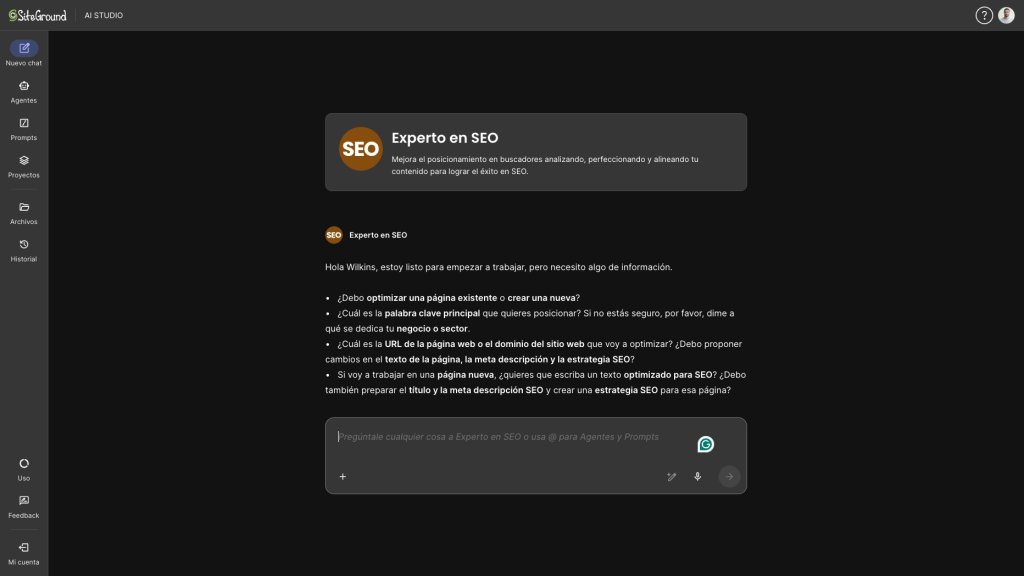
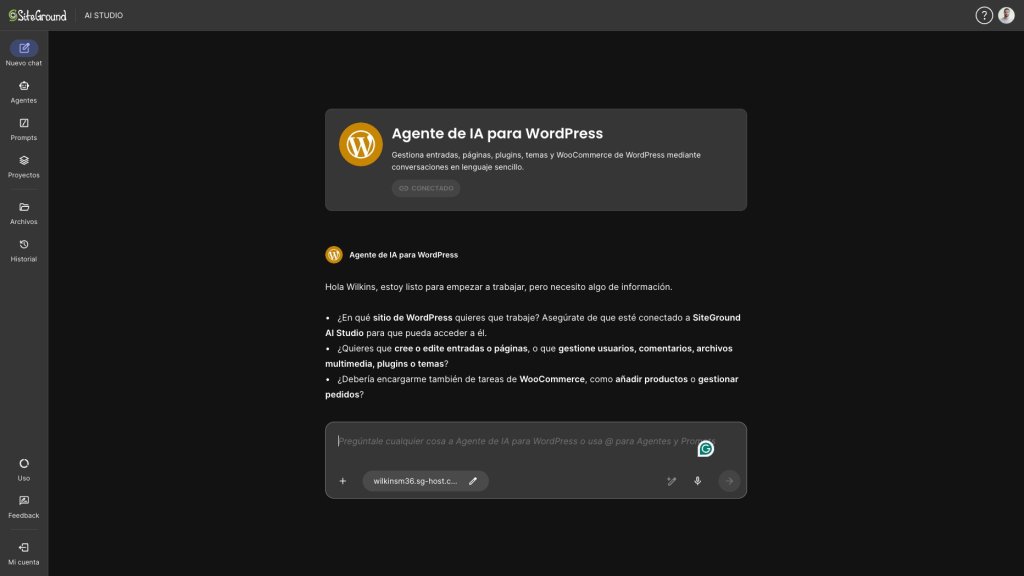
SiteGround tiene integrado AI Studio directamente en el panel, con tres agentes especializados: el SEO Expert, el Copywriter y el agente de WordPress. Para el SEO, este último es, en mi opinión, la herramienta más útil de las tres. Si no lo conocéis todavía, aquí tenéis el post de presentación de AI Studio.

El flujo que yo sigo:

  1. Agente Experto en SEO con datos de Google Search Console: exporto mi CSV de Google Search Console, se lo paso y le pido que analice páginas con muchas impresiones pero CTR bajo, palabras clave que apuntan a la misma URL (canibalización), y URLs de competidores donde no estoy presente.
  1. Agente de WordPress para la ejecución: con ese análisis en mano, le digo al agente de WordPress que trabaje directamente sobre mi web: que revise títulos, meta descriptions, que busque imágenes sin alt, que analice la estructura de encabezados. Consejo importante: no le sueltes todo de golpe. Una cosa a la vez, comprueba que está bien hecha, y luego la siguiente. La primera vez que lo ejecuté sobre mi propio blog y vi los resultados en tiempo real, pensé: esto es una ventaja injusta.
  1. Medición: Google Search Console y Bing Webmaster Tools. Punto.

Una aclaración para los que no tenéis el hosting en SiteGround: podéis usar AI Studio igualmente, instalando el plugin en vuestra web externa y conectándolo con vuestra cuenta de AI Studio. No necesitáis claves de API propias: los agentes usan los tokens incluidos en vuestro plan de SiteGround, exactamente igual que si el hosting estuviera aquí. Y si usáis los conectores de IA de WordPress, sabed que están disponibles desde WordPress 7.0, que trajo los cambios más importantes de los últimos años.

AEO: optimizar para motores de respuesta

Si solo hacéis una cosa diferente después de leer este artículo, que sea esta: optimizar para los motores que responden directamente sin mandaros a ningún sitio. Ese concepto se llama Answer Engine Optimization (AEO), aunque algunos lo llaman GEO, Generative Engine Optimization. El nombre da igual. La idea es que ChatGPT, Gemini, Perplexity y el AI Overview de Google necesitan leer vuestro contenido de una manera específica para citaros.

¿Cómo se optimiza para ellos?

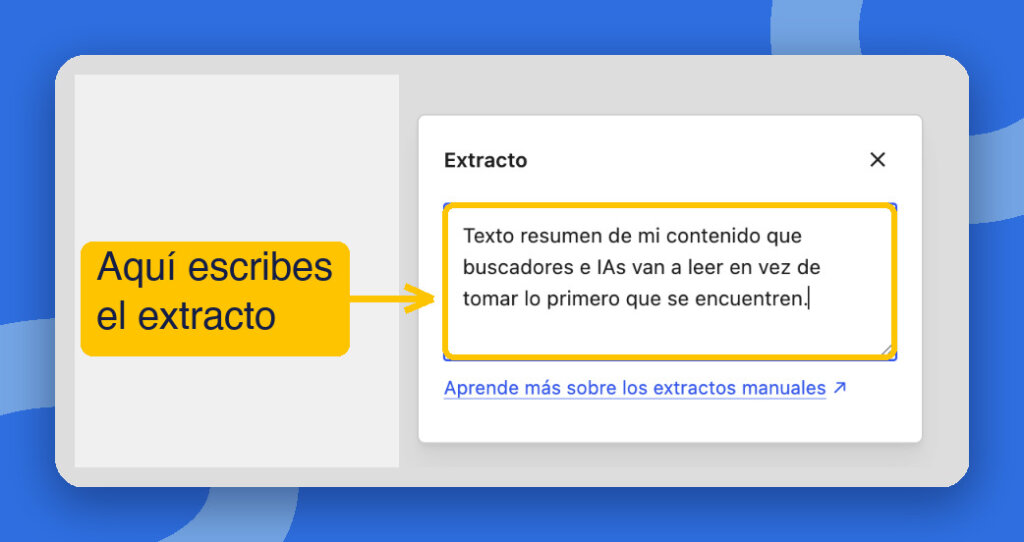
  • Contenido bien estructurado y muy claro: encabezados semánticos, resúmenes al principio de cada artículo, secciones de preguntas frecuentes.
  • Autoría reconocible: el E-E-A-T importa más que nunca. Las IAs necesitan saber que la fuente merece ser citada.
  • Datos estructurados (Schema.org): el mismo estándar de siempre, pero ahora más crítico. Person, Article, FAQPage… son los datos que los bots leen antes que nada.
  • llms.txt: una especie de sitemap orientado a IAs. Hace un año no lo recomendaba; ahora empieza a tener sentido implementarlo.
  • Cambiar el tipo de preguntas que responde tu contenido: el “cómo hacer X” ya lo responde la IA directamente. Tienes que atacar preguntas que requieran tu opinión, tu experiencia o datos propios que la IA no tiene.

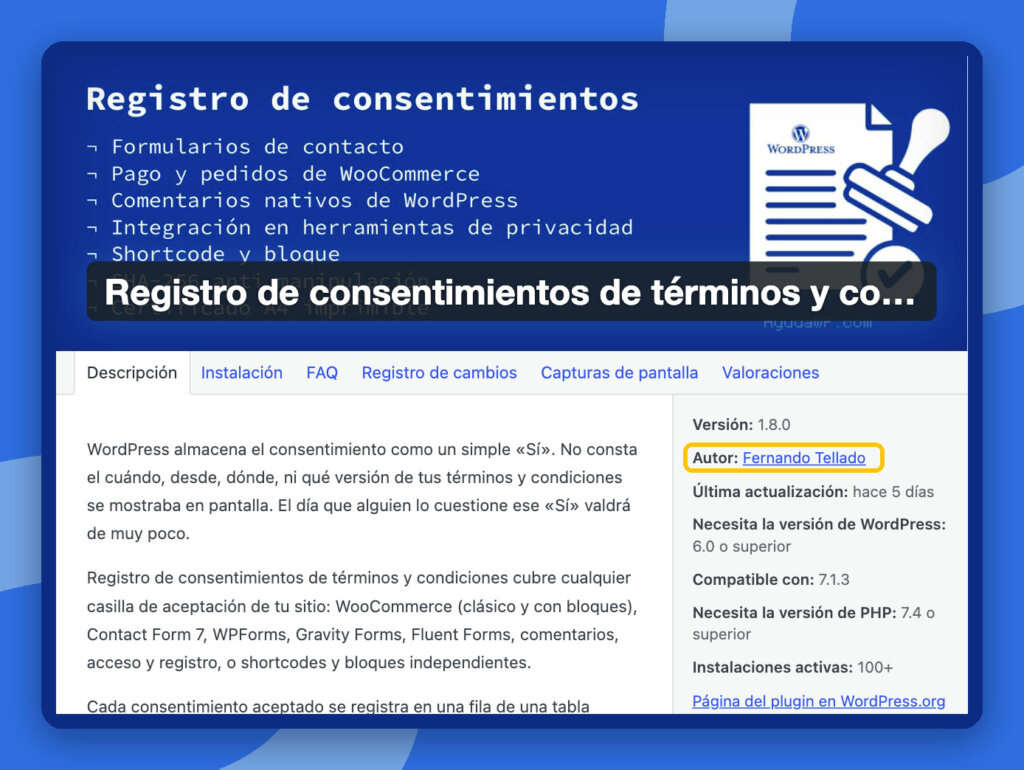
Para todo esto he desarrollado un plugin gratuito: Visibility Quest. Cubre la parte técnica de las señales que los motores de respuesta usan para citarte: datos estructurados, llms.txt, markdown alternativo para agentes… Todo gratuito, todo en WordPress.org.

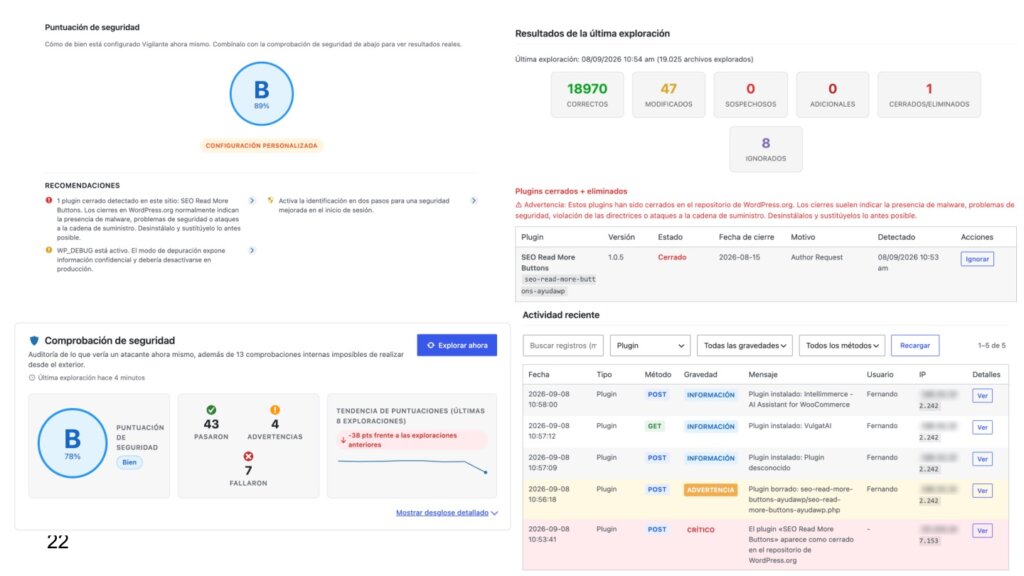
También he desarrollado Vigía para monitorizar qué bots de IA visitan mi web y qué páginas leen. Las métricas de menciones en IA de herramientas de pago no son fiables (te dan listas distintas cada vez que preguntas), pero sí puedes ver tendencias.

Mi proceso de tres pasos (y por qué tiene que ser un hábito)

  1. Auditoría técnica y de contenido on-page: con el agente Experto en SEO y el CSV de Google Search Console.
  2. Actuar sobre los resultados: actualizar contenido flojo, fusionar páginas canibalizadas, redirigir lo que no tiene salvación, ampliar lo que está a medias.
  3. Medir en Google Search Console y Bing Webmaster Tools: ver si mejoran impresiones, CTR y posición. Repetir cada mes.

El que os venda que con una acción de SEO vais a ver resultados inmediatos, os miente. Esto es constancia.

Las preguntas más interesantes del webinar

¿Hace falta pagar por Semrush, Ahrefs o similares?

No. Mi stack mínimo viable: Google Search Console (gratis), Bing Webmaster Tools (gratis), Google Analytics (la capa gratis es más que suficiente). El 80% de la información que te dan las herramientas de pago viene de exactamente las mismas fuentes.

Estas empresas están en una lucha por su supervivencia. Sus clientes les ven caer las métricas porque el tráfico ha cambiado, y necesitan reinventarse vendiéndoos nuevas funcionalidades de IA que todavía no demuestran el valor que prometen. No gastéis en eso ahora mismo.

¿Más plugins hacen la web más lenta?

No. El problema nunca ha sido la cantidad de plugins, sino la calidad del código que llevan. Puedes tener 20 plugins ligeros y bien escritos sin problema, o uno solo mal hecho que te rompa la velocidad.

¿Evergreen URLs para cursos o productos con ediciones anuales?

Totalmente a favor de mantener la misma URL y actualizar el contenido en su interior. Una URL con años de autoridad y con enlaces entrantes desde otros sitios vale muchísimo más que empezar de cero cada año. Toda redirección pierde algo de autoridad; hacerlo sistemáticamente con cada edición es un baile de SEO que no beneficia a nadie.

Mi recomendación: “Mi curso de SEO para WordPress, permanentemente actualizado”. La URL es la misma. El contenido se actualiza. El año puede aparecer como dato secundario, no en la URL.

¿Google penaliza el contenido generado con IA?

Sí. La última Google Spam Update de junio de 2026 fue directamente contra el abuso de IA. El caso más llamativo es WP Beginner: han perdido el 90% de su tráfico en año y medio. La combinación de contenido sesgado (favoreciendo siempre los plugins que compraron) y textos generados con IA les ha hecho perder la confianza de usuarios y algoritmos. La confianza, una vez perdida, es muy difícil de recuperar.

Si vais a usar IA para escribir, revisadlo, editadlo, hacedlo sonar humano. Y sobre todo: que se note quién lo escribe.

¿Se puede usar AI Studio con sitios fuera de SiteGround?

Sí. Instaláis el plugin de SiteGround en vuestra web externa, lo conectáis con vuestra cuenta de AI Studio y listo. No necesitáis claves de API propias: usáis los mismos tokens de vuestro plan de SiteGround. Los agentes especializados (SEO Expert, Copywriter, agente de WordPress) funcionan igual que si el hosting estuviera en SiteGround.

En resumen

El SEO no ha muerto. Ha cambiado tanto que parece que ha muerto, pero en realidad el juego ahora es otro: crear contenido con autoridad reconocible, técnicamente impecable, y orientado a responder preguntas que las IAs no sepan o no quieran responder directamente.

Y para eso, la IA es vuestra mejor herramienta. Sí, la misma IA que os está quitando el tráfico informacional es la que mejor puede ayudaros a optimizar lo que queda.

No paguéis por herramientas de SEO de pago hasta que tengáis los fundamentos resueltos. No déis a la IA permiso para escribir por vosotros. Y revisad todo lo que ella proponga.

La IA propone. Vosotros disponéis.

Si queréis empezar hoy mismo: exportad vuestro CSV de Google Search Console y abrid AI Studio. Es el primer paso y está en vuestro panel.

Si queréis ver cómo aplicar esto a una tienda online, tenéis también este webinar sobre cómo automatizar WooCommerce con IA que hicimos hace unas semanas. Y si os interesa el contexto más amplio de por qué la IA está cambiando cómo trabajamos, recomiendo este artículo sobre la democratización de la IA en la Academia de SiteGround.

[97]

Automatizar WooCommerce con IA: inventario, catálogo y precios sin intervención manual

Lleváis años gestionando vuestra tienda WooCommerce de la misma manera: exportando a Excel, metiendo fichas de producto una a una, ajustando precios categoría por categoría. Con IA o sin ella, el flujo de trabajo no ha cambiado demasiado. Le preguntáis al chatbot cómo hacerlo, os da una lista de pasos y vosotros los ejecutáis. El trabajo sigue siendo vuestro.

Eso es lo que ha cambiado con AI Studio de SiteGround. No hablamos de que la IA os diga qué hacer, sino de que lo haga directamente en vuestra tienda mientras vosotros hacéis otra cosa. En este artículo os explico cómo funciona, qué podéis automatizar hoy mismo y qué limitaciones debéis conocer antes de empezar.

Si preferís verlo en formato vídeo antes de seguir leyendo, aquí tenéis la sesión del webinar completa:

Qué es AI Studio y cómo se conecta con WooCommerce

AI Studio es la plataforma de inteligencia artificial integrada en SiteGround. No es un modelo propio, trabaja con Claude, GPT, Gemini y otros, pero lo que la diferencia es que está conectada directamente con vuestro WordPress y vuestra tienda WooCommerce. No necesitáis configurar nada externo ni entender cómo funcionan las APIs. La infraestructura ya está montada.

Podéis acceder de dos maneras:

Desde el panel de SiteGround, en Servicios > AI Studio. Aquí tenéis todos los modelos disponibles, agentes especializados, gestión de proyectos y una sección de archivos donde podéis subir CSVs, documentos y recursos que la IA puede reutilizar entre sesiones.

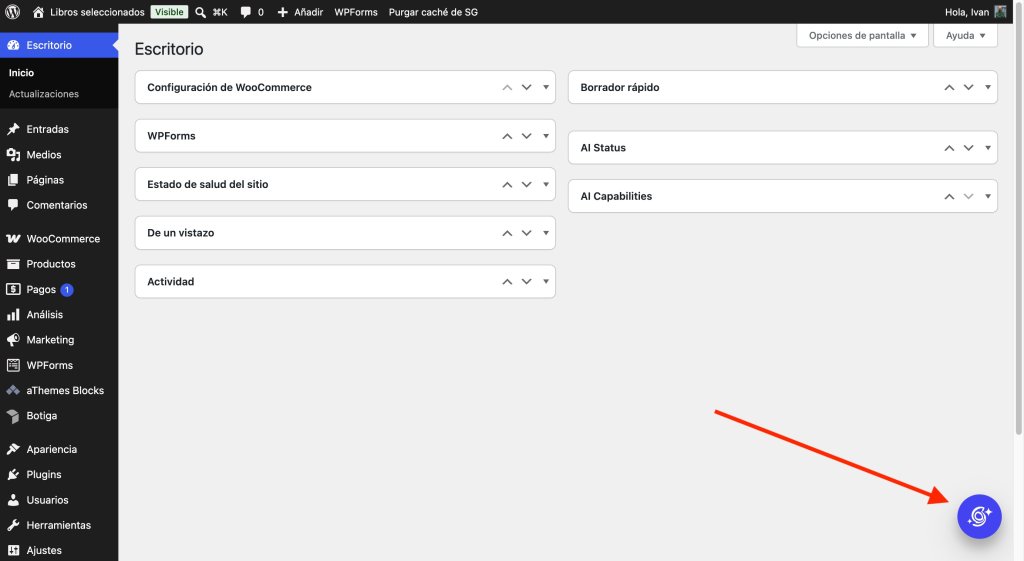
Desde dentro de WordPress, a través del plugin AI agent by SiteGround. Aparece como un globo de chat en vuestro admin y actúa directamente sobre vuestra instalación sin que tengáis que salir del panel.

El elemento clave es el modo power. Por defecto viene desactivado, es un interruptor de seguridad deliberado. Sin él, AI Studio os sugiere cómo hacer las cosas. Con él activado, las hace. Si comprobáis que el agente no ejecuta acciones y solo os da instrucciones, id primero a verificar que el modo power está activo.

3 formas de automatizar WooCommerce con IA hoy mismo

Gestión de inventario con un solo prompt

Imaginad que tenéis un conjunto de productos descatalogados que necesitáis poner a stock cero y archivar. El proceso manual: localizáis cada producto, editáis el inventario, cambiáis la categoría, guardáis. Multiplicad eso por cincuenta referencias.

Con AI Studio le decís: “Pon el inventario a cero de todos los productos con la etiqueta ‘descatalogado’ y muévelos a la categoría archivo.” Lo hace. Vosotros comprobáis el resultado recargando la página.

No hace falta darle contexto adicional ni explicarle cómo funciona WooCommerce por dentro. Solo necesita saber en qué web trabajar, podéis tener varias conectadas a la vez, y qué queréis conseguir.

Creación y actualización de catálogos desde un CSV

Esta es probablemente la automatización más potente para tiendas con catálogos grandes o en varios idiomas. Subís un archivo CSV a la sección de archivos de AI Studio: nombre, SKU, precio, precio de oferta, stock, descripción, y le dais la instrucción:

"Con este CSV, crea los productos que no existan y actualiza precios e inventario de los que ya estén en la tienda."

AI Studio procesa el archivo, crea las fichas de producto, asigna o crea las categorías que correspondan, genera SKUs y, si se lo pedís explícitamente, crea las imágenes de producto utilizando el agente de diseño integrado. Todo sin entrar en el admin de WordPress.

Si gestionáis varias tiendas en distintos idiomas, el mismo flujo sirve para actualizar el catálogo de todas ellas en paralelo. Un solo CSV, varias instalaciones actualizadas.

Ajuste de precios dinámico sin intervención manual

"Sube un 15% el precio normal y el precio rebajado de todos los productos de la categoría accesorios."

Si tiene alguna duda antes de aplicar los cambios, os pide confirmación. Cuando terminéis de confirmar, ejecuta la actualización y os presenta un resumen con cada producto modificado y sus nuevos valores. El proceso completo lleva menos tiempo que localizar y editar la primera ficha manualmente.

Combinad agentes para ir más lejos

AI Studio incluye agentes especializados que podéis encadenar en la misma sesión. Algunos flujos que funcionan bien en la práctica:

Diseñador de imágenes + agente WordPress: Generáis las imágenes de producto con el agente de diseño y, en la misma sesión, el agente de WordPress las sube con sus textos alternativos correctamente rellenados.

Agente WordPress + email marketer: El agente de WordPress extrae los productos con más stock ese mes y se los pasa al agente de email marketing para montar una campaña de reactivación.

Agente WordPress + experto en anuncios: Exportáis los productos con exceso de inventario y generáis creatividades publicitarias para Google o Meta sin salir de AI Studio.

La lógica es siempre la misma: el resultado de un agente es el input del siguiente. Cuanto más específica sea la instrucción inicial, mejor será el resultado encadenado.

Proyectos: no perdáis el contexto entre sesiones

Uno de los problemas habituales al trabajar con IA es que cada conversación nueva empieza desde cero. Los proyectos de AI Studio resuelven esto.

Al crear un proyecto, todas las sesiones que hagáis dentro de él comparten contexto acumulado. La IA recuerda con qué web estáis trabajando, qué decisiones habéis tomado antes y qué convenciones habéis establecido. Con el tiempo, necesitáis explicarle cada vez menos cosas. Para quienes gestionáis varias webs de clientes o trabajáis de forma recurrente sobre la misma tienda, esta es la manera correcta de trabajar.

Preguntas de los asistentes al webinar

¿Existe algún MCP específico para gestionar zonas de envío en WooCommerce?

WooCommerce tiene su propio MCP, aunque se lanzó hace poco y sus capacidades todavía se están ampliando. Lo más práctico ahora mismo es instalar el plugin de testing de IA de WordPress.org, lo encontráis por su icono de probeta, activar todas las pruebas y explorar el navegador de capabilities para ver qué tiene implementado WooCommerce nativamente. Si la funcionalidad que buscáis no está, vale la pena revisar el GitHub de WooCommerce o proponer un PR directamente.

¿Funciona bien con productos variables a escala masiva?

Con volúmenes reducidos, sí. A escala masiva, el comportamiento depende de si tenéis plugins que añaden campos personalizados dentro de la ficha de producto de WooCommerce. Ahí la IA puede no encontrar dónde mapear ciertos valores. La recomendación es hacer siempre una prueba con un único producto variable antes de lanzar un proceso masivo.

¿Puede afectar a la estabilidad del sitio?

No. AI Studio opera directamente sobre la base de datos, igual que haríais vosotros desde el admin, pero sin navegar por pantallas ni recargar páginas. De hecho, consume menos recursos que vosotros haciendo los mismos cambios manualmente, porque evita todas las queries adicionales que genera la interfaz visual.

¿Puede gestionar el marcado de esquema de WooCommerce para SEO?

Técnicamente puede añadir marcado de esquema producto a producto, pero no es el enfoque recomendado. Para eso existen plugins especializados como Rank Math o SEOPress que lo gestionan de forma global y dinámica. Antes de actuar sobre los avisos de marcado de esquema en Search Console, revisad si realmente son errores o simplemente campos que no aplican: un producto sin precio rebajado no tendrá salePrice en el esquema, y eso no es un error.

Cómo activar AI Studio en 3 pasos

1 – Activa AI Studio desde tu panel de SiteGround. Si ya eres cliente, tienes 20.000 tokens mensuales gratuitos incluidos. El plan Plus, a 10 €/mes, sube el límite a 100.000 tokens y desbloquea todos los agentes especializados junto con una librería de prompts preconfigurados.

2 – Conecta tu WordPress. Desde el panel, comprueba que tu web aparece conectada con el agente de WordPress. Si no es así, instala el plugin AI agent by SiteGround desde el repositorio de plugins y activa el modo power desde la página de ajustes.

3 – Empieza a probar con prompts concretos. Si no sabes por dónde empezar, puedes leer nuestro artículo en la knowledge base o preguntarle directamente al agente: “¿Qué puedes hacer en mi web y qué no puedes hacer?” Te dará una lista honesta de sus capacidades actuales. A partir de ahí, el límite lo pones tú.

¿Quieres probarlo con tu tienda? SiteGround incluye AI Studio en todos sus planes de hosting. Activas la cuenta, conectas tu WordPress y puedes empezar a automatizar en el mismo día.

[97]

WordPress 7.0: la actualización más importante desde 2018, todo lo que necesitas saber

Si llevas tiempo en el mundo de WordPress, sabes que no todas las actualizaciones son iguales. Algunas traen mejoras puntuales, otras reorganizan la forma en que trabajamos. WordPress 7 es de las segundas y con mucha diferencia.

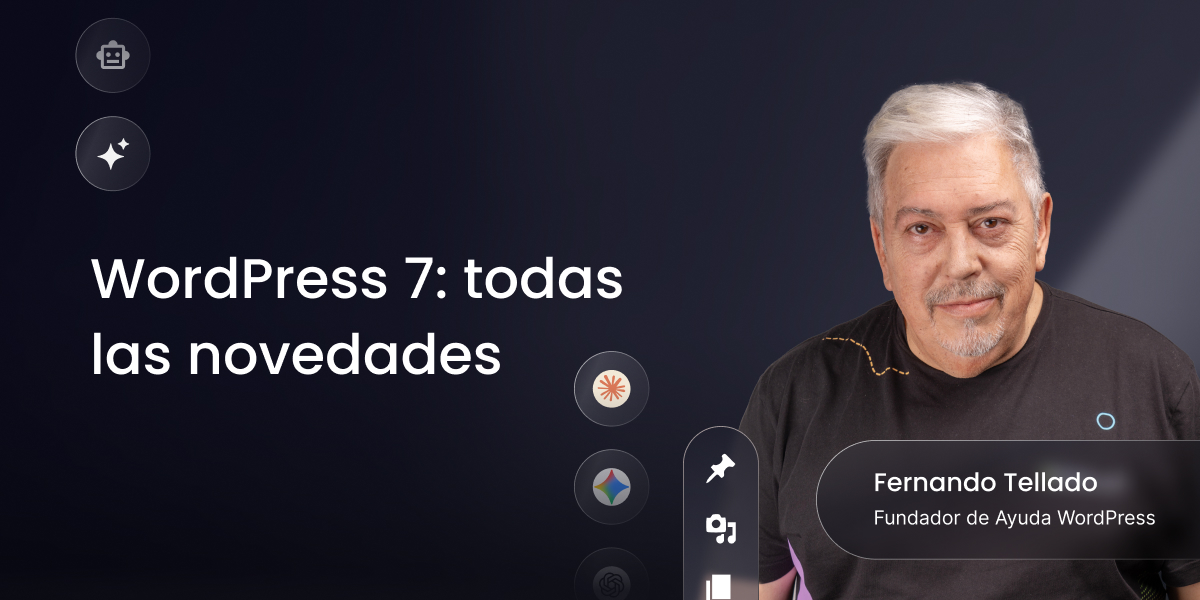
En nuestro último webinar, Fernando Tellado repasó en detalle todas las novedades de esta versión, la más importante desde el lanzamiento del editor Gutenberg en 2018. En este artículo recogemos los puntos clave para que estés al día antes de actualizar.

📺 ¿Prefieres verlo en vídeo?

Un poco de contexto: ¿por qué WordPress 7 es especial?

El año 2025 fue atípico para WordPress. Las disputas legales marcaron el ritmo, la contribución se redujo y solo salió una versión, cuando lo habitual son tres. En 2026 se vuelve a la normalidad: habrá versiones 7.0, 7.1 y 7.2.

Con la 7.0 entramos oficialmente en la Fase 3 de Gutenberg, centrada en colaboración y flujos de trabajo. Y los cambios que trae esta versión lo reflejan claramente.

Las 6 grandes novedades de WordPress 7

1. Colaboración en tiempo real

WordPress 7 introduce la posibilidad de que varios usuarios editen una misma entrada o página de forma simultánea, de manera similar a Google Docs. Los cambios se sincronizan entre todos los editores al instante.

Funciona mediante un sistema de HTTP polling, diseñado para ser compatible con cualquier tipo de hosting sin necesidad de configuración adicional. También permite la edición offline: si pierdes la conexión, puedes seguir escribiendo y los cambios se sincronizarán al reconectarte.

Algunas cosas a tener en cuenta:

  • Permite hasta 3 colaboradores simultáneos (configurable en el futuro)
  • Incluye notas de revisión: comentarios en bloques concretos o fragmentos de texto
  • Está desactivada por defecto, se activa en Ajustes > Escritura
  • Si algún plugin usa metaboxes clásicas (como la mayoría de plugins de SEO o campos personalizados), la colaboración se desactivará automáticamente

2. Nuevo admin: aspecto y navegación

El panel de administración estrena un lavado de cara notable. Los cambios más visibles:

  • Nuevo esquema de color por defecto, más moderno. El esquema anterior (“Fresco”) sigue disponible y se puede cambiar desde el perfil de cada usuario
  • Campos de formulario más grandes, con mayor altura en todos los inputs
  • Transiciones de vista: la navegación entre pantallas ya no hace recargas completas de página, lo que da una sensación de fluidez mucho más moderna
  • Data Views: un nuevo sistema interno que reemplaza las tablas clásicas en los listados de entradas. Afecta principalmente a desarrolladores que trabajen con esos listados

3. Paleta de comandos global

El buscador de comandos Cmd+K / Ctrl+K, que antes solo funcionaba dentro del editor, ahora está disponible en toda la administración. Permite buscar y navegar a cualquier sección, entradas, páginas, ajustes, plugins, desde cualquier pantalla, con soporte completo de teclado.

Si eres de los que prefieren el teclado al ratón, esta es una de las mejoras más prácticas de la versión.

4. Revisiones mejoradas

Comparar versiones de una entrada ya no te saca del editor. A partir de WordPress 7, el control de revisiones funciona directamente en la pantalla de edición, con:

  • Código de colores: verde para añadidos, rojo para eliminados
  • Deslizador temporal para navegar entre versiones
  • Minimapa lateral para hacer scroll por los cambios
  • Botón de restaurar en lugar del anterior “Actualizar” al estar en modo revisión

5. Nuevos bloques y mejoras de diseño

WordPress 7 incorpora varios bloques nuevos y mejora otros ya existentes:

  • Bloque de iconos: colección de iconos SVG con una API para añadir colecciones personalizadas
  • Bloque de migas de pan (Breadcrumbs): genera automáticamente la ruta de navegación, especialmente útil en el editor del sitio
  • Procesamiento de medios en el navegador: el redimensionado y compresión de imágenes ya no sobrecarga el servidor
  • Galerías con lightbox nativo: navega entre imágenes directamente desde la galería
  • Fuentes disponibles en todos los temas, no solo en temas de bloques
  • CSS personalizado por bloque individual

Control de visibilidad por dispositivo: la herramienta que el editor de bloques necesitaba

Este merece capítulo aparte. WordPress 7 introduce un control completo de visibilidad por dispositivo que va mucho más allá de simplemente “ocultar un bloque”. Es una herramienta de diseño y maquetación que permite decidir qué ve cada usuario según el dispositivo que use, escritorio, tableta o móvil, de forma independiente y sin necesidad de plugins.

No es una mejora menor. Es una funcionalidad que todos los maquetadores como Elementor o Divi ya ofrecían desde hace años y cuya ausencia en el editor nativo de bloques era una de sus principales limitaciones para el diseño responsive. Con WordPress 7, el editor de bloques da un paso importante hacia la madurez como herramienta de maquetación real.

Si diseñas con bloques, este es probablemente el cambio más relevante de toda la versión.

6. Infraestructura de Inteligencia Artificial

Esta es quizás la novedad más estratégica de WordPress 7, aunque no es lo que muchos esperan. No aparece un botón de “generar post automáticamente”. Lo que llega es la infraestructura base para que cualquier plugin se conecte con proveedores de IA de forma estandarizada.

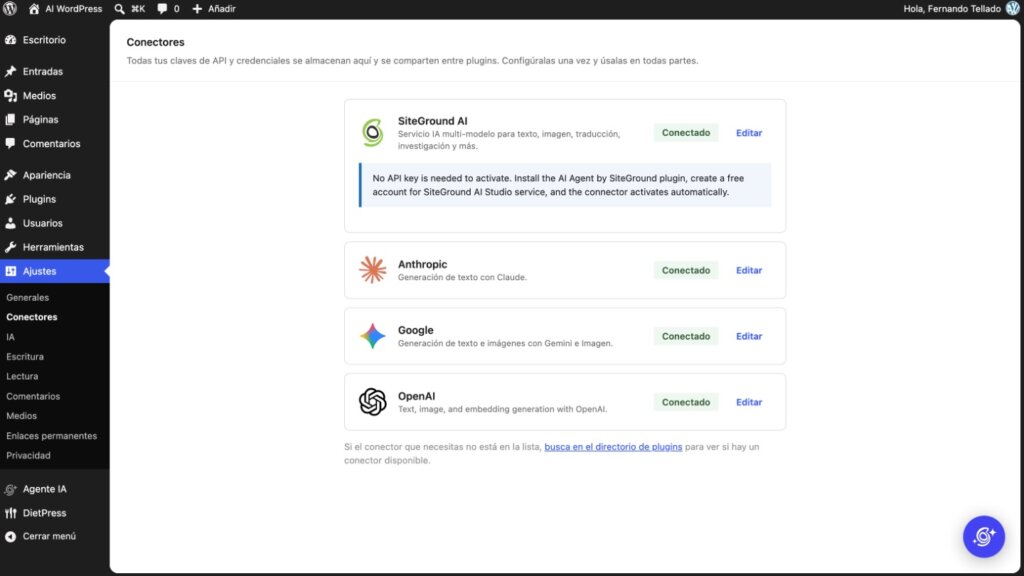
Hasta ahora, cada plugin gestionaba su propia conexión: sus propias claves API, su propia pantalla de configuración. Con WordPress 7, todo se centraliza en Ajustes > Conectores. Configuras tu clave una sola vez y cualquier plugin compatible la usará automáticamente, sin que tengas que compartir tus credenciales con múltiples desarrolladores.

Los tres proveedores incluidos de serie son OpenAI, Google Gemini y Anthropic Claude. De momento requieren instalar un plugin proveedor específico (disponibles en WordPress.org), aunque es probable que en el futuro se instalen automáticamente.

Para probar cómo funciona esta infraestructura, el equipo de WordPress ha publicado un plugin experimental llamado “AI” que permite generar extractos, textos alternativos, imágenes destacadas, resúmenes y títulos usando la IA que tengas configurada. Es solo para pruebas, pero da una idea clara de las posibilidades.

Si eres desarrollador, la Abilities API y el adaptador MCP son los elementos clave: permiten que cualquier agente de IA descubra y ejecute acciones en WordPress de forma estándar.

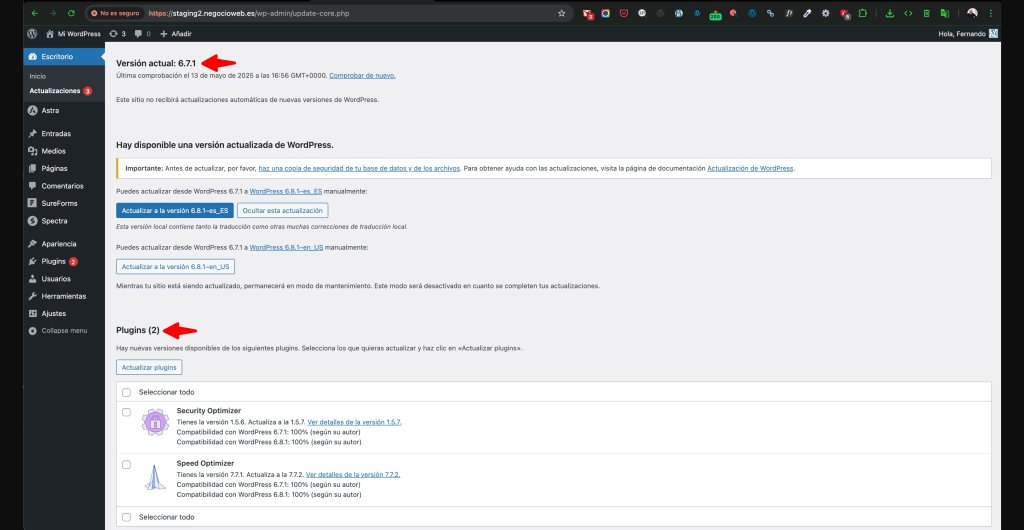
¿Cuándo y cómo actualizar WordPress sin riesgos?

WordPress 7 aún no tiene fecha oficial de lanzamiento, se esperaba para el 9 de abril pero se retrasó unas semanas por ajustes en el sistema de base de datos para la colaboración en tiempo real. Aun así, ya puedes empezar a prepararte.

Antes de actualizar, ten en cuenta:

  • PHP mínimo requerido: 7.4. Se recomienda PHP 8.3
  • Si usas maquetadores como Elementor, Divi o Bricks, prueba la compatibilidad antes de actualizar en producción. El editor ahora usa iframes internos que pueden generar conflictos con algunos plugins
  • Los plugins con metaboxes clásicas desactivarán la colaboración en tiempo real. Si no vas a usar esa función, no hay problema en mantenerlos
  • WooCommerce tiene actualizaciones de compatibilidad pendientes, no actualices en tiendas online sin probar antes

Cómo probar WordPress 7 ya:

Puedes instalar el plugin WordPress Beta Tester (disponible en WordPress.org) y seleccionar la opción “Betas y RC” para acceder a la versión candidata actual. Hazlo siempre en un entorno de pruebas.

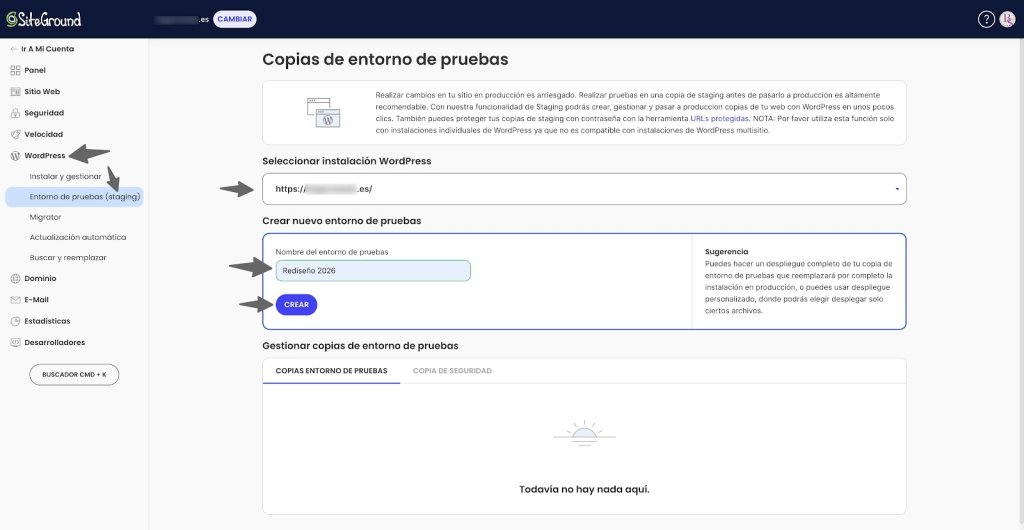
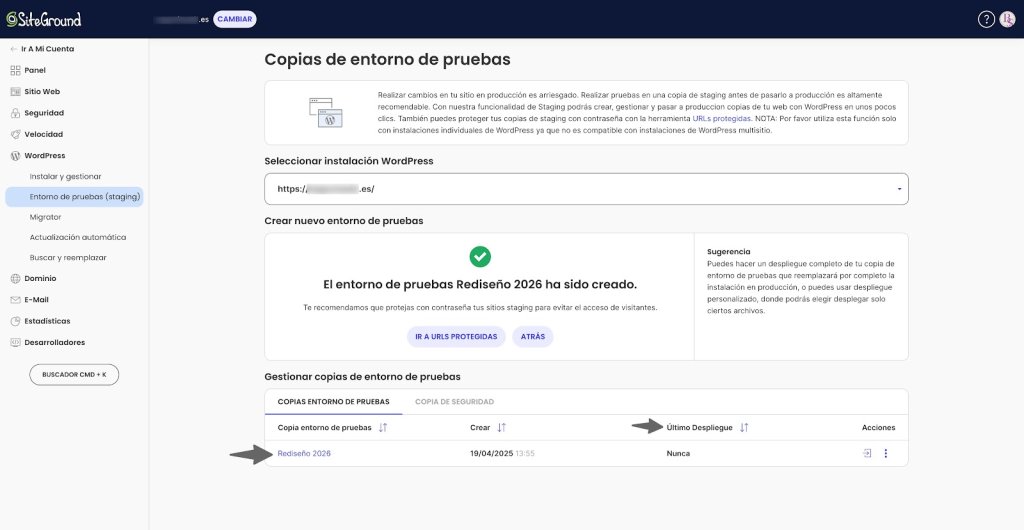
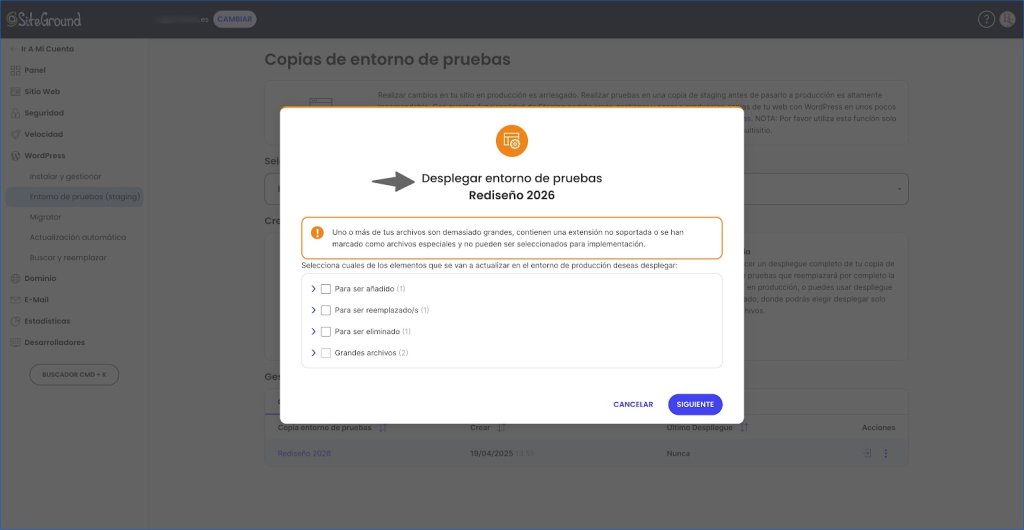
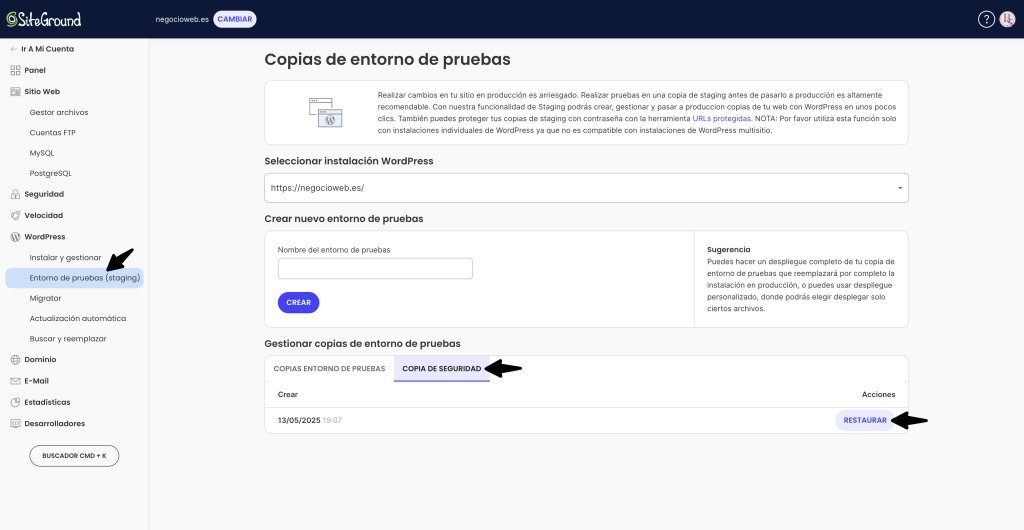
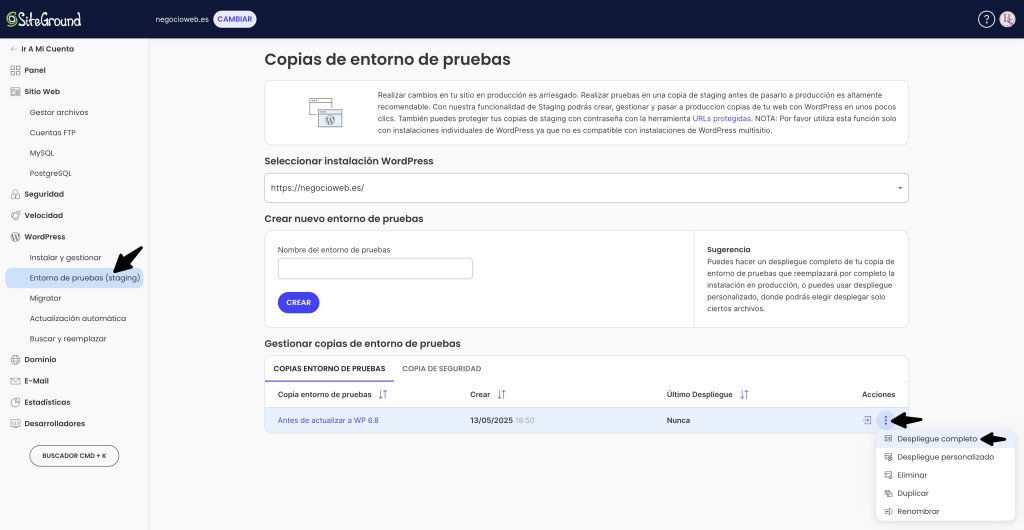
Si tienes hosting en SiteGround, crear un entorno de staging es muy sencillo: ve a Site Tools > WordPress > Entorno de pruebas, selecciona tu instalación, ponle un nombre y dale a “Crear”. En unos minutos tendrás una copia exacta de tu web lista para probar.

💡 Recuerda: SiteGround realiza automáticamente una copia de seguridad justo antes de cada actualización automática. Si algo saliera mal, puedes restaurar desde Site Tools en cualquier momento.

Recursos y consejos extra de Fernando

Antes de cerrar el webinar, Fernando compartió algunos recursos y opiniones que merece la pena destacar.

¿Qué funcionalidades importan de verdad?

Fernando fue bastante directo al respecto: la visibilidad por dispositivo es, con diferencia, el cambio más relevante para el trabajo diario con bloques. Era una de las funcionalidades más pedidas y por fin llega de serie, sin necesidad de plugins.

La colaboración en tiempo real, en cambio, es una función que en la práctica usará poca gente. En entornos editoriales, que son los que más trabajan con WordPress a nivel de contenidos, raramente se da el caso de que dos personas editen la misma entrada a la vez. Útil en contextos muy concretos, pero no un cambio que vayas a notar en tu día a día.

Cómo usar la IA sin que te penalice Google

Con todo lo que trae WordPress 7 en materia de IA, Fernando lanzó un aviso claro: nunca publiques textos generados por IA directamente. Úsalos como punto de partida, para estructurar un artículo, generar ideas o redactar un primer borrador, pero revisa y reescribe siempre el resultado.

Google lleva meses penalizando contenido generado por IA de forma masiva y la tendencia no hace más que aumentar. La IA es una herramienta de ayuda, no de sustitución.

Recurso extra: skills para humanizar textos de IA

Si trabajas con IA y quieres mejorar la calidad de los textos generados, Fernando tiene en su GitHub un repositorio de skills para humanizar textos en español e inglés. Incluye listas de palabras y patrones típicos de IA que conviene evitar, ese tipo de construcciones forzadas que delatan enseguida que un texto no lo ha escrito una persona.

🔗 Repositorio de skills de Fernando Tellado en GitHub

Nota: Fernando actualiza este recurso periódicamente, así que merece la pena revisitarlo de vez en cuando.

Preguntas de asistentes

Durante la sección de preguntas y respuestas surgieron algunas dudas que seguramente también te estás haciendo y a las que Fernando dió respuesta:

¿Es compatible WordPress 7 con Elementor y Divi?

Hay que probarlo. El cambio de iframes en el editor puede generar conflictos con algunos maquetadores. En las próximas semanas verás actualizaciones de estos plugins indicando compatibilidad con WordPress 7. Revisa los changelogs antes de actualizar en producción.

¿Las conexiones con IA ralentizan mi web?

No. La clave API simplemente queda almacenada. Solo hay consumo en el momento en que un plugin hace una llamada activa, por ejemplo al generar una imagen destacada. El resto del tiempo no hay ninguna llamada a la IA ni impacto en el rendimiento.

¿Mis metadatos y esquemas de SEO se ven afectados?

No. Los metadatos que gestionan los plugins de SEO, títulos, metadescriptions, schemas de Schema.org, no se tocan en absoluto. Los esquemas de las Abilities son un concepto completamente distinto y no tienen ninguna relación con Schema.org.

Conclusión

WordPress 7 no es una actualización cualquiera. Trae cambios que afectan a cómo trabajamos a diario, desde la edición colaborativa hasta la integración con IA, y sienta las bases para lo que vendrá en las versiones 7.1 y 7.2.

La recomendación de Fernando: empieza a probarla en staging cuanto antes, ten tus plugins controlados y actualiza en producción cuando hayas verificado que todo funciona correctamente.

¿Tienes dudas sobre la actualización? Déjalas en los comentarios y te ayudamos.

¿Cuándo usar staging, clonación o backup? Guía para elegir la mejor opción

En esta sencilla guía vamos a ver en detalles cuáles son las ventajas y desventajas de cada uno de estos sistemas de copia de sitios web, viendo sus peculiaridades, pero sobre todo aprenderemos a usarlos de manera sencilla a la par que profesional, para aprovechar estas tecnologías en nuestro beneficio.

Staging, clonación, backup. ¿No son lo mismo?

Empezamos fuerte, ¿eh?, ¿o es que pensabas que ya estaba todo dicho con el encabezado? ¿No será que nos hemos venido arriba y estamos llamando de distintas maneras a tecnologías equivalentes? Vamos a aclararlo…

Te destripo el misterio: no, no son lo mismo, aunque en ocasiones puedas confundirte y pensar que – a final de cuentas – en el fondo se diferencian en poco o en nada.

Qué servicio elegir dependiendo del objetivo de la copia

Para que lo tengas claro desde el principio, la mayor diferencia, lo que debes tener claro siempre a la hora de elegir una de estas tecnologías, es el objetivo de su uso, para qué la necesitas, pues es lo que más las diferencia.

La decisión, una vez que lo tengas claro, será sencilla, así que vamos a ver para qué sirve (mejor) cada una de estas tecnologías:

  • Staging: También conocidos como entornos de pruebas, y aquí ya vamos viendo para qué están pensados, claramente. Las copias de tipo staging tienen como objetivo habitual realizar pruebas, cambios, análisis en un sitio web, antes de implementarlas en el sitio real. Por este motivo, una copia de staging tiene algunas peculiaridades que no comparte – necesariamente – con el resto de tecnologías de copia.
  • Clonación: El clonado de webs se tiene como uso principal la migración del sitio, normalmente de un alojamiento o hosting a otro, pero también de un directorio a otro dentro del mismo servidor. También se utilizan habitualmente para crear copias de una web base como punto de partida de otras, algo que se usa mucho en agencias de desarrollo web.
  • Backup: Las copias de seguridad tienen como objetivo claro su restauración en caso de problemas con la web real. No están pensadas para una reutilización para otros usos, como en el caso de los staging o clones, y esa característica la distingue y se nota en lo que ofrece, distinto a los otros servicios. Otro uso habitual es el cumplimiento de retención de datos de la legislación vigente de protección de datos personales y seguridad.

Ahora que lo tenemos claro, seguramente la próxima vez que tengas una necesidad concreta de copiar una web, y te plantees si vas a realizar un staging, clon o backup, en base al uso final, espero que ya te hagas una idea de cuál de las 3 opciones te conviene más.

Pero hay más, y es que, con vista al tipo de uso al que está destinado cada servicio, las copias que se realizan también son diferentes, no se copia lo mismo en un staging que en un clonado o un backup, y tampoco se hace de la misma manera.

Lo vemos porque esto también te ayudará a saber elegir bien el tipo de servicio de copia que necesitas para cada ocasión.

Qué servicio elegir dependiendo del tipo de copia

Al tener un objetivo diferente, las copias que se realizan con cada una de estas tecnologías también es distinto, pues según el uso hay necesidades distintas.

  • Staging: Como para hacer cambios de diseño o probar nuevas funcionalidades necesitas una copia exacta de la web real, el staging tiene que ser una copia exacta, un clon si quieres llamarlo así, de la web real, con todo su contenido, archivos y base de datos. En este tipo de copias, no obstante, siempre se te ofrece la posibilidad de excluir ficheros o contenidos que no necesites en el staging, porque no sean necesarios para las pruebas, así que no deben ser necesariamente completas. Una característica clave del staging es que debe ser una copia editable, modificable, para poder hacer implementaciones seguras, sin afectar al sitio de producción.
    Pero sobre todo, lo que diferencia a un staging de cualquier otro sistema de copia es que debe ofrecer obligatoriamente la herramienta de despliegue y/o sincronización con la versión real, de producción, permitiendo la sustitución de la web real por la copia de staging si fuese necesario, una vez hechas las nuevas implementaciones o cambios de diseño.
  • Clonación: Debe ser una copia completa, con todo, tanto diseño como códigos, complementos, bases de datos y configuraciones, en un momento dado del sitio web, para poder replicarlo en otro alojamiento, servidor, o carpeta.
  • Backup: Una copia de seguridad puede ser completa, incremental o diferencial, dependiendo del sistema utilizado. Por su carácter de requisito legal, además, suele estar comprimida y almacenada de forma segura, y sobre todo disponer de la tecnología necesaria para su restauración total o parcial. Si algo diferencia enormemente a los backups de los otros tipos de copia es que también suelen (y deben) incluir los correos electrónicos almacenados en el servidor, no solo el sitio web y su base de datos, que también. También suelen incluir configuraciones específicas del servidor.

Por si aún no lo tienes claro del todo, aquí te dejo una tabla comparativa que resume todo lo comentado hasta el momento:

ConceptoStagingClonadoBackup
ObjetivoPruebas, desarrollo, actualizaciones segurasCrear una réplica funcional para nuevo sitio o migraciónPrevención de pérdida de datos y recuperación
Tipo de copiaCompleta o parcial, en entorno aisladoCompleta e idéntica, funcional como sitio independienteCompleta o incremental, para restauración, no funcional directamente
ContenidosArchivos y BD (completo/parcial), configuraciones ajustadas, datos sensibles opcionalesArchivos y BD completos, configuraciones ajustadasArchivos y BD (completo/incremental), sin ajustes, todo preservado
¿Se ejecuta como web?Sí, en entorno separadoSí, en nuevo destinoNo, es una copia guardada
¿Se puede restaurar?Sí, pero no es su objetivoSí, para desplegar en otro lugarSí, para volver al estado anterior
Uso recomendadoEntorno de desarrollo / pruebasNuevo sitio o migraciónRecuperación ante desastres – Requisito legal
¿Ideal para pruebas?X
¿Ideal para migraciones?
¿Ideal para seguridad?XX

Cómo se hace un staging, una clonación o un backup. ¿Se hacen igual?

Aunque puedas pensar, no del todo desencaminado, que como a fin de cuentas todas son copias podrías usar un mismo método para realizar cualquiera de ellas, en realidad hay mejores maneras de realizar cada una.

Cómo hacer staging de una web

El proceso de hacer una copia de staging, de entorno de pruebas, requiere una herramienta que permita lo siguiente:

  • Hacer una copia completa de la web, todos sus archivos y bases de datos.
  • Despliegue completo o parcial del staging sustituyendo total o parcialmente la web en producción por la copia modificada en el entorno de pruebas.

Dicho esto, hay básicamente 2 maneras de conseguirlo:

  1. Manualmente: puedes usar plugins de copias de seguridad como WP Staging, Duplicator o UpdraftPlus, incluso descargar manualmente los archivos por FTP y la base de datos con PHPMyAdmin, para hacer la copia completa inicial del sitio, pero requerirá la sustitución manual o restauración completa del sitio.
  2. Automáticamente: paneles de hosting como Site Tools de SiteGround disponen de  una completa herramienta de staging que incluye todo lo necesario para una necesidad tan específica como la prueba de funcionalidades, actualizaciones o cambios en la web de producción.

Mi consejo es que descartes totalmente los métodos manuales porque, aunque son perfectamente viables para descargar una copia de la web, no están pensados para un uso tan específico como es un entorno de pruebas.

Ni siquiera el plugin WP Staging, a pesar de su nombre, en su versión gratuita ofrece el despliegue de la copia del staging que hace, tienes que comprar la versión de pago para ello.

¿Y para qué vas a pagar teniendo gratis una herramienta de staging completa en el panel de tu empresa de hosting?

La mayoría de paneles que usan las empresas de hosting tienen la utilidad de staging incluida, y su uso es muy sencillo, además de seguro.

En concreto, la herramienta de staging incluida en el Site Tools de SiteGround te permitirá lo siguiente:

  • Crear tantas copias staging de entorno de pruebas como necesites, siempre que tengas espacio disponible en la cuenta.
  • Editar y configurar completamente la copia staging como si fuese la original, pero en un entorno separado y seguro.
  • Hacer backups de las copias de staging.
  • Duplicar copias de staging de distintos estados del entorno de pruebas.
  • Realizar despliegues personalizados (incompletos) o completos, pudiendo desplegar únicamente ciertos archivos, o solo algunas tablas de la base de datos, etc.
  • Puedes mantener tus copias de staging o borrarlas cuando ya no las necesites.

Cómo hacer clonación de una web

Nos ponemos en situación, y hemos visto que – por el motivo que sea – tenemos que mover una web a otro sitio, y que sea una copia exacta, igualita, ¿cómo lo hacemos?

Las situaciones posibles son muchas, por ejemplo…

  • Cambio de hosting migrando la web.
  • Realizar pruebas en un entorno aislado, pero que no requieran el despliegue o sustitución de la web original.
  • Crear una plantilla base para posteriormente generar nuevas webs a partir de unas configuraciones estandarizadas.

En todas estas situaciones vamos a necesitar una copia que contenga lo siguiente:

  • Todos los archivos de la instalación de WordPress, incluidas las de contenido.
  • Los archivos de configuración de WordPress, plugins, seguridad y optimización existentes, normalmente en la carpeta raíz y en /wp-content/.
  • La base de datos completa.

Pues bien, dependiendo del objetivo de la clonación, mi recomendación es la siguiente:

Clon para una migración

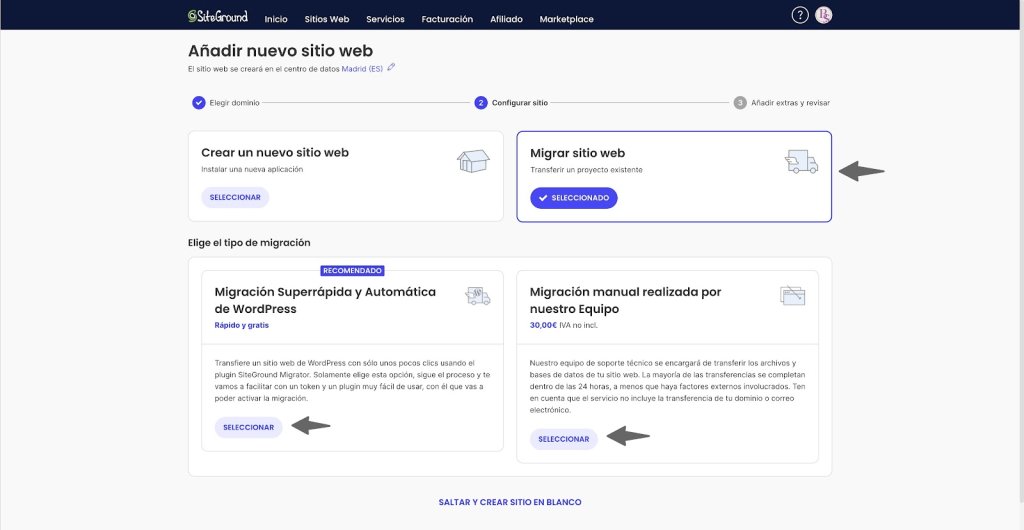
Averigua si el nuevo hosting realiza gratuitamente – o por un coste bajo – la migración de tu web. 

Esta sería siempre mi primera opción en esta situación. 

Las empresas de hosting tienen unas herramientas, conocimientos, pero sobre todo una experiencia muy superior en migraciones a la que tendrá cualquier mortal en toda su vida profesional, por mucho que te dediques a hacer migraciones.

Lo mejor de las migraciones realizadas por la empresa de hosting es que también disponen de utilidades para importar los correos electrónicos, algo que ningún otro sistema de clonación o backup te va a ofrecer.

Ahora bien, a pesar de sus ventajas, no es obligatorio, y siempre puedes hacer el clon por tu cuenta, incluso de cara a una migración, en cuyo caso iríamos a las herramientas manuales, y ya sabes que yo siempre me refiero – intrínsecamente – a que además sean gratis, o al menos muy muy baratas.

Clon para crear una plantilla de web

Este es quizás el objetivo menos habitual, pero si tienes una agencia de desarrollo web es prácticamente una obligación disponer de este tipo de plantillas de webs «tipo» a partir de las que hacer las webs que te soliciten tus clientes.

Lo que se suele hacer habitualmente es crear varias webs «tipo», con los plugins y temas que siempre utilices, incluso configuraciones y ajustes que siempre realices tanto a WordPress como a sus componentes, y eso hará que cada web que te soliciten te ahorres unas cuantas horas de instalaciones y configuraciones, permitiéndote ser más competitivo.

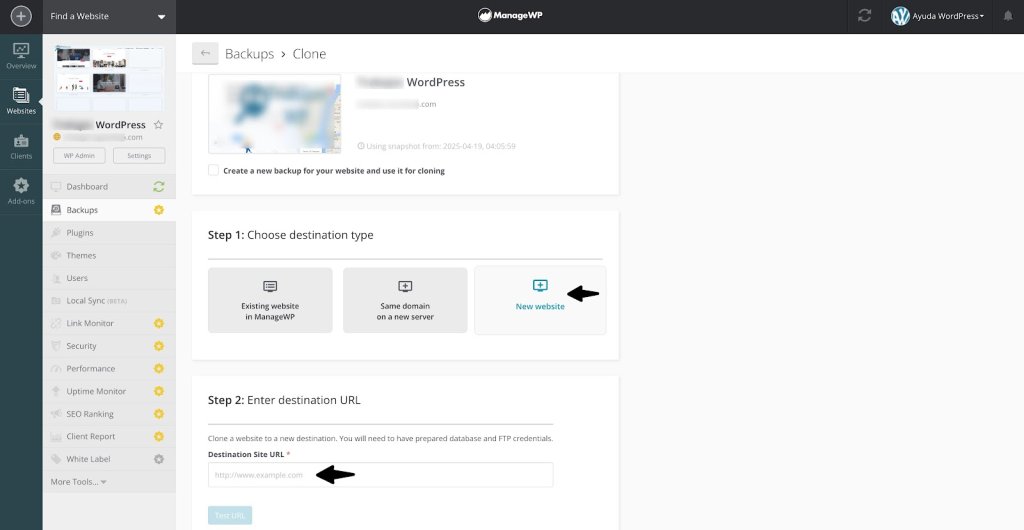
Pues bien, aunque hay muchas maneras de crear clones este objetivo, mi método favorito es usar la funcionalidad incluida en el servicio de managewp.com, pues está específicamente pensado para ello, y en unos pocos clics haces una copia exacta de tus webs base.

Clon para cualquier objetivo y uso

Si la necesidad de hacer un clon de un sitio web es para cualquier objetivo de los anteriores, o cualquier otro, por supuesto, siempre puedes recurrir a los viejos métodos, no por eso menos efectivos, aunque sí sean más manuales.

El único inconveniente de estos otros métodos de hacer clonación de webs es que es más manual, pero una vez los dominas funcionan perfectamente y sin fallos.

De hecho, para ciertos usos incluso yo a veces prefiero usar el método tradicional, totalmente manual, luego te explico el porqué.

Bien, pues volviendo a nuestra tarea, uno de los métodos más habituales de crear clones de webs es usando alguna utilidad que te ofrezca el panel de control de tu hosting, que muchas veces ofrecen este tipo de herramientas.

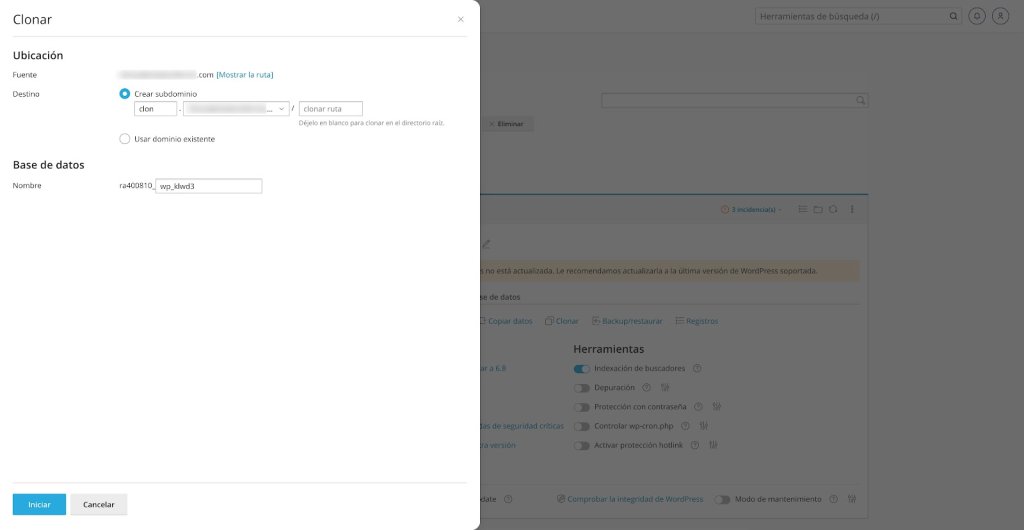
Así, tanto CPanel como Plesk disponen de esta posibilidad de crear una copia exacta, un clon, pudiendo elegir si crearla en un subdominio o una carpeta. Posteriormente, puedes moverla a otro servidor.

No sería nunca mi primera opción, especialmente si el clon es para otra web, pero sí es perfectamente válida para tener una copia en la que hacer experimentos, pruebas, que no necesariamente tengas que desplegar sobre la web en producción.

Otra manera, mucho más recomendable, de crear clones de un sitio web es usar plugins, y aquí sí te vale prácticamente cualquiera, incluso en su versión gratuita.

La elección entre uno u otro depende más de gustos o de pequeñas diferencias entre uno y otro que hagan decantarse por una de las opciones, pero prácticamente todos los plugins WordPress con los que realizar clones de webs son perfectamente válidos.

Los más recomendables, por su cantidad de opciones y calidad, son los siguientes:

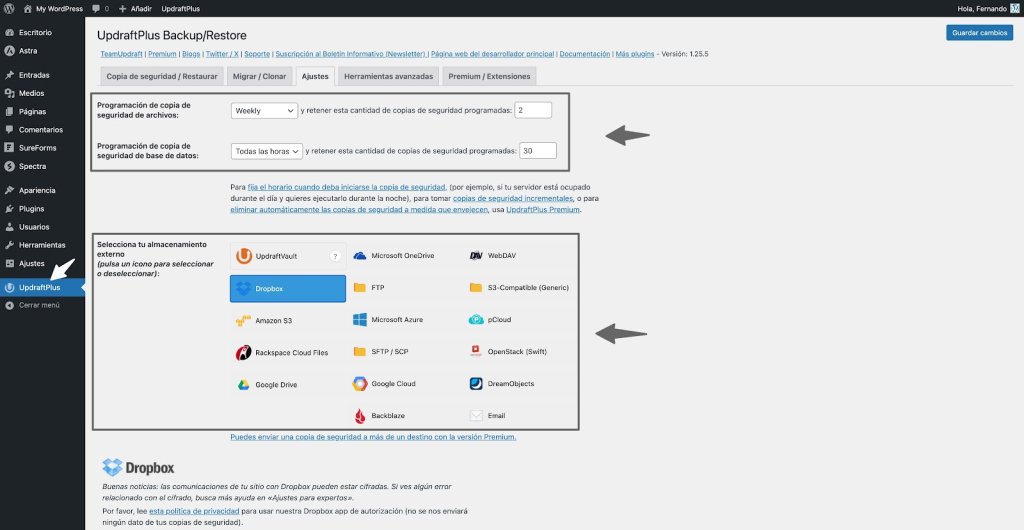
  • UpdraftPlus: el más popular entre los plugins de copia de seguridad, no solo ofrece gratis montones de ajustes para hacer copias completas de la web donde esté instalado, sino que puedes almacenar los clones en todo tipo de servicios en la nube, como Dropbox o Google Drive, algo realmente práctico. 
  • Duplicator: un veterano. Puedes crear copias de webs de gran tamaño, e incluye incluso un instalador para posteriormente cargar el clon en una nueva web.

Para finalizar, tenemos el método tradicional, en el que no usas ningún plugin WordPress, ni siquiera herramientas de la empresa de hosting, solo necesitas 2 cosas:

  1. Copia de los archivos de la web.
  2. Copia de la base de datos.

Para obtener ambos te vales de las aplicaciones estándar que siempre están disponibles en todos los servidores, en todos los alojamientos:

El proceso es simple, y lo mejor de todo es que, precisamente por su lentitud y carácter manual, te da la garantía de que no te falta nada, al no depender de aplicaciones como plugins, ni de que el hosting de origen o destino dispongan de tal o cual herramienta. Es la belleza de la simplicidad, que aunque sea lenta siempre funciona.

Los pasos son estos:

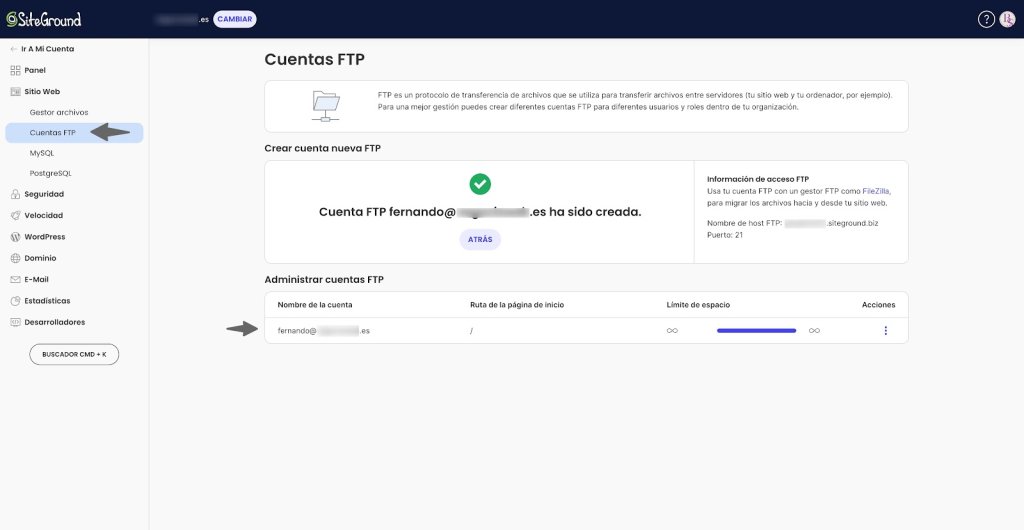
  1. Descargar todos los archivos mediante un cliente FTP, previa creación de la cuenta en la cuenta de hosting de origen.
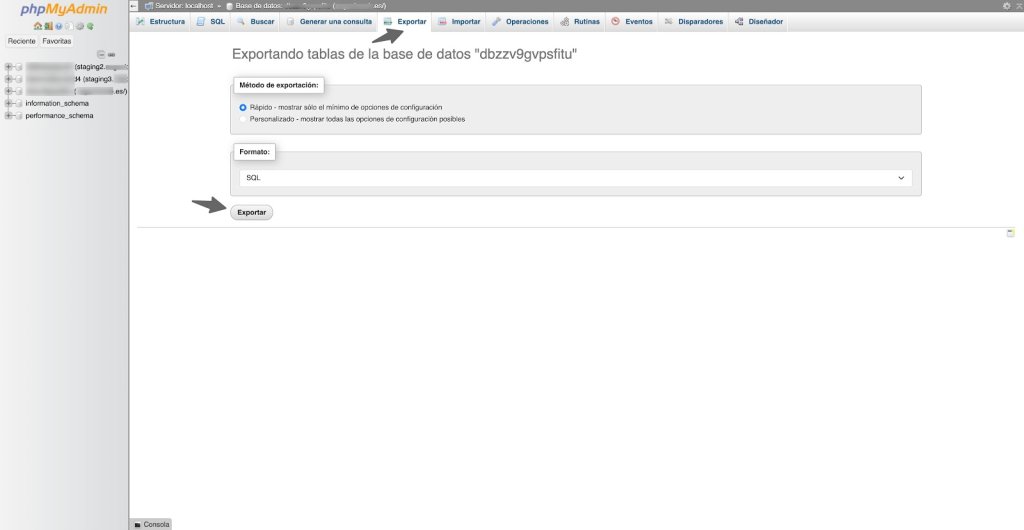
  2. Exportar la base de datos desde PHPMyAdmin en el hosting de origen
  3. Subida de todos los archivos por FTP al nuevo alojamiento o destino.
  4. Importar la base de datos desde PHPMyAdmin en el nuevo alojamiento o destino.

Básico, manual, lento si quieres, pero totalmente controlable, y no hay elementos que dependan de que tal o cual plugin funcione en otro alojamiento, no dependes de compatibilidad de versiones de PHP, SQL o similares, siempre funciona.

Cómo hacer backup de una web

Seguro que has leído más de una vez que no hay backup bien hecho si solo se hace una copia, y es verdad.

Así que en esta ocasión nos vamos a bilocar y abordar esta importantísima tarea, imprescindible tanto operativa como legalmente, de manera totalmente profesional, planificando siempre – al menos – doble copia de seguridad, usando dos métodos y destinos diferentes.

Backup en el hosting

Para empezar, siempre, debes asegurarte de que la empresa de hosting realice copias de seguridad de tu web, y cumpliendo algunos requisitos básicos:

  • Backups completos de todo el sitio: archivos, bases de datos y correos electrónicos.
  • Los backups deben almacenarse en una ubicación distinta a la del propio servidor.
  • Backups diarios como mínimo.
  • Retención de backups de como mínimo 1 mes.
  • Restauración completa del sitio a 1 clic garantizado incluido.
  • Posibilidad de ampliar la cantidad de backups, en caso de webs con una necesidad superior.

Esta copia de seguridad, la del hosting, es imprescindible, obligatoria y tu salvaguarda principal ante problemas o incluso desastres.

Backup en WordPress

El segundo método de backup que te recomiendo, complementario, no sustitutivo, es haciendo uso de plugins WordPress de copia de seguridad.

Aquí mi favorito absoluto es UpdraftPlus, por sus muchas posibilidades:

  • Programación de backups de archivos y base de datos con distinta frecuencia.
  • Múltiples destinos de almacenamiento, incluidos los principales alojamientos en la nube.
  • Copias de seguridad completas y/o incrementales.
  • Restauración a un clic desde cualquier destino de almacenamiento.

Es el complemento ideal para las copias diarias del hosting, y adaptable a cualquier necesidad de almacenamiento de backups, el único límite es tu capacidad de alojamiento de las copias.


¡Uy, si ya hemos terminado! Parece mentira, ¿eh?, si hasta se ha pasado volando el tiempo aprendiendo sobre esta cosa de las copias de sitios web, al menos para mí, y eso que llevo un tiempo preparando, haciendo pruebas, y redactando esta guía.

Mi mayor alegría sería que te sirva de orientación y la próxima vez que necesites hacer un staging, clonación o backup de cualquier sitio web tengas una guía que te ayude a decidirte y a conseguir tu objetivo de manera sencilla.

Gracias por llegar hasta aquí.

Fernando Tellado

Cómo actualizar WordPress sin romper nada

Creo que hace ya mil años que no escucho eso de «La famosa instalación de WordPress en 5 minutos», y es una buena noticia, porque en realidad hace muchos años, no mil, pero sí un montón, que el hecho de instalar WordPress pasó a ser algo trivial, incluso despreocupado.

Pero si hablamos de actualizaciones la cosa cambia, por muchos motivos, pero el principal es que dentro de una web creada con WordPress convive código programado por múltiples desarrolladores, que no siempre es compatible, a pesar de los estándares y buenas prácticas de programación.

En cualquier web WordPress, por poco que tengas, tienes todo el código de WordPress, el del tema activo, y ¡qué menos que unos pocos plugins con los que añadir esas cosillas que le faltan a WordPress por defecto!

A nada que instales cosas básicas, como formulario de contacto, iconos sociales, algo de ayudas con SEO, un plugin de seguridad y otro de optimizaciones, te has juntado con código creado por, al menos, 5 o 6 equipos de desarrollo diferentes.

La mayoría de las veces no pasará nada al actualizar WordPress, pero hay ocasiones, no siempre, pero sí alguna vez, en que algo se romperá en tu web.

Los motivos pueden ser muy variados, por ejemplo…

  • En las pruebas beta de WordPress no se detectó una incompatibilidad con versiones de PHP, MySQL o ciertas configuraciones de servidores.
  • La nueva versión de WordPress incorpora algún nuevo código que no reconoce algún navegador o provoca errores.
  • El código de tu tema activo incluye alguna función incompatible con la nueva versión de WordPress.
  • Alguno de los plugins instalados no es compatible con alguna de las novedades de la nueva versión de WordPress.
  • Y muchas otras posibilidades…

No pienses en que es algo que puede pasar, es algo que pasará, tarde o temprano, y debes tratar de evitarlo, porque se puede impedir, hay maneras de controlar cada instalación de WordPress para que, incluso aunque haya errores, tengas siempre solución a los problemas, y sobre todo para que puedas recuperar tu web por grande que sea el desastre tras un actualización.
Lo que vamos a ver a continuación es cómo actualizar WordPress sin que se rompa nada, o sea, sin que se rompa tu web, para que domines la tarea de las actualizaciones, algo que vas a tener que hacer sí o sí, y debes saber cómo realizarlas de manera segura, a prueba de errores.

Registro de cambios

El elefante en la habitación siempre son los manuales, las guías de uso, y en nuestro caso el registro de cambios.

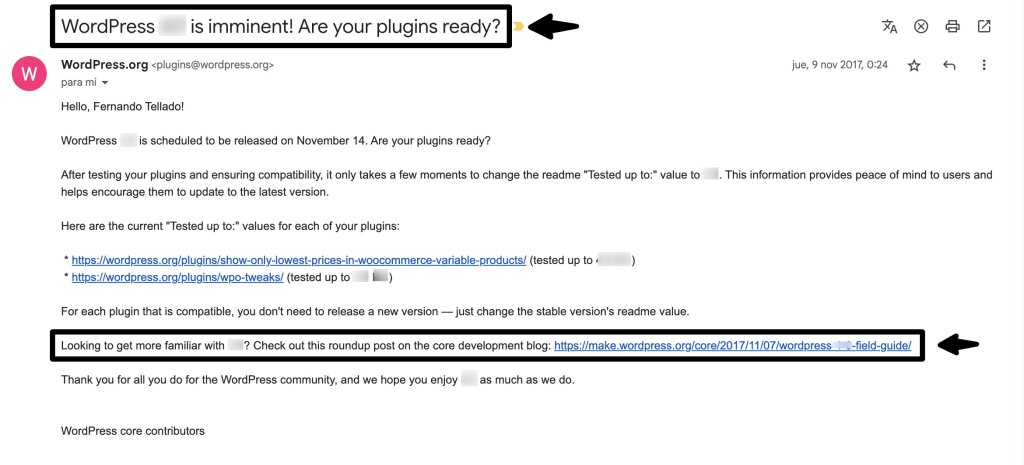
Porque ¿sabías que las actualizaciones de WordPress están siempre documentadas? Para cada actualización del núcleo de WordPress hay un proceso, totalmente transparente, en el que cualquiera puede ver, en cualquier momento del proceso, los cambios que van a incluirse en la nueva versión.

Todo el proceso de actualización se puede seguir en el blog del núcleo de WordPress, donde se documenta cada paso, y se etiqueta cada versión para hacer más sencillo su seguimiento.

Además, desde la primera versión ßeta, se anuncian los cambios que se incluirán en la nueva actualización, como es el caso en la sección de noticias de la web de WordPress España, por poner solo un ejemplo.

También, cuando se cierra el proceso de actualización y se va a lanzar la nueva versión, se publica la guía de campo, dirigida a programadores, para que revisen si alguna de las novedades podría suponer alguna incompatibilidad con el código de sus plugins o temas.

Pero no solo eso, sino que, para terminar, se publica una página de documentación con todo el proceso, cambios, e incluso registro de modificaciones.

En resumen, que no hay excusas para no estar al día, o saber qué va a cambiar en cada nueva actualización de WordPress, y mucho menos para los desarrolladores, pues por si no lo sabías, antes de lanzarse una nueva versión mayor de WordPress, se envía un correo electrónico personalizado a cada desarrollador con al menos un plugin o tema publicado en WordPress.org, animándole a analizar toda esta información, y a revisar su código si fuese necesario, así que si alguna vez la empresa de desarrollo de tu plugin te dice que no sabía nada que sepas que te está mintiendo, y deberías cambiar de plugin o tema.

Copias de seguridad

¡Qué pesado este Fernando, siempre insistiendo con las copias de seguridad!

¿Ah, prefieres saltar al vacío sin red?, sin problema, tú decides, pero luego no te sorprendas si se rompe algo, y sobre todo no pretendas recuperar lo que no tienes.

Vale que en SiteGround siempre vas a tener como mínimo un mes entero de copias de seguridad diarias, pero nunca está de más asegurarte y, es mi consejo:

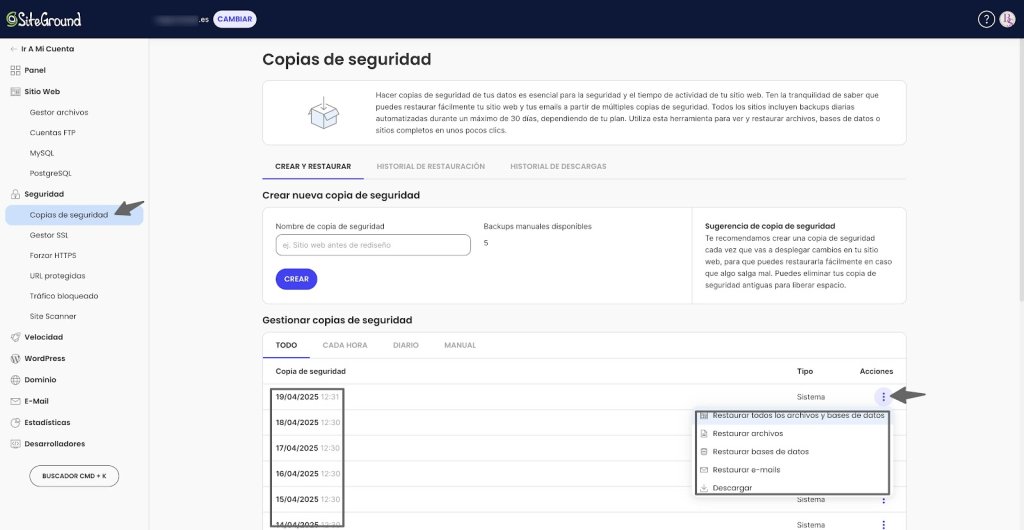
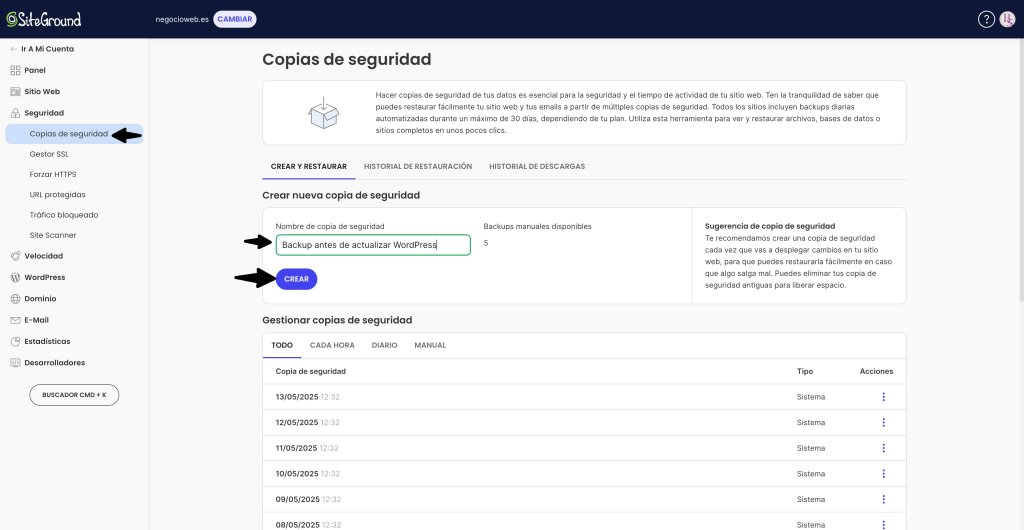
  1. Asegurarte que tienes una copia de seguridad a la que volver tras actualizar WordPress en caso de problemas, cuanto más reciente mejor.
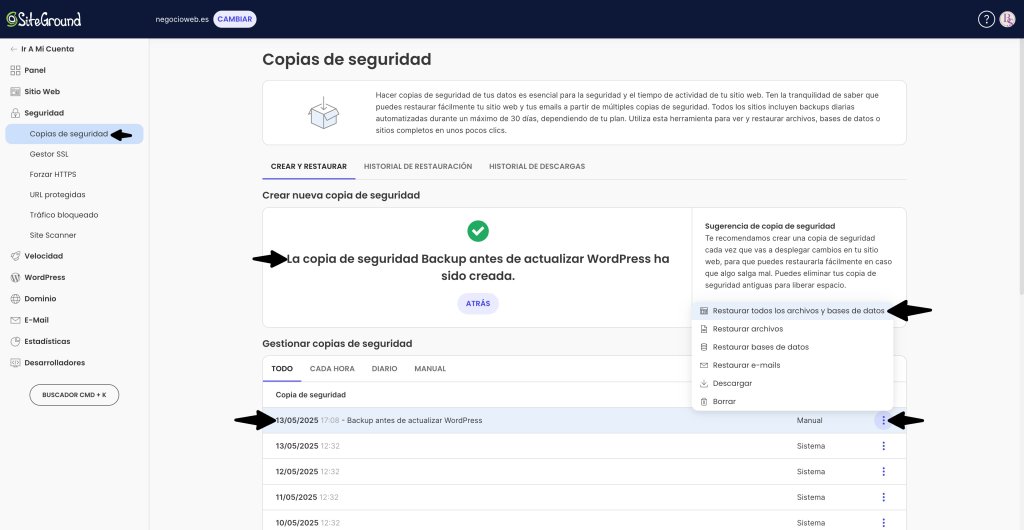
  2. En caso de dudas haz una copia de seguridad adicional, te lo ponemos fácil en SiteGround, es gratis, rápido y fácil.

💡 Además: Si utilizas la herramienta de actualizaciones automáticas desde Site Tools en SiteGround, el sistema crea una copia de seguridad justo antes de aplicar cualquier cambio (ya sea WordPress, plugins o temas). Así, si algo falla tras la actualización, puedes restaurar tu web con un solo clic. Una red de seguridad más sin mover un dedo.

Modo mantenimiento

Siempre que vayas a realizar actualizaciones de WordPress, y también de plugins y sobre todo del tema, activa el modo de mantenimiento en tu web.

Siempre es mejor avisar a tus visitantes y clientes de que la web va a estar inoperativa durante unos minutos, u horas, o lo que sea, a que alguien llegue a tu web y la vea llena de errores, lo que daría una muy mala impresión de tu sitio, tu negocio, tu marca.

Hay muchas maneras de activar el modo de mantenimiento y ofrecer una página de espera informativa, y lo más fácil es usar plugins. El más popular es Maintenance, con millones de instalaciones, pero hay muchos otros, y te vale casi cualquiera, solo tienes que configurar un par de ajustes relativos a su aspecto y textos y poco más.

Cuando termines de actualizar y hayas comprobado que todo funciona de nuevo, desactiva el modo de mantenimiento y puedes incluso desactivar y borrar el plugin.

Desactivar plugins

Si has leído el apartado sobre el registro de cambios seguro que entiendes a la perfección el por qué de que te recomiende que antes de actualizar WordPress, siempre, desactives antes los plugins, todos, no uno ni unos pocos, todos. 

La razón de esta acción es asegurarte de que si hay algo que no funcione tras actualizar WordPress, sea precisamente WordPress quien provoca el fallo, no alguna incompatibilidad de plugins. 

Al quitar los plugins y el tema de la ecuación es más fácil identificar cualquier problema que pueda surgir.

En el caso de que surjan errores tras actualizar WordPress solo quedarían como culpables del problema, el mismo WordPress, el tema de los por defecto – algo bastante raro – o alguna configuración del servidor, en cuyo caso tendrías dos posibilidades:

  1. Volver a la versión anterior de WordPress.
  2. Contactar con tu proveedor de hosting, SiteGround si es el caso, o cualquier otro, y solicitar ayuda al respecto.

Desactiva el tema

Al igual que con los plugins, también es recomendable desactivar tu tema WordPress y activar alguno de los que vienen por defecto con WordPress, los denominados twenty-algo.

El motivo es el mismo, descartar problemas propios de WordPress, y de paso identificar problemas de compatibilidad, en este caso, del tema con la versión actualizada de WordPress.

Actualizaciones automáticas (WordPress)

Empezando con la actualización, la primera posibilidad, siempre disponible, es dejar que sea WordPress quien se actualice solo, por su cuenta, sin que requiera intervención por tu parte, y es posible.

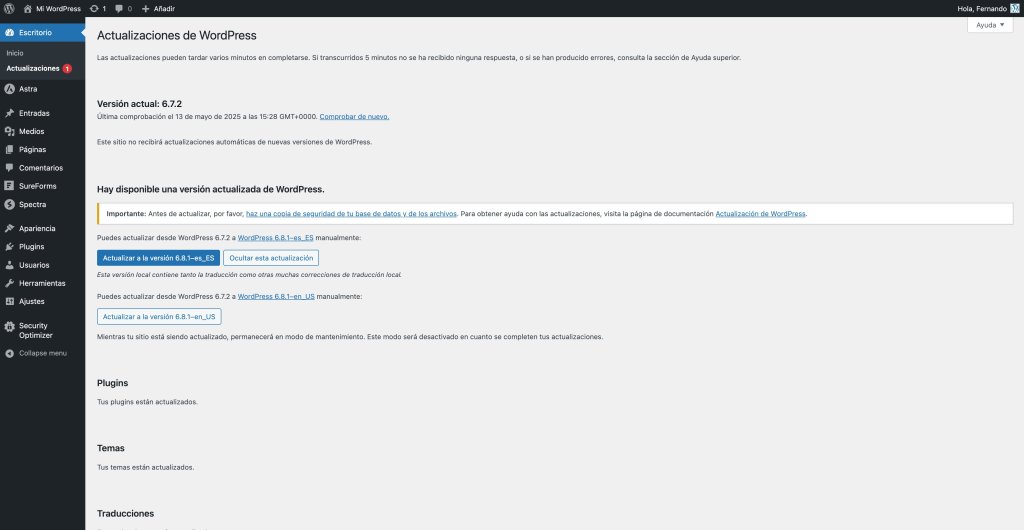
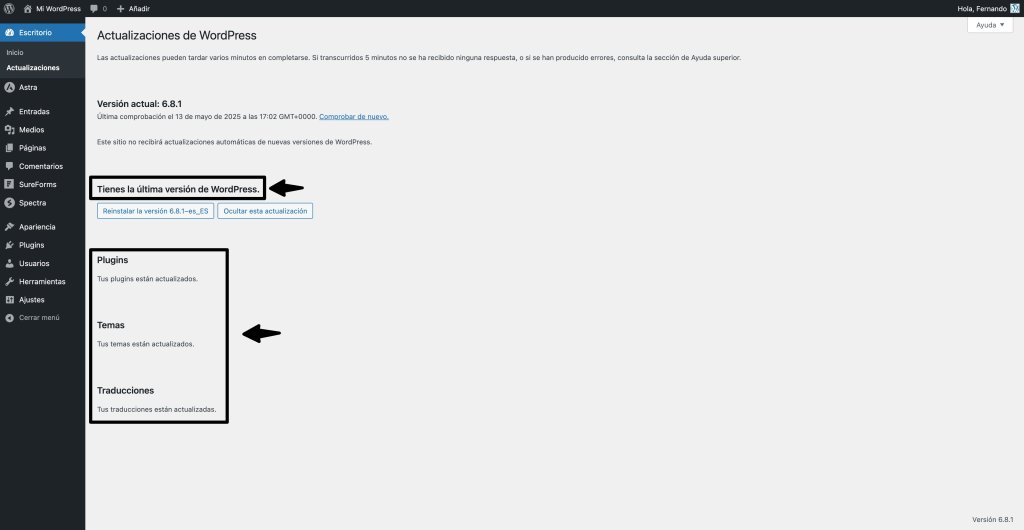
Por defecto, WordPress actualiza automáticamente, en segundo plano, sin intervención tuya, las versiones menores; por ejemplo, de la versión 6.8 a la 6.8.1, y así sucesivamente, hasta llegar a una actualización mayor (de la 6.8.x a la 6.9), que ya requeriría tu intervención, requiriéndote actualizar manualmente.

Pero esto es la configuración por defecto, porque puedes forzar a que WordPress también se actualice automáticamente a las versiones mayores, añadiendo esta línea al archivo wp-config.php de tu instalación:

# Actualizar automáticamente WordPress – Versiones mayores y menores

define( ‘WP_AUTO_UPDATE_CORE’, true );

Con esa linea en el archivo de configuración de WordPress no tendrás que hacer nada, WordPress se actualizará siempre sin tu intervención, pero ¿es eso lo que quieres?, es más, ¿es recomendable? Me temo que la respuesta en ambos casos es que no.

Si permites que WordPress se actualice automáticamente por su cuenta, tanto actualizaciones mayores como menores, aunque tiene un mecanismo de recuperación en caso de errores graves, nunca será un procedimiento seguro, siempre podrás romper algo, pues no se aplica ningún tipo de salvaguarda básica, como las que hemos visto anteriormente, así que, al menos profesionalmente, nunca deberías dejar que WordPress se actualice automáticamente sin tu supervisión.

Puedes, y de hecho te recomiendo, que desactives todas las actualizaciones automáticas de WordPress, añadiendo lo siguiente al archivo wp-config.php, en vez de lo anterior:

# Desactivar completamente las actualizaciones automáticas de WordPress

define( ‘WP_AUTO_UPDATE_CORE’, false );

define( ‘AUTOMATIC_UPDATER_DISABLED’, true );

A partir de aquí, tú decides qué método de actualización de WordPress prefieres,  pero de los seguros, de los que estamos viendo en este tutorial.

Actualizaciones automáticas (Site Tools)

¿Verdad que te he dicho hace unos pocos párrafos que no actualices nada automáticamente?, bien, pues hay excepciones, y esta es mi excepción favorita, con diferencia.

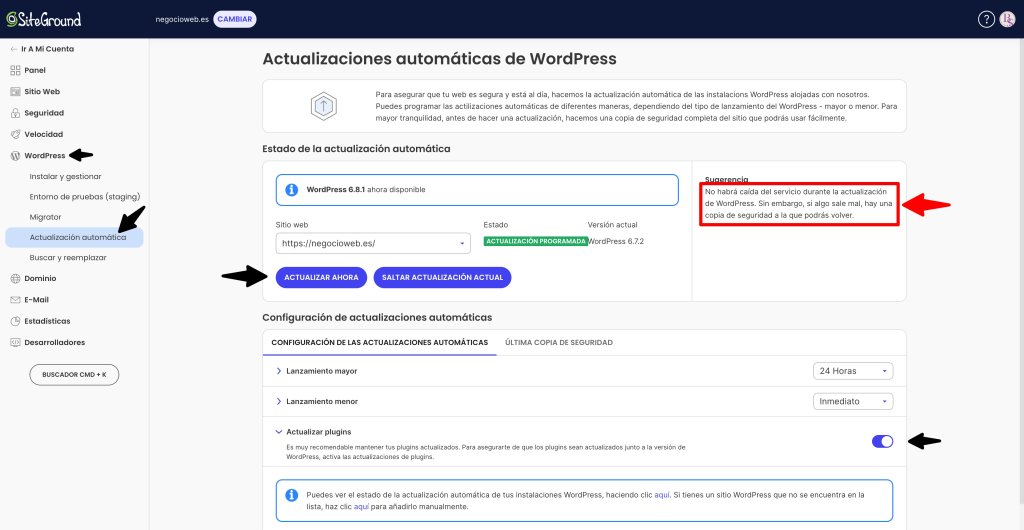
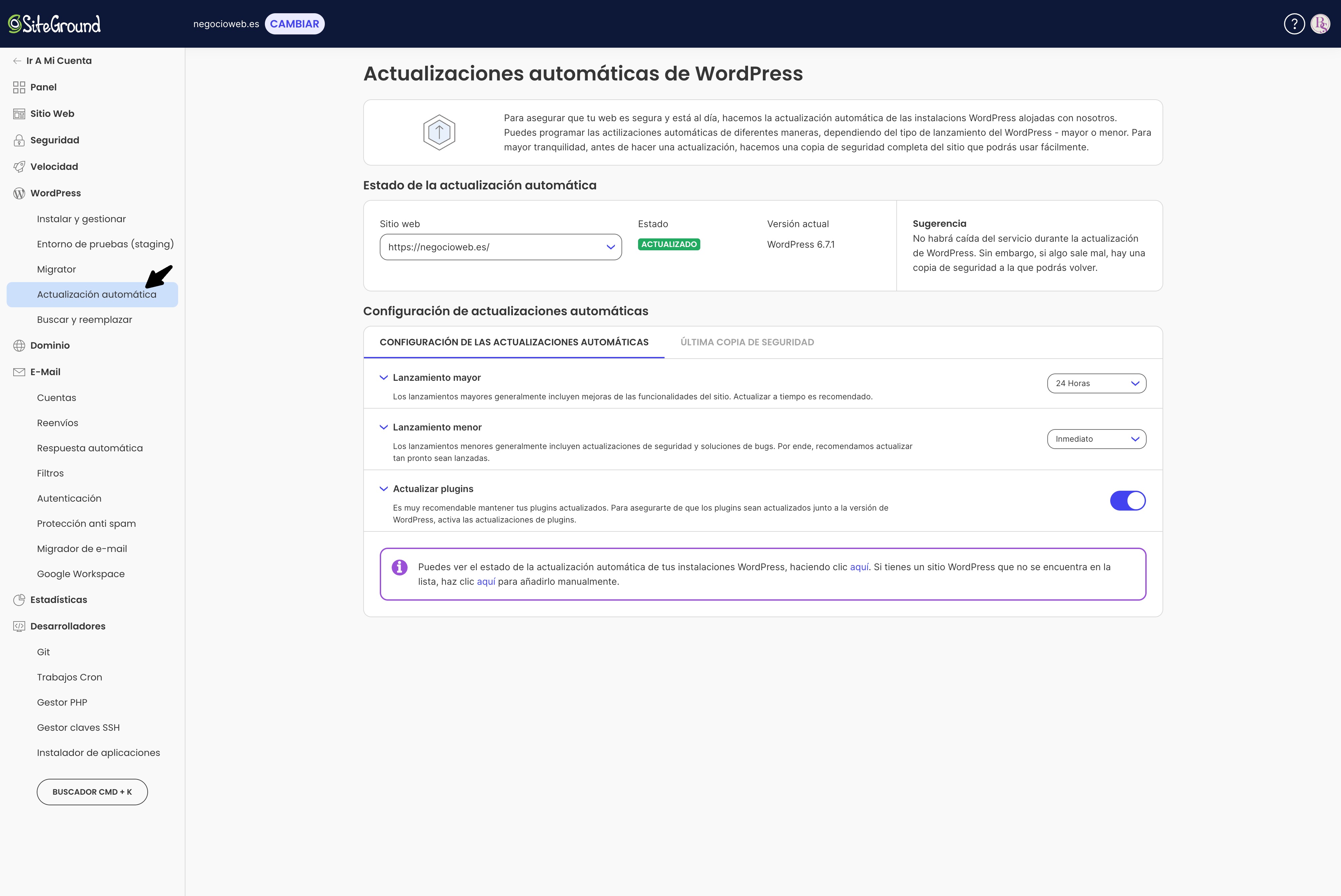
Me refiero a la herramienta de actualizaciones automáticas de SiteGround, situada en la sección de herramientas WordPress: las actualizaciones automáticas de WordPress y plugins.

Con esta utilidad puedes controlar cuándo quieres que se ejecuten las actualizaciones automáticas de WordPress, mayores y menores, además de también las de plugins.

Si te fijas en la captura anterior, hay varias configuraciones que puedes aprovechar:

  • Actualizar manualmente la siguiente versión disponible.
  • Saltarse la siguiente actualización automática disponible.
  • Configurar cuánto tiempo esperará el sistema para actualizar tanto las versiones mayores como las menores, pudiendo elegir entre inmediatamente hasta 72 horas, por si prefieres esperar a ver si hay incompatibilidades que se vayan detectando antes de actualizar.

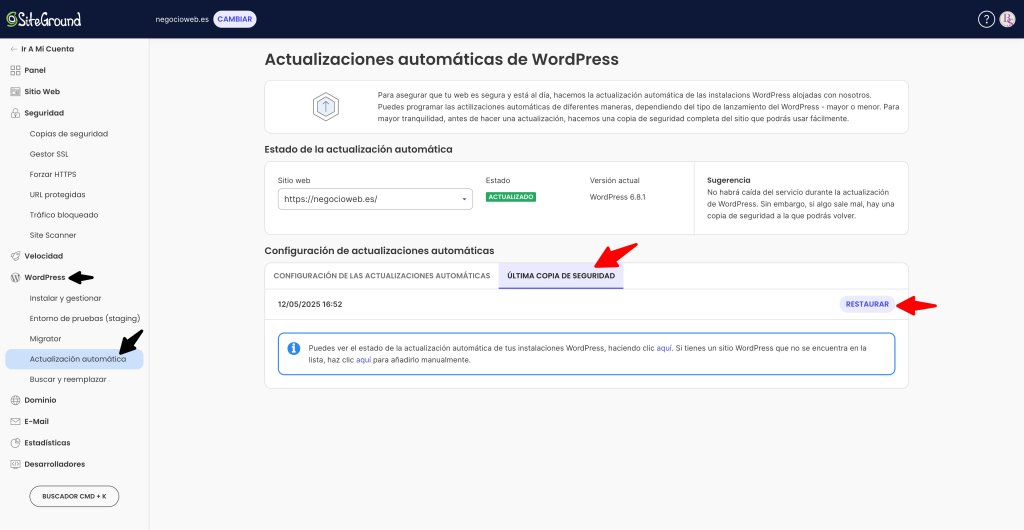
Pero lo mejor de todo no es una opción, sino una configuración por defecto, y es que siempre que la herramienta realice una actualización automática, SiteGround realiza una copia de seguridad, además de las habituales, para que, en caso de problemas, puedas volver a la situación justamente anterior a la actualización.

Si tras una actualización automática realizada por este sistema detectas algún error, puedes volver a esta herramienta y, en la pestaña de copias de seguridad, recuperar la realizada por SiteGround justo antes.

En un mundo fantabuloso es verdad que lo ideal – como te comenté antes – es que se desactiven plugins y tema, pero teniendo al menos esa copia de seguridad extra, me doy por satisfecho  y puedo recomendar este sistema, es fiable, tiene vuelta atrás, a mi me vale, es mejor de lo que he tenido años.

Lo importante es que te ofrece dos cosas geniales:

  1. Te puedes olvidar de hacer por cuenta propia las actualizaciones.
  2. En caso de problema tienes vuelta atrás a un solo clic.

Entorno de pruebas (staging)

Mi siguiente método favorito, además de las actualizaciones automáticas de las Site Tools del panel de control de SiteGround es el entorno de pruebas, el staging.

Si me apuras, en realidad es el mejor método de todos, porque aúna todo lo bueno que uno necesita de cara a una actualización de su web:

  • Primero actualizas una copia de la web real, pudiendo depurar cualquier error que surja.
  • Puedes actualizar con tus plugins y tema habituales, y así preparar la actualización real posterior.
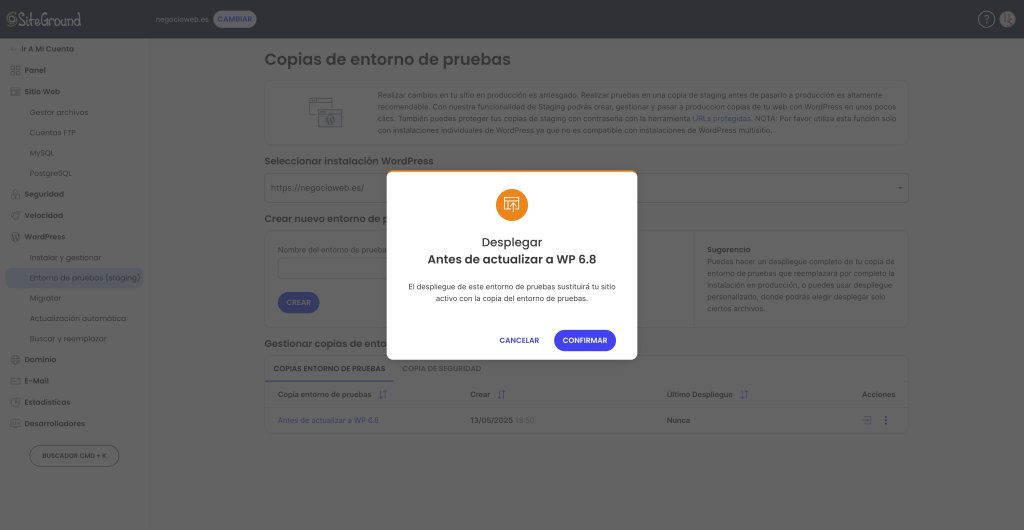
  • Puedes incluso volcar la web ya actualizada en el entorno de pruebas sobre la real.
  • Tienes copia de seguridad de todo, en todo momento.

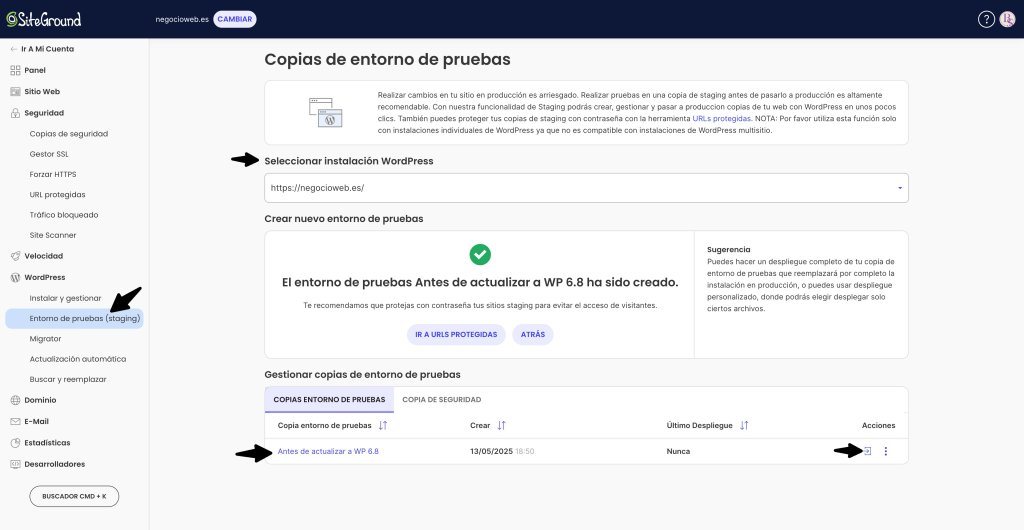
El proceso es muy sencillo si usas SiteGround (esta funcionalidad está disponible en planes GrowBig y superiores), solo tienes que ir a la sección de WordPress de Site Tools y crear un nuevo entorno de pruebas de tu web, tras ponerle un nombre que te permite identificar fácilmente la copia.

Una vez creada tu copia puedes acceder a la administración de WordPress del staging como harías en tu web, incluso desde el enlace directo que te ofrece la herramienta.

Una vez en la copia de tu web, con tu sitio totalmente a salvo de experimentos y errores, puedes empezar a actualizar tanto WordPress como los plugins, o lo que sea, por supuesto, si lo prefieres, siguiendo mis consejos iniciales de, antes de actualizar:

  1. Desactivar plugins.
  2. Cambiar a un tema por defecto. 

O no, ¡vive la vida loca! que para eso estás en un entorno seguro.

En serio, mi consejo inicial sigue siendo lo mejor, porque así en caso de problemas, como luego vas a ir activando plugins uno a uno, en caso de fallos identificarás al instante qué los ha provocado. Si actualizas con todo activado siempre tardarás más en saber qué plugin o tema provoca los fallos, aunque desactives uno a uno.

Pero tú decides, lo importante es que aquí no rompes nada que vayan a ver tus visitantes.

Cuando termines de actualizar todo ya puedes, una de dos:

  • Actualizar la web real, sabiendo de antemano:
    1. Que nada se va a romper.
    2. Qué componentes debes actualizar antes de ir a la nueva versión de WordPress (si hiciese falta)
  • Realizar un volcado de la copia del entorno de pruebas sobre la web real, si no afecta a los contenidos.

Si optas por la segunda opción lo tienes a un par de clics, y siempre habrá copia de seguridad previa.

Cuando termines puedes borrar el entorno de pruebas o dejarlo, lo que prefieras.

Actualización manual

Dejo para el final mi método de resguardo, que no es malo, pero actualmente la verdad es que ha quedado algo obsoleto, gracias a utilidades como las vistas de actualizaciones automáticas asistidas y entornos de pruebas.

Me refiero a que, a falta de los métodos anteriores, siempre tendrás la posibilidad de hacer la actualización manualmente, a la antigua usanza, o sea, así:

  1. Haz copia de seguridad, no, en serio, hazla, te espero. Venga, ve, no hay prisa, no tienes nada más importante que hacer ahora mismo.
  2. Instala un plugin de modo de mantenimiento, actívalo y configura – con cariño – la página de espera por mantenimiento que verán tus visitas mientras actualizas.
  3. Desactiva todos los plugins, menos el de mantenimiento, claro está.
  4. Activa un tema por defecto de WordPress. Si no lo tuvieses instala el último Twenty-loquesea.
  5. Ve a la pantalla de actualizaciones de WordPress y haz clic en «Actualizar ahora»
  6. Reza lo que sepas 😀

En serio, lo normal es que, con todos los plugins desactivados, no pase nada, que todo funcione correctamente. Si así fuese, que es lo habitual, pasa al siguiente punto de esta guía.

En caso contrario, si notas algún problema, avisos de errores, advertencias de problemas por parte de WordPress o códigos raros en pantalla, puedes revisar algunas cosas:

  • Revisa los foros de WordPress por si hay más gente con tu mismo problema.
  • Contacta con el soporte del hosting por si pueden ayudarte con alguna configuración o detalle del problema.

Si el fallo no tiene solución rápida, planteáte volver a la copia de seguridad que realizaste antes de empezar, y abordar la actualización de WordPress unos días después, cuando tengas toda la información necesaria para poder actualizar sin errores.

Activar plugins

Da igual qué sistema de actualización hayas elegido, si inicialmente desactivaste los plugins, tras actualizar WordPress recuerda ir a la página de plugins y activarlos poco a poco.

Activa los plugins uno a uno, y siempre tras cada activación revisa que funcione correctamente y sin errores tu web y todo lo que debe funcionar.

No te conformes con ver si «aparentemente» todo parezca estar bien. Prueba todo; deja un comentario, manda un formulario, haz una compra, todo, no dejes de realizar pruebas exhaustivas de todo lo que debería funcionar en tu web, que siempre será mejor que detectes tú los fallos y no tus visitantes o clientes.

Activar el tema

Lo mismo con el tema. Una vez compruebes que no hay ningún plugin que provoque errores con la nueva actualización de WordPress, activa tu tema favorito y, de nuevo, vuelve a comprobar que todo funcione correctamente. 

No creas que porque el tema se ocupa del aspecto de la web no habrá incompatibilidades, pues los temas también cargan código PHP, scripts y estilos, y todo es susceptible de fallar en según qué situaciones. No dejes nada al azar, no dejes que tus clientes o visitantes tengan una mala experiencia en tu web, mejor que la tengas tú y la corrijas.

Revisión completa

Aunque te parezca redundante, nunca está de más una revisión adicional completa, probando todo, antes de desactivar el modo de mantenimiento en tu web (¿te acordabas?).

Actualizar WordPress es cambiar el código del motor de tu web y merece supervisión por tu parte, para que todo funcione correctamente y ofrecer la mejor experiencia posible a tus visitantes.

Recuerda que es mucho el código, de múltiples programadores, que convive en una instalación de cualquier tipo de WordPress, y los errores no son algo raro, pueden pasar, y pasarán, así que mejor que estés con todo preparado, con toda la salvaguarda posible, y que los fallos solo los veas tú, y tengas tiempo de corregirlos antes de que los sufran tus visitas.

Gracias, como siempre, por llegar hasta aquí.

Seguridad y SEO: Los mejores plugins para proteger tu cartera de webs a escala

Aunque te parezca un poco rara la mezcla de seguridad SEO en realidad tiene todo el sentido por varios motivos, a saber… 

  • Si tu web está insegura el SEO no tendrá futuro, menos si al final la hackean.
  • Una vez instalada tu web si hay algún plugin imprescindible siempre serán los primeros uno de seguridad para reforzar tu sitio, y uno de SEO con el que ayudarte a mejorar su posicionamiento.

Esto es lo fundamental, así que hoy quiero compartir contigo los que considero que son los mejores plugins gratuitos de seguridad y SEO para WordPress, para que no pierdas tiempo buscando entre los miles de plugins que hay en WordPress.org, y que a veces confunde más que ayudar.

¿Por cuáles empezamos?, pues por los de seguridad, pues siempre que instales WordPress para hacer una web, el primer plugin que debes instalar siempre debe ser uno de seguridad.

Los mejores plugins de seguridad gratis para WordPress

Toda selección de plugins es siempre personal, la mía también, pero te aseguro que en esto de la seguridad no tengo amigos, o me sirves o no me sirves.

Y empezaré siéndote sincero con mi primera decepción, y es que ningún plugin WordPress gratuito de seguridad ofrece todo lo necesario para un refuerzo completo, a todos les falta algo, así que tenlo en cuenta a la hora de determinar cuál usarás en tus webs, porque no es suficiente, ninguno, a todos les falta algo, que al final de la lista te diré.

Dicho esto, empezamos… 

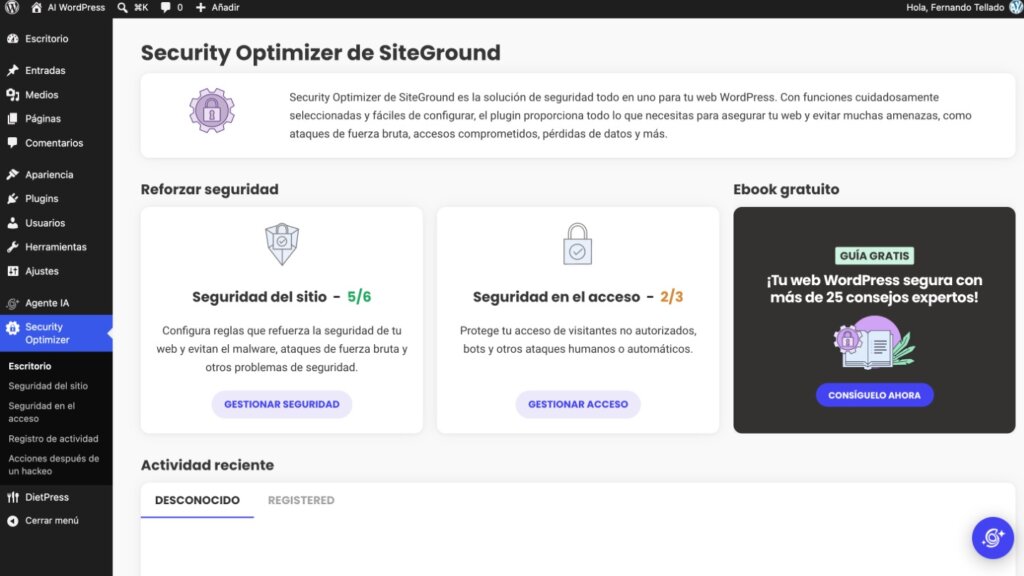
Security Optimizer

Este plugin de seguridad gratuito de SiteGround puedes usarlo en cualquier hosting, con todas sus herramientas totalmente gratuitas, así que no es algo exclusivo para sus clientes, ni tiene ningún requisito especial.

Eso sí, aunque como te he dicho, Security Optimizer es totalmente gratuito y está disponible para cualquier usuario de WordPress, utilizarlo en el hosting de SiteGround desbloquea ciertas ventajas adicionales que merecen la pena, pues en SiteGround este plugin viene preinstalado y acompañado de una serie de medidas de seguridad adicionales a nivel de servidor que refuerzan aún más la protección de tu sitio, sin necesidad de configuración extra:

  • Firewall de aplicaciones web (WAF) personalizado y actualizado constantemente
  • Reglas de seguridad gestionadas a nivel de servidor
  • Monitorización constante del entorno
  • Copias de seguridad automáticas y fáciles de restaurar
  • Soporte técnico especializado 24/7, preparado para ayudarte con cualquier incidencia de seguridad

En cuanto a tus estrategia de protección se basa en 4 frentes:

  1. Seguridad del sitio – En esta sección se centra en la protección del sistema de archivos y de reforzar la seguridad interna de WordPress.
  2. Seguridad en el acceso – Fundamental, con estrategias para evitar ataques de fuerza bruta y/o diccionario.
  3. Registro de actividad – Registro de accesos y acciones de usuarios registrados o no, con posibilidad de bloquear IPs.
  4. Acciones post-hackeo – Sencilla herramienta que permite reinstalar de manera limpia todas los plugins y temas existentes desde WordPress.org.

Dicho esto, yendo por partes, la parte mejor cubierta es la de seguridad en el acceso, pues contempla lo fundamental:

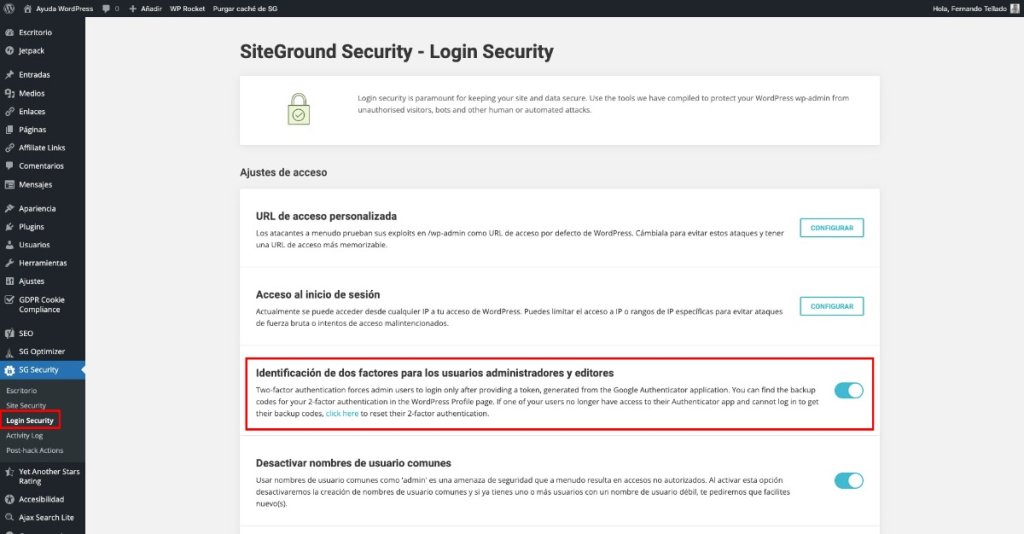
  • Enmascarar la URL de acceso, para evitar bots que atacan a las direcciones de login conocidas de WordPress, así como ataques DDOS así definidas.
  • Bloqueo de intentos de acceso exagerados, para bloquear ataques al login.
  • Doble verificación (2FA), la única medida de seguridad realmente efectiva para evitar accesos indeseados.

Además permite definir IPs únicas con permiso de acceso, muy restrictivo, pero útil cuando es viable, y alguna medida más de ocultación de información que pudiese ayudar a hackers a determinar cómo atacar tu web.

Esta sección es muy completa.

En cuanto a la seguridad del sitio cumple con la mayoría de lo necesario:

  • Protección contra ataques XSS
  • Desactivar los protocolos XML-RPC y los feeds RSS innecesarios
  • Protección contra ejecución en las carpetas internas de WordPress.
  • Desactivar edición de archivos en WordPress

Además, de nuevo, de alguna ocultación de información gratis, en la cabecera HTML y en el archivo de la versión de WordPress.

Esta sección es muy completa, y a mi parecer solo le faltaría poder cambiar los permisos de los archivos sensibles: wp-config.php y .htaccess, por lo demás es prácticamente perfecta.

Por último, el registro de actividad puede que no sea de las herramientas que consulto a diario, pero reconozco que tiene su valor. Especialmente útil para quienes necesitan llevar un control preciso o hacer un seguimiento detallado, esta función puede ser clave en muchos casos.

Por resumir te diré algo que muchos ya saben, y es que en mis webs y en las de mis clientes el plugin de seguridad que siempre utilizo es este, Security Optimizer, al que refuerzo con lo que comento al final de esta sección, así que no puedo ser más claro.

¿Le faltan cosillas?, ya lo he comentado, pero tiene un equilibrio muy bueno de funcionalidades y lo que le falta es fácilmente subsanable. Y a su favor diré que nunca han hackeado ninguna de mis webs o de mis clientes desde que uso la combinación de seguridad actual.

Wordfence Security

Si hay un plugin WordPress de seguridad famoso ese es Wordfence Security, y de hecho es el que más instalaciones tienes activas de todos.

Sus herramientas son las siguientes:

  • Cortafuegos – Ofrece un cortafuegos básico a nivel de servidor, así como un cortafuegos WAF, también básico.
  • Exploración de archivos – Dispone de una herramienta muy útil de análisis de la instalación, con detección de archivos infectados o sospechosos, con la posibilidad de recuperar la copia original desde WordPress.org. Esta es quizás su herramienta que más me gusta de largo
  • Seguridad en el acceso – Ofrece la doble verificación, con periodo de gracia configurable, que personalmente creo que sobra, porque todos terminan activándolo, lo que viene a ser un «quiero la doble verificación pero todavía no». También tiene control de límite de intentos de acceso y – muy útil – detección de contraseñas que se sabe que han sido vulneradas previamente.
  • Protección del sistema de archivos – Ofrece la posibilidad de añadir la protección de los archivos del sistema

Y me dirás … «¡Leche, Fernando, si tiene de todo! ¿por qué no es también tu favorito?»

La respuesta es sencilla: experiencia, en realidad, malas experiencias.

Tengo una muy mala estadística con Wordfence y es que todas las webs que me han pedido que desinfecte de virus y malware, todas, tenían activo Wordfence, gratis o de pago ¿he dicho todas?

Esto es debido principalmente a varios motivos, en mi opinión, y experiencia:

  • Wordfence tiene muy buenas herramientas pero la mayoría vienen desactivadas por defecto, y los usuarios no saben configurarlas, pues muchas además no son sencillas de entender. No digo que no se pueda configurar bien Wordfence pero debe hacerlo alguien ya experto en seguridad. Además, el hecho de que estén inactivas por defecto hace que muchos usuarios ni las activen.
  • En varias ocasiones Wordfence ha ocultado, o retrasado, fallos propios de seguridad, dejando vulnerables a sus usuarios, algo que en un plugin de seguridad es imperdonable.
  • No permite bloquear protocolos débiles, como XML-RPC o la API REST, por propia filosofía, algo incomprensible en un plugin de seguridad, pues es una decisión comercial, de que TODO funcione con su plugin activo, en vez de PRIMERO proteger, y luego tratar de ser compatible.

Todo esto me lleva a llegar a la conclusión de que nunca utilizo ni recomiendo Wordfence, que de paso, tampoco tiene un cortafuegos realmente potente, ni añade cabeceras de seguridad, junto a sus otros problemillas.

Tampoco es de mi gusto que necesites darte de alta en su web y añadir una clave de API para usar el plugin, cuando en realidad no es para nada necesario, salvo que quieras participar de su red de sitios.

Una pena porque tiene todo lo necesario para ser un gran plugin de seguridad, pero con un enfoque de producto equivocado.

Solid Security

Termino esta parte con el que durante mucho tiempo fue mi plugin de seguridad favorito, pues lo tenía todo: herramientas a montones y sencillez en la configuración.

El antiguamente conocido como Better WP Security, posteriormente como iThemes Security, y actualmente como Solid Security.

¿Por qué dejó de ser mi plugin favorito?, pues por estos 2 motivos:

  1. Complicaron innecesariamente su configuración.
  2. Pusieron de pago funcionalidades que siempre habían sido gratuitas.

Hubo un cambio de empresa propietaria, que provocó una serie de cambios que no ayudaron, pero no obstante, sigue siendo un plugin de seguridad viable, enfocado en estos valores:

  • Análisis de archivos de la instalación para buscar vulnerabilidades.
  • Cortafuegos – muy – básico para evitar ataques DDOS.
  • Seguridad en el acceso mediante comprobaciones de seguridad básicas en usuarios y activación a voluntad de la doble verificación, además de ocultación del login.
  • Protección del sistema de archivos, evitando ejecución de PHP y protegiendo archivos sensibles, algo esto último que otros no tienen.

Suma frente a otros plugins que sigue ofreciendo algunas utilidades de seguridad que, al menos a mi, me encantan:

  • Control de acceso a la API REST.
  • Cambiar el ID 1 del primer usuario.
  • Cambiar el prefijo de la base de datos.
  • Cambiar los SALTS de WordPress.

A pesar de ello, la configuración es algo errática, teniendo los ajustes en lugares poco lógicos, que hace que a veces no sepas si quiera que existen, aunque a su favor diré que los importantes están activos por defecto.

De todos modos, a pesar de que sigue teniendo sus virtudes, el flojo cortafuegos y concepto demasiado básico me hace que tenga que – a mi pesar – descartarlo para cualquier web.

¿Qué les falta a todos los plugins de seguridad para WordPress?

Como te dije antes, todos adolecen de lo mismo, y a todos les faltan un par de medidas de seguridad imprescindibles:

  1. Cabeceras de seguridad HTTP, para reforzar la seguridad desde la conexión con el navegador – Puedes añadirlas con un plugin como HTTP Headers.
  2. Firewall del servidor, que proteja tu instalación frente a la mayoría de los ataques más frecuentes a sitios WordPress – Puedes añadir el más potente, por supuesto gratis, descargando el 8G Firewall de Perishable Press, solo tienes que descargar el zip y añadir a tu archivo .htaccess las reglas que encontrarás dentro del fichero comprimido.

Los mejores plugins de SEO gratis para WordPress

¿De verdad hay que instalar un plugin de SEO en WordPress?, ¿no dicen siempre que WordPress es muy bueno para el SEO sin tener que añadirle nada?

Te engañan, a medias…

WordPress es muy bueno para el SEO por sí solo, por varios motivos:

  • Genera un robots.txt virtual con la situación de indexado de sus contenidos, que puedes elegir indexar o no desde los ajustes generales.
  • Crea un mapa del sitio más que suficiente para cualquier bot de los buscadores.
  • La relación canonical de sus contenidos es, por defecto, perfecta, no provocando ningún posible error de mala identificación de contenidos supuestamente duplicados.
  • Su estructura de URLs es jerárquicamente sencilla, fácilmente identificable por los buscadores.
  • Genera un HTML correctamente estructurado.

Pues ya está ¿no?

Para mi gusto le faltarían solo un par de cosillas:

  • Poder personalizar el mapa del sitio para elegir qué sale y qué no.
  • Poder indexar o no tipos de contenido y contenidos concretos.
  • Poder definir metas title y description personalizadas.

Hay muchas más cosas que ofrecen los plugins de SEO para WordPress, pero con esto me parecería más que suficiente, porque realmente son herramientas que le faltan, y a nada que las uses verás que son imprescindibles.

Dicho esto, vamos a ver los que considero que son los mejores plugins gratuitos de SEO para WordPress, que por supuesto cumplen con esas cosillas que le faltan a WordPress, y le añaden alguna cosilla más que tampoco está mal.

SEOPress

Como siempre, empezaré con mi plugin – actualmente – favorito para SEO en WordPress, y es que ya hace más de 3 años que uso principalmente SEOPress en todas mis webs y las de mis clientes, y todo han sido mejoras, sin nada que objetar.

Lo que ofrece SEOPress, para mejorar el SEO de WordPress, y competir con otros plugins de SEO, es lo siguiente:

  • Sencillo asistente de configuración con importación (completa) desde datos de otros plugins de SEO.
  • Configuración completa de metas title y description por tipo de contenido, taxonomías y archivos.
  • Mapa del sitio XML, HTML, de autores y de vídeo, totalmente configurables, sin publicidad y muy rápidos de cargar.
  • Análisis SEO en el editor, compatible con los principales maquetadores (Elementor, Divi, etc.) pudiendo usar varias frases clave, personalización social con vistas previas y metas avanzadas.
  • Detector de enlaces entrantes y salientes.
  • Marcado como noindex, nofollow, etc. rápido desde edición rápida, en lotes y editor.
  • Compatible con WPML.
  • Indexado instantáneo en Bing y Google.
  • Integración con Google Analytics, Matomo, Clarity, Search Console y otros rastreos personalizados.
  • Barra de cookies / RGPD
  • Ajustes avanzados de optimización SEO de imágenes: quitar caracteres, alt, title,  descripción y leyendas automáticas.
  • Quitar category de WordPress y WooCommerce.
  • Quitar enlaces innecesarios en cabecera HTML, archivos y páginas individuales.
  • Código limpio y sin publicidad en el HTML.
  • Escaso consumo de recursos y base de datos.
  • Asistente SEO mediante IA (todos traen esto actualmente)

Si has usado plugins de SEO para WordPress habrás comprobado que tiene lo que todos, pero con algunos extras, como el poco uso de recursos y el código limpio que genera, algo vital en webs de cierto tamaño.

Como los plugins más populares, tiene el analizador de SEO, la vista previa del snippet de búsqueda, y toda esas pijadas que nos gustan, pero además tiene funcionalidades de SEO puro y duro que son las que marcan diferencias, como la limpieza de código, el etiquetado de imágenes o la gestión de snippets enriquecidos, en lo que destaca.

Si te vale de algo mi experiencia, he pasado por todos los plugins de SEO que hay para WordPress, y actualmente es el que considero más completo, limpio y efectivo.

Rank Math SEO

Hace unos años habría dicho que el plugin de SEO líder sin discusión sería otro (luego 

hablamos de eso) pero actualmente la mayoría de nuevas instalaciones se las lleva Rank Math, y será por algo ¿no?

Te lo resumo muy fácil:

  • Rank Math es una mezcla de todo lo bueno que siempre han tenido All in One SEO y Yoast SEO, en sus versiones de pago, pero en Rank Math es gratis.

Buena estrategia ¿verdad? Sobre todo teniendo en cuenta que All in One SEO casi cada año ha ido teniendo menos funcionalidades gratis porque de repente eran de pago, por obra y gracia de sus nuevos propietarios.

Pero Yoast SEO tampoco se ha ayudado, pues ha dejado en la capa de pago funcionalidades que realmente no aportan nada como para decidirse a pagar un plugin, pero que si te las dan gratis entonces sí que … «es que aquí además te regalan esto y lo otro»

Que sí, que somos unos tristes y nos gusta todo gratis, pero es que existe, no lo decidimos nosotros, hay opciones, y elegimos.

Por avanzar, está claro que Rank Math ha acertado en mucho, y ofrece montones de herramientas gratis, toma nota:

  • Sencillo asistente de instalación y configuración
  • IA de ayuda con contenidos, por supuesto
  • Monitor de errores 404
  • Gestor de redirecciones completo
  • Ajustes de SEO local básicos
  • Mejoras de SEO de imágenes
  • Mapa del sitio XML
  • Editor de robots.txt
  • Contador de enlaces
  • Analizador SEO

Como te decía, tienes Yost SEO premium, pero gratis, y el funcionamiento es prácticamente el mismo. ¿Que de qué viven?, pues principalmente de servicios avanzados, analítica y seguimiento de rastreos SEO y ese tipo de servicios adicionales de posicionamiento.

Y dirás «si tantas cosas gratis tiene y no dices que no te guste ¿por qué no es Rank Math tu favorito en vez de SEOPress», y te lo voy a explicar…

Principalmente, mis quejas sobre Rank Math SEO son las siguientes:

  • Demasiado consumo de recursos, no es el peor, pero está en el top 3 de más consumidores de RAM y CPU de entre los plugins de SEO.
  • Código con demasiado sobrante, poco limpio.
  • Demasiadas herramientas innecesarias activas por defecto (sí, se pueden desactivar).
  • El empeño en que te registres en su web.
  • El gestor de redirecciones, un aliciente, normalmente de pago en otros plugins, también en SEOPress, es errático y me ha dado muchos disgustos en webs de clientes, básicamente no funciona perfecto, cuando hay soluciones gratuitas que sí funcionan perfectamente, así que una de las principales ventajas de Rank Math pierden su valor.

Pero, esto no significa que no sea un fantástico plugin de SEO, aunque tampoco sería nunca mi segunda opción, aunque te sorprenda…

Yoast SEO

Pues sí, mi segunda opción sigue siendo Yoast, tras descartar las redirecciones gratuitas de Rank Math, y a pesar de que en Yoast algunas funciones como el indexado automático solo están disponibles en su versión de pago, lo cierto es que hay  otros plugins que ofrecen características similares de forma gratuita.

Y es debido a que, aunque Rank Math le copia en todo, o casi, a Yoast, la realidad es que con Rank Math he tenido sustos con los mapas del sitio y el indexado que jamás pasan ni con SEOPress ni con Yoast SEO, y la fiabilidad en temas de SEO es un básico, porque lo contrario es arruinar tu posicionamiento en buscadores.

Yoast SEO sigue siendo un gran plugin, con todo lo fundamental, en lo que fueron los mayores innovadores, pero tristemente se van quedando atrás, desconozco el motivo, pero están centrados en otras cosas, y tampoco es que sus versiones de pago ofrezcan nada realmente potente que merezca la pena, pues todo lo que ofrecen de pago puedes conseguirlo gratis con otros plugins, que lo hacen mejor. 

Si me apuras, el modelo premium de Rank Math es más acertado, porque no ofrecen funcionalidades extras del plugin, sino herramientas adicionales, complementarias, ajenas al plugin en sí mismo.

No obstante, si usas Yoast SEO, y no tienes motivos para el cambio, sigue siendo un gran plugin de SEO.

En su contra, realmente, solo tengo que tiene demasiados ajustes innecesarios, que consume una burrada de recursos, y que mete código de más y excesiva publicidad en la versión gratuita. hasta en el mapa del sitio, es incontenible, y llega a ser molesto, ni te cuento si lo pones en webs de clientes, ahí, siempre, mostrando banners para que compres sus versiones de pago. Me parece muy poco profesional.

Tener tiene de casi todo lo importante, y lo hace bien, sin sustos, pero le sobran tantas cosas que te reconozco que le he cogido manía, y cuando te acostumbras a un plugin que hace lo que debe y no te da la tabarra con más cosas, simplemente está ahí, haciendo lo suyo, sin molestar, volver a la pesadez e insistencia comercial de Yoast es abrumador, inaceptable.

Extra – Redirection

Te vengo diciendo que por muchas cosas que le metan a los plugins siempre hay alguno que lo hace mejor, y este es quizás el mejor ejemplo.

Porque nada justifica ni el pago por SEOPress premium (y mira que me encanta y es el que uso), ni siquiera el uso gratis del gestor de redirecciones de Rank Math, cuando hay un plugin, Redirection, totalmente gratis, que es perfecto en lo suyo: gestionar redirecciones y controlar errores 404.

Si además te digo que puede crear redirecciones automáticamente para cambios de slugs en tu instalación, no hay más que hablar: Redirection es un plugin imprescindible, obligatorio, en todo sitio WordPRess, da igual que plugin de SEO utilices.
El plugin Redirection es el compañero perfecto para cualquier otro plugin de SEO que elijas, y si tu plugin de SEO ya tiene gestor de redirecciones no lo uses, utiliza Redirection para ello.

La combinación perfecta de plugins SEO

En mi caso, mi combinación perfecta de SEO es SEOPress + Redirection, y no me quejo, no me va mal.

Gracias por haber llegado hasta aquí, cualquier duda que tengas déjala en los comentarios y contestaré lo antes posible.

Guía práctica de cómo automatizar la gestión de clientes con WordPress

Automatizar la gestión de clientes con WordPress no solo es posible, sino que puede ser la clave para hacer crecer tu negocio sin perder eficiencia.

Si gestionas una web con WordPress, ya tienes una base potente para centralizar todas las interacciones con tus clientes, optimizar procesos y reducir tareas manuales. Desde la gestión de emails y automatización de campañas de marketing hasta la implementación de un CRM completo, WordPress te permite integrar herramientas avanzadas sin salir de tu propio sitio.

En esta guía, te mostraremos cómo aprovechar WordPress y SiteGround para simplificar la gestión de clientes, automatizar procesos clave y mejorar la productividad de tu negocio.

Por qué usar WordPress y SiteGround para la gestión de clientes

Cuando dispones de una web para tu negocio es de toda lógica que uses la misma como tu centro de concentración de acciones de marketing y promoción, al ser tu plataforma de lanzamiento de comunicación.

Así, desde la web publicas en el blog corporativo noticias propias o de tu sector, si tienes una tienda online vendes tus productos mediante comercio electrónico, y centras el SEO, el posicionamiento en buscadores en tu sitio web, para atraer clientes y todo el tráfico posible de futuros posibles clientes hacia el espacio que controlas, desde donde diriges tu actividad en Internet.

¿Por qué WordPress? Pues porque con toda seguridad es la aplicación que estás usando en tu web para gestionar los contenidos, modificar el diseño y añadirle funcionalidades a tu sitio web.

WordPress es el software con el que están hechas más del 40% de todas las webs del mundo, y permite unas posibilidades de ampliación imbatibles; no hay otra aplicación tan escalable, y por menos coste.

Mediante el sistema de extensión de funcionalidades y herramientas a través de los complementos llamados plugins, de los que hay más de 40 mil gratuitos, puedes añadir a tu web WordPress todo tipo de características, no solo para tu web, sino también para tu negocio.

Además, si estás alojado en SiteGround, dispones de una serie de herramientas adicionales, pensadas  especialmente para satisfacer las necesidades más habituales de empresas, agencias y profesionales autónomos.

Desde la gestión centralizada de varias webs, la administración de sus actualizaciones y el acceso sencillo a todas ellas, hasta la instalación de todo tipo de aplicaciones, útiles para agencias y profesionales.

Así que, si tienes una agencia o eres un profesional independiente, eligiendo WordPress para tu web y SiteGround como alojamiento, dispones ya de manera gratuita de muchas de las herramientas que necesitas para gestionar tu negocio de manera eficiente, y sin incurrir en más gastos de los ya habituales.

Gestión unificada de presencia online y herramientas web

Empezando por SiteGround, que es tu alojamiento especializado en WordPress, precisamente por esto mismo, por el tipo de cliente que atiende, dispone de un panel web, las Site Tools, con herramientas especializadas en negocios online en general, y en WordPress en particular.

Para ello dispones de una gestión de emails sencilla y potente, desde la que crear y administrar los correos electrónicos de tu negocio, controlando tú el uso que se hace de esta herramienta tan importante.

No solo podrás crear fácilmente cuentas de correo y asignarles cuota de uso, también puedes, si has migrado de servidor, usar el migrador de e-mail, una herramienta que importa todos los correos electrónicos de todas las cuentas existentes, de manera automática y rápida.

También puedes configurar respuestas automáticas desde cualquier cuenta de correo, e incluso reenviar cuentas inexistentes a una cuenta de correo electrónico que tenga alguien a su cargo, algo que suelen olvidar muchas empresas y negocios incipientes.

En cuanto a la gestión de las webs del negocio, hay una serie de funcionalidades que te ayudarán a administrar, no una, sino montones de webs WordPress, tuyas o de clientes, de manera sencilla y, en algunos casos, automatizadas.

Para empezar, tienes un instalador automático, en el que solo tienes que elegir el dominio y ruta de instalación, para en unos pocos clics, tener una web WordPress instalada, activa y totalmente funcional.

Una vez instaladas las webs tienes un gestor multisitio desde el que acceder a la administración sin necesidad de credenciales, cambiar contraseña del administrador, restablecer permisos, desactivar los plugins, o incluso mover de sitio la web o eliminarla.

Sin salir de la sección de WordPress puedes automatizar tanto la actualización automática del WordPress de todas las webs que gestiones, como de los plugins.

Y, por poner un punto final, aunque en realidad hay muchas más utilidades que conviene revisar, puedes automatizar la actualización de las versiones de PHP para tus sitios, dejándolo en manos de los técnicos de SiteGround, que la subirán a la última versión segura.

Automatización de newsletters

Una de las acciones de marketing más exitosas que puedes emprender es crear una lista de fieles suscriptores a un boletín de información y noticias, desde el que poder entrar en el bandeja de entrada de los usuarios cada día y contarles, con su consentimiento previo, noticias sobre ti o tu entorno, productos o servicios.

Para ello la herramienta más potente que hay son los editores de newsletters, que permiten gestionar listas de usuarios, generar emails manuales o automáticos, y personalizar y automatizar acciones previamente programadas a golpe de clic.

El nivel de apertura y clics es superior a cualquier otro canal y también lo es el nivel de fidelidad.

SiteGround ofrece un servicio de newsletter, diseñado por profesionales del canal y expertos en automatización, que ofrece una completísima herramienta, con la que configurar tus campañas de email marketing de manera sencilla y eficaz, y a un coste por debajo de otras soluciones del mercado.

Además, ya en territorio WordPress, y empezando con los plugins, si prefieres empezar con un servicio más básico, puedes instalar un plugin como MailPoet, gratuito inicialmente, y que también te permitirá organizar, crear y automatizar envíos de emails para campañas promocionales.

Tiene limitaciones pero, por otra parte, está muy pensado para usuarios de WordPress con pocas necesidades de profesionalizar (inicialmente) el email marketing.

CRM e incluso ERP para WordPress

Hecho el repaso general por todo tipo de herramientas, si entramos ya en harina, en la búsqueda de soluciones lo más completas posibles para un negocio serio, como tu agencia o empresa, hay que empezar a pensar a lo grande, a utilizar soluciones completas, también más complejas, que nos ayuden a gestionar, de nuevo sin salir de nuestra web, de nuestro WordPress, nuestra relación con clientes y contactos, incluso con empleados.

Existen en WordPress decenas de plugins que ofrecen soluciones de centralización de gestiones de contactos, clientes y empleados, gratuitas, de pago, soluciones intermedias, o de conexión con servicios externos, como Hubspot o Zoho, pero todas disponibles para su administración dentro de la administración del WordPress que usamos para gestionar todos los contenidos de nuestra web.

Una solución CRM muy completa, y con muchas de sus herramientas gratuitas, es Jetpack CRM, de la empresa Automattic, que permite montones de gestiones empresariales que, contratadas como servicios aparte, costarían miles de euros, pero que gracias al sistema de plugins y licencias compartidas de WordPress, te ofrece soluciones gratuitas a necesidades de gran importancia para tu negocio.

Es muy fácil de utilizar, pues además tiene un asistente de instalación y configuración, y dispone de montones de utilidades.

Sus herramientas son las siguientes:

  • Gestión de contactos
  • Formularios de contacto
  • Gestión de empresas
  • Presupuestos
  • Plantillas de presupuestos
  • Facturas
  • Facturas y presupuestos en PDF
  • Transacciones
  • Tareas
  • Calendarios de tareas
  • Sincronización e integración con tienda online WooCommerce
  • Sincronización e integración con MailPoet
  • Portal de clientes 

Todas las herramientas puedes activarlas o desactivarlas, depende de si las necesites o no, configurando el CRM a tu medida y la de tu empresa.

De este modo, tienes toda la gestión e información de contactos, clientes, tareas presupuestos y facturas sin salir de tu web, unificando todo en una única interfaz y solución.
Por otra parte, si buscas algo aún más completo, tienes WP ERP que además de tener el módulo de gestión de contactos, facturas, dispone de toda la funcionalidad de gestión de recursos humanos, de empleados, y además módulo de contabilidad muy completo e incluso de gestión de proyectos.

Y sí, también de instalación gratuita y utilizable desde dentro del escritorio de administración de tu web WordPress.

Otras herramientas de automatización

Además de estas tremendas aplicaciones prácticamente todo en uno, hay otros plugins que también pueden ayudarte en tareas de automatización con clientes, proveedores y prospectos.

De entre todos ellos destacan dos sobremanera:

  • AutomatorWP – Este plugin que tiene más de 8 mil instalaciones activas se utiliza para conectar otros plugins entre sí, y de este modo poder crear flujos de trabajo automatizados que te faciliten la vida y te ayuden a gestionar todo tipo de actividad y flujos de tu web WordPress. Se integra con más de 200 plugins, incluidos todos los más populares, así como con plataformas de servicio externas, con las que las automatizaciones se expanden una barbaridad, de manera casi infinita. 
  • Uncanny Automator – Con más de 40 mil instalaciones activas, permite conectar y automatizar todo tipo de tareas en WordPress. Por ponerte solo un ejemplo, si un cliente compra un producto específico  puedes añadirle a un nivel de membresía en la web y automáticamente queda matriculado en un curso online y se almacenan todos sus datos en una hoja de cálculo. Se integra con la mayoría de servicios de newsletters y también con OpenAI para funcionalidades avanzadas mediante inteligencia artificial.

En resumen, simplifica tu gestión

Y nada más, espero haberte ayudado a ver las enormes posibilidades que ofrece WordPress y SiteGround a la hora de ayudarte con la automatización de tareas relacionadas con tus clientes actuales y potenciales.

He procurado centrarme en herramientas que en su mayor parte sean gratuitas, y las que tienen capa de pago es totalmente asumible, especialmente por lo que supone de ahorro de tiempo y gastos en otros procesos y recursos.

Si tienes cualquier duda déjala en los comentarios, estaré encantado de responderte.

Ventajas de elegir un hosting gestionado especializado en WordPress

Cuando quieres una página web te enfrentas a montones de dudas, nuevas tecnologías, opciones, aplicaciones recomendadas, y decenas de posibilidades a la hora de decidir casi cualquier paso hacia tu futuro flamante sitio web.

Pero si hay un escollo grande y que a todos se nos atasca en este momento crucial de nuestra aventura en Internet es todo lo relacionado con el alojamiento de la web, con el hosting y todo lo que tiene que ver con ello.

Da igual si ya sabemos que usaremos WordPress, incluso qué tema y plugins usaremos en nuestra web, todo lo relativo al hosting es como de otro planeta, con una jerga incomprensible, términos muy técnicos, y tecnologías que hay que tener en cuenta, a pesar de que una vez esté nuestra web en marcha poco o nada tendremos que prestarles atención.

Así que empezaré por aclarar algo, por darte una certeza, y es que sí, si tenías dudas, te confirmo que si ya sabes que vas a usar WordPress para tu nueva página web, debes elegir para ella un hosting que sea gestionado y que esté especializado en WordPress.

Ahora bien, ¿eso qué significa?, ¿qué es un hosting gestionado?, ¿cómo sé si está especializado en WordPress?, ¿vale cualquiera?, ¿qué debería tener?, son muchas dudas, que simplemente navegar por las páginas de venta de las empresas de hosting no te aclarará nada, y como tú, como a lo largo de los años me he visto obligado a aprender estas cosas del hosting, sin quererlo, voy a compartir contigo lo que sí he aprendido, en concreto a la hora de elegir un hosting, gestionado por supuesto, y que realmente esté especializado en WordPress.

Qué es un hosting gestionado o administrado

Históricamente, en el mundo del hosting web ha habido siempre dos tipos de alojamiento

  • Autónomo
  • Gestionado, o administrado

En el primer tipo de hosting, el autónomo, como yo lo llamo, pero que puede tener otros nombres según la empresa de alojamiento, eres tú, el cliente, quien se encarga de tener el servidor al día en todos los sentidos.

Lo que debes saber es que cuando contratas hosting estás alquilando parte del espacio y recursos de un ordenador conectado a Internet y con software especializado en servidor contenidos.

No estás contratando un ordenador completo, normalmente, sino parte de los recursos de uno o varios servidores, a veces conectados entre ellos.

Las distintas tecnologías empleadas por la empresa de hosting pueden servir a modo de reclamo comercial, con nombres como compartido, VPS, Cloud, dedicado, etc.

La diferencia entre estos tipos de alojamiento no es si son gestionados o no sino que tiene más que ver con la tecnología del servidor y la cantidad de recursos que se te asigna a tu cuenta de hosting.

Para que sepas más o menos de qué se trata esto sería una descripción sencilla (mía) de cada uno:

  • Compartido – Normalmente el hosting más barato, en el que compartes recursos con otro montón de webs en un mismo servidor o red de servidores. Suficiente para el 90% de las webs existentes y por existir, incluida también la tuya.
  • VPS – Tecnología mediante la cual se te asigna a tu hosting una serie de recursos (espacio en disco, memoria, consumo de CPU, etc.) en un entorno virtualizado, o sea, varios ordenadores funcionando como un solo servidor, que comparten sus recursos (RAM, CPU, etc.) y los reparten según lo que contrates.
  • Cloud – Un renombrado más moderno de la misma tecnología que los VPS, con aplicaciones de software que permiten asignar recursos en caliente (tiempo real) a los clientes y poco más.
  • Dedicado – Este tipo de hosting está cada vez más en desuso porque contratas unos recursos fijos (disco, CPU y RAM), aunque eso sí, dedicados, no compartidos con ningún otro cliente. Solo son interesantes si tu web siempre tiene el mismo tráfico y consumo de recursos.

Ahora bien, ¿de los tipos de hosting anteriores, cuáles son autónomos y cuáles gestionados?, pues todos y ninguno. Me explico…

El hecho de que un plan de hosting sea gestionado o no depende únicamente de si tú, como cliente, te tienes que ocupar de instalar y actualizar el software del plan que contrates, e incluso de si tendrás soporte de la empresa de hosting o no.

Normalmente, o más bien habitualmente, los hosting dedicados casi nunca estaban gestionados, y prácticamente era como si alquilases espacio en un servidor y a partir de ahí te buscases la vida. Igual que si alquilas un local vacío para un negocio y te tienes que contratar, mantener y actualizar todas sus necesidades y servicios.

Pero este modelo de atención, de servicio, se puede adaptar al resto de tipos de hosting, y de hecho hay empresas que ofrecen servicios Cloud y VPS, casi nunca compartidos, en modo autónomo, no gestionado, donde el cliente se encarga de toda la parte de actualizaciones de su máquina (virtualizada), igual que haría con un dedicado.

Por el contrario, un hosting gestionado es como alquilar el local para tu negocio dentro de un centro o galería comercial, donde el propietario te ofrece el local con todos los servicios e instalaciones listas para que montes tu escaparate. Tú te ocupas de tu negocio y el propietario de todo el mantenimiento, limpieza y reparaciones necesarias del local.

Traslada este modelo al hosting y es exactamente lo mismo. En un alojamiento gestionado únicamente tienes que ocuparte de tu negocio, como mucho de tu instalación de WordPress y poco más, del resto se ocupa el personal de la empresa de hosting, incluso de ayudarte con tu web si fuese necesario, mediante un sistema de soporte por email, tickets o teléfono.

Olvídate de versiones de software de servidor, de aplicaciones de gestión del servidor, te encontrarás todo instalado, actualizado y funcionando, y tú solo tienes que centrarte en tu aplicación, en tu web.

A día de hoy la mayoría de las empresas de hosting ofrecen alojamiento gestionado en todos sus planes de hosting, incluidos incluso los dedicados, si el cliente lo requiere.

¿Es mejor un hosting gestionado o no?

De corazón te digo que siempre es mejor un hosting gestionado, salvo en la rara situación en la que tu empresa tenga ya personal especializado en servidores, y aún así yo contrataría algo de la gestión del hosting, sino toda.

Aunque tengas conocimientos de servidores nunca vas a tener un acceso tan directo a los mismos como la empresa de hosting, y en el peor de los casos siempre es mejor tener alguien a quién recurrir, incluso reclamar, en caso de problemas, y no verte solo ante las vicisitudes de un servidor caído, y tu web sin poder mostrarla al mundo.

Por si tenías dudas, todos los planes de hosting de SiteGround son gestionados.

Qué NO es un hosting especializado en WordPress

Y llegamos a la siguiente cuestión: la especialización en WordPress, o no.

Y voy a empezar por explicar qué NO es un hosting especializado en WordPress, con una sencilla lista:

  • Un hosting no está especializado en WordPress solo por llamarse Hosting WordPress – Actualmente WordPress es tan popular que poner «WordPress» como apellido de un plan de hosting se ha convertido en casi un cliché sin relevancia alguna,  un mero reclamo de marketing que no significa nada.
  • Un hosting no está especializado en WordPress solo por permitir instalar WordPress en un clic – Desde hace muchos años cualquier empresa de hosting permite instalar a un clic todo tipo de aplicaciones, mediante software como Softaculous o similares, lo que no implica que el plan de hosting esté, de algún modo, especializado de manera alguna en WordPress.
  • Un hosting no está especializado en WordPress solo por ofrecer un plan de WordPress pre-instalado o con plugins y temas ya instalados – Eso es un pack de instalación, nada más, una versión mejorada de lo anterior.

Visto esto, para que no te líen, ahora vamos a ver lo que de verdad sí es un hosting especializado en WordPress, con todo lo que tiene que tener para diferenciarlo del que no lo es.

Qué es un hosting especializado en WordPress

Visto lo que no es un hosting especializado en WordPress, casi es de lógica entender qué sí es un hosting especializado en WordPress, que yo definiría así:

Un hosting especializado en WordPress es un alojamiento web con sistemas, software, soporte y soluciones específicas para webs WordPress.

De este modo, si en un hosting esperas soluciones de seguridad, rendimiento y prestaciones para tu web, en un hosting especializado en WordPress, esas soluciones deberán estar específicamente diseñadas para WordPress, teniendo en cuenta cómo está creado, cómo se gestiona, y qué peculiaridades tiene que lo diferencian de otras aplicaciones web.

Así, un hosting especializado en WordPress debería ofrecer la mejor respuesta posible en cuanto a seguridad, prestaciones y rendimiento en webs WordPress, siendo estas apreciables por los clientes.

Características de un hosting gestionado especializado en WordPress

Pues bien, ahora que hemos desglosado ya todos los términos, y para que tengas más claro, si esto fuera posible, qué debe tener un hosting gestionado o administrado, especializado en WordPress, vamos a detallar un poco más qué prestaciones y/o servicios debes esperar encontrar en un hosting gestionado especializado en WordPress, que lo distinga claramente de uno que no lo sea.

Soporte especializado en WordPress

¿A que no tiene sentido que una empresa te ofrezca como mejor solución de sus servicios instalar WordPress a un clic, en un plan denominado WordPress, pero luego no atienda preguntas relacionadas específicamente con WordPress?

Pues esto ha pasado durante años, y sigue pasando. A día de hoy sigue habiendo empresas de hosting, que ofrecen planes “WordPress”, pero que luego solo atienden preguntas de soporte técnico relacionadas con los servicios específicos del hosting: email, FTP, estado del servidor, etc., dejando sin respuesta a preguntas de los clientes relativas a problemas o mal funcionamiento de sus webs, creadas con WordPress, alojadas en su plan “WordPress”, al que le animaron a contratar.

Un hosting gestionado especializado en WordPress debe ofrecer soporte específico sobre los principales problemas de WordPress, y el personal de soporte técnico debe conocer tanto WordPress como su ecosistema de plugins y temas, para así poder orientar a los clientes si tienen problemas con su web en su alojamiento especializado.

Por supuesto, cualquier empresa de hosting actual profesional debe ofrecer un canal de ayuda y soporte técnico activo durante las 24 horas del día, 7 días a la semana, porque es el tiempo en que tu web está activa, y si tú no tienes un horario específico, sino global, la empresa de hosting también debe poder dar servicio de soporte técnico de manera global, durante todo el día, todos los días.

Luego, los canales disponibles para soporte son importantes, pero lo vital es que estén disponibles siempre. No siempre lo más cómodo es lo más efectivo, y mi consejo es que siempre priorices los canales por escrito, porque así quedará constancia de tus solicitudes, y de las respuestas, para posterior revisión, si fuese necesario.

Y sé que a veces es tedioso, pero las bases de conocimiento, las preguntas frecuentes, están ahí por un poderoso motivo: son el mejor soporte posible para el 90% de los problemas que tenemos habitualmente con nuestras webs, y salvo cuestiones muy concretas, casi siempre tardaremos menos nosotros en arreglar un problema ya identificado en la base de conocimiento que un empleado de soporte que, primero tiene que revisar nuestra web, hacer pruebas, etc.

En cualquier caso, lo más importante, en relación a lo que estamos hablando, es que todo el material y recursos de soporte estén especializados en WordPress, nuestra herramienta, la que usamos para nuestra web, y la empresa de hosting debe ser capaz de ayudarnos con ella.

Sistemas especializados para WordPress

Aunque no lo creas, tú sabes de sistemas, sabes de requisitos, o sino al menos alguna vez lo has leído y eres, hasta cierto punto, consciente de qué sistemas requiere WordPress, a diferencia de otras aplicaciones de creación web, o similar, o igual. De algún modo sabes que WordPress tiene una serie de requisitos, por varios motivos.

Para empezar, habrás leído que WordPress requiere de Apache o NGinX, PHP y MySQL para funcionar, así que ya tienes por donde empezar, pues tu hosting gestionado especializado en WordPress debería disponer de estas aplicaciones, en sus versiones actualizadas y seguras, instaladas en el servidor donde irá alojada tu web. ¿A que no es mal principio?

Además, las webs WordPress están detrás de las mayores webs, y hoy estamos todos acostumbrados a webs rápidas, así que nuestra empresa de hosting gestionado especializada en WordPress deberá disponer de los servidores más modernos, con discos de almacenamiento ultrarrápidos, memorias de máxima velocidad, y procesadores de ultima generación.

Básicamente debemos exigir el máximo posible de prestaciones para nuestra web, sienco consciente de que WordPress, como cualquier otra aplicación moderna de creación web, tiene unos mayores requisitos que una web estática en HTML, por ejemplo, luego las prestaciones del hosting deben estar adaptadas en consecuencia, ofreciendo un rendimiento sobresaliente, desde el plan más económico al más avanzado. 

Seguridad especializada para WordPress

WordPress es seguro, incluso más seguro que otras aplicaciones web menos populares, a pesar de que la popularidad de un software siempre juega en su contra ya que los delincuentes informáticos siempre tratarán de atacar los sistemas más populares.

Precisamente por su popularidad, pero sobre todo por la enorme comunidad de desarrolladores que hay detrás de WordPress, es una aplicación web muy segura, pero esto no quita que no haya riesgos en su uso, comunes, y específicos.

Además de los riesgos habituales en cualquier entorno web, de la necesidad de usar contraseñas seguras en todas las conexiones y plataformas que utilicemos, hay algunos riesgos o especificidades concretas en lo que se refiere a la seguridad en WordPress, que una empresa de hosting gestionado especializado en WordPress.

Por ello, un hosting gestionado, especializado en WordPress, debería ofrecer – al menos – estas prestaciones de seguridad especificas:

  • Copias de seguridad diarias – No debemos olvidar que WordPress está pensado para la creación de contenidos y que, normalmente, una web WordPress tendrá contenidos actualizados, que conviene salvaguardar mediante copias de seguridad, mejor si son diarias, y que puedas recuperar de hasta, como poco, 15 días. SiteGround ofrece copias de seguridad de hasta 30 días y opciones adicionales con su nuevo servicio Premium Backup, que incluye copias automáticas cada hora con 48 horas de respaldo, 5 copias adicionales bajo demanda para actualizaciones sin riesgos, y fácil restauración y descarga desde Site Tools.
  • Actualizaciones automáticas, también de plugins, temas – A las actualizaciones automáticas que hace WordPress por su cuenta, de las versiones menores del sistema, y de las que active el usuario, un hosting gestionado especializado en WordPress podría ofrecer actualizaciones forzadas también de otros plugins, o incluso a versiones mayores de WordPress, porque de cara a la seguridad siempre es mejor priorizar la seguridad que la compatibilidad, y es mejor ofrecer una web con algún fallo de un plugin que una web insegura, donde todo será vulnerable y terminará siendo peor solución.
  • Firewall especializado en WordPress – Infectar una web WordPress tiene sus propios protocolos y vías de posible inyección, y un hosting gestionado especializado debería aplicar reglas que eviten las amenazas más comunes y habituales en instalaciones WordPress, reforzando aquellas áreas normalmente más vulnerables o atacadas.
  • Sistemas de detección y prevención de ataques de malware y denegación de servicio – Una empresa de hosting profesional debe aplicar medidas preventivas para evitar la infección de las webs de sus clientes, y mejor si son medidas que, conociendo las especificaciones de WordPress, se aplican para evitar los ataques más  habituales. SiteGround, en este sentido, ha desarrollado soluciones propias de detección de malware y todo tipo de ataques mediante inteligencia artificial, mucho antes de que se hablase mayoritariamente de las IAs, y te aseguro que para mi, una medida básica de seguridad para las webs WordPress que me encargan realizar mantenimiento, es alojarlas en SiteGround, precisamente gracias a esta tecnología.

¿Suficiente?, ¡nunca!, pero esta es una buena base, en seguridad jamás es suficiente.

Optimización especializada para WordPress

¿Sabías que las aplicaciones de diseño web actuales crean páginas más lentas que las antiguas páginas web en HTML?

Eso es así porque una vieja página web en HTML es estática, ofrece lo que ves, texto, imágenes y poco más, pero no requiere, por ejemplo, consultar en una base de datos si el precio de un producto está rebajado, si por ser cliente habitual tienes un descuento del 10% o si al estar registrado en el blog ves los artículos sin publicidad.

¡Exacto!, todas esas funcionalidades dinámicas a las que estamos acostumbrados, que usamos casi sin darnos cuenta, requieren que la web que visitamos utilice una base de datos donde almacenar todo tipo de información y preferencias, entre otras cosas.

Eso hace que mostrar una página web dinámica tarde más que una estática, y por eso para WordPress, como para cualquier otro sistema moderno de diseño y creación de contenidos, hacen falta tecnologías específicas que compensen esas dependencias y necesidades.

Sistemas de almacenamiento en caché, optimización de códigos, precarga de consultas en la base de datos y otras tecnologías, especializadas en gestores de contenidos como WordPress, son actualmente imprescindibles, y tu proveedor de hosting gestionado, especializado en WordPress, si lo es realmente, debe ofrecerte optimizaciones específicas en este sentido.

SiteGround, por ejemplo, ofrece hasta 3 sistemas de caché para entregar páginas al instante, sin esperas: dinámica, estática de página y caché de objetos, esta última imprescindible para tiendas online.

Además, sus sistemas están especialmente optimizados para la gestión de datos que requiere una aplicación dinámica, como es WordPress.

Adicionalmente, SiteGround usa su propia versión de PHP, optimizada para WordPress, que ofrece un rendimiento un 30% superior al PHP estándar.

Este tipo de adaptaciones, de optimizaciones específicas, son lo que determina al final si de verdad un hosting gestionado, está de verdad optimizado para WordPress.

Apoyo a la comunidad WordPress

No sé si te acordarás que hace un rato te contaba como una de las ventajas de WordPress es que lo mantiene una comunidad de desarrolladores, pero no te detallé que es una comunidad de voluntarios, que dedican horas y conocimientos de manea altruista a que tengamos WordPress, sus plugins, temas y todos sus recursos disponibles para todos, y encima gratuitamente.

Pues bien, hay empresas que refuerzan su compromiso con WordPress, no por ofrecer planes de hosting especializados en WordPress, sino apoyando a voluntarios en su labor, bien patrocinando su trabajo, bien dedicando tiempo de sus propios empleados a ayudar a hacer WordPress.

SiteGround dedica al año decenas de miles de euros a apoyar al proyecto WordPress, patrocinando empleados, apoyando grupos locales (meetups) y sponsorizando eventos WordCamp en todo el mundo.

Este tipo de compromiso podrías pensar que no dice nada de los productos que luego ofrecen las empresas que apoyan a la comunidad WordPress, y es verdad que no debes dejar de comparar servicios, pero es un plus importante, pues sin la ayuda de unas pocas empresas, que no son tantas, no tendríamos WordPress libre y gratuito todos los usuarios que lo utilizamos, sin tener que invertir ni un euro, para crear nuestro negocio web. 

Recursos especializados para WordPress

Para finalizar, las mejores empresas de hosting gestionado especializado en WordPress, además de todo lo anterior, van a destacar casi siempre ofreciendo recursos y soluciones especializadas para WordPress, como plugins propios, por ejemplo. 

SiteGround, desde hace años, ofrece algunos recursos, por si no los conocías, específicos para WordPress, aprovechables, no solo por los clientes de SiteGround, sino por cualquier usuario de WordPress, incluso en otros servicios de alojamiento.

  • SiteGround Central – Asistente post-instalación de WordPress que ayuda al usuario novel a elegir un tema y los plugins necesarios o recomendables para el tipo de web que quiera crear, cubriendo así una carencia de WordPress, que no dispone de un asistente de este tipo.
  • SiteGround Migrator – Este plugin es la manera más sencilla de migrar una web WordPress desde cualquier otra empresa de hosting a SiteGround. Solo tienes que instalar el plugin en la web actual, y activar la migración copiando y pegando una clave desde tu nuevo alojamiento en la interfaz del plugin. Cuando termine de migrar la web te avisa por email para que puedas terminar con el proceso. 
  • Speed Optimizer – El plugin de SiteGround más popular, con diferencia, es Speed Optimizer, también conocido como CachePress, por la gestión triple de caché que ofrece: dinámica, estática, Memcached. Además, ofrece optimización de códigos, creación de imágenes WebP, carga diferida de imágenes, precarga de recursos y todo lo que puedes esperar en un plugin de optimización. Lo mejor de todo es que funciona en cualquier empresa de hosting, aunque su mayor potencial lo desarolla si la web está alojada en SiteGround. 
  • Security Optimizer – -Si necesitas un plugin de seguridad qué no tengas que hacer un master para aprender a usarlo, que por defecto venga configurado perfecto, y que complemente las medidas de seguridad del hosting, Security Optimizer de SiteGround es una buena solución para todo tipo de usuarios. Yo mismo lo uso por defecto en todas mis webs y las de mis clientes. En las que están alojadas en SiteGround no tengo que hacer nada más, y en las que están en otras empresas de hosting les añado además un cortafuegos.

Y nada más por esta vez, espero haberte ayudado a comprender estas cosas de los hosting, que parecen hechas en otro idioma, y te entiendo completamente, son difíciles de entender, máxime cuando no vamos a necesitar siquiera entender sus términos más que cuando contratamos el alojamiento para nuestra web.

Solo espero que la próxima vez que vayas a contratar un hosting gestionado, o administrado, especializado en WordPress, sepas distinguir bien entre los que sí lo son, y los que simplemente usan el nombre de WordPress como mera atracción de marketing.

Si tienes cualquier duda me tienes disponible en los comentarios, en mi blog o en mis perfiles sociales.

Primeros pasos tras crear tu web WordPress

Mira que es fácil instalar WordPress para crear tu web o tienda online en SiteGround, ¡si es que son solo unos pocos clics!

Y ya lo tengo instalado, WordPress, la aplicación que todo el mundo utiliza y en realidad ha sido muy fácil crear mi web,  pero ¿ya está, o debería hacer o configurar algo más? ¿me siento a esperar a que vengan visitas y ventas?, ¿hay que publicar algo?

No es obligatorio, eso que quede claro, pero sí hay una serie de cosillas, pasos, que deberías acostumbrarte a hacer siempre que termines de crear tu web y que siempre van a sumar muchos enteros para el éxito de la misma, e incluso para tu propia tranquilidad.

El diseño

Aunque nada más crear tu web ya tendrás instalado y activo un tema WordPress, normalmente Twenty Twenty-Thirteen, y alguno más instalado pero sin activar, tanto si te satisface o no el aspecto del sitio, es interesante instalar algún tema adicional para comprobar las posibilidades de los distintos temas que hay para WordPress, que son miles, y la mayoría gratuitos.

No enloquezcas probando todos, pero sí es interesante que conozcas el procedimiento, el personalizador de temas y el editor del sitio, dependiendo de si el tema es clásico o de bloques.

Para saber cómo funciona un tema de bloques practica con el tema por defecto activo, accediendo al editor del sitio, en la sección de apariencia de la administración de WordPress, y verás que puedes modificar todos los elementos y secciones de la web, desde la cabecera al pie de página, pasando por el formulario de comentarios o el modo en el que se muestran tus entradas y páginas.

Puedes cambiar el estilo, los colores, los tipos de fuente, la estructura, etc. Todo son bloques, que puedes añadir, mover y modificar a tu gusto.

Si tras practicar con el editor del sitio quieres una experiencia diferente puedes probar a instalar un tema clásico, como Astra o GeneratePress, y así conocer cómo personalizar tu web usando el personalizador, menos flexible pero para algunas personas más sencillo de usar que el editor del sitio.

Página de contacto

Una web no tiene sentido NUNCA si no ofreces algún método de contacto contigo o tu empresa. Son miles los motivos de hacerlo y ninguna la justificación para no ofrecer una página de contacto.

De hecho debería ser la primera página que crees en tu web, antes que la portada, da igual el orden que sigas para configurar tu sitio finalmente.

Pero te va a sorprender que algo tan básico como esto no esté cubierto suficientemente por WordPress, pues no vas a encontrar un bloque en el editor de formulario de contacto, así que, u ofreces otros métodos de contacto alternativos, o instalas un plugin de formularios, como el popularísimo Contact Form 7, o añades una colección de bloques, como la que incorpora el plugin Spectra, para poder añadir un formulario a tu página de contacto.

A partir de aquí el resto es sencillo: añade los bloques que necesites y, sobre todo, ofrece tantos métodos de contacto como te sea posible, nunca son pocos, y no sabes qué preferirán tus usuarios para contactar contigo: teléfono, email, mapa, formulario, etc.

Página sobre ti

Lo creas o no, de las primeras páginas que busca un visitante cuando llega a una web es esa en la que la persona o la empresa cuenta quién es, de dónde viene, cuáles son sus valores y sus objetivos.

A todos nos gusta saber con quién estamos tratando, ya sea para validar la información de la web o para asegurarnos de que compramos en un negocio de solera y fiabilidad.

Por eso es muy importante elaborar una página que hable sobre ti o tu empresa, detallada, con algo sobre tu historia, los valores que te diferencian, y cualquier premio, reconocimiento, actividad y servicio que te distinga.

No hay un formato fijo pero siempre es recomendable ofrecer fotos del equipo, instalaciones, garantías, todo aquello que pueda despejar dudas sobre tu capacitación y solvencia.

Política de privacidad

Otra página imprescindible, y obligatoria, es la de política de privacidad, información legal y cookies, pues en todos los países hay alguna legislación que obliga a responsabilizarnos como responsables web de los datos de nuestros visitantes.

En los ajustes de la política de privacidad de WordPress hay un botón para crear una página básica de privacidad, que debes aprovechar, porque contiene información sobre algunas cookies que guarda el mismo WordPress, pero no debes asumir que será suficiente.

Cada legislación de cada país tiene unos requisitos diferentes sobre cómo debemos proteger la información de privacidad y datos personales de los usuarios, así que aquí no hay más regla que consultar con un abogado experto.

Yo suelo resumir las políticas de privacidad en 5 máximas:

  1. No pidas ningún dato que no necesites realmente.
  2. No almacenes ningún dato sin consentimiento del usuario.
  3. Explica siempre al usuario por qué, para qué y hasta cuándo almacenas cada dato que le pides.
  4. No compartas ningún dato sin consentimiento.
  5. Permite siempre al usuario cambiar su decisión de consentimiento.

Página de inicio

Tu escaparate, lo primero que van a ver tus visitantes al visitar la URL de tu negocio será tu página de inicio, portada, como la quieras llamar, y es imprescindible que refleje a simple vista y lo antes posible quién eres, a qué te dedicas y qué tienes que ofrecer, así como recursos como botones o enlaces desde los que navegar rápida y fácilmente al resto de secciones o páginas de la web.

Es mucho lo que se pretende conseguir, pero en realidad es sencillo, y solo tienes que visitar tus webs favoritas para ver cómo otros resuelven este reto tan importante.

Por ejemplo, en la captura anterior tienes la portada de la web de SiteGround, que claramente es una página corporativa con servicios, en la que en un solo vistazo puedes navegar por las distintas secciones, saber a qué se dedica la empresa y acceder a los principales servicios que ofrecen.

Otro ejemplo distinto es el siguiente… 

Sí, es mi blog, y a simple vista se puede observar que la estructura es muy diferente. Aunque hay elementos comunes, como la marca y las ayudas a la navegación, esta es una web más dinámica, en concreto un blog, un sitio orientado a ofrecer noticias de actualidad, y la página de inicio refleja esa actualización frecuente, a modo de últimas noticias, cada una con su fecha de publicación.

Por supuesto, en los enlaces destacados siempre deberán estar los correspondientes a tus páginas de contacto y de información, entre otros posibles, como tus servicios, perfiles sociales, o cualquier otra página de importancia.

Hacer esta página no tiene ningún misterio. De hecho, si tu web va a ser un blog o sitio de noticias no tienes que hacer nada, pues es la configuración de WordPress por defecto, da igual el tema activo, como podrás comprobar en los ajustes de lectura de la administración de WordPress.

Solo te quedaría personalizar desde el editor del sitio (tema de bloques) o el personalizador (tema clásico) qué bloques o widgets quieres mostrar en las barras laterales disponibles con el tema activo, y crear los menús de navegación.

También, por supuesto, debes personalizar la cabecera y el pie de página, que serán comunes a todas tus publicaciones.

Pero ¿y si quieres mostrar una página estática, no un blog?, algo como la portada de la web de SiteGround, pues igual de fácil, de nuevo recurrimos a los bloques, más un truco adicional que te cuento más abajo.

Solo tienes que crear una nueva página, como cualquier otra, y diseñarla a tu gusto. Por seguir el ejemplo de la web de SiteGround, la estructura creada con bloques sería más o menos así:

  • Bloque de fondo, dentro bloque de 2 columnas, una con imagen + texto + botón y la otra solo con una imagen.
  • Bloque de 3 columnas, cada una con imagen, encabezado, texto y botón.
  • Bloque de encabezado
  • Bloque de 2 columnas, cada una imagen + texto
  • Etc.

Si te acostumbras a ver las páginas webs como bloques enseguida adivinarás cómo replicarlas o imitar sus características, y cuanto más conozcas las posibilidades de los bloques del editor de WordPress, y las posibilidades de personalización del tema, menos límites habrá a tu creatividad.

Cuando estés satisfecho, aunque solo sea de momento, con el diseño de tu página de inicio, publícala, y para que sea la que se muestre de verdad al acceder al dominio de tu web, debes ir a los ajustes de lectura de la administración de WordPress, y donde antes estaba configurado para mostrar las últimas entradas, cambiarlo a que muestre una página estática, la que acabas de crear. Guarda los cambios y ya está, tu flamante página será la portada de tu web. 

El blog

Tengo dos noticias, una buena y otra mala. La buena noticia es que WordPress tiene todo lo necesario para crear un blog, el tipo de contenido llamado «entradas», y además por defecto la estructura de la web es de blog. Y ahora la mala noticia es que tienes que escribir contenidos para el blog, tienes que crear entradas de manera periódica.

Te preguntarás que por qué, y la respuesta es sencilla. Si tu web no se actualiza de vez en cuando, si solo tienes páginas estáticas, o siempre los mismos productos o servicios, tanto visitantes como motores de búsqueda dejarán de visitar tu web asiduamente, pues la propia experiencia les dirá que no es necesario, pues tu web siempre está igual, y solo la visitarán cuando se acuerden de que tienes tal o cual prestación.

El modo de atraer atención de visitantes y buscadores es generar contenidos de manera periódica, de alimentar el blog de tu sitio con nuevas entradas de material de interés, actualizado, que sea fácilmente compartible en las redes sociales y que alimente la necesidad de los buscadores de ofrecer siempre contenido relevante que sea de interés y novedoso.

Así que, da igual si la estructura de tu web es tipo blog o estática, como vimos antes, debes plantearte la necesidad, casi obligación, de crear entradas de blog de manera frecuente, aportando información de la que seas experto, por supuesto relacionada con tu perfil o negocio.

A medida que vayas creando entradas de blog, puedes mostrarlas de varias maneras en tu web. Puedes, por ejemplo, añadir un bloque a la portada (estática) de últimas entradas, o de consulta de contenidos, eligiendo los que se mostrarán, o puedes crear una página llamada «blog» o «noticias» y añadirla a un menú de navegación, y que WordPress se ocupe de mostrar ahí tus entradas, simplemente configurándolo en los ajustes de lectura.

Da igual el modo que elijas para mostrar que tienes un blog, y que lo mantienes actualizado, es una estrategia de contenidos prioritaria, que mejorará tu SEO, tu posicionamiento en los buscadores, y atraerá tráfico a tu web.

Doble verificación

Doy por hecho que ya has visto todos los webinars y cursos que hemos subido al canal de SiteGround en YouTube, así que también doy por descontado que tienes instalado y activo el plugin SG Security en tu WordPress, pero lo que no sé si aún habrás hecho es activar la funcionalida de la doble verificación en el acceso, la medida de seguridad más efectiva que hay para evitar intentos de acceso indeseados a tu web.

El primer paso no tiene misterio alguno, simplemente pásate por la página de ajustes de seguridad en el acceso del plugin SG Security y activa la llamada identificación de dos factores, usualmente abreviada como 2FA.

Una vez hecho esto, todos los usuarios con perfil de administrador y editor, los que más potencial tienen de modificación en la web, la próxima vez que intenten acceder a la administración del sitio, tras introducir su nombre de usuario y contraseña, verán una nueva pantalla en la que se les pedirá que escaneen un código QR con su aplicación móvil favorita de doble identificación (mi recomendación es Google Authenticator, disponible para todas las plataformas), con lo que quedará añadido el sitio como nueva aplicación.

En la siguiente pantalla se te mostrarán una serie de códigos de recuperación, que debes guardar por si en alguna ocasión pierdes acceso a tu teléfono.

Para finalizar, esta vez, y cada vez que intentes acceder de nuevo a la administración de WordPress, tras introducir tu usuario y contraseña, verás una pantalla en la que se te pedirá que introduzcas los números aleatorios que genera la aplicación móvil al abrirla para tu web.

Truco: Si te fijas bien en esta pantalla, verás que hay una casilla de verificación para que no te vuelva a pedir la identificación doble durante un mes, cómodo para ordenadores de escritorio, pero nada recomendable en portátiles.

Facil ¿eh?

Plugins imprescindibles

Ya tenemos nuestras páginas principales, hemos personalizado el aspecto de la web, incluso hemos configurado el acceso a la administración a prueba de bombas ¿qué nos queda?

Pues, para empezar, analizar qué funcionalidades queremos que tenga nuestro sitio web, que no vengan ya incorporadas de serie con WordPress.

La lista puede ser muy larga, dependiendo de las necesidades del sitio, pero hay algunas herramientas básicas que prácticamente cualquier web debería tener, y esta es la lista de las mismas, con el plugin que en mi experiencia mejor las cubriría:

  • Seguridad – SG Security cubrirá todas las necesidades imprescindibles de seguridad de tu web, esté alojada o no en SiteGround.
  • Velocidad – Si tu web está alojada en SiteGround solo necesitas SG Optimizer para optimizar la velocidad de tus páginas. En caso contrario yo usaría la combinación de WPO Tweaks (creado por mi, simple y sin ajustes) y Surge (caché de página).
  • SEO – Entre los muchos y buenos plugins de este tipo que hay yo recomiendo el gratuito SEOPress, potente en prestaciones y ligero en consumo de recursos.
  • Compartir en redes sociales – WordPress tiene un bloque de iconos sociales, pero no sirven para integrarlos al final de tus contenidos y que faciliten compartirlos en las redes sociales más populares. De los cientos que hay de este tipo mi favorito es Scriptless Social Sharing, ligero y completo a partes iguales.
  • Colección de bloques – Para todos esos bloques que echas o echarás de menos en el editor te recomiendo Spectra, ligera y completa.
  • Formulario de contacto – Aquí puedes elegir entre Contact Form 7 o el bloque de formularios de Spectra.
  • Privacidad y cookies – Actualmente imprescindible, un plugin sencillo para gestionar consentimiento de cookies y privacidad es ComplianZ.
  • Tienda online – Si planeas vender productos el plugin principal para empezar es WooCommerce.
  • Academia – Si quieres ofrecer cursos online mi favorito es Sensei LMS.

Con esta lista tienes cubiertas la mayoría de las funcionalidades que realmente son necesarias en cualquier web, más alguna específica, todo lo demás es opcional, y tienes miles de plugins gratuitos entre los que elegir.

Ajustes importantes

Ya con tu web configurada, tus páginas principales creadas, iniciada tu rutina de creación de entrada para el blog y algunos plugins adicionales instalados, antes de abandonarte a la desidia y esperar a triunfar en Internet, hay algunos ajustes de WordPress que siempre recomiendo revisar, por su importancia, pero sobre todo porque considero que no están bien configurados por defecto en WordPress y conviene modificar, por supuesto bajo mi criterio y experiencia.

La lista no es muy larga, pero sí importante… 

  • Ajustes generales > Zona horaria: Pon la más cercana a desde donde publiques, para evitar problemas de programación de contenidos.
  • Ajustes generales > Formato de fecha y hora: Configúralos según los formatos locales.
  • Ajustes de lectura > Para cada entrada en el feed, incluir: Extracto, para no regalar tu contenido completo en los feeds RSS y scrappers de contenido.
  • Ajustes de lectura > Visibilidad en los motores de búsqueda: Asegúrate de que NO está marcada esta casilla o los buscadores no indexarán tu web, no tendrás SEO.
  • Ajustes de comentarios > Intentar avisar a cualquier blog enlazado desde la entrada: Desactivado por rendimiento y seguridad.
  • Ajustes de comentarios > Permitir avisos de enlaces de otros blogs (pingbacks y trackbacks) en las nuevas entradas: Desactivado por rendimiento y seguridad.
  • Ajustes de comentarios > Para que un comentario aparezca: Activar únicamente que el comentario debe aprobarse manualmente. Es la opción más segura para evitar posibles infracciones y denuncias por mensajes dejados en comentarios. Con esto activo, lo más importante, el resto de ajustes de moderación son irrelevantes.
  • Ajustes de comentarios > NUNCA separar los comentarios en páginas, se generan nuevas URLs sin contenido adicional que penalizará nuestro SEO.
  • Ajustes de comentarios > Avatares: Salvo necesidad expresa e importante, desactivarlos. Generan un problema legal de privacidad y penalizan el rendimiento de la web.
  • Ajustes de medios: Sube una imagen a una entrada y página para comprobar cuántas copias de la imagen se generan. Si verificas que el tema genera copias propias para los tamaños de miniatura e intermedios, puedes poner a cero todos los campos de estos ajustes para evitar crear copias de imágenes innecesarias.
  • Ajustes de política de privacidad: Visita estos ajustes cada vez que instales o actualices un plugin o tema, y accede al enlace o pestaña de la guía de de la política de privacidad, para comprobar si tienes que añadir alguna nueva sección o texto, relacionado con el plugin o tema, a tu página de política de privacidad. Igualmente, si desinstalas un plugin, y había texto relacionado con la privacidad y ese plugin, actualiza la página.

Para seguir aprendiendo

Si te has quedado con ganas de más detalles aquí te dejo un vídeo que grabé con SiteGround en el que no solo puedes leerme, sino que también veremos juntos algunos detalles más sobre esas cosas que habría que hacer antes y después de crear tu web.

Cómo configurar métodos de pago en WooCommerce

Ponte en situación … 

Has creado una flamante tienda online gracias al curso WooCommerce en YouTube de SiteGround, has configurado todo perfectamente gracias a los artículos sobre WooCommerce que hemos publicado también aquí en el blog, pones la tienda en marcha ya con productos creados y perfectamente configurados. Tus futuros clientes llegan a tu tienda en línea, añaden tus productos al carrito de compras y de repente, al ir al pago, a finalizar la compra, se encuentran con esto… 

Terrible ¿no? ¿cómo van a poder comprar tus productos los clientes si no has activado y configurado ningún método de pago?, simplemente es imposible.

Pues esto es lo que vamos a solucionar con esta guía. Aquí vas a encontrar cómo instalar, activar y configurar los principales métodos de pago para WooCommerce, cada uno con sus ventajas y desventajas, como todo. ¿Vamos?

Métodos de pago por defecto de WooCommerce

Tanto si acabas de instalar WooCommerce como si ya tienes prácticamente todo configurado debes saber que en la instalación por defecto se añaden 4 métodos de pago que no dependen de añadir más plugins, y que puedes activar y configurar para empezar a cobrar por tus productos con el mínimo esfuerzo y recursos por tu parte.

Solo tienes que ir a la pantalla de configuración, en «WooCommerce > Ajustes > Pagos» y verás que hay nada menos que 4 métodos de pago disponibles, que puedes activar y configurar.

Vamos a ver cómo son estos métodos de pago que instala WooCommerce por defecto y cómo empezar a usarlos para cobrar por tus productos.

Pagos por cheque

El método de pago por cheque, aunque en desuso en España aún es un modo de pagos muy habitual en muchos países, como en los EEUU sin ir más lejos.

Si haces clic en el nombre del método de pago o en el botón de «Configuración» accedes a los ajustes que puedes realizar con este modo de pago, que no son muchos, pero es que tampoco son necesarios.

Este es un método de pago offline, y se dice que es así, aunque tu tienda sea online, porque el pago no se realiza automáticamente en línea, sino que hay un proceso externo a tu comercio electrónico para realizar el pago.

De hecho este es el método más offline de todos porque el cliente deberá enviar físicamente el cheque a una dirección postal física, la tuya, luego debes comprobar que el cheque es válido, que tiene fondos, y solo tras cobrarlo podrás ir – ahora sí – a la administración de tu tienda online y marcar el pago como en proceso o completado.

Todo muy manual, muy offline, ¿verdad?

Bueno, volviendo a los ajustes del método de pago por cheque, simplemente tienes que activarlo, bien desde la casilla de su página de configuración, o simplemente activando el selector en la lista de métodos de pago, lo que prefieras.

A continuación debes personalizar los textos que verá el cliente, tanto el título del método de pago como la descripción, y lo que es más importante, las instrucciones detalladas que solo verá el cliente una vez que haga el pedido con este método de pago, y que se le mostrará en el resumen del pedido y en el correo electrónico de confirmación que envía automáticamente WooCommerce.

Si el pago por cheque es habitual en tu país no lo desestimes por priorizar solo sitemas de pagos en línea, hay clientes que aún no se fían de los pagos online y podrías perder ventas por no admitir un método de pago que para tus clientes sí es de confianza, y este es uno de ellos.

Transferencia bancaria directa

Otro método offline habitual es la transferencia bancaria, también conocida como BACS, pues también aquí se requieren acciones ajenas a las dinámicas online de tu tienda para comprobar si el cliente ha pagado su pedido.

En este caso el cliente, tras realizar el pedido, debe ir a su banco, o banca online, y realizar manualmente una transferencia al número o números de cuenta que indiques en los ajustes de la configuración del método de pago.

La configuración es muy parecida a la del método de pago por cheque, pues igualmente tienes que activar el método de pago para que esté disponible, y también es vital que le pongas nombre y descripción visible, así como instrucciones para que el cliente no tenga duas a la hora de realizar la transferencia.

Lo que cambia es que debes también añadir todos los datos de tu(s) cuenta(s) bancarias en las que puede hacer tu cliente el pago. Estos datos aparecerán al finalizar la compra, en la pantalla de confirmación del pedido.

Este método de pago, al contrario que con el pago por cheque, es muy popular aún en la mayoría de países, y sobre todo los clientes menos habituados a compras en línea, en muchas ocasiones será su modo de pago preferido, e incluso podría ser también un método bueno para ti, por varios motivos:

  • La transferencia bancaria es totalmente fiable y segura.
  • La transferencia bancaria es gratuita tanto para el cliente como para el comercio.
  • Las transferencia bancarias no cobran comisiones (habitualmente).

Por otra parte, este método de pago, al ser offline, tiene sus inconvenientes:

  • Necesitas confirmación de que se ha realizado la transferencia  por parte de tu cliente: extracto bancario de la transferencia, correo electrónico de confirmación, o simplemente la entrada del importe en tu cuenta bancaria.
  • Desde que el cliente hace el pago mediante transferencia bancaria hasta que se recibe en tu cuenta bancaria suele haber un periodo de procesamiento que, en Europa, puede tardar hasta tres días hábiles o más.
  • Tienes que activar el procesamiento del pedido manualmente pues como el resto de métodos de pago offline deja los pedidos en espera.

Como resumen te diría que no desestimes pronto este método de pago nunca, y que lo tengas siempre configurado por si acaso falla alguno de los otros métodos de pago. Vale que es un poco tediosa su gestión, lenta y offline, pero esto no falla, salvo que se le olvide a tu cliente hacer la transferencia, claro está.

En todas las tiendas online que gestiono o que mantengo siempre tenemos configurados los ajustes del método de pago mediante transferencia bancaria, aunque esté inactivo, por si en algún momento hay que activarlo, que solo es un clic.

Contra reembolso

El método de pago contra reembolso o de pago a la entrega es quizás el modo de pagos más querido por los clientes y, al mismo tiempo, el más odiado por los vendedores de tiendas online.

Es un sistema de pago que encanta a los clientes porque les permite comprobar físicamente que el producto enviado cumple con las expectativas y especificaciones que se muestran en la tienda online, algo que no siempre pasa y que cualquiera que haya comprado en línea alguna vez sabe y ha comprobado por desgracia.

Solo una vez comprobado por parte del cliente que los productos son los que pidió, que son tal y como se mostraban en la tienda online, y que están en buen estado, entonces realiza el pago a la persona que se lo entrega, normalmente mediante tarjeta de crédito.

Otra situación que igual no habías pensado en la que puede ser interesante este modo de pago es – cambiándole el nombre a algo como «Paga en nuestras instalaciones» – en el caso de pago de membresías a clubes, gimnasios, o incluso reservas de servicios como peluquerías, manicuras, clases de yoga, idiomas, etc. En estos casos puede ser una opción muy buena para cerrar ventas y que el cliente pague cuando asista a tu local (físico) a recibir el servicio.

En el resto de casos tengo claro que este método de pago lo evitarás siempre que puedas, por la cantidad de incidencias que pueden ir asociadas al mismo, pero habrá situaciones en las que no te quedará más remedio que ofrecerlo, como por ejemplo si tu competencia ya lo está ofreciendo, o simplemente si tus clientes son de un perfil en el que aportará valor y confianza en sus compras.

Expuestos todos sus inconvenientes, e incluso alguna de sus ventajas, si quieres, o tienes que ofrecer el pago contra reembolso, solo tienes que activarlo en los ajustes de WooCommerce y personalizar los textos que se mostrarán, tanto al finalizar la compra como en el mensaje posterior, al realizar tu cliente el pedido.  Esto es prácticamente igual que con el resto de métodos de pago offline.

Con esto ya estará disponible para tus clientes al finalizar sus compras, en la página de pago.

PayPal estándar

Y llegamos, por fin, al primer método de pago realmente online, el primero con el mérito suficiente como para poder llamarlo pasarela de pagos, pues el resto eran meros métodos de aplazamiento de pagos fuera de la tienda, para comprar en la tienda online.

Aunque en las nuevas instalaciones WooCommerce ha retirado ya este método de pago y no lo verás si acabas de instalarlo, si tienes una instalación previa de WooCommerce, aunque lo tengas actualizado, seguirás viendo este método de pago, y lo que es más importante, pudiendo seguir usándolo, pues es totalmente funcional, además de sencillo de utilizar. De hecho es el método de pago online más fácil de configurar.

Si quieres probarlo solo necesitas haberte dado de alta en PayPal, da igual si ha sido con una cuenta personal o de negocio, vale cualquiera.

Para empezar, pásate por los ajustes de pagos de WooCommerce, igual que con el resto de métodos de pago. Actívalo y configura sus opciones.

Aunque te parezcan muchos no te preocupes, ahora mismo te detallo qué debes rellenar en cada  uno de ellos, qué es importante y/o obligatorio, y qué es innecesario u opcional.

  • Activar/Desactivar – Para activar la pasarela de pago.
  • Título – El nombre visible de la pasarela de pago al finalizar la compra.
  • Descripción – Texto explicativo de la pasarela de pago, visible al finalizar compra.
  • Correo electrónico de PayPal – Tu correo electrónico con el que accedes a tu cuenta de PayPal.
  • Entorno de pruebas de PayPal – Se puede activar para hacer pagos de prueba pero nunca lo recomiendo, lo mejor es hacer tú mismo pagos reales, para comprobar que, en efecto, el pago llega a tu cuenta de PayPal.
  • Registro de depuración – Crea un archivo de registro que solo sirve si te lo pide un desarrollador o alguien de soporte de PayPal. No lo actives si no es el caso.
  • Avisos por correo electrónico de IPN – Actívalo si quieres recibir emails cuando haya cancelaciones de pagos, reembolsos, etc. Interesante, hasta que te hartes de recibir los correos, pero interesante al menos al principio para revisar que todo funciona.
  • Token de identidad de PayPal – No lo actives, puede resultar en una vulnerabilidad de seguridad, pues se salta pasos el proceso de pagos.
  • Prefijo de factura – Pon siempre un prefijo personalizado para tu tienda online, para que no se confundan con las facturas automáticas que hace PayPal.
  • Detalles del envío – Aunque no hagas envíos deja esto siempre activo, sino te quedas sin protección de derechos como vendedor de PayPal.
  • Sobreescribir la dirección – Siempre desactivado.
  • Acción de pago – Siempre en «Captura»
  • URL de la imagen – Pon la URL completa de la imagen que quieras que se muestre en la página de pago de PayPal.
  • Credenciales de la API – Estos datos son útiles para poder gestionar reembolsos y cancelacioines desde la pantalla de edición de los pedidos, pero conlleva pasos bastante técnicos que puedes evitarte, y hacer siempre estas operaciones desde tu cuenta de PayPal. Mi consejo es que si eres principiante no lo actives, no lo necesitas.

Son muchos ¿verdad? pero en realidad es fácil de rellenar, y no hay que configurar ninguna conexión, ni crear una aplicación de API ni todos esos engorrosos procedimientos que últimamente hacen falta para conectar nuestra web con servicios externos.

Y eso es lo mejor de esta pasarela de pagos, que no hay que revisar ninguna documentación de PayPal, simplemente pon tu email de PayPal, un prefijo para las facturas y del resto te olvidas, y lo mejor es que funciona perfectamente, como te dije, incluso con cuentas personales.

Cuando la tengas activa y configurada tus clientes pueden empezar a pagar con su cuenta de PayPal o tarjetas de crédito.

Ahora bien, este método de pago tiene un inconveniente importante, y es que para pagar, el cliente sale de tu tienda, pues al pulsar el botón de «IR A PAYPAL», efectivamente, la ventana del navegador cambia automáticamente a una pantalla de PayPal, en la que el cliente debe introducir sus datos de PayPal para pagar, y esto a veces genera dudas y desconfianza en ciertos clientes, cancelando la operación de pago, y dejando un carrito abandonado, y la compra sin terminar.

Otra desventaja de PayPal son las altas comisiones que cobra por cada transacción, normalmente un 2,9% más una tarifa fija que depende de la moneda utilizada (0,05 para el euro).

Y, también, es tristemente famosa la política de PayPal de favorecer siempre al comprador ante cualquier disputa, con una protección excesiva, incompatible con las legislaciones nacionales de compraventa, llegando a bloquear pagos sin pedir justificante alguno al comprador, y sin atender a los derechos del vendedor, incluso en casos en los que el cliente no tenga derecho a devolución o desestimiento de compra por legislación local.

Por otro lado, PayPal es el método preferido de pago por los internautas habituales, así que posiblemente tengas que ofrecer esta pasarela de pagos a tus clientes.

Para finalizar, un detalles sobre los pedidos realizados con todas las pasarelas de pago nativas online, como PayPal, y es que aunque el pago se haya completado y el pedido realizado, este quedará siempre en estado de procesando.

Es política de cada gestor de tienda dejarlos en este estado permanentemente, completarlos cuando se haya completado el envío o confirmado el pago, o completarlos al momento. Es tu decisión, y no afecta al proceso del pedido, salvo que configures algo diferente, como que no se mande factura hasta que no esté marcado como completado un pedido. Es decisión de tu gestión de los pedidos de tu tienda online.

Métodos de pago adicionales que puedes añadir

Además de los métodos de pago incluidos por defecto con WooCommerce, hay otros adicionales que puedes añadir a tu tienda online, como el más obvio: pago con tarjetas de crédito y débito, entre otros.

Vamos a ver los métodos de pago adicionales más populares e interesantes.

Stripe

La primera pasarela de pagos adicional en la que tienes que pensar, o plantearte su uso es Stripe Payments, que te permitirá ofrecer el pago mediante tarjetas de crédito y débito a tus clientes en tu tienda en línea.

 A Stripe bien se le puede denomimar como el PayPal de las tarjetas de crédito, pues su funcionamiento de cara al vendedor es muy similar. Igualmente, no tienes que pagar nada por usar la pasarela de pago, no hay coste de registro ni cuota fija de ningún tipo. Solo pagarás una comisión por cada venta a través de la pasarela ¿a que se parece a PayPal?

Ahora bien, hay diferencias, y la primera es ofrecer el pago mediante tarjetas de crédito y débito. Y en este sentido hay un cambio abismal, y es que mientras con PayPal al cliente se le saca de tu tienda en línea para ir a la página de PayPal, con Stripe el cliente nunca abandona tu web, tu Ecommerce, los datos de su tarjeta los rellena en tu página, integrada o como miniventana emergente, con lo que hay menos abandono de carritos y la experiencia del cliente es mucho más fluida en todo momento.

Adicionalmente, también puedes activar la posibilidad de que tus clientes paguen mediante Apple Pay o Google Pay. 

Y lo mejor de todo es que hay montones de plugins para integrar fácilmente Stripe y tu WordPress + WooCommerce.

Y, para terminar, quizás lo que más te preocupe, las comisiones. Stripe cobra un porcentaje más un fijo por cada transacción correcta:

  • 1,4 % + 0,25€ – Para pagos con tarjetas europeas
  • 2,9% + 0,25€ – Para pagos con tarjetas internacionales

Como verás, en el caso de pago con tarjetas europeas las comisiones son casi la mitad que con PayPal, a lo que hay que sumar las ventajas adicionales de esta pasarela de pagos.

El proceso para poder empezar a ofrecer el pago mediante tarjetas de crédito usando la pasarela Stripe se puede resumir en estos pasos:

  1. Crea una cuenta en Stripe, es totalmente gratuito, no hay pagos fijos de ningún tipo.
  2. Una vez creada la cuenta tienes que configurar tus datos fiscales, ofrecer algún documento que certifique que eres quién eres, y sobre todo, indicar los datos de las cuentas bancarias a donde quieres que Stripe transfiera los cobros de tus ventas en la tienda en línea, previo descuento de su comisión, claro.
  3. Con todo lo anterior hecho solo te queda obtener las claves API que te pedirán los plugins para Stripe y WooCommerce, y hay 2 tipos:
    1. Claves de pruebas
    2. Claves estándar
  4. Instalar y activar un plugin de Stripe para WooCommerce y configurarlo

La interfaz del escritorio de tu cuenta de Stripe es muy intuitivo, y está traducido al español, así que es fácil de utilizar.

Hay muchos posibles plugins para conectar WooCommerce con Stripe pero el que te recomiendo es WooCommerce Stripe Gateway, de los creadores de WooCommerce, por su facilidad de instalación y configuración, además de frecuentes actualizaciones.

Como te decía, nada más instalarlo y activarlo debes configurar la conexión y las personalizaciones de la pasarela en «WooCommerce > Ajustes > Pagos > Stripe» tras activar el método de pago.

Lo mejor de todo de estos ajustes es que, salvo tus claves API y activar el método de pago, prácticamente no tienes que cambiar nada de lo que viene por defecto, salvo que quieras probar algunas de las posibilidades de personalización de la pasarela de pagos.

Además, verás una pestaña adicional de ajustes de métodos de pago, que es donde puedes activar el pago exprés, o sea, el pago rápido mediante Google y Apple Pay, una opción muy interesante para clientes acostumbrados a las tecnologías.

Al final, cuando tengas todo configurado y probado, tus clientes podrán usar sus tarjetas de crédito, así como su cuenta de Google Pay o Apple Pay,  para los pagos en tu tienda online, todo gracias a Stripe.

PayPal

Sí, otra vez PayPal, y es que aunque el método de pago de PayPal incluido con WooCommerce es sencillo de usar, en realidad para una tienda profesional no debes usarlo, por varias razones:

  • No podrás realizar reembolsos desde la gestión de pedidos, sino que tendrás que hacerlo desde la cuenta de PayPal.
  • No ofrece métodos de pago adicionales, como tarjetas de crédito.

Dicho esto, mi consejo es que desactives el PayPal estándar que viene por defecto con WooCommerce e instales un plugin como WooCommerce PayPal Payments.

Una vez lo instales y actives, pásate por la página de ajustes de pagos de WooCommerce, que a estas alturas ya conoces de sobra, actívalo y conéctate con tu cuenta de PayPal desde la página de ajustes, tras la conexión se rellenan todos los datos técnicos y no tendrás que configurar nada manualmente.

Cuando estés conectado personalízalo a tu gusto.

Y ya dispondrás del pago con PayPal del modo más profesional, incluso con pago con tarjetas de crédito, eso sí, con las altas comisiones de PayPal, como vimos antes.

RedSys

Además de los métodos de pago anteriores, en España el método de pago por defecto de los bancos es mediante la pasarela de pago RedSys, con su propio método, una mezcla entre las ventajas del pago con tarjetas y los problemas del pago mediante PayPal.

Sus características (positivas y negativas) son las siguientes:

  • Las comisiones parten de 1,5% por transacción, pudiendo negociar a la baja con tu banco.
  • Suele haber un coste fijo por terminal virtual o TPV, a veces también negociable con tu banco.
  • Hay que hacer pruebas obligatorias, siguiendo las instrucciones de RedSyS, pensadas para programadores, no para usuarios finales.
  • El plugin oficial es malísimo, con pocos ajustes y configuración poco personalizable.
  • Su mayor ventaja es que el dinero entra en tu cuenta directamente, sin esperas de ningún tipo, el mismo día de la transacción.

Dicho todo lo anterior, y a pesar de sus inconvenientes, solo por las bajas comisiones a veces es vital usar RedSys para el pago con tarjetas de crédito y débito en tu Ecommerce.

Afortunadamente hay plugins como WooCommerce RedSys Gateway Light, que aportan mucha personalización al uso de RedSys como método de pago, así como por ejemplo integración para pagos con Bizum, el sistema de monedero digital más utilizado en España, propietario también de RedSys.

Configurar este u otro plugin de RedSys pasar por rellenar una serie de campos obligatorios en sus ajustes que te facilitará RedSys por email tras contratar el servicio con tu banco.

Una vez activo y configurado todo, al finalizar compra, el cliente verá un botón de pago con RedSys que le llevará a la página de pago de tu entidad bancaria.

Otros métodos de pago

Por supuesto, igual que RedSys en España, y Stripe y PayPal como las más conocidas a nivel global, hay otras pasarelas de pago específicas de cada país o internacionales, que a veces interesará usar, además de estas que hemos visto.

Si conoces alguna otra pasarela de pagos, mi recomendación es que al menos… 

  1. Analices sus comisiones, comparadas con las de los métodos que hemos visto
  2. Compares pros y contras, así como las vías de reclamación en caso de conflictos (muy importante)
  3. Te asegures que la pasarela de pagos tiene al menos un plugin para WooCommerce, para poder implementarla fácilmente en tu web.

Y ya estaría, no quiero ni debo extenderme más, porque en realidad este asunto de los métodos de pago para WooCommerce es infinito. Espero, eso sí, haberte mostrado cómo funcionan las principales pasarelas de pago, y que a partir de aquí, seas tú quien decida y, sobre todo, consigas muchas ventas en tu tienda online.

Cualquier duda que te surja puedes dejarla en los comentarios.