Subida de archivos en Coderick AI: trae tu código y tus diseños directamente

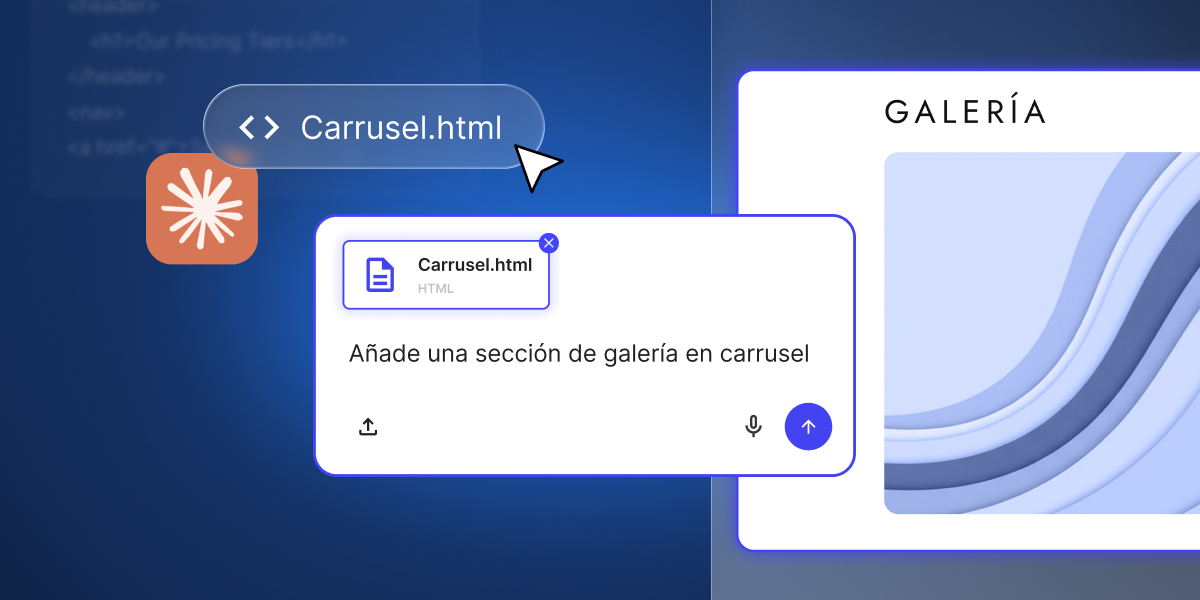
ube un archivo HTML a Coderick y pídele lo que necesitas: en este ejemplo, añadir una sección de galería en carrusel a tu proyecto en segundos.

Crear con Coderick AI es realmente increíble. Describes lo que quieres y Coderick AI lo construye por ti. Esto funciona de maravilla cuando partes de una idea. Pero a veces no es así. A veces ya tienes algo creado en otro lugar que quieres utilizar como referencia o aprovechar dentro de tu proyecto.

Quizás maquetaste un diseño con Claude Design y lo quieres como página de inicio. Quizás un artefacto de Claude te dejó un componente muy cerca de lo que necesitabas y solo tienes que meterlo en un proyecto real y publicado. Quizás encontraste una plantilla HTML que casi es perfecta, y prefieres pasarle el archivo antes que describirla en tres párrafos.

Para eso está la subida de archivos en Coderick AI.

Construye sobre lo que ya tienes, no desde cero

Utiliza la función de carga de archivos como punto de partida y pídele a Coderick que trabaje a partir de ellos. Añade nuevas secciones a un diseño de página de inicio que hayas subido. Convierte una página única en un sitio web multipágina. Añade funcionalidades a un diseño estático.

Coderick construye sobre tu trabajo existente, añade nuevos elementos, mejora tu borrador y finaliza el proyecto, en lugar de empezar desde cero. Así ahorras tiempo y créditos, al mismo tiempo que aumentas el valor del trabajo que ya has realizado.
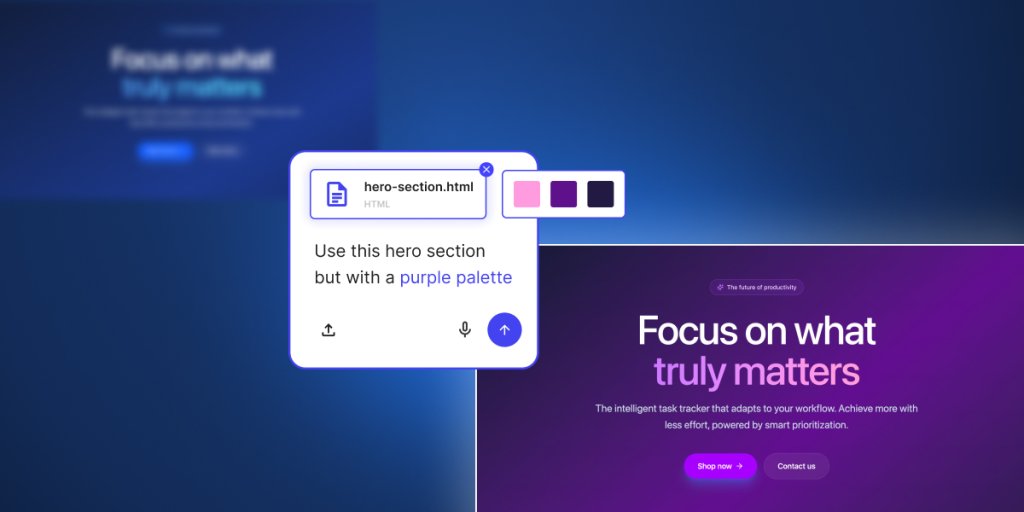
Coderick AI code files upload previews taking ready html file, updating its colors and adding the section to a real Coderick AI project

Mantén tus propios estilos

Puedes pedirle a Coderick que aplique directamente un archivo. El HTML que subas se convierte en la base de tu página de inicio. Los estilos que cargues se utilizan en todo el proyecto. Coderick lee el código fuente y lo reconstruye dentro de tu proyecto: tu estructura, tus estilos y tus elementos específicos.

Antes, tenías que describir con palabras cualquier trabajo previo que hubieras realizado: los espaciados, las columnas, los efectos hover o cualquier elemento visual que quisieras conservar. Y cualquiera que haya intentado describir detalles de diseño específicos a una IA sabe cómo suele acabar: obtienes algo que se parece en un 80% a lo que querías, y el 20% restante se convierte en un largo proceso de ajuste mediante prompts de seguimiento.

Lleva tu trabajo a producción más rápido

Subir tus archivos a Coderick AI te permite tener un proyecto funcional en línea mucho antes. Ahorras el tiempo que dedicarías a volver a describir mediante prompts algo que ya has creado y puedes invertirlo en transformar ese diseño en un sitio web o una aplicación web real y operativa.

Tipos de archivo compatibles con Coderick AI

Coderick AI acepta los tipos de archivo de texto que más probablemente ya tienes:

Tipo de archivoPara qué se suele usar
.htmlEstructura de páginas, landing pages, plantillas exportadas
.css, .scssEstilos, maquetación, sistemas de diseño
.js, .jsxComportamiento en JavaScript, elementos interactivos, componentes React
.ts, .tsxLógica en TypeScript, archivos frontend tipados, componentes React + TypeScript
.mdDocumentación, especificaciones, briefs de contenido, notas de proyecto

Puedes subir hasta 30 archivos a la vez, con un tamaño combinado de 500 kB. Las subidas de imágenes son independientes y admiten hasta 10 imágenes.

Cómo sacarle el máximo partido a la subida de archivos

La subida de archivos da a Coderick más con lo que trabajar. Cómo la uses determina el resultado.

Aun así, debes ser específico: «Aplica este diseño como página de inicio» siempre da mejor resultado que «usa este archivo». Coderick lee lo que subes, pero necesita que le digas dónde va el archivo y qué papel desempeña.

Sube juntos todos los archivos relevantes: Si tu diseño está repartido entre un archivo HTML y uno CSS, súbelos juntos. Coderick tiene más contexto cuando el panorama está completo.

Elimina de tus archivos los elementos innecesarios: Si puedes, revisa y elimina estilos sin usar, comentarios innecesarios o código auxiliar de otra herramienta. En definitiva, cualquier cosa que no quieras que Coderick interprete como intención. Una revisión rápida antes de subir hace que el primer resultado se acerque más al objetivo.

La subida de archivos es para los archivos concretos que quieres que Coderick lea como contexto dentro de un proyecto (todavía). No es una forma de importar un repositorio completo ni una carpeta de proyecto entera.

Ve a Coderick AI y carga lo que ya tengas creado: una exportación de Claude, una plantilla o un componente que hayas estado perfeccionando. A partir de ahí, deja que Coderick continúe construyendo sobre tu trabajo.
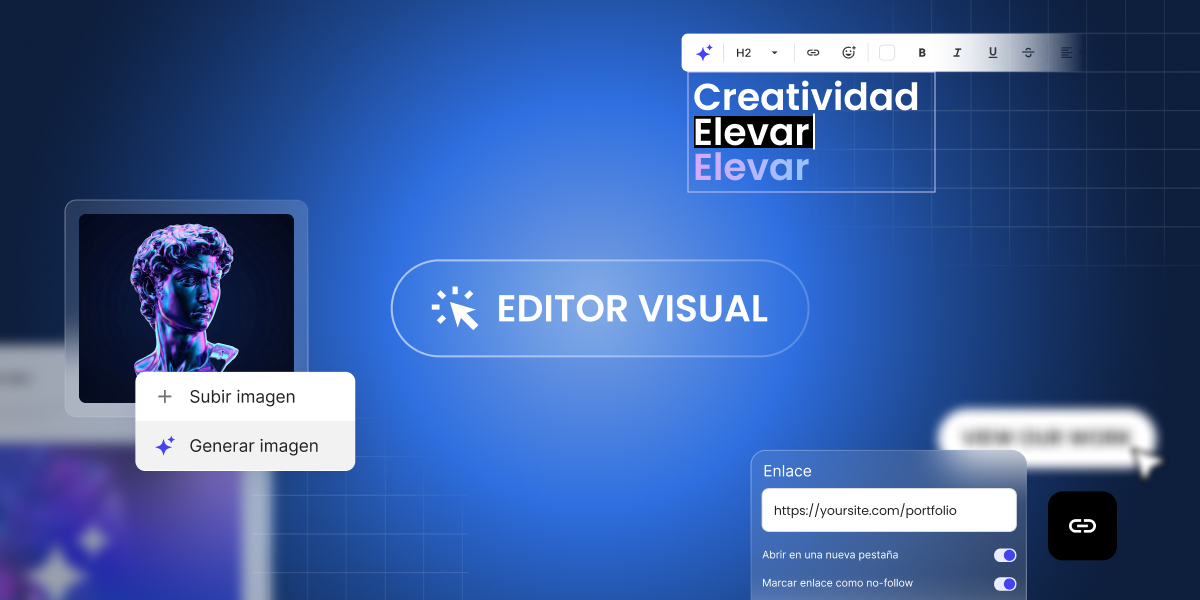
Editor visual y generación de imágenes con IA ya disponible en Coderick AI

representación abstracta de la edición visual de una creación de IA

Si ya has estado creando con Coderick AI, conoces cómo funciona: describes lo que quieres y Coderick lo crea. Es rápido, intuitivo y funciona. Pero cuando tu proyecto empieza a tomar forma, no todos los cambios necesitan un prompt completo. A veces solo quieres corregir un error, cambiar una imagen o ajustar el color de un botón — y hacerlo al momento, sin pasar por otra ronda de interacción con la IA.

Justo por eso hemos creado el Editor visual.

Haz clic, cambia y listo, así funciona el editor visual

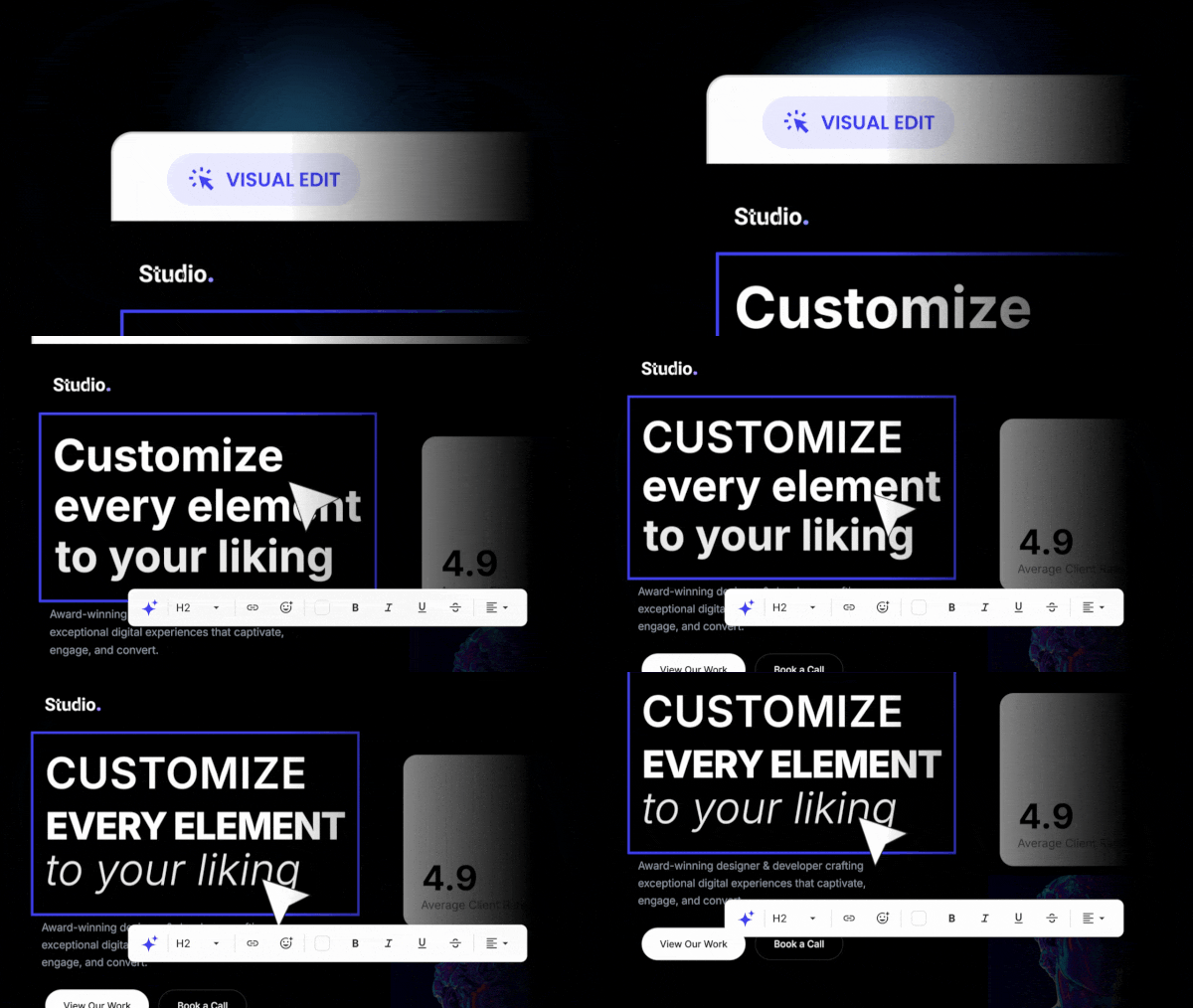
GIF de hacer clic, cambiar y editar en Coderick

El editor visual es una nueva forma de hacer cambios en tus proyectos de Coderick AI, directamente en la vista previa y con un solo clic. En lugar de ir al chat y escribir un nuevo prompt cada vez que quieras ajustar algo pequeño, ahora puedes hacer clic en cualquier texto, botón, imagen, enlace o sección y cambiarlo al instante.

Actualiza un título. Corrige un error. Cambia el texto de un botón. Sustituye un enlace. Ajusta un color. Todo ocurre justo donde lo ves, sin necesidad de prompts y sin gastar créditos.

Es el tipo de edición que, una vez lo pruebas, parece lo más natural del mundo… y luego no quieres vivir sin ello.

Genera imágenes con IA justo donde las necesitas

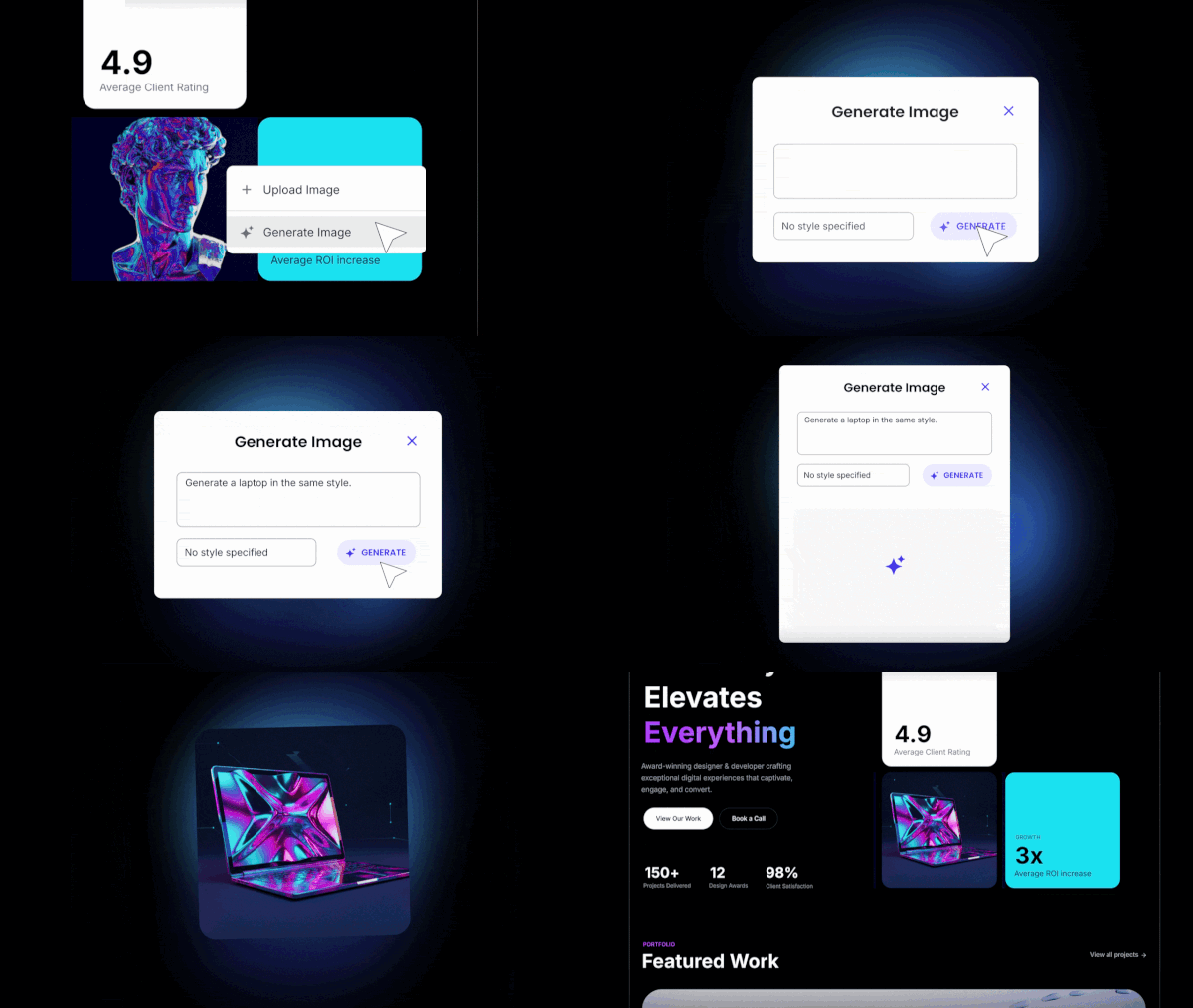
GIF de generación de imágenes con IA en Coderick

Crear un proyecto suele implicar añadir imágenes, y hasta ahora eso significaba salir de Coderick, buscar o crear una imagen en otro sitio y subirla después. Con la generación de imágenes con IA, ahora puedes hacer clic en cualquier imagen de tu proyecto, generar una nueva con IA y sustituirla al momento. La ves directamente en contexto y sigues trabajando — sin herramientas extra, sin cambiar de entorno, sin subidas manuales.

Y si ya tienes la imagen perfecta, puedes subirla directamente. Esta acción no utiliza IA y no consume créditos.

Transforma secciones o actualiza elementos a gran escala con ediciones de IA enfocadas

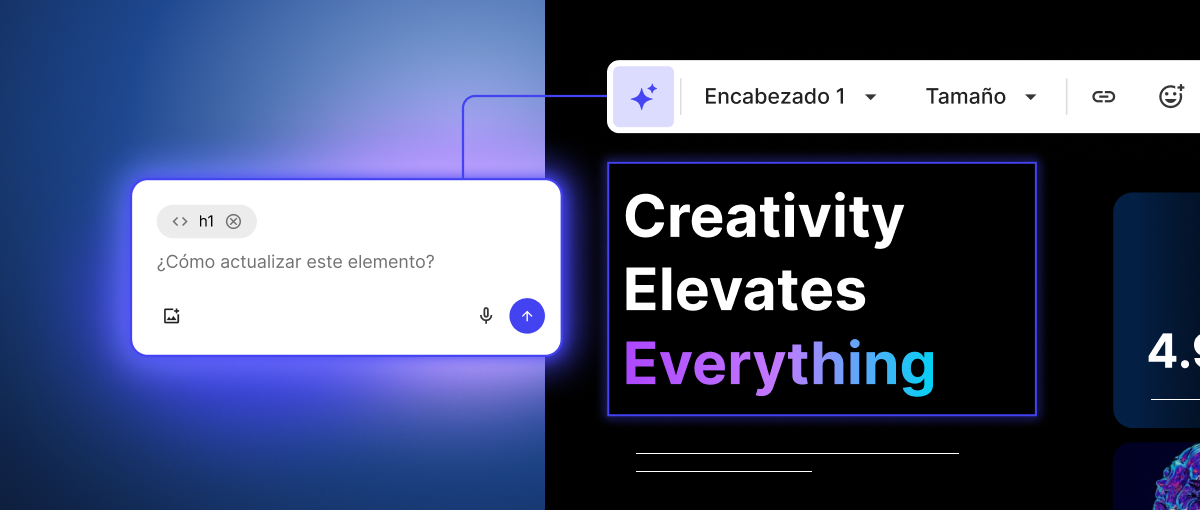
actualizar un elemento con Coderick AI

Algunos cambios van más allá de sustituir un texto rápido, pero tampoco requieren un prompt completo para todo el proyecto. Puede que tu sección de precios necesite un diseño totalmente distinto. O que la barra de navegación de tu sitio requiera otra dirección de diseño. No son pequeños retoques, pero tampoco es un “créame una página nueva”.

Para eso están las AI edits enfocadas en el editor visual. Desde el editor visual, selecciona una sección o un elemento y haz clic en Editar con IA. El chat de Coderick AI se centra en el elemento seleccionado: describe qué quieres cambiar y la IA solo rehace esa parte. El resto de tu proyecto se mantiene exactamente igual.

La diferencia con el chat principal de Coderick AI es sencilla: el chat sirve para trabajar a nivel de todo el proyecto, como añadir páginas nuevas o hacer cambios estructurales. Las ediciones de IA enfocadas son para cuando ya sabes qué quieres cambiar y solo necesitas que la IA lo haga, con precisión, en ese punto o sección. Prompts más cortos, sin efectos secundarios no deseados y mejores resultados.

Ahorra créditos para lo que realmente importa

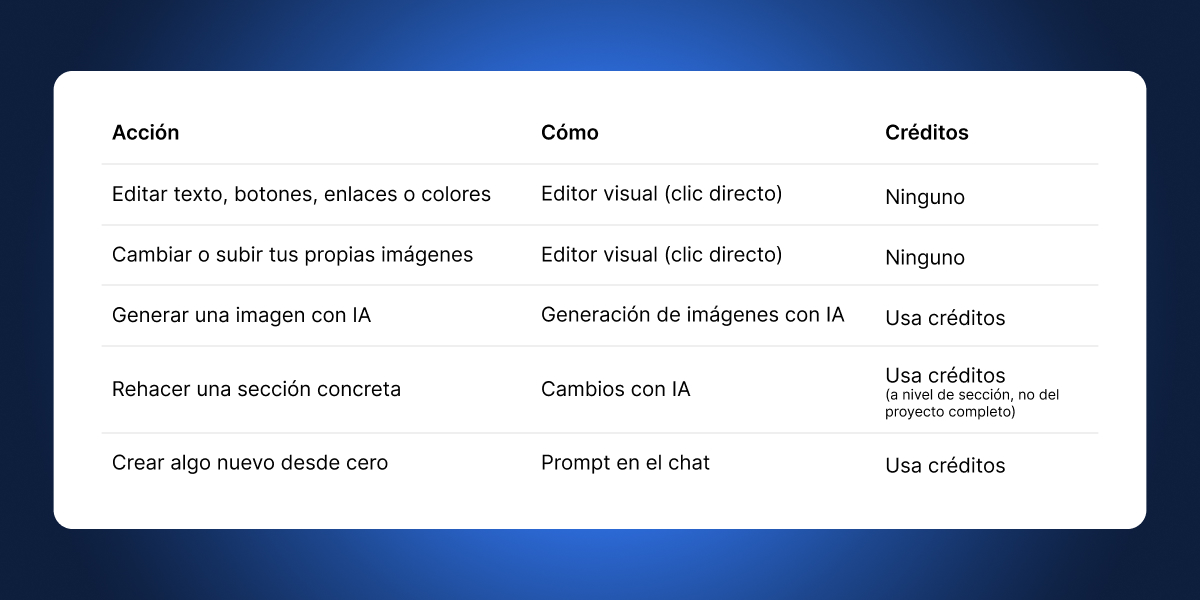
No todos los cambios necesitan IA, y ahora no todos consumen créditos. Las ediciones rápidas con el editor visual no cuestan nada. Así puedes reservar tus créditos para lo que realmente necesitas: generar nuevas secciones, rediseñar layouts o crear imágenes. Y cuando usas “Editar con IA”, solo afecta a la sección seleccionada, lo que te da resultados más precisos usando menos créditos.

Así se distribuye:

tabla que muestra cómo funcionan los créditos de Coderick AI

¿Cómo utilizar el editor visual?

Empezar te llevará solo unos segundos:

  1. Abre cualquier proyecto en Coderick AI.
  2. Haz clic en el botón de edición visual  para pasar del constructor del chat al editor visual.
  3. Haz clic en cualquier elemento de la vista previa, texto, botones, imágenes o enlaces, y edítalo directamente.
  4. Para generar una imagen, haz clic en una imagen existente y usa la opción de generación con IA.
  5. Para cambios más grandes, selecciona una sección y elige “Editar con IA”.

Cuando termines, haz clic en “Guardar” para aplicar los cambios o en “Salir” para descartarlos.

¿Listo para probarlo?

Coderick AI está pensado para ayudarte a pasar de una idea a un proyecto en vivo lo más rápido posible. Pero la velocidad no es solo el primer paso, también importa todo lo que viene después: los pequeños ajustes, las mejoras y esos “¿puedes cambiar solo esto?” que van sumando.

El editor visual hace que todo eso sea más rápido y más eficiente. Las ediciones rápidas no consumen créditos. Los cambios grandes son más precisos. Y la generación de imágenes con IA elimina la necesidad de salir de tu proyecto.

Ya está disponible en todos los proyectos de Coderick AI. Abre uno, cambia al editor visual y descubre lo fácil que es hacer clic, cambiar y seguir creando.