Todo lo que necesitas saber sobre los roles de usuario de WordPress y las capacidades para administrarlos

roles usuarios WordPress

A medida que WordPress ha crecido en popularidad, aplicación y complejidad, todos hemos descubierto algo muy importante, hacer que todos sean administradores no es una estrategia ganadora. Afortunadamente, WordPress nos proporciona una herramienta muy poderosa llamada Funciones y capacidades de usuario que nos ayuda a brindar a las personas las capacidades que necesitan sin darles demasiado o muy poco. Esto nos ayuda a mantener nuestros sitios seguros.

En este artículo hablaremos de:

  • Qué son los roles de usuario de WordPress
  • Cuáles son los diferentes roles que vienen con WordPress
  • Cómo crear roles personalizados en WordPress para satisfacer tus necesidades específicas
  • Consideración de seguridad con roles de usuario

¿Qué son los roles de usuario de WordPress?

A medida que los sitios se vuelven más grandes y complejos, se necesitan más personas para administrarlos y mantenerlos.

Sí, los sitios todavía necesitan:

  • Autores para escribir contenido nuevo que mejore la vida de las personas.
  • Editores para corregir todos los errores en los contenidos de los autores.
  • Administradores para mantener todo actualizado y funcionando sin problemas
  • Colaboradores para ayudar a los editores a editar publicaciones
  • Suscriptores que pueden o no habernos pagado dinero, pero al menos se han registrado con nosotros y nos han proporcionado una dirección de correo electrónico. (eso tiene un valor)

Pero en la actualidad los sitios también necesitan:

  • Personal del almacén para iniciar sesión, imprimir etiquetas y enviar productos.
  • Personal de contabilidad para asegurarse de que cobramos todo el dinero que se nos debe.
  • Responsables de redes sociales que pueden ver lo que ocurre entre bastidores, pero no necesariamente cambiar las cosas.
  • Miembros de la comunidad que han pagado una suscripción premium para acceder a las cosas realmente buenas que los autores están escribiendo y los editores están editando
  • Y, por supuesto … miembros de la comunidad premium que pueden iniciar sesión y acceder a las cosas realmente REALMENTE buenas que guardamos para aquellos pocos especiales que ven nuestra visión y se suscriben en el nivel premium.

La lista de roles de usuario de WordPress necesarios es interminable. Cambia con cada sitio porque las necesidades de cada sitio son diferentes.

Los principales tipos de roles de usuario de WordPress y sus capacidades

Un rol de usuario de WordPress es una colección de “capacidades”. Una capacidad es un permiso para hacer algo. La instalación estándar de WordPress viene con alrededor de 40 capacidades, así como con 6 roles de usuario por defecto, ordenados por nivel de poder sobre esas capacidades:

Administrador:

El rol de administrador predeterminado (que no debe confundirse con la cuenta de administrador… que no deberías tener en tu sitio). Si tienes uno, párate y mira este vídeo (en inglés) tiene todas las capacidades estándar.

¿Qué puede hacer un administrador de WordPress?

En un sitio normal de WordPress, no hay nada que el rol de administrador no pueda hacer, como por ejemplo:

  • Crear o eliminar usuarios y administrar sus permisos
  • Personalizar el panel de WP
  • Actualizar el núcleo, los temas y los plugins de WP
  • Editar y administrar publicaciones y categorías
  • Subir archivos
  • Moderar comentarios 
  • …y mucho más.
¿Quién debería tener el rol de administrador?

La función de administrador debe reservarse para la persona responsable de los aspectos técnicos del sitio. Si no administras la seguridad del sitio, no actualizas los plugins y no manejas los problemas, probablemente no necesites ser administrador.

Por razones de seguridad, siempre creo una cuenta separada que utilizo en mis sitios como administrador. Mi cuenta normal, la que uso para publicar contenido y administrar usuarios, es un editor. Por lo tanto, tengo que tomar una decisión consciente de iniciar sesión para hacer cosas de administrador.

Todas mis cuentas de nivel de administrador tienen habilitada la autenticación de dos factores (ver más abajo) y tienen contraseñas muy seguras.

Las cosas se complican un poco más si está ejecutando un multisitio de WordPress, porque las capacidades de usuario de los administradores son limitadas para este tipo de sitios. Para esto, hay un rol de usuario adicional de WordPress en WordPress: el rol de super-admin.

Editor:

El editor gestiona las cosas. La cuenta con la que normalmente inicio sesión en mis sitios es un editor. Puedo hacer de todo, excepto administrar plugins, temas y otras cosas técnicas que requieren un pensamiento más meditado antes de hacerlo. Tener mi cuenta diaria como editor evita que deshabilite o elimine accidentalmente un plugin o tema.

¿Quién debería tener el puesto de editor?

Cualquiera que esté administrando cosas en tu sitio (contenido, usuarios, etc.) es un candidato para ser editor.

No te dejes engañar por el nombre de la función, el editor sigue siendo una función muy poderosa y, en las manos equivocadas, puede causar graves daños a tu sitio. Considera seriamente habilitar la autenticación de dos factores en los editores y aplicar contraseñas seguras para mantener estas cuentas seguras.

Autor:

El siguiente es el rol de autor. El rol de autor es un rol mucho más limitado. Básicamente, un autor puede: cargar archivos y crear, editar, publicar o eliminar sus propias publicaciones.

¿Quién debería tener el rol de autor?

La función de autor es ideal para los escritores invitados en un blog o para los autores habituales cuya única función es escribir y editar contenido.

Suscriptor:

Un suscriptor es un invitado que se ha registrado en tu sitio. No tienen otra capacidad que la de poder leer contenido y editar su información.

Algunos sitios tienen contenido que no es visible para los usuarios a menos que se registren. El suscriptor es un buen rol para usar para eso. Necesitará un plugin para poder ocultar el contenido de los usuarios que no tienen un rol determinado o superior, pero son fáciles de encontrar en el repositorio de plugins de WordPress.

Otros roles:

Muchos plugins que instales como WooCommerce agregarán nuevos roles y nuevas capacidades a WordPress automáticamente. Por ejemplo, cuando instalas WooCommerce, agregas el rol de “cliente”. Un cliente tiene ciertas capacidades que se ocupan principalmente de que puedas ver y cambiar sus propios datos, ver sus roles, etc. Las personas pasan al rol de cliente cuando compran algo y configuran una cuenta en tu sitio.

Cómo asignar roles de usuario de WordPress a los usuarios de tu sitio

WordPress no viene con un editor integrado de funciones y capacidades (más sobre eso a continuación). Sin embargo, puedes asignar diferentes roles a tus usuarios. Hay dos formas de hacerlo con una instalación estándar de WordPress.

  1. Manualmente

Para cada usuario de tu sitio, puedes añadirlo en el editor de usuarios y seleccionar el rol que deseas que tenga.


En la captura de pantalla anterior, seleccioné “Suscriptor” para el miembro de mi sitio “Bob Builder”. Puedes asignar y reasignar roles con la frecuencia que desees.

  1. Automáticamente

Con una cuenta con el rol de administrador, puedes ir al Panel de administración de WordPress y seleccionar Ajustes generales. Allí encontrarás un menú desplegable que te permite decidir qué rol se asignará automáticamente a los usuarios cuando se registren en tu sitio. Este valor predeterminado es “suscriptor”, pero puedes configurarlo en cualquier función que desees.

Cómo administrar y editar roles de usuario de WordPress y sus capacidades

Como dije, casi todas las capacidades están reservadas para el administrador, eso no significa que no puedas cambiar las cosas. En ocasiones, es posible que desees que tus colaboradores puedan moderar los comentarios, una capacidad normalmente reservada para los editores. WordPress es lo suficientemente flexible como para permitirte mover capacidades e incluso crear nuevos roles.

No hay una buena manera de ver qué roles y capacidades están configurados en WordPress ni crear nuevos. Si eres programador, por supuesto, puedes escribir código para verlos incluso escribir código que creará otros nuevos. Sin embargo, ¿dónde está la diversión en eso?

Como todo en WordPress, la forma más fácil de administrar roles y capacidades es instalar un plugin. Además, como todo en WordPress, hay muchos buenos plugins para elegir que te ayudarán a ver, administrar y crear roles y capacidades de usuario.

Debido a que existen tantos plugins, no puedo decirte cuál es el mejor. Sin embargo, puedo decirte cuál uso. Utilizo User Role Editor de Vladimir Garagulya desde hace un tiempo.

La principal razón por la que elegí este plugin en particular es que hace el trabajo que necesito. La segunda razón más importante por la que lo elegí fue porque es gratis. Cuando digo gratis, me refiero a que uso la versión gratuita. Vladimir tiene varias opciones para aquellos que desean las funciones avanzadas y este código bien vale la pena.

Cómo administrar los roles de usuario de WordPress con User Role Editor

Después de instalar User Role Editor, probablemente notarás que no agregó otro elemento de menú a la barra lateral izquierda. En su lugar, agrega un elemento de submenú al menú “Usuarios”, “User Role Editor”.

Haz clic en eso y obtendrás una lista completa de todas las capacidades actualmente en uso en tu sistema.

En el lado derecho de la lista hay una serie de botones que te permiten agregar nuevos roles y capacidades.

El diseño de la pantalla puede resultar un poco confuso al principio. Sin embargo, una vez que comienzas a hurgar y ves cómo están dispuestas las cosas, comienzas a verle el sentido.
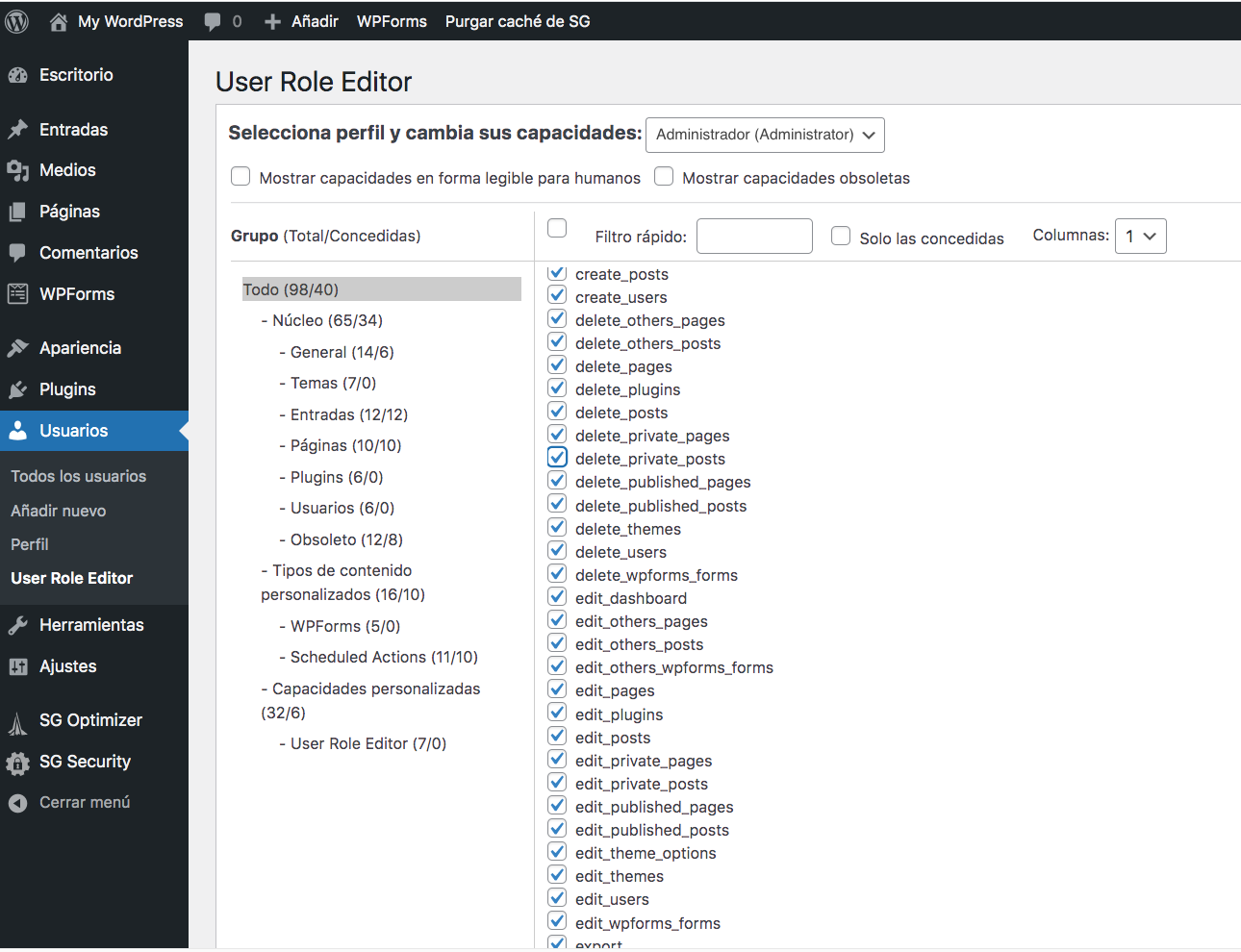
Como puedes ver, si seleccionas el rol de administrador en el menú desplegable en la parte superior de la pantalla, te muestra todas las capacidades a las que tiene acceso el rol de administrador. (Pista: todos ellos)

El árbol de la izquierda muestra cómo se desglosan y organizan las capacidades. De esta manera, no tendrás que desplazarte por toda la lista para encontrar la que deseas activar o desactivar.

Para usar el ejemplo que usé anteriormente, si quiero que mis colaboradores puedan moderar comentarios, lo primero que hago es seleccionar colaborador de la lista de roles.

Una vez seleccionado, veo que casi todas las casillas de verificación desaparecen. En el árbol de la izquierda, cada categoría me da dos números, la cantidad de capacidades en esa categoría y la cantidad de capacidades que tiene este rol en esa categoría. En el caso de colaborador, la mayor parte del segundo número es 0.

Usando el árbol de la izquierda, podemos seleccionar “Publicaciones” para encontrar las capacidades de comentarios moderados.

Para otorgar a nuestros colaboradores la capacidad de moderar comentarios, simplemente marcamos la casilla y hacemos clic en “Actualizar” a la derecha.

Eso es todo al respecto. Ahora, cualquier persona que inicie sesión y sea un colaborador tendrá la capacidad de moderar los comentarios en las publicaciones.

Eso te da una idea de lo fácil que es administrar las funciones y capacidades de los usuarios existentes.

Cómo crear nuevas funciones y capacidades de usuario de WordPress con User Role Editor

¿Qué pasa con los nuevos roles y capacidades? ¿Son tan fáciles? Sí lo son.

A la derecha, haz clic en “Añadir perfil” y sigue las instrucciones.

Si tu nuevo rol es similar a un rol existente, incluso te brinda la posibilidad de clonar un rol existente para ahorrar tiempo. Luego, simplemente puedes cambiar las capacidades de tu nuevo rol para que se adapte a tus necesidades.

Las nuevas capacidades, por otro lado, son un poco más difíciles. Sí, puedes definirlos en la interfaz, pero a menos que haya un código escrito para usar las nuevas capacidades, no tendrán ningún efecto. Antes de comenzar a agregar capacidades, habla con tu programador.

[subscribe_cta]

Seguridad del rol de usuario de WordPress

Como has visto, es muy fácil agregar nuevos roles y personalizarlos para que se adapten a tus necesidades. Sin embargo, el hecho de que sea fácil no significa que debas agregar un montón de ellos, lo desees o no. Antes de comenzar, siéntate y decide por qué es necesario un nuevo rol. ¿Qué podrá hacer o no hacer este nuevo rol que sea diferente de los roles existentes? Cuantos más roles agregues, más tendrás que administrar.

Además, hay 2 cosas que puedes hacer para mejorar la seguridad de WordPress en términos de roles de usuario:

Aplicar el principio de privilegio mínimo

Una vez que hayas decidido agregar un nuevo rol a tu sistema, asegúrate de cumplir con el principio de privilegio mínimo. Al crear roles, menos es más. Solo da a tus nuevos roles las capacidades mínimas que necesitan para cumplir con su rol. Si estás configurando una función de contabilidad, no les des la capacidad de eliminar publicaciones. Quédate con el mínimo, siempre puedes agregar más tarde si es necesario.

Implementar la autenticación de dos factores (2FA)
Para cada nuevo rol que configures que tenga permisos significativos, asegúrate de configurar y aplicar la autenticación de dos factores para esos roles.

Si el rol de administrador es el único rol significativamente poderoso que tienes, entonces el plugin de seguridad de SiteGround: SiteGround Security es una excelente opción. Hace que configurar 2FA para el rol de administrador sea muy simple.

Si tienes otros roles que tienen un poder significativo o puedes ver la información de identificación personal (PII) de otros usuarios, asegúrate de que también se apliquen la 2FA. Hay varios plugins 2FA buenos (gratuitos) que pueden ayudarte a hacer eso.

Para concluir

WordPress tiene un sistema de funciones y capacidades de usuario avanzado que es lo suficientemente flexible como para satisfacer las necesidades de casi cualquier sitio. Sin embargo, como cualquier herramienta poderosa, puede dañar tu sitio. Puedes bloquear a los usuarios de las capacidades que necesitan para acceder al sitio o darles el poder de hacer cosas malas.

Antes de comenzar, párate, piensa y luego actúa. Esa es la estrategia ganadora para administrar los roles y capacidades de los usuarios en WordPress.

¿Qué es un ataque de fuerza bruta y cómo evitarlos?

ataque de fuerza bruta

¿Qué es exactamente un ataque de fuerza bruta en un sitio web? Solo el nombre “fuerza bruta” evoca al malo de una película de acción cursi.

Para la mayoría de los sitios web, un ataque de fuerza bruta puede ser muy grave.

¿Qué es un ataque de fuerza bruta?

Un ataque de fuerza bruta es exactamente lo que su nombre indica. No hay una lógica profunda involucrada en adivinar inicios de sesión o contraseñas, es solo un bot que comienza con un inicio de sesión de “A” y una contraseña de “A” e intentará pacientemente cada combinación de letras y números hasta que encuentre un nombre de usuario y contraseña que funcione.

Cuando comenzaron los ataques de fuerza bruta, eso era todo. A lo largo de los años, se han vuelto más sofisticados, pero en esencia, es solo un bot.

Hoy en día, existen redes de bots que hacen esto. Como los ataques de fuerza bruta desde un solo ordenador eran realmente fáciles de detectar y bloquear, ahora, una red de cientos o miles de ordenadores trabajan juntos para atacar un sitio web y adivinar su nombre de usuario o contraseña.

Además, hoy por hoy existen “diccionarios de tablas” que son listas de contraseñas que ya se han utilizado o palabras que se pueden combinar para hacer una contraseña.

Una red de bot puede intentar adivinar un nombre de usuario y una contraseña miles de veces por segundo. Tu sitio web será tan seguro como lo sea su contraseña.

Además de los diccionarios de tablas, los atacantes se han vuelto aún más inteligentes. A medida que se piratea un sitio web y se extrae toda la información del usuario, los inicios de sesión y las contraseñas de ese sitio se añaden a los que se deben probar. Saben que muchas personas no se molestan en crear diferentes inicios de sesión y contraseñas la mayor parte del tiempo, por lo que un inicio de sesión en un sitio probablemente sea el mismo en otro.

¿Cómo se mitiga un ataque de fuerza bruta?

Bueno, hay 2 respuestas a esta pregunta.

Si tu sitio web no está alojado en SiteGround

Si no estás alojado en SiteGround, debe comenzar a buscar plugins de seguridad y configurar firewalls. Ya hemos hablado algo de esto en publicaciones anteriores.

Necesitarás:

Instalar un firewall de aplicaciones y configurarlo correctamente.

Hay varios buenos plugins en el repositorio de plugins de WordPress que protegerán tu sitio contra ataques de fuerza bruta y otro tipo de ataques. Los que están en el TOP 5 son muy valorados y, aunque no recomendaré uno aquí, probablemente puedes encontrar uno que sea altamente recomendado e implementarlo. Todos los buenos tienen una tarifa mensual asociada, pero eso es lo que se necesita para proteger tu sitio.

Exigir contraseñas seguras a todos los usuarios.

Ya hemos hablado de contraseñas antes, pero vale la pena repetirlo. Las contraseñas seguras son tu primera línea de defensa. Es posible que a tus usuarios no les guste, pero mantendrá tu sitio web y sus datos seguros.

Requerir la verificación en dos pasos (2FA) para todos los inicios de sesión.

La verificación en dos pasos mitiga los ataques de fuerza bruta al 100% porque el inicio de sesión y la contraseña son solo 2/3 del procedimiento de inicio de sesión. Para el tercio final, debes tener el teléfono de la persona. Ese es el final del juego para los ataques de fuerza bruta.

Sin embargo, al igual que con las contraseñas seguras, los usuarios generalmente odian la verificación en dos pasos. Puedes limitarla a las cuentas de administrador, pero si un atacante entra a tu sitio web, estará en riesgo. Así que tienes la complicada tarea de decidir qué es más importante.

Implementar una política de rotación de contraseñas que fuerce nuevas contraseñas al menos cada 90 días.

Otra cosa que es eficaz para ayudar a prevenir ataques de fuerza bruta, es requerirles que renueven sus contraseñas cada cierto tiempo. Lo malo es que esta es otra cosa que los usuarios suelen odiar por lo que, si añades varios pasos de seguridad que no les gustan, corres el riesgo de comenzar a perder usuarios. Así que hay que caminar por la cuerda floja.

Consejo adicional: Fail2Ban.

Además de todas las anteriores, mi herramienta favorita es Fail2Ban y WP-Fail2Ban. Si está configurada correctamente (y se necesita un desarrollador o administrador de red para configurarla correctamente), esta combinación puede ser una herramienta muy poderosa para prevenir un ataque de fuerza bruta. Fail2Ban es de código abierto y gratuito, y el plugin WP Fail2Ban tiene una versión pro que parece valer bastante la pena.

No suelo recomendar plugins específicos, pero este es único. Tengo la versión gratuita instalada en todos mis blogs que no están alojados en SiteGround y funciona de maravilla. Estoy considerando seriamente actualizarme a la versión pro.

ADVERTENCIA: Este plugin requiere que Fail2Ban se instale, configure y funcione correctamente en tu servidor. El propio Fail2Ban también tiene un par de requisitos. Este no es un plugin trivial para empezar a trabajar. Si no eres un desarrollador o no estás muy familiarizado con Linux, mejor busca ayuda.

Si tu sitio web está alojado en SiteGround

Si tu sitio web está alojado en SiteGround, sigue tomando tu café tranquilamente. SiteGround tiene un conjunto completo de herramientas ya implementadas que incluyen inteligencia artificial para detectar ataques de fuerza bruta de redes de bots. Esto no significa que tu sitio vaya a ser 100% seguro, nadie puede llegar a ese 100%. Sin embargo, significa que esto es una cosa menos de la que tienes que preocuparte.

Conclusión

Los ataques de fuerza bruta son bien conocidos y bien comprendidos. Hay herramientas que puedes instalar para mitigar los riesgos de que comprometan tu sitio web. Dicho esto, lo mejor que puedes hacer es contratar un hosting como SiteGround, en donde se encarguen de mantener tu web segura para que tú puedas dedicar tu tiempo a hacer otras cosas en tu web que la hagan aún mejor.

¿Qué es CRON y para qué puedes usarlo?

“¿Qué es cron?” Respondo a esta pregunta al menos una vez al mes por parte de personas que no son desarrolladores. Es una gran pregunta. Sin embargo, voy a dividirlo en dos preguntas.

“¿Qué es CRON?”
“¿Qué es WP-CRON?”

¿Qué es CRON?

En esencia, un cron es un “programador basado en el tiempo”. Gestiona tareas que deben realizarse de forma regular y en un momento específico.

Por ejemplo, si quieres que tu blog en WordPress muestre el pronóstico del tiempo en el encabezado, entonces cada mañana debes obtener el pronóstico del tiempo. Sí, puedes contratar a alguien para que inicie sesión cada mañana, obtenga el pronóstico y lo pegue en un widget. Pero un plan mejor es tener un programa que se ejecute todas las mañanas y que conecte con una API para obtener el pronóstico del día y actualizar tu base de datos por ti. El programa que ejecuta tu programa de búsqueda del pronóstico del tiempo se llama CRON. El nombre se deriva de “cronológico”, que se traduce aproximadamente como “en orden de tiempo”.

La mayoría de los sistemas hoy en día tienen algún concepto de cron. Los sistemas basados ​​en Unix (Unix, Linux, macOS, etc.) en realidad tienen una versión de un cron tradicional. Si bien algunos pueden ponerles una interfaz gráfica más amigable, todos se reducen a un programa llamado cron y un archivo llamado crontab.

El programa cron siempre se está ejecutando en segundo plano y cada minuto mira el crontab y averigua si es necesario hacer algo. Si no, vuelve a dormir.

El archivo crontab contiene cuándo se debe ejecutar un programa y qué programa se debe ejecutar. Cada línea representa una tarea diferente. Se ven parecido a esto:

1 0 * * * ~/fetchForcast.sh

Si bien esto puede parecer críptico, todo lo que le dice a cron es que a las 12:01 AM todos los días, ejecute un programa llamado fetchForcast.sh. Aquí te dejo una guía fácil para leer un crontab:

# ┌───────────── minutos (0 – 59)

# │ ┌───────────── horas (0 – 23)

# │ │ ┌───────────── día del mes (1 – 31)

# │ │ │ ┌───────────── mes (1 – 12)

# │ │ │ │ ┌───────────── día de la semana (0 – 6) (Sábado a Domingo;

# │ │ │ │ │                                   7 también es Domingo en algunos sistemas)

# │ │ │ │ │

# │ │ │ │ │

# * * * * * <comando para ejecutar>

  1 0 * * * ~/fetchForcast.sh

Ahora que tienes la clave, es bastante fácil, ¿eh?

Esto es realmente todo lo que hay en un cron tradicional. La mayoría de los hosting como SiteGround te permiten acceder al cron de tu sistema. A veces, tienes que editar el crontab manualmente, pero muchos hosting tienen una interfaz mucho mejor para facilitar su uso. De cualquier manera, tienes la capacidad de ejecutar programas en un momento específico y de forma regular.

¿Qué es WP-CRON?

WordPress hace las cosas de manera un poco diferente. Debido a que muchos autores de plugins necesitaban poder programar las cosas para que sucedan regularmente, y debido a que muchos propietarios de sitios WordPress no saben dónde está su crontab, y mucho menos cómo editarlo, WordPress reinventó el cron.

En esencia, WP-CRON actúa como un cron tradicional en el sentido de que un desarrollador puede “programar” una tarea para que se realice de forma regular. Sin embargo, a diferencia de un cron tradicional, WordPress no tiene un programa que siempre se ejecute en segundo plano en tu servidor. Entonces, para hacerlo, WP-CRON es un proceso que se llama cada vez que se ve una página. En sitios web concurridos, esto funciona bien. Sin embargo, si tu web no es muy visitado, una tarea programada para las 2:00 a.m. podría ejecutarse a las 5:24 a.m. si nadie visita tu web hasta entonces. A veces esto está bien, otras veces es un problema.

Si las tareas que necesitas ejecutar son urgentes y deben ejecutarse a la hora programada, WP-CRON no es el programador que debes utilizar. Si, por otro lado, las tareas que debe realizar pueden ejecutarse “aproximadamente” en el momento en que las programas, entonces WP-CRON está bien. Nuevamente, depende mucho de lo visitado que sea tu sitio web.

¿Cuáles son las alternativas?

Si tienes tareas que son urgentes y tu proveedor de hosting no te permite acceder al cron del sistema, tienes 2 alternativas.

Primero, puedes cambiar a un proveedor como SiteGround que te brinde este acceso. Si esto no te es posible, hay varios servicios gratuitos o de pago que no son más que servicios cron. Ejecutan cron y puedes configurar un trabajo para que se ejecute a través de una interfaz web amigable. El trabajo usaría un programa como curl o wget que conectan a las URL de tu sitio web para activar una tarea específica.

La mayoría de los plugins que requieren un cron te darán la URL a la que conectar si deseas usar un cron externo. Todo lo que tienes que hacer es pegar esa URL, configurar el tiempo para que se ejecute y listo.

CRON es una herramienta de mucho valor y una vez que comprendas cómo trabajar con ella, encontrarás cómo darle más usos. Si tienes plugins, casi te puedo garantizar que tu sitio web tiene trabajos wp-cron en ejecución. Si tienes curiosidad, ve al repositorio de plugins de WordPress y busca cron. Hay plugins que puedes instalar que te mostrarán toda la actividad de WP-CRON en tu sitio web. Pero ten mucho cuidado. Los plugins los establecen por una razón. Si decides que no te gusta uno y lo eliminas, el plugin que depende del trabajo del WP-CRON dejará de funcionar.

Qué es el principio del mínimo privilegio en WordPress

Principio del mínimo privilegio

A los programadores informáticos les gusta dar grandes nombres a las cosas. Así es como terminamos con algo llamado el “Principio de mínimo privilegio” (en inglés “Principle of the least privilege”, también conocido por las siglas POLP) para decir algo tan simple como permitir que los usuarios hagan exclusivamente lo que necesitan hacer.

Eso es todo de lo que estamos hablando aquí. Asegúrate de que todos los usuarios de tu sitio web tengan exactamente los permisos que necesitan y nada más.

Usuarios de la aplicación

El usuario más fácil sobre el que hablar es el usuario de la aplicación de WordPress.

  • Probablemente tengas una o más cuentas de administrador.
  • Puedes tener varias cuentas de “Editor” o “Autor”.
  • Dependiendo de tu sitio web, también puedes tener “suscriptores”.

El principio del mínimo privilegio nos enseña que debes limitar todo lo posible el número de personas que tienen derechos de administrador a únicamente aquellas que lo necesiten y puedan demostrar que lo necesitan. En la mayoría de los sistemas, esto generalmente significa que necesitas un administrador principal y un administrador de respaldo en caso de que algo le suceda al principal, como si olvidan su contraseña el mismo día que descubren que su mecanismo de recuperación de contraseña no funciona. 🙂

Cualquier otra persona que solicite privilegios de administrador debería demostrar que no puede realizar su trabajo diario sin ellos. Sí, es un inconveniente tener que pedirle a alguien que haga algo por ti, pero limitar las cuentas de administrador limita el daño que se puede hacer accidentalmente a tu sistema.

El editor y los autores tienen menos oportunidades de hacer daño, por lo que no tienes que ser tan estricto con ellos, pero aun así, todos los que tienen privilegios en el sistema deberían tener una razón para tener ese privilegio.

Usuarios de la base de datos

El siguiente “usuario” que debemos analizar es el usuario de tu base de datos. Cada sitio en WordPress tiene un usuario y una contraseña que utilizas para acceder a la base de datos que ejecuta WordPress. El principio del mínimo privilegio nos enseña que ese usuario debe tener la menor cantidad de privilegios necesarios para realizar su trabajo.

Desafortunadamente, dado que los plugins usan este usuario para crear y eliminar tablas, datos, etc., este usuario debe tener un poder considerable. Aún así, este usuario no necesita ser “todopoderoso”. Hay dos cosas importantes que debes verificar sobre el usuario que utilizas para acceder a tu base de datos. (Si no sabes cómo verificarlos, contrata a un desarrollador, esta parte en particular es bastante técnica).

  • El usuario de tu base de datos no debería poder otorgar privilegios a otros usuarios. No hay ningún escenario en WordPress en el que el usuario de la base de datos deba crear nuevos usuarios u otorgarles privilegios.
  • El usuario de tu base de datos no debería tener acceso a ninguna base de datos que no sea la que está adjunta a tu sitio de WordPress. Este usuario no debería poder acceder a los datos o realizar modificaciones en NINGUNA otra base de datos en el servidor.

Acceso a los paneles de control

Finalmente, los proveedores de hosting premium como SiteGround tienen paneles de control muy poderosos que te permiten controlar las cosas que hay alrededor de tu sitio web, como el email y el rendimiento. Muchos de estos controles pueden causar graves daños a tu sitio si se utilizan de forma incorrecta o maliciosa.

SiteGround y otros proveedores de hosting te permiten añadir “colaboradores” a las cuentas. Los colaboradores facilitan que alguien ayude a resolver problemas o realice tareas de mantenimiento para el propietario del sitio web. Esta es una manera mucho mejor de permitir que un desarrollador te ayude que compartir tu nombre de usuario y contraseña.

Revisa el principio del mínimo privilegio con regularidad

Ya sean tus usuarios de WordPress o tus colaboradores del Panel de control, debes revisar periódicamente quién tiene un acceso avanzado a tu sistema. Como mínimo, una vez al mes es una buena idea revisar y evaluar a los usuarios que tienen accesos avanzados y asegurarse de que aún lo requieren. Cuando no lo hagan, cambia sus permisos o elimínalos por completo hasta que necesites que vuelvan a tener ese nivel.

Estas auditorías no tomarán mucho tiempo, al contrario, podrían ahorrarte muchas horas de recuperación ante desastres si una cuenta olvidada se ve comprometida y se usa para dañar tu web, sin mencionar el daño que causará a tu reputación online. Si estás buscando proteger aún más tu sitio web, échale un vistazo a este artículo sobre cómo proteger tu WordPress en 3 sencillos pasos.

Recuerda, la reputación crece lentamente como un cocotero y cae rápidamente como un coco.

Archiva tus fotos de Instagram en tu web WordPress

fotos_instagram_wordpress

Instagram se ha convertido en una de las herramientas indispensables para los especialistas en marketing de todo el mundo. Todo, desde contratar personas influyentes para vender sus productos, hasta publicar historias sobre cómo se hacen las cosas o cómo llegaron a donde están, si se puede expresar en una foto, Instagram es su hogar. Artículos recientes en revistas de marketing han declarado rotundamente que Instagram es “La red social”.

Pero Instagram, como todas las demás redes sociales, es efímera. El contenido tiene una vida útil muy corta en las redes y, dado el tiempo que se necesita para crear fotos de Instagram que sean excelentes, es una pena.

No es necesario que una foto pierda su jugo una vez ha caído en el olvido en el feed. Dale una nueva vida publicándola en tu sitio web WordPress. Archiva todas tus fotos de Instagram en tu web y enlázalas dándoles vida tanto dentro como fuera de Instagram.

Esto ni siquiera requiere un plugin. Todo lo que necesitas son tres cosas.

  1. Una cuenta de Instagram
  2. Un sitio web con WordPress
  3. Una cuenta If This Then That (ITTT).

Si estás leyendo esto, supongo que ya tienes los dos primeros. Sin embargo, es posible que no hayas oído hablar de ITTT. ITTT ha estado conectando servicios web durante mucho tiempo. Puedes conectar un sitio web WordPress a:

  • Twitter
  • Instagram
  • Pinterest
  • Reddit
  • Telegram
  • Youtube
  • Slack
    …¡y más! Todo clicando en unos pocos botones dentro de un sitio web.

Si bien Instagram es una integración de Instagram → WordPress, hay varias integraciones que recogen el contenido de WordPress y lo comparten con otros servicios. Por ejemplo, puedes notificar en Twitter y en un canal de Slack que tienes contenido nuevo en tu web automáticamente.

Dado que la mayoría de las integraciones de ITTT están desarrolladas por usuarios, generalmente hay varias integraciones para cualquier combinación determinada que desees, cada una con un conjunto de funciones único que puedes aprovechar. Por ejemplo, una de las integraciones de WordPress → Twitter publicará el título de tu última publicación, un enlace a ella y un enlace a tu página de biografía en WordPress cada vez que publiques.

Una advertencia, para las integraciones que se publican en WordPress, se te pedirá un nombre de usuario y contraseña. ITTT almacena estos credenciales en su base de datos. Si bien nunca han informado de una violación de datos, si lo hacen, deberás asegurarse de cambiar la contraseña de esa cuenta de inmediato. Se recomienda encarecidamente que no utilices una de sus cuentas de administrador para esto, el nivel de Editor debería ser suficiente, posiblemente incluso de Autor.

No pierdas tu valioso contenido en la despiadada línea del de tiempo online. Archiva, e incluso vuelve a publicar tus preciosas imágenes en otro lugar utilizando WordPress y If This Then That.

Cómo crear una web con WordPress: Curso online con Fernando Tellado

Hoy quiero presentarte el curso de WordPress en vídeo que he realizado con SiteGround.

El objetivo de esta serie de tutoriales en vídeo es el de ayudarte a crear tu propia web de manera sencilla, gracias a las herramientas de SiteGround y su Site Tools.

Pero no solo eso…

Tanto SiteGround como yo somos totalmente conscientes de la enorme necesidad que existe para ti y otros muchos en estos momentos de, bien empezar un negocio online o bien transformar uno existente para ampliar canales de venta y adaptarse a la nueva realidad. 

Lo cierto es que de una manera u otra, la gran mayoría de negocios como pueda ser el tuyo están experimentando una transformación y esto está trayendo consigo cantidad de nuevas oportunidades en el sector online que queremos ayudarte a aprovechar. Por ello hemos unido fuerzas y hemos preparado el nuevo curso gratuito: «Cómo crear tu web en WordPress».

En él iré cubriendo, de la manera más sencilla posible, y paso a paso, todos los aspectos que debes tener en cuenta a la hora de poner en  marcha la web de tu negocio, marca personal o lo que necesites o ansíes.

El objetivo es que sea un curso realmente práctico, que le saques provecho real, que te sirva para tu éxito personal o profesional.

[subscribe_cta]

El curso consta de 3 grandes apartados:

  1. Requisitos iniciales y primeros pasos
  2. Personalizar WordPress, funcionalidades extra y publicaciones 
  3. Marketing digital para promocionar tu web 

En el primer apartado veremos todos esos pasos, a veces no tan obvios, que son de total relevancia para nuestra futura web, como por ejemplo…

  • Qué contenidos tendrá mi web y a qué estará orientada, desde el objetivo de la web, la  imágenes, textos, etc.
  • Cómo elegir el hosting web adecuado para mi objetivo, y en qué debes fijarte para elegir bien y luego no arrepentirte.
  • Cómo elegir un buen dominio para tu marca.
  • Los primeros pasos que debemos dar en seguridad, privacidad.
  • Qué tema y plugins instalar y cómo elegirlos adecuadamente.

En la segunda parte del curso nos lanzaremos a personalizar la web, entre otras cosas:

  • Aprenderemos la estructura de una página web y cómo personalizar cada parte de manera sencilla y visual.
  • Vamos a conocer y dominar el editor de bloques de WordPress, con el que crearemos entradas y páginas.
  • Veremos cómo incluir en nuestra web elementos tan importantes como un formulario de contacto, un mapa de Google y vídeos.
  • Descubriremos juntos todas las tecnologías que debemos conocer para ofrecer una experiencia perfecta en dispositivos móviles de nuestra web.

Vistos ya los fundamentos, nos centraremos, ya en la tercera parte del curso, en todo lo relacionado con el posicionamiento en buscadores, promoción y marketing de nuestra web y sus contenidos.

Para ello vamos a ver…

  • Cómo crear una página de venta de productos o servicios, conociendo su filosofía de funcionamiento y casos prácticos.
  • Cómo crear una landing page en nuestra web, qué partes debe tener y cómo sacarle el máximo partido.
  • Cómo mejorar el SEO de nuestra web aprovechando las distintas funcionalidades que WordPress pone a nuestra disposición (gratis) para mejorar los distintos parámetros de posicionamiento en buscadores de nuestros contenidos.
  • Cómo analizar nuestros contenidos para una mejor legibilidad y aprovechamiento de los algoritmos SEO de Google, y cómo aprovechar la tecnología de la Search Console para seguir mejorando.
  • Cómo crear una newsletter gratuita, desde la que fidelizar a nuestros visitantes y ofrecerles productos y servicios.
  • Para finalizar, veremos lo fácil que es crear una tienda online, y la crearemos, en directo, configurando los aspectos principales, las pasarelas de pago y las distintas tipologías de productos y para qué sirven.

Ya puedes empezar el curso aquí:

En total son 21 vídeos que iremos publicando en el canal de YouTube de SiteGround España por apartados semana a semana (tres apartados, tres semanas), en los que te iré mostrando cómo crear tu web desde incluso antes de su planteamiento, y te acompañaré durante todo el proceso mostrándote cómo realizar cada paso, y compartiendo contigo todos los trucos y mi experiencia de más de 12 años creando todo tipo de webs para empresas, emprendedores e instituciones de todo tipo. 

Veremos, con lenguaje sencillo para todos, cada uno de los aspectos a tener en cuenta desde que empiezas a pensar en tu futuro proyecto web hasta la fase de venta de productos y servicios, SEO y promoción.

El objetivo, tanto de SiteGround como mío, a la hora de elaborar estos vídeos, es que tanto si eres usuario de los servicios de hosting de SiteGround como si aún no has dado el paso para tener presencia en Internet, tengas una guía sencilla, práctica y de confianza de todos los pasos que debes dar para tener éxito con tu sitio web.

WP Doctors: Consultoría WordPress online

¿Una consultoría WordPress en directo con dudas de los asistentes? Efectivamente, nuestros WP doctors Fernando Tellado, creador del blog de referencia ayudawp.com, y Fernando Puente, CTO experto en consultoría enterprise y desarrollo de negocio y autor del ebook “21 trucos para mantener tu WordPress seguro“, se pusieron una vez más la bata en nuestro webinar del pasado martes 7 de julio para pasar consulta a las webs de los asistentes y que gocen de buena salud durante todo el verano.

Durante la sesión, los expertos respondieron a preguntas como:

  • ¿Cuál es la mejor manera de obtener tráfico en una web recién lanzada?
  • ¿Cuánto tráfico se puede considerar aceptable en el primer mes de mi web?
  • ¿Consejos para lanzar un eCommerce?
  • ¿Por qué mi WordPress carga lento? ¿Que podría hacer para que cargue rápido?
  • ¿Qué es mejor, plugins con muchas funcionalidades o limitar las funcionalidades para aumentar la velocidad de carga?
  • ¿Cuál es la mejor práctica para implementar redirecciones y evitar los errores 404?
  • ¿Qué se debe priorizar para generar los textos de los snippets? ¿Cuáles son los errores más comunes para evitar SEO negativo?

Además, también hubo hueco para tratar un debate muy interesante: ¿Elementor sí, o no?

(Si optas por Elementor, descubre cómo con la ayuda de nuestro plugin WP Starter puedes instalarlo de forma fácil en tu web alojada en SiteGround)

Si no pudiste asistir al webinar y quieres verlo, o si deseas revisar todas las preguntas y respuestas que surgieron durante el webinar, puedes hacerlo en el siguiente vídeo, donde además puedes verlas en el minuto exacto en el que se habla de cada una de ellas revisando la descripción del video en YouTube:

No dudes en comentar en este artículo o en el vídeo de YouTube si quieres compartir con nosotros alguna duda más, idea o sugerencia sobre este webinar.

Si te has quedado con ganas de más, echa un vistazo a otros vídeos nuestros en el canal de YouTube de SiteGround España y síguenos en Twitter @SiteGround_ES para saber cuándo será el siguiente webinar.

¡Te esperamos con nuevos webinars a la vuelta de vacaciones!

Qué es un prosumidor o prosumer, cómo conquistarlo y convertirlo en tu aliado?

Los consumidores han evolucionado y, algunos son parte activa en las relaciones marca-cliente. Aquí destaca una figura especialmente interesante: el prosumer, un nuevo tipo de usuario empoderado, activo, implicado, cuya opinión cuenta. Y mucho. 

Hoy vamos a descubrir qué es un prosumidor o prosumer, qué les hace diferentes al resto de mortales y cómo puedes conquistarlos y aprovechar su poder en pro de tu negocio. 

¿Qué es un prosumer o prosumidor?

Un prosumer es un tipo de cliente que va más allá de consumir un producto o servicio. Su nivel de implicación e influencia le lleva a generar contenido, realizar propuestas de mejoras e incluso a influir en decisiones de producción o diseño de productos. 

Por tanto, su feedback y propuestas creativas de cara a la cocreación son tomadas más que en serio.

Este término es un acrónimo de las palabras en inglés “producer” (productor) y “consumer” (consumidor). 

Podríamos decir que es un híbrido entre embajador de marca, productor de contenido UGC, promotor del Social Proof , influencer y tester de productos o servicios. 

Ejemplo práctico de prosumer 

Imagina que compras un ordenador y, al poco tiempo, comienza a fallar. En el servicio de atención al cliente no te hacen mucho caso y decides lanzar tu queja a las redes, y como no, dejas una reseña en Google. 

Aquí hay varios conceptos que trabajar:

  • UGC o User Generated Content: contenido generado por el usuario (en este caso negativo, pero también lo hay positivo ¡ojo!).
  • Social Proof o Prueba Social: muchos usuarios antes de comprar miran las opiniones de otros usuarios. 
  • Las opiniones o el feedback de los clientes son muy valiosas para que las empresas mejoren sus productos y servicios

Por fin, te escucharon y resolvieron la incidencia y además, te compensaron con algún detalle. 

Estás feliz, y ahora todo son alabanzas hacia la marca. No solo eres un cliente satisfecho- Te has convertido en su brand ambassador o embajador de marca

Por tanto, un prosumer es una persona que se implica con las marcas para bien y para mal. Mejor tenerlo de tu lado, ¿no?

Características de un prosumidor o prosumer

Veamos qué diferencia a un prosumidor de un consumidor corriente. Conocer sus peculiaridades te ayudará a detectarlo y “gestionarlo”. 

Opina, recomienda, comparte e ¡influye!

El prosumer es una persona informada. Este tipo de usuario disfruta compartiendo sus experiencias y opiniones sobre productos y servicios. S

Se caracteriza por su proactividad al expresar sus puntos de vista. Le gusta influir en las decisiones de otros y aportar información valiosa que pueda ser de ayuda.

Lo prueba todo

No opina si no lo ha probado. Las valoraciones que comparte las hace desde su propia experiencia. No se deja influir por fuentes externas. 

Colaboración en la mejora del producto

Algunos prosumidores colaboran activamente en el proceso de mejora de productos, ofreciendo feedback valioso basado en su experiencia.

Cualquier negocio necesita clientes, y tener un sitio web no garantiza eso, a menos que empieces a comprender cómo funciona la adquisición de clientes potenciales implementando un sencillo embudo de ventas que va a permitir convertir tu WordPress en una máquina de conseguir clientes potenciales.

Para poder alcanzar este objetivo es necesario que comprendas cómo funciona la oferta y la demanda en internet

La realidad es que cada minuto hay nuevos negocios en internet y eso incrementa la oferta de cara a los usuarios. En resumen, si antes tenías solo 1 competidor es posible que ahora tengas 10 o 20, es por eso que no puedes dedicar todo tu esfuerzo simplemente al diseño de tu sitio web.

Frente a la gran cantidad de ofertas, los usuarios de internet (consumidores), se han vuelto más analiticos en sus decisiones de compra, lo que quiere decir que antes de decidir sobre un producto u otro, los usuarios evalúan una gran cantidad de puntos a tener en cuenta como pueden ser:

  • Beneficios
  • Características 
  • Servicio
  • Tiempo de entrega
  • Garantía
  • Disponibilidad
  • Medios de pago

De este nuevo tipo de consumidor a quien podemos llamar PRO-CONSUMER surgen los embudos de venta como una solución a las nuevas exigencias y comportamientos de compra de los usuarios.

Aparte de la gran cantidad de ofertas hay otro factor que hace todavía más complejo el escenario y es la cantidad de información a la que estamos expuestos. Puede que la parte más compleja sea captar la atención de nuestros clientes potenciales.

Por estas razones es necesario seguir estas 3 fases que pueden dar una solución efectiva frente a las problemáticas planteadas.

Fase 1 – ¿Quién?: define a tu buyer persona

Lo primero que debes tener claro es quién es tu cliente potencial (buyer persona). 

Se trata de definir el tipo de persona a la cual tu producto o servicio ofrece una solución real a un problema determinado. 

En esta fase debes recopilar la mayor cantidad de información de tu cliente potencial con el objetivo de conocer a fondo sus deseos, problemas y necesidades.

Definir a tu cliente potencial no solo te ayudará a conocer la psicología del mismo (como piensa o lo que siente) sino que también lo puedes utilizar para definir aspectos de diseño y comunicación de tu sitio web. 

Busca todo tipo de información relacionada con tu temática en algunas de las siguientes ubicaciones, con el fin de recopilar información y así poder definir el perfil de tu cliente potencial.

  • Visita foros relacionados con tu temática 
  • Busca blogs y artículos relacionados con tu temática 
  • Participa en grupos de Facebook
  • Sigue cuentas de Instagram
  • Busca videos de Youtube que tengan una gran cantidad de comentarios
  • Revisa plataformas de cursos en línea y revisa los comentarios positivos y negativos de los usuarios.
  • Busca en amazon libros populares relacionados con tu temática y revisa los comentarios.

Estas tareas te ayudarán a crear un perfil de cliente potencial que esté más próximo a la realidad. Uno de los grandes errores que suelen cometer los emprendedores es el de definir a su cliente ideal desde una percepción propia.

¿Quién?: define a tu buyer persona

Para definir a tu cliente potencial, luego de hacer este análisis, intenta responder las siguientes preguntas:

  • ¿Hombre o mujer?
  • ¿Qué edad tiene tu cliente potencial?
  • ¿Trabaja o estudia?
  • ¿Cuál es su estado civil?
  • ¿Tiene hijos?
  • ¿Cuál es su mayor deseo?
  • ¿Cuáles son sus miedos?
  • ¿Cuáles son sus frustraciones?
  • ¿Le gusta su trabajo?
  • ¿Qué contenidos consume?

Fase 2 – ¿Dónde?: define los canales de comunicación

Una vez definido tu cliente potencial, es necesario que puedas identificar dónde puedes encontrar a tu cliente potencial. Si no identificas dónde puedes encontrarlo, seguramente vas a estar perdiendo tiempo y dinero.

Luego del análisis realizado en la fase 1 seguramente podrás identificar cuáles son las ubicaciones donde se mueve o busca información tu cliente potencial.

Fase 3 – ¿Cómo?: atracción y captación

Una vez hayas identificado dónde pasa su tiempo tu cliente potencial es momento de comenzar a llamar su atención

En este punto es necesario que comprendas cómo funciona el tráfico en internet. 

Existe una gran cantidad de medios para generar tráfico hacia tu sitio web. Pero no todas funcionan de igual forma. Podríamos dividir al tráfico en tres diferentes tipos:

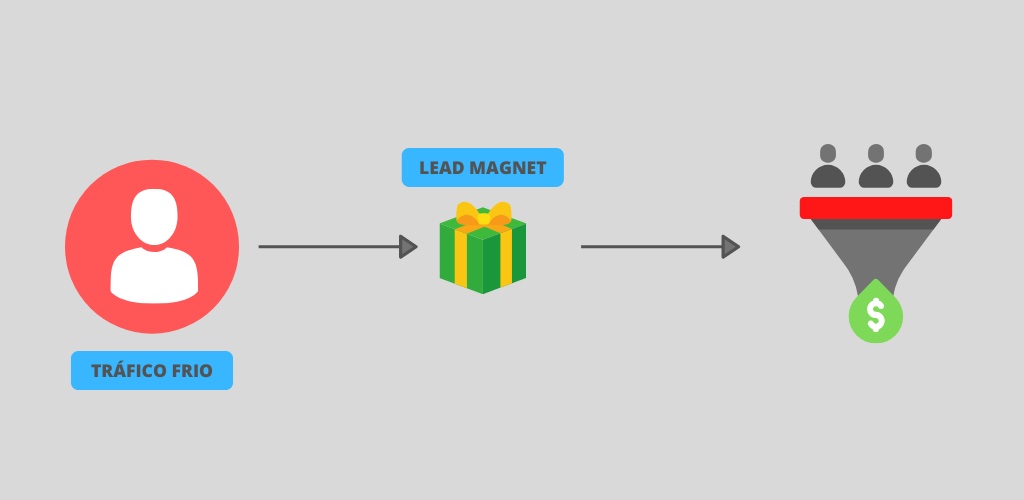
  • Tráfico frío
  • Tráfico templado
  • Tráfico cálido

El objetivo en relación al tráfico es conseguir crear tu propia fuente, es decir, generar una audiencia con la cual puedas conectar y nutrir de contenido con el objetivo de que comiencen a considerarte como un referente o experto dentro de tu mercado.

¿Cómo?: atracción y captación

Déjame explicarte a qué se denomina tráfico frío

Si tus clientes potenciales están en Facebook y no te conocen, sería un grave error ir a vender de forma directa. 

En este punto debes tener en cuenta que Facebook es utilizada como lo que es, una red social. Lo que intento decir con esto es que ningún usuario visita Facebook con el objetivo de comprar algo. 

Es necesario poder captar la atención de tus clientes potenciales para dirigirlos a tu embudo de ventas. 

Para conseguir esto, debes ofrecer algún tipo de lead magnet que proporcione información valiosa al usuario a cambio de un dato (nombre y correo electrónico).

Existen diversos tipos de lead magnet que puedes ofrecer a tus clientes potenciales como pueden ser:

  • Ebook
  • Webinars
  • Casos de estudio
  • Checklist
  • Video
  • Mini-curso

Recuerda que el lead magnet debe ser irresistible y aportar una gran cantidad de valor ya que, de alguna forma representa el puente que conectará a tu cliente potencial con tu producto o servicio. 

Tienes que conseguir que tu cliente potencial piense que si le has aportado una gran cantidad de valor de forma gratuita, pagando seguramente será mucho mejor.

 tipos de lead magnet

Convierte tu WordPress en una máquina de captar clientes potenciales

Vista la teoría es necesario que pasemos a la parte técnica para poner a prueba esta metodología. En relación a la parte técnica para crear este tipo de embudo de captación de leads (cliente potenciales), será necesario diseñar 3 páginas:

  • Página de aterrizaje (Landing page)
  • Página de agradecimiento (Thanks page)
  • Página de descarga (donde el usuario tiene acceso al lead magnet prometido)
Convierte tu WordPress en una máquina de captar clientes potenciales

Página de aterrizaje

Esta página tiene como objetivo capturar los datos de tu cliente potencial. A diferencia de otras de las tantas páginas que puede tener tu sitio web, esta debe contar con algunas características especiales, ya que debes conseguir un buen porcentaje de conversión con el objetivo de rentabilizar al máximo la inversión publicitaria.

Para crear una página de aterrizaje que convierta, suelo recurrir a constructores visuales del tipo Divi Theme o Elementor, ya que me permiten una mayor libertad en el diseño.

La página de aterrizaje debe tener un formulario de inscripción que esté vinculado a una herramienta de email marketing para poder automatizar los procesos.

Elementos que debes tener en cuenta al momento de diseñar una optin-page optimizada.

  • No debe tener ningún tipo de menú, esto tiene como objetivo evitar la distracción del usuario.
  • Título llamativo con un buen copy para poder captar la atención del usuario.
  • Sub-título que refuerce o complemente al título principal.
  • Vídeo o imagen.
  • Llamada a la acción.
  • Puedes utilizar recursos como urgencia o escasez (solo por tiempo limitado, solo 100 plazas disponibles).
  • Utiliza la prueba social (testimonios).
  • Habla de beneficios, no de características (qué va a conseguir tu cliente potencial)
  • 100% adaptable a cualquier dispositivo.
  • Carga rápida (inferior a 3 segundos).

Test A/B

Es importante que puedas generar dos versiones de tu optin-page para poder evaluar cuál es el la versión que mejor tasa de conversión tiene. Existen algunos plugins para WordPress que te permiten crear test A/B como por ejemplo Nelio A/B testing, o en el caso de que utilices Divi Theme, el mismo cuenta con una herramienta para realizar A/B testing.

Página de agradecimiento

Luego de completar el formulario con sus datos el usuario será redireccionado a la página de agradecimiento donde deberás informarle que para acceder a la información debe confirmar su cuenta de correo. Este proceso debe cumplirse únicamente en países donde está vigente la RGPD (Reglamento General de Protección de Datos).

Elementos que debe tener una página de agradecimiento

  • Título llamativo que indique que falta un paso para poder acceder al lead magnet.
  • Indica que has enviado un correo (este proceso lo hará el auto-responder)
  • Recuérdale al usuario que revise la carpeta de promociones o spam por la dudas.

Página de descarga

Una vez que el usuario hace clic en en el enlace que has enviado a su cuenta de correo, el mismo será redireccionado a la página de descarga donde tendrá acceso al lead magnet

Elementos que debe tener una página de descarga

  • En función del formato de lead magnet proporcionado, deberás añadir el enlace de descarga o incrustar el vídeo.
  • Título llamativo indicando el nombre del lead magnet.
  • Invita al usuario a seguirte en redes sociales.

Lead Nurturing

Si bien mediante un lead funnel puedes conseguir una gran cantidad de clientes potenciales es necesario trabajar esa lista, es aquí donde entra el lead nurturing, que trata de construir relaciones con tus clientes potenciales y acompañarlos durante el proceso de compra. Aquí te dejo algunas ideas y plugins que pueden ayudarte en este proceso.

Auto-responder

La mayoría de herramienta de email marketing ofrecen la posibilidad de crear secuencias de emails automatizadas a través de las cuales puedes enviar información de valor a tus usuarios.

FB messenger

FB messenger es otra de las grandes alternativas para conectar con tu audiencia y enviarles información de valor. Puedes utilizar herramientas como Manychat para crear secuencias de mensajes. Para poder implementar esto, será necesario añadir un enlace a tu bot de messenger en algunas de las páginas de tu funnel.

Whatsapp

Otra de las herramientas que tiene un ratio de apertura muy alto es Whatsapp. Puedes utilizar la versión business para generar mensajes automatizados. Aquí puedes encontrar algunos plugins gratuitos para Whatsapp.

En caso de que quieras aplicar esta estrategia para tu ecommerce te recomiendo que mires el webinar sobre cómo crear embudos de venta para aumentar las ventas de tu ecommerce.

Espero que este artículo te haya aportado información de valor y por sobre todas las cosas te ayude a generar nuevos clientes para tu negocio, y si quieres ver más de mis explicaciones sobre este u otros temas WordPress, puedes hacerlo en mi canal de Youtube e Instagram.

10 tendencias en marketing digital para 2020 que agencias y freelancers descubrieron en SiteGround Adictos al Marketing

Los negocios digitales no paran de crecer y, a medida que lo hacen, surgen nuevas tendencias y modelos de negocio para cubrir sus nuevas necesidades. ¿Cómo mantenerse al tanto de todo lo que ocurre? ¿Cómo estar preparado para los cambios?

En SiteGround lo tenemos claro. Apostar por compartir experiencias, conocimiento y favorecer la desvirtualización de los contactos profesionales para fomentar las oportunidades de negocio realizando eventos como Adictos al Marketing.

Continue reading “10 tendencias en marketing digital para 2020 que agencias y freelancers descubrieron en SiteGround Adictos al Marketing”