Hosting web vs. Cloud: cómo elegir la solución adecuada

Alojamiento web vs. alojamiento Cloud

¿Estás decidiendo entre alojamiento web y alojamiento en la nube? Ambas soluciones tienen sus propias fortalezas y debilidades. Pero, con términos como “alojamiento web” y “alojamiento en la nube”, es fácil confundirse. Es por eso que entenderlos es clave para tomar la decisión correcta para satisfacer tus necesidades.

En este artículo, dividiremos el alojamiento web vs. alojamiento en la nube en términos simples. También examinaremos sus diferencias, te ayudaremos a identificar la mejor opción para tu proyecto y cubriremos todo lo que necesitas para tomar una decisión informada.

Alojamiento web vs. alojamiento en la nube – Puntos clave

  • Alojamiento web: Tradicional, a menudo más asequible, pero con escalabilidad limitada.
  • Alojamiento en la nube: Flexible, escalable y fiable, pero puede ser más caro.
  • Rendimiento: El alojamiento en la nube generalmente ofrece un mejor rendimiento y tiempo de actividad..
  • Seguridad: Ambos tienen opciones de seguridad robustas. Sin embargo, el alojamiento en la nube a menudo proporciona características más avanzadas.
  • Escalabilidad: El hosting en la nube sobresale en escalabilidad, adaptándose a los cambios de tráfico sin problemas.
  • Coste: El alojamiento web suele ser más barato; el alojamiento en la nube puede variar según el uso.

Entendiendo el hosting web

El alojamiento web es la base para poner tu sitio web en línea. Comencemos aclarando qué es el alojamiento web y los diferentes servicios de alojamiento web que abarca.

Definición de alojamiento web

El alojamiento web es un servicio que permite a individuos y organizaciones hacer que sus sitios web sean accesibles en Internet. Cuando alguien visita un sitio web, su navegador se comunica con un servidor web para entregar el contenido necesario.

Este es el tipo de alojamiento más común, en el que los archivos y datos de tu sitio web se almacenan en un único servidor físico.

Una infografía que muestra cómo funciona el alojamiento web

Esencialmente, alojamiento web tradicional es como alquilar una cantidad específica de espacio en un solo servidor para alojar tu sitio web. Este servidor maneja todas las solicitudes de tu sitio web, y sus recursos se dividen entre todos los sitios web que aloja.

Dependiendo del tipo de servicio de alojamiento web que elijas, tu sitio web obtiene una parte o la totalidad de los recursos del servidor. Un proveedor de servicios de alojamiento ejecuta sitios web utilizando un software de servidor web especializado.

Los proveedores de hosting ofrecen la infraestructura de red necesaria, por lo que los usuarios no necesitan administrar las complejidades del servidor o preocuparse por la accesibilidad de los puertos. Eso facilita un tiempo de actividad constante y un monitoreo 24/7 para manejar el tráfico y los problemas técnicos.

Una infografía que representa los factores que requieren el uso de servicios de alojamiento web profesionales.

Un proveedor de alojamiento web ofrece múltiples servidores y opciones de alojamiento web para alojar varios sitios web. Esto permite a los proveedores de servicios ofrecer diferentes soluciones de alojamiento, como alojamiento compartido, dedicado, VPS o en la nube. Cada tipo ofrece diferentes niveles de coste, control y rendimiento.

Tipos de alojamiento web tradicional

El alojamiento web tradicional incluye opciones compartidas, dedicadas y VPS. Aquí hay un vistazo más de cerca a cada tipo y lo que aportan.
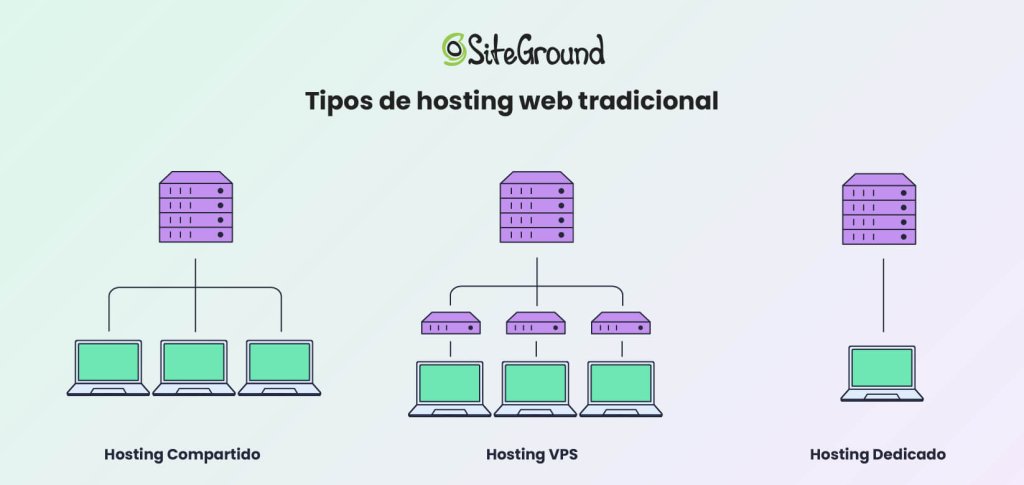
Una infografía que muestra los principales tipos de soluciones de alojamiento web.

Alojamiento compartido

Una infografía que muestra cómo funciona el alojamiento compartido

El hosting compartido es la opción más asequible y fácil de usar para principiantes >. Permite a múltiples sitios web compartir los recursos de un solo servidor, reduciendo costes para todos. Sin embargo, compartir recursos también significa que si un sitio web experimenta un aumento de tráfico web, otros en el mismo servidor pueden sufrir un rendimiento más lento.

El hosting compartido es ideal para sitios web pequeños o negocios con tráfico limitado. Por ejemplo, si tienes un blog personal o un sitio de portfolio, las comparaciones de alojamiento web compartido vs. alojamiento en la nube se inclinan fuertemente hacia el alojamiento compartido por su asequibilidad y simplicidad.

Alojamiento Dedicado

Una infografía que muestra cómo funciona el hosting dedicado

El alojamiento dedicado proporciona un servidor completo exclusivamente para tu sitio web. Esto te da control total sobre la configuración del servidor, el rendimiento y la seguridad en un servidor totalmente dedicado. Es ideal para sitios web de alto tráfico o empresas que manejan datos confidenciales.

Sin embargo, el alojamiento dedicado es caro y requiere conocimientos técnicos para la administración del servidor. El hosting dedicado puede ser la elección correcta si tu sitio web exige el más alto nivel de control y rendimiento.

Alojamiento VPS
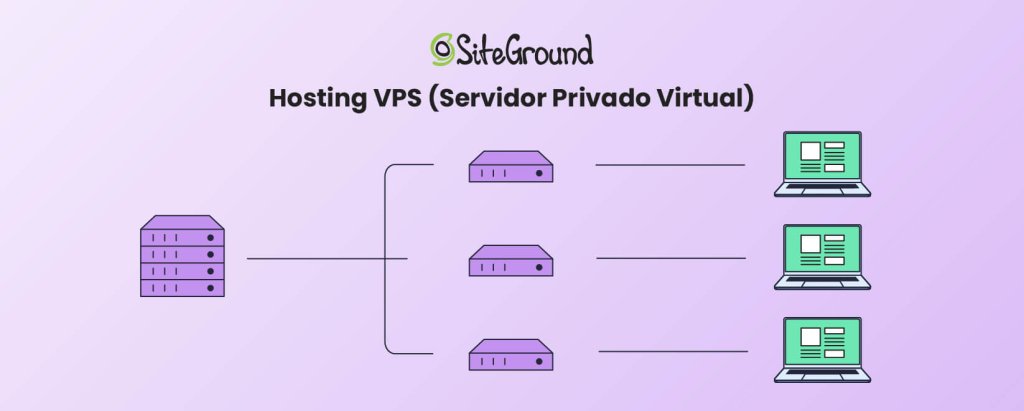
Una infografía que muestra cómo funciona el alojamiento VPS

Cada servidor privado virtual actúa de forma independiente. Esto te da más control y recursos dedicados que el alojamiento compartido. Es una solución intermedia para empresas que necesitan más escalabilidad y mayor rendimiento que el alojamiento compartido, pero no quieren el costo total del alojamiento dedicado.

Al comparar el alojamiento web con el alojamiento en la nube y el alojamiento VPS, VPS es una opción sólida para las medianas empresas que buscan un mejor rendimiento sin la complejidad del alojamiento en la nube. Sin embargo, es más caro que un servicio de alojamiento compartido.

Beneficios del alojamiento web tradicional

El modelo de hosting tradicional ofrece varias ventajas que lo convierten en una opción popular para muchos usuarios.

  • Asequible – El alojamiento compartido es una de las formas más rentables de tener un sitio web en línea.
  • Facilidad de uso – La mayoría de los proveedores de alojamiento tradicionales incluyen paneles de control intuitivos como cPanel o paneles de control personalizados como SiteGround’s SiteTools , que son fáciles de navegar para principiantes.
  • Precios Predecibles – Con planes fijos, es fácil saber tus costes de alojamiento por adelantado.

Desventajas del alojamiento web tradicional

El alojamiento web tradicional también tiene sus inconvenientes que es importante tener en cuenta.

  • Limitaciones de recursos – Dado que los recursos de tu servidor están limitados, los picos repentinos de tráfico pueden causar ralentizaciones o tiempo de inactividad.
  • Riesgos de tiempo de inactividad – Si el servidor experimenta problemas, tu sitio web se desconectará hasta que se resuelva el problema.
  • Falta de flexibilidadActualizar a un plan superior o migrar a un nuevo servidor puede ser un proceso lento.

A pesar de su simplicidad y asequibilidad, el alojamiento web tradicional puede no ser suficiente para sitios web que requieren alta escalabilidad, tiempo de actividad constante o un rendimiento sólido durante los picos de tráfico.

Aquí es donde el alojamiento en la nube entra en juego, ofreciendo una alternativa moderna y flexible para satisfacer las demandas de proyectos en línea dinámicos o en crecimiento.

¿Qué es Cloud Hosting?

Una infografía que muestra cómo funciona el alojamiento en la nube

A diferencia del hosting web tradicional, el cloud hosting utiliza una red de múltiples servidores interconectados. para ofrecer un alto rendimiento, escalabilidad y fiabilidad. Esta flexibilidad lo convierte en una opción cada vez más popular entre empresas de todos los tamaños.

A continuación, veremos los conceptos básicos del alojamiento en la nube, sus beneficios y posibles inconvenientes para ayudarte a comprender mejor cómo se compara con el alojamiento tradicional.

Conceptos básicos de alojamiento en la nube

En esencia, cloud hosting utiliza una red de servidores virtuales alojados a través de múltiples máquinas físicas. Esta infraestructura interconectada, a menudo denominada “nube”, garantiza que los recursos como CPU, RAM y almacenamiento se puedan asignar dinámicamente según sea necesario.

En esencia, esto significa que tu sitio web no está atado a las limitaciones de un solo servidor, y por lo tanto ofrece una escalabilidad y tiempo de actividad inigualables.

Una de las ventajas clave del alojamiento en la nube es su dependencia de proveedores de alojamiento en la nube como Google Cloud.

Siteground, por ejemplo, utiliza la infraestructura robusta y escalable de Google Cloud. De esta manera, te beneficias de la red global de Google, funciones de seguridad avanzadas y un rendimiento confiable. Esta integración permite a SiteGround ofrecer servicios de hosting cloud gestionado respaldados por la potencia y fiabilidad de Google.

A diferencia del hosting tradicional, donde los recursos son fijos, el hosting en la nube te permite escalar los recursos hacia arriba o hacia abajo según la demanda. Esto es particularmente beneficioso para las empresas que experimentan picos de tráfico estacionales o un rápido crecimiento.

Además, el alojamiento en la nube viene con características como balanceo de carga y conmutación por error automática. Si un servidor de la red se cae, la carga de trabajo se traslada inmediatamente a otro servidor. Esto hace que el alojamiento en la nube sea una solución confiable y superior.

Beneficios de Cloud Computing

El alojamiento en la nube ofrece varias ventajas clave que lo diferencian del alojamiento web tradicional. Estos incluyen un rendimiento mejorado, confiabilidad, escalabilidad y rentabilidad.

  • Escalabilidad y flexibilidad. Una de las mayores ventajas del hosting cloud vs. web es su asignación de recursos dinámica, que te permite ajustar los recursos instantáneamente. Si tu sitio web experimenta un aumento repentino en las visitas durante una campaña promocional, el alojamiento en la nube te permite escalar instantáneamente para satisfacer la demanda.

Cuando el tráfico disminuye, puedes reducirlo, asegurando que no estás pagando de más por recursos no utilizados.

  • Tiempo de actividad y fiabilidad. El alojamiento en la nube minimiza el tiempo de inactividad porque los datos se almacenan en múltiples servidores. Si un servidor falla, otro toma el control sin problemas.Esta redundancia integrada hace que el alojamiento en la nube sea una opción confiable para sitios web de misión crítica o empresas que no pueden permitirse un tiempo de inactividad.
  • Eficiencia de costes. A diferencia del hosting tradicional, donde pagas una tarifa mensual fija, el hosting cloud funciona con un modelo de pago por uso. Solo se te cobra por los recursos que realmente usas.

Desventajas de Cloud Computing

Si bien el alojamiento en la nube tiene muchas ventajas, no deja de tener sus inconvenientes. Comprender estas limitaciones es crucial para tomar una decisión informada.

  • Complejidad – Configurar y administrar un entorno de alojamiento en la nube a menudo requiere experiencia técnica. Para principiantes, esto puede ser una curva de aprendizaje empinada.Muchos proveedores de hosting (como SiteGround) ofrecen servicios de hosting cloud gestionado. Aún así, las empresas necesitan entender los conceptos básicos para hacer un uso completo de su solución de alojamiento.
  • Costos variables y más altos – Si bien el alojamiento en la nube puede ser rentable, los picos de tráfico inesperados pueden generar facturas más altas de lo esperado.Para aquellos con tráfico predecible, el alojamiento tradicional puede ofrecer más estabilidad de costos.
  • Control limitado sobre la personalización – Mientras que el hosting cloud gestionado simplifica los aspectos técnicos, limita el control avanzado del usuario. Ciertas configuraciones o personalizaciones pueden no ser posibles sin contactar con el equipo de soporte del proveedor de alojamiento. .

Web Hosting vs. Cloud Hosting – Comparación & Diferencias

Al decidir entre alojamiento web y alojamiento en la nube, es importante entender sus diferencias clave. Esta sección comparará su rendimiento, seguridad, escalabilidad y costo para ayudarte a elegir la mejor opción para tus necesidades.

En esta sección, echaremos un vistazo más de cerca a cómo estas soluciones de alojamiento se comparan entre sí.


CaracterísticaAlojamiento webAlojamiento Cloud
Performance & ConfiabilidadDepende de un solo servidor, lo que puede resultar en tiempo de inactividad.Alta disponibilidad debido a servidores interconectados.
EscalabilidadRecursos fijos, requiere actualizaciones manuales para planes superiores.Escala dinámica para manejar cambios de tráfico.
CostePrecios predecibles, generalmente más bajos para alojamiento compartido.Modelo de pago por uso, puede variar según el uso.
SeguridadMedidas básicas de seguridad, el alojamiento compartido puede compartir vulnerabilidades de recursos.Medidas avanzadas, incluyendo redundancia y copias de seguridad.

Performance & Confiabilidad

El alojamiento en la nube generalmente supera al alojamiento web tradicional en términos de velocidad y tiempo de actividad. Al aprovechar múltiples servidores, asegura que tu sitio web permanezca accesible incluso si un servidor falla. El hosting tradicional puede sufrir problemas de rendimiento si otros sitios en el mismo servidor experimentan mucho tráfico.

Escalabilidad & Flexibilidad

El alojamiento en la nube es el claro ganador cuando se trata de escalabilidad y flexibilidad. Te permite ajustar fácilmente los recursos en función de la demanda, lo que lo hace ideal para sitios web con tráfico fluctuante. El hosting tradicional es más rígido. Además, ciertas limitaciones del servidor pueden hacer que la ampliación de planes lleve mucho tiempo y sea limitada.

Seguridad

Tanto el alojamiento web como el alojamiento en la nube ofrecen características de seguridad robustas. Aún así, el alojamiento en la nube a menudo ofrece opciones más avanzadas. Con el alojamiento en la nube, puedes implementar medidas de seguridad adicionales como firewalls y protección DDoS. Sin embargo, el hosting tradicional puede seguir siendo seguro si eliges un proveedor de confianza y sigues las mejores prácticas.

Coste

El alojamiento web tradicional suele ser más asequible, con planes de precios fijos que facilitan la elaboración de presupuestos. Los costos de alojamiento en la nube pueden variar según el uso, lo que puede ser una desventaja si no tienes cuidado. Sin embargo, los beneficios de escalabilidad y rendimiento pueden justificar el mayor costo para muchas empresas.

Elegir la Solución de Hosting Correcta

Elegir entre alojamiento web y alojamiento en la nube será más fácil una vez que hayas respondido las preguntas a continuación.

¿Qué tipo de tráfico esperas?

  • Normal & tráfico constante: Alojamiento web
  • Picos de tráfico & crecimiento rápido: Cloud Hosting

¿Cuál es tu presupuesto?

  • Presupuesto bajo y fijo: Web Hosting
  • Presupuesto flexible para crecimiento: Cloud Hosting

¿Necesitas escalabilidad?

  • Escalabilidad limitada necesaria: Web Hosting
  • Alta escalabilidad bajo demanda: Cloud Hosting

Hosting web vs. Cloud: veredicto final

El alojamiento web tradicional sigue siendo una solución fiable y asequible para sitios web pequeños y estáticos. o usuarios con un presupuesto ajustado. Sin embargo, el alojamiento en la nube es la mejor opción para las empresas que necesitan flexibilidad, alto tiempo de actividad y la capacidad de escalar bajo demanda.

En última instancia, la decisión entre alojamiento web o cloud depende de tus requisitos específicos. Evalúa tu tráfico, presupuesto y expectativas de crecimiento para elegir la solución que mejor se alinea con tus objetivos.

Seguridad y SEO: Los mejores plugins para proteger tu cartera de webs a escala

Aunque te parezca un poco rara la mezcla de seguridad SEO en realidad tiene todo el sentido por varios motivos, a saber… 

  • Si tu web está insegura el SEO no tendrá futuro, menos si al final la hackean.
  • Una vez instalada tu web si hay algún plugin imprescindible siempre serán los primeros uno de seguridad para reforzar tu sitio, y uno de SEO con el que ayudarte a mejorar su posicionamiento.

Esto es lo fundamental, así que hoy quiero compartir contigo los que considero que son los mejores plugins gratuitos de seguridad y SEO para WordPress, para que no pierdas tiempo buscando entre los miles de plugins que hay en WordPress.org, y que a veces confunde más que ayudar.

¿Por cuáles empezamos?, pues por los de seguridad, pues siempre que instales WordPress para hacer una web, el primer plugin que debes instalar siempre debe ser uno de seguridad.

Los mejores plugins de seguridad gratis para WordPress

Toda selección de plugins es siempre personal, la mía también, pero te aseguro que en esto de la seguridad no tengo amigos, o me sirves o no me sirves.

Y empezaré siéndote sincero con mi primera decepción, y es que ningún plugin WordPress gratuito de seguridad ofrece todo lo necesario para un refuerzo completo, a todos les falta algo, así que tenlo en cuenta a la hora de determinar cuál usarás en tus webs, porque no es suficiente, ninguno, a todos les falta algo, que al final de la lista te diré.

Dicho esto, empezamos… 

Security Optimizer

Este plugin de seguridad gratuito de SiteGround puedes usarlo en cualquier hosting, con todas sus herramientas totalmente gratuitas, así que no es algo exclusivo para sus clientes, ni tiene ningún requisito especial.

Eso sí, aunque como te he dicho, Security Optimizer es totalmente gratuito y está disponible para cualquier usuario de WordPress, utilizarlo en el hosting de SiteGround desbloquea ciertas ventajas adicionales que merecen la pena, pues en SiteGround este plugin viene preinstalado y acompañado de una serie de medidas de seguridad adicionales a nivel de servidor que refuerzan aún más la protección de tu sitio, sin necesidad de configuración extra:

  • Firewall de aplicaciones web (WAF) personalizado y actualizado constantemente
  • Reglas de seguridad gestionadas a nivel de servidor
  • Monitorización constante del entorno
  • Copias de seguridad automáticas y fáciles de restaurar
  • Soporte técnico especializado 24/7, preparado para ayudarte con cualquier incidencia de seguridad

En cuanto a tus estrategia de protección se basa en 4 frentes:

  1. Seguridad del sitio – En esta sección se centra en la protección del sistema de archivos y de reforzar la seguridad interna de WordPress.
  2. Seguridad en el acceso – Fundamental, con estrategias para evitar ataques de fuerza bruta y/o diccionario.
  3. Registro de actividad – Registro de accesos y acciones de usuarios registrados o no, con posibilidad de bloquear IPs.
  4. Acciones post-hackeo – Sencilla herramienta que permite reinstalar de manera limpia todas los plugins y temas existentes desde WordPress.org.

Dicho esto, yendo por partes, la parte mejor cubierta es la de seguridad en el acceso, pues contempla lo fundamental:

  • Enmascarar la URL de acceso, para evitar bots que atacan a las direcciones de login conocidas de WordPress, así como ataques DDOS así definidas.
  • Bloqueo de intentos de acceso exagerados, para bloquear ataques al login.
  • Doble verificación (2FA), la única medida de seguridad realmente efectiva para evitar accesos indeseados.

Además permite definir IPs únicas con permiso de acceso, muy restrictivo, pero útil cuando es viable, y alguna medida más de ocultación de información que pudiese ayudar a hackers a determinar cómo atacar tu web.

Esta sección es muy completa.

En cuanto a la seguridad del sitio cumple con la mayoría de lo necesario:

  • Protección contra ataques XSS
  • Desactivar los protocolos XML-RPC y los feeds RSS innecesarios
  • Protección contra ejecución en las carpetas internas de WordPress.
  • Desactivar edición de archivos en WordPress

Además, de nuevo, de alguna ocultación de información gratis, en la cabecera HTML y en el archivo de la versión de WordPress.

Esta sección es muy completa, y a mi parecer solo le faltaría poder cambiar los permisos de los archivos sensibles: wp-config.php y .htaccess, por lo demás es prácticamente perfecta.

Por último, el registro de actividad puede que no sea de las herramientas que consulto a diario, pero reconozco que tiene su valor. Especialmente útil para quienes necesitan llevar un control preciso o hacer un seguimiento detallado, esta función puede ser clave en muchos casos.

Por resumir te diré algo que muchos ya saben, y es que en mis webs y en las de mis clientes el plugin de seguridad que siempre utilizo es este, Security Optimizer, al que refuerzo con lo que comento al final de esta sección, así que no puedo ser más claro.

¿Le faltan cosillas?, ya lo he comentado, pero tiene un equilibrio muy bueno de funcionalidades y lo que le falta es fácilmente subsanable. Y a su favor diré que nunca han hackeado ninguna de mis webs o de mis clientes desde que uso la combinación de seguridad actual.

Wordfence Security

Si hay un plugin WordPress de seguridad famoso ese es Wordfence Security, y de hecho es el que más instalaciones tienes activas de todos.

Sus herramientas son las siguientes:

  • Cortafuegos – Ofrece un cortafuegos básico a nivel de servidor, así como un cortafuegos WAF, también básico.
  • Exploración de archivos – Dispone de una herramienta muy útil de análisis de la instalación, con detección de archivos infectados o sospechosos, con la posibilidad de recuperar la copia original desde WordPress.org. Esta es quizás su herramienta que más me gusta de largo
  • Seguridad en el acceso – Ofrece la doble verificación, con periodo de gracia configurable, que personalmente creo que sobra, porque todos terminan activándolo, lo que viene a ser un «quiero la doble verificación pero todavía no». También tiene control de límite de intentos de acceso y – muy útil – detección de contraseñas que se sabe que han sido vulneradas previamente.
  • Protección del sistema de archivos – Ofrece la posibilidad de añadir la protección de los archivos del sistema

Y me dirás … «¡Leche, Fernando, si tiene de todo! ¿por qué no es también tu favorito?»

La respuesta es sencilla: experiencia, en realidad, malas experiencias.

Tengo una muy mala estadística con Wordfence y es que todas las webs que me han pedido que desinfecte de virus y malware, todas, tenían activo Wordfence, gratis o de pago ¿he dicho todas?

Esto es debido principalmente a varios motivos, en mi opinión, y experiencia:

  • Wordfence tiene muy buenas herramientas pero la mayoría vienen desactivadas por defecto, y los usuarios no saben configurarlas, pues muchas además no son sencillas de entender. No digo que no se pueda configurar bien Wordfence pero debe hacerlo alguien ya experto en seguridad. Además, el hecho de que estén inactivas por defecto hace que muchos usuarios ni las activen.
  • En varias ocasiones Wordfence ha ocultado, o retrasado, fallos propios de seguridad, dejando vulnerables a sus usuarios, algo que en un plugin de seguridad es imperdonable.
  • No permite bloquear protocolos débiles, como XML-RPC o la API REST, por propia filosofía, algo incomprensible en un plugin de seguridad, pues es una decisión comercial, de que TODO funcione con su plugin activo, en vez de PRIMERO proteger, y luego tratar de ser compatible.

Todo esto me lleva a llegar a la conclusión de que nunca utilizo ni recomiendo Wordfence, que de paso, tampoco tiene un cortafuegos realmente potente, ni añade cabeceras de seguridad, junto a sus otros problemillas.

Tampoco es de mi gusto que necesites darte de alta en su web y añadir una clave de API para usar el plugin, cuando en realidad no es para nada necesario, salvo que quieras participar de su red de sitios.

Una pena porque tiene todo lo necesario para ser un gran plugin de seguridad, pero con un enfoque de producto equivocado.

Solid Security

Termino esta parte con el que durante mucho tiempo fue mi plugin de seguridad favorito, pues lo tenía todo: herramientas a montones y sencillez en la configuración.

El antiguamente conocido como Better WP Security, posteriormente como iThemes Security, y actualmente como Solid Security.

¿Por qué dejó de ser mi plugin favorito?, pues por estos 2 motivos:

  1. Complicaron innecesariamente su configuración.
  2. Pusieron de pago funcionalidades que siempre habían sido gratuitas.

Hubo un cambio de empresa propietaria, que provocó una serie de cambios que no ayudaron, pero no obstante, sigue siendo un plugin de seguridad viable, enfocado en estos valores:

  • Análisis de archivos de la instalación para buscar vulnerabilidades.
  • Cortafuegos – muy – básico para evitar ataques DDOS.
  • Seguridad en el acceso mediante comprobaciones de seguridad básicas en usuarios y activación a voluntad de la doble verificación, además de ocultación del login.
  • Protección del sistema de archivos, evitando ejecución de PHP y protegiendo archivos sensibles, algo esto último que otros no tienen.

Suma frente a otros plugins que sigue ofreciendo algunas utilidades de seguridad que, al menos a mi, me encantan:

  • Control de acceso a la API REST.
  • Cambiar el ID 1 del primer usuario.
  • Cambiar el prefijo de la base de datos.
  • Cambiar los SALTS de WordPress.

A pesar de ello, la configuración es algo errática, teniendo los ajustes en lugares poco lógicos, que hace que a veces no sepas si quiera que existen, aunque a su favor diré que los importantes están activos por defecto.

De todos modos, a pesar de que sigue teniendo sus virtudes, el flojo cortafuegos y concepto demasiado básico me hace que tenga que – a mi pesar – descartarlo para cualquier web.

¿Qué les falta a todos los plugins de seguridad para WordPress?

Como te dije antes, todos adolecen de lo mismo, y a todos les faltan un par de medidas de seguridad imprescindibles:

  1. Cabeceras de seguridad HTTP, para reforzar la seguridad desde la conexión con el navegador – Puedes añadirlas con un plugin como HTTP Headers.
  2. Firewall del servidor, que proteja tu instalación frente a la mayoría de los ataques más frecuentes a sitios WordPress – Puedes añadir el más potente, por supuesto gratis, descargando el 8G Firewall de Perishable Press, solo tienes que descargar el zip y añadir a tu archivo .htaccess las reglas que encontrarás dentro del fichero comprimido.

Los mejores plugins de SEO gratis para WordPress

¿De verdad hay que instalar un plugin de SEO en WordPress?, ¿no dicen siempre que WordPress es muy bueno para el SEO sin tener que añadirle nada?

Te engañan, a medias…

WordPress es muy bueno para el SEO por sí solo, por varios motivos:

  • Genera un robots.txt virtual con la situación de indexado de sus contenidos, que puedes elegir indexar o no desde los ajustes generales.
  • Crea un mapa del sitio más que suficiente para cualquier bot de los buscadores.
  • La relación canonical de sus contenidos es, por defecto, perfecta, no provocando ningún posible error de mala identificación de contenidos supuestamente duplicados.
  • Su estructura de URLs es jerárquicamente sencilla, fácilmente identificable por los buscadores.
  • Genera un HTML correctamente estructurado.

Pues ya está ¿no?

Para mi gusto le faltarían solo un par de cosillas:

  • Poder personalizar el mapa del sitio para elegir qué sale y qué no.
  • Poder indexar o no tipos de contenido y contenidos concretos.
  • Poder definir metas title y description personalizadas.

Hay muchas más cosas que ofrecen los plugins de SEO para WordPress, pero con esto me parecería más que suficiente, porque realmente son herramientas que le faltan, y a nada que las uses verás que son imprescindibles.

Dicho esto, vamos a ver los que considero que son los mejores plugins gratuitos de SEO para WordPress, que por supuesto cumplen con esas cosillas que le faltan a WordPress, y le añaden alguna cosilla más que tampoco está mal.

SEOPress

Como siempre, empezaré con mi plugin – actualmente – favorito para SEO en WordPress, y es que ya hace más de 3 años que uso principalmente SEOPress en todas mis webs y las de mis clientes, y todo han sido mejoras, sin nada que objetar.

Lo que ofrece SEOPress, para mejorar el SEO de WordPress, y competir con otros plugins de SEO, es lo siguiente:

  • Sencillo asistente de configuración con importación (completa) desde datos de otros plugins de SEO.
  • Configuración completa de metas title y description por tipo de contenido, taxonomías y archivos.
  • Mapa del sitio XML, HTML, de autores y de vídeo, totalmente configurables, sin publicidad y muy rápidos de cargar.
  • Análisis SEO en el editor, compatible con los principales maquetadores (Elementor, Divi, etc.) pudiendo usar varias frases clave, personalización social con vistas previas y metas avanzadas.
  • Detector de enlaces entrantes y salientes.
  • Marcado como noindex, nofollow, etc. rápido desde edición rápida, en lotes y editor.
  • Compatible con WPML.
  • Indexado instantáneo en Bing y Google.
  • Integración con Google Analytics, Matomo, Clarity, Search Console y otros rastreos personalizados.
  • Barra de cookies / RGPD
  • Ajustes avanzados de optimización SEO de imágenes: quitar caracteres, alt, title,  descripción y leyendas automáticas.
  • Quitar category de WordPress y WooCommerce.
  • Quitar enlaces innecesarios en cabecera HTML, archivos y páginas individuales.
  • Código limpio y sin publicidad en el HTML.
  • Escaso consumo de recursos y base de datos.
  • Asistente SEO mediante IA (todos traen esto actualmente)

Si has usado plugins de SEO para WordPress habrás comprobado que tiene lo que todos, pero con algunos extras, como el poco uso de recursos y el código limpio que genera, algo vital en webs de cierto tamaño.

Como los plugins más populares, tiene el analizador de SEO, la vista previa del snippet de búsqueda, y toda esas pijadas que nos gustan, pero además tiene funcionalidades de SEO puro y duro que son las que marcan diferencias, como la limpieza de código, el etiquetado de imágenes o la gestión de snippets enriquecidos, en lo que destaca.

Si te vale de algo mi experiencia, he pasado por todos los plugins de SEO que hay para WordPress, y actualmente es el que considero más completo, limpio y efectivo.

Rank Math SEO

Hace unos años habría dicho que el plugin de SEO líder sin discusión sería otro (luego 

hablamos de eso) pero actualmente la mayoría de nuevas instalaciones se las lleva Rank Math, y será por algo ¿no?

Te lo resumo muy fácil:

  • Rank Math es una mezcla de todo lo bueno que siempre han tenido All in One SEO y Yoast SEO, en sus versiones de pago, pero en Rank Math es gratis.

Buena estrategia ¿verdad? Sobre todo teniendo en cuenta que All in One SEO casi cada año ha ido teniendo menos funcionalidades gratis porque de repente eran de pago, por obra y gracia de sus nuevos propietarios.

Pero Yoast SEO tampoco se ha ayudado, pues ha dejado en la capa de pago funcionalidades que realmente no aportan nada como para decidirse a pagar un plugin, pero que si te las dan gratis entonces sí que … «es que aquí además te regalan esto y lo otro»

Que sí, que somos unos tristes y nos gusta todo gratis, pero es que existe, no lo decidimos nosotros, hay opciones, y elegimos.

Por avanzar, está claro que Rank Math ha acertado en mucho, y ofrece montones de herramientas gratis, toma nota:

  • Sencillo asistente de instalación y configuración
  • IA de ayuda con contenidos, por supuesto
  • Monitor de errores 404
  • Gestor de redirecciones completo
  • Ajustes de SEO local básicos
  • Mejoras de SEO de imágenes
  • Mapa del sitio XML
  • Editor de robots.txt
  • Contador de enlaces
  • Analizador SEO

Como te decía, tienes Yost SEO premium, pero gratis, y el funcionamiento es prácticamente el mismo. ¿Que de qué viven?, pues principalmente de servicios avanzados, analítica y seguimiento de rastreos SEO y ese tipo de servicios adicionales de posicionamiento.

Y dirás «si tantas cosas gratis tiene y no dices que no te guste ¿por qué no es Rank Math tu favorito en vez de SEOPress», y te lo voy a explicar…

Principalmente, mis quejas sobre Rank Math SEO son las siguientes:

  • Demasiado consumo de recursos, no es el peor, pero está en el top 3 de más consumidores de RAM y CPU de entre los plugins de SEO.
  • Código con demasiado sobrante, poco limpio.
  • Demasiadas herramientas innecesarias activas por defecto (sí, se pueden desactivar).
  • El empeño en que te registres en su web.
  • El gestor de redirecciones, un aliciente, normalmente de pago en otros plugins, también en SEOPress, es errático y me ha dado muchos disgustos en webs de clientes, básicamente no funciona perfecto, cuando hay soluciones gratuitas que sí funcionan perfectamente, así que una de las principales ventajas de Rank Math pierden su valor.

Pero, esto no significa que no sea un fantástico plugin de SEO, aunque tampoco sería nunca mi segunda opción, aunque te sorprenda…

Yoast SEO

Pues sí, mi segunda opción sigue siendo Yoast, tras descartar las redirecciones gratuitas de Rank Math, y a pesar de que en Yoast algunas funciones como el indexado automático solo están disponibles en su versión de pago, lo cierto es que hay  otros plugins que ofrecen características similares de forma gratuita.

Y es debido a que, aunque Rank Math le copia en todo, o casi, a Yoast, la realidad es que con Rank Math he tenido sustos con los mapas del sitio y el indexado que jamás pasan ni con SEOPress ni con Yoast SEO, y la fiabilidad en temas de SEO es un básico, porque lo contrario es arruinar tu posicionamiento en buscadores.

Yoast SEO sigue siendo un gran plugin, con todo lo fundamental, en lo que fueron los mayores innovadores, pero tristemente se van quedando atrás, desconozco el motivo, pero están centrados en otras cosas, y tampoco es que sus versiones de pago ofrezcan nada realmente potente que merezca la pena, pues todo lo que ofrecen de pago puedes conseguirlo gratis con otros plugins, que lo hacen mejor. 

Si me apuras, el modelo premium de Rank Math es más acertado, porque no ofrecen funcionalidades extras del plugin, sino herramientas adicionales, complementarias, ajenas al plugin en sí mismo.

No obstante, si usas Yoast SEO, y no tienes motivos para el cambio, sigue siendo un gran plugin de SEO.

En su contra, realmente, solo tengo que tiene demasiados ajustes innecesarios, que consume una burrada de recursos, y que mete código de más y excesiva publicidad en la versión gratuita. hasta en el mapa del sitio, es incontenible, y llega a ser molesto, ni te cuento si lo pones en webs de clientes, ahí, siempre, mostrando banners para que compres sus versiones de pago. Me parece muy poco profesional.

Tener tiene de casi todo lo importante, y lo hace bien, sin sustos, pero le sobran tantas cosas que te reconozco que le he cogido manía, y cuando te acostumbras a un plugin que hace lo que debe y no te da la tabarra con más cosas, simplemente está ahí, haciendo lo suyo, sin molestar, volver a la pesadez e insistencia comercial de Yoast es abrumador, inaceptable.

Extra – Redirection

Te vengo diciendo que por muchas cosas que le metan a los plugins siempre hay alguno que lo hace mejor, y este es quizás el mejor ejemplo.

Porque nada justifica ni el pago por SEOPress premium (y mira que me encanta y es el que uso), ni siquiera el uso gratis del gestor de redirecciones de Rank Math, cuando hay un plugin, Redirection, totalmente gratis, que es perfecto en lo suyo: gestionar redirecciones y controlar errores 404.

Si además te digo que puede crear redirecciones automáticamente para cambios de slugs en tu instalación, no hay más que hablar: Redirection es un plugin imprescindible, obligatorio, en todo sitio WordPRess, da igual que plugin de SEO utilices.
El plugin Redirection es el compañero perfecto para cualquier otro plugin de SEO que elijas, y si tu plugin de SEO ya tiene gestor de redirecciones no lo uses, utiliza Redirection para ello.

La combinación perfecta de plugins SEO

En mi caso, mi combinación perfecta de SEO es SEOPress + Redirection, y no me quejo, no me va mal.

Gracias por haber llegado hasta aquí, cualquier duda que tengas déjala en los comentarios y contestaré lo antes posible.

Cómo Eliminar Recursos que Bloquean el Renderizado

Este artículo fue escrito y publicado originalmente el 28 de marzo de 2022 por Cal Evans. Ha sido actualizado el 20 de marzo de 2025 para reflejar los últimos desarrollos en técnicas para eliminar recursos que bloquean el renderizado.

Durante la primera etapa de la era web, las primeras páginas web se construyeron en una versión simplificada de XML llamada HTML. Blanco con texto negro. Si veías una frase con un subrayado azul, sabías que podías hacer clic en ella. Si era morado, sabías que ya habías hecho clic.

La vida era simple.

Hoy en día, el HTML suele ser la parte más pequeña de cualquier página web. Cuando un navegador solicita una página, obtiene el HTML pero luego tiene que procesarlo y descargar los recursos.

  • CSS
  • JavaScript
  • Imágenes
  • Fuentes
  • …y otros archivos externos necesarios para proporcionar la experiencia del usuario

No todos los recursos se cargan de la misma forma. Algunos recursos que deben cargarse pueden ralentizar la visualización de la página web.

Estos recursos se llaman “Recursos que Bloquean el Renderizado” y este artículo te mostrará algunas tácticas que puedes usar para reducir el número de recursos que bloquean el renderizado en tu sitio web y cómo aplicarlas manualmente o usando el plugin SiteGround Speed Optimizer.

¿Qué son los Recursos que Bloquean el Renderizado?

“Renderizar” es el término técnico para “mostrar”. En este artículo, cada vez que hablamos de renderizado, nos referimos al proceso de mostrar tu sitio web en una pantalla.

Cada recurso que se carga en tu sitio web tiene el potencial de ser un recurso que bloquea el renderizado. Esto incluye:

  • Imágenes grandes
  • Código JavaScript que debe ejecutarse en elde tu página
  • CSS grande que tu página no puede mostrar hasta que esté completamente cargado
  • Cualquier recurso de otro sitio que sea más lento que el tuyo
  • Plugins que tienen sus propios archivos CSS y JavaScript

En resumen, cualquier cosa que tengas en tu HTML para ser cargada es potencialmente un recurso que bloquea el renderizado.

¿Por Qué Deberías Eliminar los Recursos que Bloquean el Renderizado?

Cuando un visitante llega a tu sitio web, su navegador quiere mostrarle la página lo más rápido posible. Pero si hay demasiados recursos que bloquean el renderizado, el navegador tiene que frenar y esperar a que esos archivos se descarguen y procesen antes de mostrar algo útil.

Esto crea lo que llamamos un “primer renderizado lento” – esa pausa incómoda donde los usuarios miran una página en blanco o medio cargada. No es lo ideal, ¿verdad?

¿Por qué es importante?:

  • Mejor Experiencia de Usuario – Las páginas que cargan rápido se sienten fluidas y pulidas. Una página que carga lentamente, por otro lado, puede frustrar a los visitantes y hacer que se vayan antes de siquiera ver tu contenido.
  • Optimización SEO – Google y otros motores de búsqueda consideran la velocidad de la página como un factor principal de clasificación. Si tus páginas son lentas debido a recursos que bloquean el renderizado, afectará tu posición en los resultados de búsqueda.
  • Mayores Tasa de Conversión – Ya sea que estés gestionando una tienda en línea, un blog o un sitio de portafolio, las páginas que cargan más rápido a menudo significan tasas de conversión más altas. Una página ágil ayuda a mantener a la gente interesada.
  • Uso Más Eficiente de los Recursos – Eliminar activos innecesarios o mal optimizados reduce el uso de ancho de banda y la carga del servidor, lo que puede ahorrarte dinero y reducir la tensión en tu entorno de hosting.

Con Interacción al Siguiente Renderizado (INP) reemplazando a Retraso de la Primera Entrada (FID) como una métrica de core web vitals, es aún más importante reducir los recursos que bloquean el renderizado.

Optimizar la rapidez con la que los usuarios pueden interactuar con tu página no solo mejorará el rendimiento percibido, sino que también impactará positivamente en tu puntuación de web vitals.

Al final, el objetivo de tu sitio web es comunicar algo de manera rápida y clara. Los recursos que bloquean el renderizado se interponen en el camino al retrasar el momento en que los visitantes pueden comenzar a interactuar con tu contenido.

Ahora que sabes el “por qué”, vamos a profundizar en cómo identificar estos lentos y agilizar el proceso de carga de tu sitio web.

¿Cómo Identificar Recursos que Bloquean el Renderizado en tu Sitio Web?

Hay muchas herramientas para ayudarte a ver cómo carga tu sitio web. Sugerimos estas opciones para identificar recursos que bloquean el renderizado:

Usando las DevTools del Navegador

Esta es una de las herramientas que puede mostrarte una vista de “cascada” de cómo carga una página. Todos los navegadores modernos incluyen esta función.

Haz clic derecho en cualquier parte de tu página web, selecciona “Inspeccionar”, luego dirígete a la pestaña “Red”.

Recarga la página, y verás algo como esto:

La opción "Inspeccionar elemento" del navegador

En el lado derecho, verás el gráfico de cascada. Las barras de colores muestran cuánto tiempo tarda cada recurso en cargarse. La delgada línea azul marca cuándo la página comienza a renderizarse.

Si notas muchos recursos cargándose antes de esa línea, podría significar que hay margen de mejora.

Esta vista integrada es genial para revisiones rápidas, pero solo te dice cómo se desempeña la página en tu configuración actual. Si estás desarrollando localmente, los resultados podrían ser más rápidos que en condiciones reales.

Para obtener información más profunda, puedes recurrir a herramientas en línea como WebPageTest.

WebPageTest y Otras Herramientas de Pruebas de Rendimiento

WebPageTest te da una imagen más clara de cómo se desempeña tu sitio a nivel global. Además, puedes personalizar las pruebas para que coincidan con condiciones del mundo real.

Consejo profesional: Si quieres una visión general más rápida, herramientas como PageSpeed Insights también señalan recursos que bloquean el renderizado.

El método típico es:

  • Comienza con una prueba de escritorio
  • Elige una ubicación de servidor que esté lejos del host de tu sitio web
  • Mantente con Chrome a menos que tengas una razón para elegir otro navegador

Puedes ajustar esto en la pestaña de “Configuración Avanzada”.

WebPage Test

Haz clic en “Iniciar Prueba” y revisa los resultados.

WebPage Test

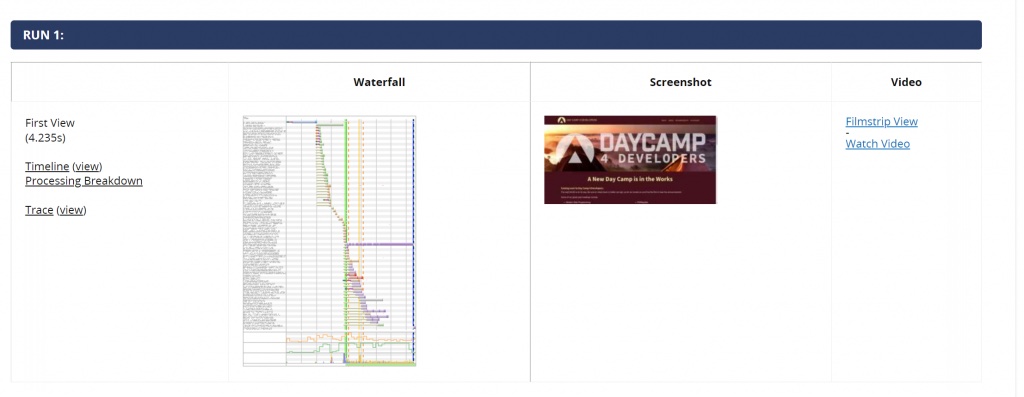
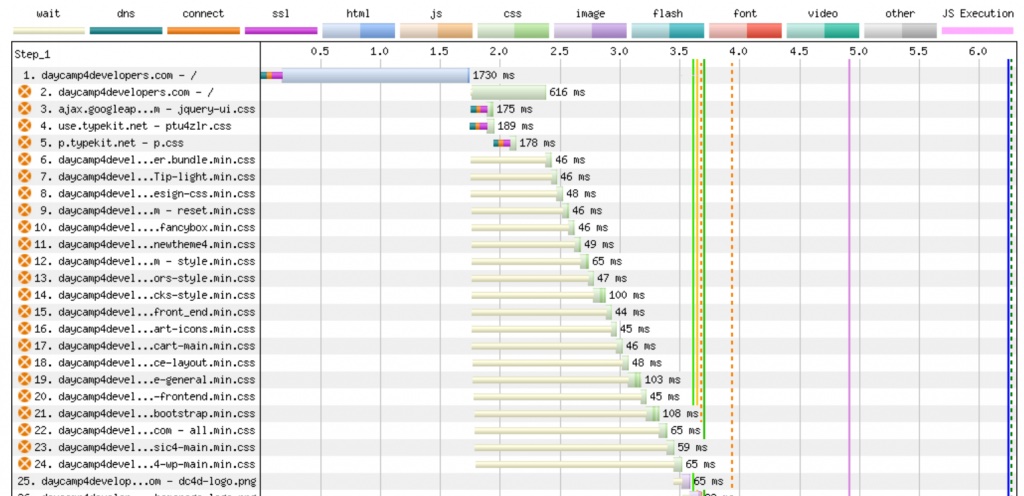
Ahora verás un gráfico de cascada más detallado. Al hacer clic en él, se abre una versión de tamaño completo donde puedes identificar archivos JavaScript y CSS que bloquean el renderizado.

Una de las cosas que te mostrará es una lista de los recursos que bloquean el renderizado

En este ejemplo, hay 32 recursos que bloquean el renderizado, principalmente archivos CSS, con algunos archivos JavaScript mezclados.

Es fácil ver por qué JavaScript puede bloquear el renderizado, pero CSS también puede hacerlo. El navegador no puede mostrar completamente la página hasta que tenga todos los estilos que necesita. Si una regla CSS importante se carga tarde, tu página podría pausarse hasta que esté lista.

Por eso es clave optimizar la entrega de CSS y JS, y es exactamente lo que cubriremos a continuación.

Cómo Eliminar Recursos que Bloquean el Renderizado

Con el tiempo, los desarrolladores web han experimentado con varios métodos para reducir o eliminar recursos que bloquean el renderizado. Hoy en día, hay varias técnicas confiables que puedes usar para acelerar el renderizado de la página.

1. Optimización de la Carga de JavaScript

JavaScript es uno de los culpables más comunes cuando se trata de bloquear el renderizado. Afortunadamente, hay varias técnicas para controlar cómo y cuándo se cargan tus scripts, para que tu página pueda mostrarse más rápido.

1.1. Entendiendo Async vs. Defer

Para evitar que los archivos JavaScript bloqueen el renderizado de la página, debes usar los atributos DEFER o ASYNC en tus etiquetas de script.

<script defer src="https://example.com/script.js"></script>
  • DEFER descarga el script mientras la página se está renderizando y lo ejecuta solo después de que el HTML esté completamente analizado. Preserva el orden de los scripts.
  • ASYNC descarga y ejecuta el script tan pronto como esté listo, independientemente del estado de renderizado de la página. Esto puede causar que los scripts se ejecuten fuera de orden.

Generalmente, DEFER es la mejor opción, especialmente cuando tus scripts dependen unos de otros o del DOM. Permite que el navegador se concentre en pintar la página antes de ejecutar scripts.

1.2. Manejo Eficiente de Scripts de Terceros

Los scripts de terceros, como los de analíticas o widgets de redes sociales, son bloqueadores de renderizado comunes. Si es posible, carga estos scripts usando DEFER o ASYNC.

Algunos scripts de terceros no esenciales también pueden moverse para cargarse después de que la página haya terminado de renderizarse por completo, usando escuchadores de eventos como window.onload.

1.3. Carga Diferida de Scripts No Críticos con IntersectionObserver

Para scripts que solo se necesitan una vez que un usuario interactúa o se desplaza a una cierta sección (por ejemplo, widgets de chat o videos incrustados), puedes cargarlos de manera diferida usando la API IntersectionObserver.

const observer = new IntersectionObserver((entries) => {
  if (entries[0].isIntersecting) {
    // Dynamically load script here
  }
});
observer.observe(document.querySelector('#lazy-element'));

Esto le indica al navegador que cargue estos scripts solo cuando los elementos relacionados entren en vista, reduciendo la carga inicial para el navegador.

2. Optimización de CSS para una Renderización más Rápida

CSS le dice a tu navegador cómo estilizar tu página, pero también puede ralentizar la velocidad con la que aparece esa página. Veamos cómo hacer que tu CSS trabaje contigo, no contra ti, en lo que respecta al rendimiento.

2.1. Incluir CSS Crítico para el Contenido Above-the-Fold

Los navegadores bloquean la renderización hasta que han procesado el CSS. Para acelerar el primer pintado, Google sugiere identificar tu “CSS crítico” (los estilos necesarios para el contenido above-the-fold) e incluirlos directamente en tu HTML.

<style>/* Critical CSS goes here */</style>

Esto elimina la necesidad de que el navegador espere por hojas de estilo externas antes de mostrar el contenido above-the-fold.

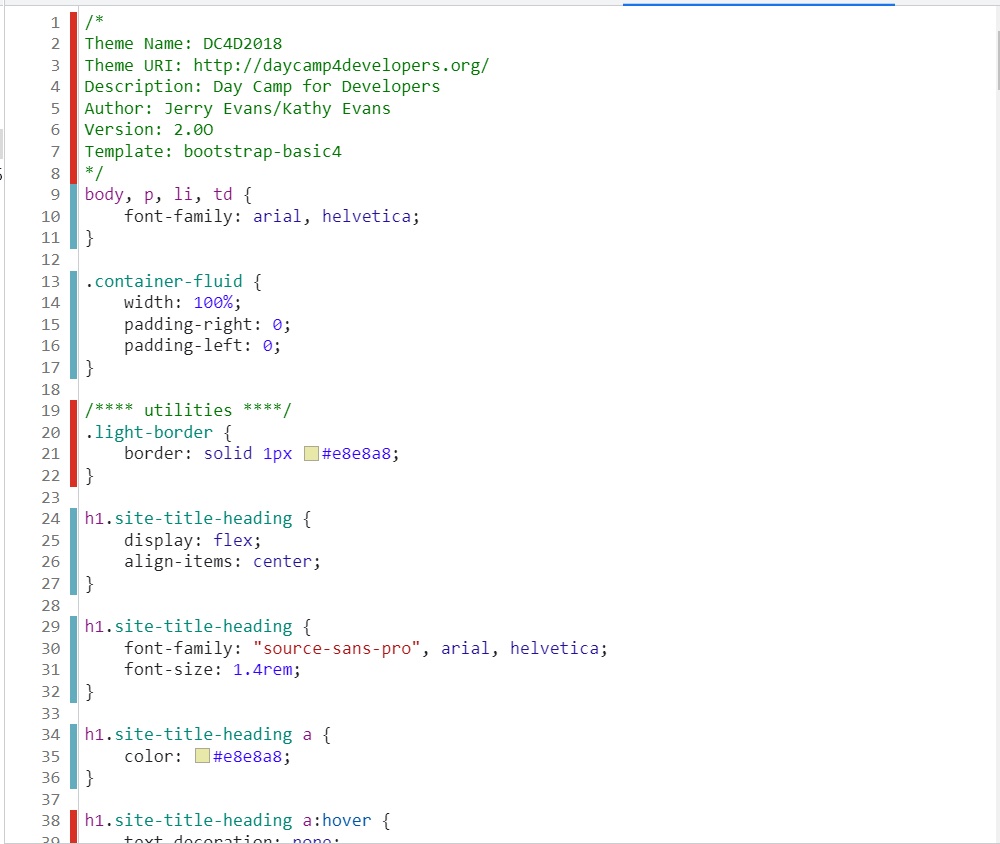
La forma más fácil de identificar e incluir CSS crítico es usando herramientas como la Herramienta de Cobertura de Chrome para ver qué estilos se cargan durante la renderización inicial.

Chrome Coverage Tool

Te mostrará el CSS que estás cargando que no es crítico (barra roja) y el crítico (barra verde).

Al extraer el CSS crítico y colocarlo inline, puedes eliminar el CSS como un recurso que bloquea la renderización.

2.2. Aplazar CSS No Crítico

Para estilos no esenciales, como los que afectan al pie de página o elementos debajo del fold, puedes aplazar la carga usando el atributo media con un valor como print y cambiarlo de nuevo a all después de que la página cargue:

<link rel="stylesheet" href="non-critical.css" media="print" onload="this.media='all'">

Este truco permite al navegador priorizar recursos críticos y cargar el resto después de que la página esté visualmente completa.

2.3. Pre-cargar Archivos CSS Clave

Otra táctica es pre-cargar archivos CSS que sabes que son cruciales pero no quieres incluir inline. Pre-cargar ayuda al navegador a descubrir estos recursos antes en el proceso de renderización:

<link rel="preload" href="important.css" as="style" onload="this.rel='stylesheet'">

Es útil para hojas de estilo importantes que impactan el aspecto y la sensación del contenido above-the-fold pero son demasiado grandes o complejas para incluir inline.

3. Técnicas de Renderización Progresiva

Más allá de scripts y hojas de estilo, hay algunas estrategias adicionales que puedes usar para cargar contenido progresivamente y acelerar el primer pintado de tu sitio web.

3.1. Renderización del Lado del Servidor (SSR) y Generación Estática

La Renderización del Lado del Servidor (SSR) y la generación estática pueden ayudar a entregar HTML completamente formado al navegador, reduciendo la dependencia de scripts del lado del cliente para la renderización inicial.

Esto significa que el contenido se vuelve visible más pronto porque el navegador no tiene que esperar a que JavaScript construya la estructura de la página.

Frameworks como Next.js o Gatsby facilitan la implementación de SSR y generación estática.

3.2. Optimización de Fuentes e Imágenes para Mejorar los Tiempos de Carga

Las fuentes e imágenes también pueden bloquear la renderización si no se manejan correctamente. Para optimizarlas:

  • Usa la propiedad CSS font-display: swap para evitar que los archivos de fuentes bloqueen el primer pintado.
  • Carga diferida de imágenes debajo del fold usando el atributo loading=”lazy”.
  • Precarga fuentes clave o imágenes heroicas con la etiqueta para priorizarlas.

Juntas, estas estrategias mejoran el rendimiento de tu sitio al permitir que los navegadores muestren contenido lo antes posible mientras cargan activos no esenciales en segundo plano.

Cómo Reducir Recursos que Bloquean la Renderización en WordPress con SiteGround Speed Optimizer

Si usas WordPress, el plugin Speed Optimizer de SiteGround ofrece una manera fácil de reducir recursos que bloquean la renderización sin tocar tu código.

Incluso si no alojas con SiteGround, este plugin aún puede ayudar a optimizar el rendimiento de tu sitio web.

Advertencia:

Al hacer estos cambios, es importante proceder con cuidado. Recomendamos ajustar una configuración a la vez y luego verificar tu sitio en un navegador diferente para asegurarte de que todo sigue funcionando correctamente.

De esta manera, puedes identificar cualquier problema potencial y solucionarlo inmediatamente antes de pasar a la siguiente optimización.

1. Optimización de JavaScript

Primero, ve a la configuración de JavaScript en el plugin. Aquí están las optimizaciones clave:

Captura de pantalla de la configuración de JavaScript del Speed Optimizer en el Frontend, que muestra las opciones para activar o desactivar la minificación, combinación y aplazamiento de archivos JavaScript, y opciones adicionales para excluir archivos específicos de la optimización.
  • Minificar Archivos JavaScript: Esto elimina caracteres innecesarios de tu código JavaScript. Esto lo hace más pequeño y rápido de cargar.
  • Combinar Archivos JavaScript: Combinar archivos JavaScript reduce el número de solicitudes que el navegador necesita hacer, acelerando el tiempo de carga.
  • Aplazar JavaScript que Bloquea la Renderización: Esta opción importante añade el atributo DEFER a tus archivos JavaScript, permitiendo que la página se renderice antes de ejecutar JavaScript.

2. Optimización de CSS

A continuación, dirígete a la configuración de CSS:

Captura de pantalla de la configuración de CSS del Speed Optimizer en el Frontend, que muestra las opciones para activar o desactivar la minificación, combinación y precarga de archivos CSS, y opciones adicionales para excluir archivos específicos de la optimización.
  • Pre-cargar CSS Combinado: Esta configuración asegura que tu archivo CSS combinado se cargue temprano en el proceso, para que esté disponible cuando la página comience a renderizarse.
  • Minificar Archivos CSS: Esto elimina espacios, nuevas líneas y comentarios de tu CSS, reduciendo el tamaño del archivo y mejorando los tiempos de carga.
  • Combinar Archivos CSS: Combinar archivos CSS ayuda a reducir el bloqueo de renderización al disminuir el número de solicitudes HTTP.

Al aplicar estas optimizaciones, puedes reducir significativamente los recursos que bloquean la renderización en tu sitio de WordPress y hacerlo más rápido.

Si quieres profundizar en las optimizaciones de WordPress, echa un vistazo a nuestro video sobre Cómo Acelerar tu Sitio Web de WordPress como un Pro.

Después de pasar por todos estos pasos en nuestro sitio de prueba, hemos reducido a 24 recursos que bloquean la renderización de 32. Eso es un muy buen comienzo.

Optimiza tu Javascript

El siguiente paso es localizar todo el CSS crítico e incluirlo inline. Luego aplazar todo el CSS restante y aplicar las otras técnicas de optimización que discutimos anteriormente. Eso eliminará casi todos los bloqueadores de renderización restantes.

Ahora, repasemos una lista de verificación final de todas las técnicas que hemos explorado.

Lista de Verificación para Eliminar Recursos que Bloquean la Renderización

Hasta ahora, has aprendido que los recursos que bloquean la renderización no solo ralentizan las cosas, sino que pueden impactar directamente en la experiencia del usuario, SEO y conversiones.

Para ayudarte a poner todo en acción, aquí tienes una lista de verificación que puedes seguir:

  • ✅ Identifica recursos que bloquean la renderización usando las DevTools del navegador o herramientas como WebPageTest.
  • ✅ Añade atributos defer o async a archivos JavaScript no críticos.
  • ✅ Optimiza scripts de terceros cargándolos de forma asíncrona o aplazándolos cuando sea posible.
  • ✅ Usa IntersectionObserver para cargar scripts de forma diferida que no se necesitan inmediatamente.
  • ✅ Incluye tu CSS crítico (estilos above-the-fold) directamente en tu HTML.
  • ✅ Aplaza CSS no crítico o cárgalo de forma asíncrona, y elimina CSS no utilizado.
  • ✅ Pre-carga archivos CSS importantes para darle al navegador una ventaja.
  • ✅ Implementa técnicas de renderización progresiva como la Renderización del Lado del Servidor (SSR) o generación estática donde tenga sentido.
  • ✅ Optimiza fuentes e imágenes para eliminar cuellos de botella ocultos.
  • ✅ Usa plugins de optimización de rendimiento como el SiteGround Speed Optimizer para automatizar muchas de estas tareas fácilmente.

Eliminar recursos que bloquean la renderización puede parecer un ajuste fino. Cada uno de estos pasos reduce esas pausas frustrantes durante las cargas de página. Aplícalos de manera consistente y crearás una experiencia más rápida y fluida para tus visitantes.

Desde mejorar la experiencia del usuario hasta impulsar el SEO, cada optimización cuenta. Cuando tus páginas cargan rápidamente, los visitantes se quedan más tiempo y los motores de búsqueda se dan cuenta de eso.

¿La mejor parte? Con una herramienta como el SiteGround Speed Optimizer, puedes automatizar muchos de estos pasos y obtener resultados más rápidos sin mucho esfuerzo y conocimiento de codificación.

A largo plazo, cada pequeña mejora suma, y eso es lo que mantiene tu sitio web rápido, confiable y listo para rendir.