¿Buscas entender el hosting? Explora artículos sobre WordPress, seguridad web y consejos para escalar tu negocio en el blog de SiteGround. ¡Mejora tu web hoy!
SEO y web van de la mano y, a estas alturas, es raro encontrar a un marketero digital, diseñador o desarrollador web que no tenga cierto contacto con el mundo SEO (Search Engine Optimization). Lo realmente difícil es entenderlo en su conjunto, mantenerse al tanto de sus constantes actualizaciones, diferenciar el contenido que aporta valor del que no, sobre todo si buscas aprender SEO gratis, o incluso saber siquiera por dónde empezar.
Es por eso que en SiteGround, como parte de nuestra apuesta de facilitarte a ti, como gestor de una web, no sólo las herramientas necesarias para proporcionarte el mejor rendimiento y gestión web a través de nuestro hosting de alta calidad, sino también poner a tu alcance los contenidos necesarios para ayudarte a mejorar y crecer en tu negocio online, nos hemos propuesto la misión de acercarte el buen SEO de verdad, el que viene de los mejores, tiene fundamento y da resultados.
Nuestro objetivo, desde que empezamos nuestros webinars de SEO, es ayudarte a aprender SEO gratis para comprender mejor, desde la base hasta aspectos más avanzados, cómo puedes utilizar esta técnica y darte los conocimientos que te permitan desarrollar las estrategias adecuadas para mejorar tu posicionamiento en los motores de búsqueda y generar más tráfico orgánico SEO a tu sitio web o blog.
El eBook de SEO más completo en español
Nuestro siguiente paso ha sido reunir a 28 de las principales autoridades SEO en España para poner a tu alcance y de forma totalmente gratuita el eBook más completo de SEO en español hasta la fecha: “Aprende SEO con l@s mejores”.
Algunos ya lo llaman La Biblia del SEO o La Enciclopedia SEO. ¡Y no es para menos! Sus más de 360 páginas te permitirán, por fin, encontrar en un sólo lugar toda la información actualizada para aprender SEO gratis y entender desde 0 todos los aspectos del posicionamiento SEO. ¡Se acabó andar buscando entre millones de links la información que necesitas!
En el primer capítulo del libro, empezarás entendiendo a Google y a los buscadores. Una vez asentada la base, el primer tema te descubrirá todo sobre SEO técnico y On Page: Factores SEO; Rastreo e indexación; Crawl Rate; Estructuración Web; Enlazado interno; Mobile first, Fragmentos enriquecidos (Rich Snippets); WPO para SEO; SEO y Javascript; Migraciones SEO; Analítica SEO; SEO Internacional; SEO local y AMP.
En el segundo tema del libro, podrás conocer todo lo relacionado con contenidos enfocados a SEO: Cómo hacer un Keyword Research, qué es la Intención de Búsqueda, cómo hacer contenido SEO, cómo utilizar Google Discover y cómo funcionan las búsquedas de voz.
El tercer tema está destinado a mostrarte en profundidad los aspectos más relevantes del SEO Off Page: Link building, su metodología y cómo aprovechar las redes sociales para hacer SEO.
Por último, en el último tema del libro verás que el SEO va mucho más allá de Google y descubrirás las estrategias para hacer SEO para WordPress, SEO para e-commerce, SEO para Amazon, SEO para Youtube, ASO (App Store Optimization) y también encontrarás un adelanto de cómo se presenta el futuro del SEO.
Este eBook ha supuesto un auténtico hito tanto para nosotros como para la comunidad SEO, ya que nunca antes se había conseguido reunir a tantos expertos renombrados para crear una pieza de contenido tan completa y de tanta calidad en español con la que aprender SEO gratis.
Sabemos que el SEO engancha, y, tras el eBook, no queremos que te quedes con las ganas de más. Por eso ahora, para continuar con nuestra misión de ofrecerte contenido de calidad para aprender SEO gratis y, por qué no, alegrarnos los lunes de aquí en adelante con contenido SEO interesante y ameno, hemos comenzado con una nueva iniciativa, los #LunesDeSEO de SiteGround.
Con ella, los lunes se convierten en el día por excelencia para que entre todos hagamos el repaso semanal sobre las noticias SEO más importantes. Sigue y utiliza el hashtag en Twitter y en Instagram para continuar aprendiendo SEO gratis, estar al tanto de las últimas novedades, curiosidades y consejos SEO a la vez que participas en la conversación. ¿Te has enterado de alguna novedad SEO interesante? ¿Tienes alguna duda que quieres preguntar? ¿Buscas opinión sobre una estrategia o decisión SEO que quieres llevar a cabo?
¡Los #LunesDeSEO son el momento perfecto para compartir contenido, aprender SEO gratis, interactuar y formar parte de la increíble y divertida comunidad SEO!
Así que ya sabes, a partir de ya, todos los lunes tienes una cita en Twitter e Instagram con los #LunesDeSEO. Sigue a @SiteGround_ES y al hashtag y utilízalo en tus publicaciones sobre SEO todos los lunes para aportar a la comunidad SEO y no perderte nada sobre las últimas novedades y curiosidades en posicionamiento web.
“¿Qué es cron?” Respondo a esta pregunta al menos una vez al mes por parte de personas que no son desarrolladores. Es una gran pregunta. Sin embargo, voy a dividirlo en dos preguntas.
“¿Qué es CRON?” “¿Qué es WP-CRON?”
¿Qué es CRON?
En esencia, un cron es un “programador basado en el tiempo”. Gestiona tareas que deben realizarse de forma regular y en un momento específico.
Por ejemplo, si quieres que tu blog en WordPress muestre el pronóstico del tiempo en el encabezado, entonces cada mañana debes obtener el pronóstico del tiempo. Sí, puedes contratar a alguien para que inicie sesión cada mañana, obtenga el pronóstico y lo pegue en un widget. Pero un plan mejor es tener un programa que se ejecute todas las mañanas y que conecte con una API para obtener el pronóstico del día y actualizar tu base de datos por ti. El programa que ejecuta tu programa de búsqueda del pronóstico del tiempo se llama CRON. El nombre se deriva de “cronológico”, que se traduce aproximadamente como “en orden de tiempo”.
La mayoría de los sistemas hoy en día tienen algún concepto de cron. Los sistemas basados en Unix (Unix, Linux, macOS, etc.) en realidad tienen una versión de un cron tradicional. Si bien algunos pueden ponerles una interfaz gráfica más amigable, todos se reducen a un programa llamado cron y un archivo llamado crontab.
El programa cron siempre se está ejecutando en segundo plano y cada minuto mira el crontab y averigua si es necesario hacer algo. Si no, vuelve a dormir.
El archivo crontab contiene cuándo se debe ejecutar un programa y qué programa se debe ejecutar. Cada línea representa una tarea diferente. Se ven parecido a esto:
1 0 * * * ~/fetchForcast.sh
Si bien esto puede parecer críptico, todo lo que le dice a cron es que a las 12:01 AM todos los días, ejecute un programa llamado fetchForcast.sh. Aquí te dejo una guía fácil para leer un crontab:
# ┌───────────── minutos (0 – 59)
# │ ┌───────────── horas (0 – 23)
# │ │ ┌───────────── día del mes (1 – 31)
# │ │ │ ┌───────────── mes (1 – 12)
# │ │ │ │ ┌───────────── día de la semana (0 – 6) (Sábado a Domingo;
# │ │ │ │ │ 7 también es Domingo en algunos sistemas)
# │ │ │ │ │
# │ │ │ │ │
# * * * * * <comando para ejecutar>
1 0 * * * ~/fetchForcast.sh
Ahora que tienes la clave, es bastante fácil, ¿eh?
Esto es realmente todo lo que hay en un cron tradicional. La mayoría de los hosting como SiteGround te permiten acceder al cron de tu sistema. A veces, tienes que editar el crontab manualmente, pero muchos hosting tienen una interfaz mucho mejor para facilitar su uso. De cualquier manera, tienes la capacidad de ejecutar programas en un momento específico y de forma regular.
¿Qué es WP-CRON?
WordPress hace las cosas de manera un poco diferente. Debido a que muchos autores de plugins necesitaban poder programar las cosas para que sucedan regularmente, y debido a que muchos propietarios de sitios WordPress no saben dónde está su crontab, y mucho menos cómo editarlo, WordPress reinventó el cron.
En esencia, WP-CRON actúa como un cron tradicional en el sentido de que un desarrollador puede “programar” una tarea para que se realice de forma regular. Sin embargo, a diferencia de un cron tradicional, WordPress no tiene un programa que siempre se ejecute en segundo plano en tu servidor. Entonces, para hacerlo, WP-CRON es un proceso que se llama cada vez que se ve una página. En sitios web concurridos, esto funciona bien. Sin embargo, si tu web no es muy visitado, una tarea programada para las 2:00 a.m. podría ejecutarse a las 5:24 a.m. si nadie visita tu web hasta entonces. A veces esto está bien, otras veces es un problema.
Si las tareas que necesitas ejecutar son urgentes y deben ejecutarse a la hora programada, WP-CRON no es el programador que debes utilizar. Si, por otro lado, las tareas que debe realizar pueden ejecutarse “aproximadamente” en el momento en que las programas, entonces WP-CRON está bien. Nuevamente, depende mucho de lo visitado que sea tu sitio web.
¿Cuáles son las alternativas?
Si tienes tareas que son urgentes y tu proveedor de hosting no te permite acceder al cron del sistema, tienes 2 alternativas.
Primero, puedes cambiar a un proveedor como SiteGround que te brinde este acceso. Si esto no te es posible, hay varios servicios gratuitos o de pago que no son más que servicios cron. Ejecutan cron y puedes configurar un trabajo para que se ejecute a través de una interfaz web amigable. El trabajo usaría un programa como curl o wget que conectan a las URL de tu sitio web para activar una tarea específica.
La mayoría de los plugins que requieren un cron te darán la URL a la que conectar si deseas usar un cron externo. Todo lo que tienes que hacer es pegar esa URL, configurar el tiempo para que se ejecute y listo.
CRON es una herramienta de mucho valor y una vez que comprendas cómo trabajar con ella, encontrarás cómo darle más usos. Si tienes plugins, casi te puedo garantizar que tu sitio web tiene trabajos wp-cron en ejecución. Si tienes curiosidad, ve al repositorio de plugins de WordPress y busca cron. Hay plugins que puedes instalar que te mostrarán toda la actividad de WP-CRON en tu sitio web. Pero ten mucho cuidado. Los plugins los establecen por una razón. Si decides que no te gusta uno y lo eliminas, el plugin que depende del trabajo del WP-CRON dejará de funcionar.
Tu reputación online es una de tus posesiones más preciadas. Por ello, debes hacer todo lo que esté a tu alcance para protegerla. El problema es que, cuanto más poderosa se vuelve tu reputación online, más personas con malas intenciones quieren tomar el control de ella y usarla para sus propios fines. La forma más fácil de intentarlo es a través del email.
El email comenzó como un sistema de confianza. Confío en el servidor de correo electrónico que utilicé para enviar mi email. Él confía en cualquier número de servidores para ayudar a entregar el email que está en el camino. El destinatario de mi email confía en su servidor de correo electrónico.
Al principio, el email no iba necesariamente de ti > a tu servidor > al servidor de tu destinatario > a tu destinatario. Internet todavía era frágil, por lo que el email se diseñó para entregar el correo electrónico a cualquier servidor y confiar en que ese servidor lo entregaría, lo retendría hasta que pudiera entregarlo o lo entregaría a otro servidor para su entrega final. La confianza, sin embargo, tiene un precio, y una vez que las personas con malas intenciones se dieron cuenta de que el email se basaba en la confianza, empezaron a hacernos pagar ese precio.
Debido a que estas personas se dieron cuenta de que podían enviar emails que parecían provenir de cualquiera en Internet, otros mucho más inteligentes que yo se dieron cuenta de que tenían que hacer algo para proteger nuestro sistema de correo electrónico. Si alguien podía enviarte un email haciéndose pasar por tu madre, y ese email contenía un enlace para mostrarte unos cachorritos, confiabas en que era de tu madre, así que hacías clic en el enlace. Pues bien, así nació el Phishing.
Hoy en día, el email es mucho más seguro. Las personas inteligentes han descubierto formas de crear tecnologías como Sender Policy Framework (SPF) y DomainKeys Identified Mail (DKIM). Estos sistemas ayudan a proteger los emails al proteger quién puede enviarlos para un dominio determinado. Si tienes una configuración de SFP y DKIM, la mayoría de los servidores de correo electrónico los reconocerán y los usarán para asegurarse de que el email que se acaba de recibir que DICE que eres tú, ES en verdad tuyo.
El mayor problema con SPF y DKIM es que no son fáciles de configurar. Para configurarlos, debes comprender cómo funcionan las DNS y cómo crear tipos específicos de registros. Esto ha obstaculizado la adopción generalizada de estos conceptos en el pasado.
Afortunadamente, hoy por hoy, hay buenos proveedores de hosting como SiteGround que los configuran automáticamente. Cuando configuras un dominio en un buen hosting, una de las cosas que hacen no solo es configurar tu sistema de correo, sino también SFP y DKIM para proteger a otros frente al envío de emails fraudulentos que parecen provenir de tu parte.
Si tu proveedor de hosting no configura automáticamente DKIM y SPF por ti, no todo está perdido. Hay muchos buenos tutoriales disponibles y, con algo de tiempo, podrás configurarlos por ti mismo. Incluso hay comprobadores online que puedes utilizar para asegurarte de que lo has hecho correctamente.
No obstante, si tiene mejores cosas que hacer con tu tiempo que averiguar tus DNS y ponerte a revisar tutoriales en internet, puedes alojar directamente tu web en un hosting como SiteGround y olvidarte. Sin más.
Sí, el RGPD es de obligado cumplimiento desde 2018, entró en vigor en 2016 y por eso hablar de él a estas alturas debería tener poco sentido.
Aunque la realidad es que aún existe un altísimo porcentaje de páginas webs que no han dado el salto a la legalidad.
Muchos profesionales del mundo digital asocian RGPD a multas, sanciones y normativas aburridas.
Y eso provoca que no le presten atención.
Lo entiendo. A nadie le gustan las cosas aburridas.
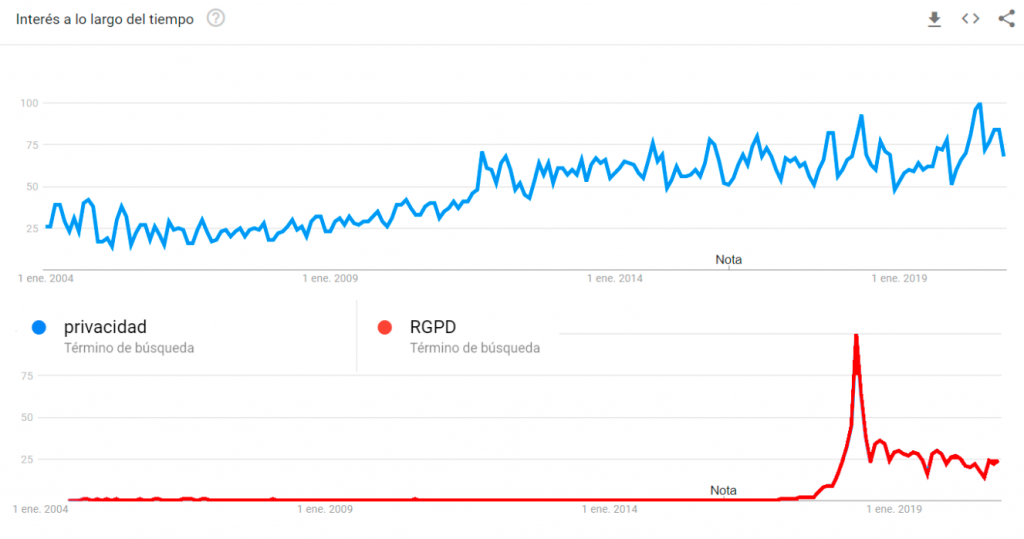
Por otro lado, los usuarios (nuestros usuarios) cada vez están más preocupados por su privacidad.
Privacidad VS RGPD según Google Trends
Con este panorama, deberíamos darle la vuelta a todo: dejar de pensar en lo que queremos nosotros y construir a partir de lo que de verdad quieren los usuarios.
Así que hoy vamos a hablar sobre privacidad, confianza y cómo mejorar la calidad de los datos analíticos siendo 100% legales.
¿Por qué hablar de RGPD? ¿Por qué en noviembre de 2020?
Las últimas semanas han sido un auténtico volcán de tuits, artículos y opiniones (con y sin sentido) hablando sobre RGPD y cookies.
¿El motivo? El 31 de octubre acababa el plazo dado por la Agencia Española de Protección de Datos para llevar a cabo los últimos cambios publicados en su guía de cookies.
¿Y qué cambios eran esos? ¿Tan importantes eran?
Lo cierto es que no. No había ningún cambio drástico.
Entiéndeme. Sí que publicaron cambios y sí que había un plazo para llevarlo a cabo (que empezó a finales de julio realmente).
Pero podríamos decir que eran matices o cambios de criterio sobre ciertas decisiones o aspectos de la implementación del banner de cookies.
Si tenías 100% adaptada tu página web antes de la guía que se publicó en julio, los cambios eran muy leves y sencillos para ti.
El problema, como comentábamos antes, es que la gran mayoría de webs no habían dado aún ese salto hacia el RGPD y llegaron las prisas.
Primer consejo: nunca implementes este tipo de medidas de manera apresurada y sin tener claro qué y el porqué se implementa así.
Y más aún si llevabas 2 años (o más) ignorando el RGPD.
Qué nos exige en 2020 la normativa RGPD sobre las cookies de tu web
Teniendo claro que la última revisión de la guía de cookies es de julio de 2020:
¿Qué nos exige a día de hoy el RGPD para que nuestra web cumpla la legalidad en materia de cookies?
Lo primero que debes entender es por qué las cookies están tan vinculadas al RGPD y por tanto, a la privacidad de los usuarios.
Para empezar: las cookies son herramientas fundamentales en la publicidad y el marketing digital ya que no sólo facilitan la navegación del usuario sino que ofrecen una publicidad mucho más definida y orientada a intereses, comportamientos y hábitos de navegación de los usuarios.
Aportan una información muy valiosa a las empresas y profesionales digitales que les permiten conocer mejor a su audiencia, definir estrategias y optimizar campañas, entre otras cosas.
¿Cuál es el problema entonces?
El problema es que se ha estado utilizando toda esta información sobre usuarios sin que estos pudieran decir ni hacer nada al respecto y esto es justamente lo que el RGPD pretende remediar.
Se trata de que los usuarios tengan capacidad de decidir si quieren o no ser analizados, rastreados e impactados por publicidad en la red, que puedan decir qué empresas pueden hacerlo y quiénes no.
Es evidente que el desarrollo digital pasa por garantizar la confianza de los usuarios en la red y, es imposible garantizar nada sin ser respetuosos con la privacidad y las decisiones de los usuarios.
Es básicamente, el derecho a la autodeterminación informativa y publicitaria.
¿Y cómo se traslada a la práctica?
Muy sencillo:
Con transparencia y permiso.
Lo que nos indica la Ley es que debemos ser capaces de informar de manera clara y sencilla acerca del tipo de cookies que descarga nuestra web y permitir que el usuario pueda elegir libremente qué cookies acepta y qué cookies no, exceptuando las cookies que no sean técnicas o estrictamente necesarias para el funcionamiento de una web.
Por tanto, se les exige a empresas y profesionales digitales que diseñen sus campañas siendo respetuosos con la privacidad de los usuarios y adaptar fórmulas de información y consentimiento que reúnan los requisitos de transparencia y control que exige la normativa, adaptándola al actual nivel de conocimiento de los usuarios.
Y aquí empiezan los problemas: nadie quiere perder datos y por tanto, nadie quiere renunciar a la información que aportan las cookies.
Venga, al grano, ¿que tengo que hacer para cumplir?
Ofrecer Información clara, específica y personalizable sobre el tipo de cookies de la web y su finalidad. Esta información se debe proporcionar de forma directa, clara y accesible, básicamente, mediante un banner o pop-up de advertencia.
Bloquear las cookies hasta tener consentimiento expreso del usuario
Mantener un archivo de los consentimientos obtenidos, recuerda que los consentimientos deben ser verificables.
Permitir aceptar, consultar o rechazar cookies de manera sencilla
Cosas que no deberías hacer (o que deberías dejar de hacer)
Descargar cookies analíticas o publicitarias sin previa información y consentimiento de los usuarios.
Utilizar la opción “seguir navegando” o scroll como forma de prestar el consentimiento
Utilizar “muros de cookies” y limitar el acceso a determinados servicios o contenidos
Cómo adaptar tu web al RGPD
Tengo que darte una mala noticia: a día de hoy no existe la herramienta de cookies perfecta.
No hay plugins ni herramientas mágicas que solo por activarlas nos configuren automáticamente todo y cumplamos la legalidad al instante.
Tenemos que investigar, trabajar y cuidar la privacidad y las cookies tanto como cualquier otro detalle de nuestra web.
La buena noticia es que existe muchísima documentación sobre cómo adaptar a la legalidad una página web.
Marina y yo incluso tenemos un curso de RGPD para WordPress. Y otros grandes profesionales publican regularmente material sobre estos temas.
Receta de la herramienta de cookies perfecta
Aunque no he encontrado ninguna que los cumpla todos, estos son los 7 puntos que analizo en cualquier herramienta de cookies:
Bloquea de manera efectiva las cookies.
Incluye botones de aceptar, rechazar y configurar cookies.
Puedo personalizar botones, estilos y textos.
No necesita refrescar la página para meter las cookies
Hace su función y no mete herramientas de más.
Es capaz de detectar y bloquear automáticamente las cookies.
Tiene un precio adecuado a su funcionalidad.
Ojalá pronto aparezca alguna que los cumpla.
Si trabajas con WordPress, los plugins que más se acercan a la perfección en este momento son:
GDPR Cookie Compliance
GDPR Cookie Consent
Complianz
Otras herramientas como Cookiebot o Iubenda también son grandes soluciones.
Consecuencias: ¿Perdemos datos siendo legales?
Otro disgusto que te traigo.
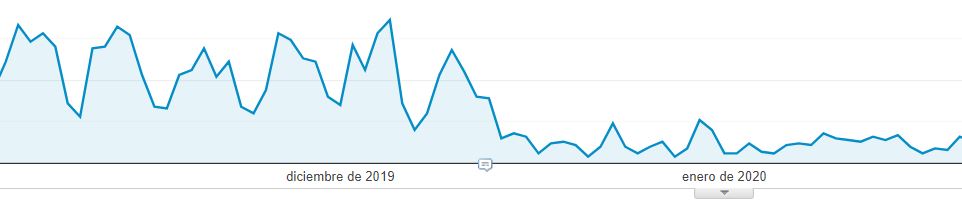
Cuando implementamos el bloqueo de cookies según marca el RGPD, nuestra gráfica de Analytics se convierte en algo así:
El volumen de datos que llegamos a perder puede llegar al 70-80% en algunos casos extremos.
Antes de que entres en pánico: no, no has perdido visitas. Tus usuarios siguen ahí, lo que has dejado de tener son datos de algunos de esos usuarios.
De hecho, has dejado de medir a aquellos usuarios que no querían que ser medidos.
Tiene sentido respetar su privacidad y sus decisiones, ¿no crees?
A mí personalmente me sienta muy mal cuando rechazo las cookies y, pese a todo, me encuentro un banner en otra web haciéndome remarketing sin haber dado mi consentimiento.
Si no lo quiero para mí, no se lo quiero hacer a mis usuarios.
Otro dato: según varios experimentos que hemos realizado en distintas webs, aunque se reduce el volumen de datos el comportamiento de los usuarios se mantiene constante, por lo que siguen siendo datos válidos para tomar decisiones de marketing.
Tómatelo como un muestreo de los datos, aunque no tengas el 100% de la muestra.
Soluciones: cómo generar más confianza y tener mejores datos siendo 100% legales
Para no quedarnos con el disgusto y volviendo al tema inicial de darle la vuelta, te propongo algunas soluciones sobre esta situación.
Empiezo lanzándote una pregunta para pensar. ¿Realmente utilizas todos esos datos de Google Analytics o solo lo tienes como una métrica de ego?
Te lo digo porque conozco muchísima gente que tiene Google Analytics “porque hay que tenerlo”, pero jamás ha entrado. O peor aún, han entrado pero nunca han tomado decisiones o han utilizado esos datos para nada útil.
Consejo: no colecciones herramientas que no utilizas. En muchos casos estarás cediendo información a terceras plataformas sin motivo.
Llama la atención del usuario
Una manera altamente efectiva de aumentar el % de usuarios que aceptan las cookies es llamar su atención.
Sí, así de sencillo.
Durante mucho tiempo hemos caído en el error de disimular el banner de cookies y hacerlo casi invisible a los usuarios.
De hecho, nuestro cerebro ya está preparado para ignorar banners y publicidades en internet por regla general.
¡No lo escondas!
Si quieres que el usuario acepte las cookies, ponlo claro. Informa de su uso y haz evidente tu legalidad (y el botón de aceptar).
Te aseguro que haciendo el banner más llamativo he pasado de tasas de aceptación del 20-30% a cifras del 70-80%.
Eso sí, dependerá muchísimo del público de tu web.
Buscar alternativas libre de cookies
Aunque se ha convertido casi en un estándar, Google Analytics no es la única herramienta del mercado para medir el comportamiento de los usuarios en tu web.
Te recomiendo que eches un vistazo a alternativas como Fathom Analytics, Plausible o Matomo.
Son herramientas muy concienciadas con la privacidad y que permiten registrar los visitantes de tu web sin utilizar cookies, sin almacenar datos personales ni ceder datos a terceros.
Utiliza un sistema de analítica híbrido
Y, como última alternativa, te propongo un sistema híbrido.
Reconozco que, para algunos proyectos, prescindir de los informes y la calidad de ciertos datos que da Google Analytics sería un problema grande.
En su lugar, lo que hemos hecho es optar por un sistema híbrido. Extraemos los datos más cuantitativos con Fhatom o Plausible. Y después los cruzamos con los datos más cualitativos de Google Analytics.
Gracias a herramientas de informes como Google Data Studio podemos hacer este tipo de acciones.
Además, si el tráfico que recibes es principalmente orgánico, puedes comparar también los datos de clics que te aporta Google Search Console con los datos de Google Analytics.
Solo con ese dato te darás cuenta de que no has perdido realmente visitas.
Y que tus usuarios estarán seguros de su privacidad en tu página web.
Espero que te haya gustado este artículo y que, al menos, te haya servido para que le des una vuelta al tema de la privacidad en tus páginas web y conozcas alguna nueva herramienta.
¿Estás pensando en crear un proyecto web en el que cobrar de manera recurrente por acceso a los contenidos? ¿Quieres conocer que herramientas puedes utilizar? ¿Qué plugins hay en WordPress para realizarlo? Estuvimos hablando sobre estos aspectos y muchos más junto a Jefferson Maldonado, fundador de UXDIVI y MUX Studio, y organizador de la meetup WordPress de Monterrey (México), y Fernando Tellado, creador de ayudawp.com en nuestro último webinar.
En este webinar, aprenderás como Jefferson hizo para detectar un nicho de mercado que estaba desatendido y a partir de esto, crear un negocio rentable a través de una membresía de contenidos creada en su totalidad con WordPress.
Puedes ver el webinar completo a continuación:
Esperamos vuestros comentarios, ideas y sugerencias sobre este webinar (aquí o directamente en el video). Si os habéis quedado con ganas de más, os recomiendo echar un vistazo y suscribiros a nuestro canal de YouTube de SiteGround España.
¿Estás pensando en utilizar el marketing de contenidos en tu proyecto web para aumentar las visitas? Entonces te puede interesar realizar un plan de contenido optimizado para los buscadores (también conocido como SEO).
Este webinar te dará consejos y pasos para crear tu propio plan de contenidos que esté alineado con tus necesidades de posicionamiento web. Aprenderas a poner objetivos, identificar los KPI (key performance indicators) y a realizar una investigación de palabras clave para crear tu propio calendario de contenidos.
Puedes ver el webinar a continuación:
Esperamos vuestros comentarios, ideas y sugerencias sobre este webinar (aquí o directamente en el video). Si os habéis quedado con ganas de más, os recomiendo echar un vistazo y suscribiros a nuestro canal de YouTube de SiteGround España.
¿Qué tests necesito realizar en mi e-commerce? La importancia de realizar pruebas en tu e-commerce es vital para entender que cambios son necesarios, que esta funcionando y que necesita mejora dentro de la tienda.
Aplicar técnicas de CRO (conversion rate optimization) a tu tienda online es una de las mejores maneras de eliminar la incertidumbre y basar las decisiones en datos.
Ricardo Tayar, CEO y fundador de flat101.es, empresa enfocada en CRO, nos explicó en este webinar que es lo que tenemos que testear dentro de nuestros e-commerces, nos dió ejemplos recientes de cambios y los efectos que tuvieron dentro de la tienda.
Esperamos vuestros comentarios, ideas y sugerencias sobre este webinar (aquí o directamente en el video). Si os habéis quedado con ganas de más, os recomiendo echar un vistazo y suscribiros a nuestro canal de YouTube de SiteGround España.
Estamos muy contentos de anunciar que hemos implementado la última versión candidata a lanzarse de PHP 8 en todos nuestros servidores. Como siempre, estamos entre las primeras empresas en proporcionar el nuevo PHP en nuestra plataforma de hosting. Se espera que PHP 8 facilite a los desarrolladores escribir código más limpio, con mejor calidad y que se ejecute más rápido. Dado que las versiones beta no son adecuadas para sitios web activos, te invitamos a probarlo en una copia staging de tu sitio web o en proyectos que aún no hayas lanzado. Regalaremos unos fabulosos elefantes PHP de peluche a 5 de los primeros usuarios que lo probéis y compartáis vuestra opinión sobre PHP 8 con nosotros.
¿De qué se trata el nuevo PHP8?
Ejecución de código más rápida
La última versión de PHP trae muchas cosas nuevas, pero con la que estamos especialmente obsesionados es JIT (just in time compiler, o compilador justo a tiempo). Es la primera vez que la versión de PHP tiene un compilador JIT, que almacena en caché una versión de su código ya interpretado y genera un código máquina como salida (el código máquina utiliza solo 0’s y 1’s). El compilador JIT promete mejoras de velocidad para tareas y algoritmos complejos y abre nuevas oportunidades para que el lenguaje PHP amplíe su alcance y aplicación.
Algunos de vosotros os preguntaréis cómo se relaciona JIT con Opcache, que trajo mejoras de rendimiento significativas a muchos sitios web. El trabajo principal de Opcache es cortar los procesos de tokenización, análisis y compilación de Opcodes, que luego son procesados por el motor Zend. El papel de JIT es ahorrar en la ejecución de los Opcodes por parte del motor Zend, por lo que une fuerzas e interviene para ahorrar recursos donde Opcache no puede ayudar.
Vale la pena mencionar también algunas desventajas que hemos notado hasta ahora:
La ejecución de PHP8 con JIT puede dificultarte la resolución de errores de código porque puede ser más difícil localizar qué parte de tu código en esta versión interpretada es realmente la culpable.
Si estás ejecutando un sitio web WordPress, es posible que no notes mejoras significativas en el rendimiento gracias a JIT. Los desarrolladores de WordPress todavía están trabajando para hacer que WordPress sea compatible con PHP 8 y ahora están en busca de personas que lo prueben, lo que significa que no podrás probar PHP8 en tu sitio web WordPress de inmediato. Además, debido a la forma en que WordPress interactúa con MySQL, gran parte del tiempo de espera no proviene de la compilación de PHP, sino del tiempo de respuesta de MySQL, que no se puede resolver con la ayuda del compilador JIT.
Código con mayor calidad
Una de las principales diferencias que notarás es que muchas de las advertencias y avisos que no se podían detectar ahora son excepciones o errores que se pueden detectar y registrar. Es posible que, debido a este cambio, ahora surjan muchos problemas que permanecían ocultos con las versiones anteriores de PHP. Esta es una gran mejora, ya que permitirá a los desarrolladores detectar problemas potenciales más fácilmente. Sin embargo, ten en cuenta que puede ser una buena idea configurar display_errors = Off si decides usar PHP 8 en un sitio en producción para no mostrar tales errores a los visitantes de tu web.
Código más limpio y más corto
Algunos de los elementos nuevos, como el operador nullsafe, mejoran enormemente la legibilidad del código haciéndolo más corto y ordenado. En lugar de anidar varios “if’s”, puede usar el operador “null” para escribirlos todos en solo una línea de código.
La tendencia “Type”
Desde varias versiones en adelante, PHP ha estado tratando de definir los argumentos que cada método podría adoptar y convertirse en un lenguaje escrito. En esta última versión, hay una función llamada “union types” que te permite definir 2 tipos de valor para cada función, lo cual es una continuación natural de esa tendencia. Como muestra el siguiente ejemplo, la función puede devolver un número entero o uno flotante:
public function getNumber(): int|float { return $this->number; }
La lista de nuevas características continúa y creemos que este artículo puede ser un buen punto de referencia para los desarrolladores de PHP:
Todos nuestros clientes pueden cambiar la versión PHP de sus sitios web desde su panel de control – Site Tools > sección Desarrolladores, o cPanel > Versiones PHP -. Dado que PHP8 sigue siendo una versión de prueba, te recomendamos encarecidamente que no lo habilites para tus sitios web activos, sino que ejecutes pruebas con él en nuestro entorno de pruebas (disponible para los planes GoGeek y Cloud), o crees copias de tus sitios web si no tienes la función de staging.
Por el momento, hemos implementado PHP 8 sin los siguientes módulos: mcrypt, geoip, ioncube.
Danos tu opinión y gana un elefante PHP
Hemos intentado darte una idea general de lo que es el nuevo PHP8. Ahora nos gustaría saber lo que realmente piensas al respecto, una vez tengas la oportunidad de probarlo. ¿Qué te gusta y qué no te gusta? ¿Cómo funciona en tu sitio web? ¿Ves alguna mejora en el rendimiento? Buscamos explorar cómo nuestros usuarios más experimentados aprovechan esta versión de prueba de forma anticipada antes de que se lance como versión oficial.
Para animarte compartir con nosotros los resultados de tus pruebas y tu opinión, ¡hemos creado peluches con el diseño de los elefantes PHP originales para celebrar este nuevo lanzamiento! Regalaremos 5 elefantes de forma aleatoria a 5 de los usuarios que compartáis vuestra opinión sobre PHP8 antes del 26 de noviembre de 2020 en un comentario debajo de este artículo, o haciendo una publicación en Facebook o Twitter, etiquetando a @SiteGround_ES para twitter o a @siteground.esp para Facebook, y usando el hashtag #PHP8 en vuestra publicación.
¿Escuchas ese redoble tambores? Los eCommerce Awards vuelven en su 11ª edición, esta vez en formato online y de la mano de nuestros amigos Marketing4eCommerce, para reconocer un año más la aportación en innovación y desarrollo, así como la contribución a la economía digital que hacen las empresas del sector eCommerce en España.
Como proveedor de hosting especializado en WooCommerce, alojamos miles de sitios web de eCommerce y sabemos todo el trabajo diario que hay detrás de cada tienda online. Trabajo, esfuerzo e ilusión que merecen, si cabe más este año, un gran reconocimiento. Por eso los eCommerce Awards son una iniciativa de referencia en España que nos encanta y hemos querido apoyarla este año como Silver Sponsor.
Además, en esta nueva edición también tendremos el gran honor de contar con nuestro Country Manager, Jose Ramón (a.k.a. Moncho) entre los miembros del jurado y la oportunidad de repartir ni más ni menos que 10 invitaciones para participar gratis entre nuestros clientes.
Consigue una de las 10 invitaciones que regalamos para participar
El precio de la inscripción a los premios es de 50€ + IVA, pero si eres cliente de SiteGround y tienes tu eCommerce alojado en nuestros servidores, ¡puedes conseguir una de las 10 invitaciones que vamos a regalar!
¿Cómo? Muy fácil: Sé uno de los 10 primeros en comentar en este artículo cuál de las herramientas que tienes en SiteGround ha sido clave para gestionar y hacer crecer tu eCommerce y por qué crees que debería ser elegido ganador de uno de los premios eCommerce Awards.
NOTA: Para que tu comentario sea válido, deberás previamente cumplir con los requsitos de los eCommerce Awards, tener el eCommerce al que quieres inscribir alojado en SiteGround, que tu actividad comercial esté en España y haber contestado a nuestras preguntas. Si eres uno de los 10 afortunados, nos pondremos en contacto contigo por email para verificar tus datos de cliente y facilitarte tu invitación. Esta será un código único e intransferible que deberás insertar tras rellenar el formulario de inscripción a los eCommerce Awards que te facilitamos al final del artículo.*
*(Sólo se acepta una participación por persona y quedarán descalificados todos aquellos comentarios que muestren cualquier falta de respeto)
Si querías presentar tu eCommerce a los premios y eres uno de nuestros clientes, sigue las señales del destino y no te lo pienses más. ¡Déjanos tu comentario al final de este artículo!
Cómo participar en los eCommerce Awards 2020
Por supuesto, ya sea con invitación o no, cualquier eCommerce español puede participar y optar a uno de los 9 premios que se entregarán en la gala online el próximo 12 de noviembre, a las 17:00, correspondiente cada uno a una categoría diferente:
Mejor campaña de marketing para eCommerce.
Mejor integración omnicanal.
Mejor web transaccional.
Mejor mobile app transaccional.
Mejor estrategia de internacionalización.
Mejor estrategia en marketplaces.
Mejor rookie eCommerce, o mejor tienda online emergente.
Mejor directiv@ del año.
Mejor eCommerce 2020 general.
Las inscripciones ya están abiertas y puedes enviar tu candidatura rellenando directamente este formulario hasta el 20 de octubre.
Esta es tu oportunidad de poner en valor tu eCommerce y que reciba el reconocimiento a nivel nacional que se merece, así que, si consideras que tus estrategias están alineadas para recibir uno de estos premios, ¡anímate a participar!
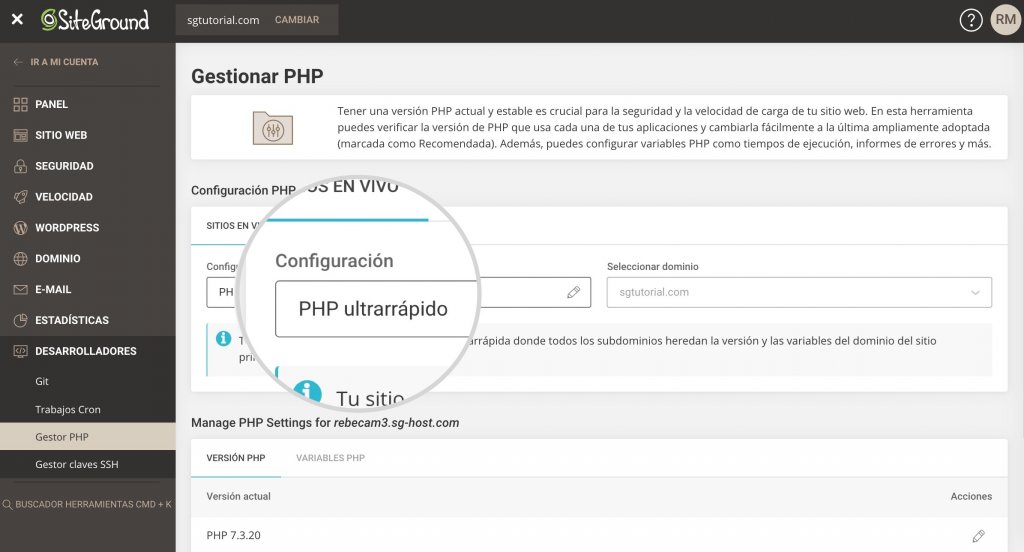
La velocidad es uno de los pilares de nuestros servicios de alojamiento y trabajamos constantemente para hacer que nuestra infraestructura sea más rápida y estable. Uno de los elementos esenciales para una velocidad de carga rápida es la configuración del servidor PHP y ahora, con nuestra nueva plataforma Site Tools y sin las limitaciones del sistema anterior, nuestro equipo de DevOps ha tenido la oportunidad de desarrollar un PHP nuevo y mejor: la configuración de PHP ultrarrápido, que es hasta un 30% más rápido y tan seguro como todo lo que hacemos.
Configuración PHP ultrarrápido y súper seguro
Por sí solo, ejecutar un PHP rápido no es una tarea difícil. Sin embargo, si deseas un PHP rápido, estable y seguro, a la vez que sea compatible con Apache y la variedad de reglas .htaccess definidas por los usuarios y las aplicaciones, las cosas se complican. Queríamos resolver estos problemas y, al mismo tiempo, aumentar la velocidad de carga de la página y mejorar la estabilidad del servidor durante los picos de tráfico. Entonces, una vez que lanzamos el nuevo área de cliente y Site Tools y nos deshicimos de las principales limitaciones que nuestra antigua plataforma nos imponía, modificar nuestra configuración de PHP se convirtió en una de las prioridades de nuestro equipo de DevOps.
Después de varios intentos, logramos superar el mayor desafío de “velocidad sobre seguridad” y conseguimos ofrecer un PHP rápido con nuestro WAF y aislamiento de cuenta integrados, obteniendo así mejores resultados de rendimiento sin comprometer la seguridad. La nueva implementación es súper rápida, segura y eficiente.
[subscribe_cta]
PHP ultrarrápido vs PHP estándar
Si bien la configuración de PHP ultrarrápido es más rápida y se recomienda para sitios web con mucho tráfico, la configuración de PHP estándar proporciona cierta flexibilidad adicional para las versiones de PHP y la gestión de variables.
PHP ultrarrápido: recomendado para sitios web con muchas visitas
Los sitios web que se beneficiarán más de PHP ultrarrápido son los que tiene un tráfico sólido y pueden estar experimentando un déficit de recursos en el plan actual que utilizan. Según las estadísticas preliminares que hemos realizado, vemos los siguientes datos:
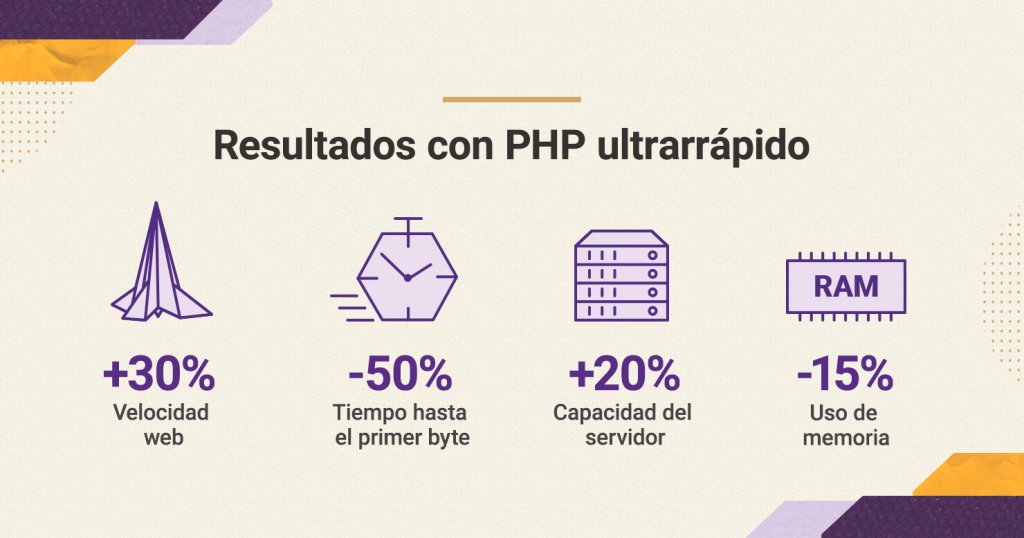
Respuesta de página más rápida: hasta un 50% de reducción en el TTFB (tiempo hasta el primer byte), lo que hará que tus páginas se carguen más rápido que antes;
Mayor capacidad del servidor: el nodo host podrá procesar entre un 20 y un 30% más de solicitudes, lo que significa que podrá manejar aún mejor los picos de tráfico;
Menor uso de la memoria del servidor: hasta un 15% menos de uso de la memoria, lo que nuevamente deja libres los recursos del servidor para manejar más tráfico y más rápido.
Se espera una mejora general de rendimiento: actualmente, el promedio de PHP ultrarrápido es un 30% más rápido que la configuración anterior.
Nota: los números anteriores son promedios basados en nuestras pruebas y los resultados particulares pueden variar según el sitio.
La configuración de PHP ultrarrápido está disponible para sitios web alojados en planes GoGeek y Cloud, ya que estos planes suelen alojar el tipo de sitios con mayor probabilidad de beneficiarse de las mejoras de rendimiento que aporta. También es importante señalar que funciona para sitios que se ejecutan en PHP 7.3 o superior y no es compatible con versiones anteriores. Además, en el momento en que utilices PHP ultrarrápido, todos los subdominios de tu sitio web heredarán la versión de PHP y la configuración de variables del dominio principal.
PHP estándar: permite diferentes configuraciones de PHP para cada subdominio
La configuración estándar de PHP es la que utilizan todas las cuentas basadas en StartUp, GrowBig y cPanel. También está disponible como una alternativa a la configuración de PHP ultrarrápido en cuentas GoGeek y Cloud con Site Tools. Su rendimiento sigue siendo bastante bueno para sitios web pequeños y estándar. Su mayor ventaja es que te permite administrar las versiones y variables de PHP por separado para cada subdominio de tu sitio web.
Como PHP estándar brinda más flexibilidad para experimentar, todos los sitios web de prueba también están configurados con él. Por lo tanto, si necesitas usar una versión de PHP anterior a 7.3 o necesitas una configuración con diferentes versiones de PHP y variables por subdominio, la configuración de PHP estándar es la adecuada para ti.
¿Cómo cambiar a PHP ultrarrápido?
Todos los sitios nuevos creados en el plan GoGeek o Cloud con Site Tools vienen con PHP Ultrarrápido activado de forma predeterminada.