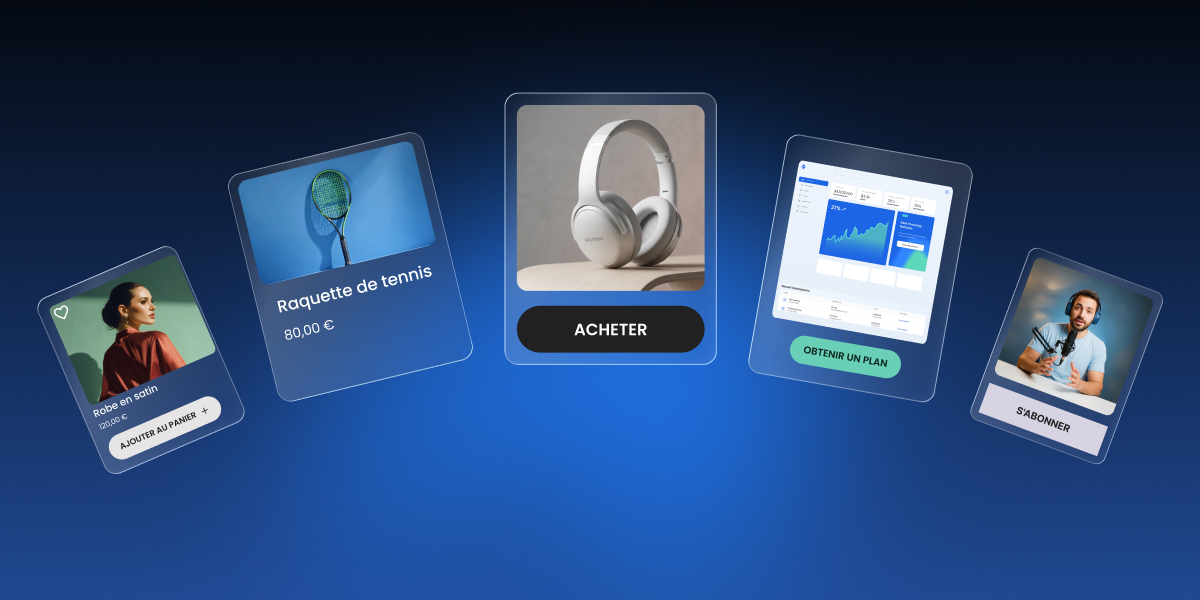

5 nouveautés dans SiteGround Website Builder : polices personnalisées, animations, comptes à rebours, icônes de réseaux sociaux et menus de restaurant

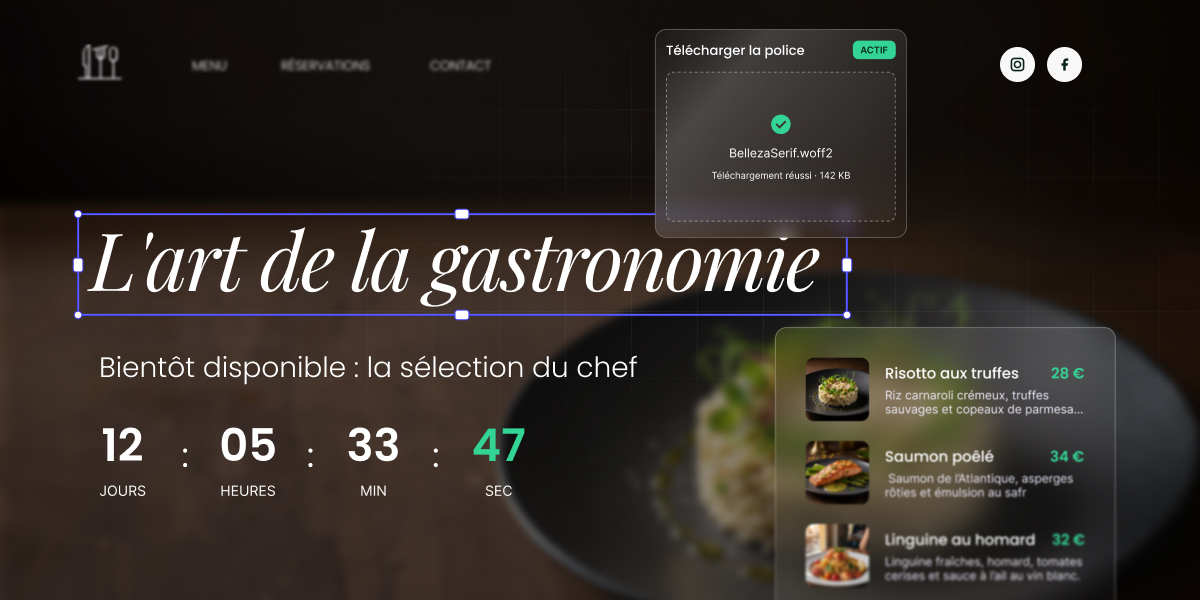
Image abstraite des mises à jour du Créateur de sites Web SiteGround, telles qu’un compte à rebours et des polices personnalisées

Cinq nouvelles fonctionnalités viennent d’arriver dans SiteGround Website Builder. Deux d’entre elles vous permettent de mieux maîtriser l’apparence et les animations de votre site : les polices personnalisées et les animations de section. Les trois autres répondent à des besoins bien précis : annoncer une date de lancement avec un compte à rebours, encourager vos visiteurs à vous suivre sur les réseaux sociaux et afficher le menu de votre restaurant ou café directement sur votre site.

Importez vos propres polices

Si votre marque utilise une police précise, votre site peut désormais l’utiliser aussi. Il s’harmonise ainsi avec votre logo, vos emballages et vos supports imprimés, et vos clients reconnaissent la même entreprise où qu’ils vous trouvent. C’est particulièrement utile pour les entreprises dotées d’une charte graphique, ainsi que pour les designers et les agences qui créent des sites pour des clients qui en ont une.

Importez vos fichiers de police au format WOFF2, le format standard des polices web, puis définissez-les une seule fois pour vos titres et votre texte courant. Elles s’appliquent ensuite à toutes les pages de votre site. Si vous n’avez que des fichiers TTF ou OTF, convertissez-les d’abord en WOFF2 et vérifiez que votre licence de police autorise l’utilisation sur un site web, car certaines licences pour ordinateur ne la couvrent pas.

Comment l’ajouter : dans le Website Builder, accédez à Styles > Typographie > Télécharger la police. Importez vos fichiers WOFF2, puis choisissez la police des titres et celle du texte courant.

Animez les sections de votre choix

Quelques animations bien placées suffisent à attirer l’attention sur les éléments importants d’une page. Animez les sections que vous voulez mettre en avant, comme une nouvelle offre, un témoignage ou un appel à l’action, et elles se démarquent de tout ce qui les entoure. Limitez-vous toutefois à quelques sections : une page où tout bouge est plus difficile à lire qu’une page où rien ne bouge.

Choisissez parmi plusieurs effets, notamment Fondu, Échelle, Glisser vers le haut, Découpe et Flex, puis réglez leur vitesse, d’une apparition progressive et lente à une entrée rapide.

Comment faire : sélectionnez une section de votre page, ouvrez Styles, choisissez une animation et ajustez sa vitesse.

Ajoutez un compte à rebours à votre page « À venir »

Une page annonçant une prochaine ouverture ou un lancement à venir donne peu de raisons aux visiteurs de revenir si aucune date n’est indiquée. Avec un compte à rebours, ils savent exactement quand revenir. Vous pouvez également configurer une redirection pour les envoyer directement vers une page de réservation ou une offre de lancement dès que le compte à rebours atteint zéro. C’est idéal pour l’ouverture d’une boutique, le lancement d’un produit ou l’annonce d’un événement.

Définissez la date et l’heure du lancement : un compte à rebours en temps réel s’affichera sous le message de votre page de lancement. Choisissez un style encadré ou épuré pour l’harmoniser avec votre design, puis déterminez ce qui se passe lorsque le compte à rebours atteint zéro :

  • Le compte à rebours reste figé à zéro.
  • Le compte à rebours disparaît.
  • Un message personnalisé le remplace.
  • Les visiteurs sont redirigés vers l’URL de votre choix.

Comment faire : ouvrez les paramètres de votre page « À venir », activez Afficher le compte à rebours, puis définissez la date, l’heure, le style et l’action à déclencher lorsque le compte à rebours atteint zéro.

Ajoutez des icônes de réseaux sociaux à votre en-tête ou à votre pied de page

La plupart des visiteurs n’achètent pas dès leur première visite. En vous suivant sur les réseaux sociaux, ils peuvent continuer à découvrir votre marque dans leur fil d’actualité. Vous gardez ainsi le contact et pouvez les toucher à nouveau avec vos prochaines publications, offres ou annonces. En plaçant vos profils dans l’en-tête ou le pied de page, vous leur permettez de vous suivre en un clic, depuis n’importe quelle page de votre site.

Ajoutez vos profils à l’en-tête, au pied de page ou aux deux. Vous pouvez choisir parmi plusieurs plateformes, notamment Facebook, Instagram, TikTok, YouTube et LinkedIn. Affichez les icônes aux couleurs propres à chaque plateforme, en noir ou en blanc, et ajoutez un libellé personnalisé, comme « Suivez-nous ».

Comment faire : ouvrez le panneau de navigation, cliquez sur Ajouter un élément, puis sélectionnez Profils sociaux. Choisissez une plateforme, ajoutez le lien correspondant et indiquez si les icônes doivent apparaître dans l’en-tête, le pied de page ou les deux.

Créez un menu de restaurant avec photos, prix et plus encore

Le menu fait partie des premières informations que recherchent les visiteurs d’un restaurant. Grâce au composant de menu, vous pouvez l’afficher directement sur votre site plutôt que de le proposer sous forme de fichier PDF. Vos clients peuvent le consulter facilement sur leur téléphone, sans avoir à zoomer. Et lorsqu’un prix change ou qu’un plat n’est plus proposé, il vous suffit de modifier l’article concerné, sans avoir à refaire tout le document. Cette fonctionnalité convient aux restaurants, cafés, boulangeries et à tous les professionnels de la restauration.

Pour chaque article, ajoutez une photo, un titre, une description et un prix. Vous pouvez également préciser les allergènes en les sélectionnant dans une liste de 14 options prédéfinies. Personnalisez ensuite la présentation : alignement à gauche ou au centre, une à trois colonnes et espacement entre les articles. Vous pouvez aussi choisir d’afficher ou de masquer les titres des sections, les images, les descriptions et les informations sur les allergènes.

Comment faire : dans Ajouter un composant, ouvrez l’onglet Général et ajoutez le composant de menu à la page de votre choix. Ajoutez ensuite vos articles et sélectionnez la mise en page souhaitée.

Quels plans incluent ces nouveautés ?

Les cinq nouvelles fonctionnalités sont disponibles dans tous les plans SiteGround Website Builder. Vous pouvez également les tester pendant l’essai gratuit de 14 jours.

Comment commencer ?

Connectez-vous à votre Espace Client et ouvrez votre site dans Website Builder. Vous préparez un lancement ? Commencez par ajouter un compte à rebours. Vous gérez un restaurant ou un café ? Créez votre menu en ligne. Vous souhaitez que votre site reflète enfin l’identité de votre marque ? Importez vos polices personnalisées en premier.

Vous êtes nouveau chez SiteGround ? Profitez de 14 jours d’essai gratuit de SiteGround Website Builder.

[113]
Deux nouveautés dans SiteGround Ecommerce : notifications de retour en stock et add-ons produit

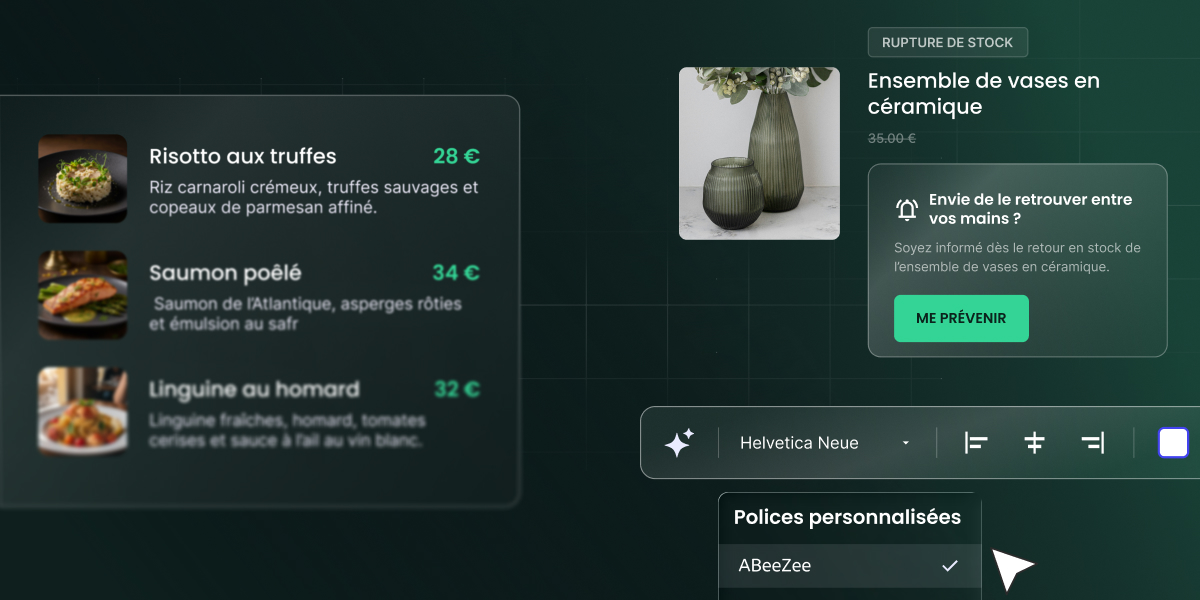
Image abstraite des mises à jour de SiteGround Ecommerce, notamment les menus et les notifications de retour en stock

Deux nouvelles fonctionnalités sont désormais disponibles sur SiteGround Ecommerce. Les notifications de retour en stock permettent aux clients intéressés par un produit en rupture de stock de s’inscrire pour être avertis dès qu’il est de nouveau disponible. De leur côté, les add-ons produit permettent aux clients d’ajouter des options supplémentaires au moment de l’achat, pour augmenter le montant de chaque commande sans passer par une étape de vente additionnelle.

Notifications de retour en stock

Qu’est-ce que les notifications de retour en stock ?

Les notifications de retour en stock permettent aux clients de laisser leur adresse email sur la page d’un produit en rupture de stock afin de recevoir automatiquement un email dès que celui-ci est de nouveau disponible. Dans SiteGround Ecommerce, cette fonctionnalité s’applique aussi bien aux produits dans leur ensemble qu’à leurs différentes variantes, comme une taille ou une couleur spécifique.

Comment fonctionnent les notifications de retour en stock ?

Les clients peuvent s’inscrire directement depuis la page de n’importe quel produit en rupture de stock. Pour les produits qui existent en plusieurs variantes, le bouton s’adapte à leur sélection : si un client choisit une taille ou une couleur indisponible, le bouton « Ajouter au panier » devient « Me prévenir » pour cette variante précise.

Les clients connectés peuvent s’inscrire immédiatement. Les visiteurs qui ne possèdent pas de compte doivent d’abord confirmer leur adresse email, afin de garantir que les notifications sont envoyées à des adresses valides dont les propriétaires ont bien demandé à être informés.

Dès que le produit est de nouveau disponible, l’email est envoyé automatiquement. Si plusieurs produits attendus par un même client sont réapprovisionnés au cours de la même heure, celui-ci reçoit un seul email au lieu de plusieurs.

Cette fonctionnalité est particulièrement utile aux boutiques dont les stocks deviennent indisponibles de manière inégale : les boutiques de vêtements et de chaussures, où les tailles les plus populaires sont les premières en rupture de stock, les boutiques proposant des produits fabriqués en petites séries, comme des bougies ou des céramiques, ou encore celles qui lancent des collections en édition limitée, souvent en rupture de stock dès leur lancement.

Sachez quoi réapprovisionner en priorité

Chaque inscription à la fonction « Me prévenir » équivaut également à un vote pour le réapprovisionnement d’un article. SiteGround Ecommerce les prend en compte dans un nouvel indicateur intitulé Priorité de réapprovisionnement, accessible dans les statistiques de votre boutique sous Statistiques → Produits. Vous pouvez ainsi voir quel article en rupture de stock compte le plus grand nombre d’acheteurs en attente et savoir quel article commander en priorité.

Lorsque votre budget consacré aux stocks est limité, cette information vous permet de prendre vos décisions en fonction de la demande réelle plutôt que de vos seules prévisions de vente.

Add-ons produit

Qu’est-ce qu’un add-on produit ?

Les add-ons produit sont des options supplémentaires que les clients peuvent choisir sur la page d’un produit et payer en même temps que celui-ci. Il peut s’agir, par exemple, d’un emballage cadeau, d’une gravure ou d’une assurance. Ces options font partie de la commande, au lieu d’être proposées sous forme de produits distincts. Elles sont compatibles avec les produits physiques et les prestations de services.

Comment fonctionnent les add-ons produit ?

Vous pouvez créer chaque add-on dans la section Add-Ons de la page de modification d’un produit ou depuis le menu Add-ons dans la barre latérale gauche. Il vous suffit ensuite de définir son fonctionnement :

  • Obligatoire ou facultatif. Rendez l’option obligatoire pour toutes les commandes du produit concerné ou laissez le choix aux clients.
  • Gratuit ou payant. Proposez une gravure payante, un emballage cadeau gratuit ou toute autre combinaison adaptée à votre offre.
  • Mode d’affichage. Choisissez comment présenter les options : sous forme de couleurs, de boutons, d’images, de cases à cocher ou de champs de saisie.
  • Quantité. Autorisez les clients à sélectionner plusieurs options ou à préciser la quantité souhaitée.
  • Modèles. Enregistrez un add-on comme modèle pour l’appliquer à d’autres produits sans avoir à le configurer à nouveau.

Une fois la vente effectuée, les commandes comprenant des add-ons sont identifiées par un badge sur la page de commande. Vous pouvez ainsi repérer facilement celles qui nécessitent un traitement supplémentaire, par exemple pour une gravure ou un emballage cadeau. Si un add-on nécessite un stock physique, comme des boîtes cadeaux, vous pouvez également suivre son stock et être informé lorsqu’il commence à diminuer.

À noter : un add-on est remboursé avec le produit auquel il est associé, et non séparément.

Exemples d’add-ons pour votre boutique

Les meilleurs add-ons correspondent souvent à des options que les clients demandent déjà après leur commande ou qu’ils seraient prêts à acheter si elles leur étaient proposées au bon moment. Voici quelques idées pour commencer :

BoutiqueAdd-onComment le configurer
BijouterieGravureFacultatif et payant
Cadeaux et décoration Emballage cadeau Facultatif, gratuit ou payant
ÉlectroniqueAssuranceFacultatif et payant
JouetsPilesFacultatif, payant, avec choix de quantité
BoulangeriesBougies d’anniversaireFacultatif, payant, avec choix de quantité

Quels plans incluent ces nouveautés ?

Les deux fonctionnalités sont disponibles dès maintenant et incluses dans l’essai gratuit de 14 jours : vous pouvez donc les tester avant de choisir un plan.

FonctionnalitéPlansEssai gratuit
Notifications de retour en stockSell, Grow, ScaleOui
Add-ons produitGrow, ScaleOui

Comment commencer ?

  1. Connectez-vous à votre Espace Client, puis ouvrez le Site Admin de votre site Ecommerce.
  2. Pour activer les notifications de retour en stock, accédez à Paramètres → Emails du système, puis activez Notifications de retour en stock.
  3. Pour créer un add-on, ouvrez un produit, faites défiler la page jusqu’à la section Add-Ons, puis cliquez sur Ajouter nouveau. Six modèles sont déjà disponibles, mais vous pouvez également créer les vôtres.
  4. Dès que les clients commencent à s’inscrire aux notifications, consultez la métrique Priorité de réapprovisionnement sous Statistiques → Produits avant de passer votre prochaine commande de stock.

La prochaine fois que votre produit phare sera en rupture de stock, vous saurez exactement combien de clients attendent son retour. Et vous pourrez les prévenir dès qu’il sera de nouveau disponible.

Vous découvrez SiteGround ou vous n’avez pas encore de site Ecommerce ? Essayez SiteGround Ecommerce gratuitement pendant 14 jours et profitez de ces deux fonctionnalités pendant votre essai.

[103]

Foire aux questions

Qu’est-ce qu’une notification de retour en stock ?

Une notification de retour en stock permet à un client de laisser son adresse email sur la page d’un produit en rupture de stock pour recevoir automatiquement un email dès que celui-ci est de nouveau disponible.

Les clients peuvent-ils s’inscrire pour une taille ou une couleur spécifique ?

Oui. Lorsqu’un client sélectionne une variante indisponible, le bouton « Ajouter au panier » devient « M’avertir » pour cette variante.

Les clients doivent-ils avoir un compte pour recevoir des notifications ?

Non. Les clients connectés peuvent s’inscrire immédiatement, tandis que les visiteurs sans compte doivent d’abord confirmer leur adresse email.

Comment savoir quels produits en rupture de stock réapprovisionner en priorité ?

Chaque inscription contribue à la métrique Priorité de réapprovisionnement dans les statistiques de votre boutique. Celle-ci vous indique quels produits suscitent le plus d’attente chez les clients.

Que sont les add-ons produit ?

Ce sont des options supplémentaires, comme un emballage cadeau, une gravure ou une assurance, que les clients choisissent sur la page d’un produit et paient en même temps que celui-ci.

Puis-je réutiliser un add-on pour plusieurs produits ?

Oui. Enregistrez-le comme modèle pour l’appliquer à d’autres produits sans devoir le configurer à nouveau.

Puis-je rembourser un add-on séparément du produit ?

Non. Un add-on est remboursé avec le produit auquel il est associé.

Quels plans incluent ces nouveautés ?

Les add-ons produit sont disponibles avec les plans Grow et Scale, pour les produits physiques et les prestations de services. Les notifications de retour en stock sont disponibles avec les plans Sell, Grow et Scale. Vous pouvez configurer les deux fonctionnalités pendant l’essai gratuit, mais les notifications ne seront envoyées aux clients que lorsque votre site sera en ligne.

Nouveauté dans Website Builder : créez le site de vos rêves avec l’Assistant IA

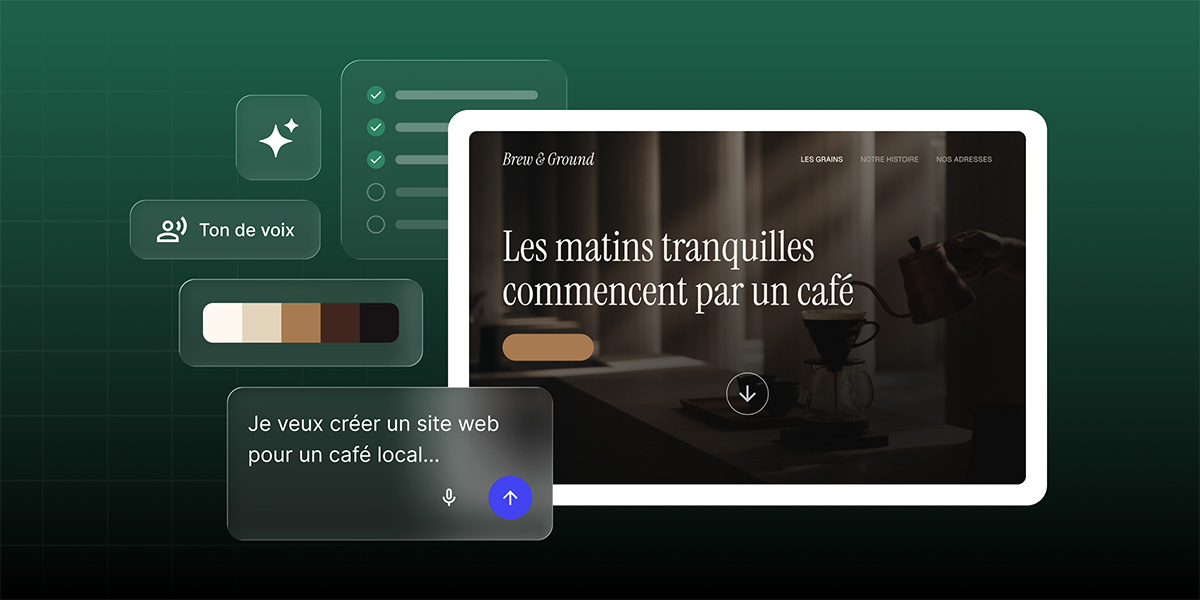
Créer un site web avec l’IA grâce à l’assistant IA du Website Builder de SiteGround

Créer un site web commence généralement de deux façons : soit nous faisons défiler des modèles en espérant trouver celui qui nous correspond, soit nous nous retrouvons face à une page blanche sans savoir par où commencer.

Avec SiteGround Website Builder, plus besoin de choisir entre les deux. Créer votre site est désormais aussi simple que le gérer au quotidien. Décrivez simplement ce que vous souhaitez créer et l’Assistant IA le transforme en site web ou boutique en ligne, directement dans le même Page Builder que celui que vous utiliseriez pour le créer vous-même. Et si vous préférez toujours choisir votre modèle, cette option reste bien sûr disponible.

Décrivez votre site avec vos propres mots

Écrivez ce que vous avez en tête ou décrivez-le à voix haute, selon ce qui vous convient le mieux. Expliquez simplement votre projet : une activité de conseil, une boutique, un portfolio de photographe ou tout autre type de site. Les pages et sections souhaitées, le ton, vos inspirations en matière de couleurs… tout peut être indiqué dans votre description.

Vérifiez les détails avant de générer votre site

Une fois que vous avez décrit les besoins de votre site, rien n’est généré au hasard. Vous obtenez d’abord un résumé modifiable basé sur votre description. Vous pouvez notamment y vérifier le nom de votre site, son objectif principal (présenter votre activité, obtenir des réservations, vendre des produits, etc.), le ton utilisé, la palette de couleurs, ainsi qu’un champ de texte libre pour ajouter tout autre détail important. Lorsque tout vous convient, il ne reste plus qu’à lancer la création du site. Et pendant l’attente, une courte vidéo vous présente le fonctionnement du Page Builder, afin que vous sachiez déjà vous y repérer une fois votre site prêt.

Un point de départ construit autour de votre description

Le résultat est un véritable point de départ : structure, mise en page et sections conçues à partir de votre description. L’outil comble les éléments manquants en choisissant les pages adaptées si vous ne les avez pas précisées, en ajoutant du texte de remplissage, et en n’incluant des informations spécifiques comme votre adresse, vos horaires ou vos coordonnées que si vous les avez mentionnées. Plus votre description est détaillée, moins l’outil a besoin de compléter de lui-même.

À partir de là, tout est modifiable directement dans le Page Builder. Envie d’un tout autre point de départ ? Vous pouvez régénérer l’ensemble du site à partir d’une nouvelle description, à tout moment.

Reprenez là où vous vous êtes arrêté, quoi qu’il arrive

Créer un site web en une seule fois n’est pas toujours possible. Votre ordinateur peut tomber en panne, vous pouvez être interrompu par un appel ou simplement fermer l’onglet par erreur.

Avec l’Assistant IA de SiteGround Website Builder, vous pouvez simplement revenir plus tard et reprendre exactement là où vous vous étiez arrêté. Un message vous permet de retrouver directement l’étape en cours, que vous soyez encore en train de vérifier les détails ou que la génération ait déjà commencé. Votre site reste marqué comme non publié et les modifications sont mises en pause jusqu’à la fin de la configuration. Vous savez ainsi toujours ce qui est en ligne et ce qui ne l’est pas.

Si la génération échoue en cours de route, elle est automatiquement relancée. De même, si vous actualisez accidentellement la page, vous retrouvez directement la bonne étape au lieu de vous retrouver face à une page vide sans savoir ce qui s’est passé.

Les mêmes bases solides, adaptées à vos besoins

L’Assistant IA vous offre une façon plus rapide de démarrer avec SiteGround Ecommerce et SiteGround Website Builder. Et pour le moment, son utilisation ne consomme pas vos tokens IA : vous pouvez donc l’essayer sans frais supplémentaires. Une fois votre site ou votre boutique généré, vous retrouvez le même environnement, la même infrastructure fiable et le même support client que pour tous les autres sites et boutiques SiteGround, qu’ils aient été créés avec l’IA ou non. Il vous suffit désormais de décrire ce que vous voulez. L’Assistant IA s’occupe du reste.

[113]

Vous pouvez désormais héberger des applications Node.js sur SiteGround

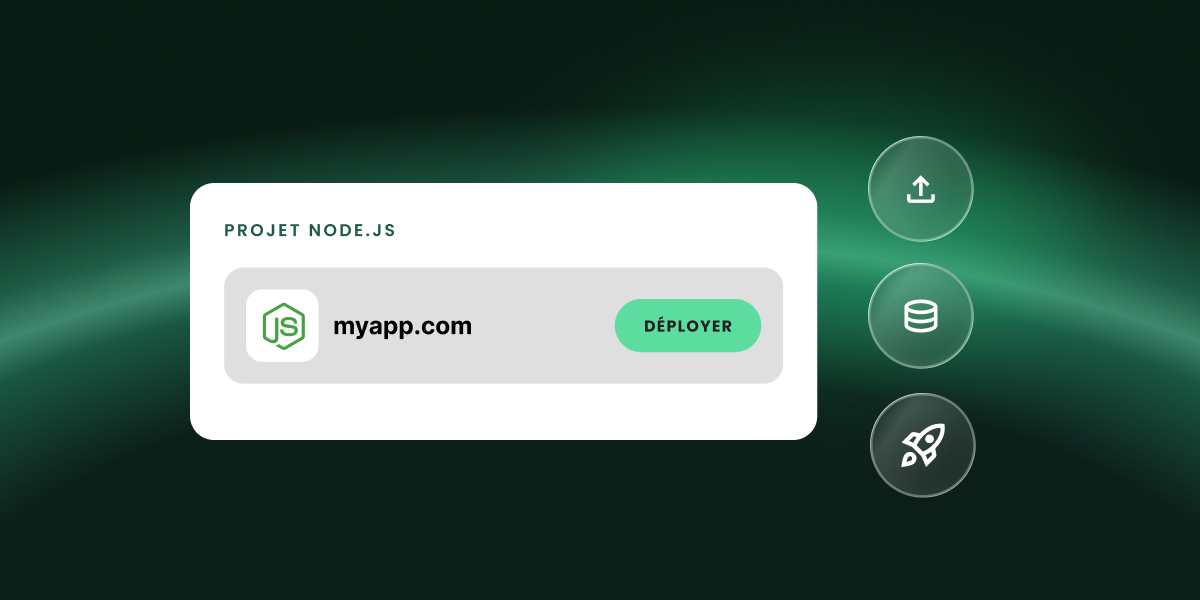
Une fiche de projet Node.js pour myapp.com avec un bouton Deploy, à côté d'icônes pour l'import, la base de données et le lancement.

Si vous êtes sur un plan GrowBig, GoGeek ou Cloud, vous pouvez désormais héberger des applications Node.js directement dans votre plan actuel. Connectez un dépôt GitHub ou importez votre code, et nous nous chargeons de la compilation, du déploiement et de l’exécution. Vos applications se gèrent depuis le même Espace client que vos sites, et elles peuvent profiter de tout ce qu’inclut déjà votre offre : bases de données gérées, SSL gratuit, et messagerie une fois l’application installée sur votre propre domaine.

Qu’est-ce que Node.js ?

Node.js est un environnement d’exécution open source qui permet au JavaScript de fonctionner sur un serveur, et pas seulement dans le navigateur. Cela signifie qu’un seul langage peut faire tourner à la fois ce que voient les utilisateurs à l’écran et la logique qui se cache derrière : traitement des requêtes, lecture et écriture dans une base de données, envoi d’emails et connexion à d’autres services.

C’est l’une des technologies les plus utilisées pour créer des projets web. Des frameworks populaires comme Next.js, Nuxt et Astro reposent dessus, tout comme de nombreuses applications créées avec des assistants de codage IA et d’app builders.

Quels types de projets Node.js pouvez-vous héberger ?

Tous les projets qui fonctionnent avec Node.js. Cela inclut notamment les applications développées avec Next.js, Express.js, NestJS, Nuxt, Remix, Astro, Fastify et Koa, ainsi que les projets utilisant React, Vue.js, Angular, Svelte et Vite.

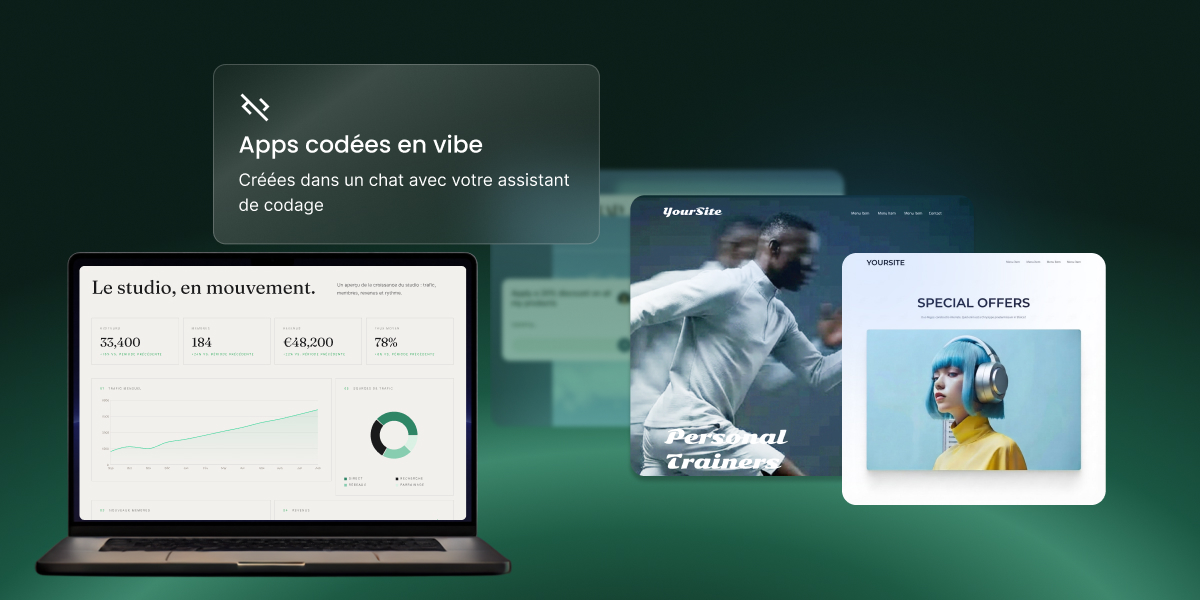
Exemples d'applications créées en vibe coding avec un assistant de codage - un tableau de bord analytique, un site de coach sportif et une page d'offres.

De nombreux projets que nos clients nous confient aujourd’hui ont été créés avec l’IA. Si vous développez avec Claude Code, Cursor, Codex, Copilot ou Windsurf, il vous suffit de connecter le dépôt GitHub utilisé par votre assistant. Chaque modification envoyée déclenche automatiquement un nouveau déploiement. Votre prototype créé grâce au vibe coding peut ainsi être mis en ligne sur votre propre domaine, avec une base de données à l’arrière-plan. Les sites créés avec Lovable, Bolt, v0 ou Replit fonctionnent de la même manière : exportez votre projet vers GitHub ou téléchargez-le au format ZIP, puis publiez-le sur un domaine qui vous appartient, avec une adresse email associée à ce domaine incluse.

D’autres projets sont développés manuellement. Il peut s’agir de l’API qui se trouve derrière votre application mobile ou votre frontend WordPress, d’un gestionnaire de webhooks ou d’une intégration indispensable au fonctionnement de votre produit, ou encore d’une application complète développée avec le framework de votre choix. Tous ces projets fonctionnent sur un runtime Node.js standard, avec une base de données MySQL ou PostgreSQL, des variables d’environnement et un fichier log pour chaque build. Aucun élément propriétaire ne s’interpose entre votre code et le serveur.

Déployez votre application Node.js depuis GitHub ou importez-la au format ZIP

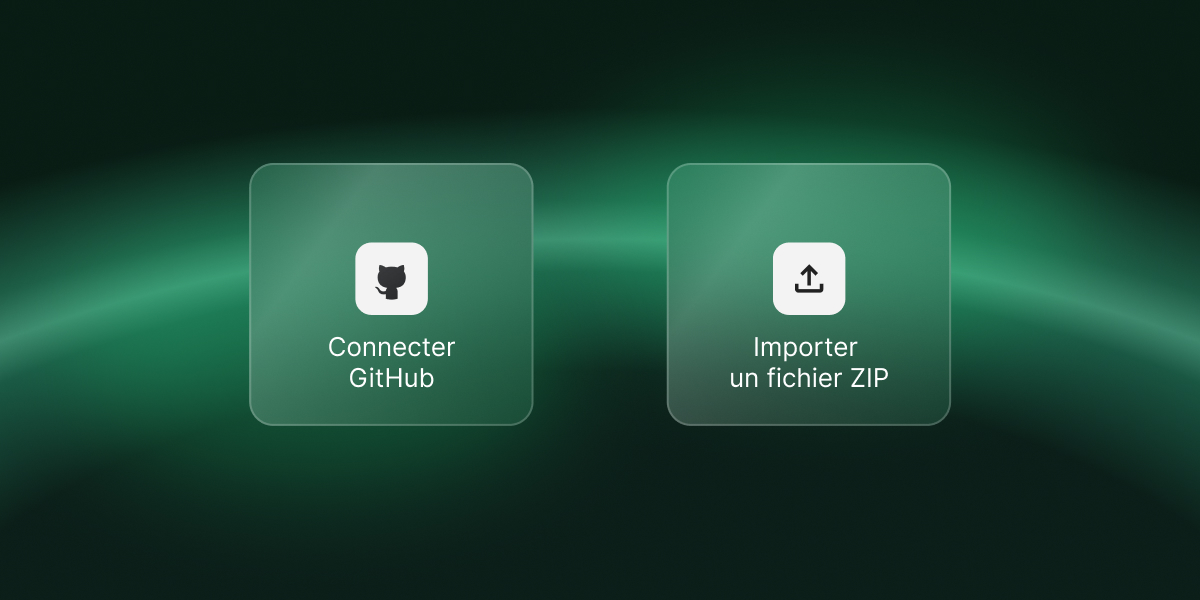
Deux façons de déployer une application Node.js sur SiteGround - connecter un dépôt GitHub ou importer un fichier ZIP.

La méthode la plus rapide consiste à utiliser GitHub. Connectez un dépôt, sélectionnez une branche et nous nous chargeons du build et du déploiement. Ensuite, chaque modification envoyée sur cette branche déclenche automatiquement un nouveau déploiement. Votre application en ligne reste ainsi toujours synchronisée avec la dernière version de votre code. Vous pouvez mettre en pause les déploiements automatiques, changer de dépôt ou déconnecter GitHub à tout moment.

Vous préférez ne pas utiliser GitHub ? Téléchargez simplement votre code source au format ZIP et nous nous chargeons du reste. Vous pourrez toujours connecter un dépôt par la suite si vous souhaitez bénéficier des mises à jour automatiques.

Chaque nouveau projet est d’abord associé à un domaine temporaire gratuit, afin que vous puissiez le tester immédiatement. Lorsqu’il est prêt à recevoir de vrais visiteurs, vous pouvez associer le domaine qui vous appartient depuis l’Espace client.

Ce qui est inclus avec chaque projet

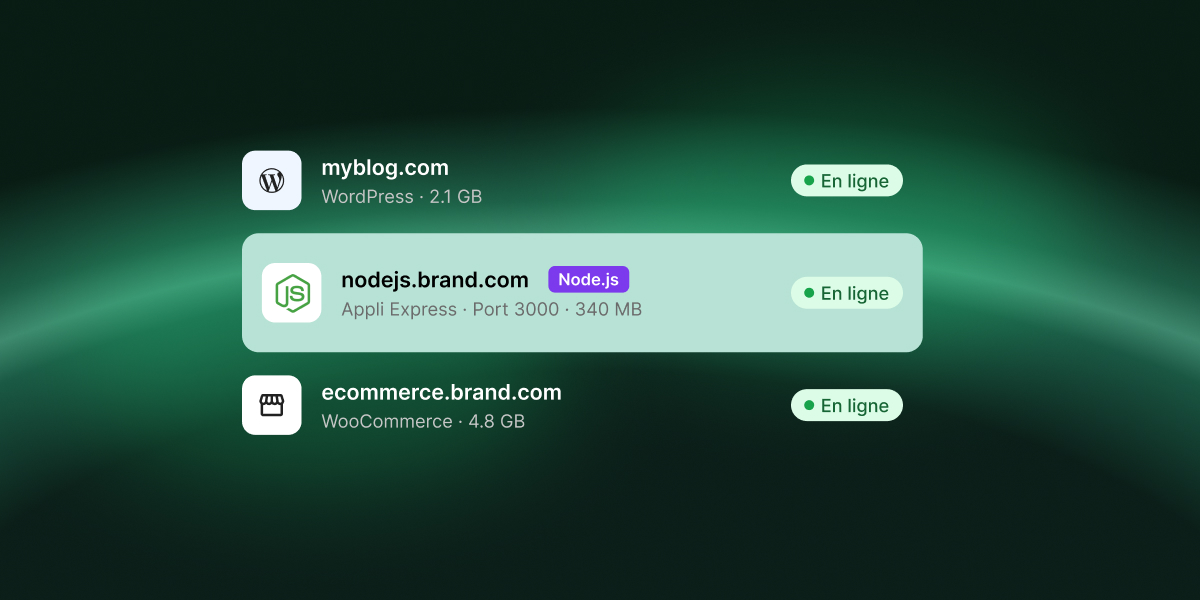
Une application Node.js Express affichée comme en ligne dans l'Espace Client SiteGround, à côté d'un blog WordPress et d'une boutique WooCommerce

Comme votre application fonctionne sur votre plan d’hébergement, elle bénéficie des mêmes fonctionnalités essentielles que vos sites web. Vous pouvez créer des bases de données MySQL et PostgreSQL directement depuis Site Tools. Une fois votre projet associé à votre propre domaine, vous pouvez également créer des comptes email tels que bonjour@votreapp.com, sans frais supplémentaires. Chaque projet inclut également un SSL gratuit avec redirection forcée vers HTTPS, des URL protégées et le blocage du trafic.

Vous décidez aussi comment votre application est compilée. Nous présélectionnons les paramètres adaptés, et vous pouvez tous les modifier : préréglage du framework, version de Node, gestionnaire de paquets, commande de build, répertoire de sortie et variables d’environnement. Chaque déploiement est enregistré avec son auteur, sa branche, son commit et l’intégralité du résultat du build. Si un build échoue, vous pouvez donc identifier la cause en un clic.

Pour commencer

Dans votre compte, chaque application correspond à un projet Node.js. Le plan GrowBig en inclut 5, GoGeek 10, et Cloud autant que nécessaire. Un Projet Node.js n’est pas une option payante en plus : il apparaît dans votre Espace client aux côtés de vos sites, avec son propre Site Tools, adapté à Node.js. En dehors du nombre de projets, il fonctionne comme n’importe quel autre site de votre plan en matière de ressources et de fonctionnalités.

Pour en ajouter un, rendez-vous dans Espace client > Sites web > Projets Node.js, ajoutez un projet, puis choisissez GitHub ou l’importation manuelle. Une fois votre projet en ligne sur son domaine temporaire, vous pouvez gérer le domaine, le nom du projet et les informations relatives au serveur depuis l’Espace client. Les déploiements, bases de données, fonctionnalités de sécurité, emails et statistiques se gèrent quant à eux depuis Site Tools.

Vous découvrez SiteGround ? Les Projets Node.js sont inclus avec GrowBig, GoGeek et Cloud.

Questions fréquentes

Quels plans incluent les Projets Node.js ?

GrowBig inclut 5 projets, GoGeek 10 et Cloud autant que nécessaire. Aucun achat supplémentaire n’est nécessaire. Vous pouvez à tout moment passer à un plan supérieur si vous avez besoin de davantage de projets.

Ai-je besoin d’un compte GitHub ?

Non. La connexion à GitHub permet d’automatiser les déploiements à chaque modification envoyée, mais vous pouvez également télécharger votre code source au format ZIP et nous nous chargeons du build et du déploiement.

Que se passe-t-il lorsque j’envoie du nouveau code ?

Si votre projet est connecté à un dépôt, nous détectons automatiquement les modifications envoyées sur la branche associée, puis lançons le build et le déploiement. Vous pouvez mettre en pause les déploiements automatiques à tout moment.

Puis-je utiliser mon propre domaine ?

Oui. Chaque projet commence avec un domaine temporaire gratuit. Lorsque vous êtes prêt, vous pouvez associer le domaine qui vous appartient depuis l’Espace client.

Les bases de données sont-elles incluses ?

Oui. Vous pouvez créer et gérer les bases de données MySQL et PostgreSQL de votre projet directement depuis Site Tools.

Les emails fonctionnent-ils avec les Projets Node.js ?

Oui, une fois le projet associé à un domaine enregistré. Les comptes email ne sont pas disponibles sur le domaine temporaire.

Puis-je héberger des sites web et des applications Node.js sur le même plan ?

Oui. Les Projets Node.js peuvent fonctionner aux côtés de vos sites WordPress et de vos services email sur le même plan. Vous pouvez tous les gérer depuis le même Espace client.

Rédigez, partagez, vendez : SiteGround Website Builder et Ecommerce intègrent désormais un blog

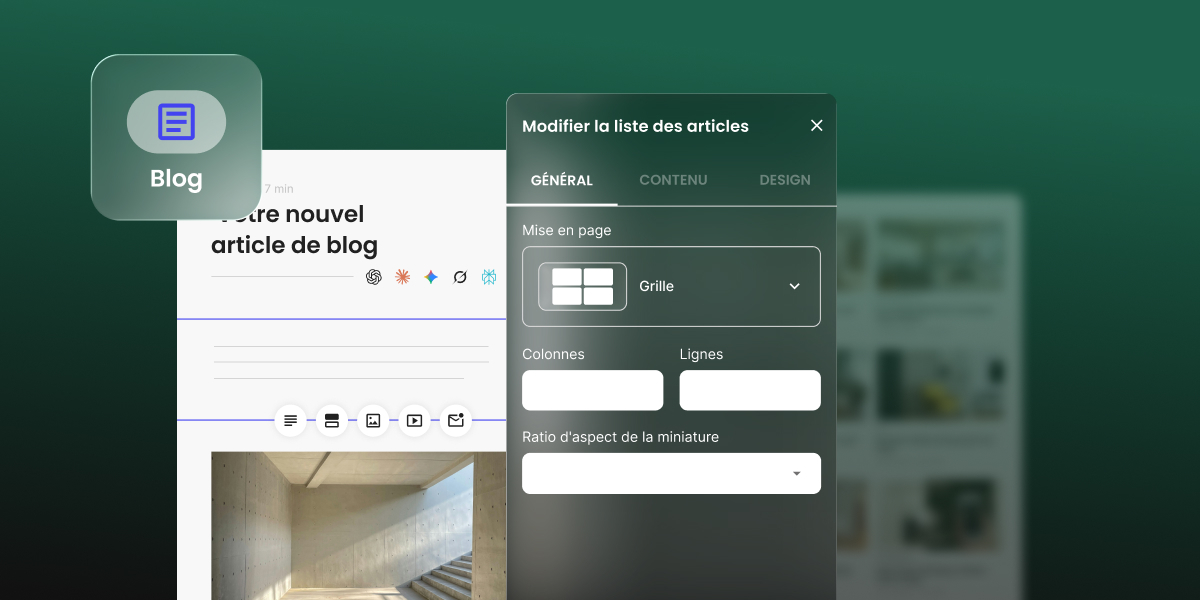
Aperçu de la fonctionnalité de blog de SiteGround Website Builder

À retenir : Le SiteGround Website and Ecommerce Builder intègre désormais une fonctionnalité de blog, disponible sans frais supplémentaires pour les clients existants. Vous pouvez ajouter une page de blog, publier des articles et y intégrer directement les produits de votre boutique, sans avoir besoin de plugin ni de plateforme distincte.

Votre site SiteGround Website Builder ou Ecommerce peut désormais intégrer un blog. Ajoutez-le simplement comme n’importe quelle autre page, sans avoir à apprendre à utiliser une nouvelle plateforme, installer un plugin ou faire appel à un développeur. Publiez vos articles directement depuis le builder que vous connaissez déjà.

Pourquoi créer un blog ? Pour être plus facilement trouvé.

Les moteurs de recherche aiment les contenus récents. Et c’est aussi le cas des AI tools que vos clients utilisent désormais pour obtenir des recommandations. Chaque article que vous publiez est une nouvelle occasion pour quelqu’un de découvrir votre entreprise : en répondant à une question, en partageant une astuce ou en présentant un nouveau produit. 

Le plus difficile, c’est de mettre tout cela en place. Vous devez soit utiliser une plateforme complexe, qui demande du temps et des connaissances techniques, soit vous contenter d’un outil trop limité en matière de design et de personnalisation. Avec le blog de SiteGround Website Builder, vous avez enfin une solution qui s’intègre parfaitement à votre site, tout en offrant la flexibilité d’une véritable plateforme de blogging et la simplicité d’une page que vous savez déjà créer.

Un blog à votre image

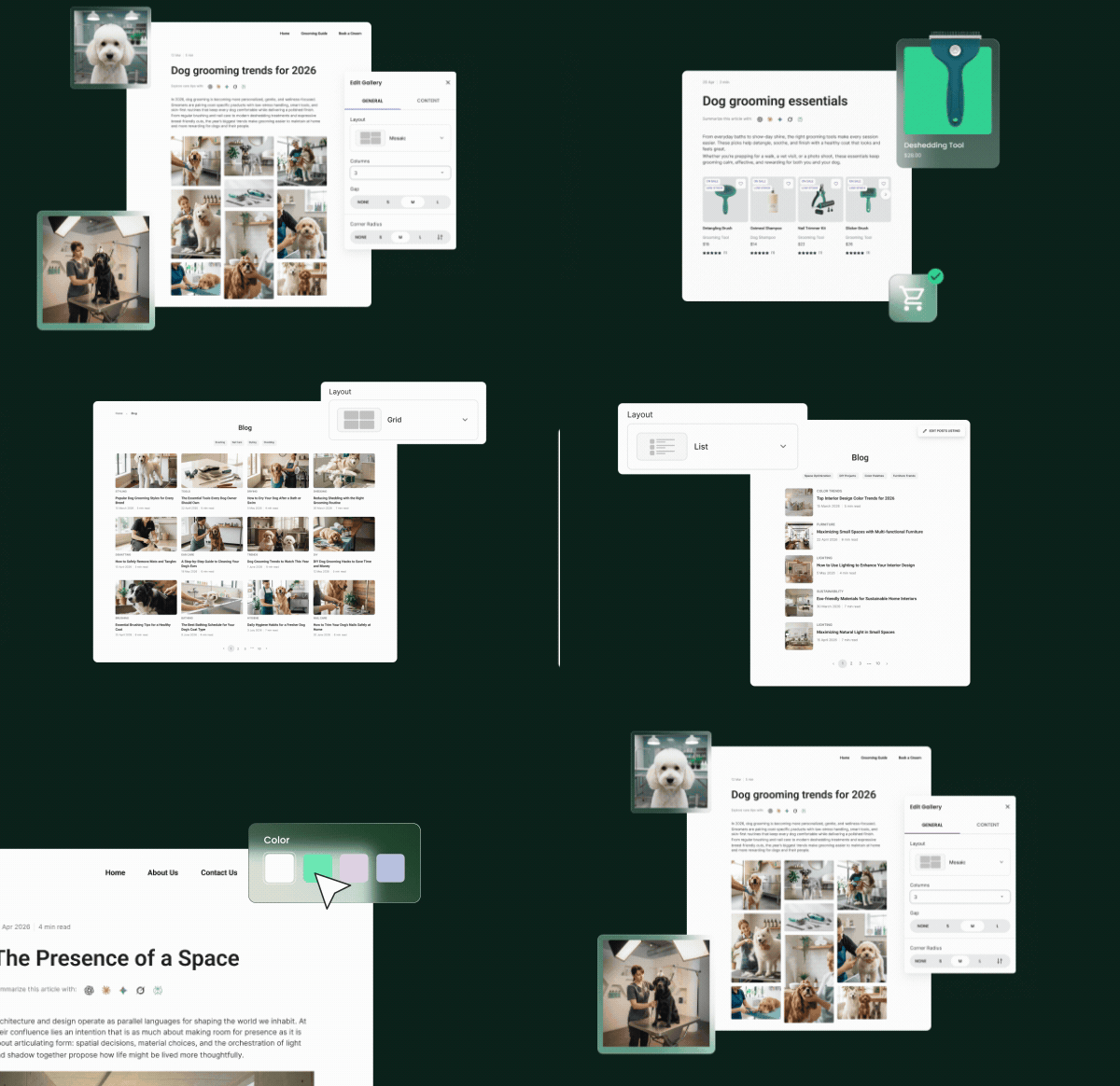
Animation montrant comment personnaliser son blog

Vous pouvez personnaliser chaque élément de votre page d’accueil de blog. Commencez avec un modèle, puis adaptez-le à votre image. Optez pour une présentation en grille ou en liste. Choisissez vos couleurs. Affichez trois articles ou même trente. À vous de décider si vous souhaitez montrer les images, les catégories, les descriptions ou encore le temps de lecture.

Envie de mettre vos meilleurs contenus en avant dès le début ? Ajoutez un carrousel et mettez-y vos articles les plus récents, une catégorie que vous souhaitez mettre en avant ou vos contenus préférés, soigneusement sélectionnés par vos soins.

Écrivez à votre façon

Animation montrant comment écrire son blog à sa manière

Commencez avec une page vierge ou laissez le rédacteur IA intégré rédiger votre article pour vous. Dans tous les cas, vous gardez le contrôle. Personnalisez le brouillon généré par l’IA selon vos envies, ou écrivez chaque mot vous-même.

Donnez ensuite vie à votre article avec les mêmes outils que vous utilisez déjà pour créer les pages de votre site et de votre boutique en ligne. Textes, images avec légendes, vidéos, galeries, boutons, icônes, formulaires de contact, formulaires d’inscription et produits de votre site ou de votre boutique : tout est à portée de main, prêt à être ajouté par glisser-déposer et personnalisé selon vos envies.

Transformez chaque article en vente

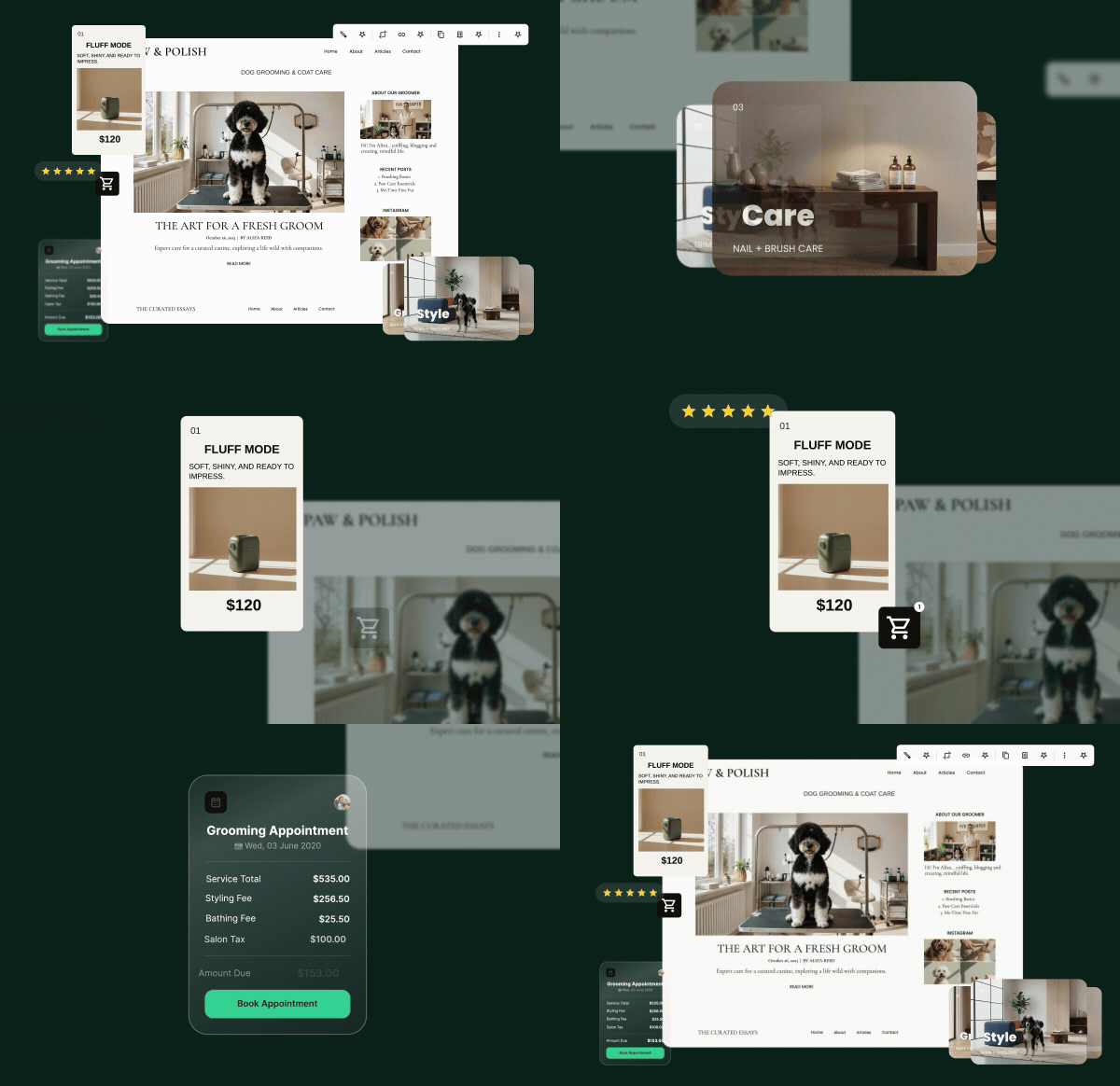
Animation montrant comment transformer un blog en vente

Oui, vous pouvez vendre des produits directement depuis un article de blog. Un article ne sert pas seulement à raconter, il peut aussi servir à vendre. Vous écrivez sur votre nouvelle collection d’été ? Intégrez les produits eux-mêmes dans l’article. Affichez-en un, plusieurs, ou un carrousel complet. Choisissez le nombre de colonnes, le texte et l’activation du défilement automatique.

Vos lecteurs peuvent passer de « oh, super » à « ajouter au panier » sans quitter la page. Un gros lancement ou des soldes de saison ? Épinglez cet article dans le carrousel de votre blog pour le placer en pleine lumière.

Conçu pour être trouvé et partagé

Un article n’a de valeur que si vos lecteurs peuvent facilement le trouver. C’est pourquoi chaque article dispose de son propre titre et de sa propre description SEO, que vous pouvez modifier directement. Vous pouvez ainsi indiquer clairement aux moteurs de recherche le sujet de votre article. Vous pouvez également personnaliser le titre, l’image et la description qui s’afficheront sur les réseaux sociaux, pour que vos articles restent impeccables chaque fois qu’ils sont partagés.

Votre premier article vous attend

Ouvrez votre site SiteGround Website Builder ou Ecommerce, ajoutez une page de blog et cliquez sur Publier. Racontez votre histoire. Mettez un produit en avant. Partagez les avis de vos clients, ou répondez à la question qu’ils vous posent sans cesse. Un blog permet de fidéliser vos lecteurs, d’en attirer de nouveaux et de les convertir en clients.

Si vous êtes déjà client SiteGround, vous pouvez ajouter la fonctionnalité de blog à votre site créé avec le SiteGround Website Builder, ou en créer un nouveau entièrement gratuitement dans un espace disponible de votre plan d’hébergement. Si vous découvrez SiteGround, vous pouvez essayer gratuitement le SiteGround Website and Ecommerce Builder pendant 14 jours.

Comment ajouter un blog à votre site SiteGround Website Builder ou Ecommerce :

  1. Ouvrez votre site de SiteGround Website Builder ou Ecommerce, puis sélectionnez « Blog » dans le menu de navigation.
  2. Choisissez un modèle pour votre page depuis la liste des articles (la page principale de votre blog).
  3. Personnalisez la mise en page, les couleurs et les informations affichées pour vos articles.
  4. Créez votre premier article, puis cliquez sur Publier.

Questions fréquentes

SiteGround Website Builder propose-t-il un blog ?

Oui. SiteGround Website Builder et SiteGround Ecommerce incluent un blog intégré depuis septembre 2026.

Puis-je vendre des produits depuis un article de blog ?

Oui. Vous pouvez intégrer un seul produit, plusieurs produits ou un carrousel de produits de votre boutique SiteGround Ecommerce directement dans n’importe quel article.

Ai-je besoin de plugins ou de coder pour ajouter un blog ?

Non. Vous ajoutez le blog comme n’importe quelle autre page dans le builder.

Le blog est-il disponible avec tous les plans d’hébergement SiteGround ?

Oui. Tous les plans d’hébergement SiteGround incluent l’accès au SiteGround Website Builder, et la fonctionnalité de blog est incluse. Si vous utilisez un site WordPress, vous utiliserez les outils de blog intégrés à WordPress.

Puis-je modifier les paramètres SEO de chaque article ?

Oui. Chaque article dispose de son propre titre et de sa propre description SEO modifiables, ainsi que d’un titre, d’une image et d’une description distincts pour le partage sur les réseaux sociaux.

Consultez, modifiez et téléchargez le code de votre projet Coderick

L'accès au code source est disponible dans Coderick AI

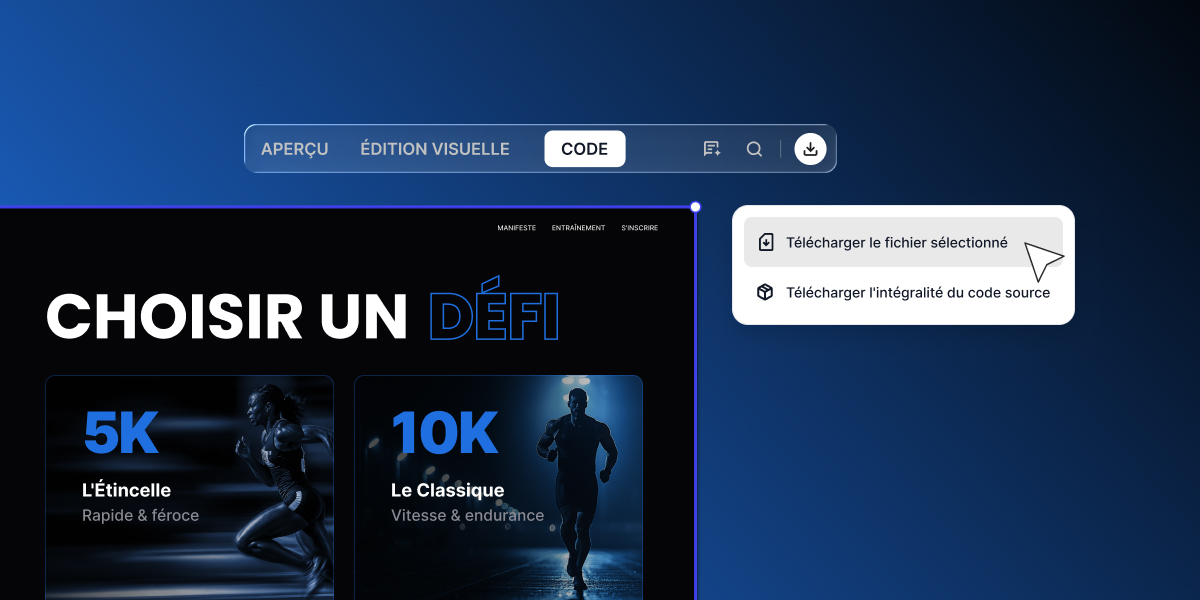
Vous pouvez désormais accéder à chaque fichier de code derrière un projet créé avec Coderick AI et travailler avec. Cela vient s’ajouter à l’édition visuelle et aux prompts de chat comme autre façon de façonner votre projet. Nous déployons cela comme une capacité fondamentale dans Coderick AI, vous offrant plus de flexibilité, de contrôle et de confiance dans chaque projet que vous créez.

Modifiez votre code source pour façonner n’importe quelle partie de votre projet

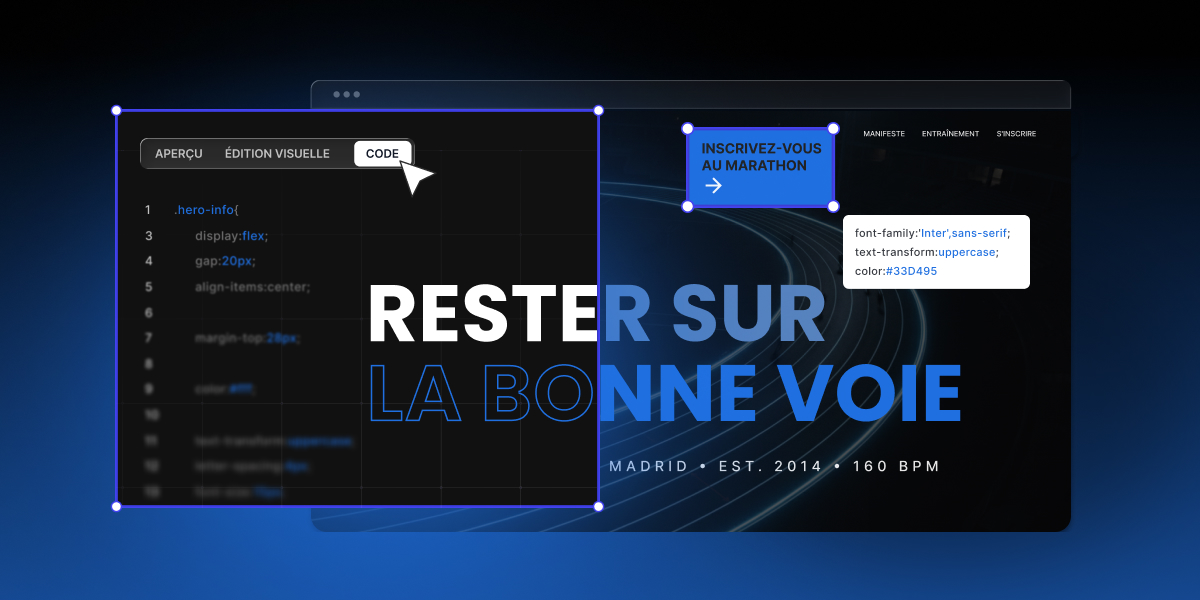
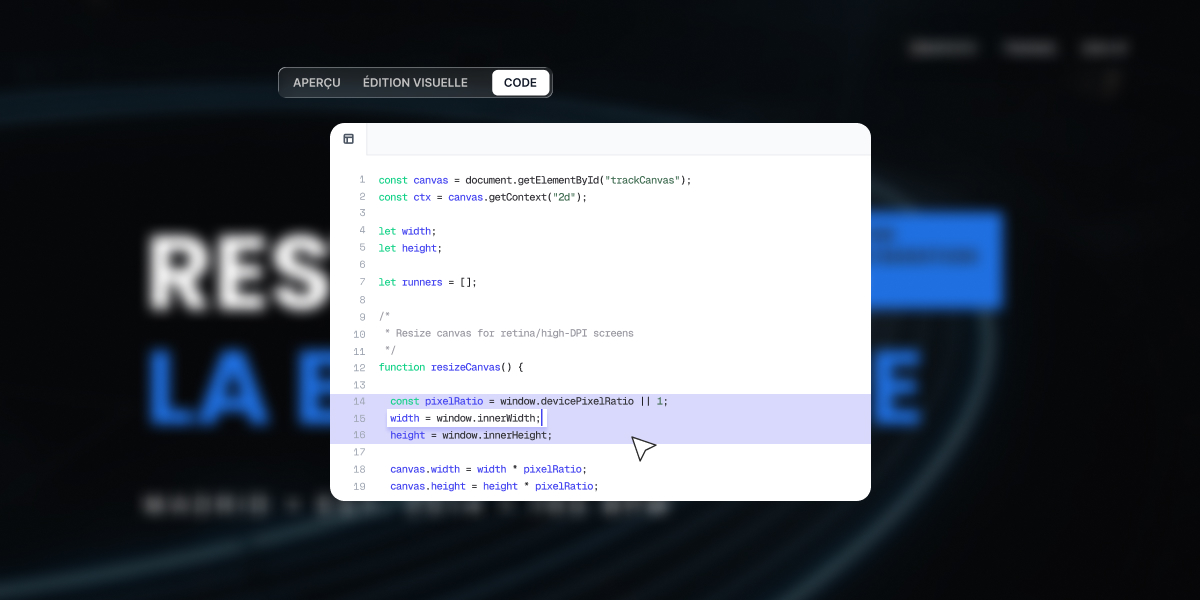
Une fois que Coderick AI a créé votre projet, vous pouvez ouvrir le code et modifier ce que vous voulez. Un petit ajustement dans un composant, une modification de mise en page, ou une mise à jour rapide après une révision.

Vous pouvez maintenant ouvrir le nouvel onglet Code sur n’importe quel projet Coderick pour lire et modifier le code, puis enregistrer ces modifications dans votre version en ligne. Coderick AI gère toujours le gros du travail, et vous pouvez utiliser l’onglet Code pour étendre et personnaliser le résultat autant que vous le souhaitez, du peaufinage des détails à l’ajout de vos propres composants et à l’ajustement du comportement de votre projet.

Dans l’onglet Code, vous pouvez :

  • Modifier le code manuellement en place, en utilisant les langages et structures que Coderick a déjà créés pour vous.
  • Ajuster les mises en page, les styles et la logique, puis cliquer sur Enregistrer pour appliquer vos modifications au projet lorsque vous êtes prêt.
  • Annuler les modifications effectuées lors de votre session en cours si vous décidez de ne pas les conserver.
  • Utiliser des raccourcis clavier familiers comme Contrôle + Z et Contrôle + Y pour annuler et rétablir, sans ajouter de boutons supplémentaires à l’interface.

Modifier le code sans utiliser de crédits. Les modifications manuelles dans l’onglet Code ne consomment pas de crédits, ce qui signifie que les petites corrections peuvent se faire aussi rapidement que vous les remarquez, pendant que vous gardez vos prompts pour d’autres modifications.

Dirigez Coderick AI vers un fichier spécifique

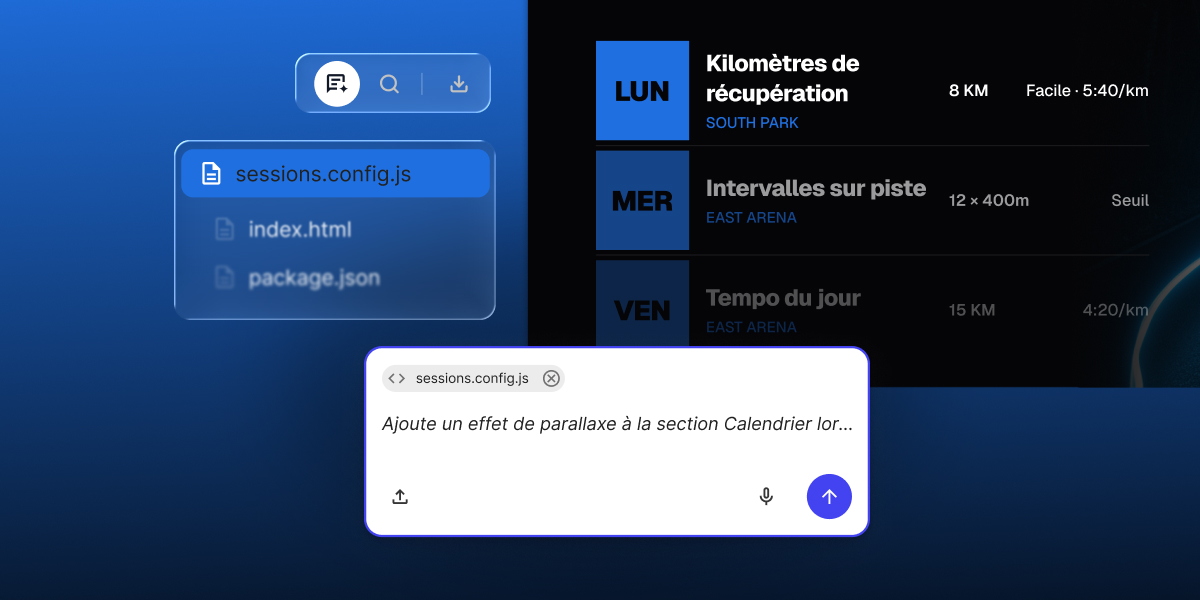
Parfois, vous ne souhaitez pas effectuer de modification générale. Vous préférez plutôt que Coderick AI se concentre sur une section spécifique. Grâce à cette mise à jour, vous pouvez faire référence à n’importe quel fichier directement depuis la vue Code de votre chat, de la même manière que fonctionne actuellement l’Édition visuelle.

Diriger Coderick AI vers un fichier particulier fait deux choses importantes :

  • Il limite le modèle au contexte qui compte, ce qui améliore la précision des modifications et des explications.
  • Il réduit le nombre d’échanges nécessaires pour obtenir la modification souhaitée, ce qui vous aide à utiliser vos crédits plus efficacement.

Le résultat est une boucle plus serrée. Vous marquez le fichier, décrivez ce dont vous avez besoin, et Coderick répond avec des modifications et des explications qui restent ancrées au bon endroit.

Recherchez des fichiers dans l’ensemble de votre projet

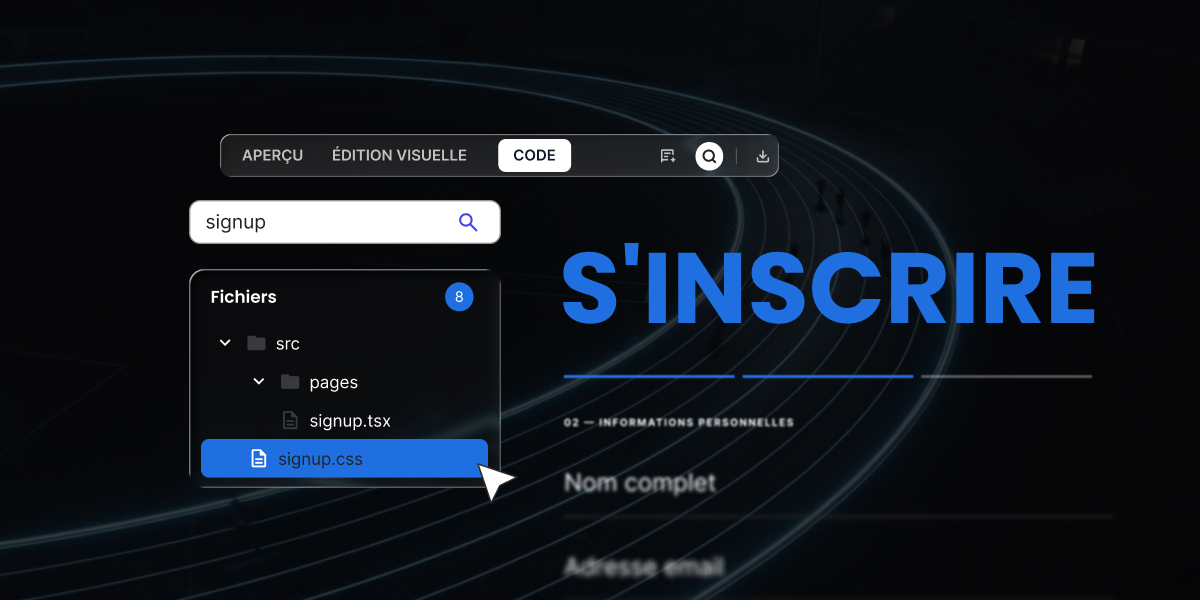
À mesure que vos projets prennent de l’ampleur, le nombre de fichiers augmente en conséquence. Pour vous faciliter la tâche, la nouvelle vue intègre une fonctionnalité de recherche qui parcourt à la fois l’arborescence de votre projet et le contenu des fichiers.

Vous pouvez :

  • Rechercher des fichiers de projet par nom et par le texte qu’ils contiennent, en une seule étape, en utilisant la recherche au-dessus de l’arborescence de fichiers.
  • Utiliser une recherche dans le fichier séparée lorsque vous savez déjà quel fichier vous avez besoin et souhaitez accéder directement à un extrait ou un sélecteur spécifique.

Cela vous aide à naviguer même dans les grands projets que Coderick a générés au fil de plusieurs itérations. Vous atteignez le bon endroit plus rapidement, sans faire défiler chaque dossier ni scanner des fichiers entiers à l’œil.

Téléchargez le code source de l’ensemble de votre projet, ou d’un seul fichier

Parfois, vous souhaitez conserver une copie de votre travail. Avec cette nouvelle fonctionnalité, nous vous offrons un moyen simple de le faire, que vous ayez besoin de l’intégralité du projet ou d’un seul fichier spécifique.

Dans l’onglet Code, vous pouvez :

  • Télécharger le code source de l’ensemble du projet pour le réviser localement, le partager avec des coéquipiers, ou conserver un instantané de votre progression.
  • Télécharger un seul fichier pendant que vous le consultez, afin de tester, partager ou réutiliser rapidement un élément de code spécifique sans télécharger l’intégralité du projet.

Cela vous offre plus de flexibilité dans la façon dont vous travaillez avec vos projets au quotidien. Que vous révisiez des modifications, collaboriez avec quelqu’un d’autre ou conserviez une copie locale pour référence, tout est accessible en quelques clics.

Vos modifications sont sans risque pour l’expérimentation

Modifier du code généré peut sembler risqué, c’est pourquoi nous avons facilité l’exploration sans crainte d’endommager votre projet. Rien n’est appliqué avant que vous cliquiez sur Enregistrer, annuler et rétablir sont toujours à un raccourci, et vous pouvez Annuler tout ce qui vient de la session en cours en un clic.

De plus, vous pouvez toujours revenir à une version précédente en un clic. L’objectif est simple : vous donner de l’espace pour expérimenter, avec un filet de sécurité en dessous.

Créons avec des prompts et du code, ensemble

Vous décrivez toujours ce que vous voulez en langage naturel et regardez vos idées devenir des projets fonctionnels. Maintenant, si vous aimez travailler sur le code derrière eux, vous avez un endroit pour le faire aussi. Si vous créez déjà avec Coderick AI, ouvrez votre projet et cherchez l’onglet Code.

Si vous n’avez pas encore essayé Coderick AI, démarrez un nouveau projet avec un essai gratuit de 14 jours et voyez jusqu’où un simple prompt vous emmène.

Nous continuerons à enrichir l’expérience de création pour que les créateurs non techniques et les développeurs expérimentés se sentent chez eux dans Coderick AI. Si vous avez des idées ou des demandes, nous serions ravis de les entendre.

Questions fréquentes

Qu’est-ce que l’accès au code source dans Coderick AI ?

L’accès au code source vous permet de consulter et de modifier le code source de tout projet que vous avez créé dans Coderick AI, directement dans le nouvel onglet Code. Vous pouvez ajuster les mises en page, les styles et la logique, télécharger le code source de l’ensemble du projet ou d’un seul fichier, et effectuer des modifications manuelles sans toucher aux prompts.


Puis-je modifier directement le code de mon projet ?

Oui. L’onglet Code vous donne un éditeur de code intégré où vous pouvez ouvrir n’importe quel fichier, modifier le code en place et enregistrer vos modifications dans le projet. Vous pouvez également pointer Coderick AI vers un fichier spécifique pour que ses prochaines modifications restent limitées exactement à la partie sur laquelle vous travaillez.


La modification du code coûte-t-elle des crédits ?

Non. Vous pouvez modifier le code sans utiliser de crédits. Les modifications manuelles dans l’onglet Code n’en consomment pas, donc les petites corrections se font aussi vite que vous les repérez, et vos crédits restent libres pour les modifications basées sur des prompts.


Puis-je télécharger mon code source ?

Oui. Vous pouvez télécharger le code source de l’ensemble du projet pour en conserver une copie locale, le partager avec un coéquipier ou le remettre à un développeur. Vous pouvez également télécharger un seul fichier pendant que vous le consultez.


Comment trouver un fichier ou une ligne de code spécifique ?

Utilisez la recherche au-dessus de l’arborescence de fichiers pour rechercher des fichiers de projet par nom et par le texte qu’ils contiennent simultanément. Il existe également une recherche dans le fichier séparée pour accéder directement à un extrait ou un sélecteur une fois que vous savez quel fichier vous avez besoin.

Générateur d’emails IA, désormais intégré dans SiteGround Email Marketing

Générateur d'emails IA

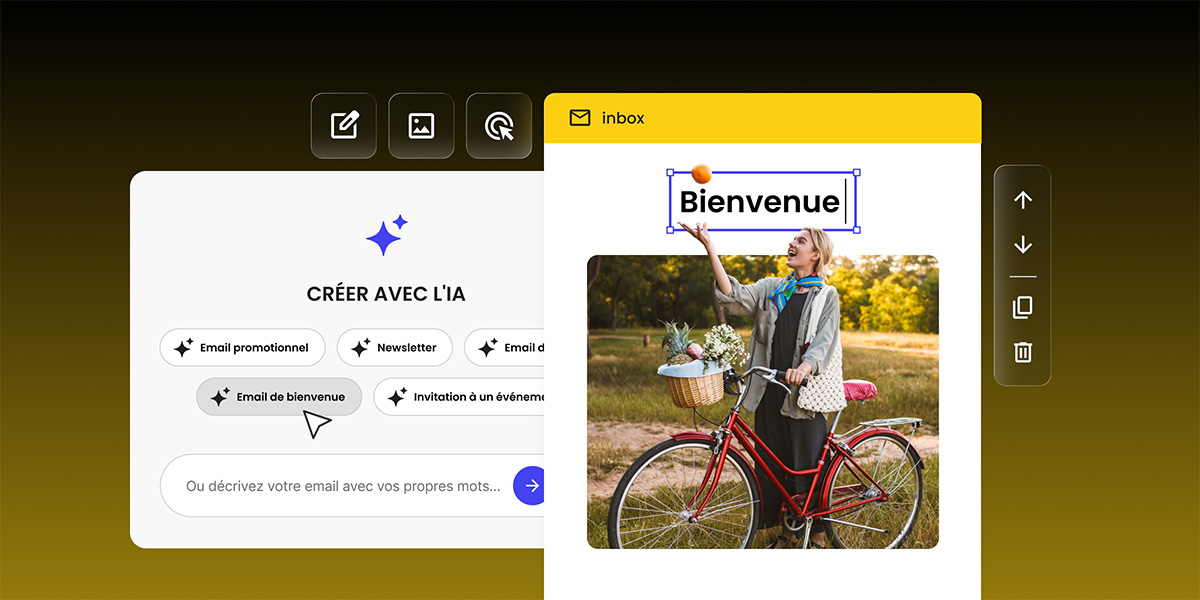
Vous pouvez désormais créer un email complet avec l’IA dans SiteGround Email Marketing. Grâce à la nouvelle fonctionnalité Générer avec l’IA, il vous suffit de décrire votre entreprise et l’email que vous souhaitez envoyer pour obtenir un email prêt à l’emploi, que vous pourrez modifier dans le générateur d’emails que vous utilisez déjà.

Le premier brouillon est le fruit d’une brève conversation. Voyons comment.

Qu’est-ce qu’un générateur d’emails IA ?

Un générateur d’emails IA crée un email prêt à être envoyé à partir d’une courte description de votre entreprise et de votre objectif. Dans SiteGround Email Marketing, cela se traduit par un brouillon dont l’objet, l’en-tête et le corps sont déjà rédigés et mis en page. Il s’ouvre dans le même générateur d’emails que vous utilisez pour toutes vos autres campagnes.

Faire appel à l’IA pour un email signifiait autrefois procéder par étapes. Ajouter une section, demander de l’aide pour la rédaction, générer une image, passer à la section suivante et ainsi de suite. Chaque interruption vous faisait perdre du temps et vous faisait sortir de votre rythme de travail. En intégrant directement le générateur dans Email Marketing, la rédaction et la conception se font au même endroit, de sorte qu’un premier brouillon prend quelques minutes plutôt qu’un après-midi.

Comment fonctionne Générer avec l’IA ?

Générer avec l’IA transforme quelques réponses en un email prêt à l’emploi. Vous fournissez à l’assistant IA des informations sur votre entreprise et le message que vous souhaitez envoyer, ou vous choisissez un type de campagne : promotionnel, newsletter, annonce, message de bienvenue ou invitation à un événement. Il vous présente d’abord un bref résumé de vos réponses, puis, une fois que vous avez confirmé, il ouvre un brouillon complet dans le générateur d’emails SiteGround avec l’objet, l’en-tête et le corps déjà en place.

Comment utiliser Générer avec l’IA

Lorsque vous créez une nouvelle campagne ou une automatisation, deux options s’offrent désormais à vous pour commencer : « Créer à partir de modèles » ou « Générer avec l’IA ».

Choisissez Générer avec l’IA et une page de style chat s’ouvre. À partir de là, vous avez deux options :

  • Commencez par choisir un type de campagne. Sélectionnez l’un des cinq modèles prédéfinis, et le brouillon s’adapte automatiquement à cette tâche.
  • Décrivez-la avec vos propres mots. Expliquez à l’assistant ce que vous souhaitez envoyer, en langage simple, et il prendra le relais à partir de là.

Dans les deux cas, l’assistant peut poser quelques courtes questions de suivi pour combler les lacunes. Il fonctionne dans la langue que vous avez définie pour la campagne. Avant d’écrire une seule ligne, il vous résume vos réponses dans un court récapitulatif, afin que vous gardiez toujours le contrôle sur l’orientation du contenu.

Confirmez le récapitulatif, cliquez sur Générer, et vous atterrissez dans le générateur familier. À partir de là, vous modifiez, concevez, segmentez et planifiez exactement comme vous l’avez toujours fait.

Cinq types de campagnes pour commencer

Le début de conversation que vous choisissez définit la structure et le ton de votre brouillon ; il est donc important de le sélectionner avec soin.

  • Promotionnel, pour une vente, une remise ou une offre à durée limitée.
  • Newsletter, pour votre mise à jour régulière à une liste qui vous connaît déjà.
  • Annonce, pour un nouveau produit, une nouvelle fonctionnalité ou un changement que vos clients doivent connaître.
  • Bienvenue, pour le premier email qu’un nouvel abonné reçoit de vous.
  • Invitation à un événement, pour un webinaire, un lancement ou un atelier.

Un brouillon promotionnel revient avec une offre claire et un appel à l’action direct. Un brouillon de bienvenue revient plus chaleureux, avec une présentation de qui vous êtes. Une invitation à un événement met la logistique en tête, car c’est ce que les gens cherchent en premier.

Pourquoi c’est important si vous gérez une petite entreprise

La plupart des propriétaires de petites entreprises ne manquent pas d’idées pour leurs emails. Ce qui leur fait rarement défaut, ce sont les deux heures nécessaires pour transformer l’une de ces idées en un message qui s’intègre parfaitement dans une boîte de réception. Le générateur d’emails IA leur permet de gagner ce temps.

Décrivez votre offre en langage courant, choisissez un point de départ, et laissez l’assistant créer un email complet que vous n’avez qu’à peaufiner. Et parce qu’il pose des questions sur votre activité, votre audience, votre ton et l’apparence souhaitée, le brouillon commence proche de ce que vous aviez en tête, ce qui signifie que les ajustements sont rapides.

C’est tout aussi utile quand vous souhaitez explorer. Relancez le flux pour essayer un angle différent, tester un nouveau ton, ou créer un format que vous n’avez pas encore utilisé. Vous consacrez ainsi votre énergie au message, au public et aux résultats, et non à la configuration.

Où l’IA s’intègre dans votre workflow

Les emails générés par l’IA sont particulièrement utiles lorsque vous avez un objectif clair et une idée générale de ce que vous souhaitez exprimer.

Le générateur d’emails IA vous aide à structurer ces idées, à combler les détails manquants et à les transformer en un email cohérent avec votre marque, avec objet, en-tête et corps.

Pour certaines campagnes, vous préférerez peut-être encore tout rédiger manuellement ou partir d’un modèle enregistré. Pour d’autres, notamment les formats récurrents comme les newsletters ou les promotions, l’IA peut vous aider à produire une première version plus rapidement. Vous pouvez également combiner les deux approches : générez une première version à l’aide de l’IA, puis peaufinez la mise en page et le texte manuellement dans le générateur.

Comment créer votre premier email IA

  • Dans SiteGround Email Marketing, accédez à Campagnes > Nouvelle campagne (ou le générateur d’automatisations).
  • Choisissez la carte Générer avec l’IA.
  • Ajoutez un nom de campagne, choisissez la langue et cliquez sur Continuer.
  • Partez d’un type prédéfini ou décrivez votre email dans vos propres mots, puis répondez aux éventuelles questions de suivi.
  • Vérifiez le récapitulatif, corrigez ce qui ne convient pas et cliquez sur Générer mon email.
  • Votre brouillon s’ouvre dans le générateur Email Marketing. Ajustez, puis planifiez.

Pour le guide complet étape par étape, consultez notre guide sur la génération de campagnes emailing avec l’IA.

Générez votre prochain email avec l’IA

Si vous utilisez déjà SiteGround Email Marketing, il n’y a rien à installer et rien à configurer. La prochaine fois que vous créez une campagne ou une automatisation, choisissez Générer avec l’IA et suivez la conversation. Essayez-le pour votre prochaine newsletter ou annonce et voyez combien de temps cela vous fait gagner.

Nouveau dans SiteGround Email Marketing ? Commencez gratuitement et laissez votre première campagne se rédiger toute seule.

Questions fréquentes

Comment fonctionne le générateur d’emails IA ?

Il fonctionne comme une courte conversation guidée. Vous décrivez votre activité, votre public, l’objectif de l’email et le ton souhaité, puis choisissez l’un des cinq types de campagnes. L’assistant résume vos informations, et une fois que vous confirmez, il rédige l’objet, l’en-tête et le corps dans le générateur d’emails.


Puis-je modifier un email généré par l’IA ?

Oui. La campagne générée s’ouvre dans le générateur d’emails SiteGround standard, où chaque élément est modifiable. La plupart des gens traitent le résultat comme un premier brouillon et ajustent le contenu, la mise en page et les images à partir de là.


Rédige-t-il dans d’autres langues que l’anglais ?

Oui. L’assistant suit la langue de la campagne ou de l’automatisation que vous avez configurée, de sorte que le brouillon vous est retourné dans cette langue.


Dois-je installer quelque chose ?

Non. L’option Générer avec l’IA apparaît dans la boîte de dialogue Nouvelle campagne et dans le Générateur d’automatisations pour les utilisateurs existants de SiteGround Email Marketing, sans plugin, add-on ni modification de votre configuration.


Cela remplace-t-il le générateur de modèles ?

Non. Créer avec des modèles et le générateur manuel restent exactement comme ils sont. Générer avec l’IA est un point de départ supplémentaire que vous choisissez par campagne.

Découvrez le nouvel agent IA boutique, un puissant collaborateur au sein de votre boutique

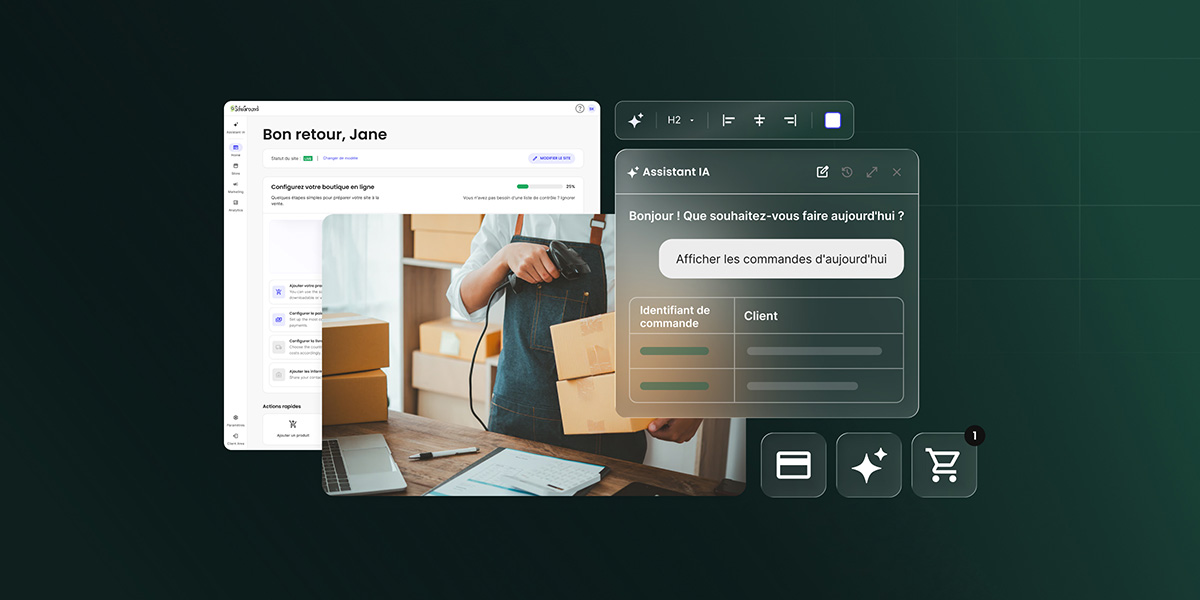
Une illustration numérique montrant la gestion d'une boutique en ligne assistée par l'IA sur un fond vert foncé à quadrillage. À gauche, le tableau de bord SiteGround affiche le message « Bon retour, Jane » ainsi que le guide « Configurez votre boutique en ligne ». Au centre, une photo présente un employé portant un tablier qui utilise un lecteur de code-barres sur des cartons posés sur une table d'emballage avec un ordinateur portable. À droite, une fenêtre en style glassmorphism intitulée « Assistant IA » affiche le message « Bonjour ! Que souhaitez-vous faire aujourd'hui ? » au-dessus de la requête utilisateur « Afficher les commandes d'aujourd'hui » et d'un tableau récapitulatif avec les colonnes « Identifiant de commande » et « Client ». L'image est complétée par des outils de formatage de texte et trois icônes sombres flottantes représentant une carte de paiement, des étincelles d'IA et un panier d'achat avec un badge de notification.

Votre boutique en ligne vient d’accueillir un nouveau membre dans son équipe : l’agent IA boutique intégré. Il analyse intelligemment les données de votre boutique et répond à toutes vos questions en quelques secondes. Et ce n’est pas tout : il peut également exécuter de vraies tâches pour vous : de la création de bons de réduction à la modification en masse de l’intégralité de votre catalogue en une seule commande. Découvrez ce que l’agent IA boutique peut faire pour vous.

Qu’est-ce que l’agent IA boutique ?

L’agent IA boutique est un analyste et gestionnaire de boutique alimenté par l’IA, intégré dans SiteGround Ecommerce. Posez-lui une question commerciale précise, par exemple quels produits mériteraient davantage de promotion, si vos prix sont compétitifs dans une catégorie donnée, ou quels clients reviennent régulièrement, et il analysera vos commandes, produits, catégories, comptes clients, avis, bons de réduction, marques et attributs pour vous donner une réponse sur laquelle vous pouvez agir. Il ne s’agit pas d’un simple déversement de données ni d’un lien vers un rapport. Une réponse, telle qu’un analyste de votre équipe vous la fournirait, pour que vous puissiez prendre une décision et passer à autre chose.

Et il ne s’arrête pas à l’analyse. L’agent passe également à l’action : il crée et gère des produits, des bons de réduction et bien plus encore, directement depuis la même conversation où vous avez pris la décision.

Parce qu’il est propulsé par l’IA plutôt que par un ensemble fixe de boutons, vous n’êtes pas limité à un menu de commandes prédéfinies. Vous décrivez ce dont vous avez besoin en langage naturel, et l’agent trouve comment y parvenir.

Vous trouverez l’agent IA boutique dans la section Boutique de votre tableau de bord, qui a été améliorée pour que vous cliquiez moins et fassiez plus, avec votre nouvel assistant à portée d’un clic. Aucune configuration, aucun paramétrage, aucun plugin. Ouvrez le chat et mettez-le au travail.

Obtenez des réponses qui orientent vos décisions

Chaque décision de boutique commence par une question. Devriez-vous réapprovisionner des produits ? Cette offre mérite-t-elle d’être renouvelée ? Les prix de cette catégorie sont-ils trop bas ? Les réponses ont toujours été dans les données de votre boutique, mais pour y accéder, il fallait passer par des rapports, des filtres et des exports de tableurs. Maintenant, il vous suffit de demander, en langage naturel, comme vous le feriez avec un collègue :

  • Quel est mon produit le plus performant ce mois-ci ?
  • Quel est le prix moyen des produits dans la catégorie Accessoires ?
  • Combien de commandes ai-je reçues la semaine dernière par rapport à la semaine précédente ?
  • Quel bon de réduction a été le plus utilisé au cours des 30 derniers jours ?
  • Quels produits n’ont encore aucun avis ?
  • Listez les clients qui ont passé plus d’une commande ce trimestre.

Chaque réponse alimente une vraie décision. Vos produits les plus vendus vous indiquent ce qu’il faut réapprovisionner et mettre en avant sur votre page d’accueil. Le prix moyen par catégorie vous permet de savoir si votre nouveau produit est proposé à un prix compétitif. La comparaison des bons de réduction vous dit quelle offre relancer et laquelle abandonner. Les produits sans avis sont votre prochaine campagne emailing de suivi. Et parce que les réponses prennent des secondes plutôt qu’une soirée, vous prenez ces décisions pendant qu’elles comptent encore, pas des semaines plus tard quand le moment est passé.

Activez le mode « Power » et déléguez le travail

L’analyse n’est que la moitié du travail. Avec le mode « Power » activé, l’agent IA boutique ne se contente plus de vous informer de ce qui se passe dans votre boutique, mais passe à l’action. Il peut créer et gérer des produits, des bons de réduction, des comptes clients, des marques et bien plus encore, directement depuis le même chat :

  • Créez un bon de réduction de 15 % pour les commandes de plus de 50 $, valable jusqu’à fin août.
  • Ajoutez un nouveau produit appelé « Sac fourre-tout en lin » au prix de 39 $ dans la catégorie Sacs.
  • Créez une marque appelée Aurora et attribuez-la à mes produits de plein air.

La décision et l’action se font au même endroit. Vous constatez qu’une offre a porté ses fruits, et dès le message suivant, vous lancez l’action de suivi. La configuration des bons de réduction avant chaque campagne, les mises à jour de produits que vous continuez à reporter : tout cela se résume désormais à une simple ligne d’instructions.

Modifications en masse : une instruction, tout votre catalogue

C’est là que le mode « Power » brille vraiment : le travail répétitif. Une grande partie de la gestion d’une boutique consiste en la même petite tâche multipliée sur des dizaines de produits : le même changement de prix, la même retouche de description, la même mise en forme, encore et encore. Dans un tableau de bord classique, cela représente une soirée entière de clics. Avec l’agent, cela se résume à une seule phrase :

  • Réduisez le prix de tous les produits de ma collection hiver de 10 %.
  • Ajoutez « compatible lave-vaisselle » aux descriptions de tous les produits de la catégorie Cuisine.
  • Importez ces produits dans ma boutique.

L’agent applique la modification sur chaque produit correspondant, de sorte qu’une mise à jour de cinquante produits demande le même effort qu’une mise à jour d’un seul produit. Cela représente des heures récupérées chaque semaine pour les consacrer aux aspects de votre activité que vous seul pouvez gérer.

Le mode « Power » est désactivé par défaut et vous décidez quand l’activer. Pour l’activer, ouvrez les Paramètres de l’agent IA boutique et activez le mode « Power ». Vous pouvez le désactiver à tout moment, vous gardez ainsi toujours le contrôle de si l’agent peut apporter des modifications à votre boutique ou simplement en rendre compte.

Inclus dans votre plan, propulsé par les tokens AI Studio

L’agent IA boutique est disponible sur les plans Sell, Grow et Scale de SiteGround Ecommerce sans frais supplémentaires. Il fonctionne avec les mêmes tokens AI Studio que vous avez déjà en tant que client SiteGround, et chaque client SiteGround reçoit 20 000 tokens AI Studio inclus dans son compte. Votre nouveau collaborateur fait déjà partie de l’équipe. Pas de recrutement, pas de salaire, pas d’intégration.

Comment le mettre au travail

  1. Connectez-vous à votre tableau de bord SiteGround Ecommerce et explorez la nouvelle mise en page.
  2. Accédez à la section Boutique et ouvrez l’agent IA boutique.
  3. Posez votre première question, de préférence une question dont vous connaissez déjà la réponse, et mettez-la à l’épreuve.
  4. Lorsque vous êtes prêt à déléguer, ouvrez les Paramètres de l’agent IA boutique et activez le mode « Power ».

La meilleure recrue pour votre boutique

Chaque outil que nous ajoutons à SiteGround Ecommerce doit passer un test : vous fait-il gagner du temps pour développer votre activité ? L’agent IA boutique le réussit haut la main.Il répond aux questions qui guident vos décisions et effectue les tâches qui en découlent, le tout depuis un chat intégré à votre nouveau tableau de bord. Et comme nous ne cessons de lui enseigner de nouvelles compétences, l’assistant que vous découvrez aujourd’hui ne fera que s’améliorer.

Le nouveau tableau de bord et l’agent IA boutique sont disponibles dès maintenant. Connectez-vous, posez une question à votre boutique et découvrez la réponse qu’elle vous donne.

Coderick AI s’intègre désormais à Stripe

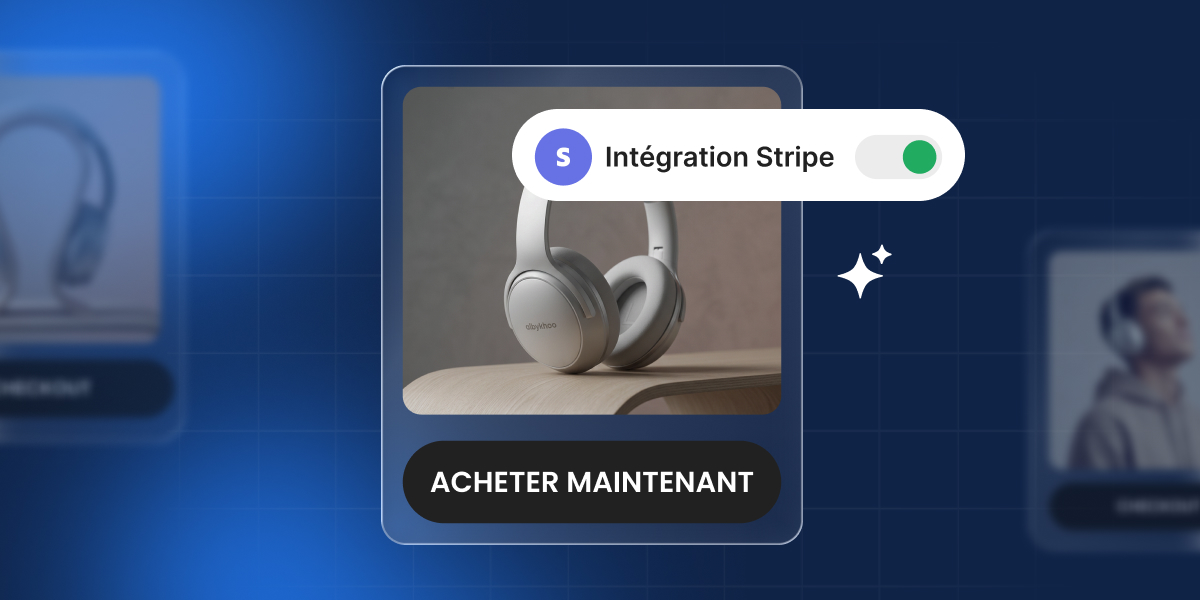
Vous pouvez maintenant ajouter une page de paiement Stripe à tout ce que vous créez avec Coderick AI, facilement et directement dans le chat. Votre boutique, votre application, votre page de réservation : ils peuvent tous accepter des paiements en ligne, via une page de paiement à laquelle vos clients font déjà confiance.

Dites à Coderick ce que vous souhaitez facturer, connectez votre compte Stripe, et vous êtes prêt à commencer à vendre en ligne.

Ce que vous obtenez avec Stripe dans Coderick AI

  • Acceptez des paiements uniques ou récurrents
  • Connectez votre compte Stripe nouveau ou existant facilement
  • Générez des flux de paiement Stripe et des liens de paiement depuis votre espace de travail Coderick
  • Compatible avec tous les plans payants de Coderick AI

Qu’est-ce que Stripe ?

Stripe est l’un des prestataires de paiement les plus fiables, polyvalents et largement utilisés au monde, et il fonctionne désormais directement dans Coderick AI. Il gère les paiements par carte, les portefeuilles numériques, les méthodes bancaires locales et les abonnements, et est utilisé par des millions d’entreprises pour traiter des paiements en toute sécurité chaque année.

En pratique, Stripe s’occupe de la page de paiement sécurisée, du traitement des données de carte et des vérifications antifraude, puis les revenus de chaque vente sont versés directement sur votre compte Stripe. C’est pourquoi c’est un choix naturel pour Coderick AI : Coderick crée le site, l’application et le flux de vente, et Stripe est la couche de confiance qui collecte réellement le paiement.

Ce que vous pouvez vendre avec Coderick AI et Stripe

Vendez votre travail : produits physiques et numériques

Vous êtes peut-être un céramiste qui prend des commandes pour un lot de tasses, ou un photographe qui vend des tirages. Vous dites à Coderick ce que vous vendez et ce que ça coûte, et il crée la boutique en ligne et configure la page de paiement Stripe.

Soyez payé pour l’application que vous avez créée

Vous avez créé quelque chose : un agenda, un outil de suivi des habitudes, un petit CRM. Pour l’instant, tout le monde peut l’utiliser gratuitement. Demandez à Coderick AI d’y ajouter une étape de paiement : avant de pouvoir utiliser l’application (ou débloquer la version complète), l’utilisateur doit passer par la page de paiement Stripe et effectuer le paiement. Une fois le paiement effectué, il obtient l’accès. Ainsi, l’application que vous avez développée pendant vos week-ends commence à rapporter de l’argent au lieu de rester inutilisée gratuitement.

Facturez pour vos services

Facturez pour le travail que vous faites déjà : une consultation, un appel de coaching, une séance photo, une mission en freelance. Le même site qui présente votre travail peut désormais collecter le paiement correspondant, vous n’avez plus à envoyer un lien de paiement séparé à la main après chaque mission.

Vendez des abonnements et des adhésions

Une vente unique, c’est bien, mais un abonnement, c’est un revenu sur lequel vous pouvez compter chaque mois. Vous pouvez mettre en place une adhésion, un plan annuel ou un accès continu, et Coderick AI le crée. Demandez ensuite à Coderick de configurer le flux de paiement depuis votre compte Stripe.

Une seule intégration, de nombreux modes de paiement en ligne

Quoi que vous créiez, être payé fait désormais partie de la même conversation. Connectez votre compte Stripe à votre projet Coderick, et votre site ou application peut commencer à accepter des paiements en ligne, ponctuels ou récurrents. Cela offre à vos clients un large éventail de moyens de payer, et les plus utilisés incluent :

Type de paiementExemplesComment ça fonctionne pour votre client
Cartes de crédit et de débitVisa, Mastercard, American ExpressLa façon la plus courante de payer en ligne, acceptée dans la plupart des pays
Portefeuilles numériquesApple Pay, Google Pay, LinkPaiement en un clic avec une carte déjà enregistrée sur un téléphone ou un navigateur, sans avoir à saisir les détails de la carte
Achetez maintenant, payez plus tardKlarna, ClearpayLe client répartit le coût en plusieurs versements, tandis que vous êtes payé en totalité à l’avance
Méthodes bancaires localesiDEAL (Pays-Bas), Bancontact (Belgique), BLIK (Pologne)Le client paie directement depuis son compte bancaire en utilisant l’option qu’il connaît dans son pays

La disponibilité dépend de votre configuration et du pays de votre client. Apple Pay, par exemple, nécessite de vérifier votre domaine dans votre compte Stripe au préalable. D’autres, comme Klarna, ne sont disponibles que dans certains pays. Consultez la documentation de Stripe pour les détails sur chacun.

Stripe décide quelles méthodes afficher, en fonction de la localisation du client, de la devise et de ce que votre compte est configuré pour accepter. La même page de paiement peut proposer différentes options aux clients dans différents pays.

Paiement sécurisé, géré par Stripe

Si vous avez déjà envisagé de vendre en ligne, vous avez probablement eu cette inquiétude : que se passe-t-il réellement avec les coordonnées bancaires de mes clients ? Mon site web et moi pourrions-nous réellement assumer une telle responsabilité et quels sont les risques de sécurité ?

Lorsque vous activez les paiements Stripe pour votre site web ou votre application, les paiements ne transitent pas par vos pages web et les coordonnées bancaires complètes ne touchent jamais votre site. Lorsqu’un client paie, il le fait sur la page de paiement sécurisée de Stripe. Ses coordonnées bancaires complètes vont directement à Stripe et ne touchent jamais votre site ni le code qui le sous-tend. Stripe est l’un des noms les plus fiables dans le domaine des paiements, donc la page que vos clients voient est celle qu’ils reconnaissent déjà et avec laquelle ils se sentent en sécurité.

Comment configurer Stripe dans Coderick AI ?

La configuration ne prend que quelques clics :

  • Dites à Coderick ce que vous souhaitez vendre, en termes simples (« permettre aux gens de réserver une consultation payante », « vendre l’accès à mon cours en ligne »).
  • Coderick crée votre site ou application, puis affiche une carte de connexion Stripe dans le chat. Cliquez sur Connecter. (Vous pouvez également vous connecter à tout moment depuis le menu Intégrations.)
  • Copiez une clé depuis le tableau de bord de votre compte Stripe et collez-la dans la boîte de dialogue de connexion. (Voici comment créer votre clé. Cela ne prend que quelques clics.)
  • Coderick crée la page de paiement complète pour vous : vos produits, liens de paiement et page de confirmation, le tout à partir de ce que vous avez décrit.
  • Essayez d’abord en mode test pour voir l’ensemble du flux fonctionner, puis connectez votre clé en production lorsque vous êtes prêt à accepter de vrais paiements. (Apprenez comment passer du mode test au mode production.)

C’est tout ce qu’il y a à faire de votre côté. Pour le guide étape par étape complet, notamment comment créer votre clé et passer en production, consultez le guide complet : Comment intégrer Stripe dans Coderick AI.

À partir de là, c’est vous et vos clients

La création du produit n’a jamais été le plus difficile ; c’était plutôt de se faire payer. Connecter des paiements a toujours été l’exact opposé de la simplicité naturelle du vibe coding : des semaines de configuration, pas des minutes, avant qu’un seul client puisse vous payer. Ainsi, beaucoup de travaux formidables sont restés des projets annexes : votre application, votre outil, quelque chose que vous avez créé mais que vous n’avez jamais vraiment transformé en entreprise.

C’est ce qui change ici. Vous décrivez ce que vous vendez, Coderick AI génère la page de paiement en quelques secondes, et votre création passe du stade d’idée à celui du premier client payant en l’espace d’une seule conversation. Le moment où de vraies personnes commencent à payer pour ça, pas un salaire, pas une mission client, mais des inconnus qui choisissent d’acheter quelque chose que vous avez créé, ça cesse d’être un prototype. C’est un vrai produit.

C’est un sentiment vraiment difficile à décrire avec des mots.  Que vous vous considériez comme un fondateur sans compétences techniques ou un vibe coder, c’est le moment pour lequel tout ça en valait la peine : votre activité secondaire devient votre activité principale. À partir de là, il n’y a plus que vous et vos clients.

Prêt à commencer à vendre ?

Si vous avez déjà créé quelque chose sur Coderick AI, c’est la pièce qui le transforme en entreprise. Ouvrez votre projet, dites à Coderick ce que vous souhaitez vendre et connectez Stripe.

Si vous n’avez encore rien créé, c’est le bon moment. Décrivez-le, hébergez-le et soyez payé pour ça, sans quitter le chat.

Foire aux questions

Ai-je besoin d’un compte Stripe ?

Oui. Vous connectez votre propre compte Stripe. Si vous n’en avez pas encore, vous pouvez en créer un directement sur le site de Stripe, puis le connecter à votre projet Coderick.


Puis-je utiliser Coderick AI et Stripe sans écrire de code ?

Oui. Coderick génère le flux de paiement pour votre site ou application, et Stripe gère la page de paiement sécurisée. Tout ce que vous faites, c’est connecter votre propre compte Stripe à l’aide d’une clé que vous copiez depuis votre tableau de bord Stripe, où vous décidez exactement quel accès accorder à Coderick. Notre guide complet vous explique comment connecter Stripe et créer cette clé en quelques clics.


Est-ce sécurisé ?

Oui. Les paiements sont traités par Stripe, l’un des fournisseurs de paiement les plus fiables au monde. Les coordonnées bancaires complètes de vos clients vont directement à la page de paiement sécurisée et certifiée de Stripe et ne touchent jamais votre site ni le code de votre projet.


Que puis-je vendre ?

Des paiements uniques et récurrents : produits physiques, téléchargements numériques, services, réservations et abonnements.


Puis-je vendre des abonnements ?

Oui. Vous pouvez mettre en place des paiements récurrents pour des choses comme une adhésion ou un accès continu. Une étape importante si vous le faites : demandez à Coderick de créer un espace de gestion des abonnements dans votre site, où les clients peuvent mettre en pause ou annuler leurs plans. Sans cela, quelqu’un pourrait s’abonner sans moyen d’annuler. Vous trouverez plus d’informations sur la configuration de l’expérience client après l’achat dans notre guide complet.


Puis-je le tester avant d’accepter de vrais paiements ?

Oui. Connectez votre clé restreinte en mode test (elle commence par rk_test) et effectuez vous-même l’ensemble du flux d’achat, sans frais réels. Lorsque tout semble correct, remplacez-la par votre clé en production (rk_live) depuis le menu Intégrations et vous êtes prêt à accepter de vrais paiements. Notre guide complet vous montre comment créer et connecter votre clé restreinte.


Comment les taxes sont-elles gérées ?

Vous pouvez activer Stripe Tax, un module complémentaire payant dans votre compte Stripe, pour calculer et collecter automatiquement le bon taux de taxe lors du paiement. La configuration et le respect de la conformité sont de votre responsabilité en tant que vendeur.


Comment fonctionnent les remboursements ?

Vous pouvez demander à Coderick de créer un tableau de bord d’administration dans votre projet et traiter les remboursements vous-même, à condition que votre clé restreinte dispose des permissions de remboursement activées (elles le sont généralement par défaut). Pour confirmer qu’un remboursement a été effectué et voir le dossier complet, consultez votre tableau de bord Stripe.


Où mes clients effectuent-ils le paiement ?

Sur la page de paiement sécurisée de Stripe. Lorsqu’un client clique pour acheter, il est redirigé vers Stripe pour payer, puis renvoyé directement vers une page de confirmation sur votre site.

SiteGround Ecommerce et Website Builder : intégration Shippo, code personnalisé, formulaires avancés, pop-ups et plus encore

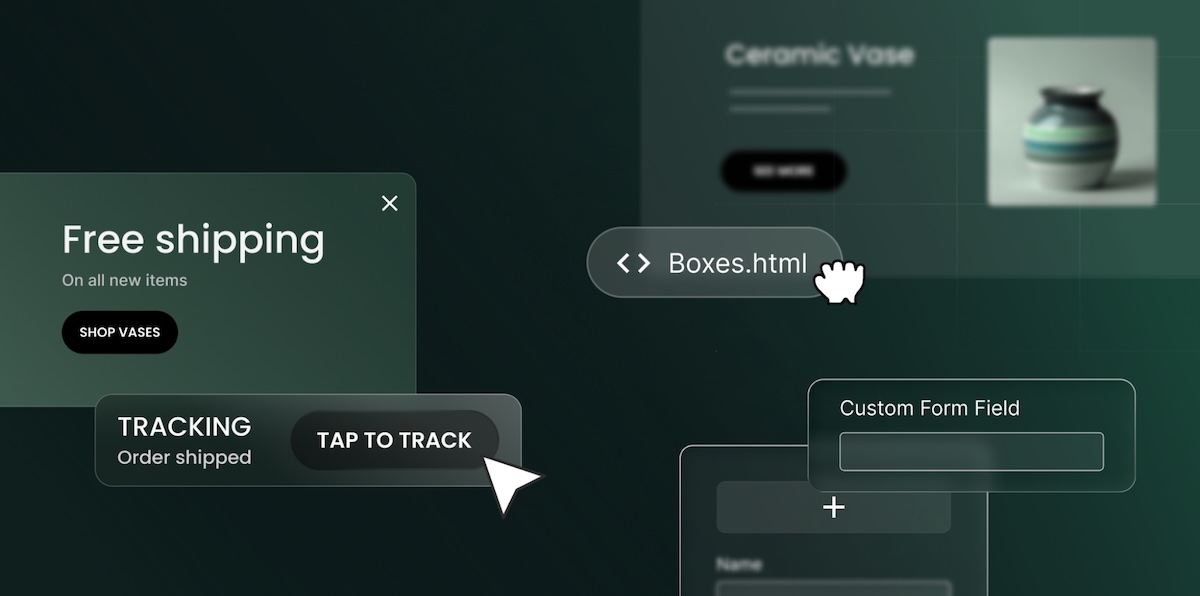
Image abstraite des mises à jour de SiteGround Ecommerce incluant l’intégration des expéditions et les pop-ups.

Gérer une petite entreprise, c’est assumer de multiples responsabilités : designer, marketeur, comptable, responsable logistique. Le dépannage de sites web ne devrait pas en faire partie. C’est pourquoi, à chaque mise à jour du SiteGround Website Builder, nous posons la même question : est-ce que cela facilite réellement votre quotidien ? Cette mise à jour couvre tout, de la livraison au marketing, et bien plus encore.

Une livraison professionnelle, sans les maux de tête : découvrez notre intégration Shippo

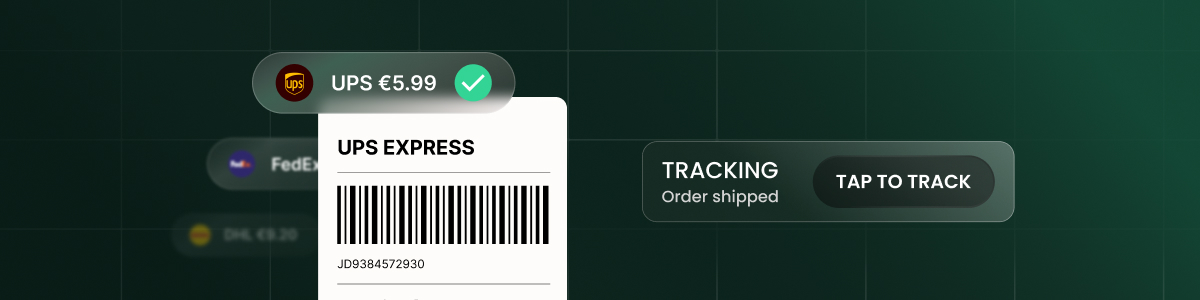
Étiquette d’expédition et bouton « appuyer pour suivre » représentent l’intégration Shippo de SiteGround.

La livraison, c’est une de ces choses qui semble simple jusqu’à ce qu’on s’y mette vraiment. Quel transporteur ? Quel tarif ? Avez-vous surfacturé et perdu une vente, ou sous-facturé et payé la différence vous-même ? Tout ça s’accumule vite.

Avec notre nouvelle intégration Shippo, ces décisions deviennent beaucoup plus simples. Vos clients voient les tarifs de livraison en temps réel lors du paiement, calculés instantanément en fonction de la taille du colis, du poids et de la destination. En coulisses, vous accédez à des tarifs négociés auprès de 16 transporteurs, dont FedEx, UPS, USPS, DHL et Royal Mail, dans 49 pays.

Et lorsqu’une commande est prête à être expédiée, générer une étiquette ne prend que quelques clics. Le numéro de suivi est automatiquement envoyé à votre client et le statut de la commande se met à jour tout seul. Fini les copier-coller et les relances pour obtenir des confirmations.

Pour quiconque expédie des produits régulièrement, c’est le genre de mise à jour qui économise discrètement des heures chaque semaine. Notez que l’intégration Shippo est disponible sur les plans Grow et Scale.

Engagez vos visiteurs au bon moment avec les pop-ups

Représentation graphique des pop-ups de site web dans SiteGround Ecommerce.

Parfois, le message le plus efficace est celui qui apparaît exactement au bon moment. La nouvelle fonctionnalité de pop-ups vous permet de créer et d’afficher des messages ciblés directement sur votre vitrine, sans aucune compétence en code.

Vous contrôlez qui voit chaque pop-up et quand : définissez des déclencheurs basés sur le temps ou le défilement, paramétrez la fréquence de réapparition et ciblez des pages, catégories ou produits spécifiques. Basculez n’importe quel pop-up entre Actif et Inactif à tout moment.

La création et la modification des pop-ups sont disponibles sur tous les plans. L’activation d’un pop-up nécessite un plan Trial ou Scale.

Récupérez vos données de ventes dès que vous en avez besoin

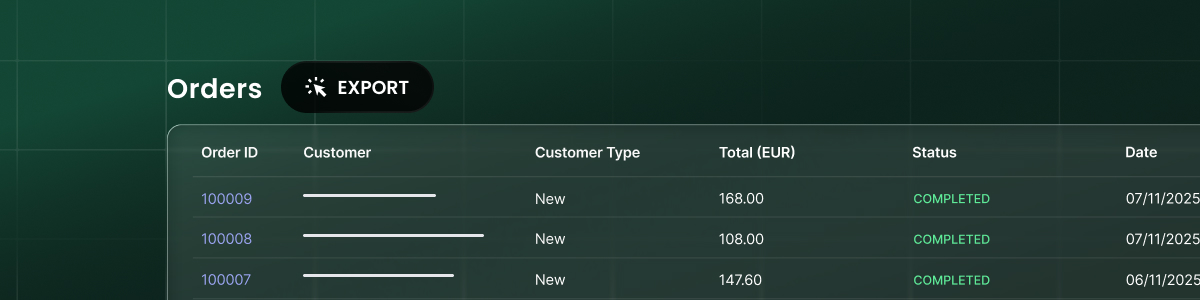
Représentation abstraite d’une exportation de commandes via SiteGround Ecommerce.

Saison fiscale, réconciliation mensuelle, vérification des chiffres du mois dernier. Quelle qu’en soit la raison, passer les commandes en revue une par une, c’est rarement agréable. Maintenant, vous n’avez plus à le faire. Exportez vos commandes en CSV, filtrées par plage de dates et statut de commande, et vous recevrez un email avec un lien de téléchargement dès que c’est prêt.

Faites en sorte que votre site ressemble exactement à ce que vous voulez

Représentation graphique de code HTML personnalisé pour SiteGround Ecommerce.

Lorsque vous avez besoin de fonctionnalités que le builder n’offre pas par défaut (un calendrier de réservation, un compte à rebours de lancement, une intégration spécifique), le nouveau composant de code personnalisé vous permet d’ajouter du HTML, CSS, JavaScript, des iframes ou du Markdown directement sur n’importe quelle page. Aucun développeur nécessaire, et rien d’autre sur votre site n’est affecté.

Collectez les bonnes informations

Représentation graphique des champs de formulaire personnalisés dans SiteGround Ecommerce.

Un formulaire de contact générique récolte des réponses génériques. Mais un formulaire conçu pour votre entreprise récolte exactement les réponses dont vous avez besoin. À cette fin, les champs de formulaire personnalisés vous permettent d’ajouter du texte court et long, des emails, des listes déroulantes, des boutons radio, des cases à cocher et des séparateurs à n’importe quel formulaire de contact. Qu’il s’agisse d’un formulaire d’accueil client, d’une demande de devis ou d’une inscription, votre formulaire fonctionne comme votre entreprise fonctionne.

Déplacez les éléments plus rapidement

Représentation graphique du déplacement de plusieurs éléments de site web dans SiteGround Ecommerce.

Réorganiser une mise en page signifiait autrefois déplacer les éléments un par un. Désormais, la sélection multi-composants vous permet de saisir plusieurs éléments à la fois et de les déplacer ensemble. Un petit changement, une grande différence quand vous êtes en pleine refonte.

Conçu pour vous et avec vous

Chacune de ces mises à jour est le résultat de vos échanges avec nous : vos retours, vos frustrations et les tâches qui prenaient plus de temps qu’elles ne le devraient. Créer un site web professionnel ou gérer une boutique en ligne devrait être à la portée de tous, sans avoir besoin d’une équipe de développement ou d’un service logistique derrière soi. Ces mises à jour rendent cela possible, et il y a encore beaucoup à venir.