
Découvrez des conseils d’experts, des tutoriels et des mises à jour sur WordPress pour vous aider à créer, optimiser et gérer votre site web en toute simplicité.
Si votre site utilise le plugin de sauvegarde UpdraftPlus, voici l’essentiel : une faille critique a été découverte dans le plugin, et nous l’avons déjà mis à jour vers la version corrigée sur tous les sites affectés que nous hébergeons. Vous êtes protégé et vous n’avez rien à faire.
Voici ce qui s’est passé, ce que nous avons fait et ce qu’il convient de surveiller.
Votre site est déjà protégé
Le 11 juin 2026, notre équipe d’ingénieurs a forcé la mise à jour du plugin UpdraftPlus sur tous les sites hébergés utilisant une version vulnérable. Chaque installation affectée a été mise à jour vers la version 1.26.5, qui contient le correctif officiel. Plus de 128 000 sites sur notre plateforme utilisaient une version vulnérable, et tous ont été corrigés.
Nous avons testé les chemins de mise à jour avant tout déploiement et n’avons constaté aucun problème. Nous ne prévoyons aucune perturbation de site à la suite de cette mise à jour.
En quoi consiste la faille
La faille, suivie sous CVE-2026-10795, est un contournement d’authentification non authentifié affectant les versions d’UpdraftPlus jusqu’à 1.26.4. En termes simples, elle permettait aux attaquants d’obtenir un accès administrateur à un site WordPress sans connaître de nom d’utilisateur ou de mot de passe. À partir de là, ils pouvaient exécuter du code sur le site, ce qui est aussi grave qu’une vulnérabilité de plugin puisse l’être.

L’aspect « non authentifié » est ce qui rend cette faille critique. De nombreuses vulnérabilités exigent qu’un attaquant dispose déjà d’un certain niveau d’accès, comme un compte abonné ou contributeur. Celle-ci ne nécessitait absolument rien. Tout site utilisant une version vulnérable était exposé à quiconque connaissait la faille.
Ce que nous avons fait et quand
Dès la divulgation de la vulnérabilité, notre équipe a mis moins d’une heure pour déployer de manière proactive la version corrigée du plugin sur tous les sites affectés, agissant immédiatement pour fermer la fenêtre d’exposition avant que les attaquants ne puissent l’exploiter à grande échelle, plutôt que d’attendre que les propriétaires de sites effectuent la mise à jour manuellement ou soient affectés de quelque manière que ce soit.
Voici à quoi ressemblait la réponse :
Nous avons identifié tous les sites hébergés exécutant les versions 1.24.x, 1.25.x et 1.26.x d’UpdraftPlus.
Nous avons testé les mises à jour de 1.24.x à 1.26.x et d’autres versions affectées à 1.26.5 à l’avance pour confirmer que la mise à jour ne causerait pas de problèmes.
Nous avons mis à jour de force plus de 128 000 installations affectées vers la version corrigée 1.26.5.
Le processus complet a été achevé en environ 52 minutes.
La mise à jour affectera-t-elle mon site web ?
Nous ne nous y attendons pas. Les mises à jour du plugin entre ces versions ont été testées avant le déploiement, et aucun problème n’est apparu.
Cela dit, si vous souhaitez une tranquillité d’esprit supplémentaire, voici deux choses rapides que vous pouvez vérifier :
Confirmez que votre calendrier de sauvegarde dans UpdraftPlus est toujours configuré comme vous l’avez défini.
Vérifiez que votre sauvegarde la plus récente a été complétée avec succès.
Les deux prennent moins d’une minute depuis votre tableau de bord WordPress.
Pourquoi nous forçons les mises à jour pour les failles critiques
Lorsqu’une vulnérabilité est critique, facilement exploitable et divulguée publiquement, chaque heure de retard compte. Les attaquants commencent à rechercher des sites vulnérables dans les heures qui suivent une divulgation comme celle-ci, et attendre que chaque propriétaire de site mette à jour manuellement laisserait des milliers de sites exposés entre-temps.
Dans ces situations, nous corrigeons d’abord et notifions juste après. Nous croyons qu’une mise à jour proactive est toujours le meilleur compromis par rapport à laisser les sites ouverts à une prise de contrôle complète.
En règle générale, nous recommandons également de garder les mises à jour automatiques des plugins activées autant que possible. C’est l’habitude la plus efficace pour rester en avance sur les vulnérabilités comme celle-ci.
Attendu cet été, WordPress 7.0 est la prochaine version majeure de WordPress. Elle est axée sur l’amélioration de l’expérience d’édition, des outils de création de site et des flux de travail modernes comme la collaboration en temps réel et l’intégration de l’IA. Elle s’appuie sur l’éditeur de blocs et le Site Editor, en ajoutant de nouvelles fonctionnalités et améliorations qui vous permettent de publier plus vite, de concevoir avec plus de flexibilité et de gérer votre contenu plus efficacement.
Ce guide présente les nouveautés de WordPress 7.0 pour votre travail au quotidien, explique ce que font concrètement la collaboration en temps réel et les connecteurs IA, et vous accompagne dans la préparation de la mise à jour en toute sécurité. Il s’applique à tout site WordPress, même si certaines fonctionnalités (comme l’IA et les mises à jour automatiques) fonctionnent différemment selon votre hébergeur WordPress.
Points clés
La collaboration en temps réel permet à plusieurs utilisateurs de co-éditer simultanément, les modifications se synchronisant en direct entre eux pour éviter les blocages et les écrasements de contenu.
L’infrastructure IA intégrée introduit un écran Connectors IA et le WP AI Client : une façon standardisée de connecter votre site WordPress à des fournisseurs IA et de partager les identifiants entre les plugins compatibles.
Les révisions visuelles remplacent l’ancien écran de comparaison en HTML par une vue en colonne unique avec code couleur, qui affiche votre contenu tel qu’il apparaît dans l’éditeur, facilitant ainsi la détection et l’annulation des modifications accidentelles.
Deux nouveaux blocs natifs (Fil d’Ariane et Icônes) suppriment le besoin de plugins séparés.
Les améliorations de l’éditeur et des performances incluent des contrôles adaptatifs pour mobile, un tableau de bord wp-admin modernisé, un rendu des blocs plus rapide et le traitement des médias côté client.
Pourquoi WordPress 7.0 est une mise à jour importante
La plupart des mises à jour WordPress apportent des corrections et des améliorations progressives. WordPress 7.0 marque un changement structurel dans le fonctionnement de la plateforme, porté par deux évolutions majeures :
Infrastructure IA. Des outils IA pour WordPress ont existé pendant un certain temps, mais chaque plugin devait construire sa propre connexion aux services IA, stocker ses propres identifiants et tout gérer de façon indépendante. WordPress 7.0 remplace cette approche fragmentée par un système standardisé intégré au cœur du CMS.
Collaboration en temps réel. Jusqu’à présent, WordPress était une expérience d’édition mono-utilisateur. Pour travailler sur du contenu avec quelqu’un d’autre, il fallait passer par Google Docs, Slack ou l’email, puis coller la version finale dans WordPress. Avec la version 7.0, vous pouvez activer la co-édition en temps réel afin que plusieurs personnes puissent rédiger, modifier et laisser des commentaires dans l’éditeur WordPress en même temps.
La version récente est également dotée d’améliorations de design et de performances qui rendent l’ensemble de l’expérience WordPress plus rapide et plus intuitive. Voyons ensemble les améliorations les plus importantes.
L’IA intégrée au cœur de WordPress
WordPress 7.0 introduit un client IA intégré offrant une méthode standardisée de communication entre plugins et modèles IA depuis le WP Client IA, l’Abilities API, le Workflows API, l’adaptateur MCP et les Connecteurs.
Ce nouveau cadre IA vous permet de choisir un fournisseur IA pour alimenter toutes les requêtes IA provenant de votre WordPress : plugins, thèmes, éditeur, et autres.
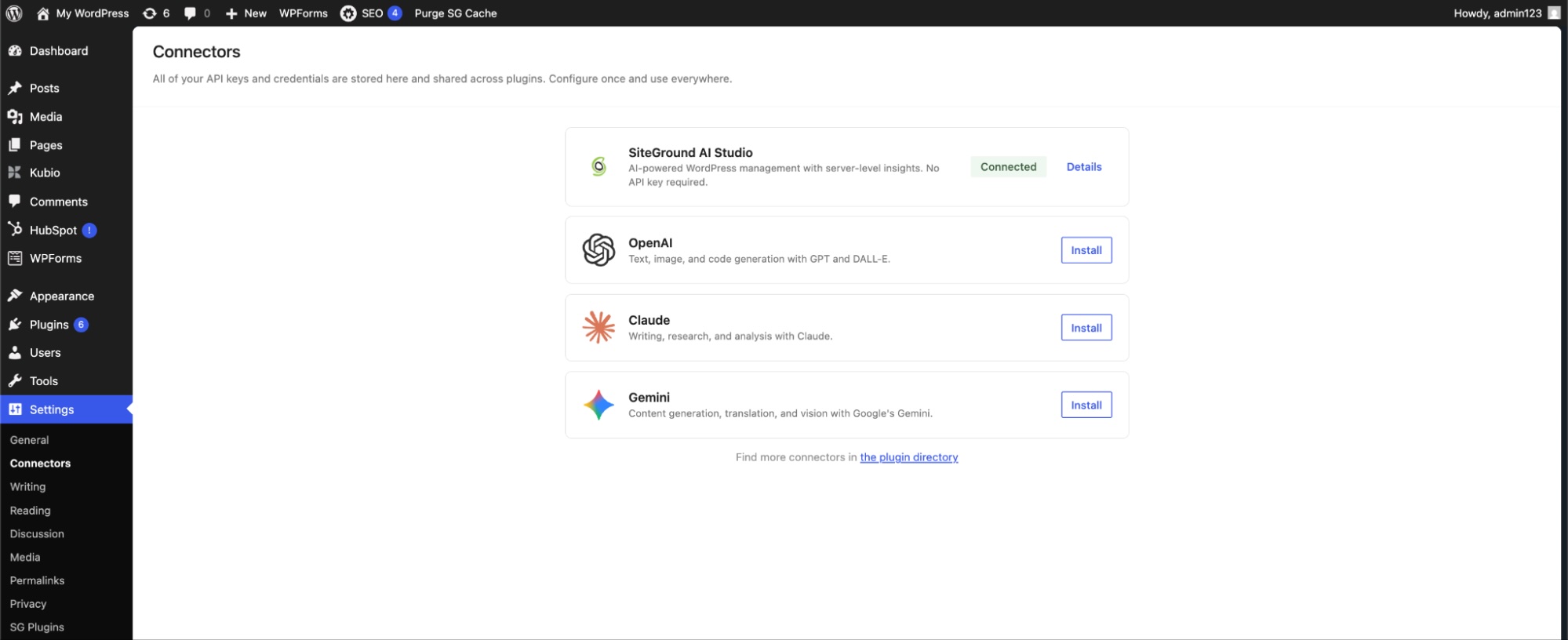
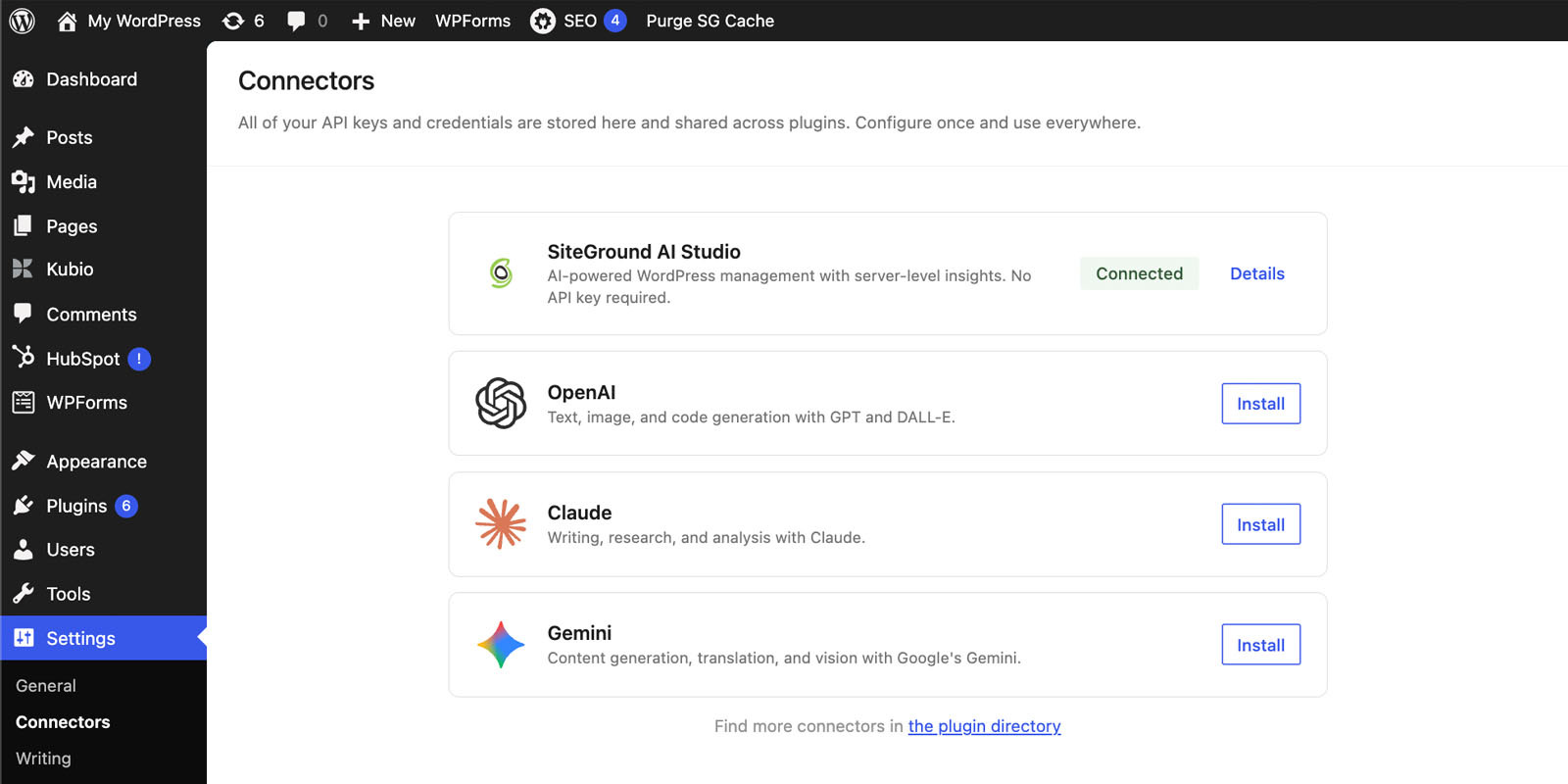
Lorsque vous vous connecterez à votre wp-admin après la mise à jour vers la version 7.0, vous verrez une nouvelle page accessible depuis Réglages → Connecteurs. Par défaut, cette page affiche une liste de trois fournisseurs IA : OpenAI (ChatGPT), Google (Gemini) et Anthropic (Claude), mais vous pouvez aussi rechercher et connecter d’autres modèles IA. Pour connecter l’un de ces fournisseurs, vous devez activer son plugin « connecteur » correspondant et relier votre compte sur leur site à l’aide d’une clé API.
Pour les sites WordPress hébergés chez SiteGround, une option supplémentaire apparaît dans la liste : SiteGround AI Studio, déjà référencé comme fournisseur IA.
La bonne nouvelle pour nos clients, c’est qu’ils n’ont aucune configuration technique à effectuer : le connecteur AI Studio est activé directement, et ils bénéficient de 20 000 tokens gratuits chaque mois pour leurs besoins IA.
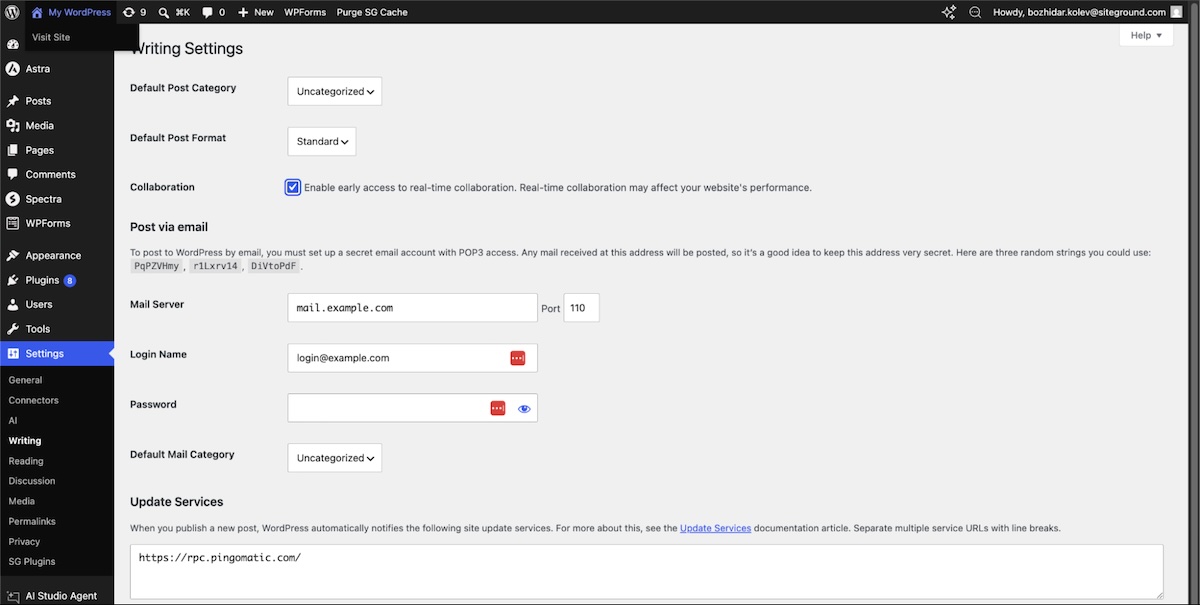
Si vous gérez un site WordPress avec plusieurs contributeurs, c’est la fonctionnalité de WordPress 7.0 qui a le plus de chances de changer votre façon de travailler dans l’éditeur de blocs. Pour l’utiliser, vous devrez l’activer depuis Paramètres→Rédaction dans votre tableau de bord WordPress.
Une fois activée, plusieurs utilisateurs peuvent désormais modifier le même article ou la même page en même temps, chacun voyant les modifications de l’autre au fur et à mesure. Si vous avez déjà utilisé Google Docs avec un collègue, le principe est similaire. Vous et un membre de votre équipe ouvrez le même article dans l’éditeur de blocs. Pendant qu’une personne rédige un nouveau paragraphe, l’autre voit ces mots apparaître sur son écran en temps réel. Fini le message « Cet article est actuellement en cours de modification par un autre utilisateur », et fini le risque d’écraser le travail de l’autre.
WordPress 7.0 améliore également les Notes (introduites pour la première fois dans la version 6.9) avec des notifications par email et dans le tableau de bord lorsqu’un commentaire est ajouté à votre article, des mentions @ pour acheminer les retours vers la bonne personne, et des correctifs de stabilité rendant les flux de révision éditoriale plus pratiques sans quitter l’éditeur.
Ce que cela signifie : un rédacteur et un éditeur peuvent travailler sur le même article en même temps, réduisant considérablement les échanges. Même si vous êtes un propriétaire de site solo qui travaille occasionnellement avec un rédacteur freelance, pouvoir collaborer dans l’éditeur de blocs sans risque de conflits est un vrai gain de temps.
Les révisions visuelles pour les articles et les pages
Chaque fois que vous enregistrez ou mettez à jour un article dans WordPress, le système conserve une copie de la version précédente. Cette fonctionnalité (appelée révisions) a toujours existé, mais comparer des révisions impliquait autrefois de consulter un écran à deux colonnes affichant le contenu en HTML brut, difficile à mettre en correspondance avec l’apparence réelle de l’article dans l’éditeur.
WordPress 7.0 remplace cela par une comparaison visuelle en colonne unique qui restitue le contenu tel qu’il apparaît lors de l’édition. Les modifications sont codées par couleur : jaune pour le contenu modifié, rouge pour les suppressions et vert pour les ajouts. Une barre latérale vous permet de naviguer rapidement entre chaque modification de l’article.
Ce que cela signifie : si vous avez déjà supprimé accidentellement une section d’un article, retiré une image produit ou reformaté quelque chose incorrectement, les révisions visuelles facilitent considérablement la détection du changement et son annulation. Particulièrement utile sur les sites à fort volume de contenu, où les articles passent par plusieurs cycles de modification.
Nouveaux blocs natifs : Fil d’Ariane et Icônes
WordPress 7.0 ajoute deux nouveaux blocs à l’éditeur de blocs. Les deux nécessitaient auparavant des plugins tiers ; leur intégration au cœur du CMS signifie qu’il y a une chose de moins à installer et à maintenir.
Le bloc Fil d’Ariane
Le fil d’Ariane est le petit texte de navigation que l’on voit parfois en haut d’une page, indiquant le chemin jusqu’à l’emplacement actuel, par exemple : Accueil > Blog > Comment faire du pain au levain. Il aide les visiteurs à comprendre où ils se trouvent dans la structure de votre site, leur permet de remonter facilement vers les pages parentes, et aide les moteurs de recherche à comprendre l’organisation de votre contenu (ce qui peut améliorer votre SEO).
Le bloc Icônes
Le bloc Icônes vous permet d’insérer des icônes SVG (petits symboles graphiques vectoriels et redimensionnables) directement dans votre contenu depuis une bibliothèque native. Elles sont couramment utilisées pour des éléments comme les icônes de réseaux sociaux, les flèches de navigation, les coches ou les éléments décoratifs.
Pourquoi c’est important : chaque plugin ajouté à votre site introduit un risque de sécurité potentiel, un léger coût en performance et une chose supplémentaire à maintenir à jour. En intégrant des fonctionnalités essentielles comme le fil d’Ariane et les icônes au cœur de WordPress, votre site devient plus rapide, plus sécurisé et plus facile à maintenir sans sacrifier de fonctionnalités.
Améliorations de l’éditeur de blocs
Au-delà des nouveaux blocs, WordPress 7.0 inclut plusieurs améliorations de l’expérience d’édition. Voici les outils de conception de blocs et les mises à jour de l’éditeur que les propriétaires de sites et les développeurs de thèmes remarqueront le plus.
Meilleurs menus mobiles : le bloc Navigation inclut désormais un réglage Superposition qui contrôle l’apparence de votre menu sur les appareils mobiles. Vous pouvez choisir quand l’overlay mobile s’affiche, sélectionner un style d’icône hamburger et concevoir un modèle d’overlay complet pour le menu mobile développé le tout sans créateur de page ni code personnalisé.
Contrôles adaptatifs : vous pouvez désormais choisir d’afficher ou de masquer des blocs spécifiques selon la taille d’écran (ordinateur, tablette, mobile).
Titres simplifiés : le bloc Titre enregistre désormais H1 à H6 comme variations de bloc distinctes, chacune avec sa propre icône dans la barre latérale. Cela facilite la visualisation et le changement de niveau de titre lors de l’édition, sans dépendre uniquement du menu déroulant de la barre d’outils. Une structure de titres correcte est importante pour la lisibilité comme pour le SEO.
Mises en page améliorées : deux nouvelles options font leur apparition : le retrait de texte indente automatiquement la première ligne des paragraphes, et les colonnes de texte affichent le texte en disposition multi-colonnes sans nécessiter un bloc Colonnes séparé. Le bloc Grille ajoute également des contrôles de mise en page adaptative pour créer des designs multi-colonnes qui s’ajustent selon la taille d’écran.
Mises à jour des images et galeries : le bloc Image maintient désormais correctement les ratios d’aspect à toutes les tailles. Lorsque vous définissez un ratio spécifique (comme 16:9 ou 4:3), il s’applique correctement même en alignement large ou pleine largeur. Le bloc Galerie ajoute également une option de visionneuse intégrée, permettant aux visiteurs de cliquer sur les images pour les afficher en grand format superposé.
Édition de compositions plus intelligente : les compositions synchronisées (arrangements de blocs prédéfinis qui se mettent à jour partout où ils sont utilisés) prennent désormais en charge un mode d’édition de contenu uniquement. Vous pouvez verrouiller la mise en page d’une composition tout en autorisant les modifications du texte et des images, avec un mode d’édition isolé qui vous permet de modifier les compositions sans perdre votre place.
Un tableau de bord d’administration modernisé
Le tableau de bord d’administration WordPress n’avait pas connu de refonte visuelle majeure depuis 2013. Avec la version 7.0, il bénéficie enfin d’un design modernisé : typographie mise à jour, palette de couleurs plus épurée et interface moins chargée.
Un élément clé de cette refonte est un nouveau système appelé DataViews, qui remplace les listes de contenu traditionnelles par une interface plus moderne, à l’image d’une application. Il apporte des fonctionnalités très attendues comme le filtrage en ligne sans rechargement de page, ce qui accélère considérablement le tri des articles, pages ou médias sur les sites à fort volume de contenu.
Cette refonte s’inscrit dans un Système de design WordPress unifié plus large, qui comprend :
des éléments de formulaire et des boutons cohérents dans toute la zone d’administration
un nouvel écran dédié aux polices (Apparence > Polices) pour gérer la typographie de votre site
des widgets de tableau de bord modernisés avec une apparence plus contemporaine
Pourquoi c’est important : ces changements se traduisent par une expérience d’administration plus moderne et cohérente, plus rapide à parcourir et plus agréable à l’œil. Un backend plus efficace vous fait gagner du temps et rend la gestion de votre site moins fastidieuse.
Améliorations des performances en arrière-plan
WordPress 7.0 inclut plusieurs optimisations qui rendent votre site WordPress plus rapide. Elles s’appliquent automatiquement après la mise à jour, sans aucune configuration requise.


Rendu des blocs plus rapide. La façon dont WordPress génère le HTML pour les pages à base de blocs a été optimisée, réduisant le temps de traitement sur les pages aux mises en page complexes.
Requêtes de base de données améliorées. Une récupération des données affinée peut réduire le temps de réponse de votre serveur web (mesuré par le TTFB, ou time to first byte : la rapidité avec laquelle votre serveur commence à envoyer une page au navigateur du visiteur).
Traitement des médias côté client. Lors du téléchargement d’images, les ajustements de base comme le redimensionnement s’effectuent désormais dans le navigateur plutôt que sur le serveur web, réduisant la charge serveur et ajoutant la prise en charge de formats d’image avancés. C’est une partie du virage de WordPress vers le traitement côté client pour des flux de médias plus fluides.
Chargement différé amélioré. Le chargement différé (où les images ne se chargent que lorsqu’un visiteur fait défiler jusqu’à elles) a été affiné, accélérant le chargement initial des pages à forte densité d’images.
Conseil pro : pour mesurer l’impact sur votre site, vous pouvez utiliser des outils comme Google PageSpeed Insights ou GTmetrix. Pour une optimisation supplémentaire, le plugin SiteGround Speed Optimizer offre des fonctionnalités additionnelles de mise en cache, d’optimisation frontend et de compression d’images, en complément de ce que propose le cœur de WordPress.
Comment préparer la mise à jour
Si votre site est hébergé chez SiteGround, l’outil AutoUpdate de SiteGround peut gérer la mise à jour automatiquement, avec une sauvegarde avant la mise à jour et un retour arrière en cas de problème.
Vous pouvez également mettre à jour WordPress manuellement depuis votre tableau de bord quand vous êtes prêt.
Étape 1. Créez une sauvegarde. Effectuez une sauvegarde complète de votre site WordPress à l’aide de l’outil Sauvegarde dans SiteTools. Cela crée un point de restauration auquel vous pouvez revenir en cas de problème.
Étape 2. Testez sur un site de staging. Si votre site utilise un thème complexe, un créateur de page ou un grand nombre de plugins, testez la mise à jour sur une copie de staging en premier. L’outil Staging de SiteGround crée une copie privée de votre site sur laquelle vous pouvez appliquer la mise à jour WordPress 7.0 et vérifier que tout fonctionne correctement avant de toucher à votre site en production. Vous pouvez installer la version Bêta ou la Release Candidate de WordPress 7.0 sur le staging pour effectuer des essais avant la sortie officielle.
Étape 3. Vérifiez la compatibilité des plugins et du thème. Assurez-vous que votre thème actif et tous vos plugins ont été mis à jour pour prendre en charge WordPress 7.0. Les plugins obsolètes sont l’une des causes les plus fréquentes de problèmes après une mise à jour majeure de WordPress. Portez une attention particulière aux plugins qui modifient les vues de liste dans l’administration, car les changements liés à DataViews peuvent les affecter.
Étape 4. Vérifiez votre version de PHP. Assurez-vous que votre site fonctionne sous PHP 7.4 ou une version supérieure. Si vous utilisez encore une version PHP plus ancienne, effectuez d’abord la mise à niveau sur le staging, testez-la soigneusement, puis appliquez le changement sur votre site en production.
Étape 5. Mettez à jour. Une fois votre sauvegarde en place et la compatibilité confirmée, appliquez la mise à jour depuis Tableau de bord WordPress > Mises à jour.
Conclusion
WordPress 7.0 représente une vraie avancée pour la plateforme. La collaboration en temps réel, une intégration IA plus intelligente, les révisions visuelles et un éditeur modernisé pointent tous dans la même direction : WordPress devient un espace où vous réalisez davantage de votre travail, pas seulement où vous publiez le résultat.
Si votre hébergeur gère déjà pour vous les mises à jour automatiques, les sauvegardes et la configuration des fournisseurs IA, vous pourrez profiter de ces fonctionnalités dès le premier jour. Les clients SiteGround, par exemple, obtiennent WordPress 7.0 avec SiteGround AI Studio déjà connecté comme fournisseur IA, des mises à jour automatiques avec retour arrière intégré, et une infrastructure optimisée pour les nouvelles capacités.
La sortie a été officiellement reportée depuis le 9 avril. Une nouvelle date devrait être annoncée d’ici le 22 avril ; l’estimation actuelle est mi-mai à fin mai. Jusqu’à la version finale, vous pouvez tester les versions Bêta et Release Candidate de WordPress 7.0 sur un site de staging.
Quelles sont les nouveautés de WordPress 7.0 ?
WordPress 7.0 introduit la collaboration en temps réel, les révisions visuelles, les nouveaux blocs Fil d’Ariane et Icônes, des améliorations de l’éditeur de blocs, le raccourci palette de commandes, une refonte moderne de l’administration avec DataViews, des optimisations de performance, une version PHP 7.4 minimale requise, ainsi qu’une infrastructure IA intégrée comprenant l’écran Connecteurs, Client IA et l’Abilities API.
Dois-je mettre à jour vers WordPress 7.0 immédiatement ?
Pour la plupart des sites, l’approche la plus sûre consiste à créer une sauvegarde, tester sur un site de staging et confirmer que vos plugins et thèmes sont compatibles avant de procéder à la mise à jour. Si votre site repose sur des plugins complexes (e-commerce, adhésion, créateurs de page), prévoyez des tests supplémentaires avant de mettre à jour votre site en production. Les clients SiteGround peuvent s’appuyer sur l’outil AutoUpdate pour gérer automatiquement les sauvegardes et les retours arrière.
Mon site risque-t-il de se casser ou de changer lors de la mise à jour ?
Les nouvelles fonctionnalités de WordPress 7.0 s’ajoutent aux fonctionnalités existantes. Si vous ne connectez pas de fournisseur IA et n’installez pas de plugins IA, votre site se comporte comme avant. Comme pour toute version majeure, testez d’abord sur un site de staging si votre site utilise un thème complexe ou de nombreux plugins.
Que sont les connecteurs IA dans WordPress 7.0 ?
L’écran Connecteurs IA dans wp-admin (Réglages → Connecteurs) est l’endroit où vous saisissez les clés API des fournisseurs IA (OpenAI, Google et Anthropic) dans wp-admin. Il centralise la gestion des identifiants afin que les plugins puissent partager un seul ensemble d’identifiants IA plutôt que chacun stocker les siens. Vous n’avez besoin de l’utiliser que si vous souhaitez accéder aux fonctionnalités IA qui se connectent à ces fournisseurs. Pour une procédure complète, consultez notre guide sur l’IA dans WordPress 7.0.
Qu’est-ce que le WP AI Client ?
L’AI Client dans WordPress 7.0 est un système indépendant du fournisseur qui permet aux plugins d’envoyer des prompts à des modèles IA et de recevoir des résultats depuis une interface partagée unique. C’est de l’infrastructure, pas une fonctionnalité visible. Cela signifie que les plugins optimisés par l’IA fonctionneront de façon plus cohérente et provoqueront moins de conflits.
Ai-je besoin d’une clé API pour utiliser l’IA dans WordPress 7.0 ?
Pour le système Connecteurs intégré, oui. Vous aurez besoin d’un compte auprès d’un fournisseur IA et vous paierez à l’usage. Pour les sites WordPress hébergés chez SiteGround, l’agent IA pour WordPress (intégré à SiteGround AI Studio) gère les services IA sans clés API ni abonnements séparés. Consultez notre guide sur l’IA dans WordPress 7.0 pour plus de détails.
Qu’est-ce que la collaboration en temps réel dans WordPress 7.0, et à qui s’adresse-t-elle ?
La collaboration en temps réel permet à deux utilisateurs ou plus de modifier le même article simultanément, les modifications se synchronisant en direct. Elle est particulièrement utile pour les équipes avec plusieurs auteurs, éditeurs ou contributeurs de contenu qui souhaitent réduire leur dépendance aux outils externes comme Google Docs pour les flux de travail éditoriaux. Au lancement, elle prend en charge jusqu’à deux éditeurs simultanés par article.
Les nouveaux blocs Fil d’Ariane et Icônes fonctionnent-ils avec mon thème ?
Oui. Les deux nouveaux blocs font partie du cœur de WordPress et fonctionnent avec n’importe quel thème. Le bloc Fil d’Ariane hérite automatiquement des styles globaux de votre thème.
Qu’est-ce que la palette de commandes dans WordPress 7.0 ?
Le nouveau raccourci palette de commandes est accessible via Ctrl+K (Windows/Linux) ou ⌘K (macOS) depuis la barre d’administration supérieure. Il vous permet de rechercher et d’accéder à n’importe quel écran, réglage ou action dans wp-admin sans naviguer dans les menus, accélérant les tâches courantes dans votre tableau de bord d’administration.
Quelle version de PHP est nécessaire pour WordPress 7.0 ?
La version PHP minimale est 7.4. Les sites sous PHP 7.2 ou 7.3 ne pourront peut-être pas passer à WordPress 7.0 avant une mise à niveau de PHP. Pour de meilleures performances, PHP 8.3 ou supérieur est recommandé. Testez toute mise à niveau de version PHP sur un environnement de staging avant de l’appliquer à votre site en production.
Comment tester WordPress 7.0 en toute sécurité avant de mettre à jour ?
Testez d’abord sur un environnement de staging : clonez votre site avec l’outil Staging de SiteGround, appliquez la mise à jour vers la version Bêta ou Release Candidate de WordPress 7.0, vérifiez que votre thème et vos plugins fonctionnent correctement, et parcourez vos pages et flux de travail clés (éditeur, formulaires, tunnel de commande le cas échéant). Les clients SiteGround bénéficient de sauvegardes automatiques et de retours arrière depuis l’outil AutoUpdate, de sorte que votre site en production est protégé pendant la mise à jour.
Prévu pour une sortie entre mi et fin mai, WordPress 7.0 s’annonce comme la mise à jour la plus importante depuis des années. Parmi les nouveautés majeures figure une fonctionnalité qui a particulièrement retenu l’attention : une infrastructure IA intégrée au cœur de WordPress (un AI Client, un nouvel écran Connectors et une Abilities API avec un adaptateur MCP), qui permet aux plugins d’utiliser des services IA de manière cohérente et standardisée.
Mais qu’est-ce que tout cela signifie concrètement ?Ce guide vous explique comment fonctionne l’IA dans WordPress 7.0 et ce que SiteGround a développé pour que vous puissiez en tirer une vraie valeur ajoutée dès aujourd’hui, pour votre site comme pour votre activité.
Points clés à retenir
– WordPress 7.0 introduit une infrastructure IA partagée, mais sans fonctionnalités IA prêtes à l’emploi. Vous devez connecter au moins un fournisseur IA et disposer d’un plugin compatible pour commencer à utiliser l’IA. – La plupart des fonctionnalités IA sont orientées vers la création de contenu dans l’éditeur. De nombreux plugins se concentrent sur la génération de texte, d’images, de textes alternatifs, d’extraits et de résumés directement dans WordPress, sans vous obliger à utiliser un outil externe pour ensuite copier-coller les résultats. – Vous connectez vos fournisseurs IA une seule fois, puis ils fonctionnent avec tous les plugins compatibles. Le nouvel écran Connectors remplace l’ancienne approche qui consistait à gérer des identifiants séparés dans chaque plugin. – La configuration de l’IA implique de choisir un fournisseur, de créer un compte et de gérer vos propres coûts. Les services IA facturent à l’usage, et les tarifs varient selon le fournisseur et le modèle. – SiteGround AI Studio est ce qui rend l’IA vraiment utile dans WordPress. En connectant AI Studio comme fournisseur, vous allez au-delà des capacités de base de WordPress 7.0 : l’IA s’applique alors à la gestion globale de votre site. AI Studio active l’agent IA pour WordPress de SiteGround (l’assistant IA WordPress le plus puissant disponible aujourd’hui), qui prend en charge les tâches opérationnelles qui vous font perdre du temps : contenu, SEO, WooCommerce, plugins, utilisateurs et gestion multi-sites. Il est préconnecté sur les sites hébergés chez SiteGround, ou disponible via une configuration rapide pour les sites hébergés ailleurs.
Le problème lié à l’IA que WordPress 7.0 résout
Avant WordPress 7.0, il n’existait aucun système commun pour intégrer l’IA dans WordPress. Chaque plugin gérait les choses à sa façon. Un outil de rédaction IA se connectait à un service avec sa propre clé API (un identifiant unique permettant au plugin de communiquer avec le fournisseur IA). Un plugin SEO IA se connectait à un autre service avec une autre clé. Un générateur d’images IA nécessitait encore une autre configuration.
Si vous utilisiez les trois, vous gériez trois ensembles d’identifiants distincts dans trois panneaux de paramètres différents, en payant souvent des abonnements qui se chevauchaient, sans que ces outils puissent partager quoi que ce soit entre eux.Pour les développeurs de plugins, cela représentait un travail en double : chaque équipe devait créer de toutes pièces la même infrastructure de connexion. Pour vous, c’était compliqué, coûteux et fragmenté.
WordPress 7.0 résout ce problème en intégrant une couche IA partagée directement dans le cœur du CMS (le logiciel de base qui fait fonctionner chaque site WordPress). Trois composants travaillent ensemble pour y parvenir :
Le Client IA est une couche d’infrastructure IA native intégrée directement dans le cœur de WordPress. Il crée une interface standardisée pour connecter des fournisseurs IA, permettant aux plugins et aux thèmes d’accéder à l’IA depuis un cadre unique et cohérent. Auparavant, chaque plugin souhaitant utiliser l’IA devait construire son propre code de connexion pour chaque service IA pris en charge. Désormais, un plugin demande simplement à WordPress ce dont il a besoin (générer du texte, créer une image), et WordPress achemine cette requête vers le fournisseur que vous avez connecté.
The Abilities API and MCP Adapter work on two levels. First, they help WordPress know what each connected AI provider can do (text generation, image generation, and so on), so requests get routed to a provider that can handle them. Second, they keep a registry of what your WordPress site itself can do: create posts, manage users, update settings, and other actions that plugins and themes register as available capabilities. The MCP Adapter (which stands for Model Context Protocol) translates all of this into a format that AI tools can discover and work with.
L’Abilities API et l’adaptateur MCP fonctionnent à deux niveaux. D’abord, ils indiquent à WordPress ce que chaque fournisseur IA connecté est capable de faire (génération de texte, génération d’images, etc.), afin que les requêtes soient transmises à un fournisseur capable de les traiter. Ensuite, ils maintiennent un registre de ce que votre site WordPress peut faire : créer des articles, gérer des utilisateurs, mettre à jour des paramètres, et d’autres actions que les plugins et les thèmes enregistrent comme capacités disponibles. L’adaptateur MCP (qui signifie Model Context Protocol) traduit tout cela dans un format que les outils IA peuvent découvrir et utiliser. L’écran Connecteurs est l’endroit où vous gérez tout cela. Il s’agit d’une nouvelle page dans votre tableau de bord WordPress (Réglages → Connecteurs) où vous pouvez voir quels fournisseurs IA sont disponibles, en connecter de nouveaux et gérer vos identifiants en un seul endroit. Fini de chercher dans les paramètres de chaque plugin où vous avez mis votre clé API.
Ce que vous pouvez faire dès maintenant
WordPress 7.0 transforme l’IA d’une expérience fragmentée, plugin par plugin, en une capacité à l’échelle de la plateforme. Mais qu’est-ce que cela change concrètement pour votre façon de travailler ?
Vous pouvez ajouter l’IA à votre site WordPress sans aucune compétence technique
Jusqu’à présent, utiliser l’IA avec WordPress impliquait soit de faire appel à un développeur pour mettre en place des intégrations, soit de jongler entre des outils externes et votre éditeur en copiant-collant les résultats. Le nouvel écran Connecteurs (Réglages → Connecteurs) simplifie considérablement les choses : les fournisseurs IA disponibles s’affichent sous forme de cartes visuelles. Il vous suffit d’en choisir un, de coller votre clé API, et les plugins compatibles sur votre site peuvent immédiatement commencer à utiliser l’IA.
Pour obtenir votre clé API, créez un compte sur le site du fournisseur (par exemple platform.openai.com pour OpenAI), accédez à leur section API ou développeurs, et générez une clé. Copiez ensuite cette clé et collez-la dans la carte du fournisseur sur l’écran Connecteurs. C’est tout ce qu’il y a à faire pour la plupart des fournisseurs.
Trois fournisseurs sont proposés par défaut sur la page Connecteurs : OpenAI, Google Gemini et Anthropic Claude. Si vous optez pour l’un d’eux, vous devrez activer son plugin.
Au-delà de ces trois options, le système est ouvert : des fournisseurs développés par la communauté peuvent être ajoutés depuis la même page. Chacun nécessite l’installation de son plugin fournisseur et la saisie de votre propre clé API.
Pour les clients SiteGround : si votre site WordPress est hébergé chez SiteGround, une quatrième option apparaît sur la page Connecteurs : SiteGround AI Studio, déjà installé et connecté. L’authentification est gérée automatiquement depuis votre compte SiteGround (aucune clé API à coller) ; AI Studio apparaît donc dans Connecteurs comme déjà actif.
Vous bénéficiez de 20 000 tokens IA gratuits par mois, sans facturation IA distincte à suivre.
Si votre site est hébergé ailleurs, vous pouvez vous inscrire à AI Studio et le connecter depuis la même page en quelques étapes. Vous bénéficierez de 14 jours d’essai gratuit.
Vous pouvez utiliser une seule connexion IA partagée plutôt que de gérer des identifiants dans chaque plugin
L’intérêt concret de la configuration depuis Connecteurs devient évident dès que vous utilisez des plugins optimisés par l’IA sur votre site. Un plugin SEO qui génère des méta-descriptions, un outil de contenu qui vous aide à rédiger, un plugin d’images qui crée des visuels : dans l’ancien fonctionnement, chacun nécessitait son propre abonnement IA, ses propres identifiants, sa propre facturation. Avec WordPress 7.0, ils partagent tous le fournisseur que vous avez déjà connecté. Installez un nouveau plugin compatible IA, et il fonctionne immédiatement sans compte ni clé API supplémentaire.
Ce que cela signifie en pratique :
Des plugins de meilleure qualité avec le temps. Les développeurs n’ont plus besoin de construire leur propre intégration IA de zéro. Ils peuvent s’appuyer sur ce que WordPress fournit nativement, et se concentrer sur ce que leur plugin fait réellement, plutôt que de réinventer la gestion des identifiants et la configuration des API.
Des coûts réduits. Au lieu de payer trois services IA pour trois plugins, vous payez un seul fournisseur qui les alimente tous.
Un changement simplifié. Si un fournisseur meilleur ou moins cher apparaît, vous effectuez le changement une seule fois dans l’écran Connecteurs, et chaque plugin de votre site bascule automatiquement vers la nouvelle connexion.
Vous pouvez choisir le fournisseur IA qui correspond à vos besoins et en changer plus tard
WordPress 7.0 ne vous verrouille pas sur un seul service IA. Vous pouvez connecter plusieurs fournisseurs, et WordPress détermine lequel utiliser pour chaque tâche. Depuis l’Abilities API, chaque fournisseur déclare les types de requêtes qu’il peut traiter. Quand un plugin a besoin de l’IA, WordPress vérifie vos fournisseurs connectés et achemine la requête vers celui qui la prend en charge. Cette flexibilité s’accompagne de quelques points à comprendre avant de faire votre choix :
Les coûts ne sont pas toujours évidents au départ. Les services IA facturent en tokens (un mot ou une partie de mot, en gros). Vous en consommez à la fois pour votre requête et pour la réponse de l’IA. Mais le prix par token varie non seulement selon les fournisseurs, mais aussi selon les modèles proposés par un même fournisseur. Un modèle plus performant coûte plus cher par requête, et ces coûts peuvent s’accumuler avec des plugins qui font fréquemment appel à l’IA. Il vaut la peine de consulter la page de tarification de votre fournisseur avant de le connecter.
Plusieurs fournisseurs signifie plusieurs comptes. Chacun a sa propre clé API, sa propre facturation et son propre tableau de bord à surveiller. Si vous connectez deux ou trois fournisseurs pour différentes capacités, vous gérez autant de relations distinctes.
Tous les fournisseurs ne font pas tout. Anthropic Claude, par exemple, gère la génération de texte mais pas les images. Si vous demandez une image et que Claude est interrogé en premier, WordPress constatera qu’il ne peut pas traiter la requête et la transmettra à un fournisseur capable de le faire. Ce routage est automatique, mais uniquement si vous avez un second fournisseur connecté qui prend en charge la capacité dont vous avez besoin.
Comment SiteGround AI Studio gère cela plus efficacement : plutôt que de vous obliger à gérer plusieurs comptes fournisseurs, AI Studio vous donne accès à toutes les grandes familles de modèles (OpenAI, Claude, Gemini et Imagen) depuis une seule connexion. SiteGround AI Studio sélectionne automatiquement le meilleur modèle pour chaque tâche, afin d’offrir le meilleur équilibre qualité/coût. Un seul abonnement, un seul solde de tokens, sans jonglage entre fournisseurs. Cela fonctionne de la même façon que votre site soit hébergé chez SiteGround ou ailleurs.
Vous pouvez générer du texte et des images directement dans l’éditeur
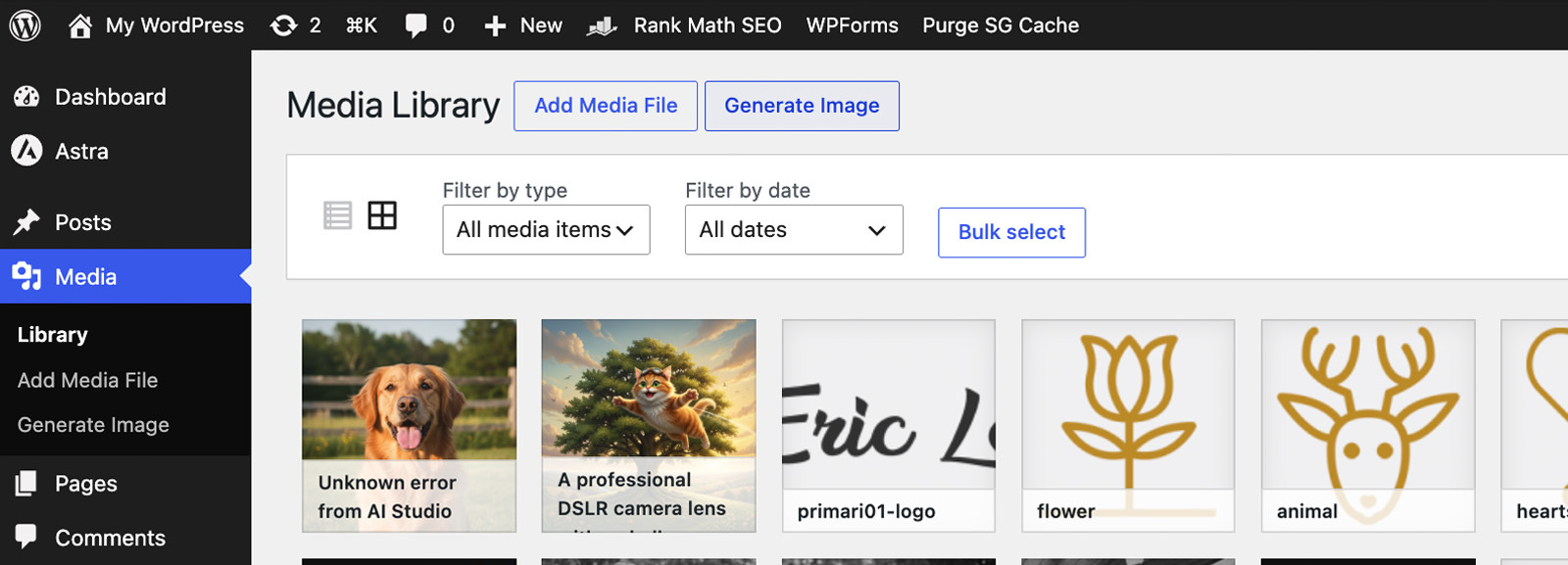
Avant WordPress 7.0, utiliser l’IA avec votre site impliquait généralement de passer par un outil externe comme ChatGPT, Claude ou Gemini, de générer du contenu là-bas, puis de le coller dans votre éditeur. WordPress 7.0 change cela. Avec un fournisseur connecté, vous pouvez installer des plugins qui utilisent l’infrastructure IA partagée pour intégrer la génération de contenu directement dans votre flux de travail WordPress. Vous pouvez par exemple disposer d’un bouton « Générer une image » dans votre Médiathèque.
Plusieurs options existent déjà, dont le plugin officiel WordPress AI. Les fonctionnalités que les plugins compatibles proposent aujourd’hui sont centrées sur la création de contenu : génération et édition de texte, création d’images à partir de prompts, production de textes alternatifs pour l’accessibilité, rédaction d’extraits et résumés de contenus longs. Tout cela se passe dans l’éditeur de blocs et la Médiathèque, sans avoir à changer d’outil.
Le fournisseur que vous avez connecté dans Réglages → Connecteurs est celui qui alimente ces fonctionnalités en arrière-plan ; votre choix de fournisseur influe donc sur la qualité, la rapidité et le coût de ce que vous obtenez dans l’éditeur.
Si votre principal besoin est d’aide pour rédiger des articles de blog, générer des images ou ajouter des textes alternatifs à vos médias, la combinaison d’un fournisseur et d’un plugin compatible vous y amène. Mais pour rendre l’IA vraiment utile à l’ensemble de votre site WordPress, il y a davantage à explorer.
Vous pouvez aller plus loin et intégrer l’IA dans votre flux de maintenance du site
La création de contenu n’est qu’une partie de la gestion d’un site WordPress. Il y a tout le reste : la gestion des plugins, la prise en charge des produits et des commandes, l’organisation des utilisateurs, l’audit SEO sur des centaines de pages, la coordination de plusieurs sites. Ce travail opérationnel absorbe des heures chaque semaine et c’est précisément ce que les plugins axés sur la génération de contenu dans l’éditeur ne traitent pas.
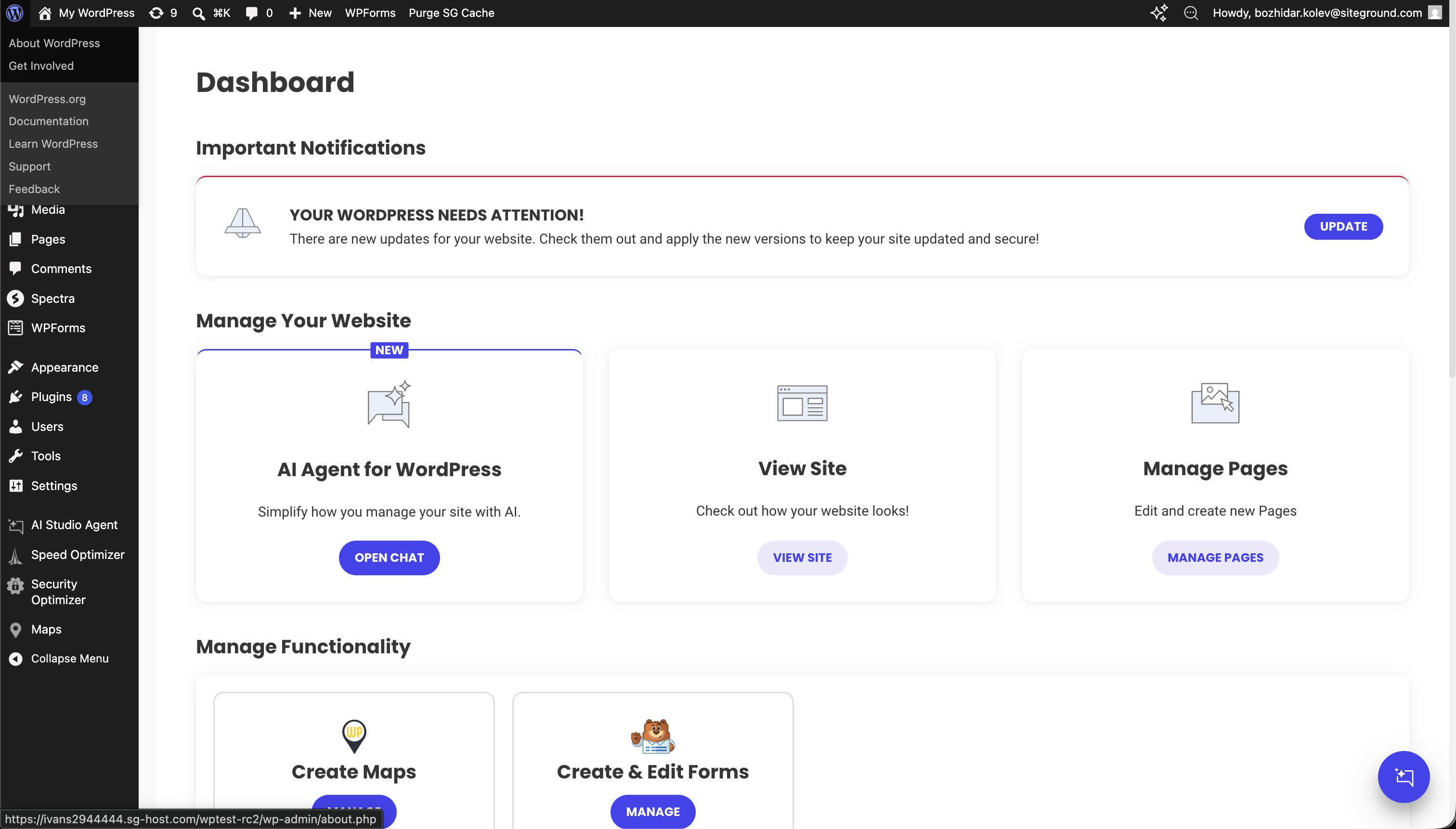
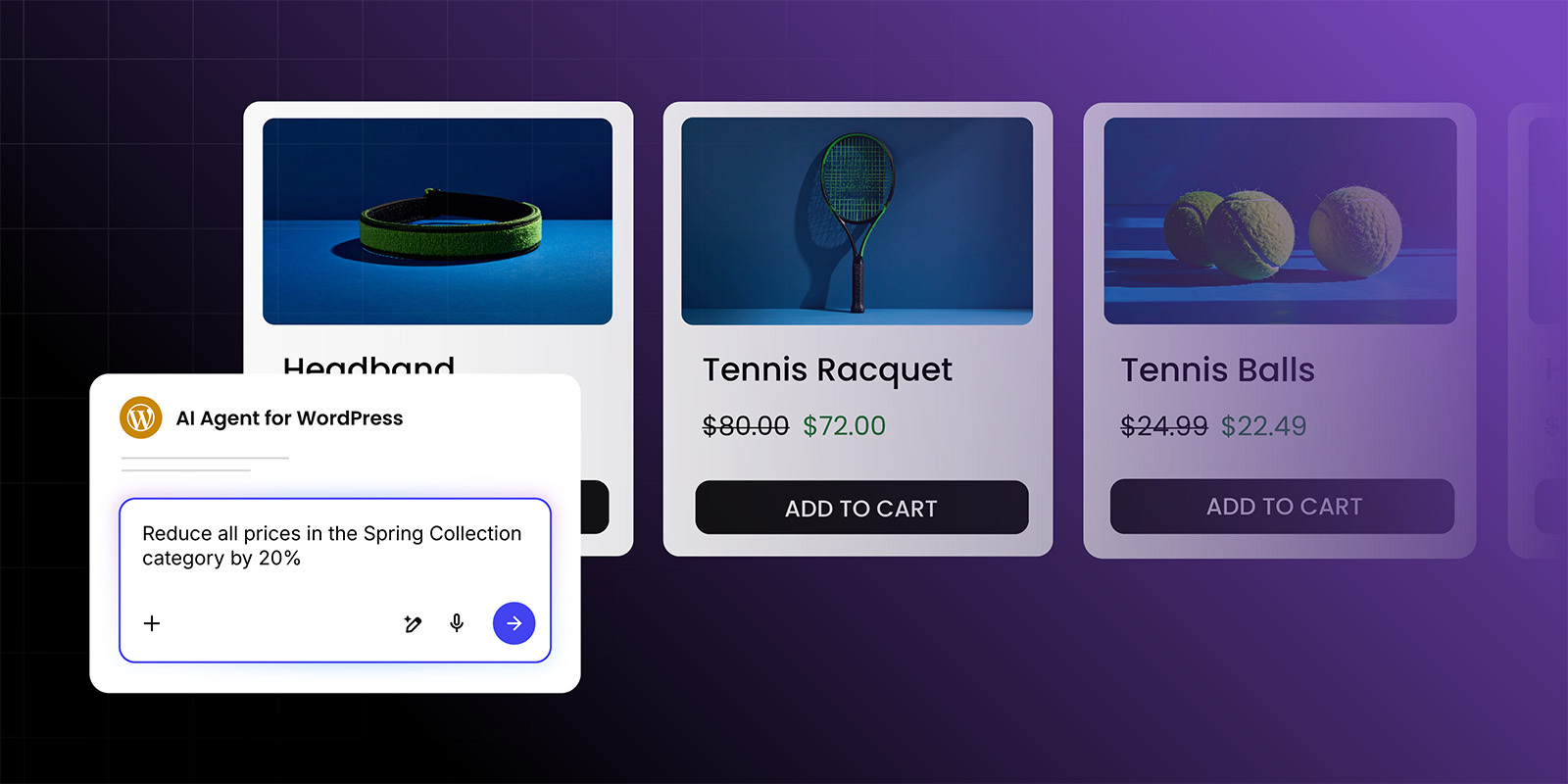
C’est pour cela qu’a été conçu l’agent IA pour WordPress de SiteGround. Lorsque vous connectez SiteGround AI Studio comme fournisseur IA dans WordPress 7.0, il active les capacités standard de l’éditeur que n’importe quel fournisseur peut gérer, mais il active aussi l’agent IA. Celui-ci exécute des tâches sur l’ensemble de votre site depuis une simple conversation en langage naturel. Vous décrivez ce dont vous avez besoin, et il s’en charge. Vous n’avez pas non plus besoin de naviguer entre les différentes sections de l’administration : la conversation est persistante d’un écran à l’autre et couvre tous vos besoins, y compris la génération de texte et d’images.
Cela est possible parce que le plugin AI Studio se connecte directement à votre installation WordPress, donnant à l’agent accès à vos plugins, produits, utilisateurs et paramètres. Un fournisseur IA autonome comme OpenAI ou Anthropic peut générer du texte ou des images sur demande, mais il n’a aucun moyen d’intervenir directement sur votre site. L’agent, lui, le peut, car il est connecté au niveau du site depuis le plugin.
De plus, vous pouvez activer le plugin SG AI Studio sur plusieurs installations WordPress et les gérer en lot depuis une seule conversation, accessible depuis le tableau de bord SiteGround AI Studio.
Pour les sites hébergés chez SiteGround, cette connexion est configurée automatiquement. Pour les sites hébergés ailleurs, vous bénéficiez du même accès après l’installation et la connexion du plugin.
Ce qui fait la différence : la plupart des plugins créés sur le cadre IA de WordPress 7.0 vous aident à générer du contenu. L’agent IA de SiteGround applique l’IA à la gestion opérationnelle d’un site WordPress : les produits, les plugins, les utilisateurs, le SEO, la maintenance quotidienne qui vous prend du temps sans faire croître votre activité. Et il s’active automatiquement dès que vous connectez SiteGround AI Studio comme fournisseur.
Essayez-le sur votre site
Connectez SiteGround AI Studio comme fournisseur IA et laissez l’agent IA pour WordPress vous accompagner sur le contenu, les produits, les plugins, le SEO et la maintenance quotidienne de votre site. Vous serez surpris de voir combien de tâches WordPress tiennent dans une seule conversation.
WordPress 7.0 inclut-il des fonctionnalités IA utilisables immédiatement ?
Pas directement. WordPress 7.0 livre avant tout une infrastructure IA : le Client AI (la façon dont WordPress communique avec les services IA) et l’écran Connecteurs (où vous gérez les identifiants des fournisseurs IA). Pour accéder à des outils visibles comme les suggestions de titres, la génération d’images, les textes alternatifs, les extraits et les résumés, vous devrez généralement installer un plugin IA.
Qu’est-ce que l’écran Connecteurs dans WordPress 7.0, et pourquoi est-ce important ?
L’écran Connecteurs (Réglages → Connecteurs) est l’endroit où vous connectez vos fournisseurs IA en ajoutant vos identifiants (généralement une clé API). L’avantage concret est simple : vous configurez l’IA une seule fois dans un espace centralisé, et les plugins compatibles peuvent réutiliser cette connexion. Plus besoin de coller la même clé dans les paramètres de plusieurs plugins.
Ai-je besoin d’une clé API (et dois-je payer) pour utiliser l’IA dans WordPress 7.0 ?
En général, oui. La plupart des fournisseurs IA exigent une clé API et facturent à l’usage (souvent mesuré en tokens). WordPress 7.0 simplifie la configuration en centralisant les identifiants dans Connectors, mais le coût réel dépend du fournisseur et du modèle choisis, ainsi que de la fréquence à laquelle vous générez du contenu.
Que puis-je concrètement faire avec l’IA dans WordPress aujourd’hui ?
La valeur la plus immédiate concerne le flux de création de contenu. Avec des plugins comme AI Experiments, vous pouvez générer des titres à partir de votre article, des extraits pour les listes de blog et le partage, des textes alternatifs pour les images (accessibilité + SEO image), des résumés pour les pages longues, et des images à partir de prompts texte (selon le fournisseur). Ces outils fonctionnent mieux en mode brouillon + révision : vous restez maître de la précision et du ton.
Quelle est la différence entre le plugin AI Experiments et l’agent IA SiteGround pour WordPress ?
Ils sont conçus pour des usages différents. AI Experiments se concentre sur l’assistance à la création de contenu dans l’éditeur (titres, extraits, textes alternatifs, résumés, génération d’images). L’agent IA pour WordPress de SiteGround se concentre sur la gestion du site via une conversation, vous aidant à gérer les tâches courantes WordPress depuis votre tableau de bord, sans avoir à configurer des comptes et des clés IA distincts pour chaque fonctionnalité.
En résumé : AI Experiments vous aide à créer du contenu ; l’agent IA de SiteGround vous aide à gérer votre site.
Mon site va-t-il cesser de fonctionner ou subir des modifications lorsque je passerai à WordPress 7.0 ?
Pour la plupart des sites, non. Les composants IA de WordPress 7.0 sont facultatifs. Si vous ne connectez pas de fournisseur IA et n’installez pas de plugins IA, votre site devrait se comporter comme avant. Comme pour toute mise à jour majeure, il reste conseillé de tester sur un site de staging au préalable (l’outil Staging de SiteGround peut vous y aider) si votre site repose sur un thème complexe ou de nombreux plugins.
Puis-je utiliser AI Experiments sur un site en production, ou vaut-il mieux d’abord le tester ?
AI Experiments étant expérimental, il est préférable de le tester sur un site de staging en premier, surtout si votre site est critique pour votre activité. Les fonctionnalités sont généralement déclenchées manuellement (vous choisissez quand générer), mais « expérimental » signifie aussi que les fonctionnalités peuvent évoluer entre les mises à jour. Le staging vous offre un environnement plus sûr pour valider votre flux de travail.
Qu’est-ce que l’Abilities API et l’adaptateur MCP et pourquoi les petites entreprises devraient-elles s’y intéresser ?
Ce sont les fondations qui permettent aux assistants IA d’agir dans WordPress, pas seulement de générer du texte. L’Abilities API décrit ce que votre site peut faire (publier du contenu, gérer des réglages, des actions e-commerce, etc.) de manière structurée. L’adaptateur MCP traduit ces capacités dans un format que les outils IA peuvent comprendre et utiliser, avec les autorisations et les protections nécessaires.
À retenir : WordPress 7.0 ne se résume pas à des outils de rédaction IA, il pose les bases pour qu’une IA prenne en charge la gestion courante des sites à terme.
Cet article a été initialement rédigé et publié le 28 mars 2022 par Cal Evans. Il a été mis à jour le 20 mars 2025 pour refléter les dernières évolutions des techniques d’élimination des ressources qui bloquent le rendu.
Les premières pages web étaient construites dans une version simplifiée de XML appelée HTML, caractérisées par un fond blanc avec du texte noir. Si une phrase était soulignée en bleu, vous saviez que vous pouviez cliquer dessus. Si elle était violette, vous saviez que vous aviez déjà cliqué dessus.
La vie était simple.
De nos jours, le code HTML est généralement la plus petite partie d’une page web. Lorsqu’un navigateur demande une page, il obtient le code HTML, mais doit ensuite le séparer et télécharger les autres ressources :
CSS
JavaScript
Images
Polices de caractères
…et d’autres fichiers externes nécessaires pour offrir l’expérience utilisateur
Toutes les ressources ne sont pas créées égales. Certaines ressources, lorsqu’elles doivent être chargées, peuvent en fait ralentir l’affichage de la page web.
Ces ressources sont appelées « Ressources bloquant le rendu » et cet article vous montrera quelques tactiques que vous pouvez utiliser pour réduire le nombre de ressources bloquant le rendu sur votre site web et comment les appliquer manuellement ou en utilisant le plugin Speed Optimizer de SiteGround.
Qu’est-ce que les ressources bloquant le rendu ?
« Rendu » est le terme technique pour “affichage”. Dans cet article, lorsque nous parlons de rendu, nous entendons le processus d’affichage de votre site web sur un écran.
Toutes les ressources chargées sur votre site web sont susceptibles de bloquer le rendu. Il s’agit notamment des ressources suivantes :
Grandes images
Code JavaScript qui doit être exécuté dans le <head> de votre page
Feuilles de style CSS volumineuses que votre page ne peut pas afficher tant qu’elles ne sont pas toutes chargées
Toute ressource provenant d’un autre site qui est plus lente que le vôtre
Plugins qui ont chacun leurs propres fichiers CSS et JavaScript
En bref, tout ce que vous avez dans votre HTML à charger est potentiellement une ressource bloquant le rendu.
Pourquoi éliminer les ressources bloquant le rendu ?
Lorsqu’un visiteur arrive sur votre site web, son navigateur veut lui montrer la page le plus rapidement possible. Mais s’il y a trop de ressources bloquant le rendu, le navigateur doit freiner et attendre que ces fichiers soient téléchargés et traités avant d’afficher quoi que ce soit d’utile.
Cela crée ce que nous appelons un « first contentful paint lent » – cette pause gênante où les utilisateurs regardent fixement une page blanche ou à moitié chargée. Ce n’est pas l’idéal, n’est-ce pas ?
Voici pourquoi c’est important :
Meilleure expérience utilisateur : Les pages qui se chargent rapidement donnent une impression de dynamisme et de précision. Une page qui se charge lentement, en revanche, peut frustrer les visiteurs et les faire partir avant même qu’ils ne voient votre contenu.
Amélioration du SEO : Google et d’autres moteurs de recherche considèrent la vitesse de la page comme un facteur de classement principal. Si vos pages sont lentes à cause des ressources bloquant le rendu, cela nuira à votre position dans les résultats de recherche.
Conversions plus élevées : Que vous gériez une boutique en ligne, un blog ou un site de portfolio, des pages qui se chargent plus rapidement signifient souvent des taux de conversion plus élevés. Une page réactive aide à maintenir l’engagement des utilisateurs.
Utilisation plus efficace des ressources : L’élimination des ressources inutiles ou mal optimisées réduit l’utilisation de la bande passante et la charge du serveur, ce qui peut vous faire économiser de l’argent et réduire la pression sur votre environnement d’hébergement.
Avec Interaction to Next Paint (INP) remplaçant First Input Delay (FID) en tant que métrique des core web vitals, il est encore plus important de réduire les ressources bloquant le rendu.
Optimiser la rapidité avec laquelle les utilisateurs peuvent interagir avec votre page améliorera non seulement la performance perçue mais aura également un impact positif sur votre score de web vitals.
En fin de compte, l’objectif de votre site web est de communiquer rapidement et clairement. Les ressources bloquant le rendu entravent cela en retardant le moment où les visiteurs peuvent réellement commencer à interagir avec votre contenu.
Maintenant que vous connaissez le « pourquoi », explorons comment repérer ces éléments ralentisseurs et optimiser le processus de chargement de votre site web.
Comment identifier les ressources bloquant le rendu sur votre site web ?
Il existe de nombreux outils pour vous aider à voir comment votre site web se charge. Nous vous suggérons ces options pour identifier les ressources bloquant le rendu :
Utilisation des outils de développement du navigateur web
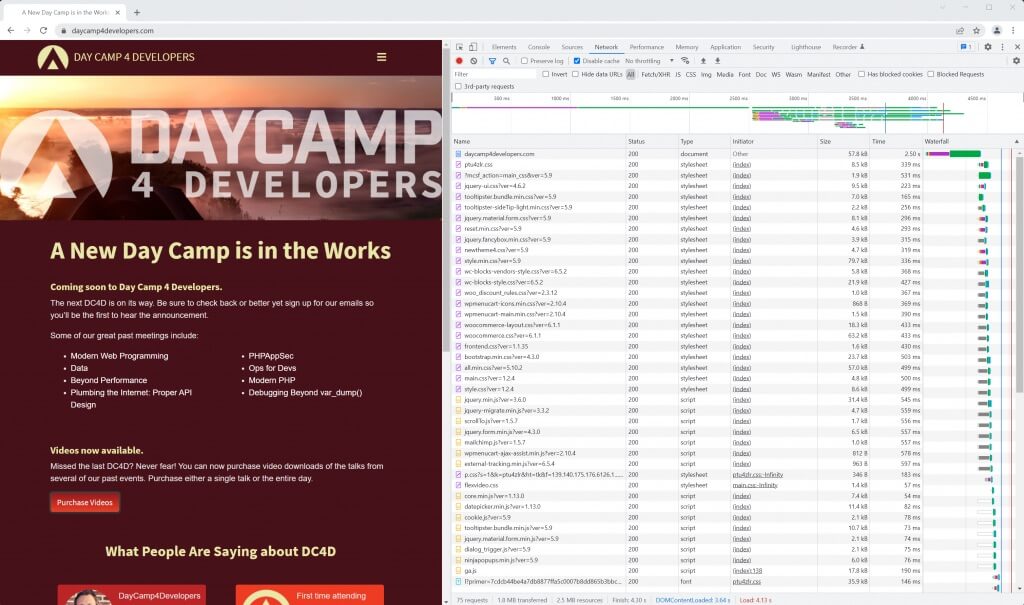
C’est l’un des outils qui peut vous montrer une vue en « cascade » de la façon dont une page se charge. Tous les navigateurs modernes incluent cette fonctionnalité.
Cliquez avec le bouton droit n’importe où sur votre page web, sélectionnez « Inspecter », puis allez à l’onglet « Réseau ».
Rechargez la page, et vous verrez quelque chose comme ceci :
Sur le côté droit, vous verrez le graphique en cascade. Les barres colorées montrent combien de temps chaque ressource prend pour se charger. La fine ligne bleue indique le moment où le rendu de la page commence.
Si vous remarquez beaucoup de ressources se chargeant avant cette ligne, cela pourrait signifier qu’il y a place à l’amélioration.
Cette vue intégrée est idéale pour des vérifications rapides, mais elle ne vous indique que les performances de la page dans votre configuration actuelle. Si vous développez en local, c’est-à-dire que vous créez et testez sur votre propre ordinateur ou un serveur local, les résultats peuvent sembler plus rapides que dans des conditions réelles.
Pour des analyses plus approfondies, vous pouvez vous tourner vers des outils en ligne comme WebPageTest.
WebPageTest et autres outils de test de performance
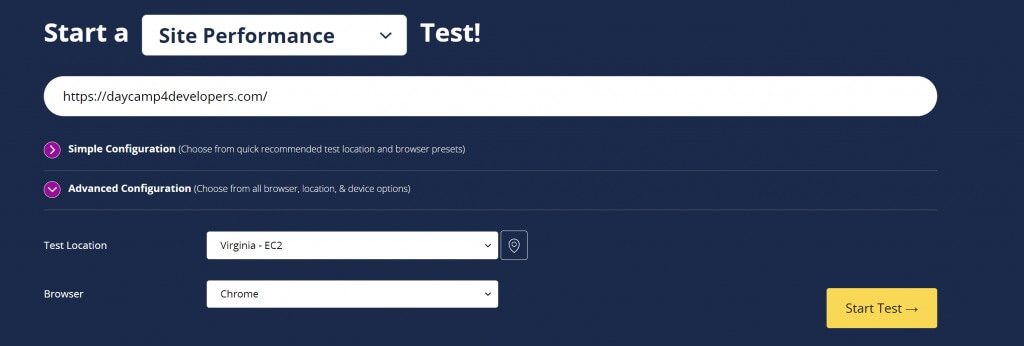
WebPageTest vous donne une image plus claire de la performance de votre site à l’échelle mondiale. De plus, vous pouvez personnaliser les tests pour correspondre aux conditions réelles.
Conseil d’expert: Si vous souhaitez un aperçu plus rapide, des outils commePageSpeed Insights signalent également les ressources bloquant le rendu.
La méthode typique est :
Commencez par un test sur ordinateur de bureau
Choisissez un serveur éloigné de l’hébergeur de votre site web.
Utilisez Chrome, sauf si vous avez une raison de choisir un autre navigateur.
Vous pouvez ajuster ces paramètres sous l’onglet « Configuration Avancée ».
Cliquez sur « Démarrer le Test » et examinez les résultats.
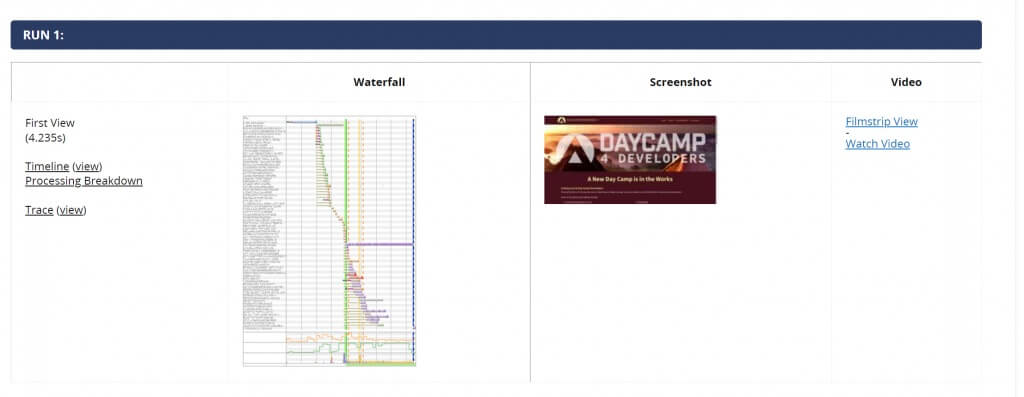
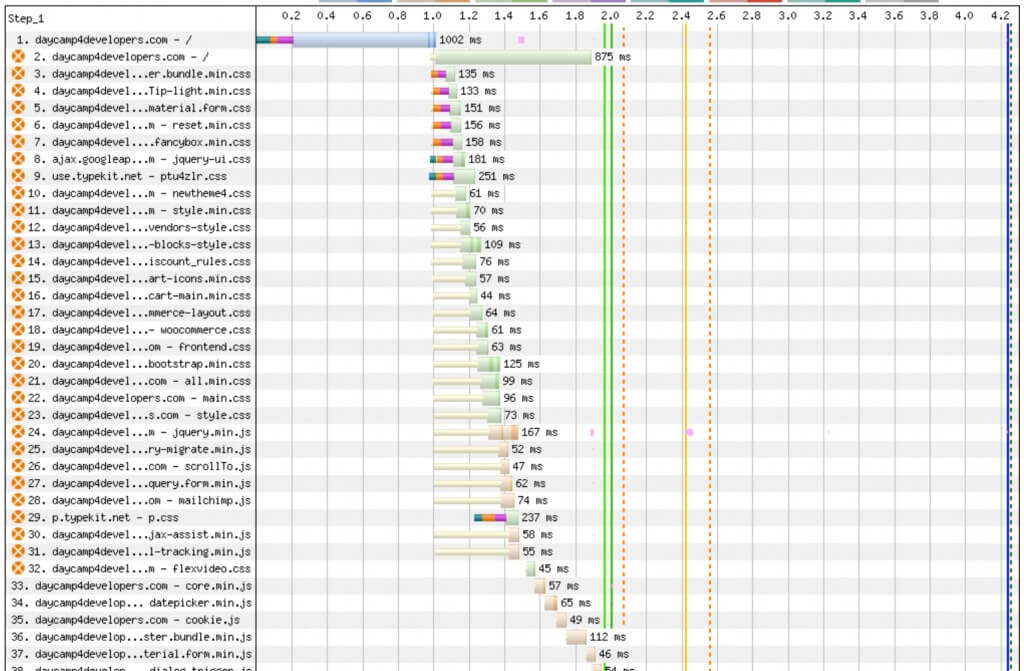
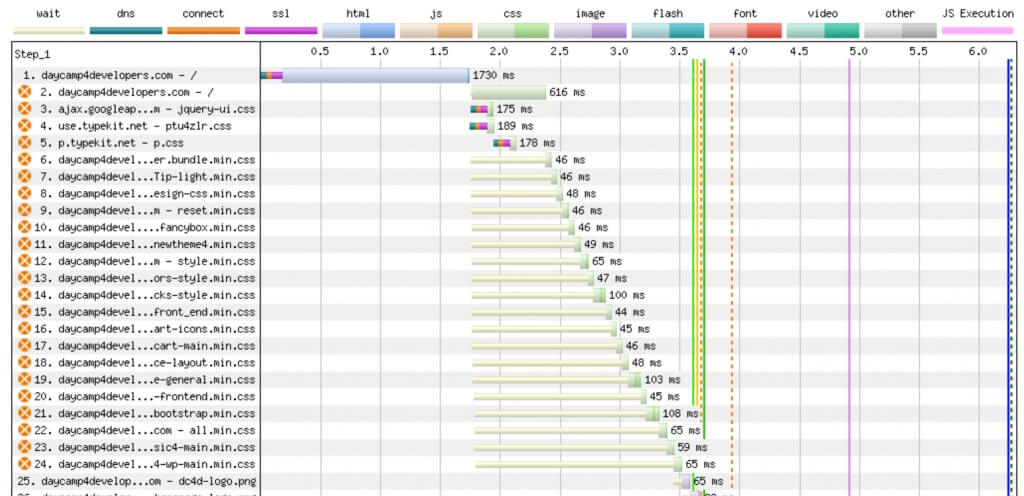
Vous verrez maintenant un graphique en cascade plus détaillé. En cliquant dessus, vous ouvrez une version en taille réelle où vous pouvez repérer les fichiers JavaScript et CSS bloquant le rendu.
Dans cet exemple, il y a 32 ressources bloquant le rendu—principalement des fichiers CSS, avec quelques fichiers JavaScript mélangés.
Il est facile de comprendre pourquoi JavaScript peut bloquer le rendu, mais le CSS peut faire de même. Le navigateur ne peut pas afficher complètement la page tant qu’il n’a pas tous les styles nécessaires. Si une règle CSS importante se charge tardivement, votre page pourrait faire une pause jusqu’à ce qu’elle soit prête.
C’est pourquoi optimiser la livraison de CSS et JS est essentiel, et c’est exactement ce que nous allons aborder ensuite.
Comment éliminer les ressources bloquant le rendu
Au fil du temps, les développeurs web ont expérimenté diverses méthodes pour réduire ou éliminer les ressources bloquant le rendu. Aujourd’hui, il existe plusieurs techniques fiables pour accélérer le rendu des pages.
Optimiser le chargement de JavaScript
JavaScript est l’un des coupables les plus courants en matière de blocage du rendu. Heureusement, il existe plusieurs techniques pour contrôler comment et quand vos scripts se chargent, afin que votre page puisse s’afficher plus rapidement.
1.1. Comprendre Async vs. Defer
Pour empêcher les fichiers JavaScript de bloquer le rendu de la page, vous devez utiliser les attributs DEFER ou ASYNC dans vos balises de script.
DEFER télécharge le script pendant que la page se rend et l’exécute seulement après que le HTML est entièrement analysé. Il préserve l’ordre des scripts.
ASYNC télécharge et exécute le script dès qu’il est prêt, indépendamment de l’état de rendu de la page. Cela peut entraîner l’exécution des scripts dans le désordre.
Généralement, DEFER est le meilleur choix, surtout lorsque vos scripts dépendent les uns des autres ou du DOM. Il permet au navigateur de se concentrer sur l’affichage de la page avant d’exécuter les scripts.
1.2. Gérer efficacement les scripts tiers
Les scripts tiers, comme les widgets d’analyse ou de partage social, sont des bloqueurs de rendu courants. Si possible, chargez ces scripts en utilisant DEFER ou ASYNC.
Certains scripts tiers non essentiels peuvent également être chargés après le rendu complet de la page, à l’aide de récepteurs d’événements tels que window.onload.
1.3. Chargement différé des scripts non critiques avec IntersectionObserver
Pour les scripts qui ne sont nécessaires qu’une fois que l’utilisateur interagit ou défile jusqu’à une certaine section (par exemple, les widgets de chat ou les vidéos intégrées), vous pouvez les charger différemment à l’aide de l’API IntersectionObserver.
const observer = new IntersectionObserver((entries) => {
if (entries[0].isIntersecting) {
// Dynamically load script here
}
});
observer.observe(document.querySelector('#lazy-element'));
Cela indique au navigateur de charger ces scripts uniquement lorsque les éléments concernés apparaissent à l’écran, réduisant ainsi la charge initiale pour le navigateur.
Optimiser les CSS pour un rendu plus rapide
Le CSS indique à votre navigateur comment styliser votre page, mais il peut également ralentir l’affichage de cette page. Voyons comment faire en sorte que votre CSS travaille avec vous, et non contre vous, en matière de performance.
2.1. Inclure des feuilles de style CSS essentielles pour le contenu au-dessus du pli
Les navigateurs bloquent le rendu jusqu’à ce qu’ils aient traité le CSS. Pour accélérer le premier affichage, Google suggère d’identifier votre « CSS critique » (les styles nécessaires pour le contenu au-dessus de la ligne de flottaison) et de les intégrer directement dans votre HTML.
<style>/* Critical CSS goes here */</style>
Cela élimine la nécessité pour le navigateur d’attendre les feuilles de style externes avant d’afficher le contenu au-dessus de la ligne de flottaison.
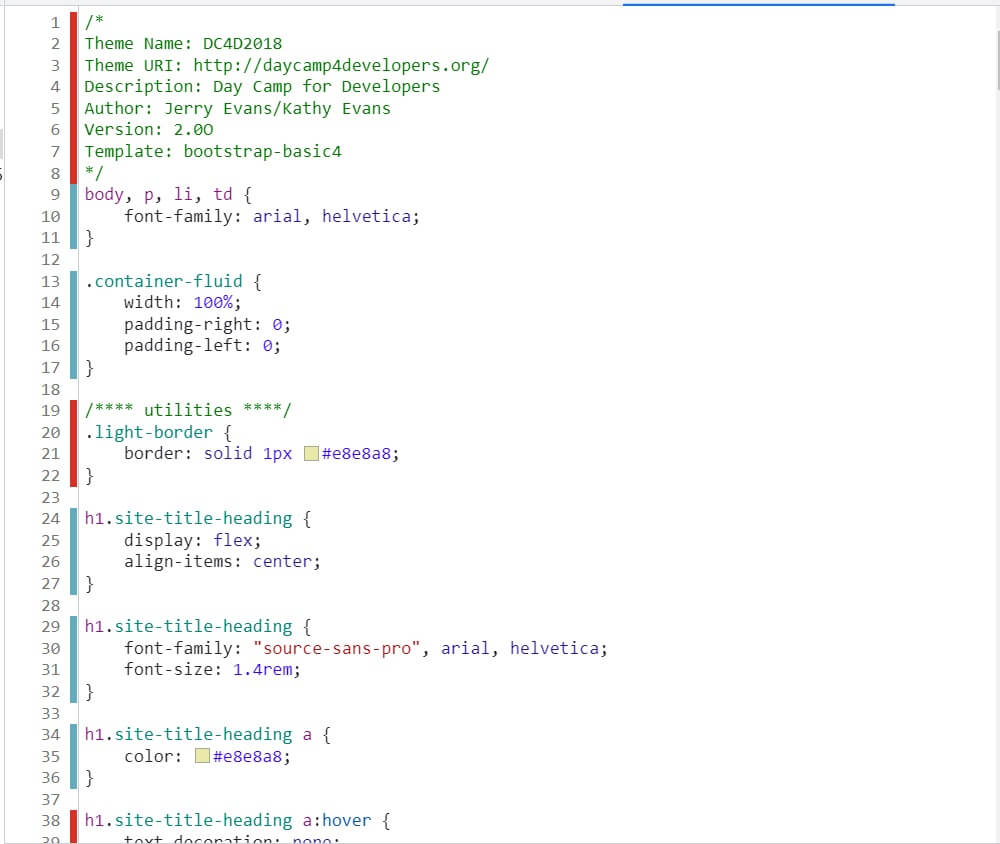
La façon la plus simple d’identifier et d’intégrer le CSS critique est d’utiliser des outils comme le Chrome Coverage Tool pour voir quels styles se chargent lors du rendu initial.
Il vous montrera le CSS que vous chargez qui n’est pas critique (barre rouge) et critique (barre verte).
En extrayant le CSS critique et en le plaçant en ligne, vous pouvez supprimer le CSS en tant que ressource bloquant le rendu.
2.2. Différer le CSS non critique
Pour les styles non essentiels, tels que ceux qui affectent le pied de page ou les éléments situés sous le pli, vous pouvez différer le chargement en utilisant l’attribut media avec une valeur comme print et en le changeant en all après le chargement de la page :
Cette astuce permet au navigateur de prioriser les ressources critiques et de charger le reste après que la page soit visuellement complète.
2.3. Précharger des fichiers CSS clés
Une autre tactique consiste à précharger les fichiers CSS dont vous savez qu’ils sont cruciaux mais que vous ne voulez pas mettre en ligne. Le préchargement aide le navigateur à découvrir ces ressources plus tôt dans le processus de rendu :
C’est utile pour les feuilles de style importantes qui impactent l’apparence et la sensation du contenu au-dessus du pli, mais qui sont trop volumineuses ou trop complexes pour être intégrées.
3. Techniques de rendu progressif
Au-delà des scripts et des feuilles de style, il existe d’autres stratégies que vous pouvez utiliser pour charger progressivement le contenu et accélérer le premier affichage de votre site web.
3.1. Rendu côté serveur (SSR) et génération statique
Le rendu côté serveur (SSR) et la génération statique peuvent aider à fournir du HTML entièrement formé au navigateur, réduisant ainsi la dépendance aux scripts côté client pour le rendu initial.
Cela signifie que le contenu devient visible plus tôt car le navigateur n’a pas à attendre que JavaScript construise la structure de la page.
Des frameworks comme Next.js ou Gatsby facilitent la mise en œuvre du SSR et de la génération statique.
3.2. Optimisation des polices et des images pour améliorer les temps de chargement
Les polices et les images peuvent également bloquer le rendu si elles ne sont pas gérées correctement. Pour les optimiser :
Utilisez la propriété CSS font-display: swap pour empêcher les fichiers de polices de bloquer le premier affichage.
Utilisez le chargement différé des images au-dessus du pli à l’aide de l’attribut loading=”lazy”.
Préchargez les polices clés ou les images principales avec la balise <link rel=”preload”> pour les classer par ordre de priorité.
Ensemble, ces stratégies améliorent les performances de votre site web en permettant aux navigateurs d’afficher le contenu le plus tôt possible tout en chargeant les ressources non essentielles en arrière-plan.
Comment réduire les ressources bloquantes dans WordPress avec Speed Optimizer de SiteGround
Si vous utilisez WordPress, le plugin Speed Optimizer de SiteGround offre un moyen facile de réduire les ressources bloquant le rendu sans toucher à votre code.
Même si votre site n’est pas hébergé chez SiteGround, ce plugin peut vous aider à optimiser ses performances.
Attention:
Lors de la mise en œuvre de ces changements, il est important de procéder avec précaution. Nous vous recommandons d’ajuster un paramètre à la fois, puis de vérifier votre site dans un autre navigateur pour vous assurer que tout fonctionne correctement.
De cette façon, vous pouvez identifier tout problème potentiel et le corriger immédiatement avant de passer à l’optimisation suivante.
1. Optimisation du JavaScript
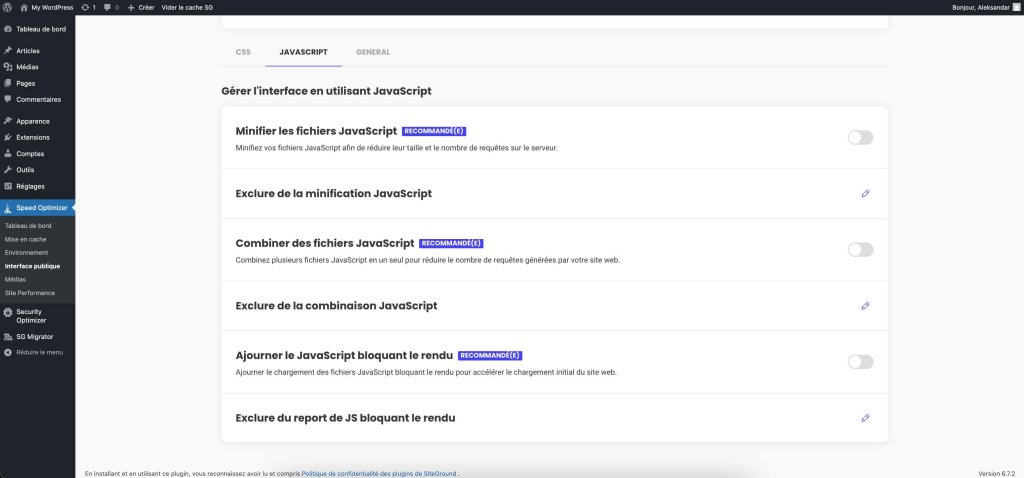
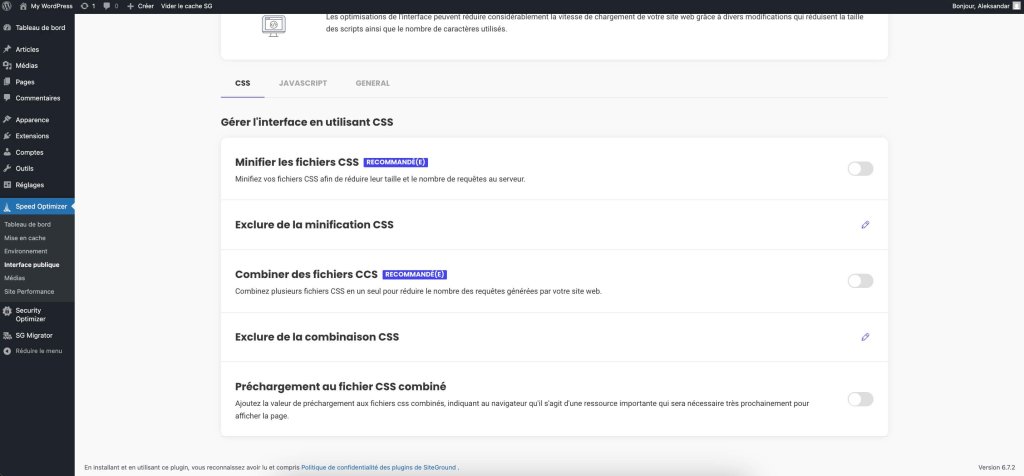
Tout d’abord, allez dans les paramètres JavaScript du plugin. Voici les optimisations clés :
Minifier les fichiers JavaScript : Cela supprime les caractères inutiles de votre code JavaScript. Cela le rend plus petit et plus rapide à charger.
Combiner des fichiers JavaScript : La combinaison des fichiers JavaScript réduit le nombre de requêtes que le navigateur doit effectuer, accélérant ainsi le temps de chargement.
Exclure du report de JS bloquant le rendu : Cette option importante ajoute l’attribut DEFER à vos fichiers JavaScript, permettant à la page de se rendre avant d’exécuter le JavaScript.
2. Optimisation du CSS
Ensuite, rendez-vous dans les paramètres CSS :
Préchargement au fichier CSS combiné : Ce paramètre garantit que votre fichier CSS combiné est chargé tôt dans le processus, afin qu’il soit disponible lorsque la page commence à se rendre.
Minifier les fichiers CSS : Cela supprime les espaces, les nouvelles lignes et les commentaires de votre CSS, réduisant la taille du fichier et améliorant les temps de chargement.
Combiner des fichiers CSS : La combinaison des fichiers CSS aide à réduire le blocage du rendu en diminuant le nombre de requêtes HTTP.
En appliquant ces optimisations, vous pouvez réduire considérablement les ressources bloquant le rendu sur votre site WordPress et le rendre plus rapide.
Après avoir suivi toutes ces étapes sur notre site de test, nous sommes passés de 32 à 24 ressources bloquant le rendu. C’est un très bon début.
L’étape suivante consiste à localiser toutes les feuilles de style CSS essentielles et à les mettre en ligne. Reportez ensuite toutes les autres feuilles de style CSS et appliquez les autres techniques d’optimisation dont nous avons parlé plus haut. Cela permettra d’éliminer presque tous les bloqueurs de rendu restants.
Passons maintenant en revue une liste de contrôle finale de toutes les techniques que nous avons explorées.
Liste de contrôle pour éliminer les ressources bloquant le rendu
À présent, vous avez appris que les ressources bloquant le rendu ne font pas que ralentir les pages web, elles peuvent directement impacter l’expérience utilisateur, le SEO, et les conversions.
Pour vous aider à tout mettre en œuvre, voici une liste de contrôle que vous pouvez suivre :
✅ Identifiez les ressources bloquant le rendu à l’aide des outils de développement du navigateur ou d’outils comme WebPageTest.
✅ Ajoutez les attributs defer ou async aux fichiers JavaScript non critiques.
✅ Optimisez les scripts tiers en les chargeant de manière asynchrone ou en les différant lorsque c’est possible.
✅ Utilisez IntersectionObserver pour charger de manière différée les scripts qui ne sont pas nécessaires immédiatement.
✅ Intégrez votre CSS critique (styles au-dessus du pli) directement dans votre HTML.
✅ Différez le CSS non critique ou chargez-le de manière asynchrone, et supprimez le CSS inutilisé.
✅ Préchargez les fichiers CSS importants pour donner une avance au navigateur.
✅ Mettez en œuvre des techniques de rendu progressif comme le rendu côté serveur (SSR) ou la génération statique là où cela a du sens.
✅Optimisez les polices et les images pour éliminer les pièges cachés.
✅ Utilisez des plugins d’optimisation des performances comme Speed Optimizer de SiteGround pour automatiser facilement bon nombre de ces tâches.
L’élimination des ressources bloquant le rendu peut ressembler à une mise au point. Chacune de ces étapes permet d’éliminer les pauses frustrantes lors du chargement des pages. Appliquez-les de manière cohérente et vous créerez une expérience plus conviviale pour vos visiteurs.
De l’amélioration de l’expérience utilisateur à la stimulation du SEO, chaque optimisation compte. Lorsque vos pages se chargent rapidement, les visiteurs restent plus longtemps sur votre site et les moteurs de recherche en tiennent compte.
Et le meilleur dans tout ça ? Avec un outil comme Speed Optimizer de SiteGround, vous pouvez automatiser un grand nombre de ces étapes et obtenir des résultats plus rapides sans trop de difficultés ni de connaissances en matière de codage.
Sur le long terme, chaque petite amélioration s’additionne et c’est ce qui permet à votre site web d’être rapide, fiable et prêt à fonctionner.
Un temps de chargement lent, des éléments qui ne répondent pas ou des changements de page inattendus peuvent frustrer les utilisateurs. C’est pourquoi les Core Web Vitals (littéralement traduit, signaux web essentiels) sont devenus essentiels pour optimiser votre site web et augmenter vos chances d’être mieux classé dans les moteurs de recherche.
En améliorant les performances de votre site web par rapport à ces indicateurs, vous pouvez offrir une expérience plus fluide à votre public. Cela se traduit par un meilleur classement dans les moteurs de recherche, un engagement accru et plus de conversions.
Les Core Web Vitals, c’est quoi ?
Core Web Vitals est un ensemble d’indicateurs clés de Google qui mesurent l’expérience utilisateur réelle en termes de performances de chargement, d’interactivité et de stabilité visuelle d’une page web. Il est recommandé d’obtenir de bons Core Web Vitals pour réussir dans la recherche de Google, car cela permet de garantir une expérience utilisateur rapide, réactive et visuellement stable.
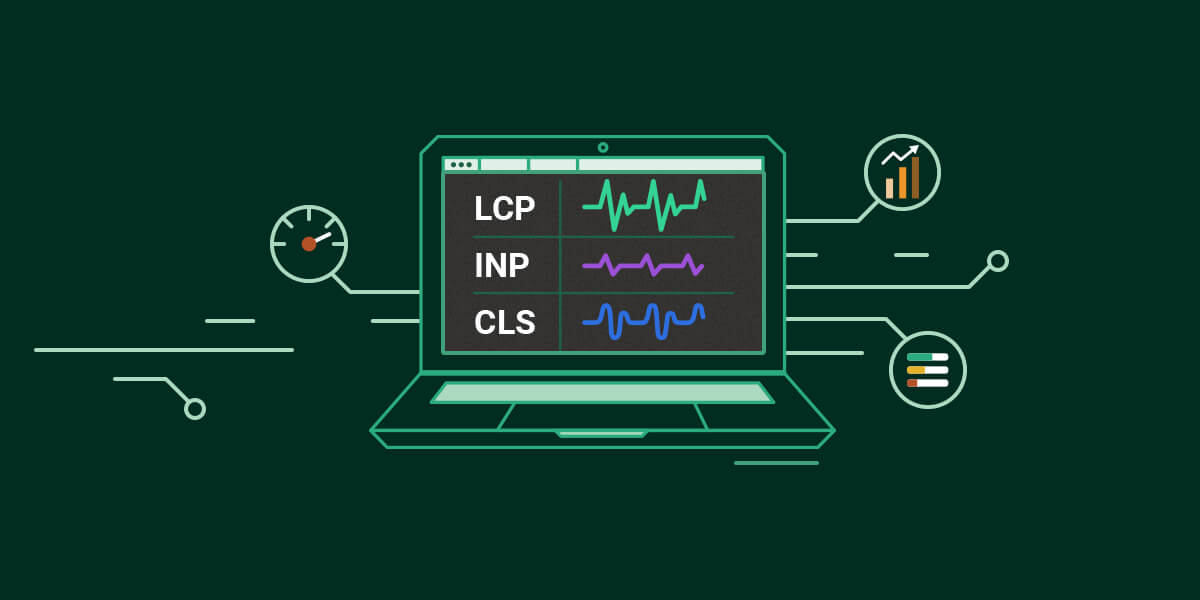
Les trois indicateurs de Core Web Vitals sont les suivants :
Largest Contentful Paint (LCP) – mesure les performances de chargement.
Interaction to Next Paint (INP) – suit les interactions de l’utilisateur et mesure le délai d’entrée.
Cumulative Layout Shift (CLS) – mesure la stabilité visuelle en suivant les changements de mise en page sur la page.
Google utilise ces signaux de qualité dans le cadre de son algorithme de classement, et leur amélioration peut vous aider à votre classement dans les moteurs de recherche.
Largest Contentful Paint (LCP)
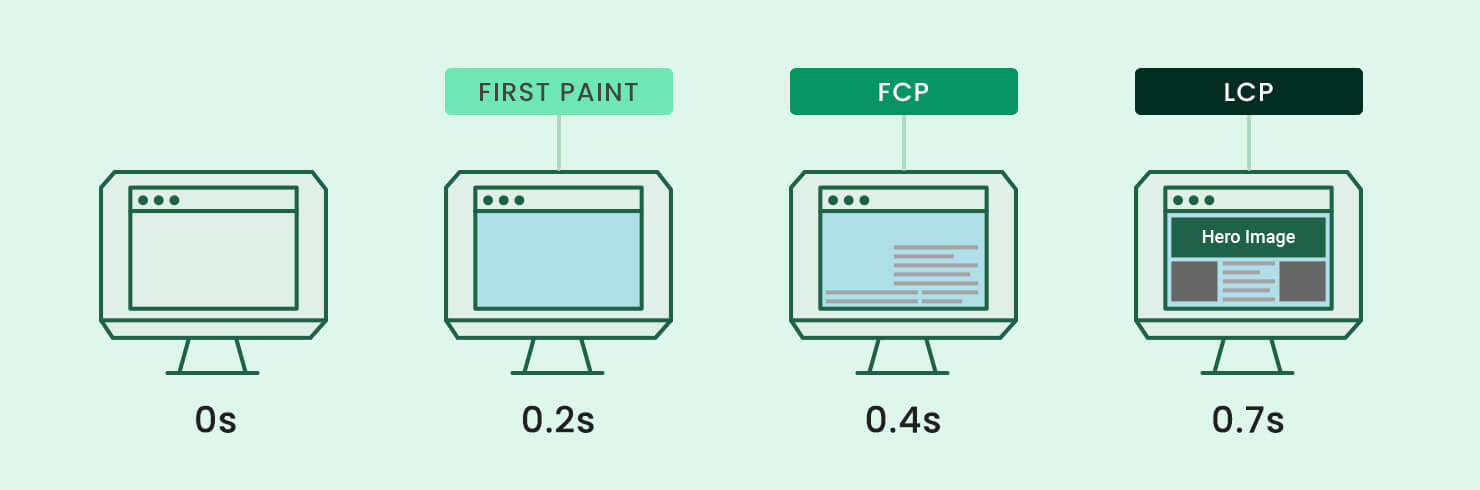
Le Largest Contentful Paint (LCP) mesure le temps nécessaire au plus grand élément de contenu visible sur une page pour s’afficher entièrement. Il peut s’agir d’une image, d’une vidéo ou d’un bloc de texte qui occupe le plus d’espace à l’écran. Cet indicateur est important car il donne une vue précise de la vitesse de chargement d’une page web du point de vue de l’utilisateur.
Voici comment Google définit les scores LCP :
Excellent : 2,5 secondes ou moins
Amélioration nécessaire : entre 2,5 et 4 secondes.
Médiocre : plus de 4,0 secondes
Pour que votre site web réussisse les Core Web Vitals, vous avez besoin d’un score LCP de 2,5 secondes ou moins pour 75% de l’ensemble de vos pages consultées.
Un score LCP élevé signifie que vos utilisateurs attendent trop longtemps pour charger la partie la plus importante du contenu de votre page. Pour les propriétaires de sites web, cela se traduit par des temps d’affichage trop longs, ce qui entraîne des taux de rebond élevés et des taux de conversion faibles.
Les trois facteurs les plus courants qui affectent négativement le LCP sont :
Images et vidéos volumineux et non optimisés
JavaScript bloquant le rendu
Temps de chargement des ressources lent
Cliquez ici pour savoir comment mesurer et améliorer votre score LCP.
Interaction to Next Paint (INP)
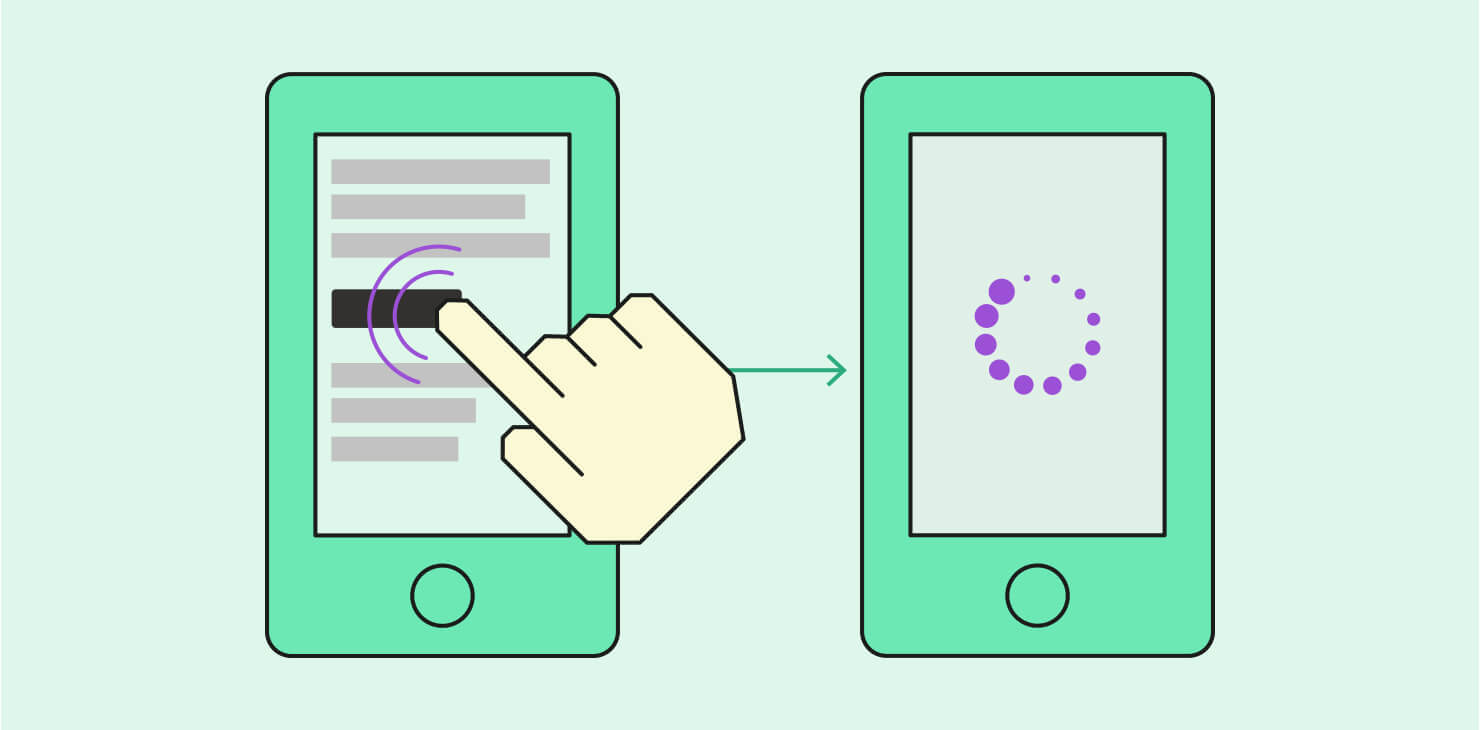
Google a annoncé que l’INP (Interaction to Next Paint) remplaçait officiellement le FID (First Input Delay) en tant que nouvelle mesure Core Web Vitals pour la réactivité Son remplacement entrera en vigueur en mars 2024.
Interaction to Next Paint (INP) est un indicateur de performance web pour un utilisateur réel qui mesure la réactivité d’une page web. Il évalue le temps nécessaire au navigateur pour répondre aux interactions de l’utilisateur, telles que les clics, après le chargement de la page.
L’INP est conçu pour refléter l’expérience de l’utilisateur quant à la rapidité et à la fluidité avec lesquelles un site web réagit à ses commandes. C’est un indicateur clé de l’interactivité et de la réactivité de la page.
Contrairement au FID, qui ne mesure que la latence d’entrée, l’INP prend en compte la réactivité de la page entière tout au long de la session de l’utilisateur.
Voici comment Google définit les scores INP :
Excellent : inférieur ou égal à 200 millisecondes
Amélioration nécessaire : entre 200 et 500 millisecondes
Médiocre : plus de 500 millisecondes
Les fichiers JavaScript et CSS non optimisés sont souvent à l’origine d’un mauvais score INP. Nous vous montrerons comment mesurer et améliorer l’INP plus tard.
Cumulative Layout Shift (CLS)
Le Cumulative Layout Shift (CLS)mesure la stabilité visuelle d’une page en détectant les changements de mise en page inattendus. Ces changements se produisent souvent lors du chargement de nouveaux contenus, tels que des images sans dimensions précises ou des publicités insérées de manière dynamique. Un score CLS élevé indique qu’une page est instable, ce qui rend l’expérience irritante pour les utilisateurs.
Voici comment Google définit les scores CLS :
Excellent : inférieur ou égal à 0,1 seconde
Amélioration nécessaire : inférieur ou égal à 0,25 seconde
Médiocre : plus de 0,25 seconde
Un score inférieur ou égal à 0,1 seconde signifie que le contenu de la page est totalement statique pendant son cycle de vie. Un score plus élevé signifie que le contenu est dynamique.
En général, les changements de mise en page sont à l’origine de :
images,
publicités,
embeds (ou vecteurs numériques),
iframes sans dimensions,
contenu dynamique,
polices de caractères web, provoquant un flash de texte non stylisé ou un flash de texte invisible
Comment mesurer les Core Web Vitals ?
Il existe plusieurs outils disponibles pour mesurer l’état de Core Web Vitals, à la fois à l’aide de données réelles provenant des utilisateurs et de mesures de laboratoire (tests simulés). Ces outils aident les propriétaires de sites web à suivre les performances de leur Core Web Vitals et à identifier les domaines à améliorer.
Field tools
Les field tools également connues sous le nom de la surveillance des utilisateurs réels (RUM, en abrégé), reflètent l’expérience de navigation des utilisateurs réels. Il prend en compte les utilisateurs réels, les différents appareils, les différentes connexions réseau et les données historiques. Le résultat est agrégé pour le domaine entier ou par URL.
Gardez à l’esprit que Google utilise ces données pour classer votre site web. Par conséquent, si vous souhaitez vérifier l’expérience réelle de vos utilisateurs, vous devez utiliser des field tools..
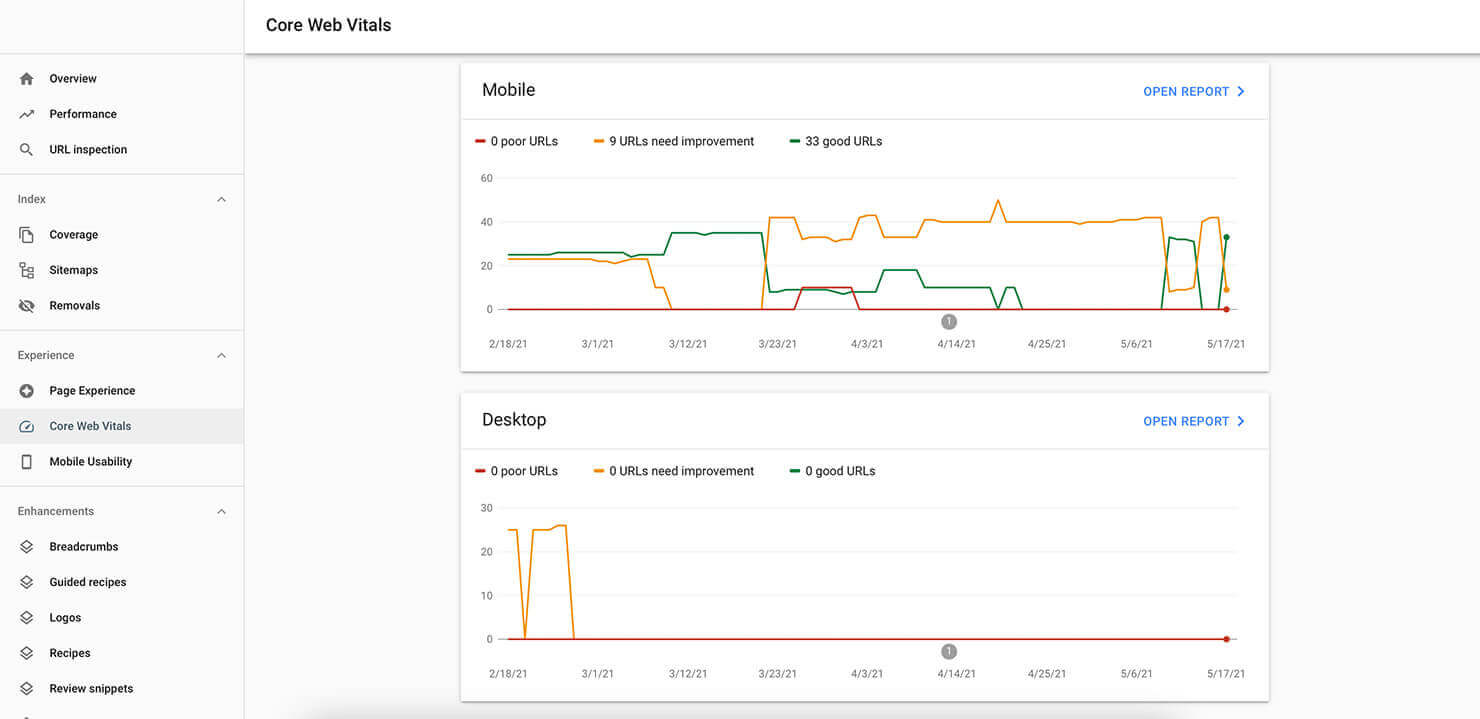
Google Search Console fournit un rapport « Core Web Vitals » qui montre les performances de votre site web sur les ordinateurs de bureau et les appareils mobiles. Il met en évidence les pages concernées et les regroupe en fonction de leurs performances (excellentes, améliorations nécessaires ou médiocres).
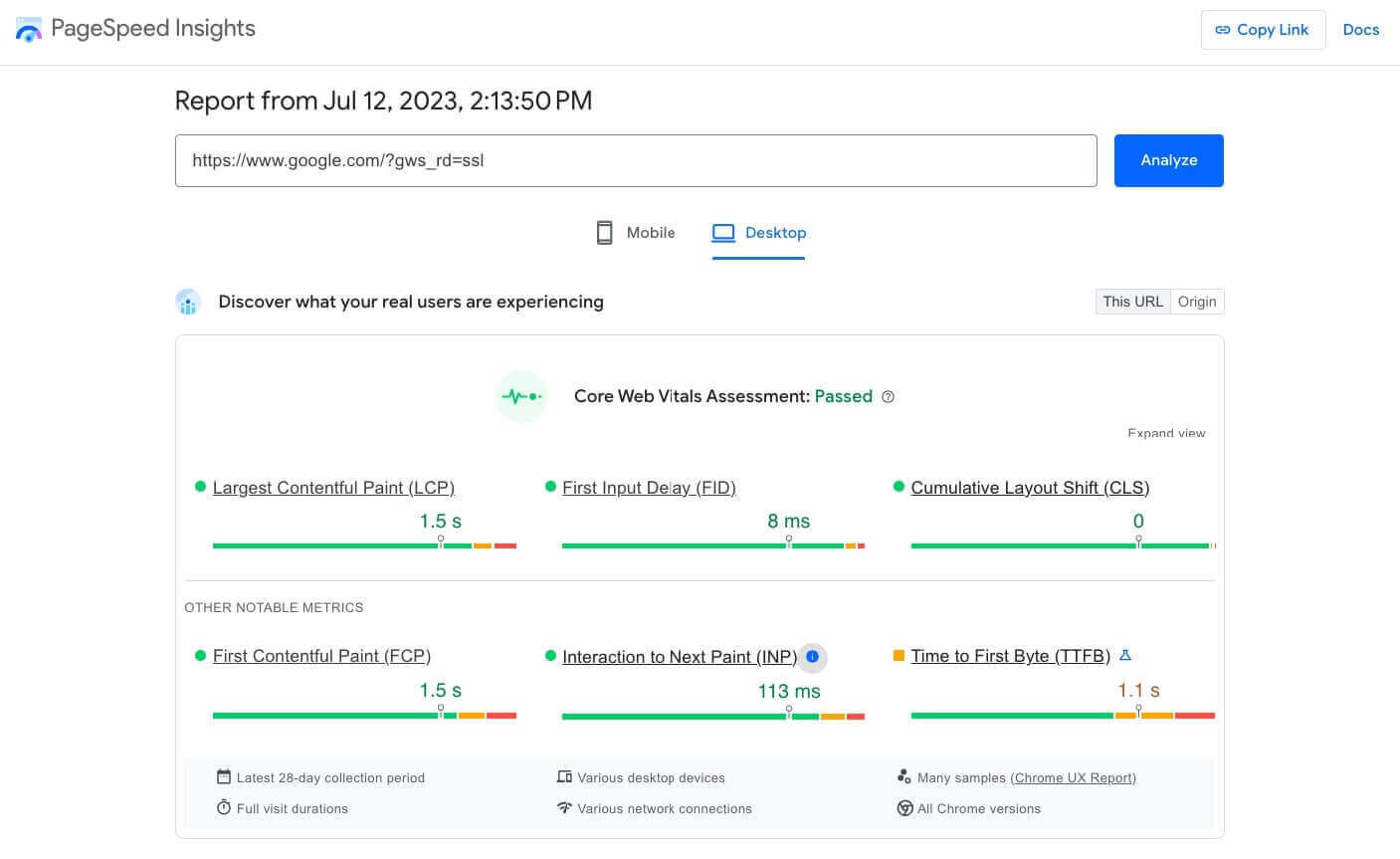
PageSpeed Insights analyse les pages web individuelles et fournit des informations détaillées sur leurs performances dans Core Web Vitals. Il fournit des conseils pour améliorer la vitesse des pages et les performances du site web.
Il est conseillé de vérifier les scores pour les ordinateurs de bureau et les appareils mobiles, car ils peuvent être différents. En haut du rapport, PageSpeed Insights indique clairement si votre page atteint les seuils nécessaires à une bonne expérience, sur la base des Core Web Vitals du site web.
Le rapport sur l’expérience utilisateur de Chrome (CrUX, en abrégé) fournit des données de performances réelles d’utilisateurs de Chrome.Il montre comment les utilisateurs utilisent votre site sur les appareils mobiles et de bureau. Le rapport UX de Chrome se concentre sur les performances de chargement des sites web. Il mesure Core Web Vitals, des paramètres tels que le temps de chargement du premier octet (TTFB), et bien plus encore.
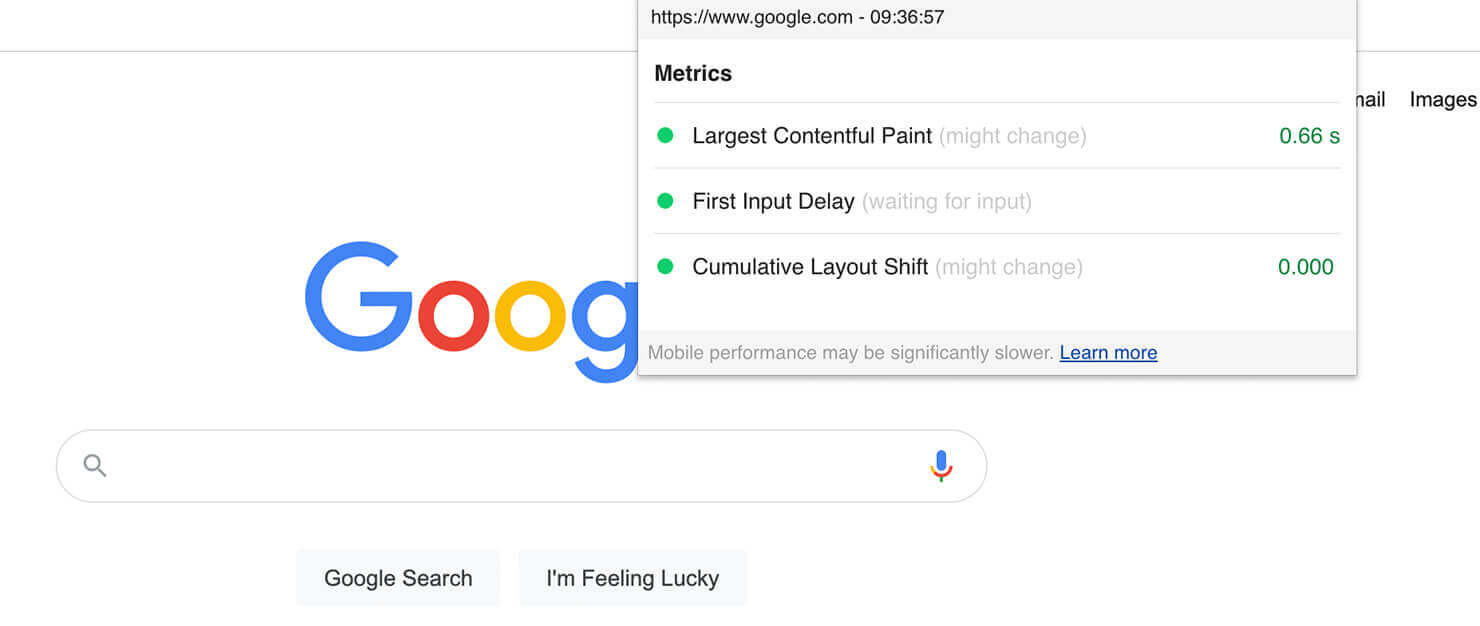
L’extension Web Vitals vous permet de suivre les indicateurs Core Web Vitals directement dans votre navigateur Chrome lorsque vous naviguez sur votre site web. Il s’agit d’un outil gratuit qui fournit un retour d’information instantané sur les indicateurs Core Web Vitals.
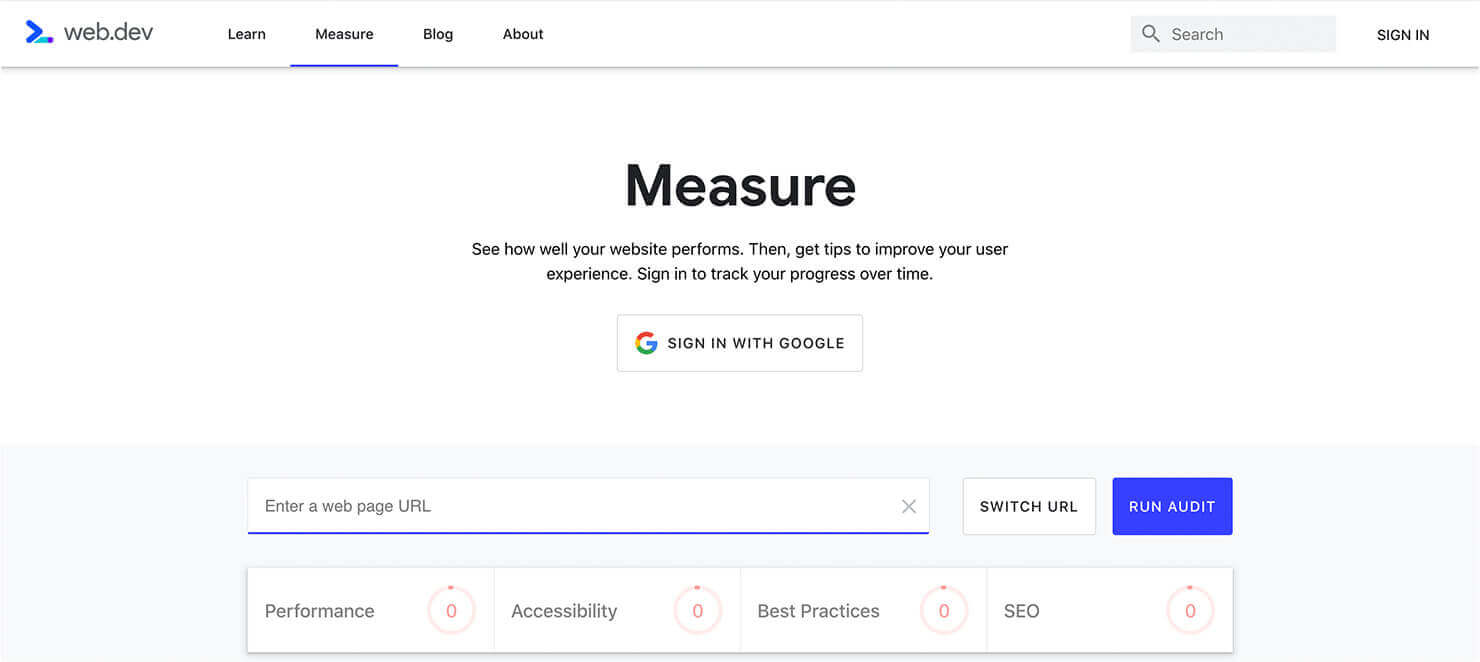
Web.dev fournit un outil de mesure gratuit pour effectuer un audit de performance de votre site web. De plus, vous pouvez vérifier les performances de votre site dans différents domaines et obtenir des conseils pour améliorer des paramètres tels que les performances du site, l’état des progressive web apps (ou PWA), l’accessibilité, l’utilisation des meilleures pratiques et le classement SEO. Il prend également en charge les indicateurs Core Web Vitals.
Lab Tools
Il s’agit de réaliser des tests dans un environnement contrôlé et de voir comment un utilisateur potentiel verra votre site web. Contrairement aux Field Tools, les Lab Tools fonctionnent avec des données simulées, avec des spécifications prédéfinies pour les appareils et le réseau. Ils sont utiles pour reproduire et déboguer d’éventuels problèmes de performance du site web, mais ne vous donnent pas d’informations sur l’expérience réelle de l’utilisateur.
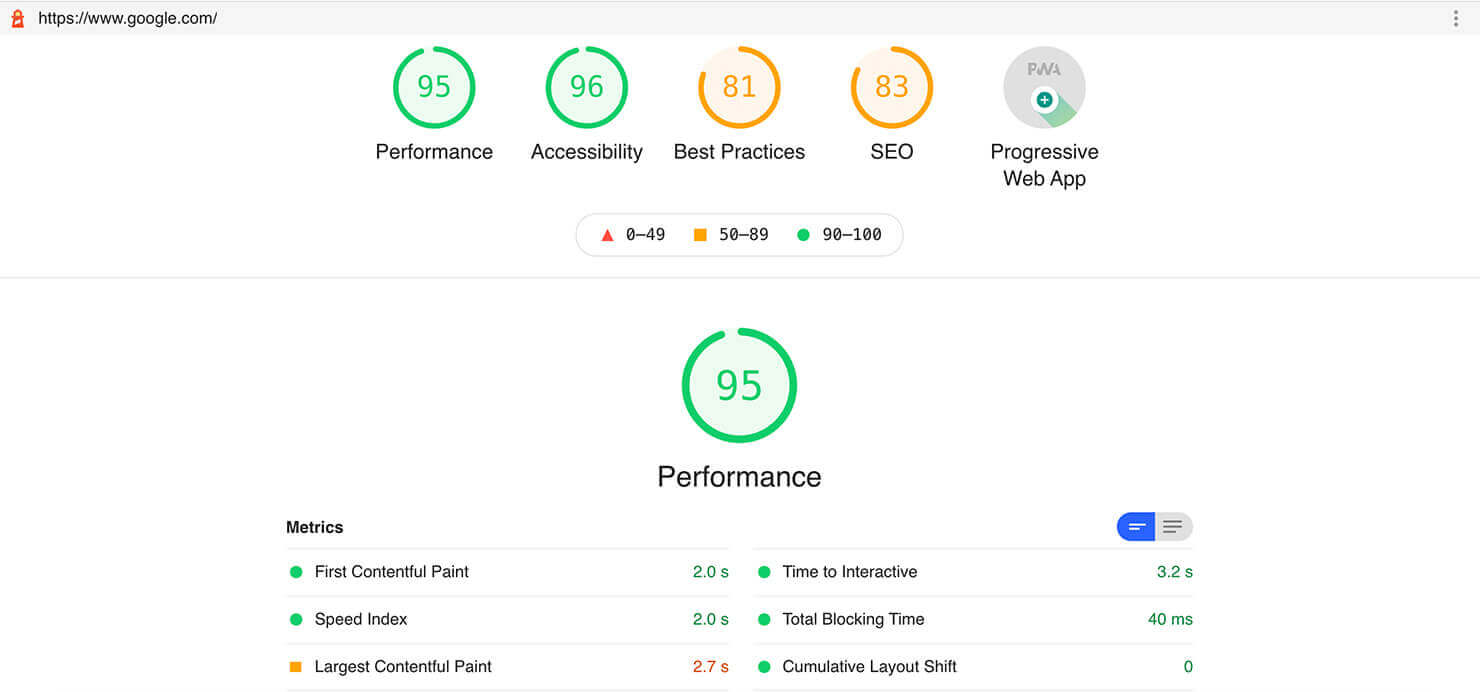
Lighthouse est un outil open source d’audit des sites web, qui permet aux développeurs de diagnostiquer les problèmes et d’améliorer la qualité des pages web.
Un outil comme Lighthouse ne peut pas mesurer Interaction to Next Paint (INP), car il nécessite une interaction réelle avec l’utilisateur. Cependant, vous pouvez surveiller le temps de blocage total (TBT), qui mesure le temps total entre le First Contentful Paint et le Time to Interactive. En améliorant votre TBT, vous améliorerez probablement aussi votre INP.
Il s’agit d’un outil gratuit et open source qui mesure la vitesse de chargement de votre site web. Il charge votre page dans un navigateur réel, ce qui vous permet d’identifier les sections du site qui ont besoin de plus de temps pour se charger.
Panneau des performances de Chrome DevTools
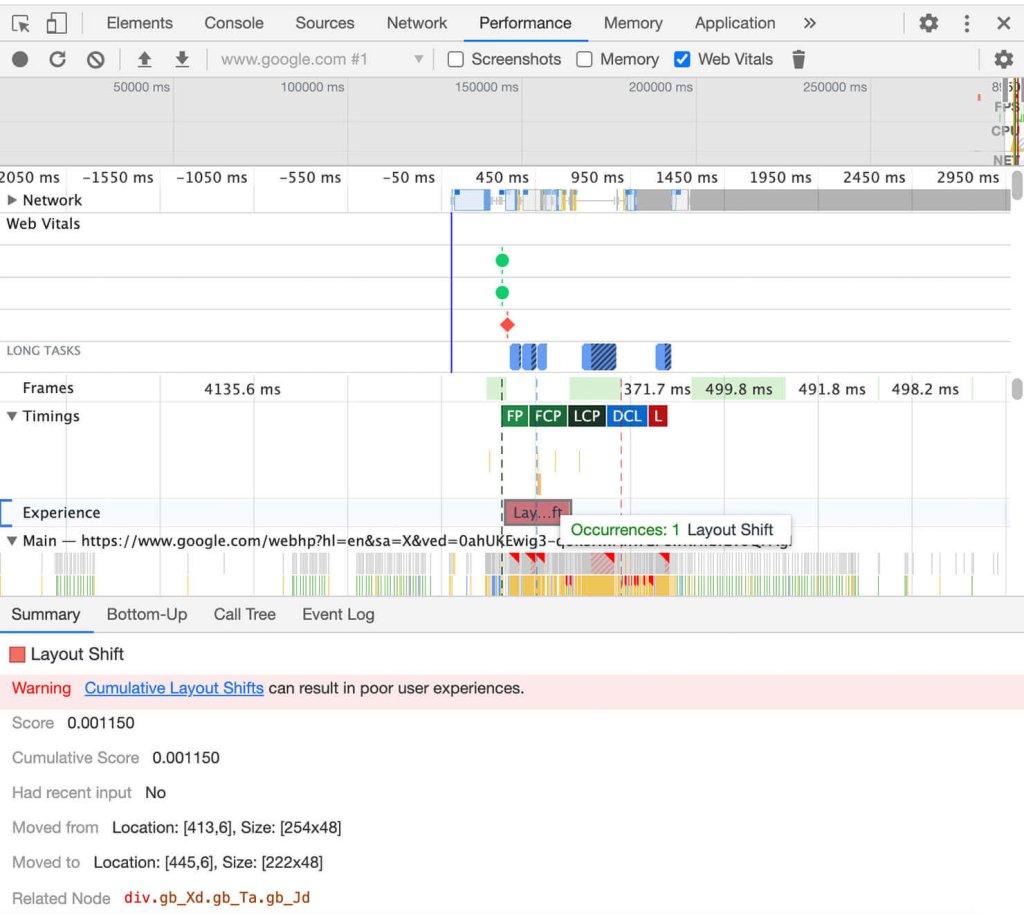
Avec les Chrome DevTools (diminutif de Chrome Developer Tools, généralement appelé DevTools), vous disposez du panneau des performances qui inclut les Core Web Vitals. Ce panneau possède également une section Expérience dans laquelle vous pouvez détecter les changements de mise en page inattendus. Par conséquent, vous pouvez identifier et corriger toute instabilité visuelle et améliorer votre indicateur Cumulative Layout Shift. Pour accéder au panneau des performances de Chrome DevTools, ouvrez Google Chrome (utilisez le mode incognito pour éviter le cache du navigateur) et appuyez sur Cmd+Option+I (Mac) ou Ctrl+Maj+I (Windows, Linux) pour ouvrir les DevTools.
Sélectionnez la Layout Shift pour voir ses détails dans l’onglet Résumé.
Gardez à l’esprit que selon l’outil que vous utilisez (basé sur les données de Field Tools or Lab Tools), les indicateurs de Core Web Vitals peuvent donner des résultats différents.
Comment améliorer les Core Web Vitals
La bonne nouvelle, c’est que la plupart des conseils pour améliorer vos Core Web Vitals font déjà partie des bonnes pratiques pour optimiser les performances des sites web.
Comment améliorer le Largest Contentful Paint (LCP)
Activer la mise en cache de la page entière
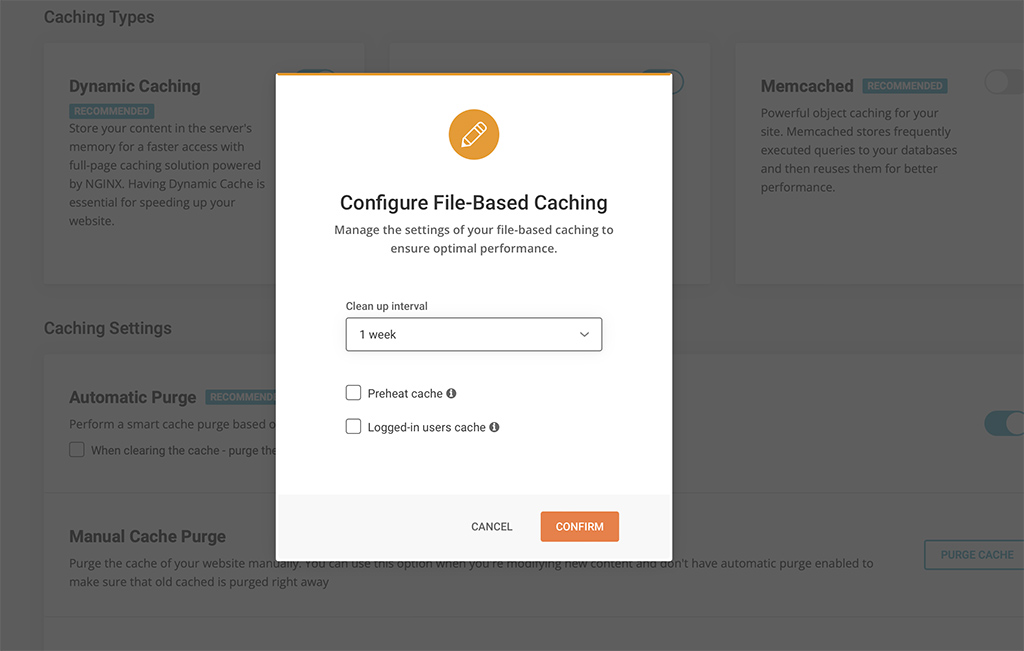
Lorsque vous activez la mise en cache de la page entière, les pages de votre site web sont stockées sur le serveur après le premier chargement. Seul le premier visiteur chargera le contenu entier de la page depuis la base de données. Tous les autres visiteurs obtiendront la sortie de la page directement à partir de la mémoire du serveur, ce qui rendra votre site beaucoup plus rapide et améliorera en fin de compte votre LCP.
Les utilisateurs de SiteGround tirent parti de notre solution unique de mise en cache de la page entière, appelée « Mise en cache dynamique », activée par défaut pour tous les sites web. En fonction du site, nous constatons que le chargement des pages est jusqu’à 5 fois plus rapide.
Choisir un hébergeur web rapide et fiable
Une des raisons les plus courantes d’un mauvais LCP est un temps de réponse du serveur lent. Tout d’abord, vérifiez votre temps de réponse au premier octet (TTFB), c’est-à-dire le temps nécessaire au navigateur pour recevoir le premier octet de contenu du serveur. Plus votre serveur répond rapidement, plus votre site web sera performant.
SiteGround fournit un environnement d’hébergement hautement optimisé, alimenté par Google Cloud. Nous mettons en œuvre un PHP ultra-rapide unique, une configuration de base de données MySQL personnalisée et un système de défense solide contre les menaces potentielles.
Utiliser un CDN
Outre le serveur qui héberge votre site, vous pouvez utiliser un réseau de diffusion de contenu(CDN) pour accélérer le temps de chargement de tous vos visiteurs. Le CDN mettra votre contenu en cache sur unréseau mondial de serveurset chargera votre site web à partir de celui qui est le plus proche du visiteur, améliorant ainsi son expérience avec votre page.
SiteGround a développé sa propre infrastructure CDN afin d’augmenter la performance et la sécurité du site web pour tous ses utilisateurs.
Optimiser les images
L’optimisation des images améliorera votre score Largest Contentful Paint car elles sont souvent l’élément le plus volumineux de la page.Réduisez toujours la taille de vos images et redimensionnez-les correctement. Il est recommandé de distribuer les images dans des formats de nouvelle génération tels que WebP, afin d’améliorer les performances.
Un moyen efficace d’optimiser vos elements visuels est de tirer parti de notre plugin Speed Optimizer. Il possède des fonctionnalités telles que la compression d’images, la conversion au format WebP et le chargement différé.
Optimiser JavaScript et CSS
La réduction de la taille des fichiers CSS et JavaScript qui ralentissent le chargement des pages peut améliorer votre score global de Core Web Vital et l’interaction avec les utilisateurs.
Différer le chargement des fichiers JavaScript
Pendant que le navigateur charge les fichiers JavaScript, les utilisateurs ne peuvent pas interagir avec la page web. C’est pourquoi vous pouvez parfois voir le terme « JavaScript bloquant le rendu ». Différer vos JavaScripts signifie que le navigateur ne traitera et ne chargera les fichiers JS qu’après avoir analysé le document HTML.
En d’autres termes, le rendu de votre site web sera beaucoup plus rapide car il n’y aura rien pour bloquer le processus.
Minifier les fichiers CSS et JS
Pour faciliter la lecture, les développeurs laissent souvent des espaces ou des commentaires dans les fichiers CSS et JS. Cependant, tous ces caractères dans le code ne sont pas essentiels pour le navigateur.
La minification optimise votre code en supprimant tous les caractères inutiles, ce qui permet d’améliorer le temps de rendu et d’accélérer les sites web.
Comment améliorer l’Interaction to Next Paint (INP)
Supprimer les éléments de page volumineux et les tâches fastidieuses
La réduction des tâches nécessitant beaucoup de temps et d’efforts permet d’éviter les retards dans la réponse aux interactions avec l’utilisateur. Une tâche fastidieuse désigne tout élément de code JavaScript dont l’exécution prend plus de 50 millisecondes. Les éléments de page volumineux tels que les vidéos ou les images d’arrière-plan peuvent ralentir l’exécution du code et avoir un impact sur l’INP.
Au lieu d’utiliser une image haute résolution pour l’arrière-plan (par exemple, un JPEG de 4 Mo), envisagez d’utiliser une image WebP optimisée qui réduit considérablement la taille du fichier (par exemple, 400 Ko). De même, les vidéos peuvent être chargées différemment ou remplacées par des images statiques pour le chargement initial, en reportant les médias lourds après l’interaction avec l’utilisateur.
Utiliser les Web Workers
L’utilisation de Web Workers permet aux tâches volumineuses de s’exécuter en arrière-plan, ce qui les empêche de bloquer le fil d’exécution principal. Cela permet de réduire la latence d’entrée de l’utilisateur et de chargement de la page, ce qui optimise le score INP et les performances globales.
Au lieu d’avoir des tâches volumineuses directement exécutées dans le fil d’exécution principal du navigateur (ce qui a pour effet de geler la page), le traitement peut être délégué à un Web Worker. Cela permet à l’utilisateur de continuer à interagir avec le site sans délai notable, pendant que la tâche en arrière-plan se termine.
Optimiser les « Event Handlers » (aussi appelés, gestionnaires d’événements)
Les gestionnaires d’évènements optimisés réduisent la latence d’entrée et améliorent la vitesse du site, contribuant aussi à l’amélioration des indicateurs de Core Web Vitals.
Par exemple, lorsqu’un utilisateur clique sur un bouton, le gestionnaire d’événements enregistre d’abord le clic sur le bouton et reporte le calcul à un moment moins critique, lorsque le fil principal du navigateur est inactif. L’interaction est ainsi fluide et l’utilisateur ne subit pas de retard.
Réduire les scripts tiers
Il est fortement recommandé de supprimer tous les scripts tiers qui n’apportent pas de valeur ajoutée évidente. Si votre site comprend plusieurs scripts tiers pour les analyses, les publicités ou les widgets de réseaux sociaux, évaluez s’ils sont nécessaires. La suppression des scripts non essentiels, tels qu’un widget de chat redondant ou un tracker publicitaire qui n’est pas utilisé par votre public principal, peut améliorer de manière significative votre score Largest Contentful Paint (LCP) et Interaction to Next Paint (INP).
Comment améliorer le Cumulative Layout Shift (CLS)
Définir les attributs de taille
Définir les dimensions de l’attribut de taille indiquera au navigateur de l’utilisateur exactement l’espace nécessaire à cet élément. Prenons l’exemple d’un élément image.
Si vous ne définissez pas les attributs de largeur et de hauteur d’une image, le navigateur ne connaîtra pas la taille exacte de l’image jusqu’à ce qu’elle soit complètement chargée, ce qui peut provoquer un changement de la mise en page.
<img src=”image.jpg” width=”600″ height=”400″ alt=”A scenic view of mountains”>
En spécifiant la largeur et la hauteur, vous permettez au navigateur de calculer le rapport hauteur/largeur de l’image et de lui réserver l’espace nécessaire. Ceci réduira au minimum les changements cumulés de la mise en page.
Précharger les polices de caractères
Les polices de caractères améliorent la lisibilité de votre page et véhiculent votre image de marque. Cependant, chaque police utilisée est une ressource supplémentaire qui peut ralentir votre site web. Il est recommandé de précharger les polices afin d’éviter les changements de mise en page et les flashs de texte invisible.
Pour précharger des polices, utilisez la balise <link rel=« preload »> dans la <head> de votre document HTML. Vous devez spécifier l’ attribut as=”font” et inclure crossorigin si la police est chargée depuis une source externe (tel qu’ un CDN).
En faisant cela, vous améliorerez votre score CLS.
Notre Speed Optimizer est également conçu pour vous aider dans ce domaine. Notre fonctionnalité dédiée à l’optimisation des polices de caractères améliore le temps de rendu, ce qui se traduit par une meilleure performance du site.
Réserver de l’espace pour les publicités
Les publicités sont de nature dynamique, ce qui peut entraîner des modifications inattendues de la mise en page. Cela peut avoir un effet négatif sur votre score CLS. Si vous ne réservez pas suffisamment d’espace pour les publicités sur votre site, elles peuvent apparaître de manière inattendue et nuire à l’expérience utilisateur.
Utiliser CSS transform pour les vidéos animées
Les changements de mise en page pendant les animations perturbent souvent l’expérience de l’utilisateur et peuvent avoir un impact significatif sur votre score Cumulative Layout Shift (CLS). L’utilisation de la fonctionnalité CSS transform pour les vidéos animées permet d’éviter que les éléments de la page ne se déplacent de manière imprévisible.
Les vidéos animées traitées avec la fonctionnalité transform, possède l’option scale ou translate qui aident à maintenir la position d’autres contenus sur la page. Cela conduit à une expérience plus stable sur votre site web.
Réduire au minimum le contenu dynamique
Le contenu dynamique, tel que les publicités, les images ou les vidéos qui se chargent après la page web initiale, entraîne souvent des changements de mise en page. Ces changements peuvent affecter négativement le score de Cumulative Layout Shift (CLS). Pour améliorer la stabilité visuelle, il est important de pré-allouer de l’espace pour le contenu dynamique. Il existe plusieurs techniques pour ce faire, comme la définition de dimensions dans CSS, JavaScript ou l’utilisation de boîtes de rapport hauteur/largeur ou de caractères génériques. Vous trouverez ci-dessous un exemple de configuration des dimensions avant l’insertion de contenu dynamique avec JavaScript :
Pourquoi les Core Web Vitals sont-ils importants ?
Les conseils ci-dessus sont à la fois de bonnes pratiques recommandées pour l’optimisation des sites web et influencent également positivement les signaux d’expérience de la page mesurés par les Core Web Vitals de Google.
En tant que propriétaire de site web, il est important de comprendre ces indicateurs. Cela peut vous aider à offrir une expérience utilisateur positive, à améliorer votre classement dans les moteurs de recherche et les performances globales de votre page web.
Il est important de noter que l’algorithme de classement de Google est mis à jour en permanence. En surveillant régulièrement vos Core Web Vitals à l’aide d’outils tels que PageSpeed Insights ou Search Console, vous pourrez procéder aux ajustements nécessaires, même si les attentes des utilisateurs et les algorithmes de classement de Google évoluent. De cette façon, vous préparez votre site à une réussite à long terme. Pour plus de conseils d’experts sur l’optimisation de sites web, vous pouvez télécharger notre guide sur l’optimisation de la vitesse de WordPress et apprendre à créer un site web performant.
Construire une présence en ligne réussie est un processus continu. De l’élaboration d’un contenu attrayant à la présentation de vos produits ou services les plus remarquables, vous avez tout fait. Mais malgré tous vos efforts pour susciter l’intérêt des utilisateurs sur votre site web, vous constatez toujours que les visiteurs quittent votre site sans aucune action de leur part ? Il est temps de transformer ces occasions manquées en connexions significatives.
Chez SiteGround, nous comprenons parfaitement les hauts et les bas de la construction d’une présence en ligne. Voici donc une bonne nouvelle : nous venons d’améliorer notre outil SiteGround Email Marketing avec le nouveau plugin Lead Generation pour WordPress. Nous avons conçu un moyen facile d’encourager les visiteurs à s’engager, à s’abonner à votre liste d’emails et à faire partie du voyage de votre marque. Même si vous êtes novice en matière d’email marketing, nous sommes là pour vous apporter un peu de magie.
Construisez votre liste d’e-mails et générez des prospects de haute qualité avec SiteGround
La génération de leads consiste à entrer en contact avec des personnes réelles qui s’intéressent vraiment à ce que vous proposez. Votre site web ? C’est là que vous pouvez trouver des prospects de haute qualité. Et, avec le nouveau plugin de génération de leads et l’outil SiteGround Email Marketing, vous pouvez les attirer avec des formulaires d’inscription, nourrir vos leads et vos clients, et finalement, augmenter les conversions.
Installation et intégration facile des plugins
Si vous n’avez pas l’habitude de créer une liste d’e-mails, ne vous inquiétez pas ! Il vous suffit de télécharger et d’activer notre nouveau plugin de génération de leads pour WordPress. Connectez facilement le plugin avec votre compte SiteGround Email Marketing, de sorte que toute personne qui s’inscrit atterrira automatiquement dans vos contacts en tant qu'”abonné”.
Créer un formulaire en quelques minutes
Créez facilement votre formulaire d’inscription et accueillez vos nouveaux abonnés avec un message “Abonnement réussi”. De plus, vous pouvez attribuer des groupes à chaque formulaire que vous créez pour une segmentation précise de l’audience. Vous êtes ainsi assuré que le bon message atteindra toujours la bonne personne.
Ajoutez un formulaire sur votre site en toute simplicitéon your site with ease
SiteGround facilite l’intégration d’un formulaire sur votre site web, ce qui vous permet d’entrer en contact avec les utilisateurs et de développer votre liste de diffusion. Une fois que vous aurez créé votre formulaire, nous vous fournirons un shortcode pratique que vous pourrez placer où vous le souhaitez sur votre site web. Vous pouvez également intégrer le formulaire de manière transparente en utilisant les blocs WordPress dans votre éditeur WordPress – recherchez simplement notre plugin et insérez-le.
Conçu pour correspondre à votre marque
Que vous utilisiez Gutenberg ou Elementor pour votre site web, nos formulaires s’adaptent de manière transparente au style de votre site web, garantissant ainsi une image de marque cohérente. De plus, vous pouvez modifier les polices et les couleurs à votre goût dans votre éditeur WordPress.
Plus de moyens de s’impliquer
Notre plugin intègre de manière transparente une case à cocher d’inscription dans votre panier WooCommerce et dans les formulaires standards de WordPress. Cela permet aux visiteurs de s’inscrire à votre liste de diffusion de différentes manières et de façon pratique.
Pourquoi intégrer un formulaire sur votre site web ?
L’ajout d’un formulaire sur votre site web est une décision judicieuse. Voici pourquoi :
Créez votre liste d’adresses e-mail
La collecte d’e-mails pour constituer votre liste de diffusion est le point de départ de toute campagne d’email marketing. Elle vous permet d’entretenir des relations, de partager des informations et de promouvoir des offres spéciales directement auprès des personnes qui ont manifesté de l’intérêt pour votre marque.
Susciter l’intérêt de votre public
L’ajout d’un formulaire à votre site web permet aux visiteurs d’entrer en contact avec votre marque. Cela permet d’établir une ligne de communication directe et d’engager votre public, en transformant les visiteurs occasionnels en clients fidèles.
Commercialisez votre marque grâce à un email marketing simple
Construisez et développez votre liste d’e-mails avec notre nouveau plugin de génération de leads pour WordPress et commencez à envoyer le bon message à la bonne audience avec notre outil intuitif SiteGround Email Marketing. Élaborez des campagnes convaincantes pour engager votre public et stimuler la croissance, en créant une expérience de marque complète.
Prêt à dynamiser votre email marketing ? Si vous êtes un client SiteGround, il vous suffit de vous connecter à votre Espace Client -> Place de Marché -> Email Marketing. Une fois que vous avez ajouté le service, vous pouvez facilement trouver et télécharger notre plugin de génération de leads dans le tableau de bord SiteGround Email Marketing via Contacts -> Connecter Site WP.
Lorsque nous avons commencé à développer le plugin SiteGround Optimizer en 2012, nous voulions qu’il soit un pont entre nos services et les sites WordPress de nos clients. Au fil des années, nous avons introduit de plus en plus de fonctionnalités et le SiteGround Optimizer est devenu l’un des meilleurs plugins d’optimisation de performance pour WordPress, sur la base des évaluations populaires. Naturellement, nous avons commencé à recevoir des demandes de renseignements sur la façon dont les sites web non hébergés sur notre plateforme pouvaient en bénéficier. Cet intérêt nous a poussés à dissocier le plugin de sa dépendance à notre infrastructure et à le convertir en une solution agnostique à l’hébergement et entièrement gratuite pour tous. Nous sommes heureux d’annoncer que depuis sa dernière version, le plugin SiteGround Optimizer peut être utilisé par n’importe quel site web WordPress, quel que soit son lieu d’hébergement !
Fonctionnalités disponibles sur toutes les plateformes d’hébergement
Faire en sorte que l’Optimizer soit disponible sur d’autres plateformes n’a pas été une tâche facile. Une partie du succès du plugin est liée à la configuration du serveur SiteGround qui est construit avec la performance à l’esprit et tire parti de certaines de ses caractéristiques uniques. Pour l’ouvrir, pour chaque fonctionnalité qui dépendait des services de notre plateforme, nous avons dû trouver une solution qui fonctionnerait tout aussi efficacement sur d’autres plateformes et configurations.
Mise en cache des fichiers (NOUVELLE FONCTION)
De nos jours, la mise en cache est l’un des moyens les plus efficaces d’optimiser les performances. Lorsque nous avons cherché des alternatives à la mise en cache dynamique (fonction intégrée pour tous les sites web SiteGround), nous avons décidé de mettre en place une mise en cache basée sur les fichiers en raison de sa polyvalence et de sa compatibilité avec différentes configurations d’hébergement. La mise en cache basée sur les fichiers peut être utilisée seule sur les sites web hébergés en dehors de SiteGround ou comme couche de mise en cache supplémentaire pour les clients de SiteGround qui ont déjà activé la mise en cache dynamique et la mise en cache d’objets (Memcached).
Parmi les grandes caractéristiques de la mise en cache basée sur les fichiers, citons la possibilité de conserver le cache pour les utilisateurs connectés, le préchauffage du cache (particulièrement utile pour les pages rarement ouvertes qui sont ouvertes pour la première fois depuis un certain temps) et la définition d’une durée d’expiration plus longue pour le cache. Ces options sont configurables dans l’interface du plugin. Bien que le cache basé sur les fichiers soit généralement plus lent que le cache dynamique, nos tests montrent que son implémentation dans SiteGround Optimizer est toujours jusqu’à 20% plus rapide que n’importe quel autre plugin qui fournit une fonctionnalité similaire d’optimisation des performances que nous avons testé.
Optimisations de l’environnement
Tous les utilisateurs peuvent profiter de plusieurs types d’optimisations de l’environnement qui nettoieront votre environnement WordPress pour atteindre des performances optimales. Vous trouverez ici des fonctionnalités telles que WordPress Heartbeat Optimization où vous pouvez définir comment l’API WordPress interagit avec votre application pour optimiser l’utilisation des ressources, et Schedule Weekly Database Maintenance pour s’assurer que votre WordPress reste ordonné et non encombré.
Optimisations du front-end
Le code front-end d’un site web peut souvent être lourd et réduire de manière significative la vitesse de chargement. Plusieurs fonctions de SiteGround Optimizer permettent d’optimiser ce code et, par conséquent, de rendre votre site web plus rapide. La minimisation de votre code HTML, CSS et JavaScript réduira la taille et le nombre de requêtes serveur liées à ces types de fichiers et, par conséquent, diminuera le temps de chargement. Nous avons rendu ces fonctionnalités disponibles par le biais de simples interrupteurs dans le plugin. Vous pouvez spécifier les types de fichiers que vous souhaitez minifier, combiner et même exclure de la minification ou de la combinaison. Et si tout cela vous semble trop technique, vous pouvez simplement regarder les étiquettes “Recommandé” à côté de chaque option pour savoir ce qui aurait le plus grand impact sur les performances de votre site web.
Optimisation des médias
Il y a plusieurs outils d’optimisation des médias dans le SiteGround Optimizer qui fonctionneront sur toutes les plateformes d’hébergement. Vous pouvez activer la fonction Lazy Load avec laquelle seuls les médias dans la partie visible du navigateur seront chargés. Cela rend le chargement plus rapide et plus fluide pour les pages plus longues avec plusieurs éléments multimédias. Vous pouvez également définir la largeur maximale autorisée pour les images de votre site web. De nombreux thèmes et plugins ont tendance à charger des images excessivement grandes qui ralentissent la vitesse de chargement sans jamais être affichées dans leur pleine largeur.
Fonctionnalités exclusives de SiteGround
Comme nous l’avons déjà mentionné, notre plateforme dispose de paramètres de vitesse et de services uniques, qui ne peuvent pas être remplacés par la seule fonctionnalité d’un plugin, car ils nécessitent un environnement de serveur spécifique pour fonctionner comme prévu. Ils restent exclusivement disponibles pour les sites web hébergés sur SiteGround.
Mise en cache dynamique et mise en cache d’objets
L’une des meilleures fonctionnalités pour améliorer la vitesse de votre site web, et notre premier choix lorsque nous parlons de vitesse, est la mise en cache dynamique. La mise en cache dynamique fait partie de notre implémentation propriétaire de mise en cache à trois niveaux qui repose sur NGINX Direct Delivery pour la gestion du cache statique, Dynamic Cache pour le contenu dynamique et Object Caching (Memcached) pour le stockage des données et des objets dans la RAM. Nous pensons que le cache dynamique est essentiel pour chaque site web et nous l’avons inclus dans tous nos plans d’hébergement. Depuis le plugin SiteGround Optimizer, vous pouvez contrôler les paramètres avancés spécifiques à WordPress pour le Dynamic Cache et Memcached afin de tirer le meilleur parti de cette technologie.
Compression d’images et WebP
Les fonctions Image Compression et WebP du plugin SiteGround Optimizer sont deux fonctions essentielles disponibles exclusivement pour les sites web sur la plateforme SiteGround. Grâce à notre algorithme de compression d’images, vous pouvez réduire la taille de vos images (et respectivement le temps de chargement de vos images) jusqu’à 85%, tout en conservant une qualité d’image élevée pour vos visiteurs. Vous pouvez également activer le format WebP qui convertira vos images au format WebP, ce qui permet de réduire encore la taille des images sans en affecter la qualité.
L’ouverture du plugin aux sites web hébergés en dehors de SiteGround a été un grand pas pour nous. Après avoir effectué de nombreux tests sur différentes plateformes d’hébergement et comparé les performances avec des plugins WordPress aux fonctionnalités similaires, nous sommes convaincus que le plugin SiteGround Optimizer est le meilleur outil d’optimisation des performances que vous puissiez obtenir pour votre site web, quel que soit l’endroit où il est hébergé. Et il est complètement gratuit. Téléchargez-le ici, essayez-le vous-même et faites-nous savoir comment il fonctionne pour vous en laissant un commentaire dans la section ci-dessous.
Vous pouvez créer à peu près n’importe quoi avec WordPress. Avec des milliers de thèmes et de plugins, tout le monde peut accéder aux fonctionnalités dont ils ont besoin pour atteindre ses objectifs. Mais pour une personne qui débute, toutes les options peuvent être écrasantes. Plutôt que d’être une source d’inspiration, les choix peuvent devenir un obstacle au lancement de ce tout nouveau site.
Pour résoudre ce problème, nous avons développé un plugin WordPress Starter qui élimine la confusion liée à la création d’un nouveau site WordPress. Notre plugin vous guide à travers un certain nombre de thèmes et les fonctionnalités de site les plus courantes afin que vous puissiez choisir exactement ce dont vous avez besoin et lancer votre site web plus rapidement.
Obtenez un site riche en fonctionnalités dès sa sortie
Lorsque vous créez un site WordPress avec SiteGround, notre système installe un nouveau site WordPress avec le thème par défaut Twenty Seventeen. Jusqu’à aujourd’hui, notre configuration guidée s’arrêtait là.
Désormais, toutes les nouvelles installations WordPress sur SiteGround sont livrées avec notre plugin WordPress Starter, qui fait progresser l’expérience utilisateur un peu plus loin. Lorsque vous vous connectez à un nouvel administrateur WordPress pour la première fois, vous serez guidé à travers un court processus de création de site qui comprend la sélection d’un thème avec un contenu de démonstration et l’ajout de fonctionnalités de base du site web.
Une fois que vous avez effectué vos sélections, tous vos choix seront installés et vous disposerez d’un site entièrement fonctionnel, prêt à l’emploi. Ensuite, vous pouvez commencer à le personnaliser avec votre contenu et vos médias.
Tout commence par le bon design
La première étape du processus WordPress Starter consiste à choisir le bon thème, la base de l’apparence de votre site. Lors de l’installation d’un nouveau thème, cependant, de nombreux débutants ont du mal à obtenir le même aspect que le site de démonstration. C’est pourquoi nous donnons aux clients une longueur d’avance sur la personnalisation de leur thème avec un contenu d’espace réservé facile à modifier. Le contenu pré-rempli rend la création de pages plus intuitive afin que vous puissiez utiliser le thème à son plein potentiel.
Choisissez parmi une liste organisée de thèmes pré-remplis exceptionnels organisés par catégorie et industrie. OceanWP a spécifiquement conçu ces thèmes pour SiteGround et nos clients peuvent tirer pleinement parti des images et du contenu de démonstration pratiques qui permettent de gagner du temps.
Le contenu de démonstration sur OceanWP est construit avec la version gratuite du constructeur de pages Elementor, que de nombreux propriétaires de sites web considèrent comme le plugin de création de pages le plus simple pour WordPress. Nous installons la version gratuite du plug-in de création de pages Elementor par défaut pour tout le monde, sauf si vous choisissez de vous désabonner.
Ajouter une fonction au formulaire
L’étape suivante consiste à ajouter des fonctionnalités fonctionnelles à votre site telles que des formulaires de contact, des calendriers, une boutique en ligne, le référencement et d’autres outils marketing essentiels.
Si la fonctionnalité est déjà intégrée au thème ou au contenu de la démonstration, nous ne vous demanderons plus si vous souhaitez l’ajouter. Par exemple, nous supposerons que si vous avez choisi un thème de portefeuille, vous souhaitez la fonctionnalité de galerie. Notre objectif est de limiter le nombre de décisions dans le processus de création de site Web, afin que vous puissiez vous concentrer précisément sur ce dont vous avez besoin.
L’utilisation de WordPress Starter peut également vous épargner la tâche de rechercher et d’évaluer des plugins. Nous avons sélectionné les meilleurs plugins pour les besoins les plus courants du site Web en fonction de nos connaissances et de notre expérience.
Nous nous sommes associés à certains des plugins les plus populaires, les plus faciles à utiliser et les mieux notés pour offrir une expérience encore plus transparente à nos clients. Choisissez parmi WPForms, FooGallery, Yoast SEO, Monster Insights, The Events Calendar, Optin Monster, WP Google Maps, Jetpack et WooCommerce. Nous sommes reconnaissants pour leur coopération dans le processus de développement.
Un tableau de bord personnalisé
Bien que le tableau de bord WordPress par défaut soit assez flexible et personnalisable, il peut rapidement être encombré par des avis de thème et de plugin, des publicités et d’autres informations. C’est pourquoi nous avons décidé de remplacer le tableau de bord par défaut par un écran simple qui aidera un débutant à naviguer rapidement vers l’édition de contenu ou vers les paramètres de n’importe quel plugin installé.
La puissance de REACT
Notre plugin WordPress Starter fonctionne très rapidement grâce aux meilleures bibliothèques Javascript que nous avons utilisées pour la conception de l’interface : REACT. Nous aimons les performances et la “sensation d’application” qu’elle procure à l’utilisateur, nous avons donc décidé de l’utiliser pour l’interface d’installation et pour nos prochains projets WordPress !
Prêt à tester vous-même le WP Starter ? Démarrez une nouvelle installation de WordPress via votre espace utilisateur et connectez-vous à l’administrateur WordPress. Nous aimerions avoir vos commentaires sur la nouvelle expérience. Veuillez utiliser le formulaire de commentaire pour nous donner votre avis ! Toutes les suggestions sont plus que bienvenues car nous visons à continuer à développer ce processus de démarrage et à le rendre encore plus utile pour les débutants.
Vous avez votre propre flux de travail de configuration ? Aucun problème! Vous pouvez facilement quitter la nouvelle expérience Starter et revenir au tableau de bord WordPress standard via les liens en bas de nos interfaces.
Vous pouvez créer à peu près n’importe quoi avec WordPress. Avec des milliers de thèmes et de plugins, tout le monde peut accéder aux fonctionnalités dont ils ont besoin pour atteindre ses objectifs. Mais pour une personne qui débute, toutes les options peuvent être écrasantes. Plutôt que d’être une source d’inspiration, les choix peuvent devenir un obstacle au lancement de ce tout nouveau site.
Pour résoudre ce problème, nous avons développé un plugin WordPress Starter qui élimine la confusion liée à la création d’un nouveau site WordPress. Notre plugin vous guide à travers un certain nombre de thèmes et les fonctionnalités de site les plus courantes afin que vous puissiez choisir exactement ce dont vous avez besoin et lancer votre site web plus rapidement.
Obtenez un site riche en fonctionnalités dès sa sortie
Lorsque vous créez un site WordPress avec SiteGround, notre système installe un nouveau site WordPress avec le thème par défaut Twenty Seventeen. Jusqu’à aujourd’hui, notre configuration guidée s’arrêtait là.
Désormais, toutes les nouvelles installations WordPress sur SiteGround sont livrées avec notre plugin WordPress Starter, qui fait progresser l’expérience utilisateur un peu plus loin. Lorsque vous vous connectez à un nouvel administrateur WordPress pour la première fois, vous serez guidé à travers un court processus de création de site qui comprend la sélection d’un thème avec un contenu de démonstration et l’ajout de fonctionnalités de base du site web.
Une fois que vous avez effectué vos sélections, tous vos choix seront installés et vous disposerez d’un site entièrement fonctionnel, prêt à l’emploi. Ensuite, vous pouvez commencer à le personnaliser avec votre contenu et vos médias.
Tout commence par le bon design
La première étape du processus WordPress Starter consiste à choisir le bon thème, la base de l’apparence de votre site. Lors de l’installation d’un nouveau thème, cependant, de nombreux débutants ont du mal à obtenir le même aspect que le site de démonstration. C’est pourquoi nous donnons aux clients une longueur d’avance sur la personnalisation de leur thème avec un contenu d’espace réservé facile à modifier. Le contenu pré-rempli rend la création de pages plus intuitive afin que vous puissiez utiliser le thème à son plein potentiel.
Choisissez parmi une liste organisée de thèmes pré-remplis exceptionnels organisés par catégorie et industrie. OceanWP a spécifiquement conçu ces thèmes pour SiteGround et nos clients peuvent tirer pleinement parti des images et du contenu de démonstration pratiques qui permettent de gagner du temps.
Le contenu de démonstration sur OceanWP est construit avec la version gratuite du constructeur de pages Elementor, que de nombreux propriétaires de sites web considèrent comme le plugin de création de pages le plus simple pour WordPress. Nous installons la version gratuite du plug-in de création de pages Elementor par défaut pour tout le monde, sauf si vous choisissez de vous désabonner.
Ajouter une fonction au formulaire
L’étape suivante consiste à ajouter des fonctionnalités fonctionnelles à votre site telles que des formulaires de contact, des calendriers, une boutique en ligne, le référencement et d’autres outils marketing essentiels.
Si la fonctionnalité est déjà intégrée au thème ou au contenu de la démonstration, nous ne vous demanderons plus si vous souhaitez l’ajouter. Par exemple, nous supposerons que si vous avez choisi un thème de portefeuille, vous souhaitez la fonctionnalité de galerie. Notre objectif est de limiter le nombre de décisions dans le processus de création de site Web, afin que vous puissiez vous concentrer précisément sur ce dont vous avez besoin.
L’utilisation de WordPress Starter peut également vous épargner la tâche de rechercher et d’évaluer des plugins. Nous avons sélectionné les meilleurs plugins pour les besoins les plus courants du site Web en fonction de nos connaissances et de notre expérience.
Nous nous sommes associés à certains des plugins les plus populaires, les plus faciles à utiliser et les mieux notés pour offrir une expérience encore plus transparente à nos clients. Choisissez parmi WPForms, FooGallery, Yoast SEO, Monster Insights, The Events Calendar, Optin Monster, WP Google Maps, Jetpack et WooCommerce. Nous sommes reconnaissants pour leur coopération dans le processus de développement.
Un tableau de bord personnalisé
Bien que le tableau de bord WordPress par défaut soit assez flexible et personnalisable, il peut rapidement être encombré par des avis de thème et de plugin, des publicités et d’autres informations. C’est pourquoi nous avons décidé de remplacer le tableau de bord par défaut par un écran simple qui aidera un débutant à naviguer rapidement vers l’édition de contenu ou vers les paramètres de n’importe quel plugin installé.
La puissance de REACT
Notre plugin WordPress Starter fonctionne très rapidement grâce aux meilleures bibliothèques Javascript que nous avons utilisées pour la conception de l’interface : REACT. Nous aimons les performances et la “sensation d’application” qu’elle procure à l’utilisateur, nous avons donc décidé de l’utiliser pour l’interface d’installation et pour nos prochains projets WordPress !
Prêt à tester vous-même le WP Starter ? Démarrez une nouvelle installation de WordPress via votre espace utilisateur et connectez-vous à l’administrateur WordPress. Nous aimerions avoir vos commentaires sur la nouvelle expérience. Veuillez utiliser le formulaire de commentaire pour nous donner votre avis ! Toutes les suggestions sont plus que bienvenues car nous visons à continuer à développer ce processus de démarrage et à le rendre encore plus utile pour les débutants.
Vous avez votre propre flux de travail de configuration ? Aucun problème! Vous pouvez facilement quitter la nouvelle expérience Starter et revenir au tableau de bord WordPress standard via les liens en bas de nos interfaces.
De nombreux propriétaires de sites se contentent de performances et d’une sécurité de serveur moins qu’idéales juste pour éviter les tracas liés à la migration de leur site Web. Heureusement, chez SiteGround, nous avons simplifié plus que jamais le transfert de votre site Web WordPress vers nous. Comment avons-nous fait ça? Avec un plugin WordPress ! En installant notre nouveau plugin SiteGround Migrator sur votre site WordPress, vous pouvez nous transférer votre installation en quelques clics.
Le moyen le plus simple de migrer votre site
Pour de nombreuses personnes, l’idée de déplacer des thèmes, des plugins et du contenu vers un nouvel hôte est intimidante. Bien sûr, chez SiteGround, vous avez toujours la possibilité de demander une migration manuelle du site Web par l’un de nos professionnels de l’assistance.
Cependant, cela peut prendre plus de temps car cela dépend de la disponibilité de nos experts et peut devenir coûteux si vous avez plusieurs sites à migrer. Nous voulions offrir à nos clients un moyen encore plus simple et plus économique. Désormais, avec notre plugin unique SiteGround Migrator, vous pouvez transférer plusieurs sites WordPress de n’importe quel hôte vers SiteGround sans frais supplémentaires.
Cette solution gratuite et élégante permet à n’importe qui, quelle que soit sa compétence technique, de gérer ses propres transferts de sites. Grâce à un jeton de migration généré dans votre compte SiteGround, vous pouvez dire à n’importe quel site Web hébergé ailleurs de se déplacer vers votre nouvel hébergeur de manière totalement sécurisée, car nous chiffrons tout avant de le déplacer.
Simplifiez-vous la vie en regroupant plusieurs sites sous un seul compte
Le nouveau plugin SiteGround Migrator facilite plus que jamais le transfert de tous vos sites vers un seul compte. Si vous utilisez un plan GrowBig ou supérieur, qui alimente plusieurs sites, vous n’aurez pas à payer de supplément pour vos migrations ultérieures.
C’est idéal pour les utilisateurs expérimentés et les indépendants, qui gèrent plusieurs sites en même temps. Vous n’aurez pas à suivre plusieurs connexions, comptes et cycles de facturation lorsque vous gérez tout avec SiteGround. De plus, tous vos sites auront le même hébergement rapide, sécurisé et riche en fonctionnalités pour lequel nous sommes connus.
Que vous veniez de vous inscrire à SiteGround ou que vous consolidiez tous vos sites sous un seul compte, nous avons développé un didacticiel détaillé pour vous guider à travers les étapes de migration.