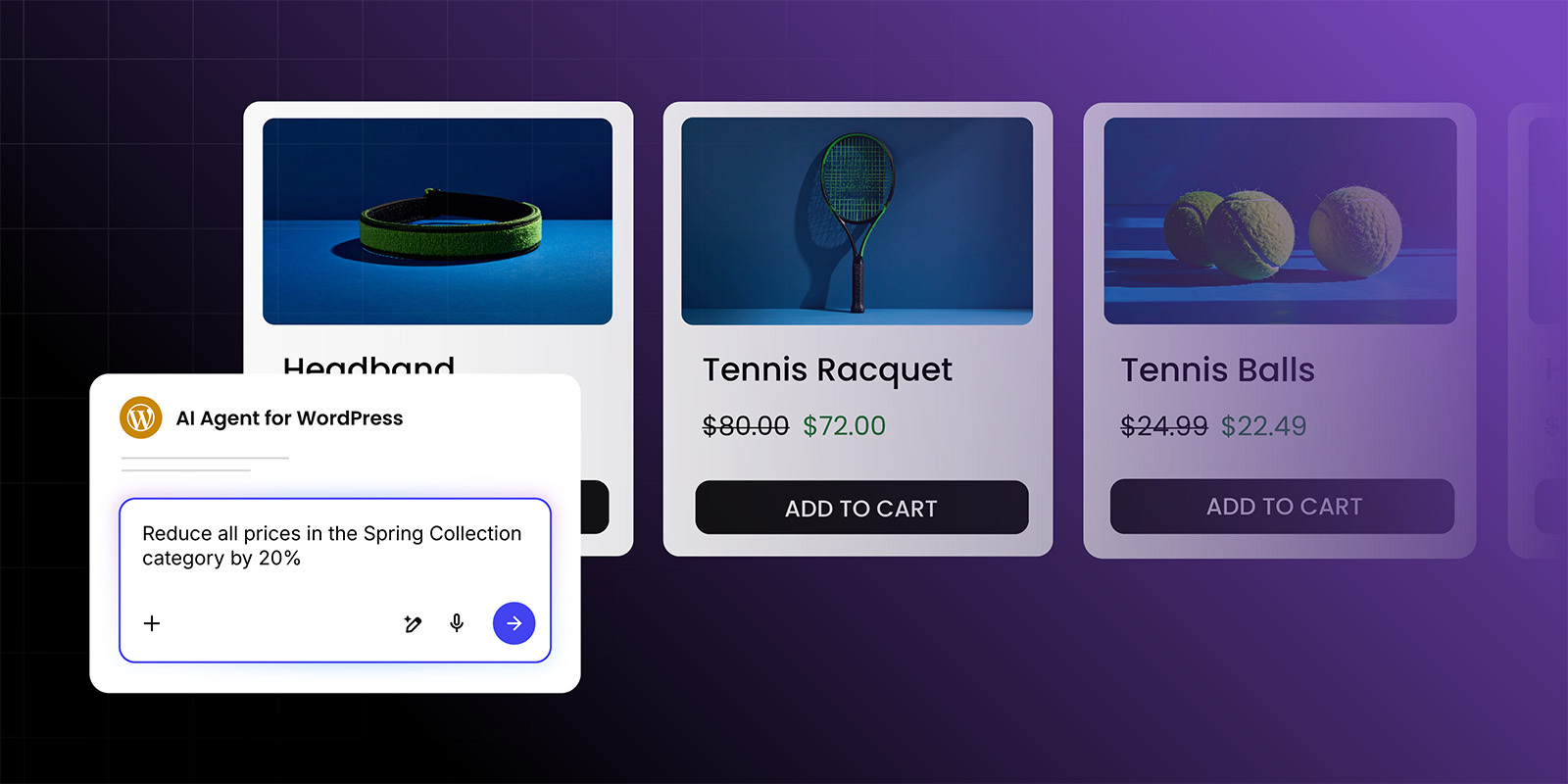

Attendu cet été, WordPress 7.0 est la prochaine version majeure de WordPress. Elle est axée sur l’amélioration de l’expérience d’édition, des outils de création de site et des flux de travail modernes comme la collaboration en temps réel et l’intégration de l’IA. Elle s’appuie sur l’éditeur de blocs et le Site Editor, en ajoutant de nouvelles fonctionnalités et améliorations qui vous permettent de publier plus vite, de concevoir avec plus de flexibilité et de gérer votre contenu plus efficacement.
Ce guide présente les nouveautés de WordPress 7.0 pour votre travail au quotidien, explique ce que font concrètement la collaboration en temps réel et les connecteurs IA, et vous accompagne dans la préparation de la mise à jour en toute sécurité. Il s’applique à tout site WordPress, même si certaines fonctionnalités (comme l’IA et les mises à jour automatiques) fonctionnent différemment selon votre hébergeur WordPress.
Points clés
- La collaboration en temps réel permet à plusieurs utilisateurs de co-éditer simultanément, les modifications se synchronisant en direct entre eux pour éviter les blocages et les écrasements de contenu.
- L’infrastructure IA intégrée introduit un écran Connectors IA et le WP AI Client : une façon standardisée de connecter votre site WordPress à des fournisseurs IA et de partager les identifiants entre les plugins compatibles.
- Les révisions visuelles remplacent l’ancien écran de comparaison en HTML par une vue en colonne unique avec code couleur, qui affiche votre contenu tel qu’il apparaît dans l’éditeur, facilitant ainsi la détection et l’annulation des modifications accidentelles.
- Deux nouveaux blocs natifs (Fil d’Ariane et Icônes) suppriment le besoin de plugins séparés.
- Les améliorations de l’éditeur et des performances incluent des contrôles adaptatifs pour mobile, un tableau de bord wp-admin modernisé, un rendu des blocs plus rapide et le traitement des médias côté client.
Pourquoi WordPress 7.0 est une mise à jour importante
La plupart des mises à jour WordPress apportent des corrections et des améliorations progressives. WordPress 7.0 marque un changement structurel dans le fonctionnement de la plateforme, porté par deux évolutions majeures :
- Infrastructure IA. Des outils IA pour WordPress ont existé pendant un certain temps, mais chaque plugin devait construire sa propre connexion aux services IA, stocker ses propres identifiants et tout gérer de façon indépendante. WordPress 7.0 remplace cette approche fragmentée par un système standardisé intégré au cœur du CMS.
- Collaboration en temps réel. Jusqu’à présent, WordPress était une expérience d’édition mono-utilisateur. Pour travailler sur du contenu avec quelqu’un d’autre, il fallait passer par Google Docs, Slack ou l’email, puis coller la version finale dans WordPress. Avec la version 7.0, vous pouvez activer la co-édition en temps réel afin que plusieurs personnes puissent rédiger, modifier et laisser des commentaires dans l’éditeur WordPress en même temps.
La version récente est également dotée d’améliorations de design et de performances qui rendent l’ensemble de l’expérience WordPress plus rapide et plus intuitive. Voyons ensemble les améliorations les plus importantes.
L’IA intégrée au cœur de WordPress
WordPress 7.0 introduit un client IA intégré offrant une méthode standardisée de communication entre plugins et modèles IA depuis le WP Client IA, l’Abilities API, le Workflows API, l’adaptateur MCP et les Connecteurs.
Ce nouveau cadre IA vous permet de choisir un fournisseur IA pour alimenter toutes les requêtes IA provenant de votre WordPress : plugins, thèmes, éditeur, et autres.
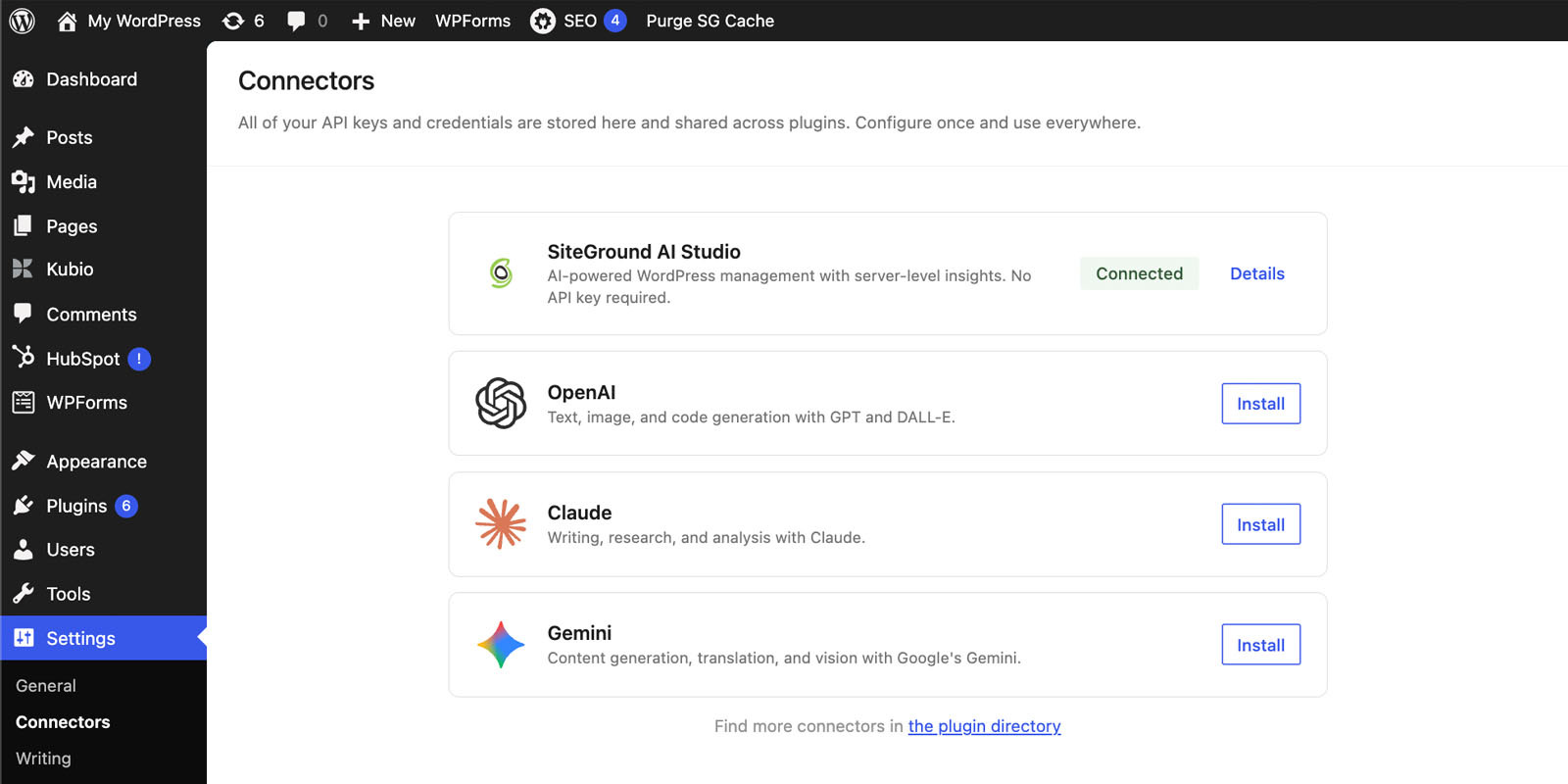
Lorsque vous vous connecterez à votre wp-admin après la mise à jour vers la version 7.0, vous verrez une nouvelle page accessible depuis Réglages → Connecteurs. Par défaut, cette page affiche une liste de trois fournisseurs IA : OpenAI (ChatGPT), Google (Gemini) et Anthropic (Claude), mais vous pouvez aussi rechercher et connecter d’autres modèles IA. Pour connecter l’un de ces fournisseurs, vous devez activer son plugin « connecteur » correspondant et relier votre compte sur leur site à l’aide d’une clé API.
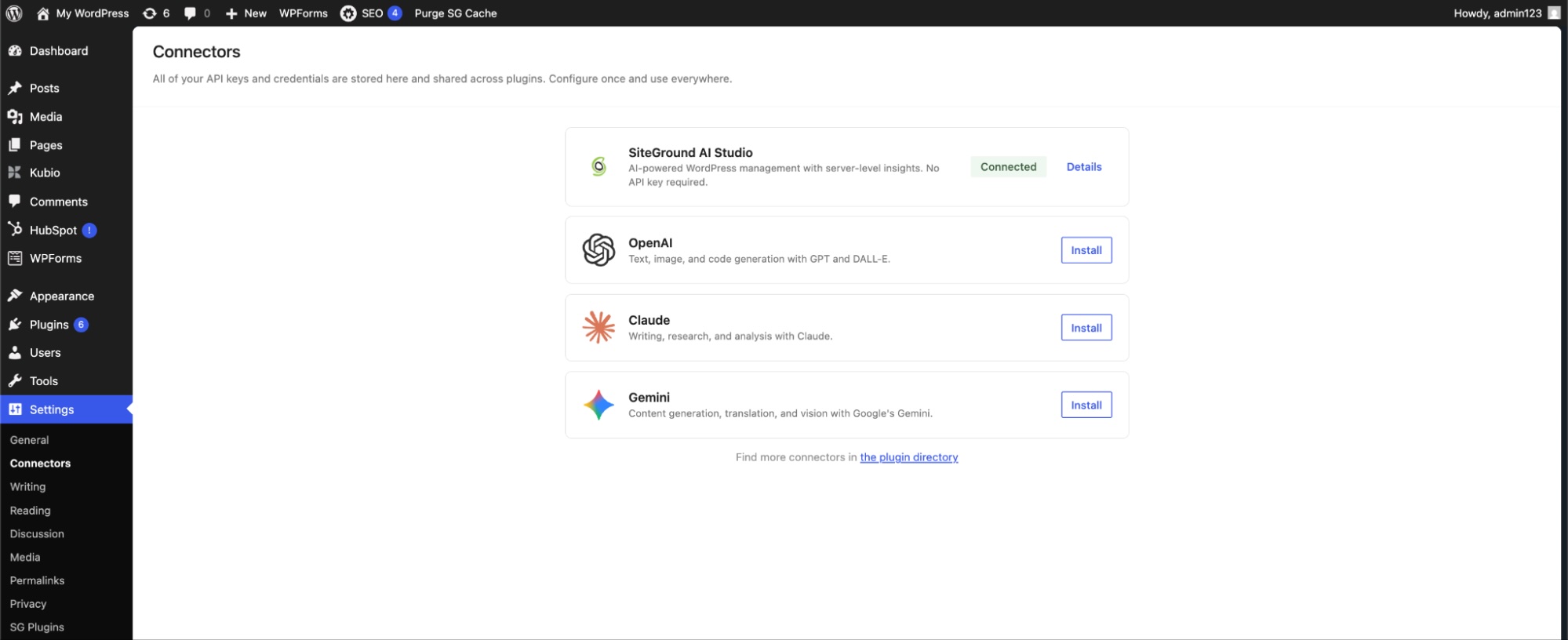
Pour les sites WordPress hébergés chez SiteGround, une option supplémentaire apparaît dans la liste : SiteGround AI Studio, déjà référencé comme fournisseur IA.
La bonne nouvelle pour nos clients, c’est qu’ils n’ont aucune configuration technique à effectuer : le connecteur AI Studio est activé directement, et ils bénéficient de 20 000 tokens gratuits chaque mois pour leurs besoins IA.
EN SAVOIR PLUS SUR L’IA DANS WORDPRESS 7.0 >>
La collaboration en temps réel dans l’éditeur
Si vous gérez un site WordPress avec plusieurs contributeurs, c’est la fonctionnalité de WordPress 7.0 qui a le plus de chances de changer votre façon de travailler dans l’éditeur de blocs.
Pour l’utiliser, vous devrez l’activer depuis Paramètres→Rédaction dans votre tableau de bord WordPress.
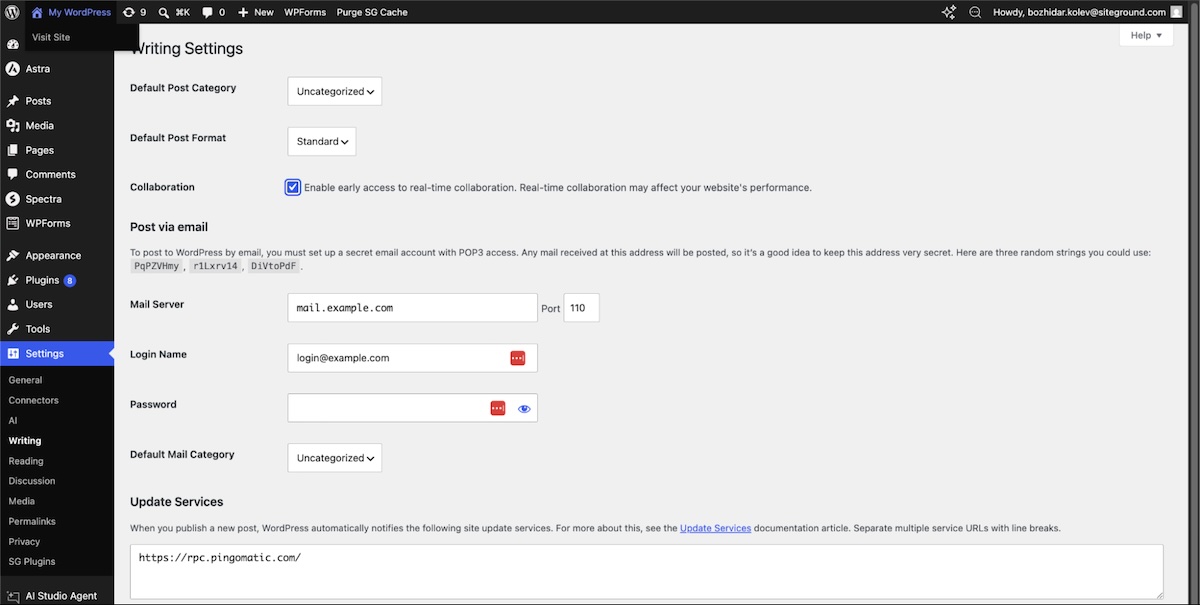
Une fois activée, plusieurs utilisateurs peuvent désormais modifier le même article ou la même page en même temps, chacun voyant les modifications de l’autre au fur et à mesure. Si vous avez déjà utilisé Google Docs avec un collègue, le principe est similaire. Vous et un membre de votre équipe ouvrez le même article dans l’éditeur de blocs. Pendant qu’une personne rédige un nouveau paragraphe, l’autre voit ces mots apparaître sur son écran en temps réel. Fini le message « Cet article est actuellement en cours de modification par un autre utilisateur », et fini le risque d’écraser le travail de l’autre.
WordPress 7.0 améliore également les Notes (introduites pour la première fois dans la version 6.9) avec des notifications par email et dans le tableau de bord lorsqu’un commentaire est ajouté à votre article, des mentions @ pour acheminer les retours vers la bonne personne, et des correctifs de stabilité rendant les flux de révision éditoriale plus pratiques sans quitter l’éditeur.
Ce que cela signifie : un rédacteur et un éditeur peuvent travailler sur le même article en même temps, réduisant considérablement les échanges. Même si vous êtes un propriétaire de site solo qui travaille occasionnellement avec un rédacteur freelance, pouvoir collaborer dans l’éditeur de blocs sans risque de conflits est un vrai gain de temps.
Les révisions visuelles pour les articles et les pages
Chaque fois que vous enregistrez ou mettez à jour un article dans WordPress, le système conserve une copie de la version précédente. Cette fonctionnalité (appelée révisions) a toujours existé, mais comparer des révisions impliquait autrefois de consulter un écran à deux colonnes affichant le contenu en HTML brut, difficile à mettre en correspondance avec l’apparence réelle de l’article dans l’éditeur.
WordPress 7.0 remplace cela par une comparaison visuelle en colonne unique qui restitue le contenu tel qu’il apparaît lors de l’édition. Les modifications sont codées par couleur : jaune pour le contenu modifié, rouge pour les suppressions et vert pour les ajouts. Une barre latérale vous permet de naviguer rapidement entre chaque modification de l’article.

Ce que cela signifie : si vous avez déjà supprimé accidentellement une section d’un article, retiré une image produit ou reformaté quelque chose incorrectement, les révisions visuelles facilitent considérablement la détection du changement et son annulation. Particulièrement utile sur les sites à fort volume de contenu, où les articles passent par plusieurs cycles de modification.
Nouveaux blocs natifs : Fil d’Ariane et Icônes
WordPress 7.0 ajoute deux nouveaux blocs à l’éditeur de blocs. Les deux nécessitaient auparavant des plugins tiers ; leur intégration au cœur du CMS signifie qu’il y a une chose de moins à installer et à maintenir.
Le bloc Fil d’Ariane
Le fil d’Ariane est le petit texte de navigation que l’on voit parfois en haut d’une page, indiquant le chemin jusqu’à l’emplacement actuel, par exemple : Accueil > Blog > Comment faire du pain au levain. Il aide les visiteurs à comprendre où ils se trouvent dans la structure de votre site, leur permet de remonter facilement vers les pages parentes, et aide les moteurs de recherche à comprendre l’organisation de votre contenu (ce qui peut améliorer votre SEO).
Le bloc Icônes
Le bloc Icônes vous permet d’insérer des icônes SVG (petits symboles graphiques vectoriels et redimensionnables) directement dans votre contenu depuis une bibliothèque native. Elles sont couramment utilisées pour des éléments comme les icônes de réseaux sociaux, les flèches de navigation, les coches ou les éléments décoratifs.
Pourquoi c’est important : chaque plugin ajouté à votre site introduit un risque de sécurité potentiel, un léger coût en performance et une chose supplémentaire à maintenir à jour. En intégrant des fonctionnalités essentielles comme le fil d’Ariane et les icônes au cœur de WordPress, votre site devient plus rapide, plus sécurisé et plus facile à maintenir sans sacrifier de fonctionnalités.
Améliorations de l’éditeur de blocs
Au-delà des nouveaux blocs, WordPress 7.0 inclut plusieurs améliorations de l’expérience d’édition. Voici les outils de conception de blocs et les mises à jour de l’éditeur que les propriétaires de sites et les développeurs de thèmes remarqueront le plus.
- Meilleurs menus mobiles : le bloc Navigation inclut désormais un réglage Superposition qui contrôle l’apparence de votre menu sur les appareils mobiles. Vous pouvez choisir quand l’overlay mobile s’affiche, sélectionner un style d’icône hamburger et concevoir un modèle d’overlay complet pour le menu mobile développé le tout sans créateur de page ni code personnalisé.
- Contrôles adaptatifs : vous pouvez désormais choisir d’afficher ou de masquer des blocs spécifiques selon la taille d’écran (ordinateur, tablette, mobile).
- Titres simplifiés : le bloc Titre enregistre désormais H1 à H6 comme variations de bloc distinctes, chacune avec sa propre icône dans la barre latérale. Cela facilite la visualisation et le changement de niveau de titre lors de l’édition, sans dépendre uniquement du menu déroulant de la barre d’outils. Une structure de titres correcte est importante pour la lisibilité comme pour le SEO.
- Mises en page améliorées : deux nouvelles options font leur apparition : le retrait de texte indente automatiquement la première ligne des paragraphes, et les colonnes de texte affichent le texte en disposition multi-colonnes sans nécessiter un bloc Colonnes séparé. Le bloc Grille ajoute également des contrôles de mise en page adaptative pour créer des designs multi-colonnes qui s’ajustent selon la taille d’écran.
- Mises à jour des images et galeries : le bloc Image maintient désormais correctement les ratios d’aspect à toutes les tailles. Lorsque vous définissez un ratio spécifique (comme 16:9 ou 4:3), il s’applique correctement même en alignement large ou pleine largeur. Le bloc Galerie ajoute également une option de visionneuse intégrée, permettant aux visiteurs de cliquer sur les images pour les afficher en grand format superposé.
- Édition de compositions plus intelligente : les compositions synchronisées (arrangements de blocs prédéfinis qui se mettent à jour partout où ils sont utilisés) prennent désormais en charge un mode d’édition de contenu uniquement. Vous pouvez verrouiller la mise en page d’une composition tout en autorisant les modifications du texte et des images, avec un mode d’édition isolé qui vous permet de modifier les compositions sans perdre votre place.
Un tableau de bord d’administration modernisé
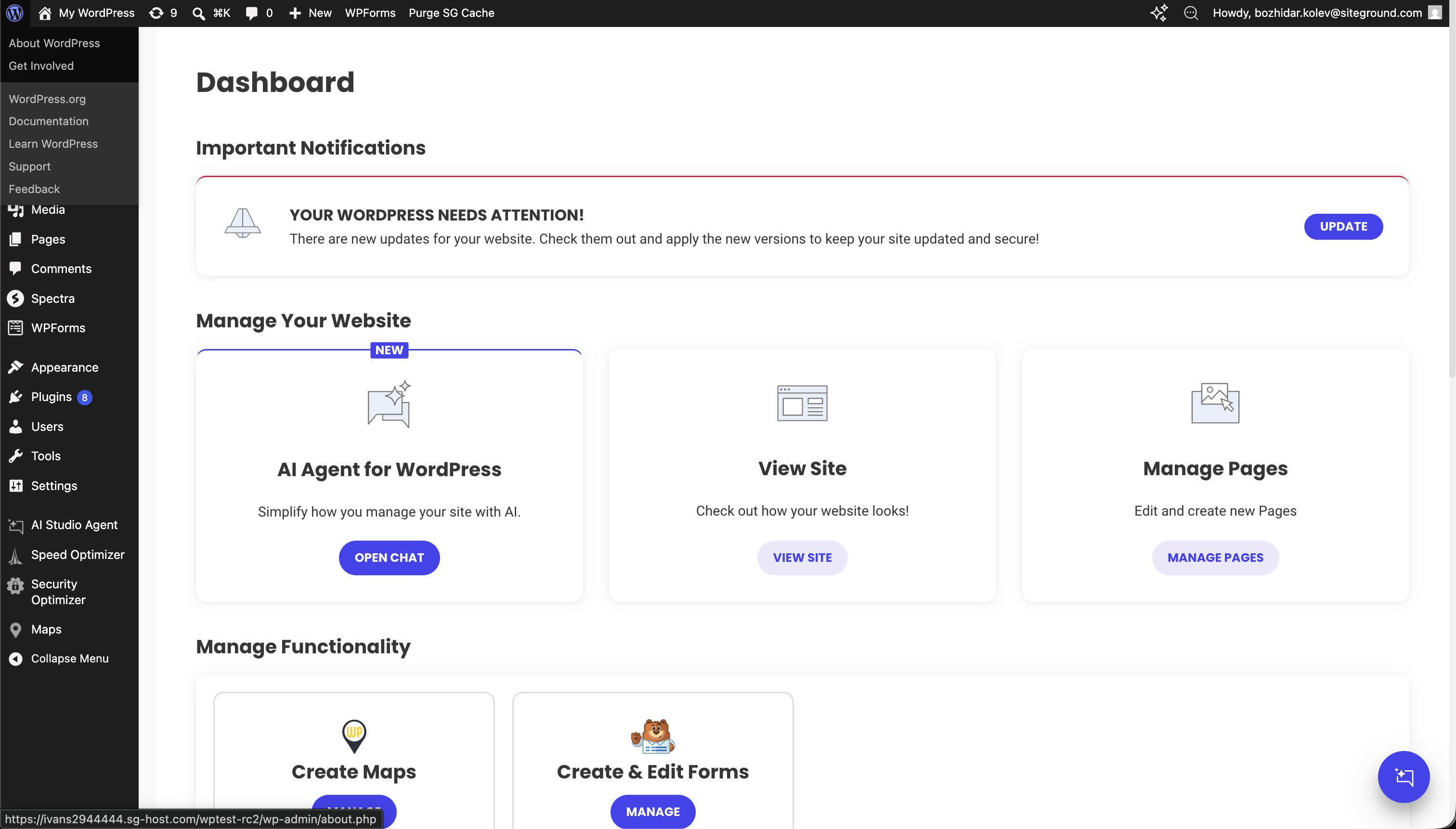
Le tableau de bord d’administration WordPress n’avait pas connu de refonte visuelle majeure depuis 2013. Avec la version 7.0, il bénéficie enfin d’un design modernisé : typographie mise à jour, palette de couleurs plus épurée et interface moins chargée.
Un élément clé de cette refonte est un nouveau système appelé DataViews, qui remplace les listes de contenu traditionnelles par une interface plus moderne, à l’image d’une application. Il apporte des fonctionnalités très attendues comme le filtrage en ligne sans rechargement de page, ce qui accélère considérablement le tri des articles, pages ou médias sur les sites à fort volume de contenu.
Cette refonte s’inscrit dans un Système de design WordPress unifié plus large, qui comprend :
- des éléments de formulaire et des boutons cohérents dans toute la zone d’administration
- un nouvel écran dédié aux polices (Apparence > Polices) pour gérer la typographie de votre site
- des widgets de tableau de bord modernisés avec une apparence plus contemporaine
Pourquoi c’est important : ces changements se traduisent par une expérience d’administration plus moderne et cohérente, plus rapide à parcourir et plus agréable à l’œil. Un backend plus efficace vous fait gagner du temps et rend la gestion de votre site moins fastidieuse.
Améliorations des performances en arrière-plan
WordPress 7.0 inclut plusieurs optimisations qui rendent votre site WordPress plus rapide. Elles s’appliquent automatiquement après la mise à jour, sans aucune configuration requise.
- Rendu des blocs plus rapide. La façon dont WordPress génère le HTML pour les pages à base de blocs a été optimisée, réduisant le temps de traitement sur les pages aux mises en page complexes.
- Requêtes de base de données améliorées. Une récupération des données affinée peut réduire le temps de réponse de votre serveur web (mesuré par le TTFB, ou time to first byte : la rapidité avec laquelle votre serveur commence à envoyer une page au navigateur du visiteur).
- Traitement des médias côté client. Lors du téléchargement d’images, les ajustements de base comme le redimensionnement s’effectuent désormais dans le navigateur plutôt que sur le serveur web, réduisant la charge serveur et ajoutant la prise en charge de formats d’image avancés. C’est une partie du virage de WordPress vers le traitement côté client pour des flux de médias plus fluides.
- Chargement différé amélioré. Le chargement différé (où les images ne se chargent que lorsqu’un visiteur fait défiler jusqu’à elles) a été affiné, accélérant le chargement initial des pages à forte densité d’images.
Conseil pro : pour mesurer l’impact sur votre site, vous pouvez utiliser des outils comme Google PageSpeed Insights ou GTmetrix. Pour une optimisation supplémentaire, le plugin SiteGround Speed Optimizer offre des fonctionnalités additionnelles de mise en cache, d’optimisation frontend et de compression d’images, en complément de ce que propose le cœur de WordPress.
Comment préparer la mise à jour
Si votre site est hébergé chez SiteGround, l’outil AutoUpdate de SiteGround peut gérer la mise à jour automatiquement, avec une sauvegarde avant la mise à jour et un retour arrière en cas de problème.
Vous pouvez également mettre à jour WordPress manuellement depuis votre tableau de bord quand vous êtes prêt.
Étape 1. Créez une sauvegarde. Effectuez une sauvegarde complète de votre site WordPress à l’aide de l’outil Sauvegarde dans SiteTools. Cela crée un point de restauration auquel vous pouvez revenir en cas de problème.
Étape 2. Testez sur un site de staging. Si votre site utilise un thème complexe, un créateur de page ou un grand nombre de plugins, testez la mise à jour sur une copie de staging en premier. L’outil Staging de SiteGround crée une copie privée de votre site sur laquelle vous pouvez appliquer la mise à jour WordPress 7.0 et vérifier que tout fonctionne correctement avant de toucher à votre site en production. Vous pouvez installer la version Bêta ou la Release Candidate de WordPress 7.0 sur le staging pour effectuer des essais avant la sortie officielle.
Étape 3. Vérifiez la compatibilité des plugins et du thème. Assurez-vous que votre thème actif et tous vos plugins ont été mis à jour pour prendre en charge WordPress 7.0. Les plugins obsolètes sont l’une des causes les plus fréquentes de problèmes après une mise à jour majeure de WordPress. Portez une attention particulière aux plugins qui modifient les vues de liste dans l’administration, car les changements liés à DataViews peuvent les affecter.
Étape 4. Vérifiez votre version de PHP. Assurez-vous que votre site fonctionne sous PHP 7.4 ou une version supérieure. Si vous utilisez encore une version PHP plus ancienne, effectuez d’abord la mise à niveau sur le staging, testez-la soigneusement, puis appliquez le changement sur votre site en production.
Étape 5. Mettez à jour. Une fois votre sauvegarde en place et la compatibilité confirmée, appliquez la mise à jour depuis Tableau de bord WordPress > Mises à jour.
Conclusion
WordPress 7.0 représente une vraie avancée pour la plateforme. La collaboration en temps réel, une intégration IA plus intelligente, les révisions visuelles et un éditeur modernisé pointent tous dans la même direction : WordPress devient un espace où vous réalisez davantage de votre travail, pas seulement où vous publiez le résultat.
Si votre hébergeur gère déjà pour vous les mises à jour automatiques, les sauvegardes et la configuration des fournisseurs IA, vous pourrez profiter de ces fonctionnalités dès le premier jour. Les clients SiteGround, par exemple, obtiennent WordPress 7.0 avec SiteGround AI Studio déjà connecté comme fournisseur IA, des mises à jour automatiques avec retour arrière intégré, et une infrastructure optimisée pour les nouvelles capacités.
FAQ
La sortie a été officiellement reportée depuis le 9 avril. Une nouvelle date devrait être annoncée d’ici le 22 avril ; l’estimation actuelle est mi-mai à fin mai. Jusqu’à la version finale, vous pouvez tester les versions Bêta et Release Candidate de WordPress 7.0 sur un site de staging.
WordPress 7.0 introduit la collaboration en temps réel, les révisions visuelles, les nouveaux blocs Fil d’Ariane et Icônes, des améliorations de l’éditeur de blocs, le raccourci palette de commandes, une refonte moderne de l’administration avec DataViews, des optimisations de performance, une version PHP 7.4 minimale requise, ainsi qu’une infrastructure IA intégrée comprenant l’écran Connecteurs, Client IA et l’Abilities API.
Pour la plupart des sites, l’approche la plus sûre consiste à créer une sauvegarde, tester sur un site de staging et confirmer que vos plugins et thèmes sont compatibles avant de procéder à la mise à jour. Si votre site repose sur des plugins complexes (e-commerce, adhésion, créateurs de page), prévoyez des tests supplémentaires avant de mettre à jour votre site en production. Les clients SiteGround peuvent s’appuyer sur l’outil AutoUpdate pour gérer automatiquement les sauvegardes et les retours arrière.
Les nouvelles fonctionnalités de WordPress 7.0 s’ajoutent aux fonctionnalités existantes. Si vous ne connectez pas de fournisseur IA et n’installez pas de plugins IA, votre site se comporte comme avant. Comme pour toute version majeure, testez d’abord sur un site de staging si votre site utilise un thème complexe ou de nombreux plugins.
L’écran Connecteurs IA dans wp-admin (Réglages → Connecteurs) est l’endroit où vous saisissez les clés API des fournisseurs IA (OpenAI, Google et Anthropic) dans wp-admin. Il centralise la gestion des identifiants afin que les plugins puissent partager un seul ensemble d’identifiants IA plutôt que chacun stocker les siens. Vous n’avez besoin de l’utiliser que si vous souhaitez accéder aux fonctionnalités IA qui se connectent à ces fournisseurs. Pour une procédure complète, consultez notre guide sur l’IA dans WordPress 7.0.
L’AI Client dans WordPress 7.0 est un système indépendant du fournisseur qui permet aux plugins d’envoyer des prompts à des modèles IA et de recevoir des résultats depuis une interface partagée unique. C’est de l’infrastructure, pas une fonctionnalité visible. Cela signifie que les plugins optimisés par l’IA fonctionneront de façon plus cohérente et provoqueront moins de conflits.
Pour le système Connecteurs intégré, oui. Vous aurez besoin d’un compte auprès d’un fournisseur IA et vous paierez à l’usage. Pour les sites WordPress hébergés chez SiteGround, l’agent IA pour WordPress (intégré à SiteGround AI Studio) gère les services IA sans clés API ni abonnements séparés. Consultez notre guide sur l’IA dans WordPress 7.0 pour plus de détails.
La collaboration en temps réel permet à deux utilisateurs ou plus de modifier le même article simultanément, les modifications se synchronisant en direct. Elle est particulièrement utile pour les équipes avec plusieurs auteurs, éditeurs ou contributeurs de contenu qui souhaitent réduire leur dépendance aux outils externes comme Google Docs pour les flux de travail éditoriaux. Au lancement, elle prend en charge jusqu’à deux éditeurs simultanés par article.
Oui. Les deux nouveaux blocs font partie du cœur de WordPress et fonctionnent avec n’importe quel thème. Le bloc Fil d’Ariane hérite automatiquement des styles globaux de votre thème.
Le nouveau raccourci palette de commandes est accessible via Ctrl+K (Windows/Linux) ou ⌘K (macOS) depuis la barre d’administration supérieure. Il vous permet de rechercher et d’accéder à n’importe quel écran, réglage ou action dans wp-admin sans naviguer dans les menus, accélérant les tâches courantes dans votre tableau de bord d’administration.
La version PHP minimale est 7.4. Les sites sous PHP 7.2 ou 7.3 ne pourront peut-être pas passer à WordPress 7.0 avant une mise à niveau de PHP. Pour de meilleures performances, PHP 8.3 ou supérieur est recommandé. Testez toute mise à niveau de version PHP sur un environnement de staging avant de l’appliquer à votre site en production.
Testez d’abord sur un environnement de staging : clonez votre site avec l’outil Staging de SiteGround, appliquez la mise à jour vers la version Bêta ou Release Candidate de WordPress 7.0, vérifiez que votre thème et vos plugins fonctionnent correctement, et parcourez vos pages et flux de travail clés (éditeur, formulaires, tunnel de commande le cas échéant). Les clients SiteGround bénéficient de sauvegardes automatiques et de retours arrière depuis l’outil AutoUpdate, de sorte que votre site en production est protégé pendant la mise à jour.